Hubo un tiempo en que Outlook era un negocio y los emojis no tenían cabida en los correos electrónicos. Sin embargo, ese tiempo puede haber quedado atrás. Es posible que desee enviar un emoji en un correo electrónico. Y, ¿por qué no deberías? Aparte de eso, no sabes cómo hacerlo, por supuesto.
Es posible que no le resulte familiar poner emojis en los correos electrónicos, pero no tiene por qué ser difícil. Particularmente si usa Outlook.
Acceso a una variedad de opciones e interfaz de Emoji en Outlook
Anteriormente "Hotmail", Outlook ha sido la forma en que los usuarios de Microsoft han accedido al correo electrónico desde 2012. Al integrar Calendario, Office y una lista cada vez mayor de otras herramientas y características de Microsoft, la plataforma se ha vuelto cada vez más valiosa a lo largo de los años.
Pero ser una potencia profesional no ha impedido que Outlook le dé acceso a emojis en el correo electrónico. De hecho, hay al menos cuatro formas en las que puede agregar emojis a su correo electrónico:
El menú estándar de emoji
El "Selector de emojis" (Windows 10)
Escribiendo el emoticono
Escribiendo el nombre del emoji.
1. Accede al menú estándar de emojis (y GIF).
La forma más fácil de agregar un emoji a su correo electrónico es seleccionar el ícono de la cara sonriente de la barra de herramientas en la parte inferior de la pantalla mientras redacta un correo electrónico. También es así como se insertan GIF.
La interfaz familiar y amigable le permite desplazarse por las opciones disponibles o buscar lo que está buscando. Esta opción solo funciona en el campo de texto del cuerpo principal, no en la línea de asunto. Sin embargo, puede evitar esto copiando un emoji del campo de texto del cuerpo principal y pegándolo en la línea de asunto.
2. Utilice el "Selector de Emoji" con Outlook en Windows 10
En Windows 10, tiene acceso a un tablero de emoji adicional al que puede acceder presionando la tecla de Windows y la tecla de período al mismo tiempo, o haciendo clic con el botón derecho en el cuerpo principal o en el campo de texto de la línea de asunto y seleccionando Emoji en el menú. .
Esta opción no le da acceso a GIF, pero puede hacer algunos otros trucos interesantes, incluido el acceso a caracteres especiales.
La tercera opción puede que le resulte más natural. De hecho, si ha estado cerca de las computadoras durante un tiempo, es posible que lo haya descubierto por accidente: simplemente comience a escribir primero un emoticón, dos puntos o un punto y coma de la vieja escuela. Esto crea un menú desplegable de emoticonos recomendados.
O, si lo sabe todo, escriba todo. Cuando presiona la barra espaciadora, Outlook reemplazará automáticamente su emoticón de la vieja escuela con un emoji a todo color.
4. Introducción de emojis por nombre
Si conoce el nombre del emoji que desea, puede escribir dos puntos y luego comenzar a escribir una palabra para abrir un menú desplegable de emojis sugeridos. En la captura de pantalla a continuación, puede ver las opciones generadas al escribir ": pulgares".
Por cierto, este método también solo funciona en el campo de texto del cuerpo principal.
No todos los emojis son iguales
Incluso si conoce uno o dos métodos para encontrar emojis en Outlook, vale la pena probar los demás. Cada uno de los métodos discutidos en este artículo funciona de manera diferente en el correo electrónico, funciona en diferentes partes del correo electrónico o le da acceso a diferentes opciones de emoji.
Google Keep es una excelente herramienta para tomar notas que funciona para notas de voz, gestión de proyectos, planes de viaje y mucho más.
Cuando quiera anotar algo, lo último que quiere hacer es perder el tiempo haciendo clic en los botones. Es por eso que debe usar todos los atajos de teclado de Google Keep a su disposición.
Hemos recopilado todos los accesos directos de Google Keep que necesita para tomar notas como un profesional.
DESCARGA GRATUITA: Esta hoja de trucos está disponible como PDF descargable de nuestro socio de distribución, TradePub. Deberá completar un breve formulario para acceder a él solo por primera vez. Descargue la hoja de referencia de métodos abreviados de teclado de Google Keep .
Atajos de teclado de Google Keep
Atajo
Acción
J / K
Nota siguiente / anterior
Mayús + J / K
Mover nota a la posición anterior / siguiente
NOTARIO PÚBLICO
Elemento de lista siguiente / anterior
Mayús + N / P
Mover el elemento de la lista a la posición anterior / siguiente
C
Nueva nota
L
Lista nueva
/
Buscar
Ctrl + A
Seleccionar todo
mi
Archivo
#
Borrar
F
Fijar / desanclar
X
Seleccione
Ctrl + G
Alternar vista de lista y cuadrícula
Esc
Cerrar editor
Ctrl + Mayús + 8
Alternar casillas de verificación
Ctrl +] / [
Elemento de lista de sangría / sangría
?
Abrir lista de atajos
@
Envíe sus comentarios
Obtenga listas perfectas con Google Keep
Hay muchas razones para usar Google Keep. Es multiplataforma, admite widgets, colabora fácilmente con otros y más. Con Google Keep, eliminará las notas post-it en poco tiempo.
¿Está buscando comprar el Samsung Galaxy S21 pero se pregunta si debería ahorrar algo de dinero y optar por la serie Galaxy S20 más antigua? Sobre el papel, no parece haber mucha diferencia entre el Galaxy S20 y el S21. Sin embargo, cuando observe los detalles, se dará cuenta de que Samsung ha mejorado el S21 de muchas maneras.
Veamos los cambios para ver si debe comprar el Galaxy S21 o ahorrar algo de dinero y obtener el Galaxy S20 en su lugar.
Samsung Galaxy S21 vs.Galaxy S20: Las principales diferencias
En general, Samsung ha realizado algunas mejoras importantes en la línea Galaxy S21 que ayudan a mejorar la usabilidad a lo grande.
Pantalla y sensor de huellas dactilares
La serie Galaxy S21 utiliza un escáner ultrasónico de huellas dactilares nuevo y más grande de Qualcomm. Esto ayuda enormemente con la velocidad de desbloqueo, ya que el escáner de huellas dactilares de la serie S20 era conocido por sus lecturas falsas y por no leer correctamente la huella dactilar en la mayoría de las ocasiones.
Galería de imágenes (2 imágenes)
Expandir
Expandir
Imagen 1 de 2
Imagen 2 de 2
Samsung está utilizando un panel OLED de frecuencia de actualización variable en toda la línea S21. Esto permite que la pantalla ajuste dinámicamente la frecuencia de actualización según el contenido que se esté viendo, lo que ahorra energía. Esto provoca un impacto notable en la duración de la batería, especialmente en el Galaxy S21 Ultra, cuya pantalla puede bajar hasta 10Hz.
Las pantallas de las tres variantes del Galaxy S21 están protegidas por Gorilla Glass Victus, que es más duradero.
Un mejor procesador
La serie Galaxy S21 utiliza el chipset Snapdragon 888 o Exynos 2100 de Qualcomm. Basado en la fabricación de 5 nm, los dos chips son más rápidos y eficientes que el Snapdragon 865 / Exynos 990 que se encuentra dentro del Galaxy S20.
El Exynos 2100, en particular, es un gran paso adelante del Exynos 990, que era conocido por problemas de sobrecalentamiento y poca duración de la batería. Estos chips también cuentan con un módem 5G integrado que ofrece una conectividad 5G más rápida y mejor. Esto convierte a la serie Galaxy S21 entre los mejores teléfonos inteligentes 5G del mercado .
Almacenamiento expandible
No hay opción para expandir el almacenamiento en la serie Galaxy S21 ya que carecen de una ranura para tarjetas microSD, a diferencia del Galaxy S20. Samsung ha eliminado por completo la ranura para tarjetas microSD en el S21. Sin embargo, con 128 GB como almacenamiento base, esto no debería ser motivo de preocupación para muchos.
Samsung vende el Galaxy S21 en una variante de 256 GB, más una opción de 512 GB para el Ultra. Si necesita mucho espacio, puede comprar una variante de almacenamiento más alta.
Accesorios
Samsung no incluye auriculares ni adaptador de corriente USB-C con la serie Galaxy S21. Esto significa que tendrá que comprar un adaptador de corriente USB-C para su Galaxy S21 por separado.
Galaxy S21 vs.S20: ¿Qué es lo mismo?
En algunas áreas, el Galaxy S21 es en realidad una degradación del Galaxy S20. Sin embargo, hay muchas mejoras de usabilidad que ayudan a brindar una mejor experiencia.
Samsung ha eliminado el cristal del S21 y ha cambiado al plástico de policarbonato. La parte trasera tiene un nuevo lenguaje de diseño en el que la protuberancia de la cámara se ha extendido desde el chasis principal, pero el cambio a plástico significa que el S21 se siente menos premium en la mano en comparación con el Galaxy S20.
El tamaño del Galaxy S21 es el mismo que el del Galaxy S20, lo que lo convierte en un buque insignia de Android relativamente compacto.
La configuración de la cámara del Galaxy S20 es la misma que la del Galaxy S21. Un disparador principal de 12MP f / 1.8 con OIS, un sensor de teleobjetivo ultra gran angular de 12MP y 64MP. Las únicas mejoras en el Galaxy más nuevo son un procesamiento mejorado y algunos modos de cámara nuevos. El pargo para selfies frontal de 10MP también es el mismo en ambos dispositivos.
El tamaño de la batería (4000 mAh) y las velocidades de carga (25 W) siguen siendo las mismas en ambos dispositivos. Sin embargo, el Galaxy S21 durará más, ya que tiene una pantalla y un chipset más eficientes.
El hijo del medio de la línea Galaxy S21, el S21 + obtiene algunas mejoras y degradaciones notables sobre el S20 +.
Ambos cuentan con una pantalla AMOLED dinámica de 6.7 pulgadas con una frecuencia de actualización de 120Hz. Sin embargo, el S21 + tiene una resolución de 1080x2400 (FHD +) mientras que el Galaxy S20 + tiene una resolución de 1440x3200 (QHD +).
A pesar de la caída en la resolución y la densidad de píxeles, la pantalla del Galaxy S21 + es mejor ya que tiene una frecuencia de actualización dinámica, lo que ayuda con el ahorro de energía. También tiene un brillo máximo más alto que ayuda al ver contenido HDR.
La caída en la resolución no conduce a una caída notable en la nitidez de la pantalla, por lo que no se dará cuenta de este cambio.
Samsung también ha cambiado a un panel de pantalla plana en el Galaxy S21 +. Esto puede parecer una regresión de la pantalla curva del Galaxy S20 +. Sin embargo, la pantalla plana ayuda con el uso con una sola mano, ya que las pantallas curvas provocan muchos toques accidentales.
El Galaxy S21 + tiene un nuevo diseño trasero y, a diferencia del Galaxy S21, sigue presentando un respaldo de vidrio. Al igual que su predecesor, el Galaxy S21 + es resistente al agua y al polvo IP68, y también cuenta con carga inalámbrica junto con carga inalámbrica inversa.
Cámara y batería
Samsung usa la misma configuración de triple cámara en el Galaxy S21 + que el Galaxy S20 +, aunque sin el sensor ToF . Esto significa que obtiene la misma cámara principal de 12MP f / 1.8 con OIS, un sensor ultra gran angular de 12MP y un sensor de telefoto de 64MP.
Samsung también ha aumentado la capacidad de la batería del Galaxy S21 + a 4800 mAh. Agregue la pantalla y el chipset más eficientes y el Galaxy S21 + durará más que el Galaxy S20 + y su batería de 4500 mAh.
Dado que ambos dispositivos cuentan con carga por cable de 25 W e inalámbrica de 15 W, sus velocidades de carga también son las mismas. También hay carga inalámbrica inversa, por lo que puede cargar fácilmente sus auriculares inalámbricos y otros accesorios Galaxy .
Galaxy S21 Ultra frente a S20 Ultra
Ultra, la más grande de las tres variantes del Galaxy S21, incluye muchas mejoras importantes con respecto al Galaxy S20 Ultra del año pasado.
El Galaxy S21 Ultra se envía con una pantalla Dynamic AMOLED de 6,8 pulgadas un poco más pequeña en comparación con el panel de 6,9 pulgadas del S20 Ultra. Sin embargo, utiliza un panel más avanzado que es notablemente más eficiente y también puede reducir su frecuencia de actualización a tan solo 10Hz. El brillo máximo también está clasificado para 1500 nits mientras se reproducen videos HDR10.
Cámara
La configuración de la cámara del Galaxy S21 Ultra es un gran paso adelante con respecto al S20 Ultra. El sensor principal de la cámara de 108MP sigue siendo el mismo con una apertura de f / 1.8, pero Samsung ha logrado solucionar todos los problemas de enfoque automático que plagaron su anterior buque insignia Galaxy S.
Para mejorar el rendimiento del zoom, Samsung ahora usa dos sensores de zoom diferentes en el S21 Ultra. Hay un sensor de teleobjetivo de 10MP f / 2.4 que ofrece un zoom óptico de 3x y un sensor de teleobjetivo de periscopio de 10MP f / 4.9 con zoom de 10x. Eso es diferente del S20 Ultra, que solo tiene un sensor de teleobjetivo de periscopio de 48MP f / 3.5 que ofrece un zoom óptico de 4x y un zoom híbrido de 10x.
Si bien ambos dispositivos también ofrecen un zoom digital de 100x, el S21 Ultra toma fotos notablemente más nítidas con más detalles gracias al sensor de periscopio de 10x y las mejoras de procesamiento.
El disparador de selfies frontal de 40MP f / 2.2 sigue siendo el mismo en ambos dispositivos Galaxy S. Su rendimiento y capacidades también siguen siendo los mismos, incluida la capacidad de grabar videos 4K 60fps.
Duración de la batería y otros extras
En términos de conectividad, el Galaxy S21 Ultra cuenta con un módem 5G más rápido y eficiente. Además, es el único dispositivo de la línea Galaxy S21 que admite la conectividad de banda ultra ancha junto con Wi-Fi 6E.
El Galaxy S21 Ultra es el único dispositivo de la serie S21 que admite S Pen. Sin embargo, Samsung no incluye un S Pen con el dispositivo.
Si bien la capacidad de la batería del Galaxy S21 Ultra sigue siendo la misma que la del Galaxy S20 Ultra (5000 mAh), su velocidad máxima de carga se ha reducido a 25 W desde 45 W. Esto no debería hacer mucha diferencia, ya que el S20 Ultra solo aprovechó el cargador de 45 W cuando se cargó de cero a 20 por ciento.
Precio del Galaxy S21 frente al Galaxy S20
La línea Samsung Galaxy S21 tiene un precio minorista más bajo que el de la serie Galaxy S20 hace un año. El Galaxy S21 tiene un precio inicial de $ 799; el S21 + desde $ 999; y S21 Ultra desde $ 1,199.
La línea Galaxy S20 debería tener grandes descuentos en este momento. Aún así, con la nueva etiqueta de precio minorista más bajo, la serie Galaxy S21 es una compra más tentadora, ya que está obteniendo algunas mejoras de usabilidad significativas.
Asegúrese de buscar ofertas en la serie Galaxy S21 antes de comprar el dispositivo, ya que los teléfonos inteligentes insignia de Samsung casi siempre tienen descuentos. Incluso de lo contrario, hay algunos esquemas promocionales atractivos que siempre se ejecutan en ellos.
Samsung Galaxy S21 vs.S20: Tomar la decisión correcta
Al principio, es posible que tenga la tentación de ahorrar unos dólares y optar por el Galaxy S20 en lugar del Galaxy S21. Si realmente no le importan las mejoras de usabilidad que la serie S21 trae a la mesa o simplemente desea un teléfono inteligente para uso básico y está obteniendo una gran oferta en el Galaxy S20, puede hacerlo.
Sin embargo, si no le importa gastar un poco más para una mejor experiencia de usuario, le recomiendo encarecidamente que elija el Galaxy S21, ya que las mejoras que incluye realmente contarán dentro de uno o dos años.
¿Sabías que Windows 10 está experimentando una gran renovación visual? La actualización tiene el nombre en clave "Sun Valley", y aunque todavía no conocemos todos los detalles, lo que sabemos suena emocionante.
Exploremos la actualización de Sun Valley, lo que sabemos sobre ella y por qué es posible que la vea en su computadora antes de lo que piensa.
¿Qué es la actualización de Sun Valley?
Sun Valley es el nombre en clave de una gran renovación de Windows 10. Por lo que podemos decir, la renovación parece ser completamente visual y no debería afectar el funcionamiento del sistema operativo en un nivel fundamental.
Nos enteramos por primera vez de esta actualización en octubre de 2020, cuando Microsoft Insider filtró información sobre Sun Valley . En ese momento, teníamos muy pocas pistas sobre lo que haría esta actualización; todo lo que sabíamos era que el menú Inicio y la interfaz de usuario del Explorador de archivos estaban programados para una revisión visual.
Luego, las líneas de noticias quedaron completamente muertas hasta enero de 2021. Más información salió a la superficie una vez más cuando Microsoft publicó un anuncio de trabajo pidiendo a los desarrolladores que ayudaran con un " rejuvenecimiento visual radical " de Windows 10.
Este anuncio de trabajo declaraba que la renovación "señalará a nuestros clientes que Windows está ATRÁS y garantizará que Windows se considere la mejor experiencia de sistema operativo para los usuarios". Como tal, Sun Valley evolucionó de ajustar algunos elementos a una revisión completa del sistema operativo.
Sun Valley llega a Windows 10
Es posible que se sorprenda al saber que los elementos de este "rejuvenecimiento visual radical" ya están llegando a Windows 10.
En el momento de redactar este artículo, estos cambios solo se encuentran en la compilación de Windows Insider, que actúa como un banco de pruebas para los usuarios que desean ver las actualizaciones antes que nadie. Sin embargo, deberían llegar a la rama principal de Windows 10 lo suficientemente pronto.
Luego, poco después, Microsoft anunció que también estaba actualizando los íconos del sistema de Windows 10 . Estos actualizan los íconos con lo que la compañía llama el "estilo Microsoft Fluent Design" y se ven mucho más suaves y redondeados que sus contrapartes más antiguas.
¿Cuándo se lanzará Sun Valley para Windows 10?
A día de hoy, Microsoft no nos ha dado una fecha de lanzamiento sólida para Sun Valley. Sin embargo, es muy probable que estemos en medio del lanzamiento de Sun Valley en este momento.
El nuevo reloj y los iconos de Sun Valley ya están en la rama Insider. Como tal, es posible que Microsoft no desee realizar una gran actualización que cambie radicalmente todo en Windows 10. Es más probable que la compañía quiera evitar confundir su base de usuarios al alimentar por goteo características más pequeñas con el tiempo.
Siempre es una buena idea que un desarrollador mantenga su sistema operativo en los tiempos modernos, pero cambiar todo de la noche a la mañana puede poner a la gente en un aprieto. De repente, todo funciona y se ve diferente, y puede causar frustración mientras la gente vuelve a aprender qué hace qué.
Esto se convierte en un problema aún mayor cuando se considera Windows 10 en un entorno empresarial. Las empresas dependen de que sus máquinas estén activas y sean fáciles de usar para mantener el flujo de negocios. Si una actualización interfiere con eso, una empresa puede perder dinero como resultado.
Como tal, es probable que veamos a Sun Valley aparecer con muchas actualizaciones más pequeñas en lugar de una enorme. De esa manera, las personas pueden adaptarse a la nueva aplicación de reloj, luego a los nuevos iconos brillantes del sistema, luego a un nuevo menú Inicio, un nuevo Explorador de archivos … antes de que te des cuenta, todo el sistema operativo ha evolucionado y la gente todavía se siente cómoda.
Sun Valley, llegando (lentamente) a una PC cerca de usted
Sun Valley es una gran renovación para Windows 10, pero es posible que no venga de una vez. Si se pueden seguir las actualizaciones anteriores, es posible que veas que llegan pequeñas pepitas a Windows 10 hasta que esté completamente renovado.
Todavía hay algunas vistas previas de la renovación de Sun Valley que aún no han llegado a la versión de Insider. Por ejemplo, un lote reciente de imágenes del rediseño propuesto muestra una versión de menús de Windows más redondeada.
Desde hace mucho tiempo es posible realizar llamadas de audio y video desde la aplicación móvil WhatsApp. Pero en marzo de 2021, la compañía también introdujo la función en la versión de escritorio.
Siga leyendo para descubrir cómo realizar llamadas de audio y video con la aplicación WhatsApp Desktop.
Realice llamadas cifradas de extremo a extremo en la versión de escritorio de WhatsApp
Esta función estuvo disponible a fines de 2020 para un pequeño grupo de usuarios de WhatsApp, pero a partir de marzo de 2021, la compañía anunció que se había implementado para todos los demás. Esto significa que puede realizar llamadas de audio y video a sus amigos y familiares utilizando la aplicación WhatsApp en el escritorio o en el dispositivo móvil.
Sin embargo, falta una función en el lanzamiento: no podrá iniciar una llamada grupal. Solo puede realizar llamadas unidireccionales. WhatsApp dice que planea incluir la función de llamadas grupales en su versión de escritorio en el futuro.
Lo que necesita para usar la función de llamadas en WhatsApp para escritorio
La función de llamada está disponible para las versiones de la aplicación de escritorio WhatsApp de Windows y macOS. Sin embargo, debe verificar si su computadora portátil o computadora está ejecutando la versión de sistema operativo requerida.
Si es un usuario de Windows, entonces su dispositivo debe ejecutar Windows 10 de 64 bits versión 1903. Si tiene una Mac, debe asegurarse de que ejecute macOS 10.13 o posterior.
Además, necesitará una cámara para hacer videollamadas y un micrófono con parlantes. Y, por supuesto, una conexión a Internet activa.
Si no tiene la aplicación WhatsApp ya instalada en su computadora, debe descargarla e instalarla.
Es importante tener en cuenta que WhatsApp Desktop es una aplicación independiente, a diferencia de WhatsApp Web, una versión del navegador que no tiene la función de llamada.
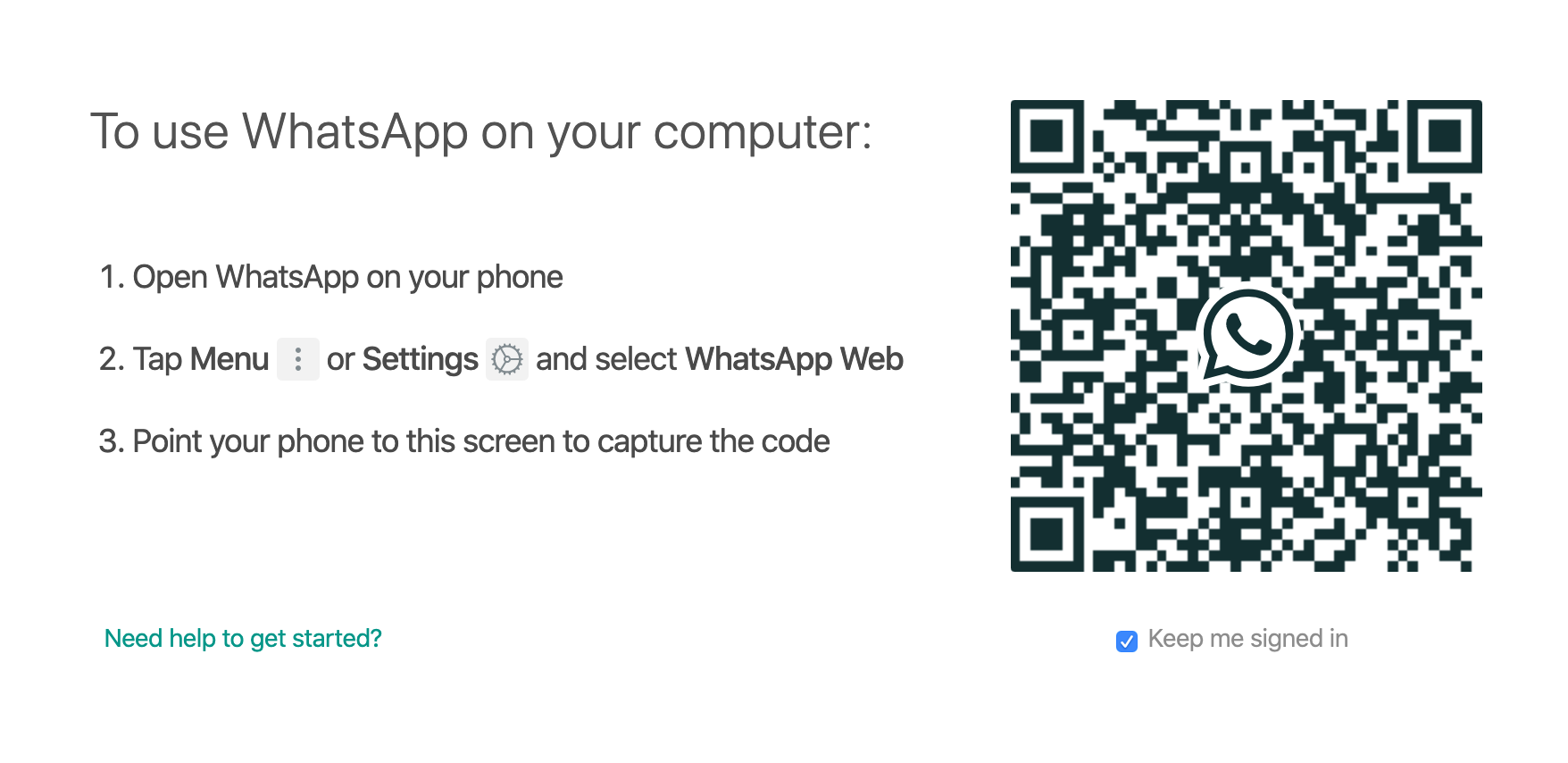
Una vez que haya instalado WhatsApp Desktop, inicie la aplicación y escanee el código QR con su teléfono para vincular su cuenta.
Para hacer esto, abra la aplicación WhatsApp en su teléfono, diríjase a Configuración> WhatsApp Web / Escritorio> Escanear código QR . Escanee el código QR en su computadora con su teléfono e inicie sesión en su cuenta.
Cómo hacer una llamada de audio en WhatsApp Desktop
Esto es lo que debe hacer para realizar una llamada de audio con la aplicación WhatsApp en su computadora portátil o computadora:
Inicie la aplicación WhatsApp.
Haga clic en el icono de nuevo chat para iniciar un nuevo chat o elija el contacto al que desea realizar la llamada de una conversación anterior.
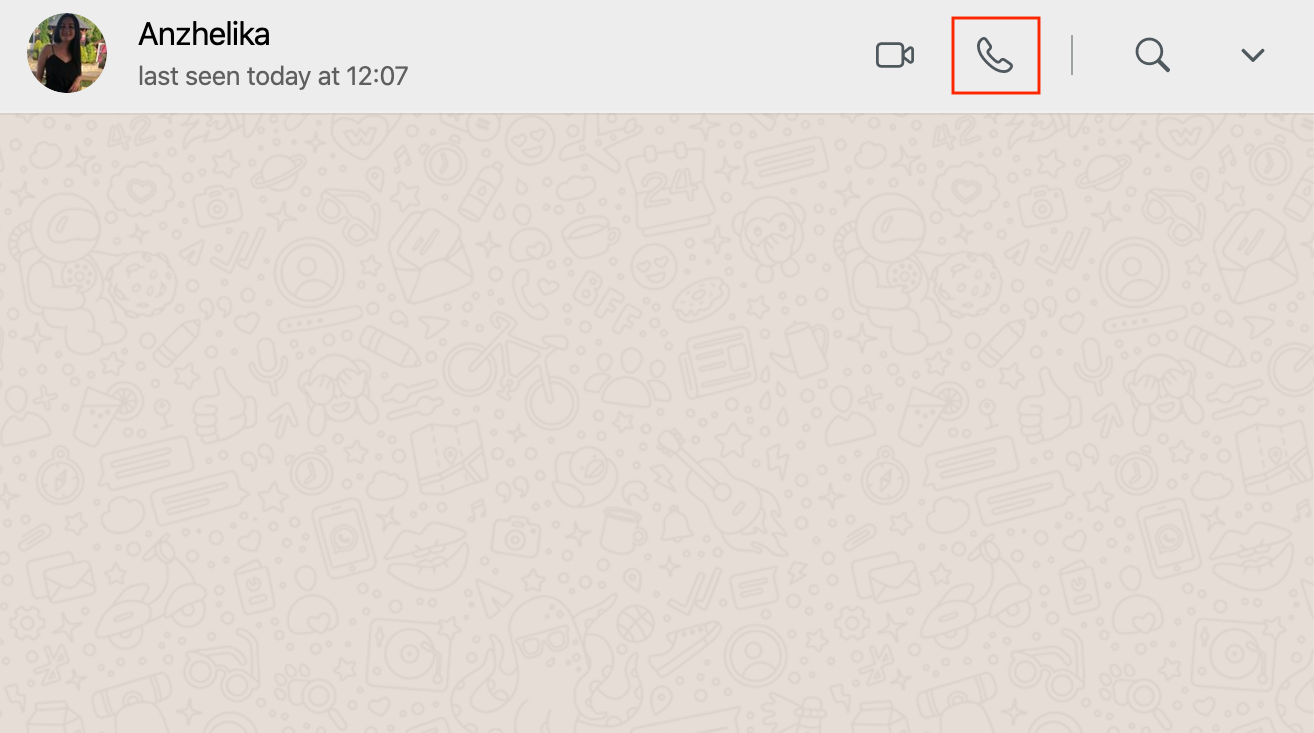
Haga clic en el icono de llamada de voz / teléfono cerca del nombre de la persona.
Se le pedirá que permita el acceso de WhatsApp a su micrófono. Haga clic en Aceptar .
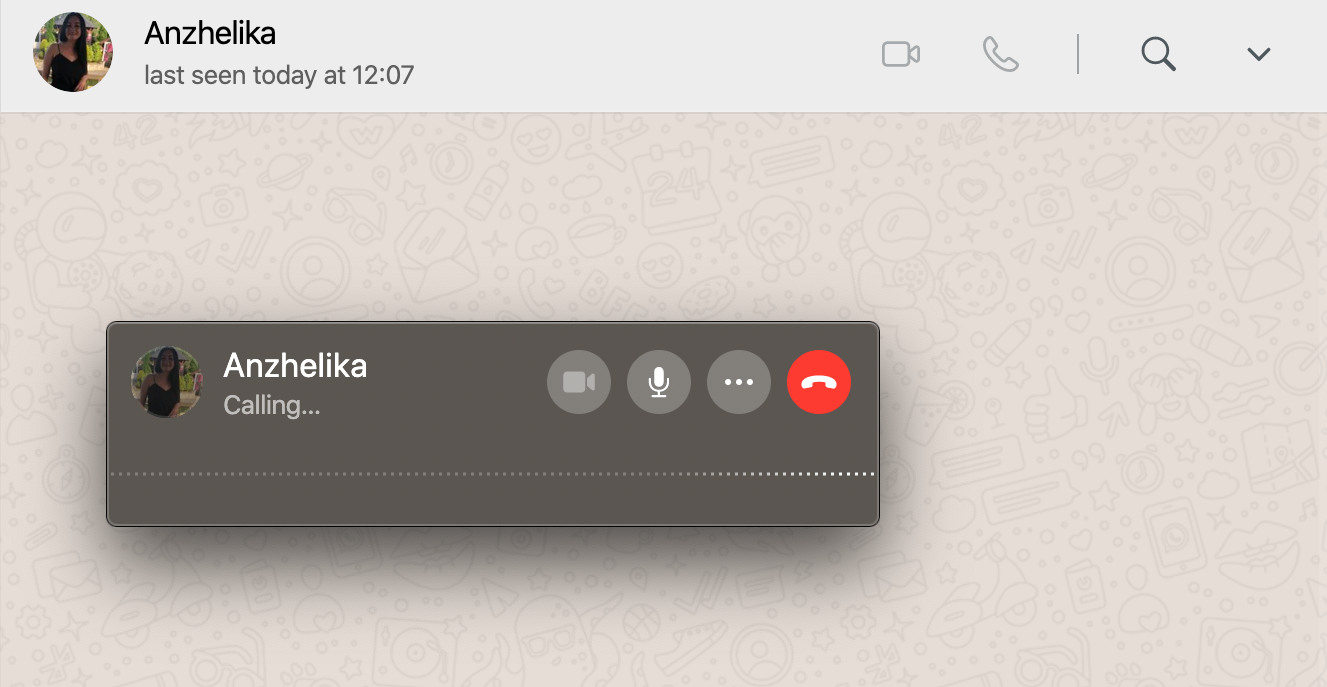
La llamada de voz debería comenzar automáticamente y aparecerá una ventana emergente.
Cómo hacer una videollamada usando WhatsApp Desktop
Este proceso es bastante similar a realizar una llamada de audio en la aplicación. Esto es lo que debe hacer para realizar una videollamada en WhatsApp Desktop:
Abra la aplicación WhatsApp y elija el contacto con el que desea iniciar una videollamada.
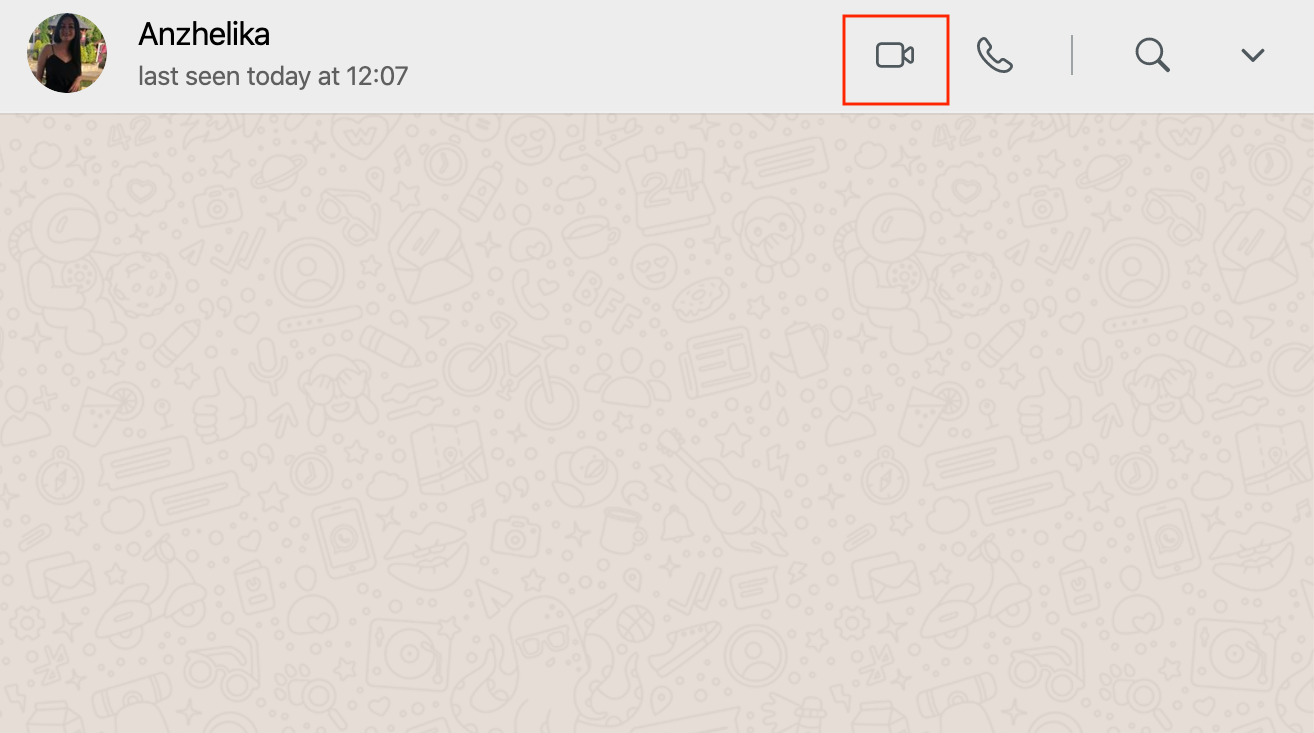
Haga clic en el ícono de videollamada / cámara cerca del nombre de esa persona.
Otorgue permiso a la aplicación para usar su cámara para videollamadas haciendo clic en Aceptar .
La videollamada debería comenzar automáticamente y aparecerá una ventana emergente. Si no fue así, vuelva a hacer clic en el icono.
Realice fácilmente llamadas de WhatsApp desde su computadora
Ya no necesita depender de su dispositivo Android o iOS para llamar a alguien por WhatsApp; puede hacerlo directamente desde su computadora o computadora portátil con solo un par de clics.
La función hace que la funcionalidad de WhatsApp Desktop esté más en línea con las características de la versión móvil de la plataforma. Sin embargo, WhatsApp Web todavía no tiene esta función.
WhatsApp ha brindado soporte incluso para versiones realmente antiguas de varios sistemas operativos hasta ahora. Eso parece estar cambiando ahora, ya que la aplicación planea abandonar el soporte para iOS 9. Esto significa que varios modelos de iPhone ya no ejecutarán WhatsApp.
WhatsApp deja de admitir versiones antiguas de iOS
Si bien WhatsApp aún no ha actualizado su página de preguntas frecuentes, se ha visto en una de las versiones beta de la aplicación que no habrá soporte para iOS 9 o versiones anteriores de iOS en el futuro.
WhatsApp Messenger beta 2.21.50 elimina el soporte para iOS 9.
Esto significa que si su iPhone ejecuta iOS 9 o una versión anterior, no podrá usar WhatsApp en su teléfono una vez que se lance la nueva actualización.
Modelos de iPhone afectados
Lo bueno es que no hay muchos modelos de iPhone que ejecuten iOS 9 o anterior. La mayoría de los iPhones se pueden actualizar a iOS 10 o posterior, lo que significa que podrá seguir utilizando esta aplicación en su teléfono.
Dos de los modelos populares de iPhone que se verán afectados por este cambio son el iPhone 4 y 4S. Lamentablemente, estos dos teléfonos no se pueden actualizar a iOS 10 y esto significa que la compatibilidad con WhatsApp se descartará en estos dos teléfonos.
Cómo verificar su versión de iOS
Usar un iPhone más nuevo no significa que esté cubierto. Debe asegurarse de estar ejecutando iOS 9 o posterior en su iPhone para poder continuar usando WhatsApp.
Para verificar su versión de iOS, abra la aplicación Configuración en su iPhone, toque General y toque Acerca de . Verá su versión actual junto a donde dice Versión de software .
Galería de imágenes (2 imágenes)
Expandir
Expandir
Imagen 1 de 2
Imagen 2 de 2
Cómo actualizar su versión de iOS
Si su versión de iOS es anterior a iOS 10, debe actualizar la versión para garantizar el uso ininterrumpido de WhatsApp.
Para actualizar iOS, inicie la aplicación Configuración en su iPhone, toque General , toque Actualización de software y permita que su teléfono busque e instale las actualizaciones disponibles.
Galería de imágenes (2 imágenes)
Expandir
Expandir
Imagen 1 de 2
Imagen 2 de 2
iPhones que no son compatibles con las últimas versiones de iOS
Si su dispositivo iOS no es compatible con iOS 10 o posterior, no tiene más remedio que cambiar el teléfono para continuar usando WhatsApp.
Puede obtener un nuevo iPhone para usted que ejecute una versión más reciente de iOS, o puede comprar un teléfono con Android y continuar usando esta aplicación de mensajería instantánea. Solo necesita asegurarse de que su teléfono sea moderno y admita las últimas versiones del sistema operativo para que esté cubierto.
Soporte de WhatsApp Drops para iOS 9
Si usa un iPhone que aún ejecuta iOS 9 o anterior, es posible que desee considerar actualizar su versión de iOS u obtener un nuevo teléfono con una versión moderna del sistema operativo. Esto le permitirá continuar usando esta popular aplicación de mensajería en su teléfono.
Instagram es una de las aplicaciones de redes sociales más populares, por lo que, por supuesto, es un gran objetivo para los ciberdelincuentes que quieren piratear cuentas.
Entonces, ¿cómo pueden los estafadores piratear tu perfil de Instagram? ¿Cuáles son las consecuencias de que esto suceda? ¿Y qué puedes hacer para proteger tu cuenta de Instagram?
Cómo los ciberdelincuentes piratean la cuenta de Instagram de alguien
Las cuentas se pueden piratear de varias formas. La ingeniería social se puede utilizar para manipular a los usuarios cuyas cuentas son susceptibles a ataques.
Estos son los métodos más comunes para piratear perfiles de Instagram.
Software malicioso
Si tiene un virus en su computadora, es posible que sus datos de inicio de sesión se guarden cuando inicie sesión en su cuenta. Es posible que haya descargado software malintencionado haciendo clic en un enlace sospechoso o descargado un archivo adjunto de un correo electrónico no solicitado.
Numerosos sitios web fraudulentos utilizan tácticas de phishing para aprender contraseñas o animar a las personas a registrarse para acceder a las cuentas.
Los ciberdelincuentes decididos pueden atacar cuentas para descifrarlas, pero obviamente el software que utilizan es ilegal en la mayoría de los países. En algunos casos, el software en sí también es fraudulento y se utiliza para engañar a las personas que quieren entrar en el perfil de otra persona para que se conviertan en víctimas.
Aplicaciones de terceros
Si ha autorizado una aplicación de terceros que tiene acceso a su cuenta y posteriormente es pirateada, su información también podría verse comprometida.
Esto es posible a través de integraciones de Instagram, así como plataformas vinculadas como Facebook.
Contraseñas débiles
Si usa la misma contraseña para otra cuenta y es parte de una fuga de datos, los ciberdelincuentes podrían piratear su cuenta usando esta misma contraseña.
Del mismo modo, tener una pregunta de seguridad con una respuesta demasiado fácil de adivinar significa que alguien podría obtener acceso a su cuenta.
Acceso al dispositivo
Si inicia sesión automáticamente en su cuenta de Instagram en su teléfono o computadora y alguien más tiene acceso a ese dispositivo, puede iniciar sesión y piratear su cuenta.
Tener acceso a su correo electrónico o teléfono podría proporcionarle a un pirata informático el código de verificación que necesita para iniciar sesión en su cuenta si no conoce la contraseña. Alternativamente, existe un código de recuperación si la verificación no se puede entregar debido a problemas de conectividad.
Eso puede ser un gran problema si otra persona también tiene acceso al dispositivo que está registrado para la autenticación de dos factores (2FA).
Estafas en la aplicación
Algunos usuarios informaron haber recibido un mensaje directo en Instagram sobre una infracción de derechos de autor. Este es un ejemplo de una estafa de phishing, que proporciona al usuario un enlace que los piratas informáticos utilizan para engañarlo para que entregue sus credenciales de inicio de sesión.
En otros casos, se les pide a los usuarios que compartan su información personal por una razón que parece ser legítima pero no lo es, por ejemplo, supuestamente ofrecer verificación para su perfil.
¿Qué sucede cuando su cuenta de Instagram es pirateada?
El motivo del pirateo y la metodología utilizada determinarán qué sucede cuando se piratea una cuenta. En los casos en que el pirata informático sea alguien cercano a usted, es posible que no note ningún cambio en su cuenta si se hizo únicamente para espiarlo.
En los casos en que los ciberdelincuentes profesionales han pirateado los perfiles de Instagram, puede haber cambios significativos en la cuenta y su accesibilidad. Es probable que estos usuarios se encuentren bloqueados fuera de la cuenta. Si alguien más lo controla, puede cambiar las contraseñas para que no pueda acceder a la cuenta.
En algunos casos, los piratas informáticos exigen un rescate por la cuenta. En otros casos, los nombres de usuario y las imágenes pueden modificarse. Los piratas informáticos suelen vender cuentas con muchos seguidores o secuestrar nombres de usuarios específicos para obtener beneficios .
Qué hacer si su Instagram es pirateado
Las funciones de seguridad de Instagram se han reforzado en respuesta a la piratería de las cuentas de los usuarios. Estos cambios hacen que sea más difícil para los piratas informáticos acceder a las cuentas y más fácil para los usuarios que han sido pirateados recuperar sus cuentas.
Cuando su cuenta es pirateada, puede denunciarlo en Instagram. Registrarán todos los detalles, examinarán el caso y ayudarán a restablecer el servicio lo más rápido posible.
Si ha salido de su cuenta y se ha cambiado la contraseña, seleccione "Mi información de inicio de sesión no funciona". Luego, se le pedirá que verifique su cuenta para que se le otorgue acceso.
Cuando se comunique con el equipo de soporte, recibirá una respuesta automática que le pedirá que verifique su identidad. Se solicita a los usuarios lo siguiente:
Una fotografía tuya sosteniendo un código escrito a mano que te han proporcionado.
La dirección de correo electrónico o el número de teléfono vinculado a su cuenta, así como el dispositivo utilizado al registrarse.
Una vez que hayan recibido estos detalles de verificación, enviarán instrucciones sobre cómo recuperar la cuenta.
Si sospecha que su cuenta ha sido pirateada, pero aún puede iniciar sesión, siga los siguientes pasos para proteger su cuenta:
Cambia tu contraseña. Las contraseñas deben ser exclusivas de Instagram y sólidas para disuadir a los piratas informáticos de adivinar la correcta.
Habilite la autenticación de dos factores . Esto requiere un código adicional cuando intentas iniciar sesión en tu cuenta; Los ciberdelincuentes también necesitarían acceder a ese dispositivo o servicio para iniciar sesión.
Confirme que sus datos de contacto (dirección de correo electrónico y número de teléfono) vinculados a su cuenta sean correctos. Si recibe un correo electrónico sobre cambios desconocidos en su cuenta de Instagram, verifique que sea real intentando iniciar sesión en una ventana diferente. De lo contrario, podría tratarse de una estafa de phishing. Póngase en contacto con Instagram por separado, sin hacer clic en ningún enlace sospechoso.
Compruebe qué cuentas vinculadas y aplicaciones de terceros tienen acceso a su Instagram. Puede hacerlo en la sección Seguridad de su cuenta de Instagram, que muestra la inactividad de su registro. Elimine el acceso a cuentas y aplicaciones sospechosas. Puede ver las ubicaciones geográficas de donde inició sesión y qué dispositivos se están utilizando. Si hay alguno que no reconoce, puede cerrar la sesión.
Evite que su cuenta de Instagram sea pirateada
Hay pasos que puede seguir para evitar los piratas informáticos. de obtener acceso a su cuenta.
Estas son simplemente cosas que hacer y más que valiosas: una cuenta pirateada puede causar estragos en su privacidad y seguridad. Córtelo de raíz tomando simples precauciones.
Utilizamos cookies para asegurarnos de brindarle la mejor experiencia en nuestro sitio web. Si continúa utilizando este sitio, asumiremos que está satisfecho con él.