Blog

  • El primer Google Pixel 5a presenta una fuga y parece muy familiar

    El Pixel 5 está bastante avanzado en su ciclo de vida, y el teléfono se lanzó por primera vez en octubre del año pasado . Como suele hacer Google en esta época, se espera que la compañía lance un Pixel 5a como una forma de llevar el dispositivo a manos de más consumidores.

    Y aunque el Pixel 5 ya es asequible, el 5a podría ponerlo a un precio que interesará incluso a más compradores.

    Como siempre ocurre cuando hay un teléfono nuevo de un OEM importante como Google, las filtraciones están comenzando. El primer conjunto de renderizaciones del dispositivo se ha filtrado y las supuestas fotos hacen que el teléfono se vea notablemente similar al Pixel 4a 5G.

    Renders de Google Pixel 5a

    No parece que Google esté reinventando la rueda con este, ya que la compañía parece apegarse al diseño probado y verdadero del Pixel 4a. Eso es si estos renders son realmente reales. Dicho esto, la filtración proviene de Steve “OnLeaks” Hemmerstoffer , quien tiene una sólida reputación por hacer bien estas cosas.

    La filtración afirma que el teléfono cuenta con una pantalla OLED FHD + plana de 6.2 pulgadas, una cámara frontal perforada en la esquina superior izquierda y biseles moderadamente delgados a lo largo de los bordes. El informe también afirma que el teléfono contará con un conector para auriculares de 3,5 mm y un sensor de huellas dactilares trasero.

    Hablando de la parte trasera, hay una protuberancia de cámara cuadrada con dos lentes (la fuga no sugirió las especificaciones de las cámaras). También hay un flash y algo a lo que el filtrador se refirió como un enfoque automático de detección de fase en la protuberancia de la cámara.

    Galería de imágenes (3 imágenes)

    ¿Cuándo puedes conseguir un Pixel 5a?

    La respuesta corta a eso es que no tenemos idea. Google ni siquiera ha anunciado oficialmente el Pixel 5a, por lo que, por lo que sabemos, es posible que estas filtraciones ni siquiera sean reales. Y si lo son, podrían ser de un dispositivo prototipo en el que está trabajando Google y que quizás nunca vea la luz del día.

    Dicho esto, sin embargo, Google ha lanzado una versión "a" de sus últimos dispositivos, por lo que tendríamos que adivinar que el Pixel 5 se alinearía y tendría uno. Los teléfonos más asequibles permiten que Google ponga los dispositivos de la marca Pixel en manos de más compradores, lo que siempre es bueno para la empresa.

    Si el teléfono sale, esperamos que se lance a fines del verano o en el otoño. Google lanzó el Pixel 4 el 24 de octubre de 2019, y lo siguió con el Pixel 4a el 20 de agosto de 2020. Si Google sigue ese mismo patrón, podríamos ver que este teléfono saldrá en agosto o poco después.

    Crédito de la imagen: Steve "OnLeaks" Hemmerstoffer / Voice.com

  • Spotify anuncia HiFi: transmisión de audio sin pérdidas

    Spotify está lanzando un nuevo nivel de membresía Premium llamado HiFi, que trae audio con calidad de CD y sin pérdidas a la plataforma de transmisión por primera vez.

    La noticia se anunció durante el evento Stream On de la compañía.

    ¿Qué es Spotify HiFi?

    Como se anunció durante Stream On , un evento de Spotify donde el servicio de transmisión discutió sus planes para el futuro, Spotify HiFi es un nuevo nivel que brinda transmisión de audio sin pérdidas.

    Esta será la primera vez que el audio con calidad de CD esté ampliamente disponible en Spotify; el servicio solo admite hasta 320 kbps actualmente. HiFi también admitirá algunos altavoces habilitados para Spotify Connect, por lo que puede transmitir sin pérdidas a través de su elegante equipo de audio.

    El audio sin pérdida significa que debería poder escuchar detalles en las canciones que antes no podía, ya que hay menos compresión, aunque depende de lo que esté escuchando. Es poco probable que note la diferencia en los auriculares económicos.

    Para celebrar el anuncio, Spotify produjo un video con la cantautora Billie Eilish y el productor discográfico Finneas para conocer sus puntos de vista sobre la importancia del audio de alta calidad.

    Se espera que Spotify HiFi se lance a finales de este año, aunque se desconocen los detalles exactos sobre los precios y la disponibilidad. La publicación del blog de Spotify simplemente se refiere a "mercados seleccionados".

    Amazon Music y Tidal ya ofrecen audio sin pérdidas, a un precio de $ 14,99 / mes y $ 19,99 / mes respectivamente. Es poco probable que Spotify HiFi sea más caro que estos.

  • ¿El software antivirus ralentiza su computadora?

    ¿El software antivirus ralentiza su computadora?

    Mucha gente cree que el software antivirus puede hacer que una computadora se ralentice en un 50 por ciento. Hace décadas, esto puede haber sido parcialmente cierto, pero ya no. Sin embargo, una suite de seguridad aún puede afectar la velocidad general de cualquier dispositivo.

    Una PC puede ralentizarse debido a varias razones y el software antivirus tiene una mala reputación. Debe analizar la situación más a fondo antes de culpar a su antivirus.

    ¿Por qué el software antivirus puede afectar el rendimiento?

    Todas las aplicaciones en una computadora usan potencia de procesamiento. Al tener un antivirus, los análisis se realizan regularmente y el uso de la CPU aumenta.

    Las exploraciones pueden realizarse a intervalos programados. Cuando se instala una nueva aplicación, la mayoría de las suites de seguridad la analizan en busca de intenciones maliciosas. De manera similar, cuando se inserta un USB, un escaneo solicita automáticamente a cualquier usuario.

    Cada vez que se inicia un análisis, el software antivirus debe comparar la unidad de red con una gran lista de firmas de malware, lo que naturalmente requiere una cantidad decente de potencia de procesamiento. Hay muchos tipos de malware, por lo que las suites de seguridad deben seguir revisando bases de datos más grandes.

    ¿Por qué más podría su PC funcionar lentamente?

    Algunas personas culpan rápidamente al software de seguridad u otras aplicaciones que se han instalado recientemente como la causa de los problemas de velocidad, pero también se deben considerar otros factores subyacentes potenciales.

    Es muy poco probable que un antivirus ralentice considerablemente su dispositivo.

    Compruebe si hay problemas con el disco duro

    Un lugar inteligente para verificar es el disco duro de su PC.

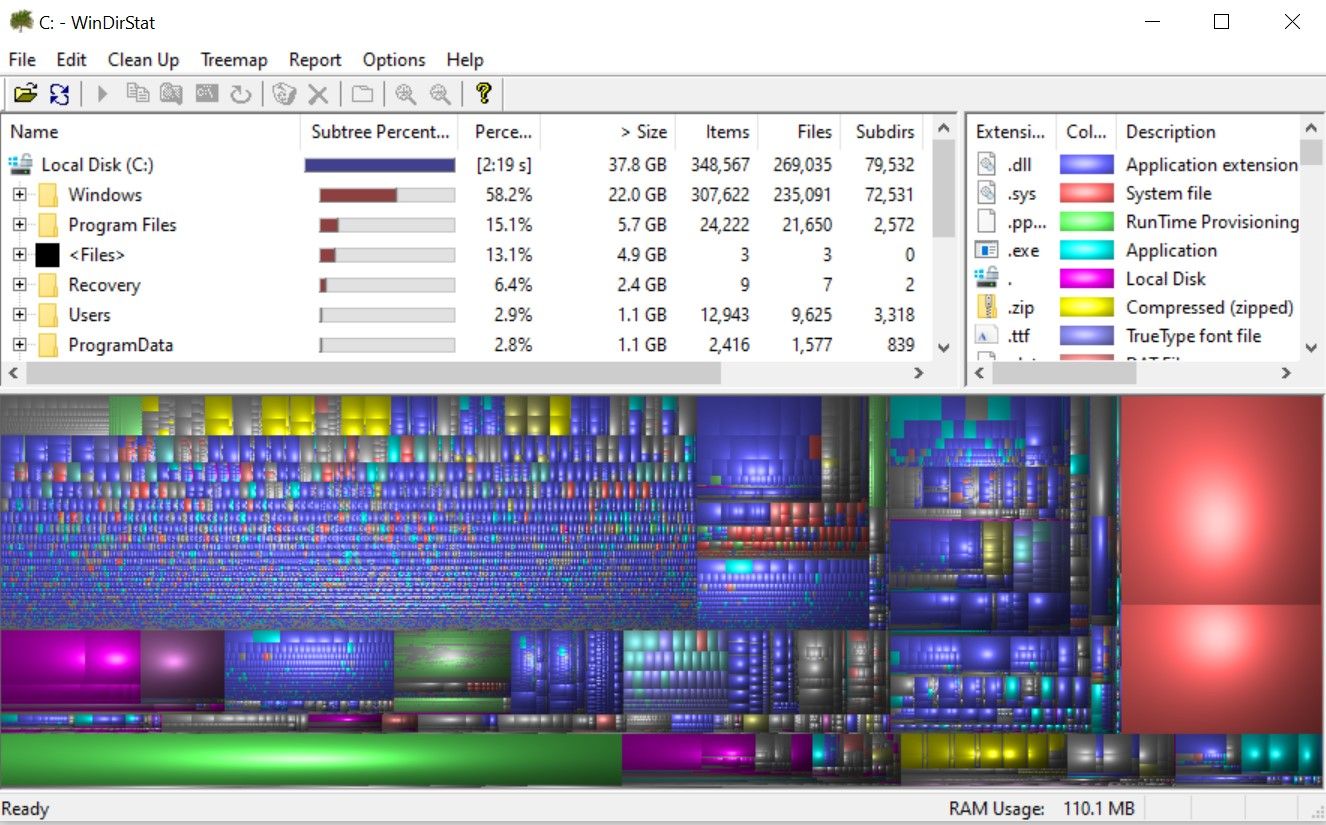
    Una memoria llena le dará a cualquier computadora un momento difícil mientras lucha por el espacio para funcionar correctamente. No tener suficiente espacio ralentizaría instantáneamente las capacidades de procesamiento de su PC y afectaría su rendimiento general.

    Los problemas con su disco duro, incluida la falta de memoria libre, deben ser una de las primeras cosas a tener en cuenta cuando su computadora se está quedando atrás.

    ¿Está actualizado su sistema operativo?

    No actualizar su sistema operativo (SO) puede hacer que su computadora se ralentice.

    Las actualizaciones del sistema operativo ayudan a corregir problemas de codificación anteriores o recurrentes. Estar actualizado es importante para la velocidad de su computadora, así como para asegurarse de que se corrijan las vulnerabilidades de seguridad conocidas.

    Compruebe si hay software malicioso potencial

    El malware puede ser otra razón para los retrasos en el rendimiento. Incluso si tiene un antivirus instalado, de vez en cuando algunos programas maliciosos se escapan de la protección, especialmente si autorizó una descarga sin prestar atención a las advertencias de su paquete de seguridad.

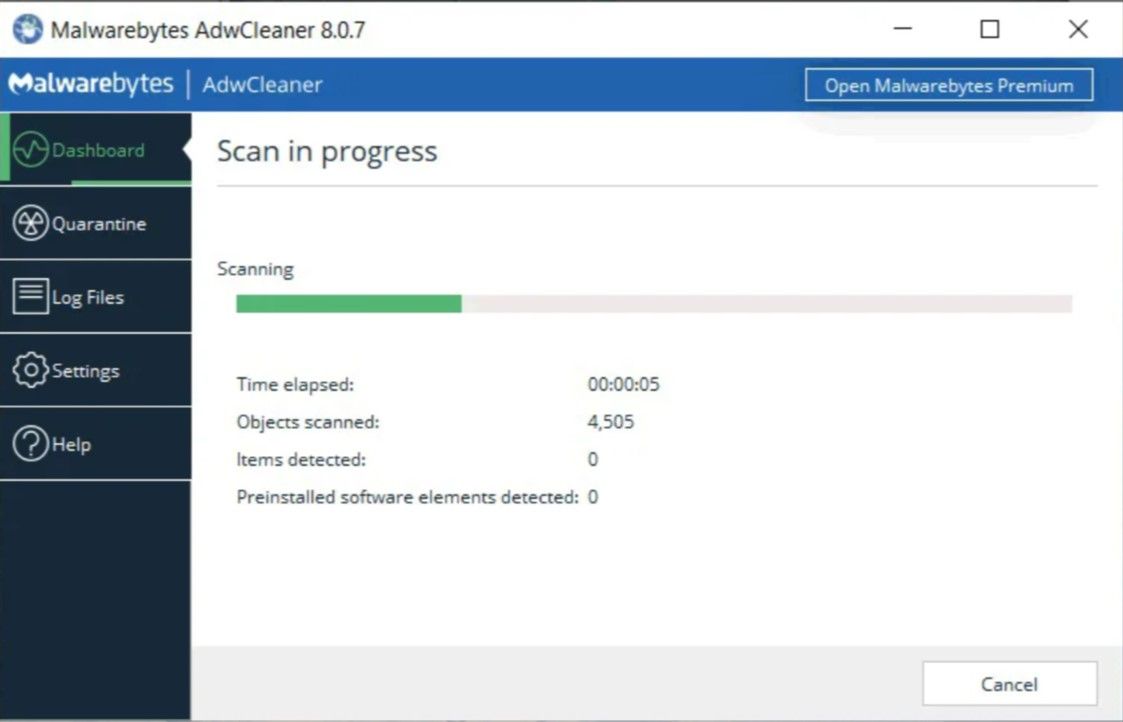
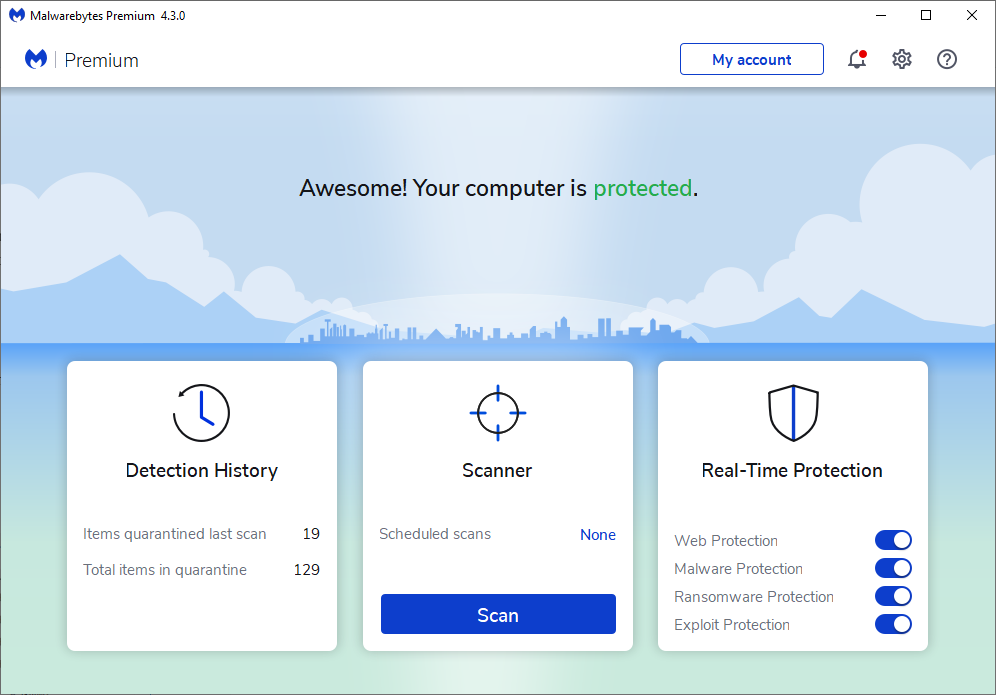
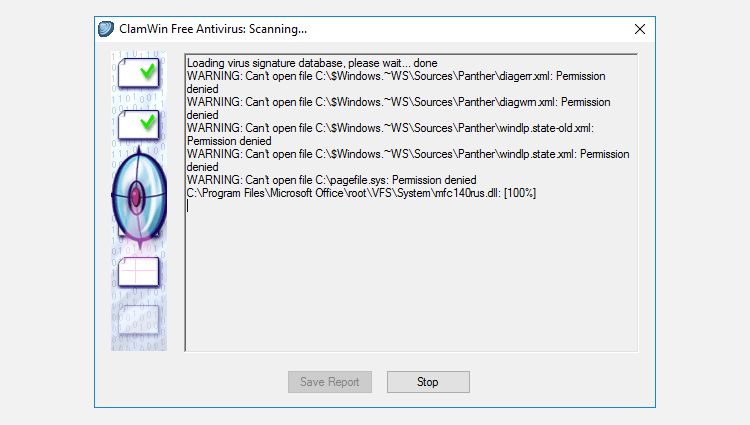
    Puede instalar detectores de malware gratuitos que podrían ayudarlo a determinar la causa real del rendimiento más lento de su computadora. Pero primero pruebe su antivirus: ejecute un escaneo y debería encontrar cualquier problema y luego solucionarlo.

    Relacionado: Cómo detectar y evitar advertencias de virus y malware falsos

    Verificar programas de antecedentes

    Muchas aplicaciones instaladas solicitan permisos de inicio. Esto significa que tan pronto como abra su PC, estas aplicaciones desearían abrirse instantáneamente.

    Cuando comiencen a ejecutarse en segundo plano, utilizarán inmediatamente la potencia de procesamiento.

    ¿Tu PC está caliente? ¿Puedes oír su ventilador más fuerte de lo normal? A veces, si hay demasiados procesos en ejecución, notará que las operaciones tardan más. Cierre cualquier aplicación que no esté usando.

    Para verificar las aplicaciones en ejecución, puede abrir el Administrador de tareas en Windows o el Monitor de actividad en Mac.

    Consejos para acelerar su computadora

    Ahora que ha verificado los diferentes factores que pueden causar el retraso de su computadora, aquí hay algunos consejos para acelerarla.

    Cerrar aplicaciones no utilizadas

    Si tiene demasiado en ejecución en segundo plano, su sistema se ralentizará naturalmente. Una vez que haya determinado exactamente qué programas aún están abiertos, cierre los que no esté usando. Normalmente puede forzar cierres a través de administradores de tareas.

    Eliminar archivos innecesarios

    Cada disco duro ha desperdiciado espacio. Hay aplicaciones, descargas accidentales o archivos antiguos que suelen ocupar la memoria esencial de su PC.

    Limpia tu disco duro de archivos no deseados. Deshazte de todo lo que ya no necesites o transfiérelo a una unidad externa para ahorrar espacio en tu dispositivo.

    Hora de actualizar

    Su sistema operativo no es lo único que puede causar retrasos en el rendimiento si está desactualizado. Cada aplicación que instaló en su PC puede tener el mismo efecto.

    Programe siempre actualizaciones para su navegador, aplicaciones, clientes de correo electrónico y servicios de transmisión. Al instante encontrará un rendimiento de la computadora mejorado una vez que actualice todo.

    ¿Sigue culpando a su antivirus?

    Las exploraciones en segundo plano requieren energía para procesarse correctamente. Por lo tanto, para evitar inconvenientes, simplemente modifique la configuración y programe todos los análisis de su computadora durante la noche o en otro momento en el que no esté usando el dispositivo.

    Las suites de seguridad de buena reputación no deberían ralentizar su PC. Considere todas las computadoras que ejecutan Windows Defender como predeterminadas; está instalado como estándar en los sistemas más nuevos y pocos se quejan del rendimiento.

    No obstante, si cree que ha hecho todo lo posible para determinar la causa y aún culpa a su antivirus, entonces es hora de que lo cambie.

    Hay diferentes opciones entre las que puede elegir cuando se trata de protección de seguridad. Puede experimentar con ellos utilizando garantías de devolución de dinero e incluso pruebas gratuitas.

    El procesamiento en la nube ayuda a que su computadora se acelere a medida que las suites escanean en busca de virus utilizando los servidores de la compañía de software y reducen la carga de su computadora.

    El espacio que ocupa el software antivirus también afecta la velocidad de una computadora. Algunas compañías antivirus requieren descargas pesadas y afectan el uso de RAM.

    Relacionado: ¿Cuánta RAM realmente necesitas?

    Debe reflexionar sobre estos factores al elegir un antivirus que pueda ayudarlo a eliminar la ralentización de la computadora.

    Diferentes factores ralentizan una computadora

    Rara vez es una sola cosa que ralentiza un dispositivo. Verifique el disco duro de su computadora y las aplicaciones que se ejecutan en segundo plano, y controle la posible infiltración de malware.

    Pero incluso si cree que su suite de seguridad está causando retrasos en el rendimiento, tiene demasiados beneficios como para deshacerse de ella por completo. Preferiría tener un pequeño retraso, en lugar de que un ciberdelincuente tome el control de su computadora o se convierta en víctima de un robo de identidad. Considere cambiar el software antivirus si no está satisfecho, pero un antivirus sólido es esencial.

  • Android 12 puede permitirle lanzar aplicaciones emparejadas con un solo toque

    El modo de pantalla dividida de Android existe desde hace bastante tiempo. Con Android 12, la compañía ofrece una versión mejorada de ese modo que le permitirá crear pares de sus aplicaciones y ejecutarlas en el modo de pantalla dividida.

    ¿Cómo funcionará esta función de pares de aplicaciones?

    Como lo descubrieron los desarrolladores de XDA después de profundizar en el código fuente de Android 12, Google llama a esta función App Pairs. Le permite crear un par de aplicaciones que puede iniciar una al lado de la otra en el modo de pantalla dividida, con un solo toque.

    Básicamente, elegirá las aplicaciones que desea ejecutar en paralelo . Luego, Android colocará sus aplicaciones una tras otra en el modo de pantalla dividida, en lugar de pedirle que elija la segunda aplicación que desea agregar a la pantalla medio vacía después de elegir la primera aplicación.

    ¿Cuándo obtendrás la función de pares de aplicaciones?

    La función App Pairs no ha llegado a la versión estable de Android 12. Eso significa que es posible que tenga o no la función en su teléfono. Sin embargo, dado que la función se ha visto en las primeras versiones del sistema operativo, es muy probable que la obtenga cuando se lance Android 12 para el público.

    De hecho, puede obtener esta función en su teléfono inteligente compatible ahora mismo. Empresas como Samsung han desarrollado sus propias aplicaciones para permitirle utilizar esta función de pares de aplicaciones sin esperar a que se lance Android 12. Incluso hay una aplicación llamada Split Screen Launcher en Google Play Store que le permite usar esta función de inmediato.

    ¿Su teléfono Android obtendrá esta función?

    Dado que esta función está integrada en Android 12, es probable que todos los teléfonos que admitan esta versión del sistema operativo la obtengan.

    Si tiene un teléfono que no es compatible con Android 12, puede rootear su dispositivo Android y actualizar una ROM personalizada basada en Android 12 para obtener la función App Pairs. No se le anima a hacer esto, pero es una opción si está desesperado por usar la función en un teléfono incompatible.

    Relacionado: La guía completa para rootear su dispositivo Android

    Diga adiós a la selección manual de aplicaciones

    Si tiende a usar aplicaciones particulares en el modo de pantalla dividida de Android, Android 12 facilitará su trabajo. Podrá anclar ambas aplicaciones en el modo de pantalla dividida, lo que le permitirá iniciar rápidamente ambas aplicaciones a la vez.

    App Pairs es una de las muchas características de Android 12, y hay muchas otras características que vale la pena explorar en esta próxima versión del sistema operativo.

  • ¿Qué es un SSD M.2? Los pros, los contras y cómo instalar uno

    ¿Qué es un SSD M.2? Los pros, los contras y cómo instalar uno

    Ya sea que esté construyendo una PC o simplemente desee una unidad de disco rápida para ejecutar su sistema operativo, es aconsejable considerar una unidad SSD. Pero en lugar de elegir un dispositivo SATA típico de 2,5 pulgadas, ¿por qué no considerar algo un poco más actualizado?

    SSD ha evolucionado, con dispositivos lanzados que se conectan directamente a la placa base. Es posible que haya oído hablar de mSATA, pero ¿qué es un SSD M.2? ¿Y cómo instalas uno en tu PC?

    ¿SSD M.2 o SSD mSATA?

    Al construir su propia PC o actualizar un modelo existente, optar por el almacenamiento más rápido posible es una decisión inteligente. Después de todo, si puede instalar su sistema operativo en un almacenamiento súper rápido, su computadora se ejecutará más rápido.

    M.2, anteriormente conocido como Factor de forma de próxima generación (NGFF), ofrece un rendimiento de datos más rápido que el mSATA estándar. Como este último se basa en PCIe, está limitado a 6 Gb por segundo (Gb / s). Las computadoras portátiles y las tabletas Windows más antiguas usan unidades de estado sólido (SSD) mSATA.

    Hay tres tipos de M.2 disponibles:

    • SATA: esta opción utiliza el controlador AHCI y se enruta a un puerto SATA 3.0 a través del conector M.2. Es lento, pero ampliamente compatible.
    • AHCI: Advanced Host Controller Interface es una opción más lenta que se encuentra en placas base de bajo presupuesto y es adecuada para sistemas operativos más antiguos. Los SSD conectados a través de AHCI normalmente se comportan más como DRAM que como una unidad de disco duro estándar (HDD).
    • NVMe: Non-Volatile Memory Express o NVM Express se creó específicamente para SSD de próxima generación. Si bien el almacenamiento NVMe está disponible con conexiones PCIe estándar para placas base de escritorio, el factor de forma M.2 usa un conector diferente.

    Si bien los SSD mSATA son buenos, aproveche la oportunidad para usar M.2 si su placa base lo admite.

    ¿Qué aspecto tiene un SSD M.2?

    Además de los dos tipos de M.2, encontrará algunas diferencias en los conectores. Es vital que compre el tipo correcto de SSD M.2 para la conexión en su placa base. Hay tres configuraciones disponibles, que difieren según la posición de la muesca, el espacio en el conector de borde.

    • B: La muesca está a seis pines de la izquierda.
    • M: La muesca está a cinco pines de la derecha.
    • B&M: Tiene dos muescas; el primero son seis pines desde la izquierda, el segundo son cinco pines desde la derecha.

    Obviamente, deberá asegurarse de verificar la documentación de su placa base antes de comprar un SSD M.2. ¡Un error puede resultar caro!

    Cómo instalar una unidad SSD M.2

    Antes de instalar su unidad SSD M.2, tome las precauciones antiestáticas necesarias. Asegúrese también de desconectar la computadora de la red eléctrica. Si está instalando un dispositivo SSD M.2 en una computadora portátil, retire la batería.

    Paso 1: seleccione el SSD M.2 que desee

    Comience identificando un dispositivo de almacenamiento SSD M.2 en función de los requisitos de su placa base y su clave de puerto. Este es sin duda el aspecto más difícil del proceso. Un sitio como PCPartPicker.com puede ayudarlo a tomar la decisión correcta, según su placa base, los requisitos de tamaño y el presupuesto.

    Paso 2: Identifique el conector M.2

    Algunas placas base tienen varios puertos M.2. Uno podría ser para una tarjeta de red o algún otro dispositivo. Alternativamente, su placa base puede tener una configuración específica para un uso óptimo. Es posible que tenga cuatro o más unidades SATA, por ejemplo, que requieran el uso de un puerto M.2 específico.

    Por lo tanto, es importante verificar la documentación de la placa base para confirmar a qué puerto debe conectarse el SSD M.2.

    Paso 3: ¿No tiene conector M.2? ¡Prueba un adaptador!

    ¿A su placa base le falta una ranura M.2? Si es así, puede comprar una tarjeta adaptadora PCIe con una ranura M.2 . Estos son relativamente económicos, por lo que no aumentarán demasiado su total si está pensando en comprar un SSD M.2.

    No hay adaptadores PCIe disponibles para portátiles, pero sí hay carcasas USB 3.0 para SSD M.2 . Esto no es ideal y es inútil para arrancar sistemas operativos. Pero para el almacenamiento ultrarrápido, quizás para la edición de videos de alta definición, es una opción inteligente.

    Recuerde cuando compre un adaptador para asegurarse de que la clave coincida con el SSD M.2 que está comprando. De lo contrario, ¡será incompatible!

    Paso 4: Instale la unidad SSD M.2

    Cuando esté listo para instalar la unidad SSD M.2, comience quitando el tornillo de fijación del puerto. Utilice un destornillador de cabeza Philips para esto y mantenga el tornillo en un lugar seguro. Pegarlo sobre una gota de masilla adhesiva es una buena opción.

    Luego, asegúrese de que la unidad SSD y el conector coincidan, luego deslícela en el puerto en un ángulo de 30 grados. En algunos casos, debe deslizarse hacia adentro sin demasiado esfuerzo, pero es posible que deba moverlo un poco. Una vez dentro, debe permanecer en un ángulo de 30 grados; hay un ligero resorte, que verá si empuja el otro extremo hacia la placa base.

    Para asegurar la unidad SSD M.2, empújela contra la placa base, alinee el tornillo y apriételo. Tenga en cuenta que la posición del tornillo dependerá de la longitud del SSD M.2. Deben estar disponibles varios orificios para admitir diferentes tamaños de SSD.

    Tenga cuidado de no apretar demasiado la SSD ya que esto la dañará. Reemplace la carcasa de su PC antes de reiniciarla.

    Paso 5: habilite M.2 en el BIOS / UEFI

    Deberá habilitar el dispositivo M.2 en la configuración de su PC, así que inicie directamente en la pantalla BIOS / UEFI ( cómo verificar si su PC usa BIOS o UEFI ). Busque una opción M.2 relacionada con la ranura PCI Express. Consulte el manual de la placa base para conocer los pasos correctos aquí, ya que diferirá de un fabricante a otro.

    Con el dispositivo habilitado, puede optar por instalar Windows o el sistema operativo que prefiera. Los dispositivos SSD M.2 son especialmente adecuados para ejecutar sistemas operativos en lugar de actuar como almacenamiento para otros archivos.

    Las desventajas de usar un SSD M.2

    Si bien un SSD M.2 puede darle a su PC un sistema operativo súper rápido, debe tener en cuenta los posibles inconvenientes.

    Por ejemplo, las placas base más antiguas con soporte M.2 SSD pueden depender del bus PCIe, lo que significa que los dispositivos están limitados a velocidades de transferencia de 6 Gb / s. Además, las unidades SSD M.2 conectadas al bus PCIe no se pueden utilizar como unidad principal del sistema.

    Las placas base más nuevas no tienen este problema, por lo que vale la pena verificar que su hardware ofrezca las velocidades que espera.

    Mientras tanto, los límites al diseño de la placa base pueden restringir la forma en que el dispositivo M.2 interactúa con el resto del sistema. El ancho de banda PCIe es limitado, lo que significa que agregar un SSD M.2 podría interferir con otro hardware. Nuevamente, consulte la documentación de la placa base para comprobar cómo una unidad M.2 podría afectar su configuración.

    Obtenga almacenamiento SSD rápido en su PC con M.2

    Siga los pasos anteriores para instalar un SSD M.2 en su PC o computadora portátil, o actualice un dispositivo M.2 existente. Con un almacenamiento más rápido ahora instalado, su sistema operativo se iniciará más rápido y el rendimiento mejorará.

    Simplemente seleccione el SSD M.2 y el conector adecuados para su placa base. Considere un adaptador si lo que desea excede su presupuesto; inserte el dispositivo con cuidado.

    ¿No tiene opción para M.2 en su placa base? Una unidad SSD estándar seguirá mejorando la velocidad con respecto a las unidades de disco duro tradicionales, al igual que agregar RAM adicional al sistema.

  • Epic resuelve Fortnite Class-Action con V-Bucks

    Epic resuelve Fortnite Class-Action con V-Bucks

    Epic Games ha recibido la aprobación preliminar para la resolución de su demanda de Loot Llama. Al menos esa es una de las muchas disputas legales resueltas para el creador de Fortnite.

    Epic Games resuelve la acción colectiva con la moneda del juego

    En una publicación de noticias en epicgames.com , el creador de Fortnite ha revelado que la demanda colectiva de Loot Llama debe llegar a una resolución, finalmente. ¿Cómo? Pagando a los compradores de Loot Llama con V-Bucks.

    Cada persona que compró una caja de botín Loot Llama (que contenía varios elementos aleatorios del juego), antes de que Epic los descontinuara, es elegible para recibir un crédito de 1,000 V-Buck en su cuenta.

    Buenas noticias para Epic, ya que esta resolución significa que puede concentrarse en asuntos más urgentes, como su disputa actual con Apple .

    ¿Cuál fue la demanda colectiva de Loot Llama?

    Epic Games tiene la mejor versión de los por qué y los motivos de la acción de clase Loot Llama:

    Solíamos ofrecer Loot Llamas de objetos aleatorios en Fortnite: Save the World, que era una opción de compra en el juego en la que no siempre sabías lo que estabas obteniendo. Mientras que algunos de ustedes disfrutaron comprando Loot Llamas al azar y se sorprendieron por el contenido desbloqueado, otros se sintieron decepcionados. Así que decidimos que una mejor experiencia para los jugadores era ser sinceros y describir los detalles de las compras en el juego, a través de la Tienda de artículos y con las nuevas llamas "X-Ray".

    Esencialmente, las personas compraron a sabiendas cajas de botín al azar, con dinero real, y luego se enojaron porque la caja de botín al azar no contenía lo que querían. Entonces, llevaron a Epic a los tribunales porque estaban "decepcionados".

    ¿Compraste una caja de llama de botín?

    Si es así, no es necesario que haga nada. Según Epic, cualquier persona que cumpla con los criterios para un bono V-Bucks lo recibirá pronto en su cuenta de Fortnite.

    No solo eso, sino que Epic ha ido un paso más allá y dijo:

    Si bien este acuerdo era solo para jugadores estadounidenses, hemos decidido poner este beneficio a disposición de los jugadores de todo el mundo.

    Entonces, no importa que Epic haya peleado esta batalla en suelo estadounidense. Cualquiera en el mundo que haya invertido en una caja de Loot Llama decepcionante también obtendrá 1,000 V-Bucks.

    Sin embargo, este es un trato aún mejor para cualquiera cuya caja de Loot Llama no haya sido una decepción, ¿no?

    ¿Todavía puedes conseguir botines de llama?

    Puede, pero no el estilo antiguo que es el tema de esta demanda colectiva. Ahora, Epic ha introducido X-Ray Llamas en su lugar. Estas cajas de botín aleatorias están en cajas transparentes, por lo que puede ver el contenido, lo que significa que en realidad no son aleatorias.

    Obviamente, esta es una noticia espléndida si compra cajas de botín al azar y luego, cuando obtiene contenido aleatorio, se enoja. Que es algo de lo que deberías esperar de una caja de botín aleatoria …

    Ahora que se ha ocupado de los jugadores insatisfechos, Epic puede concentrarse en la miríada de otras peleas mucho más grandes que tiene en este momento. David de Epic todavía tiene que derribar a Goliat de Apple, por así decirlo.

    Si está harto y cansado de Epic y sus constantes disputas con otras compañías de tecnología, o está tan decepcionado por el contenido aleatorio del juego de Epic que siente la necesidad de ir a los tribunales por ello, entonces quizás sea hora de que pruebe una plataforma diferente. .

  • ¿Qué es el F-Stop y por qué es importante en fotografía?

    ¿Qué es el F-Stop y por qué es importante en fotografía?

    Si está comenzando a aprender más sobre fotografía, es posible que escuche el término f-stop con frecuencia. El ajuste f-stop de su cámara es una de las herramientas más esenciales para obtener una imagen nítida y clara.

    Cuando saca la cámara del modo automático, es posible que las imágenes se vean demasiado oscuras o desenfocadas. En ambos casos, probablemente configuró su f-stop incorrectamente.

    En este artículo, aprenderá sobre el f-stop, por qué es importante y cómo debe cambiarlo en diferentes escenarios.

    ¿Qué significa F-Stop?

    Tanto si eres nuevo en la fotografía como si eres un veterano, el f-stop es un término de fotografía que debes conocer .

    El número f se refiere a la distancia focal. La función generalmente está marcada con números f en su cámara, que es de donde proviene su nombre.

    Cuando cambia el f-stop en su cámara, decide qué tan grande o pequeña será su apertura para una foto en particular. Si configura la apertura en un número más alto, su cámara dejará entrar menos luz. Cuando la apertura de la cámara sea menor, entrará más luz en el dispositivo.

    A continuación, puede ver ejemplos de la misma foto tomada con cinco longitudes de apertura diferentes.

    f / 8:

    f / 14:

    f / 22:

    f / 6,4:

    f / 4.4:

    Además de hacer que su imagen sea más clara o más oscura, ajustar la apertura de su cámara también determinará qué parte de su foto está enfocada.

    Al tomar una fotografía con un número f más bajo, el sujeto de la imagen principal será más nítido. Sin embargo, el fondo también será más borroso. Esta es la razón por la que las fotos tomadas con un número de apertura menor tienen una profundidad de campo reducida. El retrato a continuación es un ejemplo de esto:

    Por otro lado, las fotos tomadas con un número f más alto serán más nítidas en un área más amplia, como se muestra a continuación.

    La mayoría de las lentes del kit de cámaras DSLR y sin espejo oscilarán entre f / 3.8 af / 5.6 yf / 22 af / 24. Pero también puede comprar lentes con un diafragma tan bajo como 1.4. Algunas lentes pueden incluso llegar a f / 40.

    La importancia del F-Stop

    Aunque la fotografía es subjetiva y existen cientos de estilos diferentes, la mayoría de los fotógrafos siguen The Exposure Triangle.

    El triángulo de exposición garantiza que no entre demasiada luz ni poca luz en la cámara para cada foto. El triángulo incluye el número f, la velocidad de obturación y el ISO de la cámara.

    Si compensa en exceso en un área, por ejemplo, si la velocidad de obturación es demasiado alta o demasiado baja, debe equilibrar la iluminación ajustando las otras dos configuraciones.

    Cuando se trata de iluminación, el f-stop es vital porque si es demasiado alto, deberá aumentar su ISO o disminuir la velocidad de obturación. Cuando aumenta su ISO, sus fotos se vuelven menos detalladas y más granuladas.

    Cuando reduce la velocidad del obturador, debe mantener la cámara más quieta para obtener una foto nítida. Si su diafragma es demasiado alto cuando dispara sin un trípode y necesita reducir la velocidad de obturación por debajo de 1/120, sus fotos temblarán.

    ¿Cuándo debe usar diferentes paradas F?

    Dependiendo del tipo de foto que esté tomando y del resultado que desee, deberá ajustar su diafragma caso por caso.

    En general, es una buena idea mantener el f-stop lo más bajo posible. En la mayoría de las situaciones, no necesitará tomar fotografías por encima de f / 14. Además, tenga en cuenta que sus fotos podrían tener menos detalles cuando las recorta con aperturas más pequeñas (es decir, f / 22 y más altas).

    Relacionado Cómo cambiar el tamaño de una imagen en cualquier dispositivo

    Algunas lentes son más nítidas que otras en ciertos diafragmas. Pero para una buena regla general, considere las siguientes aperturas para su fotografía.

    • Retratos: f / 2.8 af / 5.6 . Al tomar retratos, el f-stop que debe usar depende del resultado y del tipo de retrato que esté tomando. Sin embargo, tenga cuidado de no utilizar un número demasiado pequeño, ya que otras partes del cuerpo o la cara de la persona pueden desenfocarse.
    • Fotografía nocturna: f / 1.4 af / 5.6 . Al tomar fotos de noche, el triángulo de exposición es fundamental. Es posible que deba comprometer la distancia focal si dispara con las manos libres, ya que tomar fotos por debajo de una velocidad de obturación específica sin una superficie estable es casi imposible.
    • Paisajes y horizontes: f / 8 af / 14 . Al fotografiar paisajes y horizontes, desea enfocar la mayor parte de la imagen posible sin perder detalles. f / 8 suele ser un buen punto de partida para la mayoría de las cámaras, pero dependiendo del paisaje, puede aumentar un poco la apertura si cree que debería haber más en foco.
    • Fotografía callejera: f / 5.6 af / 9 . La configuración de la fotografía callejera depende de lo que intente capturar y de qué tan alta o baja sea la velocidad de obturación. Si está buscando tomar una foto de una calle concurrida, un f-stop más alto probablemente funcionará mejor para usted. Pero si desea enfocarse en una persona, considere usar una profundidad de campo menor.

    Hasta cierto punto, aún puede capturar una gran toma sin usar el diafragma correcto. Sin embargo, deberá realizar ediciones para enfocar las partes menos detalladas de la foto.

    Cómo asegurarse de que está usando el F-Stop correctamente

    Independientemente de la cámara digital que tenga, hay muchas formas de controlar el diafragma para mejorar el resultado de sus fotografías. Abajo hay algunos ejemplos.

    Dispara en modo de prioridad de apertura

    Cuando dispara en el modo de prioridad de apertura , su cámara controlará el f-stop por usted. Dependiendo de la velocidad de obturación y el ISO que establezca, la cámara seleccionará una apertura mayor o menor para equilibrar la iluminación de la imagen.

    El modo de prioridad de apertura es útil para tomar fotografías en entornos de ritmo rápido, como en una calle concurrida o mientras se fotografía un evento deportivo. La mayoría de las cámaras marcarán la prioridad de apertura como AP.

    Utilizar un trípode

    Si está tomando fotografías en entornos con poca luz o en un clima frío (cuando es más probable que su cuerpo tiemble), usar un trípode es una excelente manera de asegurarse de elegir el f-stop correcto. Los trípodes le permitirán establecer la apertura correcta y reducir la velocidad de obturación sin tomar una foto borrosa.

    Si no tiene un trípode, puede apoyar su cámara en una superficie estable como una pared o un banco de un parque.

    Relacionado: Los mejores trípodes de cabeza fluida por menos de $ 200

    Controle manualmente la configuración de su cámara

    Si desea controlar todos los ajustes de su cámara, disparar en modo Manual es su mejor opción. Al disparar manualmente, puede controlar tanto el ISO como la velocidad de obturación, además de su apertura.

    Disparar en modo manual es un poco abrumador para los principiantes, pero beneficioso para la experimentación. Además de aprender más sobre cómo funciona su cámara, también tiene más flexibilidad para desarrollar su estilo único.

    Asegúrese de que su F-Stop sea el correcto

    Cuando busca mejorar su fotografía, comprender el f-stop y cómo funciona es esencial. Controlar su apertura lo ayudará a tomar fotografías con las que esté más feliz y también significa que necesita hacer menos ediciones en la etapa de postproducción.

    Tenga en cuenta su entorno al cambiar su diafragma y si desea que más o menos de la imagen esté enfocada. Por encima de todo, no tenga miedo de experimentar y fallar: aprenderá mucho más rápido que si no se esforzara en aprender en absoluto.