Una tendencia que se está apoderando del espacio de los teléfonos inteligentes Android son los teléfonos para juegos. Lo que comenzó como un pequeño nicho se ha expandido rápidamente a un segmento interesante del mercado de los teléfonos inteligentes. Al igual que el mundo de las PC, los juegos tienden a impulsar el hardware más rápido que cualquier otra cosa.
Recientemente, vimos el anuncio del teléfono Nubia Red Magic 6 con 18GB de RAM. ASUS no es alguien que se quede al margen, y la compañía acaba de anunciar el ASUS ROG Phone 5, que es el propio teléfono de ASUS con una absurda RAM de 18GB. Si está buscando un teléfono con una cantidad ridícula de energía, este podría ser uno a considerar.
¿Qué aporta el ASUS ROG Phone 5 a la mesa?
Nos enteramos del teléfono a través de Hynix, un semiconductor con sede en Seúl, Corea del Sur. La firma es responsable del módulo DRAM móvil LPDDR5 de 18GB que viene en el ASUS ROG Phone 5. En un comunicado de prensa , Hynix dijo que ha comenzado la producción en masa de los chips y que el ASUS ROG Phone 5 será el primer teléfono en presentar ellos.
Esto es lo que dijo la compañía sobre el próximo teléfono para juegos:
SK hynix suministró sus primeros productos LPDDR5 de 18 GB en el próximo teléfono inteligente para juegos 5 'Republic of Gamers (ROG) de ASUS, que marca el inicio de la producción en volumen a gran escala.
Oficialmente, ASUS aún no ha mostrado el ROG Phone 5 en detalle, por lo que solo podemos especular sobre las otras especificaciones que ofrece el teléfono para juegos. Como está utilizando un módulo RAM de tan alto nivel, esperaríamos que el teléfono también presentara especificaciones de alto nivel en otros aspectos. Eso significa que debería contar con el procesador Snapdragon 888 que ejecuta el programa.
También esperamos que ASUS anuncie el teléfono con una pantalla de alta frecuencia de actualización. Presumiblemente, contará con 120Hz, pero con teléfonos como el Nubia Red Magic 6 avanzando con una pantalla de 165Hz, quizás ASUS también opte por algo aún más rápido y suave. También esperamos que la pantalla tenga una alta resolución, pero tendremos que esperar hasta el anuncio oficial para obtener más información.
Únase a nosotros el 10 de marzo a las 7 p.m. (UTC + 8) mientras presentamos la próxima generación de teléfonos ROG.
Otros aspectos destacados del hardware que esperamos ver incluyen un diseño posterior con tecnología de matriz de puntos incorporada y los botones de disparo del hombro que encantaron a muchos fanáticos de los teléfonos ROG anteriores.
Una filtración reciente dice que el teléfono contará con un conector para auriculares de 3,5 mm, que siempre es una adición bienvenida para aquellos que prefieren los auriculares con cable tradicionales.
En lo que respecta a la batería, asumimos que vendrá con una central eléctrica bastante grande, y hemos escuchado que puede presentar una carga rápida por cable de 65W.
¿Cuándo se oficializará el ASUS ROG Phone 5?
Si bien ASUS no ha presentado oficialmente el teléfono, sabemos que la compañía planea anunciar el teléfono el 10 de marzo, por lo que solo tendremos que esperar un poco antes de conocer todos los detalles sobre el teléfono.
Especular sobre las especificaciones es divertido, pero descubrir los detalles reales, el precio y la fecha de lanzamiento es aún más emocionante.
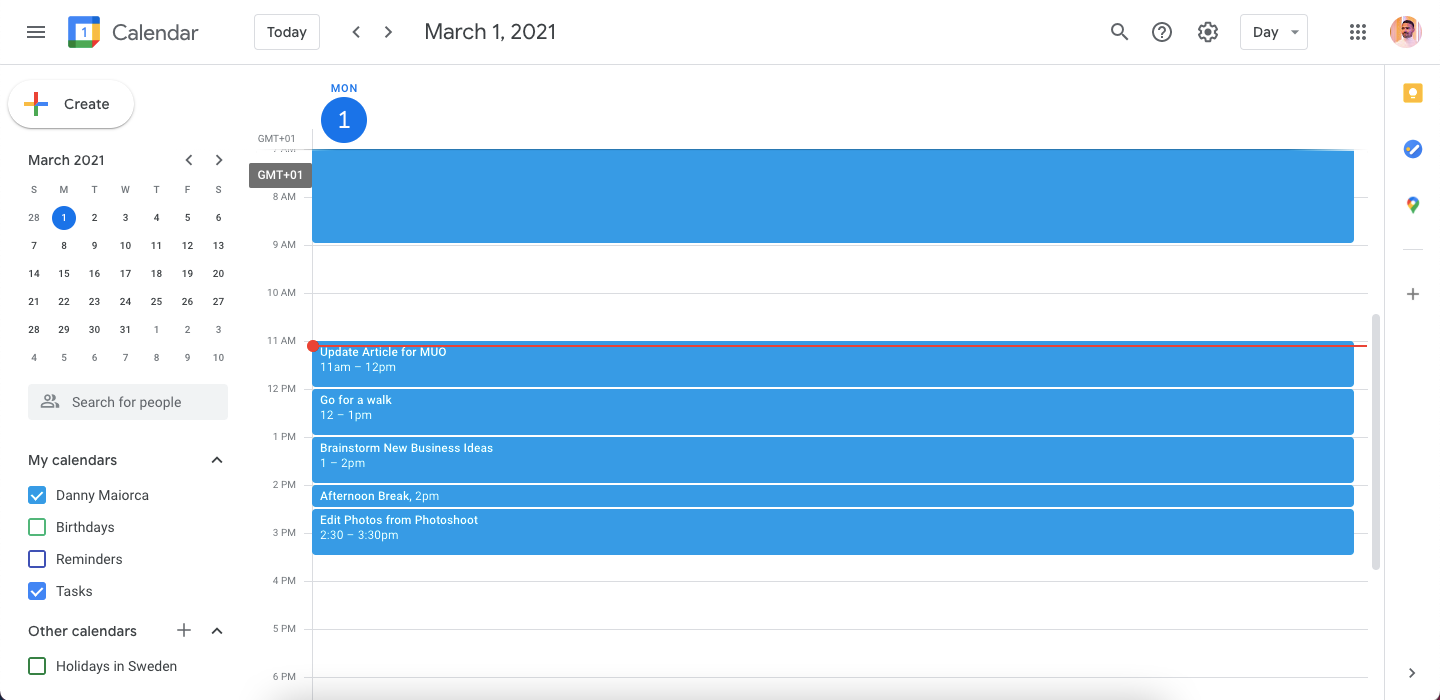
Si está familiarizado con la comunidad de productividad o ha leído el libro Deep Work de Cal Newport, probablemente haya oído hablar del término bloqueo de tiempo.
Al dedicar de 15 a 20 minutos cada día a preparar su calendario para el próximo, Newport afirma que puede hacer la misma cantidad de trabajo en una semana de 40 horas con tiempo bloqueado que en una semana no planificada de 60 horas.
¿Quiere hacer más cada día? Sigue leyendo, porque este artículo te mostrará cómo hacerlo con el bloqueo de tiempo.
1. Asigne algo de tiempo para planificar
Lo primero que debe hacer es dedicar un poco de tiempo a establecer lo que debe completar antes de que termine la semana. Decide qué hace que una semana sea bien aprovechada.
Empiece por escribir entre tres y cinco de las tareas más importantes que debe completar. Las aplicaciones para la toma de decisiones pueden ayudar a facilitar esto
Una vez que haya delineado lo esencial, tenga en cuenta cualquier otra tarea esencial que no sea tan vital como sus prioridades.
Si trabaja ocho horas al día, divídalo en porciones de diferentes tamaños. Sería útil si dedicara cada uno de estos espacios a una tarea específica o un conjunto de tareas. Google Calendar es excelente para esto, pero un lápiz y papel también funcionarán. Alternativamente, es posible que desee probar otra aplicación de calendario.
2. Sea honesto consigo mismo
No intente exprimir demasiado en un día. Es muy fácil subestimar el tiempo que llevará una tarea, especialmente si está asumiendo que será un 50 por ciento más eficiente de lo habitual. Si eres alguien que nunca antes ha registrado su tiempo, esto te llevará un poco de tiempo aprenderlo.
Necesita saber exactamente cuánto tiempo puede concentrarse en un trabajo profundo y difícil. Si dedicas cuatro horas a un trabajo profundo, pero solo puedes concentrarte intensamente durante dos horas, son dos horas desperdiciadas que podrías haber dedicado a tareas menos exigentes.
A medida que aprenda más sobre cómo trabaja y cuánto tiempo toma cada tarea, sus estimaciones de bloque de tiempo serán más precisas. Y a cambio, serás más productivo.
3. También puede bloquear el tiempo del trabajo reactivo
¿Trabaja en un trabajo reactivo? No temas, porque el bloqueo de tiempo aún puede funcionar para ti.
Si gasta una gran parte de su trabajo en su bandeja de entrada, programe 30 minutos cada dos horas en su bandeja de entrada. (¿Es esto un gran problema? Agregue información a su firma para que la gente sepa que solo revisa el correo electrónico unas pocas veces al día para mantener la productividad).
Si tiene que atender llamadas durante el día, en lugar de contestar el teléfono cada vez que suena, encienda el contestador automático y programe un par de períodos durante el día para responder a sus mensajes. Esto reduce las interrupciones durante otros bloques de tiempo, lo que le permite hacer su mejor trabajo.
4. Elimina las distracciones
El bloqueo de tiempo funciona muy bien en teoría. Pero en realidad, estás luchando contra muchas distracciones. Para bloquear con éxito su tiempo y ceñirse a un horario, debe deshacerse de cualquier cosa que intente llamar su atención.
Siempre que se concentre en una tarea programada, concéntrese en nada más que en esa tarea programada. Cierre la pestaña de Facebook, ponga su teléfono en modo avión y dígale a sus colegas que no lo molesten. Si es necesario, póngase también unos auriculares.
No cambie a ninguna otra tarea hasta que se acabe el tiempo para la actual. A menudo, se sorprenderá de lo mucho que hace.
5. No sea demasiado específico
Los seres humanos son notoriamente malos para predecir cuánto tardarán las cosas. Si somos demasiado específicos con nuestro bloqueo de tiempo ("30 minutos para reservar un lugar para la fiesta"), ya fallamos cuando no alcanzamos ese objetivo exacto.
En su lugar, mantenga sus bloques de tiempo relativamente vagos, pero aún trabajando hacia una meta en particular.
Por ejemplo, "30 minutos organizando la fiesta" funciona bien. En lugar de tener un lugar reservado, el bloque de 30 minutos puede resultar en una lista corta de lugares, ¡así que al menos has progresado!
Estas victorias rápidas son las que lo mantienen motivado a largo plazo.
6. Bloqueo de tiempo no significa falta de elección
A algunas personas no les gusta la falta de opciones a lo largo del día y temen que el bloqueo del tiempo lleve a una falta total de opciones. Pero este no tiene por qué ser el caso.
Una buena idea es hacer que su bloque sea vago. Puede nombrarlos cosas como "crear diapositivas de PowerPoint" o "escribir artículos" si tiene muchas tareas que hacer en un área.
El punto no es necesariamente completar tareas específicas de una sola vez. Es para progresar en las áreas que necesita, independientemente del proyecto al que esté dedicando tiempo.
7. Mantenga notas detalladas
Cuando se cambia regularmente de una tarea a otra, entrar en el ritmo de la siguiente tarea puede llevar mucho tiempo. Para bloquear el tiempo con éxito, debe estar en el estado de ánimo adecuado para ello.
Para hacer esto, considere llevar notas detalladas. Puede hacerlo en su Calendario de Google o en papel. Menciona a dónde llegaste la última vez que trabajaste en un proyecto, los avances que hiciste y los próximos pasos para seguir adelante.
Dedique los últimos minutos de cada bloque de tiempo a escribir estas notas para que pueda ingresar al siguiente bloque de tiempo con la mente despejada.
8. Realice revisiones periódicas
Al final de cada semana, mes o trimestre (lo que sea mejor para usted), revise los diferentes proyectos en los que ha estado trabajando para ver si su enfoque de bloqueo de tiempo está funcionando para usted y para saber qué proyectos necesita asignar. más bloques de tiempo para. Esta es la única forma real en que aprenderá a programar su tiempo de manera efectiva.
Durante una revisión, hágase las siguientes preguntas para cada proyecto:
¿Qué logré desde la última revisión?
¿Qué tareas debo completar antes de la próxima revisión?
¿En qué etapa me encuentro con cada uno de mis proyectos?
Con esta descripción general, estará en una posición mucho mejor para tomar decisiones para el futuro.
9. Comprenda su reloj biológico
Lee un poco sobre los ritmos circadianos y ultradianos y aprende a saber qué horas de cada día son las más productivas. Luego programe sus bloques de tiempo en consecuencia.
Muchas personas descubren que son más creativas durante las primeras horas. Si sabe que puede concentrarse mejor durante las primeras horas de la tarde, organice sus bloques de tiempo para aprovechar al máximo ese tiempo para sus principales prioridades de la semana.
10. No seas demasiado profesional
Todo el trabajo y la falta de juego hacen de Jack un niño aburrido. Asegúrese de programar tiempo para descansar y relajarse en sus días.
Reserve tiempo para pasarlo con su ser querido. Tiempo para dedicarlo por tu cuenta. Hora de hacer ejercicio. Hora de ir de compras. Es hora de no hacer nada. De lo contrario, estas tareas esenciales podrían quedar en el camino, y encontrará que está actualizado en lo que respecta al trabajo, pero completamente atrasado en su vida personal.
11. Utilice recordatorios que funcionen
Ya sea que se trate de una ventana emergente de calendario, un recordatorio por correo electrónico, un temporizador en su teléfono o un cronómetro de la vieja escuela, debe asegurarse de configurar recordatorios que esté seguro de que cumplirá. Si está dispuesto a trabajar 10 minutos más en cada tarea, pronto se retrasará en otros proyectos.
Asegúrese de saber cuándo su bloque de tiempo está llegando a su fin, para que pueda entrar en el estado de ánimo adecuado para pasar al siguiente bloque.
En esencia, bloquear el tiempo es un ejercicio simple para segregar su día en varios períodos de tiempo. Si se mantiene, nos ayuda a lograr todo lo que necesitamos, reduciendo así el estrés.
Claro, hay algunos problemas con la motivación, la capacidad de predecir cuánto tardarán las cosas y las interrupciones imprevistas. Pero usar este método puede ayudarnos a reducir la procrastinación y el desperdicio, hacer que los días laborales sean más eficientes y devolvernos el tiempo personal.
Bloquee su tiempo para aumentar su producción
En un mundo de distracción, el bloqueo de tiempo ofrece una gran solución para realizar el trabajo sin dejar de disfrutar de su vida personal. Dominar la práctica puede llevar un tiempo, pero podrás hacer mucho más en un período de tiempo más corto una vez que estés allí.
Lo más importante es empezar. Tome nota de sus objetivos más importantes, comience lentamente y realice un seguimiento de su progreso. Con el tiempo, te convertirás en un maestro de la productividad.
Si bien los íconos predeterminados de Windows hacen el trabajo, no son particularmente emocionantes. Si desea darle un giro personal a su computadora, cambiar los íconos de Windows 10 es una excelente manera de hacerlo.
Le mostraremos cómo cambiar los íconos en Windows 10, incluidos los íconos de programas y carpetas. ¡Con un poco de trabajo, tendrás una interfaz completamente nueva!
Dónde encontrar iconos personalizados para Windows 10
Antes de comenzar a cambiar los íconos de Windows 10, necesita algunos íconos nuevos para reemplazarlos. El sistema operativo tiene algunos iconos adicionales integrados, pero no son tan buenos.
Flaticon es un gran recurso para todas sus necesidades de iconos de Windows. El sitio contiene más de un millón de iconos de alta calidad organizados en miles de prácticos paquetes. Puede tomar todo en un paquete a la vez o descargar íconos individuales.
El sitio ofrece descargas en varios formatos. Recomendamos descargarlos en PNG para una fácil conversión al formato ICO. Mantenga todas las descargas sin procesar en una carpeta llamada Iconos PNG o similar.
Windows usa archivos ICO para sus íconos. Por lo tanto, deberá convertir imágenes de PNG (u otros formatos) antes de usarlas como iconos.
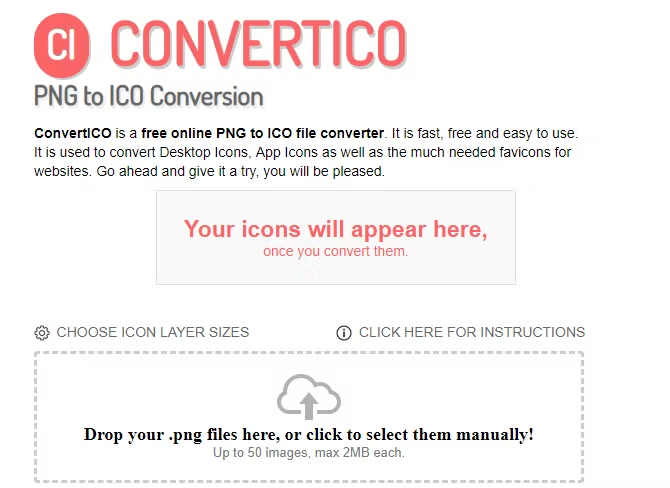
ConvertICO ofrece una manera fácil de hacer esto. Puede cargar hasta 50 imágenes PNG a la vez para convertirlas al formato ICO. Si lo prefiere, también puede ingresar la URL de una imagen que desea convertir, cortando el paso intermedio de la descarga del PNG.
Mantenga todos sus archivos ICO en su propia carpeta. Asegúrese de poner esto en un lugar permanente, ya que mover los archivos de iconos después de haberlos asignado causará problemas.
Cómo cambiar los iconos del programa en Windows 10
Windows 10 facilita el cambio del icono del programa por un acceso directo, pero no el ejecutable principal. Por lo tanto, debe crear un acceso directo en el escritorio para el ícono de la aplicación que desea cambiar, si aún no tiene uno.
Para hacer esto, busque una aplicación en el menú Inicio, luego haga clic con el botón derecho en su nombre y elija Abrir ubicación de archivo . En la carpeta resultante, haga clic con el botón derecho en el nombre del programa y elija Enviar a> Escritorio (crear acceso directo) .
Ahora puede modificar el nuevo acceso directo en su escritorio. Haga clic derecho y elija Propiedades para abrir una nueva ventana. Aquí, cambie a la pestaña Acceso directo y haga clic en el botón Cambiar icono en la parte inferior.
Verá una lista de iconos alternativos incluidos en la aplicación, si los hay. Para configurar su propio icono, haga clic en Examinar y navegue hasta el lugar donde guardó sus archivos ICO.
Haga doble clic en uno para seleccionarlo, luego elija Aceptar en ambos cuadros de diálogo abiertos. Eso es todo lo que tiene que hacer para cambiar el ícono de un programa en Windows 10.
Fijar iconos personalizados a la barra de tareas
¿Quieres personalizar también los iconos de tu barra de tareas? La forma más sencilla de hacerlo es seguir los pasos anteriores para crear iconos de escritorio personalizados. Después de eso, simplemente haga clic derecho en un acceso directo y elija Anclar a la barra de tareas .
Si lo prefiere, puede personalizar un icono que ya está anclado en su barra de tareas. Mientras mantiene presionada la tecla Mayús , haga clic con el botón derecho en el ícono de la aplicación y elija Propiedades . Desde aquí, puede seguir los mismos pasos anteriores para configurar un nuevo icono.
Es posible que deba esperar unos momentos para que los cambios que realice de esta manera surtan efecto.
Cómo cambiar los iconos de carpetas individuales en Windows 10
Cambiar el icono de una carpeta es similar al proceso anterior. Haga clic con el botón derecho en la carpeta que desea cambiar y elija Propiedades .
En la ventana resultante, cambie a la pestaña Personalizar . Seleccione el botón Cambiar icono en la parte inferior para seleccionar un nuevo icono de su computadora. Windows incluye muchos iconos predeterminados para esto, pero la mayoría de ellos son anticuados y feos. Pulse Examinar para localizar sus iconos personalizados.
Si alguna vez cambia de opinión, simplemente abra esta ventana y elija Restaurar valores predeterminados para recuperar el icono original.
Cómo cambiar todos los iconos de carpetas de Windows a la vez
¿Quiere cambiar todos los íconos de carpetas estándar en su computadora con una sola acción? Tendrá que buscar en el Registro para hacerlo. Recuerde que es posible dañar su sistema al hacer esto, así que tenga cuidado si decide hacerlo.
Primero, escriba regedit en el menú Inicio para abrir la utilidad. Deberá proporcionar permisos de administrador para continuar. Navega a la siguiente ubicación:
Ahora, haga clic con el botón derecho en la carpeta del Explorador en el árbol de navegación de la izquierda y seleccione Nuevo> Clave . Nombra la nueva clave Shell Icons , luego selecciónala en el panel izquierdo. En el espacio en blanco de la derecha, haga clic con el botón derecho y elija Nuevo> Valor de cadena expandible . Establezca su nombre como 3 . Repita esto para crear otra cadena llamada 4 .
Ahora, haz doble clic en las 3 cuerdas que acabas de hacer. En el campo Información del valor , ingrese la ubicación del icono de su carpeta entre comillas. Una manera fácil de hacer esto manteniendo presionada la tecla Mayús mientras hace clic con el botón derecho en su archivo ICO, luego selecciona la opción Copiar como ruta .
Debería verse algo como esto:
"C:UsersUserDocumentsICO Iconsfolder.ico"
Repita esto para la cadena 4 , luego haga clic en Aceptar y salga del Editor del Registro.
Si no ve que el cambio surta efecto al abrir una nueva ventana del Explorador de archivos, deberá reiniciar el Explorador de archivos para que los cambios surtan efecto. Para hacer esto, presione Ctrl + Shift + Esc para abrir el Administrador de tareas. Haga clic en Más detalles para expandirlo si es necesario. En la pestaña Procesos , busque el Explorador de Windows . Haga clic derecho aquí y elija Reiniciar .
Esto debería aplicar su nuevo icono a todas las carpetas. Para eliminar esto en el futuro, simplemente elimine la clave de registro de iconos de Shell que creó.
Probamos que este método funcionaba en la versión 20H2 de Windows 10, pero otros usuarios han informado que no tiene ningún efecto. Por lo tanto, su kilometraje puede variar según su versión de Windows 10.
Cómo cambiar los iconos de archivo por tipo
Normalmente, para cada tipo de archivo, Windows muestra un icono del programa predeterminado. Si desea cambiar esto, puede usar una utilidad gratuita llamada FileTypesMan para cambiar el icono de cualquier tipo de archivo.
Después de descargarlo y ejecutarlo, presione Ctrl + F para ubicar el tipo de archivo que desea cambiar. Haga doble clic en él en la lista para abrir una nueva ventana con muchas más opciones. Junto al campo Icono predeterminado , verá un botón …
Haga clic aquí y abrirá el cuadro de diálogo familiar de Windows que le permite cambiar el icono.
Con esto, puede configurar iconos separados para distinguir los tipos de archivos, incluso si se abren en el mismo programa. Es posible que desee facilitar la selección de archivos JPG y HTML de un vistazo, o detectar archivos DOC Word antiguos que no utilizan el formato DOCX más nuevo, por ejemplo.
Cómo cambiar los iconos de la unidad en Windows
¿Desea cambiar los íconos que ve en Esta PC para las distintas unidades de su computadora? Una utilidad gratuita llamada Drive Icon Changer lo hace fácil.
Es similar a FileTypesMan mencionado anteriormente, pero mucho más básico. Simplemente seleccione una unidad y el icono deseado, y se los aplicará después de reiniciar. Eso es todo lo que se necesita.
Cómo crear iconos de barra de tareas en blanco
Por lo general, todos los íconos de la barra de tareas aparecen uno al lado del otro. Si desea agregar algo de espacio, tal vez para separar los íconos por tipo, puede lograrlo con una solución alternativa.
Creación de archivos por lotes ficticios
Para empezar, cree una nueva carpeta en algún lugar donde pueda guardarla permanentemente. Nómbrelo Spaces o algo similar. Dentro de esta carpeta, haga clic derecho nuevamente y elija Nuevo> Documento de texto . Haga doble clic en el archivo para abrirlo.
Dentro del archivo de texto, ingrese lo siguiente. Esto creará un archivo por lotes que es ficticio; inmediatamente abre y cierra una ventana de símbolo del sistema si hace clic en ella.
 @echo off
 exit
Después de esto, vaya a Archivo> Guardar como . En el cuadro de diálogo de guardado, asigne al archivo un nombre que termine en .BAT . Si desea crear varios espacios, debe copiar, pegar y cambiar el nombre del archivo para tener varios con nombre Space1.bat , Space2.bat , etc.
Configurar un icono en blanco
Windows tiene íconos en blanco integrados. Pero en nuestras pruebas, estos pueden aparecer como cuadrados negros en su barra de tareas en lugar de cuadros transparentes, lo cual no es bueno. Esto significa que deberá crear rápidamente su propio icono "en blanco".
Abra un editor de imágenes (usamos Paint.NET ) y cree un lienzo que sea perfectamente cuadrado: 256×256 funcionará. Presione Ctrl + A para seleccionar la imagen completa, luego presione Supr para borrarla. Esto creará un cuadrado transparente cuando se guarde como PNG.
Sin embargo, si lo deja así, se encontrará con el mismo problema de bloque negro. Por lo tanto, debe tomar la herramienta Lápiz , hacer zoom y usarla para dibujar un solo píxel en una esquina de la imagen. Esto será efectivamente invisible cuando se asiente en su barra de tareas.
Guarde el archivo como PNG, luego use un convertidor en línea como se mencionó anteriormente para convertirlo en un archivo ICO.
Crear y fijar atajos
Ahora, haga clic con el botón derecho en cada archivo de Space que creó y elija Crear acceso directo , ya que necesitará un acceso directo, no el archivo BAT principal, para cambiar el icono. Luego, haga clic con el botón derecho en cada archivo de acceso directo, seleccione Propiedades y use el botón Cambiar icono para seleccionar su nuevo icono en blanco.
Una vez hecho esto, deberá agregar un elemento más para agregar estos accesos directos a su barra de tareas. En la pestaña Acceso directo de cada archivo BAT, ingrese explorador delante de todo en el cuadro Destino . Asegúrese de que haya un espacio antes de las citas de apertura.
Ahora puede hacer clic con el botón derecho en todos los archivos de Space y elegir Anclar a la barra de tareas . Aparecerán como íconos en blanco, lo que le permitirá arrastrarlos a donde quiera y agrupar sus otros íconos.
Cómo cambiar el tamaño del icono del escritorio en Windows 10
¿Solo desea ajustar el tamaño de los iconos de Windows 10 en su escritorio? Esa es una solución fácil. En el escritorio, puede hacer clic con el botón derecho en cualquier espacio vacío y elegir Ver para seleccionar Iconos pequeños , Iconos medianos o Iconos grandes .
Si no le gusta uno de esos ajustes preestablecidos, mantenga presionada la tecla Ctrl y desplace la rueda del mouse. Esto le brinda un control más granular sobre el tamaño de los iconos.
En una ventana del Explorador de archivos, encontrará más opciones de tamaño en el menú Ver . El método de desplazar la rueda del mouse mientras mantiene presionada la tecla Ctrl también funciona.
¿Faltan los iconos del escritorio de Windows 10?
Si no ve ningún ícono en su escritorio, es probable que los haya ocultado todos. Recuperarlos solo requiere unos pocos clics.
Haga clic con el botón derecho en cualquier lugar de su escritorio, luego seleccione Ver> Mostrar iconos de escritorio si aún no está marcado. Con esto habilitado, debería ver los íconos de su escritorio sin problemas.
Si esto no solucionó su problema, su computadora puede estar en modo tableta, lo que evita que se muestren los íconos de su escritorio. Para deshabilitar el modo tableta, visite Configuración> Sistema> Tableta .
Finalmente, si le faltan los íconos predeterminados del sistema de Windows 10, deberá restaurarlos en otro menú. Vaya a Configuración> Personalización> Temas y en el lado derecho de la ventana, seleccione Configuración del icono de escritorio .
Esto abrirá una nueva ventana donde puede alternar los íconos para Esta PC , su carpeta de usuario, Red , Panel de control y la Papelera de reciclaje . Mientras esté aquí, también puede cambiar los íconos de estos atajos.
Personaliza cada icono en Windows
Ahora sabe cómo cambiar casi todos los íconos de su sistema Windows. Ya sea que desee revisar completamente todo o simplemente cambiar algunos íconos de acceso directo, tiene las herramientas para personalizar su computadora de una manera divertida.
Si te encanta la personalización, afortunadamente no termina aquí. Hay muchas otras formas de personalizar la apariencia de su entorno Windows.
Su computadora portátil para juegos premium nunca alcanzará el rendimiento de una computadora de escritorio para juegos de precio similar. Pero eso no significa que no puedas jugar a los juegos más recientes. Más bien, ejerce una presión adicional sobre usted para garantizar que su computadora portátil esté optimizada para juegos.
Con las computadoras de escritorio, puede actualizar el hardware. Los usuarios de portátiles tienen opciones de actualización limitadas. Entonces, ¿qué puede hacer para mejorar el rendimiento de la computadora portátil? ¿Cómo puede hacer que su computadora portátil sea más rápida para jugar?
Aquí hay 10 formas de optimizar la configuración de juegos de su computadora portátil en Windows 10.
1. Mantenga su computadora portátil limpia y sin polvo para mejorar el rendimiento de los juegos
¿Quiere saber cómo mejorar el rendimiento de los juegos en su computadora portátil pero no tiene habilidades técnicas? Solo límpialo.
Solo disfrutará de un rendimiento mejorado en su computadora portátil con una actitud proactiva hacia el mantenimiento físico. El polvo y la suciedad son enemigos del rendimiento. Estos detritos reducirán el flujo de aire, lo que hará que la computadora se caliente demasiado.
Una vez que aumenta el calor, el procesador, la GPU y la mayoría de los demás componentes se ralentizarán. Esto no lo convierte en una máquina de juego eficaz.
La mejor manera de lidiar con esto es quitar el polvo. Evidentemente, esto no es fácil. Es probable que su computadora portátil esté sellada, y si no lo está, es casi seguro que abrirla invalidará la garantía. La solución es utilizar algunas técnicas de limpieza muy específicas.
Pero no son solo las rejillas de ventilación de su computadora portátil las que debe mantener despejadas. Si usa el teclado con regularidad (un elemento básico de los juegos de PC), es importante asegurarse de que no haya polvo, comida u otra materia que pueda causar que las teclas se peguen.
De hecho, para un rendimiento de juego superior, tampoco querrás una pantalla sucia.
2. Cómo actualizar su computadora portátil para mejorar el rendimiento de los juegos
La instalación de nuevo hardware es la forma clave de acelerar su computadora portátil para jugar. Pero, ¿qué puedes mejorar?
Las computadoras portátiles son famosas por no actualizarse. Los elementos que puede actualizar son:
RAM — aumentar la cantidad de memoria y la velocidad puede tener un impacto masivo
Almacenamiento: cambiar a una unidad de estado sólido (SSD) o almacenamiento M.2 rápido mejorará considerablemente el rendimiento del juego
Batería: se sabe que las baterías no pueden mantener los juegos en funcionamiento durante ningún tiempo con la configuración completa habilitada
Además, si desea una actualización económica, ¿por qué no mejorar el rendimiento de su juego personal con un teclado y un mouse externos diseñados para un juego óptimo?
3. Actualice los controladores de la computadora portátil para juegos más rápidos
Casi todas las computadoras que ejecutan los sistemas operativos Windows, macOS y Linux se basan en el mismo hardware, con la misma arquitectura. Esto significa que sea cual sea el sistema operativo, mantener actualizados los controladores de dispositivos es vital.
Afortunadamente, suele ser sencillo, un proceso que ha sido absorbido en gran medida por las actualizaciones estándar del sistema operativo.
Sin embargo, cuando se trata de controladores gráficos, es posible que necesite un enfoque más práctico. Si bien los gráficos Intel, en gran parte inadecuados para juegos intensos, disfrutarán de controladores actualizados a través de una actualización de Windows, su proveedor de gráficos externo no ofrece esa opción.
En su lugar, asegúrese de que el software de administración de GPU (como Nvidia GeForce o AMD Gaming Evolved) esté configurado para actualizarse automáticamente. Asegúrese también de mantener su controlador y controladores de audio actualizados.
4. Optimice su computadora portátil para juegos actualizando DirectX
Una colección de herramientas de software que facilitan los gráficos en un videojuego, DirectX es vital para jugar en Windows. Varias versiones de DirectX se han lanzado a lo largo de los años.
Lanzado en 2020, DirectX 12 Ultimate es la última versión, que encontrará preinstalada en su computadora portátil con Windows 10. Proporciona una biblioteca común para los sistemas Windows 10 y Xbox Series X | S.
Para comprobar su versión actual de DirectX:
Presione WIN + R para abrir el cuadro de diálogo Ejecutar
Ingrese dxdiag
Espere a que se cargue la herramienta de diagnóstico de DirectX (DXDiag)
En la pestaña Sistema, busque la versión de DirectX en la parte inferior de la lista
Para actualizar DirectX:
Vaya a Inicio> Configuración (o WIN + I )
Haga clic en Actualización y seguridad> Actualización de Windows
Haga clic en Buscar actualizaciones
Además de tener sus controladores gráficos actualizados, vale la pena asegurarse de que sus controladores de audio sean aptos para juegos. En DxDiag puede verificar el estado de su controlador de audio en la pestaña Sonido . Tenga en cuenta también que aquí se resumen los controladores de dispositivos de entrada .
5. Haga overclock en la tarjeta gráfica de la computadora portátil para optimizar los juegos
¿Quiere saber cómo mejorar los gráficos en su computadora portátil? La mejor forma es hacer overclocking.
Quizás un poco arriesgado para el principiante, el overclocking puede forzar un rendimiento adicional a la tarjeta gráfica. Las herramientas están disponibles para las GPU AMD y Nvidia, por lo que no debería tener demasiados problemas con esto.
Los principales problemas son la energía y el calor. El overclocking consume más electricidad, por lo que deberá ajustar la configuración de energía de su computadora de manera adecuada (consulte a continuación). Pero el overclocking también aumenta el calor de la GPU.
Por lo general, esto es manejado por el sistema de enfriamiento integrado de la computadora portátil. Debe limpiar regularmente los disipadores de calor y los ventiladores, como se describe en el n. ° 1. De lo contrario, su computadora portátil se apagará automáticamente, como medida de seguridad, tan pronto como se caliente demasiado.
¿Busca una herramienta de overclocking para su GPU? El más popular en la actualidad es MSI Afterburner , que es adecuado para tarjetas gráficas Nvidia y AMD.
6. Ajuste la configuración de energía de su computadora
Pocos dispositivos pueden disfrutar de un funcionamiento mejorado sin una gestión de energía eficaz. Cuando se trata de computadoras portátiles, dispositivos diseñados para usarse lejos de una fuente de energía permanente, la administración de energía es importante.
Windows le ofrece algunas opciones detalladas de administración de energía, pero para una experiencia de juego sólida, conecte su computadora portátil a una toma de corriente.
Una vez hecho esto, es hora de mirar la configuración de energía de su computadora. En Windows 10:
Haga clic en Inicio> Configuración (o WIN + I )
Vaya a Sistema> Energía y suspensión> Configuraciones de energía adicionales
Seleccione Alto rendimiento
Haga clic en Cambiar la configuración del plan> Cambiar la configuración avanzada de energía
Confirme que la configuración de energía esté configurada en los niveles óptimos.
Tenga en cuenta que con algunas computadoras portátiles para juegos (como la serie Dell G5 15), la configuración de la batería se administra automáticamente. Sea cual sea su sistema, evite configuraciones de energía menos que óptimas cuando exprima el rendimiento de los juegos de su computadora portátil.
7. Active el modo de juego de Windows 10
Este es un consejo que cualquiera puede usar. Windows 10 está equipado con una aplicación Xbox que incluye funciones como grabación de pantalla, transmisión y modo de juego. Optimizar su computadora portátil para juegos puede ser tan simple como activar la barra de juegos y el modo de juegos.
Haga clic en Inicio> Configuración (o WIN + I )
Haga clic en Juegos> Barra de juegos de Xbox
Cambiar a encendido
Selecciona Modo de juego en el panel de la izquierda.
Cambiar a encendido
Cerca de terminar
En cualquier momento, ahora puede presionar WIN + G para mostrar el panel de Xbox. Si se le solicita, marque la casilla Sí, esto es un juego .
Con el modo de juego habilitado, Windows 10 ejecutará juegos con una configuración óptima. Para hacer esto, Windows puede cerrar o suspender algunas tareas en segundo plano.
8. Cierre las aplicaciones en segundo plano para aumentar el FPS de la computadora portátil
Suponemos que está ejecutando Windows 10 para muchos de estos consejos. De lo contrario, hay un cambio manual que puede realizar en su computadora portátil antes de iniciar un juego. Asegúrese de que todas las demás aplicaciones estén cerradas antes de iniciar un juego.
Una vez que haya hecho eso, mire la bandeja del sistema. Esta parte de la barra de tareas de Windows enumera las aplicaciones que se ejecutan en segundo plano. Haga clic con el botón derecho en cada icono y ciérrelo, a menos que sea relevante para su experiencia de juego. Por ejemplo, mantenga abierta la aplicación de administración de la tarjeta gráfica.
9. Jugadores online: compruebe la velocidad de su red
El rendimiento de los juegos para su computadora portátil está determinado principalmente por su hardware, controladores y cómo está configurada su computadora. Pero si está jugando juegos en línea, hay otro elemento a considerar: la velocidad de su conexión a Internet.
Lag es la causa habitual de problemas con los juegos en línea. A menudo, debido a problemas con su conexión a Internet, también se puede culpar a una conexión lenta entre la computadora portátil y el enrutador. En la mayoría de los casos, su tarjeta de red inalámbrica tendrá los controladores más actualizados, gracias a Windows Update, o cualquier actualización del sistema que haya descargado su sistema operativo.
¿Utiliza una computadora portátil para juegos? Si su sistema tiene un dispositivo de red Killer, se puede instalar Killer Control Center para optimizar los juegos en línea.
10. Administra actualizaciones y descargas automáticas para un juego más fluido
Las actualizaciones automáticas pueden ser un gran problema. Por ejemplo, Windows Update puede descargar actualizaciones en segundo plano, antes de recordarle periódicamente que es necesario instalar la actualización. No solo la actualización desinstalada puede afectar el rendimiento, también lo pueden hacer los recordatorios.
Desafortunadamente, no puede deshabilitar las actualizaciones de Windows de forma permanente, por lo que tiene las siguientes opciones:
Mantenga su computadora fuera de línea.
Instale las actualizaciones tan pronto como se le solicite.
Desde la actualización de mayo de 2019 (versión 1903), puede bloquear las actualizaciones durante 35 días.
Es poco probable que pueda desconectarse por completo de Internet si está usando una computadora portátil para juegos, por lo que instalar esas actualizaciones lo antes posible es la mejor respuesta.
Los sistemas de entrega digital como Steam también envían actualizaciones. También existe la posibilidad de que un segundo juego descargue actualizaciones en segundo plano mientras juegas a otro juego.
Para evitar esto:
Abrir Steam
Dirígete a Steam> Configuración
En la pestaña Descargas, desactive la casilla de verificación Permitir descargas durante el juego
Haga clic en Aceptar para confirmar
También puede administrar las reglas de actualización para juegos individuales.
Haz clic derecho en el juego en tu biblioteca de Steam.
Seleccione Propiedades> Actualizaciones
Configure sus opciones preferidas para actualizaciones automáticas y descargas en segundo plano
Para las actualizaciones automáticas, puedes elegir entre Mantener siempre actualizado este juego , Actualizar este juego solo cuando lo inicie y Prioridad alta .
Puede seleccionar entre tres configuraciones de descarga en segundo plano : Pausar descargas en segundo plano mientras juego, Permitir siempre descargas en segundo plano , Nunca permitir descargas en segundo plano .
11. Modifique la configuración de textura para optimizar la tarjeta gráfica de su computadora portátil
Finalmente, vale la pena mirar la configuración de su tarjeta gráfica, especialmente si necesita ejecutar un juego determinado. Aquí encontrará controles maestros para los detalles de textura y sombreado, que determinarán el aspecto de sus juegos.
La memoria disponible para la GPU de su computadora portátil limita las opciones disponibles aquí, por lo que generalmente es bueno seleccionar una configuración que ofrezca rendimiento sobre el aspecto. En resumen, las texturas de alta resolución consumirán su RAM, lo que afectará la velocidad de fotogramas.
¿Se pregunta cómo aumentar el rendimiento de los juegos en portátiles más antiguos o de baja especificación? Es fácil: solo texturas y velocidades de cuadro más bajas.
Tenga en cuenta que también puede dar a los juegos individuales su propia textura y preferencias de sombreado aquí. Esto es útil si un juego antiguo puede ejecutarse con configuraciones altas. Mientras tanto, aún podrá ajustar la configuración de video de los juegos individuales a medida que se reproducen, desde la pantalla de configuración de video / visualización.
Puede llevar un tiempo encontrar la configuración de video óptima para los juegos. Sin embargo, una vez que haya establecido esa compensación entre rendimiento y calidad, verá que valió la pena el esfuerzo.
Rendimiento de juegos de computadora portátil: ¡Mejorado!
¿Quién hubiera pensado que se podría mejorar tanto el rendimiento de los juegos en una computadora portátil? Si bien la mayoría se aplica exclusivamente a las computadoras portátiles con Windows 10, algunos consejos se pueden transferir a configuraciones equivalentes en macOS y Linux.
Repasemos las 10 mejores formas de hacer que su computadora portátil sea más rápida para los juegos:
Limpia tu portátil con regularidad.
Actualice sus controladores (especialmente para la GPU).
Instale la última versión de DirectX.
Overclockea la GPU.
Optimice la configuración de energía.
Activa el modo de juego de Windows 10.
Cierre las aplicaciones en segundo plano.
Verifique la velocidad de la red para juegos en línea.
Desactive las actualizaciones automáticas para juegos y el sistema operativo.
Ajusta la configuración de textura y sombreado.
Para las computadoras de escritorio, la actualización de su hardware puede tener un impacto masivo en los juegos; como usuario de una computadora portátil, estás limitado. No puede actualizar la tarjeta gráfica o el procesador en la mayoría de las computadoras portátiles. Es por eso que estos 10 consejos son tan vitales para mejorar el rendimiento de los juegos.
Si esto no es suficiente, consulte nuestra guía de consejos de rendimiento de juegos de Windows 10 dedicada para obtener más información. Y si eso aún no es suficiente, intente transmitir juegos desde un servidor de juegos basado en la nube.
Google podría estar trabajando en una aplicación de YouTube para Chromecast para ofrecer una experiencia de visualización mejorada similar a su aplicación de Android TV.
Una experiencia de visualización de YouTube mejorada
Según lo informado por 9to5Google , Google está trabajando en una aplicación de YouTube para Chromecast para mejorar la experiencia de visualización de YouTube de su dispositivo de transmisión. La compañía ha lanzado una nueva aplicación de YouTube para algunos propietarios de Chromecast con muchas más funciones.
La nueva aplicación de YouTube para Chromecast incluye un reproductor de video repleto de funciones, que ofrece la opción de cambiar la resolución, mostrar / ocultar subtítulos, subtítulos y acceder a la pantalla "Estadísticas para nerds". También puede agregar nuevos videos a la cola de reproducción en la nueva aplicación.
La única opción que falta es aumentar o disminuir la velocidad de reproducción del video. Una vez que finalice el video, se lo llevará a una pantalla de inicio con sugerencias de contenido sobre qué ver a continuación.
También puede iniciar sesión en la nueva aplicación de YouTube usando su teléfono o TV. El diseño completo de la pantalla de inicio y la experiencia de visualización de videos son similares a la aplicación de TV para Android de YouTube.
De la imagen compartida, está claro que la nueva aplicación de YouTube para Chromecast se basará en HTML5.
La experiencia mejorada de visualización de YouTube no acaba ahí. La aplicación de YouTube en su dispositivo móvil actuará como un control remoto y mostrará un teclado direccional y botones de control por voz.
Los usuarios de Chromecast en r / Chromecast informan que experimentan la nueva aplicación en Chromecast Ultra y los Chromecast de segunda y tercera generación. Sin embargo, la nueva aplicación aún se está probando, ya que desapareció después de un día para muchos usuarios.
La nueva aplicación de YouTube podría mostrar más anuncios
Según un comentario de u / greyhood_39 , quien obtuvo la nueva aplicación de YouTube en su Chromecast Ultra, la aplicación también lleva a que se muestren más anuncios antes de que comience la reproducción de video.
Si bien anteriormente se mostraba un anuncio de 15 segundos de vez en cuando al transmitir videos de YouTube a Chromecast, ese no es el caso con la nueva aplicación.
Otros usuarios de Reddit informan haber visto varios anuncios antes de cada video, incluso con una suscripción activa de YouTube Premium. Esto puede ser un descuido de Google, ya que la compañía todavía está probando la nueva aplicación de YouTube para Chromecast.
La experiencia de ver videos de YouTube en Chromecast no ha cambiado a lo largo de los años. Requiere que uses la aplicación de YouTube en tu dispositivo móvil para transmitir contenido. Una vez finalizado el video, volverá a la pantalla "Listo para ver".
La falta de una aplicación de YouTube dedicada para Chromecast significa que debe tener acceso a un dispositivo móvil para ver videos de YouTube en su televisor conectado a Chromecast.
Con una aplicación de YouTube dedicada, está claro que Google busca mejorar la experiencia de visualización de YouTube en Chromecast. La empresa debería ofrecer una opción para iniciar la aplicación de YouTube sin primero transmitir contenido desde un dispositivo móvil.
Bixby es el asistente virtual creado por Samsung para competir con Google Assistant y Siri. Está disponible en todos los dispositivos insignia de Samsung Galaxy.
Bixby es un asistente multifuncional que tiene muchas características increíbles. Además de solo dar comandos, puede ayudar a automatizar muchas de sus actividades diarias. Echemos un vistazo a algunas de las mejores funciones para ahorrar tiempo en Bixby.
Cómo acceder a Bixby
Para acceder a Bixby solo a través de la voz, configúrelo presionando el botón Bixby y diciendo: "Activar la activación por voz". Si prefiere no tenerlo escuchando todo el tiempo, puede activar Bixby manualmente cuando lo necesite presionando el botón dedicado de Bixby, si su teléfono tiene uno.
Hay muchas otras funciones a las que puede acceder con solo usar Bixby Voice .
1. Automatice su rutina matutina
Bixby puede controlar sus dispositivos inteligentes, incluidos electrodomésticos como refrigeradores, lavadoras, secadoras, hornos, lavavajillas, estufas, aspiradoras robotizadas, aire acondicionado, iluminación y más. Estos dispositivos deben ser compatibles con la aplicación SmartThings de Samsung .
Controla y verifica de forma remota el estado de los dispositivos registrados a través de puntos de acceso Wi-Fi, configura los ajustes de los dispositivos, incluida la hora y las condiciones de funcionamiento, y los opera automáticamente.
Esta función es fácil de configurar. Todo lo que tiene que hacer es abrir la configuración de su teléfono y buscar Bixby Routines . Desplácese hacia abajo para ver la función de rutinas matutinas sugeridas , luego toque Automatización del hogar matutino y establezca sus condiciones para los dispositivos conectados en las secciones Si y Entonces .
Galería de imágenes (2 imágenes)
Expandir
Expandir
Imagen 1 de 2
Imagen 2 de 2
Sus dispositivos inteligentes ahora están automatizados, lo que le ahorra tiempo cuando enciende o apaga manualmente los dispositivos todas las mañanas.
2. Configurar rutinas adaptables
Esta es la mejor función para ahorrar tiempo que ofrece Bixby. Las rutinas de Bixby le permiten controlar automáticamente las aplicaciones en función de ciertas condiciones que especifique. Proporciona diferentes condiciones de entrada para diferentes aplicaciones y programa esos cambios para que se activen en intervalos de tiempo específicos.
Por lo tanto, puede establecer fácilmente una rutina para el momento en que llegue a casa, una para cuando se vaya a la cama, otra para viajar, etc. Para configurar una rutina, abra la pantalla de rutinas de Bixby desde Configuración y toque en Rutinas adaptativas .
Seleccione la opción deseada y complete las condiciones en la sección Si , más los comportamientos respectivos en la sección Entonces . Toque Guardar y su rutina estará lista para ejecutarse.
Galería de imágenes (3 imágenes)
Expandir
Expandir
Expandir
Imagen 1 de 3
Imagen 2 de 3
Imagen 3 de 3
También puede establecer rutinas según la hora y la ubicación. La rutina se ejecutará en ese momento específico o siempre que se acerque al área que ha seleccionado. El radio se puede aumentar o disminuir según su conveniencia.
Por ejemplo, cuando establece una rutina para el hogar, se encenderá automáticamente cuando esté cerca de su hogar o en su garaje.
3. Agregue una rutina personalizada
Esta función es similar a las rutinas adaptativas, pero es específica de la configuración del teléfono, como la orientación de la pantalla, el brillo o el tamaño de fuente. Puede configurar estas rutinas personalizadas navegando a las rutinas de Bixby a través de Configuración y seleccionando la opción Agregar rutina .
Desde la pantalla Agregar rutina, puede especificar las condiciones y comportamientos en las secciones Si y Entonces , respectivamente.
Por ejemplo, puede establecer la condición Si como Antes de acostarse , y en la sección Entonces , seleccione el mosaico Pantalla y establezca el tamaño de fuente y el brillo para una lectura cómoda en la oscuridad.
Galería de imágenes (3 imágenes)
Expandir
Expandir
Expandir
Imagen 1 de 3
Imagen 2 de 3
Imagen 3 de 3
También puede establecer rutinas de manera similar para activar o desactivar la rotación automática, automáticamente. No tiene que seguir cambiando los modos al cambiar a aplicaciones, como desde el navegador de Internet a YouTube. Se ajustará automáticamente según la aplicación seleccionada.
La sección Entonces tiene muchas funciones diferentes, como cambiar los accesos directos de la pantalla de bloqueo en función de su ubicación y más, lo que podría ahorrarle tiempo según sus necesidades.
4. Recuerda dónde estacioné
Similar a la función de estacionamiento de Google Maps , Bixby también tiene esta herramienta crucial. Cuando vas a un parque de diversiones o a supermercados concurridos y grandes centros comerciales con estacionamiento de gran tamaño, puede ser un desafío encontrar tu auto. Con esta función, puede encontrarla fácilmente.
Todo lo que tienes que hacer es presionar el botón Bixby o abrir la aplicación Bixby y decir o escribir Recuerda dónde estacioné . Luego, la cámara se abrirá para tomar la foto del área de estacionamiento para que pueda identificarla más fácilmente.
Galería de imágenes (2 imágenes)
Expandir
Expandir
Imagen 1 de 2
Imagen 2 de 2
Guarda las imágenes junto con la ubicación del estacionamiento adjunta a su mapa. Entonces, en el camino de regreso, presione el botón Bixby y diga: ¿Dónde estacioné? o ¿Dónde está mi coche? y mostrará las fotos (si las ha tomado) junto con la ubicación del estacionamiento.
También puede abrirlos en su mapa para obtener direcciones.
Obtén más de Bixby
Estas son algunas de las muchas características que ofrece Bixby que le permiten ahorrar tiempo. Bixby es una aplicación poderosa que vale la pena dedicar un tiempo a explorar. No es solo un asistente virtual, puede hacer que su teléfono sea mucho más fácil de usar.
Pero si después de eso todavía no está convencido de sus méritos, hay formas de deshabilitar Bixby y cambiar al Asistente de Google.
¿Quiere codificar con la herramienta de desarrollo gratuita de Microsoft, Visual Studio Code, en su dispositivo Raspberry Pi? Instalarlo es más fácil que nunca y le mostraremos cómo hacerlo en esta breve guía.
Puede estar pensando, ¿la gente no ha estado usando VS Code en la Raspberry Pi por un tiempo?
Es cierto, pero lo que estaban usando antes eran compilaciones de Code OSS, que de hecho es VS Code sin los activos y extensiones de propiedad de Microsoft. Code OSS es completamente de código abierto y tiene una licencia MIT más permisible que la licencia limitada "freeware" de VS Code.
Si desea un código OSS puro, tenemos una breve guía en video para descargar e instalar una compilación de la comunidad.
Alternativamente, si no le importa el trabajo de compilar desde la fuente, Microsoft ofrece el código fuente en el repositorio de GitHub y una guía para compilarlo.
Sin embargo, simplemente instalar VS Code es mucho más simple, como vamos a descubrir.
Cómo instalar VS Code en Raspberry Pi OS
Primero, asegúrese de que el sistema operativo Raspberry Pi esté actualizado abriendo el terminal e ingresando el comando de actualización.
sudo apt update
Siga eso con el comando para instalar VS Code.
sudo apt install code -y
Una vez que la instalación haya finalizado, encontrará Visual Studio Code en la carpeta de Programación del menú de Raspberry Pi.
Cómo instalar VS Code en Ubuntu Linux
Si está ejecutando Ubuntu o una distribución basada en Ubuntu en su Raspberry Pi, tendrá que dar un paso adicional para obtener VS Code. El método más sencillo es a través de Snap.
snap install code
Si no tiene o no quiere Snap, la página de descarga oficial de Microsoft para VS Code también ofrece el archivo DEB, que puede instalar manualmente en cualquier distribución de Ubuntu.
Puede instalar VS Code en la distribución de openSUSE instalando primero la clave y el repositorio con estos comandos:
 sudo rpm --import https://packages.microsoft.com/keys/microsoft.asc
 sudo sh -c 'echo -e "[code]
 name=Visual Studio Code
 baseurl=https://packages.microsoft.com/yumrepos/vscode
 enabled=1
 type=rpm-md
 gpgcheck=1
 gpgkey=https://packages.microsoft.com/keys/microsoft.asc" > /etc/zypp/repos.d/vscode.repo'
Siga eso con estos comandos, que descargan e instalan VS Code.
 sudo zypper refresh
 sudo zypper install code
Código VS para Raspberry Pi
Ahora está utilizando el mejor software de edición de código fuente de Microsoft que está disponible de forma gratuita. Sin embargo, para aprovechar eficazmente sus poderes y optimizar la eficiencia de su codificación, querrá aprender los atajos de teclado esenciales de VS Code.
Utilizamos cookies para asegurarnos de brindarle la mejor experiencia en nuestro sitio web. Si continúa utilizando este sitio, asumiremos que está satisfecho con él.

https://t.co/n3wT6Kds2E # ROGPhone5 #ForThoseWhoDare