Si alguna vez perdió su dispositivo Apple, entonces está muy familiarizado con la aplicación Find My. La próxima actualización de iOS agregará un poco más de funcionalidad.
Find My para agregar una nueva función de seguridad
9to5Mac ha descubierto una nueva función de seguridad en la versión beta de iOS 14.5 llamada "Alertas de seguridad de elementos", que podrá encontrar en la pestaña Yo al momento del lanzamiento. Habilitada de manera predeterminada, esta función le notificará si un elemento desconocido se está moviendo con usted.
Quizás se esté preguntando qué significa eso exactamente. Bueno, si, por ejemplo, alguien pusiera un rastreador de algún tipo en su persona o en su bolsillo, bolso, automóvil, etc., Find My lo alertará y le permitirá encontrarlo y deshabilitarlo.
Puede desactivar estas alertas, pero no se recomienda. Si intentas desactivarlos, aparecerá una advertencia emergente que dice: "El propietario de un elemento desconocido podrá ver tu ubicación y ya no recibirás notificaciones cuando se encuentre un elemento desconocido moviéndose contigo. "
Apple continúa mejorando su aplicación Find My
Apple aún no nos ha dado oficialmente ningún detalle sobre las alertas de seguridad de los artículos. Esta función se probó y finalmente se eliminó en las primeras versiones de iOS 14.3, pero es reconfortante verla regresar en la versión beta de iOS 14.5.
Los encabezados y pies de página son fáciles de usar en Microsoft Word, pero hay mucho más en ellos de lo que llama la atención. Obtenga más información sobre cómo sacar más provecho de los encabezados y pies de página en Word.
¿Qué son los encabezados y pies de página?
En Microsoft Word, el margen superior de una página se denomina encabezado y el margen inferior, pie de página. Los encabezados y pies de página son especialmente útiles para incluir información que desea mostrar en cada página o páginas específicas. Esta información puede ser el número de página, el título del capítulo o cualquier otra cosa.
Cómo usar encabezados y pies de página en Word
La principal diferencia entre un encabezado y un pie de página es dónde se colocan en el documento. Entonces, lo que funciona para el encabezado también funciona para el pie de página. Dicho esto, comencemos insertando algo en el encabezado en Word.
Vaya a la pestaña Insertar .
Seleccione Encabezado . Esto abrirá un menú desplegable con algunas opciones. Todos estos son ajustes preestablecidos para el encabezado, proporcionados por Microsoft. Por ahora, seleccione la primera opción que es En blanco . Esto lo llevará al encabezado y también activará las Herramientas de encabezado y pie de página en la pestaña Diseño .
Si tiene más de una página en su documento, notará que una vez que agregue algo en el encabezado, aparecerá en la parte superior de cada página de su documento. Esto hace que el encabezado sea una excelente ubicación para colocar la información del documento.
Una forma más rápida de acceder al encabezado es hacer doble clic en el margen superior de la página. Al hacer doble clic en el margen inferior, aparecerá el pie de página.
La pestaña Herramientas de encabezado y pie de página se activa cada vez que edita el encabezado o el pie de página de una página. Esta pestaña le permite cambiar las opciones relacionadas con el encabezado y también insertar componentes que no sean texto sin formato.
Primera página diferente
Hasta ahora, todo lo que agregue al encabezado aparecerá en todas las demás páginas, pero ¿qué sucede si no desea que el encabezado de su primera página aparezca en todas las páginas del documento? Es posible que desee tener otro contenido en el encabezado de otras páginas o cualquier otra cosa. Esto se puede resolver sin esfuerzo:
Haz doble clic en el encabezado.
En la pestaña Herramientas de encabezado y pie de página , en la sección Opciones , marque Primera página diferente .
Una vez que marques esta opción, las cosas que coloques en el encabezado de la primera página no aparecerán en otras páginas y, a la inversa, si cambias el encabezado de cualquier otra página, no afectará a la primera página.
Diferentes páginas pares e impares
Probablemente hayas visto este en diferentes documentos e incluso libros. Como ejemplo familiar, podría tener el título del documento en el encabezado de la página impar y el título del encabezado en las páginas pares. Debe marcar solo una opción para tener diferentes encabezados en páginas pares e impares:
Haz doble clic en el encabezado.
En la pestaña Herramientas de encabezado y pie de página , marque Diferentes páginas pares e impares .
Ahora, cuando edita el encabezado de una página impar, se aplicará a todas las páginas impares pero no afectará a las páginas pares. Esto también funciona al revés.
Diferentes encabezados para diferentes secciones
También puede tener diferentes encabezados para diferentes secciones. Para hacer esto, primero debe crear secciones en su documento. Para crear secciones:
Seleccione dónde desea crear una sección colocando el cursor allí.
Vaya a la pestaña Diseño y luego haga clic en Pausas .
En la mitad inferior del menú, puede ver los saltos de sección .
Seleccione Continuo en el menú. Esto creará un salto de sección justo donde colocó el cursor.
Una vez que crea secciones en su documento, puede tener diferentes encabezados para cada sección. Puede leer nuestro artículo sobre cómo crear y eliminar saltos de página para obtener más información sobre los saltos.
Para tener diferentes encabezados para una sección:
Haga doble clic en el encabezado y vaya a la pestaña Herramientas de encabezado y pie de página .
Haga clic en Enlace a anterior y desactívelo. Mantener esta opción habilitada usará el mismo encabezado y pie de página que el anterior para esta sección.
¡Ahí tienes! Con estos, puede tener encabezados únicos para cualquier página de su documento.
Numeración de páginas en Word
Los encabezados y pies de página en Word proporcionan un área de visualización para los números de página de su documento. Agregar números de página a documentos más largos facilita la navegación de los lectores. Para agregar números de página:
Vaya a la pestaña Insertar .
En la sección Encabezado y pie de página , haga clic en Número de página .
En el menú, tendrá cuatro opciones para la ubicación. Elija uno y luego seleccione el estilo que desee.
La parte superior de la página y la parte inferior de la página mostrarán el número de página en el encabezado y el pie de página, respectivamente, pero puede mostrar el número de página en áreas distintas de estas dos.
Al seleccionar Márgenes de página, se mostrará el número de página en el lado derecho o izquierdo de la página. Además, puede mostrar el número de página en cualquier lugar dentro de la página. Para hacer esto:
Coloque el cursor donde desee mostrar el número de página.
Vaya a Insertar y luego seleccione Número de página .
En el menú, seleccione Posición actual y luego seleccione un estilo.
Esto agregará el número de página justo donde estaba el cursor. Tenga en cuenta que esto no mostrará el número de página en cada página, aparecerá solo donde estaba el cursor.
Para obtener una guía detallada sobre la numeración de páginas en documentos de Word, lea nuestro artículo sobre cómo numerar su documento de Word .
Uso de campos para personalizar encabezados y pies de página
Puede hacer que su documento sea más dinámico utilizando Campos en Microsoft Word. Los campos son componentes dinámicos que agregan variables de actualización automática a su documento. Por ejemplo, puede insertar un campo en su encabezado para mostrar un encabezado en cada página. De esta forma, no es necesario que escriba el encabezado en la parte superior de cada página.
Nota: Los encabezados y los encabezados son similares en nombre, pero son de naturaleza diferente. Un encabezado es el margen superior del documento, mientras que un encabezado es un elemento del documento que le permite definir diferentes secciones y crear una tabla de contenido para su documento).
Trabajemos en el ejemplo que mencionamos para agregar el encabezado en la parte superior de cada página. Para hacer esto, primero debe crear algunos títulos para su documento.
Vaya a la pestaña Inicio .
En la sección Estilos , seleccione un encabezado. Por ahora, vayamos con el Título 1 .
A continuación, escriba algo en su título para que no quede en blanco.
Una vez que haya establecido sus títulos, es hora de mostrar sus nombres en el encabezado.
Haga doble clic en el encabezado y luego vaya a la pestaña Herramientas de encabezado y pie de página .
Haga clic en Quick Parts y luego seleccione Field …. Aquí puede ver los distintos campos que puede agregar al encabezado.
En el menú Categorías , seleccione Vínculos y referencias .
En los nombres de campo, seleccione StyleRef .
Finalmente, en el cuadro Nombre de estilo , seleccione Encabezado 1 .
Marque las opciones adicionales que desee en Opciones de campo y una vez que haya terminado, haga clic en Aceptar .
Ahora puede ver los títulos que se muestran en el encabezado de la página. Mostrará el mismo encabezado hasta que se use un nuevo encabezado en una página.
Hay muchos campos que puede utilizar en su documento. Los campos no son exclusivos del encabezado o pie de página y también puede usarlos en cualquier otro lugar de su documento. Puede acceder a los campos desde la pestaña Insertar:
Vaya a la pestaña Insertar .
En el lado derecho, haga clic en Elementos rápidos y luego seleccione Campos .
Obtenga más de sus encabezados y pies de página
Ahora que ha leído todo esto, puede lograr mucho más desde los márgenes superior e inferior de su documento. Sin embargo, esta es solo una de las muchas cosas que puede hacer para mejorar su documento.
Si hay una aplicación que ha creado un gran revuelo últimamente, es Clubhouse. Muchas empresas ahora están tratando de hacer alternativas a esta aplicación, siendo Instagram una de ellas. Instagram está trabajando en Audio Rooms, una función que se asemeja al concepto de Clubhouse.
Salas de audio en Instagram
Según lo informado por un filtrador en Twitter, Instagram parece estar trabajando en una función para traer las características de la famosa aplicación Clubhouse dentro de esta aplicación para compartir fotos.
La función parece estar en su etapa inicial, lo que significa que pasará un tiempo antes de que pueda verla y usarla en su cuenta de Instagram.
Las capturas de pantalla compartidas por el usuario sugieren que la función Audio Rooms probablemente se incorporará a la pantalla de Mensajes Directos de la aplicación. Aquí encontrará un nuevo icono de micrófono que le permitirá iniciar una nueva sala de audio.
Otra captura de pantalla del mismo usuario menciona la palabra Cargando y luego un ícono de micrófono al lado. Aparentemente, esta opción de micrófono se utilizará para silenciar y reactivar el sonido mientras esté en una sala de audio. También es posible que pueda salir de una sala de audio desde esta pantalla, pero esto aún no está confirmado como la función en sí.
Nueva función de cifrado de Instagram
El mismo usuario de Twitter señala que Instagram está trabajando en una función de cifrado de extremo a extremo para sus mensajes.
Se ha visto una nueva opción que dice Iniciar chat cifrado de extremo a extremo en una de las capturas de pantalla del usuario de Twitter, lo que sugiere que pronto podrá iniciar conversaciones cifradas con otros usuarios de Instagram.
Cuándo obtendrás estas nuevas funciones de Instagram
Actualmente, estas funciones parecen estar en su etapa inicial, y esto significa que deberá esperar un tiempo para poder usarlas en su aplicación de Instagram.
Mientras tanto, asegúrese de mantener Instagram actualizado en su teléfono para asegurarse de obtener estas funciones tan pronto como se implementen. Habilitar las actualizaciones automáticas en Google Play Store es una buena idea para asegurarse de no perderse las últimas actualizaciones de la aplicación de Instagram.
Utilice salas de audio y chats cifrados ahora
Una forma fácil de utilizar estas funciones ahora mismo es utilizar las aplicaciones que ya son compatibles con estas funciones.
Para usar Audio Rooms, puede instalar Clubhouse en su teléfono. Si desea tener chats encriptados, muchas aplicaciones, incluido WhatsApp, le permiten hacer esto.
Utilice funciones similares a las de una casa club en Instagram
Es muy probable que no tengas que moverte de tu aplicación favorita para compartir fotos para usar funciones como las que se proporcionan en Clubhouse. Pronto también podrá enviar mensajes cifrados a otros usuarios desde su cuenta de Instagram.
Hubo un tiempo en que Outlook era un negocio y los emojis no tenían cabida en los correos electrónicos. Sin embargo, ese tiempo puede haber quedado atrás. Es posible que desee enviar un emoji en un correo electrónico. Y, ¿por qué no deberías? Aparte de eso, no sabes cómo hacerlo, por supuesto.
Es posible que no le resulte familiar poner emojis en los correos electrónicos, pero no tiene por qué ser difícil. Particularmente si usa Outlook.
Acceso a una variedad de opciones e interfaz de Emoji en Outlook
Anteriormente "Hotmail", Outlook ha sido la forma en que los usuarios de Microsoft han accedido al correo electrónico desde 2012. Al integrar Calendario, Office y una lista cada vez mayor de otras herramientas y características de Microsoft, la plataforma se ha vuelto cada vez más valiosa a lo largo de los años.
Pero ser una potencia profesional no ha impedido que Outlook le dé acceso a emojis en el correo electrónico. De hecho, hay al menos cuatro formas en las que puede agregar emojis a su correo electrónico:
El menú estándar de emoji
El "Selector de emojis" (Windows 10)
Escribiendo el emoticono
Escribiendo el nombre del emoji.
1. Accede al menú estándar de emojis (y GIF).
La forma más fácil de agregar un emoji a su correo electrónico es seleccionar el ícono de la cara sonriente de la barra de herramientas en la parte inferior de la pantalla mientras redacta un correo electrónico. También es así como se insertan GIF.
La interfaz familiar y amigable le permite desplazarse por las opciones disponibles o buscar lo que está buscando. Esta opción solo funciona en el campo de texto del cuerpo principal, no en la línea de asunto. Sin embargo, puede evitar esto copiando un emoji del campo de texto del cuerpo principal y pegándolo en la línea de asunto.
2. Utilice el "Selector de Emoji" con Outlook en Windows 10
En Windows 10, tiene acceso a un tablero de emoji adicional al que puede acceder presionando la tecla de Windows y la tecla de período al mismo tiempo, o haciendo clic con el botón derecho en el cuerpo principal o en el campo de texto de la línea de asunto y seleccionando Emoji en el menú. .
Esta opción no le da acceso a GIF, pero puede hacer algunos otros trucos interesantes, incluido el acceso a caracteres especiales.
La tercera opción puede que le resulte más natural. De hecho, si ha estado cerca de las computadoras durante un tiempo, es posible que lo haya descubierto por accidente: simplemente comience a escribir primero un emoticón, dos puntos o un punto y coma de la vieja escuela. Esto crea un menú desplegable de emoticonos recomendados.
O, si lo sabe todo, escriba todo. Cuando presiona la barra espaciadora, Outlook reemplazará automáticamente su emoticón de la vieja escuela con un emoji a todo color.
4. Introducción de emojis por nombre
Si conoce el nombre del emoji que desea, puede escribir dos puntos y luego comenzar a escribir una palabra para abrir un menú desplegable de emojis sugeridos. En la captura de pantalla a continuación, puede ver las opciones generadas al escribir ": pulgares".
Por cierto, este método también solo funciona en el campo de texto del cuerpo principal.
No todos los emojis son iguales
Incluso si conoce uno o dos métodos para encontrar emojis en Outlook, vale la pena probar los demás. Cada uno de los métodos discutidos en este artículo funciona de manera diferente en el correo electrónico, funciona en diferentes partes del correo electrónico o le da acceso a diferentes opciones de emoji.
Google Keep es una excelente herramienta para tomar notas que funciona para notas de voz, gestión de proyectos, planes de viaje y mucho más.
Cuando quiera anotar algo, lo último que quiere hacer es perder el tiempo haciendo clic en los botones. Es por eso que debe usar todos los atajos de teclado de Google Keep a su disposición.
Hemos recopilado todos los accesos directos de Google Keep que necesita para tomar notas como un profesional.
DESCARGA GRATUITA: Esta hoja de trucos está disponible como PDF descargable de nuestro socio de distribución, TradePub. Deberá completar un breve formulario para acceder a él solo por primera vez. Descargue la hoja de referencia de métodos abreviados de teclado de Google Keep .
Atajos de teclado de Google Keep
Atajo
Acción
J / K
Nota siguiente / anterior
Mayús + J / K
Mover nota a la posición anterior / siguiente
NOTARIO PÚBLICO
Elemento de lista siguiente / anterior
Mayús + N / P
Mover el elemento de la lista a la posición anterior / siguiente
C
Nueva nota
L
Lista nueva
/
Buscar
Ctrl + A
Seleccionar todo
mi
Archivo
#
Borrar
F
Fijar / desanclar
X
Seleccione
Ctrl + G
Alternar vista de lista y cuadrícula
Esc
Cerrar editor
Ctrl + Mayús + 8
Alternar casillas de verificación
Ctrl +] / [
Elemento de lista de sangría / sangría
?
Abrir lista de atajos
@
Envíe sus comentarios
Obtenga listas perfectas con Google Keep
Hay muchas razones para usar Google Keep. Es multiplataforma, admite widgets, colabora fácilmente con otros y más. Con Google Keep, eliminará las notas post-it en poco tiempo.
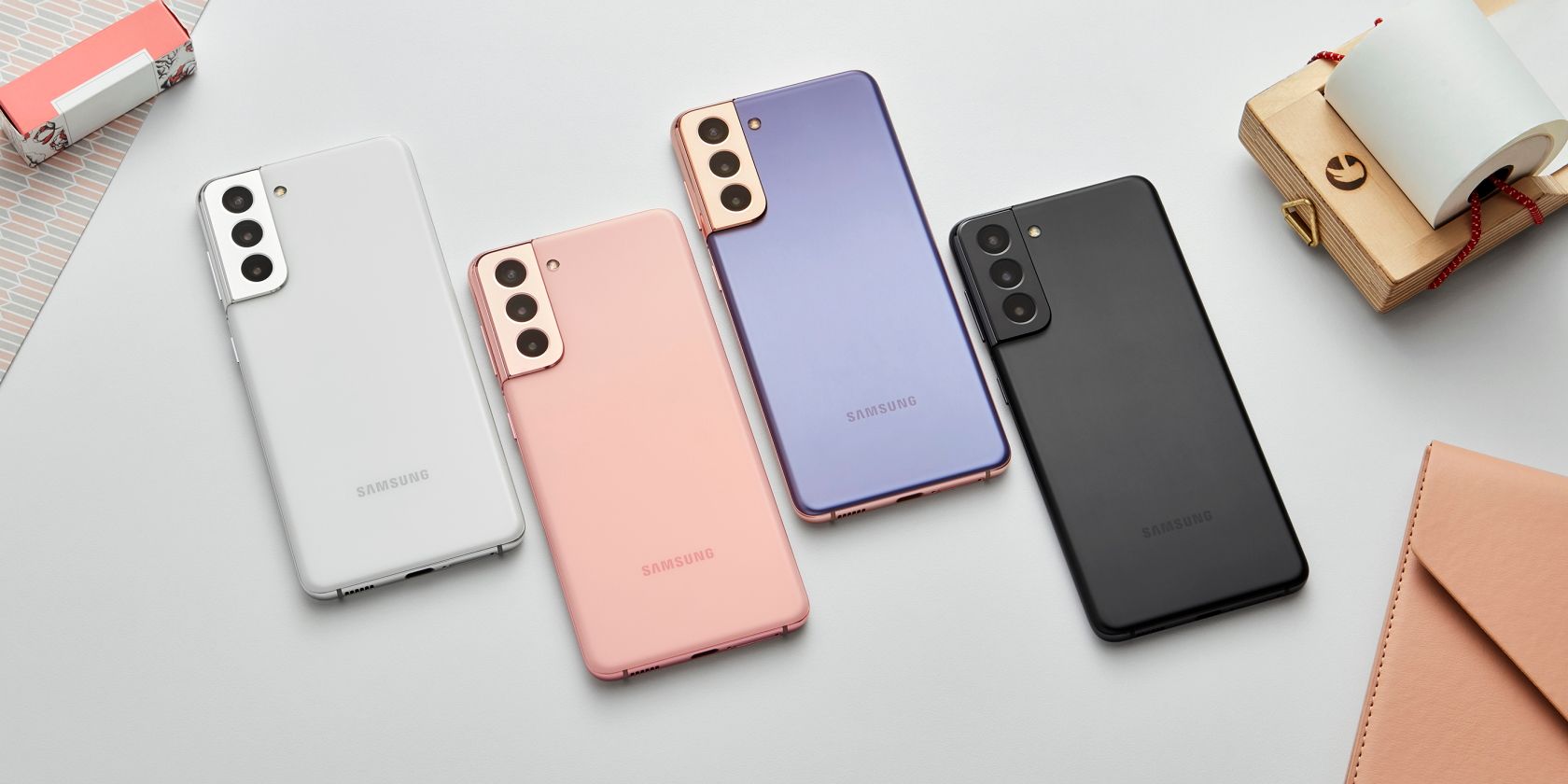
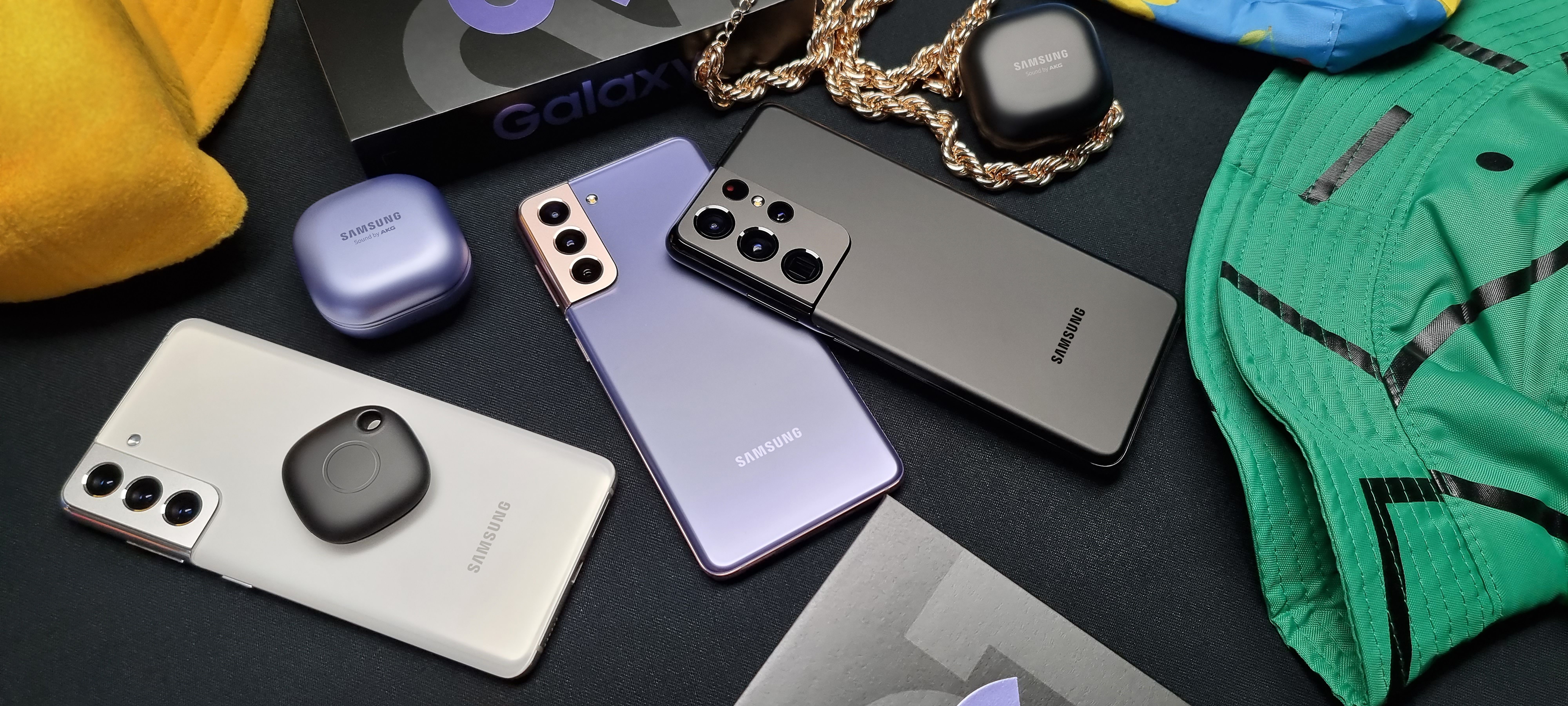
¿Está buscando comprar el Samsung Galaxy S21 pero se pregunta si debería ahorrar algo de dinero y optar por la serie Galaxy S20 más antigua? Sobre el papel, no parece haber mucha diferencia entre el Galaxy S20 y el S21. Sin embargo, cuando observe los detalles, se dará cuenta de que Samsung ha mejorado el S21 de muchas maneras.
Veamos los cambios para ver si debe comprar el Galaxy S21 o ahorrar algo de dinero y obtener el Galaxy S20 en su lugar.
Samsung Galaxy S21 vs.Galaxy S20: Las principales diferencias
En general, Samsung ha realizado algunas mejoras importantes en la línea Galaxy S21 que ayudan a mejorar la usabilidad a lo grande.
Pantalla y sensor de huellas dactilares
La serie Galaxy S21 utiliza un escáner ultrasónico de huellas dactilares nuevo y más grande de Qualcomm. Esto ayuda enormemente con la velocidad de desbloqueo, ya que el escáner de huellas dactilares de la serie S20 era conocido por sus lecturas falsas y por no leer correctamente la huella dactilar en la mayoría de las ocasiones.
Galería de imágenes (2 imágenes)
Expandir
Expandir
Imagen 1 de 2
Imagen 2 de 2
Samsung está utilizando un panel OLED de frecuencia de actualización variable en toda la línea S21. Esto permite que la pantalla ajuste dinámicamente la frecuencia de actualización según el contenido que se esté viendo, lo que ahorra energía. Esto provoca un impacto notable en la duración de la batería, especialmente en el Galaxy S21 Ultra, cuya pantalla puede bajar hasta 10Hz.
Las pantallas de las tres variantes del Galaxy S21 están protegidas por Gorilla Glass Victus, que es más duradero.
Un mejor procesador
La serie Galaxy S21 utiliza el chipset Snapdragon 888 o Exynos 2100 de Qualcomm. Basado en la fabricación de 5 nm, los dos chips son más rápidos y eficientes que el Snapdragon 865 / Exynos 990 que se encuentra dentro del Galaxy S20.
El Exynos 2100, en particular, es un gran paso adelante del Exynos 990, que era conocido por problemas de sobrecalentamiento y poca duración de la batería. Estos chips también cuentan con un módem 5G integrado que ofrece una conectividad 5G más rápida y mejor. Esto convierte a la serie Galaxy S21 entre los mejores teléfonos inteligentes 5G del mercado .
Almacenamiento expandible
No hay opción para expandir el almacenamiento en la serie Galaxy S21 ya que carecen de una ranura para tarjetas microSD, a diferencia del Galaxy S20. Samsung ha eliminado por completo la ranura para tarjetas microSD en el S21. Sin embargo, con 128 GB como almacenamiento base, esto no debería ser motivo de preocupación para muchos.
Samsung vende el Galaxy S21 en una variante de 256 GB, más una opción de 512 GB para el Ultra. Si necesita mucho espacio, puede comprar una variante de almacenamiento más alta.
Accesorios
Samsung no incluye auriculares ni adaptador de corriente USB-C con la serie Galaxy S21. Esto significa que tendrá que comprar un adaptador de corriente USB-C para su Galaxy S21 por separado.
Galaxy S21 vs.S20: ¿Qué es lo mismo?
En algunas áreas, el Galaxy S21 es en realidad una degradación del Galaxy S20. Sin embargo, hay muchas mejoras de usabilidad que ayudan a brindar una mejor experiencia.
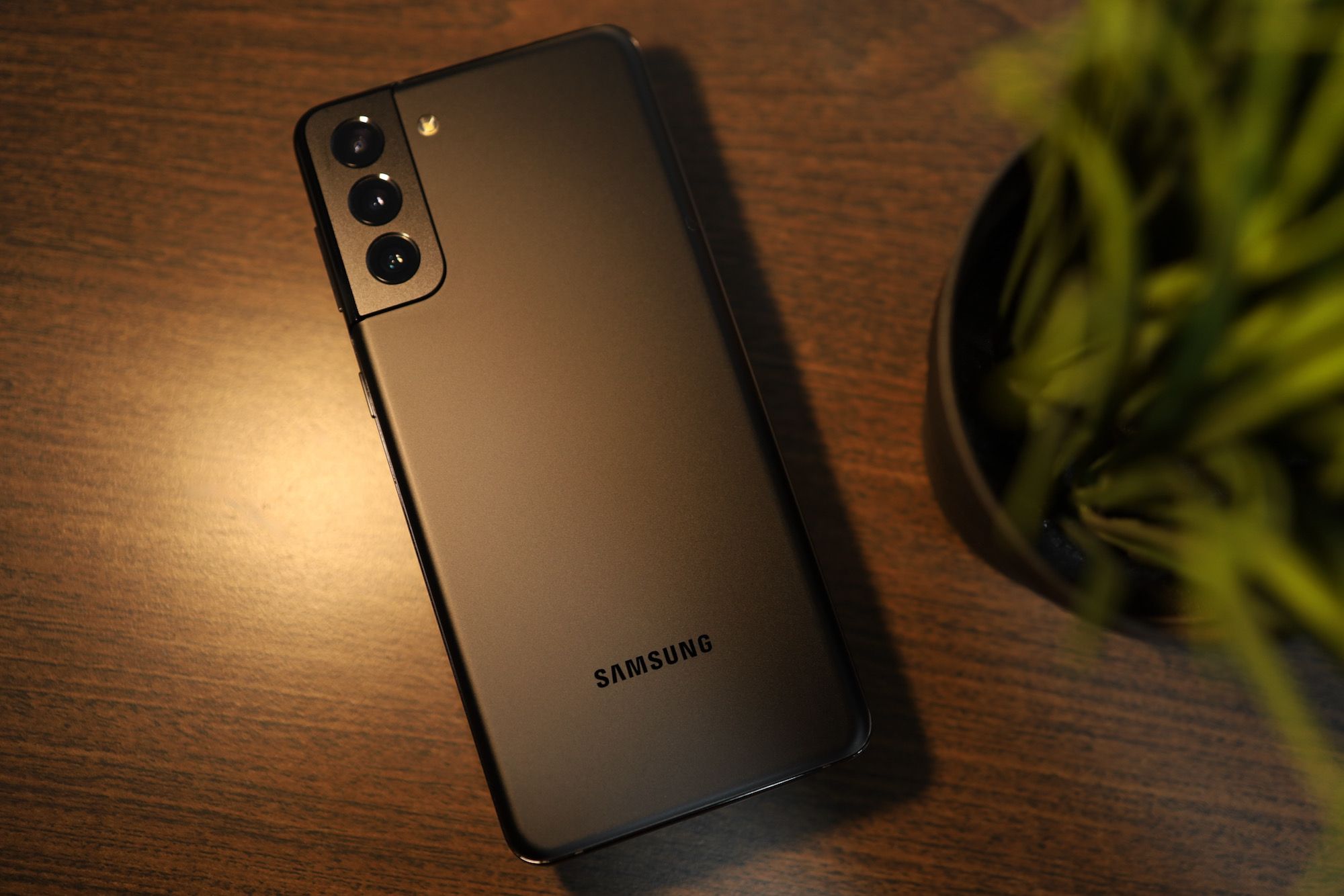
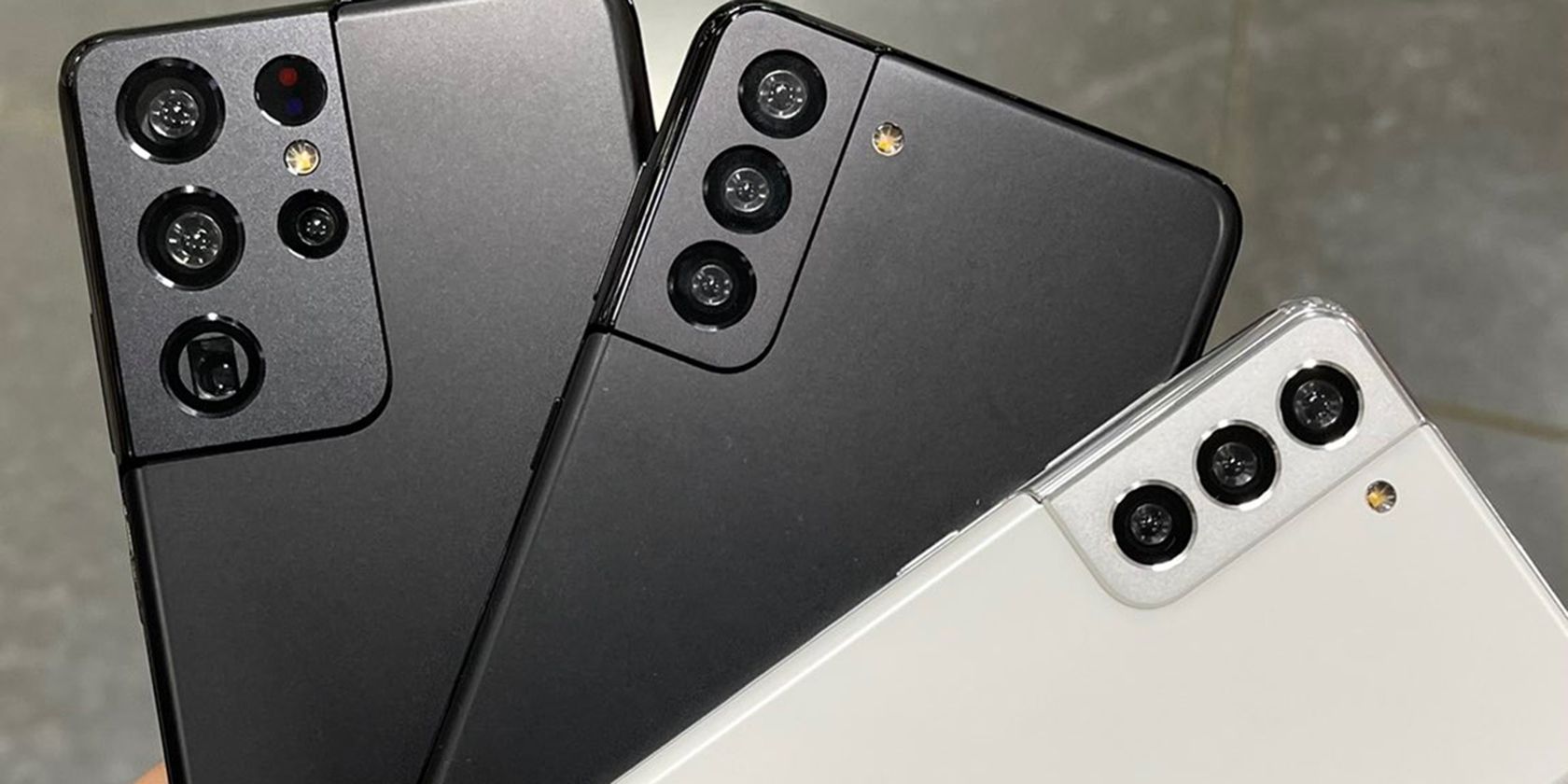
Samsung ha eliminado el cristal del S21 y ha cambiado al plástico de policarbonato. La parte trasera tiene un nuevo lenguaje de diseño en el que la protuberancia de la cámara se ha extendido desde el chasis principal, pero el cambio a plástico significa que el S21 se siente menos premium en la mano en comparación con el Galaxy S20.
El tamaño del Galaxy S21 es el mismo que el del Galaxy S20, lo que lo convierte en un buque insignia de Android relativamente compacto.
La configuración de la cámara del Galaxy S20 es la misma que la del Galaxy S21. Un disparador principal de 12MP f / 1.8 con OIS, un sensor de teleobjetivo ultra gran angular de 12MP y 64MP. Las únicas mejoras en el Galaxy más nuevo son un procesamiento mejorado y algunos modos de cámara nuevos. El pargo para selfies frontal de 10MP también es el mismo en ambos dispositivos.
El tamaño de la batería (4000 mAh) y las velocidades de carga (25 W) siguen siendo las mismas en ambos dispositivos. Sin embargo, el Galaxy S21 durará más, ya que tiene una pantalla y un chipset más eficientes.
El hijo del medio de la línea Galaxy S21, el S21 + obtiene algunas mejoras y degradaciones notables sobre el S20 +.
Ambos cuentan con una pantalla AMOLED dinámica de 6.7 pulgadas con una frecuencia de actualización de 120Hz. Sin embargo, el S21 + tiene una resolución de 1080x2400 (FHD +) mientras que el Galaxy S20 + tiene una resolución de 1440x3200 (QHD +).
A pesar de la caída en la resolución y la densidad de píxeles, la pantalla del Galaxy S21 + es mejor ya que tiene una frecuencia de actualización dinámica, lo que ayuda con el ahorro de energía. También tiene un brillo máximo más alto que ayuda al ver contenido HDR.
La caída en la resolución no conduce a una caída notable en la nitidez de la pantalla, por lo que no se dará cuenta de este cambio.
Samsung también ha cambiado a un panel de pantalla plana en el Galaxy S21 +. Esto puede parecer una regresión de la pantalla curva del Galaxy S20 +. Sin embargo, la pantalla plana ayuda con el uso con una sola mano, ya que las pantallas curvas provocan muchos toques accidentales.
El Galaxy S21 + tiene un nuevo diseño trasero y, a diferencia del Galaxy S21, sigue presentando un respaldo de vidrio. Al igual que su predecesor, el Galaxy S21 + es resistente al agua y al polvo IP68, y también cuenta con carga inalámbrica junto con carga inalámbrica inversa.
Cámara y batería
Samsung usa la misma configuración de triple cámara en el Galaxy S21 + que el Galaxy S20 +, aunque sin el sensor ToF . Esto significa que obtiene la misma cámara principal de 12MP f / 1.8 con OIS, un sensor ultra gran angular de 12MP y un sensor de telefoto de 64MP.
Samsung también ha aumentado la capacidad de la batería del Galaxy S21 + a 4800 mAh. Agregue la pantalla y el chipset más eficientes y el Galaxy S21 + durará más que el Galaxy S20 + y su batería de 4500 mAh.
Dado que ambos dispositivos cuentan con carga por cable de 25 W e inalámbrica de 15 W, sus velocidades de carga también son las mismas. También hay carga inalámbrica inversa, por lo que puede cargar fácilmente sus auriculares inalámbricos y otros accesorios Galaxy .
Galaxy S21 Ultra frente a S20 Ultra
Ultra, la más grande de las tres variantes del Galaxy S21, incluye muchas mejoras importantes con respecto al Galaxy S20 Ultra del año pasado.
El Galaxy S21 Ultra se envía con una pantalla Dynamic AMOLED de 6,8 pulgadas un poco más pequeña en comparación con el panel de 6,9 pulgadas del S20 Ultra. Sin embargo, utiliza un panel más avanzado que es notablemente más eficiente y también puede reducir su frecuencia de actualización a tan solo 10Hz. El brillo máximo también está clasificado para 1500 nits mientras se reproducen videos HDR10.
Cámara
La configuración de la cámara del Galaxy S21 Ultra es un gran paso adelante con respecto al S20 Ultra. El sensor principal de la cámara de 108MP sigue siendo el mismo con una apertura de f / 1.8, pero Samsung ha logrado solucionar todos los problemas de enfoque automático que plagaron su anterior buque insignia Galaxy S.
Para mejorar el rendimiento del zoom, Samsung ahora usa dos sensores de zoom diferentes en el S21 Ultra. Hay un sensor de teleobjetivo de 10MP f / 2.4 que ofrece un zoom óptico de 3x y un sensor de teleobjetivo de periscopio de 10MP f / 4.9 con zoom de 10x. Eso es diferente del S20 Ultra, que solo tiene un sensor de teleobjetivo de periscopio de 48MP f / 3.5 que ofrece un zoom óptico de 4x y un zoom híbrido de 10x.
Si bien ambos dispositivos también ofrecen un zoom digital de 100x, el S21 Ultra toma fotos notablemente más nítidas con más detalles gracias al sensor de periscopio de 10x y las mejoras de procesamiento.
El disparador de selfies frontal de 40MP f / 2.2 sigue siendo el mismo en ambos dispositivos Galaxy S. Su rendimiento y capacidades también siguen siendo los mismos, incluida la capacidad de grabar videos 4K 60fps.
Duración de la batería y otros extras
En términos de conectividad, el Galaxy S21 Ultra cuenta con un módem 5G más rápido y eficiente. Además, es el único dispositivo de la línea Galaxy S21 que admite la conectividad de banda ultra ancha junto con Wi-Fi 6E.
El Galaxy S21 Ultra es el único dispositivo de la serie S21 que admite S Pen. Sin embargo, Samsung no incluye un S Pen con el dispositivo.
Si bien la capacidad de la batería del Galaxy S21 Ultra sigue siendo la misma que la del Galaxy S20 Ultra (5000 mAh), su velocidad máxima de carga se ha reducido a 25 W desde 45 W. Esto no debería hacer mucha diferencia, ya que el S20 Ultra solo aprovechó el cargador de 45 W cuando se cargó de cero a 20 por ciento.
Precio del Galaxy S21 frente al Galaxy S20
La línea Samsung Galaxy S21 tiene un precio minorista más bajo que el de la serie Galaxy S20 hace un año. El Galaxy S21 tiene un precio inicial de $ 799; el S21 + desde $ 999; y S21 Ultra desde $ 1,199.
La línea Galaxy S20 debería tener grandes descuentos en este momento. Aún así, con la nueva etiqueta de precio minorista más bajo, la serie Galaxy S21 es una compra más tentadora, ya que está obteniendo algunas mejoras de usabilidad significativas.
Asegúrese de buscar ofertas en la serie Galaxy S21 antes de comprar el dispositivo, ya que los teléfonos inteligentes insignia de Samsung casi siempre tienen descuentos. Incluso de lo contrario, hay algunos esquemas promocionales atractivos que siempre se ejecutan en ellos.
Samsung Galaxy S21 vs.S20: Tomar la decisión correcta
Al principio, es posible que tenga la tentación de ahorrar unos dólares y optar por el Galaxy S20 en lugar del Galaxy S21. Si realmente no le importan las mejoras de usabilidad que la serie S21 trae a la mesa o simplemente desea un teléfono inteligente para uso básico y está obteniendo una gran oferta en el Galaxy S20, puede hacerlo.
Sin embargo, si no le importa gastar un poco más para una mejor experiencia de usuario, le recomiendo encarecidamente que elija el Galaxy S21, ya que las mejoras que incluye realmente contarán dentro de uno o dos años.
¿Sabías que Windows 10 está experimentando una gran renovación visual? La actualización tiene el nombre en clave "Sun Valley", y aunque todavía no conocemos todos los detalles, lo que sabemos suena emocionante.
Exploremos la actualización de Sun Valley, lo que sabemos sobre ella y por qué es posible que la vea en su computadora antes de lo que piensa.
¿Qué es la actualización de Sun Valley?
Sun Valley es el nombre en clave de una gran renovación de Windows 10. Por lo que podemos decir, la renovación parece ser completamente visual y no debería afectar el funcionamiento del sistema operativo en un nivel fundamental.
Nos enteramos por primera vez de esta actualización en octubre de 2020, cuando Microsoft Insider filtró información sobre Sun Valley . En ese momento, teníamos muy pocas pistas sobre lo que haría esta actualización; todo lo que sabíamos era que el menú Inicio y la interfaz de usuario del Explorador de archivos estaban programados para una revisión visual.
Luego, las líneas de noticias quedaron completamente muertas hasta enero de 2021. Más información salió a la superficie una vez más cuando Microsoft publicó un anuncio de trabajo pidiendo a los desarrolladores que ayudaran con un " rejuvenecimiento visual radical " de Windows 10.
Este anuncio de trabajo declaraba que la renovación "señalará a nuestros clientes que Windows está ATRÁS y garantizará que Windows se considere la mejor experiencia de sistema operativo para los usuarios". Como tal, Sun Valley evolucionó de ajustar algunos elementos a una revisión completa del sistema operativo.
Sun Valley llega a Windows 10
Es posible que se sorprenda al saber que los elementos de este "rejuvenecimiento visual radical" ya están llegando a Windows 10.
En el momento de redactar este artículo, estos cambios solo se encuentran en la compilación de Windows Insider, que actúa como un banco de pruebas para los usuarios que desean ver las actualizaciones antes que nadie. Sin embargo, deberían llegar a la rama principal de Windows 10 lo suficientemente pronto.
Luego, poco después, Microsoft anunció que también estaba actualizando los íconos del sistema de Windows 10 . Estos actualizan los íconos con lo que la compañía llama el "estilo Microsoft Fluent Design" y se ven mucho más suaves y redondeados que sus contrapartes más antiguas.
¿Cuándo se lanzará Sun Valley para Windows 10?
A día de hoy, Microsoft no nos ha dado una fecha de lanzamiento sólida para Sun Valley. Sin embargo, es muy probable que estemos en medio del lanzamiento de Sun Valley en este momento.
El nuevo reloj y los iconos de Sun Valley ya están en la rama Insider. Como tal, es posible que Microsoft no desee realizar una gran actualización que cambie radicalmente todo en Windows 10. Es más probable que la compañía quiera evitar confundir su base de usuarios al alimentar por goteo características más pequeñas con el tiempo.
Siempre es una buena idea que un desarrollador mantenga su sistema operativo en los tiempos modernos, pero cambiar todo de la noche a la mañana puede poner a la gente en un aprieto. De repente, todo funciona y se ve diferente, y puede causar frustración mientras la gente vuelve a aprender qué hace qué.
Esto se convierte en un problema aún mayor cuando se considera Windows 10 en un entorno empresarial. Las empresas dependen de que sus máquinas estén activas y sean fáciles de usar para mantener el flujo de negocios. Si una actualización interfiere con eso, una empresa puede perder dinero como resultado.
Como tal, es probable que veamos a Sun Valley aparecer con muchas actualizaciones más pequeñas en lugar de una enorme. De esa manera, las personas pueden adaptarse a la nueva aplicación de reloj, luego a los nuevos iconos brillantes del sistema, luego a un nuevo menú Inicio, un nuevo Explorador de archivos … antes de que te des cuenta, todo el sistema operativo ha evolucionado y la gente todavía se siente cómoda.
Sun Valley, llegando (lentamente) a una PC cerca de usted
Sun Valley es una gran renovación para Windows 10, pero es posible que no venga de una vez. Si se pueden seguir las actualizaciones anteriores, es posible que veas que llegan pequeñas pepitas a Windows 10 hasta que esté completamente renovado.
Todavía hay algunas vistas previas de la renovación de Sun Valley que aún no han llegado a la versión de Insider. Por ejemplo, un lote reciente de imágenes del rediseño propuesto muestra una versión de menús de Windows más redondeada.
Utilizamos cookies para asegurarnos de brindarle la mejor experiencia en nuestro sitio web. Si continúa utilizando este sitio, asumiremos que está satisfecho con él.