
Blog

  • Cómo convertir MP4 a MP3

    Cómo convertir MP4 a MP3

    El video MP4 ha sido una gran parte para permitir la transmisión en línea en la era moderna, pero ¿qué pasa si solo desea un archivo de audio? Ya sea que realmente necesite ese fragmento de sonido para su teléfono o esté tratando de convertir un video musical en una canción, hay muchas razones por las que puede querer convertir MP4 a MP3.

    A continuación se muestran algunas de las mejores opciones para que pueda quitar el sonido de ese video y convertir MP4 a MP3.

    Programas gratuitos para convertir MP4 a MP3

    Hay varios programas gratuitos o shareware que pueden ayudarlo a convertir MP4 a MP3 disponibles en línea. Estos programas van desde software de conversión dedicado hasta programas de video que también ofrecen opciones de conversión.

    VLC

    VLC es un reproductor de video gratuito y de código abierto famoso por manejar casi todos los tipos de archivos multimedia que se le pueden lanzar. Puede que no lo sepas, pero VLC viene con funciones integradas que también pueden convertir archivos multimedia y reproducirlos.

    Abra VLC y haga clic en Medios> Convertir / Guardar . Puede convertir más de un archivo a la vez, simplemente haga clic en Agregar y seleccione todos los archivos de video MP4 que desea convertir. Ahora haga clic en Convertir / Guardar en la parte inferior de la ventana.
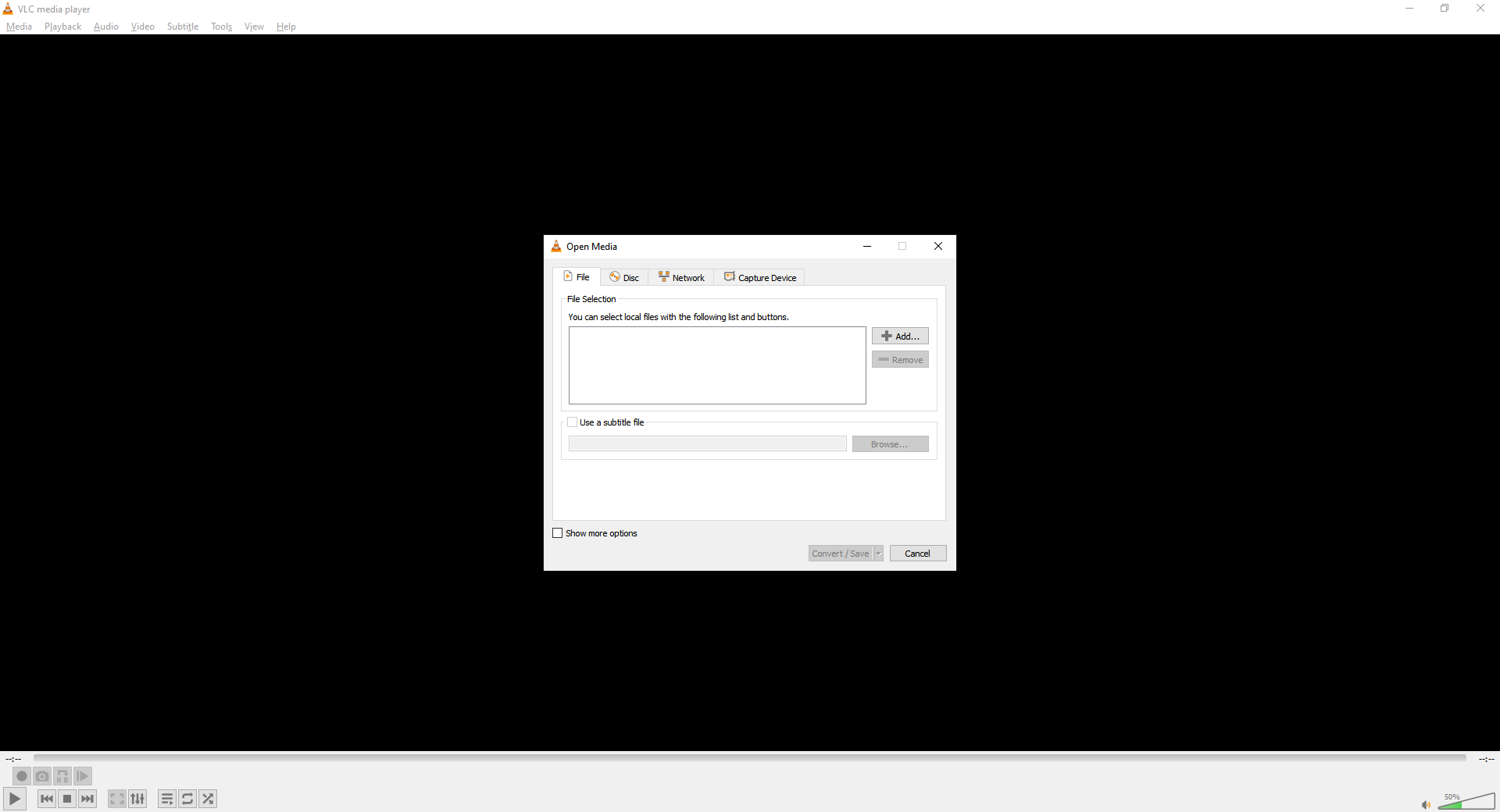
    Asegúrese de que Convertir esté seleccionado y, en el menú desplegable, seleccione Audio – MP3 . Si está convirtiendo un solo archivo, puede hacer clic en Examinar para seleccionar dónde se guardará. Si está convirtiendo varios archivos, asegúrese de que la casilla junto a Adjuntar '-convertido' al nombre de archivo esté marcada. Ahora haga clic en Iniciar .

    La conversión debería comenzar automáticamente, pero puede hacer clic en el botón de reproducción para comenzar el proceso si no es así.

    Cualquier conversor de vídeo

    Any Video Converter , o AVC para abreviar, es una de las piezas de software de conversión de video más completas del planeta. Puede descargar la versión gratuita del software desde su sitio web y manejará la mayoría de los formatos de video disponibles en línea.

    Una vez instalado, haga clic en Agregar video (s) y seleccione el MP4 que desea convertir, luego en el menú desplegable junto a Convertir ahora seleccione el símbolo de nota musical en la parte inferior del panel, y luego MP3 Audio (* .mp3) .
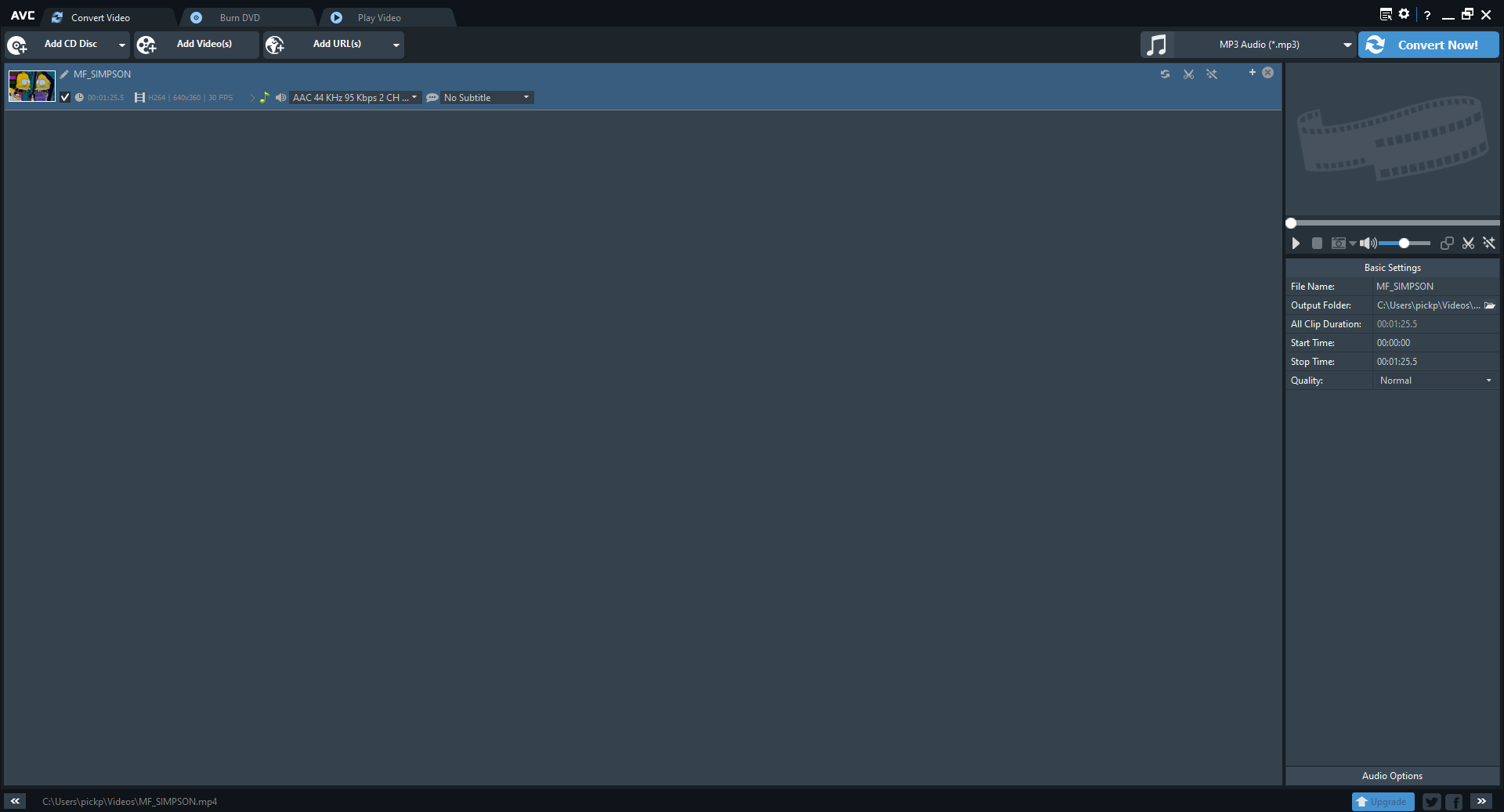
    Finalmente, haga clic en Convertir ahora y comenzará la conversión. AVC es increíblemente conveniente y fácil de usar. Incluso abrirá la ubicación del archivo para la conversión que acaba de realizar para que pueda encontrarlo fácilmente.

    Convierta MP4 a MP3 en línea

    Si no desea descargar software, algunas opciones le permiten convertir sus archivos directamente en su navegador web favorito. Estas opciones son perfectas si solo va a convertir algunos archivos y no planea hacerlo de nuevo muy a menudo.

    CloudConvert

    CloudConvert es un convertidor de archivos increíblemente fácil de usar al que puede acceder directamente desde su navegador. Vaya al sitio web de CloudConvert, haga clic en Seleccionar archivo y seleccione el MP4 que está intentando convertir.
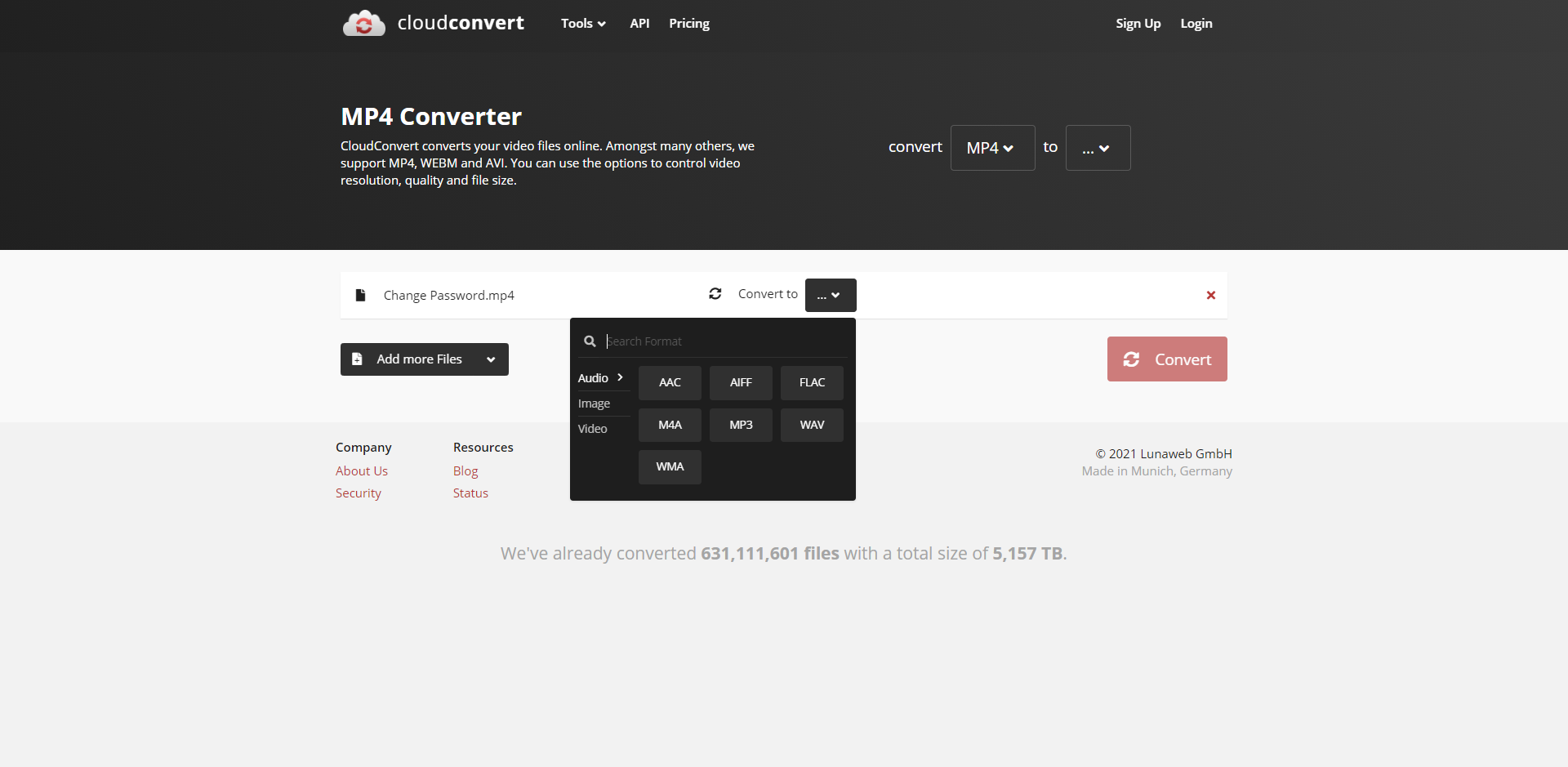
    Ahora haga clic en el menú desplegable junto a Convertir a y seleccione Audio> MP3 . Ahora haga clic en Convertir, y su archivo se cargará y convertirá. Tenga en cuenta que cuanto más grande sea su archivo, más tiempo llevará este proceso.

    Una vez finalizado el proceso, se reproducirá una vista previa de su nuevo archivo, lo que le permitirá comprobar que funciona correctamente. Si está satisfecho con la conversión, haga clic en Descargar y podrá volver a guardar el archivo en su computadora.

    WonderShare Online UniConverter

    El UniConverter en línea de WonderShare es otra opción para una fácil conversión en línea que no requiere la instalación de ningún software. Puede convertir prácticamente cualquier cosa usando el sitio , pero también es bastante bueno para las conversiones de MP4 a MP3.
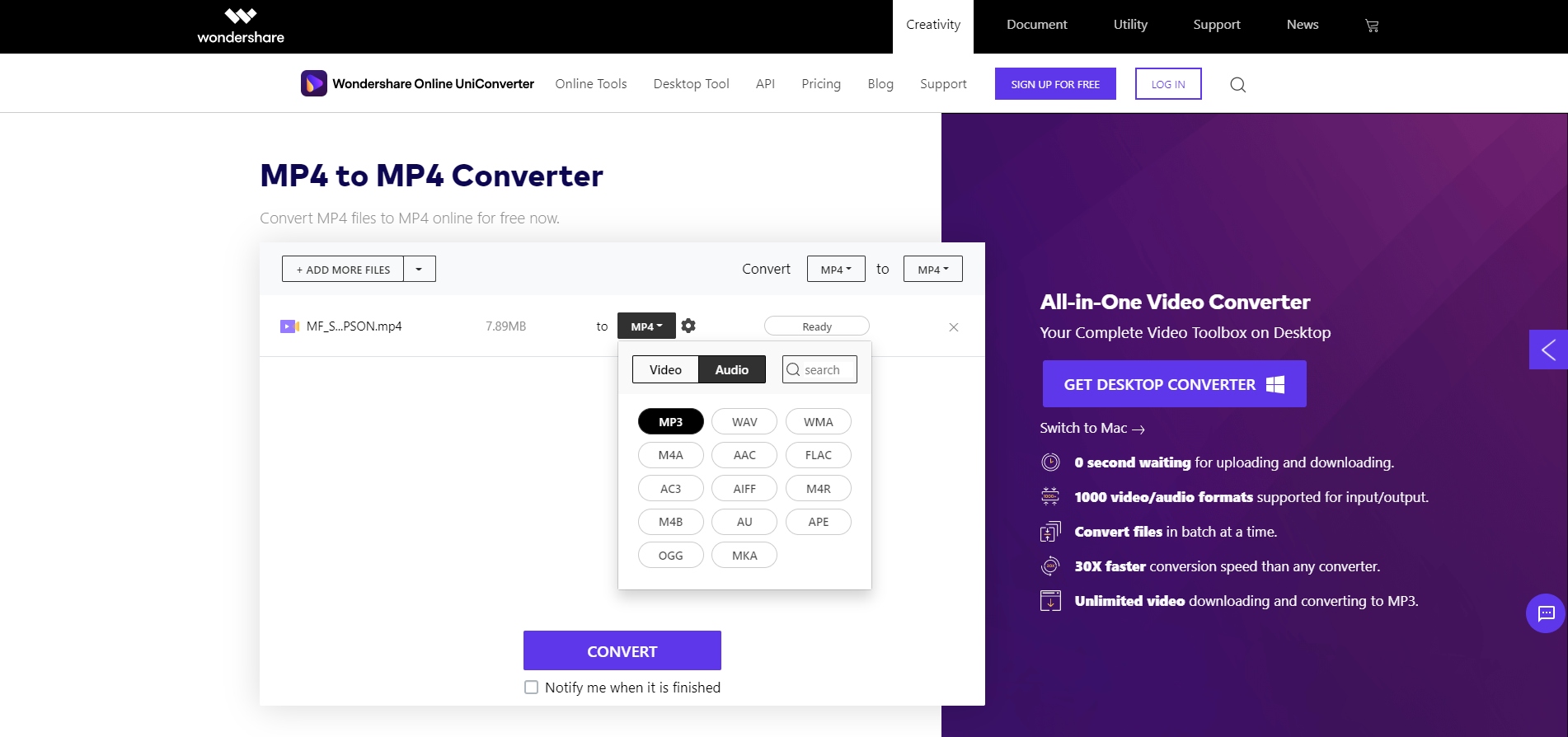
    En el sitio de UniConverter, haga clic en Elegir archivos y seleccione el MP4 que desea convertir. En el menú desplegable en la parte superior de las ventanas, seleccione Audio> MP3 . Finalmente, haga clic en Convertir para iniciar el proceso. Su archivo deberá cargarse antes de que se pueda convertir, por lo que, dependiendo de su conexión a Internet, esto podría llevar algún tiempo.

    Una vez finalizado el proceso, haga clic en Descargar para descargar una sola conversión o en Descargar todo si convirtió muchos archivos y desea descargarlos todos a la vez.

    FreeConvert

    FreeConvert es un convertidor en línea gratuito y fácil de usar con un diseño minimalista que hace que navegar y usar sea muy fácil. Como muchos conversos en línea, es capaz de convertir muchos tipos diferentes de archivos.
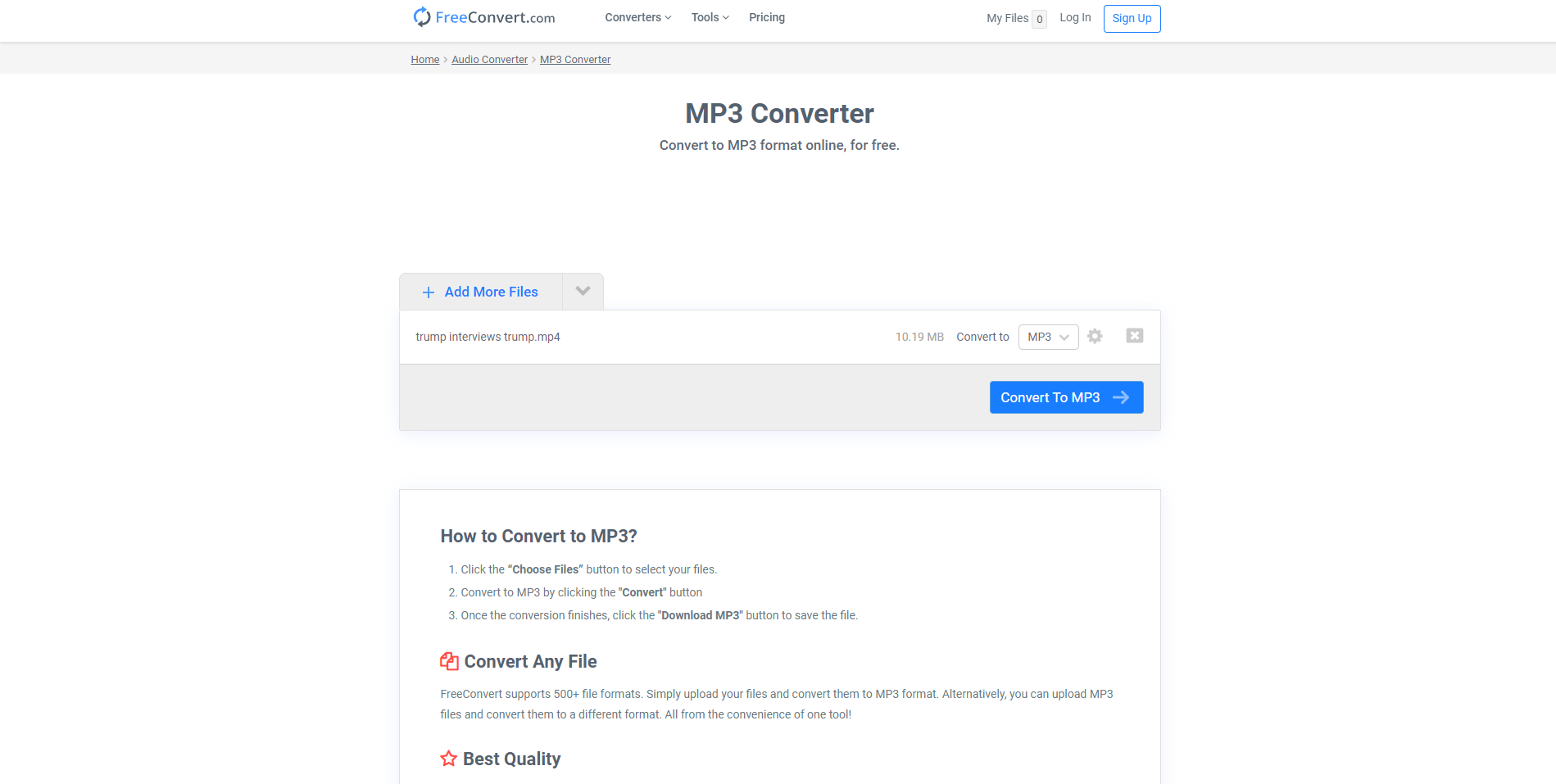
    Vaya al sitio web de FreeConvert y, debajo del encabezado Music Converters , haga clic en MP3 . Ahora haga clic en Elegir archivos y seleccione el MP4 que desea convertir. Seleccione Convertir a MP3 y su archivo se cargará y convertirá.

    Una vez finalizado el proceso, puede hacer clic en Descargar MP3 para descargar su archivo o usar el menú desplegable para cargarlo en su cuenta de Google Drive o Dropbox si lo encuentra más útil.

    Software de conversión premium

    Si bien el software anterior se adaptará a sus necesidades en la mayoría de las situaciones, es posible que desee un software más avanzado. Estas opciones premium pueden proporcionarle un conjunto más detallado de opciones para convertir archivos MP4 a MP3 o incluir otras funciones útiles que pueda necesitar.

    Adobe Premiere Pro

    Premiere Pro está incluido en Creative Cloud de Adobe y se usa principalmente para editar videos, pero también puede exportar videos a audio puro. Abra un proyecto en blanco en Premiere Pro y arrastre su archivo de video a la línea de tiempo.
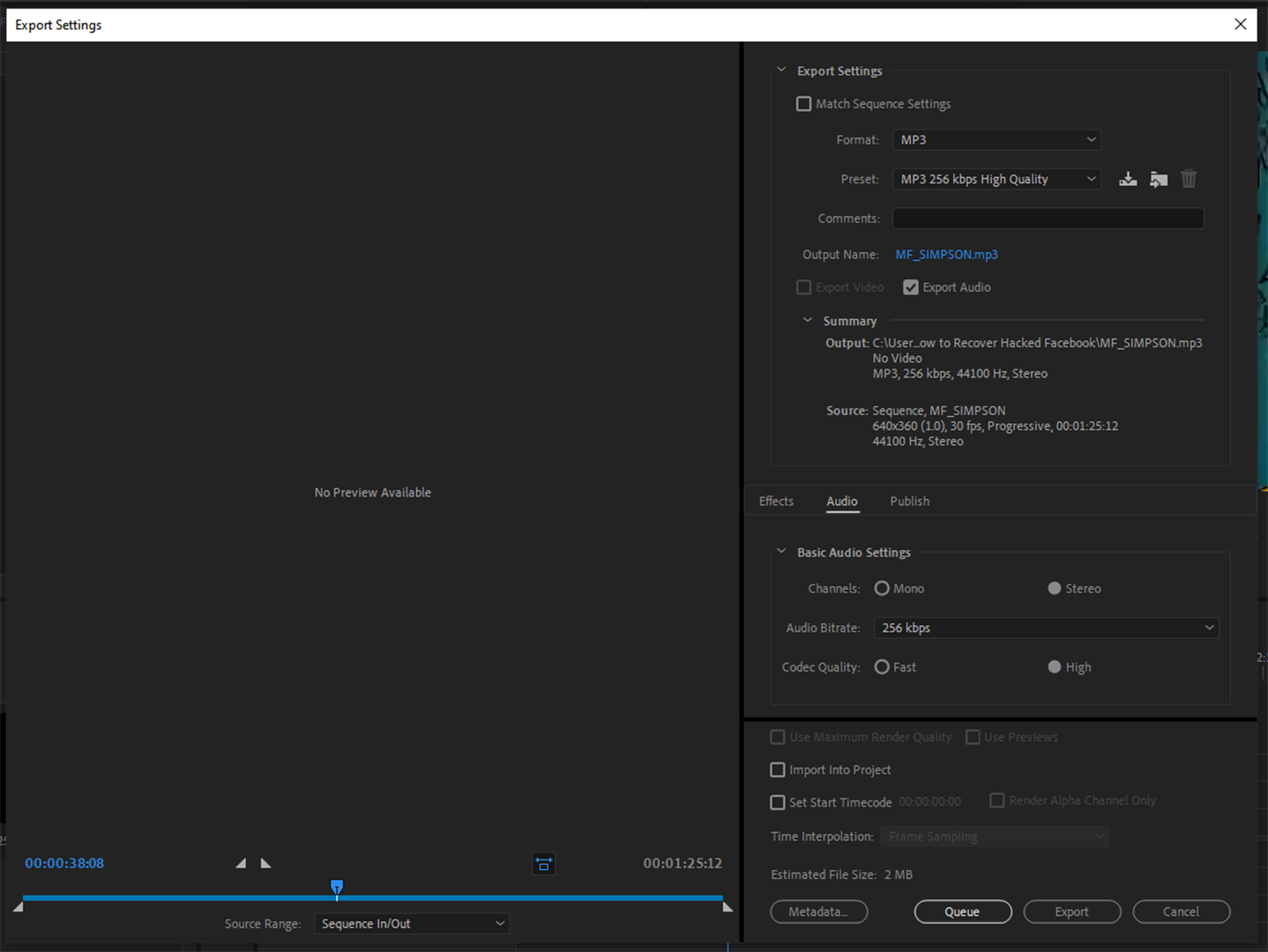
    Con su línea de tiempo seleccionada, vaya a Archivo> Exportar> Medios . En el menú desplegable Formato , seleccione MP3 y , en el menú desplegable Preestablecido , seleccione el nivel de calidad que desee.

    Hacer clic en el encabezado después del Nombre de salida le permitirá cambiar el nombre de archivo o la ubicación del resultado final. Haga clic en Exportar para iniciar el proceso.

    Codificador de medios de Adobe

    Otro software incluido en Adobe Creative Cloud es Adobe Media Encoder . El propósito completo de este software es convertir medios entre diferentes tipos, por lo que es perfecto para convertir MP4 a MP3.
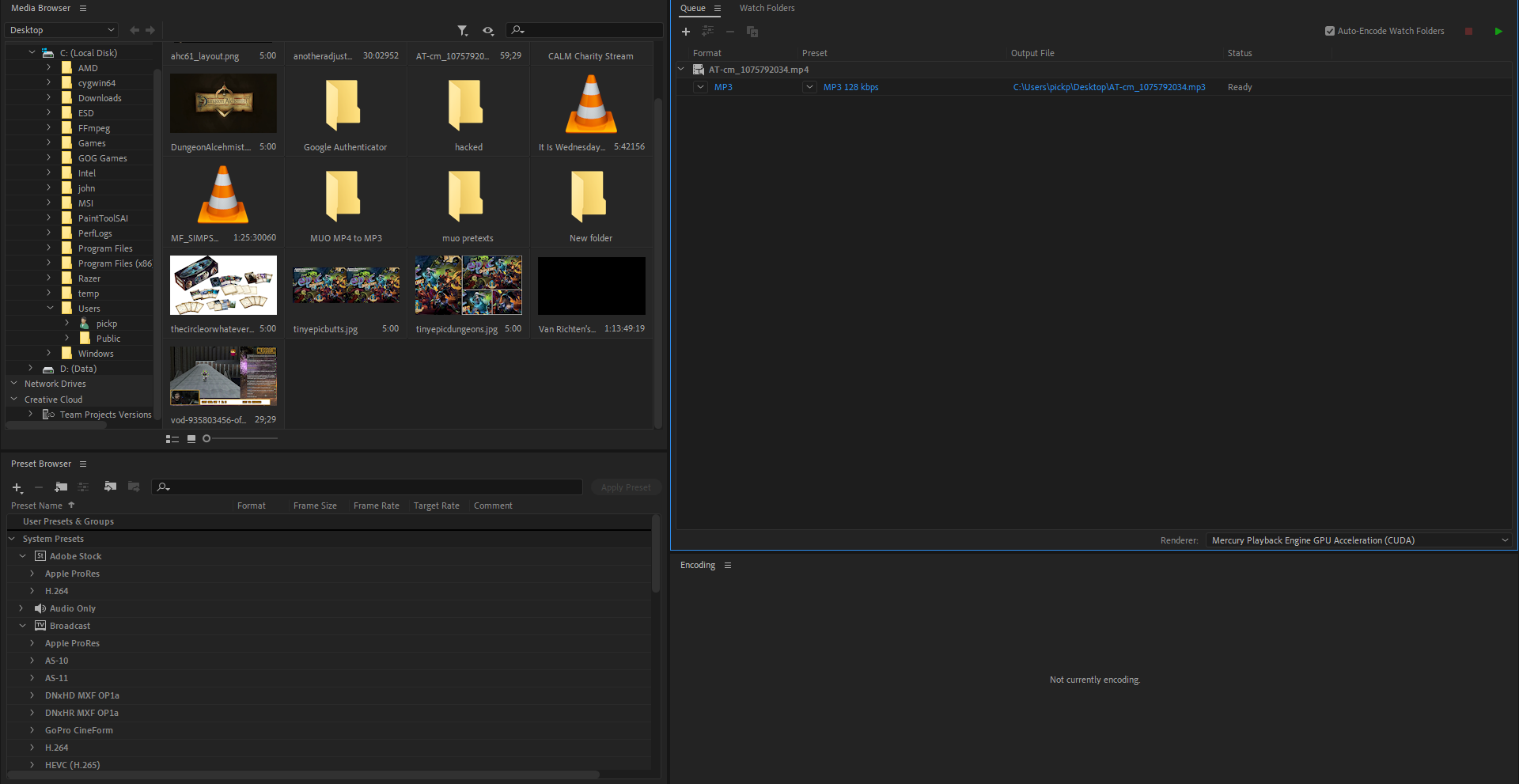
    En la ventana principal del programa, navegue hasta el archivo que desee y arrástrelo a la ventana Cola de procesamiento . Desde aquí, seleccione MP3 en el primer menú desplegable y seleccione su ajuste preestablecido de calidad preferido en el segundo menú desplegable . Ahora haga clic en el botón de reproducción verde para comenzar su conversión.

    Listo para comenzar a convertir

    Ahora tiene todas las herramientas y el conocimiento para convertir MP4 a MP3, sin importar si desea que el software sea barato y alegre, que esté basado en un navegador o que tenga más funciones de las que sabe qué hacer.

    Si tan solo todos los medios en línea fueran tan fáciles de convertir.

  • Los teléfonos OnePlus de la serie 9 se lanzarán el 23 de marzo

    Los teléfonos OnePlus de la serie 9 se lanzarán el 23 de marzo

    OnePlus ha tenido un gran éxito con sus teléfonos inteligentes recientes, y la compañía ahora lanzará los teléfonos de la serie OnePlus 9 en marzo. Estos teléfonos vendrán con un sistema de cámara mejorado, gracias a la asociación de OnePlus con Hasselblad.

    El lanzamiento de los teléfonos OnePlus 9 Series

    OnePlus ha anunciado oficialmente en Twitter que lanzará los teléfonos de próxima generación este 23 de marzo. Aún no está claro cuántos y qué teléfonos se lanzarán, pero se rumorea que habrá tres teléfonos nuevos.

    Es probable que estos teléfonos sean OnePlus 9, OnePlus 9 Pro y OnePlus 9R. Sin embargo, solo lo sabremos con certeza cuando el evento de lanzamiento tenga lugar el 23 de marzo a las 10 a.m. ET.

    El nuevo sistema de cámara mejorado

    OnePlus se ha asociado con Hasselblad para llevar un sistema de cámara mejorado y más realista a los teléfonos OnePlus. Esta será una asociación de tres años en la que ambas compañías trabajarán en varios ajustes para garantizar que los teléfonos OnePlus puedan capturar fotos de la mejor calidad posible.

    El nuevo sistema de cámara mejorado se incluirá en los teléfonos de la serie OnePlus 9. Por lo tanto, no tendrá que esperar hasta el próximo año para comenzar a usar las nuevas cámaras en sus teléfonos OnePlus.

    Especificaciones técnicas de los nuevos teléfonos de la serie OnePlus 9

    Si bien aún no está claro qué especificaciones contarán con estos nuevos teléfonos, hay especulaciones sobre las funciones que obtendrá con estos nuevos teléfonos.

    Es probable que el teléfono OnePlus 9 venga con una cámara de 48MP, una pantalla de 6.7 pulgadas con una frecuencia de actualización de 120Hz, 8GB de RAM y 128GB de almacenamiento.

    Relacionado: ¿Por qué mi teléfono Android es lento incluso con buenas especificaciones?

    El OnePlus 9 Pro probablemente contará con una cámara secundaria de 50MP y una cámara con sensor de 8MP.

    El OnePlus 9R será un poco más bajo en el lado de las especificaciones, pero aún obtendrá mucho. Es probable que este teléfono cuente con una pantalla de 6.5 pulgadas, una cámara de 64MP y una batería de 5,000 mAh. Obtendrá 8 GB de RAM y 128 GB de almacenamiento en la versión básica del teléfono, lo cual es genial.

    Vea el evento de lanzamiento de OnePlus en vivo

    OnePlus transmitirá el evento de lanzamiento en su canal oficial de YouTube.

    Cuando el reloj marque la hora antes mencionada, el evento comenzará y todos sabremos qué teléfonos se están lanzando, así como cuáles serán sus especificaciones técnicas.

    Los teléfonos OnePlus más nuevos llegarán el 23 de marzo

    Si ha estado esperando obtener un teléfono nuevo, espere un par de semanas para ver las últimas ofertas de OnePlus. OnePlus podría simplemente lanzar el teléfono exacto que estaba buscando.

  • WhatsApp pronto comenzará a cifrar sus copias de seguridad en la nube

    Si bien WhatsApp le permite realizar copias de seguridad de sus conversaciones en la nube, estas copias de seguridad no están encriptadas. Esto va a cambiar en las versiones más nuevas de la aplicación, ya que la empresa está trabajando para cifrar sus copias de seguridad en la nube.

    WhatsApp trabajando en cifrado en la nube

    Si bien la compañía no ha anunciado oficialmente que traerá copias de seguridad encriptadas en la nube, un famoso probador beta de WhatsApp ha publicado en Twitter que el trabajo para encriptar las copias de seguridad en la nube de WhatsApp está en progreso.

    Básicamente, esto le dice que las versiones más nuevas de WhatsApp le permitirán aplicar cifrado a todas sus copias de seguridad en la nube. La función supuestamente funcionará tanto en teléfonos iOS como Android.

    El funcionamiento del cifrado en la nube

    Una vez que se implemente esta función, WhatsApp le pedirá que establezca una contraseña para cifrar sus copias de seguridad en la nube. Esta contraseña no se enviará a WhatsApp y tampoco habrá forma de recuperarla.

    Relacionado: ¿Cómo funciona el cifrado? ¿El cifrado es realmente seguro?

    WhatsApp utilizará esta contraseña para cifrar el contenido de su copia de seguridad. Una vez hecho esto, incluso si alguien logra piratear su cuenta en la nube, no podrá ver las conversaciones almacenadas en sus copias de seguridad.

    Cómo funcionan las copias de seguridad en la nube de WhatsApp actuales

    Actualmente, puede hacer una copia de seguridad de sus conversaciones de WhatsApp y sus archivos multimedia en Google Drive (en Android) e iCloud (en iOS). Estas copias de seguridad no están encriptadas, lo que significa que sus datos no están tan seguros como lo estarían si estas copias de seguridad estuvieran encriptadas.

    Si le preocupa, puede desactivar las copias de seguridad en la nube en WhatsApp en su teléfono.

    Para hacer esto en Android, abra WhatsApp, toque los tres puntos en la parte superior derecha, seleccione Configuración , toque Chats , toque Copia de seguridad de chat , toque Copia de seguridad en Google Drive y seleccione Nunca . En un dispositivo iOS, deberá deshabilitar las copias de seguridad de iCloud para WhatsApp.

    Galería de imágenes (2 imágenes)

    Su teléfono ahora solo creará copias de seguridad locales y no las cargará en la nube.

    Restaurar una copia de seguridad en la nube cifrada en WhatsApp

    Restaurar una copia de seguridad en la nube cifrada será tan fácil como restaurar una normal. En el primero, deberá ingresar la contraseña que utilizó para cifrar la contraseña. Una vez que haya hecho esto, su copia de seguridad comenzará a restaurarse.

    Relacionado Cómo recuperar mensajes de WhatsApp eliminados o faltantes

    Como se mencionó anteriormente, si olvida su contraseña, no podrá restaurar sus copias de seguridad. Esto significa que la única opción que tendrá es comenzar desde cero.

    Haga que las copias de seguridad de WhatsApp sean más seguras cifrándolas

    Con WhatsApp que pronto le dará la capacidad de cifrar sus copias de seguridad en la nube, no tendrá que preocuparse por la confidencialidad de sus chats cuando los suba a Google Drive o iCloud.

  • ¿Aprendiendo Python? Aquí se explica cómo copiar un archivo

    ¿Quieres mejorar tu habilidad con Python? Luego, puede intentar realizar algunas tareas en su computadora con Python. Copiar y pegar archivos de un directorio a otro con Python es una forma divertida de hacer esto.

    Además de ser divertido, te permite leer y escribir archivos rápidamente sin distraerte de tu código. Si eres nuevo en Python, es una habilidad que quizás necesites aprender de una forma u otra. Entonces, descubramos cómo copiar archivos con Python a través de esta publicación.

    Requisitos para copiar archivos con Python

    Hay muchas formas de copiar y pegar archivos con Python. Por lo tanto, el requisito para hacerlo varía y depende del método que decida utilizar.

    Si bien es posible que no necesite módulos adicionales para copiar archivos con Python, aún puede usar bibliotecas integradas si lo desea.

    Por ejemplo, si desea utilizar el método os , debe importarlo a su código. Sin embargo, una de las formas populares de copiar archivos con Python es usar la biblioteca shutil .

    Veamos cómo podemos usar estos diversos métodos para copiar archivos con Python.

    Cómo copiar archivos usando la biblioteca Shutil incorporada de Python

    El módulo shutil es una potente biblioteca de Python incorporada para leer y escribir archivos rápidamente en Python.

    Para usarlo, solo necesita proporcionar la ruta completa de los archivos de origen y destino.

    En esencia, shutil toma este formato:

     shutil.copy([source directory path], [destination directory path], follow_symlinks=True)

    Por ejemplo, el código siguiente usa shutil.copy () para copiar un archivo llamado copy.txt de una carpeta llamada my_folder a otra llamada destino . Luego cambia el nombre del archivo de destino como newFile.txt :

     import shutil
    sourceFile = "C:/Users/some_directories/my_folder/copy.txt"
    destinationFile = "C:/Users/some_directories/destination/newFile.txt"
    shutil.copy(sourceFile, destinationFile, follow_symlinks=True)

    Tenga en cuenta que puede escribir su código en cualquier editor de código de su elección . Luego puede ejecutarlo usando la línea de comando.

    Sin embargo, también puede usar el entorno de desarrollo integrado de Python (IDLE) predeterminado si no está familiarizado con la ejecución de Python a través de la línea de comandos.

    Relacionado: Comandos del símbolo del sistema (CMD) que debe conocer

    El método shutil.copy no copia los metadatos del archivo fuente. En esencia, su máquina ve el archivo de destino como uno completamente nuevo y le proporciona nuevos metadatos.

    Sin embargo, para copiar los metadatos junto con el archivo original, use el método shutil.copy2 :

     import shutil
    shutil.copy2(sourceFile, destinationFile, follow_symlinks=True)

    El método anterior conserva los metadatos originales del archivo antiguo en el archivo de destino. Por ejemplo, el archivo de destino conserva la fecha en que creó el archivo de origen, su tamaño y otros atributos.

    El argumento follow_symlinks es una declaración de enlace simbólico que permite a shutil seguir una ruta absoluta. Por lo tanto, debe incluirlo si los archivos de origen y destino se encuentran en directorios diferentes.

    Pero si ambos archivos están en su directorio de trabajo actual, no necesita incluir un follow_symlinks . Si lo hace, Python genera una excepción de sintaxis.

    Entonces, si está pegando el archivo fuente en su directorio de trabajo actual, su código debería verse así:

     import shutil
    shutil.copy2(sourceFile, destinationFile)

    Además de usar los métodos shutil anteriores, también puede usar shutil.copyfile o shutil.copyfileobj .

    Usar shutil.copyfileobj es un poco diferente ya que requiere la función abierta incorporada. Luego, necesita leer y escribir binario incluyendo los argumentos "rb" y "wb" .

    Veamos cómo funciona el método shutil.copyfileobj usando los mismos directorios que usamos anteriormente:

     import shutil
    sourceFilePath = open("C:/Users/some_directories/my_folder/copy.txt", "rb")
    destinationFilePath = open("C:/Users/some_directories/destination/newFile.txt", "wb")
    shutil.copyfileobj(sourceFilePath, destinationFilePath)

    Tenga en cuenta que shutil.copyfileobj () no requiere el argumento follow_symlinks .

    Sin embargo, shutil.copyfile () funciona de la misma manera que .copy y .copy2 . Solo difieren insignificantemente en sus funciones internas.

    Para usar el método shutil.copyfile () :

     import shutil
    sourceFilePath = "C:/Users/some_directories/my_folder/copy.txt"
    destinationFilePath = "C:/Users/some_directories/destination/newFile.txt"
    shutil.copyfile(sourceFilePath, destinationFilePath)

    Cómo copiar archivos con el módulo del sistema operativo

    El módulo os utiliza dos métodos integrados para copiar archivos; métodos os.system () y os.popen () .

    El método os.system () le permite imitar el entorno de la línea de comandos.

    Sin embargo, una deficiencia de los métodos del sistema operativo es que solo copian archivos dentro de su directorio de trabajo actual.

    Para usar el método os.system () en Windows:

     import os
    os.system('copy source.txt destination.txt)

    También puede usar el comando de terminal de Windows xcopy integrado :

     import os
    os.system('xcopy source.txt destination.txt)

    Para usar el método os.system en Linux, reemplace copy con cp :

     import os
    os.system('cp source.txt destination.txt)

    Cómo copiar archivos usando el método os.popen

    Para usar este método, reemplace os.system () con os.popen () .

    En Windows, use:

     import os
    os.popen('copy source.txt destination.txt)

    Como hicimos con os.system () , reemplace copy con cp para usar este método en Linux:

     import os
    os.popen('cp source.txt destination.txt)

    Cómo copiar archivos con el módulo de subproceso de Python

    Además de los métodos anteriores, también puede usar la biblioteca subprocess () para copiar archivos en Python:

     import subprocess as sp
    sp.call("copy sourceFile destinationFile", shell=True)

    Sin embargo, en Linux, use:

     import subprocess as sp
    sp.call("cp sourceFile destinationFile", shell=True)

    La biblioteca de subprocesos también usa el método subprocess.check_out () . Funciona de la misma manera que lo hace subprocess.call () :

     import subprocess as sp
    sp.check_out("copy sourceFile destinationFile", shell=True)

    En Linux, reemplace copy con cp :

     import subprocess as sp
    sp.check_out("cp sourceFile destinationFIle", shell=True)

    Sin embargo, al igual que los métodos del sistema operativo, los métodos de subproceso solo funcionan con archivos en su directorio de trabajo actual.

    Nota: también puede copiar archivos en una carpeta si está en el mismo directorio de trabajo que el archivo de origen. Todo lo que necesita hacer es reemplazar el nombre del archivo de destino con el nombre de la carpeta de destino. Sin embargo, asegúrese de que la carpeta de destino y el archivo de origen estén en su directorio de trabajo actual.

    Cómo copiar archivos en Python sin usar bibliotecas

    También puede copiar archivos en Python sin depender de ninguna biblioteca. Al igual que el método shutil, solo necesita las rutas completas de los directorios de origen y destino.

    He aquí cómo lograr esto:

     sourcePath = "C:/Users/source_directories/my_folder/copy.txt"
    destinationPath = "C:/Users/some_directories/destination_directories/newFile.txt"
    with open(sourcePath, "rb") as read:
    with open(destinationPath, "wb") as myfile:
    myfile.write(read.read())

    Para que el código sea reutilizable , puede modificarlo en una función:

     def copyFile(source=None, destination=None):
    if not (source and destination)==None:
    with open(source, "rb") as read:
    with open(destination, "wb") as myfile:
    myfile.write(read.read())
    else:
    print("Please enter the source and destination paths")
    copyFile(sourcePath, destinationPath)

    Eso es. Acaba de hacer una copiadora de archivos reutilizable con Python sin usar ninguna biblioteca.

    Siga automatizando tareas con Python

    Además de ayudarlo a mantenerse enfocado en su código mientras crea proyectos, copiar archivos con Python le permite comprender mejor la administración de archivos con Python. Sin embargo, jugar con las tareas de Python es una forma de mejorar tu habilidad de Python, especialmente si eres un principiante.

    Por ejemplo, puede cambiar la fecha y la hora en su PC con el módulo del sistema operativo. Incluso puede escribir comandos de bash personalizados con Python si lo desea.

  • La Cumbre de Educación en Juegos de 2021 presentará Unity, FutureLearn y más

    La percepción general de los videojuegos ha cambiado mucho en los últimos años.

    Esto se debe en parte a que la pandemia ha atraído a más personas a la comunidad de jugadores, pero también a que las masas (particularmente las generaciones mayores) finalmente se han dado cuenta de que los videojuegos también se pueden usar para educar.

    La Cumbre de Educación de Juegos tiene como objetivo difundir más esa conciencia, y acabamos de descubrir a quién puede esperar ver en el evento.

    Unity, FutureLearn y muchos otros se preparan para hablar en GamesEd21

    La Cumbre de Educación de Juegos virtual de 2021 se llevará a cabo el 31 de marzo y el 1 de abril, y tiene una lista bastante impresionante de oradores.

    Según gamesindustry.biz , uno de los socios de medios del evento, las sesiones magistrales estarán a cargo de la directora de aprendizaje en tiempo real de Unity, Aurore Dimopoulos, y el fundador de FutureLearn, Simon Nelson.

    También se espera que hablen los líderes de cursos de escuelas como Priestley College, Staffordshire University, Abertay University, Norwich University y University of Bolton. Pero en realidad, eso es solo la punta del iceberg.

    Aquí hay una lista de empresas y organizaciones que tienen previsto hablar en la Cumbre Educativa de Juegos de 2021:

    • Juegos de patio de recreo
    • Juegos de Fabrik
    • Aardvark Swift
    • Grupo AIM
    • Amiqus
    • BAME en juegos
    • G en juegos
    • Academia de habilidades NextGen
    • Estudios de carga útil
    • Educación de Nord Anglia
    • Sumo Digital

    Gran parte del evento se centrará en la relación entre los videojuegos y el mundo después de la pandemia de COVID-19. Por ejemplo, "Ready, Player … Learn" es uno de los temas del evento, que pasará por alto cómo será el futuro del aprendizaje, ahora que las escuelas y las empresas del sector educativo se ven obligadas a operar de manera un poco diferente.

    GES 2021 también planea discutir aprendizajes, pasantías y cómo la industria puede mejorar la diversidad entre sus profesionales.

    ¿Qué es la Games Education Summit?

    La Games Education Summit (GamesEd) es un evento virtual anual para estudios, reclutadores y educadores que presenta sesiones colaborativas dirigidas por líderes en la industria del juego.

    GamesEd es organizado todos los años por el British Games Institute (BGI), y lo ha sido desde 2019. BGI se describe a sí misma como "una nueva organización benéfica que trabaja para educar al público sobre el arte, la ciencia, la historia y la tecnología de los videojuegos".

    Relacionado: GDC Showcase 2021 presentará a los principales jugadores de desarrollo de juegos

    Obtenga sus entradas para GamesEd21 ahora

    BGI escribe en su sitio web que con todo lo que está sucediendo ahora mismo en el Reino Unido (la pandemia, el Brexit y la implementación de nuevas reglas de inmigración) nunca ha sido más importante para la industria británica de los juegos nutrir el futuro talento local.

    Si quieres participar en la Cumbre Educativa de Juegos de 2021, los precios de las entradas comienzan en aproximadamente $ 27,39 (£ 19,79) en Eventbrite .

  • Puerto de pantalla vs. HDMI: ¿Cuál es la diferencia y cuál es el mejor?

    Actualmente, hay más de seis tipos de puertos de video disponibles para el consumidor promedio.

    De lejos, los más populares son DisplayPort y HDMI. Si bien la mayoría de nosotros no notará la diferencia entre las transmisiones de video de estos puertos, existen algunos contrastes visibles entre los dos.

    Ya sea que juegue, vea películas o trabaje, uno de estos dos puertos se adapta mejor a sus necesidades. Siga leyendo para averiguar cuál.

    ¿Qué son HDMI y DisplayPort?

    Tanto HDMI como DisplayPort son estándares de transmisión de video más nuevos. Si bien HDMI se inventó por primera vez en 2002, DisplayPort llegó más tarde en 2006. Ambos son estándares digitales.

    Si bien ambos estándares tienen el mismo objetivo, es decir, transmitir video de alta definición a sus dispositivos de visualización, existen algunas diferencias importantes.

    ¿Cuáles son las diferencias entre HDMI y DisplayPort?

    Antes de pasar a los aspectos técnicos, la diferencia más notable entre estos estándares es el objetivo para el que fueron creados.

    HDMI entró en uso por primera vez en 2003 por fabricantes populares de sistemas de entretenimiento en el hogar como Sony, Phillips, etc. Sus objetivos eran las aplicaciones basadas en imágenes y video. Es por eso que HDMI se ve con mayor frecuencia en televisores, proyectores y monitores domésticos.

    DisplayPort, por otro lado, se creó en 2006 para superar los estándares VGA y DVI mucho más antiguos. Es seguro decir que DisplayPort se creó para pantallas de computadora y equipos de TI.

    Relacionado: Explicación de los tipos de cables de video: diferencias entre los puertos VGA, DVI y HDMI

    DisplayPort frente a HDMI: cables y conectores

    Actualmente, los conectores HDMI utilizan una configuración de 19 pines y normalmente están disponibles en tres variantes:

    1. Tipo A: el conector HDMI estándar, más comúnmente utilizado en televisores, proyectores y monitores.
    2. Tipo C: también conocido como Mini HDMI, este conector de 19 pines se usa en tabletas y computadoras portátiles compactas.
    3. Tipo D: no es tan frecuente como los otros dos, pero Micro HDMI se usa en teléfonos inteligentes para ahorrar espacio.

    Hay otros dos tipos de conectores HDMI, a saber, el tipo B y el tipo E, pero rara vez se usan y no son relevantes para el consumidor promedio. El conector tipo B tiene 29 pines y admite aplicaciones de doble enlace. Los conectores HDMI tipo E tienen un mecanismo de bloqueo que evita que se deslicen bajo fuertes vibraciones.

    En términos de cable, los cables HDMI suelen ser bastante cortos. Hay varias razones para esto, pero la mayoría tiene que ver con sus escenarios de uso. Los cables HDMI se utilizan en televisores y monitores domésticos, y los dispositivos que transfieren la alimentación de video están muy cerca.

    Alternativamente, es posible que desee considerar si los cables HDMI dorados producen una mejor calidad antes de comprar uno.

    DisplayPort utiliza un conector de 20 pines. Estos pueden ser de dos tipos:

    1. Conector DisplayPort de tamaño completo: actualmente, este es el conector DisplayPort más común. Contiene veinte pines y se puede encontrar comúnmente en monitores de computadora.
    2. Conector Mini DisplayPort: este conector es una creación de Apple, que lo utilizó por primera vez en su Macbook Pro, Macbook Air y Cinema Display de 2008. Tiene veinte pines. Hoy en día, la mayoría de las computadoras portátiles de gama alta vienen equipadas con un puerto 'Thunderbolt', que es solo un tipo especializado de Mini DisplayPort que admite velocidades y ancho de banda más altos.

    Para distancias de hasta 2 metros, un cable DisplayPort de cobre pasivo puede transmitir fácilmente señales de 4k. Pero a medida que aumenta la distancia, esta capacidad disminuye proporcionalmente.

    Cuando la distancia sube a 15 metros, el cable de cobre pasivo solo puede transmitir video de 1080p. Pero, si el cable DP en cuestión utiliza cobre activo, se puede transferir video con una resolución de 2560×1600 a una distancia de hasta 20 metros.

    DisplayPort frente a HDMI: resolución y ancho de banda

    Los puertos de video se actualizan constantemente y cada nueva versión admite resoluciones más altas. Los usuarios deben elegir su pantalla dependiendo de si es compatible con la última versión del estándar.

    Versiones DisplayPort

    Las diferentes versiones de DisplayPort y su resolución y ancho de banda admitidos son los siguientes:

    1. 1.0 – 1.1a: la versión más antigua de DisplayPort admite un ancho de banda máximo de 10,8 Gbps y puede transmitir video de 1080p a 144 Hz y 4k a 30 Hz .
    2. 1.2 – 1.2a: La versión más utilizada de DisplayPort, la versión 1.2, se lanzó en 2010. Con un ancho de banda de 17.28 Gbps , es una gran mejora con respecto a la versión anterior. El mayor ancho de banda permite a los usuarios transmitir video de 1080p a 240 Hz y 4k a 75 Hz .
    3. 1.3: lanzado en 2014, DisplayPort 1.3 admite un ancho de banda de 25,92 Gbps, que es suficiente para producir 1080p a 360 Hz , 4k a 120 Hz y 8k a 30 Hz . La versión 1.3 introdujo la capacidad de transmitir una señal de video de 8k a través de DisplayPort.
    4. 1.4 – 1.4a: DisplayPort 1.4 tiene el mismo ancho de banda que la versión 1.3, pero al usar Display Stream Compression (DSC) y velocidades de transmisión HBR3 , puede admitir 8k a 60 Hz y 4k a 120 Hz .
    5. 2: DisplayPort 2 triplica efectivamente el ancho de banda máximo de 25,92 Gbps a 77,37 Gbps . Esto significa que DP 2.0 puede transmitir 4k a 240 Hz y 8k a 85 Hz .

    Versiones HDMI

    Existen varias versiones del estándar HDMI, que incluyen:

    1. 1.0 – 1.2a: La primera iteración de HDMI estuvo disponible en 2001 y tenía un ancho de banda de 3.96 Gbps . Esto permitió que las transmisiones de video de 1080p se transmitieran a 60 Hz . La versión 1.1 mantuvo las mismas especificaciones pero con el soporte adicional de DVD Audio. HDMI 1.2 y 1.2a agregaron soporte para One Bit Audio y Control Electrónico de Consumo (CEC) completamente especificado.
    2. 1.3 – 1.4b: la versión 1.3 aumentó el ancho de banda máximo a 8.16 Gbps . Lo mismo El ancho de banda se mantuvo hasta la versión 1.4b . Gracias al ancho de banda adicional, las versiones 1.3 – 1.4b podían transmitir 1080p a 144 Hz , 1440p a 75 Hz y 4k a 30 Hz .
    3. 2.0 – 2.0b: HDMI 2.0 se comercializó como HDMI UHD. El ancho de banda de video se incrementó a 14.4 Gbps , lo que permitió que el cable transmita 1080p a 144 Hz de manera efectiva. Soporte HDR extendido HDMI 2.0a y 2.0b mejorado aún más.
    4. 2.1: HDMI 2.1 se lanzó en 2017 y le permitió transmitir videos de 4k y 8k a 120 Hz . Todo esto fue posible gracias a un ancho de banda de video máximo de 48 Gbps .

    Relacionado: ¿Qué es el canal de retorno de audio (ARC)?

    ¿Qué estándar debería utilizar?

    Actualmente, casi no hay diferencia entre HDMI y DisplayPort cuando se trata de calidad de imagen. Pero características como un canal de retorno de audio (ARC) en HDMI podrían empujar a algunos usuarios a usarlo.

    HDMI también es perfectamente capaz de ofrecer una buena experiencia de juego. Los usuarios también pueden dividir una señal HDMI en varias pantallas , pero requiere algo de trabajo.

    Sin embargo, para juegos realmente inmersivos con las resoluciones más altas, haría bien en optar por un DisplayPort 1.4. Pero si planeas conectar tu PC a un televisor, HDMI 2.1 es tu mejor amigo.

    Considerándolo todo, si está usando un televisor, entonces HDMI es su mejor amigo. De lo contrario, DisplayPort es el estándar de oro cuando se trata de juegos puros.

  • Pronto podrás usar Edge Chromium en tu Xbox

    Los usuarios de Xbox siempre han tenido problemas para acceder correctamente a Internet en su consola. Afortunadamente, eso va a cambiar a medida que Microsoft lleve su navegador Edge Chromium a varios modelos de Xbox.

    Esto le permitirá navegar por la web utilizando muchas de las funciones de Edge existentes en su consola.

    Quién obtiene acceso a Edge Chromium en Xbox

    Como informó The Verge, los usuarios del grupo Alpha Skip-Ahead podrán probar primero Edge Chromium.

    Inicialmente, podrá usar este navegador en una Xbox One, Xbox Series S y Xbox Series X.

    Funciones que obtienes con Edge Chromium en Xbox

    En general, Edge Chromium le facilitará el acceso a sitios web y varios servicios en línea en su Xbox. Continuará obteniendo las funciones de Edge existentes para que pueda aprovechar al máximo sus sesiones de navegación web.

    Estas características incluyen la capacidad de usar extensiones, apilar pestañas verticalmente , usar colecciones y muchas otras características a las que está acostumbrado en Edge para computadoras.

    Relacionado Cómo acelerar Microsoft Edge con configuraciones secretas

    Edge Chromium en su Xbox también le permitirá acceder a Google Stadia, pero aún no sabemos cómo será el rendimiento. Además, Edge mejorará la forma en que se manejan varias aplicaciones web en el navegador para que pueda usar muchas aplicaciones basadas en la web directamente en su consola.

    Funciones que actualmente están rotas en Edge Chromium

    Edge Chromium para Xbox todavía no es un producto con respaldo completo, lo que significa que seguramente encontrará un problema aquí y allá mientras usa el navegador en su consola.

    Relacionado: ¿ Microsoft Edge no funciona en Windows 10? Pruebe estas sencillas soluciones

    En el momento de escribir este artículo, el navegador no tiene soporte completo para teclados y ratones. Actualmente solo puede usarlo con su controlador Xbox, y esto no está libre de errores en este momento.

    Cómo navegar por Internet en Xbox sin Edge Chromium

    Si no forma parte del grupo de probadores de Xbox, aún puede navegar por la web en su Xbox pero usando un navegador diferente.

    Puede utilizar el navegador de Internet Xbox para acceder y navegar por sitios web en su consola. Si bien esto puede no parecer tan elegante como Edge Chromium, al menos tiene algo para acceder a los sitios web en su consola.

    Edge Chromium llega para Xbox

    Microsoft está trayendo su popular navegador Edge Chromium a Xbox para permitirle navegar por la web en su consola. El navegador viene con todas las funciones populares por las que es conocido para que sus sesiones de navegación sean más convenientes para usted.