Samsung no vendió tantos teléfonos inteligentes Galaxy S20 como la compañía hubiera esperado. Si bien era un teléfono fantástico, el alto precio y la pandemia de COVID-19 hicieron que comprarlo fuera una propuesta irrazonable para muchos.
Las cosas han mejorado en los últimos 12 meses y la gente se está quedando sin comprar el Samsung Galaxy S21 por lotes. De hecho, la compañía ha vendido tres veces más Galaxy S21 en el primer mes, lo que es nada menos que impresionante.
Cifras de ventas del Samsung Galaxy S21
Como se mencionó, no es realmente justo comparar las cifras de ventas de 2020 con las de 2021, ya que el mundo estaba en un lugar muy diferente cuando se lanzó el Galaxy S20. Aún así, es alentador para Samsung que el nuevo teléfono esté funcionando bastante bien. De hecho, no solo es emocionante para Samsung, sino que es emocionante para el mundo en general, ya que es una señal de un poco más de normalidad. La gente vuelve a sentirse cómoda gastando dinero en teléfonos inteligentes.
Los datos provienen de Strategy Analytics (según lo informado por Sammobile ) y se enfocan específicamente en las cifras de ventas en los Estados Unidos.
Los datos muestran que toda la línea Galaxy S21 se está vendiendo bien, pero también revelan que el Galaxy S21 Ultra más caro representó aproximadamente el 40 por ciento del volumen total de ventas.
¿Qué Samsung Galaxy es para ti?
El Samsung Galaxy S21 es el teléfono inteligente actual, pero todavía hay algo que decir sobre el Galaxy S20, que es un teléfono tremendo. De hecho, todavía vale la pena considerar el modelo del año pasado si está buscando un teléfono que no arruine tanto el banco.
El ex presidente de los Estados Unidos, Donald Trump, planea regresar a la esfera social, pero no estará en ningún medio de comunicación convencional. En cambio, Trump está creando su propia red social y se lanzará en cuestión de meses.
Se está trabajando en una plataforma social propiedad de Trump
Después de ser expulsado de Twitter , Facebook, Instagram e incluso Twitch, uno pensaría que Trump optaría por establecer una presencia en una plataforma de "libertad de expresión", como Parler o Gab. Pero ese no es el caso, ya que Trump está creando una red social completamente nueva.
En una entrevista con Fox News , Jason Miller, asesor principal de Trump, declaró que Trump volverá a las redes sociales "con su propia plataforma" en unos "dos o tres meses".
"Esto es algo que creo que será el boleto más candente en las redes sociales. Va a redefinir completamente el juego", dijo Miller. "Y todos estarán esperando y observando para ver qué hace exactamente el presidente Trump, pero será su propia plataforma".
Miller también predijo que atraerá a "decenas de millones" de personas. No entró en detalles sobre cómo operará exactamente la plataforma de Trump, o cómo se llamará, por lo que solo podemos especular sobre lo que podría estar en proceso. Es probable que tenga una política de moderación laxa, al igual que Parler y Gab.
Trump fue vetado (y suspendido) de varias redes sociales por supuestamente incitar a la violencia durante los disturbios del Capitolio. Por lo tanto, es probable que podamos esperar que la plataforma de Trump tenga un filtro más débil cuando se trata de ciertos tipos de contenido que normalmente se eliminarían en Facebook y Twitter.
Aunque es posible tener una red social con políticas de moderación indulgentes, definitivamente puede crear problemas en el futuro. El equipo detrás de Parler experimentó esto de primera mano, cuando Amazon Web Services eliminó Parler , y la aplicación fue eliminada de Google Play y Apple App Store. Los tres gigantes de la tecnología citaron que Parler no logró moderar el contenido violento luego de las protestas del Capitolio.
¿Esta nueva red triunfará sobre las plataformas existentes?
Si Trump lanza una nueva red social, ¿realmente acudirán millones de usuarios a ella?
Parler y Gab vieron un aumento de usuarios políticamente conservadores durante y después de las elecciones presidenciales estadounidenses de 2020; estos mismos usuarios probablemente también querrán probar la próxima red de Trump.
La mayoría de estos usuarios no estaban contentos con el trato de Twitter y Facebook hacia Trump, razón por la cual se movieron hacia estas redes alternativas orientadas hacia la libertad de expresión.
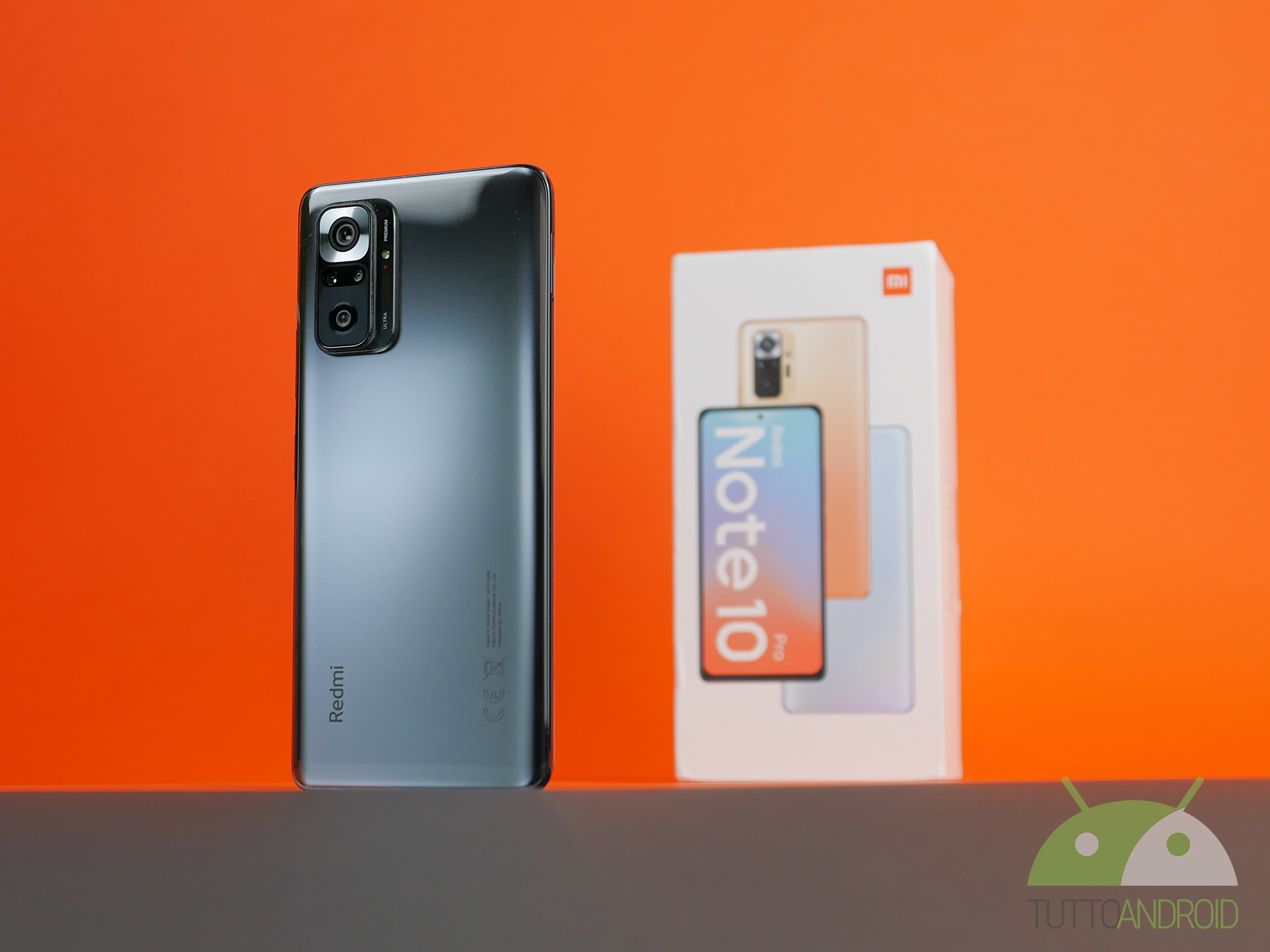
Redmi Note 10 Pro es uno de los smartphones de gama media más interesantes y completos del último periodo y en el momento de escribir este artículo, aunque aún no está disponible para la compra, ya es protagonista de una oferta sumamente interesante en Amazon España .
[amazon box=»B08XJXNN9N»]
Muchos usuarios han levantado sus antenas en el momento de la presentación oficial de la serie Redmi Note 10 y como muchos compradores potenciales ya se han apuntado al modelo [amazon link=»B08XJXNN9N» title=»Redmi Note 10 Pro» /]. Y por otro lado es imposible culparlos: el teléfono inteligente pone en la placa una pantalla AMOLED con una frecuencia de actualización de 120 Hz, un sector fotográfico encabezado por un sensor principal de 108 megapíxeles, una batería de 5.020 mAh con carga rápida adjunta a 33 vatios y mucho más.
Las únicas dos pequeñas fallas técnicas se pueden identificar en la falta de conectividad 5G y en la elección de un SoC que, si hubiera sido un poco más empujado, no habría sido despreciado. Para todos los detalles sobre Redmi Note 10 Pro, sobre sus fortalezas y debilidades, lo referimos a nuestra revisión .
Redmi Note 10 Pro inmediatamente en oferta en Amazon España
El foco de este artículo, sin embargo, es otro y lo habéis leído tanto en el título como en la apertura: aunque [amazon link=»B08XJXNN9N» title=»Redmi Note 10 Pro» /] todavía no está disponible – será a partir de finales de marzo – Amazon España ya te permite comprar por adelantado y además con un descuento ya tremendamente interesante: 50 euros menos que el precio de lista de 299,90 euros.
El teléfono inteligente está en la versión ES, es vendido y enviado por Amazon y estará disponible a partir del 31 de marzo. Aquí están los enlaces para comprarlo ahora:
La serie Redmi Note 10 está oficialmente entre nosotros y representa el último capítulo de la serie de bajo costo muy popular y más vendida de Xiaomi. Cuanto más pasa el tiempo y más los modelos Redmi Note también se benefician de la evolución tecnológica, adquiriendo especificaciones que hasta hace unos años eran exclusivas de los topes de gama. Cámaras de alta megapíxeles, altavoces estéreo, frecuencia de actualización de 120 Hz pero sobre todo la muy bienvenida pantalla AMOLED . En comparación con las pantallas LCD, esta tecnología permite un menor consumo de energía, una calidad visual superior y también características adicionales como la pantalla siempre encendida . Esta pantalla permite aprovechar las peculiaridades de AMOLED para tener información diversa, como hora, notificaciones, etc., con la pantalla apagada.
Redmi Note 10 tiene un modo de pantalla siempre activo limitado
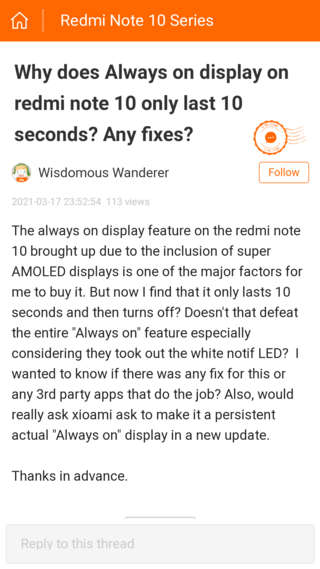
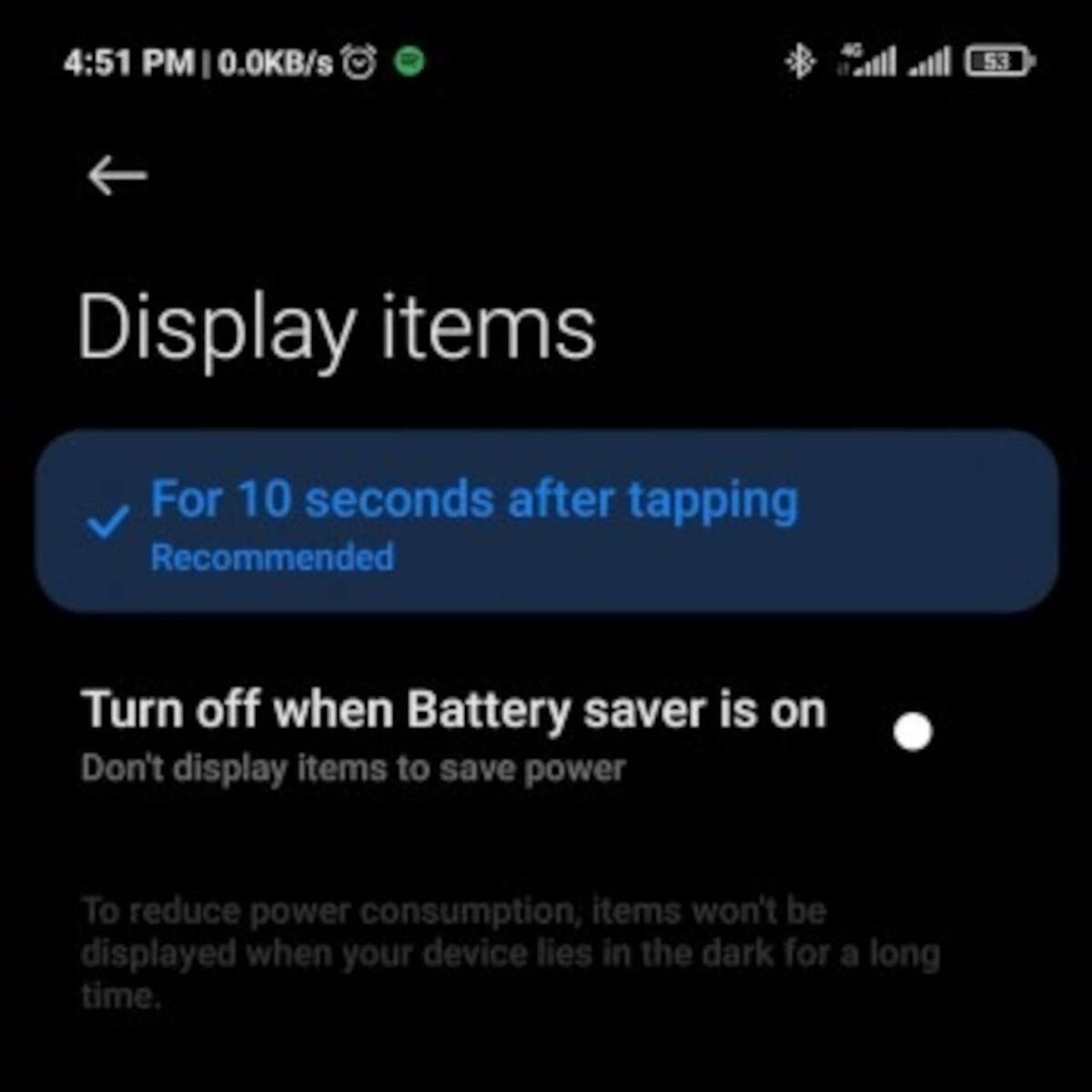
Pero desde que los modelos de la serie Redmi Note 10 comenzaron a abrirse camino en el mercado, algunos de sus propietarios se han quejado de una limitación de AOD . Como lo demuestran las diversas publicaciones e hilos en la comunidad Xiaomi, en estos teléfonos inteligentes, la pantalla siempre encendida dura solo 10 segundos , después de los cuales se apaga. De esta forma se pierde la efectividad de la modalidad, ya que debe garantizar una exhibición perenne de la información antes mencionada. Pronto se dice el motivo de esta apuesta: Xiaomi y MIUI siempre se han preocupado por la optimización de la autonomía y esto puede llevar a límites.
Al intentar ir a la configuración de la pantalla siempre encendida de la serie Redmi Note 10, se encuentra que la voz relacionada con 10 segundos no se puede cambiar. La única opción que se puede activar es la relativa al ahorro energético, por tanto con su desactivación cuando la batería está en modo ahorro. Si bien la autonomía es un elemento que siempre hay que tener en cuenta, también es cierto que estamos hablando de smartphones de 5.000 mAh, entonces ¿por qué obligar a los usuarios a no aprovechar al máximo el AOD?
Cómo mantener activa la pantalla siempre encendida
Afortunadamente, no pasó mucho tiempo antes de que alguien descubriera un truco para eliminar el límite y asegurarse de que la pantalla siempre encendida permanezca siempre activa. Si también quieres hacerlo, aquí tienes el procedimiento a seguir:
Vaya a ” Configuración / Información del sistema / Todas las especificaciones ” y haga clic repetidamente en el elemento ” Versión MIUI “
Vaya a ” Configuración / Configuración adicional / Opciones de desarrollador “
Desplácese hacia abajo y desactive el elemento ” Optimización de MIUI “
Una vez hecho esto, la pantalla Always-On Display en su modelo de la serie Redmi Note 10 debería permanecer constantemente activa. Veremos con las próximas actualizaciones si se agregará la opción de encendido constante en MIUI, pero también es posible que este truco quede deshabilitado.
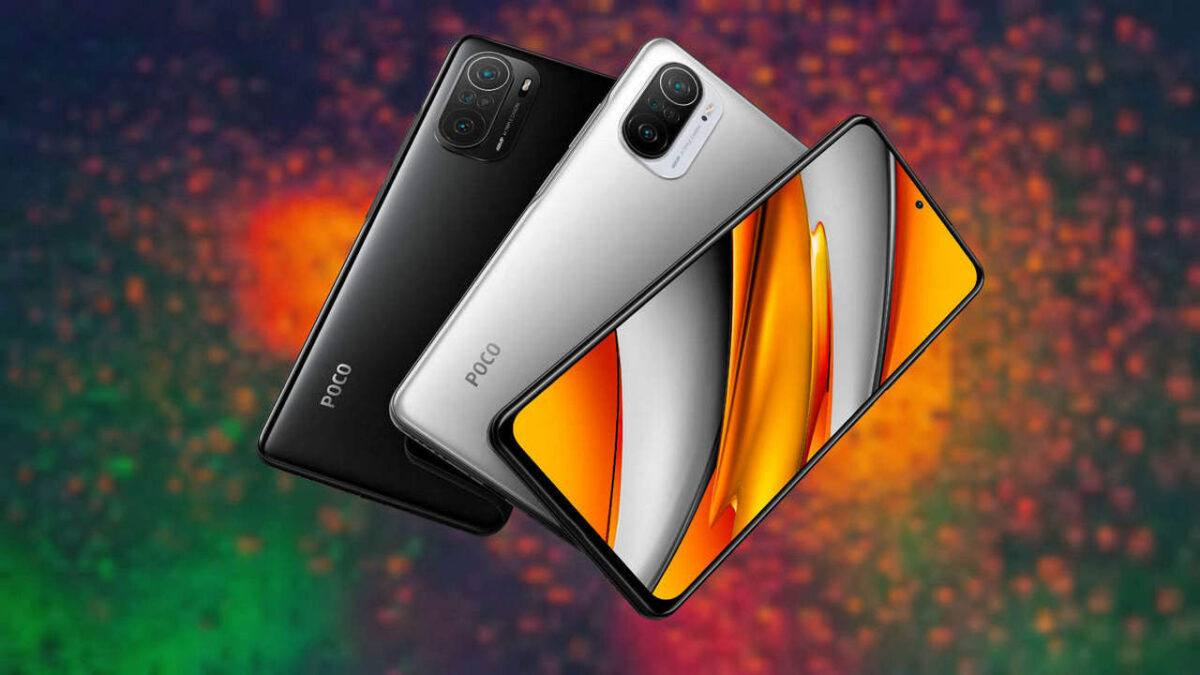
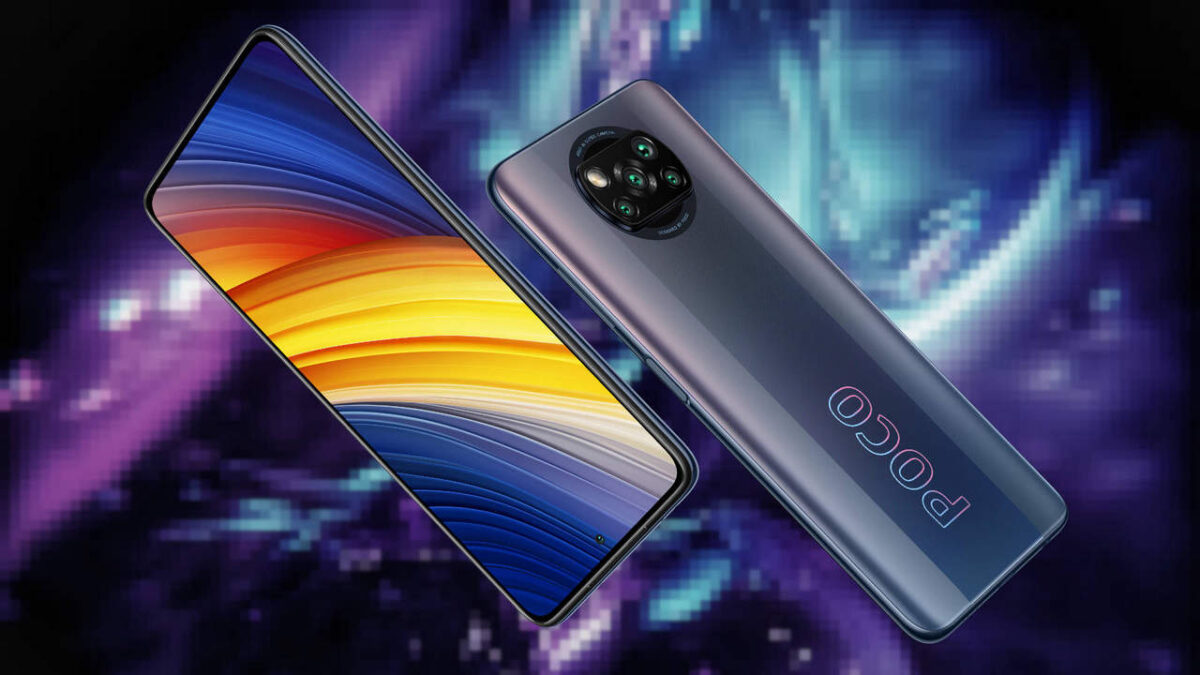
Tras muchos rumores y tras ser burlados de todas las formas posibles por parte del socio de Xiaomi, aquí está que los nuevos smartphones de la marca se han hecho oficiales y se preparan para dar una buena sacudida a la gama media-alta. Averigüemos todas las diferencias entre especificaciones, precio y diseño en nuestra comparativa POCO F3 5GvsPOCO X3 Pro , con todos los detalles de la carcasa.
POCO F3 5G vs POCO X3 Pro: todas las diferencias en diseño, especificaciones y precio
Diseño y estilo
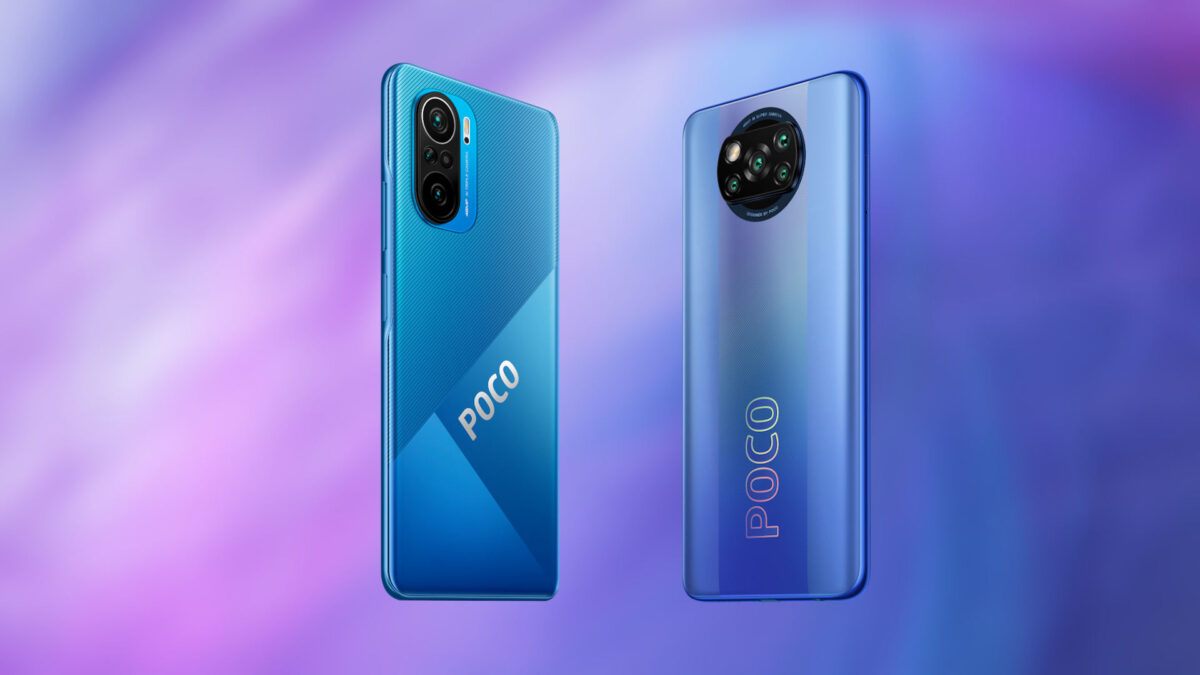
En términos de diseño, hay muy poco que decir, ya que las imágenes hablan por sí mismas. Frontalmente POCO F3 5G y POCO X3 Pro adoptan una pantalla de 6.67 “ con resolución Full HD + y frecuencia de refresco de 120 Hz : la diferencia está en el tipo de panel, AMOLED en el primer caso y LCD en el segundo. Ambos utilizan un agujero perforado pero en el caso del mayor, estamos ante un agujero minúsculo (2,76 mm). Obviamente, el F3 5G ofrece una pantalla superior, pero esta es una característica justificada.
La parte trasera de los nuevos smartphones difiere mucho. El modelo X3 Pro retoma las líneas de su predecesor, presentando un logotipo más colorido y la nueva variante Metal Bronze. En cuanto a POCO F3 5G, es un cambio de marca de Redmi K40 : por lo tanto, tenemos un diseño de cámara inspirado en Mi 11 , con un aspecto que ahora se ha vuelto bien reconocible.
F3 5G – OFICIAL
X3 Pro – OFICIAL
Especificaciones en comparación
PEQUEÑO F3 5G
POCO X3 Pro
Dimensiones
163,7 x 76,4 x 7,8 mm para 196 g
165,3 x 76,8 x 9,4 mm para 215 g
Mostrar
6.67 ″ AMOLED
Agujero de perforación (central)
Full HD + (2400 x 1080 píxeles)
20: 9
Frecuencia de actualización de 120 Hz
Muestreo táctil de 360 Hz
MEMC
HDR10 +
394 PPI
1300 nit
Gorilla Glass 5
LCD de 6,67 ”
Agujero de perforación (central)
Full HD + (2400 x 1080 píxeles)
20: 9
Frecuencia de actualización de 120 Hz
Muestreo táctil de 240 Hz
HDR10
Gorilla Glass 6
Cámara triple de 48 + 8 + 5MP
f / 1,79-2,2-2,4
Sony IMX582
PDAF
Gran angular de 119 °
macro 3-7 cm
Cámara cuádruple de 48 + 8 + 2 + 2 MP
f / 1,79-2,2-2,4-2,4
Sony IMX582
PDAF
Gran angular de 119 °
macro 4 cm
Cámara selfie
20 MP
f / 2,45
20 MP
f / 2,2
Batería
4.520 mAh
5,1260 mAh
Velocidad de carga
33W
33W
Carga inalambrica
NO
NO
SIM
Doble SIM 5G SA / NSA
Doble SIM 4G
Wifi
Wi-Fi 6
Wi-Fi 5
Bluetooth
BT 5.1
BT 5.0
NFC
SÍ
SÍ
GPS
GPS / A-GPS / Glonass / Galileo / Beidou
GPS / A-GPS / Glonass / Galileo / Beidou
Puerta
USB tipo C
USB tipo C
Vocero
Estéreo
Estéreo
Auriculares Mini Jack
NO
SÍ
Infrarrojo
SÍ
SÍ
Sistema operativo
Android 11, MIUI 12 para POCO
Android 11, MIUI 12 para POCO
POCO F3 5G vs POCO X3 Pro: comparación de precios
Después de la descripción general habitual de las especificaciones de los nuevos modelos, descubramos las diferencias entre POCO F3 5G y X3 Pro en cuanto al precio de venta. Encuentre todos los detalles en la tabla a continuación, que incluye tanto el precio de lista como la oferta de lanzamiento.
6/128 GB
8/256 GB
F3 5G
349,90 €(oferta de lanzamiento299,90€)
399,90 €(oferta de lanzamiento 349,90 €)
X3 Pro
249,90 €(oferta de lanzamiento199,90 €)
299,90 €(oferta de lanzamiento 249,90 €)
Ambos dispositivos se ofrecen a la venta por un período de tiempo limitado (del 26 al 29 de marzo de 2021 para X3 Pro, del 30 de marzo al 2/5 de abril para las dos configuraciones de F3 5G). No hace falta decir que son cifras espantosamente bajas y estamos seguros de que se volverán aún más codiciosos en los próximos meses, cuando se ajusten a su precio de calle (incluso con un codazo con los cupones de las tiendas “habituales”).
Los primeros meses de 2021 estarán marcados por el lanzamiento temprano de la nueva serie insignia, incluidos Huawei P50 y P50 Pro . En los últimos meses hemos visto varios rumores sobre su llegada, especialmente en el contexto actual plagado por la prohibición estadounidense . En vista de su presentación oficial, hemos decidido recopilar todos los rumores y filtraciones que saldrán de aquí en adelante.
Actualización 22/03 : a partir de una nueva filtración, aparecen bocetos que muestran cuál debería ser el diseño del Huawei P50.Encuentra todo en “Diseño y visualización” .
Huawei P50, P50 Pro y P50 Pro + en camino: todo lo que sabemos
Diseño y exhibición
Si inicialmente solo pudiéramos confiar en especulaciones como esta , incluso si no esperamos cambios en comparación con la serie P40 actual, al menos en el frente, están comenzando a surgir detalles interesantes sobre la serie HuaweiP50 . Los rumores confirmarían el suministro de OLED por parte de Samsung Display y LG Display, una señal de la apertura posterior a la prohibición . Si bien el Huawei P50 mantendrá la pantalla plana del P40, con el P50 Pro podría haber un paso adelante en términos de curvatura . Leaker Teme señala que habrá una diferencia en comparación con los buques insignia anteriores. No será un panel tipo cascada o cuádruple como el Mate 40 o el P40 Pro.
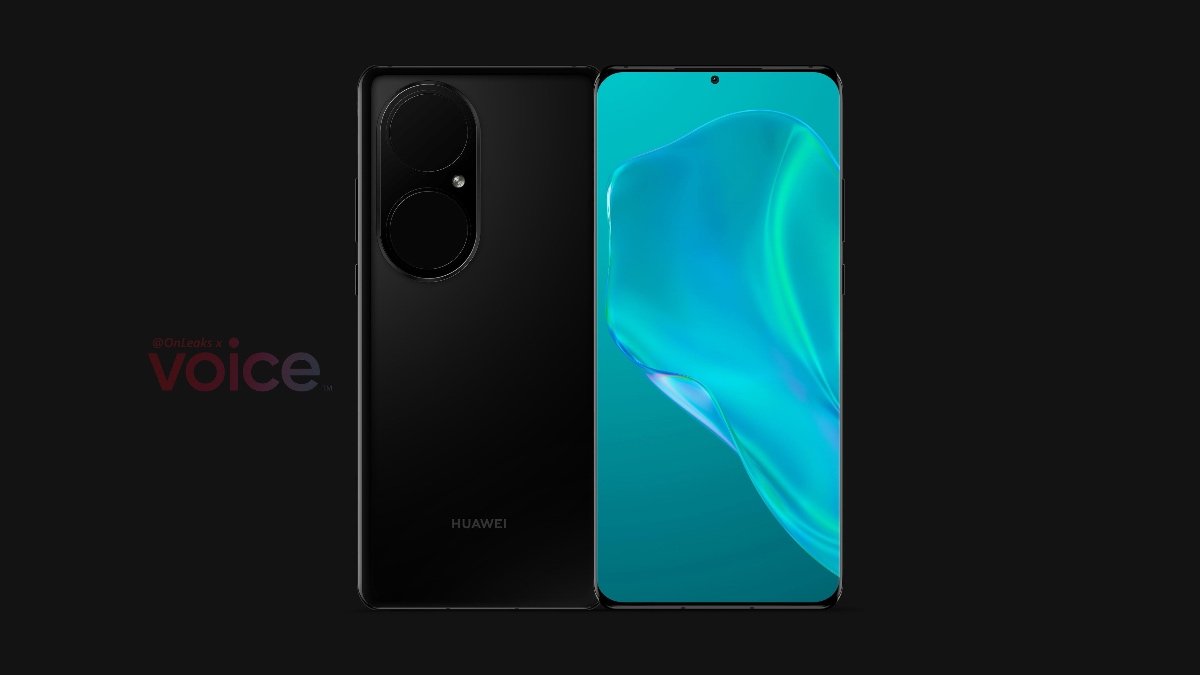
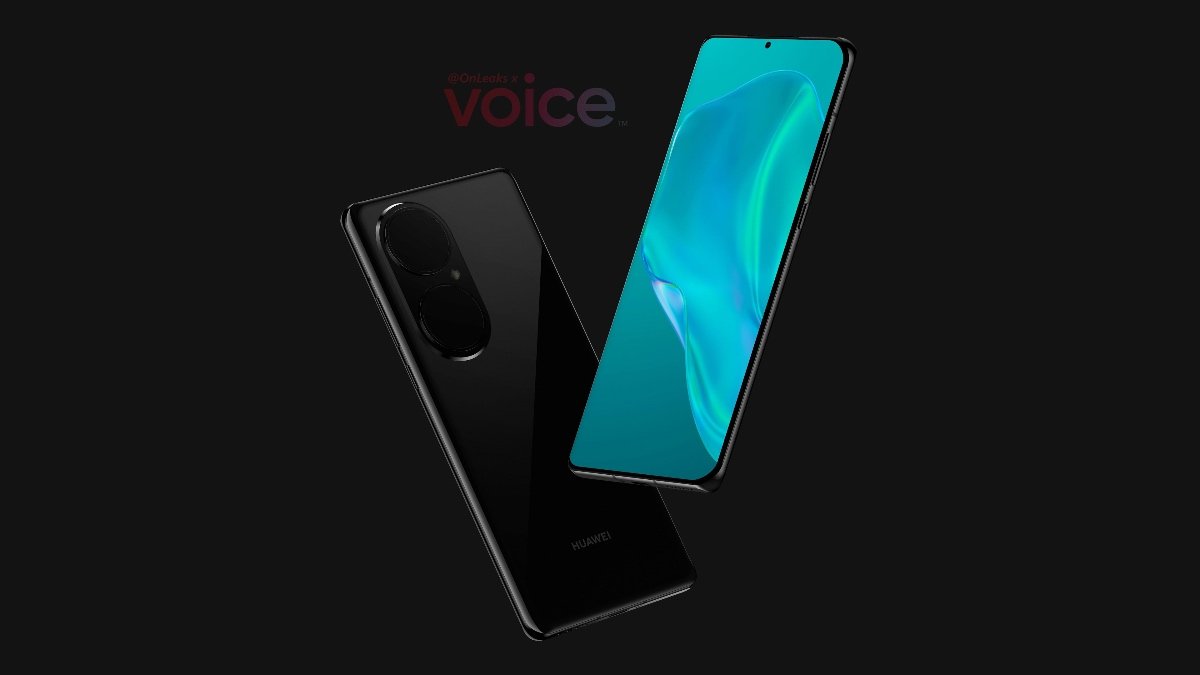
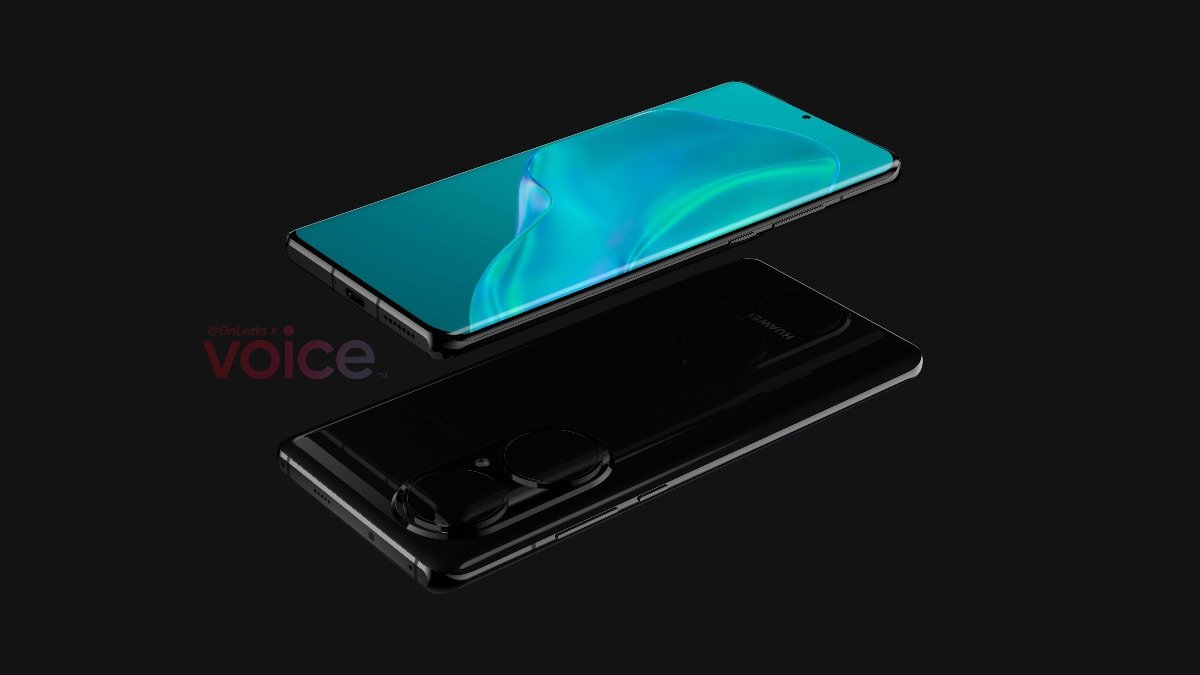
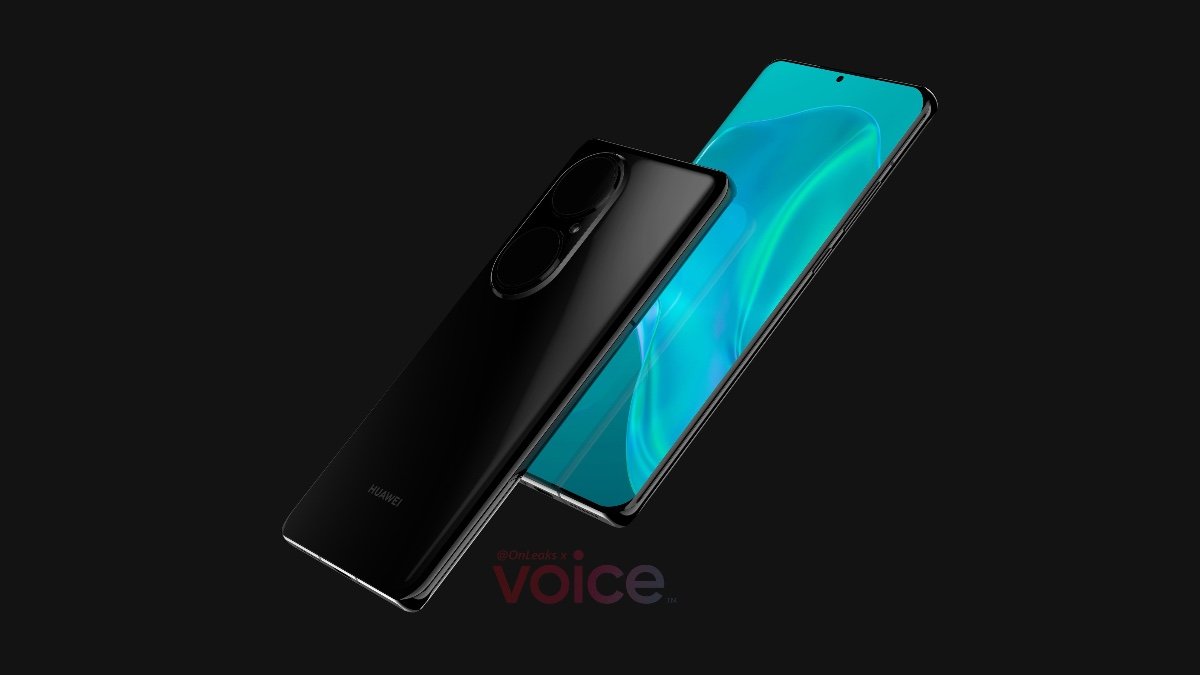
Sin embargo, la historia que nos cuentan los renders siempre fiables de OnLeaks es otra muy distinta. En Huawei P50 vemos la pantalla plana confirmada …
… Pero en el P50 Pro vemos una pantalla Dual Edge tradicional , por lo tanto con una curvatura no muy pronunciada. No hay paneles Waterfall como la serie Mate, pero ni siquiera Quad Curve como el P40. La curvatura parece muy similar a la de muchos otros teléfonos inteligentes, con el abandono de la solución de doble perforación por una sola en el centro. Incluso la cápsula del oído se vuelve más estándar, en comparación con el tipo magnético de los buques insignia anteriores. ¿Qué significa esto, que será un buque insignia a la baja? En absoluto, pero si esto puede conducir a un P50 Pro menos costoso, que así sea.
1 de 4
Pero lo que podría dejarlo más desconcertado con estas representaciones es la forma adoptada para el módulo fotográfico de la serie Huawei P50. Tanto en el modelo básico como en el Pro (e imaginemos en el Pro +) aparece un módulo pseudoelíptico que retoma las formas previamente introducidas con la serie Nova 8 . Un bache sin duda original, si se compara con el de los otros topes de la gama de referencia, pero que podría polarizar el gusto de los usuarios.
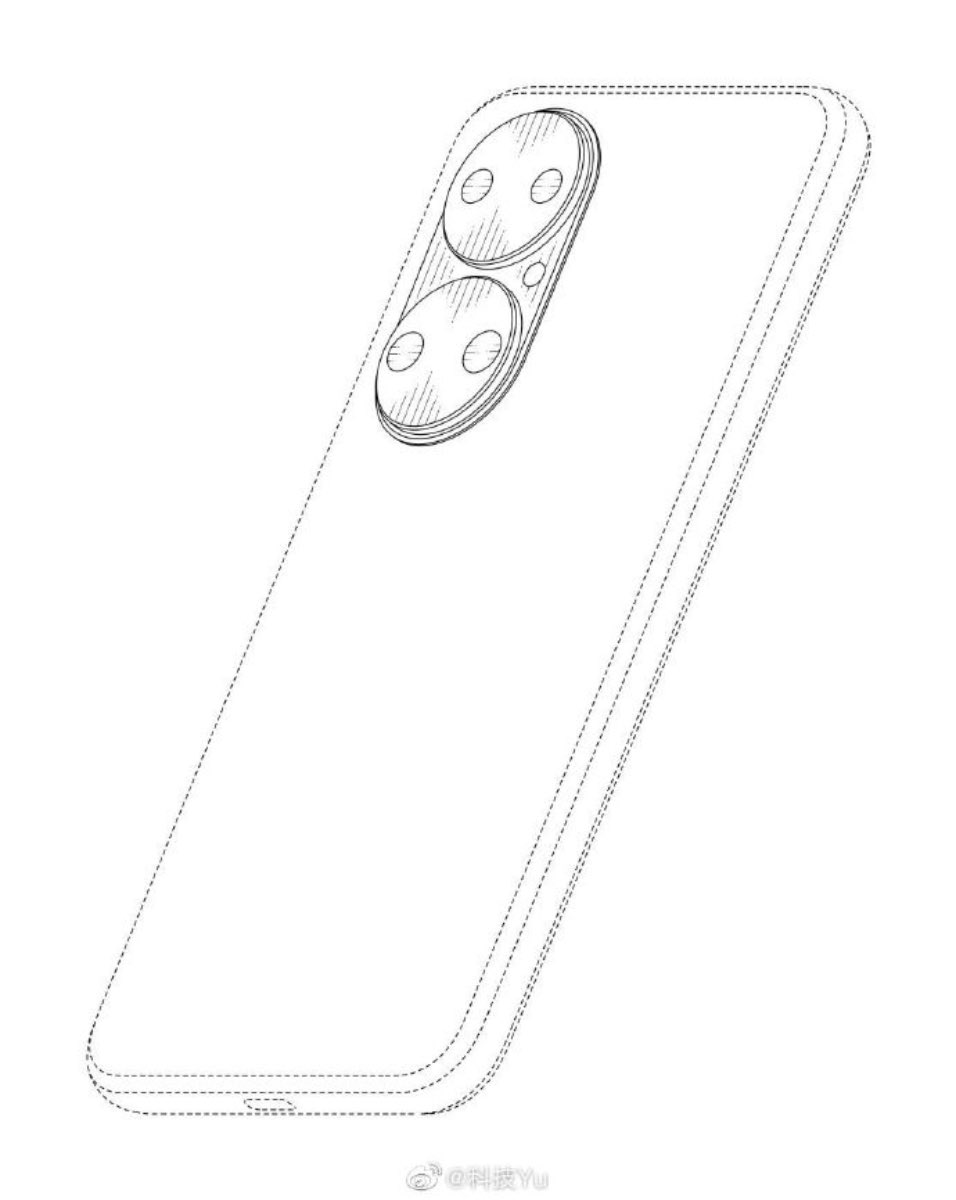
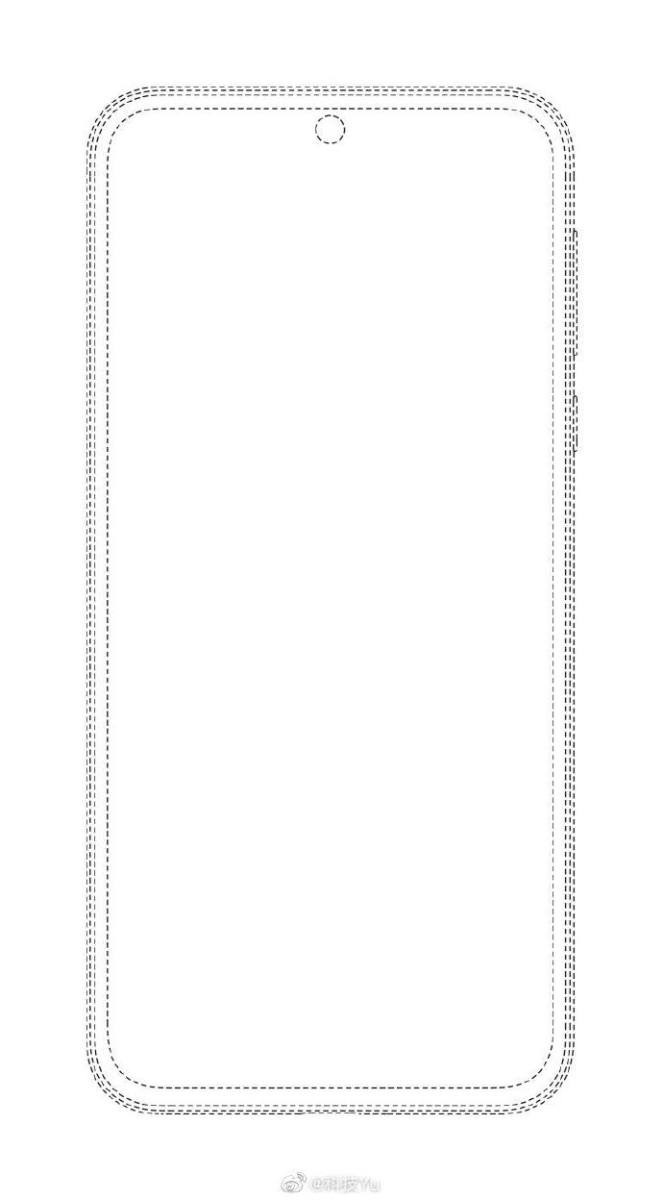
Para corroborar la noticia reportada anteriormente, tenemos nuevos bocetos reportados por el filtrador de WeiboYu Technology , quien explica que el diseño del nuevo Huawei P50 (pero esto también podría afectar al Pro) en realidad sería como parecía hasta ahora, por lo que con el particular. parachoques ovalado con disposición de la habitación cuádruple distribuida con dos sensores por módulo de forma simétrica. Además, una vez más, la pantalla se representa con una perforación central .
1 de 3
Diseño P50 22 / 03-1
Diseño P50 22 / 03-2
Diseño P50 22 / 03-3
Hablando del Huawei P50 , el smartphone tendría una pantalla de 6.3 ”, supongamos Full HD + , con unas dimensiones de 156.7 x 74 x 8.3 mm (10.6 mm en la cámara). Por lo tanto, las dimensiones generales aumentan en comparación con el Huawei P40 y sus 6.1 ″ en 148.9 x 71.1 x 8.5 mm. Sin embargo, para las diagonales del P50 Pro , recibimos información contradictoria. Según Teme, los dos modelos Pro tendrían una diagonal de 6,78 “Full HD + (2640 x 1280 píxeles), mientras que OnLeaks indica una diagonal de aproximadamente 6,6″ . En cualquier caso, debería admitir una frecuencia de actualización de 120 Hz y un rango dinámico de 10 bits .
Sobre el sistema técnico de Huawei P50 y P50 Pro existen dudas sobre la escasez de componentes internos derivados de los bloques estadounidenses. Sabemos bien cómo la imposibilidad de comerciar con TSMC ha puesto de rodillas a HiSilicon, lo que ha obligado a Huawei a recurrir a las soluciones de Qualcomm pero sobre todo a MediaTek . No es casualidad que anteriormente se haya rumoreado cómo la serie P50 podría basarse en el futuro SoC de gama alta de MediaTek, que debería ser el Dimensity 2000 .
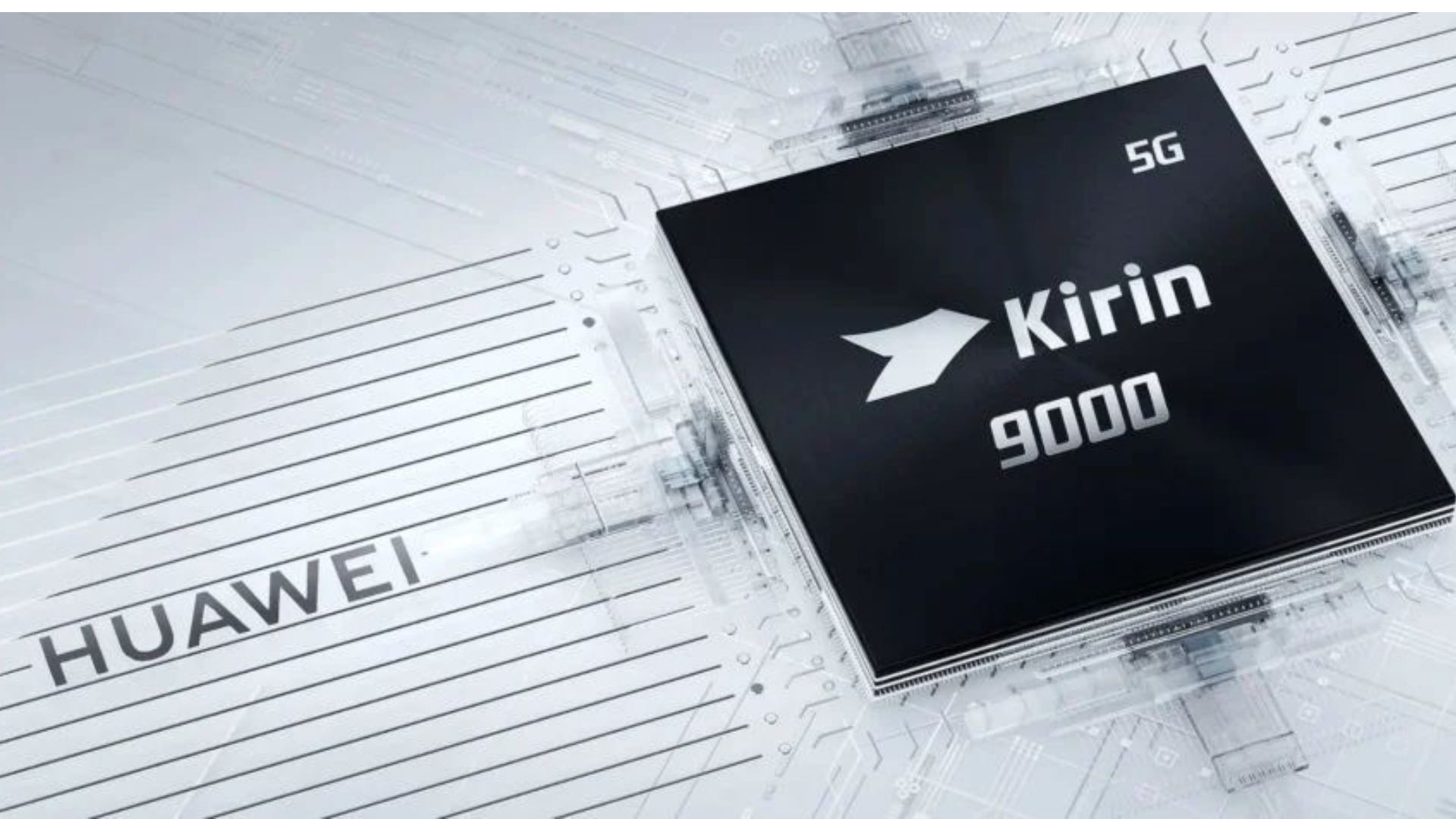
Sin embargo, según los rumores más recientes, el siguiente tope de gama probablemente sea el mismo Kirin 9000 que alimenta al Mate 40, al menos para los modelos Pro . Hecho con un proceso de producción de 5 nm y fuerte con sus 15,3 mil millones de transistores, es uno de los conjuntos de chips más poderosos cuando se trata de teléfonos inteligentes. Los puntos de referencia también lo demuestran , gracias a una CPU de ocho núcleos (1 x 3,13 GHz + 4 x 2,54 GHz + 4 x 2,04 GHz), una GPU Mali-G78 de 24 núcleos y una NPU de doble núcleo. De los recortes de memoria esperamos un mínimo de 8 GB de RAM LPDDR5 y 128 GB de almacenamiento UFS 3.1 ampliable a través de NanoSD .
A bordo del modelo base del P50 , sin embargo, el Kirin9000E inédito haría su debut, una versión revisada a la baja (relativamente). También porque el destino de este modelo sería el que habitualmente pertenecía al modelo Lite, que no estaría en los planes.
Y si alguien todavía se pregunta por esos modelos.
Estándar – nuevo Lite
Pro – nuevo estándar
Pro + – nuevo Pro
En cuanto a batería y carga, según Teme el Huawei P50 Pro estaría equipado con una unidad de 4.300 mAh . Una batería que se podría recargar por cable a 66W , mientras que en formato inalámbrico a 50W .
Por el lado del software, más voces parecían apuntar a la presentación del “nuevo” EMUI 11.1 , como es tradición en cada keynote de la serie P. De hecho, según los rumores, será la última versión antes de la transición final a HarmonyOS , del cual compartiría el kernel.
EMUI 11.1, como sabemos, es la última versión de EMUI que cambia su kernel principal al kernel de Harmony. Los primeros pasos hacia HarmonyOS completo.
EMUI 11 – partes de software de Android / Harmony
EMUI11.1 – Kernel de armonía / AOSP
Harmony OS 2.0 / 3.0
Sin embargo, según los nuevos rumores, nos enteramos de que la serie Huawei P50 será en realidad la primera línea de teléfonos inteligentes con HarmonyOS nativo, aunque no serán los primeros en obtener dicho software. De hecho, precisamente por este motivo la fase de optimización y adaptación de este sistema operativo se encuentra en su etapa final y por tanto puede coincidir con el lanzamiento de la nueva serie P.
En definitiva, con el Huawei P50 traerá la marca a una nueva concepción del mercado, que puede ser tanto un riesgo, como puede traer importantes ventajas.
Cámara
Como todos los topes de la gama Huawei, también Huawei P50, P50 Pro y P50 Pro + lucirán un sector fotográfico destacable . Según el filtrador Teme, la principal diferencia entre los tres modelos estará representada por la cantidad de sensores. En el modelo base habría una cámara triple con gran angular y teleobjetivo clásico, en el Pro el teleobjetivo sería periscopial y en el Pro + habrá una cámara penta con teleobjetivo doble.
Una gran novedad, al menos para los dos profesionales, estaría representada por el sensor primario. Se utilizaría el nuevo Sony IMX707 con matriz RYYB , un sensor de 1 / 1.28 ″ , por lo tanto con dimensiones sin cambios en comparación con el sensor de P40 y Mate 40. Sin embargo, buenas noticias para el sensor de gran angular, dado que estamos hablando de la presencia OmniVision OV64A, un 1 / 1.34 ″ 64 MP con lentes FreeForm . Para la sección de telefoto, el P50 Pro podría presumir de un zoom óptico de 5x con sensor RYYB, mientras que el P50 Pro + un teleobjetivo dual con zoom óptico de 3x / 10x . El quinto sensor del Pro + debería ser el mismo termómetro que vimos en el Mate 40 RS Porsche Design.
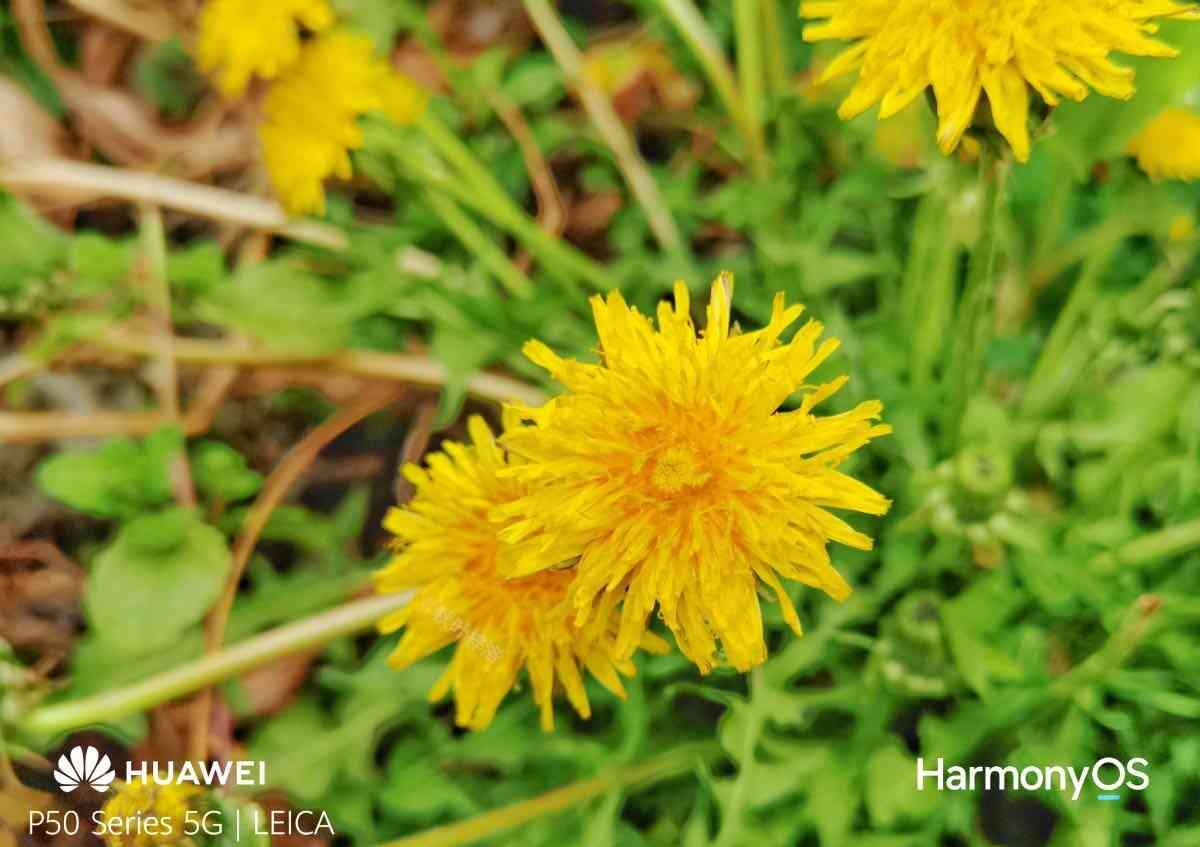
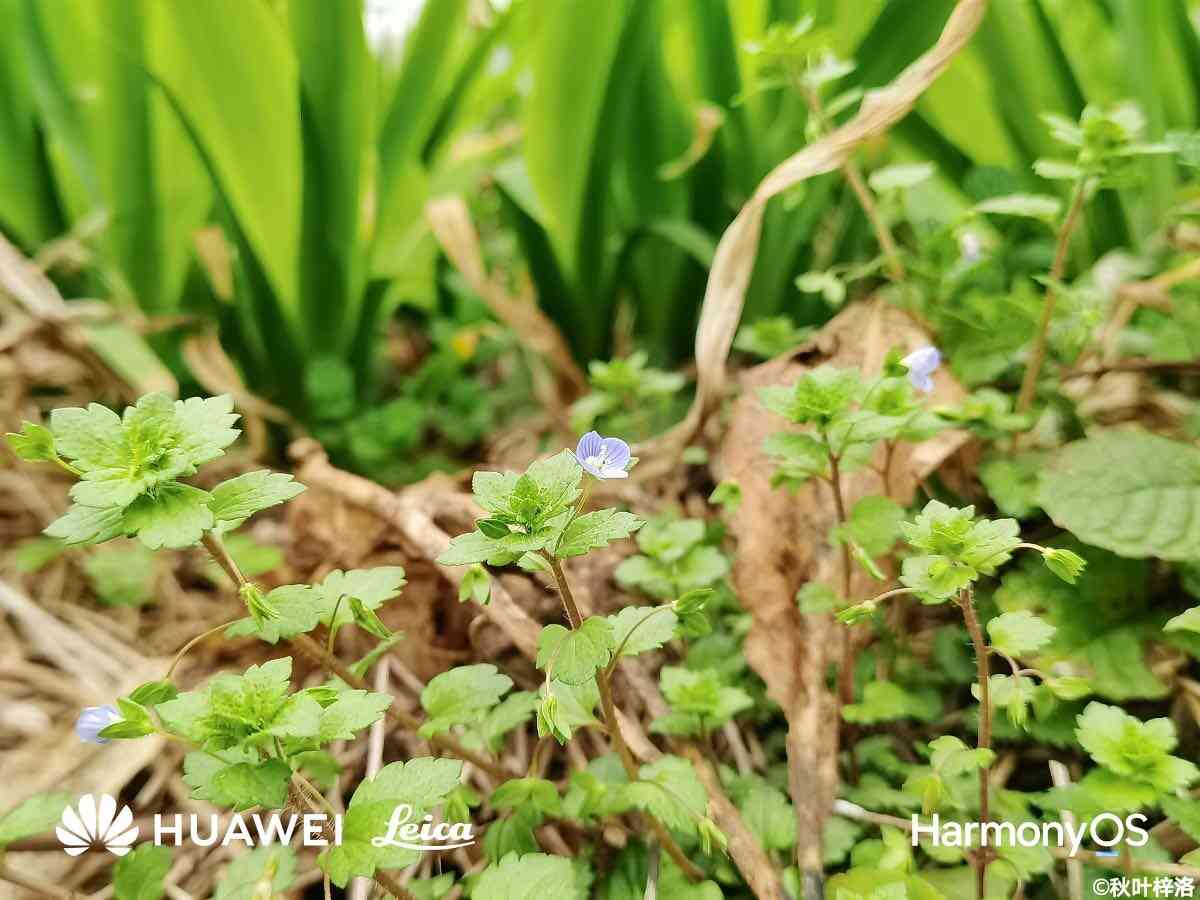
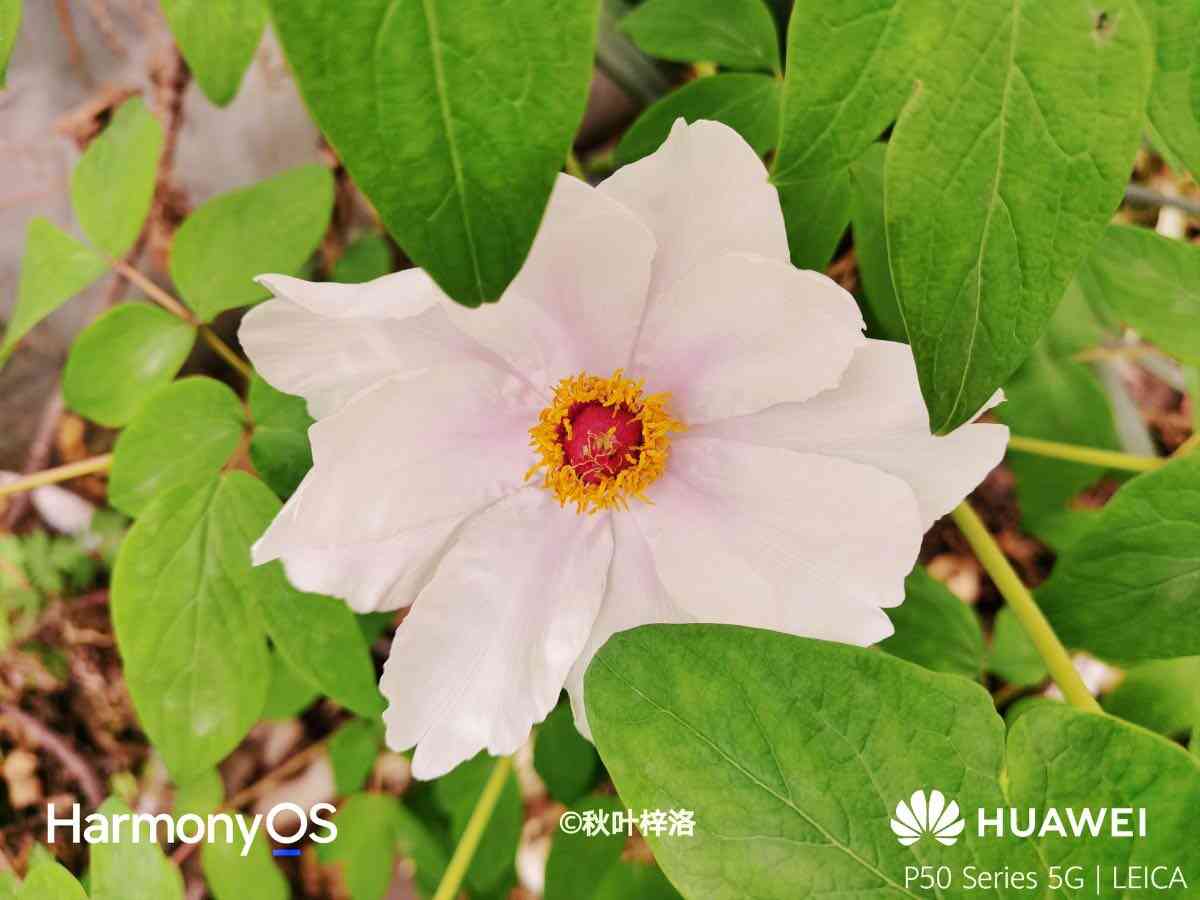
Después de los muchos rumores y representaciones sobre la forma del módulo de cámara de la nueva serie P50, las primeras muestras fotográficas de la cámara Macro o del Zoom presentes en los modelos de esta línea de teléfonos inteligentes que siempre promete ser más interesante.
1 de 3
Créditos: Teme (Rodent950)
Créditos: Teme (Rodent950)
Créditos: Teme (Rodent950)
Como podemos ver, aunque son imágenes de muestra, el nivel de detalle es notable y confirma el enorme trabajo de Huawei en el sector fotográfico, como siempre ayudado por la alianza con Leica , una vez más presente para los buques insignia.
Todavía no tenemos información sobre el precio al que se ofrecerán los Huawei P50 y P50 Pro. Lo que sí sabemos, sin embargo, es que el período de lanzamiento debería seguir lo que se vio con la generación anterior. El conocido filtrador Teme dice que el debut de la serie está programado para el 17 de abril de 2021 ; también “confirma” que se lanzarán tres modelos aunque es probable que no veamos el modelo Pro + de inmediato . Este último se habría pospuesto mientras que solo el Huawei P50 y el P50 Pro estarían actualmente en producción en masa.
Sin embargo, según la fuente, el 27 de abril tendremos el debut del nuevo MatePad 2 . Además, según otro informe, el mes de abril también debería traer la llegada de Huawei Band 6 y otros wearables .
Según lo informado por el siempre informado Teme , Huawei lanzará la gama P50 en Europa, pero limitada al modelo estándar y al Pro, con pocas esperanzas para el Pro +. También para las versiones que deberían llegar además, existe una cantidad limitada comercializada en nuestro continente, solo para afrontar una adecuada distribución Global.
Se pensaba que no existía, pero no lo es, porque Qualcomm ha presentado recientemente el nuevo Snapdragon 860 . En comparación con años anteriores, entre 2020 y 2021 el fabricante de chips ha decidido cambiar de estrategia, estratificando también la propuesta de gama alta. Hasta hace meses, de hecho, la serie Snapdragon 8xx incluía solo un conjunto de chips, a diferencia de los 4xx, 6xx y 7xx con más conjuntos de chips en el catálogo. Después de presentar el Snapdragon 888, relegado a los buques insignia no plus ultra, primero llegó el Snapdragon 870 y ahora este Snap 860.
Qualcomm presenta el Snapdragon 860: un Snap 855 con algunas pequeñas novedades
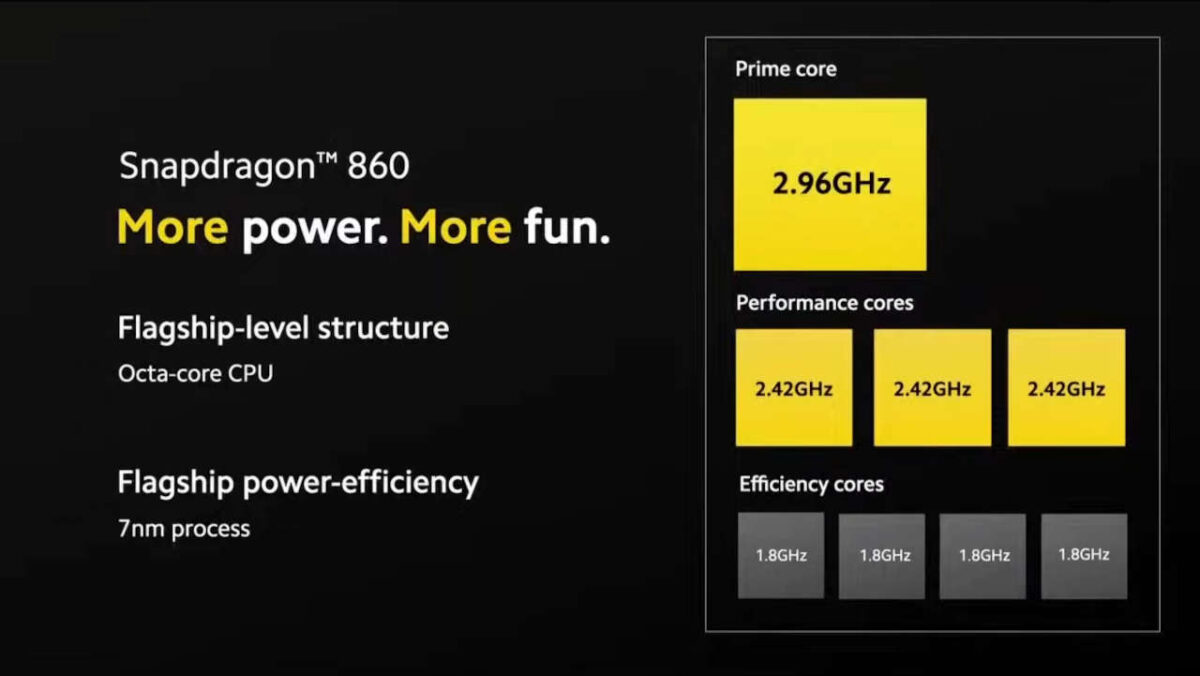
Si ya el Snapdragon 870 era básicamente una variación del tema del Snap 865, lo mismo ocurre con el Snapdragon 860 con el Snapdragon 855 . Este nuevo exponente también comparte muchas especificaciones del conjunto de chips de gama alta de 2019, comenzando con el proceso de producción de 7 nm . La CPU y la arquitectura también son las mismas, por lo que una CPU de ocho núcleos Kryo 485 con un núcleo superior a 2,96 GHz , tres núcleos a 2,42 GHz y cuatro núcleos que consumen menos energía a 1,8 GHz. La GPU Adreno 640 tampoco cambia ., así como soporte para memorias LPDDR4X y UFS 3.1 . Una configuración que permite que el chipset alcance una puntuación de Antutu de aproximadamente 460.000 puntos.
Dentro del Snapdragon 860 también se encuentra el sistema de inteligencia artificial AI Engine, con una potencia superior a 7,6 TOPS. Desde el punto de vista de la conectividad, encontramos estándares como Wi-Fi 6 x Dual Band, Bluetooth 5 y así sucesivamente. A pesar de ser un chipset 2021 de gama alta, el Snapdragon 860 no integra un módem 5G, sino uno con soporte 4G . Entonces, ¿qué cambia en comparación con el Snap 855? No mucho: puede admitir memoria RAM de hasta 16 GB de RAM y algunas funciones adicionales para la cámara . Estos incluyen el modo nocturno con sensor de gran angular y cámara para selfies y grabación de video dual.
El primer smartphone en integrarlo es POCO X3 Pro , recién salido de presentación junto con POCO F3 con Snapdragon 870. Pero estamos seguros de que en el transcurso de 2021 también veremos otros modelos con esta “nueva” plataforma de Qualcomm.
Utilizamos cookies para asegurarnos de brindarle la mejor experiencia en nuestro sitio web. Si continúa utilizando este sitio, asumiremos que está satisfecho con él.