Watch Folders es una función práctica que ahorra tiempo en Adobe Media Encoder. No solo pueden ayudar a automatizar el proceso de compresión de medios, sino que también le permiten crear automáticamente varias versiones de un solo archivo maestro.
Aprenda a agregar automáticamente archivos de video a la cola, haciendo que la codificación sea tan simple como administrar archivos en su disco duro.
Configuración de la carpeta de visualización
Para automatizar su proceso de codificación de video a través de la carpeta de inspección de Media Encoder, primero debe configurar su carpeta y aplicar la configuración que desee. La buena noticia es que puede seleccionar tantos formatos como desee para su carpeta, lo que le permite exportar para múltiples plataformas al mismo tiempo.
Siga los pasos a continuación para configurar su carpeta de inspección.
Abra Adobe Media Encoder .
Seleccione la pestaña Ver carpeta ubicada junto a Cola.
Para crear una nueva carpeta de inspección, seleccione el botón + en el menú.
Navegue hasta la ubicación deseada para su carpeta de inspección. Si está utilizando un servidor u otra computadora en su red para su ubicación de Carpeta de vigilancia, asegúrese de que tenga las mismas rutas de archivo, así como las licencias para cualquier fuente o complemento que esté usando.
Haga clic en Seleccionar carpeta .
Seleccione el formato y el preajuste que desee.
Si desea aplicar varios formatos o ajustes preestablecidos, seleccione la opción Agregar salida del menú.
Notará que a través de este proceso, Media Encoder creará dos carpetas: una llamada Salida y la otra llamada Fuente. Sus archivos codificados se guardarán en la carpeta de salida y el archivo original se guardará en la carpeta de origen.
Envío de proyectos producidos a la carpeta de inspección
Para enviar un video ya producido a su carpeta de visualización es tan fácil como copiar y pegar el archivo en la carpeta. Una vez que el archivo se coloca en la carpeta, los verá aparecer en la cola de Media Encoder.
En cuestión de momentos, tendrá las versiones codificadas de su proyecto en la carpeta Salida.
Envío de archivos a la carpeta de inspección desde Premiere Pro
Ahora que ha configurado su carpeta de inspección, necesitará saber cómo exportar directamente sus proyectos desde Premiere Pro.
Para renderizar un proyecto de Premiere Pro con una carpeta de inspección, la secuencia debe estar en la raíz (nivel superior) del proyecto. Se ignorarán las secuencias de los contenedores.
Los pasos a continuación lo guiarán a través del proceso de mover sus secuencias a la raíz y enviarlas a la carpeta de inspección para su codificación.
Abra su proyecto de Premiere Pro.
En la pestaña Proyecto , seleccione la secuencia que desea codificar y arrástrela a la raíz del proyecto.
Resalte la secuencia que acaba de mover y seleccione Archivo > Guardar una copia .
Busque su Carpeta de inspección y seleccione Guardar .
Notará que sus archivos aparecerán automáticamente en la cola del codificador de medios. Puede seguir trabajando en su proyecto de Premiere Pro mientras espera. Sus archivos codificados se guardarán en la carpeta de salida y el archivo original se guardará en la carpeta de origen.
Envío de archivos a la carpeta de inspección desde After Effects
A diferencia de Premiere Pro, After Effects no requiere que tenga la secuencia guardada en la raíz. Siga estos sencillos pasos para enviar archivos a la carpeta de inspección desde After Effects.
Abra su proyecto de After Effects .
Seleccione Archivo > Guardar una copia .
Busque su Carpeta de inspección y seleccione Guardar .
Sus archivos aparecerán automáticamente en la cola del codificador de medios. Puede seguir trabajando en su proyecto de After Effects mientras espera. Sus archivos codificados se guardarán en la carpeta de salida y el archivo original se guardará en la carpeta de origen.
Obtener videos en el formato que necesita
Aprovechar la funcionalidad Carpeta de inspección puede ahorrar tiempo en su flujo de trabajo. No solo le permite automatizar el proceso de codificación, sino que también le permite volver a trabajar en su proyecto mientras se lleva a cabo el proceso de codificación.
Tiene un dispositivo Android antiguo en un cajón. Mientras tanto, está averiguando cómo costear el hardware para construir un centro multimedia. Lo que no te has dado cuenta es que el hardware ya está allí, ¡en el cajón!
Ahorre tiempo, espacio y su factura de electricidad convirtiendo su antiguo dispositivo Android en un servidor multimedia.
Sí, puede usar Android como servidor multimedia
Es cierto: su dispositivo Android puede configurarse para transmitir contenido en su hogar a dispositivos compatibles. Mejor aún, probablemente ya esté conectado a su red doméstica y cargado con su música y películas favoritas.
¿Quizás haya oído hablar de los decodificadores de Android (como los que ejecutan Android TV) que transmiten video desde Internet? Bueno, esto es similar, pero en lugar de comprar hardware nuevo, puede usar el dispositivo Android que ya posee.
El proceso es simple: todo lo que necesita hacer es instalar el software de servidor de medios adecuado. Si bien funcionará con la energía de la batería, mantener su viejo teléfono Android enchufado brinda una solución más confiable.
Entonces, tome su viejo teléfono Android, cárguelo y hágalo útil nuevamente.
Lo que necesita para un servidor multimedia Android
Configurar un servidor de medios Android es sencillo, pero primero necesitará algunas cosas adicionales:
Antiguo teléfono o tableta Android
Cargador / adaptador de red adecuado
Red inalámbrica
Tarjeta microSD de alta capacidad para almacenamiento multimedia adicional
Adaptador USB OTG para conectar almacenamiento USB
Software de transmisión de medios
Con el hardware conectado, estará listo para instalar algún software de transmisión de medios. La elección que haga dependerá de su configuración de entretenimiento existente.
Media Server o Caster?
Probablemente ya sepa que puede transmitir contenido desde su teléfono Android a un televisor. Esto puede ser a través de una consola de juegos, un decodificador, un transmisor de medios o un dispositivo Google Chromecast real.
Si bien es útil, no es lo mismo que servir medios.
Un servidor de medios mantiene una biblioteca del contenido almacenado en el dispositivo, lo que permite la navegación y reproducción remotas.
Para cubrir todas las bases, veremos un par de herramientas que cubren ambas opciones.
¿Qué aplicación de servidor de medios de Android debería utilizar?
Varias herramientas de servidor de medios están a su disposición en Android. La pregunta es, ¿cuál debería usar?
Kodi es quizás la mejor opción para convertir su dispositivo Android en un servidor multimedia.
Mientras tanto, BubbleUPnP le permite transmitir a cualquier dispositivo compatible con DLNA / UPnP. Quizás un televisor inteligente, quizás una consola de juegos o un dispositivo de transmisión.
Analizaremos cada una de estas opciones una a una. También examinaremos por qué configurar un servidor Plex en un dispositivo Android es una pérdida de tiempo.
Crea un servidor multimedia Android con Kodi
Su mejor opción para un servidor de medios de Android es instalar Kodi y configurarlo como servidor. Una vez configurada, cualquier instalación de Kodi puede conectarse al servidor a través de UPnP.
Comience descargando e instalando Kodi en el servidor de Android que desee.
Tras el primer inicio, acepte los permisos de acceso a archivos cuando se le solicite. Con la aplicación en ejecución, puede habilitar la funcionalidad del servidor.
Toca el engranaje de Configuración
Haga clic en Servicios> UPnP / DLNA
Aquí, cambie Habilitar soporte UPnP a Activado
Del mismo modo, cambie Compartir mis bibliotecas a Activado
Su servidor Kodi ahora está listo para usarse. Para acceder al servidor, necesitará un segundo dispositivo que ejecute Kodi normalmente. Antes de continuar, asegúrese de que ambos dispositivos estén conectados a la misma red.
Abrir Kodi
Haga clic en Videos> Archivos> Agregar videos
Aquí, seleccione Examinar
Encuentre dispositivos UPnP en la lista
Debería ver el dispositivo Kodi en la lista junto con su dirección IP
Seleccione esto, luego OK
Puede repetir el proceso para agregar el servidor como fuente de música. Los dispositivos conectados también se pueden explorar y agregar como fuentes.
Para reproducir, abra Videos> Archivos y seleccione el servidor Kodi. Luego podrá navegar por la biblioteca y reproducir los medios elegidos.
Nota final: disfrutará de mejores resultados utilizando la aplicación cliente Kodi en lugar de la interfaz HTTP en un navegador.
Configurar un servidor DLNA de Android con BubbleUPnP
Si no desea utilizar Kodi, BubbleUPnP es una buena alternativa. Esto le permite configurar su dispositivo Android como una fuente de red para dispositivos como decodificadores, reproductores de Blu-ray en red y consolas de juegos.
Sin embargo, no hay biblioteca ni opción de navegación. Los medios deben estar preparados y listos para reproducirse en el dispositivo Android antes de la reproducción.
Explore su dispositivo y seleccione los medios que desea reproducir
Toca el botón Transmitir para seleccionar un destino.
Galería de imágenes (3 imágenes)
Expandir
Expandir
Expandir
Imagen 1 de 3
Imagen 2 de 3
Imagen 3 de 3
Con los medios reproduciéndose a través de su televisor, puede usar la aplicación BubbleUPnP para controlar la reproducción o el control remoto.
¿Puedes configurar un servidor Plex en Android?
Las cosas son un poco confusas con Plex en Android.
Tiene dos opciones aquí: una aplicación de cliente y la aplicación de servidor. Sin embargo, la aplicación del servidor solo está disponible para dispositivos Nvidia Shield. Si bien puede encontrarlo "en la naturaleza" o usar un truco build.prop para eludir las restricciones de Play Store (los dispositivos que no son Shield se enumeran como "incompatibles"), la aplicación Plex Server para Android sigue siendo poco confiable.
Hemos probado esto con otro dispositivo Android configurado como cliente y desde una PC con Windows, y ninguno pudo transmitir desde el servidor Plex con tecnología Android.
Mientras tanto, una breve exploración de la aplicación cliente Plex para Android revela un menú Compartir en la pantalla Configuración. Entre las opciones aquí se encuentran Anunciar como servidor . Cuando está habilitado, esto permite que otras aplicaciones Plex transmitan contenido sincronizado con el dispositivo.
Específicamente, esto se refiere al contenido transmitido desde Plex. Desafortunadamente, no se refiere a archivos almacenados en su teléfono Android; no se puede acceder a estos desde otro cliente Plex.
En resumen, Kodi sigue siendo su mejor opción para una experiencia de servidor multimedia completa en Android.
Felicitaciones: convirtió un teléfono Android antiguo en una TV Box
Si bien Android tiene las capacidades de hardware y redes para servir medios, no está bendecido con una amplia selección de aplicaciones de servidor de medios. Afortunadamente, Kodi está a la altura, pero Plex está en una buena posición para ofrecer una alternativa sólida, eventualmente.
Si todo lo que desea hacer es transmitir contenido multimedia desde Android a través de un dispositivo Chromecast o DLNA, BubbleUPnP es ideal.
¿Se pregunta si es hora de convertir su teléfono actual en un servidor multimedia? Tenga cuidado con estas señales de advertencia de que necesita un nuevo teléfono Android.
En sistemas operativos de multiprocesamiento como Linux, los procesos forman una parte integral del flujo de trabajo del sistema. A veces, los usuarios necesitan enumerar los procesos en ejecución en un sistema con fines de supervisión. En tales situaciones, las utilidades de la línea de comandos de Linux pueden resultar útiles.
El comando ps es una de esas herramientas que muestra información relacionada con los procesos en un sistema Linux. Veamos el comando ps y algunos ejemplos importantes de uso.
¿Qué es el comando ps?
Un proceso es el componente básico de la informática en una máquina Linux. Cada programa que abre ejecuta uno o más procesos que son responsables del funcionamiento de la computadora. Desde una aplicación de edición de video avanzada hasta una utilidad simple como el comando mv , todo se compone de procesos.
El comando ps, que es un acrónimo de Process Status , es útil cuando desea obtener una lista de todos los procesos que se ejecutan en su sistema. Este comando también proporciona al usuario información adicional asociada con estos procesos.
Ejecutar el comando ps sin ningún argumento produce el siguiente resultado:
ps
La siguiente información se proporciona en la salida mencionada anteriormente.
PID : el ID de proceso del proceso resaltado
TTY : muestra el nombre de la terminal que estás usando
TIEMPO : El tiempo asignado al proceso por la CPU.
CMD : el comando que se encarga de iniciar el proceso
Listar todos los procesos
Para obtener una lista de todos los procesos en un sistema Linux, use el indicador -A o -e con el comando ps predeterminado.
 ps -A
 ps -e
Ver procesos asociados con la terminal
La bandera -T mostrará la lista de todos los procesos relacionados con el terminal.
ps -T
Verá una salida que se parece a esto.
Procesos de visualización no asociados con la terminal
La bandera -a enumerará los procesos que no están asociados con la terminal actual.
ps -a
La pantalla mostrará una salida.
Negar las opciones especificadas
También puede usar el indicador -N o –deselect con el comando ps para invertir el funcionamiento de un argumento específico.
Por ejemplo, la opción -T muestra los procesos asociados con el terminal. Agregar el indicador -N o –deselect con el comando mostrará los procesos que no están asociados con la terminal actual.
 ps -T -N
 ps -T --deselect
Mostrar columnas personalizadas en la salida
El comando ps predeterminado muestra las siguientes columnas: PID, TTY, TIME y CMD. Sin embargo, puede modificar estas columnas y mostrar otros detalles en su lugar.
El indicador -eo le permite especificar las columnas que desea obtener en la salida.
ps -eo pid, uname, pcpu, stime, pri, f
Cambiar el nombre de las columnas en la salida
También puede cambiar el nombre de las etiquetas de las columnas en la salida. La bandera -o le permitirá hacer esto.
ps -e -o pid=Process_ID, uid=User_ID, com=COMMAND
Enumere los procesos actualmente en ejecución
Para obtener una lista de los procesos que se están ejecutando actualmente en su sistema, pase la marca -ax con el comando ps. La -a significa Todo .
ps -ax
Procesos de visualización en formato BSD
El formato de Linux para pasar argumentos con el comando utiliza el carácter – (guión). Por otro lado, el formato BSD no incluye ningún carácter especial con las banderas de argumento.
Por ejemplo, ps -A (formato Linux) mostrará una lista de todos los procesos. El equivalente BSD de este comando es:
ps au
donde a significa Todos y u denota usuarios.
Listado de procesos en formato completo
Para obtener información detallada relacionada con los procesos, pase la opción -ef o -eF con el comando.
 ps -ef
 ps -eF
La salida mencionada anteriormente contiene la siguiente información sobre los procesos.
UID : el ID de usuario del usuario responsable del proceso.
PID : el ID de proceso de la entrada
PPID : el ID de proceso del proceso principal
C : información de programación y uso de CPU relacionada con el proceso
STIME : Hora en que se inició el proceso
TTY : el nombre de la terminal que estás usando actualmente
TIEMPO : cantidad de tiempo de CPU utilizado por el proceso
CMD : el comando que ejecutó el proceso
Obtenga una lista de procesos relacionados con un usuario
La opción -u muestra una lista de todos los procesos iniciados por un usuario específico.
ps -u username
Mostrar procesos relacionados con el usuario raíz
Para mostrar todos los procesos que ejecuta el usuario root, pase root con los indicadores -U y -u .
ps -U root -u root
Obtenga un PID de proceso
Para obtener el ID de proceso de un proceso en particular, use el indicador -C con el comando.
ps -C process-name
Reemplace nombre-proceso con el nombre del proceso. La salida mostrará el ID del proceso.
ps -C bash
Enumere los hilos de un proceso específico
Es posible que sepa que un proceso puede contener varios subprocesos, cada uno responsable de una tarea específica. Para mostrar una lista de los subprocesos de un proceso, use la bandera -L con el comando ps. Tenga en cuenta que deberá pasar el ID de proceso del proceso junto con el comando.
ps -L pid
Por ejemplo
ps -L 1250
Proceso de visualización asociado a un grupo particular
Obtener una lista de procesos relacionados con un determinado grupo también es fácil. Utilice el indicador -fG con el comando predeterminado.
ps -fG groupname
Alternativamente, también puede pasar el ID del grupo en lugar del nombre del grupo.
ps -fG groupid
Por ejemplo
 ps -fG sudoers
 ps -fg 1000
Mostrar procesos en formato de árbol
Para obtener una representación de árbol jerárquica de los procesos en ejecución en Linux:
ps -f --forest -C bash
El comando mencionado anteriormente mostrará todos los procesos relacionados con bash.
Supervisión de procesos en ejecución en Linux
Saber qué procesos se están ejecutando en su computadora puede resultar útil si tiene pocos recursos. Puede eliminar fácilmente los procesos de Linux que no responden y que no desea en su sistema utilizando la línea de comandos.
Para aquellos que tienen computadoras de gama baja y quieren un sistema operativo que ofrezca un rendimiento fluido, hay muchas distribuciones ligeras de Linux disponibles.
A Google siempre le ha gustado la detección automática, desde los subtítulos de autoescritura hasta la detección de contenido protegido por derechos de autor. Ahora, la compañía está trabajando en una nueva tecnología que le permitirá identificar los productos que figuran en un video de YouTube automáticamente.
Planes de Google para la identificación de productos en YouTube
La noticia de esta función apareció en el sitio web de ayuda de YouTube . El sitio web alberga una página dedicada que informa al público qué funciones experimentales están llegando a la plataforma para compartir videos.
La última actualización de esta página detalla una característica muy curiosa:
[22 de marzo de 2021] Prueba de lista automatizada de productos detectados en videos: Estamos experimentando con una nueva función que muestra una lista de productos detectados en algunos videos, así como productos relacionados. La función aparecerá entre los videos recomendados, para los espectadores que se desplacen debajo del reproductor de video. El objetivo es ayudar a las personas a explorar más videos e información sobre esos productos en YouTube. Esta función será visible para las personas que miran videos en los EE. UU.
Desafortunadamente, Google no da más detalles sobre cómo detectará los productos. Sin embargo, es un paso interesante para el gigante tecnológico, y tendremos que esperar y ver cómo funciona esta nueva tecnología.
Identificación del producto: ¿Los nuevos anuncios?
Entonces, ¿por qué Google está trabajando tan duro para brindarle un enlace de compra para la bolsa de papas fritas que su YouTuber favorito se comió en la cámara? La respuesta puede estar en los esfuerzos de la empresa por alejarse de la publicidad.
A nadie le gusta que le pongan un anuncio en la cara cuando intenta ver un vídeo. Google lo sabe, hasta el punto en que a veces aparece un anuncio de YouTube Premium que le dice cuánto apesta ver un anuncio antes de recomendar la opción de pago sin publicidad.
Sin embargo, las personas tienen su propia opción sin publicidad que es completamente gratuita; bloqueadores de anuncios. Una vez instalado, las personas pueden ver videos de YouTube sin esos molestos anuncios, lo que dificulta que Google gane dinero con YouTube.
Parece que esta herramienta de vinculación automática de productos es una forma de generar más ingresos. Sin embargo, en lugar de lanzar un anuncio aleatorio al espectador y esperar que se adhiera, la herramienta verá lo que la persona que subió el video mencionó o mostró en su video y generará un enlace para ello.
Como tal, esta herramienta probablemente sacará provecho cuando una personalidad de YouTube use un producto específico o mencione cómo realmente disfrutó de un juego o película específicos. Tales comentarios a menudo despiertan el interés del espectador, momento en el que Google aparece con un anuncio de dicho producto.
Un generador de ingresos más inteligente para YouTube
Si bien Google no ha revelado mucho sobre el detector de productos y cómo funciona, existe una excelente posibilidad de que el gigante tecnológico quiera usarlo como una nueva fuente de ingresos. Tendremos que esperar y ver qué tan bien funciona esta tecnología y si se convierte en la nueva forma de publicitar en la popular plataforma de video.
Este desarrollo es probablemente una buena noticia para los creadores de contenido, que han luchado por cada centavo que ganan a través de la publicidad de YouTube. Esto incluye cuando YouTube mostró anuncios en los videos de las personas, incluso si la persona que subió el video no calificó para obtener ingresos de dichos anuncios.
Con el tiempo, cada instalación de Windows acumula basura que ocupa espacio y desperdicia recursos. Es fácil descuidar el mantenimiento regular, por lo que a menudo el problema proviene de archivos y programas antiguos.
Si no limpia su computadora, en poco tiempo encontrará advertencias de poco espacio en disco y notará que se ralentiza. Veamos cómo limpiar Windows 10 usando una variedad de herramientas para diferentes situaciones.
Paso 1: borre la basura temporal
Windows 10 incluye un par de herramientas similares para borrar archivos temporales antiguos de su disco, lo que significa que no necesita una aplicación de limpieza de Windows dedicada. Son una excelente primera parada en su viaje de limpieza de Windows 10.
Limpieza de disco
Si no le importa una interfaz de la vieja escuela, la herramienta clásica Liberador de espacio en disco hace el trabajo de limpieza. Acceda escribiendo Liberador de espacio en disco en el menú Inicio y seleccionando el disco que desea limpiar.
Después de un momento, verá una lista de archivos innecesarios que Windows puede limpiar. Suponiendo que es un administrador, debe hacer clic en el botón Limpiar archivos del sistema para escanear nuevamente en busca de tipos de datos adicionales.
Siéntase libre de eliminar prácticamente todas las categorías de datos disponibles aquí, con algunas excepciones. En versiones anteriores de Windows 10, tenga cuidado con las descargas , que eliminarán todo lo que haya en esa carpeta. También es posible que desee evitar limpiar la Papelera de reciclaje hasta que esté seguro de que no necesita restaurar nada de ella.
Si ha actualizado recientemente a una nueva versión principal de Windows 10, verá una entrada de Instalación (es) anterior (es) de Windows . Eliminar esto eliminará los archivos antiguos que Windows conserva durante 10 días, lo que le permite volver fácilmente a una versión anterior. También debe evitar eliminar la opción de archivos de instalación de Windows ESD , ya que se usa para restablecer su PC a través de Configuración.
Windows 10 incluye gran parte de esta misma funcionalidad, con una interfaz más agradable, en Configuración> Sistema> Almacenamiento . Puede usar Storage Sense para limpiar archivos automáticamente cuando su espacio en disco es bajo, o de vez en cuando. Haga clic en Configurar Storage Sense o ejecútelo ahora para cambiar estas opciones.
En la lista de lo que está usando espacio en su PC, haga clic en Archivos temporales y puede eliminar los mismos tipos de datos que en el Liberador de espacio en disco. Mostrar más categorías proporciona más información sobre los tipos de datos que no utilizan tanto espacio.
Paso 2: eliminar archivos grandes
Ha eliminado archivos innecesarios; el siguiente paso para limpiar Windows 10 es encontrar datos antiguos que ocupen mucho espacio en su computadora. Para ayudar con esto, descargue TreeSize Free , que escaneará su almacenamiento y le mostrará dónde están los archivos más grandes.
Una vez instalado, busque TreeSize en el menú Inicio y ejecútelo usando el enlace (Administrador) para que pueda escanear en todas partes. Para comenzar, elija Seleccionar directorio en la parte superior izquierda y seleccione su disco de almacenamiento principal.
Después de unos momentos, verá un desglose visual del almacenamiento de su PC con los archivos más grandes en la parte superior. Haga clic en la flecha desplegable de cualquier carpeta para bajar un nivel.
Las carpetas más grandes probablemente serán Usuarios , Windows y Archivos de programa (o Archivos de programa (x86) ). No hay mucho que pueda hacer en el directorio de Windows sin causar problemas, así que echemos un vistazo a los demás.
Desinstalar programas grandes
En Archivos de programa (y / o Archivos de programa (x86) en Windows de 64 bits), encontrará archivos para la mayoría de las aplicaciones que ha instalado. Si ya no usa algunos de estos, diríjase a Configuración> Aplicaciones> Aplicaciones y funciones para desinstalarlos.
Elimine elementos grandes de su carpeta de usuario
La mayoría de los archivos que ocupan espacio probablemente estarán en la carpeta de su cuenta en Usuarios . Este contiene sus documentos, imágenes, videos y similares.
Probablemente verá mucho espacio ocupado en la carpeta AppData , que es donde muchas aplicaciones almacenan información y preferencias. Por ejemplo, los cachés de Chrome y Spotify pueden ocupar varios gigabytes aquí.
Eche un vistazo a estos archivos y vea si algo es una fruta madura. Puede eliminar archivos que ya no usa o mover algunos datos a un disco duro externo. Si tiene muchos archivos en Dropbox u otro almacenamiento en la nube, use sus paneles de preferencias para desincronizar los archivos que no necesita . Siempre puede acceder a ellos a través de la interfaz web.
La mayoría de las computadoras compradas en tiendas vienen cargadas con bloatware inútil del fabricante que desperdicia espacio y duplica la funcionalidad que ya está en Windows. Además, Windows 10 incluye algunas aplicaciones basura que probablemente nunca uses.
Si no se ha tomado el tiempo de eliminar el bloatware de su sistema, debería hacerlo. Es una parte importante de la limpieza de Windows 10. Consulte nuestra guía para eliminar bloatware de Windows 10 para obtener instrucciones.
Paso 4: Ordena tu escritorio
Incluso después de haber limpiado su computadora, un escritorio desordenado puede confundirlo y dificultar el trabajo de manera eficiente. Muchas personas usan su escritorio como espacio de almacenamiento temporal, lo que hace que todo tipo de archivos se esparzan por él.
Debería intentar "restablecer" su escritorio a un estado limpio para hacerlo más ordenado. Comience moviendo todos los archivos de su escritorio a otra ubicación. A continuación, puede crear accesos directos a los archivos que necesita todo el tiempo en su escritorio.
Si tiene tantos archivos que no cree que funcione, definitivamente vale la pena echarle un vistazo a la aplicación Fences . Incluye herramientas poderosas que le permiten combinar automáticamente iconos de escritorio similares, ocultar o mostrar todos los iconos con unos pocos clics y mucho más.
Una vez que haya limpiado Windows 10 y su escritorio, sentirá que tiene una máquina completamente nueva. Tenemos una guía más detallada sobre cómo limpiar su escritorio de Windows si está interesado.
Si es necesario: actualice Windows 10
Tal vez sienta que su PC está tan desordenada que no quiere gastar el esfuerzo de limpiar Windows 10. En ese caso, puede usar una opción incorporada para reinstalar una copia nueva de Windows .
Es posible que conozca la opción Restablecer esta PC disponible en la configuración de recuperación . Sin embargo, usar esto con ciertas opciones restaurará su PC a la forma en que estaba listo para usar, incluido el software de relleno preinstalado del fabricante. Para evitar esto, puede utilizar otro método.
Para usarlo, presione el mismo botón Comenzar en el menú Recuperación . Elija Conservar mis archivos , elija si desea descargarlos o reinstalarlos localmente, elija la configuración y luego asegúrese de elegir No para ¿ Restaurar aplicaciones preinstaladas? .
Esto es equivalente a la opción Fresh Start que se encuentra en la sección Rendimiento y salud del dispositivo de la aplicación de seguridad de Windows en versiones anteriores de Windows 10. Vuelve a instalar Windows 10 y lo actualiza a la última versión, además de eliminar todas las aplicaciones instaladas. Solo se conservan sus archivos personales y "algunas configuraciones de Windows".
Aunque Windows promete mantenerlos a salvo, asegúrese de hacer una copia de seguridad de sus archivos antes de hacer esto, en caso de que algo salga mal. También debe tomar nota de las claves de licencia que necesitará para reactivar el software después de la actualización.
Tener que reinstalar todos sus programas manualmente llevará algún tiempo. Pero si su computadora es un desastre, puede que valga la pena conseguir un sistema limpio.
Evite las aplicaciones de limpieza falsas
Mientras hablamos de la limpieza de Windows 10, vale la pena mencionar que debe tener cuidado con el software que descarga. Si bien las herramientas anteriores son todas formas legítimas de limpiar su PC, encontrará muchos "limpiadores de PC" fraudulentos en línea que son totalmente inútiles (como el del video anterior).
Estas herramientas proporcionan un "escaneo gratuito" que encuentra miles de "problemas", que absurdamente cuentan cada cookie en su computadora como un "riesgo de privacidad". Luego te exigen que pagues una buena cantidad de dinero para realmente "limpiar" cualquier cosa.
No se moleste con estas tonterías. Las herramientas anteriores deberían ser suficientes para limpiar archivos innecesarios. Si siente la necesidad de hacer más, siga nuestra lista de verificación de limpieza de Windows definitiva .
Ahora Windows 10 es más limpio que nunca
Ahora ya conoce los grandes pasos para limpiar archivos grandes e innecesarios en Windows 10. Estos métodos deberían ser suficientes para limpiar una buena cantidad de espacio en su computadora y hacer que se sienta fresco. Manténgase al día con ellos de vez en cuando y ya no debería tener que preocuparse por las advertencias de espacio en disco.
Solo asegúrese de no exagerar y cometer errores de mantenimiento.
Tratar de elegir una aplicación de reproductor multimedia es como decidirse por un navegador web: abundan las opiniones contradictorias, todos quieren convertirte en "su" aplicación de elección, y es fácil ahogarte entre las diferentes opciones que existen.
¿Las buenas noticias? Las aplicaciones de reproductores multimedia que valen la pena siempre se destacan a medida que se distinguen y, en su mayor parte, no importa cuál elijas. El mejor reproductor multimedia para ti es el que más te gusta usar.
6 mejores reproductores multimedia para Windows
Hay muchos reproductores multimedia gratuitos para Windows 10, que ofrecen una variedad de herramientas, opciones y soporte para diferentes formatos de video. Si está luchando por encontrar la mejor opción, aquí están los mejores reproductores multimedia gratuitos disponibles para Windows 10.
1. VLC Media Player
VLC Media Player es el reproductor multimedia más popular del mundo. Si busca en un sitio como AlternativeTo , verá que VLC ocupa el primer lugar con más de 6.000 Me gusta. VLC es claramente el rey. ¿Pero esto está bien para ti? Tal vez tal vez no.
VLC es complejo y poderoso. La "solución todo en uno" la describe mejor, y puede hacer mucho con ella, especialmente con todas las configuraciones y opciones avanzadas para modificar. ¿La baja? VLC está al borde del estado "hinchado" y es posible que no ofrezca el mejor rendimiento en hardware más antiguo y lento.
Pero si odias los retoques y solo quieres un reproductor multimedia que sea gratuito y que funcione desde el primer momento, VLC es la respuesta. Puede transmitir URL de video en tiempo real y puede reproducir todos los tipos de medios estándar, incluidos CD, DVD y los formatos de video más populares como MP4, AVI y MKV. No es necesario descargar, instalar y manipular códecs.
Con todo, entendemos por qué VLC se ubica como uno de los proyectos de GitHub más populares hasta la fecha. Teniendo en cuenta que ha estado en desarrollo activo desde 2001, es seguro decir que VLC no irá a ninguna parte pronto.
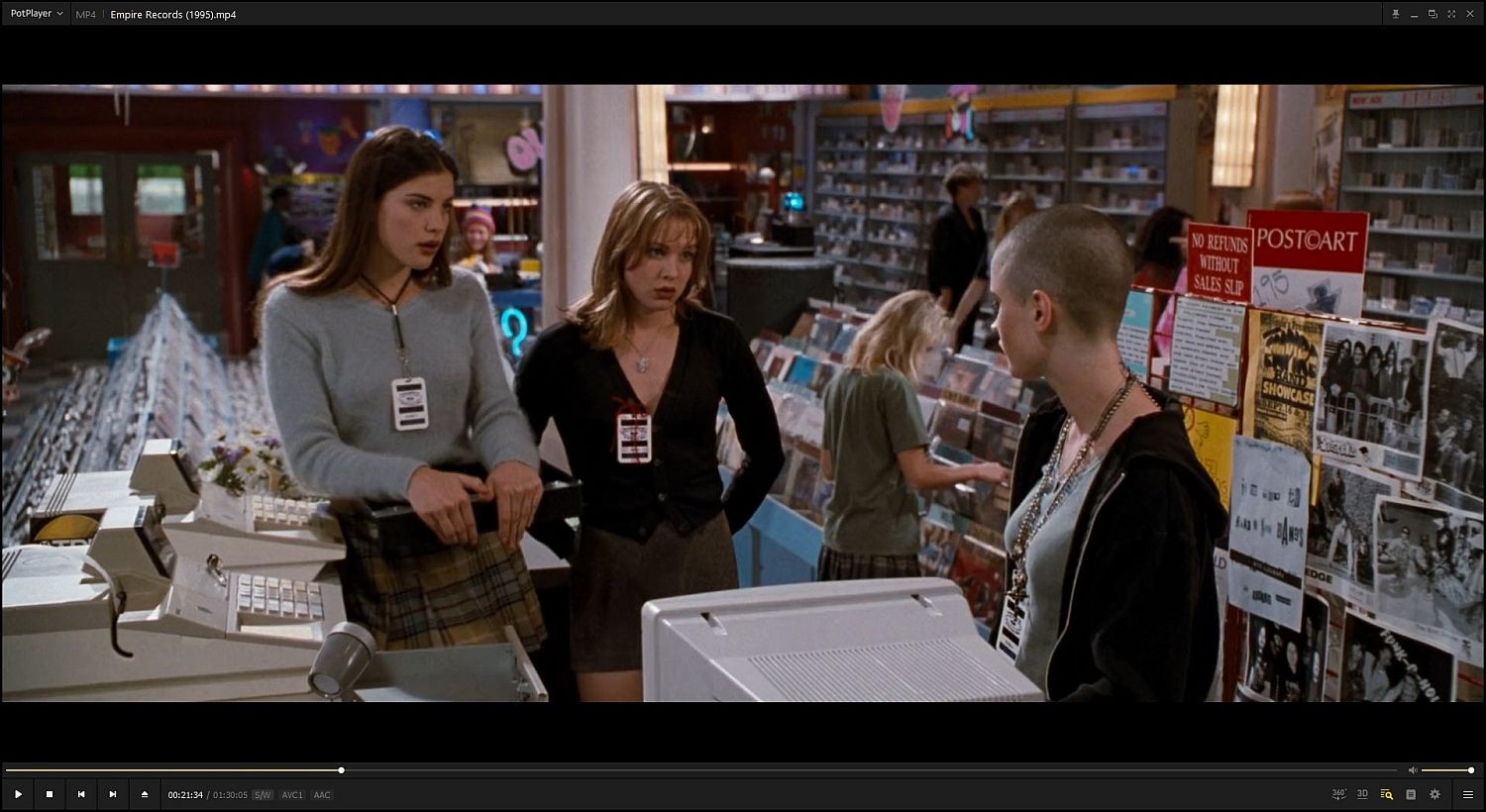
PotPlayer es una aplicación de reproductor multimedia de Corea del Sur. Si VLC no tuviera una identidad de marca tan fuerte, PotPlayer probablemente ocuparía su lugar como el rey de los reproductores multimedia gratuitos.
VLC y PotPlayer tienen mucho en común, en particular que ambos sirven como reproductores multimedia todo en uno fáciles para los usuarios que solo quieren una solución lista para usar. Pero a diferencia de VLC, que puede tener problemas cuando se trata de archivos más grandes o formatos de video de vanguardia, PotPlayer siempre funciona.
Si desea modificar las opciones y personalizarlas a su gusto, PotPlayer se lo permite. De hecho, lo encontrará repleto de más configuraciones que incluso VLC y muchas funciones avanzadas como vistas previas de escenas, marcadores, grabación de clips y más. Y lo mejor de todo es que utiliza menos recursos que VLC.
A la mayoría de los usuarios probablemente no les importe, pero debes saber que PotPlayer es un software gratuito pero propietario (es decir, no de código abierto). Independientemente, es un excelente reproductor multimedia gratuito para Windows 10.
Resumen de beneficios y características notables:
Interfaz detallada que muestra mucho sin estar abarrotada.
Admite la mayoría de los códecs de medios listos para usar.
Admite la reproducción de archivos, discos, dispositivos externos.
Admite transmisión en línea con la mayoría de los protocolos convencionales.
Mejor manejo de archivos grandes (Blu-ray) y formatos de vanguardia.
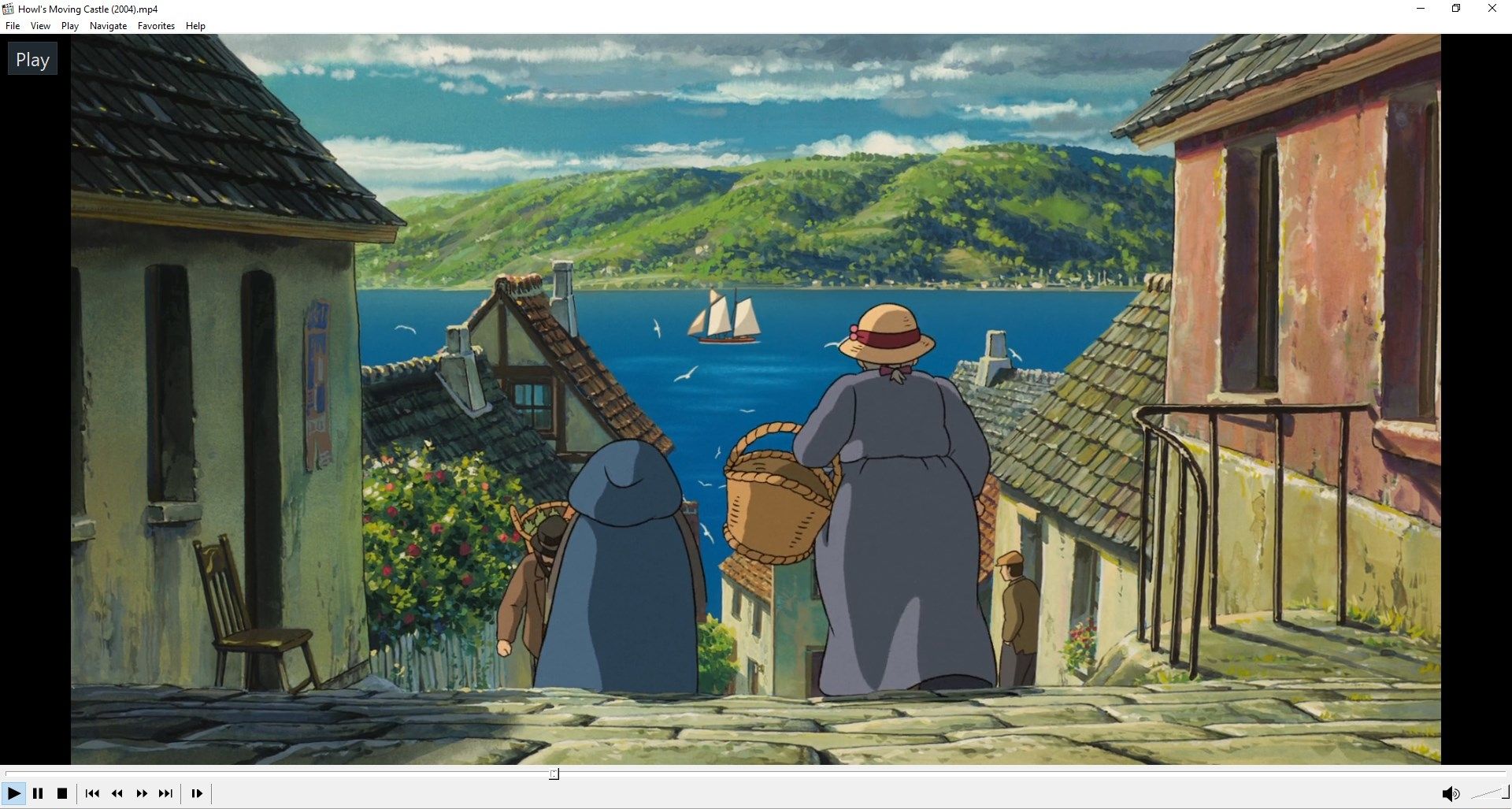
Media Player Classic es una de esas aplicaciones que pueden despertar la nostalgia y enviarte al pasado.
Lanzado en 2003, fue la alternativa preferida a Windows Media Player durante los días de Windows XP. Se estancó el desarrollo en 2006 y desde entonces se ha bifurcado en dos proyectos separados: Home Cinema (MPC-HC) y Black Edition (MPC-BE).
El cine en casa es la mejor opción para los usuarios cotidianos, con el objetivo de seguir siendo lo más liviano posible al tiempo que admite los últimos estándares y formatos de video. Black Edition es la versión superpoderosa con más funciones, mejoras y mejoras, pero no es tan fácil de usar.
La versión de Home Cinema es lo que ves en la captura de pantalla anterior, que ilustra su diseño básico pero efectivo (¡y familiar!).
Y ese es realmente el mayor punto de venta de Media Player Classic: rendimiento rápido, bajo uso de recursos, tamaño de instalación pequeño, realmente liviano en todos los sentidos. Maneja la mayoría de los formatos sin problemas y admite algunas funciones avanzadas como descargas de subtítulos, captura de video e integración con Skype.
Media Player Classic es la alternativa de código abierto más grande a VLC. Si no le gusta la cantidad de hinchazón que asumió VLC en los últimos años, y si no le gusta el desarrollo de código cerrado de PotPlayer, este es el reproductor multimedia gratuito de Windows 10 para usted.
Desafortunadamente, MPC-HC se suspendió en julio de 2017, pero aún funciona bien y vale la pena usarlo.
Resumen de beneficios y características notables:
Interfaz intuitiva y fácil de usar.
Admite la mayoría de los códecs de medios listos para usar.
Admite la reproducción de archivos, discos, dispositivos externos.
Extremadamente liviano, lo que significa un gran rendimiento en máquinas antiguas.
Funciones avanzadas como descarga de subtítulos e integración de Skype.
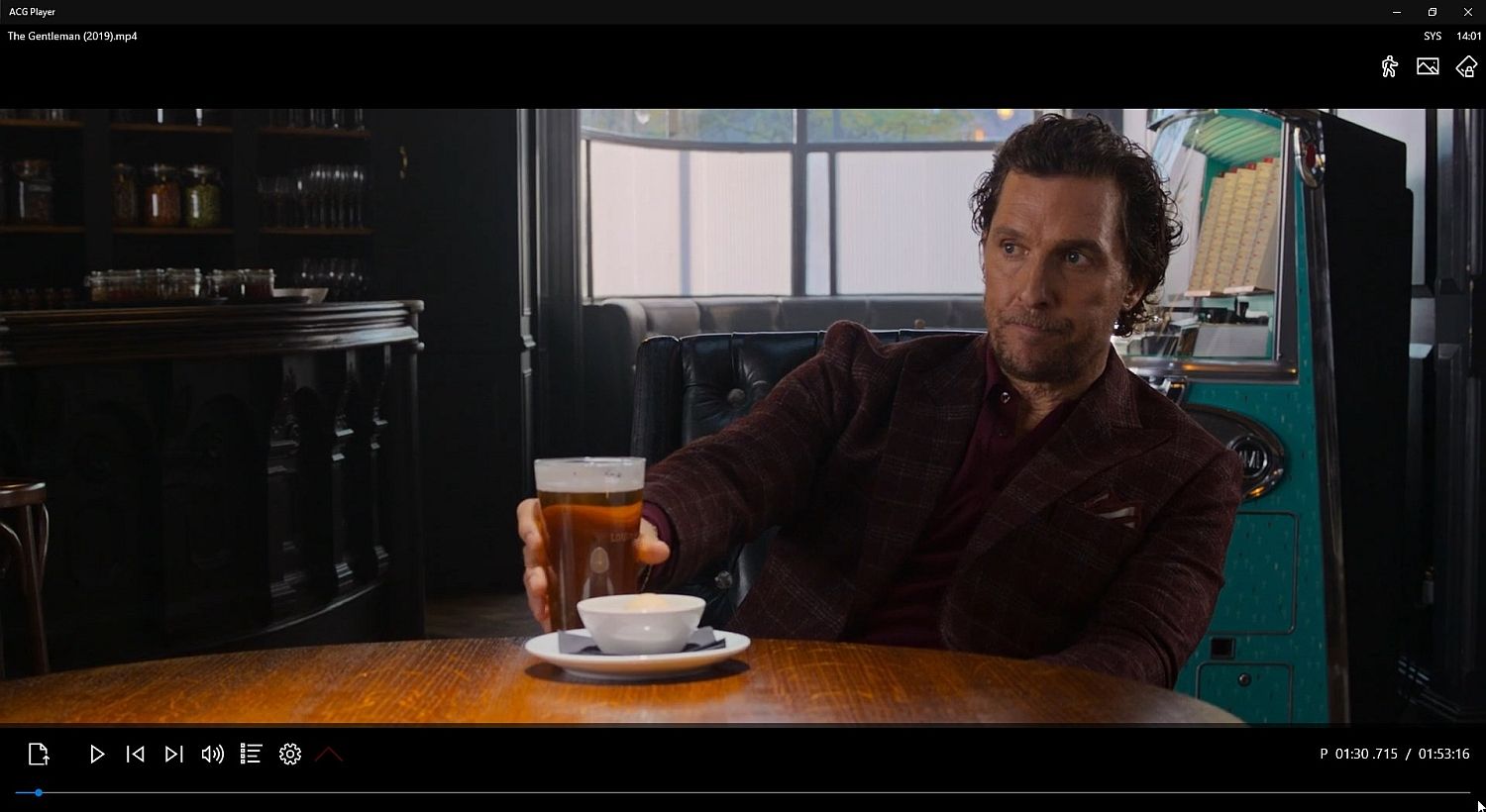
Ahora que hemos eliminado los "Tres grandes", quiero destacar esta joya de reproductor de video que se encuentra en Microsoft Store. Se llama ACG Player y está trágicamente subestimado. Si pensaba que Media Player Classic era liviano, esto lo dejará boquiabierto.
Lo primero que notará es la interfaz simplificada y los controles táctiles. Toque la mitad superior para reproducir / pausar, o toque la mitad inferior para alternar los controles. Desliza el dedo de izquierda a derecha para rebobinar y avanzar rápido, desliza hacia arriba y hacia abajo para aumentar el volumen. Obviamente, esta aplicación fue diseñada para tabletas con Windows 10, pero también existen alternativas de atajos de teclado.
Las características avanzadas incluyen personalizaciones de gestos, modo de ventana múltiple, administración de listas de reproducción, reproducción de transmisiones en línea y la capacidad de modificar la apariencia y las animaciones de los subtítulos. También puede optar por Ax-Lite Video Player , que es una versión más rápida con algunas de las funciones recortadas.
ACG Player presenta anuncios en la aplicación e incluye una compra en la aplicación que puede usar para eliminarlos. Sin embargo, no son intrusivos y se muestran cuando pausas un video. No resta valor a su experiencia de visualización de videos en absoluto.
Resumen de beneficios y características notables:
Interfaz sencilla basada en gestos. ¡Genial para tabletas!
Admite la mayoría de los códecs de medios listos para usar.
Admite la reproducción de archivos, discos, dispositivos externos.
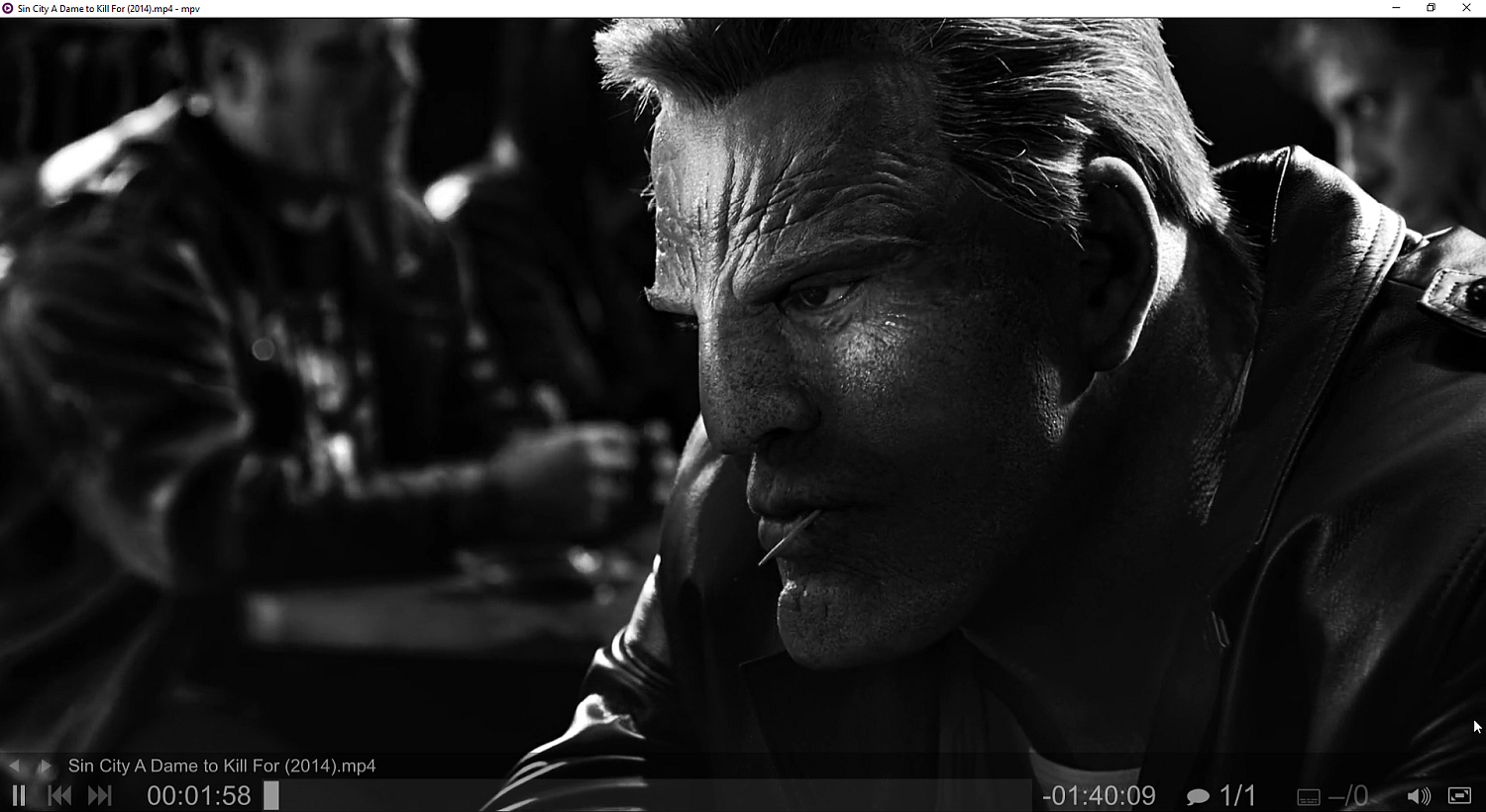
En MPV, tenemos otro reproductor multimedia gratuito para Windows 10, que también es un competidor multiplataforma de código abierto para VLC. Este proyecto en particular es una bifurcación tanto de MPlayer como de mplayer2, manteniendo las partes buenas de esos, tirando la basura e introduciendo muchas más ventajas.
Lo primero que destaca es la falta de una interfaz de usuario tradicional. Es un reproductor de video puro con controles mínimos superpuestos en la parte inferior, y se controla principalmente mediante movimientos del mouse. Ingenioso y conveniente para dispositivos con pantalla táctil.
Entre MPV y VLC, MPV es definitivamente más difícil de usar si quieres hacer algo más que solo mirar cosas. En general, es más eficiente y menos exigente en cuanto a recursos, pero cosas como jugar con subtítulos o transmitir a Chromecast pueden ser un problema.
En general, tiene un atractivo de nicho, pero ciertamente vale la pena intentarlo. ¿Qué tienes que perder?
Resumen de beneficios y características notables:
Interfaz de usuario mínima basada en mouse.
Admite la mayoría de los códecs de medios listos para usar.
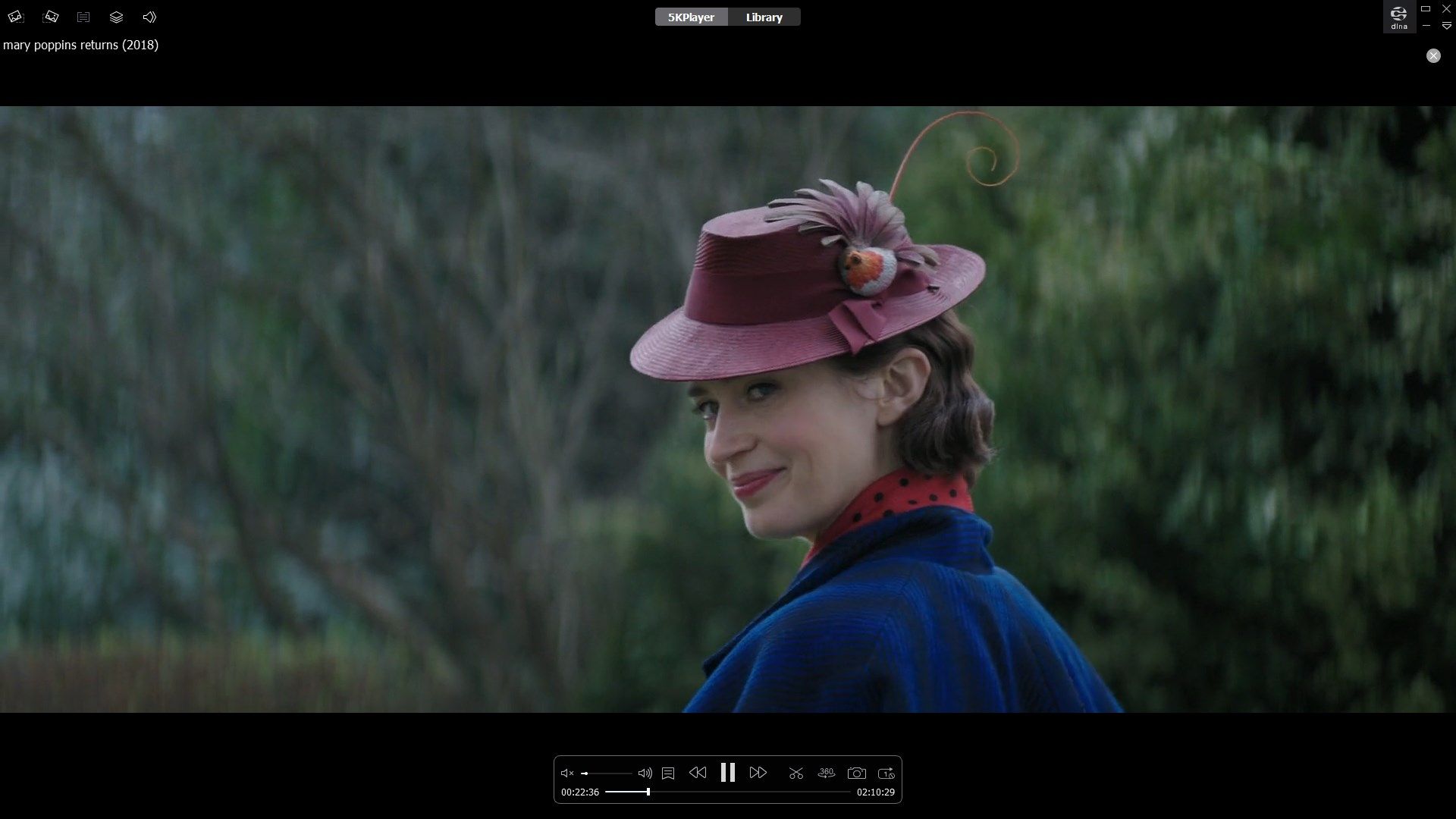
Para terminar la lista está 5KPlayer, un reproductor multimedia con todas las funciones y con publicidad para Windows 10.
Es un reproductor multimedia completo que admite una amplia gama de formatos de video, incluidos videos de 360 grados e incluso 8K. Prácticamente, 5KPlayer admite AirPlay y DLNA de fábrica, lo que le permite transmitir video con una pérdida de calidad casi nula. También puede transmitir videos directamente desde YouTube a 5KPlayer, lo que facilita la administración de videos de YouTube sobre la marcha.
La interfaz de 5KPlayer es fácil de usar, incluso incluye opciones para rotar su video 90 grados hacia la izquierda o hacia la derecha.
Con respecto a los anuncios en la aplicación, al igual que con otros reproductores multimedia gratuitos, no aparecen y arruinan su experiencia de visualización. Sin embargo, aparecen ocasionalmente cuando intentas hacer clic en otra cosa, como una configuración específica. Sin embargo, en general, el reproductor multimedia con soporte publicitario es una excelente opción para los usuarios de Windows 10.
Resumen de beneficios y características notables:
Reproducción de video 4K, 8K y 360 grados.
Interfaz fácil de usar.
Transmita videos en vivo, con soporte para YouTube, Dailymotion, Vimeo y otros.
¿Qué aplicación de reproductor multimedia usas en Windows?
¿No está satisfecho con la cosecha actual de reproductores multimedia? Windows 10 tiene una gran variedad de excelentes reproductores multimedia gratuitos disponibles, y no es fácil elegir la mejor opción de todas. Para muchas personas, VLC es la opción preferida, incluso si está un poco hinchado. Aún puede soltar y arrastrar casi cualquier archivo al VLC, y funcionará la primera vez sin problemas.
OnePlus suele ser bastante bueno para mantener sus teléfonos actualizados con el último software de Android, pero la compañía ha tardado bastante en lanzar una versión estable de Android 11 para OnePlus 7 y OnePlus 7T. Afortunadamente, eso está cambiando ahora, ya que la compañía está lanzando una actualización estable de Android 11.
Si posee uno de estos dispositivos, debería poder disfrutar de todos los beneficios de Android 11 muy pronto.
Android 11 en OnePlus 7 y OnePlus 7T
Técnicamente, OnePlus está lanzando OxygenOS 11 para 7 y 7T, que es la versión ligeramente modificada de Android 11. Si no está seguro de cuáles son las características principales de Android 11, consulte nuestra guía de las mejores características de Android 11 que ' Te entusiasmará descargar el sistema operativo.
Obviamente, la actualización presenta una interfaz de usuario de revisión visual sustancial que le brinda una experiencia más agradable con todo tipo de optimizaciones.
OnePlus trae nuevas mejoras de la cámara, incluida una interfaz de usuario mejorada que hará que tomar fotos sea una experiencia más ágil. También incluye soporte para el códec HEVC que reducirá el tamaño del video, lo que siempre es una buena ventaja.
Una de las características más interesantes que ofrece la actualización es una mejora del modo oscuro que le permite establecer un rango de tiempo específico para la activación automática. La compañía también agregó una tecla de acceso directo para el modo oscuro en la configuración rápida.
Game Space recibe una respuesta rápida y una función de prevención de toque accidental que hará que su uso sea más agradable. Hay interruptores convenientes para el modo Fnatic que te permitirán controlar las notificaciones. Puede elegir el modo de solo texto, de mano a mano y de bloqueo, lo que hará que sea más fácil sumergirse en sus juegos móviles.
Con todo, parece una actualización bastante sólida para los usuarios de OnePlus 7 y OnePlus 7T. Si eres el orgulloso propietario de uno de estos teléfonos, definitivamente querrás descargarlo lo antes posible.
La última pieza del rompecabezas es la seguridad del teléfono. Cuenta con el parche de seguridad de febrero de 2021. Estamos un poco sorprendidos de que la compañía no haya incluido marzo, pero febrero sigue siendo una mejora de seguridad.
Android 11 se está implementando ahora en OnePlus 7 y 7T
La actualización viene en forma de implementación por etapas. Básicamente, eso significa que se implementará para un conjunto limitado de usuarios, y todos los usuarios podrán descargar la actualización poco después. Si está impaciente y desea descargar la actualización manualmente, XDA Developers tiene enlaces al software que puede descargar en su dispositivo.
OnePlus también señaló que la actualización puede demorar más de lo normal en descargar, ya que trae todas las características de Android 11 junto con OxygenOS 11.
Utilizamos cookies para asegurarnos de brindarle la mejor experiencia en nuestro sitio web. Si continúa utilizando este sitio, asumiremos que está satisfecho con él.