Snapchat está trabajando en una función que desafía directamente a los duetos de TikTok. La función en cuestión, llamada Remix, te permite construir a partir de los Snaps de tus amigos, agregando una capa completamente nueva a Snapchat.
Snapchat funciona en remixes a modo de dueto
El ingeniero inverso Alessandro Paluzzi descubrió por primera vez la próxima función Remix y describió todos los detalles en un Tweet. "Snapchat está trabajando en la posibilidad de mezclar las historias de amigos", escribió Paluzzi.
#Snapchat está trabajando en la posibilidad de remezclar las historias de amigos
Remix te permitirá grabar una respuesta en video al Snap de tu amigo, todo mientras el clip de tu amigo se reproduce directamente al lado. Cuando graba su Remix, puede elegir entre diferentes formatos, incluso si su video aparece al lado, arriba o en la esquina del clip original. Como se muestra en las capturas de pantalla proporcionadas por Paluzzi, podrá dar permiso a sus amigos para remezclar su Snap etiquetándolos.
Esta característica es sin duda similar a Duets en TikTok , que normalmente se reservan para duetos de canciones reales, así como colaboraciones o reacciones divertidas. Los dúos son esencialmente videos dos en uno, que muestran el video original en un área del video y la contribución de otro usuario en la otra. TikTok también ofrece a los usuarios opciones para cambiar el diseño del Duet, al igual que Snapchat planea hacer.
Un portavoz de Snapchat confirmó a TechCrunch que los desarrolladores están, de hecho, trabajando en la función: "Puedo confirmar que externamente estamos probando la capacidad de responder a la historia de un amigo con un Snap remezclado. Te permite construir sobre el Snap de tu amigo mientras grabas el tuyo propio. junto con el original, ya que se reproduce para conversaciones contextuales en Snapchat ".
Aunque parece que esta función estará reservada para su uso entre amigos, eso está destinado a cambiar. Snapchat lanzó Spotlight para competir directamente con TikTok. Spotlight es un centro en la aplicación para videos de formato corto, que contiene un flujo interminable de clips seleccionados por los que puede desplazarse. Para que más personas usen el clon de TikTok, Snapchat incluso reparte una recompensa de $ 1 millón para los usuarios que producen los videos más populares de Spotlight a diario.
¿Snapchat alguna vez derribará a TikTok?
Dado que TikTok es una de las aplicaciones de redes sociales más populares del mercado, plataformas como Snapchat e Instagram se esfuerzan por mantenerse relevantes. Los videos de formato corto se están volviendo más atractivos que nunca, ya que tienen un gran impacto y son fáciles de crear.
Si TikTok alguna vez integra su función Remix con Spotlight, podría darle a Spotlight la ventaja que necesita para superar a TikTok. Dar a los usuarios la opción de reaccionar y colaborar en Spotlight es esencial; de lo contrario, es posible que Spotlight nunca alcance el nivel de popularidad de TikTok.
Cuando se trata de administradores de contraseñas, el objetivo de utilizar uno, ya sea de pago o gratuito, de código abierto o propietario, es proteger y administrar sus contraseñas.
Pero si bien ofrecen una gran comodidad cuando se trata de administrar docenas de contraseñas, ¿es seguro usar los administradores de contraseñas?
¿Por qué necesita un administrador de contraseñas?
Las contraseñas son una parte esencial del uso de Internet. Hace diez años, es posible que solo necesitara recordar un puñado de contraseñas. Ahora, el usuario promedio tiene alrededor de 100 contraseñas . No hay forma de que pueda recordarlas todas sin tener que repetir las contraseñas o escribirlas.
Un administrador de contraseñas es un software que le permite almacenar y administrar sus contraseñas de forma segura. Algunos simplemente mantienen un registro seguro, mientras que otros generan contraseñas seguras y completan automáticamente sus inicios de sesión en aplicaciones y páginas web.
Los administradores de contraseñas tienen muchos beneficios , pero principalmente, promueven la conveniencia y la seguridad en línea. Dado que la mayoría de sus datos en línea necesitan esta forma de cifrado para protegerlos, esas contraseñas deben ser lo más seguras posible. Especialmente si son la única línea de defensa y no usa la autenticación de dos factores (2FA) en la mayoría de los sitios y aplicaciones.
Cómo los administradores de contraseñas mantienen seguras sus contraseñas
Hay dos tipos de administradores de contraseñas. Los administradores de contraseñas basados en dispositivos almacenan sus inicios de sesión de forma nativa en su dispositivo. Y los administradores de contraseñas basados en la web mantienen sus contraseñas en los servidores de la empresa, lo que le permite sincronizar datos entre varios dispositivos.
Con cualquiera de las opciones, la única forma de acceder a los inicios de sesión cifrados es utilizando su contraseña maestra. Pero cuando se trata de administradores de contraseñas basados en la web, debe buscar un servicio que no almacene sus contraseñas sin cifrar en sus servidores.
Por ejemplo, el administrador de contraseñas de LastPass opera con una política de conocimiento cero y utiliza cifrado de extremo a extremo para proteger sus contraseñas. LastPass cifra su contraseña antes de que salga de su dispositivo y solo se descifra localmente en su dispositivo.
Esto garantiza la máxima privacidad y seguridad, donde tanto los piratas informáticos malintencionados como los empleados de la empresa tienen dificultades para acceder a sus contraseñas.
Además, los administradores de contraseñas hacen que el elemento más crítico de la seguridad en línea sea más fácil de cumplir que nunca: cambiar las contraseñas con regularidad. Como no tiene que recordar todas sus contraseñas por su cuenta, puede sentarse aproximadamente cada tres meses y cambiarlas todas metódicamente.
¿Son seguras las aplicaciones de Password Manager?
La cuestión de la confianza es la más importante que debe preguntarse si tiene la intención de utilizar un servicio gratuito de administración de contraseñas. Después de todo, las empresas necesitan ganar dinero, y si no es a través de su tarifa de suscripción, entonces es a través de otra cosa.
LastPass ofrece un paquete gratuito, por ejemplo. Viene con contraseñas ilimitadas, guardado automático y llenado, generador de contraseñas y 2FA. ¿Pero eso es demasiado bueno para ser verdad para una opción gratuita?
Naturalmente, una cuenta de administrador de contraseñas gratuita no tendrá los mismos beneficios que una de pago. Cuando se trata de LastPass, debe tener en cuenta el soporte y el tiempo de inactividad del servidor.
Debido a que sus contraseñas se almacenan en los servidores de la empresa LastPass y no localmente en su dispositivo, si sus servidores se caen, es posible que pierda temporalmente el acceso a sus inicios de sesión. Además, la cuenta gratuita solo incluye la funcionalidad de soporte básico, lo que podría dificultar la recuperación de sus contraseñas en caso de una emergencia.
Aún así, LastPass es una de las empresas más seguras que puede elegir para administrar sus contraseñas. Pero la seguridad no es lo mismo que la privacidad . LastPass es propiedad de la empresa LogMeIn, que valora mucho la seguridad de sus usuarios, pero no tanto su privacidad.
Pero lo mismo no se aplica a sus datos de comportamiento. Registran cualquier cosa, desde las direcciones IP de los usuarios hasta los sitios más utilizados en LastPass, junto con las especificaciones del hardware, la ubicación e incluso la configuración del idioma. Los comparten con empresas afiliadas de terceros para realizar análisis de usuarios y publicar anuncios personalizados.
Las distintas empresas siguen políticas distintas. Antes de crear una cuenta de administrador de contraseñas gratuita o de pago, consulte la política de privacidad de la empresa y el registro de vulnerabilidades e incidentes de seguridad. No existe una solución única para todos, pero puede asegurarse de que la empresa a la que confíe sus contraseñas y datos tenga los mismos valores que usted.
Cómo saber si un administrador de contraseñas es seguro
Al igual que con otras aplicaciones y software, la seguridad de un administrador de contraseñas depende de la empresa que lo posee y de cuánto se preocupa por los usuarios. Antes de elegir un administrador de contraseñas, aquí hay algunas preguntas que debe hacerse.
¿Pueden otras personas ver mis contraseñas?
Tanto por motivos de privacidad como de seguridad, busque administradores de contraseñas que sigan una política de conocimiento cero y utilicen cifrado de extremo a extremo. Esto garantiza que sus datos solo se descifren cuando los está usando y no durante el almacenamiento y la transferencia.
¿Los datos se almacenan localmente o en los servidores de la empresa?
Algunos administradores de contraseñas solo almacenan contraseñas localmente en su dispositivo. Esto no solo dificulta la sincronización entre dispositivos; depende de usted mantenerlos a salvo. Sin embargo, es menos probable que sea un objetivo en comparación con los servidores de una empresa de administración de contraseñas.
¿Tiene un historial lo suficientemente limpio?
Cualquier empresa de tecnología que haya existido durante un tiempo seguramente sufrirá al menos un incidente de seguridad o una violación de datos.
Antes de registrarse para un administrador de contraseñas en particular, haga una búsqueda rápida en Google de la empresa. Descubra sus últimos incidentes de seguridad y vulnerabilidades. Si son demasiado frecuentes y graves, pruebe con otro.
¿Tiene autenticación de dos factores?
Los administradores de contraseñas almacenan todas sus contraseñas en un solo lugar. Es importante agregar una segunda línea de defensa junto con la contraseña maestra. La tecnología 2FA está ampliamente disponible y la mayoría de las aplicaciones le permiten habilitar la opción.
Si un administrador de contraseñas no tiene 2FA, tal vez no se tome en serio la seguridad de los datos del usuario.
¿Qué tan seguras son las aplicaciones de Password Manager?
Los administradores de contraseñas son más seguros que la alternativa, pero si su seguridad está a la altura de sus estándares es algo que solo usted puede decidir.
Pero es seguro decir que no todos los administradores de contraseñas son igualmente seguros. Todos priorizan diferentes elementos, ya sea el precio, la conveniencia o la seguridad. Asegúrese de saber cuál desea priorizar también.
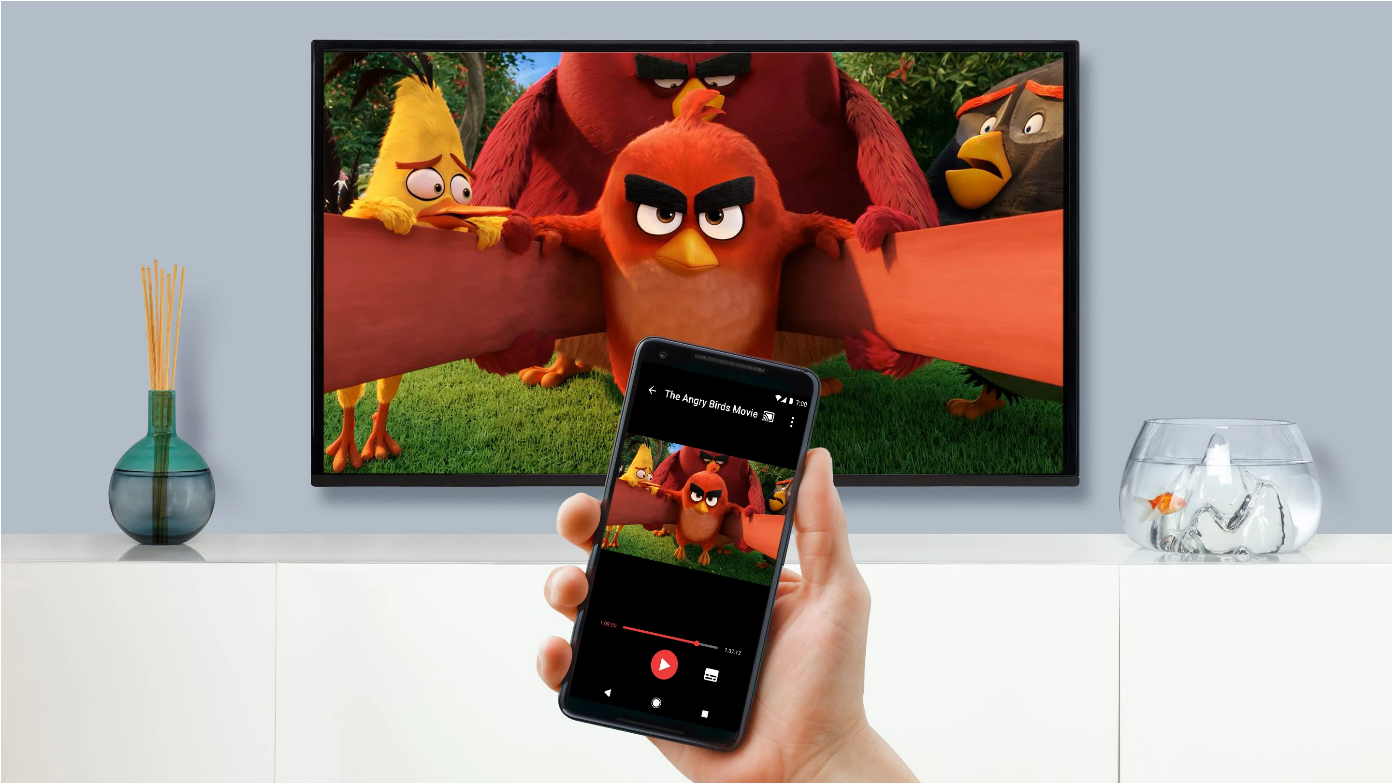
Netflix facilita la transmisión de sus programas favoritos desde cualquier dispositivo móvil a un televisor con Chromecast. Incluso puede usar su dispositivo móvil como control remoto. Esto significa que no necesita tener Netflix instalado en su televisor.
A continuación, le mostramos cómo puede usar Chromecast para transmitir Netflix a su televisor desde su teléfono iOS o Android.
Lo que necesita para transmitir Netflix a su televisor
Antes de que puedas empezar a ver Netflix en tu TV desde tu móvil, necesitas Chromecast. Es posible que su televisor tenga Chromecast incorporado, pero si no es así, necesitará el dongle de Chromecast. Sin esto, no podrás enviar contenido desde tu dispositivo.
Los televisores que vienen con Chromecast integrado incluyen Philips, Polaroid, Sharp, Skyworth, Soniq, Sony, Toshiba y Vizio. Con el dongle Chromecast, todo lo que necesita hacer es conectarlo al puerto HDMI de su televisor.
Puede configurar su Chromecast usando la aplicación Google Home, pero necesitará Android 5.0 o iOS 12.0 como mínimo.
Para transmitir Netflix en su televisor, también necesitará descargar la aplicación Netflix en su dispositivo móvil.
Si desea transmitir programas o películas con una resolución de 1080p, puede hacerlo con una suscripción regular a Google Chromecast y Netflix. Pero si desea obtener la experiencia completa en 4K Ultra HD, deberá actualizar a Chromecast Ultra y una suscripción premium de Netflix.
Todos los dispositivos Chromecast admiten subtítulos, audio alternativo y sonido envolvente 5.1 durante la transmisión. Chromecast Ultra y Chromecast con Google TV son los únicos que incluyen audio Dolby Atmos.
Tenga en cuenta que tanto su televisor como su dispositivo móvil deberán estar en la misma red de Internet para poder transmitir sus programas o películas.
Cómo transmitir Netflix a su televisor desde su teléfono (iOS y Android)
Tanto los dispositivos iOS como los Android usan el mismo método para transmitir Netflix a su televisor. También puede transmitir películas o programas de TV descargados de Netflix directamente desde su aplicación utilizando el mismo proceso.
Galería de imágenes (3 imágenes)
Expandir
Expandir
Expandir
Imagen 1 de 3
Imagen 2 de 3
Imagen 3 de 3
Abra la aplicación Netflix en su dispositivo.
Selecciona el ícono de transmitir en la parte superior de la aplicación.
De la lista de dispositivos, seleccione su Chromecast.
Seleccione el programa o la película que le gustaría ver.
La película o el programa que ha elegido comenzará a transmitirse en su televisor. Ahora puede usar su dispositivo móvil como control remoto para reproducir, pausar, rebobinar o avanzar rápidamente.
Solucionar problemas de transmisión de Netflix con Chromecast
Si no ve el icono de transmisión en su dispositivo móvil, podría significar que su dispositivo móvil y Chromecast están en dos redes de Internet diferentes.
Puede verificar esto a través de la aplicación Google Home al ver si Chromecast aparece en la sección de Dispositivos . Si Chromecast aparece en la lista, tanto su dispositivo móvil como Chromecast están en la misma red. Si no está en la lista, verifique la configuración de Internet en su dispositivo y televisor para asegurarse de que está en la misma red.
¿Sigue sin funcionar? Prueba a desconectar tu Chromecast durante al menos 15 segundos y luego vuelve a enchufarlo. Espera a que Chromecast se reinicie y vuelve a intentarlo.
La aplicación Google Home también podría ser la fuente del problema. Actualice tanto la aplicación Google Home como los Servicios de Google Play antes de intentar transmitir Netflix en su televisor nuevamente.
¿Sigues sin encontrar el problema? Dirígete al Centro de ayuda de Netflix para obtener más recursos de solución de problemas.
Disfruta de Netflix en la pantalla grande
¡Hecho! Es fácil transmitir Netflix a su televisor usando Chromecast, y ahora puede usar su dispositivo móvil como control remoto y disfrutar de su entretenimiento en la pantalla grande. Ahora todo lo que tienes que hacer es decidir qué quieres ver ...
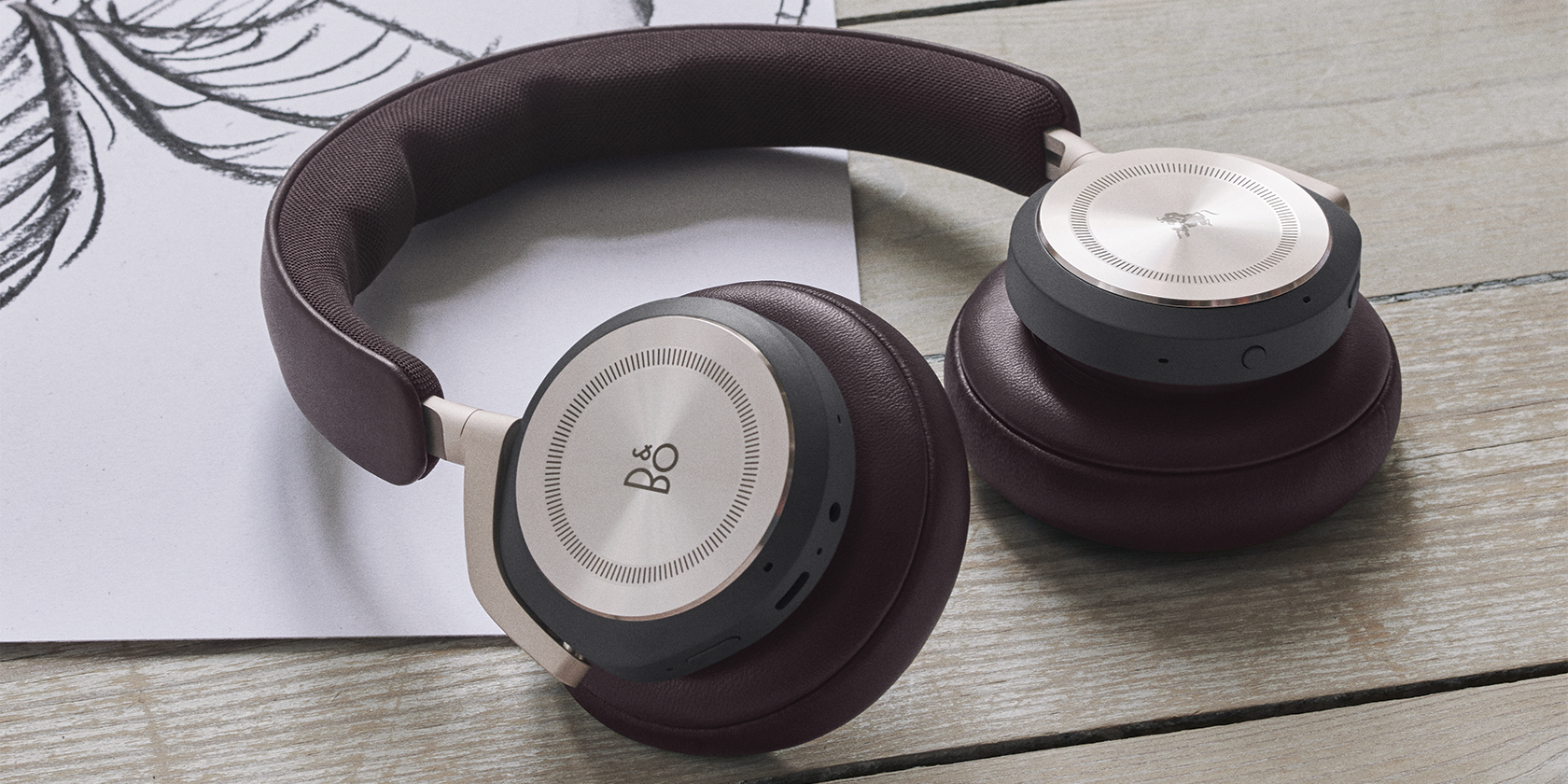
Bang & Olufsen ha lanzado lo último en su línea de latas de alta gama; el Beoplay HX. Vienen con muchas campanas y silbidos, combinados con una etiqueta de precio superior.
Bang & Olufsen lanza los auriculares Beoplay HX
La marca de audio holandesa Bang & Olufsen ha agregado una selección de nuevos auriculares a su gama de equipos de audio personales de alto perfil.
Los teléfonos supraaurales Beoplay HX están actualmente disponibles para comprar en negro y le costarán $ 499, lo que los convierte en algunos de los auriculares inalámbricos ANC (cancelación activa de ruido) más caros del mercado.
Si está buscando latas nuevas y tiene dinero en efectivo, entonces estas parecen una excelente inversión. Puedes conseguir un par ahora mismo en bang-olufsen.com .
Si prefiere esperar por un color diferente, puede comprar un par blanco a fines de abril, o esperar un poco más y obtener la elegante versión en blanco y bronceado, que B&O lanzará en mayo.
¿Qué tienen de bueno los auriculares Beoplay HX?
Bueno, un nombre como B&O es sinónimo de calidad, y eso es exactamente lo que obtienes con los auriculares Beoplay HX.
Bang & Olufsen elabora las fundas para las orejeras en suave piel de cordero para una sensación suave en la piel, reforzada por la espuma viscoelástica que ocultan las fundas. Asimismo, la diadema es una mezcla de tejido y piel de vacuno; de nuevo, todo para una comodidad superior al utilizar los auriculares.
Los materiales utilizados aquí son un punto destacado. B&O ha utilizado productos de origen animal en la construcción de estos auriculares. Entonces, si se opone al uso de piel de animal, entonces, lamentablemente, no tiene forma de evitarlo.
En otros lugares, la duración de la batería es algo digno de contemplar, con la friolera de 35 horas de jugo en el tanque. Eso es bastante impresionante considerando que los audífonos Momentum 3 de Sennheiser, un producto similar en muchos sentidos, solo tienen alrededor de 16 horas de carga. A veces menos (créanme, tengo un par).
Al igual que los Sennheiser, el Beoplay HX se puede utilizar tanto en modo inalámbrico como con cable. Recibes el conector para auriculares en la caja con los auriculares, por lo que no es necesario comprar uno por separado para usar la función (Apple, toma nota).
Todo lo demás es una tarifa bastante estándar que esperarías de los auriculares inalámbricos. Controles en las tazas, marco de aluminio, Bluetooth 5.1, carga USB-C y una variedad de códecs (aptX Adaptive, AAC, SBC). También obtiene las capacidades de Google Fast Pair y Microsoft Swift Pair.
¿Comprará los auriculares Beoplay HX?
Sin una revisión, no podemos dar fe de la calidad de sonido de los auriculares Beoplay HX. Sin embargo, sabemos que B&O es una marca fantástica y que no escatima en diseño y fabricación.
Obviamente, $ 499 es mucho para gastar, pero piense en esto como una inversión. B&O crea equipos para audiófilos de alta gama, por lo que no podemos verlos cambiando eso pronto. Beoplay HX debería reembolsar su inversión muchas veces.
Sin embargo, le recomendamos que realice una búsqueda adecuada y se asegure de obtener los auriculares adecuados para sus necesidades. Hay muchas opciones para elegir. Incluso para los audiófilos veganos.
A muchos usuarios de Linux les gustaría usar Arch Linux, pero su intensa filosofía de bricolaje puede parecer intimidante. ¿Qué pasaría si hubiera una distribución que no solo estuviera basada en Arch, sino que te entrenara activamente para convertirte en un usuario de Arch en toda regla?
Ingrese a ArcoLinux, una distribución que también es un curso educativo. Hoy exploraremos ArcoLinux junto con su filosofía y características únicas.
¿Qué es ArcoLinux?
ArcoLinux es una distribución de Linux basada en Arch que pretende enseñarle cómo convertirse en un usuario de Arch a través de la experiencia y la experimentación directas.
Si bien ArcoLinux se puede usar completamente como distribución, también es una especie de curso educativo. La "Ruta de aprendizaje" se divide en fases, la primera le proporciona una ISO que es fácil de instalar y fácil de modificar. La fase final implica la creación de su propia ISO de Arch Linux desde cero, lo que le permite abandonar ArcoLinux por completo y operar como un usuario de Arch de buena fe.
Así es. Los desarrolladores esperan que al final dejes de usar su distribución en favor de otra. Así de dedicados están al estilo Arch.
Entonces, ¿ArcoLinux es adecuado para usted? Dado que las guías de los desarrolladores tienden a asumir que está familiarizado con los términos y conceptos de Linux, incluidos los kernels y los scripts Bash, no se lo recomendamos a nadie que sea nuevo en la informática Linux.
Pero tal vez haya sido un usuario de Ubuntu o Debian durante algún tiempo y esté interesado en ver cómo es el lado Arch del mundo de Linux. Si eso te suena, sigue leyendo para saber cómo puedes comenzar tu viaje con ArcoLinux.
ArcoLinux no es simplemente una distribución. Tiene tres ediciones diferentes, y cuál debe usar depende de la fase de la "Ruta de aprendizaje" en la que se encuentre. Se moverá y reinstalará diferentes ediciones a lo largo de la ruta de aprendizaje.
El viaje puede resultar un poco confuso al principio. Eso se debe en parte a la flexibilidad de la ruta de aprendizaje. De acuerdo con la tradición de Linux, los desarrolladores han otorgado a los usuarios la libertad de moverse por el camino como mejor les parezca.
A diferencia de un curso educativo tradicional, puede comenzar en cualquier lugar del curso que desee y puede detenerse en cualquier momento en el que se sienta cómodo. El punto es presentarle Arch Linux en sus propios términos.
Entonces, ¿en qué consiste exactamente la ruta de aprendizaje? Está dividido en seis "fases" y hay tres ediciones de ArcoLinux para su uso. Empezaremos explicando las ediciones.
Las ediciones de ArcoLinux
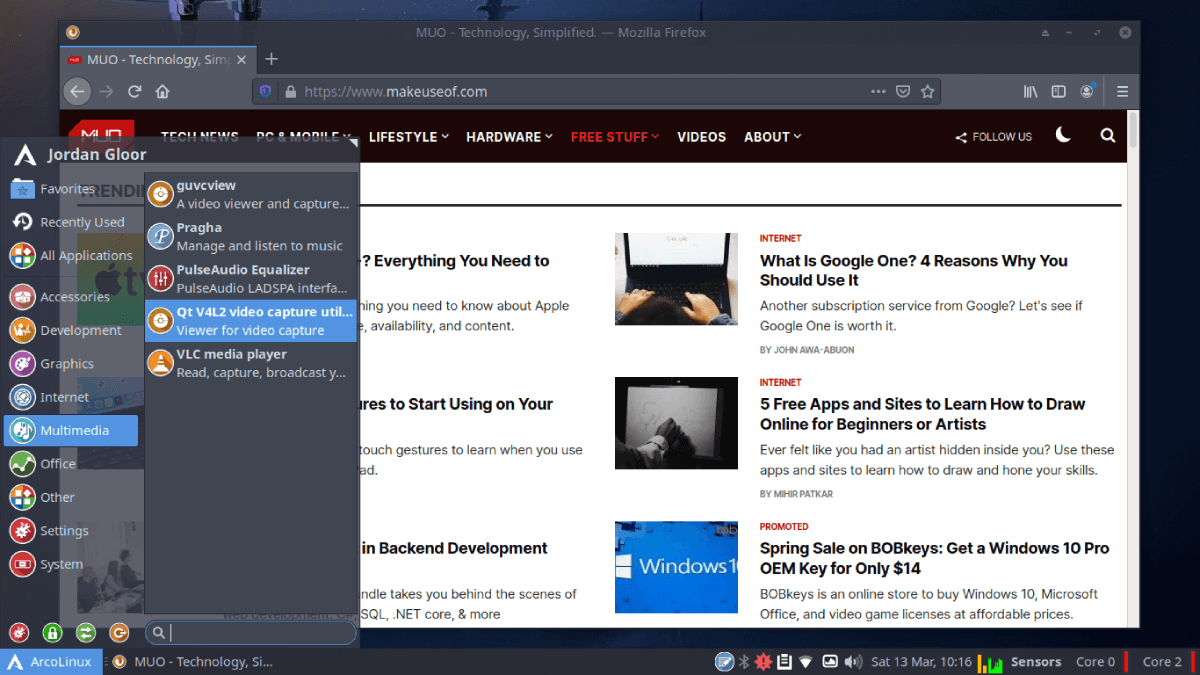
ArcoLinux: La instalación estándar de ArcoLinux con una interfaz de instalación similar a la de otros instaladores de Linux. Incluye tres entornos de escritorio diferentes: Xfce, OpenBox e i3, junto con un grupo de aplicaciones comunes y populares.
ArcoLinuxD: Una instalación de ArcoLinux que no incluye ningún escritorio o software por defecto. En su lugar, debe elegir e instalar todo en Calamares o con scripts. Tenga en cuenta que la D en ArcoLinuxD significa Decide .
ArcoLinuxB: una instalación mínima de ArcoLinux que debe construir usted mismo. La B en el nombre denota Construir .
Las fases de ArcoLinux
Fase 1: Instale la edición estándar de ArcoLinux. Se le anima a jugar con él y usar la herramienta ArcoLinux Tweak Tool para cambiar, agregar o eliminar software y funciones.
Fase 2: Instale ArcoLinuxD con uno o dos de los tres entornos de escritorio estándar. Esta fase está destinada a animarte a considerar seriamente lo que quieres o necesitas para la configuración de Arch.
Fase 3: Instale ArcoLinuxD con cualquiera de los entornos de escritorio compatibles. Para desarrollar aún más su gusto y preferencia por varios entornos, esta fase lo invita a probar los muchos entornos de escritorio y administradores de ventanas disponibles en el instalador de Calamares.
Fase 4: Construya e instale ArcoLinuxB. Esta fase le presenta el concepto de crear un ISO en lugar de simplemente descargar e instalar un ISO ya creado para usted. Puede personalizar el script de creación de ISO para incluir o no el software que desee.
Fase 5: Instale Arch Linux utilizando la ISO oficial de Arch Linux. En este punto, ya no está utilizando ArcoLinux y se ha graduado en Arch Linux. La fase 5 se divide en algunas fases más pequeñas, y en cuál empieces depende de si tu dispositivo usa BIOS o UEFI .
Fase 6: Cree una ISO personalizada de Arch Linux desde cero con Carli. Si desea ir un paso más allá y no usar Arch, sino crear su propia edición de Arch Linux, ArcoLinux le mostrará cómo hacerlo.
Cómo empezar con ArcoLinux
La mejor manera de comenzar es visitando la página "Elija un proyecto" de ArcoLinux y decida en qué fase comenzar.
Dado que la ruta de aprendizaje no es restrictiva, puede comenzar en cualquier lugar que desee. Entonces, ¿en qué fase deberías empezar?
Generalmente, la Fase 1 es la opción obvia. Pero si ya tiene algo de experiencia con Arch y tiene una buena idea de los DE y el software que le gustan, es posible que desee comenzar con la fase 2 o 3.
Una vez que haya elegido la fase con la que desea comenzar, puede descargar la ISO adecuada y buscar en el sitio web de ArcoLinux la guía de instalación relevante para su fase.
La colección numerosa y creciente de artículos y videos de YouTube de ArcoLinux lo guiará a través de todas las fases de la ruta de aprendizaje. Le explican y demuestran todo tipo de tareas de una manera sencilla. Muchos hacen referencia a ArchWiki y amplían ideas que podrían no ser obvias para un nuevo usuario.
Por ejemplo, cuando llega a la fase 4, el sitio web de ArcoLinuxB tiene varios artículos de BYOI (construya su propia ISO) y videos adjuntos que explican cómo construir ArcoLinuxB con el administrador de ventanas o el entorno de escritorio de su elección.
La gran cantidad de recursos proporcionados por el equipo de ArcoLinux asegura que nunca te quedarás sin ayuda en tu camino para convertirte en un usuario de Arch.
Una distribución de Linux basada en Arch para principiantes
Mientras que otras distribuciones basadas en Arch intentan hacer que la experiencia Arch sea más fácil y accesible, ArcoLinux es el único diseñado para transformarte en un usuario experto de Arch. Mientras aprende, no olvide configurar su dispositivo Arch Linux para que se adapte a todas sus necesidades, desde Internet y desarrollo hasta juegos.
Comprar un nuevo enrutador inalámbrico no es divertido. Un nuevo enrutador inalámbrico no es algo que compre todos los días. Pero cuando lo hace, hay muchas características importantes del enrutador inalámbrico que debe considerar.
Desea un enrutador inalámbrico que dure y tenga una calidad de construcción razonable. Por supuesto, también debería utilizar la última tecnología Wi-Fi para proporcionar velocidades de Internet ultrarrápidas.
Entonces, ¿cuáles son las mejores marcas de enrutadores? ¿Y qué marcas de enrutadores debería evitar a toda costa?
¿Qué hace una buena marca de enrutadores?
Un gran enrutador de una marca no necesariamente necesita ser avanzado. No estamos hablando de modelos de enrutadores individuales o de las características que hacen que un enrutador sea mejor que la alternativa.
El siguiente artículo analiza la calidad general de todas sus ofertas. Esto es lo que queremos decir con una buena marca.
Precio y valor: ¿Obtienes lo que pagas? ¿Obtienes más de lo que pagaste? ¿Los enrutadores tienen un precio competitivo y están en línea con las características ofrecidas?
Calidad y fiabilidad: ¿Los productos están fabricados para durar? ¿La marca escatima en la calidad de construcción solo para rebajar algunos dólares en el precio? ¿Cuál es la vida útil promedio de uno de sus enrutadores?
Atención al cliente: ¿Están las personas satisfechas con los productos que compraron de una marca? Si no es así, ¿cómo responde la marca? ¿Hasta dónde llegarán para ayudarlo a resolver problemas potenciales? Y si un producto es defectuoso o no cumple con las expectativas, ¿qué harán para subsanarlo?
Al final del día, la marca es solo uno de varios factores que debe considerar antes de comprar un enrutador, pero es uno importante. Pocas cosas son peores que gastar dinero en un enrutador que se rompe en seis meses y está respaldado por un soporte al cliente horrible.
Las mejores marcas de enrutadores
Una nota rápida desde el principio: ninguna marca de enrutador es perfecta. Esa es la naturaleza de casi cualquier negocio, pero es especialmente cierto en el ámbito de los gadgets y dispositivos. En general, estas marcas tienen un historial de producir buenas cosas, pero es posible que de vez en cuando te encuentres con un fracaso.
Solo debes saber que eso es normal. Aún así, estas empresas representan las mejores marcas de enrutadores.
1. Google
Google es una de las incorporaciones más recientes al mercado de fabricación de enrutadores, pero, como era de esperar, muchos de sus enrutadores son excelentes. Google ingresó al mercado por primera vez en 2015 con el enrutador OnHub.
Desde entonces, los enrutadores de Google se han convertido en algunas de las opciones más populares del mercado. El último enrutador de Google, Google Nest Wifi , recibió críticas positivas en todos los ámbitos y lleva el Wi-Fi en malla a los hogares residenciales, además de actuar como un altavoz inteligente y el punto focal para su hogar inteligente.
Si no desea los trabajos completos que trae el último enrutador de Google, siempre existe la opción del enrutador Google Wifi estándar, que también es un sistema Wi-Fi de malla expandible. Si ha tenido problemas con la cobertura Wi-Fi en su hogar, uno de estos enrutadores Wi-Fi en malla puede ser la solución.
2. Netgear
Netgear es otro fabricante de hardware con un extenso historial de excelentes enrutadores Wi-Fi. Hubo algunas diferencias importantes en la calidad entre los enrutadores de primer nivel de Netgear y sus modelos económicos en el pasado. Sin embargo, esos problemas de rendimiento y calidad de construcción parecen cosa del pasado.
En el extremo superior del espectro, encontrará el Netgear Nighthawk XR1000 , con conectividad Wi-Fi y Ethernet ultrarrápida, Wi-Fi 6, un procesador de triple núcleo y amplias opciones de Calidad de servicio (QoS) para administrar su red doméstica.
Si eso parece demasiado enrutador para su hogar, consulte el Netgear R6400 en su lugar. El R6400 es una excelente opción para hogares pequeños y medianos, con un rendimiento de velocidad decente y un rango de Wi-Fi para arrancar.
Netgear fue una vez impredecible con los enrutadores de consumo. Más recientemente, puede confiar en un enrutador Netgear para bañar su hogar con una magnífica cobertura Wi-Fi.
3. TP-Link
TP-Link sigue siendo una opción popular de enrutador Wi-Fi, con enrutadores que cubren todos los presupuestos y especificaciones.
El TP-Link Archer C5400 es un potente enrutador Wi-Fi MU-MIMO de tres bandas con velocidades máximas teóricas de hasta 5334 Mbps, más ocho antenas externas para la apariencia de una araña muerta al revés.
Si eso parece un poco sobrecargado, o su conexión a Internet simplemente no alcanzará esas velocidades, puede optar por el TP-Link Archer C3200 . El C3200 es el hermano menor del C5400, pero aún ofrece velocidades ultrarrápidas, buena calidad de construcción y seis antenas externas.
TP-Link es una marca de enrutadores de larga data que cubre todo el espectro del mercado. Encontrará enrutadores para juegos de alta gama, como C5400 y sus variantes, pero también produce muchos modelos de enrutadores económicos, lo que hace que sea una marca de enrutadores fácil de recomendar.
4. Asus
Ya sea que se incline hacia la gama alta o la gama baja, los enrutadores Asus son algunos de los mejores del mercado, especialmente si tiene el presupuesto para uno de los modelos de gama alta. Los enrutadores Asus también se adaptan específicamente a los jugadores, con algunas opciones provenientes de la marca Asus Republic of Gamers (ROG).
Independientemente de su estado como jugador o no, algunos enrutadores Asus ROG vienen con un rendimiento o características adicionales que hacen que la marca valga la pena.
El llamativo Asus ROG Rapture GT-AX11000 es una de las opciones de enrutador de primera línea de Asus, que admite Wi-Fi 6, ocho antenas externas, MU-MIMO, múltiples puertos USB 3.1, QoS adaptable y toda una vida garantía de seguridad de Trend Micro.
El Asus RT-AC3200 es una opción sólida hacia el extremo inferior de la escala del enrutador. Todavía tiene un gran impacto y alimentará los requisitos de Wi-Fi de la mayoría de los hogares, y viene con la misma garantía de seguridad de Trend Micro.
5. Linksys
Linksys sigue siendo un fabricante de enrutadores de buena reputación, incluso si otros fabricantes de hardware los han superado en los últimos años. El Linksys WRT3200ACM está bien revisado, proporciona un rendimiento sólido de Wi-Fi de doble banda y viene en el esquema de color clásico azul y negro de Linksys.
Una ventaja del Linksys WRT3200ACM es el firmware del enrutador de código abierto, que permite una amplia personalización y control de su red Wi-Fi.
Si prefiere un enrutador Wi-Fi de malla, consulte el Linksys MR9000 , que proporciona hasta 3000 pies cuadrados de cobertura Wi-Fi, con velocidades de hasta un máximo teórico de 3000 Mbps.
¿Cuál es la mejor marca de enrutadores?
La mejor marca de enrutador es difícil de encontrar. Las recientes ofertas de enrutadores Wi-Fi de Google son excelentes, brindan una gran cobertura y velocidad a la vez que se ven bastante inteligentes. Dicho esto, no puede equivocarse con estándares de la industria como Asus o un enrutador TP-Link.
Por supuesto, no tiene que elegir un enrutador de las marcas de enrutadores de nuestra lista. Hay varias otras marcas de enrutadores decentes disponibles, y es posible que ya tenga un fabricante favorito.
¿Qué significa fijar una publicación en Facebook? Una publicación fijada es una actualización de estado que selecciona manualmente para permanecer en la parte superior de la línea de tiempo de su página, lo que significa que no se deslizará hacia abajo a medida que continúe agregando otras publicaciones a su página.
Es importante tener en cuenta que anclar una publicación en Facebook solo se puede hacer en páginas grupales y públicas, y no funcionará en su perfil personal.
Este artículo lo guiará a través de su primer pin de Facebook, incluido el desanclado.
¿Por qué fijar una publicación en Facebook?
Hay varias razones por las que es útil anclar una publicación en Facebook.
Por ejemplo, si tiene un video de bienvenida, promoción de producto o evento que desea promover a sus visitantes, fijar la publicación en la parte superior de su página de Facebook asegurará que sea el primer mensaje que los visitantes vean al llegar a su página.
Anclar una publicación en su página de Facebook también es una excelente manera de asegurarse de que sus visitantes reciban mensajes importantes inmediatamente después de llegar a su página.
Cómo fijar una publicación en Facebook
Aprender a anclar una publicación en Facebook es una herramienta valiosa para promover la mensajería a sus visitantes y se puede hacer en cuatro sencillos pasos.
En el servicio de noticias de Facebook Home, seleccione Páginas en el menú de la izquierda. Si no ve inmediatamente las páginas, es posible que deba seleccionar la flecha más y desplazarse hacia abajo hasta las páginas.
Seleccione la página en la que desea fijar una publicación.
Busque o cree la publicación que desea fijar. Haz clic en los tres puntos a la derecha de la publicación.
Haga clic en Fijar en la parte superior de la página .
Una vez que termine su promoción, o su mensaje importante ya no se aplique, necesitará saber cómo desanclar su publicación en Facebook. Afortunadamente, desanclar tu publicación es tan simple como dos clics una vez que estás en tu página de Facebook.
En el servicio de noticias de Facebook Home, seleccione Páginas en el menú de la izquierda. Si no ve inmediatamente las páginas, es posible que deba seleccionar la flecha más y desplazarse hacia abajo hasta las páginas.
Seleccione la página en la que desea desanclar una publicación.
Su publicación fijada estará en la parte superior de la página, simplemente haga clic en los tres puntos a la derecha de la publicación.
Haga clic en Anclar para desanclar de la parte superior de la página .
Ahora estás listo para fijar y promocionar
Como puede ver, anclar una publicación en su grupo o página de Facebook puede ser una herramienta útil, y está a solo unos clics de distancia. Aunque no funciona en su perfil personal, es la herramienta perfecta para garantizar que su promoción, mensaje o característica se destaque para cada visitante de su página.
Utilizamos cookies para asegurarnos de brindarle la mejor experiencia en nuestro sitio web. Si continúa utilizando este sitio, asumiremos que está satisfecho con él.

Puede elegir entre diferentes diseños para crear su complemento. pic.twitter.com/VJcEtMc9Ea
 Puede elegir entre diferentes diseños para crear su complemento.