Si está buscando una computadora portátil nueva que le ayude a pasar el año escolar una experiencia más agradable, Lenovo lo tiene cubierto. La compañía ha anunciado muchas computadoras portátiles nuevas con Windows 10 y Chrome OS instalados en Lenovo.com , por lo que es casi seguro que haya una que funcione para usted.
Las nuevas computadoras portátiles con Windows de Lenovo
Comenzando en el lado de Windows, Lenovo ha anunciado la computadora portátil Lenovo 14w Gen 2 y las computadoras portátiles Windows de 100w, 300w, 500w Gen 3. Entre las cuatro computadoras portátiles diferentes, es casi seguro que haya una que funcione para usted.
Todas las computadoras portátiles están en el lado asequible, y la más cara de ellas es la Lenovo 500w Gen 3, y cuesta $ 429. A partir de ahí, el Lenovo 300w Gen 3 cuesta 359 dólares. El Lenovo 14w Gen 2 se vende por $ 334 y el Lenovo 100w Gen 3 se vende al por menor por $ 299.
El Lenovo 14w Gen 2 y el 300w Gen 3 saldrán a la venta en mayo de 2021. El Lenovo 100w Gen 3 y el 500w Gen 3 se lanzarán en junio de 2021.
Cada una de las computadoras portátiles con Windows tiene especificaciones modestas, lo cual es de esperar por el precio. El modelo superior, que es el 500w Gen 3, viene con un procesador Intel Pentium N6000, 8GB de RAM y un SSD de 128GB.
Las computadoras portátiles de 100w, 300w y 500w son todas de 11.6 pulgadas, y la Lenovo 14w Gen 2 cuenta con una pantalla de 14 pulgadas.
¿Qué pasa con los nuevos Chromebooks de Lenovo?
Lenovo definitivamente no se olvidó de los fanáticos de Chrome OS con sus nuevas computadoras portátiles, ya que la compañía tiene modelos que coinciden con cada una de las computadoras portátiles Windows. En lugar de w al final del número de modelo, los Chromebook tienen una e.
En términos de precios, siguen la misma estructura que las computadoras portátiles con Windows, por lo que no tendrá que pagar ningún extra, independientemente del sistema operativo que elija. Por lo tanto, obtendrá el Lenovo 500e Gen 3 por $ 429, el Lenovo 300e Gen 3 por $ 359, y así sucesivamente.
Todos los modelos de Chromebook están programados para lanzarse en mayo de 2021, por lo que no tendrá que esperar demasiado para tener en su mano uno de ellos.
El 500e funciona con un procesador Intel Celeron N5100, ligeramente diferente del 500w pero bastante potente por el precio.
Para los tamaños, los Chromebook siguen los mismos patrones que los portátiles con Windows. Eso significa que el 100e, 300e y 500e son modelos de 11,6 pulgadas, y el portátil 14e es de 14 pulgadas.
Vienen pronto
Curiosamente, las computadoras portátiles se lanzarán hacia el final del año escolar, por lo que es posible que no sean particularmente útiles para este año. Sin embargo, si está buscando una computadora portátil asequible para el próximo año, definitivamente vale la pena echarle un vistazo, ya que son bastante potentes por el precio.
Se informa que Verizon cambiará el nombre de todos sus medios y propiedades web orientados al consumidor como productos de Yahoo, al tiempo que presenta varias ofertas de suscripción nuevas, todas bajo el paraguas de Yahoo +.
Presentamos las suscripciones de Yahoo +
En última instancia, Verizon quiere cambiar el nombre de la mayoría de sus franquicias de medios como productos de Yahoo.
Al mismo tiempo, Verizon está lanzando un servicio de suscripción denominado Yahoo +. "Yahoo es el futuro de nuestra marca orientada al consumidor", dice Joanna Lambert de Verizon Media.
Según la propia Verizon:
Yahoo Plus es una colección de suscripciones individuales que llevan su experiencia de Yahoo al siguiente nivel. ¿Utiliza Yahoo Mail? Suscríbase a Yahoo Mail Plus y obtenga funciones adicionales como una bandeja de entrada sin publicidad. ¿Disfrutas de Yahoo Finance? Suscríbase a Yahoo Finance Plus y obtenga datos avanzados y análisis de expertos. Fanático de los deportes? Suscríbase a Yahoo Fantasy Plus y obtenga herramientas de investigación e información comercial. Obtenga más de lo que ama con Yahoo Plus.
Actualmente, estos servicios de suscripción están disponibles:
Yahoo + Finance: Gratis ($ 0 / mes), Lite ($ 25 / mes o $ 250 / año) y Essential ($ 35 / mes o $ 350 / año)
Para obtener más información sobre estas suscripciones, visite el sitio web oficial de Yahoo + .
Yahoo + ventajas
La mayoría de las suscripciones de Yahoo + vienen con pruebas gratuitas. Algunos servicios pagos vienen con anuncios limitados y otros sin anuncios. Todas las ofertas pagas incluyen ventajas como soporte técnico las 24 horas del día, los 7 días de la semana, descuentos al comprar más suscripciones de Yahoo + elegibles y más.
Los beneficios se desbloquean con la compra de una suscripción elegible de Yahoo + sin costo adicional. En el futuro, Yahoo podría agrupar estos servicios pagos y ofrecerlos a un precio reducido.
Al mismo tiempo, algunas de las ofertas gratuitas como News podrían obtener un nivel de pago. Yahoo News es "una marca y un negocio importantes y en crecimiento para nosotros, especialmente porque nos hemos centrado principalmente en llegar a las generaciones más jóvenes", dice Lambert.
Se le perdonará por pensar que nadie en su sano juicio pagaría por usar los productos de Yahoo. Pero según un informe de Axios , la división de medios de Verizon ya tiene tres millones de personas que pagan por varias suscripciones de Yahoo, como Fantasy, Finance y otras.
De hecho, es un negocio considerable.
¿Yahoo está cambiando la marca de sus propiedades web y de medios?
Algunas de las ofertas existentes de Verizon ahora están disponibles bajo un nuevo banner. El estudio de medios de Verizon, RYOT, ha sido rebautizado como Yahoo Ryot Lab, por ejemplo. La marca de mujeres Makers ahora se conoce como Makers por Yahoo, que ahora forma parte de Yahoo Life.
No está claro si las marcas de medios de Verizon como TechCrunch, AutoBlog y Engadget también serán renombradas. Por el momento, estas marcas ahora forman parte de las diversas categorías de Yahoo — Autoblog se ha integrado en Yahoo Autos, mientras que Engadget y TechCrunch ahora forman parte de Yahoo News y Yahoo Finance.
También habrá una nueva categoría de Yahoo Tech en el futuro. "Con el tiempo, trasladaremos las marcas que no sean de Yahoo y las centralizaremos en Yahoo", según Lambert. El editor en jefe de TechCrunch, Matthew Panzarino, dice que los fanáticos del sitio no deberían preocuparse si TechCrunch se convertiría ahora en YahooCrunch o algo así.
"Eso no es correcto", escribió Panzarino en TechCrunch . "TechCrunch es una marca que, contra todo pronóstico, ha resistido la prueba del tiempo en un panorama cambiante y desafiante".
Yahoo … un pionero de Internet
Yahoo es la legendaria marca de Internet fundada por Jerry Yang y David Filo en enero de 1994. Uno de los pioneros de los inicios de Internet, la caída en desgracia de Yahoo comenzó a principios de la década de 2000, coincidiendo con el fuerte aumento del motor de búsqueda de Google.
En los años siguientes, Yahoo fue perdiendo de forma lenta pero segura su relevancia y su cuota de mercado sangrante frente a Google. La recesión continuó cuando Yahoo contrató a varios directores ejecutivos sin éxito para cambiar las cosas hasta que Verizon adquirió la compañía en 2017 por casi $ 5 mil millones.
En un intento por mejorar la privacidad y las velocidades de carga, la versión 90 de Chrome ahora usará https: // de forma predeterminada al navegar a un sitio web a través de la barra de direcciones.
Mayor seguridad al usar HTTPS
Como se anunció en el blog de Chromium , la barra de direcciones de Chrome usará https: // de forma predeterminada. Estará disponible a partir de la versión 90 del navegador de escritorio y Android, que se lanzará el 13 de abril. La compatibilidad con iOS seguirá más adelante.
Esto significa que cuando escribe manualmente una URL en la barra de direcciones, como "makeuseof.com", Chrome elegirá automáticamente https: // como protocolo predeterminado.
La única excepción a esta regla será para direcciones IP, dominios de etiqueta única y nombres de host reservados.
El comportamiento anterior era usar http: // primero, lo que tenía sentido en el pasado, pero ahora la mayor parte de la web admite HTTPS como estándar.
HTTPS es un protocolo seguro porque cifra el tráfico, lo que significa que la información personal no puede ser interceptada por un tercero no deseado.
Esto significa que los sitios se cargarán un poco más rápido porque Chrome se conectará directamente al punto final HTTPS, en lugar de ser redirigido de http: // a https: //.
Si un sitio no admite HTTPS o la verificación falla (quizás debido a un error de certificado o una falla en la resolución de DNS), Chrome volverá a HTTP.
Es posible que su Gmail ya coincida con el sistema estándar que ha adoptado, pero sincronizarlo con Google Task lo lleva al siguiente nivel.
Puede utilizar Google Tasks dentro de Gmail para priorizar los correos electrónicos procesables en listas específicas. Aprenda a convertir sus correos electrónicos en tareas y cree listas de tareas pendientes dentro de su bandeja de entrada.
¿Qué son las tareas de Google?
Google Tasks es una aplicación que viene integrada en la mayoría de sus productos Gsuite. También viene como una aplicación independiente que puede descargar a su teléfono. Le ayuda a crear una lista de tareas pendientes permitiéndole agregar y administrar tareas sin salir de su bandeja de entrada.
La aplicación facilita la captura de tareas diarias como limpiar la casa o hacer las compras. Sin embargo, también facilita la integración de sus correos electrónicos como tareas. Puede separar los correos electrónicos de alta y baja prioridad sin archivarlos ni eliminarlos.
Además, el uso de Tareas lo ayuda a administrar todos sus elementos procesables desde una ubicación central en lugar de saltar entre Google Calendar, Gmail, Google Docs y Google Sheets.
Puede usarlo de forma gratuita y ya forma parte de su bandeja de entrada de Gmail. Es una característica esencial de Gmail para aumentar la productividad.
Cómo agregar tareas en Gmail
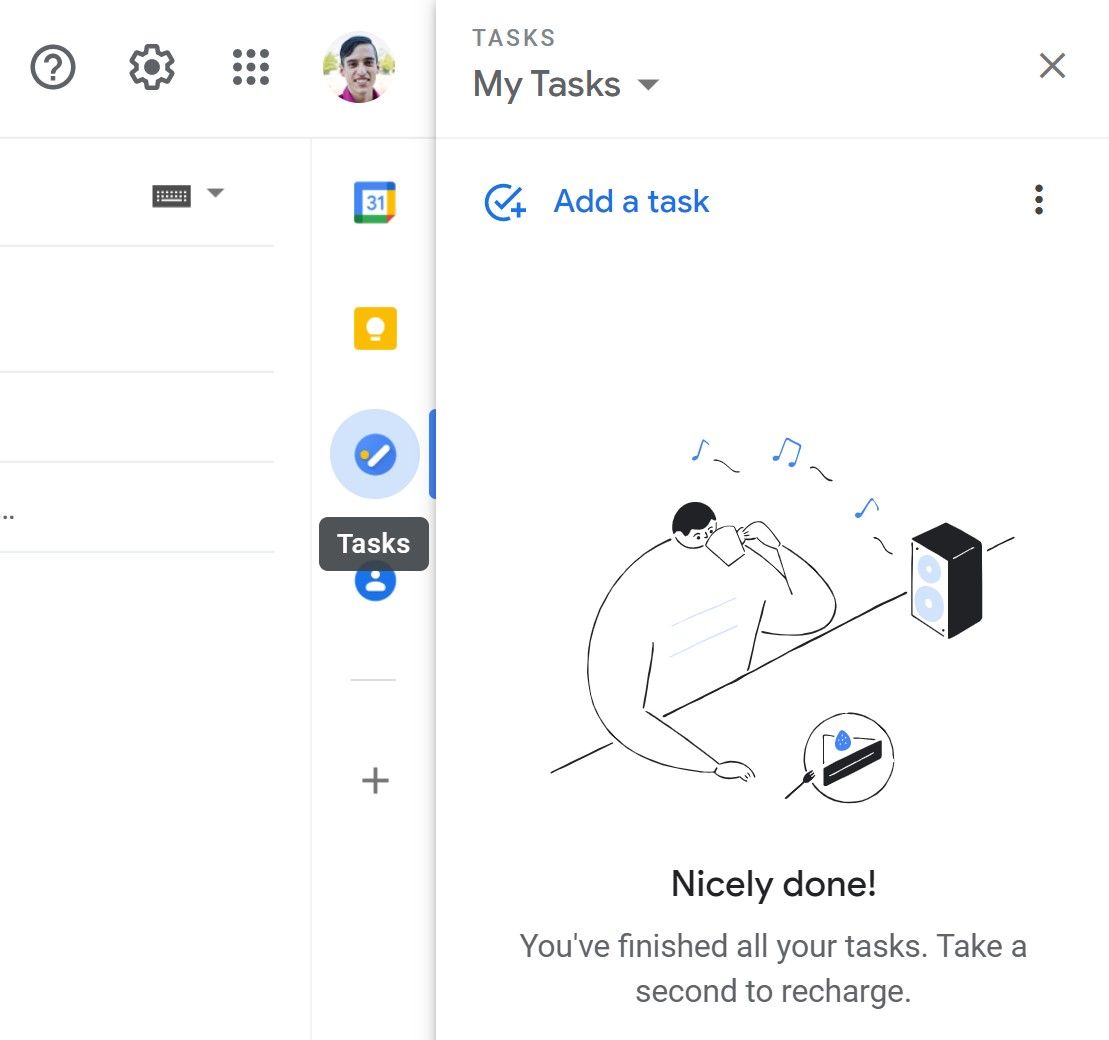
Una vez que inicie sesión en su cuenta de Gmail, verá una barra lateral en el lado derecho, que incluye un icono para Tareas de Google. Haga clic en este icono para abrir la aplicación.
Agregar una nueva tarea en Gmail
Haz clic en Agregar una tarea .
Ingrese un título y haga clic en ingresar .
Haga clic en el icono de lápiz .
Complete una descripción, agregue una fecha y hora o agregue subtareas.
Haga clic en la flecha hacia atrás .
Cuando agregue inicialmente su tarea, solo se le pedirá que complete el título, pero si desea agregar más información a la tarea, haga clic en el ícono de lápiz.
Esto le permitirá agregar una descripción para su tarea, agregar una fecha y hora específicas y agregar subtareas.
Agregar una fecha y hora sincronizará automáticamente su tarea con su Calendario de Google y creará un evento para la tarea.
Esto puede funcionar bien con la lista completa de integraciones de Gsuite de Google. Agregar una subtarea creará más tareas debajo de su tarea original. En caso de que tenga un proyecto más grande, debe dividirlo en partes más pequeñas.
Agregar un correo electrónico a las tareas de Google
Abre Tareas de Google .
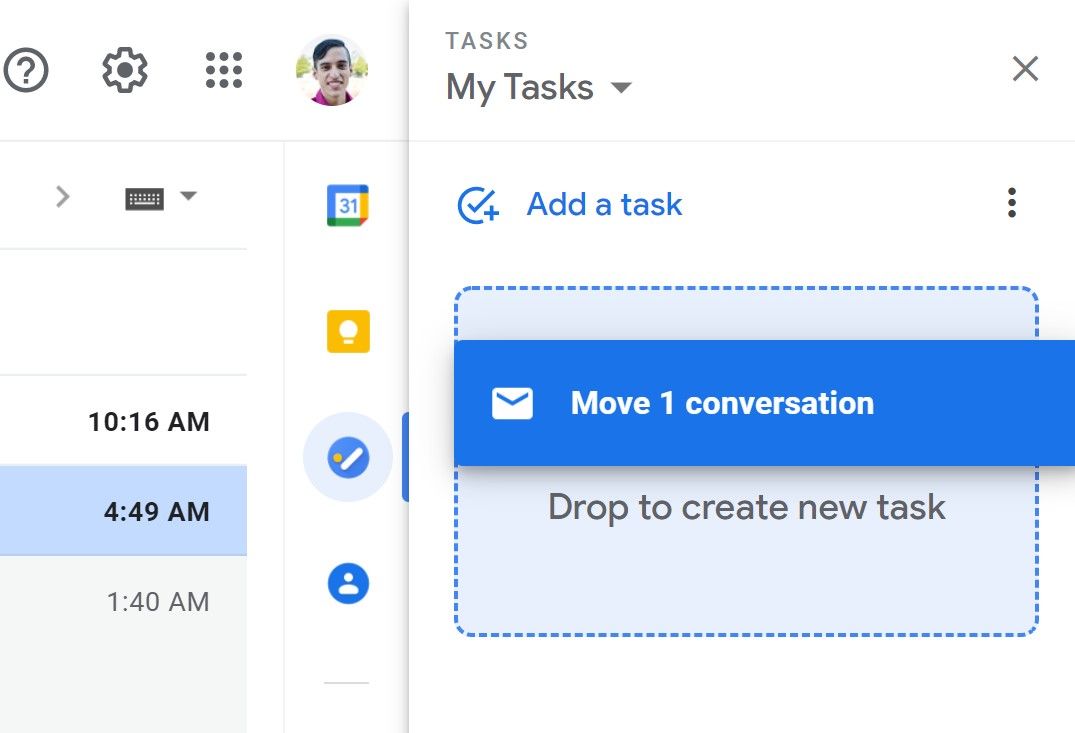
Haga clic y arrastre el correo electrónico a Tareas.
Su correo electrónico se agrega automáticamente a Tareas después de arrastrarlo al área correcta. Aún puede editar la tarea con las mismas opciones que tenía antes, excepto que esta vez, Google ha agregado un enlace al correo electrónico en su tarea.
Cuando haces clic en el enlace del correo electrónico, se abrirá ese correo electrónico dentro de tu bandeja de entrada. Esto facilita ver los detalles del correo electrónico sin necesidad de buscarlo en su bandeja de entrada.
Administrar sus tareas de Google
Obtenga la experiencia completa de sus tareas de Google reorganizando el orden de las tareas, renombrando listas, eliminando listas, eliminando tareas, aprendiendo atajos de teclado, copiando recordatorios y más.
Reorganizar su lista de tareas puede ayudar a mantener los elementos de máxima prioridad fuera del camino, para que no se pierdan ni se olviden.
Para hacer esto, haga clic y arrastre sus elementos en el orden correcto que necesita. Incluso puede arrastrar elementos a subtareas para que se incluyan en una tarea principal, o puede tomar sus subtareas y convertirlas en su tarea principal.
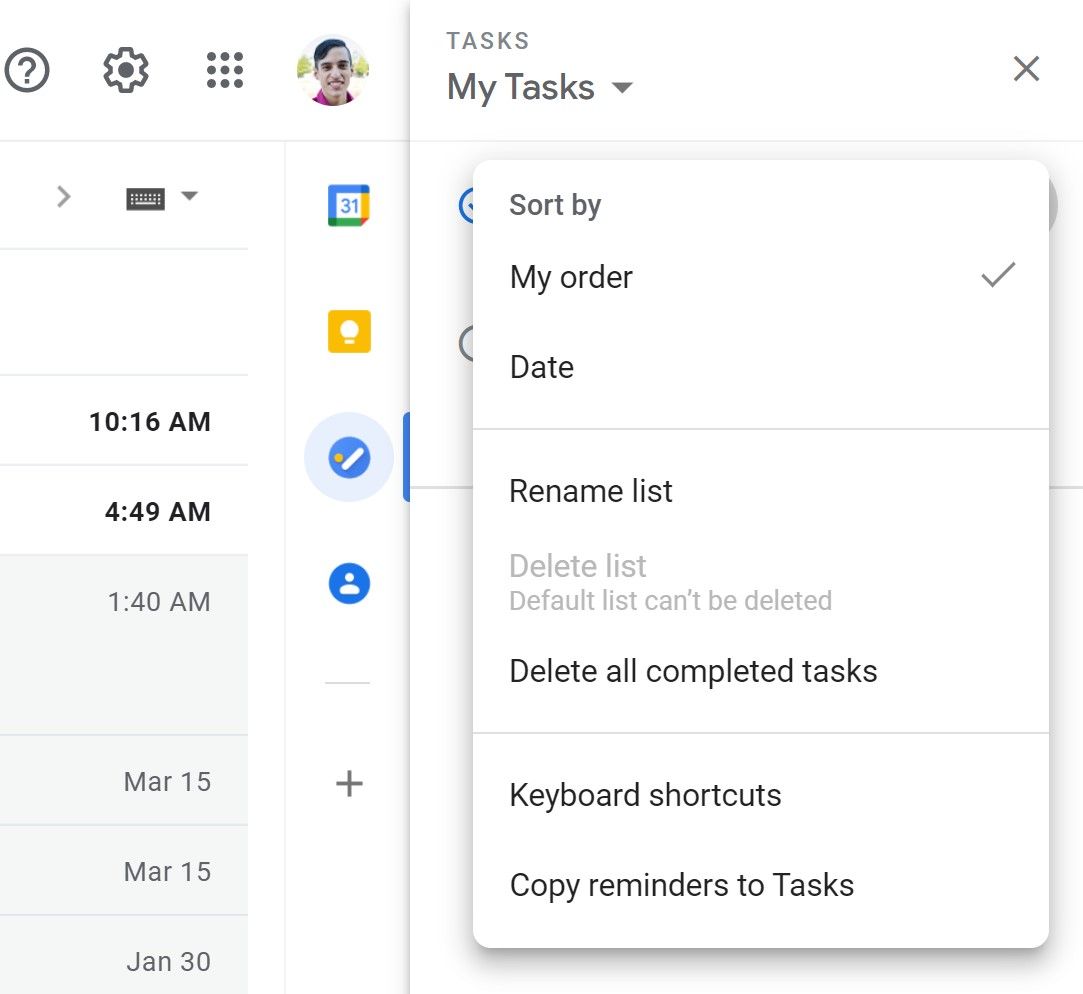
Para ordenar su lista por fecha, haga clic en los tres puntos y seleccione Fecha . También puede volver a su pedido personalizado haciendo clic en Mi pedido .
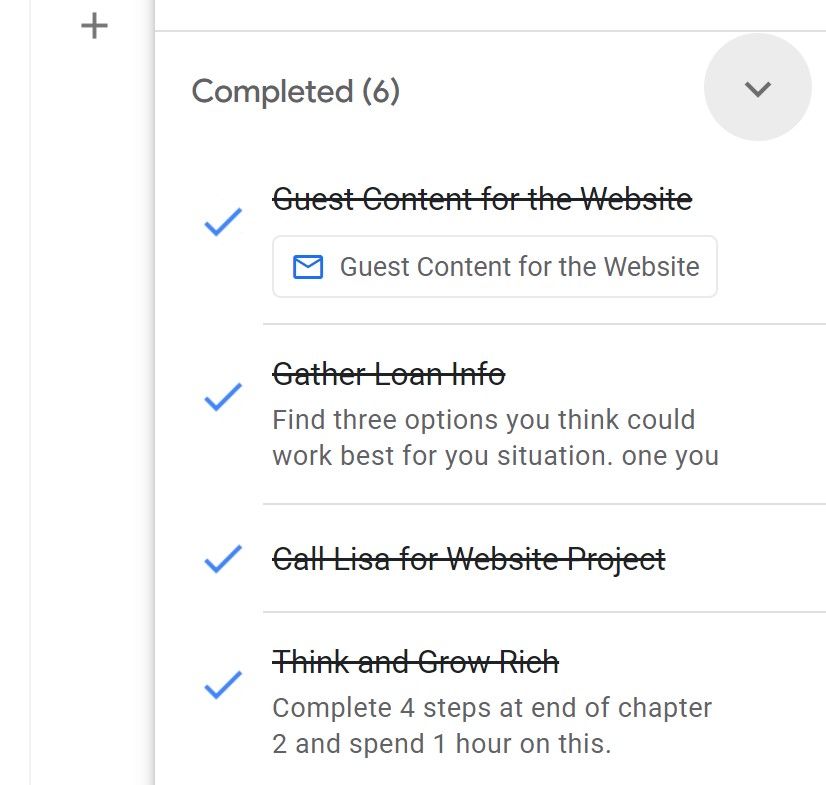
También puede ver todas las tareas que marcó como completadas. Haga clic en la flecha en la parte inferior de sus tareas.
Desde aquí, puede eliminar tareas específicas completadas o marcar una tarea como incompleta para que se muestre nuevamente en la pantalla principal. Puede eliminar estas tareas de forma masiva desde el menú de opciones.
Lo que hace que Google Tasks sea tan poderoso es la capacidad de crear diferentes listas para las tareas que tiene. Por ejemplo, puede crear una lista separada para el trabajo, personal y comestibles.
Creación y administración de listas en tareas de Google
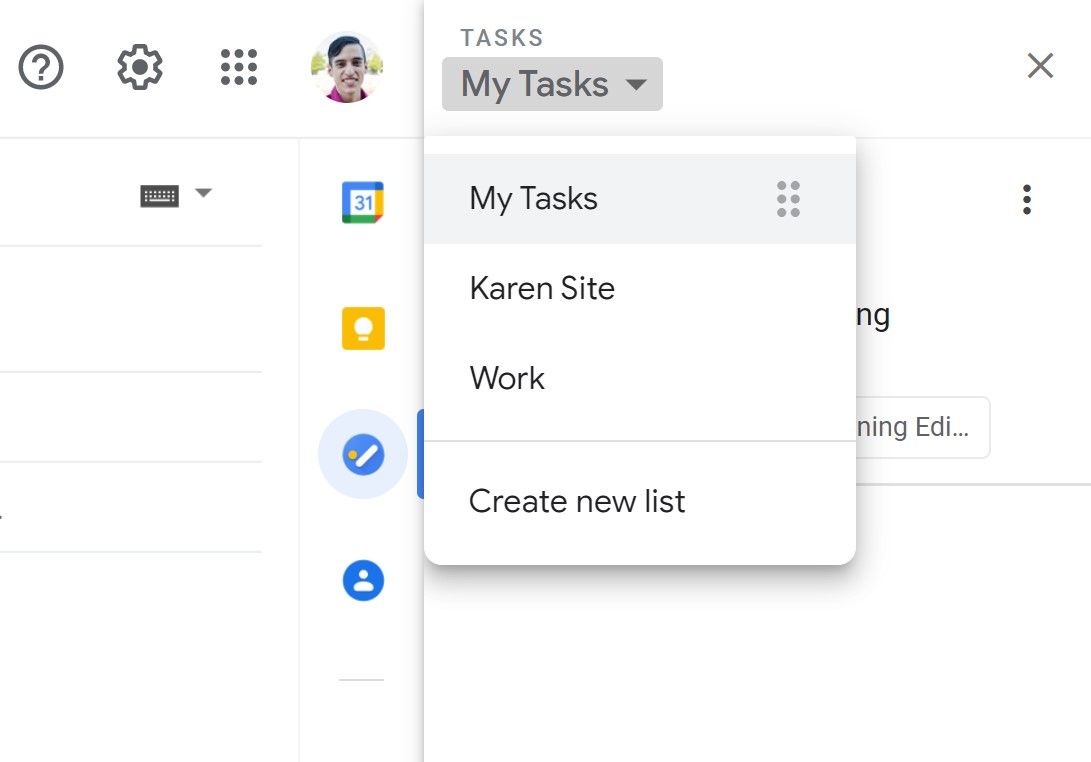
Haga clic en Mis tareas .
Haga clic en Crear nueva lista .
Ingrese el nombre de la lista.
Haz clic en Listo .
Una vez que haya creado su lista, Google Tasks abrirá automáticamente su nueva lista y podrá comenzar a agregar tareas de inmediato.
Para volver a otra tarea, vuelva a hacer clic en Mis tareas y seleccione la lista que desee. Puede reorganizar el orden de su lista haciendo clic en los seis puntos y arrastrando su lista a la posición que desee.
Puede cambiar el nombre de su lista en cualquier momento y también puede eliminar la lista completa si lo desea. Si necesita cambiar una tarea de una lista a otra, haga clic en el icono de lápiz y seleccione la lista correcta en el menú desplegable.
Puede reordenar la lista utilizando los métodos descritos anteriormente. Para salir de la pantalla de tareas, haga clic en la X en la esquina superior derecha y la barra lateral desaparecerá, dejando solo los iconos para facilitar el acceso.
Otras integraciones de tareas
Google Tasks viene integrado en sus plataformas Google Calendar, Google Docs, Google Drive, Google Sheets y Google Slides.
Estas integraciones le permiten agregar enlaces a archivos específicos a los que puede necesitar acceder para completar una tarea en particular. Al hacer clic en estos enlaces, automáticamente abrirá el archivo o documento en una pestaña separada y aún podrá acceder a su aplicación Google Tasks.
Esto agilizará su eficiencia y capacidad para hacer más al tener todo lo que necesita en un solo lugar. Recibirás notificaciones de tus tareas si configuras una fecha y hora específicas en tu calendario.
Google Tasks es una forma eficaz de optimizar toda la bandeja de entrada y los productos de Gsuite. Puede priorizar los elementos procesables sin tener que administrar su bandeja de entrada completa.
Al integrar Google Tasks con el resto de sus productos Gsuite, tendrá una lista central de tareas pendientes sin necesidad de iniciar sesión en varias plataformas. Organícese desde un solo lugar, sin importar en qué parte del mundo se encuentre.
El video se ha convertido en la forma más efectiva de marketing. En un estudio realizado por Promo.com , encontraron que el 49 por ciento de las personas ven más de cinco videos por día. Y alrededor del 70% prefiere YouTube como su medio preferido para consumir videos.
Si eres un creador de contenido, debes tener las herramientas adecuadas para crear el contenido. La suite de Adobe le ofrece las mejores aplicaciones creativas pero a un costo mayor. Tenemos una oferta para usted en el paquete de software Movavi para Mac y Windows que creemos que le gustará.
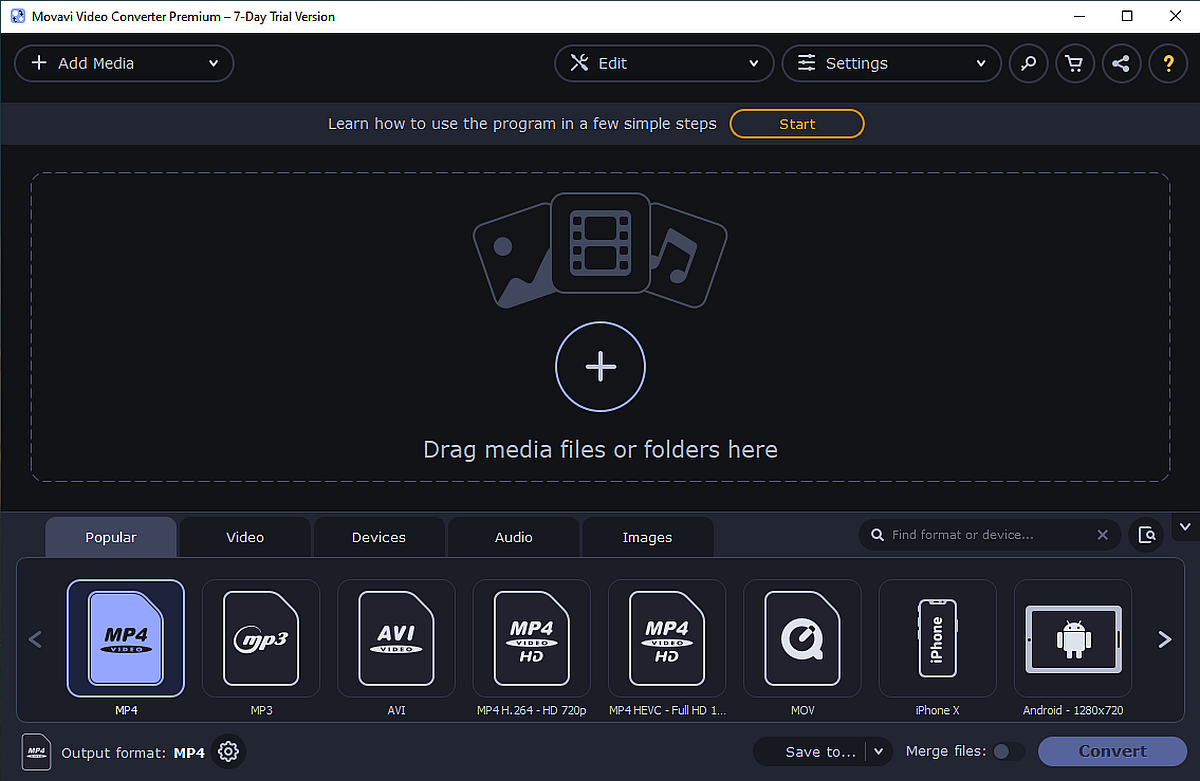
Una aplicación fácil de usar que te permite convertir archivos multimedia a más de 180 formatos. A diferencia de la conversión de video normal, este modo utiliza remultiplexación o remultiplexación, lo que significa que la conversión ocurre sin decodificar y volver a codificar la transmisión de video.
La escala de tiempo incorporada, los indicadores para el posicionamiento del marcador, las vistas previas de la fama y las funciones de deshacer hacen que el proceso sea fluido y sin errores. Puede extraer audio, recortar y fusionar fragmentos de video. Y tiene una lista impresionante de ajustes preestablecidos para diferentes dispositivos, por lo que no tiene que preocuparse por problemas de compatibilidad.
Movavi Video Editor Plus
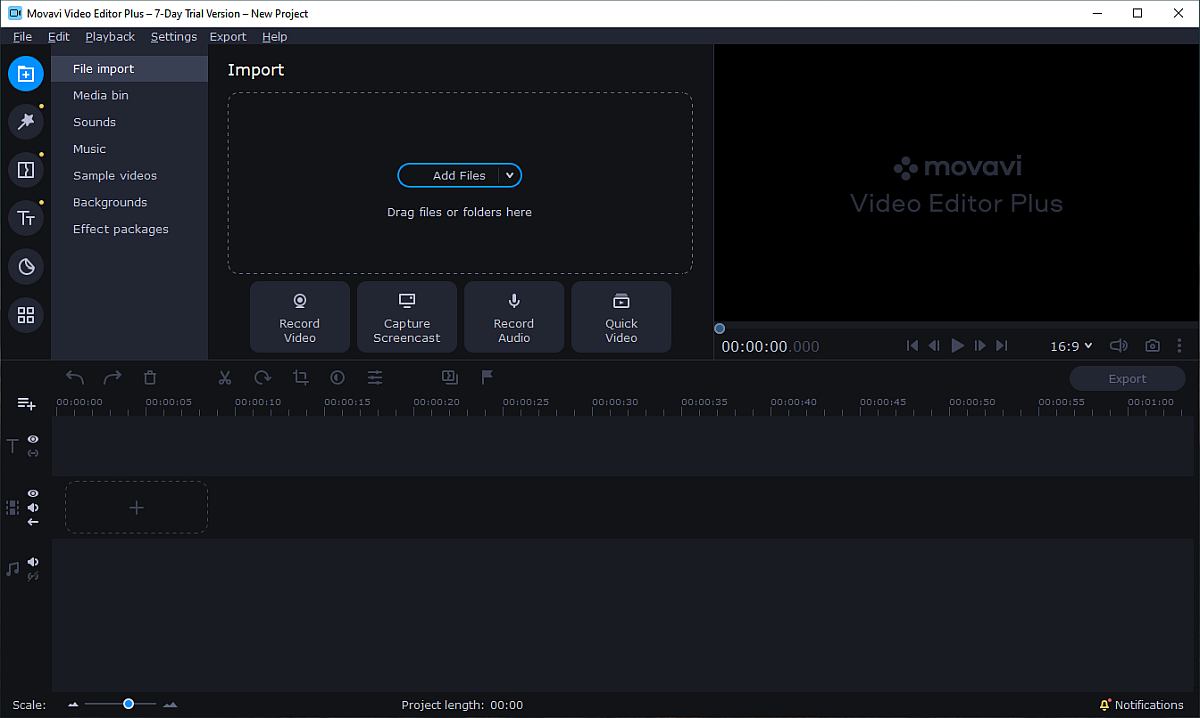
Una herramienta para crear videos con efectos especiales, animaciones de fotogramas clave e intros listas para usar. Te permite aplicar la clave de croma para cambiar el fondo de tus clips. Puede darle vida a sus videos con títulos, filtros y transiciones.
La tienda de efectos incorporada tiene títulos creativos, efectos de transición, pegatinas y otro contenido creado por diseñadores que puede comprar para mejorar sus videos. Una vez que haya terminado, puede establecer la relación de aspecto adecuada para cargar videos en YouTube, Instagram y Facebook.
Movavi Picverse
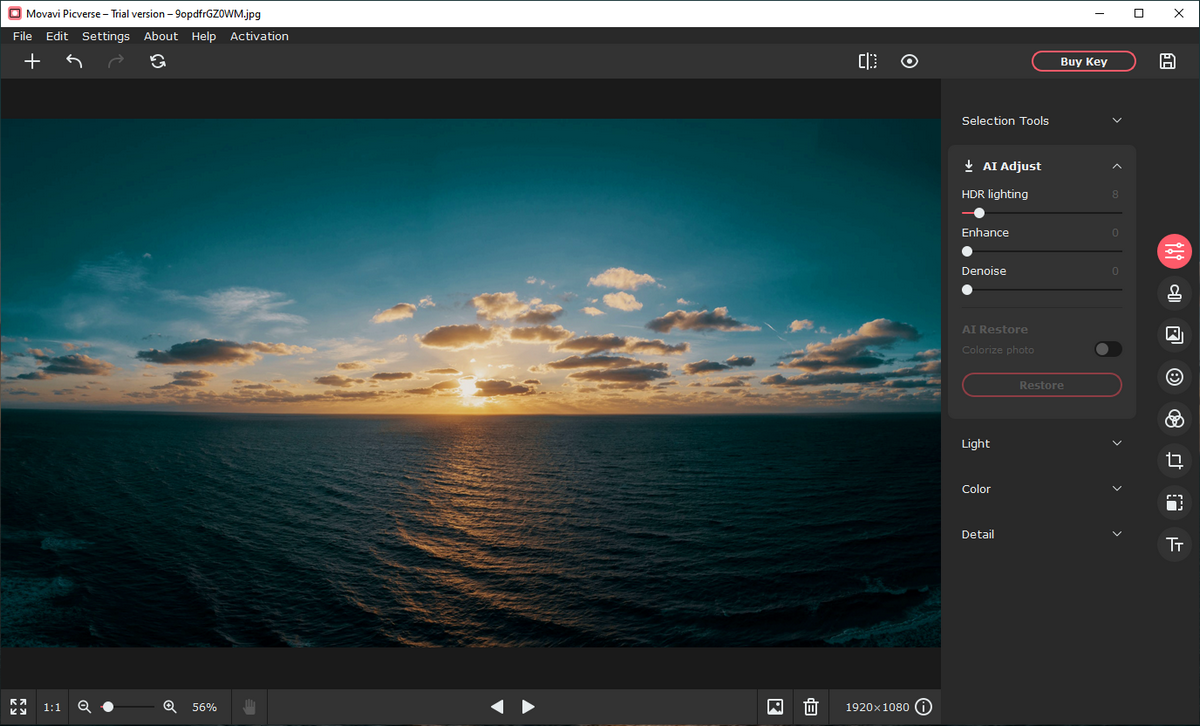
Diseñado para fotógrafos con herramientas y funciones basadas en IA para experimentar con fotos y lograr resultados en un instante. Con la mejora automática de IA puede optimizar los colores y el contraste de una imagen. Puede eliminar o cambiar los fondos de las fotos, especialmente los fondos blancos.
Configurar un fondo blanco para las fotos es esencial para una tienda de comercio electrónico, y Movavi picverse te permite cambiar el fondo de una manera más sencilla. Si tiene una fotografía antigua, puede ocultar las arrugas, los arañazos y las manchas. Incluso puede agregar color a las fotografías en blanco y negro.
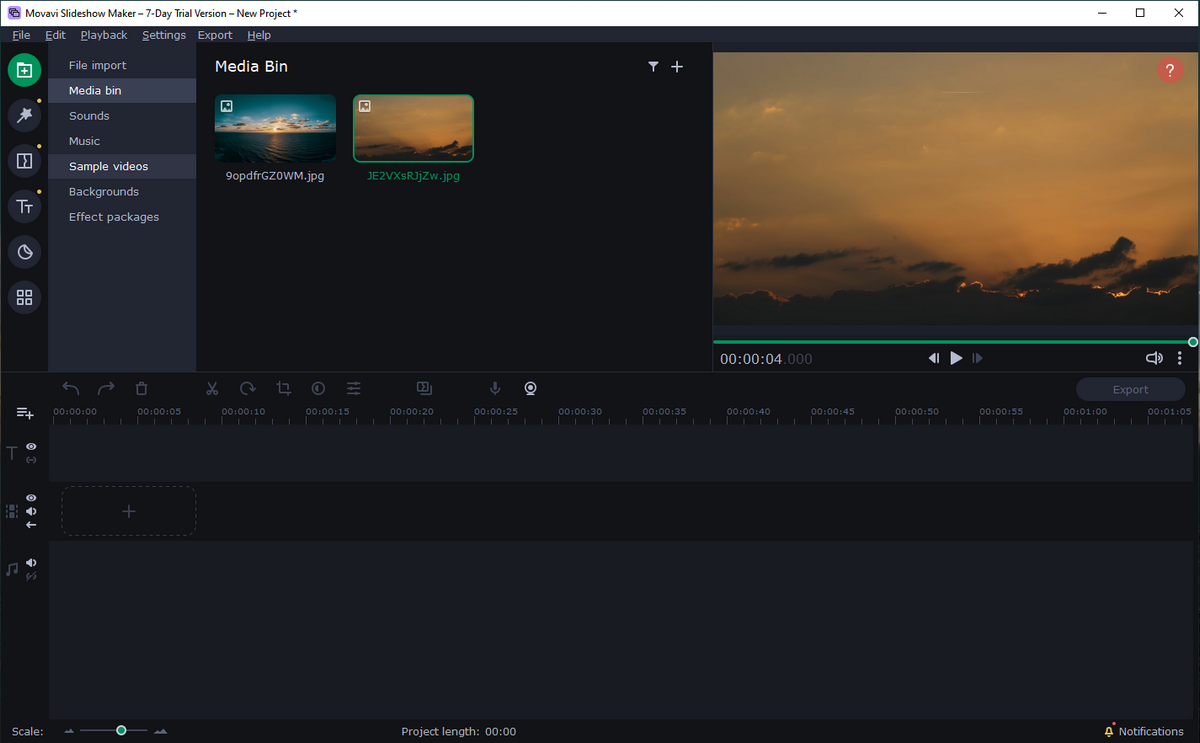
Creador de presentaciones de diapositivas de Movavi 7
El creador de presentaciones de diapositivas de Movavi le permite crear una presentación de diapositivas en los siguientes pasos. Desde el asistente de presentación de diapositivas, agregue sus archivos multimedia en cualquier formato, use una plantilla prediseñada. Luego, finalmente, elija transiciones, efectos, música y títulos para crear presentaciones de diapositivas increíbles.
Hay más de 165 efectos visuales y filtros integrados, más de 105 transiciones, más de 100 títulos y pegatinas. Puede crear presentaciones de diapositivas de video para conservar recuerdos felices, celebrar el cumpleaños de su hijo con historias y efectos y promover su marca.
¿Deberías comprar este paquete?
Las aplicaciones de Movavi ofrecen un equilibrio entre facilidad de uso y funciones y se adaptan mejor a los usuarios ocasionales. Si bien todas las aplicaciones tienen soporte de aceleración de hardware incorporado, algunos elementos de la interfaz de usuario aún necesitan trabajo y usted tiene un control limitado sobre los efectos.
Utah avanza lentamente hacia un mandato que requeriría un filtro de bloqueo de pornografía en todos los teléfonos nuevos. El gobernador Spencer Cox acaba de aprobar el proyecto de ley, pero no entrará en vigencia a menos que otros cinco estados promulguen restricciones similares.
El gobernador Cox avanza para bloquear la pornografía en nuevos dispositivos móviles
Después de un período de deliberación, el gobernador Cox aprobó un controvertido proyecto de ley para prohibir la pornografía en teléfonos y tabletas recién comprados . Si el proyecto de ley se implementa oficialmente, los dispositivos móviles comprados en Utah tendrán un filtro que bloquea automáticamente la pornografía. Según la propuesta , "ciertos usuarios" pueden deshabilitar el filtro de "contenido específico".
En un informe de Associated Press , el gobernador Cox dice que este proyecto de ley enviará un "mensaje importante" sobre mantener a los niños alejados del contenido inapropiado.
Si bien se supone que el filtro anti-pornografía evita que los niños accedan a contenido sexualmente explícito, los opositores al proyecto de ley dicen que esto infringe el derecho a la libertad de expresión. El abogado de la Unión Estadounidense por las Libertades Civiles, Jason Groth, criticó el proyecto de ley y dijo: "Este es otro ejemplo de cómo la Legislatura está esquivando los impactos constitucionales de la legislación que aprueban".
La estrella del cine para adultos, Cherie DeVille, también está en contra del proyecto de ley y escribió una carta abierta a los republicanos de Utah en The Daily Beast . "Si desea monitorear lo que su hijo ve en su teléfono, instale controles parentales que han existido desde AOL", dijo. "Como dijo el abogado Jason Groth a ABC News , 'los filtros para padres ya existen, y cada padre de Utah puede decidir el nivel de acceso para sus hijos'".
Como se indicó anteriormente, el proyecto de ley no se promulgará hasta que otros cinco estados aprueben el mismo requisito de filtro de pornografía. Esto es para aliviar las preocupaciones de los fabricantes de teléfonos, quienes expresaron que puede ser difícil aplicar filtros a dispositivos en un solo estado.
No será demasiado sorprendente si otros estados siguen el ejemplo de Utah. Después de que Utah declaró la pornografía como un "peligro para la salud pública" en 2016 y firmó una resolución para combatir la llamada crisis, muchos otros estados como Arizona, Pennslyvania, Kansas e Idaho han adoptado una postura similar. Estos estados son los principales candidatos para aprobar el mismo proyecto de ley.
¿No son suficientes los controles parentales?
El filtro anti-pornografía propuesto hace que los controles parentales sean completamente irrelevantes. Los controles parentales esencialmente hacen exactamente lo mismo que propone este proyecto de ley: bloquear el contenido explícito (y más) de los niños.
¿No deberían los padres que están preocupados por la seguridad de sus hijos en línea implementar estos controles para empezar? Este proyecto de ley proporcionará un filtro no solo para los niños, sino también para los adultos. Y aunque se puede desactivar, podría resultar una molestia para los adultos que pueden tomar decisiones sensatas sobre a qué acceder en línea.
Zoombombing se acuñó originalmente en referencia al popular software de videoconferencia en línea conocido como Zoom. Sin embargo, ahora es un término general ampliamente utilizado para referirse también a otras plataformas de videoconferencia.
A medida que el uso de estos servicios se disparó durante la pandemia de Coronavirus, el trolling por videoconferencia también se volvió más frecuente. Entonces, ¿Zoombombing técnicamente está pirateando? ¿Zoombombing es ilegal donde vives? ¿Y cómo puede proteger sus llamadas de Zoom?
¿Zoombing y Hacking son lo mismo?
Cuando la mayoría de la gente piensa en Zoombombing, piensa en piratería, pero en realidad no son exactamente lo mismo.
La piratería implica comprometer dispositivos y redes, motivados por ganancias financieras, espionaje o recopilación de información. Zoombing, por otro lado, puede estar motivado por crímenes de odio.
Los zoombombers secuestran e interrumpen las videoconferencias en curso y las clases escolares al insertar insultos lascivos, obscenos o racistas en el medio. Esto es especialmente preocupante para las escuelas y universidades donde el aprendizaje remoto es la principal plataforma para enseñar a los estudiantes durante la pandemia.
¿Zoombing es ilegal?
La creciente prevalencia de estos incidentes ha empujado a las autoridades federales, el Departamento de Justicia y las Oficinas de los Fiscales de los Estados Unidos a declarar el Zoombombing como un delito federal potencial e ilegal.
En 2020 se publicó una advertencia estricta en el sitio web del Departamento de Justicia de la oficina del Fiscal de EE. UU. Alegando que las personas involucradas en estos actos pueden ser acusadas de delitos federales y estatales. Estos pueden dar lugar a fuertes multas e incluso a prisión.
Según los funcionarios de la ley, los cargos de Zoombombing pueden implicar los siguientes comportamientos:
Interrupción de una reunión pública
Intrusión informática
Usar una computadora para cometer un crimen
Difundir los delitos de odio
Cometer fraude
Transmisión de comunicaciones amenazantes
La ley que rodea al zoombombing
Zoombing se define mediante el uso de una variedad de términos comunes como "trolling en línea", "bullying" y similares. Entonces, ¿qué constituye exactamente Zoombombing y sus implicaciones legales?
Entrar en reuniones protegidas con contraseña
De acuerdo con la Ley de Abuso y Fraude Informático, es un delito acceder a las computadoras sin autorización. En el mismo sentido, acceder a una videoconferencia para la que no tienes autorización hace que Zoombombing también sea ilegal.
Ingresar a reuniones no protegidas por contraseña
Las videoconferencias no protegidas por contraseña son generalmente reuniones informales que ocurren entre amigos, familiares, compañeros de trabajo o empresas y sus clientes a las que no se invita al público en general.
Entrar en una reunión de este tipo es invadir, pero no existe una ley general exacta que establezca que esto es un delito. Sin embargo, podría ser ilegal según una serie de estatutos locales, estatales o federales y ciertamente puede ser ilegal en el futuro.
Visualización de contenido ofensivo
Lamentablemente, acceder a una reunión de Zoom abierta al público y mostrar material ofensivo no es un delito. Es equivalente a presentarse en un evento de hablar en público con carteles ofensivos o ropa con mensajes ofensivos.
Del mismo modo, publicar en un chat abierto durante una videoconferencia de acceso público tampoco es ilegal. Lo mismo ocurre con la función de compartir pantalla.
No obstante, todas estas acciones significarían que el usuario sería expulsado de la reunión y con razón.
Transmitir mensajes de audio ofensivos
Entrar en una videoconferencia pública y enviar un mensaje de audio ofensivo puede dificultar que se escuche el audio del anfitrión de la reunión. Esto puede considerarse un ciberataque y podría convertirse en un delito punible para algunas leyes que prohíben interrumpir la reunión legal. Pero en este punto, no se considera un delito.
Publicar amenazas de violencia o delito
Las amenazas reales, la incitación a la violencia o la delincuencia son delitos punibles, independientemente del medio que se utilice.
El material obsceno, violento, racista y ofensivo, incluso si se lleva a cabo a través de reuniones de Zoom, puede causar problemas a las personas con la ley.
Ingresar a videoconferencias para aulas en línea
Las quejas de las clases en línea de Zoombombing se han multiplicado a un ritmo vertiginoso. Esto es cuando los delincuentes se unen a las aulas virtuales y dicen blasfemias frente a los niños. Los fiscales federales de Michigan han advertido que este tipo de zoombing es un delito grave.
Según la Fiscalía de los Estados Unidos para el Distrito Este: "Los piratas informáticos están interrumpiendo conferencias y aulas en línea con imágenes pornográficas y / o de odio y lenguaje amenazador. Cualquiera que piratee una teleconferencia puede ser acusado de delitos estatales o federales".
Muchos casos de Zoombombing son ilegales, pero la ley exacta que rodea a este fenómeno es un poco vaga. Por lo tanto, es mejor que los usuarios estén atentos y permitan la autoprotección en lugar de depender de las fuerzas del orden para obtener ayuda.
A continuación, se muestran algunas formas sencillas de prevenir Zoombombing.
1. No utilice una identificación personal
Para iniciar una reunión de Zoom, se requiere una identificación de reunión personal. Lo que la mayoría de la gente no se da cuenta es que tienen dos opciones: usar su identificación personal o generar una nueva y aleatoria.
Siempre opte por generar una identificación aleatoria porque si los Zoombombers se apoderan de su identificación personal, potencialmente pueden acecharlo.
2. Proteja sus reuniones con contraseña
Una contraseña no es necesaria para las reuniones públicas de Zoom a gran escala, pero es una buena forma de agregar una capa adicional de protección. Sin embargo, Zoom envía contraseñas de reunión a todos los invitados cuando se entregan las invitaciones y eso puede ser problemático.
Para mantener las contraseñas seguras, simplemente cree una reunión sin una contraseña y luego actualice la reunión para agregar una contraseña y envíela a sus invitados en correos electrónicos privados o por otros medios.
3. Utilice la sala de espera a su favor
Una característica interesante con la que vienen equipadas la mayoría de las herramientas de videoconferencia en línea se conoce como la característica de "sala de espera" que coloca a cada usuario conectado en una cola para que el anfitrión de la reunión pueda aprobarlos primero.
4. Deshabilitar el video y silenciar el audio para los asistentes
Deshabilitar el video para todos, excepto para el anfitrión, evitará que alguien comparta contenido obsceno o se involucre en Zoombombing.
Silenciar el audio de los asistentes también proporciona seguridad adicional, pero debe hacerlo el anfitrión una vez que haya comenzado la reunión.
5. Desactive la pantalla compartida para los asistentes.
Las técnicas efectivas de Zoombombing implican hacerse cargo de las pantallas de reunión. Para evitar esto, la opción de compartir pantalla debe estar desactivada para todos, excepto para el anfitrión o coanfitrión de la reunión.
Esta opción también debe alternarse una vez que la reunión ya está en sesión.
6. Mantenga sus herramientas de video actualizadas
Zoom y otras herramientas de videoconferencia vienen con fallas que deben ser revisadas de vez en cuando. La solución más sencilla es asegurarse de que sus herramientas de videoconferencia se actualicen, ya que las nuevas actualizaciones siempre abordan las vulnerabilidades de seguridad.
La videoconferencia solía ser el tipo más seguro de comunicación socialmente distante, pero los actores de amenazas ahora han encontrado formas de infiltrarse en estas reuniones.
Si bien las personas de todo el mundo están tratando de obtener inmunidad contra el coronavirus, lamentablemente la única inmunidad del zoombombing es la vigilancia adicional y ponerse al día con las características técnicas de las herramientas de videoconferencia.
Utilizamos cookies para asegurarnos de brindarle la mejor experiencia en nuestro sitio web. Si continúa utilizando este sitio, asumiremos que está satisfecho con él.