Si ha subido a su Xbox últimamente, probablemente haya notado que la "red Xbox" aparentemente ha reemplazado a lo que una vez llamamos "Xbox Live" de la noche a la mañana. Pero, ¿qué es la red Xbox y en qué se diferencia de Xbox Live?
Analicemos la red Xbox y lo que significa para ti.
¿Cuál es la diferencia entre Xbox Live y Xbox Network?
Si ha hurgado en la red Xbox, notará que funciona igual que Xbox Live. Eso es porque la red Xbox es simplemente una versión renombrada de Xbox Live.
Como tal, todo lo que podías hacer anteriormente con Xbox Live, puedes hacerlo con la red de Xbox. El cambio de nombre tampoco trae características adicionales; sigue siendo la misma vieja Xbox Live que conoces y amas, pero con un nombre desconocido.
¿Por qué Microsoft cambió el nombre de Xbox Live a Xbox Network?
A primera vista, esto parece un cambio inútil para Microsoft. Sin embargo, cuando informamos inicialmente sobre el cambio de nombre de Xbox Live a Xbox Network , incluimos el razonamiento de Microsoft detrás del cambio de nombre.
Como dijo Microsoft:
"Red Xbox" se refiere al servicio en línea de Xbox subyacente, que se actualizó en el Contrato de servicios de Microsoft. La actualización de 'Xbox Live' a 'Red Xbox' tiene como objetivo distinguir el servicio subyacente de las membresías de Xbox Live Gold.
Como tal, el cambio de nombre es poco más que ayudar a las personas a distinguir la diferencia entre Xbox Live y Xbox Live Gold . Ahora, la red Xbox se refiere al servicio subyacente gratuito que ofrece Microsoft, y Xbox Live Gold es la versión paga.
Y antes de que preguntes, Microsoft no ha realizado cambios en Xbox Live Gold al momento de escribir este artículo. Es de suponer que esto es para reducir la cantidad de confusión que los usuarios experimentarían si ambos servicios tuvieran un cambio de nombre.
Xbox Live se ha ido, larga vida Xbox Network
Si bien la actualización de Xbox Live a la red Xbox fue repentina para algunos, no hay cambios ni diferencias con el servicio que ya conoce; aparte del nombre, por supuesto. Ahora sabe qué es la red Xbox, por qué ocurrió el cambio de nombre y el estado de Xbox Live Gold en este momento.
Si bien Microsoft ha resuelto esta posible fuente de confusión de una vez por todas, todavía existe el caso de Xbox Game Pass frente a Xbox Game Pass Ultimate. Si no conoce la diferencia entre los dos, debe verificar las diferencias para saber exactamente lo que obtiene por ambos.
Las pantallas de las computadoras pueden tener un brillo deslumbrante, especialmente en la oscuridad. Intente reducir la fatiga visual utilizando un estilo visual oscuro de Windows y un tema de navegador web. Incluso puede dar a cada página web que visualiza un aspecto de texto blanco sobre fondo negro.
Temas de alto contraste
Puede elegir entre dos tipos de temas oscuros para Windows 7: un tema de alto contraste, que no se verá tan bonito pero no requiere ningún software adicional, o un tema oscuro de terceros, para el que debe realizar un pequeño truco en Windows para instalarlo.
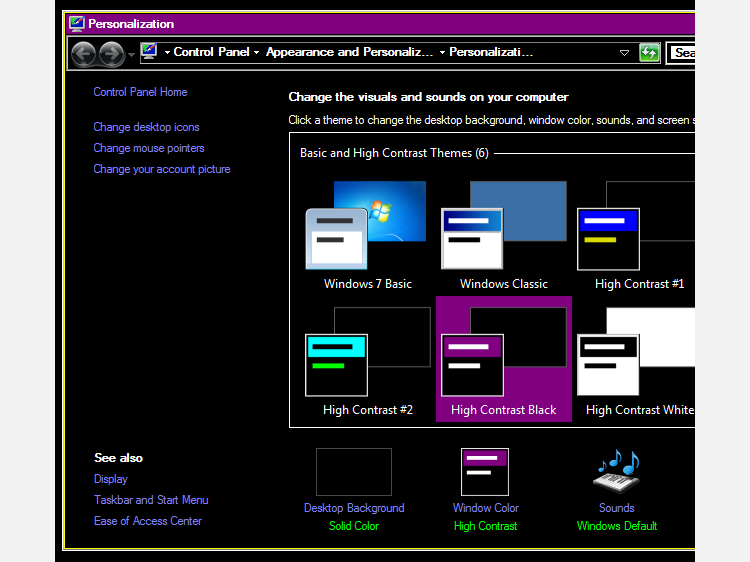
Tanto Windows 7 como Windows 8 tienen varios temas de alto contraste integrados que puede usar para obtener un escritorio y aplicaciones oscuros. Haga clic con el botón derecho en su escritorio, seleccione Personalizar y seleccione uno de los temas de Alto contraste. No dude en probar cada uno y ver cuál prefiere.
Temas oscuros para Windows 7 y Windows 8.1
Los temas de alto contraste no son ideales. Están diseñados para la accesibilidad, no para la vista. Tampoco usan Aero, por lo que no están acelerados por hardware correctamente y no se ven tan bien.
Sin embargo, Microsoft no es compatible con los temas oscuros de Windows 7 de terceros. Descargue el instalador de UltraUXThemePatcher , ejecútelo y reinicie su computadora para parchear su sistema.
La herramienta modifica el archivo uxtheme.dll en Windows 7, Windows 8 o Windows 8.1 para cargar cualquier tema que desee; de forma predeterminada, verifica los temas que intenta cargar y solo los carga si están firmados por Microsoft.
Una vez que se aplica el parche, puede descargar archivos de temas y colocarlos en C: Windows Resources Themes. Aparecerán en el cuadro de diálogo Personalización .
Temas oscuros seleccionados para Windows 7 y Windows 8.1
Dado que puede elegir entre tantos temas diferentes, aquí hay algunos ejemplos.
Algunos de estos temas oscuros también vienen con íconos y fuentes; las capturas de pantalla a continuación muestran cómo se ven sin los bits adicionales. Tenga en cuenta que los temas no se verán perfectos en todos los programas, ya que muchos programas simplemente asumen que está utilizando los temas predeterminados proporcionados por Microsoft.
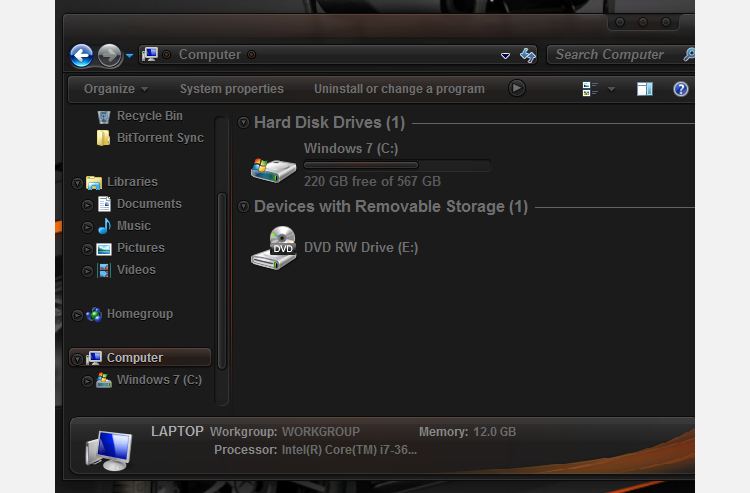
Dark Agility para Windows 7 se centra en proporcionar una interfaz oscura. Muchos temas oscuros para Windows 7 proporcionan una barra de herramientas oscura y paneles de contenido blancos, pero Dark Agility llega hasta el final. Compárelo con el tema de alto contraste anterior y verá por qué le gustaría utilizar un tema de terceros. Es mucho más pulido.
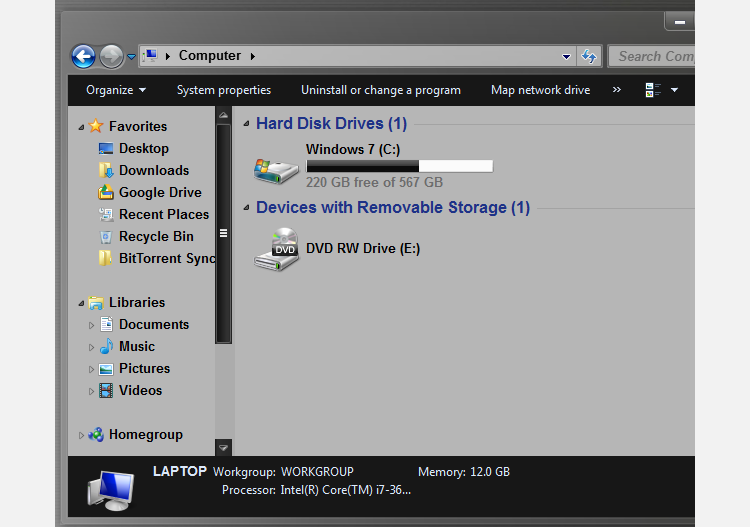
Dark Pearl VS para Windows 7 incorpora más gris para un contraste adicional. Los paneles de contenido ya no son cegadoramente blancos, por lo que es un buen compromiso entre un tema completamente negro o completamente brillante, lo que lo convierte en un gran tema oscuro para Windows 7.
Steam VS para Windows 7 usa grises oscuros que coinciden con el aspecto del servicio de juegos Steam de Valve.
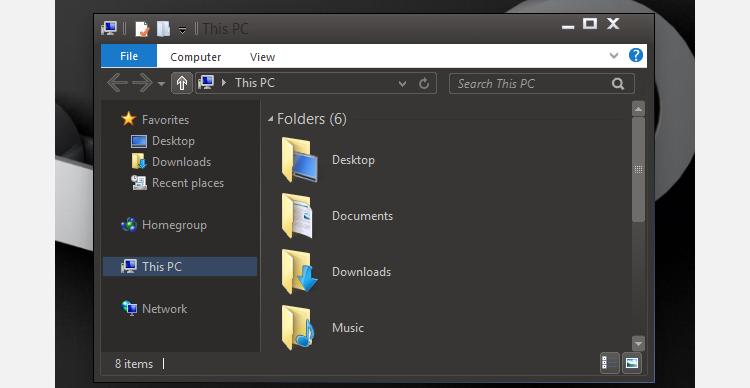
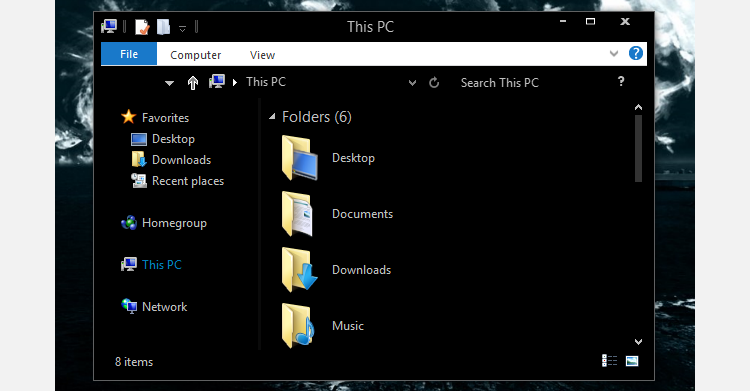
Abisso 2014 para Windows 8.1 es lo más oscuro posible. Todo es negro, aparte del texto y los elementos de la interfaz, que son blancos y azules para destacar. El contraste lo convierte en un tema oscuro y ordenado para Windows 8.1.
Probablemente desee instalar una máscara de navegador oscura, para que su navegador web encaje con su tema oscuro de Windows.
Los temas aquí son solo sugerencias; encontrará muchos más temas oscuros en el sitio web de descarga de temas de su navegador web.
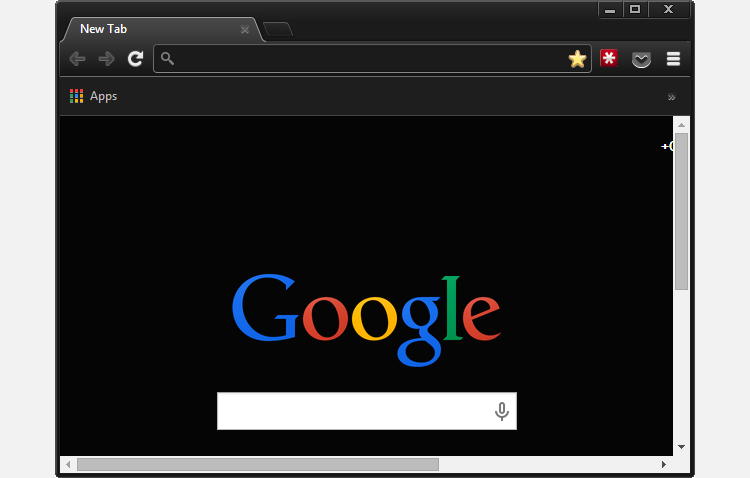
Slinky Elegant para Chrome proporciona un tema oscuro minimalista y atractivo que hace que Chrome se adapte a su nuevo escritorio oscuro.
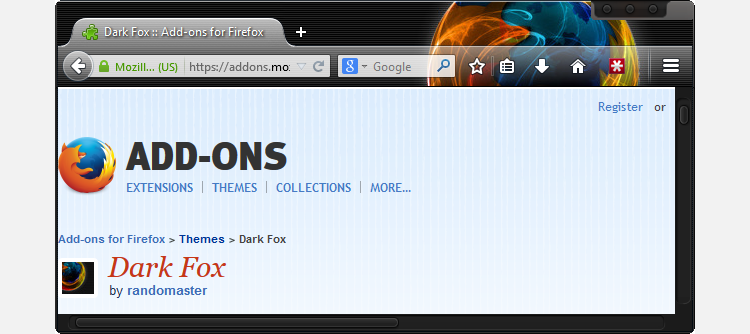
Dark Fox para Firefox le ofrece un logotipo oscuro de Firefox en su barra de herramientas, así como botones blancos de colores brillantes.
Estilos web de tema oscuro
Los estilos de usuario pueden ir más allá de la temática de su escritorio y las aplicaciones que se ejecutan en él. Puede hacer que los estilos de usuario le den a un solo sitio web, o incluso a toda la web, un aspecto oscuro. Estos funcionan aplicando un estilo CSS. Necesitará tener instalada la extensión Stylish para usar estos scripts en Chrome, Firefox u Opera.
Midnight Surfing Alternative es un estilo de usuario que intenta convertir cada página web que ve en un tema oscuro. Por supuesto, no funcionará perfectamente en todos los sitios.
Dark Google Minimalist intenta hacer lo mismo, pero solo para Google. No interferirá con otros sitios web.
Los mejores temas oscuros para Windows 7 y Windows 8.1
¡Tienes una gran lista de temas oscuros para Windows 7 y 8.1! Esperamos que ayuden a reducir la tensión en la vista y proporcionen una experiencia de navegación más agradable; Estos temas oscuros también son útiles si solo busca un cambio de ritmo.
¿Has actualizado recientemente a Windows 10? Tienes muchas más opciones de personalización en cuanto a temas oscuros. ¡Dale un respiro a tus ojos!
¿Has oído hablar de países que espían a sus ciudadanos o, a veces, también a otros países? ¿Me pregunto cómo se las arreglan para hacerlo? Sí, eso es software espía.
Entonces, ¿qué es exactamente el software espía? ¿Como funciona? ¿Y qué puede hacer para proteger su PC, computadora portátil y otros dispositivos de este software malicioso?
¿Qué es el software espía?
El software espía es un tipo de software malintencionado que se utiliza para robar su información confidencial y enviarla a otra persona u organización, sin su permiso.
Este malware también se puede utilizar para robar su identidad. La información que roba varía; puede variar desde los detalles de su cuenta bancaria, nombres de usuario y contraseñas, hasta incluso sus actividades de navegación en línea.
Generalmente, los estados-nación hostiles, los organismos gubernamentales o las corporaciones privadas utilizan el software espía para controlar sus objetivos.
Entró en el centro de atención en el mundo de la tecnología a mediados de la década de 1990, cuando fue utilizado principalmente por corporaciones privadas para monitorear los datos de los usuarios con fines de marketing. Desde entonces, a medida que el mundo se ha vuelto más interconectado, el software espía se ha vuelto más frecuente, al igual que los tipos de agentes que lo utilizan.
De hecho, según un informe de MIT Technology Review , incluso hay empresas privadas legales involucradas en la prestación de servicios de vigilancia a través de software espía, que obtienen una gran cantidad de ganancias al rastrear a periodistas y activistas políticos en todo el mundo.
¿Cómo funciona el software espía?
Recuerde que, a diferencia de un virus informático, el software espía no daña los archivos ni interrumpe el funcionamiento de su PC. Es más sutil que eso.
El objetivo principal del software espía es monitorear furtivamente su información y luego transmitirla a su creador o, a veces, a un tercero. Y así, una computadora dañada podría incluso ser contraproducente para su objetivo, ya que eso podría hacer que usted no pueda ejecutar su sistema y, a su vez, hacer que el software espía no pueda hacer lo que fue diseñado para hacer: robar sus datos.
El software espía se infiltra en un sistema de forma silenciosa, disfrazado como una parte más de software saludable. Otras veces, cuando visita un sitio web infectado, ejecutará un script que le pedirá a su navegador que descargue el software espía en su dispositivo.
Históricamente, este ha sido a menudo el caso de Internet Explorer, un navegador infame por sus lagunas de seguridad. Esto convirtió a Windows en un blanco fácil para todo tipo de amenazas en línea, incluido el software espía.
Como la mayoría de las vulnerabilidades de seguridad, la infiltración de software espía se encuentra probablemente en sistemas que ejecutan Windows. Podría deberse a sus primeros defectos de diseño, o tal vez un resultado indeseable de tener el mercado más grande en sistemas operativos de escritorio, pero si está ejecutando Windows, debe estar doblemente preparado.
Por ejemplo, analicemos el registro de teclas. Es un tipo de software espía que, como su nombre indica, mantiene un registro de las pulsaciones de teclas para robar sus datos confidenciales, como datos bancarios o de tarjeta, su nombre de usuario y contraseñas.
El registro de teclas es solo una variación del software espía. Hay muchos otros por ahí. Ahora que sabe lo debilitante que puede ser el software espía, analicemos algunas posibles precauciones.
Cómo protegerse del software espía
Puede ser un cliché, pero vale la pena recordar que es mucho mejor reparar las vulnerabilidades de seguridad que controlar los daños más adelante.
Aquí hay algunas formas de mantener a raya el software espía.
1. Utilice un antivirus integrado
Si es un usuario de Windows, utilice el antivirus de Windows Defender.
Anteriormente llamado Windows Defender, es una herramienta antivirus gratuita creada por Microsoft que puede manejar amenazas de bajo nivel.
Si está ejecutando una Mac, puede usar XProtect, la versión de Apple del antivirus Defender.
2. No visite sitios web que no sean de confianza
Curiosamente, muchos sitios web existen solo para propagar malware (y, por lo tanto, spyware). En el momento en que visita un sitio web tan malicioso, es posible que instale de forma encubierta software espía en su PC, ya sea mediante anuncios, ventanas emergentes o una descarga automática .
Su navegador probablemente le dirá si el sitio que está visitando es dudoso, en particular si le falta un certificado SSL, es decir, la URL se muestra como HTTP en lugar del HTTPS preferido.
3. Utilice un antivirus profesional
Un antivirus de terceros dedicado es la mejor manera de mantenerse protegido contra todo tipo de amenazas en línea, incluido el software espía. Algunas de estas son suites de seguridad gratuitas, pero no tenga miedo de gastar dinero en un antivirus decente porque es su primera línea de defensa.
Después de navegar por sitios web maliciosos, abrir o descargar archivos adjuntos de correos electrónicos desconocidos es la segunda causa más importante de infección por software espía.
Elimine todos y cada uno de los correos electrónicos sospechosos que reciba o, al menos, no descargue ningún archivo adjunto.
5. Di no a las descargas de torrents
Lo entendemos. ¿A quién no le gustan los juegos y programas de televisión gratuitos e ilimitados? Sin embargo, lo que la mayoría de los usuarios no sabe es que sus sitios favoritos de torrents son un semillero de programas maliciosos como malware, gusanos, virus y otros programas maliciosos.
Los piratas informáticos maliciosos siempre están buscando nuevas lagunas en los sistemas informáticos. Y así, los fabricantes publican periódicamente nuevas actualizaciones con correcciones para errores comunes y vulnerabilidades de seguridad.
Si no ha actualizado su sistema operativo por un tiempo, o tiene la actualización deshabilitada, ¡actualícelo ahora!
7. Descarga de aplicaciones de sitios web de terceros
Tienes que hacer un trabajo creativo, tal vez editar un video o una imagen, y ahora necesitas un software profesional. Es posible que el software pago no sea viable para todos, por lo que las personas descargan versiones pirateadas gratuitas de sitios web de terceros.
Sin embargo, estos sitios web gratuitos también necesitan ganar dinero, por lo que pueden instalar software espía o adware junto con la aplicación gratuita para ganar dinero rápidamente.
Además, con tantas alternativas de código abierto para casi todas las aplicaciones populares, no es necesario descargar aplicaciones pirateadas de todos modos.
Realice un seguimiento del software espía
El software espía es un tipo de software malicioso que intenta colarse en su sistema y, una vez allí, roba sus datos confidenciales y los envía a su creador.
Si bien hay muchas formas de eliminar software malintencionado, como el software espía, es mejor seguir las medidas de seguridad adecuadas y evitar la infiltración de software espía por completo.
Un sistema de toma de notas organizado le ayuda a realizar un seguimiento de todo sin poner ninguna carga en la memoria. Crear una plantilla tiene beneficios similares y le permite concentrarse en el contenido. OneNote tiene muchas características integradas: diseños preestablecidos, estilos y herramientas de formato para ayudarlo a crear plantillas.
Si bien hay muchas plantillas de OneNote en diferentes categorías, no cubren todas las necesidades. Pero puede obtener plantillas listas para usar en la web. Exploremos algunos de los mejores sitios para descargar plantillas de OneNote para su uso en diferentes proyectos.
Instalación de plantillas en OneNote
Necesitará un procedimiento de instalación diferente según la aplicación de OneNote que utilice. Si usa Mac, utilizará las instrucciones descritas para ello.
OneNote 2016
Muchos sitios de plantillas le proporcionan un archivo zip. Contiene el archivo de plantilla y documentación opcional. Haga doble clic en el archivo para abrirlo con OneNote 2016.
Verá un mensaje en la barra amarilla “Para aprovechar al máximo OneNote, mueva este bloc de notas a OneDrive. Haga clic aquí para moverse ".
Si es una plantilla simple, vaya a Insertar > Elija el comando Plantillas de página > Haga clic en Guardar la página actual como plantilla .
La próxima vez, la plantilla elegida estará disponible a través del panel Mis plantillas y estará a un clic de distancia.
Aplicación OneNote para Windows 10
Si usa OneNote para Windows 10, no puede instalar plantillas directamente. En su lugar, vaya a Importador de blocs de notas de OneNote desde cualquier navegador. Haga clic en Importar y navegue hasta la carpeta que contiene sus archivos de plantilla. Seleccione la carpeta, luego haga clic en Abrir para importarla.
1. Auscomp
Auscomp probablemente tiene la colección más grande de plantillas de OneNote gratuitas y de pago para cada caso de uso, proyecto y gestión de la vida.
Las diez plantillas gratuitas de OneNote incluyen: Diario, Finanzas, Árbol genealógico, Lista de verificación de viaje, Mudanza, Seguro, Recetas de cocina, Recetas de cócteles, Legal y Fitness.
También puede suscribirse a 19 plantillas de OneNote pagas, como Calendarios, Planificadores, Organizador de vacaciones, Libreta de direcciones, Portal de clientes, Business Suite, myLIFE, Desarrollo personal / profesional, Equipos y más.
Aquí hay algunas plantillas que pueden resultarle útiles:
Plantilla de tarea Kanban : esta plantilla utiliza la herramienta de visualización del flujo de trabajo Kanban como inspiración. Muestra un título, descripción, símbolos y fecha de vencimiento.
GTD : gama de plantillas para realizar un seguimiento de los objetivos relacionados con las finanzas, la salud, el trabajo, la familia y más. Puede administrar sus proyectos y realizar un seguimiento de la mejora con revisiones semanales.
Maximizador de productividad : este cuaderno de 16 plantillas contiene varias estrategias de productividad, seguimiento de objetivos, gestión de la procrastinación, objetivos a corto plazo, objetivos a largo plazo, planes semanales y más.
Plantilla myLife : gama de plantillas para almacenar sus datos personales. Si la privacidad es un problema, puede copiar estas plantillas en un cuaderno protegido con contraseña.
Libreta de direcciones : una plantilla para la gestión de contactos sin problemas. Hay cuatro diseños diferentes disponibles, que incluyen una sola página, cuadrícula, simple o lista extendida.
Cada plantilla está preconfigurada con todos los parámetros, incluida la plantilla, los materiales, la documentación y las imágenes.
A medida que los instala (siga las instrucciones anteriores), puede comenzar a usarlos de inmediato. Si desea completar más datos, OneNote le permite crear una copia de la plantilla de página.
Cada plantilla PRO es configurable y puede modificarla según sus necesidades. Y con cada plantilla, obtendrá plantillas de calendario y planificador de forma gratuita.
Si desea comprar las plantillas al por mayor, consulte la página de precios de Auscomp para obtener más detalles.
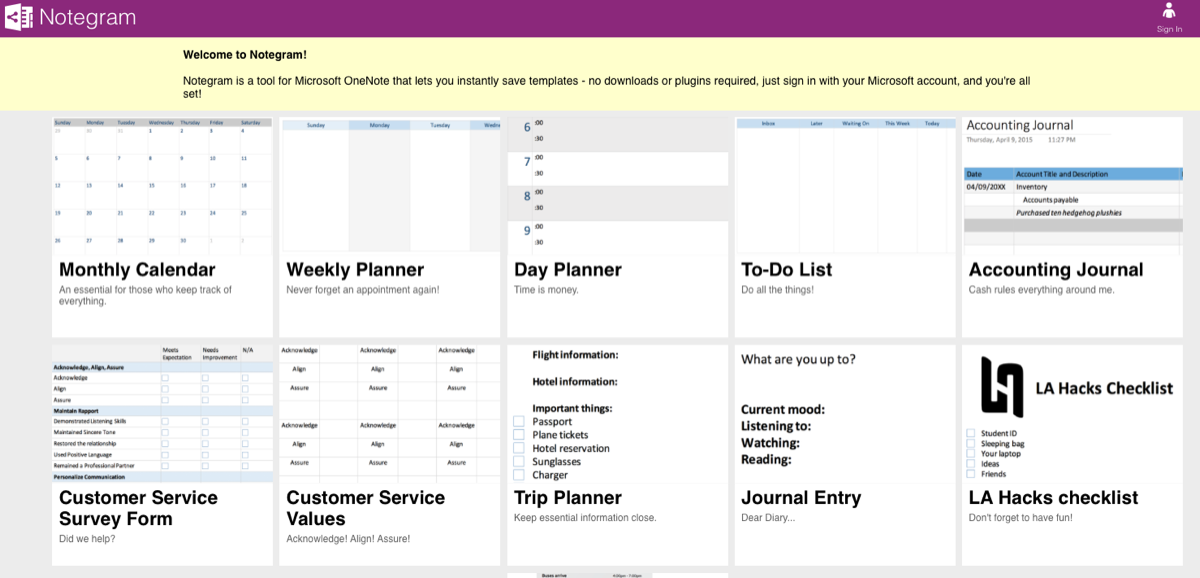
Notegram es una aplicación web que le ofrece un enfoque simplista para instalar plantillas gratuitas de OneNote. Inicie sesión con su cuenta de Microsoft y haga clic en el botón Guardar . Las plantillas se guardan automáticamente en la sección predeterminada de su cuaderno, generalmente Notas rápidas .
Dado que Notegram es independiente de la plataforma, puede instalarlos desde cualquier dispositivo. Aquí hay algunas plantillas de OneNote que le resultarán útiles:
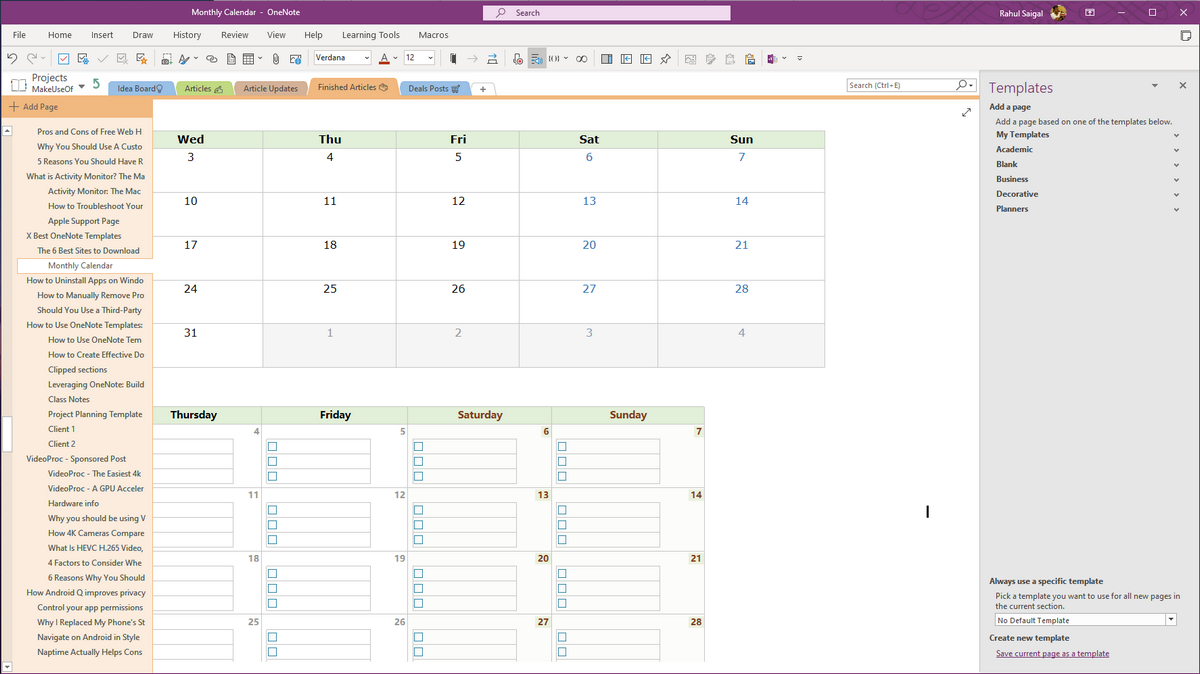
Calendario mensual : te permite crear un calendario para cualquier mes y año. Con él, puede bloquear el tiempo para una tarea en particular, ver qué tareas son importantes, vincular tareas a otra página de OneNote y más.
Plantillas de planificador : puede utilizar estas plantillas de planificador para planificar su día y semana. La plantilla del planificador de viajes mantiene información esencial relacionada con los viajes en OneNote.
Plantilla de diario : para aquellos a quienes les gusta mantener un diario, Notegram tiene una plantilla de diario y diario de contabilidad. Incluso puede usar Google Calendar como un diario personal si esa es la aplicación de su elección.
Servicio al cliente : Son plantillas para mantener el formulario de la encuesta de los clientes y registrar sus parámetros.
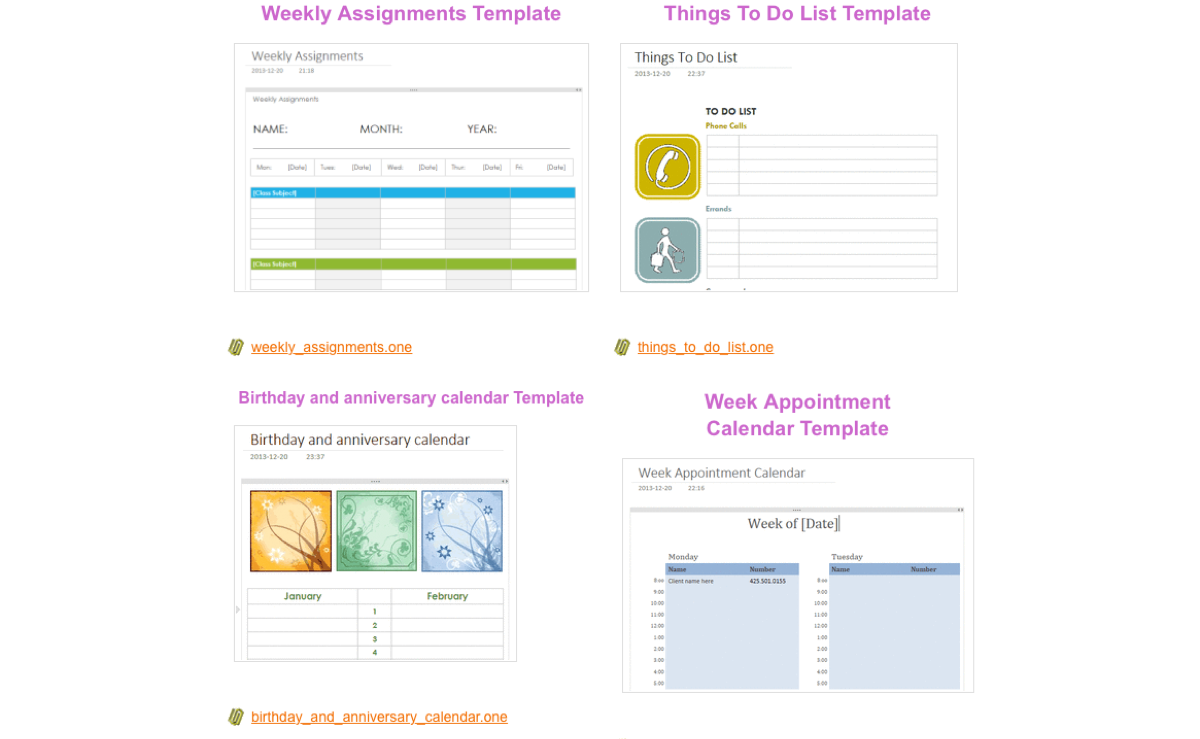
OneNote Gem es un sitio especializado que le ofrece complementos para mejorar la funcionalidad de OneNote. Aquí encontrará una colección de más de 15 plantillas para proyectos personales, gestión de la vida y el trabajo.
Incluye asignaciones semanales, citas, gestión del tiempo y una plantilla GTD. También encontrará asignaciones de tarea, notas de Cornell y una plantilla de horario diario invaluable para administrar las actividades de clase diarias para los estudiantes.
Hay más de 5 plantillas de cuaderno listas para usar con todas las secciones y texto de marcador de posición precargado. Encontrarás cuadernos para el trabajo, los estudiantes, la gestión de proyectos personales y más.
Gem for OneNote también le ofrece una plantilla de toma de notas de Cornel con campos. Todo lo que tiene que hacer es seleccionar esta plantilla y aplicar los estilos de plantilla. Le ahorra tiempo y tiene opciones de formato integradas.
Onetastic es un complemento multipropósito para OneNote 2016. Utiliza macros, que son bloques de código de programación ejecutable que indican a OneNote que realice tareas repetidas.
En el sitio web, encontrará una amplia colección de macros en la pestaña Macrolandia de Onetastic . Por ejemplo, puede definir estilos personalizados para formatear rápidamente el texto de su página, buscar y administrar el texto de la página, las imágenes y las tablas.
Le permite eliminar rápidamente los hipervínculos y la información del autor de varias páginas, entre otras cosas. Incluso encontrará macros para crear un calendario, un planificador semanal y una plantilla de lista de tareas de forma gratuita.
La macro Calendario mensual inserta un calendario en la página de OneNote. Simplemente seleccione un mes, un año y el primer día de la semana. Opcionalmente, establezca el ancho, el alto y el color del encabezado de la celda.
La macro Calendario mensual con lista de tareas inserta un calendario con una lista de tareas. Puede poner una etiqueta y administrar listas de tareas pendientes directamente desde el calendario.
La macro Weekly Planner inserta una página con una sección para cada día de la semana. Elija el día de inicio de la semana, el diseño y la cantidad de semanas que desea usar en un planificador.
Descargar:Onetastic (Gratis hasta 20 macros, Pro: $ 15 / año)
5. Etsy
Vender en el mercado de Etsy es una opción cuidadosamente seleccionada por todos los profesionales creativos que seleccionan productos personalizados. Aquí, encontrará muchas plantillas listas para usar creadas por diseñadores independientes para aplicaciones, propósitos y necesidades específicas.
Aquí hay algunas plantillas de OneNote de Etsy que le pueden gustar:
Plantilla de planificador semanal de OneNote : le permite escribir prioridades diarias, administrar listas de tareas semanales y realizar un seguimiento de los objetivos a largo plazo. Esta plantilla incluye un rastreador de objetivos, un planificador semanal con fecha, un rastreador de tareas para días de lluvia y un entrenador de comentarios. Cuesta solo $ 16,80.
Plantilla de planificador diario de OneNote : una plantilla con un fijador de objetivos para ver el panorama general, realizar un seguimiento del progreso, los elementos de acción mensuales y la revisión. También incluye plantillas de planificador para rastrear hábitos, diarios de registro, emociones, realizar un seguimiento del estado físico y más. Cuesta solo $ 18.60.
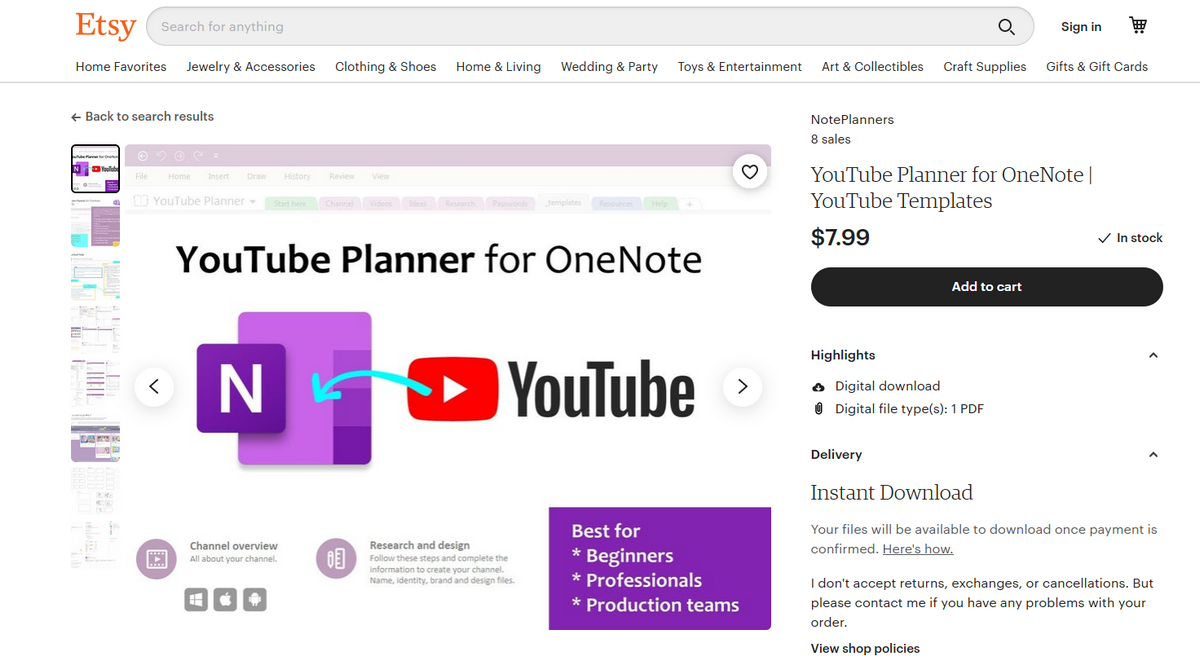
Planificador de YouTube para OneNote : conjunto de plantillas, guías y recursos para ayudarlo a planificar y administrar el progreso de su canal de YouTube a través de varias etapas de producción. Cuesta solo $ 8.
Estas son plantillas de planificador completas para OneNote. Tiene todo lo que necesita para planificar su mes, semana y días.
La plantilla incluye pegatinas, páginas de calendario mensual, panel de control, páginas del planificador semanal e incluso páginas de programación por horas. Comienza con el año en el nivel superior.
Cada mes es una sección separada y las semanas son páginas con secciones separadas. También encontrará páginas en blanco con líneas, páginas de cuadrícula de puntos para diarios con viñetas, páginas de gráficos y páginas horizontales o verticales sin fecha.
Nota : Estas son plantillas basadas en fotografías. Debe establecer una página en segundo plano y utilizar cuadros de texto para escribir su información. Funciona mejor para personas que usan un iPad con Apple Pencil. Es posible que su uso en el escritorio no brinde una buena experiencia.
Utilice las plantillas de OneNote para organizar la vida
Una plantilla puede ayudarlo a concentrarse en tomar notas, realizar un seguimiento de todo y evitar el olvido. Si ya usa OneNote, las plantillas que se describen en este artículo lo ayudarán a obtener grandes recompensas a largo plazo.
Si le gusta crear plantillas, OneNote le ofrece muchas funciones. Todo lo que necesita es una planificación minuciosa, sus requisitos y cómo utilizará la plantilla. Para saber más, lea nuestra guía sobre cómo crear, editar y administrar plantillas de OneNote.
¿Alguna vez es un buen momento para que se ejecute Windows Update? Es necesario mantener su sistema parcheado e instalar actualizaciones de seguridad. Pero es posible que no desee perder tiempo y ancho de banda de Internet en parches de menor calidad o actualizaciones de funciones no deseadas.
Aprender a administrar Windows Update le permitirá controlar sus actualizaciones. Aquí hemos recopilado las diversas configuraciones y ajustes que pueden ayudarlo a mantener a raya las interrupciones y los cambios sorprendentes causados por Windows Update.
Consejo: actualice a Windows 10 Pro si es posible
Algunos de los siguientes consejos no están disponibles para los usuarios de Windows 10 Home. Si es posible, recomendamos actualizar a Windows 10 Pro porque ofrece características adicionales con respecto al control de Windows Update.
Desafortunadamente, Windows 10 Pro no es una actualización gratuita. Puede comprar la actualización o aplicar una clave de producto de Windows 7 u 8 Pro válida a su instalación actual de Windows 10 Home, si corresponde. Consulte nuestra guía de claves de producto genéricas de Windows 10 para obtener más información sobre posibles rutas de actualización.
Ahora, veamos cómo pausar las actualizaciones de Windows 10 usando varios métodos.
1. Evite las actualizaciones con una conexión medida
En una conexión medida, que es cualquier conexión que tiene un límite de datos, Windows no descargará actualizaciones en la mayoría de los casos.
Esta opción de "conexión medida" es la forma más sencilla de bloquear la mayoría de las actualizaciones de forma constante. Está disponible en todas las ediciones de Windows 10, incluido Windows 10 Home.
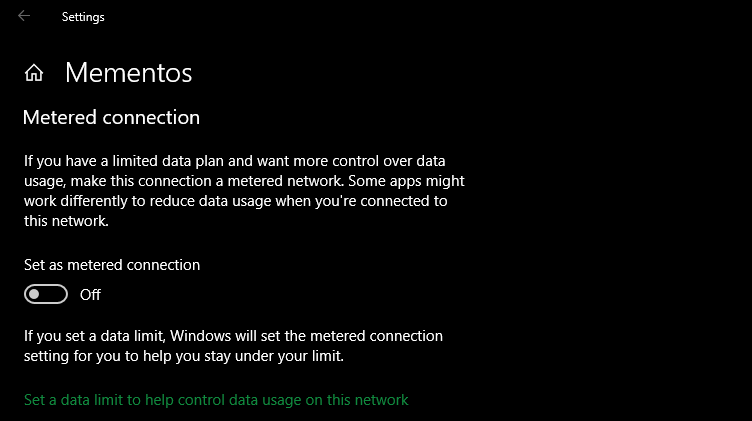
Para marcar su conexión a Internet como medida, diríjase a Configuración> Red e Internet . En la pestaña Estado , seleccione Propiedades debajo del nombre de la red a la que está conectado actualmente.
Luego, en Conexiónmedida , active Establecer como conexión medida . También puede elegir Establecer un límite de datos , aunque esto no es necesario si no está en una conexión con medidor real.
Cuando desee instalar actualizaciones, siempre puede ir a Configuración> Actualización y seguridad> Actualización de Windows para buscar actualizaciones , que iniciará manualmente la descarga y la instalación.
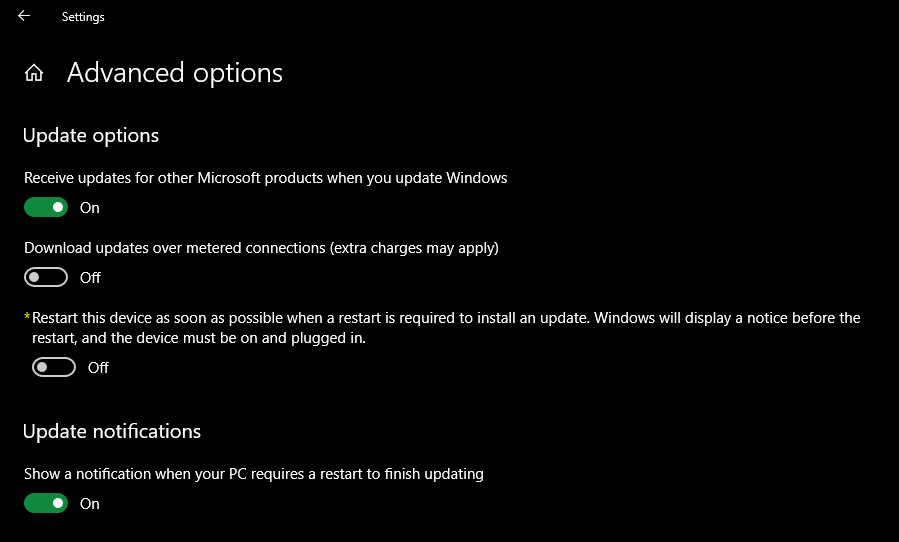
En esa página, también puede hacer clic en Opciones avanzadas y habilitar la opción para Descargar actualizaciones a través de conexiones medidas , lo que deshabilitará efectivamente el método medido para limitar las actualizaciones.
Consulte nuestra guía para configurar su conexión de Windows 10 como medida para obtener información completa. Solo tenga en cuenta que solo puede aplicar la configuración mientras está conectado a la red respectiva.
2. Pausar actualizaciones por tiempo limitado
Si necesita bloquear su computadora para que no instale todas las actualizaciones por un tiempo, puede usar la opción para pausar las actualizaciones hasta por algunas semanas. Esta es una opción incorporada disponible en todas las ediciones de Windows 10, siempre que tenga una versión moderna.
Para pausar Windows Update, vaya a Configuración> Actualización y seguridad> Actualización de Windows . Puede hacer clic en Pausar actualizaciones durante 7 días para bloquear las actualizaciones durante una semana; también es posible ampliar este tiempo haciendo clic de nuevo más tarde.
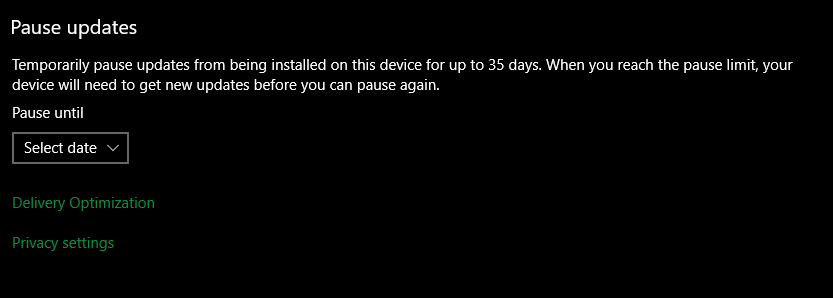
Si desea hacer una pausa durante más tiempo, haga clic en Opciones avanzadas . En Pausar actualizaciones , use el cuadro desplegable para elegir una fecha de hasta 35 días a partir de hoy. Las actualizaciones no se instalarán hasta que llegue el día de hoy, y en ese momento, tendrá que instalar todas las actualizaciones disponibles antes de poder pausar nuevamente.
Cuando las actualizaciones están en pausa, en la página principal de Windows Update , puede hacer clic en Reanudar actualizaciones para volver a la normalidad.
3. Reciba una notificación antes de que se descarguen las actualizaciones
Puede hacer que Windows 10 le notifique cuando haya actualizaciones disponibles y luego activar manualmente la descarga. Esto ayuda a cualquier persona con un ancho de banda limitado o una conexión a Internet irregular. Desafortunadamente, este truco solo funciona si tiene acceso al Editor de políticas de grupo, que excluye a los usuarios domésticos (en circunstancias habituales).
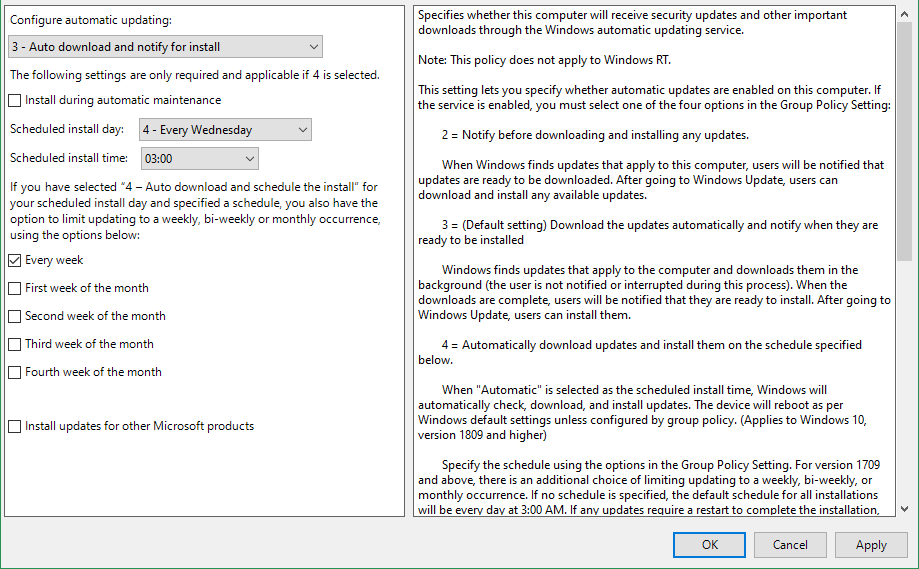
Para abrir el Editor de políticas de grupo, presione el botón Inicio para abrir la barra de búsqueda, luego escriba Política de grupo y abra el resultado Editar política de grupo . Con el editor abierto, diríjase a Configuración del equipo> Plantillas administrativas> Componentes de Windows> Actualización de Windows y abra Configurar actualizaciones automáticas .
Establezca la opción en Habilitado , luego en Configurar actualización automática , elija 2 – Notificar para descarga e instalación automática . Para otra opción, intente 4 – Descarga automática y programe la instalación , que le permite usar las siguientes opciones para elegir cuándo se instalan las actualizaciones automáticamente.
Con la opción n . ° 2 seleccionada, la próxima vez que haya actualizaciones disponibles, verá una notificación de que necesita algunas actualizaciones . Seleccionar el mensaje lo llevará a Windows Update, donde debe hacer clic en el botón Descargar para iniciar el proceso de actualización.
Tenga en cuenta que habilitar esta configuración deshabilitará algunas opciones en Windows Update en la aplicación Configuración. Esto se debe a que activar la modificación de la Política de grupo mencionada le dice a Windows que algunas configuraciones son administradas por su organización y, por lo tanto, las restringe.
4. Retrase las actualizaciones de Windows hasta que sean seguras
Las siguientes opciones son excelentes si desea optar temporalmente por no recibir actualizaciones de calidad o funciones para Windows. Retrasar las actualizaciones puede ganar tiempo y asegurarse de que los errores no lo afecten, ya que las principales versiones de Windows 10 tienden a tener problemas en el lanzamiento.
Una vez transcurrido el período de gracia, las actualizaciones diferidas se implementarán automáticamente. Sin embargo, para este momento, Microsoft debería haber solucionado cualquier problema que surgió durante el lanzamiento inicial.
Las opciones para aplazar las actualizaciones se utilizan para ubicarse en la aplicación Configuración. Sin embargo, hoy en día están en el Editor de políticas de grupo. Como tal, esta opción no está disponible para los usuarios de Windows 10 Home.
Cómo diferir las actualizaciones de funciones hasta 365 días
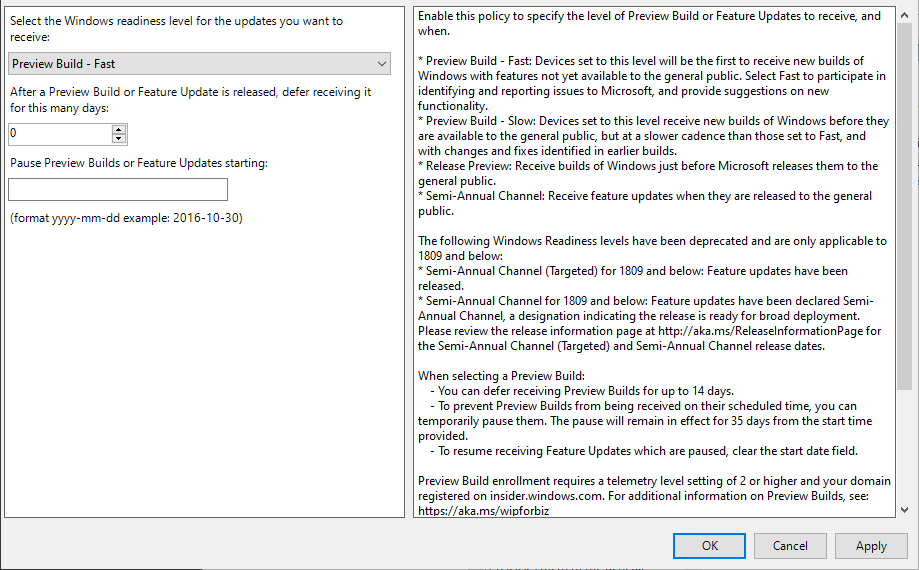
En el Editor de políticas de grupo (abierto de la misma manera que se explicó anteriormente), vaya a Configuración del equipo> Plantillas administrativas> Componentes de Windows> Actualización de Windows> Actualización de Windows para empresas .
Aquí, abra la configuración Seleccionar cuando se reciban las compilaciones de vista previa y las actualizaciones de funciones . Establezca esta política en Habilitada , luego deberá elegir su nivel de preparación de Windows . La configuración normal es Canal semianual , pero puede configurarlo en algo más rápido si desea actualizaciones de vista previa o similar.
Después de esto, ingrese la cantidad de días (hasta 365 ) que desea posponer las compilaciones de vista previa o las actualizaciones de funciones. Además, puede establecer una fecha de inicio para el aplazamiento, si lo desea. Recuerde que las actualizaciones de funciones son las principales actualizaciones de Windows 10 que se lanzan aproximadamente dos veces al año.
Cómo aplazar las actualizaciones de calidad hasta 30 días
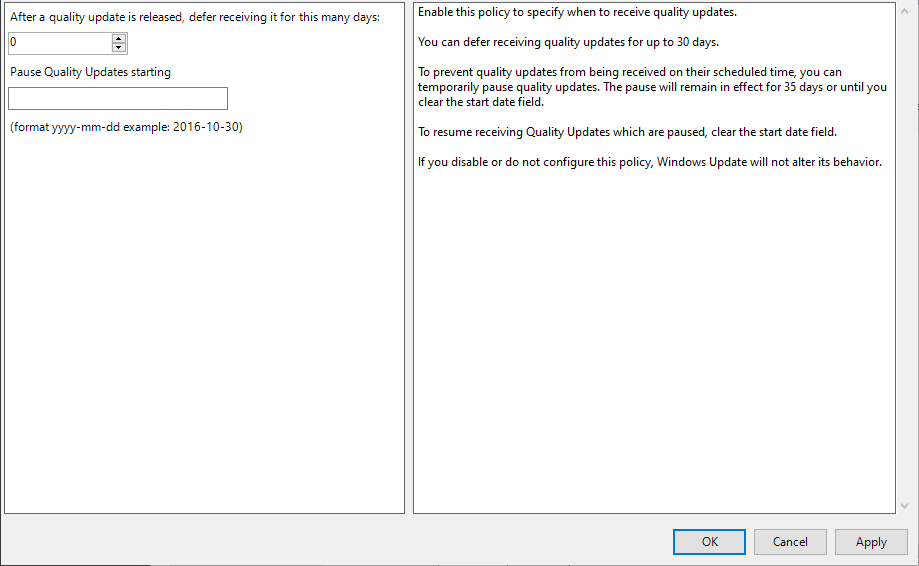
A diferencia de las principales actualizaciones de funciones, las actualizaciones de calidad son parches más pequeños de Windows 10 que llegan con más frecuencia. Para ajustar esto, vaya a Configuración del equipo> Plantillas administrativas> Componentes de Windows> Actualización de Windows> Actualización de Windows para empresas y abra la opción Seleccionar cuando se reciban actualizaciones de calidad .
Si esta configuración está habilitada , puede aplazar la recepción de actualizaciones de calidad hasta por 30 días. También puede pausar las actualizaciones de calidad a partir de la fecha que elija, si lo prefiere.
5. Bloquear actualizaciones durante horas activas
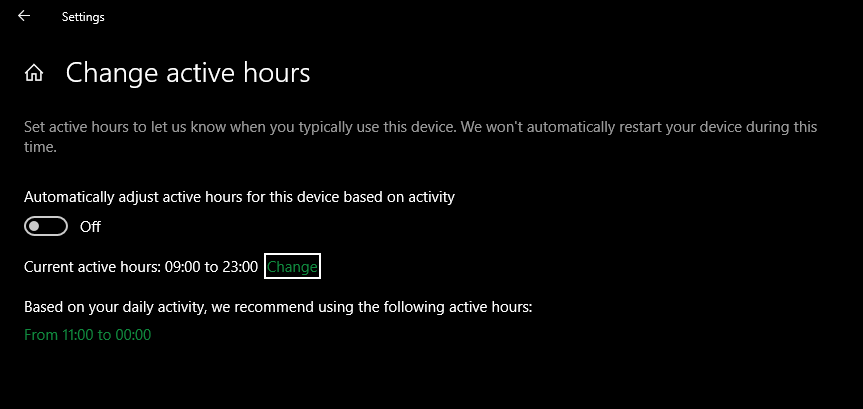
Las últimas ediciones de Windows 10 le permiten establecer las horas de actividad, que son las horas en las que usa su computadora con regularidad. Durante este período, Windows Update no reiniciará su dispositivo para instalar actualizaciones. La opción está disponible en Configuración> Actualización de Windows> Cambiar horas activas .
Puede habilitar el control deslizante para ajustar automáticamente las horas activas en función de su actividad, si lo prefiere. Windows también recomendará horarios basados en cuando normalmente usa su PC.
De lo contrario, haga clic en Cambiar para modificar las horas en las que normalmente está activo. Esto está limitado a un rango de 18 horas, por lo que no puede mantenerlo encendido las 24 horas del día, los 7 días de la semana.
6. Programe la instalación de actualizaciones descargadas
Una vez que Windows Update ha descargado nuevas actualizaciones que requieren un reinicio, es cuestión de tiempo hasta que tenga que reiniciar. Cuando tenga actualizaciones pendientes, puede programar un reinicio en lugar de dejar que Windows decida cuándo hacerlo.
Para hacer esto, vaya a la página de Windows Update en Configuración, como se mencionó anteriormente. Junto al botón Reiniciar ahora , seleccione Programar el reinicio . Establezca la opción para programar el reinicio en Encendido , luego elija una hora y fecha que le convenga. Windows usará esto en lugar de reiniciarse por sí solo.
Para obtener los mejores resultados, le recomendamos que también habilite Mostrar una notificación cuando su PC requiera un control deslizante de reinicio en Windows Update> Opciones avanzadas . Con esto, recibirá más notificaciones sobre el reinicio para que pueda retrasar un reinicio que Windows le indica por sí solo.
Sin esto, podría encontrar Windows atrapado en un largo ciclo de actualización cuando regrese de un descanso.
7. Deshabilite completamente las actualizaciones de Windows
Como último recurso, este es el método que desactivará completamente las actualizaciones, ya sea por completo o hasta que reinicie su computadora. Está disponible en todas las ediciones de Windows 10.
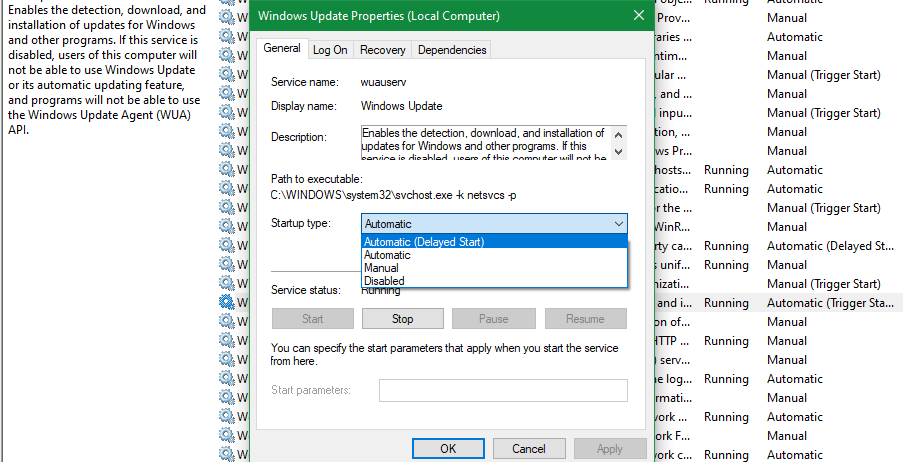
Vaya a Inicio , escriba Servicios y abra el resultado coincidente. Busque el servicio Windows Update en la lista y haga doble clic en él.
Debajo de Estado del servicio , haga clic en Detener para cerrar Windows Update hasta que reinicie. En Tipo de inicio , puede seleccionar Deshabilitado para evitar que el servicio se inicie al iniciar Windows. Esto evitará que Windows Update se ejecute hasta que vuelva a activar el servicio manualmente.
Si hace esto, recuerde volver a activar las actualizaciones lo antes posible para proteger su computadora con parches de seguridad.
Manejo de actualizaciones de controladores en Windows 10
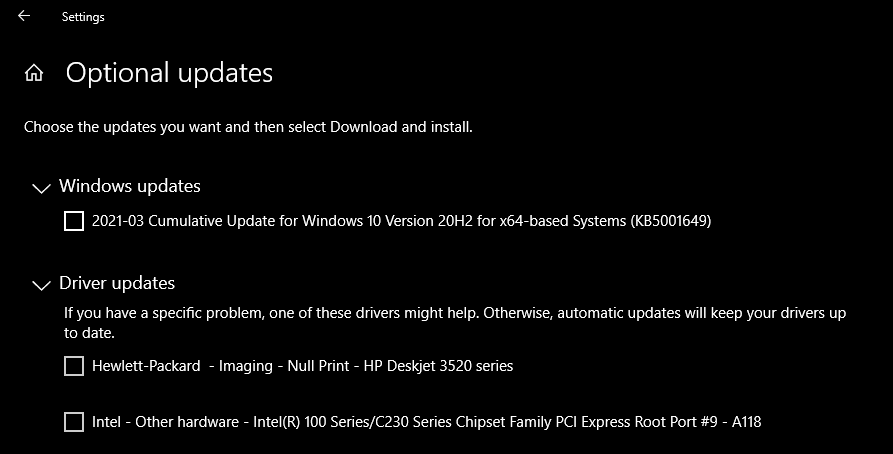
En Windows 10, Windows Update también maneja las actualizaciones de controladores. En las últimas versiones, las verá en una sección separada de la página de Windows Update, que debe hacer clic en Ver todas las actualizaciones opcionales para verlas. Expanda Actualizaciones de controladores para revisar la lista de posibles controladores que pueden solucionar problemas.
De lo contrario, Windows solo debería instalar automáticamente nuevos controladores cuando sea necesario. Si necesita administrarlos manualmente, consulte nuestra guía para actualizar sus controladores en Windows 10 . La herramienta de resolución de problemas Mostrar u ocultar actualizaciones de Microsoft, que solía permitirle bloquear las actualizaciones de controladores en Windows Update, ya no está disponible en el momento de escribir este artículo.
Cómo administrar las actualizaciones de la aplicación en Windows 10
Tenga en cuenta que aquí se aplican las mismas advertencias. Desactivar las actualizaciones de la aplicación puede resultar útil en los casos en que la última versión tenga errores o tenga otros problemas. Pero las actualizaciones periódicas ayudan a mantener seguro el software en su máquina, por lo que no debe descuidarlas por mucho tiempo.
Pausar Windows Update solo cuando sea necesario
Ahora sabe cómo pausar las actualizaciones en Windows 10 cuando sea necesario. La mayoría de las veces, las actualizaciones automáticas son excelentes, ya que mantienen su dispositivo seguro sin ninguna entrada. Sin embargo, si necesita evitar que su PC se reinicie o teme problemas en la última versión, bloquear las actualizaciones por un corto tiempo puede ayudar.
Solo asegúrese de instalar las actualizaciones en poco tiempo, ya que dejar su PC sin parchear es un riesgo de seguridad.
¿En el mercado de una nueva PC? ¿Atascado entre Mac o Windows? Te tenemos cubierto.
Es probable que esté familiarizado con las computadoras Mac y Windows, pero elegir cuál comprar es una decisión importante que debe considerarse desde todos los ángulos. Este artículo proporcionará información sobre cómo es tener una Mac y una PC con Windows.
También buscará brindarle suficiente conocimiento para tomar una decisión informada. Profundicemos en el debate: Mac versus Windows
Una mirada a macOS
Los ordenadores Mac buscan ser una extensión del yo, una herramienta de creación y cálculo que no sacrifique la facilidad de uso ni el estilo. ¿Qué se siente tener uno? Vamos a averiguar.
Configuración, inicio e inicio de sesión por primera vez
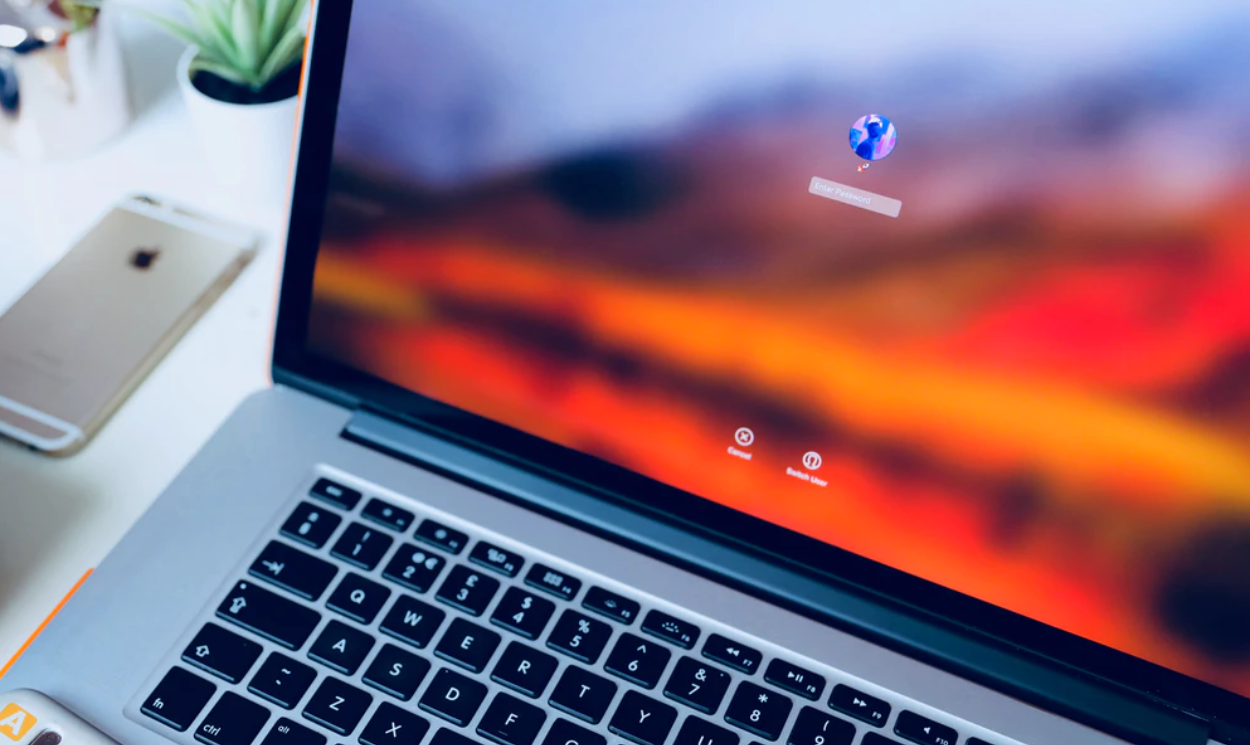
Una manzana plateada icónica que brilla contra un mar negro; esto es con lo que te encuentras cuando inicias tu Mac.
La configuración inicial la realiza en gran medida el asistente de configuración de Apple, pero deberá ingresar manualmente detalles como su zona horaria, ID de Apple, país o región, y más antes de iniciar sesión por primera vez.
Las computadoras Mac son conocidas por sus rápidos tiempos de arranque. Los reinicios completos suelen tardar entre 30 y 90 segundos y se activan sin problemas.
Inicie sesión con Touch ID si tiene una MacBook compatible o utilice la contraseña alfanumérica que eligió en otros modelos de Mac.
Nota: si está familiarizado con las versiones anteriores de macOS, puede notar la ausencia del timbre de inicio en las Mac más nuevas.
Software preinstalado
macOS viene equipado con un conjunto completo de aplicaciones familiares que puede haber usado en otros dispositivos del ecosistema de Apple.
Envíe mensajes de texto a través de Wi-Fi usando iMessage, conéctese con sus familiares en todo el mundo con FaceTime y descargue sus aplicaciones favoritas de la App Store. Las Mac dejan poco que desear en este departamento.
Puede encontrar el conjunto completo de aplicaciones que vienen con macOS en el sitio web de Apple.
Personalización
macOS viene equipado con un conjunto completo de opciones de personalización que le permiten cambiar entre los modos claro y oscuro, configurar el fondo de su escritorio, ajustar el tamaño de fuente y hacer mucho más.
Gestión de archivos
macOS hace que sea extremadamente fácil encontrar los archivos que está buscando. Utilice Spotlight Search en cualquier momento para encontrar archivos de cualquier tipo, hacer ecuaciones matemáticas y más.
El Finder puede resultar un poco complicado a veces, ya que te das cuenta de que puedes arrastrar archivos uno encima del otro. La buena noticia: puede ordenarlos en filas perfectas con solo hacer clic en un botón.
Como mencionamos anteriormente, Spotlight Search es tremendamente útil. También puede utilizar la barra de búsqueda en Finder para localizar archivos.
También tiene una gran cantidad de poder sobre cómo ve los resultados enumerados. Puede ver archivos en vista de lista, modo vertical y más. Esto es útil para verificar miniaturas de videos antes de abrirlos.
Asistente virtual
Si tiene un iPhone, iPad o Apple Watch, probablemente ya se haya familiarizado con Siri. Siri puede abrir aplicaciones en tu Mac, configurar temporizadores, crear alarmas, agregar recordatorios y hacer mucho, mucho más.
Seguridad
Es posible que haya escuchado el dicho "Los Mac no contraen virus" o una variación del mismo. Si bien esto no es del todo cierto, macOS es un sistema operativo notablemente seguro. Adhiérase a las pautas de navegación inteligente y es muy poco probable que tenga una Mac plagada de malware.
Accesibilidad
Apple es un gran defensor de la accesibilidad. Puede encontrar una lista completa de la configuración de accesibilidad de Mac y sus descripciones en el sitio web de Apple .
Precio
Si bien los precios de Mac son elevados, son consistentes. Puede comprar una nueva MacBook Pro de 16 pulgadas en la Apple Store por $ 2,399 o esperar a encontrar la misma máquina a la venta en otros vendedores de renombre como Newegg o Amazon.
Los precios varían según la máquina y el hardware interno.
Apple también tiene una tienda reacondicionada donde puede comprar Macs certificados a precios muy reducidos; esta es una gran opción para cualquier persona con un presupuesto más ajustado.
Una mirada a Windows 10
El sistema operativo Windows 10 de Microsoft (lanzado inicialmente el 29 de julio de 2015) es tremendamente popular debido a su rango de compatibilidad con software y alto nivel de funcionalidad.
Puede hacer casi cualquier cosa que pueda soñar en una PC con Windows; echemos un vistazo más de cerca a lo que es tener una.
Configuración, inicio e inicio de sesión por primera vez
Windows 10 da la bienvenida a los usuarios nuevos con un proceso de configuración optimizado; incluso puede usar Cortana, el asistente virtual de Windows 10, para comenzar a usar su voz. Ingresará detalles como su región, nombre de usuario y contraseña, idioma y conexión Wi-Fi preferida.
Una vez que haya terminado, Windows 10 configurará su escritorio y aplicaciones y le permitirá iniciar sesión por primera vez.
En cualquier otro momento que inicie su PC con Windows, será recibido primero con la pantalla del BIOS de su placa base o la pantalla de carga de inicio predeterminada de Windows 10.
El tiempo de inicio varía mucho según las especificaciones bajo el capó de la computadora; por ejemplo, una computadora con Windows instalado en un SSD tendrá una ventaja significativa en la carrera contra las computadoras con Windows en un disco duro. Por lo general, está considerando entre 10 segundos y dos minutos desde el encendido hasta el inicio de sesión según el hardware y el software de la máquina.
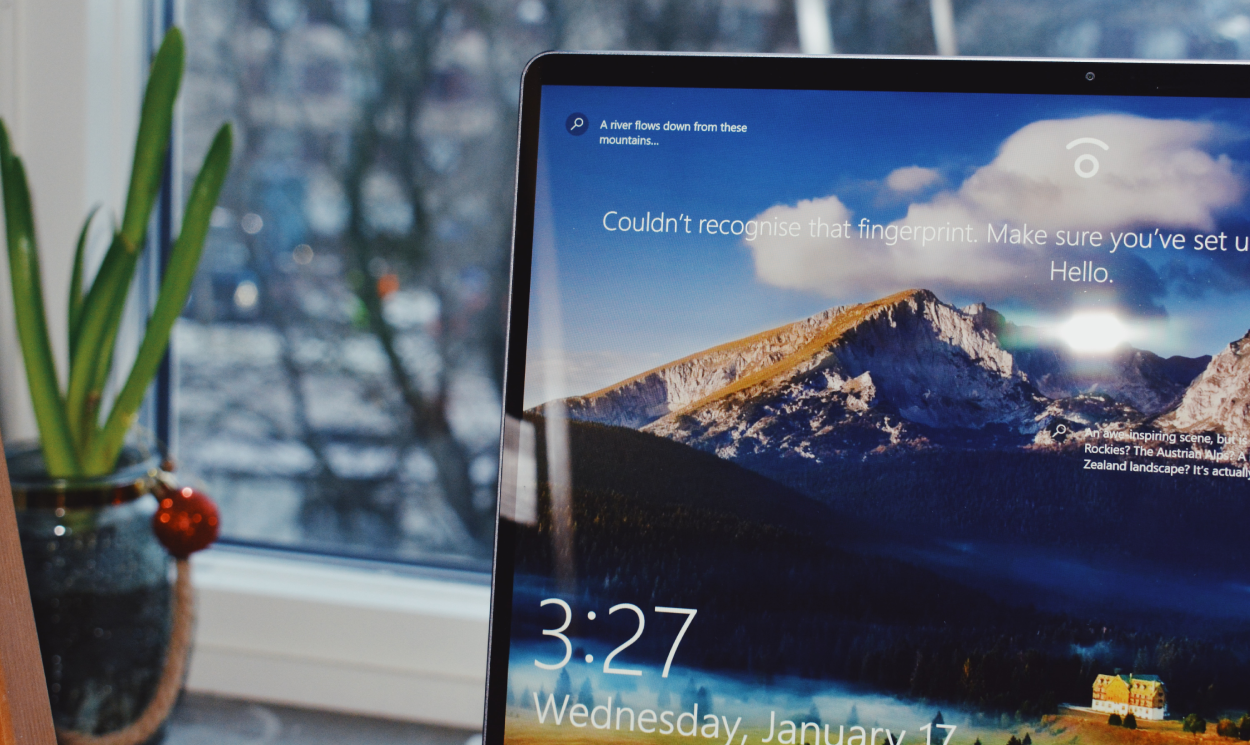
Si ha configurado el reconocimiento facial en una PC compatible con Windows (como Surfacebook Pro 2), puede iniciar sesión simplemente mirando su cámara web.
De lo contrario, puede iniciar sesión ingresando una contraseña alfanumérica o un PIN de cuatro dígitos de su elección. Windows verificará su contraseña o código de acceso y lo enviará a su escritorio.
Software preinstalado
Windows 10 viene equipado con software provisto que establece el campo base para la usabilidad y personalización.
Puede encontrar la lista completa de software preinstalado de Microsoft en su sitio web. Lo más probable es que utilice Edge (para descargar su navegador preferido), el Explorador de archivos (para navegar por sus datos y aplicaciones guardados) y Configuración (para personalizar su PC).
Microsoft Store es útil para encontrar aplicaciones de escritorio como Netflix y Spotify.
Nota: Curiosamente, Windows 10 no viene preinstalado con una versión gratuita de ajedrez, un pasatiempo básico de otros sistemas operativos como Windows 7 y macOS. Por supuesto, puede descargar cualquier cantidad de aplicaciones de ajedrez gratuitas desde Microsoft Store.
Personalización
Windows 10 le permite sentarse en la silla del capitán y pilotar de la manera que desee. ¿Quiere que su escritorio tenga un color hexadecimal particular (como # f542c8) o una imagen del perro de su autor favorito? ¡Adelante!
En una nota más seria, Windows 10 tiene configuraciones que le permiten controlar el brillo de la pantalla, modo claro y oscuro, tamaño de fuente predeterminado, conexiones Bluetooth (si su dispositivo es compatible), privacidad (como qué aplicaciones pueden usar su ubicación o micrófono), y mucho más.
También tendrá más opciones de personalización basadas en software compatibles con Windows para jugar, como extensiones y temas de Google Chrome. Si eres un fanático de Steam, Wallpaper Engine permite a los usuarios de escritorio descargar e implementar fondos animados, una opción que no está disponible para los usuarios de Mac.
Gestión de archivos
La administración de archivos en Windows 10 se puede realizar a través del símbolo del sistema o la interfaz gráfica de usuario (GUI). Si solo desea navegar por la web, jugar videojuegos o trabajar para su escuela o trabajo, la GUI de Windows 10 es confiable y fácil de usar.
El Explorador de archivos aloja todos los archivos en su computadora, desde los últimos memes en Imágenes y Videos hasta su análisis detallado de "Macbeth" de Shakespeare en Documentos .
Sin embargo, si eres un desarrollador de software que crea sitios web o aplicaciones, el símbolo del sistema (o una terminal integrada) puede convertirse en tu mejor amigo. Simplemente escriba algunos comandos para crear archivos, moverlos y guardarlos, todo sin salir de su IDE.
Buscar
Windows 10 cuenta con una barra de búsqueda que permanece en la parte inferior izquierda de la pantalla. Muestra resultados que puede filtrar por nombre y tipo de archivo para que pueda encontrar exactamente lo que está buscando en poco tiempo.
También tiene la opción de buscar archivos dentro del Explorador de archivos. Esto es particularmente útil si sabe dónde está guardado un archivo pero no puede encontrarlo en una lista grande; simplemente navegue hasta el directorio (como Descargas o Escritorio ) e ingrese una palabra clave en la barra de búsqueda superior derecha.
Nota: A medida que llene el almacenamiento disponible de su máquina, los tiempos de búsqueda aumentarán a medida que Windows revise más datos para mostrar su resultado.
Asistente virtual
Cortana es el asistente virtual controlado por voz de Windows 10. ¿Cómo puede ayudarte Cortana? Cortana puede abrir aplicaciones con su comando, configurar alarmas y temporizadores, administrar los detalles del calendario y más.
Seguridad
Hay muchos más scripts maliciosos dirigidos a usuarios de Windows 10 que a usuarios de macOS. Dicho esto, si se adhiere a las reglas de navegación inteligente y mantiene su versión de Windows actualizada, no es probable que tenga problemas de seguridad.
Windows 10 viene con un antivirus integrado (gratuito), pero le recomendamos que descargue un antivirus de terceros confiable como Malwarebytes para estar seguro; solo puede ayudar y la versión gratuita no cuesta un centavo.
Accesibilidad
Windows 10 tiene una sección dedicada a la configuración de accesibilidad titulada Facilidad de uso . Puede ajustar la fuente, el icono y el tamaño del cursor, filtrar colores para trabajar con daltonismo, habilitar una lupa o un narrador, y más.
Precio
Existe una amplia selección de PC con Windows y, como tal, los precios varían de una máquina a otra según el hardware. Una computadora portátil simple para hacer el trabajo puede costarle $ 250, mientras que una plataforma de minería de Bitcoin de primera línea puede costar fácilmente $ 20,000.
Compare su precio con otros sitios web y tiendas antes de comprometerse con una compra. Puede ser más barato comprar las piezas individualmente y construir su PC si está a la altura de la tarea.
En la batalla de macOS contra Windows 10 para juegos, la ventaja sin duda va para Windows 10.
Hay una cantidad abrumadora de títulos compatibles para los usuarios de Windows, mientras que los usuarios de Mac se quedan solo con una fracción de las opciones.
Steam, un servicio de distribución de juegos enormemente popular, cuenta con poco menos de 7,000 Top Sellers a los que puedes jugar en macOS. También tienes acceso a casi 2000 opciones Free to Play.
Compare esto con los casi 20,000 Top Sellers y los cerca de 7,000 títulos Free to Play disponibles en Windows 10, y está claro qué plataforma prefieren los desarrolladores.
Dejando a un lado el software, las Mac deben comprarse una vez y usarse una y otra vez; no están destinados a ser desmontados y mejorados; sin embargo, las plataformas de juegos de Windows sí lo son.
Con la ayuda de un tutorial de YouTube, cualquiera puede crear y actualizar su propia PC para juegos con Windows. Incluso puede descubrir que disfruta del proceso.
Soporte VR
La realidad virtual (VR) todavía está en proceso de volverse viable en el mercado de consumo, lo que significa que aún no hay muchos títulos disponibles para comprar.
Dicho esto, Windows 10 es superior en títulos compatibles con realidad virtual. Además de eso, las Mac generalmente no son lo suficientemente potentes para ejecutar juegos de realidad virtual sin problemas.
Windows vs Mac: ¿Cuál debería elegir para la creación?
Si bien Mac parece la opción obvia para la creación, y creemos que lo es, Windows no se queda atrás.
Los usuarios de Mac tienen acceso a las mismas herramientas principales de creación de contenido que los usuarios de Windows (como Adobe Creative Cloud), pero también tienen acceso a aplicaciones exclusivas como GarageBand y Keynote.
El ecosistema de Apple también es extremadamente útil para desarrollar un flujo de trabajo eficiente. Cree una animación con su iPad y Apple Pencil, colóquela en su MacBook, impleméntela en su proyecto de Adobe Premiere y edítela.
Los usuarios de Windows 10 tampoco se quedan en el polvo; en realidad, hay muchas más herramientas de terceros disponibles para ellos que los usuarios de Mac. Sin embargo, no se puede ignorar la facilidad de uso integrada en el ecosistema de Apple.
Opciones de hardware para Mac y Windows
Las opciones de hardware son increíblemente abundantes para los usuarios de Windows y casi inexistentes para los usuarios de Mac.
Si bien tiene algo de espacio para la personalización del hardware al elegir qué Mac comprar, la actualización es casi imposible y su selección de piezas es escasa.
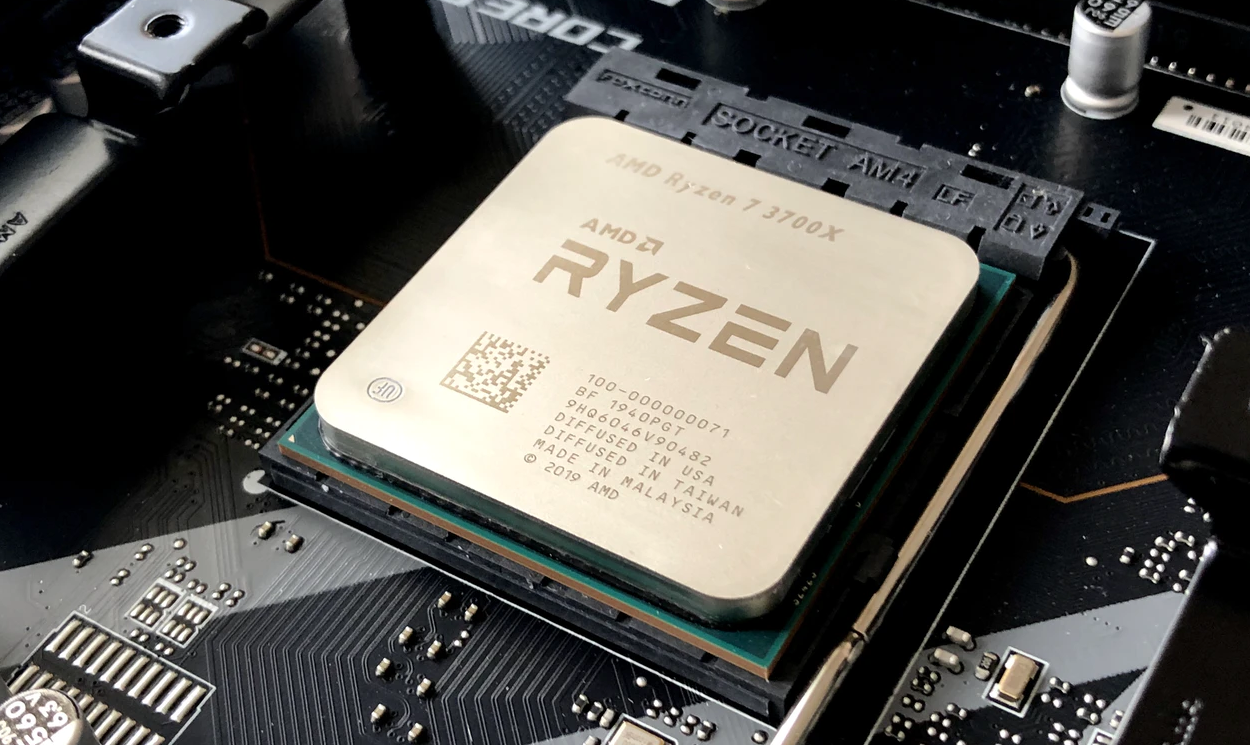
Por otro lado, los creadores de PC con Windows disfrutan de una gran cantidad de compañías diferentes como Nvidia, AMD, Intel y muchas más, que proporcionan partes de todos los tipos diferentes.
Ecosistemas Mac y Windows
Apple domina el juego cuando se trata de ecosistemas tecnológicos y se aseguró de no olvidarse de los usuarios de Mac.
Como usuario de macOS, tendrá acceso a AirDrop, iMessage, FaceTime, la App Store y muchas más aplicaciones que le ayudarán a conectar todos sus dispositivos Apple en una sola experiencia.
Los usuarios de Windows no se quedan completamente fuera, ya que todavía tienen acceso al almacenamiento en la nube como Google Drive o OneDrive, que permiten el almacenamiento en múltiples dispositivos. Pero es difícil llamar a esto un ecosistema como la red de conectividad de Apple.
Windows 10 frente a macOS: ¿Qué sistema operativo es superior?
Esperamos que este artículo le haya ayudado a tomar una decisión informada sobre Windows 10 frente a macOS. Lo que elija dependerá en última instancia de sus necesidades: hay pocos casos absolutos (excepto los juegos … ¡vaya con Windows 10 aquí!)
En los últimos años, más personas se han preocupado por la entrega de sus datos. Esto es especialmente cierto cuando se trata de plataformas sociales y aquellos en posiciones de poder.
Las discusiones sobre este tema se han convertido en el centro de atención con el lanzamiento del Informe de solicitud de información de Amazon para la segunda mitad de 2020. Esto reveló que los gobiernos solicitaron cantidades récord de datos de la plataforma.
Existen numerosas razones por las que los gobiernos pueden solicitar datos, pero ¿debería preocuparse? ¿Qué tipo de datos se solicitan? ¿Y por quién?
¿Qué reveló el informe de solicitud de información?
En el período de seis meses entre el 1 de julio y el 31 de diciembre de 2020, Amazon recibió un aumento del 800 por ciento en las solicitudes de datos de los usuarios. El gigante del comercio electrónico fue contactado por organizaciones tanto en los EE. UU. Como en el extranjero.
En total, la empresa procesó 27.664 casos de intercambio de datos solicitados.
Amazon dijo en su informe que las consultas se relacionan con el uso de datos relacionados con búsquedas de compras. También estaban asociados con los servicios Echo, Ring y Fire de la empresa.
En una parte separada del informe , la compañía reveló que se habían realizado 523 solicitudes de datos en relación con Amazon Web Services, que ofrece varios productos basados en la nube.
¿Qué gobiernos solicitaron la mayor cantidad de datos?
De las 27.664 solicitudes de datos, la mayor parte provino de Alemania. Las organizaciones del país más grande de la UE solicitaron información en 11.735 ocasiones, lo que representó el 42 por ciento de la división general.
España ocupó un distante segundo lugar en la lista. 5,209 solicitudes provinieron de la nación del sur de Europa, lo que se traduce en un 18,8 por ciento.
Italia ocupó el tercer lugar en cuanto a solicitudes de datos. Se procesaron 3.101 casos de esta parte del mundo, lo que representa el 11,2 por ciento en el gráfico circular. Estados Unidos estaba muy cerca en el cuarto lugar, con 3.060 solicitudes (11,1 por ciento).
1.181 solicitudes fueron del Reino Unido, lo que se tradujo en un 4,3 por ciento. Mientras tanto, Francia realizó 857 consultas de intercambio de información (3,1 por ciento).
Los países distintos de los mencionados anteriormente constituyeron el 9,1 por ciento de todas las solicitudes y 2.521 en total.
En cuanto a los servicios web de Amazon, la gran mayoría de las solicitudes procedían de EE. UU. El 74,6 por ciento provino de Estados Unidos, lo que se traduce en 390 como una cifra completa. Alemania (8,4 por ciento) ocupó el segundo lugar en esta lista respectiva, con 44 solicitudes.
Francia (5,2 por ciento) tuvo 27 casos procesados y el Reino Unido (3,1 por ciento) tuvo 16. España (1,7 por ciento) tuvo nueve, e Italia (0,2 por ciento) solicitó datos de servicios web solo una vez. 'Otro' (6,9 por ciento) constituido para 36 casos de servicios web.
¿Qué tipo de datos se recopilaron?
Amazon dijo que el 99,8 por ciento de las solicitudes de servicios no web se definieron como sin contenido. La información sin contenido incluye:
Nombre
Dirección de correo electrónico
Datos de facturación
Dirección de residencia
Cierto historial minorista
Fecha de creación de la cuenta
El 0,2 por ciento restante se definió como información de contenido. Esto incluye:
El contenido de los archivos de datos en las cuentas de los clientes minoristas (por ejemplo, fotos)
Cuando se trata de Amazon Web Services, esto incluye el contenido transferido para su procesamiento, almacenamiento, etc.
Para los servicios web de Amazon, los datos que no son de contenido fueron nuevamente los que más se solicitaron. Hubo 508 casos a este respecto, lo que se traduce en un 97 por ciento. Hubo 15 solicitudes de contenido (3 por ciento).
¿Por qué se recopilaron los datos?
Amazon dijo que los datos fueron solicitados por diversos motivos y que estos se relacionaban con "órdenes legales".
Una de las razones por las que los gobiernos solicitaron datos fueron las citaciones. Una citación es una orden formal por escrito para que una persona comparezca ante el tribunal. En el informe, los "equivalentes no estadounidenses" con diferentes nombres se clasificaron de la misma manera que las citaciones.
Otra razón por la que los gobiernos querían información de Amazon era para ayudar con las órdenes de registro. Se debe otorgar una orden de registro antes de que las autoridades legales tengan ciertos poderes, aunque las reglas varían de un país a otro.
Los gobiernos también solicitaron datos a Amazon para órdenes judiciales. Nuevamente, estos también cubrieron los equivalentes para países distintos de los EE. UU.
¿Debería estar preocupado?
Es comprensible que le preocupe la capacidad de los gobiernos para averiguar mucho sobre usted desde donde compra.
También es posible que le preocupe la vigilancia. Esto es especialmente cuando muchos gobiernos le dijeron a la gente lo que podían y no podían hacer durante la pandemia de COVID-19.
A pesar de la cantidad de solicitudes, Amazon se negó en gran medida a entregar información. La empresa solo intercambió datos en 52 casos.
También es importante recordar por qué se solicitaron los datos. Los gobiernos a menudo no necesitan adherirse a las mismas leyes de protección de datos que las empresas (GDPR es un ejemplo), por lo que la información no se solicitó libremente.
En la mayoría de los casos, las autoridades querían información para procesar asuntos legales. Si no estuvieran investigando algo tan serio, entonces tendrías que preguntarte si llegarían a tales extremos.
A menos que se sospeche que ha cometido un delito grave, lo más probable es que no tenga nada de qué preocuparse. Si le preocupa cómo los gobiernos pueden y no pueden acceder a sus datos personales, es una buena idea leer sobre las leyes de privacidad de su jurisdicción local.
Cómo proteger sus datos personales en línea
Incluso si no le preocupa que sus datos se utilicen para investigaciones criminales, proteger sus datos y su información personal sigue siendo esencial. No cuidar sus datos en línea puede dejarlo vulnerable al robo de identidad y más.
Si no desea que las empresas vendan su información, también es una buena idea tomar medidas para evitar que la recopilen.
Para proteger sus datos personales en línea, considere los siguientes pasos.
Usa una VPN
El uso de una red privada virtual (VPN) lo ayuda a navegar en línea sin que otros sepan lo que está haciendo. Si bien esto puede no ser algo que le preocupe demasiado en casa, es vital en los espacios públicos.
Los servicios de mensajería como WhatsApp han sido objeto de escrutinio recientemente con fines relacionados con los datos. Pero ahora, las soluciones encriptadas les están dando una oportunidad por su dinero.
Si desea enviar mensajes de manera más discreta, podría considerar usar Signal o Telegram , por ejemplo.
Comparte solo lo mínimo
Si no necesita dar demasiados detalles para suscribirse a un servicio, simplemente no lo haga. No tiene sentido entregar más datos sobre usted de los que estrictamente necesita, porque no sabe exactamente con quién se comparte esa información.
Proteja sus datos de amenazas
Las revelaciones de Amazon sobre los gobiernos que solicitan datos bien pueden haber hecho sonar las alarmas en la mente de algunas personas. Pero si bien parece aterrador que las organizaciones puedan acceder a su información, el contexto es esencial.
Los gobiernos querían datos para lidiar con problemas legales, y Amazon solo les otorgó acceso en una pequeña selección de casos.
Si le preocupa la recopilación de datos del gobierno, lea las leyes locales para conocer sus derechos. Y cuando esté en línea, es una buena idea practicar medidas razonables de protección de datos de todos modos.
Utilizamos cookies para asegurarnos de brindarle la mejor experiencia en nuestro sitio web. Si continúa utilizando este sitio, asumiremos que está satisfecho con él.