Blog

  • El Fairphone 2 de 5 años se actualiza a Android 9

    Una de las cosas más infravaloradas a considerar al elegir un teléfono inteligente es cuánto tiempo seguirá produciendo nuevas actualizaciones para el dispositivo.

    El Fairphone 2 se lanzó por primera vez hace cinco años y la compañía todavía está lanzando una nueva versión de Android al teléfono. La compañía anunció en su blog que planea llevar Android 9 al dispositivo. Claro, no es la versión más nueva del sistema operativo móvil de ninguna manera, pero aún es bueno ver que un teléfono tan antiguo recibe una actualización de software importante.

    Android 9 en el Fairphone 2

    Si bien actualizar un teléfono con un sistema operativo que tiene casi tres años no suena tan impresionante, cuando se considera que el Fairphone 2 se lanzó durante la era de Android 5 Lolipop, esa actualización suena un poco más noble.

    La mayoría de los fabricantes de teléfonos inteligentes ofrecen dos actualizaciones importantes de Android para sus dispositivos (que generalmente se realizan durante dos años), por lo que esto está lejos de ser común. Google ha decidido extender el soporte para sus dispositivos a tres años, por lo que es un movimiento en la dirección correcta.

    Al final, la única otra compañía que ofrece actualizaciones durante tanto tiempo es Apple , pero ese es un sistema operativo completamente diferente.

    Mantener el teléfono algo actualizado con Android 9 significa que ejecutará un sistema operativo que todavía es compatible oficialmente con Google, en lugar de ejecutar una versión eliminada que hace que el teléfono esté desactualizado. El último boletín de seguridad de Android de Google todavía incluye correcciones de seguridad para Android 9, por lo que los propietarios de Fairphone 2 podrán aprovechar esos parches de seguridad y mantener sus dispositivos bloqueados.

    Uno de los problemas que enfrentó Fairphone al llevar Android 9 a su dispositivo más antiguo fue la falta de soporte para el procesador. Hace mucho tiempo que Qualcomm pasó del Snapdragon 801 que venía con el Fairphone 2, lo que significa que ya no ofrecía soporte para el chipset.

    Fairphone ha hecho este esfuerzo para mantener funcionando bien un teléfono de cinco años porque la compañía cree en la sostenibilidad. En su publicación de blog , un representante de la firma dijo, "cuanto más tiempo conserve su teléfono, menor será su huella ambiental". Si los usuarios no descartan sus teléfonos con tanta frecuencia, eso es mejor para el medio ambiente, que es exactamente lo que Fairphone espera lograr.

    Esto es un buen augurio para los teléfonos Fairphone 3 y 3 Plus. Si reciben el mismo trato, también deberían ver muchas actualizaciones de Android.

    ¿Cuándo obtendrán Android 9 los propietarios de Fairphone 2?

    La compañía dijo que la actualización comenzará a implementarse ahora y terminará de llegar a los dispositivos el 19 de abril. Si no la ve en su dispositivo, deberá ser paciente, ya que se trata de una implementación gradual.

  • Slack planea agregar mensajes de audio e historias en video

    Slack planea agregar mensajes de audio e historias en video

    Según los informes, Slack, la popular aplicación para el lugar de trabajo, pronto contará con características adicionales estilo Clubhouse, según el CEO de la compañía, Stuart Butterfield.

    Slack para obtener funciones de audio y video

    Según un anuncio hecho, irónicamente, a través de Clubhouse, el destacado servicio de mensajería de trabajo, Slack, recibirá algunas características de estilo Clubhouse.

    Un informe de Protocol.com afirma que Butterfield reveló que Slack introducirá una selección de elementos de audio y video en la aplicación.

    Esto, en la misma semana en que Slack anunció la capacidad de enviar mensajes directos a cualquier persona a través de la aplicación , lo que podría abrir las compuertas para el abuso injustificado, no monitoreado e imparable, en caso de que la función cayera en las manos equivocadas.

    ¿Cuáles son las nuevas funciones de Slack?

    Según el informe, Butterfield dijo que los usuarios de Slack pronto podrán enviarse mensajes de audio entre sí, similar a un mensaje de voz en WhatsApp o Telegram. Esta función se encuentra actualmente en prueba beta.

    Los usuarios también podrán ingresar a las "habitaciones" de la misma manera que en el Clubhouse; sin una invitación. Así no se convertirá en un semillero de toxicidad dentro de los primeros diez minutos de su lanzamiento público.

    También se habla de una función de video estilo "historias". Esto supuestamente funcionará de manera muy similar a como lo hace en la miríada de otras aplicaciones que tienen las mismas opciones disponibles.

    Entonces, parece que la intención es que Slack se convierta en una experiencia más social …

    ¿Por qué Slack está agregando nuevas funciones?

    Aparentemente, estas nuevas funciones de audio y video para Slack han estado en proceso desde 2021. Actualmente, usamos Slack para comunicarnos internamente dentro de las empresas (aunque puede configurar una cuenta de Slack para cualquier cosa y usarla como tal, no necesariamente debe estar relacionado con el trabajo).

    Relacionado: ¿Qué es Slack y cómo funciona?

    Las funciones adicionales son parte de un impulso de Slack para posicionarse como un servicio de mensajería de empresa a empresa, en lugar de la variante interna de la empresa. La forma en que agregar videos al estilo de historias al servicio logrará esto es otra cuestión. ¿Serán realmente de algún valor?

    Slack es una aplicación para el lugar de trabajo al final del día. Al convertirlo en una aplicación de redes sociales para los trabajadores, plantea la cuestión de la productividad. ¿Todas estas nuevas características servirán simplemente como una distracción no deseada de la misma manera que lo hacen Facebook, Instagram y Twitter?

    ¿Qué sigue? Pokes? Vamos, Slack.

    ¿Utiliza Slack?

    Si es así, ¿qué opinas de estas nuevas funciones? ¿Crees que serán un paso positivo en las relaciones de empresa a empresa o se convertirá rápidamente en una forma para que Apple y Epic Games tengan rabietas muy públicas como las de los niños pequeños?

    O peor aún, tenemos que considerar el hecho de que cualquiera puede enviar mensajes a cualquier persona en esta versión más abierta de Slack, lo que la abre al abuso. Solo tenemos que esperar que la gente use las funciones de manera responsable. Si lo harán es otro asunto completamente …

  • Cómo configurar la aplicación Cash

    Cómo configurar la aplicación Cash

    Cash App es una aplicación de pago para tu teléfono. Puede usarlo para realizar pagos a personas que conoce, lo cual es perfecto para devolverles el dinero a sus compañeros después de dividir la factura. Vamos a ver cómo configurar la aplicación Cash, crear una cuenta y agregar métodos de pago.

    Antes de empezar

    Antes de poder crear su cuenta de Cash App, deberá asegurarse de haber descargado la aplicación de App Store o Play Store.

    Descargar: Aplicación Cash paraiOS | Android (gratis)

    También deberá asegurarse de tener señal celular, ya que la aplicación Cash le enviará un mensaje de texto de verificación cuando configure su cuenta.

    Cómo configurar la aplicación Cash

    Cuando abra la aplicación por primera vez, Cash App le pedirá su número de teléfono. Recibirás un código SMS para verificar tu número. Las versiones más recientes de iOS y Android le mostrarán el código en la parte superior del correo electrónico, por lo que solo tiene que tocar esto en lugar de copiar y pegar el código de su aplicación de mensajería.

    Galería de imágenes (3 imágenes)

    Luego, tendrá que revisar algunos detalles básicos, como su nombre y dirección de correo electrónico para su cuenta. Cash App también le pide que elija su Cashtag, que es el nombre de usuario que la gente usará para pagarle a través de la aplicación.

    También se le solicitarán sus datos bancarios, pero puede omitirlos por ahora y agregarlos en una fecha posterior.

    Puede cambiar todos estos detalles en una fecha posterior en la sección Perfil de la aplicación. Pero vale la pena señalar que solo puede cambiar su Cashtag dos veces después de haber configurado su cuenta, así que asegúrese de elegir una que no le importe usar.

    Una vez que haya ingresado toda la información de su perfil, se lo dirigirá a la página de inicio de la aplicación y podrá comenzar a mirar a su alrededor.

    Administrar su perfil

    Ahora que ha configurado una cuenta, puede editar su perfil. Puede acceder a su perfil tocando el icono de perfil en la esquina superior de la página de inicio.

    En la sección de perfil, puede editar la información que proporcionó al configurar una cuenta. También puede agregar su dirección.

    Si no agregó sus datos bancarios anteriormente, puede hacerlo ahora ingresando su número de tarjeta.

    Galería de imágenes (2 imágenes)

    En el primer menú, puede agregar una imagen de perfil, invitar a personas a la aplicación para obtener una recompensa y editar la configuración de la aplicación, como la notificación y la privacidad.

    Es mejor completar tantos detalles de perfil como sea posible para asegurarse de que sus amigos sepan que es usted cuando le paguen. Agregar una foto de perfil a su cuenta es la mejor manera de hacerlo.

    Usando la aplicación Cash

    Una vez que haya configurado la aplicación Cash, puede comenzar a usarla de inmediato. En la página de inicio, verá la función de dinero con los botones Pagar y Solicitar . Para usar estos botones, primero debe ingresar la cantidad que enviará o solicitará, y luego toque el botón.

    Cuando toque cualquiera de los botones, deberá insertar el Cashtag, el número de teléfono o la dirección de correo electrónico de la persona a la que le está enviando el dinero. También puede permitir que la aplicación Cash se sincronice con sus contactos, para que pueda acceder a ellos fácilmente.

    Galería de imágenes (2 imágenes)

    Si está utilizando la opción Pagar, se le pedirá que agregue su tarjeta de débito para vincular su cuenta bancaria si aún no lo ha hecho, en cuyo caso se le cobrará el dinero.

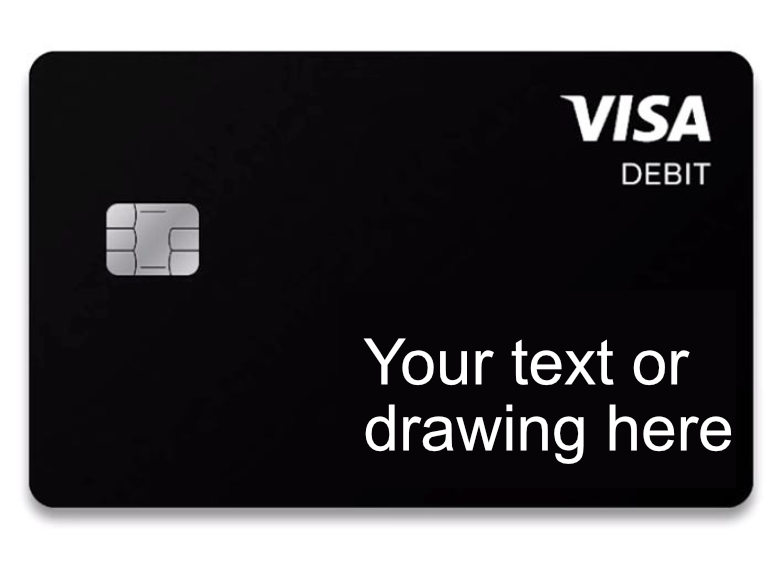
    Los usuarios de Cash App en los EE. UU. Pueden solicitar una tarjeta de débito Visa gratuita para acceder a los fondos de su cuenta en línea y en las tiendas. La tarjeta también es compatible con Apple Pay y Google Pay para que sea aún más fácil de usar.

    Puede personalizar su nombre en la tarjeta con diferentes fuentes de texto o incluso dibujos.

    Vale la pena señalar que no puede enviar pagos internacionalmente a través de la aplicación Cash. Esto significa que si está en los EE. UU., No podría pagarle a alguien en el Reino Unido a través de la aplicación Cash y viceversa.

    Si esta es una característica que está buscando en particular, existen alternativas de Cash App para probar.

    Otra característica que vale la pena mencionar es que Cash App es compatible con Bitcoin. Puede comprar y vender Bitcoin, así como transferir la criptomoneda a sus amigos a través de la aplicación. Además, si tiene una tarjeta de débito de Cash App, incluso puede gastar Bitcoin a través de la tarjeta, lo cual es bastante bueno.

    Puede ver el saldo de su cuenta de Cash App tocando el botón Inicio en la esquina inferior derecha de la aplicación.

    ¿Ahora que?

    Ahora que ha configurado su cuenta y perfil de Cash App, y ha aprendido cómo pagar a las personas, está listo para comenzar a usar Cash App. La próxima vez que necesite devolverle el dinero a alguien, intente usar la aplicación Cash para hacerlo de una manera rápida y fácil.

  • Parece que Google Stadia está recibiendo controles de pantalla táctil

    Si bien Google puede haber renunciado a la creación de juegos para Stadia , parece que la compañía aún no está lista para renunciar a su plataforma de juegos en la nube.

    9To5Google investigó el código de la versión 3.9 de Google Stadia y encontró todo tipo de indicaciones de que los controles de la pantalla táctil están llegando al servicio de juegos en Android.

    Toque Juegos en Google Stadia

    Al buscar en el código, había varias líneas de texto que mencionaban la pantalla táctil. Específicamente, Google se refiere a él como "toque directo".

    Esto es lo que encontró 9To5Google en el código:

    Habilitar el toque directo Este juego admite el toque directo Juega este juego sin un controlador tocando, deslizando y / o pellizcando los elementos en la pantalla. Aún puede conectar un controlador mediante Bluetooth, USB o el código de enlace en la pantalla de inicio.

    No solo descubrieron el código, sino que también hay un gráfico escondido que muestra claramente un dedo deslizándose por una pantalla, lo que indica además que los juegos táctiles llegarán pronto.

    ¿Qué juegos recibirán jugabilidad con pantalla táctil en Stadia?

    Como Google no ha anunciado oficialmente la función de pantalla táctil, es difícil decir cómo se implementará y qué juegos la admitirán. Los juegos como Monopoly tienen opciones dentro del juego para el juego con pantalla táctil, por lo que es una de las que esperaríamos ver.

    Hasta que Google anuncie algo oficialmente, tendremos que esperar para verlo.

  • La aplicación Journal de Microsoft agrega nuevas funciones, incluidos colores de lápiz personalizados

    Microsoft Journal ahora le permite seleccionar el color que prefiera al hacer marcas en una página, junto con algunas otras características pequeñas.

    Microsoft le da a Journal una pequeña actualización

    El jueves, Lainie Huston de Microsoft Garage anunció una actualización de funciones para Journal , la aplicación de notas "enfocada en tinta" de la compañía. Asegúrese de actualizar a la última versión para probar las nuevas y útiles adiciones (todas las cuales se basan en los comentarios de los usuarios):

    • Compatibilidad con impresoras : imprima y exporte páginas a una impresora, un PDF o OneNote
    • Colores de tinta personalizados : toque el bolígrafo o lápiz y seleccione el color que desee en el selector
    • Soporte de presión del lápiz : registre qué tan ligero o pesado escribe con el lápiz, pero solo si tiene un lápiz y / o tableta gráfica compatible (habilítelo en el menú Configuración del lápiz )
    • Agregar imágenes : adjunte imágenes a una página con la barra de herramientas debajo del icono Más (+), o arrastre y suelte

    El rendimiento de Journal también se ha mejorado, por lo que la aplicación debería abrirse de forma más fiable ahora y funcionar con más fluidez en general. También se han corregido algunos errores menores.

    Solo ha pasado un mes desde que Microsoft reinventó Journal y lo lanzó de forma gratuita.

    Relacionado: Notas digitales versus en papel: ¿Cuál debería usar?

    ¿Qué característica le gustaría ver agregada al diario?

    El equipo detrás de Journal ha descubierto que el gesto de Scratch out ink es, con mucho, el más utilizado entre los usuarios de la aplicación. El lazo "también ha sido un gran éxito", ya que es una forma tan rápida y fácil de seleccionar la tinta en la página.

    Aparentemente, una de las principales solicitudes de los usuarios del diario es agregar una selección de diseños para las páginas de su diario. Microsoft ha confirmado que se está trabajando en ello y que llegará pronto.

  • Xbox Live es ahora Xbox Network: esto es lo que está cambiando …

    Xbox Live es ahora Xbox Network: esto es lo que está cambiando …

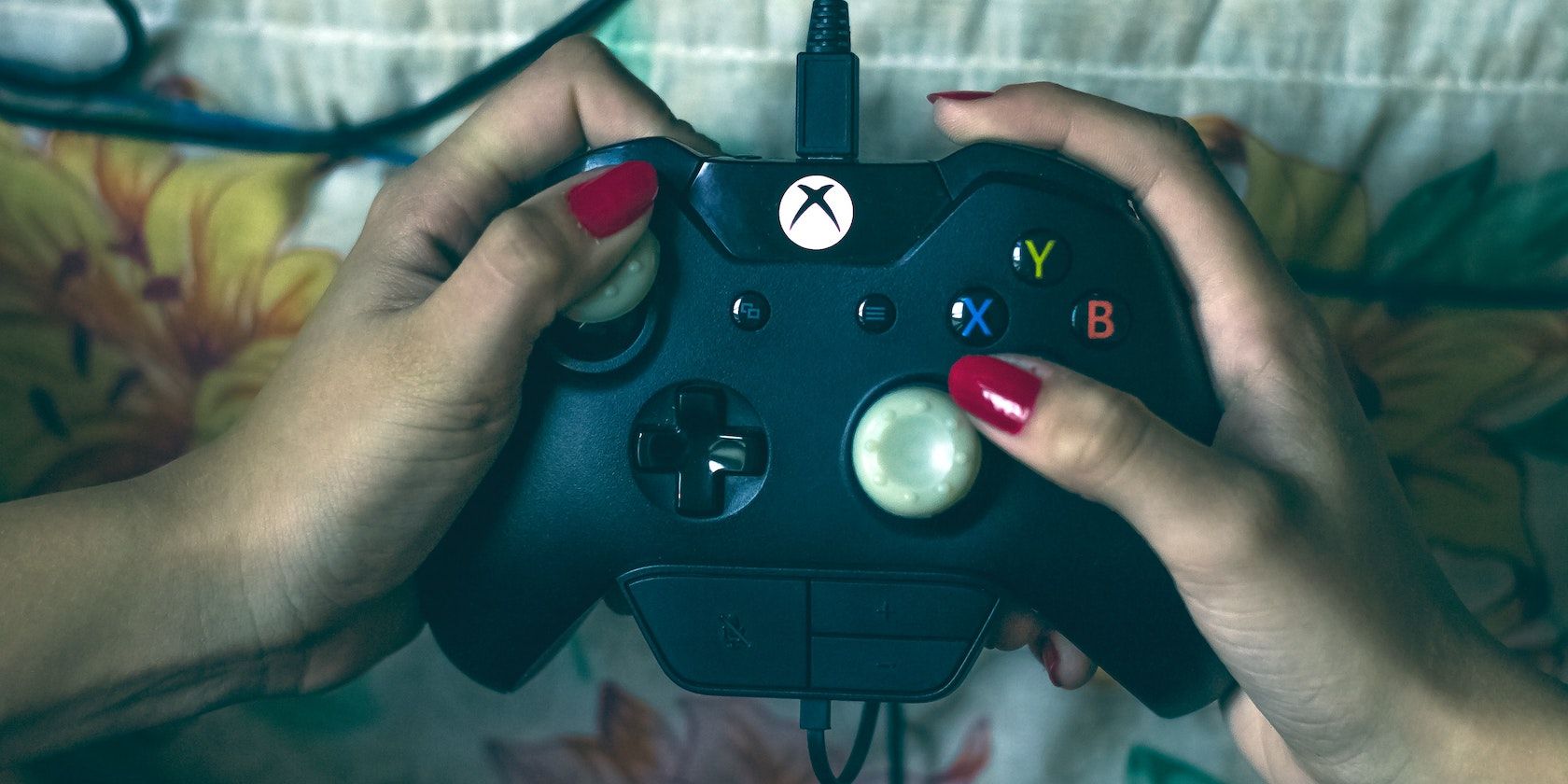
    Si ha subido a su Xbox últimamente, probablemente haya notado que la "red Xbox" aparentemente ha reemplazado a lo que una vez llamamos "Xbox Live" de la noche a la mañana. Pero, ¿qué es la red Xbox y en qué se diferencia de Xbox Live?

    Analicemos la red Xbox y lo que significa para ti.

    ¿Cuál es la diferencia entre Xbox Live y Xbox Network?

    Si ha hurgado en la red Xbox, notará que funciona igual que Xbox Live. Eso es porque la red Xbox es simplemente una versión renombrada de Xbox Live.

    Como tal, todo lo que podías hacer anteriormente con Xbox Live, puedes hacerlo con la red de Xbox. El cambio de nombre tampoco trae características adicionales; sigue siendo la misma vieja Xbox Live que conoces y amas, pero con un nombre desconocido.

    ¿Por qué Microsoft cambió el nombre de Xbox Live a Xbox Network?

    A primera vista, esto parece un cambio inútil para Microsoft. Sin embargo, cuando informamos inicialmente sobre el cambio de nombre de Xbox Live a Xbox Network , incluimos el razonamiento de Microsoft detrás del cambio de nombre.

    Como dijo Microsoft:

    "Red Xbox" se refiere al servicio en línea de Xbox subyacente, que se actualizó en el Contrato de servicios de Microsoft. La actualización de 'Xbox Live' a 'Red Xbox' tiene como objetivo distinguir el servicio subyacente de las membresías de Xbox Live Gold.

    Como tal, el cambio de nombre es poco más que ayudar a las personas a distinguir la diferencia entre Xbox Live y Xbox Live Gold . Ahora, la red Xbox se refiere al servicio subyacente gratuito que ofrece Microsoft, y Xbox Live Gold es la versión paga.

    Y antes de que preguntes, Microsoft no ha realizado cambios en Xbox Live Gold al momento de escribir este artículo. Es de suponer que esto es para reducir la cantidad de confusión que los usuarios experimentarían si ambos servicios tuvieran un cambio de nombre.

    Xbox Live se ha ido, larga vida Xbox Network

    Si bien la actualización de Xbox Live a la red Xbox fue repentina para algunos, no hay cambios ni diferencias con el servicio que ya conoce; aparte del nombre, por supuesto. Ahora sabe qué es la red Xbox, por qué ocurrió el cambio de nombre y el estado de Xbox Live Gold en este momento.

    Si bien Microsoft ha resuelto esta posible fuente de confusión de una vez por todas, todavía existe el caso de Xbox Game Pass frente a Xbox Game Pass Ultimate. Si no conoce la diferencia entre los dos, debe verificar las diferencias para saber exactamente lo que obtiene por ambos.

    Haber de imagen: Arto Tahvanainen / Shutterstock.com

  • 10 temas y máscaras de ventanas oscuras para reducir la fatiga ocular

    10 temas y máscaras de ventanas oscuras para reducir la fatiga ocular

    Las pantallas de las computadoras pueden tener un brillo deslumbrante, especialmente en la oscuridad. Intente reducir la fatiga visual utilizando un estilo visual oscuro de Windows y un tema de navegador web. Incluso puede dar a cada página web que visualiza un aspecto de texto blanco sobre fondo negro.

    Temas de alto contraste

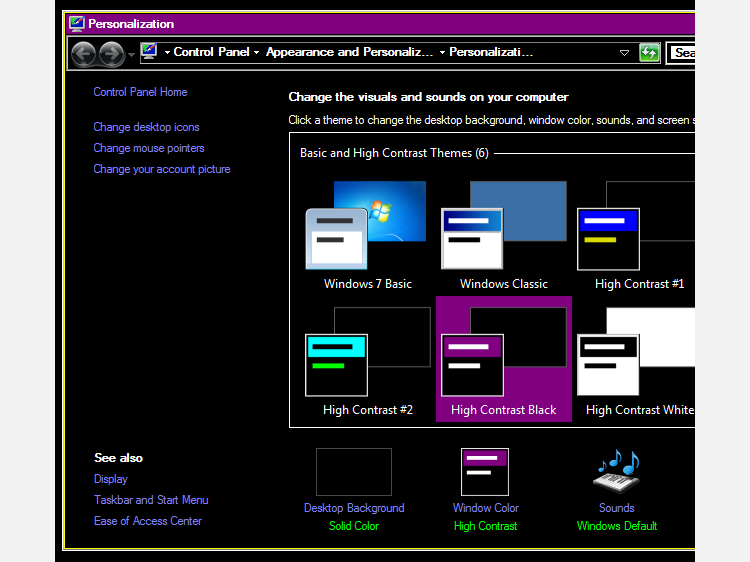
    Puede elegir entre dos tipos de temas oscuros para Windows 7: un tema de alto contraste, que no se verá tan bonito pero no requiere ningún software adicional, o un tema oscuro de terceros, para el que debe realizar un pequeño truco en Windows para instalarlo.

    Relacionado: Los mejores temas oscuros de Windows 10 para tus ojos

    Tanto Windows 7 como Windows 8 tienen varios temas de alto contraste integrados que puede usar para obtener un escritorio y aplicaciones oscuros. Haga clic con el botón derecho en su escritorio, seleccione Personalizar y seleccione uno de los temas de Alto contraste. No dude en probar cada uno y ver cuál prefiere.

    Temas oscuros para Windows 7 y Windows 8.1

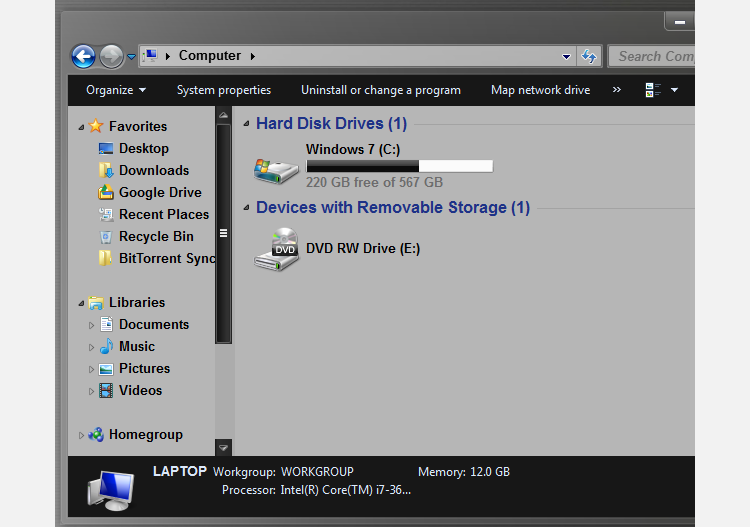
    Los temas de alto contraste no son ideales. Están diseñados para la accesibilidad, no para la vista. Tampoco usan Aero, por lo que no están acelerados por hardware correctamente y no se ven tan bien.

    Sin embargo, Microsoft no es compatible con los temas oscuros de Windows 7 de terceros. Descargue el instalador de UltraUXThemePatcher , ejecútelo y reinicie su computadora para parchear su sistema.

    La herramienta modifica el archivo uxtheme.dll en Windows 7, Windows 8 o Windows 8.1 para cargar cualquier tema que desee; de ​​forma predeterminada, verifica los temas que intenta cargar y solo los carga si están firmados por Microsoft.

    Una vez que se aplica el parche, puede descargar archivos de temas y colocarlos en C: Windows Resources Themes. Aparecerán en el cuadro de diálogo Personalización .

    Temas oscuros seleccionados para Windows 7 y Windows 8.1

    Dado que puede elegir entre tantos temas diferentes, aquí hay algunos ejemplos.

    Algunos de estos temas oscuros también vienen con íconos y fuentes; las capturas de pantalla a continuación muestran cómo se ven sin los bits adicionales. Tenga en cuenta que los temas no se verán perfectos en todos los programas, ya que muchos programas simplemente asumen que está utilizando los temas predeterminados proporcionados por Microsoft.

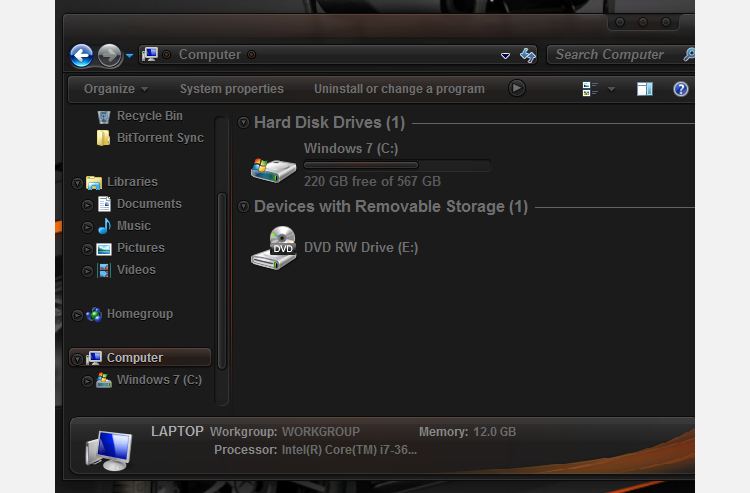
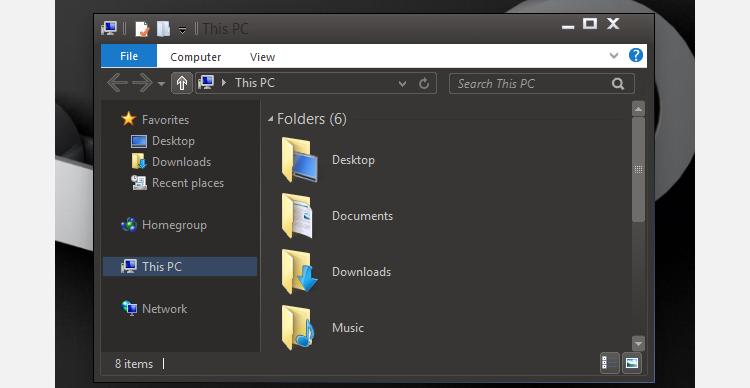
    Dark Agility para Windows 7 se centra en proporcionar una interfaz oscura. Muchos temas oscuros para Windows 7 proporcionan una barra de herramientas oscura y paneles de contenido blancos, pero Dark Agility llega hasta el final. Compárelo con el tema de alto contraste anterior y verá por qué le gustaría utilizar un tema de terceros. Es mucho más pulido.

    Dark Pearl VS para Windows 7 incorpora más gris para un contraste adicional. Los paneles de contenido ya no son cegadoramente blancos, por lo que es un buen compromiso entre un tema completamente negro o completamente brillante, lo que lo convierte en un gran tema oscuro para Windows 7.

    Steam VS para Windows 7 usa grises oscuros que coinciden con el aspecto del servicio de juegos Steam de Valve.

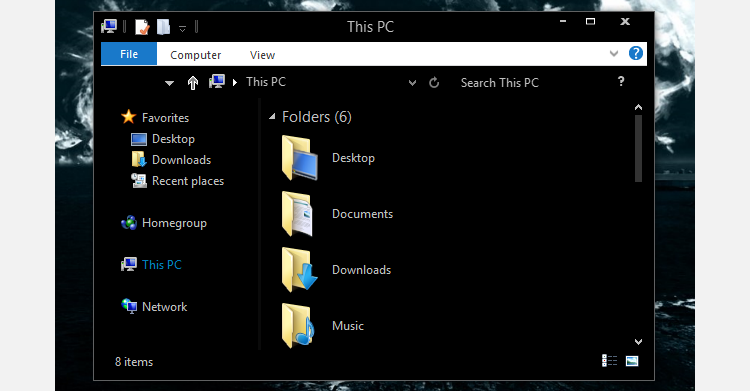
    Abisso 2014 para Windows 8.1 es lo más oscuro posible. Todo es negro, aparte del texto y los elementos de la interfaz, que son blancos y azules para destacar. El contraste lo convierte en un tema oscuro y ordenado para Windows 8.1.

    Consulte los estilos visuales para Windows 7 o los estilos visuales para las categorías de Windows 8 en deviantART para encontrar más temas.

    Relacionado: Los mejores temas de escritorio de Windows 10 para cada escritorio

    Temas del navegador oscuro para Windows 7 y 8.1

    Probablemente desee instalar una máscara de navegador oscura, para que su navegador web encaje con su tema oscuro de Windows.

    Los temas aquí son solo sugerencias; encontrará muchos más temas oscuros en el sitio web de descarga de temas de su navegador web.

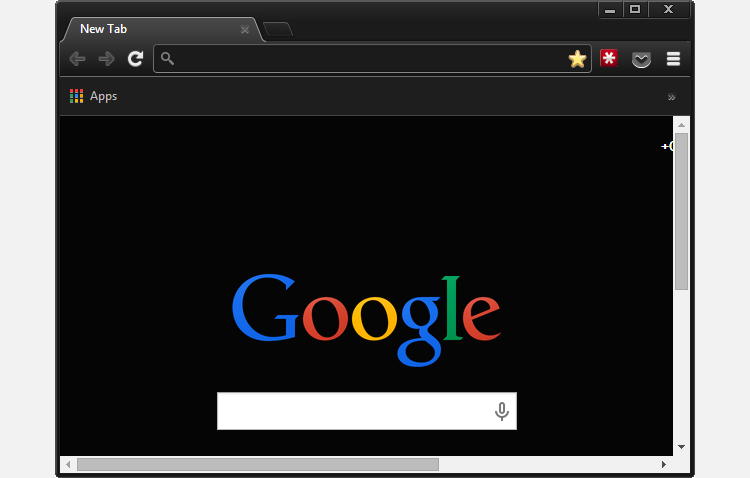
    Slinky Elegant para Chrome proporciona un tema oscuro minimalista y atractivo que hace que Chrome se adapte a su nuevo escritorio oscuro.

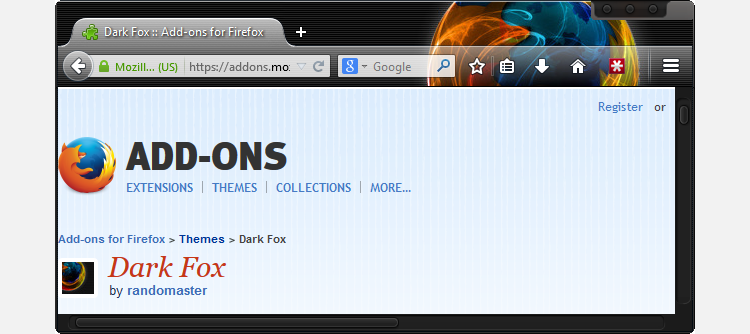
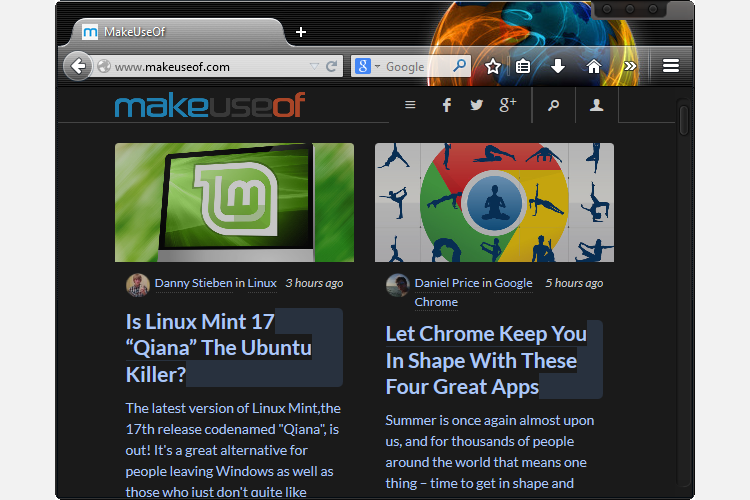
    Dark Fox para Firefox le ofrece un logotipo oscuro de Firefox en su barra de herramientas, así como botones blancos de colores brillantes.

    Estilos web de tema oscuro

    Los estilos de usuario pueden ir más allá de la temática de su escritorio y las aplicaciones que se ejecutan en él. Puede hacer que los estilos de usuario le den a un solo sitio web, o incluso a toda la web, un aspecto oscuro. Estos funcionan aplicando un estilo CSS. Necesitará tener instalada la extensión Stylish para usar estos scripts en Chrome, Firefox u Opera.

    Midnight Surfing Alternative es un estilo de usuario que intenta convertir cada página web que ve en un tema oscuro. Por supuesto, no funcionará perfectamente en todos los sitios.

    Dark Google Minimalist intenta hacer lo mismo, pero solo para Google. No interferirá con otros sitios web.

    Busque en userstyles.org "Oscuro" para encontrar temas oscuros para otros sitios web.

    Los mejores temas oscuros para Windows 7 y Windows 8.1

    ¡Tienes una gran lista de temas oscuros para Windows 7 y 8.1! Esperamos que ayuden a reducir la tensión en la vista y proporcionen una experiencia de navegación más agradable; Estos temas oscuros también son útiles si solo busca un cambio de ritmo.

    ¿Has actualizado recientemente a Windows 10? Tienes muchas más opciones de personalización en cuanto a temas oscuros. ¡Dale un respiro a tus ojos!