Blog

  • ¿Zoom me notifica si alguien toma una captura de pantalla?

    ¿Zoom me notifica si alguien toma una captura de pantalla?

    A raíz de la pandemia de Covid-19, las capturas de pantalla de las reuniones de Zoom se están colocando en todas partes en Internet. Si bien son un gran recuerdo de las reuniones encerradas en casa y socialmente distantes, también plantean algunas preocupaciones de seguridad y privacidad.

    Muchas personas afirman que Zoom alerta a los participantes cuando se toma una captura de pantalla, mientras que otras no están de acuerdo. Entonces, ¿qué sucede realmente si alguien toma una captura de pantalla en Zoom? ¿Recibirás una notificación? ¿Y Zoom notifica a alguien si toma una captura de pantalla?

    ¿El zoom notificarle i f una captura de pantalla que s Tomado?

    La respuesta a esta pregunta del millón de dólares es, lamentablemente, no.

    No hay ninguna configuración en Zoom que pueda detectar capturas de pantalla. Incluso si hubiera una configuración incorporada, alguien podría usar fácilmente un dispositivo diferente para tomar una captura de pantalla de una reunión de Zoom en curso.

    Sin embargo, de forma predeterminada, Zoom siempre notifica a los participantes si se está grabando una reunión y aquí es donde la mayoría de la gente lo confunde con tomar capturas de pantalla.

    ¿Qué pasa si TercerPartido de software se utiliza para tomar una captura de pantalla?
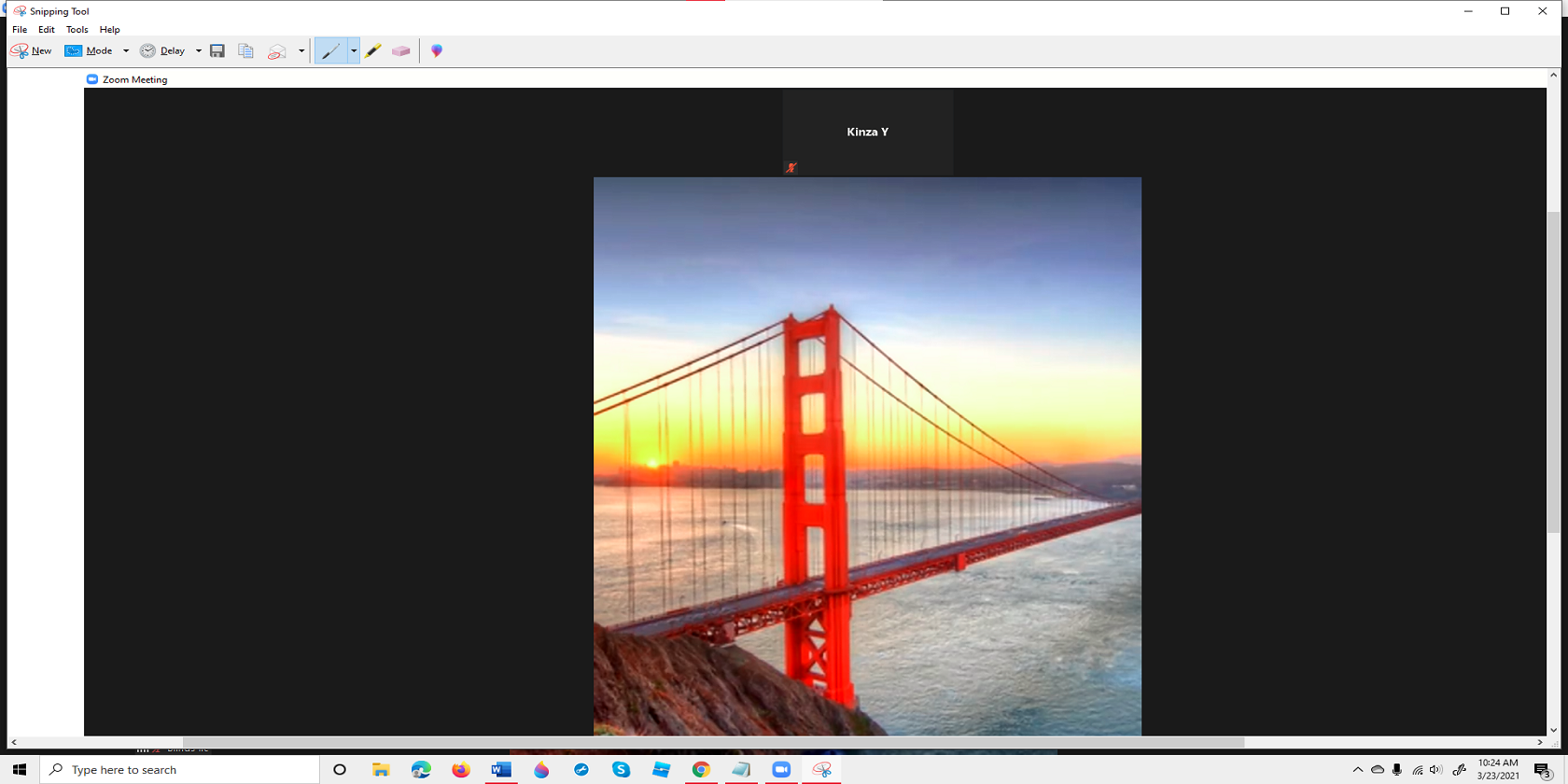
    Tomar una captura de pantalla durante una llamada de Zoom en vivo, especialmente mediante el uso de software de terceros, es un incidente aislado que no tiene conexión directa con la aplicación de Zoom.

    Para probar este punto, usamos la herramienta de Windows Snip & Sketch incorporada para tomar una captura de pantalla, y no se enviaron notificaciones a los participantes ni al anfitrión de la reunión.

    Cosas a considerar antes de tomar capturas de pantalla con Zoom

    Como cortesía para los participantes de Zoom, aquí hay algunas cosas a considerar antes de tomar fotografías de una reunión de Zoom en vivo.

    Instruya a los participantes sobre las capturas de pantalla

    Si usted es el anfitrión, al comienzo de la reunión, envíe un recordatorio a los participantes para que no tomen capturas de pantalla sin permiso.

    Hacer un anuncio

    Anuncie que va a tomar una foto de la videollamada tal como lo haría durante un evento en vivo. ¡Esto brinda una oportunidad para que los participantes arreglen su cabello, expresiones o arreglen sus antecedentes!

    De manera similar, debe informar a todos si está grabando la reunión de antemano. De todos modos, se les notificará de esto, pero es una buena idea hacérselo saber de todos modos.

    Después de proporcionar un aviso, solicite el consentimiento de todos para la captura de pantalla.

    Solicite permiso antes de publicar

    Sea un Zoomer ético y solicite permiso para publicar las capturas de pantalla también. Informar a los participantes dónde tiene la intención de publicar las capturas de pantalla mantendrá a raya cualquier sorpresa futura y problemas potenciales.

    Silencia siempre tu micrófono

    Silenciar su micrófono mientras toma las capturas de pantalla (una vez que tenga los permisos) es algo cortés de hacer para que una reunión en vivo no se vea perturbada por el ruido de clic de sus capturas de pantalla.

    Relacionado: Cómo silenciar el zoom

    Comparte las capturas de pantalla

    No olvide compartir las hermosas capturas de pantalla con todos los participantes de la reunión, preferiblemente al final de la reunión o corre el riesgo de interrumpirla innecesariamente.

    No etiquetes a personas en capturas de pantalla terribles

    Siempre hay una persona en una captura de pantalla de Zoom que parece fuera de lugar.

    Si debe etiquetar personas en su feed de Instagram, absténgase de identificar a una persona que no se ve bien. O mejor aún, pregúnteles primero si quieren ser etiquetados.

    Conviértete en un Zoom Pro

    Si es nuevo en Zoom, informarse sobre la plataforma Zoom le permitirá tener precaución al usar ciertas funciones de Zoom, así como acciones externas como tomar capturas de pantalla.

    Relacionado: Cómo usar Zoom como un experto

    Sea cortés con las capturas de pantalla con zoom

    Tomar una captura de pantalla de su reunión de Zoom en vivo puede parecer un esfuerzo inocente, pero sea cortés antes de continuar. A juzgar por el aspecto de la mayoría de las personas, parece que la mayoría de las capturas de pantalla de Zoom se toman sin consentimiento.

    Al igual que con cualquier plataforma de reuniones públicas, es importante tener en cuenta las preferencias de todos y comprender las legalidades que rodean a las llamadas de Zoom. Esto ayudará a evitar posibles reacciones violentas legales, problemas con Zoombombing o preocupaciones de privacidad de los participantes.
  • ¿Qué es DHCP, qué representa y lo estoy usando?

    ¿Qué es DHCP, qué representa y lo estoy usando?

    Para muchos de nosotros, conectarse a Internet es tan simple como iniciar sesión en nuestra computadora e iniciar nuestro navegador favorito.

    Pero hay muchas cosas que van detrás de escena para brindar esta experiencia de Internet perfecta. Uno de ellos es la asignación de direcciones IP a dispositivos conectados a la web. Aquí es donde entra en juego el DHCP.

    Entonces, ¿qué es DHCP? ¿Como funciona?

    ¿Qué es DHCP y cuál es su función?

    DHCP son las siglas de Dynamic Host Configuration Protocol (Protocolo de configuración dinámica de host).

    En el nivel más básico, asigna direcciones IP de forma dinámica a los dispositivos conectados a su red. DHCP es esencialmente un protocolo, es decir, es un conjunto de reglas e instrucciones sobre cómo se comunicarán los dispositivos en una red.

    Piense en DHCP como una ciudad que alquila direcciones de correo por un período de tiempo específico, generalmente una semana. En el contexto de su red, estas direcciones de correo son las direcciones IP asignadas a los dispositivos conectados a su LAN, como computadoras y teléfonos móviles. Cada uno de ellos tiene una dirección IP que se utiliza para enviar y recibir paquetes de datos de Internet.

    Ahora, las direcciones IP asignadas a sus dispositivos no son fijas. Hay un número finito de direcciones IP disponibles, y el trabajo de un servidor DHCP es averiguar cuáles no están en uso y asignarlas. En la mayoría de los casos, dos dispositivos no pueden tener la misma dirección IP y estar conectados a Internet simultáneamente. Es por eso que DHCP es importante cuando se conecta a Internet.

    Si bien los servidores DHCP generalmente asignan direcciones IP automáticamente, también se pueden configurar para asignar una dirección IP particular a un dispositivo específico en función de su dirección MAC u otra información de nivel de hardware. Esta dirección IP se conoce como IP estática.

    Relacionado: ¿Qué es una dirección IP estática? He aquí por qué no necesita uno

    Seguridad

    DHCP es un protocolo vulnerable. Esto se debe principalmente a que no requiere autenticación alguna. Esto permite que se asignen direcciones IP a clientes no autorizados. En el lado del servidor, un cliente no tiene forma de verificar la autenticidad del servidor DHCP. Esto lleva a que a los clientes se les asigne información incorrecta, lo que podría poner en peligro la integridad de la red.

    Servidor DHCP centralizado

    Si bien la mayoría de los enrutadores y computadoras modernos tienen la funcionalidad DHCP incorporada, algunas organizaciones optan por usar un servidor DHCP dedicado. Esto se debe principalmente a una mejor asignación de IP que se requiere para las grandes organizaciones, así como al mayor alcance de personalización.

    Sin embargo, para uso doméstico, no es necesario un servidor DHCP dedicado.

    ¿Cómo funciona DHCP?

    Ahora que sabe lo que hace DHCP, es hora de comprender cómo lo hace. Hay varios pasos involucrados en la asignación de una dirección IP dinámica a un dispositivo en su red. Aun así, estos pasos se pueden dividir en cuatro categorías:

    1. Descubrimiento: en este conjunto, el cliente (su computadora o cualquier otro dispositivo) transmite un mensaje DHCPDISCOVER a través de su red para encontrar el servidor DHCP.
    2. Oferta: Al recibir el mensaje DHCPDISCOVER de un cliente, el servidor DHCP reserva una dirección IP para el cliente y realiza una oferta de arrendamiento. El servidor DHCP hace esto enviando un mensaje DHCPOFFER al cliente. Este mensaje contiene toda la información relevante, como la dirección IP que está disponible para el cliente, la dirección MAC del cliente, la máscara de subred y la duración de la concesión de la dirección IP que se ofrece.
    3. Solicitud: Al recibir el mensaje DHCPOFFER del servidor DHCP, el cliente comprueba si algún otro dispositivo de la red utiliza la misma configuración de dirección IP. Si no hay ninguno, el cliente envía un mensaje DHCPREQUEST al servidor DHCP, solicitando que se le asigne la dirección IP.
    4. Reconocimiento: este es el paso final involucrado en el proceso de asignación de direcciones IP. Una vez que el servidor DHCP recibe el mensaje DHCPREQUEST, envía un paquete DHCPPACK al cliente, confirmando todo junto con cualquier información adicional que el cliente haya solicitado.

    Todo el proceso ocurre rápidamente y rara vez hay conflictos entre el servidor y el cliente. Sin embargo, si parece que tiene problemas de red, estos trucos de diagnóstico pueden resultar útiles.

    ¿Está utilizando DHCP?

    Respuesta corta, probablemente lo sea. La mayoría de las redes domésticas están configuradas para usar DHCP al asignar direcciones IP. Esto se debe al proceso completamente automatizado y al hecho de que la funcionalidad DHCP está incluida en su enrutador.

    Además, generalmente no se requiere una dirección IP estática para uso doméstico.

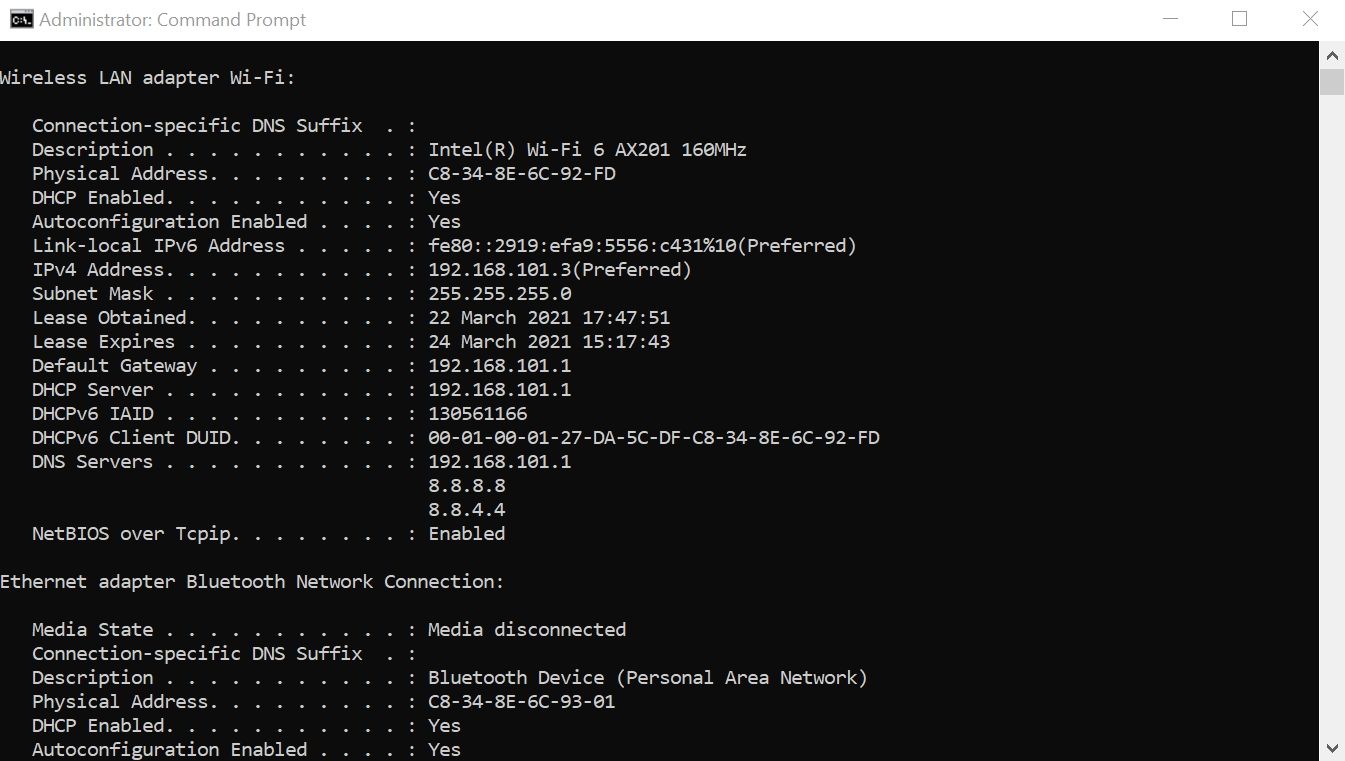
    Sin embargo, puede verificar fácilmente si está usando DHCP o no usando el símbolo del sistema en una máquina con Windows:

    1. En la barra de búsqueda del menú Inicio , escriba cmd . De los resultados, haga clic derecho en Símbolo del sistema> Ejecutar como administrador .
    2. En la consola del símbolo del sistema, escriba ipconfig / all y presione Enter.
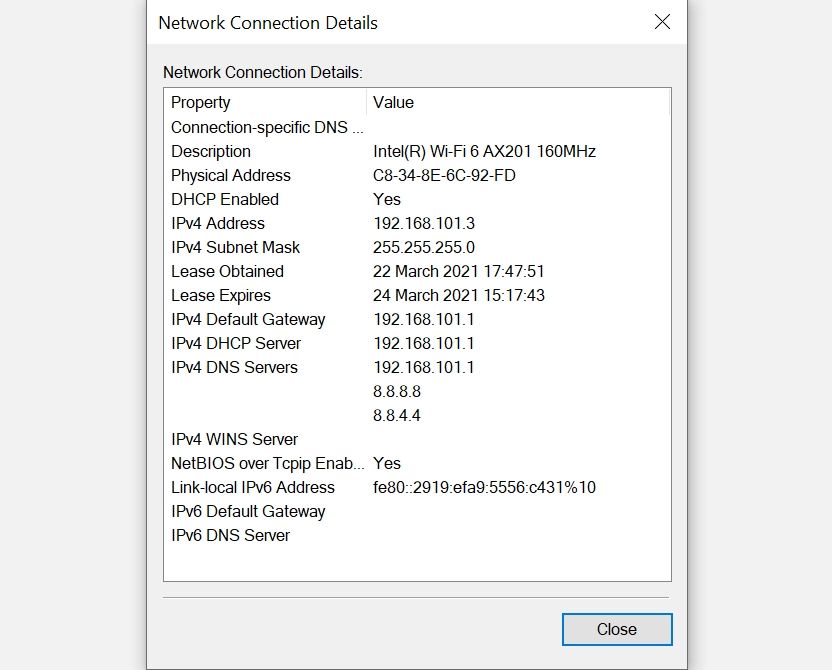
    3. Dependiendo de si está utilizando Ethernet o WiFi, debería ver una entrada llamada "DHCP habilitado" y un Sí o No junto a ella.

    También hay una gran cantidad de otros comandos CMD para administrar redes inalámbricas .

    Alternativamente, también puede usar la configuración del adaptador de red para verificar si DHCP está habilitado o no:

    1. En la barra de búsqueda del menú Inicio , escriba Panel de control y ábralo desde los resultados.
    2. En el Panel de control, en Red e Internet, haga clic en Ver el estado y las tareas de la red .
    3. En la siguiente ventana, haga clic en Cambiar la configuración del adaptador a la izquierda.
    4. De la lista de adaptadores de red, haga doble clic en el que está usando. Por ejemplo, si está usando WiFi, haga doble clic en el que menciona "WiFi".
    5. En la ventana Estado de la red, haga clic en Detalles .
    6. Busque "DHCP habilitado" y compruebe si su valor es "Sí".

    El proceso para encontrar la configuración de DHCP será diferente en iOS y Linux, pero producirá resultados similares.

    DHCP desmitificado

    Aunque el protocolo DHCP tiene sus deficiencias en lo que respecta a la seguridad, proporciona al usuario medio una experiencia de Internet sin complicaciones.

    Es solo uno de los muchos términos de redes que pueden parecer vagos o difíciles de aprender, pero comprenderlos lo ayudará a comprender mejor su red doméstica.

  • La forma correcta de hacer llamadas usando su teléfono móvil

    La forma correcta de hacer llamadas usando su teléfono móvil

    Con nuestros teléfonos móviles casi siempre a nuestro lado, la mayoría de nosotros olvidamos que sigue siendo un dispositivo electrónico con su propio conjunto de riesgos, incluida la radiación.

    Si bien muchas personas prefieren métodos de comunicación más sutiles como correos electrónicos o mensajes de texto, a veces nada supera una conversación adecuada a una llamada directa. Sin embargo, es sorprendente que todos hagamos cientos de llamadas a lo largo de nuestra vida, pero aún no sepamos cómo hacerlo correctamente.

    Entonces, ¿por qué es exactamente esto dañino? Si bien aún no hay evidencia concluyente sobre cuán peligrosa es realmente la radiación de los teléfonos celulares, aquí hay algunas cosas en las que pensar.

    Una breve historia de las leyes de radiación de teléfonos móviles

    Antes de entrar en más detalles, considere que las pautas de la FCC sobre la exposición a la radiación de los teléfonos celulares (RF) se establecieron en 1996. Con esto, sabemos que gran parte de cómo se calculó se basó en la tecnología de su tiempo y no necesariamente toma en cuenta Tenga en cuenta el tipo de dispositivos que llevamos con nosotros en casi 25 años en el futuro.

    Según la Comisión Federal de Comunicaciones (FCC) de EE. UU., El nivel seguro de Tasa de absorción específica (SAR) en los teléfonos móviles es de 1,6 W / kg. El SAR es la tasa de absorción de energía por unidad de masa de un cuerpo humano medida a través de la energía térmica.

    En 2019, un estudio del Chicago Tribune mostró que varios teléfonos móviles populares, como el iPhone X y el Samsung Galaxy S8, alcanzaron niveles de radiación más altos que el límite de SAR permitido. De hecho, se confirma que el iPhone 7 tiene niveles de SAR un 50 por ciento más altos que el límite permitido.

    En 2020, una investigación de seguimiento realizada por el CTO de Penumbra Brands, Ryan McCaughey, también reveló que varios iPhones listos para usar también excedieron significativamente el límite de SAR. El laboratorio de exposición a RF con sede en California confirma que el iPhone 11 Pro tenía un SAR de 3.8W / kg, más del doble del límite de SAR de la FCC de 1.6W / kg. McCaughey dijo:

    En las pruebas recientes de la FCC, el modelo de iPhone XS que no suministró Apple revela los defectos de las pruebas: la radiación es 28 veces mayor que el informe original de la agencia.

    Con esto, vemos varias fallas cuando se trata del límite de SAR:

    • Las leyes actuales de la FCC se hicieron en una era anterior a los teléfonos inteligentes y es posible que no reflejen completamente el estado de nuestra tecnología actual.
    • Es probable que la FCC apruebe productos basados ​​en dispositivos suministrados por el fabricante, lo que significa que es posible que no se prueben exhaustivamente en función del uso real.
    • Es posible que muchos de los teléfonos inteligentes ampliamente utilizados comprados fuera del rack ni siquiera pasen los estándares actuales de la FCC.

    Entonces, ¿cómo nos protegemos mientras seguimos usando nuestros teléfonos?

    Por qué es importante la forma en que llamas

    Si bien el método de la FCC para detectar los niveles de SAR no es completamente infalible, sabemos que el uso de su teléfono celular afecta directamente los niveles reales de radiación a los que está expuesto.

    Además, el límite de SAR de la FCC se deriva de la radiación promedio de una llamada de 30 minutos. Sin embargo, el cálculo del límite de SAR también considera la distancia prescrita del teléfono celular, que varía según el fabricante del teléfono celular.

    Casi todos los fabricantes de teléfonos móviles recomiendan una distancia de al menos un cuarto de pulgada. De hecho, Apple incluso le aconseja que mantenga el teléfono celular al menos a ½ pulgada de su cuerpo o cerebro cuando esté en uso. Otros factores que influyen en los niveles de radiación al utilizar teléfonos móviles son la intensidad de la señal, la distancia y el tiempo de conexión.

    Desafortunadamente, esta información no está ampliamente disponible, lo que hace que millones de personas realicen llamadas regularmente sin saber realmente cómo hacerlo de manera segura. Si bien los efectos completos de la radiación de los teléfonos celulares aún están en duda, algunos estudios muestran vínculos con el cáncer, la infertilidad y problemas del sistema inmunológico.

    Si se pregunta cómo seguir usando su teléfono con la menor radiación posible, aquí hay algunos consejos.

    Mujer con auriculares con cable

    Cómo hacer llamadas más seguras

    Cuando se trata de protegerse de la radiación del teléfono celular mientras llama, hay varias cosas que puede hacer para protegerse. Comienza con la elección del teléfono correcto. Antes de cada compra, compruebe si el modelo de teléfono móvil ha pasado la aprobación de la FCC. Si bien no es un método infalible, sigue siendo su primera línea de defensa.

    A continuación, desarrolle buenos hábitos de llamadas. Empiece por evitar recibir llamadas cuando su teléfono tenga una señal débil. Cuando solo tiene una o dos barras, su teléfono debe emitir más energía para conectarse a una torre. Del mismo modo, los momentos en los que intenta conectarse a una llamada también generan más radiación que la propia llamada.

    Para minimizar la exposición, espere a que la línea se conecte antes de poner el teléfono celular cerca de su oído. Durante una llamada, nunca se ponga el teléfono directamente en la oreja. Si bien cada fabricante tendrá sus pautas, lo más seguro es colocar el teléfono al menos entre media y un cuarto de pulgada de distancia de la oreja en todo momento.

    Relacionado: ¿Es Bluetooth seguro o la radiación Bluetooth es peligrosa?

    También puede optar por usar auriculares con cable o, mejor aún, usar un altavoz Bluetooth cuando esté en su espacio privado. Si bien los auriculares Bluetooth todavía tienen radiación, es insignificante.

    Por último, si es inevitable, mantenga las llamadas breves y sencillas. Adquiera el hábito de terminar con una oferta para enviar un correo electrónico con todos los detalles o resúmenes de la discusión más adelante. Si es un asunto importante, opte por reunirse en persona. Alternativamente, también puede limitarse a las aplicaciones de mensajería segura o de texto.

    Protéjase de la radiación del teléfono

    Si bien aún existe el veredicto sobre cuánto daño puede causarle la radiación del teléfono, siempre es mejor prevenir que curar. Desafortunadamente, una advertencia de la tecnología moderna es que, si bien puede ser increíblemente conveniente y cambiar la vida, sus efectos a largo plazo aún no están claros.

    Relacionado: He aquí por qué no debería dormir junto a su teléfono inteligente

    Aparte de la radiación de los teléfonos móviles, muchos países como Francia incluso han tomado medidas para prohibir las señales de Wi-Fi a cierta distancia de las guarderías porque se sospecha que los niños son los más susceptibles a sus efectos.

    A pesar de las medidas de control de calidad, las empresas de fabricación no pueden esperar controlar el uso exacto de todos los propietarios de sus dispositivos. De hecho, cuando se trata de la radiación de un teléfono celular, no se trata solo de cuál es su teléfono, sino también de la frecuencia y la forma exacta en que lo usa.

    Protegerse de la radiación es más que simplemente evitar las llamadas. También se trata de mantener su teléfono a una distancia razonable cuando no esté en uso. Si bien es tentador estar siempre disponible, puede que sea el momento de empezar a colgar un poco más el teléfono.

  • Google está probando una nueva función de asistente llamada & quot; Memoria & quot;

    Todo el mundo sabe que las computadoras son mejores para calcular cosas que nosotros, pero nadie habla de cómo una computadora rara vez se olvida de nada. Ahora, Google tiene como objetivo capitalizar este rasgo con "Memoria", una nueva función para el Asistente de Google.

    Obtener un segundo recuerdo con el Asistente de Google

    9to5Google detectó la actualización en uno de sus APK Insights. A primera vista, parece que Google está tomando todas las aplicaciones de organización y recordatorios que las personas tienden a descargar en su teléfono y agrupando la funcionalidad combinada en su Asistente de Google.

    Relacionado: ¿Qué es el Asistente de Google? Cómo utilizarlo al máximo de su potencial

    Si se le ocurre, el Asistente de Google puede almacenarlo. 9to5Google tiene esto que decir sobre la memoria:

    La memoria puede guardar: artículos, libros, contactos, eventos, vuelos, hoteles, imágenes, películas, música, notas, fotos, lugares, listas de reproducción, productos, recetas, recordatorios, restaurantes, capturas de pantalla, envíos, programas de televisión, videos y sitios web.

    Cuando quieras recordar algo, puedes darle al Asistente de Google un comando verbal o usar un atajo en la pantalla de inicio. Luego, le dices a Google lo que intentas recordar para más adelante.

    El Asistente de Google lo almacenará en la memoria, pero también usará el poder de la inteligencia artificial para averiguar qué es exactamente lo que está tratando de lograr con la memoria. Por ejemplo, si usó Memory para almacenar los detalles del vuelo, Google le mostrará información de estado relevante con respecto al vuelo.

    Relacionado: Los mejores sitios y aplicaciones de seguimiento de rutas de vuelo de aerolíneas

    Una vez que tenga un portafolio de recuerdos alineados, puede usar la barra de búsqueda avanzada para encontrar todos los bits de información que ha almacenado. También puede etiquetar recuerdos como "Importante" o "Leer más tarde" para que pueda encontrar fácilmente información crucial más adelante.

    En este momento, no puede usar la memoria del Asistente de Google, ya que aún se encuentra en las etapas de prueba. Ni siquiera sabemos cuándo se lanzará la función al público.

    Lo que sí sabemos, sin embargo, es que Google está sometiendo a Memory a lo que se llama "prueba interna". Esto es cuando los desarrolladores usan su propio programa para encontrar todos los errores y molestias comunes. Luego pueden solucionar todos los problemas antes del lanzamiento público de la aplicación.

    Ojalá no sea solo un recuerdo fugaz

    Google está trabajando actualmente en una nueva función para el Asistente de Google llamada Memoria, que recordará todos los bits importantes para usted. No sabemos cuándo podrá ver la función en acción, pero asegúrese de estar atento a Google para cualquier desarrollo futuro de esta interesante función.

    Si no puede esperar a que salga Memory, puede hacer un buen uso del Asistente de Google ahora mismo. Hay muchas formas de planificar su día con Stock Assistant, como configurar alarmas y recordatorios.

    Haber de imagen: Lidiia / Shutterstock.com

  • Cómo restaurar su iPhone o iPad con jailbreak para almacenarlo de la manera correcta

    Cómo restaurar su iPhone o iPad con jailbreak para almacenarlo de la manera correcta

    Después de usar un iPhone con jailbreak por un tiempo, es posible que algunas aplicaciones dejen de funcionar, es posible que deba llevar el dispositivo a Apple para que lo repare, o simplemente puede cansarse del jailbreak. En cualquier caso, tendrás que desbloquear tu iPhone.

    Puede que le sorprenda saber que en realidad hay un par de formas de hacerlo. A continuación, le indicamos cómo eliminar su jailbreak y restaurar el stock de iOS en su iPhone.

    Antes de restaurar

    Sus razones para restaurar variarán, pero una de las razones por las que las personas a menudo optan por deshacerse de su jailbreak es instalar la última versión de iOS, que no se puede liberar de inmediato.

    Es posible que desee intentar actualizar su iPhone con jailbreak en la remota posibilidad de que funcione esta vez. Puede hacerlo yendo a Configuración> General> Actualización de software . Pero tenga cuidado, existen problemas potenciales al hacerlo.

    Para la mayoría, esta opción simplemente no funcionará. Y otros han informado que experimentaron problemas de duración de la batería y problemas de activación al actualizar después de un jailbreak.

    La mayoría de las actualizaciones de software de iOS también modifican la versión de banda base de su hardware, lo que significa que si depende de su jailbreak para un desbloqueo de red, perderá su estado desbloqueado cuando actualice iOS.

    Una forma de restaurar potencialmente el desbloqueo de su red es guardar sus blobs SHSH , que es lo que Apple usa para autenticar su iPhone.

    A menos que esté haciendo un reclamo de garantía o entregando el teléfono a alguien que pueda usarlo en la red a la que está bloqueado, también puede estar atento a la escena del jailbreak para asegurarse de que aún puede usar su teléfono una vez que haya actualizado y re-jailbreak.

    Restaurando el camino correcto

    A menos que desee un dolor de cabeza, problemas con la batería o un iPhone que ni siquiera se enciende, no intente simplemente actualizar por aire. Utilice uno de los siguientes métodos para restaurar su iPhone y desbloquearlo en su lugar.

    Utilice la aplicación Unc0ver

    Eliminar un jailbreak de su iPhone directamente desde el dispositivo es la forma más fácil de hacer que su iPhone vuelva a la normalidad. ¡Tampoco perderás ninguno de tus datos!

    Esto es lo que debe hacer:

    1. Abre Unc0ver en tu iPhone.
    2. Toque el ícono de Configuración en la esquina superior para abrir la configuración de la aplicación.
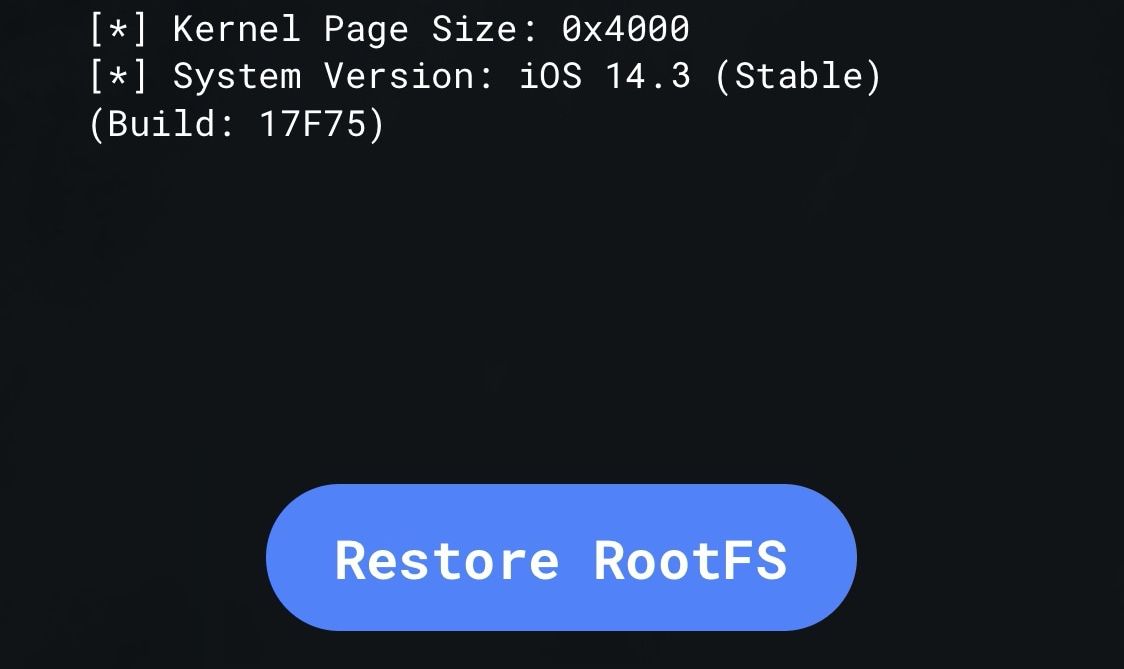
    3. Asegúrese de que solo las opciones Actualizar caché de iconos y Restaurar RootFS estén activadas .
    4. Toque Listo para guardar la configuración que acaba de cambiar.
    5. En la pantalla principal, toque el botón Restaurar RootFS que ahora aparecerá en lugar de la opción Jailbreak o Rejailbreak.
    6. Una vez que la aplicación Unc0ver haya completado este proceso, su iPhone se reiniciará y se habrá eliminado Cydia.
    7. Elimina Unc0ver de tu dispositivo.

    Si aparece un mensaje de error cuando toca el botón Restaurar RootFS, intente reiniciar su iPhone e intente el proceso nuevamente mientras su dispositivo está en modo avión.

    Usa una Mac

    Es muy fácil eliminar un jailbreak de tu iPhone usando una Mac. Solo necesita restaurar el dispositivo a su configuración de fábrica o una copia de seguridad anterior. Apple también detalla cómo hacer esto en sus páginas de soporte.

    Esto es lo que debe hacer:

    1. Conecta tu iPhone a tu Mac.
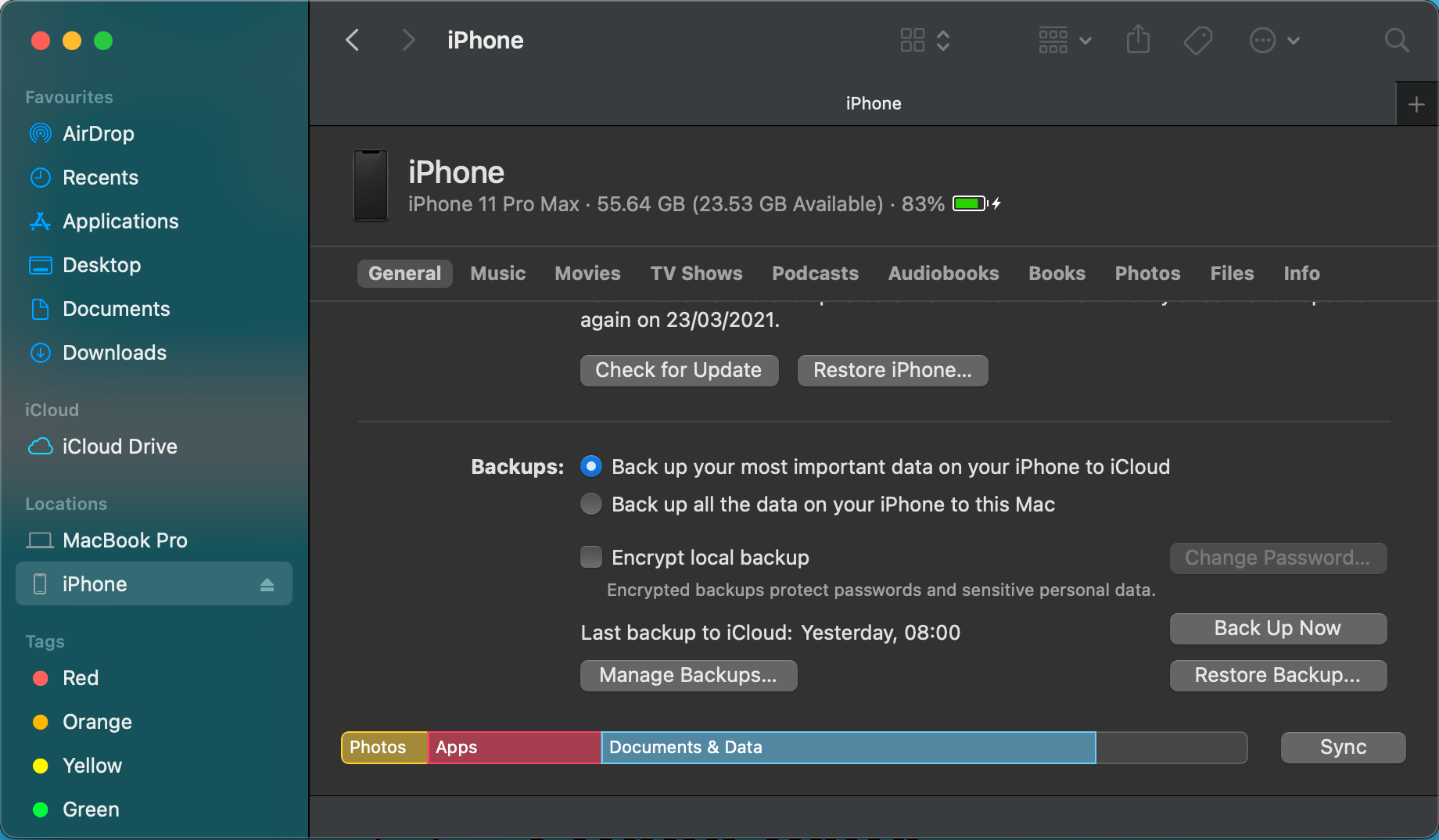
    2. En Mac, dirígete al Finder y seleccione su iPhone en la barra lateral.
    3. Seleccione General en el menú que aparece.
    4. Haga clic en Restaurar iPhone , que encontrará cerca de la parte inferior de la ventana.
    5. Si está intentando restaurar desde una copia de seguridad, haga clic en la opción Restaurar copia de seguridad . Debes asegurarte de que estás usando una copia de seguridad antes de hacer jailbreak a tu iPhone.
    6. Siga las instrucciones en pantalla para completar el proceso.

    Usar el modo DFU

    Si no puede hacer que su iPhone aparezca en el Finder al intentar restaurarlo, no se pierda la esperanza. Simplemente deberá poner el dispositivo en modo DFU antes de restaurarlo. Esto se hace mediante:

    1. Apague su dispositivo.
    2. Para iPhones con un botón de inicio: mantenga presionado el botón de encendido durante tres segundos, comience a presionar también el botón de inicio, pero no suelte el botón de encendido durante 10 segundos.
    3. Para iPhones sin un botón de inicio: presione rápidamente el botón para subir el volumen y luego el botón para bajar el volumen. Mantenga presionado el botón de encendido hasta que la pantalla se apague, luego presione rápidamente el botón para bajar el volumen y el botón de encendido y manténgalo presionado durante cinco segundos. Después de cinco segundos, suelte el botón de encendido y mantenga presionado el botón de volumen.
    4. Suelta el botón de encendido pero mantén presionado el botón de inicio durante unos 15 segundos.
    5. Su iPhone debería aparecer en Finder ahora, y puede seguir las instrucciones del paso tres anterior.

    Volver a la normalidad

    Ahora tienes iOS de nuevo en tu dispositivo. Esto es perfecto para aquellos de ustedes que ya no quieren el jailbreak o necesitan que su dispositivo sea reparado. Todos tus ajustes se desinstalarán y tu dispositivo se comportará como si nunca lo hubieras liberado.

    Si desea recuperar sus ajustes, deberá volver a hacer jailbreak en su iPhone, que es el mismo proceso que la primera vez que hizo jailbreak al dispositivo.

  • Cómo guardar un hilo de Twitter para una lectura más fácil

    Cómo guardar un hilo de Twitter para una lectura más fácil

    Twitter es ideal para compartir información que se ajuste a 280 caracteres. Pero los temas más largos y complejos a menudo se publican como hilos. Estos hilos pueden volverse difíciles de manejar, difíciles de seguir y una tarea difícil de leer.

    Afortunadamente, puede guardar los hilos de Twitter en un formato mucho más fácil de leer para que no tenga que luchar con ellos en la propia aplicación.

    Estos son los bots y herramientas que puede usar para guardar fácilmente hilos de Twitter y cómo usarlos …

    Cómo guardar un hilo de Twitter con la aplicación Thread Reader

    La opción más popular para guardar un hilo de Twitter es la aplicación Thread Reader . Este es un simple bot de Twitter que convertirá un hilo de Twitter en una simple página web estilo blog que es mucho más fácil de leer, guardar, compartir o imprimir.

    Hay dos formas de usar la aplicación Thread Reader, y no, no es necesario que sigas a @threadreaderapp para que ninguno de los métodos funcione.

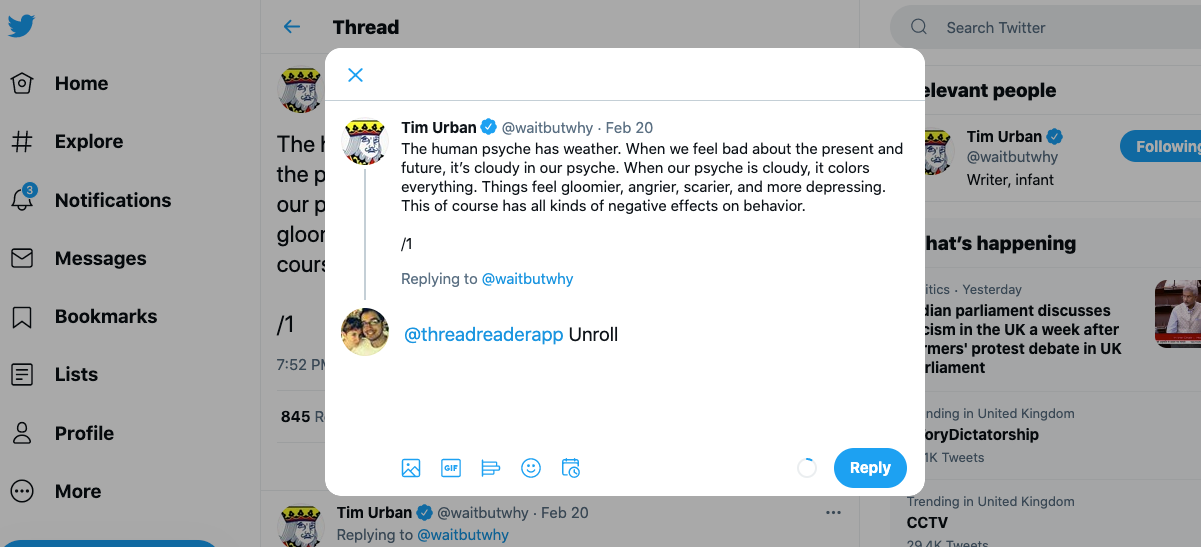
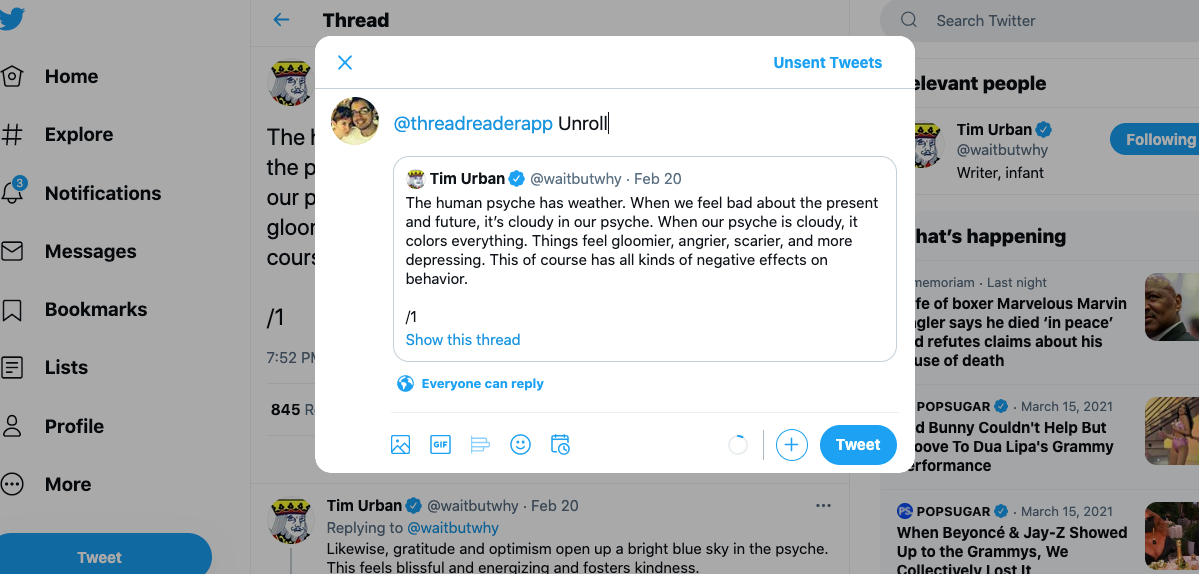
    El primer método es bastante sencillo. Solo necesita responder a cualquier tweet dentro de un hilo, mencionando @threadreaderapp e incluyendo la palabra clave "desenrollar" .

    Para el segundo método, puede utilizar la función Quote Retweet. En cualquier tweet dentro de un hilo, haga clic en Retweet> Citar tweet, y nuevamente mencione @threadreaderapp e incluya la palabra "desenrollar" .

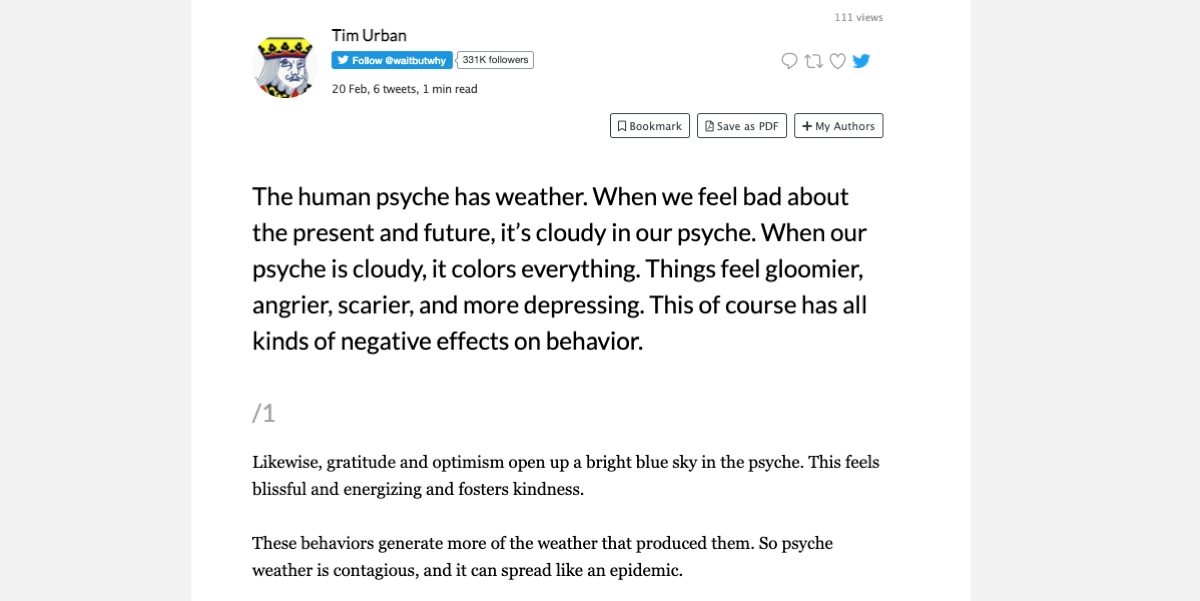
    En uno o dos minutos, recibirá una respuesta de @threadreaderapp, que incluye un enlace a su hilo de Twitter recién desenrollado y fácil de leer.

    Esta versión sin enrollar solo incluirá los tweets reales dentro del hilo, incluidas imágenes y videos. No incluirá ningún comentario realizado por otros usuarios.

    El enlace al hilo desenrollado seguirá funcionando incluso si elimina su tweet que menciona @threadreaderapp.

    Leer más: ¡Puedes usar Twitter sin una cuenta! Así es cómo

    Puede leer el hilo dentro de su navegador, compartir el enlace con un amigo, guardar la página como un PDF, en su aplicación favorita de lectura posterior, o si desea guardar notas en papel, imprimir una copia impresa.

    Es realmente así de simple. Si desea marcar todos sus hilos guardados para poder verlos de un vistazo, deberá registrarse para obtener una cuenta gratuita de la aplicación Thread Reader. También puede actualizar a una suscripción mensual para funciones adicionales, pero eso realmente no es necesario si todo lo que desea hacer es desenrollar hilos.

    Aunque la aplicación Thread Reader funciona perfectamente para la mayoría de los casos de uso, existen algunas alternativas que vale la pena mencionar.

    Guardar un hilo de Twitter con PingThread

    PingThread funciona exactamente igual que la aplicación Thread Reader. Simplemente responda a cualquier tweet en el hilo con "@PingThread unroll".

    Recibirás una respuesta en uno o dos minutos, incluido un enlace a una versión más legible del hilo.

    Uso de UnrollThread para guardar un hilo

    Para usar UnrollThread, todo lo que tiene que hacer es mencionar @UnrollThread en una respuesta al último tweet del hilo .

    El bot responderá a su tweet con un enlace a la versión desenrollada del hilo.

    Readwise.io

    Readwise es un servicio de pago (30 días gratis) que sincroniza automáticamente sus aspectos más destacados de Kindle, Instapaper, Pocket y más; al mismo tiempo que facilita la revisión del contenido que ha guardado. Y sí, también incluye la capacidad de guardar hilos de Twitter en su cuenta de Readwise.

    Relacionado: Instapaper vs. Pocket: ¿Qué aplicación Read-It-Later debería usar?

    Una vez que conecte su cuenta de Readwise a Twitter, puede guardar un solo tweet respondiendo con "@readwiseio save", o enviando el tweet por DM a @readwiseio. Y puede guardar un hilo completo respondiendo con "@readwiseio guardar hilo" o enviando un mensaje directo al tweet a @readwiseio con la palabra "hilo".

    Guardar sus hilos favoritos

    Es probable que muchas de sus cuentas de Twitter favoritas compartan una gran cantidad de valiosos conocimientos e información a través de los hilos de Twitter. El contenido de estos hilos suele ser conciso y bien pensado. Pero si simplemente lo lee una vez y luego continúa desplazándose, olvidará la mayor parte de lo que leyó.

    Ahí es donde entran estas herramientas. Al poder guardar los hilos más valiosos con los que se encuentra, puede volver a visitarlos más fácilmente en el futuro y hacer un mejor uso de ese conocimiento en el futuro.

  • ¿Qué es un TikTok POV? Cómo hacer el tuyo propio

    ¿Alguna vez te has encontrado con un video en TikTok en el que la persona te habla directamente y te hace parte de su conversación imaginaria? En los videos de YouTube, los creadores generalmente nos hablan como parte de un tutorial o mientras exploran un fenómeno, pero esto es algo diferente.

    Esta tendencia específica en TikTok, llamada POV, es algo diferente a las que se ven en la mayoría de las otras aplicaciones. Hace que la audiencia sea parte del video.

    Pero, ¿qué es un video POV de TikTok y cómo se hace uno?

    ¿Qué significa POV en TikTok?

    Entonces, ¿qué es POV? POV significa "punto de vista". Los creadores de TikToker que hacen videos con el hashtag POV tienen como objetivo mostrar una situación que se desarrolla en tiempo real, donde el espectador siente que está ahí en la sala, viendo cómo sucede. Tiene lugar desde su punto de vista como público.

    Por ejemplo, un video POV puede colocarlo al otro lado de una videollamada con su tía ruidosa y entrometida. Otra tendencia de TikTok POV es donde el creador está jugando con tu novio, recogiéndote para tu cita o diciéndote cuánto le importa.

    Si bien algunos videos POV tratan situaciones realistas, a veces vulnerables, como hablar con un amigo, pareja o familiar; otros dan un giro hacia el mundo de la fantasía. Este género puede incluir personajes históricos, cosplay, mini películas de terror o parodias elaboradas.

    Hay poco que los videos POV tienen en común, aparte del hecho de que todos involucran al espectador. Pueden utilizarse como un medio de entretenimiento, una forma de expresión o una forma de transmitir información o críticas.

    ¿Por qué debería crear un punto de vista de TikTok?

    Hay varios métodos para obtener más Me gusta en TikTok si no eres famoso . Sin embargo, lo más importante que debe recordar es involucrar a su audiencia. Y aquí es exactamente donde entran en juego los puntos de vista.

    Dado que este tipo de videos atraen al espectador directamente a la escena, es difícil no sentirse comprometido. Con un video POV de TikTok, puede hablar con su audiencia a nivel personal, lo que puede hacer que estén mucho más inclinados a darle me gusta y compartir sus videos.

    Cuantas más personas interactúen con su contenido, mayores serán sus posibilidades de aparecer en el FYP de otros y, a su vez, obtener aún más tracción para sus videos. También vale la pena comprender lo que significa FYP en TikTok , para crear videos para su audiencia específica.

    Incluso si solo está en TikTok por diversión, POV es un gran formato a través del cual expresar su creatividad y personalidad. Te permite la libertad de crear videos de alta calidad, con una historia completa y una perspectiva única.

    Cómo crear un gran video POV en TikTok

    Como mencionamos, este género de videos en la aplicación es increíblemente versátil. Entonces, cuando intentas pensar en ideas para un nuevo punto de vista, el cielo es el límite. Puede navegar por el hashtag POV para intentar inspirarse o basar su idea en un sonido de tendencia.

    Antes de empezar a disparar

    Antes de presionar el botón de grabación, debe planificar un poco. Primero, decida el tono del video. ¿Será esto algo triste? Algo gracioso? ¿Informativo? Eso te ayudará a ajustar tu ropa, maquillaje e iluminación en consecuencia. Recuerda que quieres que el espectador se sumerja de inmediato.

    Luego, piense en la duración del video. Un escenario corto (como el punto de vista del novio discutido anteriormente) puede necesitar solo 15 segundos, mientras que una historia se cuenta mejor en 60 segundos.

    Si planifica la idea y sus diferentes escenas en papel (o en su aplicación de notas), reducirá la cantidad de tiempo que lleva filmar. Además, es genial tener el diálogo escrito, ya que luego puede agregarlo como texto al video de TikTok , en lugar de decirlo en voz alta, como tienden a hacer algunos videos POV.

    Grabar un video POV de TikTok

    Practica algunas veces con los sonidos antes de hacer tu primera toma. Esto es aún más importante cuando produce un video de sincronización de labios, ya que no hay nada más molesto que alguien sincronizando los labios sin la confianza necesaria para lograrlo.

    Cuando empiece a filmar, acerque la cámara directamente, no sea tímido. Piense en la perspectiva del espectador. Si se supone que estás justo enfrente de ti, entonces la cámara debería estar igual de cerca. O tal vez, están destinados a estar arriba o abajo. Pensar en estos ángulos puede ayudar a desarrollar contenido interesante y sorprendente.

    Consejos posteriores a la filmación

    Galería de imágenes (3 imágenes)

    Agregar texto al clip no solo es bueno en los casos en que no desee decir el guión en voz alta. Muchos usuarios ven videos sin sonido, por lo que agregar subtítulos puede ayudarlo a obtener más exposición. Los subtítulos también hacen que sus videos sean más accesibles.

    También hay filtros y efectos que pueden ayudar a agregar más capas y profundidad a la historia. Por ejemplo, si lo filma usted mismo, puede usar el efecto Trío para crear una multitud. Si desea transportarse a otra ubicación, puede utilizar el filtro de pantalla verde.

    Sin embargo, es importante recordar que la mejor parte de los videos POV es que pueden conectarse con el espectador a nivel personal. Entonces, a veces, menos es más para que se sientan realmente comprometidos.

    Una vez que esté listo para publicar su video, comience el título con #pov y luego describa de qué se trata el video. Por ejemplo: "#pov tu mamá te pregunta cuál es su contraseña, aunque nunca te lo dijo y tú no abriste su cuenta".

    La leyenda a veces puede ser la parte más importante del video. Como el espectador a menudo se ve inmerso en la situación sin ningún contexto, la leyenda se asegurará de que comprenda lo que está sucediendo y de que no se pierda el punto (o bromee) por completo.

    POV está aquí para quedarse

    Muchas cosas en TikTok pueden parecer tendencias fugaces que están aquí un día y desaparecen el otro. Este no es el caso del video POV TikTok, que ha existido desde la creación de la aplicación y solo ha crecido más.

    Entonces, si este tipo de video es divertido para ti y te resulta interesante, es una excelente manera de hacer crecer tu audiencia. Pero si descubre que el formato POV simplemente no es lo suyo, hay muchos otros para elegir.