Blog

  • ¿Qué servicio de transmisión ganará a lo grande en los Oscar 2021?

    Los Oscar de este año están programados para el 25 de abril de 2021, celebrando las mejores películas que se estrenaron en 2020.

    Por supuesto, el panorama cinematográfico fue radicalmente diferente en 2020 en comparación con todos los años anteriores que se remontan al final de la Segunda Guerra Mundial. Con muchos de los cines del mundo cerrados debido a las precauciones de COVID-19, los servicios de transmisión se intensificaron para mantenernos entretenidos.

    Lo que significa que los servicios de transmisión lideran las nominaciones a los Oscar 2021. ¿Pero cuál ganará a lo grande en la noche?

    ¿Qué películas están nominadas para los Oscar 2021?

    Los Oscar 2021 están programados para ser barridos por los servicios de transmisión . A la cabeza del grupo está Netflix con 35 nominaciones y Amazon Studios con 12. Disney +, Hulu y Apple TV + también han recibido varias nominaciones al Oscar.

    Mank de Netflix, una película sobre el hombre que escribió el guión de Citizen Kane, está nominada a 10 premios, incluida la codiciada Mejor Película. The Trial of the Chicago 7, escrito y dirigido por el legendario Aaron Sorkin, está nominado en seis categorías.

    Amazon Studios ha recibido nominaciones por Sound of Metal (Mejor Película), One Night in Miami (Mejor Actor de Reparto por Leslie Odom Jr.), Borat Subsequent Moviefilm (Mejor Actriz de Reparto por Maria Bakalova) y Time (Mejor Documental).

    Por otra parte, Mulan de Disney + está nominada a Mejor Diseño de Vestuario, junto con Soul a Mejor Película de Animación. Apple TV + también está nominado para este último por Wolfwalkers, y Greyhound de Tom Hanks está nominado a Mejor sonido.

    La lista completa de nominaciones se puede ver en el sitio web de los Oscar .

    ¿Qué servicio de transmisión dominará los Oscar?

    Si bien es posible que empresas como Netflix y Amazon se vayan con las manos vacías, es muy poco probable considerando la cantidad de nominaciones.

    Mank de Netflix probablemente tendrá un buen desempeño, ya que es una película sobre Hollywood, y eso atraerá a los votantes de la Academia. También recibió críticas generalmente positivas, y Peter Bradshaw de The Guardian lo llamó un "drama romántico adictivo".

    Del mismo modo, The Trial of the Chicago 7 tiene una oportunidad para Netflix. Aaron Sorkin ahora ha sido nominado a cuatro premios de la Academia, aunque solo ganó una vez para The Social Network en 2011.

    Se espera que Pixar se lleve a casa la Mejor Película de Animación por Disney +, ya que el estudio a menudo domina esa categoría. Pixar también tiene Onward para el mismo premio. Y aunque está disponible para transmitir en Disney +, la película debutó en los cines.

    Relacionado: Las mejores películas y programas de televisión para ver en Disney +

    Teniendo en cuenta la historia de los Oscar de otorgar premios principalmente a actores blancos, es un placer ver a Leslie Odom Jr. nominado por One Night in Miami. La película se centra en Cassius Clay, Jim Brown, Sam Cooke y Malcom X mientras discuten su éxito durante el movimiento de derechos civiles.

    Empire calificó la película como "una nueva perspectiva … y una instantánea de un futuro genial que acaba de comenzar", así que no se sorprenda al ver que se lleva al menos un premio para Amazon en la noche.

    Riz Ahmed también ha hecho historia como el primer musulmán en ser nominado a Mejor Actor por su papel en Sound of Metal, aunque tiene una dura competencia. Esa categoría también incluye a Daniel Kaluuya y Lakeith Stanfield, ambos para Judas y el Mesías Negro que debutó en HBO Max el mismo día en que se estrenó en los cines.

    Prepárate para los Oscar 2021

    Si la pandemia de COVID-19 no hubiera ocurrido, los servicios de transmisión no estarían dominando tanto los Oscar de este año. Desafortunadamente, el cierre de muchos teatros en todo el mundo significó que los estudios tuvieran que buscar distribuidores alternativos. Por ejemplo, Paramount Pictures estaba originalmente programada para lanzar The Trial of the Chicago 7, antes de que Netflix adquiriera los derechos.

    ¿Disfrutas viendo los Oscar cada año? Si es así, todavía hay tiempo para prepararse para la ceremonia de este año el domingo 25 de abril a las 5 p.m. PT. Entonces, ¿por qué no pedir sus bocadillos, suscribirse a todos los servicios de transmisión para que pueda ver las películas que están nominadas y luego hacer sus apuestas con amigos?

  • Zoom Vs GoToMeeting: ¿Cuál es la solución de videoconferencia para usted?

    Zoom Vs GoToMeeting: ¿Cuál es la solución de videoconferencia para usted?

    Buscar una opción de conferencias en línea que satisfaga sus necesidades de capacidad de asistencia y personalización puede ser difícil de encontrar. Zoom y GoToMeeting son dos de las mejores opciones disponibles, pero cada una tiene sus propias características únicas. Siga leyendo para descubrir qué plataforma es mejor para su negocio.

    Diferencias de precio de Zoom vs GoToMeeting

    GoToMeeting separa sus planes de precios según el tipo de producto que está buscando. Ofrece las mismas funciones que Zoom , incluidos seminarios web y salas.

    Sin embargo, existen planes separados para cada uno, lo que facilita la comprensión de los precios. Zoom, por otro lado, ofrece varias funciones en el mismo plan.

    Precios de Zoom

    Debido a que Zoom ha crecido hasta convertirse en algo más que una plataforma de conferencias en línea, ofrece cinco categorías de precios diferentes para elegir. Estos incluyen Zoom Meetings , Zoom Phone, Zoom Video Webinar, Zoom Rooms y Zoom United.

    Todas las categorías ofrecen la opción de pagar mensual o anualmente. Si paga anualmente, ahorrará más que si paga mensualmente.

    La mayoría de los usuarios en línea utilizan Zoom Meetings, que es la única opción gratuita de Zoom. Esta categoría le permite organizar reuniones con hasta 300 participantes, grabar reuniones, agregar la marca de la empresa y más.

    Los precios van desde gratis hasta $ 300 al año / $ 19,99 por host al mes. El plan más alto incluye Zoom Phone y Zoom Meetings.

    Zoom Phone tiene cuatro planes de precios diferentes que van desde $ 120 a $ 300 al año o $ 10 a $ 30 mensuales por usuario. Los planes de precios más bajos son solo para llamadas a EE. UU. Y Canadá. Pero, los paquetes superiores le permiten realizar llamadas a nivel mundial.

    Zoom Video Webinar es otra opción popular debido a su popularidad entre empresas y organizaciones. Hay siete planes de precios diferentes, todos basados ​​en la cantidad de asistentes que desea tener.

    Puede comprarlos para 100 hasta 10,000 asistentes, y si tiene más de 10,000, deberá comunicarse con su equipo de ventas para negociar el precio.

    Zoom Rooms técnicamente tiene dos planes de precios diferentes, pero hay una prueba gratuita de 30 días para que pruebes el servicio primero. Los dos planes comienzan en $ 499 al año, pero la versión superior permite más de 49 habitaciones. Cualquiera que esté interesado en el plan superior debe ponerse en contacto con el equipo de ventas para negociar el precio.

    La última categoría es Zoom United, que tiene tres planes de precios diferentes que van desde $ 250 a $ 360 por año o $ 25 a $ 30 por mes. Esta opción es una combinación de las otras categorías de Zoom e incluye Reuniones de Zoom, Teléfono de Zoom y Chat de Zoom.

    Precios de GoToMeeting

    El precio de GoToMeeting es sencillo y solo ofrece tres planes diferentes: Professional, Business y Enterprise.

    Profesional cuesta $ 12 al mes y permite 150 participantes, Business cuesta $ 16 al mes y permite 250 participantes, y Enterprise requiere obtener una cotización del equipo de ventas por un precio oficial. El plan Enterprise permite hasta 3000 participantes.

    También ofrecen una opción de pago anual en lugar de mensual para ahorrar un 12% y un 16% para los planes Professional y Business, respectivamente. Hay complementos como GoToWebinar que puede comprar si el plan aún no incluye las funciones que necesita.

    La marca ofrece otros servicios como GoToRoom, GoToWebinar y GoToConnect. Este último es un plan combinado que combina software de video, teléfono y chat.

    Funciones de Zoom vs GoToMeeting

    Zoom y GoToMeeting ofrecen funciones básicas que incluyen grabación de llamadas, transmisión en HD, uso compartido de pantalla y reuniones programadas. Lo que los separa son sus configuraciones y configuraciones únicas que hacen que las conferencias telefónicas sean únicas de acuerdo con sus necesidades.

    Grabacion de llamada

    Tanto Zoom como GoToMeeting ofrecen la posibilidad de grabar sus llamadas tanto localmente como en la nube. Un sistema de almacenamiento local almacena sus llamadas localmente en su computadora, pero un sistema de almacenamiento en la nube carga sus llamadas a un servidor remoto. Esto le da la posibilidad de acceder a ellos en cualquier momento.

    Cada plataforma admite grabación local gratuita e ilimitada en todos los planes, pero el uso de un teléfono inteligente le impide aprovechar la función. El almacenamiento en la nube es su única opción para realizar conferencias telefónicas a través de un teléfono inteligente.

    Zoom solo proporciona almacenamiento en la nube si compra su plan Pro, que incluye hasta 1 GB de grabación. Tanto GoToMeeting como Zoom grabarán el video y el audio de sus reuniones, pero también registrarán cualquier comentario realizado.

    Las empresas que trabajan con información médica protegida deben registrar cada llamada. También requerirían un plan Zoom superior para adaptarse a las necesidades de almacenamiento.

    Sin embargo, GoToMeeting proporciona almacenamiento en la nube ilimitado con todos los planes, e incluso puede buscar y compartir reuniones grabadas.

    Conferencias HD

    Ambas plataformas ofrecen opciones de video en línea de 1080p para una comunicación clara con sus asistentes y anfitriones. Esto solo se ve afectado por la fuerza de Internet que tenga en un momento dado.

    Zoom permite 49 vistas simultáneas de la cámara web según la vista de cuadrícula que seleccione dentro de una reunión. Tiene una clara ventaja sobre GoToMeeting, que solo admite 25 vistas simultáneas de la cámara web. Zoom es una mejor opción para las empresas que tienen un gran requisito de asistencia.

    Realmente es en la configuración de video donde GoToMeeting se distingue de Zoom. GoToMeeting para videoconferencia tiene configuraciones como brillo, contraste, tono, saturación, nitidez y gamma de video. Todos ellos son ajustables con prácticos controles deslizantes para un control total.

    Zoom te permite cambiar la relación de aspecto y cuenta con una herramienta única llamada Retocar mi apariencia, que suaviza la apariencia del hablante si está transmitiendo desde casa o tiene una iluminación intensa.

    Esta no es la cantidad de personalización que puede obtener dentro de GoToMeeting, pero lo hace más fácil para usted.

    Compartir pantalla

    Tanto Zoom como GoToMeeting ofrecen un conjunto similar de capacidades para compartir pantalla. Estos incluyen compartir pantallas, compartir navegadores web, compartir aplicaciones, compartir pizarra y compartir múltiples pantallas simultáneamente.

    Relacionado: Cómo compartir su pantalla en reuniones de Zoom

    Donde Zoom se adelanta le permite tener más control sobre lo que está compartiendo. Como elegir una parte de la pantalla o permitir que los participantes de la pantalla dual la compartan.

    Reuniones programadas

    Nuevamente, ambas plataformas le permiten programar reuniones de manera bastante similar. Puede establecer reuniones periódicas o únicas, elegir fechas y horas específicas e incluso integrar calendarios particulares con ellas.

    Sin embargo, Zoom ofrece más opciones de integración y puede configurar las opciones de la reunión aún más si solicita una contraseña antes de unirse.

    Cuál es mejor: Zoom o GoToMeeting

    Para las empresas que operan en un espacio más grande y buscan una plataforma de conferencias en línea confiable, Zoom sería una opción adecuada.

    GoToMeeting es la plataforma para pequeñas empresas que necesitan más opciones de personalización o almacenamiento ilimitado en la nube para grabaciones.

  • Bluesound lanza un nuevo & quot; Grado audiófilo & quot; Barra de sonido Pulse +

    Bluesound lanza un nuevo & quot; Grado audiófilo & quot; Barra de sonido Pulse +

    Bluesound acaba de lanzar su nuevo Pulse Soundbar + y parece un kit bastante impresionante. No es que esperáramos nada más, por supuesto.

    Bluesound estrena la barra de sonido Pulse +

    Bluesound es una marca que es constante en la entrega de audio de una calidad excepcionalmente alta. Lo último en su línea de dispositivos de calidad para audiófilos es el Pulse Soundbar +, que acaba de lanzar.

    Como habrás adivinado por el nombre, Pulse es una barra de sonido. Pero es más que eso, ya que viene con muchas características fantásticas. Sería difícil encontrar una barra de sonido que pueda coincidir con la barra de sonido Pulse +.

    ¿Qué es la barra de sonido Pulse +?

    Según Bluesound:

    Pulse Soundbar + es una solución de sistema que reemplaza la necesidad de voluminosos AVR. Diseñado para adaptarse perfectamente a televisores de alta definición, el PULSE SOUNDBAR + ofrece una experiencia sonora totalmente inmersiva gracias a su gama de características, que incluyen soporte para Dolby Atmos, audio de alta resolución de 24 bits, 120 vatios de audio multicanal y multisala de frecuencia completa. y una amplia gama de opciones de conectividad.

    Entonces, es un dispositivo bastante versátil. Seamos realistas, la mayoría de los receptores audiovisuales son bastante grandes. Deben serlo, ya que están procesando mucha información. Una solución delgada sería bienvenida en cualquier configuración de cine en casa siempre que esté a la altura del trabajo.

    Apostaríamos que Pulse Soundbar + está bien preparado para la tarea. Bluesound ha impresionado en el pasado, no hay ninguna razón por la que no debería hacerlo esta vez.

    Puedes reservar Pulse Soundbar + ahora. Cuesta $ 899 en negro o $ 999 en blanco, y se enviará de abril a mayo. Solo dirígete a bluesound.com para obtener más información.

    ¿Qué puede hacer la barra de sonido Pulse +?

    Psssh, "¿qué no puede hacer?" sería una pregunta más adecuada. Para empezar, tiene soporte Dolby Atmos, lo que significa un escenario sonoro más envolvente gracias al audio 3D.

    Tiene varias opciones de conectividad, lo que significa que puede invertir en un ecosistema Pulse completamente inalámbrico si lo desea, completo con altavoces secundarios y traseros. Esto le brinda la experiencia de sonido envolvente Dolby completa.

    También tiene total flexibilidad para una amplia gama de configuraciones de audio:

    Conecte casi cualquier fuente de audio al PULSE SOUNDBAR + a través de su variedad de opciones de conectividad alámbrica e inalámbrica, digital y analógica. Se puede acceder a televisores, consolas de juegos, servicios de transmisión de música, computadoras portátiles y bibliotecas de música a través de HDMI eARC, Apple AirPlay 2, aptX HD Bluetooth bidireccional, TOSLINK, RCA, USB y nuestro sistema de transmisión de música BluOS patentado.

    Todo esto no sería posible sin el chipset ARM Cortex A53 de especificaciones personalizadas que lo alimenta todo. Incluso promete un rendimiento de audio con cero retrasos.

    Es hora de actualizar su receptor de AV …

    Ahora que conoces la barra de sonido Pulse +, imaginamos que probablemente estés bromeando sobre el gigante que actualmente alimenta tu configuración audiovisual y deseando un modelo más compacto.

    Las marcas de audio de alta gama tienden a ir un poco más allá en lo que respecta a la calidad y la artesanía, y encuentran formas nuevas e innovadoras de disfrutar de la música y las imágenes en movimiento.

    Es de esperar que pague una prima. Pero esa prima finalmente valdrá la pena cuando esté realmente inmerso en sus medios.

  • Epic Games adelanta las nuevas funciones que llegarán pronto a la tienda de Epic Games

    Epic Games adelanta las nuevas funciones que llegarán pronto a la tienda de Epic Games

    Epic Games ha anunciado una serie de funciones adicionales que llegarán pronto a Epic Games Store. Si usa la plataforma, le alegrará saber que el aspecto social del servicio está recibiendo una revisión.

    Epic Games Store recibe una mano de pintura

    En una publicación de noticias de EpicGames.com , el creador de Fortnite ha confirmado un montón de adiciones a la tienda, principalmente basadas en la interacción social.

    Entonces, después de un 2020 positivo para Epic Games (aparte de las demandas), ¿qué implica esta revisión? Epic Games dice:

    Una de las principales prioridades sigue siendo incluir más funciones que te conecten con tus amigos y con los juegos que te encantan. ¡Eso implica mejorar las funciones existentes como las listas de deseos, agregar logros y remodelar el panel social!

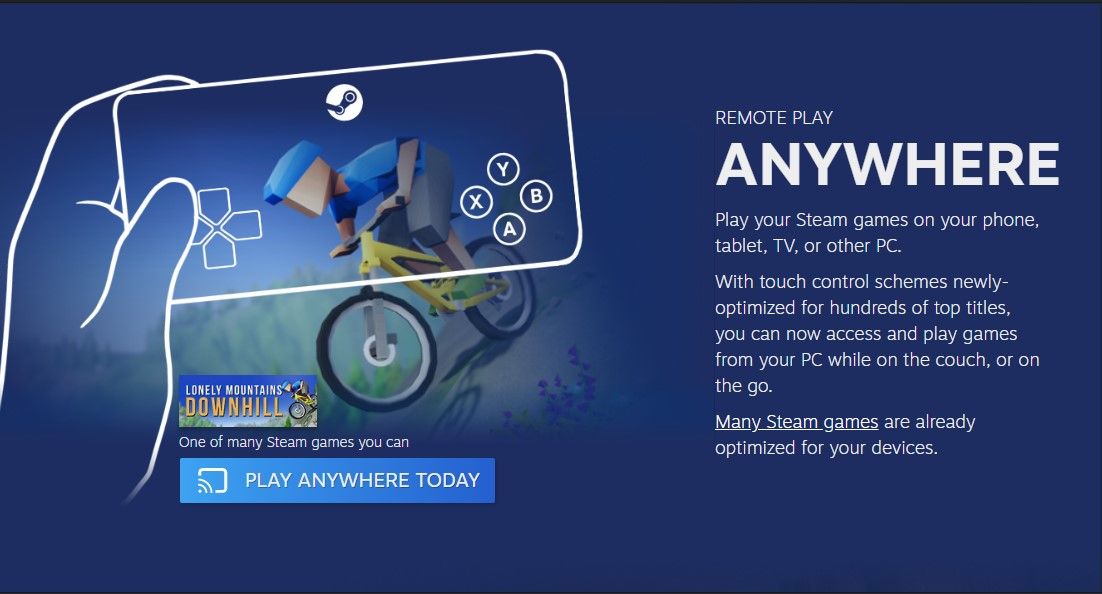
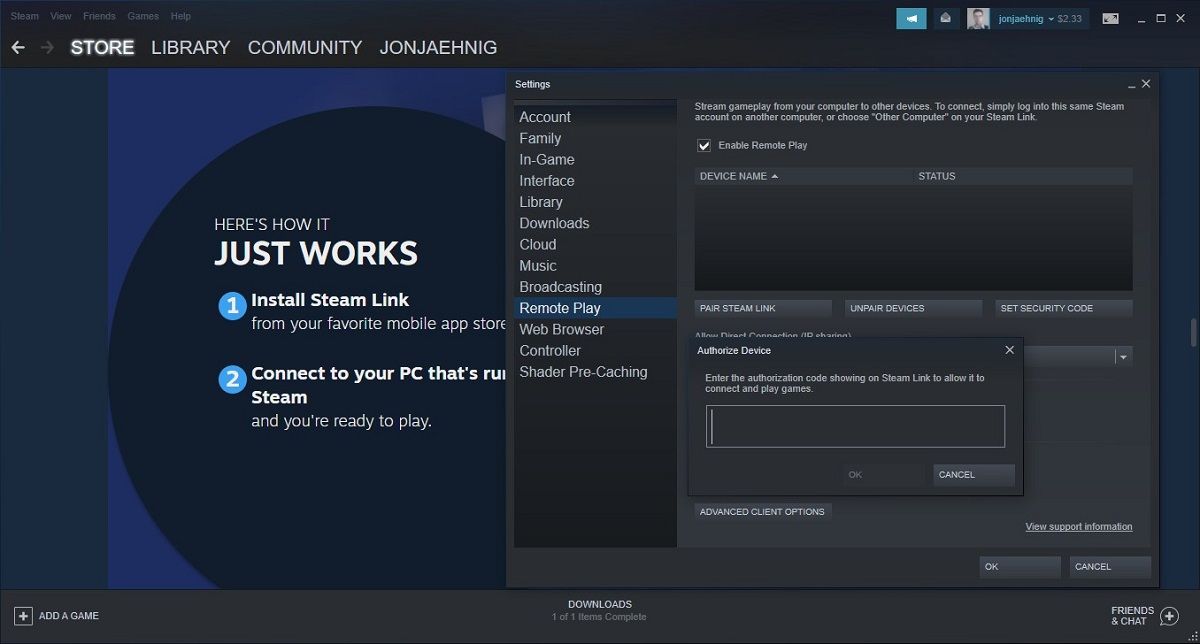
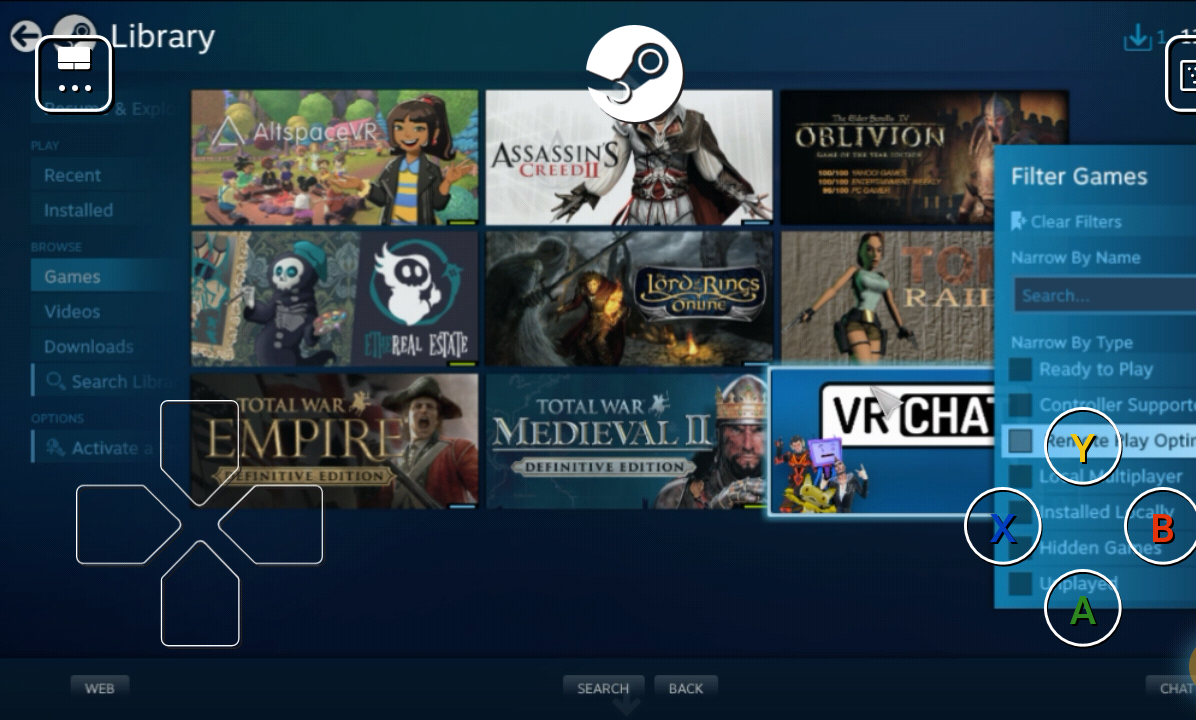
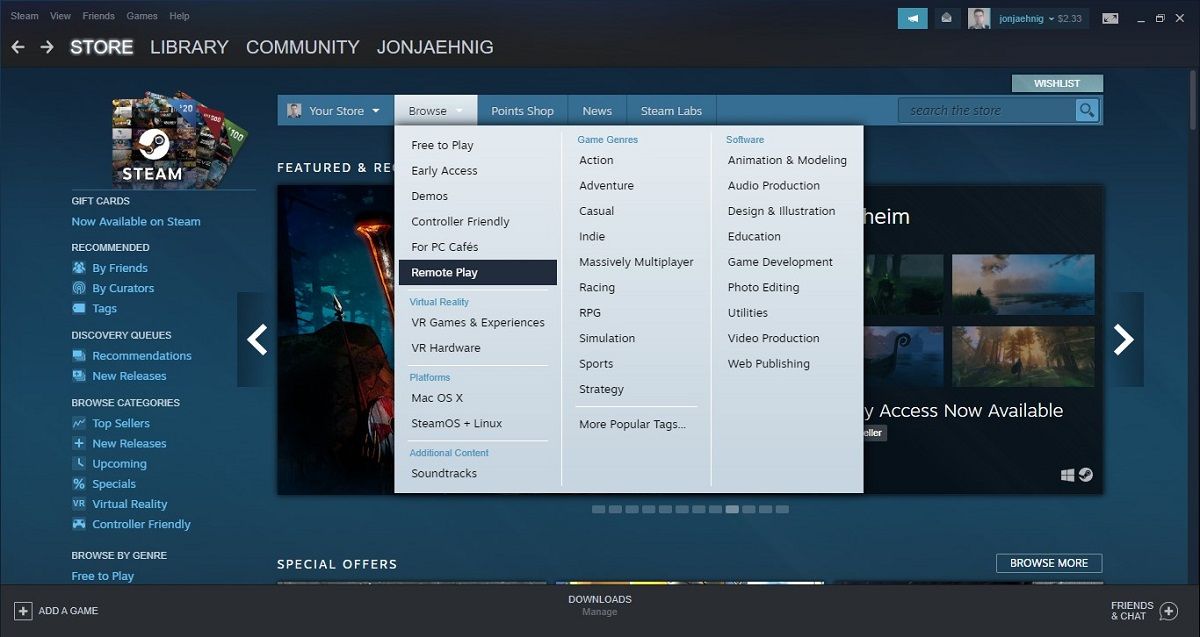
    Todo esto suena bastante prometedor, especialmente porque Epic Games Store está tratando de alinearse más con Steam, que tiene muchas funciones sociales, incluida la función Remote Play Together recientemente lanzada .

    En caso de que se lo pregunte, actualmente no tenemos una fecha de lanzamiento para todas las funciones adicionales. Lo que sabemos es que todos estarán disponibles en 2021, y algunos tendrán fechas de lanzamiento definidas.

    ¿Qué nuevas características de Epic Games Store llegarán pronto?

    Primero, tratemos las características que vendrán en marzo. Epic dice:

    Para asegurarnos de que estamos creando una experiencia social perfecta para nuestros usuarios, estamos constantemente construyendo, mejorando e iterando sobre las características existentes. Estamos renovando nuestro panel social para mejorar la funcionalidad en todos los ámbitos …

    Entonces, ¿qué cambios verás?

    Primero, tenemos tarjetas de jugador. Se parecen mucho a las tarjetas de perfil de cualquier otro sistema; te permiten ver si tu amigo está en línea, administrar tu amistad (en caso de que te pelees por una caja de botín de Fortnite … pero cuanto menos se diga sobre las cajas de botín de Fortnite, mejor ) y ver amigos en común.

    Según la publicación de noticias de Epic Games, Player Cards es una característica que Epic está ansiosa por impulsar y proporcionará una funcionalidad adicional en una fecha posterior, incluida la capacidad de personalizar su tarjeta e iniciar chats de fiesta.

    A continuación, tiene una función de búsqueda de panel social mejorada. Epic describe esta actualización:

    Hemos mejorado la consulta de búsqueda y los resultados ahora incluirán el recuento de amigos mutuos, la capacidad de buscar en todas las plataformas y una mejor coincidencia en general. Si tienes una invitación al juego pendiente, podrás hacer clic en "Unirse" y el juego se iniciará y se unirá automáticamente a tu amigo.

    Otras mejoras inminentes incluyen la capacidad de minimizar el panel social, por lo que aún es visible al navegar por la tienda de juegos épicos, y una función No molestar. También está abandonando Whispers (también conocido como mensajería privada) por el momento.

    ¿Qué características sociales llegarán a Epic Games Store más adelante?

    Bueno, es más como una gran característica. Esto es lo que dice Epic Games al respecto:

    Queremos transformar Epic Games Store en un lugar donde puedas conectarte con tus amigos en todas las plataformas, participar en fiestas sin esfuerzo con el chat de voz y jugar juntos sin perder el ritmo. Hay muchas características interesantes por venir, pero hoy queremos compartir con ustedes un vistazo inicial al Party System.

    ¡Así que prepárate para divertirte en Epic Games Store!

    Las características del Party System incluirán una ventana de fiesta, para que puedas acceder a tu fiesta instantáneamente a través de un panel flotante, ya sea en el juego, a través de una ventana de fiesta simplificada, o simplemente navegando por la tienda.

    También puede entrar y salir de la fiesta, ya que no habrá ningún "propietario de la fiesta", por así decirlo. Esto significa que si creas una fiesta y luego la dejas, tus amigos aún pueden permanecer en la fiesta e incluso puedes volver a ella más tarde.

    ¿Es cliente de Epic Games Store?

    Si es así, probablemente estés bastante emocionado con esta noticia. Epic Games está escuchando a su base de fans y ofrece servicios que encontrará en otras plataformas.

    Esto solo puede ser un buen movimiento para Epic, ya que hace que la Tienda de juegos esté más en línea con otras plataformas como Steam. Si coincide con el rendimiento es otro asunto, pero al menos este es un paso en la dirección correcta para Epic Games.

  • 8 sitios que le permiten tomar capturas de pantalla en línea sin su teclado

    8 sitios que le permiten tomar capturas de pantalla en línea sin su teclado

    Entonces, su teclado está roto, o tal vez algunas teclas específicas no funcionen correctamente y ahora no puede tomar una captura de pantalla. Por supuesto, puede usar la aplicación de teclado en pantalla, pero si somos honestos, no vale la pena el esfuerzo ya que es realmente difícil evitar que aparezca en la foto.

    Para resolver este problema, tenemos un truco brillante para ti. Uno que no implique reemplazar o reparar su teclado, al menos por ahora. Para capturar imágenes de sitios web de alta calidad, explore las siguientes herramientas de Internet, que hemos enumerado sin ningún orden de eficiencia en particular.

    1. Captura de pantalla de Guru

    Nuestra primera selección, Screenshot Guru, le da la bienvenida a un aspecto minimalista y limpio. Las instrucciones son simples: ingrese la URL correcta del sitio web que desea usar, resuelva el CAPTCHA y haga clic en el botón Captura de pantalla . El sitio web solo tarda unos segundos en generar un archivo PNG de alta resolución.

    Con este sitio web, puede capturar una amplia gama de materiales, incluidas galerías de fotos, páginas de redes sociales y artículos de noticias. Siempre que esté en Internet y sea de fácil acceso para el público, puede hacer una copia.

    También puede descargar el complemento gratuito y usar la función de marcos del dispositivo para emular capturas de pantalla para iPhones, iPads y dispositivos Android específicos.

    2. Screenshot.net

    Nos encanta este sitio web por muchas razones, pero principalmente por sus modos de captura de pantalla flexibles. Tiene la opción de ingresar la URL de la página web para generar una captura de pantalla completa. O puede desplazarse por el sitio web y utilizar la herramienta de recorte para capturar un área en particular. Si desea automatizar el proceso, siga adelante y use la herramienta de programación para poner en cola sus capturas de pantalla.

    Un beneficio maravilloso de usar Screenshot.net es que tiene una capacidad de edición integrada. Puede editar su captura de pantalla en el sitio web sin tener que exportarla a su computadora para una mayor personalización. Screenshot.net también se puede usar sin conexión y es compatible con una amplia gama de sistemas operativos y dispositivos.

    3. Captura web

    Otra herramienta gratuita de Internet para realizar capturas de pantalla en línea nítidas es Web Capture. Si está buscando capturas de pantalla verticales largas, este es el sitio web que debe usar.

    Al igual que con los sitios web anteriores que hemos discutido, simplemente ingrese la URL de su sitio web de destino y haga clic en el botón Capturar página web . Solo que esta vez, puede seleccionar su formato de archivo. Las opciones disponibles son archivos ZIP, JPEG, PDF, TIFF, BMP, PNG, SVG y PostScript. Incluso puede convertir archivos HTML a otros formatos mientras está en el sitio web.

    En pocas palabras, Web Capture es una gran herramienta para capturar la pantalla de una página web sin instalar ningún software.

    4. Site-Shot

    Site-Shot ofrece herramientas avanzadas de personalización y edición para ayudarlo a obtener la captura de pantalla perfecta de su página web de destino. Como de costumbre, ingrese la URL, haga clic en el botón Disparo y su foto se procesará en unos segundos. El sitio web también admite páginas web largas.

    En el lado izquierdo del sitio web, hay herramientas para ayudarlo a personalizar la configuración de su navegador y la foto final. Una característica muy útil que Site-Shot trae a la mesa es que puede compartir la imagen directamente desde el sitio web, utilizando el enlace único de cada foto generada. Site-Shot también ofrece una potente API para automatizar la captura de capturas de pantalla y ayudarlo a acceder a otras funciones avanzadas.

    5. Captura de pantalla en línea

    Esta es otra herramienta de captura de pantalla en línea gratuita que puede usar si su teclado no funciona correctamente. Cuando llegue al sitio web, notará que los desarrolladores le han proporcionado increíbles herramientas de personalización. Puede configurar el tipo de dispositivo y sistema operativo que está utilizando, el tipo de navegador, la resolución y finalizar el formato de archivo.

    También hay opciones avanzadas disponibles si necesita un poco más de personalización que el usuario promedio. Para usar Captura de pantalla en línea para capturar una página web, ingrese la URL correcta y haga clic en Capturar . La imagen estará lista en segundos y puede seleccionar el formato de archivo.

    Una característica que nos encanta es cómo puedes emular varios dispositivos. Es decir, puede generar una captura de pantalla móvil incluso si está usando una computadora de escritorio.

    Relacionado Cómo tomar una captura de pantalla de Android en Windows y Mac

    6. Máquina de captura de pantalla

    Al igual que con la captura de pantalla en línea, puede emular una amplia gama de dispositivos para crear la captura de pantalla que desee. Sus opciones incluyen teléfonos, tabletas o computadoras de escritorio.

    Los emuladores del sitio producen imágenes que se ven exactamente como lo harían en el dispositivo real. Además, si utiliza la herramienta API de Screenshot Machine, puede elegir entre una pequeña captura de miniatura del sitio web para una apariencia limpia y minimalista, o una captura de pantalla de página completa para una imagen detallada. Lo bueno es que, independientemente del tipo de función de instantánea que seleccione, aún puede personalizar las dimensiones a su gusto.

    7. Capturar página completa

    Como su nombre indica, Capturar página completa es su mejor opción si está buscando una captura de pantalla de página completa. Al igual que con las otras herramientas de captura de pantalla de Internet que hemos discutido, el sitio web es gratuito y fácil de usar. Ingrese la URL en el cuadro de consulta, resuelva el CAPTCHA, haga clic en el botón Enviar consulta y obtendrá su captura de pantalla.

    Capturar página completa tiene otras funciones para ayudarlo a descargar la mejor captura de pantalla posible. Puede utilizar el editor de imágenes integrado para personalizar su foto. O, si está preparado, use la herramienta Imagen a video para renderizar un breve clip de su captura de pantalla. Y dependiendo de sus necesidades, la herramienta de conversión de página web a PDF también puede resultar útil.

    8. Dunplab

    Además de las capturas de pantalla de alta calidad de las páginas web, Dunplab también captura las miniaturas de las tiras de película. Para usar la herramienta, ingrese la URL del sitio web de destino en el cuadro de consulta y haga clic en Capturar . El sitio web convertirá automáticamente la captura de pantalla a un archivo JPEG BASE64 para su descarga.

    Si desea personalizar el archivo, puede acceder a las diversas herramientas de imágenes en el sitio web, incluido un editor de imágenes para edición avanzada y una paleta de colores de imágenes para armonizar los colores. Para una edición avanzada, pruebe con un editor de imágenes en línea gratuito .

    ¿Quién dice que no se puede ser productivo con un teclado roto?

    Las herramientas que hemos discutido pueden ser un salvavidas si está lidiando con una tecla de pantalla de impresión que funciona mal o un teclado roto y necesita una captura de pantalla de una página web. Esto significa que ya no tiene que depender de los teclados en pantalla. Pero para las capturas de pantalla sin conexión, tendrá que usar un conjunto diferente de herramientas.

  • Cómo utilizar el comando Buscar para buscar archivos en Linux

    Hay ocasiones en las que desea acceder a un archivo específico pero no puede encontrarlo en su sistema debido a la falta de organización de la carpeta. Afortunadamente, Linux le proporciona algunas utilidades útiles que le permiten buscar fácilmente archivos en su computadora.

    El comando de búsqueda es una de esas herramientas que se puede usar para buscar un archivo usando su nombre de archivo, permisos, extensión, tamaño, etc. Esta guía explicará el comando de búsqueda de Linux y proporcionará algunos ejemplos que demuestran cuán poderosa es esta utilidad.

    ¿Qué es el comando Buscar?

    Como sugiere el nombre, el comando de búsqueda permite al usuario buscar archivos presentes en su almacenamiento local. A diferencia de las funciones de búsqueda normales presentes en los administradores de archivos de Linux, el comando find tiene funciones adicionales que pueden filtrar los archivos de acuerdo con ciertas condiciones.

    Además, el comando de búsqueda proporciona varios criterios para ubicar archivos en una computadora. Incluso puede usar expresiones regulares para hacer coincidir el nombre de un archivo con un patrón específico.

    Cómo encontrar archivos en Linux

    El comando de búsqueda tiene numerosas opciones y funciones que filtran los archivos según las condiciones especificadas.

    Buscar sintaxis de comandos

    La sintaxis básica del comando de búsqueda es:

     find [path] [options] [expression]

    Por ejemplo, el siguiente comando buscará archivos de texto en el directorio / home .

     find /home -type f -name "*.txt"

    Tenga en cuenta que antes de buscar archivos en su almacenamiento, debe tener permisos de lectura para ese directorio en particular.

    Buscar archivos por nombre

    El uso más común del comando de búsqueda es buscar un archivo por su nombre. Para buscar un archivo usando el nombre de archivo, use la marca -name con el comando predeterminado.

     find /home -type f -name filename.txt

    El comando mencionado anteriormente buscará un archivo llamado filename.txt en el directorio / home . La opción -type f le dice al sistema que estamos buscando un archivo .

    Si desea ignorar las mayúsculas y minúsculas en el nombre del archivo, reemplace la opción -name por -iname .

     find /home -type f -iname FileName

    Este comando localizará un archivo que tenga cualquiera de los siguientes nombres: nombre de archivo, nombre de archivo, nombre de archivo, nombre de archivo, etc.

    Como cualquier otro comando de Linux, puede usar . (punto) para especificar también la ruta relativa del directorio actual.

     find . -type f -name filename.txt

    De manera similar, también se pueden usar / for / root y ~ for / home .

    Buscar archivos por extensión

    La búsqueda de archivos con una extensión en particular puede ayudar a reducir los resultados de la búsqueda. Para buscar un archivo por su extensión, use la siguiente expresión regular con la marca -name y -iname .

     find /home -type f -name "*.pdf"

    Este comando mostrará una lista de todos los archivos que tienen la extensión .pdf . Tenga en cuenta que tendrá que escapar del carácter de asterisco ( * ) con comillas ( "" ) o una barra inclinada hacia atrás ( ) para que el terminal lo interprete como un carácter comodín.

    También puede invertir el comando anterior usando el indicador -not . El siguiente comando buscará archivos que no tengan la extensión .pdf .

     find /home -type f -not -name "*.pdf"

    Incluso puede canalizar el comando de búsqueda con otros comandos de Linux. Por ejemplo, para cambiar los permisos de moderación para cada archivo que se ajuste a la condición:

     find /home - type f "*.pdf" -exec chmod -777 {} ;

    Este comando buscará todos los archivos PDF en el directorio / home y cambiará sus permisos para que cualquiera pueda leer, escribir y ejecutar esos archivos.

    Buscar tipos de archivos específicos

    Además de los archivos, el comando de búsqueda también puede buscar otro tipo de archivos. Los directorios, enlaces simbólicos, sockets y dispositivos de caracteres son algunos de los tipos de archivos admitidos por find.

    Hasta ahora, hemos estado usando la opción -type f en el comando de búsqueda. La f significa Archivo . Para buscar otros tipos de archivos en Linux, reemplace f con otros caracteres reservados.

    • f : archivos regulares
    • d : directorios
    • l : enlaces simbólicos
    • c : dispositivos de carácter
    • b : bloquear dispositivos
    • p : tubería con nombre
    • s : enchufes

    Para buscar subdirectorios presentes en el directorio / home :

     find /home -type d

    Buscar archivos por tamaño

    El indicador -size le permite buscar archivos que ocupen una determinada cantidad de espacio en el disco. Los siguientes sufijos indican los distintos tamaños de archivo:

    • b : bloques de 512 bytes
    • c : bytes
    • w : palabras de dos bytes
    • k : kilobytes
    • M : megabytes
    • G : Gigabytes

    Para buscar todos los archivos que tienen un tamaño de archivo de 1 GB:

     find /home -type f -size 1G

    Para buscar archivos de menos de 1 GB, agregue el carácter menos ( ) antes de especificar el tamaño:

     find /home -type f -size -1G

    De manera similar, use el operador más ( + ) para ubicar archivos que tengan más de 1 GB:

     find /home -type f -size +1G

    Para buscar archivos dentro de un rango de tamaño:

     find /home -type f -size +1M -size -10M

    Buscar archivos mediante marcas de tiempo

    Es posible que ya sepa que Linux asigna marcas de tiempo específicas a todos y cada uno de los archivos de su almacenamiento. Estas marcas de tiempo contienen la hora de modificación, la hora de cambio y la hora de acceso.

    Para buscar archivos con una hora de modificación particular:

     find /home -type f -name "*.txt" -mtime 5

    El comando mencionado anteriormente imprimirá todos los archivos que fueron modificados en los últimos cinco días. Del mismo modo, también puede utilizar -atime y -ctime para filtrar los archivos de acuerdo con la hora de acceso y la hora de cambio.

    También puede usar los signos más y menos para buscar archivos mayores o menores que una marca de tiempo específica.

     find /home -type f -name "*.txt" -mtime +5

    Buscar archivos con permisos específicos

    La opción -perm permite a los usuarios buscar archivos con un conjunto particular de permisos.

     find /home -type f -perm 777

    Utilice el carácter de barra inclinada ( / ) para enumerar el archivo si al menos una categoría tiene el conjunto de permisos proporcionados.

     find /home -type f -perm /777

    Buscar archivos por propietario

    Utilice la marca -user para obtener archivos que pertenecen a un usuario en particular.

     find /home -user randomuser

    Buscar y eliminar archivos

    Para eliminar todos los archivos filtrados usando buscar, agregue la marca -delete al final del comando.

     find /home -type f -name "*.pdf" -delete

    El comando mencionado anteriormente eliminará todos los archivos PDF que están presentes en el directorio / home .

    No podrá eliminar directorios que no estén vacíos con find. Tendrá que usar el comando rm para eliminar dichas carpetas en su sistema Linux.

    Organización de archivos en Linux

    Encontrar archivos es difícil si tiene cientos de directorios en su sistema sin nombres apropiados. El comando de búsqueda es útil cuando desea filtrar archivos en un directorio de acuerdo con un criterio específico.

    Para aprovechar al máximo su almacenamiento en un sistema Linux, la organización y administración de archivos son imprescindibles. La agrupación adecuada de carpetas y la eliminación de datos redundantes pueden ayudarlo a acceder rápidamente a los archivos que desee.

  • Cómo vectorizar una imagen en Adobe Illustrator

    Cómo vectorizar una imagen en Adobe Illustrator

    Hay dos tipos de imágenes digitales: rásteres y vectores.

    Las imágenes ráster se componen de píxeles individuales y contienen una gran cantidad de detalles. Sin embargo, no puede agrandarlos sin perder calidad.

    Una imagen vectorial está formada por líneas y formas. Por lo general, son menos detallados, pero puede hacerlos tan grandes como desee sin perder nada.

    Cuando tiene un gráfico de trama que es demasiado pequeño para sus necesidades, la solución es convertir la imagen en un vector, y puede hacerlo en Adobe Illustrator. Es un proceso rápido y sencillo y produce excelentes resultados. A continuación, se explica cómo convertir una imagen en un vector con Adobe Illustrator.

    ¿Qué es una imagen vectorial?

    Una imagen vectorial es una imagen escalable compuesta por valores en lugar de píxeles.

    La mayoría de las imágenes que se encuentran en línea son imágenes rasterizadas. Las imágenes de trama utilizan píxeles cuadrados (bits de color) para transmitir una imagen. Los gráficos vectoriales transmiten color mediante polígonos de color escalables. Dado que las imágenes vectoriales utilizan secciones de color dinámicas en lugar de cuadrados estáticos, proporcionan líneas perfectas y colores nítidos.

    La geometría que comprende las imágenes vectoriales es una fórmula, lo que las hace independientes de la resolución. Eso significa que las imágenes no pierden calidad cuando se amplían o reducen, ya que los polígonos de color en una imagen vectorial siempre mantendrán su forma. No ocurre lo mismo con las imágenes rasterizadas, ya que la información de color de estas imágenes se estira cuando se escala.

    Una vez que sepa cómo convertir un archivo JPG a un vector en Adobe Illustrator , podrá escalar cualquier cosa que encuentre al tamaño que desee, sin perder calidad de imagen.

    Paso 1: elija una imagen para convertirla en vector

    La imagen que utilice no importará cuando utilice el siguiente proceso, excepto por el hecho de que las imágenes más grandes tardarán más en editarse. Sin embargo, hay algunas imágenes que funcionan mejor como imágenes vectoriales que otras.

    Es mejor editar un solo tema que un paisaje o similar. Preferiblemente, la imagen debe tener un fondo blanco o transparente y tener una resolución relativamente baja. Deberá estar en un formato como JPG, GIF o PNG.

    Usaremos la imagen de Ryu de la serie Street Fighter de arriba. Funciona como un ejemplo perfecto por diversas razones. Por un lado, es un solo tema. También se presta bien a un formato de imagen vectorial, ya que es un personaje reconocible. El formato de imagen vectorial se utiliza normalmente para logotipos o imágenes reconocibles.

    Paso 2: seleccione un ajuste preestablecido de seguimiento de imagen

    Illustrator tiene una herramienta especial que te permite vectorizar imágenes. Se llama Image Trace y viene con una variedad de ajustes preestablecidos que hacen la mayor parte del trabajo automáticamente.

    En términos generales, debe usar el ajuste preestablecido de Trazado de imagen que más se parezca al tipo de imagen que está convirtiendo, ya que cada uno produce resultados diferentes.

    Galería de imágenes (3 imágenes)

    Tus opciones son:

    • Foto de alta fidelidad y foto de baja fidelidad . Estos producen imágenes vectoriales muy detalladas y ligeramente menos detalladas, respectivamente. Son ideales para fotografías o obras de arte complejas, como la imagen de ejemplo que estamos usando.
    • 3 colores , 6 colores y 16 colores . Estos ajustes preestablecidos generan imágenes vectoriales con tres, seis o 16 colores. Son perfectos para logotipos o ilustraciones con muchos colores planos.
    • Tonos de gris . Este ajuste preestablecido produce una imagen detallada en escala de grises.
    • Logotipo en blanco y negro . Esto crea un logotipo simple con dos colores: blanco y negro.
    • Arte bosquejado , siluetas , arte lineal y dibujo técnico . Estos se utilizan mejor para tipos específicos de imágenes y crean dibujos en blanco y negro, predominantemente basados ​​en líneas.

    Para comenzar, abra su imagen en Illustrator y selecciónela para activar las opciones de imagen. Estas opciones deben estar presentes en la parte superior de la ventana de Illustrator.

    Haga clic en la flecha desplegable junto a Trazado de imagen para seleccionar su ajuste preestablecido . Usaremos Low Fidelity Photo . Haga clic en él para comenzar a rastrear.

    Paso 3: Vectorizar la imagen con Image Trace

    Una vez que haga clic en el botón, su imagen pasará por el proceso de rastreo automáticamente. Notarás varios cambios en tu imagen, pero en general debería permanecer igual. Por ejemplo, el siguiente es un primer plano de nuestra imagen antes del proceso de rastreo.

    Tenga en cuenta la pixelación. Aquí está la imagen después del proceso:

    Si bien muchos de los detalles se han eliminado de la imagen original, la versión trazada parece mucho más nítida. Notarás que las formas de color no se pixelan sin importar qué tan cerca esté la imagen con el zoom.

    Reducida, la imagen debería verse prácticamente igual. Aquí está nuestra imagen general antes de editar:

    Aquí está nuestra imagen después de editar:

    Si bien la imagen superior puede parecer más nítida en algunos casos, la calidad de nuestra imagen vectorizada sigue siendo bastante impresionante.

    Paso 4: ajuste su imagen trazada

    Una vez que haya rastreado la imagen, abra el panel Trazado de imagen desde el menú Ventana para ajustar la conversión.

    Seleccione Modo para cambiar entre color, escala de grises y blanco y negro. Además, arrastre el control deslizante Colores hacia la izquierda para simplificar la imagen vectorial o hacia la derecha para agregar más detalles.

    Si está satisfecho con su configuración y desea reutilizarla, haga clic en el botón Administrar ajustes preestablecidos junto a la opción Ajustes preestablecidos. Ahora puede guardar su configuración como un nuevo ajuste preestablecido .

    Paso 5: Desagrupar colores

    Su imagen ahora se ha ordenado en formas de colores que se ajustan a la imagen de trama original. Para terminar su vector, deberá separar estos grupos de colores para editarlos. Para hacerlo, seleccione su imagen trazada y haga clic en el botón Expandir en la parte superior de la ventana.

    Esto le permitirá ver las formas compuestas que componen la imagen vectorial. Cada una de las formas está delineada en azul. A continuación, haga clic con el botón derecho en la imagen y seleccione Desagrupar en el menú. Esto le permitirá separar sus formas de color en partes individuales.

    En su panel Capas , verá que sus grupos de colores se han separado en capas.

    Paso 6: Edite su imagen vectorial

    Después de convertir una imagen rasterizada en un vector, tiene rango libre para editar la imagen.

    Empiece por eliminar los grupos de colores que desee. Puede seleccionar grupos de colores completos haciendo clic en una forma y dirigiéndose a Seleccionar> Mismo> Color de relleno . Esto seleccionará todos los grupos con el mismo color que el seleccionado usando su herramienta de Selección Directa ( A ).

    Luego presione Retroceso en su teclado para eliminar las formas. Si desea modificar o expandir un grupo de colores en particular, también puede hacerlo seleccionando una capa con la herramienta Selección directa . Una vez que haya seleccionado una capa, complete los espacios vacíos o agregue colores adicionales a su diseño con las herramientas Pluma o Pincel .

    Paso 7: guarde su imagen

    Aquí está la imagen original después de eliminar el molesto fondo blanco y modificar ligeramente la imagen utilizando el método presentado anteriormente.

    Ahora estamos listos para el paso final en la conversión de una imagen a un vector en Illustrator: guardar la imagen en un formato vectorial para preservar su calidad. Hay una variedad de formatos de imágenes vectoriales para elegir: PDF, AI, EPS, SVG y otros. Usaremos el formato SVG , que tiene un amplio soporte en todos los programas de diseño.

    Cuando haya terminado con su imagen, diríjase a Archivo> Exportar> Exportar como . En la siguiente ventana, asigne un título a su archivo y seleccione SVG en el menú desplegable junto a Guardar como tipo .

    Eso es. Su archivo vectorial escalable ahora debería estar guardado en su computadora.

    ¡No se comprometa, vectorice!

    Ahora sabe cómo convertir una imagen en un vector en Illustrator. Puede escalar su nueva creación a la dimensión que desee, sin pérdida de calidad.

    Tenga en cuenta que los archivos vectoriales complejos pueden ser significativamente más grandes que sus homólogos ráster. Eso significa que pueden tardar más en cargarse y editarse. Sin embargo, su imagen vectorial mantendrá su calidad sin importar la escala.