Si eres fanático de Pokémon Go, entonces te interesará saber que John Hanke, el mejor perro de Niantic, ha mostrado algunas nuevas gafas AR de la compañía …
Niantic presenta nuevas gafas de realidad aumentada
Bueno, Niantic no ha "revelado" exactamente las gafas. Más bien, John Hanke se burló de una parte de los marcos en Twitter. Sin embargo, definitivamente son gafas Niantic, ya que llevan el logo en el lateral.
Es emocionante ver el progreso que estamos haciendo para habilitar nuevos tipos de dispositivos que aprovechan nuestra plataforma … pic.twitter.com/yYglk4q89G
Entonces, por lo que podemos ver en esta imagen muy limitada, las gafas contarán con un altavoz en la parte inferior del brazo (muy parecido a las gafas de audio Fauna que probamos recientemente ). Los marcos también parecen estar construidos con una mezcla de metal, plástico (o acetato) y tela, con el logo de Niantic en rojo en el brazo …
¿Qué pueden hacer las nuevas gafas AR de Niantic?
Bueno, ahora mismo, no lo sabemos. Esta es la primera vez que alguien ha visto evidencia de que Niantic esté trabajando en un auricular AR interno.
Sin embargo, dada la naturaleza de las gafas y el hecho de que Pokémon Go es un juego de realidad aumentada, podemos estar bastante seguros de que los dos funcionarán al unísono, en caso de que estas gafas lleguen a buen término.
Dado el altavoz en la parte inferior de los brazos de las gafas, podemos hacer una suposición fundamentada de que se trata de un auricular todo en uno, por lo que podrá escuchar los sonidos que hace su juego sin usar auriculares.
¿Cuándo Niantic lanzará las gafas AR?
Parece que todavía están en desarrollo, por lo que es difícil evaluar cuándo estarán disponibles para comprar.
Como tal, no podemos especular sobre la fecha de lanzamiento del dispositivo de realidad mixta. Sabemos que Niantic actualmente tiene varias otras ideas en desarrollo, incluido un juego Pikmin AR junto con Nintendo.
¿En qué más está trabajando Niantic?
Como se mencionó, tenemos un juego potencial de Pikmin en proceso. Es probable que siga una forma similar a la de Pokémon Go; ese es un título de AR que te permite interactuar con las pequeñas criaturas.
También hemos visto recientemente a Hanke haciendo uso de las nuevas Hololens de Microsoft, que (en el video de prueba de prueba de concepto) superpone Pokémon en el entorno para que Hanke pueda interactuar con ellos.
Lo somos, y si eres un fanático de Pokémon Go, entonces el mundo de PoGo realmente se abrirá para ti con un par de estos en tu cabeza.
Por supuesto, hay muchas formas en las que puedes expandir tu universo Pokémon Go más allá de la aplicación; hay toneladas de herramientas disponibles para que las pruebes, que con suerte te ayudarán a atraparlas todas (incluidas esas escurridizas brillos).
Si necesita una risa rápida para alegrar su estado de ánimo o curar su aburrimiento, Netflix tiene una función móvil para usted: Fast Laughs.
Fast Laughs presenta clips cortos en un formato desplazable. Aquí se explica cómo usar Fast Laughs de Netflix en dispositivos móviles.
¿Qué son las risas rápidas?
Fast Laughs es una función similar a TikTok que proporciona a los suscriptores de Netflix una fuente desplazable de videos cortos de comedia. Los videos son extractos de películas, programas y especiales de comedia que actualmente están disponibles para transmitir en Netflix.
Una vez que navegue a la pestaña Fast Laughs, los videos se reproducirán y pasarán automáticamente al siguiente una vez que terminen. Esto contrasta con aplicaciones como TikTok que requieren que se desplace físicamente entre cada video.
Si le gusta un clip, puede agregar el programa o especial a su lista de observación o comenzar a verlo inmediatamente en la aplicación. Esta función es una excelente manera de descubrir nuevos programas para disfrutar, comediantes para ver y películas divertidas.
Muchos de los clips incluidos en Fast Laughs son más adecuados para audiencias maduras. La aplicación emite una advertencia sobre esto cuando abre la pestaña Fast Laughs. Si ha iniciado sesión en el perfil de un niño, no tendrá la opción de acceder a Fast Laughs.
En el momento de escribir este artículo, la opción Fast Laughs solo está disponible en la versión iOS de la aplicación Netflix, pero eventualmente llegará a la aplicación Android.
Galería de imágenes (3 imágenes)
Expandir
Expandir
Expandir
Imagen 1 de 3
Imagen 2 de 3
Imagen 3 de 3
Abra la aplicación Netflix en su teléfono.
En la parte inferior de la pantalla, toque Fast Laughs (representado por una cara sonriente). Ahora puede desplazarse por clips cortos y divertidos seleccionados por Netflix.
En el lado derecho, puede darle me gusta a los clips seleccionando el botón LOL , agregarlos a su lista de observación seleccionando la opción Mi lista , o compartir sus favoritos con sus amigos o en sus redes sociales con la función Compartir .
Fast Laughs ofrece una función móvil divertida que puede usar mientras viaja o cuando no tiene tiempo para ver un episodio completo de un programa. Explore la aplicación Netflix y todas las funciones de Netflix para asegurarse de aprovechar al máximo su suscripción.
La mejor manera de lidiar con los desechos es encontrar una nueva vida para ellos, y Ford está liderando el camino cuando se trata de abordar los desechos de las impresoras 3D. La compañía está trabajando con HP para ayudar a convertir todas esas sobras en algo más grande; piezas de automóvil.
Ford y HP, trabajando juntos para reutilizar los desechos de las impresoras 3D
La noticia de esta colaboración se publicó en el sitio web de Ford Media Center . Ford ahora está reutilizando el polvo que obtienes cuando imprimes algo en 3D. Este polvo generalmente se tira a la basura, pero Ford quiere reutilizarlo en piezas de camiones que funcionan.
Por supuesto, Ford no podría lograr esto solo. Es por eso que la compañía se asoció con HP para identificar dónde se crean los desechos, de qué están hechos y cómo Ford puede reutilizarlos en algo mucho más útil.
Dado que muchas industrias utilizan el poder de la impresión 3D en estos días, el problema del polvo sobrante es muy real. Y aunque HP diseña sus máquinas para que sean lo más eficientes posible, todavía queda ese poquito.
Ellen Jackowski, que trabaja en HP como directora de sostenibilidad e impacto social, dijo lo siguiente:
Usted obtiene procesos de fabricación más sostenibles con 3D, pero siempre nos esforzamos por hacer más, impulsando nuestra industria hacia adelante para encontrar nuevas formas de reducir, reutilizar y reciclar polvos y piezas. Nuestra colaboración con Ford amplía aún más los beneficios ambientales de la impresión 3D, mostrando cómo estamos uniendo industrias completamente diferentes para hacer un mejor uso de los materiales de fabricación gastados, lo que permite una nueva economía circular.
Ford recogerá todo el polvo restante y lo usará en un molde de inyección. Este molde producirá entonces piezas de camiones, que según Ford serán lo suficientemente resistentes y resistentes para el trabajo.
No estamos seguros de cuándo podrá subirse a un vehículo construido con desechos impresos en 3D, pero con suerte, esta tecnología se convertirá en la nueva forma de ayudar a reducir la cantidad que usamos a diario.
La basura de un hombre es el camión de otro
Con la impresión 3D convirtiéndose en la próxima gran novedad, también significa que se están produciendo muchos residuos relacionados con las impresoras. Ford y HP están liderando el camino al convertir el polvo en piezas de camiones, pero ¿inspirará esto a otras empresas a encontrar formas de reutilizar los desechos de las impresoras?
Si está de humor para imprimir algo en 3D, ¿por qué no prueba la Biqu B1? Recientemente lo revisamos y le otorgamos un brillante 9.5 sobre 10.
Microsoft Teams ha facilitado mucho el aprendizaje a distancia, pero ha tenido sus propios problemas. Uno de ellos es que los estudiantes pueden participar en chats privados inapropiados y los educadores no tendrían ni idea al respecto.
Afortunadamente, Microsoft trae una característica que le permitirá monitorear los chats en su entorno de Teams.
Chats 1: 1 actuales en Microsoft Teams
Actualmente, cualquier usuario de Teams puede iniciar un chat privado con cualquier usuario. No existe una política de supervisión para controlar estos chats. Una opción que tienen los administradores es desactivar completamente los chats privados, pero tiene sus propios problemas.
Si la función está desactivada, incluso los chats 1: 1 esenciales no se pueden iniciar.
Básicamente, desactivas los chats privados por completo o los mantienes activados para que cualquiera los use.
Chat supervisado en Microsoft Teams
En la hoja de ruta de Microsoft 365 , Microsoft señala que está trayendo una función llamada chat supervisado a Microsoft Teams. Con esta característica, los educadores tendrán un mejor control sobre los chats privados en sus entornos de Teams.
La empresa describe esta función como:
Utilice la política administrativa de Teams para asegurarse de que los estudiantes sean supervisados por un educador durante los chats privados 1: 1 o grupales. Con el chat supervisado, los estudiantes no podrán participar en los chats sin la presencia de un educador supervisor.
Chats restringidos en Microsoft Teams
Con esta función, los educadores podrán bloquear a los usuarios para que no inicien chats privados cuando un monitor no esté disponible. Esto significa que si un educador no está presente para supervisar los chats, los chats no se pueden iniciar.
Los educadores no tendrán la opción de retirarse del chat. Además, los otros miembros del chat no podrán eliminar al educador.
Esto asegura que todos los chats privados se lleven a cabo bajo la supervisión de un miembro del personal, y esto probablemente ayudará a evitar chats inapropiados.
Habilitar el chat supervisado en Microsoft Teams
Actualmente, el chat supervisado solo existe en la hoja de ruta de Microsoft 365 y se espera una implementación oficial. Es probable que la función se lance en algún momento de abril.
Aunque la característica está destinada a institutos educativos, puede habilitarla en cualquier entorno de Teams y funcionará como debería. La función vendrá deshabilitada de forma predeterminada y deberá abrir el menú de configuración del administrador para habilitarla.
Supervisar chats privados en Microsoft Teams
Los chats privados, especialmente en escuelas y universidades, a veces pueden causar problemas inapropiados. Con esta nueva característica en Microsoft Teams, tendrá un poco más de control sobre los chats 1: 1 en su organización.
Nunca puedes superar los cómics, ¿verdad? La vieja tira cómica del periódico se ha convertido en una variedad de webcomics gratuitos en línea, y estas herramientas te ayudarán a descubrirlos y leerlos.
Estos webcomics no son los mismos que los de DC o Marvel. Si los desea, anteriormente le hemos contado formas de leer cómics en línea de forma gratuita . Los webcomics son como la tira cómica de un periódico diario, generalmente en el mismo formato de paneles y con actualizaciones periódicas diarias o varias veces a la semana.
1. Piperka (Web): directorio gigante y el mejor lector de cómics web
Piperka es una de las mejores formas no solo de descubrir webcomics, sino también de leerlos. El sitio principal alberga un directorio masivo de cómics, que indica si está completo, abandonado o los días de la semana en que está actualizado.
Puede explorar los cómics más populares para descubrir nuevos webcomics para leer o filtrar el directorio por etiquetas y géneros. Abra un cómic que le guste y verá cómics relacionados para encontrar lo que les gusta a sus otros lectores. Con un registro gratuito de Piperka, puede guardar los cómics en su lista y el último punto que leyó.
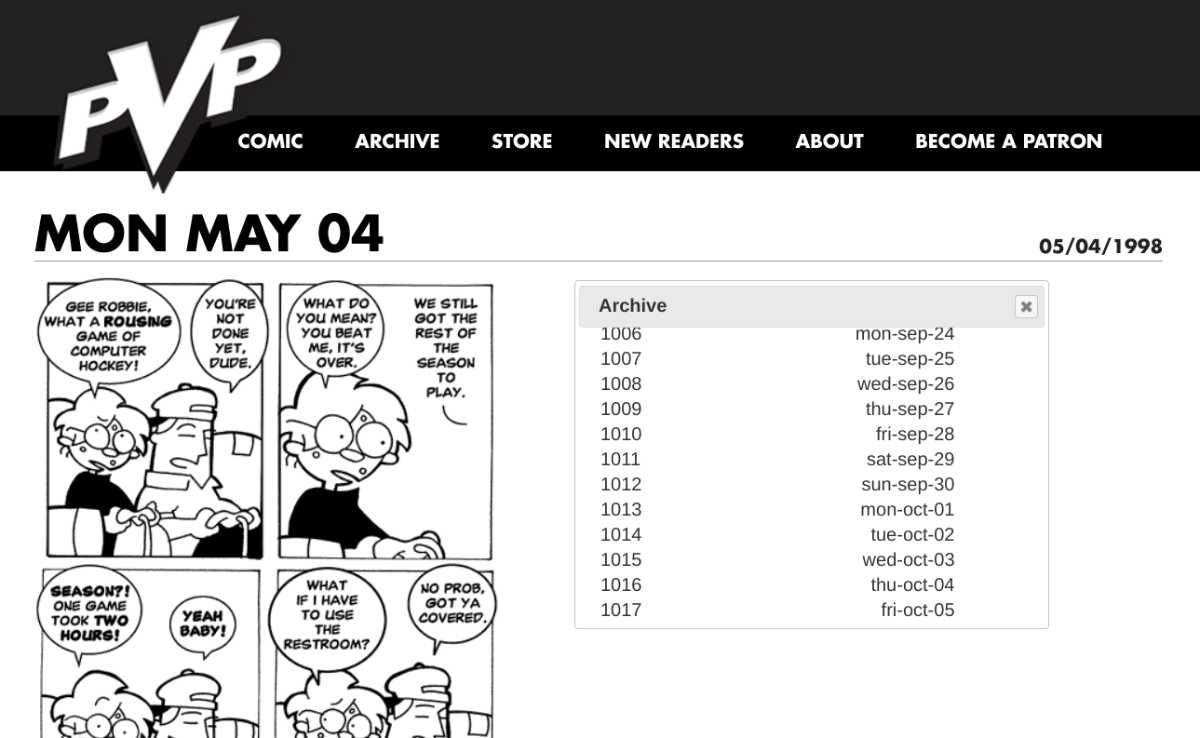
Una vez que desee leer un cómic, ábralo con Piperka Reader. Es una interfaz más intuitiva que la que ofrecen muchos webcomics en su página oficial. Cuando abra un cómic a través de él, verá una barra de herramientas en la parte superior con botones para ir a la tira anterior o siguiente y un archivo. El archivo es un panel emergente para saltar rápidamente a cualquier tira en la historia del cómic y un cambio de juego.
En el lector, también puede fijar la altura de la página. ¿Sabes que a veces tienes que desplazarte hacia abajo para ver el cómic debido a los anuncios y otras opciones del menú? Fije la altura en Piperka Reader y se abrirá automáticamente en esa parte del sitio. ¡Limpio!
2. Webcomic aleatorio (Web): alternativa de StumbleUpon para descubrir los Webcomics
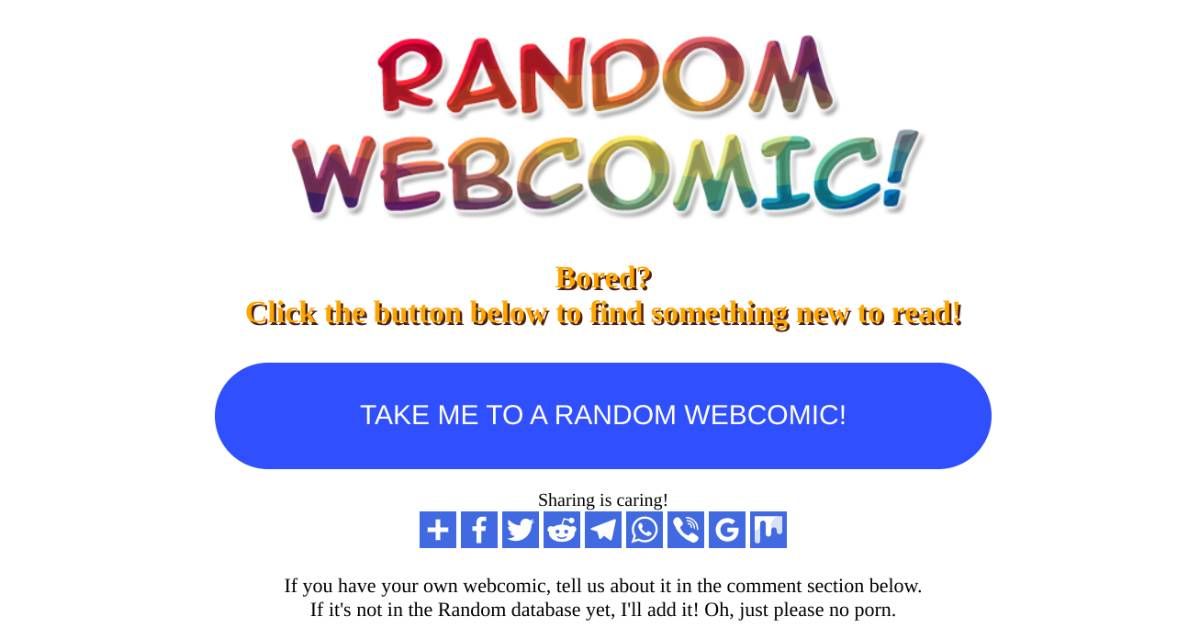
Quieres leer un webcomic, pero no sabes cuál elegir. O ha revisado sus favoritos actuales y desea descubrir algo nuevo. Random Webcomic te lleva a un cómic seleccionado al azar con cada clic, como sugiere el nombre.
Es un poco como StumbleUpon para webcomics. Haga clic en el botón azul grande en la página principal y será transportado instantáneamente. También puede desplazarse hacia abajo hasta los comentarios, donde se solicita a las personas que envíen su propio webcomic para agregar. En realidad, es una forma genial de descubrir nuevos cómics.
Una parte molesta de Random Webcomic es que no abre la sugerencia generada aleatoriamente en una nueva pestaña. Entonces, si no le gusta lo que ve, debe presionar Atrás o abrir el sitio en otra pestaña nuevamente. Dado que probablemente leerá algunas páginas de cualquier webcomic que sugiera, eso es mucho hacer clic en la opción Atrás, por lo que abrirla nuevamente tiene más sentido. Es un pequeño defecto, pero se vuelve molesto.
3. Inbox Comics (correo electrónico): boletín diario de cómics, sin anuncios, sin suscripción
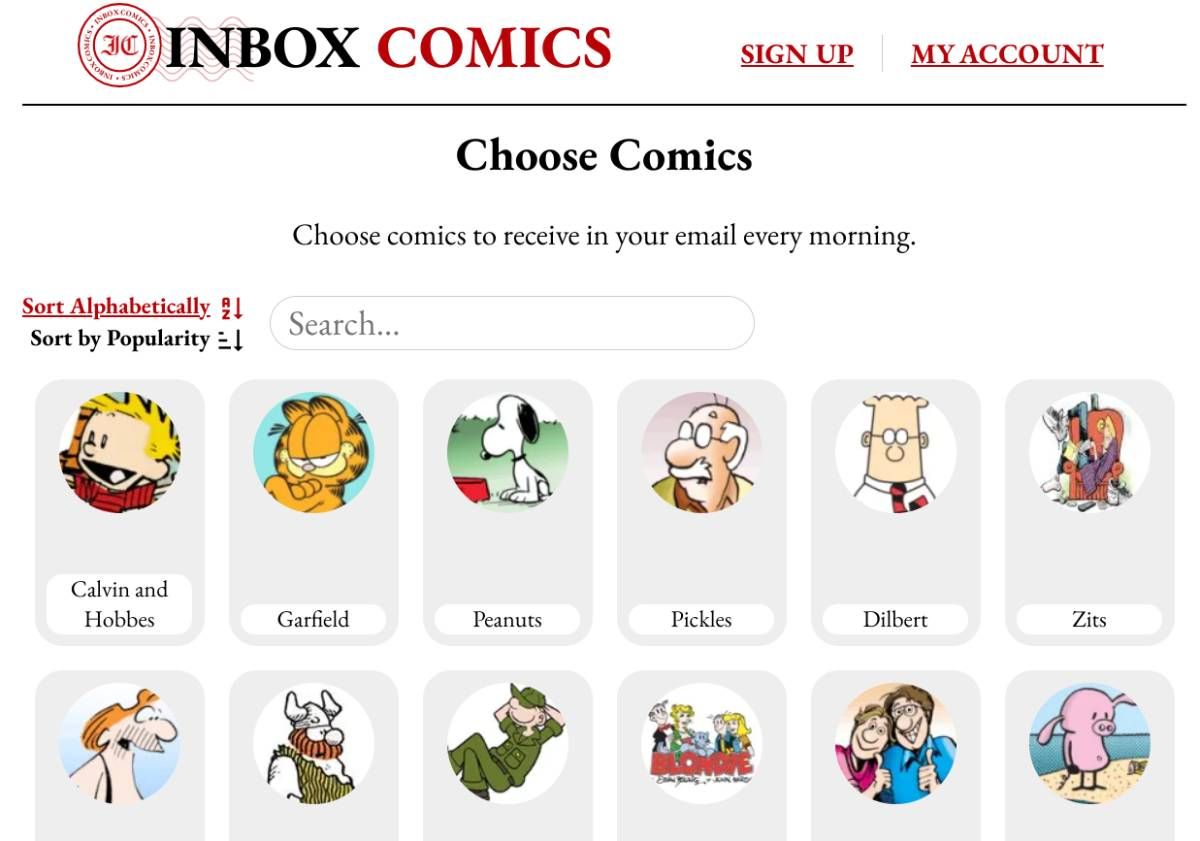
Las tiras cómicas encontraron su hogar en el diario, pero ahora que el diario se está muriendo, ¿cómo se obtiene esa dosis diaria? Ingrese a Inbox Comics, un servicio gratuito (y sin publicidad) para obtener cómics populares en su bandeja de entrada de correo electrónico todos los días.
Actualmente, Inbox Comics ofrece 440 cómics diferentes. Esto incluye cómics clásicos y populares como Calvin y Hobbes, Garfield, Peanuts, Zits, Dilbert, Pearls Before Swine y Ziggy. Cuando te registras, puedes elegir tantos cómics como quieras. Puede ordenar el directorio alfabéticamente o por popularidad, e incluso buscar sus favoritos.
Todos los días, recibirá un correo electrónico a la hora designada (no es personalizable) con el último conjunto de tiras, todas las cuales se abren en la bandeja de entrada. Así es, no es necesario abrir un nuevo enlace para cada cómic. Es notable que este sea un servicio gratuito y sin publicidad.
4. Webcomic Awards (Web): Lista de premios para descubrir los mejores cómics online
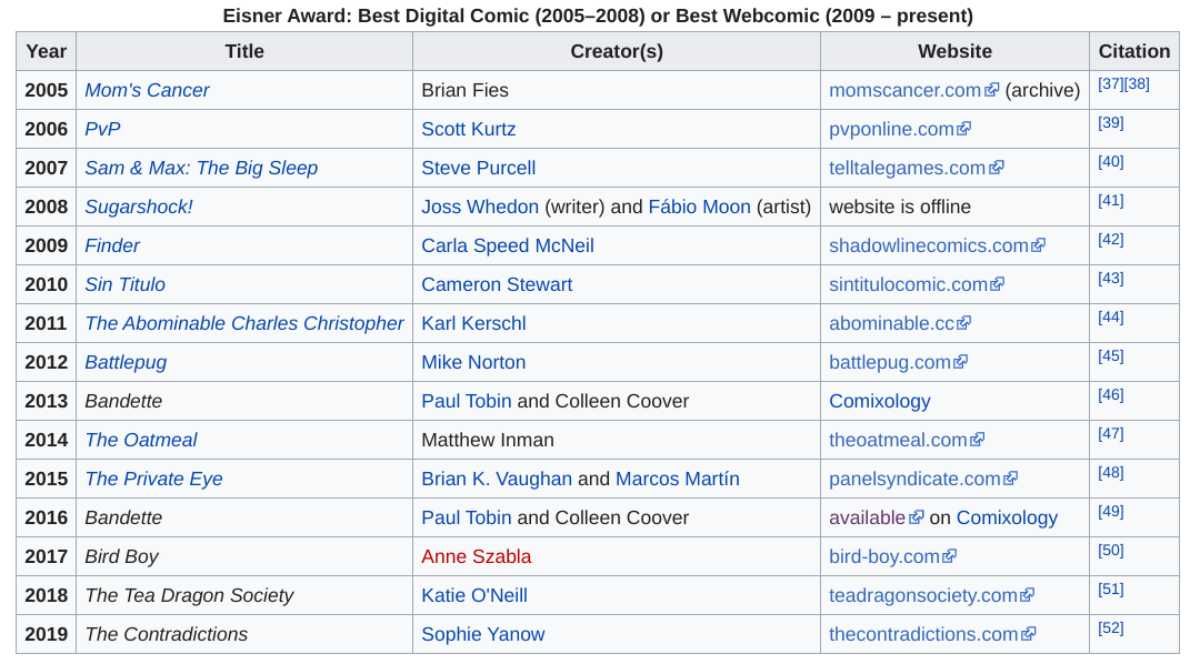
Al igual que las películas tienen premios Oscar y las canciones premios Grammy, los webcomics tienen sus propios premios prestigiosos. El enlace de arriba lo lleva a un útil artículo de Wikipedia con una lista de premios webcomic, tanto grandes como pequeños, y sus ganadores a lo largo de los años.
El premio más elogiado es la categoría Mejor Cómic Digital / Webcomic en los Premios Eisner. La lista de Wikipedia tiene todos los ganadores de 2005, y cada uno es una gran lectura. Los otros premios que vale la pena comprobar son los premios Harvey, los premios Ignatz, los premios Joe Shuster y los premios de la Sociedad Nacional de Caricaturistas.
Para cada uno de estos, obviamente vale la pena leer al ganador, pero estos premios son lo suficientemente completos como para que también debería ver a otros nominados. Por ejemplo, los premios Eisner 2020 tienen seis nominaciones a Mejor Webcomic, y todos son fantásticos. Considere la lista de Wikipedia como un punto de partida y descubra más basándose en ella.
5. Tapas y WebComics (Android, iOS): cómics diarios para adolescentes y novelas gráficas
Galería de imágenes (2 imágenes)
Expandir
Expandir
Imagen 1 de 2
Imagen 2 de 2
El formato digital da a los artistas más espacio para experimentar que los confines de una tira cómica de un periódico. Si Manga y Anime es más tu estilo de entretenimiento, prueba aplicaciones como Tapas o WebComics. Ambas aplicaciones son bastante similares y las más importantes de este género, pero también encontrarás varias alternativas en línea.
Tapas y WebComics se adaptan más a los cómics para adolescentes y románticos y a las novelas cómicas. Si te suscribes, podrás leer todos los cómics que se ofrecen. Pero también puede optar por comprar cómics individuales (tienen un precio mucho más bajo que los cómics de DC o Marvel) o solo leer detenidamente la sección Free To Read.
Encontrar algo que le gustará es bastante fácil con filtros como Free To Read, géneros, popularidad y otras etiquetas. Estas son aplicaciones y cómics para dispositivos móviles, por lo que la experiencia de lectura es intuitiva en las pantallas táctiles. Y muchos de ellos siguen un horario semanal o diario, publicando una nueva página periódicamente para hacer avanzar la historia, como una tira cómica.
Advertencia: Ambas aplicaciones ofrecen contenido para adultos en sus servicios de suscripción.
Dado que el mundo pasaba más tiempo en teléfonos que en computadoras, era natural que los artistas web se adaptaran a este medio. Si tiene un webcomic favorito, intente buscarlo en su red social favorita, especialmente Instagram. Lo más probable es que el creador cargue la tira diaria, que es una forma mucho más fácil de seguir tus cómics favoritos.
¿Qué pasa con DC, Marvel y esos cómics?
Spider-Man era tan popular en forma de tira cómica de periódico como en forma de libro de historietas. Si desea recomendaciones sobre libros de historietas para leer, o dónde encontrarlos en línea, diríjase a nuestro sitio hermano CBR o Comic Book Resources. Es un sitio web completo dedicado al mundo de los cómics, y allí encontrarás todas las respuestas.
Si tiene la intención de ejecutar juegos AAA en Linux, deberá asegurarse de que está utilizando los controladores de gráficos más recientes. ¿Pero Nvidia produce un controlador para Linux?
Afortunadamente, sí lo hace. Pero, ¿cómo se instalan los controladores más recientes en Ubuntu? Ya sea que prefiera utilizar el entorno de escritorio o la línea de comandos, instalar y actualizar el controlador de gráficos Nvidia en Ubuntu es sencillo.
Compruebe que está utilizando una GPU Nvidia
Puede instalar los controladores de la tarjeta gráfica en el terminal o utilizando el entorno de escritorio (o GUI, para la interfaz gráfica de usuario). Sin embargo, para verificar los detalles de su tarjeta gráfica actual, es mejor usar el terminal.
Abra la terminal desde el menú o use Ctrl + Alt + T.
sudo apt install hwinfo
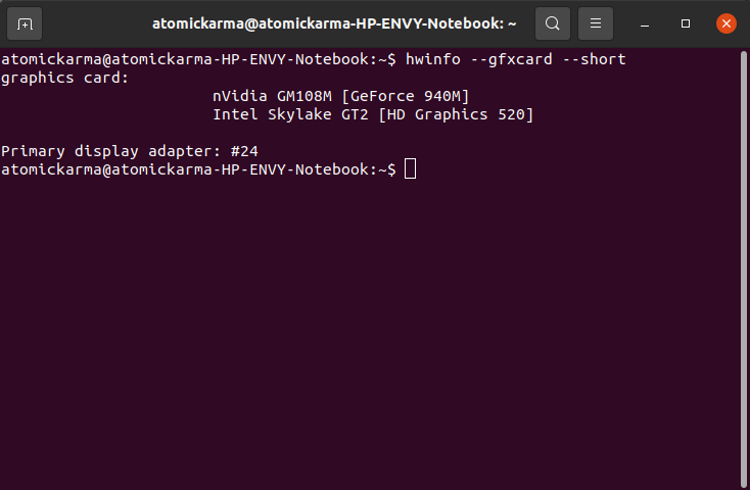
Una vez instalado, use hwinfo para verificar su tarjeta gráfica usando la opción –gfxcard .
sudo hwinfo --gfxcard --short
Si ha identificado una GPU Nvidia, use el comando lshw (listar hardware) para revelar más detalles de la tarjeta.
sudo lshw -c display | grep NVIDIA
Alternativamente, para detalles más específicos use lspci (lista PCI) y grep
sudo lspci | grep -i --color 'vga|3d|2d'
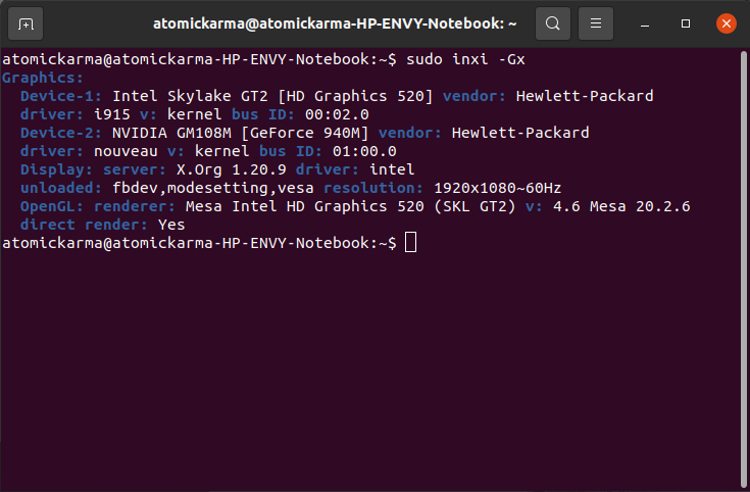
Para obtener el conjunto completo de detalles relevantes sobre el uso de la tarjeta Nvidia de su sistema Ubuntu
sudo inxi -Gx
Con esta información a mano, tiene todo lo que necesita para instalar el controlador Nvidia correcto en Ubuntu.
Sin embargo, antes de continuar, debe actualizar su sistema Ubuntu. Los pasos de esta guía están pensados para Ubuntu 20.04 LTS (Focal Fossa). En el momento de redactar este artículo, esta es la versión actual de LTS, así que asegúrese de utilizar esta versión o una posterior.
Tenga en cuenta que con Ubuntu 19.10 y versiones posteriores, los controladores propietarios de Nvidia se incluyen en los medios de instalación. Como tal, es posible que ya tenga instalados los controladores de Nvidia. De lo contrario, actualice a la última versión de Ubuntu.
Actualice y actualice Ubuntu con
sudo apt update && sudo apt upgrade -y
Alternativamente, abra el Administrador de actualizaciones de software y espere a que busque actualizaciones. Instale las actualizaciones del sistema que resalte.
Instale los controladores de Nvidia en Ubuntu en la GUI de escritorio
Con el Actualizador de software de Ubuntu, puede encontrar e instalar el controlador adecuado para su tarjeta gráfica Nvidia.
Abra el menú de la aplicación Ubuntu y desplácese hasta Actualizador de software
Alternativamente, abra el menú y escriba "actualizador de software" para buscar la herramienta
Seleccione Actualizador de software para abrir, luego espere mientras busca actualizaciones
Una vez hecho esto (debería haber actualizado antes de comenzar) haga clic en Configuración y Livepatch
Haga clic en la pestaña Controladores adicionales
Seleccione un metapaquete de controlador de Nvidia que se adjunte con (propietario, probado)
Haga clic en Aplicar cambios y espere mientras se instala el nuevo controlador
El servidor X.Org X suele ser la opción predeterminada. También es de código abierto, por lo que puede preferir esto desde un punto de vista filosófico. Sin embargo, si desea el mejor rendimiento de juego, se requiere el controlador Nvidia.
Debería observar una lista de controladores, como la que se muestra arriba. Puede usar cualquiera de estos, pero es más seguro comenzar con una versión que haya sido probada. Después de reiniciar Ubuntu, el controlador de Nvidia estará en uso.
Cómo instalar los controladores de Nvidia en Ubuntu en la terminal
Si prefiere instalar un controlador de gráficos Nvidia en Ubuntu desde la línea de comandos, abra la terminal e ingrese
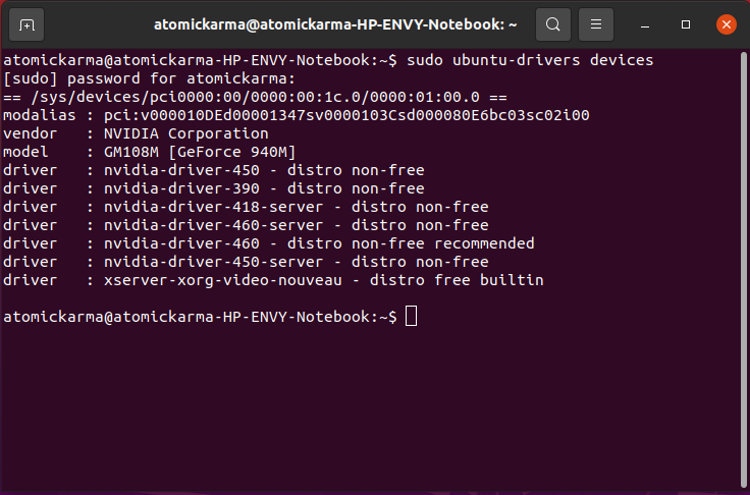
sudo ubuntu-drivers devices
Esto mostrará una lista de todos los controladores disponibles actualmente para su tarjeta gráfica. Notarás que la opción preinstalada aparece como "distro free builtin".
Para elegir el controlador que aparece como "recomendado", utilice
sudo ubuntu-drivers autoinstall
También puede instalar un controlador específico con nombre con
sudo apt install nvidia-driver-[version_number]
Por ejemplo, para instalar nvidia-driver-450, use
sudo apt install nvidia-driver-450
Confirme el comando y siga las instrucciones adicionales que se muestran en el terminal. Cuando haya terminado, reinicie Ubuntu.
sudo reboot
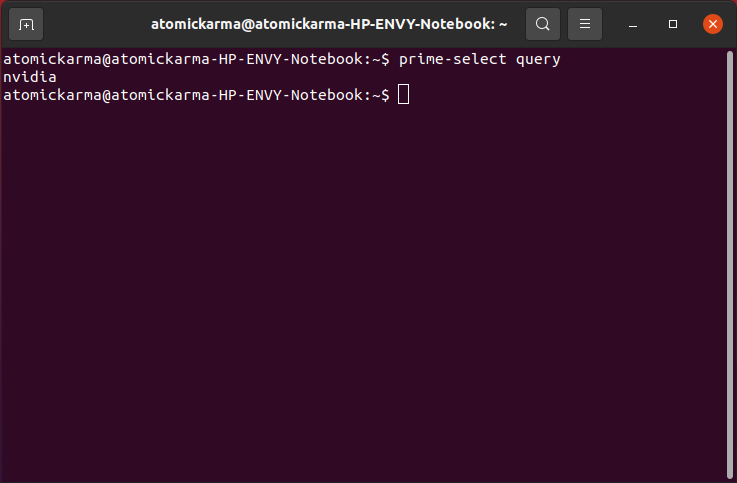
En algunos casos, es posible que deba asegurarse de que la tarjeta gráfica Nvidia esté activa. Esto podría ser preferible a dejar que el sistema operativo decida utilizar los gráficos Intel. Para verificar qué tarjeta de video está seleccionada, use
prime-select query
Para seleccionar la tarjeta Intel, use
sudo prime-select intel
Forzar la tarjeta Nvidia con
sudo prime-select nvidia
Es posible que deba reiniciar para que la opción de tarjeta gráfica alternativa surta efecto. Tenga en cuenta que en las computadoras portátiles, la tarjeta Nvidia será más exigente con la batería de su dispositivo que la opción Intel.
Configurar y administrar los controladores de Nvidia en Ubuntu
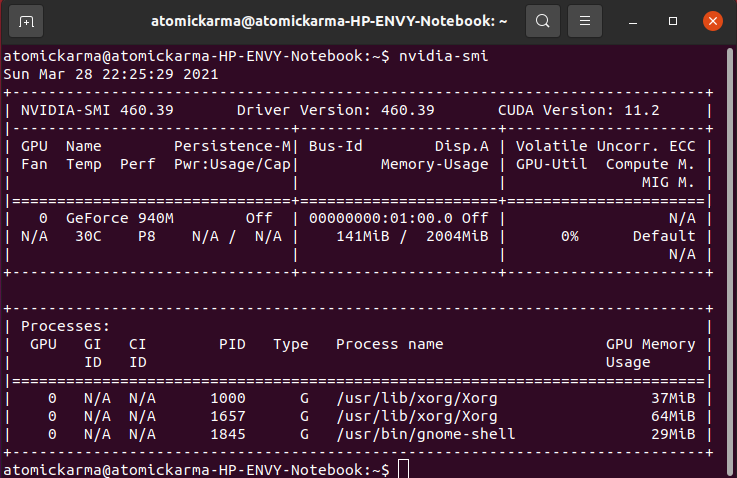
Para averiguar rápidamente qué GPU está activa, qué controlador está instalado y qué recursos están en uso, ingrese
nvidia-smi
Esto debería darte toda la información que necesitas y es una referencia útil para configurar gráficos en el juego. Para una gestión más detallada, abra la pantalla de configuración con
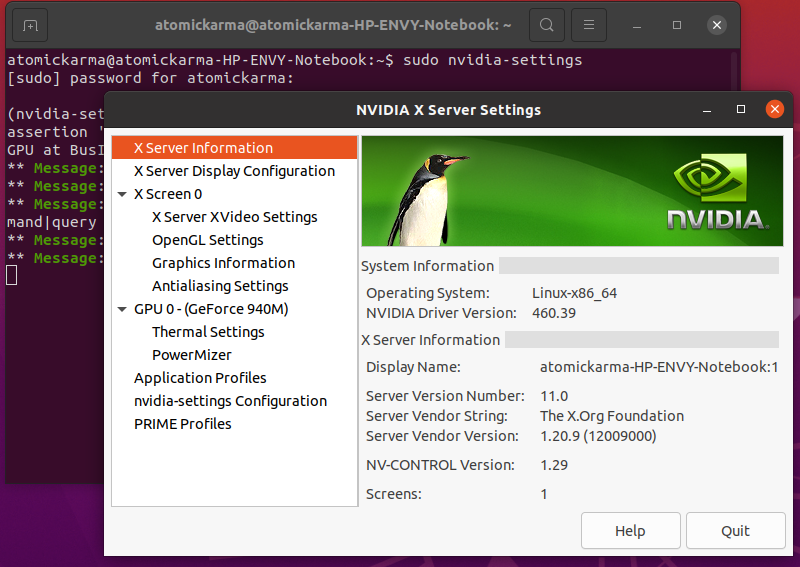
sudo nvidia-settings
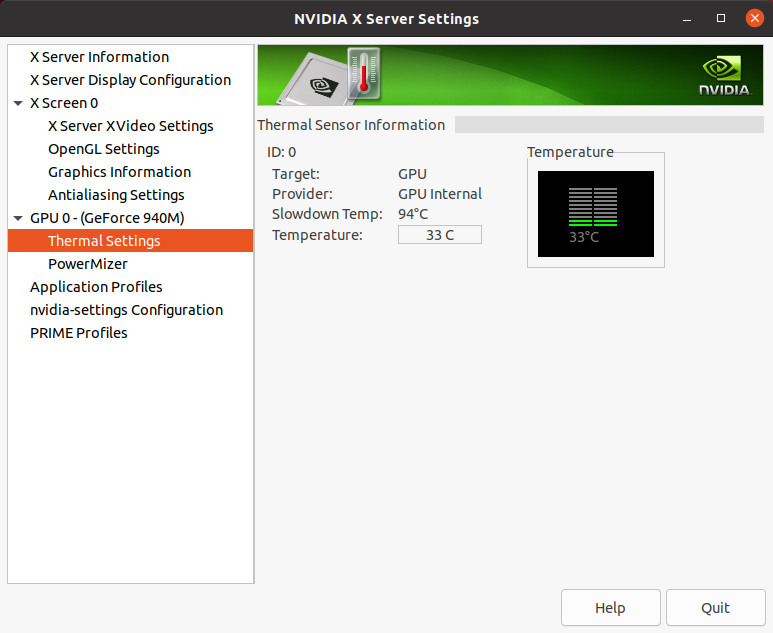
Esta pantalla proporciona muchos más datos que la herramienta nvidia-smi. Aquí encontrará la configuración del servidor X y OpenGL; de particular interés será la pantalla de Configuración térmica para verificar la temperatura de la GPU.
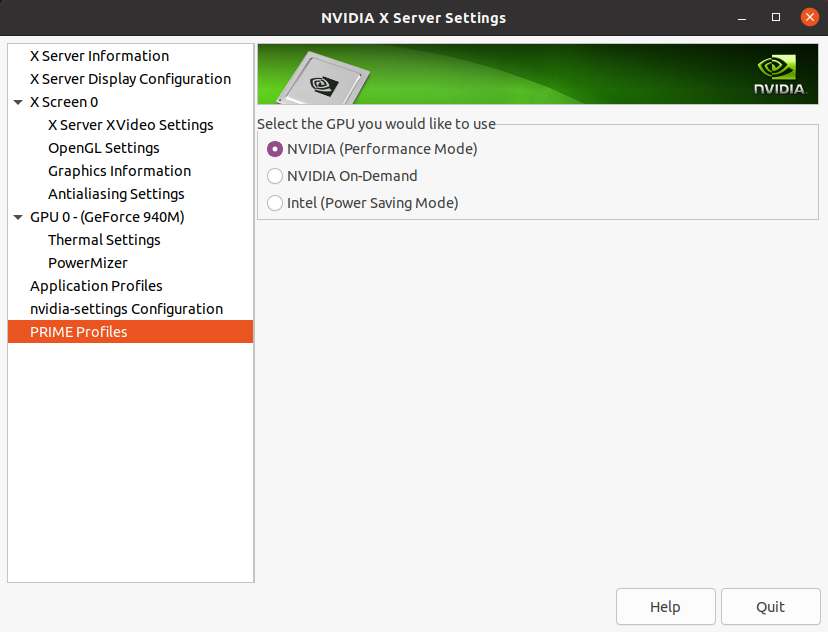
También puede seleccionar modos de rendimiento mejorados en la pantalla de PowerMizer , crear y administrar perfiles de aplicación y cambiar perfiles PRIME .
Esta última opción es como el comando prime-select, pero le ofrece tres opciones:
NVIDIA (modo de rendimiento)
NVIDIA On-Demand
Intel (modo de ahorro de energía)
Para obtener el mejor rendimiento gráfico, naturalmente seleccionará el Modo de rendimiento.
Cómo actualizar los controladores de la tarjeta gráfica Nvidia en Ubuntu
La actualización del controlador de la tarjeta gráfica Nvidia debería ocurrir siempre que haya una actualización disponible. Desde Ubuntu 19.10, los controladores de Nvidia se incluyen en el repositorio de LTS.
Actualizar los controladores, por lo tanto, es tan fácil como actualizar cualquier otro software en Ubuntu. Ejecute y actualice y actualice en el terminal, o use el Actualizador de software en el escritorio.
Desinstalación de controladores de Nvidia en Ubuntu
Es posible que prefiera eliminar los controladores de Nvidia. Esto puede suceder si el controlador no está funcionando según sus expectativas. Alternativamente, es posible que haya decidido abandonar Nvidia y usar una tarjeta AMD.
Desinstale los controladores de la GPU de Nvidia en el escritorio
Una vez más, abra el Actualizador de software. De aquí:
Espere a que se complete la verificación de actualización
Haga clic en Configuración y Livepatch
Haga clic en controladores adicionales
Seleccione la opción del controlador de pantalla Nouveau
Haga clic en Aplicar cambios
Se requiere una breve espera; una vez realizado el cambio, debería ver un mensaje que le informa que "No hay controladores propietarios en uso".
Desinstale los controladores de Nvidia en la terminal
Para desinstalar el controlador gráfico de Nvidia en la terminal:
 sudo apt purge nvidia-*
 sudo apt autoremove
Reinicie su sistema antes de continuar. De forma predeterminada, el sistema cambiará al controlador de código abierto Nouveau.
Juegos en Linux: use los mejores controladores para su distribución
Con los controladores de Nvidia instalados en su sistema Ubuntu, debería poder obtener un mejor rendimiento gráfico de su GPU. Esta es una gran ventaja para los juegos de Linux, pero es posible que Ubuntu no sea la mejor distribución para juegos. Si está interesado en aprovechar al máximo los juegos en Linux, asegúrese de utilizar la mejor distribución de juegos de Linux.
Probablemente hayas oído hablar del gran cambio que se avecina en Twitter: la función Super Follow. Esta función se agregará a Twitter como una forma de ayudar a los creadores a cobrar por su trabajo cobrando una tarifa a los seguidores.
Pero, ¿qué significa realmente la función Super Follow y cómo funcionará? En este artículo, aprenderá más sobre la función, lo que Twitter ha revelado al respecto y cómo funcionará probablemente.
¿Qué es la función Super Follow de Twitter?
La función Super Follow permitirá a los creadores de contenido en Twitter cobrar una tarifa de suscripción de pago para seguir a los usuarios que deseen acceder a contenido exclusivo.
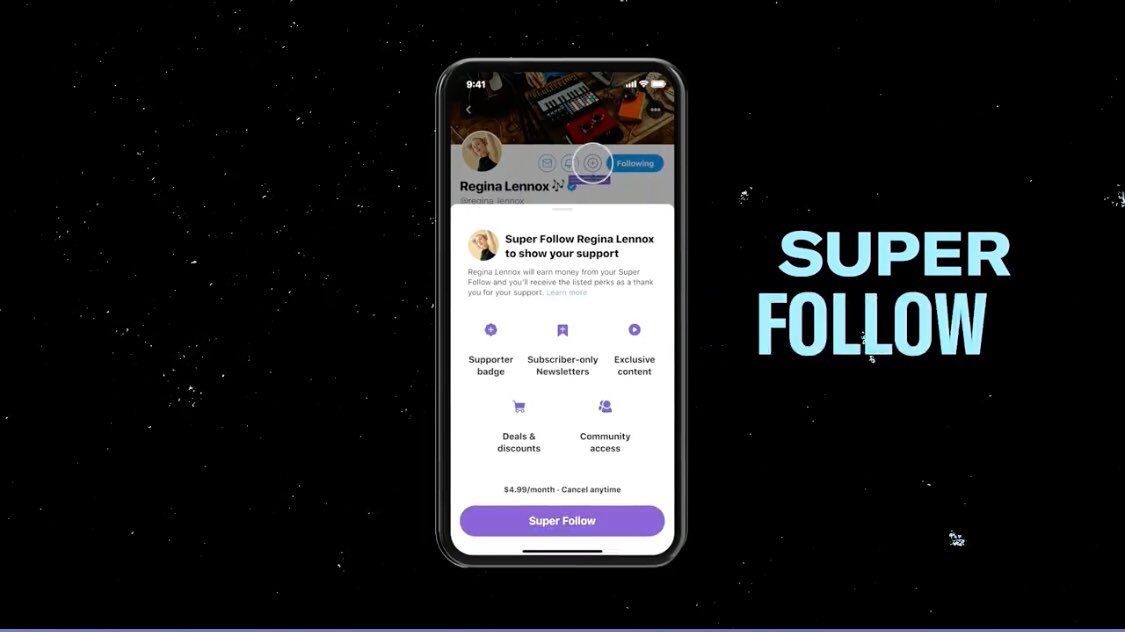
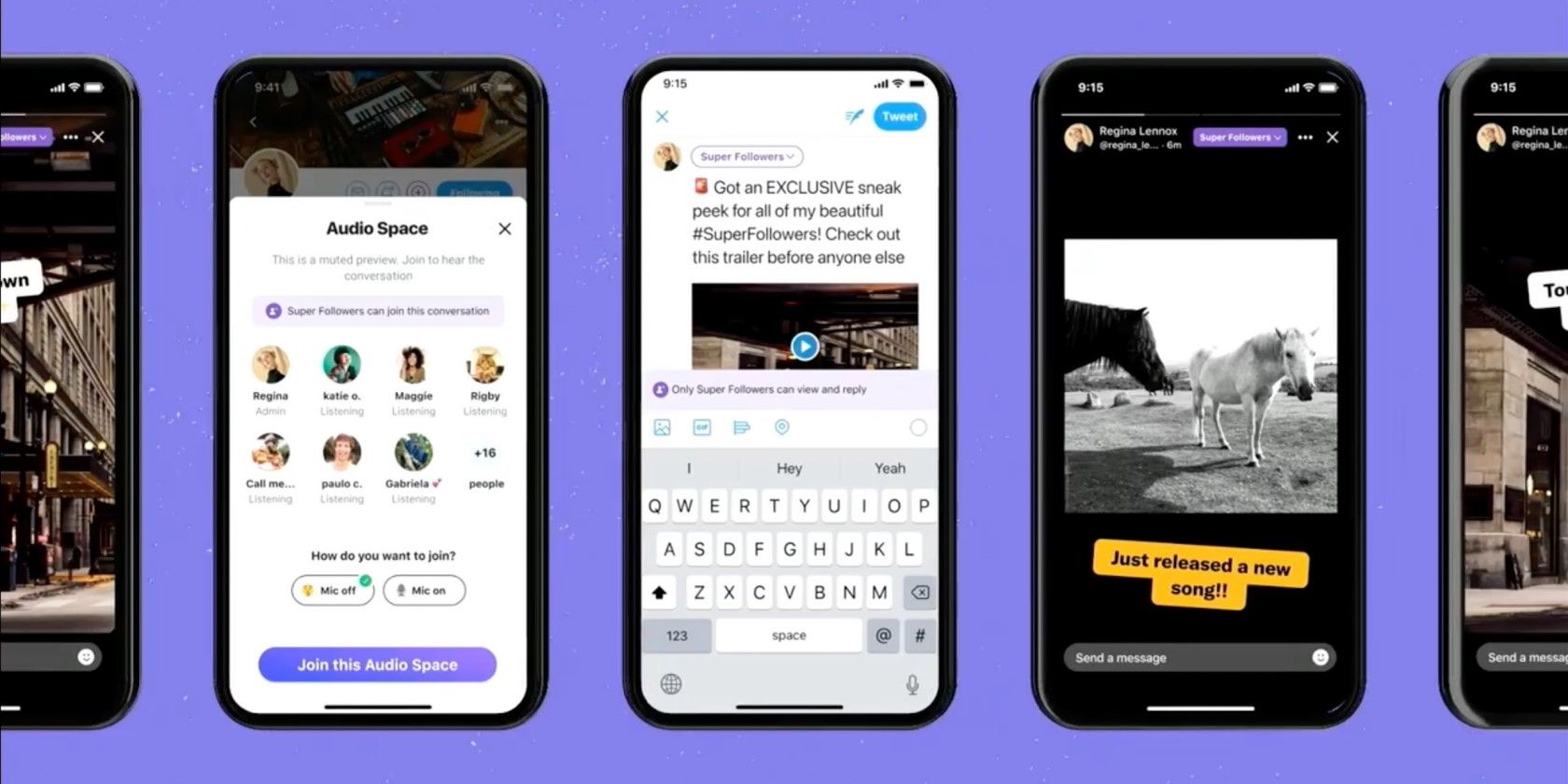
Los super seguidores obtendrán acceso exclusivo a una serie de ventajas como insignias de apoyo, boletines informativos exclusivos para suscriptores, contenido de pago, ofertas y descuentos, así como acceso a la comunidad.
Actuará como un nivel de seguidor diferente, separado de los seguidores "gratuitos" habituales.
Cómo es probable que funcione la función Super Follow
Por lo que Twitter ha revelado sobre la función Super Follow, la función replicará algunas de las funciones de plataformas como Patreon y YouTube.
Patreon también permite a los creadores de contenido compartir contenido exclusivo y beneficios con sus suscriptores, quienes pagan una tarifa mensual. Twitter ahora mira en esa dirección.
La maqueta oficial de Twitter para la función mostró una suscripción que cuesta $ 4,99 por mes. Al suscribirse, el usuario recibe una insignia de patrocinador, acceso a contenido exclusivo, ofertas y descuentos, y acceso a la comunidad.
¿Despegará la función de seguimiento de Twitter?
Plataformas de membresía similares como Patreon y OnlyFans han tenido un éxito considerable con este modelo. Pero actualmente no hay forma de saber si funcionará o no para Twitter.
Considere esto: ¿pagará por contenido exclusivo de sus creadores de contenido favoritos de Twitter?
A juzgar por las reacciones que los usuarios de Twitter compartieron después del anuncio de la función, el éxito de la función depende en gran medida de dos factores principales …
1. La calidad del contenido detrás del muro de pago
Habiendo permitido a los usuarios el acceso gratuito al contenido de su plataforma durante años, hacer que los usuarios paguen por el acceso a tweets adicionales no es suficiente.
Las respuestas que siguieron al anuncio de la función también muestran que la mayoría de los usuarios de la plataforma no están dispuestos a pagar "solo por leer tweets".
Para que la función sea popular en la plataforma, tiene que ofrecer otras ventajas más allá de los tweets adicionales.
Sin embargo, por lo que muestran las maquetas, parece que Twitter ya lo ha resuelto, ya que el menú de suscripción Super Follow muestra una variedad de otras ventajas exclusivas.
2. El corte que Twitter tomará de los súper seguidos
Otro factor importante que determinará si la función Super Follow despegará es cómo Twitter planea compartir los ingresos con los creadores.
Tenga en cuenta que tanto Google como Apple ya toman un recorte legal de todas las suscripciones dentro de la aplicación. ¿Cómo planea Twitter compartir el monto restante de los ingresos por suscripción con sus creadores?
Dado que la mayoría de los influencers ya usan Patreon y OnlyFans para compartir contenido exclusivo con sus seguidores por una tarifa, la forma en que Twitter planea compartir los ingresos de la suscripción con los creadores ayudará a que la función despegue o la elimine.
Pero, ¿qué pasa con la reacción violenta de los usuarios de Twitter?
Si se desplaza por la mayoría de las respuestas a la función Super Follow, encontrará que algunos usuarios de Twitter aún no comprenden cómo funcionará la función. Uno de los puntos de crítica más populares fue que Twitter estaba tratando de hacer que los usuarios pagaran por leer tweets. Sin embargo, este no es el caso.
Aún podrá leer e interactuar con los tweets de sus creadores favoritos, excepto que ellos, por su propia cuenta, pueden decidir hacer que ciertos tweets sean "premium". Solo tendrás que pagar si quieres ser un Super Seguidor. Es poco probable que Twitter imponga la función a usted oa sus creadores favoritos.
Un lado positivo de la reacción es que, si Twitter decide continuar con el lanzamiento de la función, la compañía ya sabe que las funciones básicas no serán suficientes para los usuarios.
Envolviendolo
La probabilidad de que la función de súper seguimiento afecte la experiencia de Twitter que tenemos ahora es muy baja. Es difícil imaginar a Twitter como algo más que una red social gratuita.
Lo más probable es que la función Super Follow sea utilizada por creadores que ya utilizan plataformas de membresía de terceros para cobrar a sus seguidores por contenido exclusivo y que desean optimizar sus procesos y tenerlo todo en un solo lugar.
Sin embargo, la función aún está en progreso y aún no tiene una fecha de lanzamiento anunciada.
Crédito de imagen: Twitter
Utilizamos cookies para asegurarnos de brindarle la mejor experiencia en nuestro sitio web. Si continúa utilizando este sitio, asumiremos que está satisfecho con él.