Blog

  • Su teléfono puede ser pirateado de forma remota: aquí le mostramos cómo detener eso

    Su teléfono puede ser pirateado de forma remota: aquí le mostramos cómo detener eso

    Usamos nuestros teléfonos inteligentes para casi todo, desde pagar facturas hasta enviar correos electrónicos. Por tanto, contienen información muy sensible sobre nuestras vidas. Y si esos datos caen en las manos equivocadas, eso podría tener consecuencias bastante desastrosas.

    A continuación, le mostramos cómo su teléfono puede ser pirateado de forma remota y qué hacer al respecto.

    ¿Cómo puede alguien piratear mi teléfono de forma remota?

    No es un secreto que los piratas informáticos no necesitan tener su teléfono en sus manos para robar su información personal. Pueden apuntar a cualquiera de los datos almacenados allí de forma remota. Contraseñas, números de seguro social, detalles de cuentas bancarias, mensajes de texto, fotos: casi cualquier cosa puede caer en manos de los malos si no se tiene el cuidado suficiente y no está bien protegido.

    Los ciberdelincuentes encuentran formas únicas de acceder a los teléfonos inteligentes de las personas y monitorearlas. Por lo general, buscan algunas vulnerabilidades en el sistema operativo del teléfono para piratearlo o engañar a las personas para que descarguen software malicioso en sus dispositivos.

    La parte más aterradora de todo esto es que con la tecnología en constante evolución, el proceso de piratear el teléfono de alguien de forma remota se está convirtiendo en un juego de niños. Existen varias aplicaciones que se pueden usar para acceder a un teléfono inteligente con solo un número de teléfono. Desafortunadamente, incluso es posible piratear la cámara de un teléfono.

    Algunas otras formas en que un pirata informático puede ingresar a su teléfono incluyen:

    • A través de redes Wi-Fi públicas. Los ciberdelincuentes crean redes Wi-Fi falsas y, cuando se conecta a ellas con su teléfono, lo redireccionan a sitios maliciosos.
    • Cambios de SIM. Los piratas informáticos transfieren su número de teléfono a su dispositivo y obtienen acceso a su cuenta.
    • Correos electrónicos o mensajes de texto de phishing. Los piratas informáticos le envían un correo electrónico con un enlace malicioso e intentan engañarlo para que haga clic en él. Dichos correos electrónicos o textos pueden parecer muy reales y, a veces, puede resultar complicado distinguir entre un sitio malicioso y uno legítimo.

    ¿Cómo saber que su teléfono ha sido pirateado?

    Ya sea que tenga un teléfono inteligente iPhone o Android, hay algunas señales que pueden indicar que su dispositivo ha sido pirateado. Si nota tales cosas en su teléfono inteligente, es posible que un ciberdelincuente lo haya atacado:

    1. Picos de uso de datos inusuales.
    2. Drenaje excesivo de la batería.
    3. Se tarda una eternidad en iniciar aplicaciones.
    4. Se reinicia sin motivo.
    5. Ventanas emergentes extrañas.
    6. Ruido de fondo.
    7. Aplicaciones que no recuerdas haber instalado.
    8. Llamadas telefónicas extrañas.
    9. Actividad inusual en las cuentas conectadas a su teléfono.

    Sin embargo, no hay necesidad de entrar en pánico de inmediato. No todos los casos como este están relacionados con la piratería. Por ejemplo, si se tarda mucho en cargar una aplicación, es posible que haya algún problema con el rendimiento del teléfono o que esté ejecutando una versión anterior de la aplicación y necesite actualizarla.

    Relacionado: ¿ Crees que tu teléfono ha sido pirateado? Esto es lo que debe hacer a continuación

    Pero si nota una actividad extraña en su cuenta bancaria o en cualquier otra cuenta a la que tenga acceso desde su teléfono, existe la posibilidad de que se haya convertido en una víctima de un ciberdelito.

    Otra forma en que puede averiguar si su dispositivo ha sido pirateado o no es utilizar un software antivirus para ejecutar un análisis de seguridad en su teléfono. Si hay algo sospechoso, lo detectará.

    ¿Cómo eliminar un pirata informático de mi teléfono?

    ¿Tiene razones para creer que su teléfono inteligente ha sido pirateado? Entonces, lo primero que debe hacer es restablecer su dispositivo de fábrica. Si nunca lo ha hecho, asegúrese de consultar nuestras guías para aprender cómo restablecer los valores de fábrica de un dispositivo Android y cómo restablecer los valores de fábrica de un iPhone . Pero tenga en cuenta que esto no solo lo ayudará a deshacerse del pirata informático, sino que también eliminará todos los archivos almacenados en su dispositivo.

    Si no desea ejecutar un restablecimiento de fábrica en su teléfono inteligente, hay algunas otras cosas que puede probar:

    • Deshazte de las aplicaciones sospechosas. Busque aplicaciones que no haya instalado usted mismo en su teléfono y elimínelas. Sin embargo, no hay garantías de que esto ayude con certeza.
    • Instale una aplicación antivirus . Puede detectar cualquier software o proceso malicioso en su dispositivo y ayudarlo a proteger su teléfono inteligente de futuros posibles ataques de piratas informáticos.
    • Dile a tus contactos que te han pirateado. Es mejor hacerles saber que no deben abrir ningún mensaje sospechoso proveniente de su número de teléfono para que no se metan en problemas.

    Una vez que haya hecho todo lo posible para eliminar al pirata informático de su teléfono, también se recomienda cambiar las contraseñas de su cuenta, como el código de acceso del dispositivo, todas las redes sociales, ID de Apple o cuenta de Google, correo electrónico y banca por Internet. Asegúrese deelegir contraseñas seguras para sus cuentas.

    Cómo evitar que los piratas informáticos entren en su teléfono

    Hay algunas acciones que puede tomar para proteger su teléfono inteligente y cualquier información personal almacenada allí de los piratas informáticos. Esto es lo que puede hacer:

    1. Bloquea tu teléfono inteligente. Cree una contraseña segura para bloquear la pantalla de su dispositivo. Si su teléfono también tiene funciones como Touch ID o Face ID, configúrelo también.
    2. No encienda los datos móviles o el Wi-Fi a menos que necesite usarlos. Esto puede evitar que software malintencionado utilice sus datos.
    3. Apague su punto de acceso en lugares concurridos. Facilita al pirata informático acceder a su dispositivo cuando está encendido. Y si está utilizando esta función, asegúrese de tener una contraseña segura.
    4. De vez en cuando, consulte la lista de aplicaciones instaladas en su teléfono inteligente. Si nota alguna aplicación sospechosa, desinstálela inmediatamente.
    5. Nunca haga clic en enlaces sospechosos. Si ha recibido un mensaje de texto extraño de su amigo que le dice que haga clic en un enlace para abrir un sitio aleatorio, piénselo dos veces antes de hacerlo. Puede haber malware disfrazado.
    6. Asegúrese de que su dispositivo y las aplicaciones instaladas en él estén actualizadas.
    7. No hagas jailbreak a tu teléfono. Esto puede aumentar las posibilidades de que su teléfono inteligente sea pirateado más adelante.
    8. Utilice la autenticación de dos factores . Una capa adicional de seguridad para sus aplicaciones garantizará que usted sea el único que pueda acceder a ellas.

    Por supuesto, instalar una aplicación antivirus siempre es una buena opción. Pero usarlo y recordar los consejos mencionados anteriormente puede brindarle a su iPhone o dispositivo Android aún más protección contra los piratas informáticos.

    No hay nada de malo en ser cauteloso

    El riesgo de ser pirateado es extremadamente alto en estos días. Y dado que es así de fácil, es mejor estar protegido de esa posibilidad.

    No solo se puede piratear un teléfono. Sus cuentas de redes sociales, computadoras, correo electrónico, casi cualquier cosa está en riesgo, por lo que siempre debe tener cuidado.


  • WhatsApp Desktop: todos los atajos de teclado que necesita saber

    WhatsApp es una excelente aplicación de mensajería gratuita que le permite enviar mensajes de medios mixtos, además de realizar llamadas de voz y video, a través de su conexión a Internet.

    También puede descargar WhatsApp para su escritorio. Es muy conveniente. No es necesario que continúe levantando el teléfono para responder a sus mensajes, puede hacerlo todo desde la comodidad de su computadora.

    Para que ese proceso sea más eficiente, debe usar los atajos de teclado de WhatsApp Desktop. Es por eso que hemos reunido esta lista de todos los accesos directos que necesita saber para convertirse en un profesional de WhatsApp Desktop.

    DESCARGA GRATUITA: Esta hoja de trucos está disponible como PDF descargable de nuestro socio de distribución, TradePub. Deberá completar un breve formulario para acceder a él solo por primera vez. Descargue la hoja de referencia de accesos directos de teclado de WhatsApp para escritorio .

    Atajos de teclado de escritorio de WhatsApp

    Atajo Acción
    Ctrl + N Nueva conversación
    Ctrl + Mayús + N Crear un nuevo chat grupal
    Pestaña Foco de ciclo / elemento resaltado
    Mayús + Tabulador Botón de emoji
    Ctrl + F Búsqueda
    Ctrl + Mayús + [ Chat anterior
    Ctrl + Mayús +] Próxima charla
    Ctrl + E Archivar chat
    Ctrl + Mayús + M Silenciar chat
    Ctrl + P Abre tu perfil
    Ctrl + = Aumenta el tamaño de la fuente
    Ctrl + – Disminuir el tamaño de la fuente
    Ctrl + 0 Tamaño de fuente predeterminado
    *Mensaje* Texto en negrita
    _Mensaje_ Texto en cursiva
    ~ Mensaje ~ Texto tachado
    “ `Mensaje“` Texto monoespaciado
    :Texto Buscar emojis relacionados con el texto
    Ctrl + A Resalta tu mensaje
    Ctrl + C Copiar al portapapeles
    Ctrl + V Pegar desde el portapapeles
    Esc Cancelar acción
    Alt + F4 Cerrar WhatsApp

    Realice llamadas de voz y videollamadas con WhatsApp Desktop

    WhatsApp Desktop sigue evolucionando. Incluso puede realizar llamadas de voz y video con él, utilizando el micrófono y la cámara web de su computadora. Si está buscando una aplicación de mensajería que funcione sin esfuerzo en computadoras de escritorio y dispositivos móviles, WhatsApp es para usted.

  • Instagram vs.Instagram Lite: ¿Cuáles son las diferencias?

    Instagram vs.Instagram Lite: ¿Cuáles son las diferencias?

    Instagram es fácilmente una de las plataformas de redes sociales más populares que existen. Aunque Instagram está creciendo constantemente y agregando nuevos usuarios todos los días, no es la aplicación más accesible en áreas menos conectadas. Ahí es donde entra Instagram Lite.

    Instagram Lite se lanzó recientemente por segunda vez en marzo de 2021, pero ¿qué es diferente esta vez? ¿Y cómo se compara con la aplicación original de Instagram? Cubriremos todo lo que necesita saber sobre estas dos aplicaciones móviles y lo ayudaremos a decidir cuál es la mejor para usted.

    ¿Qué es Instagram Lite?

    Instagram Lite es una alternativa a Instagram que no ocupará tanto espacio en su teléfono y no exige tantos datos. No tendrá que crear una nueva cuenta con Instagram Lite porque sigue siendo la misma plataforma de Instagram, solo que en una aplicación mucho más pequeña.

    Instagram Lite se lanzó originalmente en 2018, pero se retiró de Google Play Store en mayo de 2020. Para sorpresa de todos, Instagram Lite volvió a aparecer en Play Store menos de un año después. Esta vez, viene con importantes mejoras que hacen que la aplicación sea mucho más atractiva.

    Dado que Instagram Lite tiene un tamaño de descarga significativamente menor, no tendrá todas las mismas funciones que la aplicación original de Instagram. Pero para algunos usuarios, Instagram Lite hará que el uso de la plataforma de redes sociales sea mucho más fácil y menos intensivo para sus teléfonos inteligentes.

    En general, Instagram Lite hace que la plataforma de redes sociales sea más inclusiva para los usuarios que tienen teléfonos inteligentes más antiguos, teléfonos inteligentes con menos almacenamiento o que viven en un área con una conexión a Internet lenta o datos costosos.

    Relacionado: ¿Qué es Instagram y cómo funciona?

    ¿Dónde está disponible Instagram Lite?

    A partir de marzo de 2021, Instagram Lite se está implementando en más de 170 países, la mayoría de los cuales tienen economías emergentes o regiones con mala conectividad a Internet. El país más grande que tiene acceso a la aplicación en este momento es India.

    El equipo de la aplicación tiene planes de implementarla en más países en el futuro, incluidos los EE. UU., El Reino Unido y muchos otros países europeos. Sin embargo, el enfoque inicial está en las economías emergentes.

    Además, Instagram Lite actualmente solo está disponible para dispositivos Android. Aún no ha habido ningún anuncio sobre cuándo o si Instagram Lite llegará a los dispositivos iOS.

    La aplicación básica de Instagram es mucho más grande en iOS que en Android, por lo que puede pasar un tiempo antes de que la aplicación Instagram Lite aparezca en la Apple Store.

    Descargar: Instagram Lite para Android (gratis)

    ¿En qué se diferencia Instagram Lite de Instagram?

    No notarás grandes diferencias entre Instagram Lite e Instagram. En su mayor parte, las aplicaciones se ven y funcionan igual. La mayor diferencia que notará estará en el rendimiento simplemente porque Instagram Lite no es tan grande y poderoso como lo es Instagram.

    Tamaño de la aplicación

    El principal factor que impulsa el establecimiento de una versión Lite de Instagram se debe a lo exigente que puede ser la aplicación en su teléfono, especialmente si no tiene una conexión de datos sólida o un amplio espacio de almacenamiento.

    El tamaño de descarga de la aplicación base de Instagram es de 30 a 80 MB, según el teléfono. Cuando agrega el almacenamiento que la aplicación usa para datos y caché, ese número aumenta significativamente. Cuando echamos un vistazo a uno de nuestros dispositivos, la aplicación de Instagram estaba ocupando 550 MB en un teléfono para la aplicación en sí, los datos utilizados y el caché.

    Relacionado: ¿ Nuevo en Instagram? Nuestros mejores consejos para principiantes

    La aplicación Instagram Lite, por otro lado, solo tiene una descarga de 2 MB. Aunque esta es una aplicación más grande que el Instagram Lite original que se lanzó con una descarga de 573KB, las características adicionales hacen que valga la pena. Además, Instagram Lite se quedará sin código guardado en la nube, mientras que Instagram guarda los datos directamente en su teléfono.

    Esta diferencia en el tamaño de la aplicación es significativa, especialmente para aquellos usuarios que tienen menos espacio de almacenamiento en sus teléfonos.

    Funciones de la aplicación

    Cuando Instagram Lite se lanzó por primera vez en 2018, fue un poco mediocre. No permitía a los usuarios enviar mensajes directos o grabar y publicar videos, lo que eliminaba una gran parte de lo que a los usuarios les encanta de Instagram.

    La nueva versión tiene mucho más que ofrecer a los usuarios. Ahora puede enviar mensajes directos a chats personales o grupales con texto, imágenes, GIF, pegatinas y videos. Aunque no puede personalizar el tema de su chat y no podrá usar controles de deslizamiento para escribir, el simple hecho de que los mensajes directos sean compatibles con Instagram Lite es una gran victoria.

    Instagram Lite no tiene capacidades en vivo, pero eso es de esperar en una aplicación como esta. Sin embargo, es compatible con Reels, IGTV, reproducción automática de videos y la capacidad de subir videos a su historia. Por supuesto, si se encuentra en un área con conectividad a Internet lenta o deficiente, probablemente notará un retraso en los videos.

    Relacionado: Herramientas de Instagram para usuarios avanzados para hacer mejores publicaciones e historias

    Con Instagram Lite, tampoco podrá usar filtros AR y no verá las elegantes transiciones de cubos cuando vea Historias.

    Además, a partir del relanzamiento de marzo de 2021, Instagram Lite estaba libre de anuncios, pero no espere que esta función se mantenga. Los ingresos por publicidad son dinero fácil de obtener para las empresas de redes sociales, por lo que Instagram Lite seguramente se beneficiará de esto; simplemente no está claro cuándo será.

    Idiomas admitidos

    Como se mencionó anteriormente, uno de los países más grandes que tiene acceso a Instagram Lite es India. Esto se debe a que es un área donde Instagram notó que los usuarios estaban luchando con teléfonos inteligentes más antiguos con menos espacio de almacenamiento y datos limitados.

    Debido a esto, Instagram Lite también agregó una tonelada de idiomas locales, incluidos bengalí, hindi, malayalam, tamil, kannada, gujarati, marathi, punjabi y telegu. La aplicación original de Instagram solo ofrece hindi.

    ¿Deberías cambiarte a Instagram Lite?

    Si tiene un teléfono inteligente que tiene mucho espacio de almacenamiento y con frecuencia tiene una buena conexión a Internet o un plan de datos increíble, no hay razón para cambiar a Instagram Lite y perderse todas las increíbles funciones que ofrece la aplicación original de Instagram.

    Si descubre que se está quedando sin espacio de almacenamiento constantemente y no está listo para actualizar a un teléfono más nuevo, podría considerar cambiar su aplicación de Instagram por Instagram Lite. Aunque la aplicación no está disponible en todos los países en este momento, se implementará en más países a medida que pase el tiempo.

    También puede considerar cambiar a Instagram Lite si tiene un plan de datos incorrecto o si se encuentra en un lugar que no tiene muy buena conectividad a Internet. Instagram Lite exigirá menos datos en general.

  • 10 maneras en que Alexa puede administrar la rutina de sus hijos

    10 maneras en que Alexa puede administrar la rutina de sus hijos

    Dele a sus hijos un Amazon Echo y podrán hacer más que simplemente reproducir su música favorita.

    Gracias a Alexa, el asistente de voz de Amazon, usted y sus hijos también pueden usarlo para administrar sus rutinas. Al agregar habilidades de Alexa, puede mejorar aún más su utilidad para sus hijos. Y con la aplicación Alexa, estas funciones también funcionan en movimiento.

    Aquí hay algunas formas en que tanto usted como sus hijos pueden usar Alexa para administrar la rutina de sus hijos.

    1. Alarmas

    Si sus hijos siguen olvidándose de configurar su despertador, Alexa puede hacerlo por ellos. Simplemente use un comando como, "Alexa, despiértame a las 7 am", y se activará una alarma única para ellos. Alternativamente, sus hijos pueden decir algo como "Despiértame a las 7 am los días de semana" y Alexa configurará una alarma continua para todos los lunes a viernes.

    Para cancelar las alarmas, como durante las vacaciones, solo tienes que preguntar "Alexa, cancela mis alarmas esta semana".

    2. Temporizadores

    ¿Quiere que sus hijos lean durante cierto tiempo todas las noches? ¿O necesita establecer un límite sobre el tiempo que ven la televisión? Usa Alexa para configurar un temporizador. Simplemente diga "Alexa, establezca una hora para una hora" o la cantidad de tiempo que desee establecer. Luego hará una cuenta regresiva y activará un recordatorio cuando se acabe el tiempo.

    Al igual que con las alarmas, siempre le pide a Alexa que cancele los temporizadores cuando lo desee. Solo di "Alexa, cancela mi temporizador".

    3. Recordatorios

    Entre la escuela, la tarea, los clubes y las tareas del hogar, los niños pueden tener mucho que recordar. Y como padre, debe recordar cosas como las citas con el médico y los cierres programados de la escuela.

    Ahí es donde Alexa puede ser útil. Sus hijos pueden preguntarle cosas como "Recuérdame hacer mi tarea de matemáticas el viernes". Y también puede hacer algo similar para recordar fechas importantes.

    También puede mejorar esta funcionalidad con una habilidad. Por ejemplo, la habilidad Datos del perro puede ayudar a los niños a recordar alimentar y pasear a sus amigos caninos.

    4. Listas

    Alexa puede hacer listas de casi cualquier cosa. Eso es útil para cosas como listas de compras, pero también puede ser útil para sus hijos. Es posible que, por ejemplo, necesiten sacar ciertos libros de la biblioteca de la escuela, y Alexa puede mantener esa lista para ellos.

    Con Alexa, usted o sus hijos pueden crear una variedad de listas con diferentes nombres. Y luego agregar elementos es tan simple como decir algo como "Alexa, agrega Hamlet a mi lista de libros escolares".

    Además de poder acceder a sus listas preguntando a Alexa, sus hijos pueden leerlas en la aplicación Alexa para iOS o Android . Para que pudieran agregar elementos usando un Echo en casa y luego recoger sus listas en la escuela.

    5. Cuentos para dormir

    ¿Necesita ayuda para convencer a sus hijos de que se vayan a la cama? Puede entretenerlos con una de las muchas habilidades de cuentos antes de dormir en la tienda Alexa. Uno de los más populares es Short Bedtime Story . Lee una historia, personalizada con el nombre que elija. Entonces, por ejemplo, puedes preguntar, "Alexa, cuéntale un cuento a James" y el personaje central del cuento tendrá ese nombre.

    Sin embargo, al igual que muchas habilidades de Alexa, usa la voz estándar, que probablemente sea un poco demasiado robótica para ser relajante. Pero sus hijos pueden disfrutar de la novedad de estar en su propia historia.

    6. Sonidos para dormir

    Además de los cuentos para dormir, Alexa puede reproducir una variedad de sonidos para ayudar a que sus hijos se duerman. Puede, por ejemplo, solicitar sonidos de lluvia o simplemente ruido blanco. Al igual que las máquinas de ruido blanco dedicadas, esto ahogará las distracciones audibles con un sonido uniforme y predecible. También puede usar Alexa para reproducir música relajante desde cualquier cuenta de música que haya vinculado.

    Relacionado: Cómo habilitar las habilidades de Alexa

    Si no desea que Alexa reproduzca música o sonidos toda la noche, puede establecer un límite de tiempo. Solo di algo como "Alexa, reproduce sonidos de lluvia durante cuatro horas". Luego se apagará automáticamente cuando haya terminado.

    7. Habilidades específicas de la escuela

    Las habilidades de Alexa son relativamente fáciles de crear, por lo que es posible que la escuela de sus hijos tenga una propia. Ya hay algunos de estos en la tienda de Alexa, que ofrecen una variedad de información, como información de calendario y anuncios. Y hay algunos que dicen qué escuelas en particular tienen en sus menús de cafetería para la semana.

    Si la escuela de sus hijos tiene alguna habilidad, valdría la pena revisarla. Simplemente busque la escuela en Alexa Skills y vea qué surge.

    8. Clima

    ¿Necesitarán sus hijos un paraguas para la escuela esta semana? Si vive en cualquier lugar con un clima impredecible, es imprescindible obtener las últimas previsiones meteorológicas. Solo pregunte: "Alexa, ¿cómo está el tiempo esta semana?" A continuación, recopilará los pronósticos de la semana.

    Sus hijos también pueden preguntar el clima del día para que puedan tomar sus propias decisiones sobre qué ponerse.

    9. Calendarios

    Con la aplicación Alexa, puede vincular sus calendarios a Alexa. En la configuración de la aplicación, puede conectar cuentas de Google, Microsoft y Apple. Luego puedes preguntar cosas como "Alexa, ¿qué hay en mi calendario esta semana?" Si sus hijos tienen algo programado, Alexa se lo hará saber.

    Todos pueden agregar a sus calendarios a través de Alexa también. Solo di algo como "Alexa, agrega la práctica de la banda a mi calendario para el jueves".

    10. Rutinas de Alexa

    Otra forma en que Alexa puede ayudar con las rutinas es con las rutinas de Alexa. Estos son grupos de acciones que pueden iniciarse con un solo comando. Hay muchos usos para las rutinas de Alexa , algunos de los cuales podrían ser útiles para los niños.

    Por ejemplo, podría configurar el eco de su hijo con una rutina para "Alexa, me voy a la cama". Eso podría apagar las luces, silenciar todas las notificaciones y reproducir sonidos relajantes para ayudarlos a dormir.

    O sus hijos podrían decir: "Alexa, voy a la escuela" y obtener el clima del día y un resumen de lo que hay en su calendario.

    Hacer que Alexa sea parte de la rutina

    Es posible que desee que sus hijos usen Alexa para administrar sus propias rutinas en lugar de encargarse de ellas. Usar Alexa es una excelente manera de ayudarlos a organizarse mejor.

    Si bien Alexa ciertamente puede ayudar a sus hijos con sus rutinas, no puede hacer milagros. Sí, puede recordarles que deben vaciar la basura. Pero, no, no puede obligarlos a hacerlo, lamentablemente. Y más allá de crear una rutina, existen numerosas habilidades que permiten a los niños ser ellos mismos y divertirse.

  • Cómo agregar sus AirPods a iCloud

    Cómo agregar sus AirPods a iCloud

    Estoy seguro de que sus AirPods son realmente importantes para usted, no solo porque los usa para escuchar, sino también porque tienen un precio bastante elevado. Asegurarse de que sus AirPods estén conectados a su cuenta de iCloud es importante no solo para habilitar las funciones de Buscar mis, sino también para permitirle escuchar fácilmente entre dispositivos.

    He aquí cómo hacerlo.

    Agregar sus AirPods a iCloud

    Es realmente fácil agregar sus AirPods a su cuenta de iCloud. De hecho, ¡es tan fácil que en realidad no necesitas hacer nada!

    Cuando emparejas tus AirPods con un dispositivo que ha iniciado sesión en tu cuenta de iCloud, también se agregan automáticamente a esa cuenta de iCloud. Esto significa que no puede, pero tampoco es necesario, agregarlos manualmente a su cuenta de iCloud.

    Una vez que sus AirPods estén vinculados a su cuenta de iCloud, puede cambiar entre dispositivos Apple rápidamente, sin volver a emparejarlos, siempre que esos dispositivos también estén conectados a la misma cuenta de iCloud.

    Cómo cambiar AirPods entre dispositivos iCloud

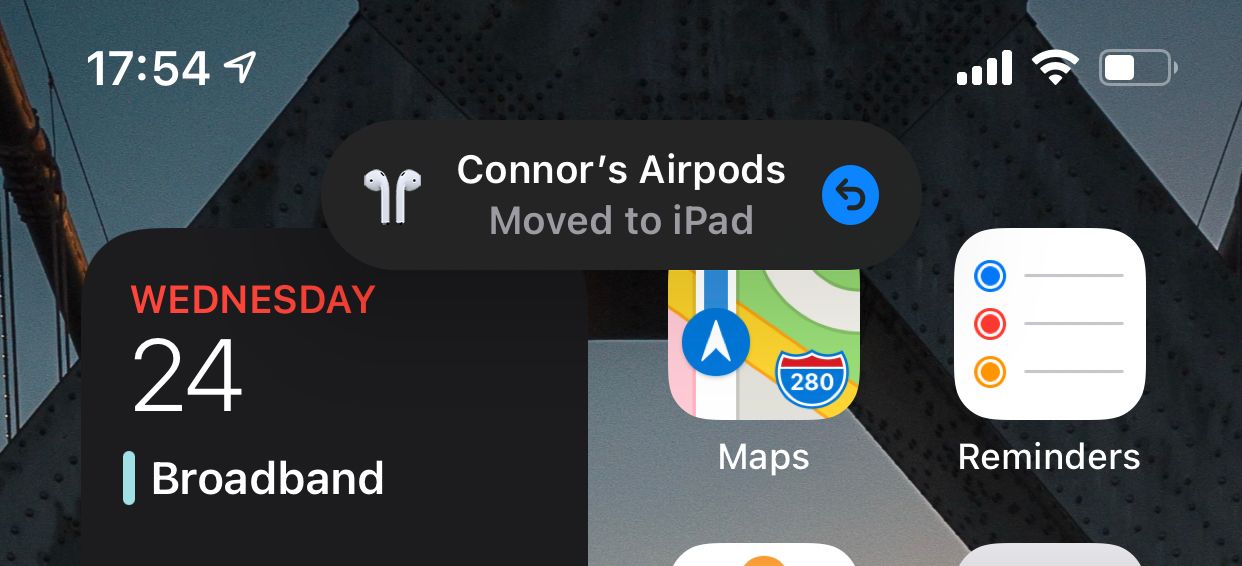
    Con solo acercar sus AirPods a un dispositivo diferente y comenzar a usarlo, automáticamente se moverá la conexión Bluetooth a ese dispositivo. Esta función se introdujo con los lanzamientos de iOS 14 y Big Sur en 2020. Si sus AirPods no cambian automáticamente , tenemos una guía sobre cómo solucionarlo.

    Cómo agregar AirPods para encontrar mi

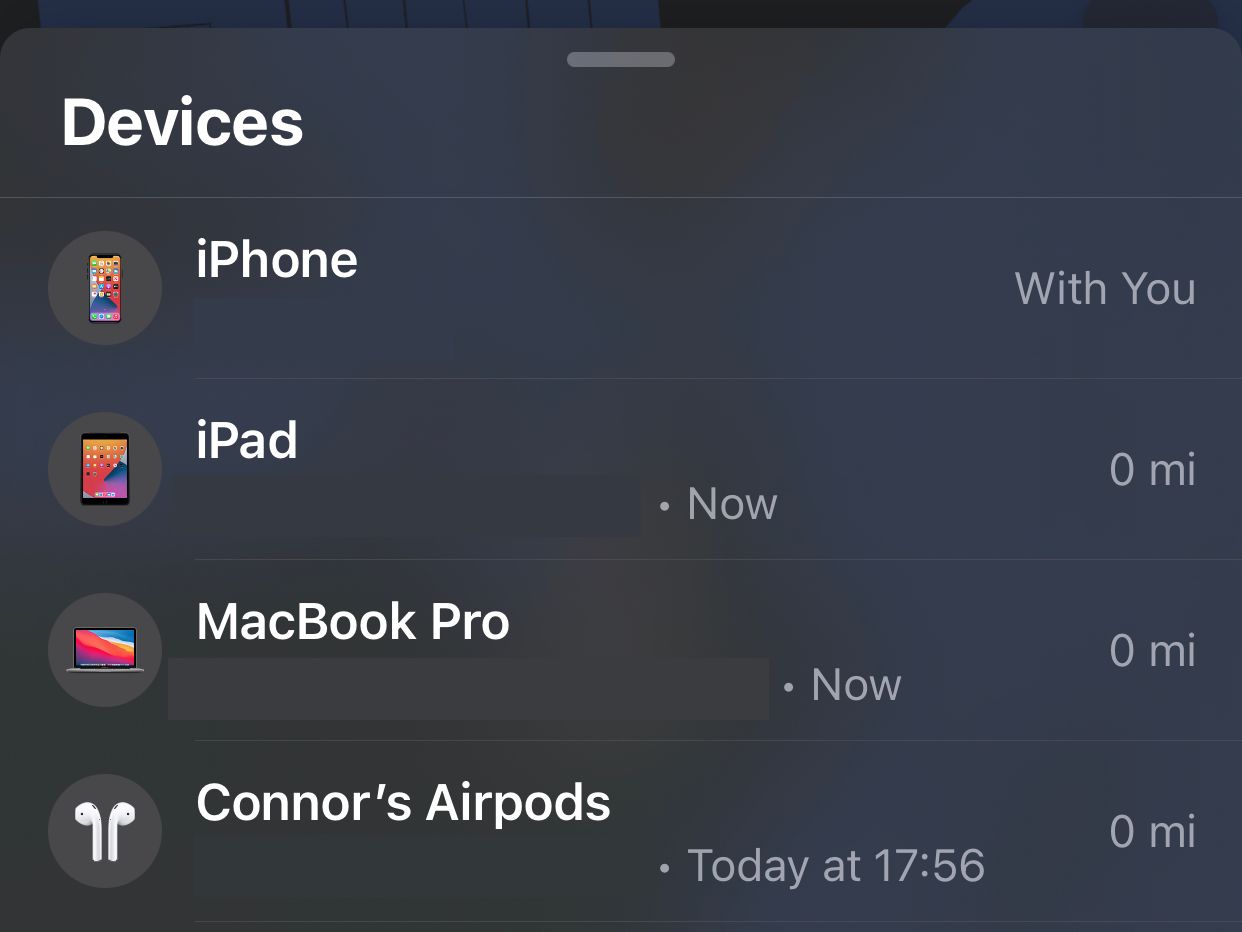
    Una cosa a tener en cuenta es que sus AirPods no aparecen en Mis dispositivos en iCloud. Sin embargo, puede usar AirPods con Find My, y aparecerán como uno de sus dispositivos en la aplicación Find My en cualquier dispositivo.

    Esto es ideal, porque si perdiera uno o ambos AirPods, la aplicación Find My lo ayudará a encontrar fácilmente los auriculares. Si no está familiarizado con Find My y cómo usarlo para ubicar sus AirPods , también tenemos una guía sobre eso.

    Otro beneficio del ecosistema de Apple

    Poder cambiar de dispositivo sin volver a conectar los auriculares es una característica brillante y conveniente. Es otra ventaja más del ecosistema de Apple. Independientemente de si le gusta o no este ecosistema, no puede negar que está brillantemente ejecutado.

  • 5 formas de restaurar sus archivos eliminados en Windows 10

    5 formas de restaurar sus archivos eliminados en Windows 10

    Puede eliminar archivos innecesarios de su PC para liberar espacio en el disco o por motivos de privacidad. Sin embargo, es posible que se sienta estresado cuando se dé cuenta de que ha eliminado accidentalmente algunos de sus archivos importantes. Pero este no es un problema tan grande como crees. Hay varias formas de restaurar esos archivos eliminados.

    En este artículo, le mostraremos cómo puede recuperar sus archivos, incluidos aquellos que podría haber eliminado permanentemente por error.

    ¿Puedo recuperar mis archivos borrados permanentemente?

    Con los métodos de este artículo, puede intentar recuperar sus archivos eliminados de forma permanente.

    Cuando elimina archivos de forma permanente, su PC no los elimina por completo. Al menos, no de inmediato. Los archivos aún existen en su almacenamiento en disco, pero están marcados como datos inaccesibles. Los nuevos datos sobrescriben los archivos a medida que usa su PC. Por lo tanto, si elimina archivos de forma permanente y desea recuperarlos, debe dejar de usar su PC de inmediato.

    Considere cerrar todas las aplicaciones en ejecución y evitar escribir datos nuevos en su almacenamiento en disco para ganar más tiempo. Además de los métodos que proporcionaremos en este artículo, también puede recuperar sus archivos utilizando un software de recuperación de datos .

    De lo contrario, aquí están las cinco soluciones que puede probar para recuperar sus archivos eliminados en Windows 10.

    1. Restaurar archivos eliminados con Deshacer Eliminar

    Es posible que no se dé cuenta de esto, pero puede deshacer la eliminación una vez que elimine un archivo en Windows 10. Sin embargo, no puede aplicar este método si ha cerrado la sesión o reiniciado su computadora.

    Así es como puede recuperar sus archivos eliminados usando deshacer eliminación:

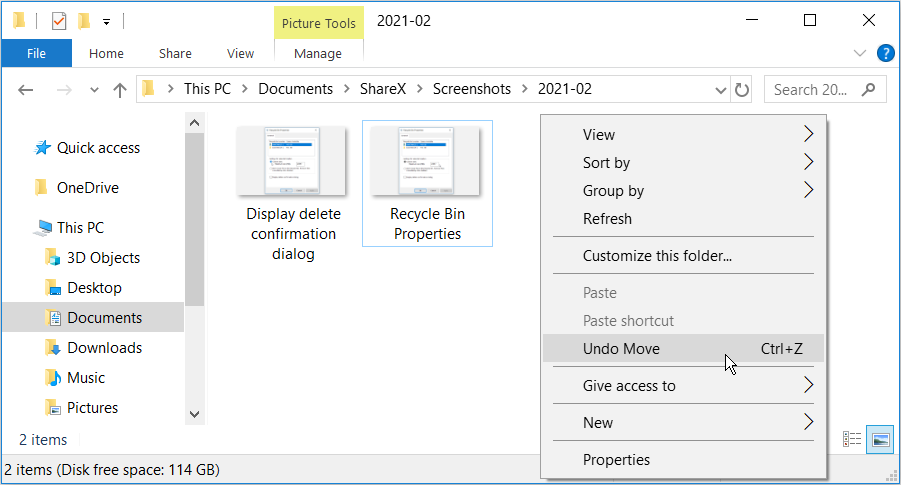
    1. Abra el Explorador de archivos de Windows y navegue hasta la carpeta que contenía su archivo eliminado.
    2. Haga clic derecho en cualquier lugar dentro de esa carpeta y seleccione la opción Deshacer Mover en el menú emergente.

    Esto debería restaurar fácilmente su archivo eliminado. Alternativamente, puede restaurar su archivo presionando Ctrl + Z inmediatamente después de eliminar el archivo.

    2. Busque archivos eliminados en la papelera de reciclaje

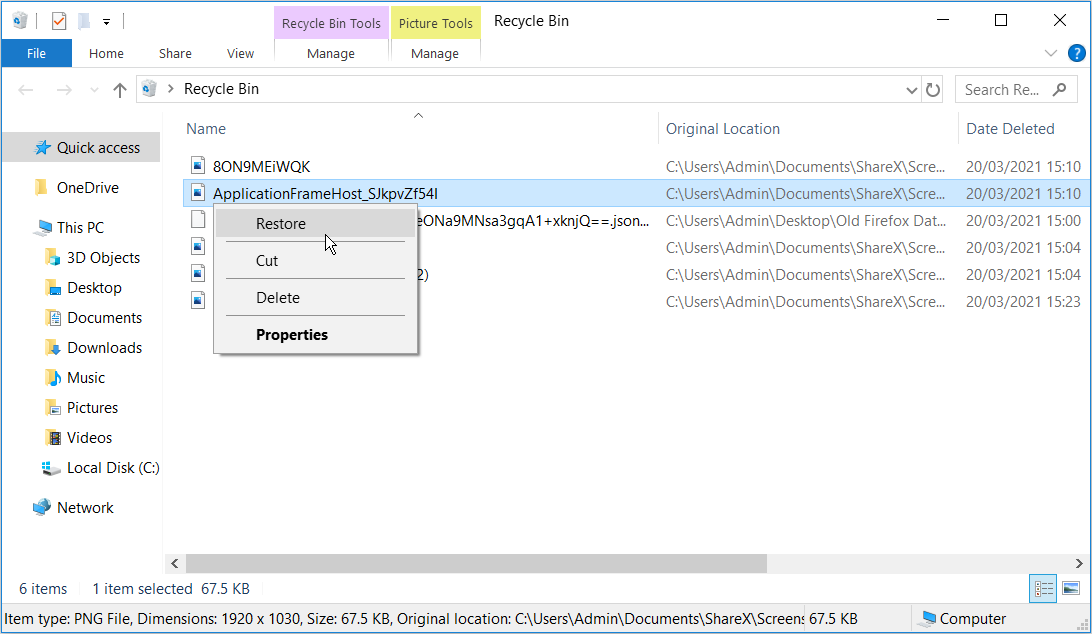
    Siempre que elimine accidentalmente sus archivos, el primer lugar que debe verificar es la Papelera de reciclaje. A menos que esté cometiendo algunos errores que eliminen permanentemente sus archivos , todos los archivos eliminados deben ir directamente a la Papelera de reciclaje.

    Para comenzar, abra la Papelera de reciclaje haciendo doble clic en el icono de la Papelera de reciclaje en su escritorio.

    Si tiene muchos elementos eliminados dentro de la Papelera de reciclaje, es posible que le resulte difícil ubicar un archivo específico que desea recuperar. Para facilitar un poco las cosas, esto es lo que puede hacer:

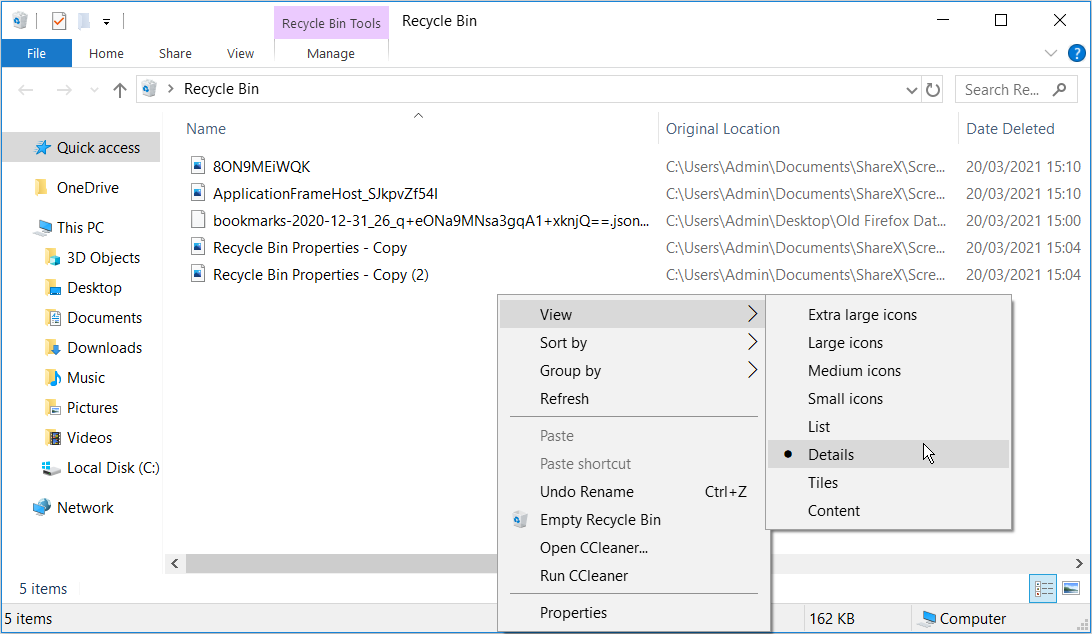
    1. Haz clic derecho en cualquier lugar dentro de la Papelera de reciclaje .
    2. Seleccione la opción Ver y luego seleccione Detalles .

    Esto le ayudará a ordenar sus archivos en función de varios factores, como la ubicación original y la fecha de eliminación . A continuación, puede localizar fácilmente sus archivos utilizando estas opciones.

    Alternativamente, puede buscar su archivo eliminado específico usando la barra de búsqueda en la parte superior derecha de la ventana de la Papelera de reciclaje.

    Una vez que haya localizado un archivo que desea restaurar, haga clic derecho sobre él y seleccione Restaurar . En caso de que desee restaurar todos sus archivos eliminados, presione Ctrl + A , haga clic con el botón derecho en cualquiera de los archivos y seleccione Restaurar .

    Si ha configurado su PC para eliminar archivos de la Papelera de reciclaje automáticamente, este método no ayudará. En este caso, no habrá ningún archivo para recuperar de la Papelera de reciclaje. Para recuperar sus archivos, deberá probar los otros métodos de este artículo.

    3. Restaurar archivos eliminados con historial de archivos

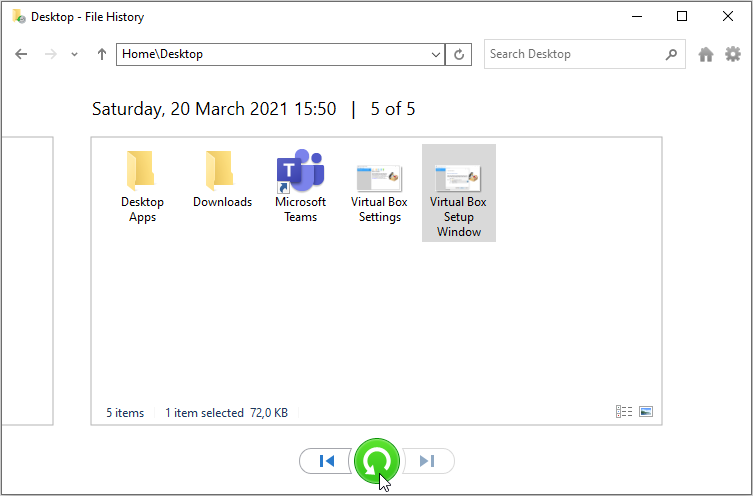
    Si ha configurado su PC para restaurar archivos usando el Historial de archivos , así es como puede recuperar sus archivos y carpetas eliminados permanentemente:

    1. Haga clic en la barra de búsqueda de Windows 10 , escriba Restaurar sus archivos con el historial de archivos y seleccione la mejor coincidencia .
    2. Cuando esté en la ventana Historial de archivos, busque la carpeta donde se almacenó el archivo eliminado.
    3. Busque su archivo eliminado y haga clic en el botón Restaurar . Esto debería restaurar su archivo a su ubicación original.

    4. Restaurar archivos eliminados mediante la función "Copia de seguridad y restauración"

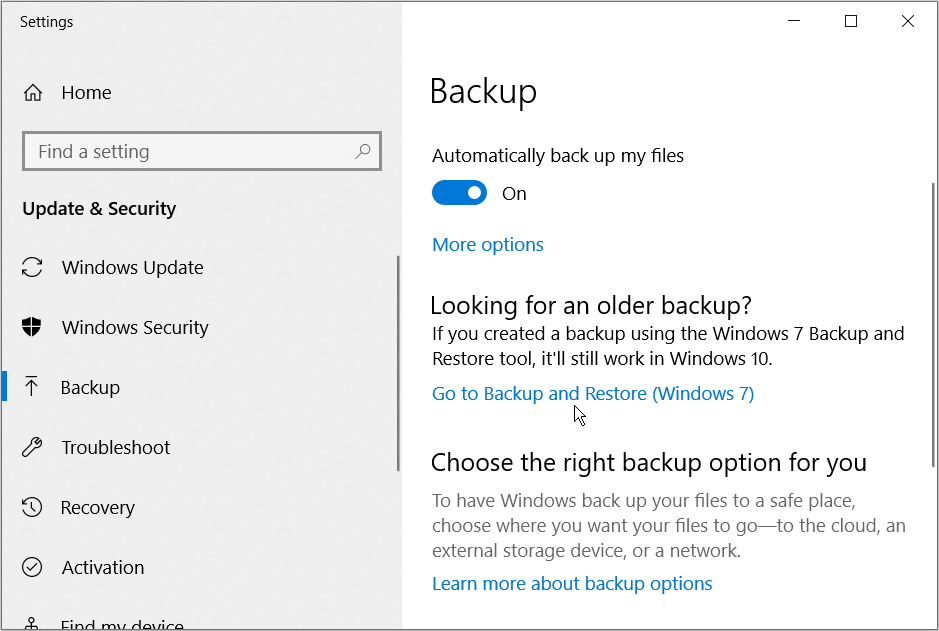
    Si ha creado una copia de seguridad con la herramienta de copia de seguridad y restauración de Windows 7, aún puede usarla para restaurar sus archivos eliminados en Windows 10.

    1. Escriba Configuración de copia de seguridad en la barra de búsqueda de Windows y seleccione la mejor coincidencia .
    2. Seleccione la opción Ir a copia de seguridad y restauración (Windows 7) .

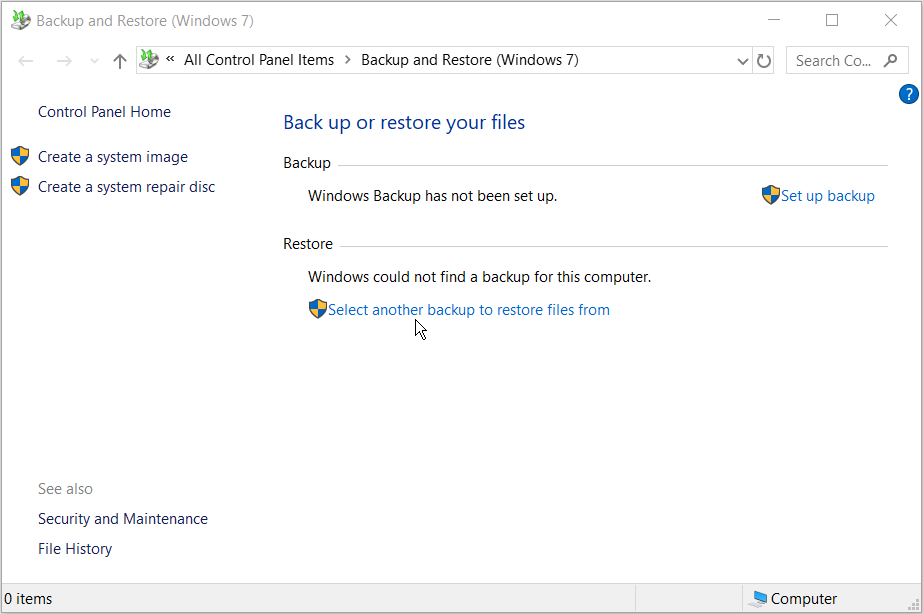
    En la ventana Copia de seguridad y restauración, haga clic en la opción Seleccionar otra copia de seguridad para restaurar archivos .

    Cuando aparezca la ventana Restaurar archivos , verifique si hay copias de seguridad antiguas que podrían contener sus archivos eliminados permanentemente. Si identifica una copia de seguridad relevante, selecciónela y haga clic en Siguiente .

    En la ventana que aparece, marque la casilla Seleccionar todos los archivos de esta copia de seguridad y haga clic en Siguiente . El proceso de recuperación comenzará y debería recuperar sus archivos cuando se complete.

    Si ha creado un punto de restauración del sistema , también puede usarlo para restaurar sus archivos. Un punto de restauración del sistema le ayuda a deshacer los cambios y volver a un estado anterior en su PC.

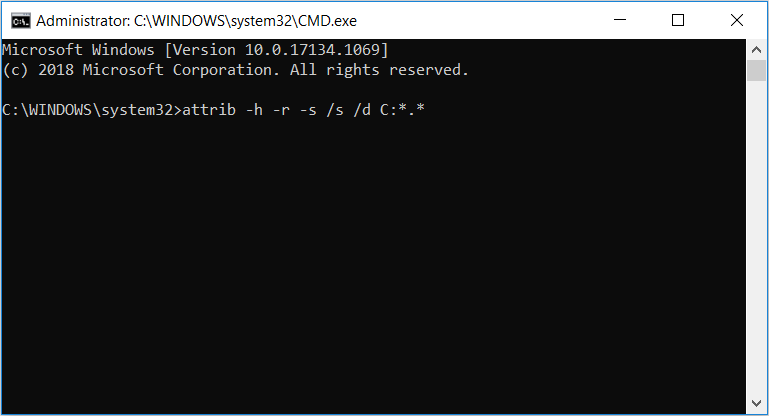
    5. Restaurar archivos eliminados con el símbolo del sistema

    Como último recurso, puede intentar restaurar sus archivos eliminados permanentemente mediante el símbolo del sistema. He aquí cómo puede hacer esto:

    1. Presione la tecla de Windows + R y escriba CMD .
    2. Presione Ctrl + Shift + Enter para abrir un símbolo del sistema elevado.
    3. Escriba el siguiente comando:
     attrib -h -r -s /s /d C:*.*

    Reemplace C: con el nombre de la unidad de la que desea recuperar archivos. Finalmente, haga clic en Enter para iniciar el proceso de recuperación.

    Abstente de usar tu PC hasta que se complete el proceso. Esto garantizará que no termine sobrescribiendo los archivos eliminados. Una vez que se complete el proceso de recuperación, debería ver sus archivos nuevamente en su carpeta original. En caso de que esto no funcione, la mejor opción sería utilizar un software de recuperación de datos.

    Restaura todos tus archivos con facilidad

    Ahora debería poder restaurar sus archivos eliminados utilizando los cinco métodos que le proporcionamos en este artículo. Tenga en cuenta que cuando se trata de recuperación de datos, cuanto antes comience el proceso, mejores serán sus resultados.

    Para facilitar aún más las cosas, Windows también proporciona la herramienta de recuperación de archivos de Windows. Esta es una gran herramienta de recuperación de datos que puede ayudarlo a localizar un archivo perdido de su copia de seguridad.

  • ¿Qué es Thunderbolt 4? ¿Es diferente de Thunderbolt 3?

    ¿Qué es Thunderbolt 4? ¿Es diferente de Thunderbolt 3?

    Es posible que haya oído hablar de Thunderbolt 4 y que es casi idéntico a Thunderbolt 3 en términos de apariencia y velocidad.

    Pero si se ve igual, ¿qué lo hace diferente de Thunderbolt 3, entonces? Echemos un vistazo a lo que hace que Thunderbolt 4 sea diferente y mejor que Thunderbolt 3 y cuándo puede comenzar a usar la nueva tecnología.

    ¿Qué es Thunderbolt 4?

    En CES 2020, Intel anunció la última actualización de su protocolo Thunderbolt, Thunderbolt 4.

    De un vistazo, es posible que no vea las diferencias en el Thunderbolt 4 más nuevo. Todavía usa el mismo conector USB tipo C, aún ofrece velocidades de 40 Gbps y aún usa el ícono del rayo.

    Pero ahora viene con los estándares de rendimiento mínimos requeridos, más posibilidades de productividad y compatibilidad con USB4.

    Además, a diferencia de Thunderbolt 3, que solo podía administrar una pantalla 4K a la vez, Thunderbolt 4 puede admitir hasta dos pantallas 4K simultáneamente. También puede conectar una pantalla de 8K, útil ya que los monitores de alta resolución son cada vez más comunes.

    Otro movimiento emocionante de Intel es que las computadoras portátiles que requieren menos de 100W de energía pueden usar Thunderbolt 4 para cargar. De hecho, Intel requerirá que los fabricantes ofrezcan al menos un puerto compatible con Thunderbolt 4 para ofrecer esta funcionalidad.

    Relacionado Cómo cargar su computadora portátil sin un cargador

    Funciones de Thunderbolt 4

    Intel presentó la actualización Thunderbolt 4 con sus procesadores Tiger Lake de 11.a generación. Aquí hay un resumen rápido de algunas de las características principales de Thunderbolt 4:

    • Mayores requisitos mínimos de video y datos
    • Compatible con versiones anteriores con transferencia de datos de 40 Gbps, suministro de energía de hasta 100 W y protocolos DisplayPort, PCIe y USB
    • Compatible con USB4
    • Protege su dispositivo del acceso no autorizado mientras está conectado a través de su protección DMA basada en Intel VT-d
    • Compatible con versiones anteriores de Thunderbolt 3

    Relacionado: USB-A vs.USB-C: ¿Cuál es la diferencia?

    Qué significa Thunderbolt 4 para las empresas

    La característica principal de Thunderbolt 4 es su capacidad para simplificar la conectividad y la compatibilidad para sus usuarios.

    Las empresas se están moviendo hacia entornos de trabajo desde casa, y las computadoras portátiles equipadas con Thunderbolt son una solución única para todos que pueden usar y distribuir a los miembros de su equipo.

    Las computadoras portátiles Thunderbolt 4 vienen con varios protocolos, incluidos DisplayPort 1.4, PCIe 4.0 y USB-4, todo a través de un solo puerto. Este diseño permite que sus dispositivos tengan la máxima funcionalidad sin dejar de ser delgados y livianos, lo que le permite diseñar estaciones de trabajo personalizadas adaptadas a las necesidades de sus empleados y organización.

    ¿Mi computadora portátil es compatible con Thunderbolt 4?

    Si su computadora portátil es compatible con Thunderbolt 3, también admitirá Thunderbolt 4, ya que Thunderbolt 4 es compatible con Thunderbolt 3.

    Se promete que las computadoras portátiles basadas en Evo de Intel se lanzarán con Thunderbolt 4 con una "experiencia móvil excepcional", según Intel. Han estado trabajando con famosas marcas de portátiles como Lenovo, HP y Dell para diseñar estos portátiles de 11.ª generación con Thunderbolt 4.

    Se espera que estas computadoras portátiles tengan un rendimiento, una capacidad de respuesta y una duración de la batería mejorados para llevar las cosas al siguiente nivel en la informática móvil y la productividad.

    Es posible que ya haya comenzado a ver algunas de estas computadoras portátiles que se lanzan al mercado, y hay muchas más listas para lanzar.

    Relacionado: USB-C vs USB 3: ¿Cuál es la diferencia entre ellos?

    Thunderbolt 4 frente a USB tipo C

    El estándar USB está mejorando rápidamente, pero aún no ha alcanzado el nivel de Thunderbolt, especialmente ahora que hay Thunderbolt 4.

    Los dispositivos Thunderbolt son más caros que los USB Type-C, pero son más duraderos y se prueban mejor que los dispositivos USB.

    Aprovecha Thunderbolt 4 al máximo

    Las computadoras portátiles son cada vez más delgadas y sus puertos también se están reduciendo.

    Los accesorios Thunderbolt 4 vienen con simplicidad y máximo rendimiento junto con máxima confiabilidad y larga vida. Por primera vez, los fabricantes de accesorios ahora tendrán la opción de lanzar estaciones de acoplamiento Thunderbolt 4 y dongles con hasta cuatro puertos Thunderbolt, todo gracias a la introducción del chip Goshen Ridge JHL8440.

    Si bien la versión anterior de Thunderbolt solo tenía la opción de un puerto de bajada, este nuevo Thunderbolt 4 permite cuatro puertos de bajada, aprovechando los protocolos Thunderbolt y USB-4.

    Esto abrirá las posibilidades de permitirle conectar un SSD PCIe de alta velocidad, una pantalla 4K 60Hz o algo así como un cable de carga que puede usar indistintamente en cualquiera de los puertos.

    Créditos de las imágenes: Jeff28 / Shutterstock.com , LongJon / Shutterstock.com