Car Thing de Spotify, revelado por primera vez en 2019, está haciendo rondas en Internet nuevamente. Las nuevas imágenes de Car Thing encontradas en la aplicación iOS Spotify confirman que la compañía no se ha olvidado de su dispositivo de asistente inteligente para automóviles.
Renders de Car Thing encontrados en la aplicación iOS de Spotify
Las nuevas imágenes, detectadas por primera vez por MacRumours , revelan un dispositivo de hardware que se puede montar en el tablero de su automóvil. El dispositivo tiene una gran perilla circular junto a una pequeña pantalla. El uso de la perilla no está claro en este momento, aunque el diseño implica que podría usarse para controlar el volumen.
La pantalla, de forma rectangular, es diferente a la circular que se reveló en la sala de redacción de Spotify en 2019. Solo el tiempo dirá si es táctil o no.
Según las nuevas imágenes, el dispositivo tiene cuatro botones más pequeños en la parte superior que probablemente ayudarán a navegar por la interfaz de usuario o controlar la reproducción.
Me imagino que la perilla de Car Thing de Spotify es para el volumen y parece que su teléfono se conecta tanto a Car Thing como al audio de su automóvil a través de BT. Me pregunto si Car Thing también podría mostrar direcciones. pic.twitter.com/1pDq1HMFwI
Car Thing está habilitado para Bluetooth, lo que le permite conectarse fácilmente con el sistema de entretenimiento de un automóvil. El dispositivo se alimentará mediante una toma de corriente de 12V.
En cuanto al mecanismo de montaje, Car Thing de Spotify se puede montar tanto vertical como horizontalmente.
Car Thing es un asistente inteligente controlado por voz
Según el comunicado de prensa de 2019 en Spotify Newsroom , Car Thing es un "dispositivo de podcast y música controlado por voz".
Spotify había dicho que el dispositivo se estaba probando en los EE. UU. Con un "pequeño grupo de usuarios invitados de Spotify Premium".
Spotify también había declarado que no estaban seguros de si Car Thing finalmente se lanzaría para los consumidores, pero al mirar las nuevas imágenes, es probable que lo haga.
A pesar de afirmar que su enfoque estaba principalmente en el aspecto de software de su negocio, Spotify dijo que los usuarios pueden esperar ver otros dispositivos controlados por voz. Estos incluyen "Voice Thing" y "Home Thing".
Disponibilidad del consumidor de Car Thing
Toda la evidencia hasta ahora apunta hacia un lanzamiento para el consumidor de Car Thing.
Si los usuarios realmente lo comprarán depende de la capacidad de Car Thing para superar funciones como Apple CarPlay o Android Auto.
Otro factor importante es la navegación. Car Thing puede emplear el uso de la integración de Spotify y Waze para una buena experiencia de navegación.
En última instancia, el mercado objetivo de Car Thing de Spotify son las personas que pueden no tener habilitado Android Auto o Apple CarPlay en su automóvil, pero que aún buscan una experiencia musical con manos libres mientras conducen.
¿Estás harto de tu nombre de usuario de Instagram y te apetece una nueva identidad? Si es así, le complacerá saber que es rápido y fácil cambiar su nombre de Instagram sin necesidad de crear una nueva cuenta.
A continuación, le indicamos cómo puede cambiar su nombre de Instagram en el escritorio y el dispositivo móvil.
Cómo cambiar su nombre de usuario de Instagram en el escritorio
Ya sea que esté buscando un enfoque completamente nuevo para su cuenta de Instagram, o que haya descubierto un nombre de pantalla más atractivo que desee usar, cambiar su nombre de usuario en Instagram es fácil.
Para cambiar su nombre de usuario de Instagram en su PC, primero deberá dirigirse a instagram.com e iniciar sesión.
Una vez que haya iniciado sesión, haga clic en su foto de perfil en la parte superior derecha. Luego, toca Perfil .
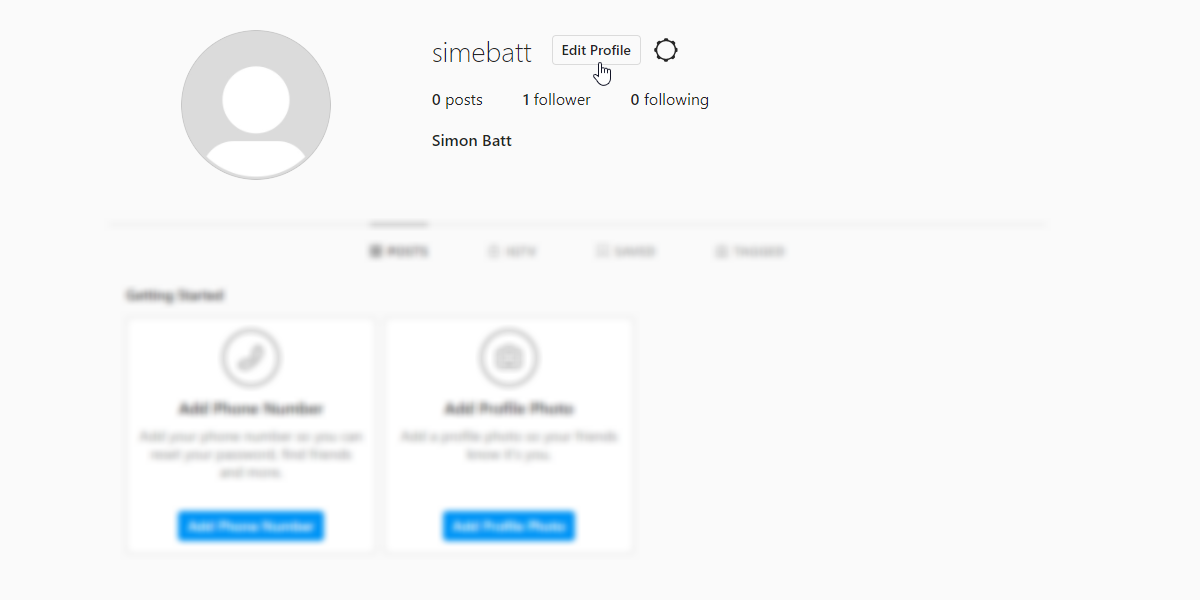
En la pantalla de su perfil, presione el botón Editar perfil .
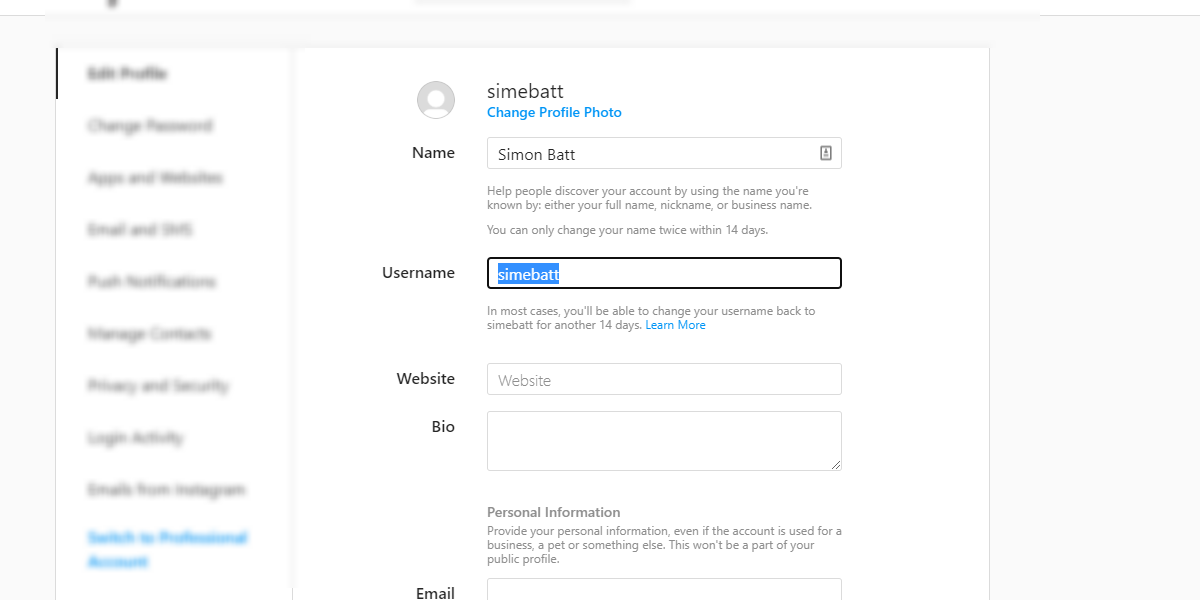
Busque el cuadro Nombre de usuario y cámbielo por su nuevo nombre. Si después se resiste, no se preocupe; hay una ventana de 14 días en la que puede volver a su nombre anterior si lo desea.
Cómo cambiar su nombre de usuario de Instagram en la aplicación
Si pensó que las instrucciones de escritorio eran lo suficientemente fáciles, le complacería saber que es aún más fácil de hacer a través de la aplicación de Instagram para Android e iOS .
Inicie la aplicación y asegúrese de haber iniciado sesión en la cuenta cuyo nombre desea cambiar, luego haga clic en su foto de perfil en la parte inferior derecha.
Toque el botón que dice Editar perfil , luego ingrese su nuevo nombre en Nombre de usuario .
Galería de imágenes (3 imágenes)
Expandir
Expandir
Expandir
Imagen 1 de 3
Imagen 2 de 3
Imagen 3 de 3
Sacar más provecho de Instagram
Si está aburrido de su antiguo nombre de usuario de Instagram, los pasos para cambiarlo son sencillos. Ya sea que esté en casa o mientras viaja, actualizar su nombre de usuario solo requiere unos pocos pasos.
Si esta función es nueva para usted, se sorprenderá de la cantidad de otras funciones "ocultas" de Instagram que también puede utilizar.
Microsoft Outlook ofrece mucho más que un servicio de correo electrónico. Tiene una función de calendario, que puede usar para programar reuniones con compañeros de trabajo o clientes.
En Outlook, puede ver los horarios disponibles de todos los invitados y elegir un horario que funcione para todos. A continuación, explicaremos cómo utilizar esta función de programación en Outlook.
Cómo crear un nuevo evento en Outlook
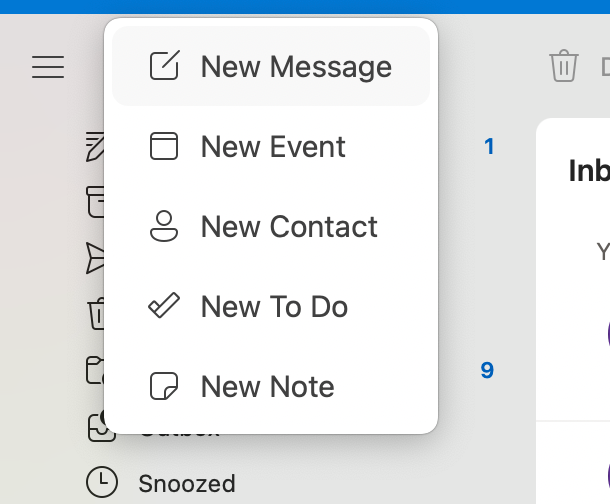
1. Para programar una reunión o un evento, coloque el cursor sobre Mensaje nuevo > seleccione Evento nuevo en el menú desplegable, o seleccione el ícono de calendario y luego Evento nuevo .
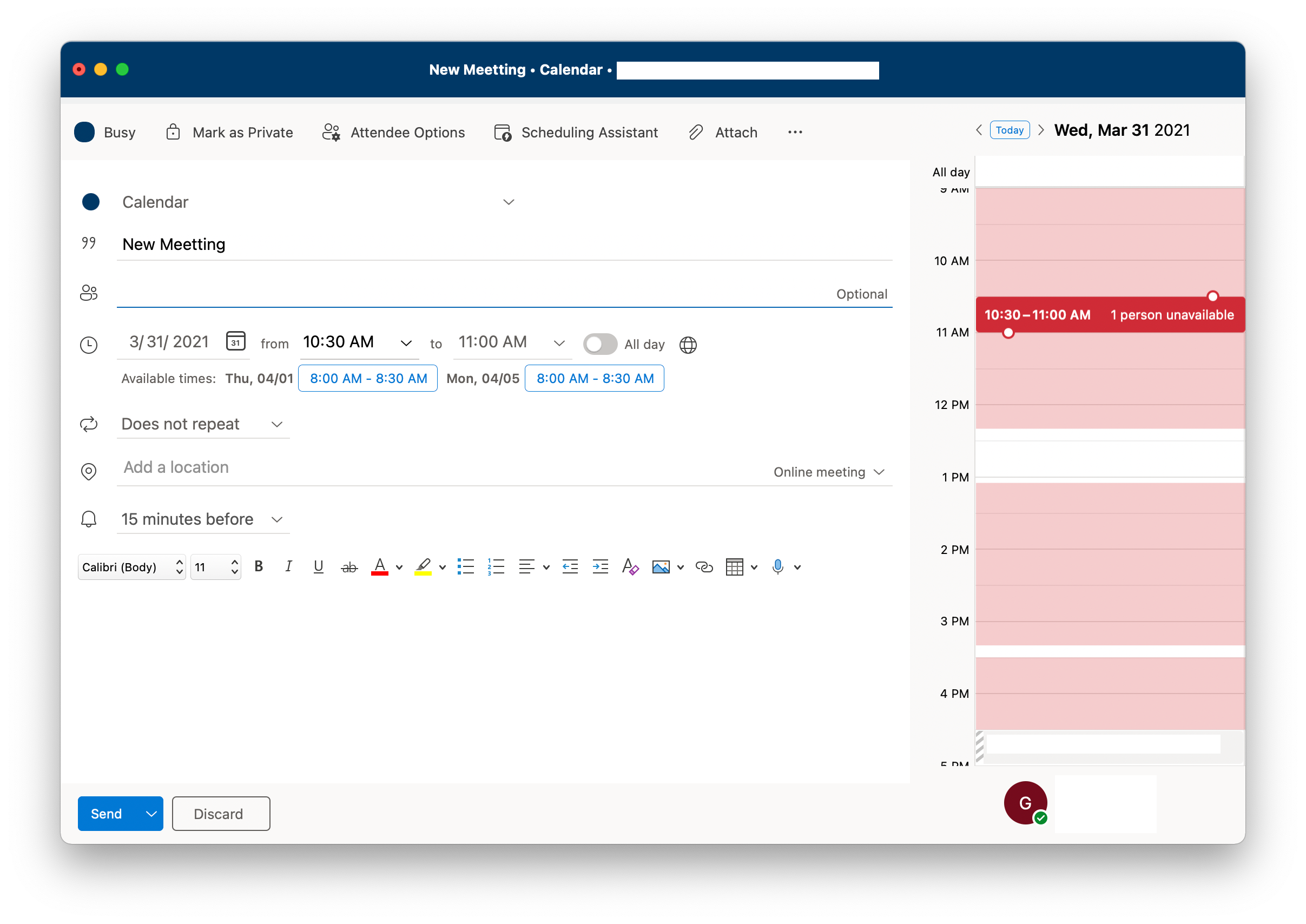
2. Con la ventana emergente, puede titular su evento, invitar a personas usando direcciones de correo electrónico, elegir una fecha y hora, elegir una ubicación y describir su evento.
Cómo usar el asistente de programación en Outlook
1. Tan pronto como agregue invitados, Outlook sugerirá un momento en el que todos estén disponibles. Sin embargo, si desea elegir su propio tiempo, puede hacer clic en Asistente de programación en la columna horizontal de pestañas superior.
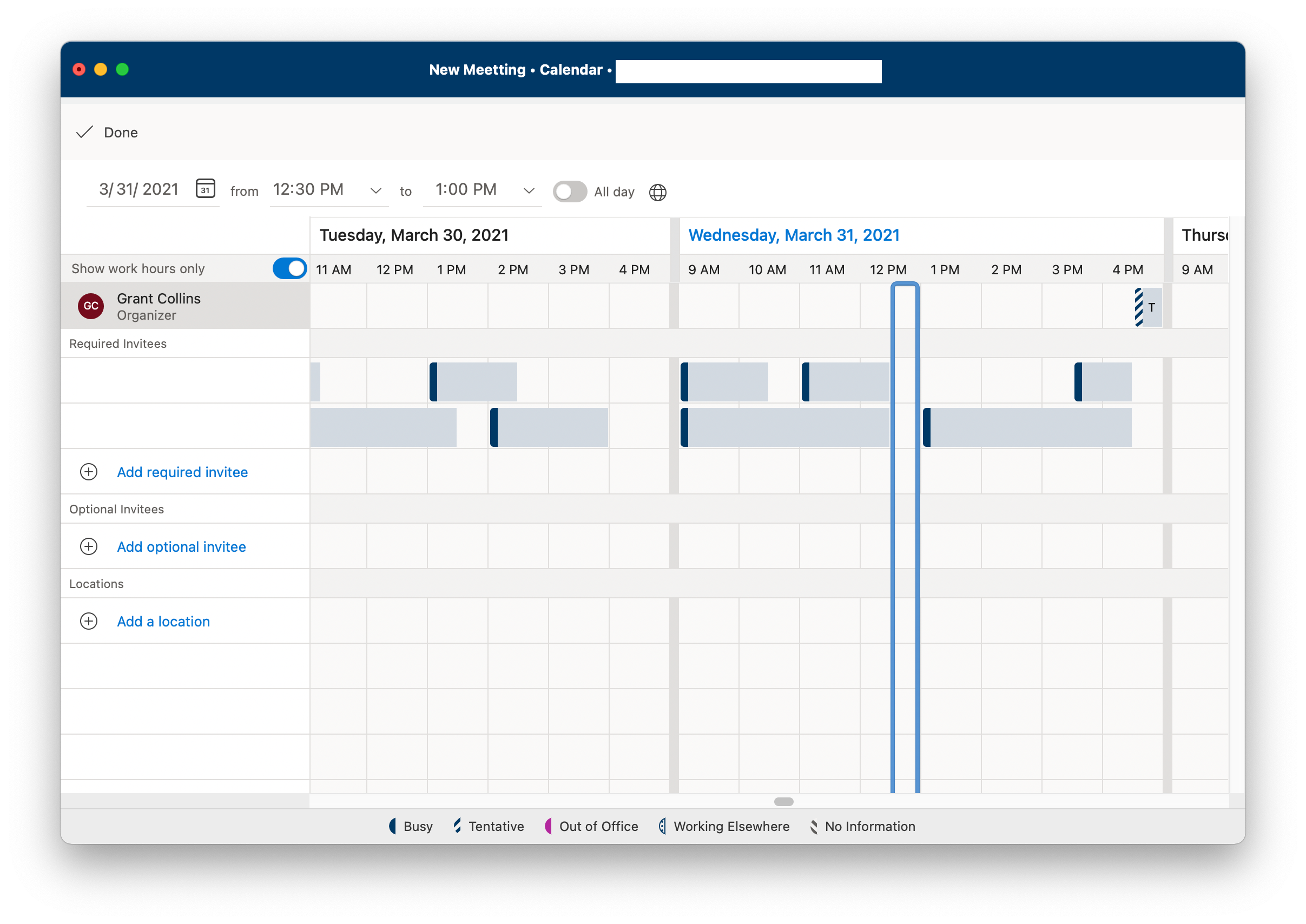
2. Ahora puede ver las horas exactas en que usted y sus asistentes están disponibles para una reunión. Las horas no disponibles aparecerán en azul y las horas disponibles permanecerán en blanco.
3. El selector de rectángulo azul aparecerá en el momento en que todas las partes estén disponibles. Arrastre ese rectángulo a un momento conveniente y luego haga clic en Listo en la esquina superior izquierda de la ventana.
Outlook lo redirigirá a los detalles de su evento, donde puede terminar de configurar su reunión seleccionando una ubicación.
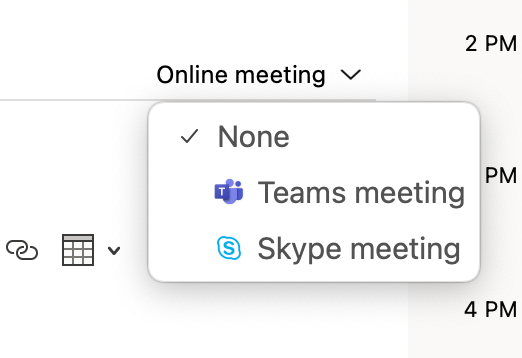
Si su equipo trabaja de forma remota, puede usar Zoom o Skype en lugar de las reuniones en línea pegando la URL en la barra de ubicación frente al menú desplegable.
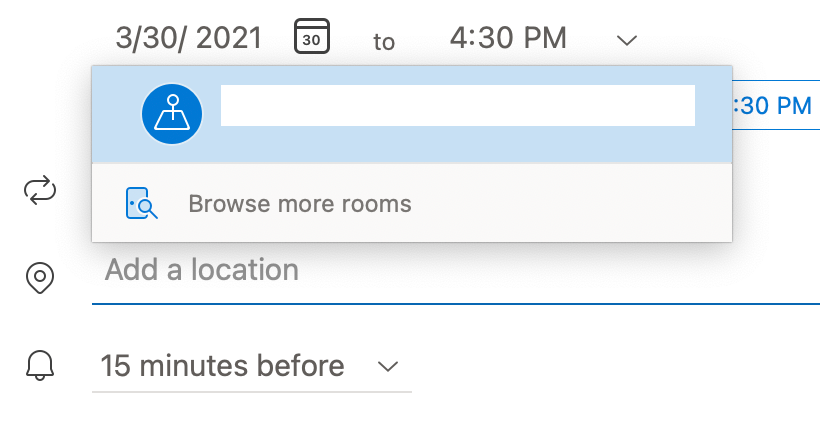
Pero si su equipo está en la oficina, puede seleccionar una sala de reuniones. Para hacer esto, haga clic en Agregar una ubicación > Buscar más salas .
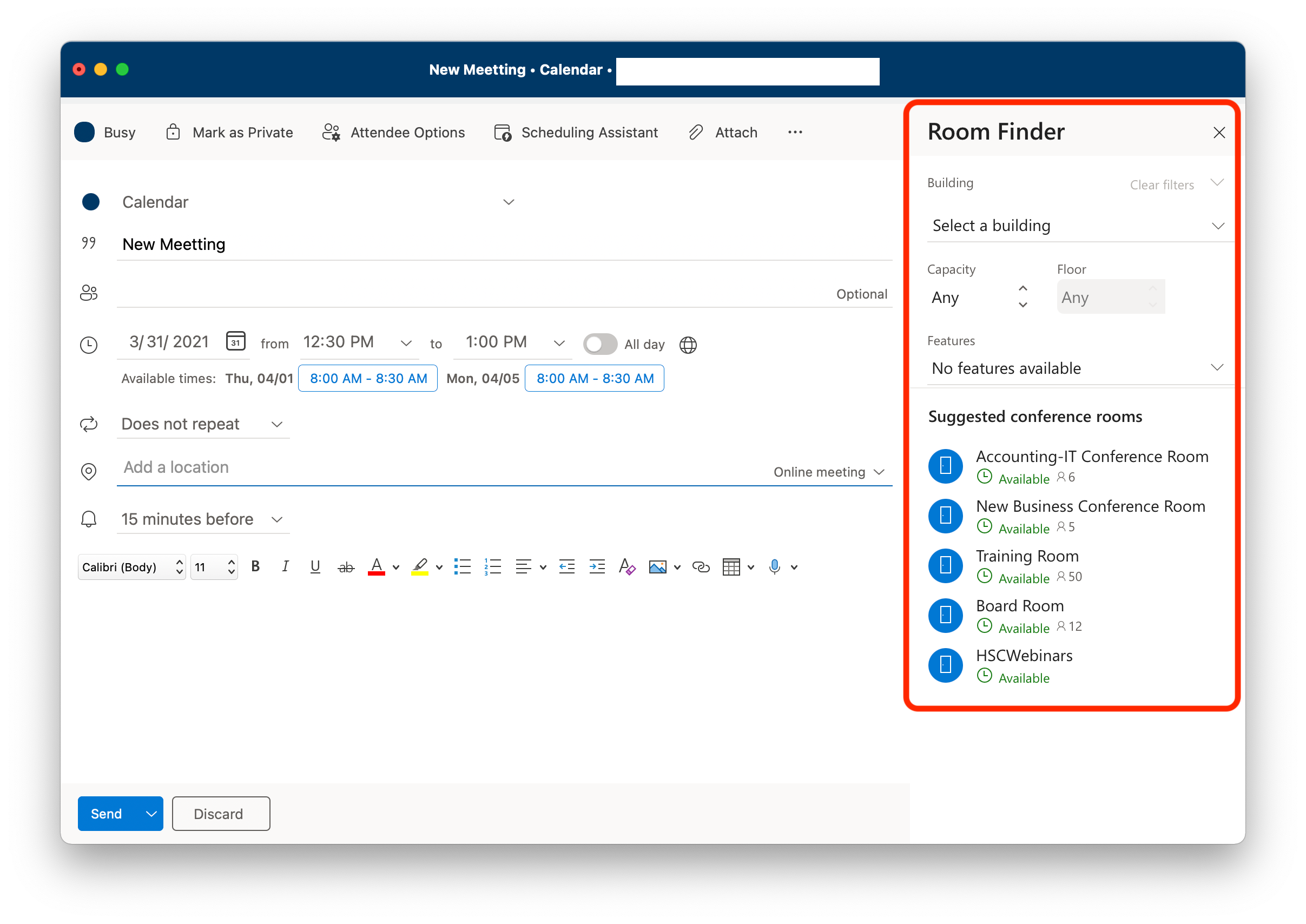
Las salas (configuradas por su administrador de Office 365) aparecerán bajo el Buscador de salas en la columna de la derecha, indicando si están disponibles o no para la reunión, que usted selecciona en el Asistente de programación.
Después de seleccionar una ubicación, ¡su reunión está lista! Simplemente haga clic en Enviar y enviará por correo electrónico a sus invitados una notificación de su reunión, desde donde podrán aceptarla o rechazarla.
La configuración de reuniones en Outlook puede reducir la comunicación innecesaria de ida y vuelta con respecto a la fecha de una reunión. Sin embargo, solo puede programar reuniones en Outlook si los invitados también son usuarios de Outlook.
Por lo tanto, si programa muchas reuniones fuera de su empresa con clientes que no utilizan Outlook, sería mejor que utilizara una herramienta de asistente de programación diferente.
Aunque YouTube tiene una rama que atiende a audiencias más jóvenes en YouTube Kids, sigue siendo bastante estricto sobre el contenido que permite en su plataforma principal.
Se han eliminado miles de videos de cientos de creadores de YouTube por profanidad excesiva y otras infracciones de las normas. Cuando las repercusiones no tienen por qué ser tan duras, los videos se desmonetizan.
Pero quizás YouTube esté dispuesto a ser un poco más indulgente con su jarra de palabrotas.
Ahora puedes jurar un poco más en YouTube
En un hilo publicado en el foro de ayuda de YouTube a principios de abril, Conor, del equipo de políticas de anuncios de YouTube, detalló las actualizaciones realizadas en varias políticas con respecto al contenido apto para anunciantes.
YouTube está expandiendo la monetización para permitir más temas para adultos por el bien del humor, así como el uso de "blasfemias moderadas" (por ejemplo, mierda y perra). Puede encontrar más ejemplos de lo que está permitido y lo que no lo está leyendo las pautas de contenido apto para anunciantes de YouTube en su totalidad.
Otros temas que han recibido ajustes de política con respecto a la monetización incluyen:
Cumplimiento de la ley
Drogas recreativas y contenido relacionado con las drogas
YouTube ajusta las políticas después de los comentarios de los creadores y anunciantes
Si eres un creador que ha tenido que andar de puntillas en las políticas de YouTube con respecto a las blasfemias y otros temas para adultos, puedes respirar un poco más tranquilo ahora. Este es un buen cambio, uno que ha tardado en llegar.
En los últimos meses, los creadores han tenido que idear formas inteligentes de asegurarse de no romper ninguna regla. Por ejemplo, cronometrar los primeros 30 segundos de filmación para asegurarse de que el contenido vanguardista se filtre en los momentos iniciales del video (que aparentemente es lo que más les importa a los anunciantes).
Distanciamiento social: es muy deprimente. Si se encuentra ingresando al trabajo solo desde la comodidad de su oficina en casa, ya sabe que el dolor es demasiado real.
Mantener el día encaminado fue una lucha cuando comenzó la pandemia. Ahora, con las nuevas habilidades de autodisciplina, tenemos mucho que compartir sobre cómo puede vencer el impulso de tomar esa cuarta taza de café y mantener su productividad alta.
Hablemos de esas habilidades y consejos para mantener nuestro enfoque mientras seguimos trabajando de forma remota.
Comience con una rutina diaria
Cuando preparas tu cuerpo para el éxito, caes naturalmente en una rutina cómoda y enfocada. ¿Cuál es la mejor forma de empezar?
Hidrátate antes de empezar el día. Después de despertarte, tómate un vaso alto de agua filtrada. Tómese un momento para usted antes de ducharse y recuperarse. Es fácil olvidarse de la higiene cuando estás atrapado en casa todo el día con las persianas cerradas. No descarte el poder de una ducha fría o caliente para despertarlo de la depresión de la madrugada.
Un desayuno equilibrado poco después lo centrará en la mañana y lo mantendrá atento para el día siguiente.
Inicie una rutina de ejercicios en casa. Estas aplicaciones de entrenamiento gratuitas te ayudarán a comenzar. El ejercicio riguroso ayudará a fomentar un sueño más reparador por la noche y también lo mantendrá más presente y comprometido durante las horas de vigilia.
Dedique tiempo a un ritual de planificación. Tenga en cuenta lo que debe hacerse antes de dar por terminado el día. El hábito de llevar un diario puede darle dirección e impulso a su día. También recomendamos algo similar después del trabajo. Anote sus objetivos cumplidos y no cumplidos, y dónde puede mejorar, en un diario de productividad.
Configurar una oficina en casa
Un área designada y con propósito utilizada exclusivamente para trabajar desde casa proporcionará una separación muy necesaria entre el trabajo y todo lo demás.
¿Cómo configurar una oficina en casa? Asegúrese de que todas las herramientas necesarias para su oficio estén en su lugar y al alcance. Mantenga el área limpia, cómoda y libre de distracciones para evitar que su atención se desvíe sin rumbo fijo. Hágalo en algún rincón de su hogar en el que le encanta estar.
Además, elija un área de "enfriador de agua". Puede ser un rincón para tomar un descanso planificado, enviar algunos mensajes de texto y tal vez tomar un pequeño refrigerio. Este lugar también te dará ese escape momentáneo del resplandor de la pantalla. Puede regresar a su escritorio actualizado y en el modo correcto para su próxima tarea.
Trabajar de forma remota desde casa: ¡todavía tienes que hacer cosas!
Estar fuera de la oficina puede ser desmotivador para algunos. Ser consciente de los asesinos de la productividad es el primer paso hacia una solución viable.
Hacerlo más tarde: configúrelo y arrepiéntase
Deja el teléfono. Aléjate de Facebook. Aplazar tu trabajo es un camino peligroso. Aproveche la ayuda de las aplicaciones para evitar la tentación de posponer para mañana lo que puede hacer ahora.
Freedom , un bloqueador de redes sociales, mantiene sus dedos fuera de los honeypots en línea cuando cada segundo cuenta. Entrene su enfoque y se encontrará buscando la comodidad de forma natural cada vez con menos frecuencia.
Descargar: Freedom para iOS | Android (compras gratuitas en la aplicación disponibles)
La técnica Pomodoro
Los nerds de la productividad sin duda estarán familiarizados con la técnica Pomodoro , un enfoque para la gestión del tiempo que está clínicamente probado para aumentar la capacidad de atención con el tiempo.
Así es como funciona: trabaja durante veinticinco minutos y, cuando suena el temporizador, se aleja durante cinco para realizar una tarea de nivel inferior, como responder un correo electrónico.
Luego regresa a la tarea más exigente, repitiendo este proceso hasta que tenga todo en orden. Descubrimos que nos sentimos mucho menos "fritos" después de trabajar extensamente utilizando esta técnica, doblemente cuando trabajamos solos desde casa.
Una aplicación Pomodoro como Focus Booster es excelente para un profesional independiente que hace malabarismos con varios clientes. En realidad, registra sus horas dedicadas por trabajo, lo que garantiza que se divida equitativamente entre aquellos a los que sirve.
Descargar: Focus Booster para Windows y Mac (prueba gratuita disponible)
Mantenerse sincronizado con sus compañeros de equipo
Trabajar a distancia desde casa puede sentirse como estar atrapado en el fondo de un pozo. Mantenerse en contacto con su jefe y colegas ahora es fundamental para el trabajo en equipo y la colaboración a distancia .
Para proyectos con muchos jugadores y partes móviles, nos encanta Basecamp como un medio para administrar el panorama general.
Para proyectos con muchos entregables más pequeños de los que realizar un seguimiento, el gerente de proyectos de Quip mantiene a todos en la misma página, lo que permite que el grupo en su conjunto sepa lo que queda por hacer.
Si es un líder o un gerente, mantener ese impulso de avance hará que todos se muevan hacia el verdadero objetivo del ejercicio, sea el que sea.
El tiempo es dinero. El choque entre la comodidad del hogar y estar en el centavo de su empleador es ciertamente algo a lo que debe acostumbrarse.
El seguimiento de las horas con Clockify garantiza que nunca sobrecargue los recursos de su empleador mientras mantiene sus asuntos organizados y todo en un solo lugar.
La persona más importante es usted, el profesional que hace el trabajo. Usted solo tendrá que cuidar su bienestar mental mientras trabaja solo desde casa.
Los dos "ustedes"
Ahí está usted con sus pantalones y pantalones, listo con los resultados para su equipo. Luego, estás tú, ahí, tomando una porción de pizza fría frente al televisor.
Cuando se trabaja desde casa, puede ser muy fácil perder uno de vista, creando un desequilibrio perturbador cuando el tiempo de juego supera su trabajo o viceversa.
Apague sus notificaciones fuera del horario de atención y establezca como regla atar los cabos sueltos antes del final del día. Desconéctese de la oficina en casa incluso si está a solo dos puertas del pasillo. Esto le permite descansar y empezar de nuevo mañana, mejor que nunca.
Solo en el agujero
¿Has llamado a tu madre esta semana? Esta vida solitaria nos mantiene tan envueltos en nuestros propios pequeños mundos que, a veces, perdemos de vista esos momentos importantes compartidos con los seres queridos.
Mantenerse en contacto con los amigos es fácil: una cita virtual para tomar un café a la hora del almuerzo podría ser el gran impulso necesario para llevar a cabo su próximo gran proyecto.
Cuando las cosas se ponen difíciles …
Para un adicto al trabajo, pasar toda la tarde sin apartar la mirada de la computadora no es un error difícil de cometer. Durante la época de crisis, el deber llama.
Pero si se mantiene al día con lo que necesita hacer, separarse periódicamente mantendrá su disposición positiva y evitará la fatiga y la depresión de la pantalla.
Con más empresas importantes haciendo una conversión permanente al trabajo a distancia, ahora es el momento de perfeccionar el arte de trabajar de forma remota. Cuanto más capaz seas con la ventaja del equipo local, más imparable serás si la necesidad de aventurarte en el mundo como profesional se presenta una vez más.
Aunque ProtonMail es el mayor proveedor de correo electrónico seguro del mercado, algunos usuarios pueden encontrar sus funciones poco atractivas, a pesar de su capacidad para garantizar una seguridad de datos extrema.
En la actualidad, existen varias plataformas de correo electrónico que compiten con ProtonMail que ofrecen una seguridad igual de buena, si no mejor, para su correo electrónico. Aquí hay algunas alternativas de ProtonMail que puede consultar y comprender cómo protegen sus datos en línea.
1. Tutanota
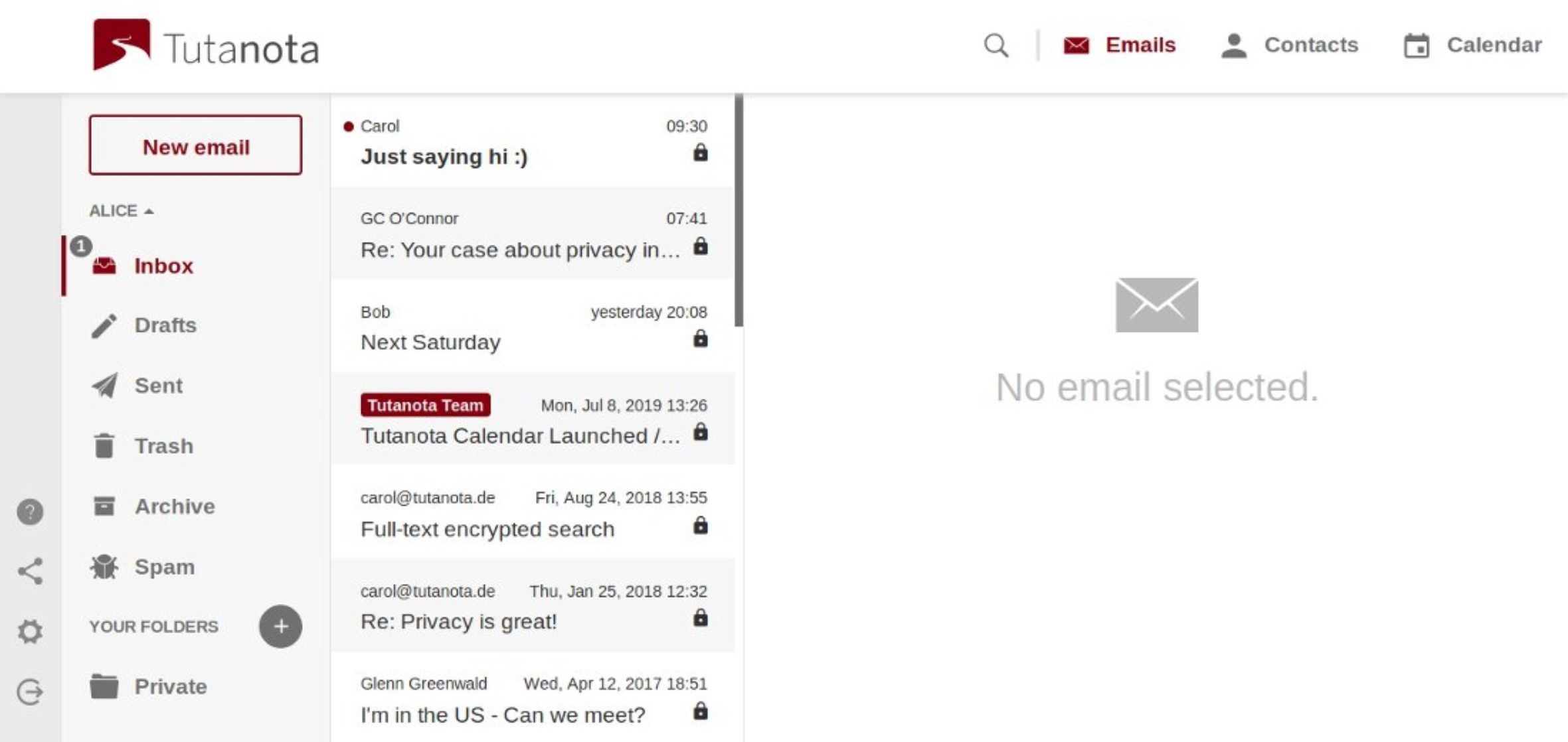
Tutanota , altamente promocionada como una de las mejores alternativas centradas en la privacidad a ProtonMail, brinda a los usuarios de iOS y Android una forma encriptada de administrar su correo electrónico.
Cifra todos sus datos, por lo que los fisgones no pueden usarlos con fines comerciales. La plataforma afirma que incluso los administradores no pueden descifrar ni leer sus datos.
Es gratis utilizar el plan de correo electrónico seguro básico. No es necesario que proporcione un número de teléfono o información personal para registrarse en una cuenta.
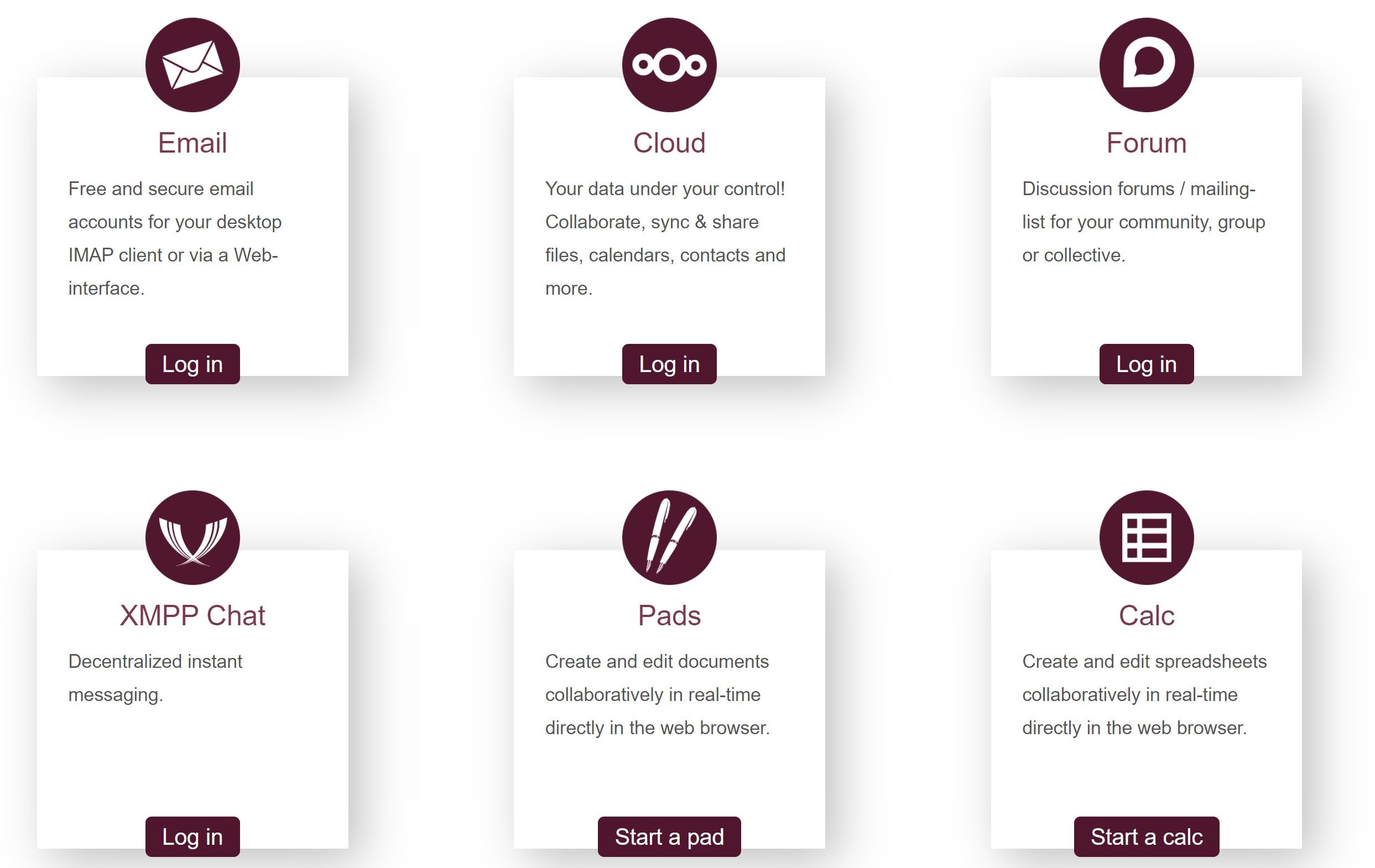
Disroot ofrece servicios en línea basados en la libertad, la privacidad, la federación y la descentralización. Para ello, eliminan el seguimiento, los anuncios, la creación de perfiles y la extracción de datos de su cuenta.
En lugar de depender de inversiones o corporaciones para respaldar su trabajo, Disroot realiza donaciones y apoyo comunitario. Tienen una variedad de servicios, como correos electrónicos, hojas de cálculo, nube y foros, para proteger sus datos.
La aplicación de Android está disponible en su sitio y tiene todos los servicios que ofrecen. Dependiendo del servicio que necesite, es posible que ni siquiera tenga que registrarse.
3. Posteo
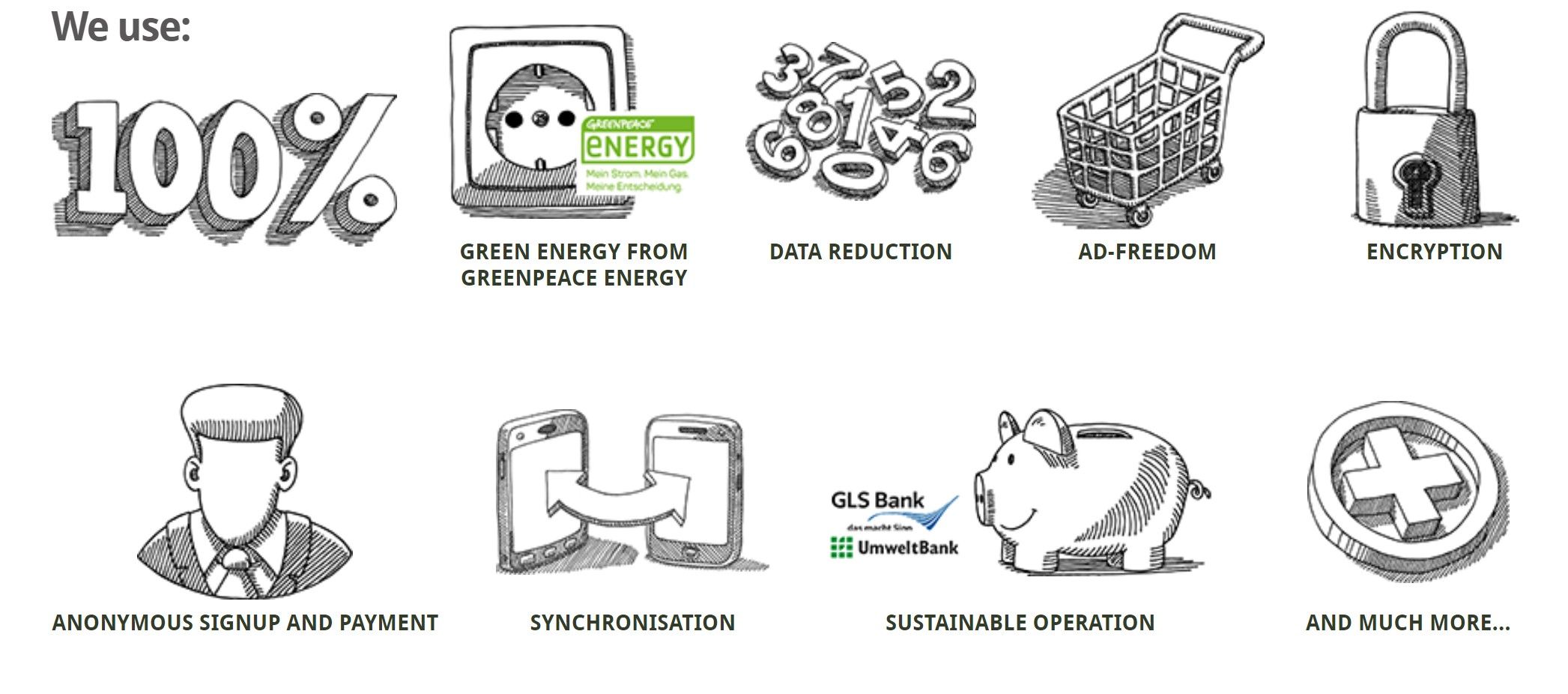
Posteo es un servicio de correo electrónico de gestión independiente en Berlín, Alemania, donde las leyes de protección de datos son más estrictas que en otros países. Su servicio viene con hasta 2 GB de almacenamiento, pero puede actualizar hasta 20 GB.
Posteo funciona con todos los teléfonos inteligentes, tabletas, PC y el registro no requiere ninguna información personal. Posteo incluso desarrolló su propio sistema de pago.
Posteo no recibe dinero de los anunciantes, por lo que no verá ningún anuncio cuando utilice su servicio o visite su sitio. Todos sus servicios son gratuitos con opciones personalizables. El único inconveniente es la ausencia de soporte al cliente y opciones de dominio personalizado.
4. Cerca de correo
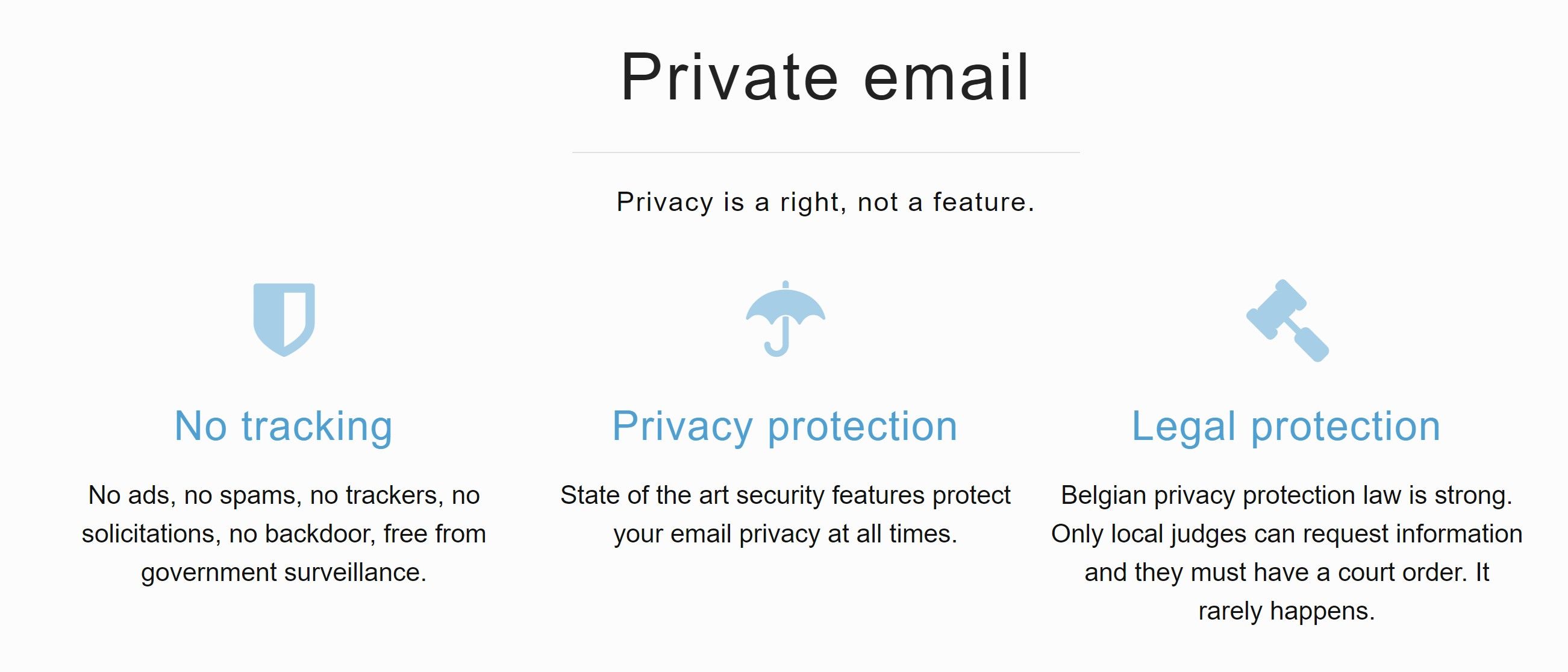
Mailfence existe desde 2013. Es una excelente alternativa a ProtonMail, ya que tiene un sistema de correo electrónico completamente gratuito y encriptado.
El servicio es privado, lo que significa que no se le rastreará, enviará spam ni estará sujeto a la vigilancia del gobierno. Tienen su sede en Bélgica, que tiene leyes de privacidad bien aplicadas.
Con los correos electrónicos firmados digitalmente, puede asegurarse de que los haya enviado solo usted y no otra persona. Además de un correo electrónico cifrado, también recibe mensajes, calendarios, documentos y contactos centrados en la privacidad.
La plataforma de Mailfence está basada en un navegador y no necesita extensiones ni complementos. Mailfence podría mejorar su servicio ofreciendo código de fuente abierta, pero en general, vale la pena considerarlo.
5. Fastmail
Fastmail es el único servicio de cifrado de correo electrónico de esta lista que no incluye un plan gratuito. Es accesible desde una computadora, teléfono inteligente y PC.
También puede cifrar su correo electrónico, calendario y contactos utilizando esta plataforma. Si desea mantener la privacidad de su dirección de correo electrónico principal, Fastmail ofrece varias direcciones de correo electrónico de dominio personalizado desde una cuenta.
Puede dar la impresión de profesionalismo sin dejar de ser privado. Fastmail no rastrea sus datos personales, por lo que no tiene anuncios. Ofrece una prueba gratuita de 30 días para que utilice su plataforma, pero no ofrece cifrado de extremo a extremo.
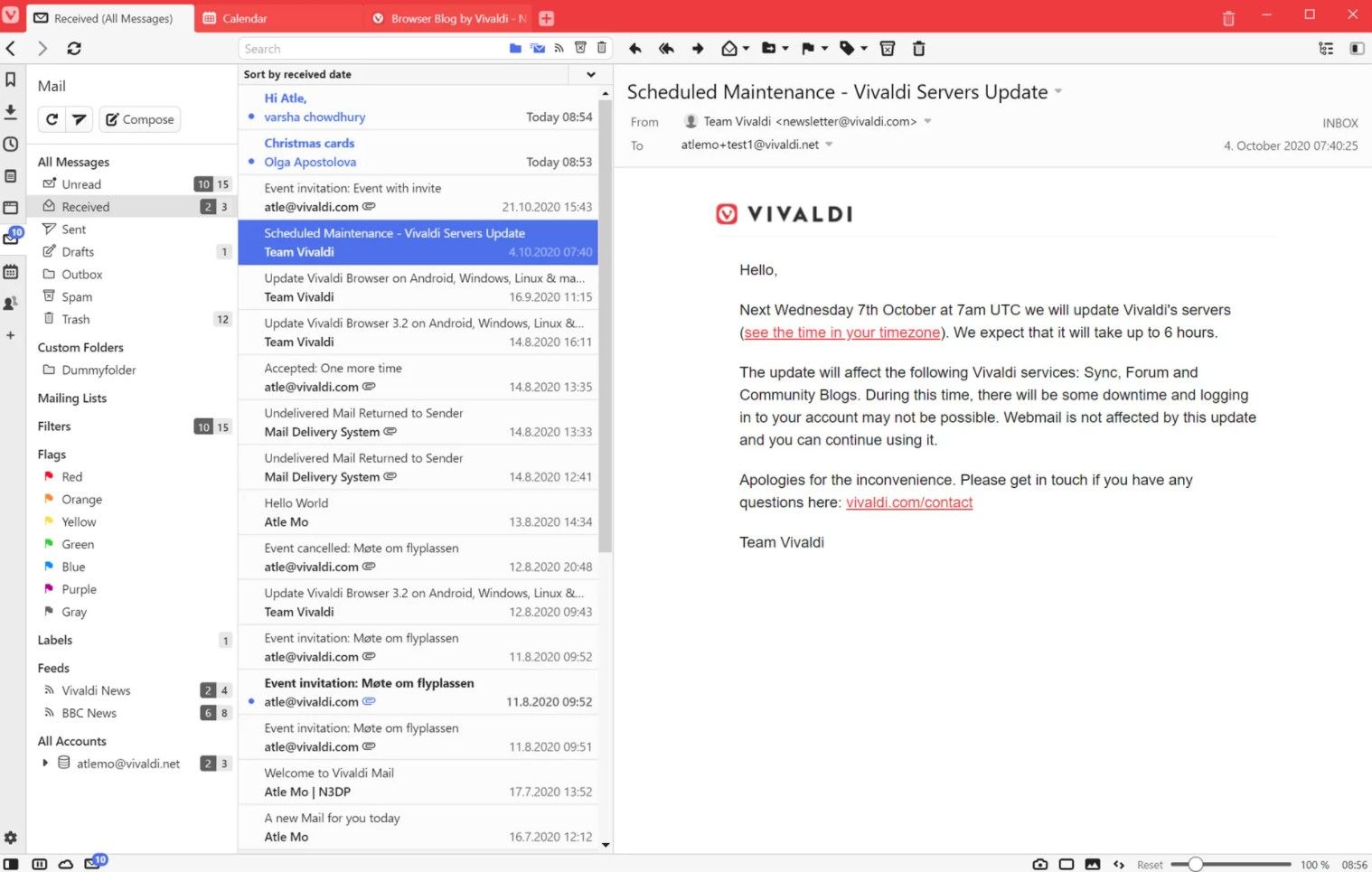
6. Vivaldi Mail
Vivaldi agregó un servicio de cliente de correo a su plataforma en noviembre de 2020 en respuesta a que Opera dejó caer su cliente web de correo.
A diferencia de ProtonMail, la nueva plataforma ofrece cifrado de correo electrónico directo basado en PGB, así como la capacidad de importar sus propias claves PGB.
El correo de Vivaldi no es tan avanzado como las otras plataformas de correo electrónico en esta lista y aún requiere un correo electrónico y un número de teléfono previos para comenzar. Está disponible en todos los navegadores y dispositivos Android.
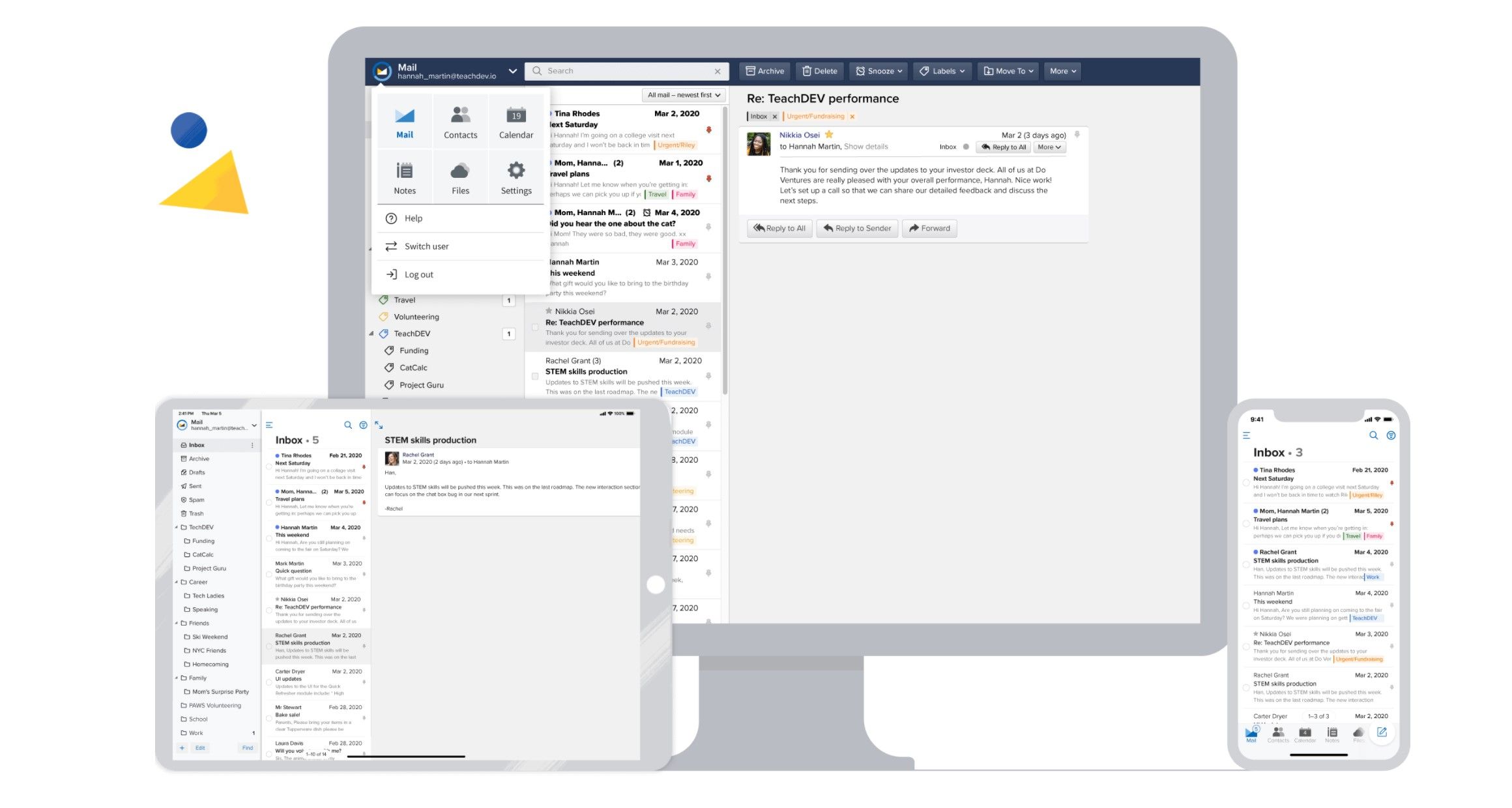
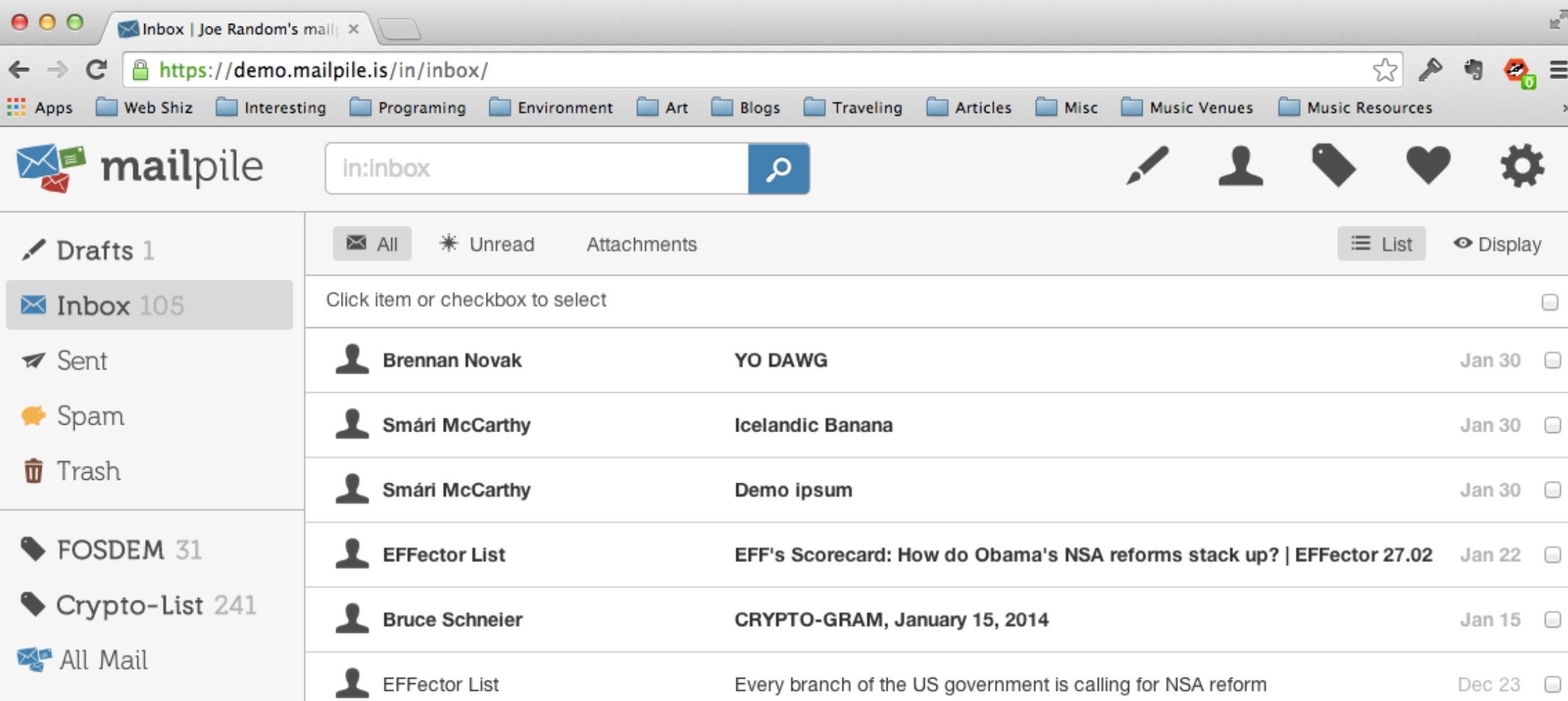
La plataforma Mailpile es totalmente gratuita y está financiada por su comunidad, lo que le permite mantenerse fiel a su misión de proteger su privacidad. El software es de código abierto y no muestra anuncios mientras está en uso.
Puede usar Mailpile incluso si Internet no funciona y es más rápido que los servicios en la nube. También puede utilizar su función de búsqueda para encontrar sus correos electrónicos rápidamente. Cifra todos sus correos electrónicos con firmas PGP abiertas.
Puede descargar Mailpile como un complemento del navegador y usarlo con los sistemas operativos macOS, Windows y Linux.
8. Barracuda
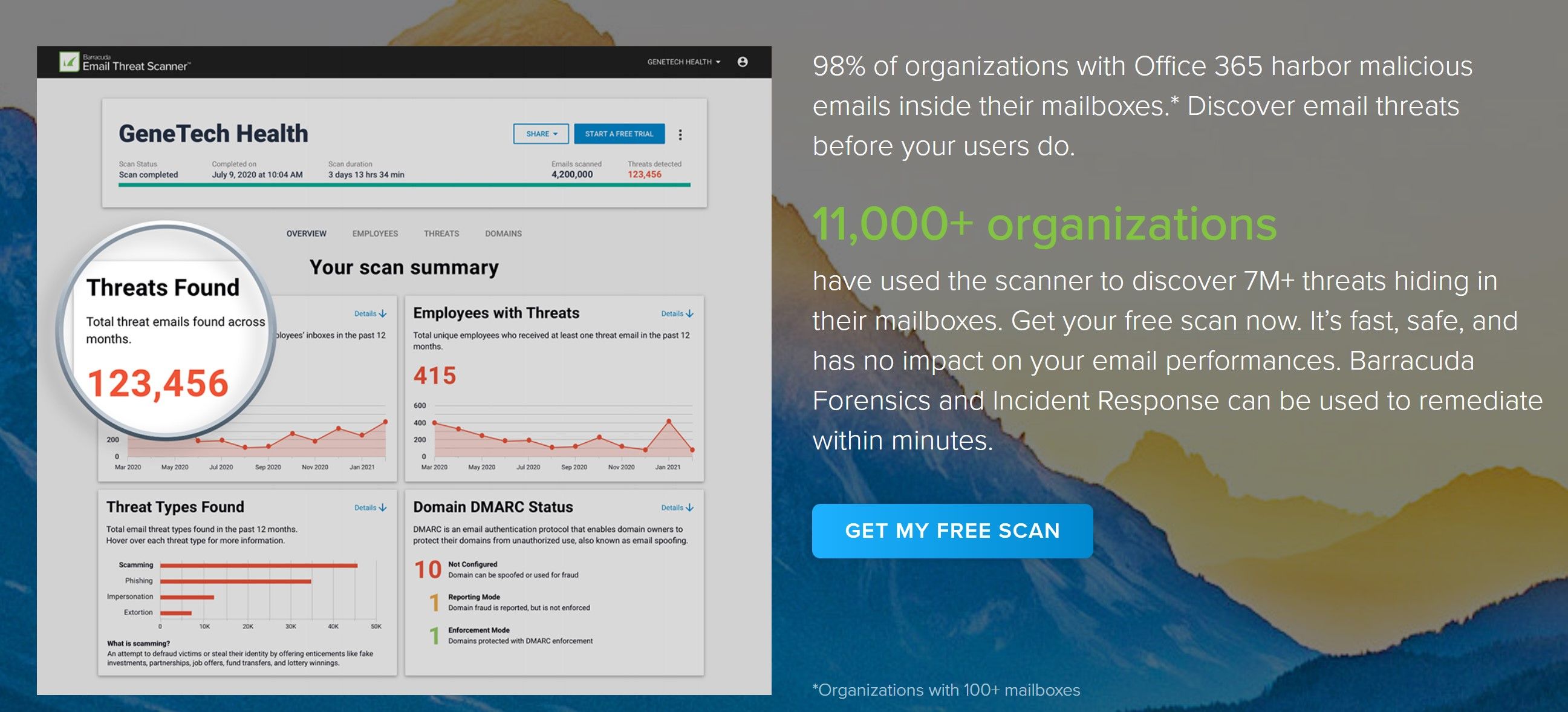
Barracuda es una empresa bien establecida que ofrece a sus clientes servicios de correo electrónico protegido. También han desarrollado una serie de otros servicios protegidos, como seguridad de aplicaciones y nube, seguridad de red y protección de datos.
Debido a que Barracuda está dirigido a empresas, no es un reemplazo obvio para ProtonMail, ya que su servicio principal no proporciona cifrado. En cambio, Barracuda tiene como objetivo proteger su correo electrónico de 13 de las amenazas de correo electrónico más peligrosas.
Barracuda lo protege de las amenazas digitales, incluido el spam, el phishing y los sitios web maliciosos. Sin embargo, Barracuda no es la solución de correo electrónico más segura que existe.
Aproveche estas alternativas de ProtonMail
Estas alternativas de ProtonMail le brindan tanta privacidad y seguridad como ProtonMail, si no más.
Todas estas plataformas ofrecen servicios encriptados, y muchos de ellos están financiados colectivamente, lo que ayuda a que su privacidad sea una prioridad. Ahora que su correo electrónico está seguro, es hora de proteger también su navegación en línea.
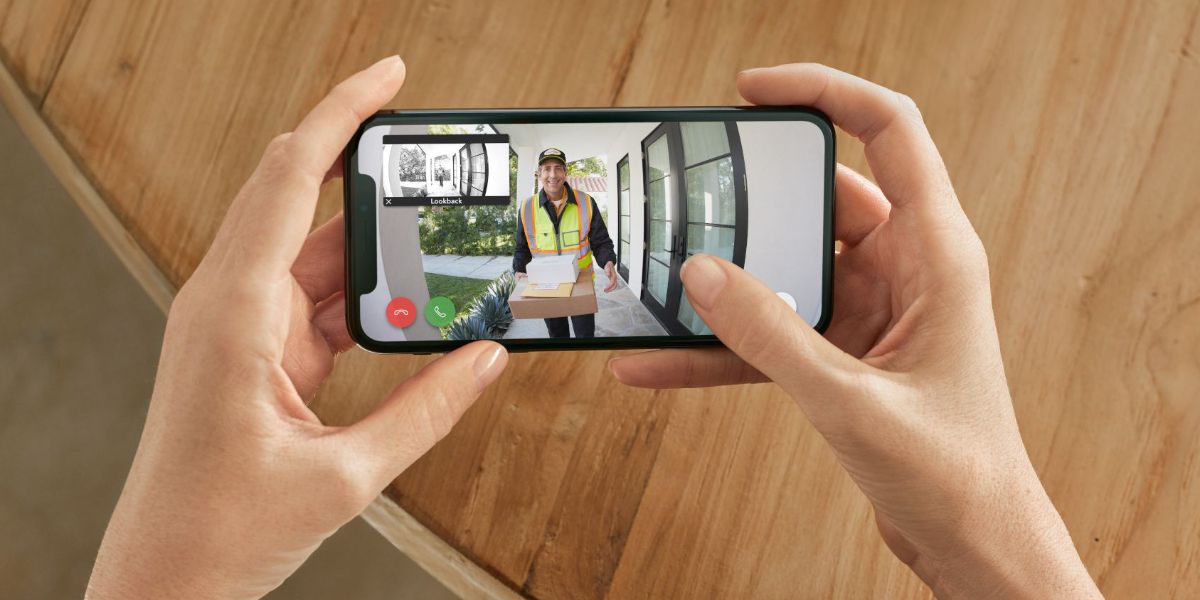
A veces simplemente no puedes abrir la puerta. Ya sea que esté en medio de un momento intenso de la película que está viendo, esté fuera de casa o esté trabajando duro en la oficina de su casa, el timbre de la puerta es casi siempre una interrupción. ¿No sería genial si alguien pudiera abrir la puerta por ti?
Le alegrará saber que Amazon ha lanzado recientemente Alexa Greetings para sus cámaras Ring y timbres. Alexa Greetings es solo una parte de las tres nuevas respuestas inteligentes que Amazon ha incluido en una actualización reciente del software Ring.
Estas respuestas están diseñadas para evitarle la molestia de llegar a la puerta. Te contaremos más sobre los saludos de Alexa, así como las otras respuestas inteligentes, y destacaremos cómo configurar todo.
¿Qué son las respuestas inteligentes?
Las respuestas inteligentes son tres nuevas funciones basadas en software para la aplicación Ring para iOS y Android . Estas respuestas ayudan a que su dispositivo Ring abra la puerta. Esta primera característica es Alexa Greetings, que permite que Ring y Alexa saluden a los visitantes.
Lo siguiente es Respuestas rápidas, que pueden reproducir alertas pregrabadas. Tanto los saludos de Alexa como las respuestas rápidas también pueden grabar mensajes para usted. El último en la lista son las advertencias de movimiento, que advierten de manera audible a los visitantes que están siendo monitoreados cada vez que su dispositivo Ring detecta movimiento.
¿Qué se requiere para las respuestas inteligentes?
Para obtener respuestas rápidas, necesitará un modelo más nuevo de Ring Video Doorbell y, por supuesto, la aplicación Ring. Desafortunadamente, las Respuestas rápidas no están disponibles para los modelos de timbre con video Ring de primera generación.
Si desea ver si su dispositivo Ring es compatible con Respuestas rápidas, consulte la lista en el sitio web de Ring. Además, se recomienda una suscripción a Ring Protect para Respuestas rápidas. No es obligatorio, pero la suscripción le permite acceder y revisar las grabaciones en la línea de tiempo del Historial de eventos de la aplicación Ring.
Para las advertencias de movimiento, se admiten los siguientes dispositivos: Ring Video Doorbell Pro, Ring Video Doorbell Elite, Ring Spotlight Cam (con cable / montura), Floodlight Cam y Stick Up Cam Elite.
Cómo configurar los saludos de Alexa
Una vez que haya descargado la aplicación Ring, ábrala. Luego haga clic en las tres líneas en la esquina superior izquierda de la aplicación. Toque Dispositivos , seleccione el timbre que le gustaría configurar y toque Respuestas inteligentes . Luego toque Saludos de Alexa y luego Continuar . Finalmente, toque Habilitar función para activar los saludos de Alexa.
Después de habilitar esta función, puede elegir la cantidad de tiempo que Alexa debe esperar para abrir la puerta, y puede decidir dónde Alexa indica a los visitantes que dejen los paquetes. Alexa Greetings también permite la grabación de mensajes cuando alguien toca el timbre. Puede ver estos mensajes dentro de la aplicación Ring.
Desafortunadamente, Alexa Greetings solo funciona con la versión Pro del Ring Video Doorbell. Si no tiene un Ring Video Doorbell Pro, aún puede hacer que Ring entregue un mensaje pregrabado a los visitantes mediante Respuestas rápidas. Piense en Respuestas rápidas como un contestador automático para su puerta. Todos los timbres con video Ring de modelos más nuevos admiten esta función.
Las Respuestas rápidas también pueden recibir mensajes que puede ver en tiempo real utilizando la función Vista en vivo de su dispositivo Ring. Esta función está habilitada en todos los Ring Video Doorbells y no necesita una suscripción a Ring Protect para funcionar. Sin embargo, si tiene una suscripción, podrá acceder a cualquier mensaje con solo consultar su Historial de eventos.
Para comenzar con Respuestas rápidas, abra la aplicación Ring y toque las tres líneas en la parte superior izquierda. Luego toque Dispositivos . Seleccione el timbre que desea configurar y luego toque Respuestas inteligentes seguido de Respuestas rápidas . Debería ver un botón azul Habilitar respuesta automática en la pantalla. Tóquelo y configure un mensaje predeterminado de cinco segundos. Desafortunadamente, las respuestas rápidas personalizadas no son compatibles en este momento.
Una vez que haya seleccionado su respuesta, configure su tiempo de demora en cualquier lugar desde Inmediatamente hasta 20 Segundos . Finalmente, toque ¡ Entendido! para terminar de configurar esta función. Ahora, cada vez que alguien presione el timbre, Alexa entregará el mensaje pregrabado seleccionado y el visitante puede dejar un mensaje en respuesta.
Si alguna vez le han robado un paquete o conoce a alguien que lo haya hecho, las alertas de movimiento es otra característica que apreciará. Cuando Motion Alerts detecta movimiento, la función anuncia: "¡Advertencia! Ring lo está monitoreando y grabando".
Esta alerta audible está diseñada para hacer que los piratas del porche y otros posibles intrusos lo piensen dos veces antes de portarse mal. La mejor parte de esta función es que puede configurar zonas de movimiento personalizadas en la aplicación Ring para monitorear solo áreas específicas. De esa forma no tendrá que preocuparse por las falsas alarmas.
Para configurar las advertencias de movimiento, abra la aplicación Ring y navegue hasta el panel de control de su dispositivo. A partir de ahí, debería ver un cambio de mensaje de movimiento . Desliza la palanca hacia la derecha hasta que se vuelva azul. Felicitaciones, Motion Warnings ahora está activo. Si desea personalizar esta función, toque el mosaico Configuración de movimiento y siga las instrucciones para configurar zonas de movimiento personalizadas.
Disfrute de su nuevo servicio de contestador automático de puertas de Amazon y Ring
Las tres nuevas respuestas inteligentes de Amazon y Ring son una forma fantástica de agregar un poco de seguridad adicional a su hogar.
Son fáciles de configurar y lo mantienen informado sobre lo que sucede en la puerta de su casa. Si no ha explorado este conjunto de funciones actualizado, debería comprobarlo.
Y los timbres Ring ofrecen una gran funcionalidad incluso cuando se combinan con un altavoz inteligente que no es de Amazon, como la línea Google Home.
Utilizamos cookies para asegurarnos de brindarle la mejor experiencia en nuestro sitio web. Si continúa utilizando este sitio, asumiremos que está satisfecho con él.