Entre la generación de jóvenes que crecieron con las redes sociales, Pinterest casi se ha convertido en sinónimo de la palabra "inspiración". ¿Está la plataforma de intercambio de imágenes a punto de expandir aún más su comunidad?
¿Pinterest va a comprar VSCO?
Según dos fuentes que revelaron información a The New York Times , Pinterest ha mantenido conversaciones para comprar la aplicación de fotografía VSCO (se pronuncia "vis-coe"). No conocemos el precio de la transacción, ya que todavía existe la posibilidad de que la adquisición no se realice.
Tampoco conocemos las identidades de ninguna de las fuentes, ya que ambas no están autorizadas a hablar públicamente. Sin embargo, si Pinterest realmente comprara VSCO, sería un gran problema. La aplicación ha hecho mucho más que acuñar la tendencia "VSCO girl" del otoño de 2019.
VSCO tiene actualmente más de 30 millones de usuarios (2 millones son miembros de pago), más de $ 90 millones en fondos de inversionistas, y se dijo por última vez que tenía un valor de mercado de $ 550 millones.
Descargar: VSCO para iOS | Android (compras gratuitas en la aplicación disponibles)
"Siempre nos reunimos con diferentes compañías en el espacio creativo en un momento dado y no discutimos rumores o especulaciones", dijo Julie Inouye, portavoz de VSCO.
VSCO, anteriormente conocido como VSCO Cam, es una aplicación de fotografía para dispositivos iOS y Android. Fue desarrollado por Visual Supply Company, que fue fundada en 2011 por Joel Flory y Greg Lutze.
Una vez que haya descargado VSCO y creado una cuenta, puede tomar y editar fotos al contenido de su corazón. Existe una gran selección de filtros preestablecidos y herramientas de edición, aunque los mejores están ocultos detrás de una suscripción que cuesta $ 20 al año.
La mayoría de los usuarios parecen conservar la aplicación para editar sus fotos para otras plataformas (por ejemplo, Instagram, Facebook, etc.), pero también puede publicar sus fotos en su perfil.
Nada de eso compone una premisa que cambie la vida, ni una de la que el mundo tecnológico nunca haya oído hablar antes. Sin embargo, la diferencia entre VSCO y los demás competidores radica definitivamente en su marca y marketing.
La aplicación está mucho más enfocada en hacer que la edición de fotos de alta calidad sea más accesible que en construir la red social perfecta. Claro, VSCO tiene métricas de popularidad, como el número de seguidores y comentarios, pero sus mejores características están dentro del editor de fotos.
¿VSCO estaría mejor operando bajo Pinterest o solo? Es difícil de decir. La pandemia afectó negativamente a VSCO tanto como a la mayoría de las otras empresas en 2020. Como resultado, un desafortunado 30 por ciento de sus trabajadores fueron despedidos.
No todas han sido malas noticias, ya que VSCO adquirió la aplicación de edición de video Trash en diciembre. Aún así, formar parte de Pinterest, la aplicación que tuvo más usuarios activos mensuales el año pasado que Twitter y Snapchat combinados, no puede ser algo malo, ¿verdad?
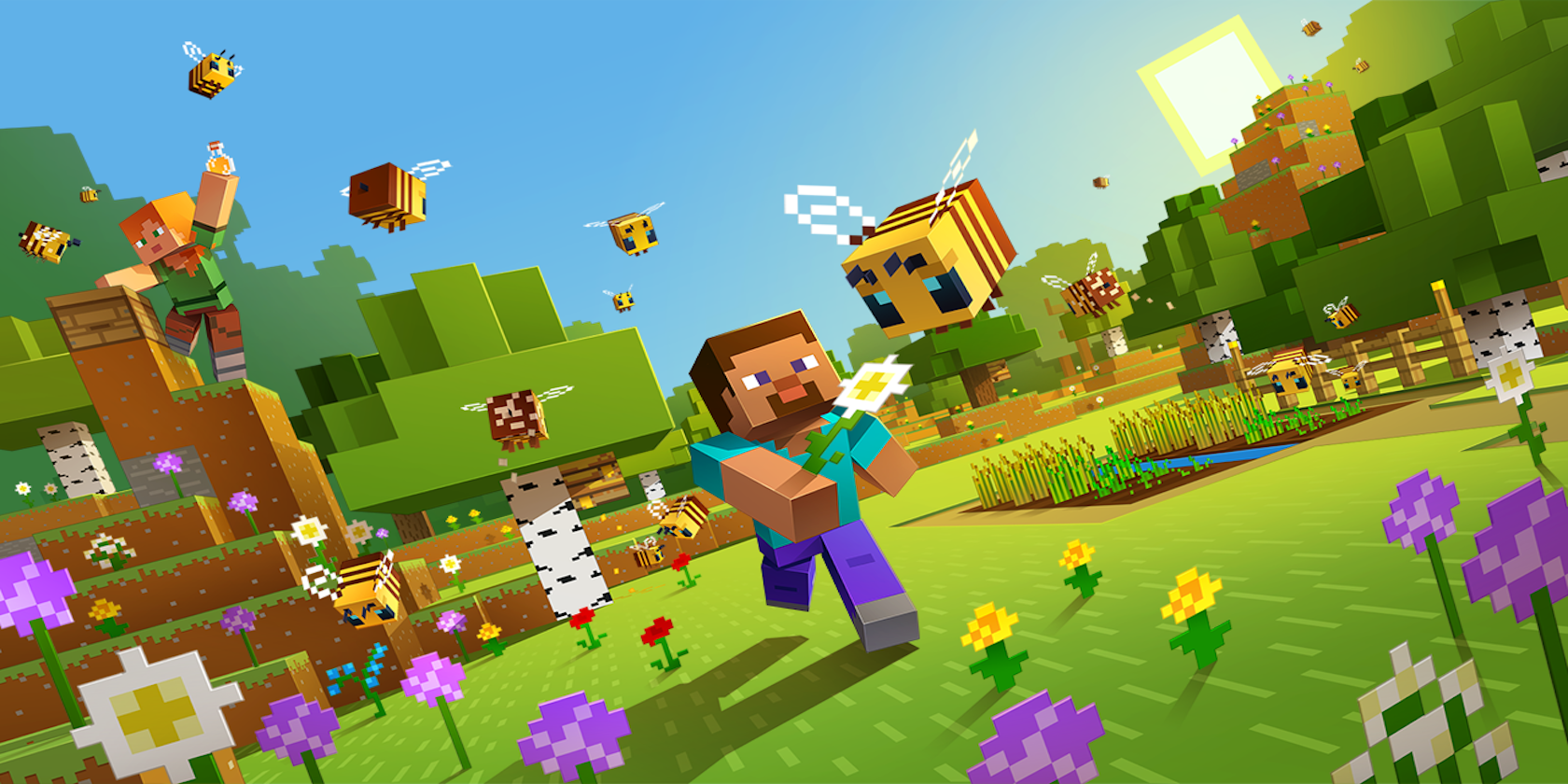
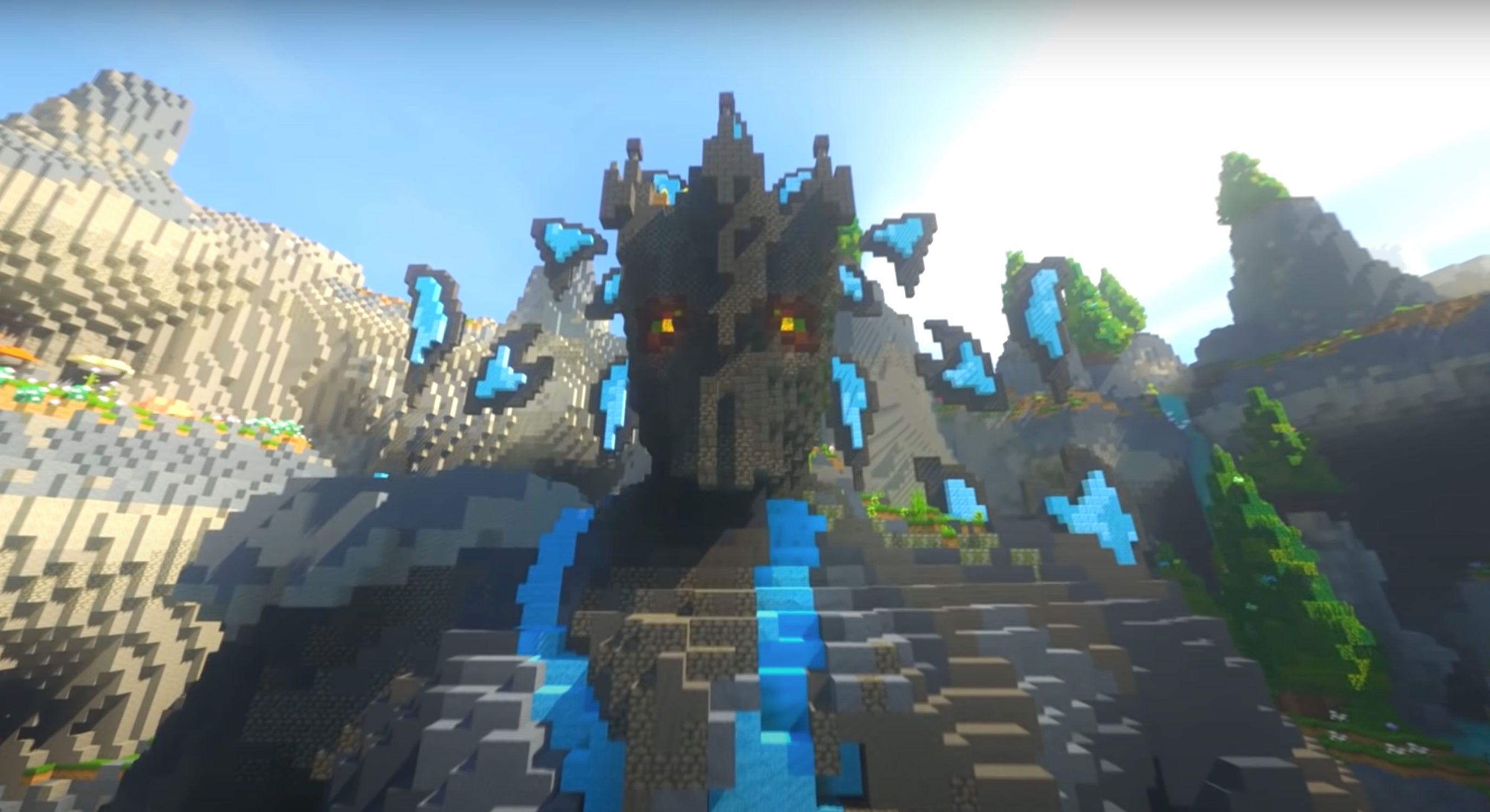
Probablemente hayas oído hablar de este pequeño juego independiente llamado Minecraft. Ya sabes, es solo una plataforma que tiene un poco más de 100 millones de usuarios en todo el mundo. Minecraft es enorme, no solo por su comunidad, sino porque el juego en sí es infinito.
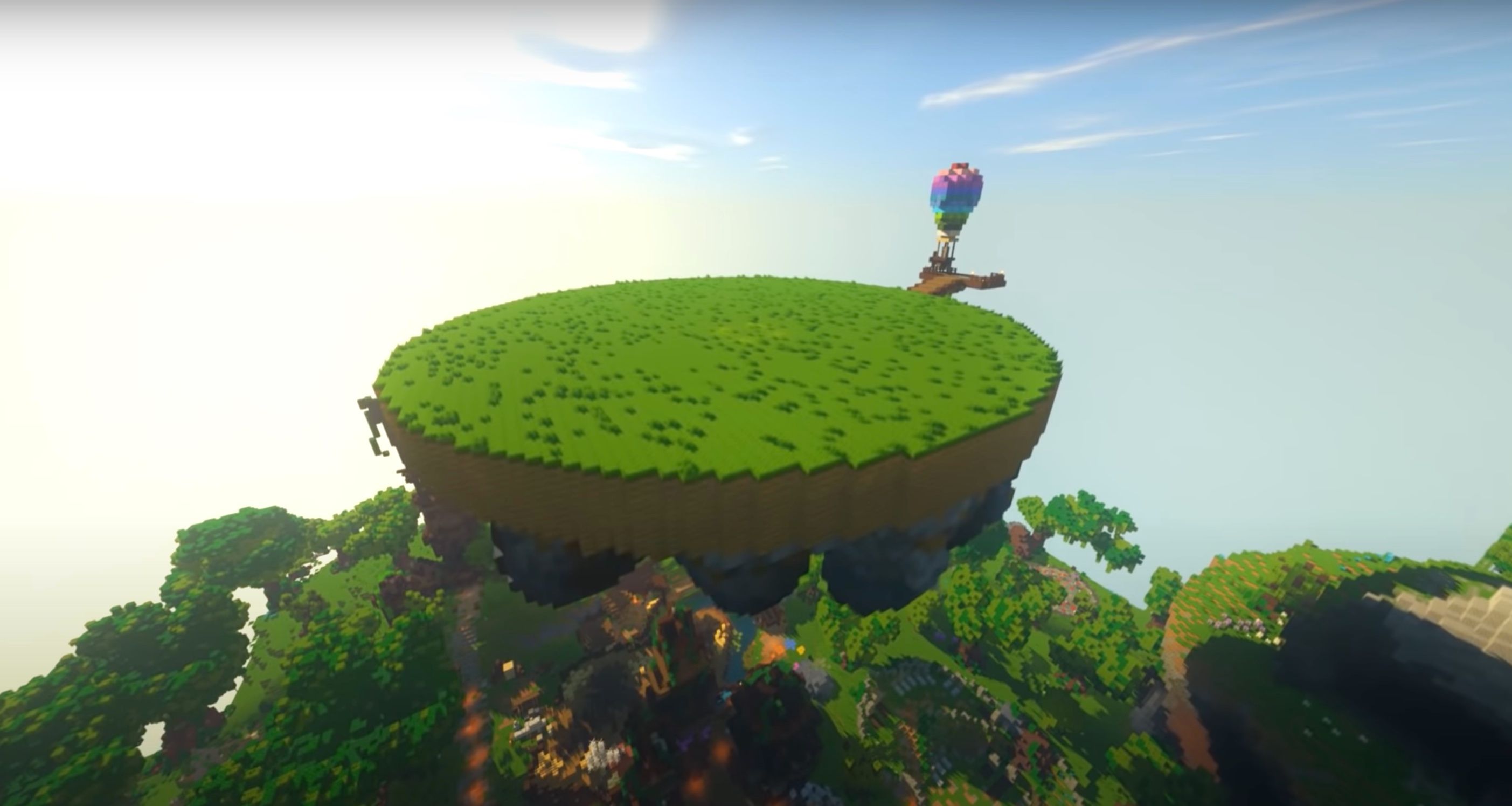
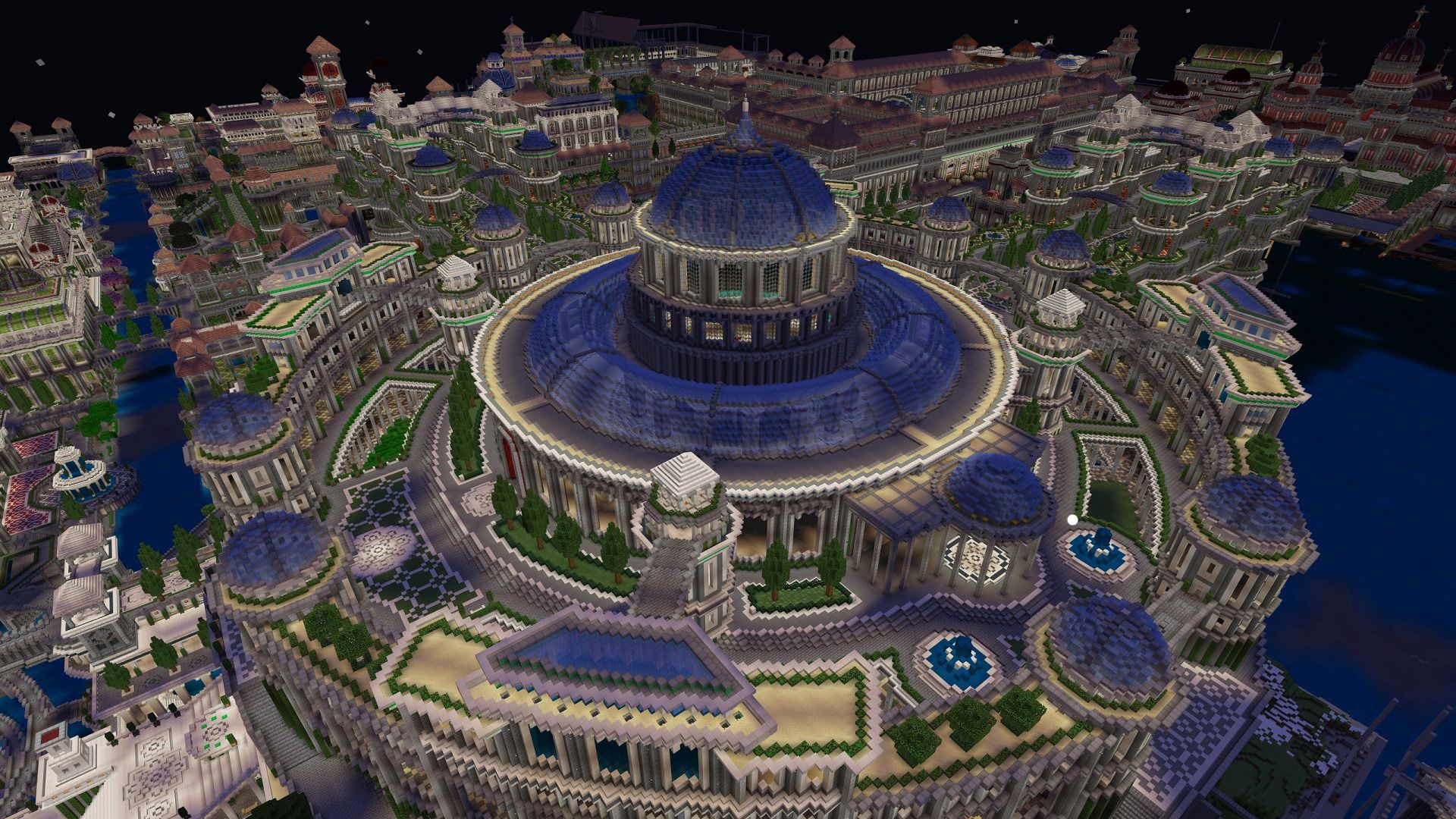
Gracias a sus servidores, no hay nada que no puedas hacer en Minecraft. El cielo es el límite, y tú también puedes crear cualquier cosa que puedas imaginar creando tu servidor. Sin embargo, si no sabe por dónde empezar, aquí le mostramos cómo agregar un servidor en Minecraft.
1. ¿Por qué querrías crear un servidor Minecraft?
Si está pensando que crear su servidor de Minecraft puede desafiarlo al principio, probablemente tenga razón. Sin embargo, viene con beneficios que hacen que el proceso valga la pena.
Si aloja un servidor privado de Minecraft, tendrá control total sobre él. Esto es perfecto si solo quieres jugar con tus amigos. Además, si eres padre, esta es una manera perfecta de dejar que tus hijos jueguen con sus amigos sin tener que preocuparse por extraños en Internet.
Existe la posibilidad de construir lo que quieras. La gente incluso ha establecido un juego de Pokémon jugable. No, no estamos hablando de Pixelmon, sino de una réplica real del Pokémon Rojo y Azul originales.
2. ¿Qué tipos de servidores Minecraft existen?
Antes de comenzar, considere qué tipo de servidor de Minecraft desea crear. No estamos hablando de los juegos que jugarás dentro de los confines del universo de Minecraft. En su lugar, piense en el alojamiento, la privacidad y las modificaciones.
Servidores privados de Minecraft
Los servidores privados solo permiten que ciertas personas entren. Por lo general, están protegidos con contraseña y usted tendrá control total sobre quién puede entrar y jugar con usted. Es una elección brillante si desea usar sus servidores de Minecraft solo con amigos y familiares, pero tendrá que tener mucho cuidado con con quién comparte su servidor.
Puede alojar su propio servidor Minecraft …
También debe decidir si alojará su servidor usted mismo. Si elige esta ruta, necesitará una PC potente y una conexión a Internet rápida y estable para que funcione. Aún así, es una excelente opción si no desea gastar el dinero extra y tener el equipo.
… O opte por un servicio de alojamiento de servidor de Minecraft
También puede alojar su servidor de Minecraft con una empresa de alojamiento específica de Minecraft. El uso de un servicio de alojamiento significa que tendrá que pagar una tarifa, pero es más fácil que alojarlo usted mismo. Sin mencionar que podrá dejar entrar a más personas sin preocuparse por su computadora.
Servidor Minecraft modificado vs. Servidor de vainilla Minecraft
También deberá tener en cuenta las modificaciones. Las modificaciones, más conocidas como "mods", son las que los jugadores usan para convertir Minecraft en básicamente lo que quieran.
Para usar mods, deberá descargarlos de una fuente confiable. CurseForge.com es un gran lugar para comenzar, pero también puede descargarlos de otros sitios. Tenga en cuenta que si descarga un mod de una fuente que no es de confianza, corre el riesgo de contraer un virus.
No usar mods también es una opción. Puedes crear tu propio servidor de Minecraft "sin modificación", más conocido como vainilla, que solo tendrá las herramientas y características que tiene el Minecraft original.
3. Tenga cuidado antes de alojar un servidor de Minecraft
Si decide crear un servidor de Minecraft autohospedado, debe tener cuidado con con quién lo comparte.
Cuando invites a alguien a tu servidor de Minecraft, tendrás que compartir la dirección IP de tu computadora. Si esa información cae en las manos equivocadas, alguien puede usar su dirección IP para averiguar dónde vive e incluso intentar piratear su computadora.
4. ¿Qué necesitas para iniciar un servidor de Minecraft?
Además del juego normal de Minecraft, aquí hay algunas cosas que necesitará para crear su propio servidor de Minecraft.
Algunos conocimientos básicos de informática serían útiles
Antes de intentar crear su propio servidor de Minecraft, sería bueno que estuviera familiarizado con algunas cosas:
Configuración de la red.
Configuración del sistema.
Cómo usar líneas de comando.
Notificación del enrutador.
No es necesario ser un experto, pero tener algunos conocimientos básicos puede ayudar mucho en el proceso de creación del servidor.
Minecraft Java Edition Server es un software independiente que necesitará para crear su propio servidor Minecraft. Se puede descargar gratis desde el sitio web de Minecraft . Tenga en cuenta que después de descargarlo, deberá ejecutarlo con un comando específico en su computadora. Nuevamente, algunos conocimientos básicos sobre el tema ayudarán.
La última versión de Java
También necesitará tener en sus manos la última versión de Java. Puede ir a la página de descarga de Java para instalarlo en su computadora si aún no lo ha hecho.
Una buena conexión a Internet
Si va a alojar su propio servidor Minecraft, necesitará una conexión a Internet decente. Debes apuntar a al menos 10 Mbps, pero la regla general es que cuanto más rápida sea tu conexión a Internet, mejor.
También necesitará una PC potente
Si está alojando un servidor de Minecraft por su cuenta, también necesitará una buena computadora.
Digamos que solo vas a invitar hasta 4 jugadores más a tu servidor. Debe tener al menos 1 GB de RAM, al menos 150 MB de almacenamiento y una CPU Intel Core Duo o AMD Athlon 64 x2 en su computadora.
Tenga en cuenta que necesitará mejores especificaciones si también planea usar la misma computadora para jugar.
Un servicio de alojamiento de servidor de Minecraft (opcional)
Hay muchos servicios de alojamiento disponibles, pero comience por usar uno que se especialice en Minecraft. Una opción popular para comenzar es Apex Hosting . Tendrá que pagar una tarifa para alojar su servidor de Minecraft, pero no tendrá que preocuparse tanto por las cuestiones técnicas.
5. Cómo configurar un servidor de Minecraft: cuál es el siguiente paso
Ahora que conoce los conceptos básicos para crear su propio servidor de Minecraft, es hora de que lo configure. Un buen lugar para comenzar es el tutorial oficial de Minecraft Wiki . Además, siempre puedes pedir ayuda y comentarios a la comunidad de Minecraft con tu servidor de Minecraft si lo necesitas.
Ahora es tu turno de crear un servidor de Minecraft
Es hora de configurar su propio servidor Minecraft. Puede parecer mucho, pero hay una gran cantidad de información que puede usar para iniciar su servidor. Después de un poco de práctica, serás un experto. Quién sabe, incluso podrías comenzar a crear tus propios mods de Minecraft después.
Solo tenga cuidado con lo que comparte con otras personas. Y recuerda siempre que hay una gran comunidad de Minecraft que está dispuesta a ayudarte y jugar contigo.
SoundCloud es uno de los sitios para compartir música más populares que existen. Si eres un artista o alguien que produce música, podría ser beneficioso para ti publicar tus canciones en este sitio. Es probable que esto le dé mucha exposición, especialmente si a la gente le gusta su música.
Si desea cargar su música en SoundCloud, esta guía le mostrará cómo hacerlo utilizando tanto su computadora de escritorio como su teléfono inteligente.
Cargar música a SoundCloud usando el sitio de escritorio
SoundCloud permite a los usuarios cargar música tanto desde teléfonos inteligentes como desde computadoras de escritorio. Si sus archivos de música están almacenados en su computadora, puede cargarlos directamente en SoundCloud usando su navegador web.
Aquí están las instrucciones sobre cómo puede hacer esto en su computadora de escritorio:
Inicie su navegador preferido y diríjase al sitio web de SoundCloud . Inicie sesión en su cuenta existente o cree una nueva. Es gratis crear una nueva cuenta en el sitio.
Cuando haya iniciado sesión, haga clic en Cargar en la barra de menú superior para comenzar a cargar su música.
Haga clic en Elegir archivos en la siguiente pantalla y seleccione la canción que desea cargar. Esta podría ser cualquier canción ubicada en su computadora o unidades externas. También puede arrastrar y soltar su archivo para cargarlo.
Utilice la opción Pública o Privada en la parte inferior, dependiendo de si desea mantener su canción pública o privada.
Mientras SoundCloud procesa su archivo, puede ingresar los metadatos de su canción. Esto incluye el título, el género, las etiquetas y la descripción de su canción.
Finalmente, haga clic en Guardar para guardar sus cambios.
SoundCloud ahora procesará su canción y la pondrá a disposición en la plataforma. Como usuario de SoundCloud, aquí hay algunas cosas que debe saber sobre esta plataforma:
Primero, SoundCloud transcodifica todas las pistas de música cargadas a archivos MP3 de 128 kbps. Esto es para garantizar que su música se pueda transmitir en el sitio. En segundo lugar, puede permitir que los usuarios de SoundCloud descarguen la versión original de su archivo de música. Puede hacer esto desde la pestaña Permisos para sus pistas de música individuales.
Es importante tener esto en cuenta a medida que sube más y más canciones a este sitio de transmisión.
Cargar música a SoundCloud mediante la aplicación móvil
Si sus canciones están ubicadas en su dispositivo iOS o Android, puede usar la aplicación móvil de SoundCloud para cargar su música.
Descargar: SoundCloud para iOS | Android (compras gratuitas en la aplicación disponibles)
Así es como publica canciones en SoundCloud usando la aplicación de Android (los pasos deben ser similares para iOS):
Inicie la aplicación SoundCloud en su teléfono e inicie sesión en su cuenta.
Presiona el ícono Subir en la parte superior.
Se abrirá su administrador de archivos, permitiéndole seleccionar archivos para cargarlos en SoundCloud. Aquí, elija las canciones que desea agregar a su cuenta de SoundCloud.
Galería de imágenes (2 imágenes)
Expandir
Expandir
Imagen 1 de 2
Imagen 2 de 2
La aplicación ahora le pide que ingrese los detalles de su pista de música. Agrega la carátula del álbum, un título, un género y una descripción para tu pista.
Utilice la opción de configuración de privacidad para hacer que su música sea pública o privada . Luego, toque la marca de verificación en la esquina superior derecha cuando haya terminado.
SoundCloud comenzará a cargar su archivo de música en sus servidores.
En algunos casos, es posible que no pueda reproducir el archivo de música recién cargado de inmediato. Esto se debe a que SoundCloud todavía está transcodificando sus archivos, y pasará un tiempo antes de que su música se pueda reproducir.
Obtenga más exposición con SoundCloud
SoundCloud proporciona una gran plataforma para que los artistas muestren su música. Si aún no lo ha hecho, es hora de que se una a este sitio y permita que millones de usuarios conozcan su talento musical.
Saber cómo crear una tabla SQL correctamente es quizás una de las habilidades más esenciales que debe tener un diseñador de bases de datos en ciernes.
Si es nuevo en la administración de bases de datos o simplemente necesita un repaso de las tablas SQL, este tutorial es el indicado para usted.
Introducción a su tabla SQL
Antes de crear una tabla, asegúrese de tener un esquema configurado en un servidor SQL. Para este ejemplo, usaremos un servidor MySQL junto con MySQL Workbench para crear una tabla.
Lo primero que debe hacer es establecer una conexión.
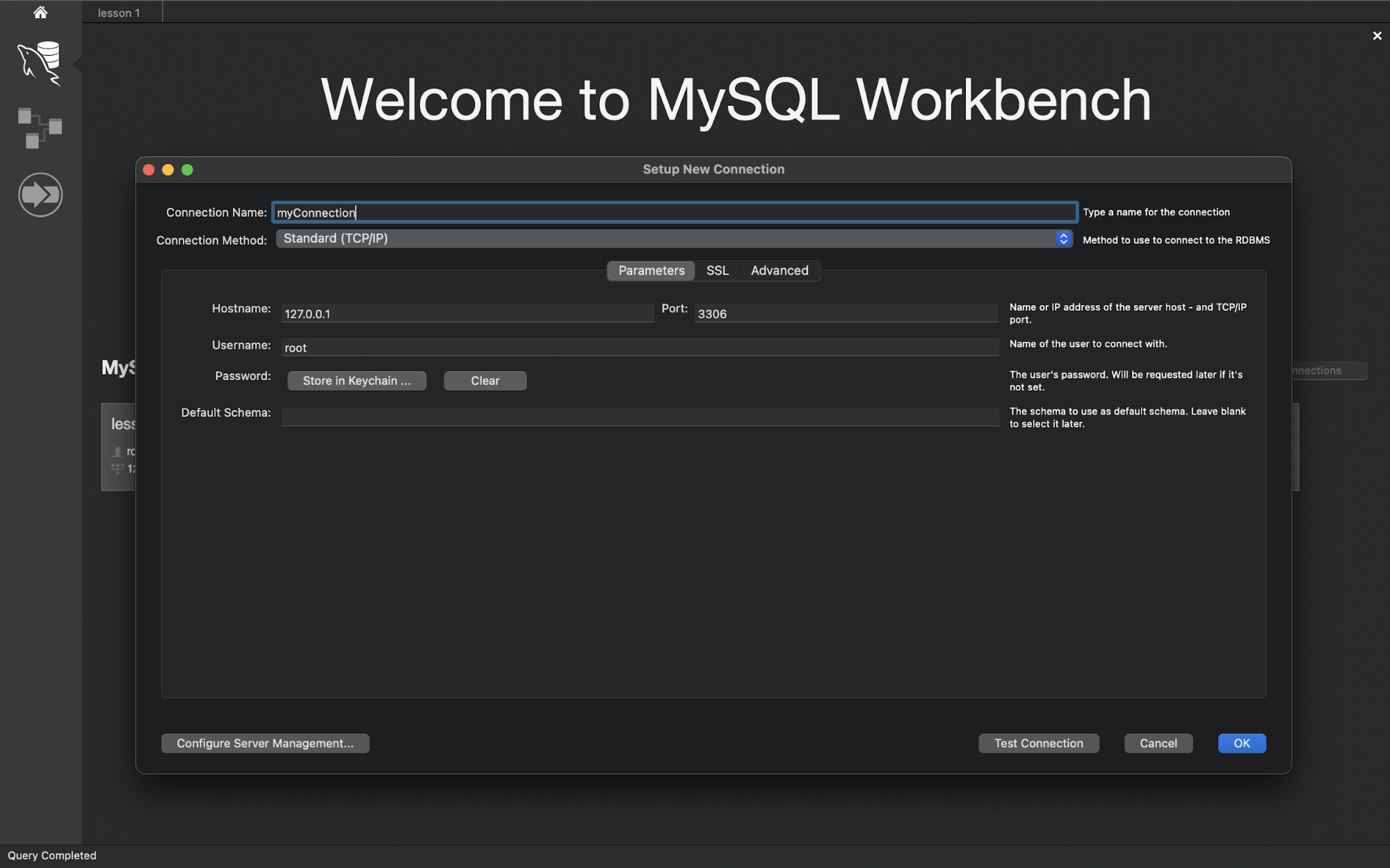
Para hacer esto, abra MySQL Workbench y haga clic en el icono + para agregar una conexión.
Esto abre un cuadro de diálogo donde puede controlar las propiedades de la nueva conexión. Agregue un nuevo nombre de conexión y haga clic en Aceptar .
Hacer clic en la conexión lo lleva al editor donde puede ingresar consultas para crear y manipular esquemas.
Para probar nuestro código para crear una tabla, creemos un nuevo esquema.
 CREATE schema mySchema;
 USE mySchema
Esto crea un esquema SQL que almacena tablas y sus relaciones. Ahora, sobre la mesa.
Crear una tabla SQL
En SQL, se puede crear una tabla usando la palabra clave CREATE. Al crear la tabla, debe especificar los nombres de las columnas, los tipos de datos de las columnas y la columna de clave principal.
Usemos esta sintaxis para crear una tabla que almacene los datos de los empleados en una empresa.
 use mySchema;
 CREATE TABLE employee(
 empID int not null,
 empName varchar(25) not null,
 emailID varchar(25) not null,
 PRIMARY KEY (empID)
 );
Tenga en cuenta la frase clave no nula aquí. Esto asegura que cada vez que se agrega un nuevo empleado, ninguno de los campos se puede dejar vacío al agregar su información.
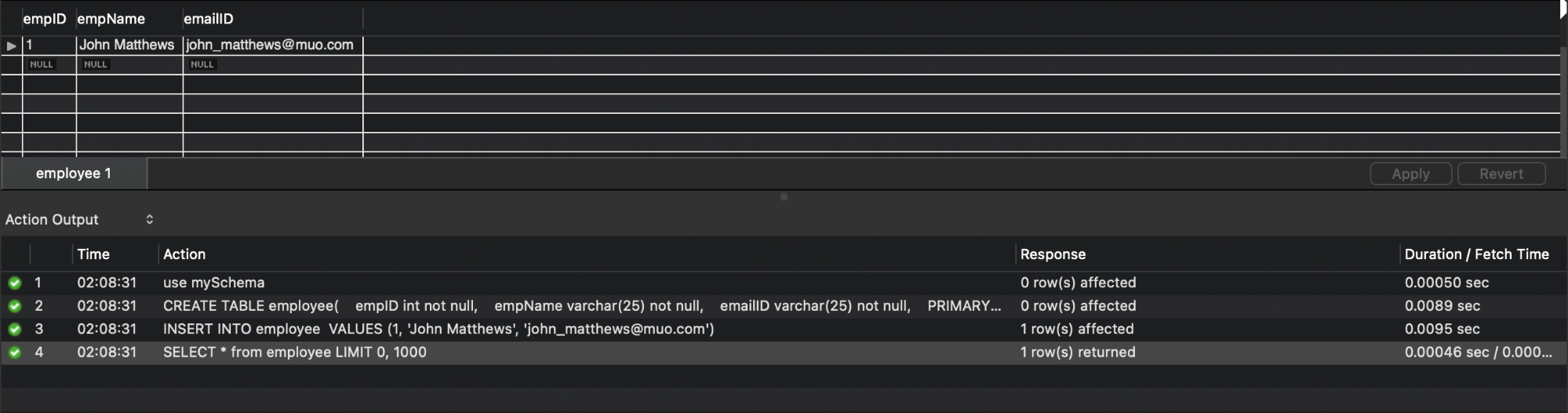
Ahora, probemos si nuestra tabla se creó y almacenó correctamente en el esquema. Una forma de hacerlo es agregar algunos valores a la tabla y enviarlos al panel 'Cuadrícula de resultados'.
Agregar valores en una tabla SQL
Para agregar valores a la tabla, use el siguiente comando y argumentos:
 INSERT INTO employee
 VALUES (1, 'John Matthews', '[email protected]');
Visualización de valores de una tabla SQL
Para mostrar valores de la tabla de empleados, podemos hacer uso del comando SELECT.
Para hacerlo, utilice lo siguiente:
SELECT * from employee;
El * aquí es un operador comodín que selecciona todo de forma predeterminada. En este caso, todas las filas de la tabla de empleados se seleccionan para mostrarse.
Las bases de datos son mucho más que simplemente construir mesa sobre mesa. Puede jugar con algunas funciones útiles, como consultas y subconsultas o, si se siente aventurero, incluso intentar escribir un procedimiento o un activador.
Sin embargo, al final del día, la efectividad de su programa SQL se reduce a qué tan bien construya y estructura sus tablas. ¡Así que asegúrese de mantener esta guía marcada hasta que sepa cómo construir tablas SQL como la palma de su mano!
Activision advirtió a los usuarios que podrían ser el objetivo de un ciberataque si descargaban un truco de Warzone en particular. El malware, disfrazado de trampa, puede usarse para sabotear y tomar el control de la computadora del usuario.
El truco es en realidad un gotero
Al descubrir la herramienta dañina, Activision publicó un informe detallado (PDF) sobre cómo se utilizó el truco para instalar malware.
Básicamente, el truco en cuestión contenía un cuentagotas, una herramienta que se usa para instalar otro malware. Activision dijo que "Cod Dropper v0.1 se puede personalizar para instalar otro malware más destructivo en las máquinas de los objetivos".
El malware se llama troyano de acceso remoto (RAT) y permite al perpetrador tomar el control de la PC del objetivo.
El informe de Activision explica cómo funciona realmente la herramienta.
El cuentagotas, un programa .NET, descarga y ejecuta un "ejecutable arbitrario". Para hacerlo, necesita privilegios de administrador que los usuarios desprevenidos estén dispuestos a proporcionar.
¿Criminales sin escrúpulos que se aprovechan de jugadores sin escrúpulos? ¡Cosechas lo que siembras tramposos! #Warzonehttps://t.co/OmfbYgaKxF
Además, todo el ataque se basa en la premisa de que los usuarios rechazarán voluntariamente sus medidas de seguridad. Esto se debe a que los trucos de videojuegos requieren que programas como antivirus y firewall estén deshabilitados para que funcionen correctamente.
Entonces, cuando un truco de Warzone aparentemente legítimo pide a los usuarios que hagan lo mismo, nadie sospecha nada.
El truco de Warzone fue ampliamente publicitado
El informe de Activision también menciona cómo se publicitó el truco en cuestión en foros y YouTube.
El truco de Call of Duty: Warzone se vio por primera vez en un "sitio de trampas popular" y se presentó como un "nuevo truco de bacalao". El sitio web es monitoreado para detectar trampas falsas y, posteriormente, la publicación se eliminó un día después.
Esto no detuvo a los culpables cuando apareció un video en YouTube, explicando cómo funciona el truco y las instrucciones sobre cómo instalarlo. Naturalmente, el tutorial pedía a los usuarios que deshabilitaran el antivirus ya que "los avs pueden eliminar complementos del truco".
De las secciones de comentarios del video, se pudo ver que los usuarios realmente habían descargado el truco.
El 1 de marzo de 2021, el equipo de Activision volvió a detectar la publicación eliminada anteriormente en el mismo foro.
¿Obtuvieron los tramposos lo que se merecen?
Call of Duty: Warzone es conocido por tener una gran cantidad de tramposos. Arruinan la experiencia del juego para todos en el servidor.
Pero no olvidemos que el malware podría haber causado y tal vez ya haya causado pérdidas tangibles a las personas. El cuentagotas puede instalar malware que roba datos confidenciales, como información de tarjetas de crédito y contraseñas.
Con suerte, el informe de Activision alentará a los usuarios a aprender más sobre ciberseguridad y disuadirá a los jugadores de usar estos trucos por completo.
JavaScript (JS, ECMAScript, ES) es un lenguaje de programación versátil que ofrece miles de trabajos bien remunerados en todo el mundo … por lo que puede ser una sorpresa que puedas aprenderlo jugando Minecraft.
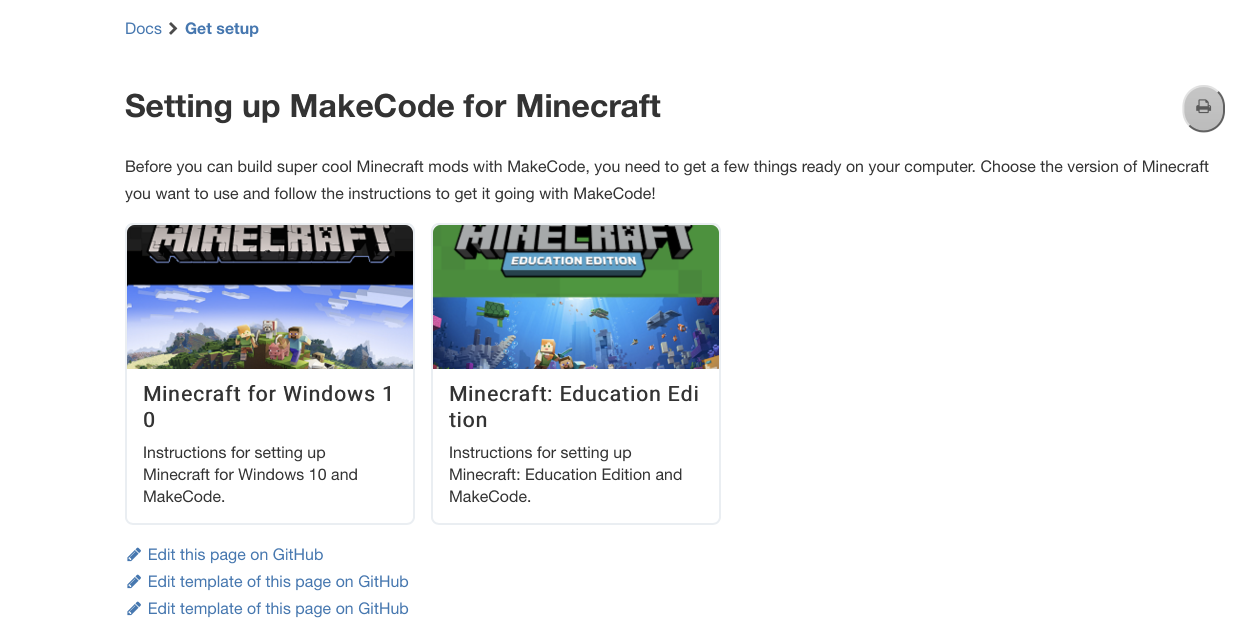
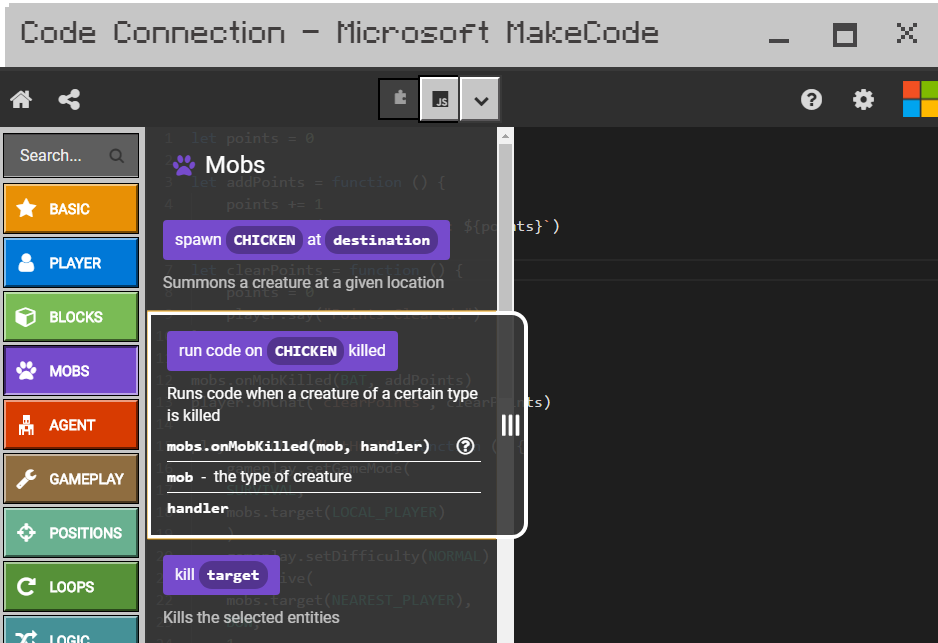
Microsoft MakeCode para Minecraft busca acercar el mundo del desarrollo de software a todos y cada uno con proyectos divertidos y gratuitos que dan vida a su código ante sus propios ojos en el mundo de los bloques.
¿Qué es Microsoft MakeCode?
Microsoft MakeCode es una plataforma de aprendizaje dedicada a hacer que la educación en informática sea interesante y accesible. Es gratis y de código abierto con una variedad de métodos para aprender, construir y jugar.
Si has jugado a Minecraft antes, esta opción puede llamarte la atención. Puede aprender Python y JavaScript en esta sección, o usar el editor de bloques para trabajar en la lógica de programación sin preocuparse por el código. Usaremos JS en este artículo.
Este artículo le presentará las funciones de MakeCode para Minecraft al desglosar el proyecto inicial, Chicken Rain, y también le presentará algunos scripts personalizados; el primero le permitirá alternar configuraciones comunes (como el clima o la hora), y el segundo te permitirá crear y jugar un minijuego personalizado.
Con Code Connection ejecutándose, inicie Minecraft y cree un mundo nuevo ( Jugar> Mundos> Crear nuevo> Crear mundo nuevo> Crear ) con los trucos habilitados. Activar Trucos debe estar activado para acceder a la funcionalidad completa de MakeCode.
Inicie su nuevo mundo e ingrese el comando que muestra Code Connection en el chat para sincronizar su editor de texto y el cliente del juego.
Ahora que Code Connection está configurado y un nuevo mundo lo está esperando, ¡está listo para comenzar a codificar!
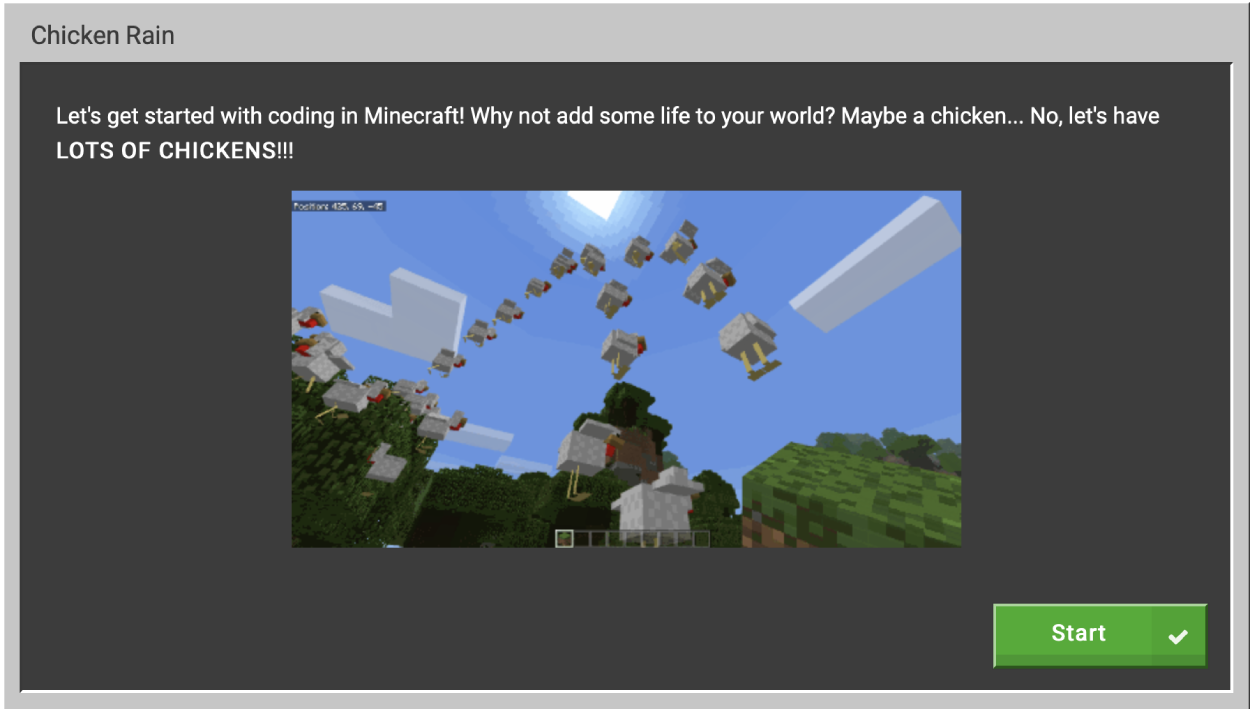
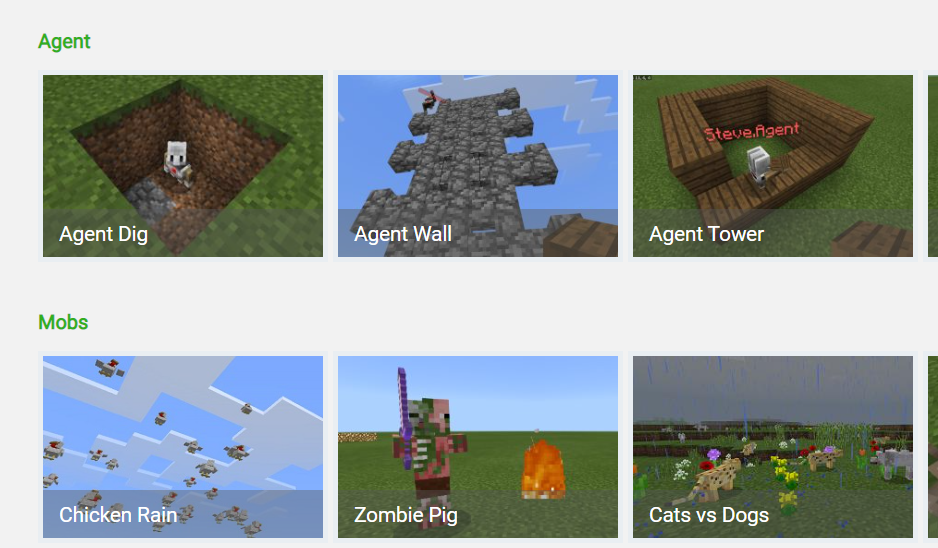
Minecraft MakeCode: Lluvia de pollo
El primer proyecto disponible es Chicken Rain . Este tutorial de cinco pasos lo ayudará a familiarizarse con la interfaz de usuario de MakeCode (como el editor de texto, el menú, el botón Reproducir y documentación útil).
También echaremos un vistazo rudimentario a las "variables" y las "funciones", dos bloques de construcción clave de la informática. También tendrás tu propia avalancha de pollos flotantes cuando hayas terminado de escribir el guión.
Puede que esto no parezca gran cosa si su objetivo es crear mods completos, pero ver que su código cobra vida es una sensación increíble que engancha a muchos ingenieros de por vida. ¡Este es tu primer paso!
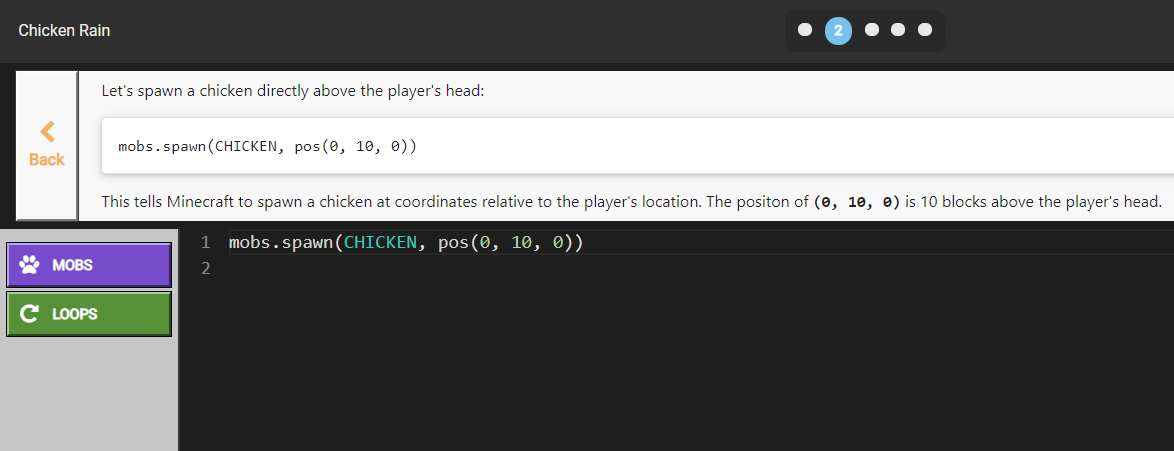
Examine el mensaje antes de copiar el código en su editor de texto. Este es un buen ejemplo para demostrar cómo debería pensar como un informático.
Primero, llamamos a la función de un objeto con mobs.spawn () . Así es como especificamos lo que queremos que haga la computadora. Queremos que Minecraft genere una mafia.
Genial, pero ¿qué tipo de mafia? Aquí especificamos una variable, POLLO, para decirle a la computadora qué mafia queremos generar.
mobs.spawn () toma dos parámetros: tipo de mob y posición. Todavía tenemos que decirle a la computadora dónde queremos que se genere la mafia. Hacemos esto con pos (0, 10, 0) donde (0, 10, 0) son las coordenadas XYZ con respecto a tu personaje de Minecraft.
mobs.spawn(CHICKEN, pos(0, 10, 0))
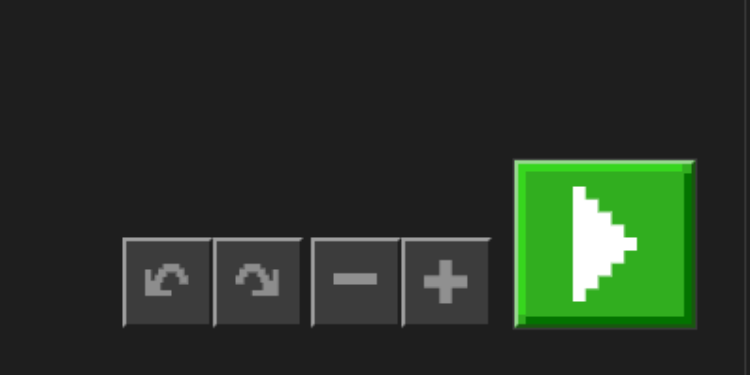
Haga clic en el botón Reproducir para ejecutar su código. ¡Vuelve a Minecraft y mira hacia arriba! Si todo salió bien, habrá engendrado un amigo emplumado.
¿Qué pasa si queremos más gallinas (y honestamente, quién no?) ¿Deberíamos copiar y pegar este código unas cuantas veces y luego presionar ejecutar nuevamente? Bueno, puede, pero no debería. Un buen mantra para aprender al principio de la codificación es "DRY" (No se repita). Esto lo convertirá en un desarrollador más eficiente.
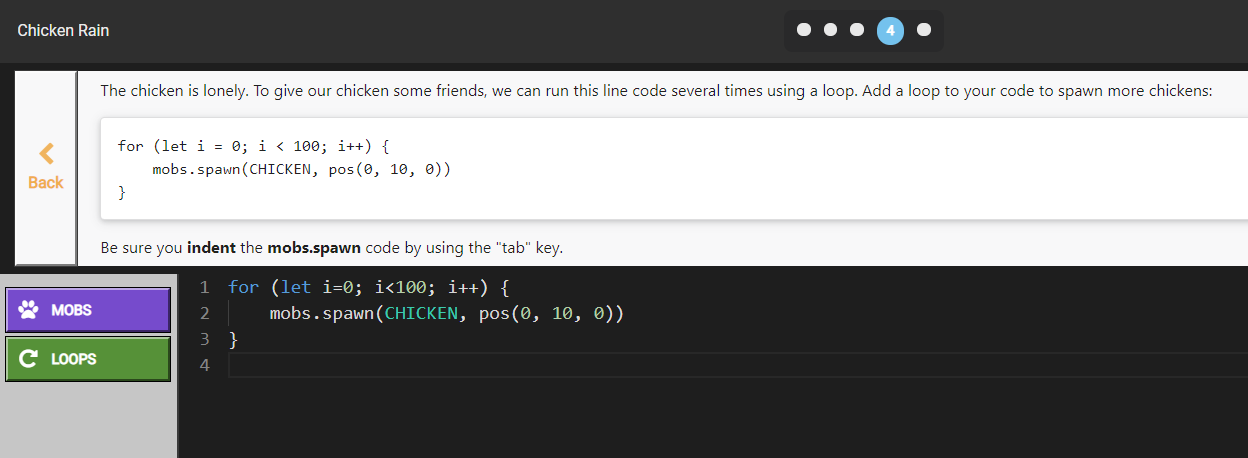
Para ejecutar el mismo código más de una vez, usamos un bucle.
Un bucle "for" ejecutará el código que ponemos dentro para tantas iteraciones como especifiquemos, en este caso 100.
Empiece con for () {} . Las llaves se utilizan para definir el alcance de este bucle; cualquier código dentro de las llaves se ejecutará varias veces.
Necesitamos decirle a la computadora cuántas veces debe ejecutarse este código. Dentro del paréntesis, cree una variable usando let y establezca esa variable en 0 . Luego especificamos cuántas veces debe ejecutarse este ciclo incluyendo i <100 . Finalmente, especificamos lo que debería suceder al final de cada iteración: el valor de nuestra variable aumentará en uno ( i ++ ).
Pegue el código del paso anterior en las llaves. Asegúrese de aplicar sangría como se indica.
Haga clic en el botón Reproducir y vuelva a Minecraft. ¡Lluvia de pollo!
MakeCode para Minecraft: más divertido con JavaScript
Con sus primeras líneas de JavaScript en su haber, puede acceder a cualquier cantidad de otros tutoriales de MakeCode como Mega Jump o Save the Cake, o crear un documento en blanco y dejar fluir su creatividad.
Echemos un vistazo a algunos scripts personalizados para trabajar en nuestras habilidades de JS.
Este bloque de código presenta la declaración if else , un elemento básico de la lógica informática.
Llame a la función del objeto "jugador" que se ejecuta cuando interactúa con un elemento determinado, player.onItemInteracted () . Especifique el elemento que desea utilizar, en este caso un RELOJ , y configure la función que se ejecutará cuando interactúe con la función del elemento () {} .
Incluya una declaración if else if () {} else {} para que actúe como un interruptor de encendido / apagado. Complete los parámetros if (gameplay.isDayLightTime (Day)) para verificar qué hora es en Minecraft.
Incluya el código que desea ejecutar dentro de las llaves if{gameplay.timeSet (DayTime.Night)} . Hasta ahora, su código verifica si es Día , luego lo establece en Noche si lo es.
Escribe el código en tu sección else{gameplay.timeSet (Daytime.Day)} . Digamos que su declaración if no se cumple (actualmente es de noche en el juego); su código más se ejecutará.
Haga clic en el botón Reproducir , luego cambie a Minecraft e ingrese / gamemode 1 en el chat; abre tu inventario y engendra en un reloj. Haz clic derecho con el reloj en tu mano unas cuantas veces; si escribiste el código correctamente, tu mundo cambiará entre el sol y la luna.
Las posibilidades de esta lógica son infinitas. Utilice el menú de la izquierda para ver todo tipo de comandos y variables para jugar. Ensuciarse las manos; averigüe qué funciona y qué no (y qué aparentemente debería funcionar pero aún no funciona). Esto es lo que significa explorar el mundo de la informática.
MakeCode para el minijuego de Minecraft: Bat Hunter
 player.onChat("batHunt", function () {
 gameplay.setGameMode(
 SURVIVAL,
 mobs.target(LOCAL_PLAYER)
 )
 gameplay.setDifficulty(NORMAL)
 mobs.give(
 mobs.target(NEAREST_PLAYER),
 BOW,
 1
 )
 mobs.give(
 mobs.target(NEAREST_PLAYER),
 ARROW,
 64
 )
 for (let i=0; i<32; i++) {
 mobs.spawn(BAT, randpos(
 pos(-5, 0, -8),
 pos(5, 0, 5)
 ))
 }
 })
 let points = 0
 let addPoints = function () {
 points += 1
 player.say(`2 Points! Total: ${points}`)
 }
 let clearPoints = function () {
 points = 0
 player.say("Points Cleared.")
 }
 mobs.onMobKilled(BAT, addPoints)
 player.onChat("clearPoints", clearPoints)
Esto puede parecer un gran salto con respecto a los proyectos anteriores, pero no se preocupe; ya conoces la mayor parte de la lógica de este minijuego. Todo lo que tienes que hacer es mantener la mente abierta y completar los espacios en blanco.
Estamos llamando a una función player.onChat () como configuración. Esto establecerá tu modo de juego en Supervivencia y la dificultad de tu juego en Normal, luego te proporcionará un Arco y 64 flechas.
A continuación, configuramos un bucle for con una llamada a la función mobs.spawn () para generar 32 murciélagos. Usamos randpos () para especificar el rango de ubicaciones en las que los murciélagos pueden desovar. Esto hará que se agolpen a tu alrededor de manera impredecible.
Ahora configuramos el algoritmo de seguimiento de puntos. Inicialice una variable de puntos con un valor de 0 . Ahora crea una función que rastrea 2 puntos por derribo de murciélago. Usamos una plantilla literal para combinar texto de cadena ("¡2 puntos!" Total:) con el valor de una variable ($ {puntos}).
Cree una función similar a la del paso 3 para borrar su total de puntos.
Ahora cree las instancias en las que deben ejecutarse estas funciones. Queremos que addPoints se ejecute cuando un murciélago muere, por lo que usamos mobs.onMobKilled (BAT, addPoints) . Queremos que clearPoints se ejecute cuando escriba "clearPoints" en el chat.
¡Haz clic en Jugar y obtén tantos puntos como puedas! Recomiendo jugar dentro de una habitación grande (tal vez poner algunos obstáculos para que los murciélagos se queden atrás) porque jugar afuera hace que sea muy fácil para los murciélagos volar en la distancia.
Al igual que con los otros scripts de este tutorial, y todos los demás códigos que encuentre en su viaje por la informática, este código es simplemente una base para que agregue su propio estilo. Puede implementar un temporizador para agregar elementos de urgencia, o un marcador para rastrear sus juegos anteriores; lo que construyes solo está limitado por tu propia creatividad.
MakeCode para el agente de Minecraft
El agente es un NPC ingenioso que te permite probar las interacciones multijugador en tu juego para un solo jugador, automatizar tareas y mucho más.
MakeCode proporciona tutoriales guiados para los verificadores de agentes, navegando por un laberinto con su agente, y también tiene una gran cantidad de código fuente relacionado con el agente que puede modificar como desee.
Sumérjase más en JavaScript
¡Esperamos que MakeCode para Minecraft despierte sus intereses de codificación! Respaldamos su misión de crear una nueva generación de programadores.
Mientras practicaba algunos métodos vitales de JavaScript, simplemente examinamos la punta del iceberg de JavaScript en este artículo. Si desea aprender JavaScript para estar listo para el trabajo, debe aprender cómo JS interactúa con otras tecnologías web como HTML y CSS. También sería prudente estudiar las estructuras de datos y los algoritmos comunes.
PowerPoint ha sido parte de casi todas las presentaciones desde sus inicios. Las diapositivas pueden hacer que sus presentaciones sean más interesantes, pero sigue siendo un medio de comunicación unidireccional.
Al final, no escuchará lo que la audiencia tiene que decir, por lo que puede parecer que tiene una audiencia aburrida cada vez que realiza una presentación. Puede cambiar eso interactuando con su audiencia y recibiendo sus comentarios.
Al seguir este enfoque, puede mantener su presentación única y recopilar información de su audiencia. En este artículo, vamos a detallar algunos complementos de PowerPoint que pueden ayudarlo a hacerlo.
1. Microsoft Forms
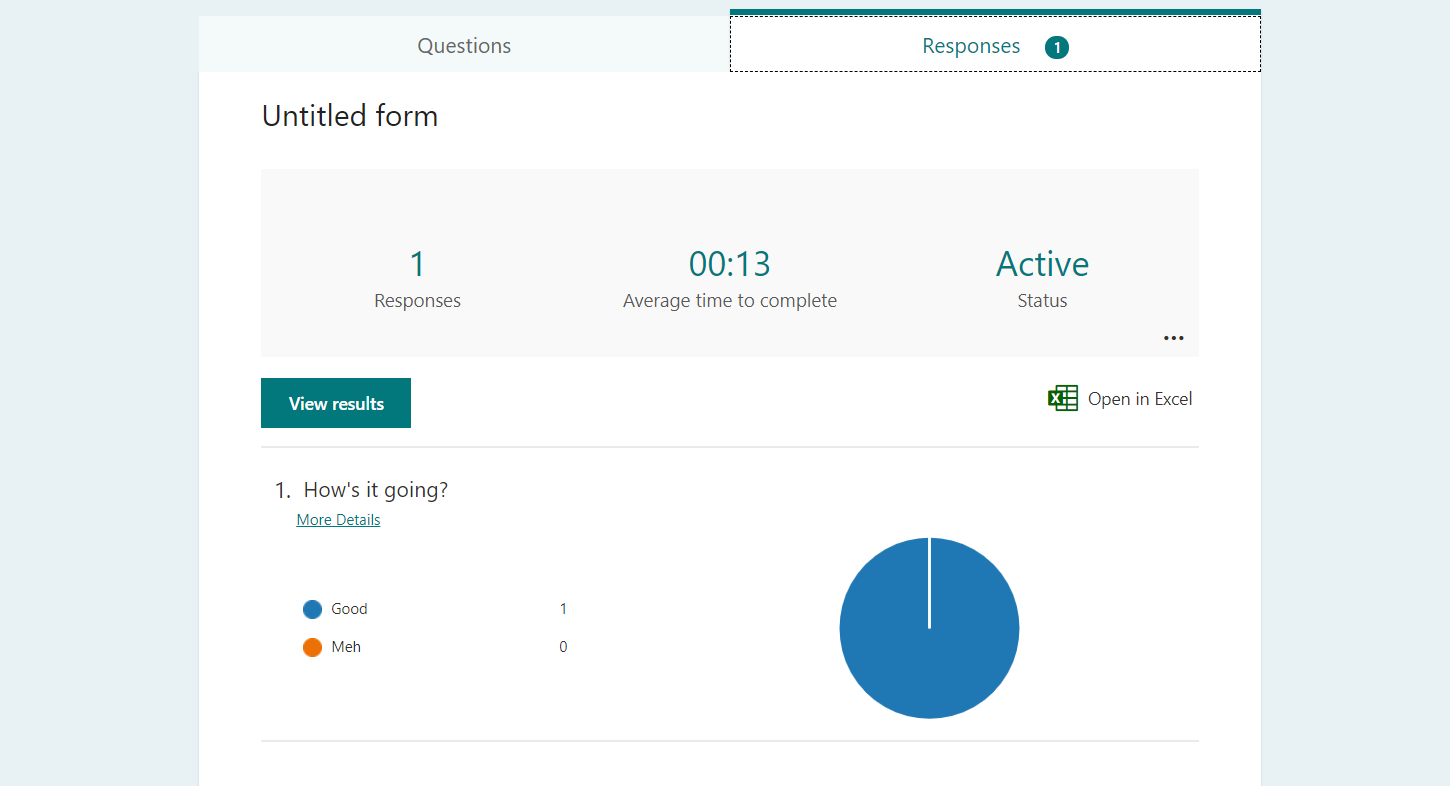
Microsoft Forms es un servicio en línea que le permite crear encuestas, sondeos y cuestionarios. Puede exportar los datos adquiridos a Microsoft Excel y, mejor aún, puede mostrarlos en su presentación de PowerPoint.
Cuando los usuarios completan el contenido de Microsoft Forms que incrusta en su presentación, las respuestas se almacenan y puede verlas en la aplicación web de Microsoft Forms.
Después de instalar el complemento de Microsoft Forms e incluirlo en su presentación de PowerPoint, todo lo que tiene que hacer es proporcionar el enlace de su encuesta, sondeo o cuestionario al complemento.
Microsoft Forms permite que su audiencia interactúe con los elementos que muestra; pueden escribir sus datos y ver los resultados.
Recuerde que debe realizar una encuesta en la aplicación web de Microsoft Forms y luego enviar ese enlace al complemento de PowerPoint. La aplicación web Microsoft Forms es parte de Office 365 y es de uso gratuito.
2. WooClap
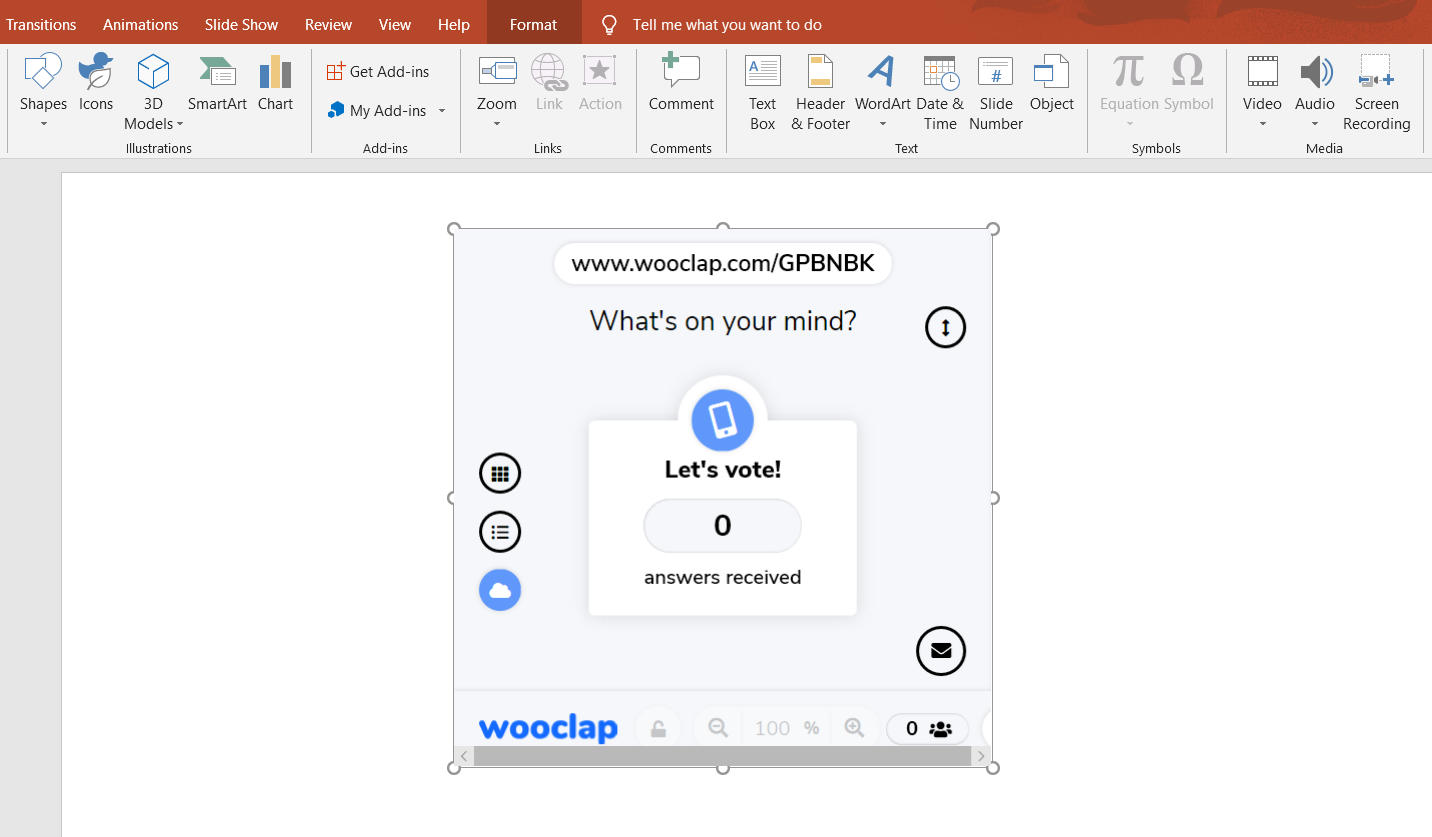
WooClap es una plataforma colaborativa que hace que su presentación sea interactiva mediante cuestionarios, encuestas, preguntas abiertas, nubes de palabras y más. La principal ventaja de WooClap es que su audiencia puede brindarle comentarios en vivo sobre su presentación a medida que la presenta.
WooClap permite a los usuarios responder a las preguntas y encuestas que inserta en sus diapositivas. Estas respuestas aparecerán en su presentación, todo en tiempo real.
Al igual que otros complementos de esta lista, deberá iniciar sesión para usar WooClap. Una vez que cree contenido en la aplicación web de WooClap, aparecerá en el complemento de PowerPoint, donde puede incrustarlo fácilmente en sus diapositivas.
WooClap tiene un plan gratuito para hasta tres preguntas por evento, pero si desea un número ilimitado de preguntas, deberá actualizar. WooClap también tiene un plan gratuito para maestros de K-12.
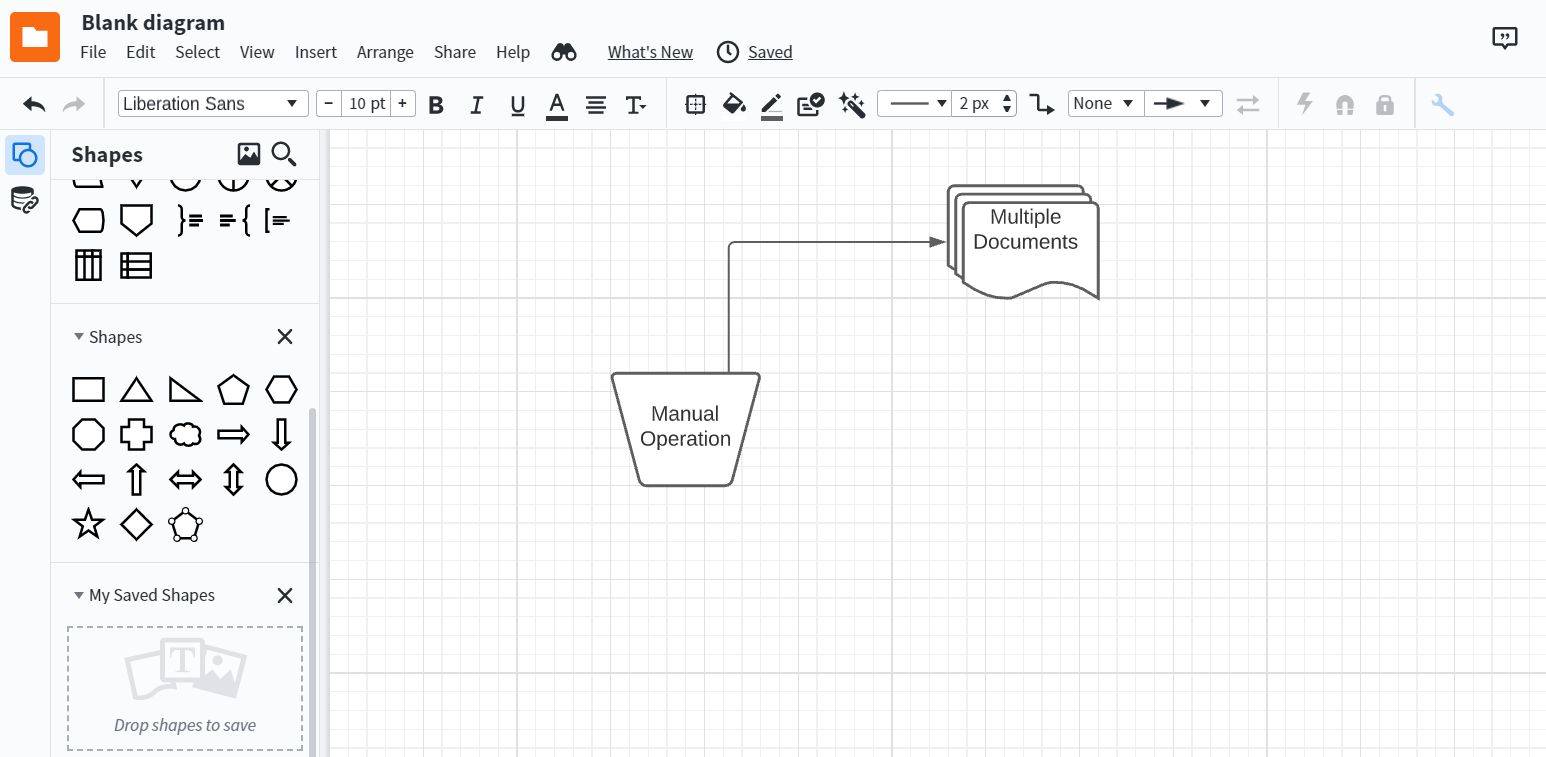
PowerPoint ofrece una amplia variedad de gráficos para que demuestres datos, pero si aún no puedes encontrar el gráfico o diagrama más adecuado, siempre puedes dibujar el tuyo propio con Lucidchart .
LucidChart le proporciona una variedad de herramientas que hacen que sus gráficos sean exactamente como usted desea. Puede usar diferentes formas y líneas en diferentes capas y colaborar en gráficos como equipo.
Puede usar Lucidchart instalando el complemento e iniciando sesión. Luego, puede diseñar diagramas y gráficos directamente en el sitio web de Lucidchart, que se muestra en su diapositiva de PowerPoint.
Puede acceder al espacio web en un navegador y luego incrustar la presentación en PowerPoint. Lucidchart es gratis. Sin embargo, hay tres planes pagos disponibles si desea más funciones.
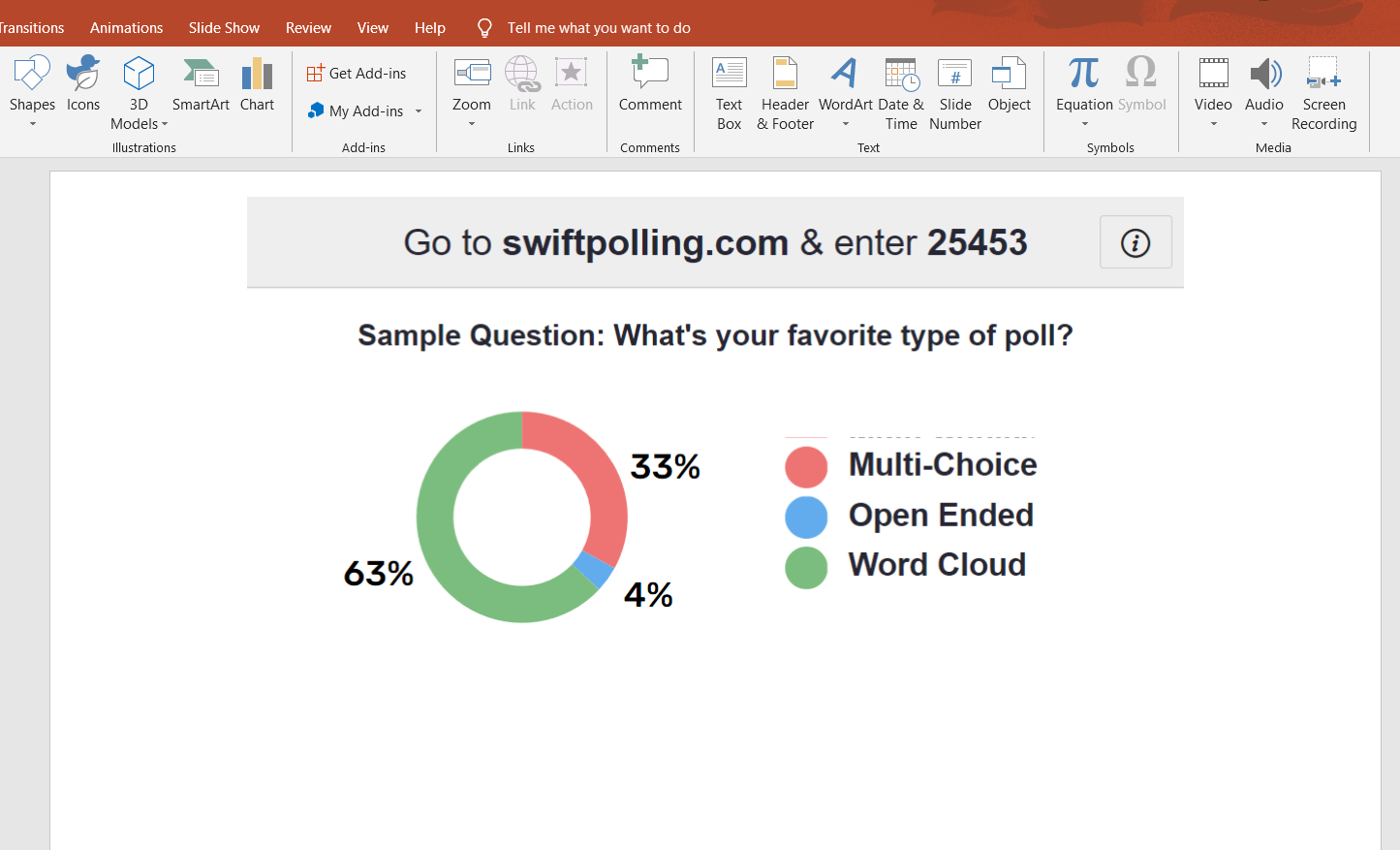
Swift Polling ofrece más que solo encuestas. Con Swift Polling, puede crear encuestas, nubes de palabras, preguntas de opción múltiple, preguntas y respuestas, y puede integrar todo esto en su presentación de PowerPoint.
Una característica que distingue a Swift Polling es la capacidad de recibir comentarios de su audiencia a través de SMS. De esa manera, su audiencia aún podrá participar e interactuar, incluso sin acceso a Internet.
Al igual que los otros complementos de esta lista, deberá crear su contenido en la aplicación web antes de poder incrustarlo en PowerPoint.
Swift Polling es de uso gratuito y puede tener hasta 150 participantes en el plan gratuito. Puede actualizar a un plan pago para más participantes.
Utilice estos complementos para aumentar la interacción de la audiencia
Con estos complementos, puede crear presentaciones de PowerPoint interactivas que atraerán a su audiencia. Sin embargo, la mera creación de elementos interactivos en su presentación no la hará profesional. Aún queda mucho por dominar.
Utilizamos cookies para asegurarnos de brindarle la mejor experiencia en nuestro sitio web. Si continúa utilizando este sitio, asumiremos que está satisfecho con él.