Blog

  • 11 consejos para ayudarlo a solucionar el error de pantalla azul de Windows 10

    11 consejos para ayudarlo a solucionar el error de pantalla azul de Windows 10

    El error de la pantalla azul de la muerte (BSOD) es algo con lo que todos los usuarios de Windows se encuentran tarde o temprano. Es un problema frustrante, ya que a menudo es difícil de solucionar y puede surgir de la nada.

    Lo guiaremos a través de algunos consejos básicos sobre cómo reparar una pantalla azul en Windows 10, así como también le brindaremos recursos para códigos de error específicos de pantalla azul.

    ¿Qué es una pantalla azul?

    En caso de que no esté seguro de qué es un problema de pantalla azul, primero revisemos este importante término de Windows.

    Lo que comúnmente se llama una "pantalla azul de la muerte" en Windows 10 se conoce técnicamente como un error de detención o error fatal del sistema . Esto ocurre cuando el sistema operativo falla, lo que significa que se encontró con algún problema que impidió que se ejecutara de manera segura. Cuando esto sucede, Windows muestra una pantalla azul con información sobre el problema y luego se reinicia.
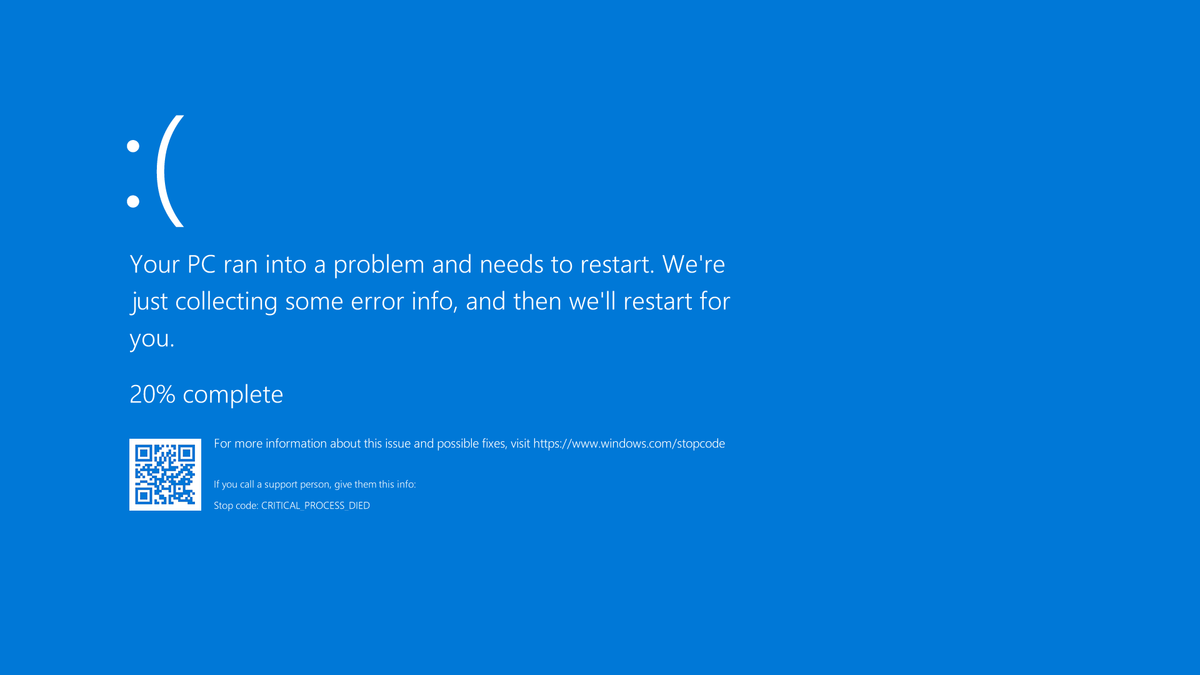
    Las pantallas azules pueden ocurrir por muchas razones, que analizaremos a continuación. Las causas comunes de BSOD incluyen controladores defectuosos, problemas con el hardware y errores del sistema operativo.

    Las versiones más nuevas de Windows, como Windows 10, son más estables que las versiones anteriores, por lo que es de esperar que no se encuentre con pantallas azules con demasiada frecuencia. También debe saber que una pantalla azul que ocurre una vez no es necesariamente un problema. A veces, Windows se asusta con un BSOD y luego funciona perfectamente bien después de reiniciar.

    Por lo tanto, solo debería necesitar profundizar en las siguientes correcciones de errores de pantalla azul si continuamente golpea una pantalla azul.

    1. Anote el código de detención de la pantalla azul de Windows

    Es difícil hablar sobre cómo resolver los errores de la pantalla azul sin conocer el error específico que está produciendo. Por lo tanto, el mejor lugar para comenzar a solucionar las pantallas azules es observar el problema real.

    En Windows 10, un BSOD contiene un emoticón de cara triste, junto con un simple mensaje de error. Debajo de esto, verá un enlace a la página de solución de problemas de la pantalla azul de Microsoft , un código QR y un campo de Código de detención . Si lo desea, puede escanear el código QR con la cámara de su teléfono para ir a una página de soporte de Microsoft.
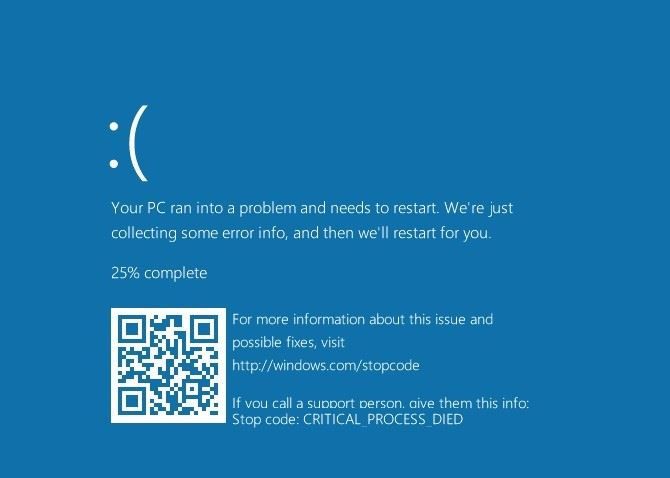
    La parte más importante es anotar el código de detención que aparece en la página, lo que le ayudará a reducir la resolución de problemas. Si pierde el código inicialmente, siga nuestra guía para recuperar códigos de detención en Windows 10 .

    2. Pruebe la solución de problemas específicos para su código de error de pantalla azul

    Ahora que sabe cuál es su problema específico, puede avanzar hacia las correcciones adecuadas de pantalla azul. Hemos escrito artículos sobre algunos de estos:

    Estos no son los únicos errores de pantalla azul que encontrará, pero son algunos de los más comunes. En caso de que no pueda determinar su código de error exacto, o la solución de problemas en esas guías no resolvió sus problemas, pase a las siguientes soluciones de error de pantalla azul más generales.

    3. Revise los cambios recientes en la computadora

    Muchas veces, comenzará a ver errores de pantalla azul después de realizar un cambio en su sistema. Tales cambios pueden introducir elementos problemáticos en un entorno que de otro modo sería estable. Identificar esto puede ayudarlo a solucionar problemas.

    Por ejemplo, si acaba de instalar una nueva impresora, intente desenchufarla de su computadora para ver si la pantalla azul persiste. Si ejecutó recientemente una actualización de Windows, diríjase a Configuración> Actualización y seguridad> Actualización de Windows y haga clic en Ver historial de actualizaciones .

    En la página siguiente con la lista, haga clic en Desinstalar actualizaciones en la parte superior y elimine la actualización más reciente para ver si eso resuelve el problema.
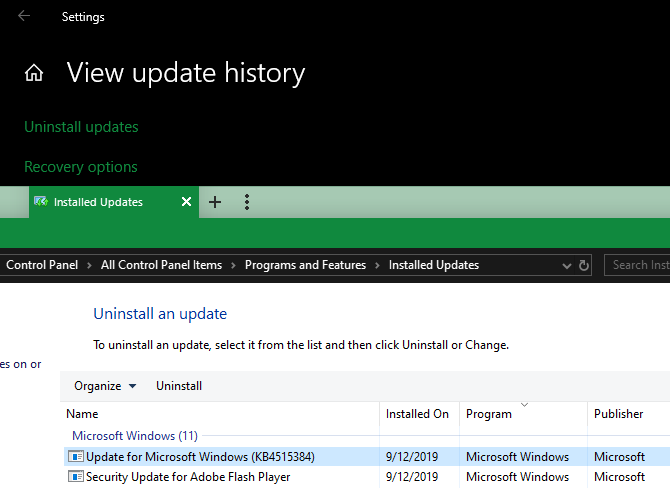
    Lo mismo ocurre con el software. Si comenzó a notar las pantallas azules después de instalar un nuevo programa, intente eliminar la aplicación y vea si eso soluciona sus problemas.

    4. Compruebe si hay actualizaciones de controladores y de Windows

    Si bien las actualizaciones incorrectas a veces pueden presentar problemas, a menudo Microsoft y compañías de terceros emiten actualizaciones para solucionar problemas como estos. Visite Configuración> Actualización y seguridad> Actualización de Windows y aplique las actualizaciones pendientes, en caso de que tengan la solución.

    También es importante verificar sus controladores, ya que a menudo pueden ser una fuente de pantallas azules de Windows 10. Presione Win + X (o haga clic con el botón derecho en el botón Inicio) para abrir el menú de usuario avanzado. Luego elija Administrador de dispositivos para abrir esa utilidad.

    Aquí, verifique los íconos de triángulos amarillos en cualquier entrada, lo que indica un problema con el controlador. Debe volver a verificar cualquier dispositivo que aparezca con esto, ya que es posible que deba reinstalar el controlador o quitar el dispositivo.

    Puede hacer clic con el botón derecho en una entrada y elegir Actualizar controlador para buscar actualizaciones, pero esto no siempre es confiable.
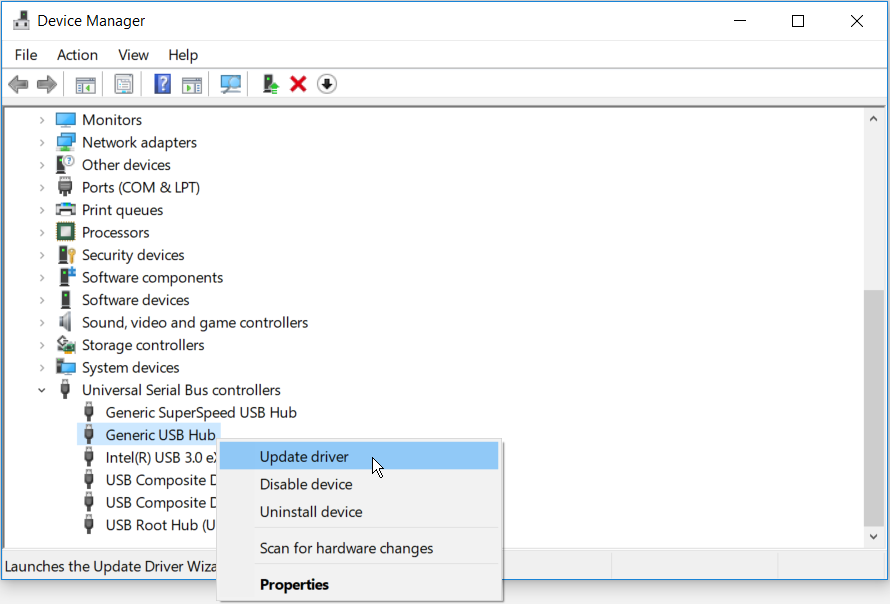
    En su lugar, debe visitar el sitio web del fabricante y obtener los controladores más recientes desde allí. Siga nuestra guía para actualizar los controladores de Windows para obtener ayuda.

    5. Ejecute una restauración del sistema

    La función Restaurar sistema en Windows le permite regresar su sistema a un estado anterior. Es una útil herramienta de resolución de problemas, ya que es fácil de usar y le permite ver si su problema está basado en software.

    Escriba recuperación en el menú Inicio y abra la entrada del Panel de control de recuperación que aparece. Aquí, haga clic en Abrir Restaurar sistema para iniciar la herramienta. Después de hacer clic en Siguiente una vez, verá una lista de puntos de restauración a los que puede regresar. Seleccione uno, luego presione Buscar programas afectados si desea ver qué software cambiará.
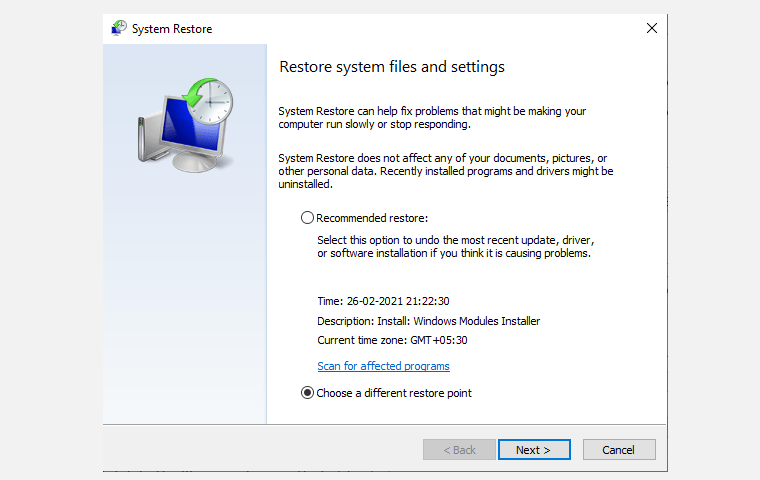
    La ejecución de una Restauración del sistema no afecta sus archivos, pero desinstalará cualquier controlador o software que haya instalado desde que se creó el punto de restauración. Además, reinstalará todo lo que haya eliminado desde ese momento.

    Confirme la restauración de su sistema, luego puede comenzar el proceso. Esto tomará unos minutos, luego volverá a su sistema como estaba en ese momento. Si no obtiene pantallas azules después de esto, es probable que su problema esté relacionado con el software.

    6. Analizar en busca de malware
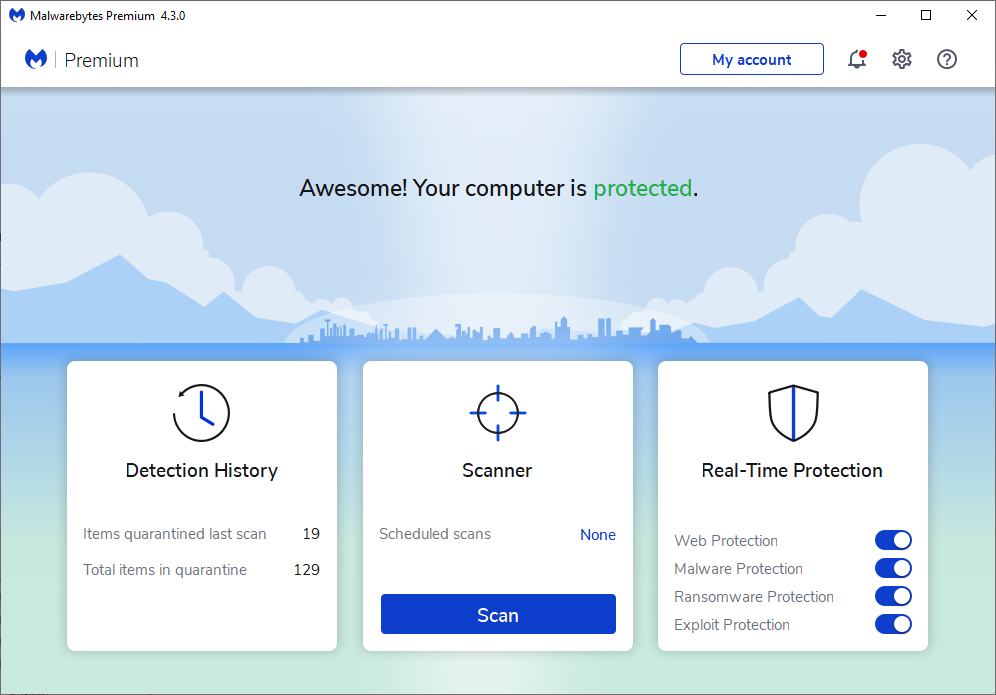
    El malware puede dañar los archivos del sistema de Windows y generar una pantalla azul. Debe ejecutar un análisis de infección para descartar algo como esto.

    Recomendamos utilizar Malwarebytes para ejecutar un análisis. Esto buscará todo tipo de software malicioso y lo eliminará. Si encuentra algo, reinicie después de la limpieza y vea si los errores de pantalla azul desaparecen.

    7. Pruebe el hardware de su computadora

    Si no ha descubierto por qué aparece una pantalla azul de la muerte, a continuación, debe verificar los componentes físicos de su computadora. A veces, una memoria RAM defectuosa o similar puede resultar en una pantalla azul.

    Ya hemos mostrado cómo probar su PC en busca de fallas de hardware antes. Use esas herramientas para probar su sistema y puede planear reemplazar cualquier cosa que esté defectuosa.

    8. Ejecute un escaneo SFC
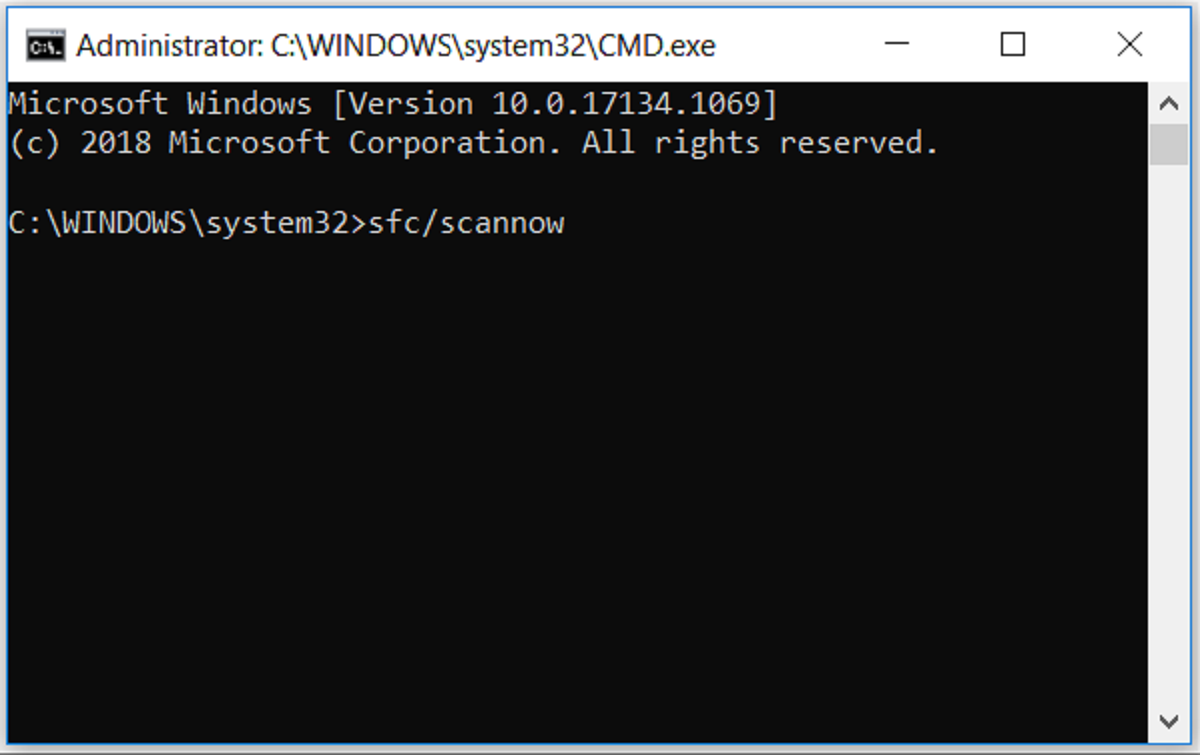
    Windows incluye una herramienta de línea de comandos llamada SFC (Comprobador de archivos de sistema). Ejecutarlo busca archivos de sistema de Windows dañados e intenta repararlos. Si lo hace, puede resolver el problema de la pantalla azul.

    Nuevamente, presione Win + X (o haga clic con el botón derecho en el botón Inicio) para abrir el menú de acceso directo del usuario avanzado. Elija Símbolo del sistema (Administrador) o Windows PowerShell (Administrador) , luego escriba lo siguiente:

     sfc /scannow

    Dale algo de tiempo para que se ejecute y verás los resultados en poco tiempo.

    9. Arranque en modo seguro

    Dependiendo de la gravedad de su problema, es posible que pueda realizar todos los pasos de solución de problemas anteriores mientras trabaja en Windows como de costumbre. Sin embargo, si tiene un problema importante, los errores de la pantalla azul pueden impedirle trabajar con normalidad. En ese caso, deberá iniciar en modo seguro .

    El modo seguro le permite cargar una configuración básica de Windows con solo lo esencial que necesita para ejecutarse. Esto evita que las aplicaciones de terceros interfieran con el funcionamiento normal. Si puede trabajar en modo seguro sin ver una pantalla azul, es probable que una aplicación o servicio instalado esté causando el problema.

    Mientras está en modo seguro, puede ejecutar un escaneo de malware, usar Restaurar sistema y, de lo contrario, solucionar problemas como hemos discutido.

    10. Utilice herramientas avanzadas

    Para una solución de problemas más profunda, puede utilizar herramientas que interpretan la información que descarga Windows después de que falla . Por lo general, son solo para usuarios avanzados.

    Siga nuestras instrucciones sobre cómo corregir errores de pantalla azul con WinDbg y BlueScreenView para obtener ayuda sobre el uso de algunas de estas herramientas.

    11. Reinstale Windows
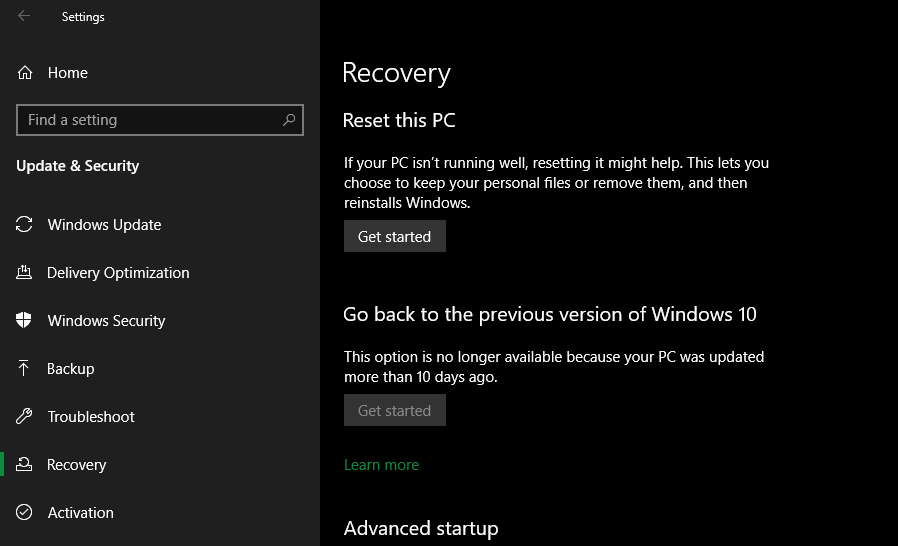
    Si todo lo demás falla, deberá reinstalar Windows en su computadora. En este punto, ha descartado los problemas de controladores, hardware, malware y software, por lo que debe haber algún problema subyacente más profundo en su sistema.

    Siga nuestra guía para restablecer Windows 10 para conocer la mejor manera de hacerlo.

    Ahora sabe cómo resolver errores de pantalla azul en Windows 10

    Es frustrante lidiar con los errores de pantalla azul, especialmente porque pueden impedirle solucionar los problemas correctamente. Pero después de seguir los consejos anteriores, sabrá qué es un error de pantalla azul y cómo resolverlo.

    En el futuro, es inteligente estar atento a las señales de que su computadora está a punto de fallar para que pueda evitar que estos problemas sucedan en primer lugar.
  • ¿Cuál es la diferencia entre QLED, UHD y OLED? ¿Cuál es el mejor?

    ¿Cuál es la diferencia entre QLED, UHD y OLED? ¿Cuál es el mejor?

    ¿Confundido acerca de los términos QLED, UHD y OLED? Estos son tipos de pantallas actualmente disponibles en el mercado.

    Siga leyendo para descubrir cómo funciona cada tipo, sus ventajas y desventajas, y qué tipo de pantalla es mejor para usted.

    ¿Qué es QLED?

    QLED son las siglas de Quantum-dot Light-Emitting Diode ( diodo emisor de luz de punto cuántico) . Una pantalla QLED es como una pantalla LED normal, excepto que utiliza partículas ultrafinas llamadas "puntos cuánticos" para sobrecargar el brillo y el color de la pantalla.

    En resumen, las pantallas que utilizan tecnología QLED ofrecen mejores colores.

    Aunque Sony introdujo QLED en 2013, Samsung ahora vende televisores QLED y ha establecido una asociación con otros fabricantes de QLED como Sony, Vizio, Hisense y TCL.

    Los puntos cuánticos son pequeñas partículas que brillan cuando la luz incide sobre ellos. ¡Son muy diminutos, más pequeños que incluso un virus! Debido a que su tamaño se controla con tanta precisión, la luz resultante que emiten también se puede controlar con la misma precisión.

    También son muy estables, lo que significa que su efecto no se desgasta con el tiempo, a diferencia de las pantallas LED que pueden sufrir este problema.

    ¿Qué es OLED?

    Un diodo emisor de luz orgánico (OLED) se fabrica con un material que brilla de manera similar al elemento calefactor de una tostadora cuando se golpea con electricidad.

    Los OLED están hechos de compuestos orgánicos. Contienen una amplia gama de compuestos orgánicos que trabajan en conjunto, ya que cada color de LED requiere una composición de compuesto orgánico diferente.

    Dependiendo de la cantidad de corriente eléctrica que reciba cada píxel OLED, producirá una frecuencia de luz diferente. Si hay una corriente fuerte, los OLED producirán más luz y viceversa.

    Una pantalla OLED ofrecerá negros extremadamente oscuros, sin florecer alrededor de los objetos brillantes sobre un fondo oscuro.

    Según LG, si ve la televisión durante seis horas al día, la vida útil esperada de un televisor OLED debería ser de alrededor de 22 años.

    ¿Qué es UHD?

    UHD no es un tipo de tecnología de visualización. Más bien, significa Ultra Alta Definición, que es una resolución de pantalla.

    Es un paso adelante de Full HD, que es 1080p o 1.920 x 1.080. La ultra alta definición (UHD) lo cuadriplica y lo convierte en una resolución de 3.840 por 2.160, a la que también nos referimos como 4K.

    QLED vs OLED: ¿Cuál es mejor?

    Cuando se compara cara a cara, OLED se destaca. Tiene negros y contrastes más profundos, usa menos energía, mejores ángulos de visión y una vida útil más larga.

    En comparación, los QLED tienen mayor brillo, tamaños de pantalla más grandes y precios más bajos.

    ¿Quién debería usar QLED?

    Los televisores QLED son una excelente opción para cualquiera que busque comprar un televisor nuevo y no quiera gastar mucho. Ofrecen una excelente relación calidad-precio y Samsung las ha revisado y mejorado durante varios años.

    También puede optar por una opción más barata, como el Samsung Q60T , pero no sería el valor completo que ofrece la tecnología QLED.

    ¿Quién debería usar OLED?

    Si puede gastar un poco más y el presupuesto no es un problema, OLED es el camino a seguir. Tienen mejores ángulos de visión, consumen menos energía y vienen con negros profundos y un mejor contraste en comparación con las pantallas QLED.

    ¿Quién debería usar UHD?

    Si tiene al menos $ 500 o más para gastar en un televisor, UHD (4K) es definitivamente el camino a seguir.

    Con un presupuesto como ese, sería un poco extraño si optara por algo más bajo que UHD. Pero si no tiene suficiente presupuesto para 4K UHD y necesita un televisor en este momento, puede optar por una opción de 1080p más barata y actualizar más tarde.

    Relacionado: Revisión de Smart TV Caixun 55 "AiPlus4K EC55S1UA

    ¿Debería preocuparse por las quemaduras OLED?

    No, no tiene que preocuparse por los Burn-ins OLED, ya que esto no debería ser un problema para la mayoría de los usuarios de OLED.

    Relacionado: Correcciones de quemado de pantalla y por qué se puede reparar la pantalla LCD

    El desgaste ocurre si ve canales con imágenes estáticas (como un canal de transmisión de noticias 24/7) durante varias horas todos los días y no cambia el canal de vez en cuando. Pero, si cambia el canal con regularidad, el quemado de OLED no debería ser una preocupación para usted.

    QLED vs OLED Preguntas frecuentes

    ¿Se puede arreglar el quemado de OLED?

    Sí, las quemaduras OLED se pueden arreglar. Si tiene un panel de LG o Sony, debería haber una función llamada Pixel Refresher que puede ejecutar si nota que se quema. Después de ejecutarlo durante aproximadamente una hora, su pantalla debería volver a la normalidad una vez que finalice su proceso.

    ¿Se puede reparar OLED?

    Sí, se pueden reparar. Pero si su televisor está fuera de garantía, tendrá que pagar la reparación, pero también es importante tener en cuenta que la garantía generalmente no cubre el desgaste de los paneles OLED. Lo que significa que es posible que deba pagar la reparación de cualquier manera.

    ¿Cuánto cuesta reparar un televisor OLED?

    Las reparaciones de televisores OLED pueden costar entre $ 100 y $ 400 en promedio, pero realmente depende de lo que esté roto.

    ¿Puede QLED Burn-in?

    Generalmente, los televisores OLED son más propensos a quemarse que los QLED. Si bien los fabricantes de OLED no siempre cubren el problema de quemado en su garantía, muchos televisores QLED están cubiertos contra quemado durante 10 años.

    QLED vs OLED: ¿Cuál es mejor para los juegos?

    Los televisores QLED generalmente vienen con tiempos de respuesta de 2 a 8 milisegundos, mientras que los televisores OLED son considerablemente más rápidos con tiempos de respuesta de 0,1 milisegundos. Los televisores OLED definitivamente son el camino a seguir si desea usar uno con una PC para juegos.

    Relacionado: Los mejores televisores HDMI 2.1 para juegos

    ¿Qué tamaño de televisor es mejor para una sala de estar?

    El tamaño de la habitación y la distancia desde la pantalla dictan el tamaño del televisor que necesita. Si está sentado:

    • Más de seis pies del televisor: 40 pulgadas.
    • Entre seis y ocho pies: pantalla de 50 pulgadas.
    • Nueve pies o más: pantalla de 60 pulgadas.

    Entonces, ¿QLED u OLED es el mejor tipo de pantalla?

    Teniendo en cuenta todas las ventajas y desventajas de los televisores QLED y OLED, tiene más sentido optar por un televisor OLED.

    Los televisores OLED duran más que los QLED. Son más eficientes energéticamente y producen negros más oscuros con grandes niveles de contraste. Los QLED, por otro lado, no tienen el problema de quemado, lo que tampoco debería ser un problema para la mayoría de los usuarios de OLED si sigue los consejos compartidos para evitar este problema.

  • ¿Qué es Chrome OS? Aquí está todo lo que necesita saber

    ¿Qué es Chrome OS? Aquí está todo lo que necesita saber

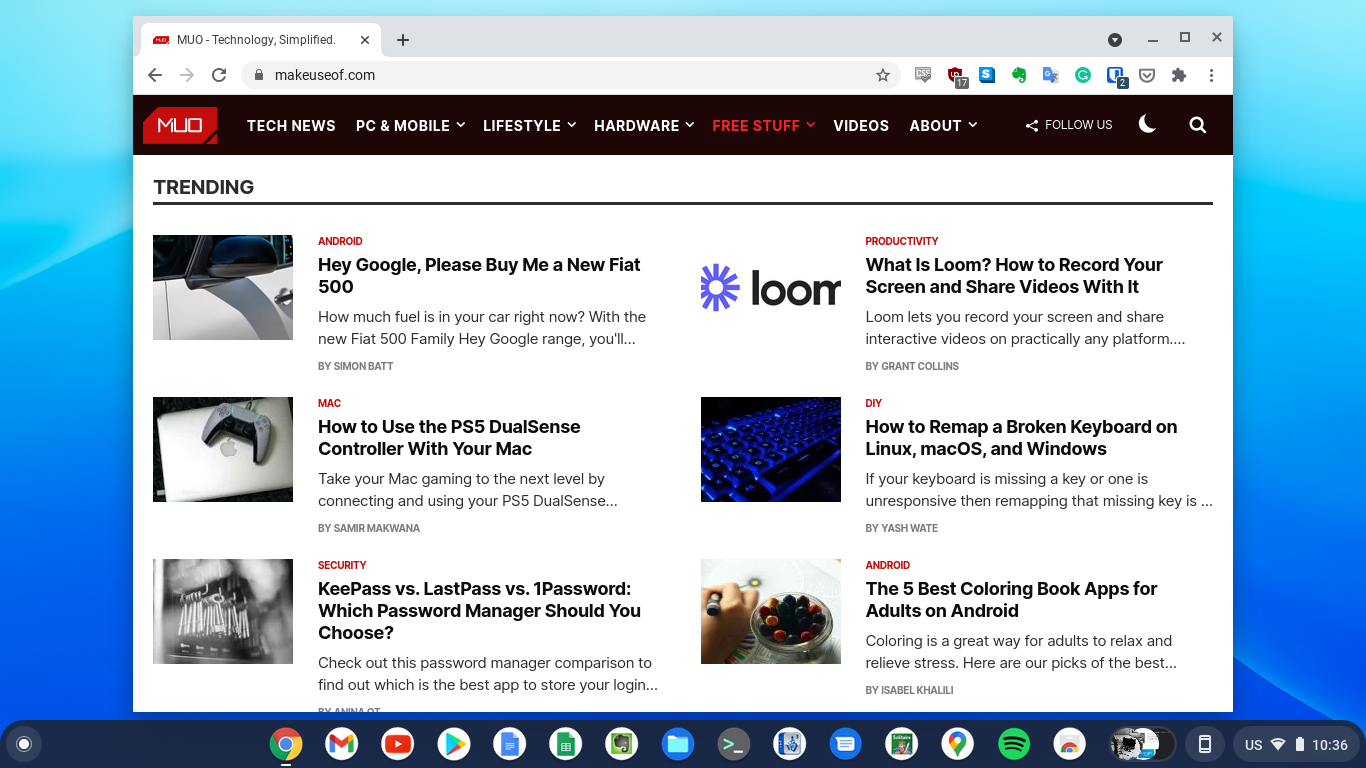
    Si está buscando una computadora portátil nueva, es posible que esté considerando una Chromebook. Es posible que haya notado que los Chromebook no ejecutan Windows o macOS, pero tienen su propio sistema operativo conocido como Chrome OS. ¿Es algo que le gustaría o preferiría un sistema operativo más convencional para su computadora portátil?

    ¿Qué es Chrome OS?

    Chrome OS es un sistema operativo desarrollado por Google para la línea de portátiles Chromebook . Estas computadoras portátiles están diseñadas principalmente para funcionar con aplicaciones web y, en las primeras versiones, eran prácticamente un navegador web que se hacía cargo de toda la máquina.

    El nombre proviene del navegador Google Chrome, que actualmente es el navegador web más utilizado en el mundo.

    Relacionado: Google presenta nuevas funciones para celebrar los 10 años de Chromebook

    Descripción general del sistema operativo Chrome

    Chrome OS está diseñado por su simplicidad y seguridad. Al principio, Google estipuló que los fabricantes de Chromebook usarían SSD en lugar de discos duros convencionales debido a sus velocidades más rápidas y menor consumo de energía. Las menores capacidades de los SSD a principios de la década de 2010 no fueron un inconveniente, ya que Chrome OS se trata más de usar la web que de almacenamiento local.

    Chrome OS es una versión muy modificada de la distribución de Gentoo Linux. Al igual que su navegador principal, Chrome OS tiene una versión de código abierto llamada Chromium OS donde ocurre la mayor parte del desarrollo, similar a la relación entre los navegadores Chrome y Chromium.

    Los casos de uso de Google para Chromebooks son una computadora secundaria para tareas rápidas como correo electrónico o búsquedas web, de acuerdo con el documento de diseño original .

    En consecuencia, Chrome OS está diseñado para brindar velocidad y seguridad. El firmware de la Chromebook es liviano y omite algunas funciones de hardware que puede encontrar en un BIOS de PC tradicional. El sistema operativo también está protegido por una zona de pruebas, por lo que un atacante no puede controlar toda la máquina. El sistema verifica la integridad del sistema operativo en el momento del arranque y se repara a sí mismo si detecta alguna modificación en los archivos del sistema.

    El firmware del sistema operativo Chrome detectará si el sistema operativo falta o está dañado al inicio, y le pedirá al usuario que comience el proceso de recuperación.

    Debido al énfasis de Chrome OS en la seguridad, las actualizaciones del sistema operativo se publican con frecuencia, y la vida útil de la versión del sistema operativo se mide en semanas. Los números de versión siguen aproximadamente el ritmo del navegador Chrome en otros sistemas operativos. Google garantiza las actualizaciones de Chrome OS durante un cierto período de tiempo según la Política de actualización automática de Google. Los dispositivos introducidos en 2020 y posteriores estarán garantizados durante al menos ocho años.

    Los Chromebook son atractivos para la educación, particularmente para la educación K-12 en los Estados Unidos, debido a su bajo costo, seguridad y capacidad para ser administrados de forma centralizada a través de una consola de administración basada en la web. Algunas empresas también los utilizan por motivos similares.

    Dispositivos con sistema operativo Chrome

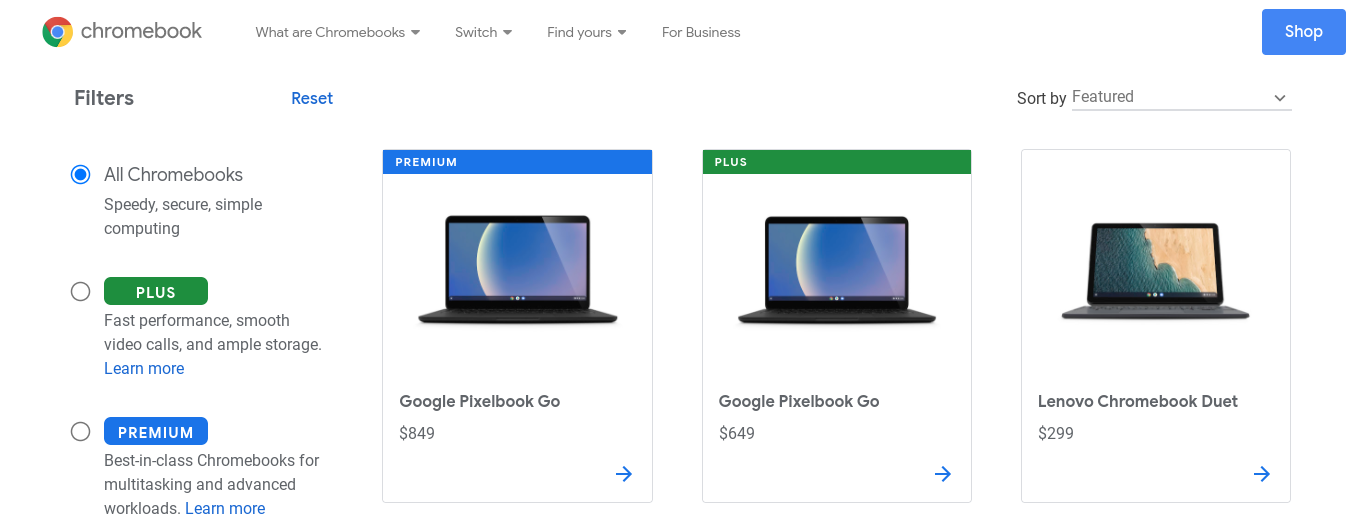
    Chrome OS se ejecuta en computadoras portátiles Chromebook. Aunque Google ofrece algunos de sus propios dispositivos premium como la línea Pixelbook, la gran mayoría de los Chromebook se venden a través de otros proveedores de computadoras como Asus, Acer y Dell, todos los cuales Google exhibe en su sitio oficial de Chromebook .

    Los factores de forma de Chromebook incluyen computadoras portátiles convencionales, así como computadoras portátiles y tabletas desmontables / convertibles.

    Como están diseñados principalmente para su uso con la web, los Chromebook no tienen mucho almacenamiento local, aunque puede usar unidades USB, tarjetas SD y almacenamiento en la nube si necesita más capacidad.

    El atractivo clave de Chrome OS es su base en la nube, lo que hace que la máquina sea efectivamente desechable. Si derramas una taza de café en tu Chromebook, todo lo que tienes que hacer es dirigirte a tu tienda local, comprar otra y luego iniciar sesión y puedes continuar justo donde lo dejaste.

    Chrome OS y Android

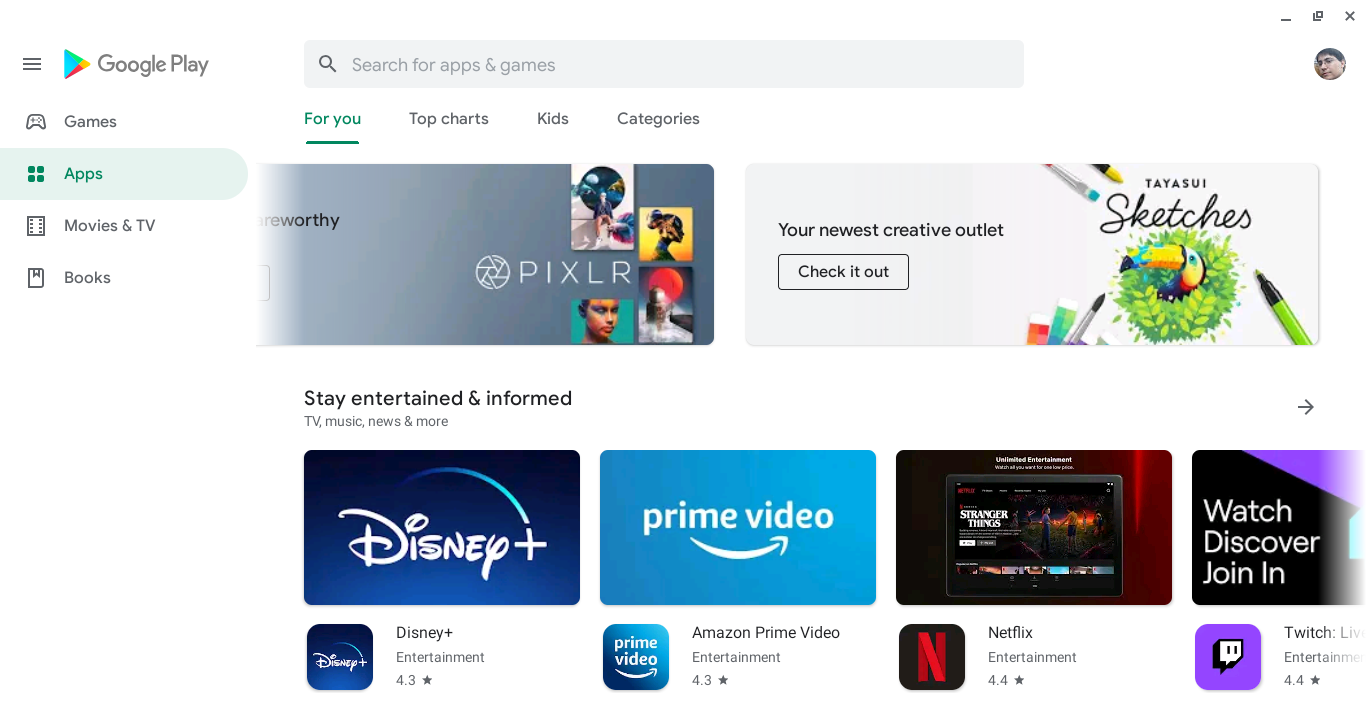
    Quizás sintiendo las limitaciones de usar solo aplicaciones web, Google agregó compatibilidad con aplicaciones de Android a Chrome OS, incluida la tienda Google Play. Puede descargar casi cualquier aplicación en Play Store y hacer que funcione como lo haría en un dispositivo Android.

    Debido a que Chrome OS tiene un programa de actualización más rápido que Android y puede ejecutar aplicaciones de Android, las tabletas o convertibles de Chrome OS son una buena alternativa a las tabletas de Android.

    Relacionado: Chromebook frente a tableta: ¿cuál es el adecuado para usted?

    Chrome OS y Linux

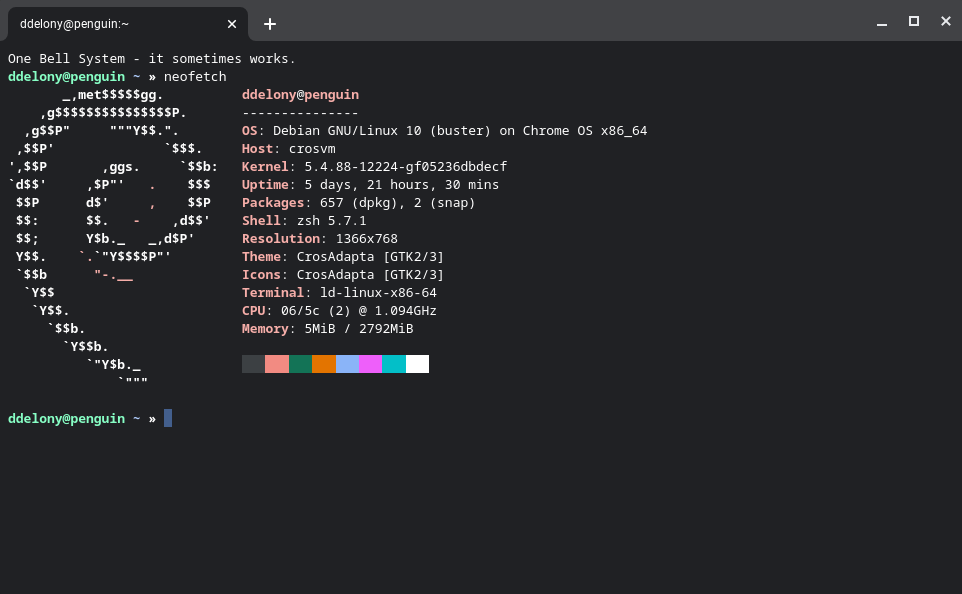
    Uno de los desarrollos recientes más interesantes en el mundo de Linux es Crostini, un entorno de desarrollo de Linux en contenedores que se ejecuta dentro de Chrome OS. Es similar al Subsistema de Windows para Linux en Windows 10.

    Si bien Chrome OS se basa en Linux, llegar al sistema subyacente ha sido difícil debido al enfoque de Chrome OS en la seguridad. Si un usuario puede acceder a la raíz de un Chromebook, también puede hacerlo un atacante.

    Anteriormente, la única forma de usar un sistema Linux completo en Chrome OS era ponerlo en modo de desarrollador e instalar Crouton .

    Crostini, un juego de palabras obvio con Crouton, mantiene la seguridad por la que se conoce Chrome OS al tiempo que proporciona un potente entorno de desarrollo de Linux. Actualmente solo está en versión beta, pero es increíblemente útil. Incluso es posible instalar aplicaciones gráficas, algo que Microsoft promete con WSL y que actualmente solo funciona con soluciones alternativas.

    Mejor aún, solo se necesitan unos pocos clics para instalar. Crostini instala Debian 10 de forma predeterminada, pero también puede instalar otras distribuciones. Si bien está dirigido a desarrolladores que ya están familiarizados con Linux, sería una buena introducción a la línea de comandos para los no iniciados.

    Crecimiento de Chromebook

    En la década transcurrida desde la introducción formal del Chromebook, la plataforma ha conquistado el mercado de los portátiles. En 2020, los Chromebook vendieron más que los portátiles Mac y recortaron la cuota de mercado de Windows. Parece que el mítico "año del escritorio de Linux" podría surgir ocultando los orígenes de Linux de Chrome OS.

    Como se mencionó anteriormente, los Chromebook son muy populares en las escuelas. En 2019, el 60 por ciento de las ventas de computadoras portátiles educativas fueron Chromebooks .

    Microsoft ha respondido a la popularidad de los Chromebook lanzando su propio sistema operativo simplificado, Windows 10X, para máquinas de gama baja. Solo el tiempo dirá si Microsoft logra evitar el ataque de Chrome OS, pero los partidarios de Linux estaban seguros de que los usuarios cambiarían a Linux en lugar de Windows 8 cuando Microsoft dejó de admitir XP.

    ¿Chrome OS es adecuado para usted?

    Que Chrome OS sea adecuado para usted depende de lo que quiera hacer con su computadora. Si trabaja principalmente con aplicaciones web como Google Docs, Office 365 y Gmail, una Chromebook es una opción viable. Incluso si no es su plataforma principal, un Chromebook es útil para estas tareas web rápidas.

    Del mismo modo, si le gusta jugar con Linux pero no quiere pelear con su sistema por los controladores, puede instalar Crostini en su Chromebook. Por otro lado, si le gusta jugar juegos de PC intensos, es posible que desee esperar, aunque los servicios de transmisión de juegos como Google Stadia, Shadow by Blade y Nvidia GeForce Now son compatibles con Chrome OS, por lo que eso podría cambiar en el futuro.

    Del mismo modo, si edita muchos videos o imágenes, es mejor que tenga una PC o Mac en este momento. Aún así, los Chromebook son bastante útiles, con la capacidad de ejecutar aplicaciones de Android e incluso de Linux. Han recorrido un largo camino desde los días en que los Chromebook solo podían usar aplicaciones web de manera efectiva.

    Si ha tomado la decisión de comprar un Chromebook, siga leyendo para conocer algunos consejos sobre cómo aprovecharlo al máximo.

  • 6 formas de reparar el Centro de actividades de Windows 10 cuando no se abre

    6 formas de reparar el Centro de actividades de Windows 10 cuando no se abre

    El Centro de actividades, también conocido como Centro de notificaciones, se encuentra en el extremo derecho de la barra de tareas de Windows 10. Esta función le ayuda a acceder fácilmente a las notificaciones de su sistema y le brinda acceso rápido a la configuración.

    A veces, debido a problemas técnicos, el Centro de actividades de Windows 10 aparecerá atenuado y no se abrirá. Esto le impedirá acceder a las notificaciones y configuraciones de varias aplicaciones.

    Exploraremos por qué ocurre el error del Centro de actividades y le mostraremos cómo puede resolverlo.

    ¿Por qué no funciona el Centro de actividades?

    El Centro de actividades podría estar funcionando mal simplemente porque está deshabilitado en la configuración de su sistema. En otros casos, el error podría ocurrir si ha actualizado recientemente su PC con Windows 10.

    Este problema también podría ocurrir debido a un error o cuando los archivos del sistema están dañados o faltan. Si hay un problema con los archivos de su sistema, el Centro de actividades puede darle problemas. Por ejemplo, el Centro de actividades no se abrirá cuando seleccione su icono en la barra de tareas.

    En algunos casos, recibirá notificaciones pero no las encontrará cuando abra el Centro de actividades. A veces, el Centro de actividades seguirá mostrando las mismas notificaciones que ha borrado.

    Aquí hay algunos métodos sencillos que puede ayudar a que el Centro de actividades de Windows 10 vuelva a la vida.

    1. Habilite el Centro de actividades mediante la configuración

    La forma más rápida de abrir el Centro de actividades es seleccionando su icono en el extremo derecho de la barra de tareas. Alternativamente, puede presionar la tecla de Windows + A. Si eso no funciona, es probable que el Centro de actividades esté desactivado. Para habilitarlo, siga estos pasos.

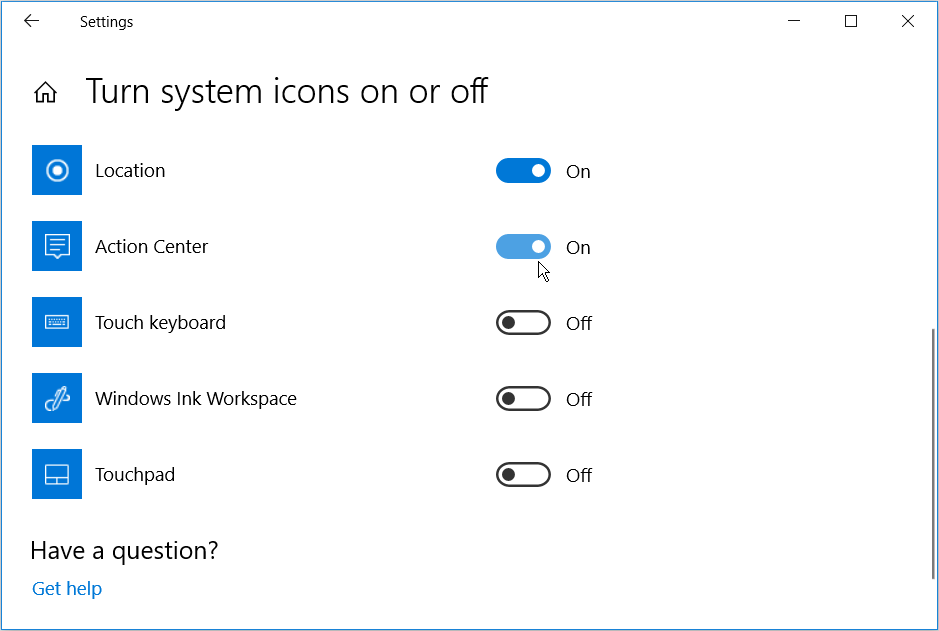
    1. Presione la tecla de Windows + I para abrir Configuración , luego diríjase a Personalización> Barra de tareas .
    2. En la configuración de la barra de tareas, desplácese hacia abajo y seleccione Activar o desactivar los iconos del sistema .
    3. Para habilitar el icono del Centro de actividades en la barra de tareas, active la opción Centro de actividades .

    2. Cambie el nombre del archivo de sistema UsrClass.dat

    Puede cambiar el nombre del archivo UsrClass.dat para solucionar este problema. Cuando este archivo está dañado, podría provocar problemas en el sistema que provoquen el mal funcionamiento de varios elementos del escritorio. El cambio de nombre obligará a Windows a crear un nuevo archivo UsrClass.dat al reiniciar, lo que podría solucionar el problema del Centro de actividades.

    Así es como puede cambiar el nombre de este archivo.

    1. Presione la tecla de Windows + R para abrir el cuadro de diálogo Ejecutar comando.
    2. Escriba % localappdata% Microsoft Windows y presione Entrar .
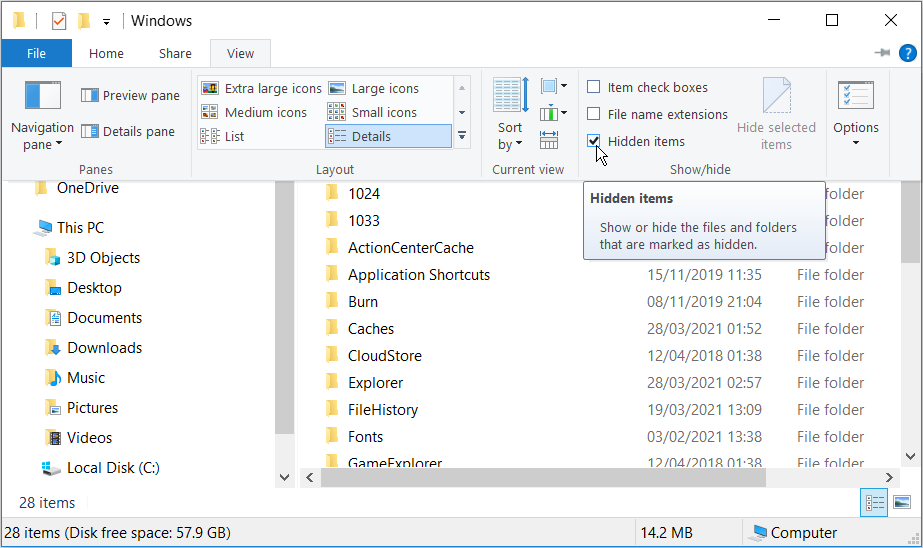
    3. Seleccione la pestaña Ver en el Explorador de archivos y marque la casilla Elementos ocultos . Esto mostrará los archivos ocultos en su PC.

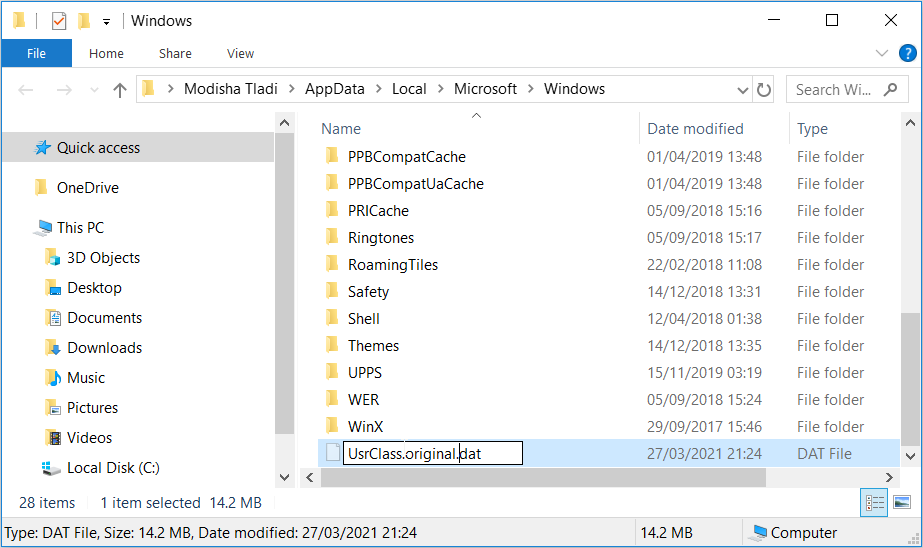
    Busque el archivo UsrClass.dat y cámbiele el nombre a algo como " UsrClass.original.dat ". Aunque Windows restaurará automáticamente este archivo, no debe eliminarlo por completo. En caso de que algo salga mal, es posible que aún necesite el archivo para restaurar la configuración del sistema.

    Cuando haya terminado de cambiar el nombre del archivo, reinicie su PC para guardar estos cambios.

    3. Vuelva a registrar el Centro de actividades ejecutando un comando de PowerShell

    Cuando se familiarice con los comandos de PowerShell , puede usarlos para resolver varios problemas del sistema. En este caso, le mostraremos cómo puede usar PowerShell para volver a registrarse y reparar el Centro de actividades.

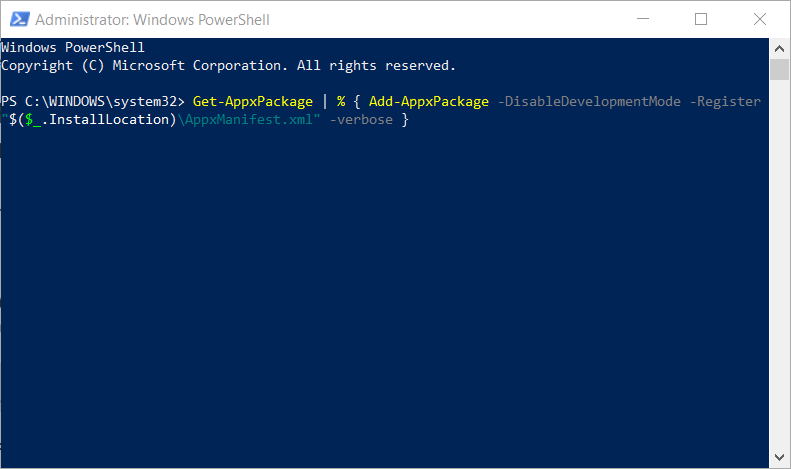
    1. Presione la tecla de Windows + X y seleccione Windows PowerShell (Admin) de las opciones.
    2. Escriba el siguiente comando y presione Entrar .
     Get-AppxPackage | % { Add-AppxPackage -DisableDevelopmentMode -Register "$($_.InstallLocation)AppxManifest.xml" -verbose }

    Cuando termine, reinicie su PC para guardar estos cambios. Si PowerShell le da problemas, hay varios pasos que puede seguir para manejar los errores de PowerShell .

    4. Habilite el Centro de actividades a través del Editor del registro.

    Para resolver este error a través del Editor del registro, siga estos pasos.

    1. Presione la tecla de Windows + R para abrir el cuadro de diálogo Ejecutar comando.
    2. Escriba Regedit y presione Enter para abrir el Editor del Registro.
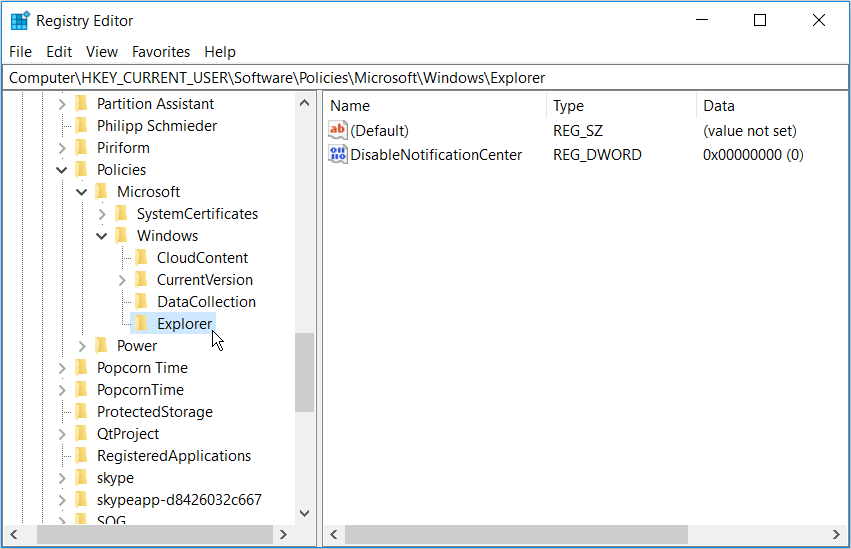
    3. En el Editor del registro, vaya a HKEY_CURRENT_USER> Software> Políticas> Microsoft> Windows> Explorador .

    Si la clave del Explorador está ausente dentro de la clave de Windows , tendrá que crearla. También tendrá que crear archivos relevantes dentro de la nueva clave del Explorador . En caso de que la clave Explorer ya esté presente, puede pasar al siguiente paso.

    De lo contrario, estos son los pasos que debe seguir para crear la clave del Explorador y sus archivos relevantes.

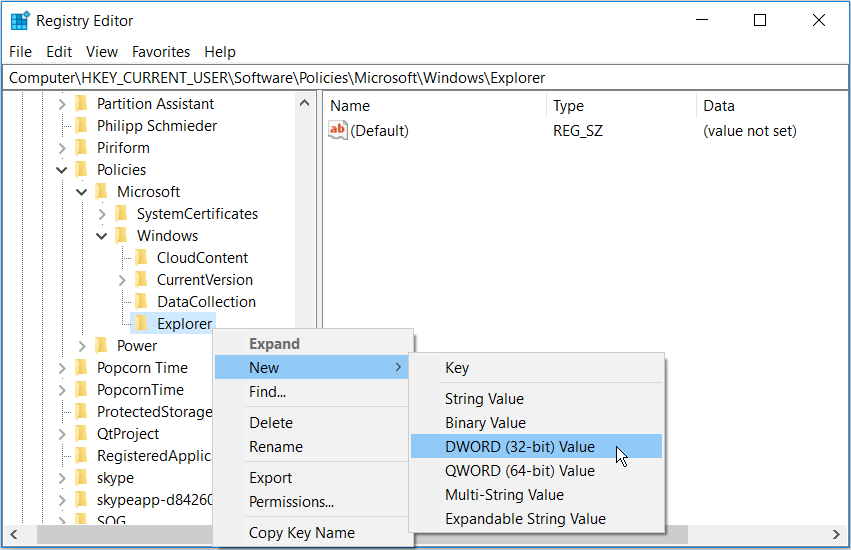
    1. Haga clic con el botón derecho en la clave de Windows en el Editor del Registro, seleccione Nuevo > Clave .
    2. Cuando se le solicite que nombre esta nueva clave, escriba Explorador y presione Entrar .
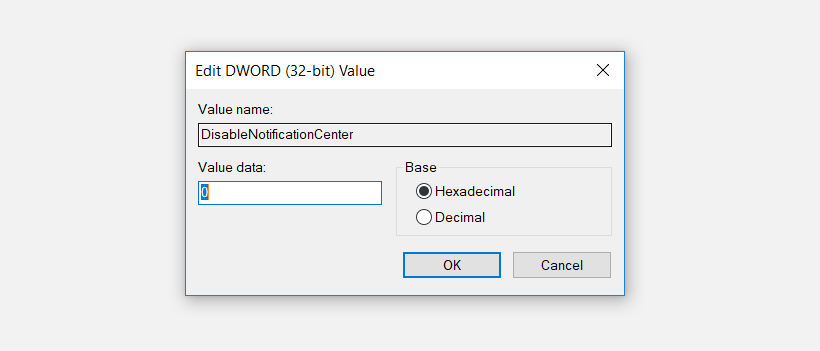
    3. Haga clic con el botón derecho en la nueva clave del Explorador , seleccione Nuevo> Valor DWORD (32 bits) . Cuando se le solicite que nombre este valor, escriba DisableNotificationCenter y presione Entrar .

    Haga doble clic en el archivo DisableNotificationCenter en el panel del lado derecho. Cuando aparezca una ventana, cambie los datos del valor de uno a cero para habilitar el Centro de actividades. Seleccione Aceptar para finalizar.

    Reinicie su PC para guardar estos cambios.

    5. Habilite el Centro de actividades a través del Editor de políticas de grupo local.

    A continuación, le mostramos cómo puede habilitar el Centro de actividades a través del Editor de políticas de grupo local.

    1. Presione la tecla de Windows + R , escriba gpedit.msc y presione Entrar para abrir el Editor de políticas de grupo local.
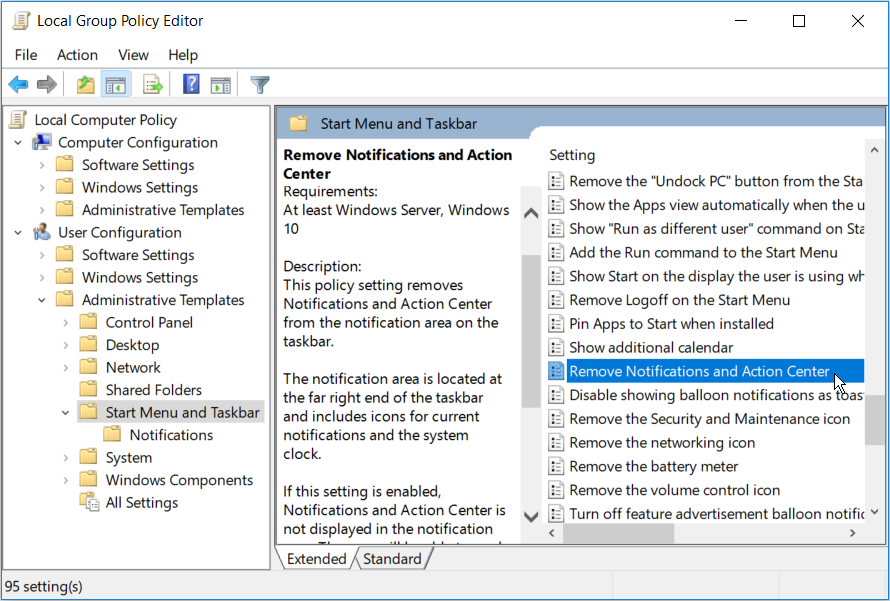
    2. Vaya a Configuración de usuario> Plantillas administrativas> Menú Inicio y barra de tareas .
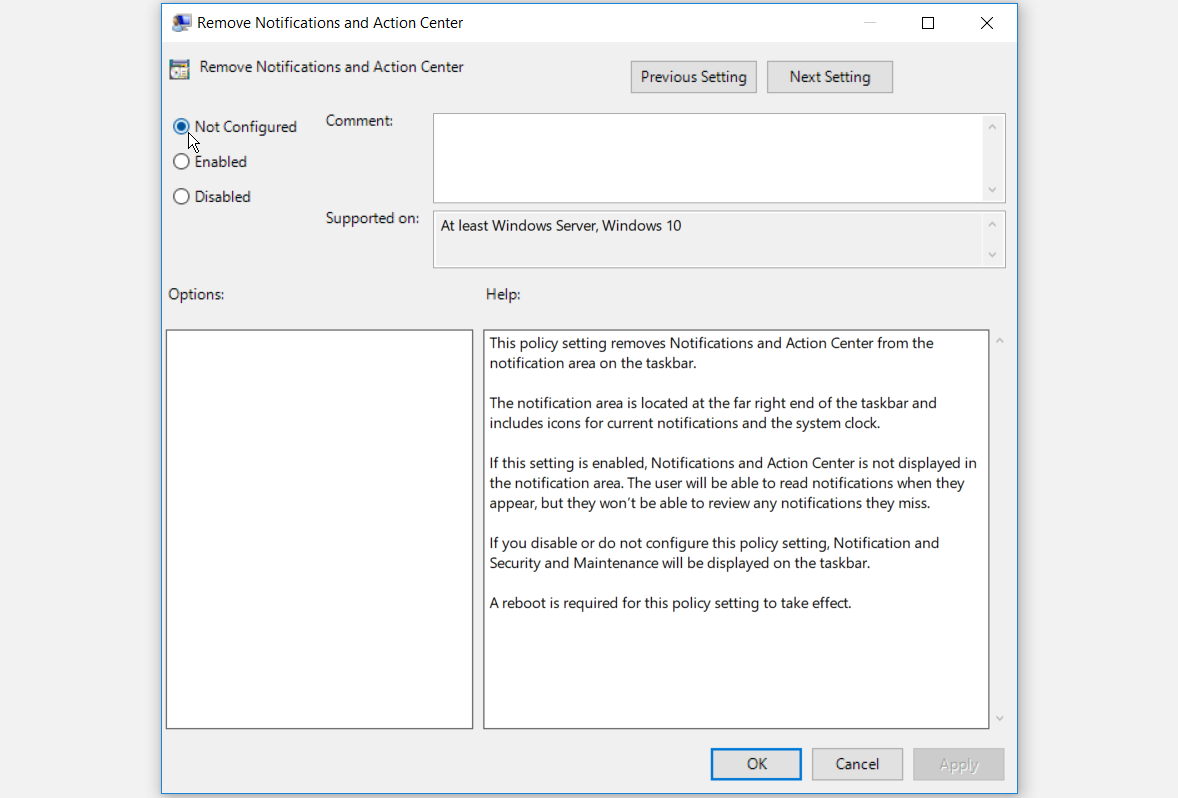
    3. Haga doble clic en la configuración Eliminar notificaciones y centro de actividades en el panel lateral derecho.

    En la ventana que aparece, seleccione No configurado o Desactivado para habilitar el Centro de actividades. Seleccione Aplicar > Aceptar .

    Reinicie su PC y verifique si esto resuelve su problema.

    6. Utilice las herramientas SFC y DISM

    Por último, puede intentar solucionar este problema utilizando las herramientas SFC y DISM . Estas herramientas son útiles para solucionar varios problemas del sistema en Windows 10. Utilizará el símbolo del sistema para ejecutar los escaneos SFC y DISM.

    SFC escanea su computadora en busca de archivos dañados o faltantes, mientras que DISM escanea la imagen del sistema utilizada para realizar estas correcciones. En eso, primero ejecuta DISM para confirmar que SFC está funcionando correctamente.

    1. Para comenzar, abra el símbolo del sistema siguiendo estos pasos. Presione la tecla de Windows + R y escriba CMD.
    2. Presione Ctrl + Shift + Enter para abrir un símbolo del sistema elevado.
    3. Escriba el siguiente comando y presione Entrar :
     DISM /Online /Cleanup-Image /ScanHealth

    Cuando se complete el escaneo, escriba el siguiente comando y presione Entrar :

     DISM /Online /Cleanup-Image /RestoreHealth

    Espere a que se complete el escaneo y luego reinicie su PC.

    Ahora, abra el símbolo del sistema según los pasos anteriores, luego ejecute el siguiente comando.

     sfc /scannow

    Espere a que se complete el escaneo. Desde aquí, cierre el símbolo del sistema y reinicie su PC.

    Manténgase actualizado con las notificaciones del sistema

    El Centro de actividades es una función bastante útil. Sin embargo, puede romperse de vez en cuando. Afortunadamente, los pasos de este artículo lo ayudarán a que el Centro de Acción vuelva a estar en funcionamiento en poco tiempo.

  • Sony presentará un nuevo teléfono Xperia el 14 de abril

    Sony eligió una forma bastante interesante de anunciar un nuevo evento de Xperia. En lugar de hacer un gran alboroto en las redes sociales, Droid Life notó que la compañía actualizó el banner en su canal de YouTube anunciando un evento para el 14 de abril a las 4:30 p.m. hora estándar de Japón (3:30 a.m. EST).

    ¿Qué revelará Sony el 14 de abril?

    Desafortunadamente, no sabemos exactamente qué anunciará Sony el 14 de abril, ya que el banner no proporciona ninguna pista en particular. Simplemente dice "Anuncio de producto nuevo de Xperia", seguido de la fecha y la hora.

    Desde el cambio de canal de YouTube, Sony ha tuiteado sobre el evento, generando un poco más de publicidad y llamando más la atención.

    En este punto, todo lo que podemos hacer es especular. Actualmente, hay dos rumores de buena reputación sobre el próximo teléfono inteligente de Sony. Hay rumores de un buque insignia llamado Xperia 1 III, que tendría sentido ya que Sony normalmente lanza un teléfono Sony 1 anualmente . También hay rumores de un teléfono compacto llamado Xperia Compact, dirigido al iPhone Mini.

    También podemos especular que probablemente no serán varios teléfonos, ya que el banner en el canal de YouTube de Sony dice "producto", no "productos". Sin embargo, eso podría ser un error en la elección de palabras, y tal vez obtengamos un teléfono insignia y compacto.

    Todo será revelado …

    El 14 de abril se acerca rápidamente, por lo que no tendremos que esperar demasiado para saber qué anunciará Sony. La compañía definitivamente nos tiene intrigados, y estamos ansiosos por quedarnos despiertos toda la noche esperando el anuncio el 14 de abril.

  • Reddit ahora te permite agregar tu identidad de género cuando te registras

    Reddit ahora te permite agregar tu identidad de género cuando te registras

    El equipo de desarrollo de Reddit trabaja constantemente para mejorar el sitio web, por lo que publican actualizaciones sobre en qué han estado trabajando cada dos semanas.

    La actualización más reciente brinda a los nuevos usuarios de Reddit más opciones durante la creación de cuentas y avatares, mejora el reproductor de video y agrega un poco más a la función de mensajería solo para moderadores.

    Reddit agrega opciones más inclusivas, entre otras actualizaciones

    Aquí está todo lo que se ha agregado o cambiado en Reddit desde el 17 de marzo hasta el 30 de marzo de 2021, según el administrador de Reddit u / BurritoJusticeLeague .

    Seleccione su identidad de género durante el registro

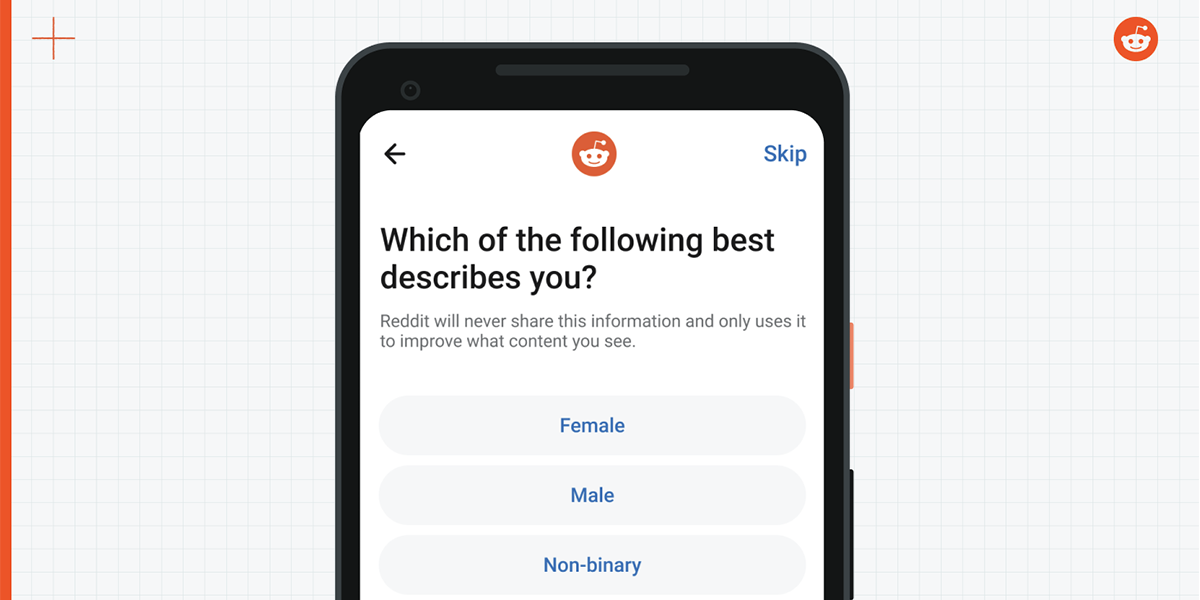
    Al registrarse para obtener una cuenta de Reddit, ahora tiene la opción de seleccionar su identidad de género. El equipo de Reddit dice que esto le ayudará a "encontrar comunidades y contenido que disfrute más rápidamente".

    Las opciones incluyen femenino, masculino, no binario y un campo de forma libre donde puede escribir una opción personalizada. Alternativamente, puede omitir el paso por completo.

    Reddit no mostrará públicamente su selección de identidad de género. Simplemente se usa junto con los temas que le interesan para mejorar las recomendaciones de la comunidad que verá en su feed.

    Puede cambiar o eliminar esta información dentro de la configuración de su cuenta en cualquier momento.

    Mayor selección de equipamiento de avatar

    Se ha lanzado todo tipo de equipo nuevo para los avatares de Reddit, incluidos trajes de superhéroe, sillas de ruedas y nuevos peinados para cabello rizado y texturizado (inspirado en esta publicación del usuario u / minakills ).

    De manera similar, Snapchat también agregó la opción de presentar avatares en sillas de ruedas recientemente.

    Mejoras en el reproductor de video

    Durante los próximos días, un pequeño grupo de Redditors podrá probar los siguientes cambios realizados en el reproductor de video de Reddit:

    • Vea videos sin cromo (puede eliminar los controles de video y los botones que se muestran sobre el video)
    • Ya no tiene que tocar dos veces para ver los comentarios, ahora son más accesibles
    • Desliza el dedo hacia la derecha en un video para volver rápidamente a la fuente en la que estabas.
    • Reproduce videos con los mismos controles de audio que configuraste al ver tu último video

    u / BurritoJusticeLeague también confirma que se están preparando otras funciones muy solicitadas, como GIF con sonido, más herramientas de edición de video y la posibilidad de descargar videos publicados en Reddit.

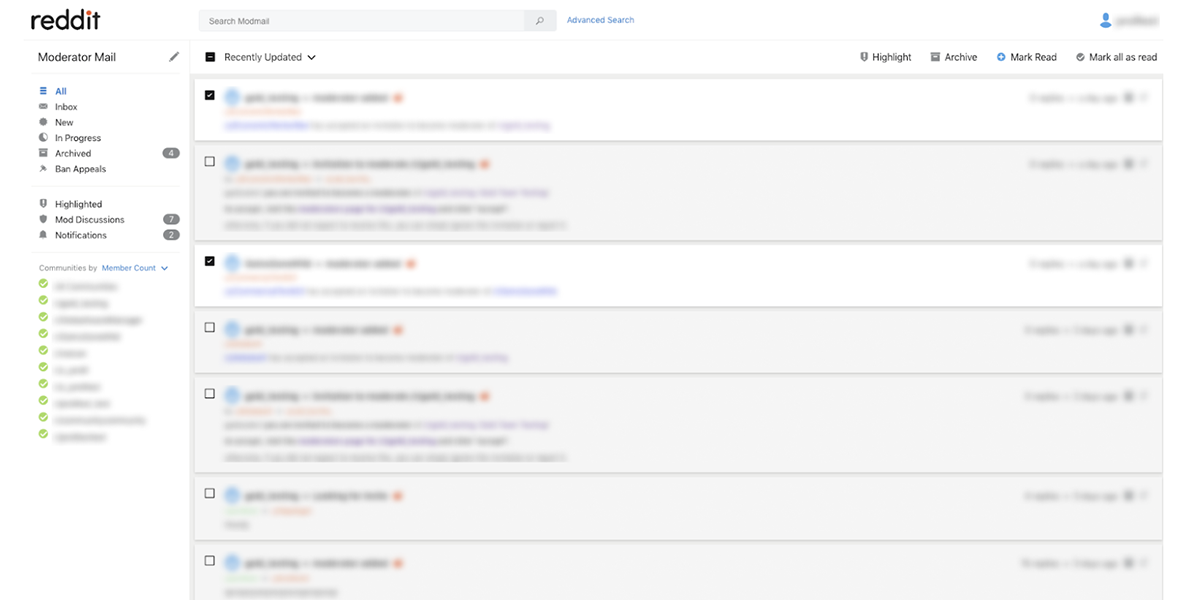
    Mejoras de Modmail

    Modmail es el nuevo sistema de comunicación de Reddit específicamente para moderadores de comunidades subreddit. Sus nuevas características y mejoras son las siguientes:

    • Acciones masivas (por ejemplo, resaltar, marcar como leído / no leído, archivar varios mensajes a la vez)
    • Aprobar o ignorar solicitudes para unirse desde una carpeta dedicada
    • Indicadores de respuesta (vea si otro mod ha respondido o ha comenzado a responder a su mensaje)

    Ayude a mejorar Reddit dando su opinión

    Reddit también ha corregido algunos errores exclusivos de sus respectivas aplicaciones de iOS y Android.

    Siempre puede dejar sus propios comentarios y otros comentarios sobre la experiencia de Reddit en subreddits como r / blog , r / ideasfortheadmins , r / modnews y r / changelog .

  • Casio anuncia el nuevo reloj inteligente G-Shock con tecnología Wear OS

    Cuando se trata de relojes de la vieja escuela que podrían sufrir una paliza, pocas marcas tienen tanto peso como Casio. La compañía comenzó a fabricar relojes con la marca G-Shock en 1983.

    Ahora, la compañía está llevando la marca y el estilo amados de G-Shock al mundo de los relojes inteligentes. Si le gusta el estilo retroceso de los relojes de los 80 y necesita un reloj que legítimamente pueda recibir una paliza, el nuevo reloj inteligente GSW-H1000 podría ser justo lo que estaba esperando.

    ¿Qué aporta la Casio GSW-H1000 a la mesa?

    Seamos honestos: los relojes inteligentes son fantásticos, pero la mayoría de ellos no están hechos para soportar una paliza. La inclusión de pantallas gigantes significa que hay una pieza de tecnología muy delicada atada a su muñeca. Los relojes de los viejos tiempos, como el G-Shock, podían manejar cualquier cosa que les lanzaras y seguir marcando la hora.

    Como era de esperar de la línea G-Shock, el GSW-H1000 viene con resistencia a los golpes y al agua hasta una profundidad de 200 metros. Si bien tiene todas las funciones que ofrece el sistema operativo Wear de Google, también viene con el diseño robusto de G-Shock que los fanáticos han llegado a amar en los últimos 30 años.

    Wear OS trae consigo soporte para Google Assistant y Google Fit. También puede obtener una mayor funcionalidad a través de la capacidad de descargar aplicaciones de Google Play.

    El hardware es bastante bueno, incluso fuera de su dureza física. Primero, una pantalla de doble capa de 360×360 de 1.2 pulgadas tiene una pantalla LCD monocromática siempre encendida y un panel LCD en color.

    En cuanto a la batería, obtendrá aproximadamente un día y medio si usa la pantalla a color, o hasta un mes si confía solo en la pantalla y los sensores siempre encendidos.

    Casio dice que este es un reloj inteligente enfocado en el fitness y viene con todas las funciones que esperarías. Tiene un sensor óptico de frecuencia cardíaca, una brújula incorporada, un sensor de altitud, un acelerómetro y más.

    El software tiene soporte para 15 actividades y 24 opciones de entrenamiento en interiores que le brindarán mucha flexibilidad para realizar sus entrenamientos.

    Con todo, parece que Casio ha marcado todas las casillas con este nuevo reloj inteligente. Todo se reduce a si eres fanático de ese estilo retroceso o si prefieres un reloj inteligente de aspecto más moderno.

    Precio y disponibilidad de Casio GSW-H1000

    El nuevo reloj inteligente G-Shock de Casio se vende al por menor por $ 699, por lo que no es un reloj inteligente económico. La compañía no proporcionó una fecha de lanzamiento, por lo que tendremos que esperar y ver cuándo estará realmente disponible.