Blog

  • Una guía rápida y sucia de RAM: lo que necesita saber

    Una guía rápida y sucia de RAM: lo que necesita saber

    La RAM es la memoria a corto plazo de su computadora. Es donde su computadora realiza un seguimiento de los programas y los datos que está utilizando en este momento. Probablemente ya sepa que más RAM es mejor, pero tal vez esté buscando instalar más RAM ahora.

    Sin embargo, comprar RAM puede ser confuso. ¿Cuál es la diferencia entre DDR3 y DDR4? ¿DIMM y SO-DIMM? ¿Existe alguna diferencia entre DRR3-1600 y PC3-12800? ¿Es importante la latencia y la sincronización de la RAM?

    Siga leyendo para obtener explicaciones sobre los diferentes tipos de RAM, cómo leer las especificaciones de RAM y exactamente cómo funciona la RAM.

    ¿Qué es la RAM?

    RAM son las siglas de Random Access Memory . Actúa como un término medio entre la caché pequeña y súper rápida de su CPU y el almacenamiento grande y súper lento de su disco duro o unidad de estado sólido (SSD). Su sistema usa RAM para almacenar partes de trabajo del sistema operativo temporalmente y los datos que sus aplicaciones están usando activamente. La RAM no es una forma de almacenamiento permanente.

    Piense en su computadora como una oficina. El disco duro es el archivador de la esquina. La RAM es como una estación de trabajo de oficina completa, mientras que la memoria caché de la CPU es como el área de trabajo real donde trabaja activamente en un documento.

    Cuanta más RAM tenga, más cosas podrá tener acceso rápido en cualquier momento. Así como tener un escritorio más grande puede contener más trozos de papel sin volverse desordenado y difícil de manejar (además de requerir más viajes al archivador para reorganizarlo).

    Sin embargo, a diferencia de un escritorio de oficina, la RAM no puede actuar como almacenamiento permanente. El contenido de la RAM de su sistema se pierde tan pronto como apaga la unidad. Perder energía es como limpiar su escritorio de todos los documentos.

    RAM generalmente significa SDRAM

    Cuando la gente habla de RAM, por lo general se refiere a la RAM dinámica síncrona (SDRAM) . SDRAM también es lo que se analiza en este artículo. Para la mayoría de las computadoras de escritorio y portátiles, la RAM aparece como un palo que puede insertar en la placa base.

    Desafortunadamente, existe una tendencia creciente de que las computadoras portátiles súper delgadas y livianas tengan la RAM soldada a la placa base directamente con el fin de ahorrar espacio. Sin embargo, esto sacrifica la capacidad de actualización y reparación.

    No confunda SDRAM con SRAM , que significa RAM estática. La RAM estática es la memoria utilizada para los cachés de la CPU, entre otras cosas. Es mucho más rápido pero también limitado en su capacidad, lo que lo hace inadecuado como reemplazo de SDRAM. Es muy poco probable que encuentre SRAM en el uso general, por lo que no es algo de lo que deba preocuparse.

    Los factores de forma de RAM

    En su mayor parte, la RAM viene en dos tamaños: DIMM (módulo de memoria dual en línea), que se encuentra en computadoras de escritorio y servidores, y SO-DIMM (Small Outline DIMM), que se encuentra en computadoras portátiles y otras computadoras de factor de forma pequeño. .
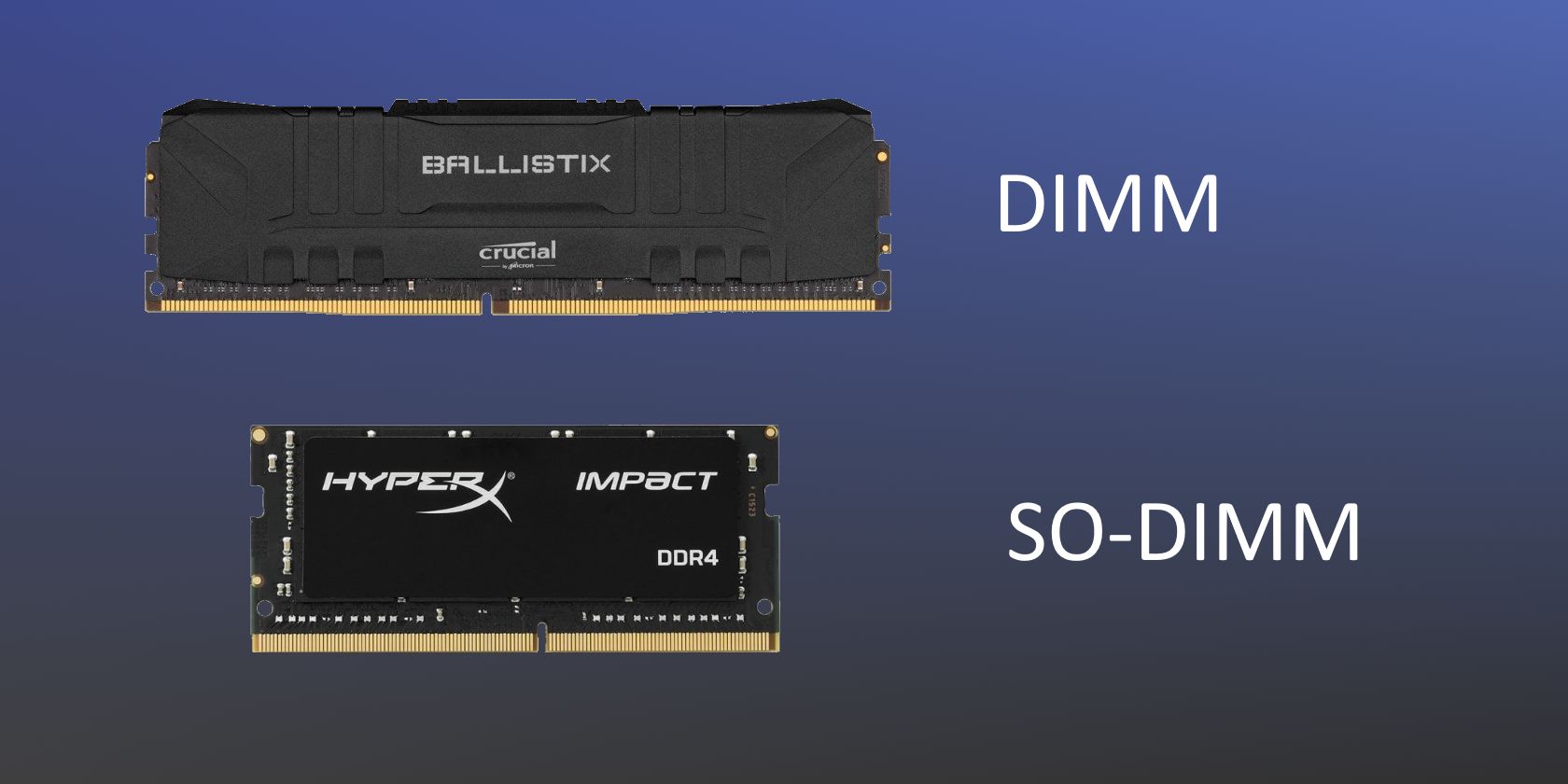
    Aunque los dos factores de forma de RAM usan la misma tecnología y funcionan funcionalmente exactamente de la misma manera, no puede mezclarlos. No puede simplemente atascar un módulo DIMM en una ranura SO-DIMM y viceversa (¡los pines y las ranuras no se alinean!).

    Cuando compra RAM, lo primero que debe averiguar es su factor de forma. ¡Nada más importa si el palo no encaja!

    ¿Qué significa DDR?

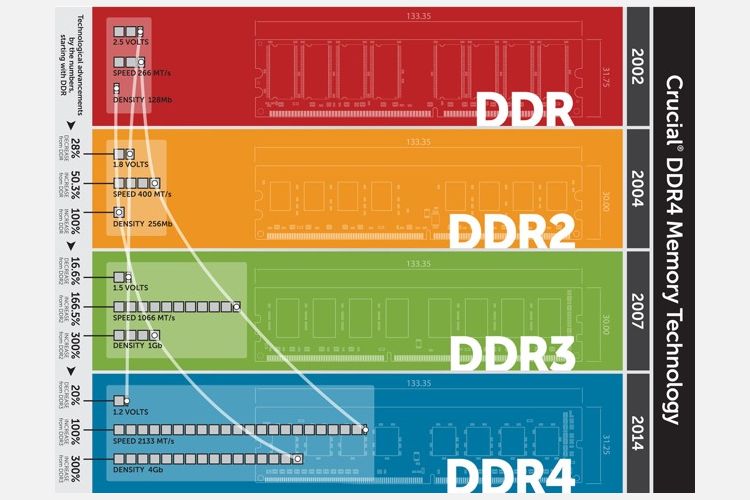
    La RAM que utiliza en su computadora funciona con Double Data Rate (DDR). RAM DDR significa que ocurren dos transferencias por ciclo de reloj. Los tipos más nuevos de RAM son versiones actualizadas de la misma tecnología, por lo que los módulos de RAM llevan la etiqueta de DDR, DDR2, DDR3, etc.

    Si bien todas las generaciones de RAM de escritorio tienen el mismo tamaño físico y forma, no son compatibles .

    No puede usar RAM DDR3 en una placa base que solo admita DDR2. Del mismo modo, DDR3 no cabe en una ranura DDR4. Para detener cualquier confusión, cada generación de RAM tiene una muesca en los pines en diferentes ubicaciones. Eso significa que no puede mezclar accidentalmente sus módulos de RAM o dañar su placa base, incluso si compra el tipo incorrecto.
    DDR2

    DDR2 es el tipo de RAM más antiguo que probablemente encontrará hoy. Tiene 240 pines (200 para SO-DIMM). DDR2 ha sido realmente reemplazado, pero aún puede comprarlo en cantidades limitadas para actualizar máquinas más antiguas. De lo contrario, DDR2 está obsoleto.

    DDR3

    DDR3 se lanzó en 2007. Aunque DDR4 lo reemplazó oficialmente en 2014, todavía encontrará muchos sistemas que utilizan el estándar RAM más antiguo. ¿Por qué? Porque no fue hasta 2016 (dos años después del lanzamiento de DDR4) que los sistemas con capacidad DDR4 realmente cobraron impulso.

    Además, la memoria RAM DDR3 cubre una amplia gama de generaciones de CPU, que van desde el zócalo LGA1366 de Intel hasta LGA1151, así como AM3 / AM3 + y FM1 / 2/2 + de AMD. Para Intel, que cubre la introducción de la línea Intel Core i7 en 2008 a través de la generación Kaby Lago CPU en el año 2016.

    La RAM DDR3 tiene la misma cantidad de pines que la DDR2. Sin embargo, funciona con un voltaje más bajo y tiene tiempos más altos (más sobre tiempos de RAM en un momento), por lo que no es compatible. Además, los DDR3 SO-DIMM tienen 204 pines frente a los 200 pines de DDR2.

    DDR4

    DDR4 llegó al mercado en 2014 y tardó un tiempo en convertirse en el tipo de RAM más popular, ocupando el primer lugar de DDR3 en algún momento de 2017. Desde entonces, el uso de DDR4 ha crecido de manera constante hasta el punto en que ahora representa alrededor del 80 por ciento de todas las ventas de RAM en todo el mundo.
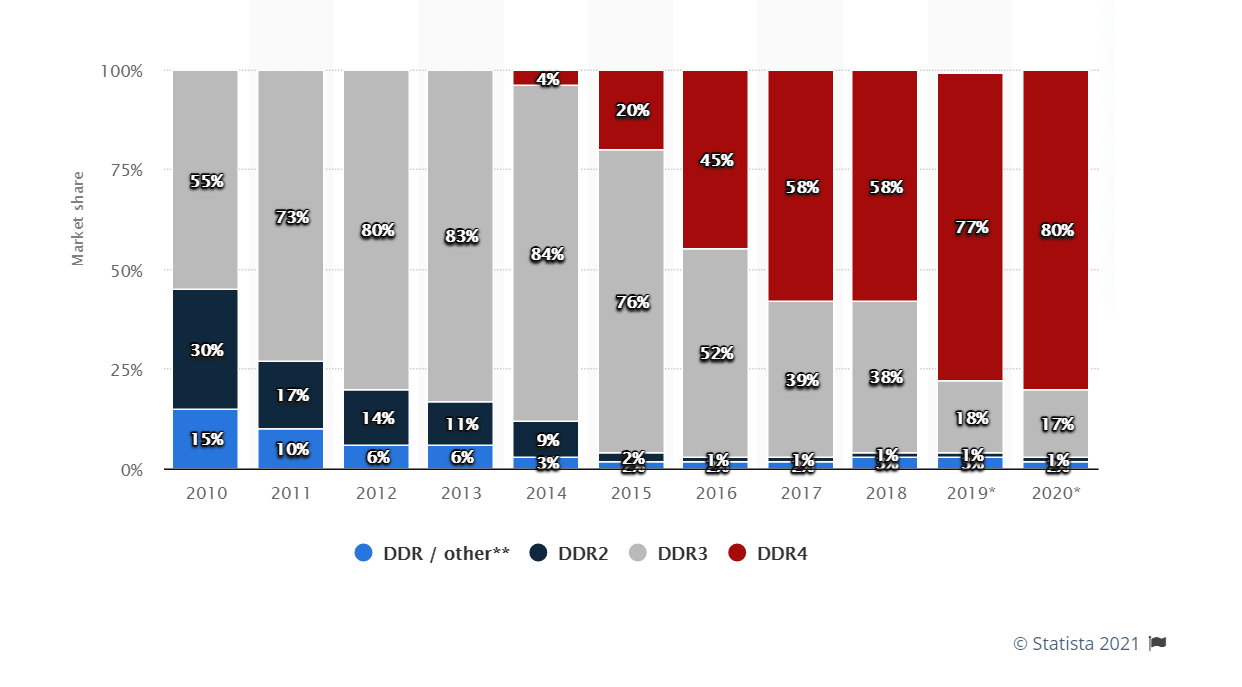
    Un período inicial de precios altos hizo que muchos usuarios se quedaran con la generación anterior. Sin embargo, como las últimas CPU de Intel y AMD utilizan exclusivamente RAM DDR4, la mayoría de los usuarios han cambiado a la nueva generación o actualizarán la próxima vez que actualicen el hardware de su sistema.

    DDR4 reduce aún más el voltaje de la RAM, de 1,5 V a 1,2 V, al tiempo que aumenta el número de pines a 288.

    DDR5

    DDR5 estaba programado para llegar a los mercados de consumo en 2019. Eso no sucedió. En realidad, tampoco sucedió en 2020, ya que la nueva especificación de memoria solo se lanzó a mediados de 2020. El resultado es que, en el momento de redactar este artículo, la memoria RAM DDR5 recién está comenzando a filtrarse en el mundo, pero solo a través de costosos módulos de exhibición en lugar de productos de consumo.

    DDR5 continuará con un diseño de 288 pines, aunque el voltaje de la RAM bajará a 1.1V. Se espera que el rendimiento de la RAM DDR5 duplique el estándar más rápido de la generación DDR4 anterior. Por ejemplo, SK Hynix reveló los detalles técnicos de un módulo RAM DDR5-6400, el más rápido posible permitido bajo el estándar DDR5.

    Pero, como con cualquier hardware de computadora nuevo, espere un precio extremadamente alto en el lanzamiento. Además, si está considerando comprar una nueva placa base , no se centre en DDR5 . Todavía no está disponible y, a pesar de lo que dice SK Hynix, Intel y AMD tardarán un tiempo en prepararse.

    Jerga de RAM: velocidad, latencia, sincronización y más

    Se ha concentrado en las generaciones de SDRAM, DIMM y DDR. Pero, ¿qué pasa con las otras cadenas largas de números en el modelo RAM? ¿Qué quieren decir? ¿En qué se mide la RAM? ¿Y qué pasa con ECC y Swap?

    Estos son los otros términos de especificación de RAM que debe conocer.

    Velocidad de reloj, transferencias, ancho de banda

    Es posible que haya visto la RAM referida por dos conjuntos de números, como DDR3-1600 y PC3-12800. Ambos hacen referencia y aluden a la generación de RAM y su velocidad de transferencia . El número después de DDR / PC y antes del guión se refiere a la generación: DDR2 es PC2, DDR3 es PC3, DDR4 es PC4.

    El número emparejado después de DDR se refiere al número de megatransferencias por segundo (MT / s). Por ejemplo, la RAM DDR3-1600 opera a 1.600MT / s. La RAM DDR5-6400 mencionada anteriormente funcionará a 6.400MT / s, ¡mucho más rápido! El número emparejado después de PC se refiere al ancho de banda teórico en megabytes por segundo. Por ejemplo, PC3-12800 opera a 12,800 MB / s.

    Es posible overclockear la RAM, al igual que puede overclockear una CPU o una tarjeta gráfica. El overclocking aumenta el ancho de banda de la RAM. Los fabricantes a veces venden RAM pre-overclockeada, pero usted puede overclockearla usted mismo. ¡Solo asegúrese de que su placa base admita la mayor velocidad de reloj de RAM!

    Quizás se pregunte si puede mezclar módulos RAM de diferentes velocidades de reloj. La respuesta es que sí, puede, pero todos funcionarán a la velocidad de reloj del módulo más lento. Si desea utilizar una RAM más rápida, no la mezcle con sus módulos más antiguos y lentos.

    En teoría, puede mezclar marcas de RAM, pero no es recomendable. Tiene una mayor probabilidad de encontrar una pantalla azul de la muerte u otros bloqueos aleatorios cuando mezcla marcas de RAM o diferentes velocidades de reloj de RAM.

    Tiempo y latencia

    A veces verá módulos de RAM con una serie de números, como 9-10-9-27. Estos números se conocen como tiempos . Un tiempo de RAM es una medida del rendimiento del módulo de RAM en nanosegundos. Cuanto más bajos sean los números, más rápido reaccionará la RAM a las solicitudes.

    El primer número (9, en el ejemplo) es la latencia CAS. La latencia CAS se refiere al número de ciclos de reloj que se necesitan para que los datos solicitados por el controlador de memoria estén disponibles para un pin de datos.

    Puede notar que la RAM DDR3 generalmente tiene números de tiempo más altos que DDR2, y DDR4 generalmente tiene números de tiempo más altos que DDR3. Sin embargo, DDR4 es más rápido que DDR3, que es más rápido que DDR2. Extraño, ¿verdad?
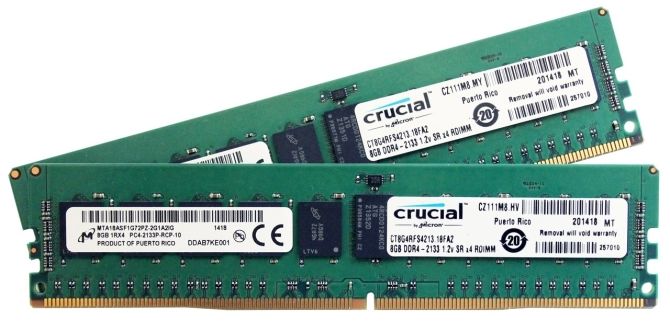
    Podemos explicar esto usando DDR3 y DDR4 como ejemplos.

    La velocidad más baja de RAM DDR3 es de 533 MHz, lo que significa un ciclo de reloj de 1/533000000, o 1,87 ns. Con una latencia CAS de 7 ciclos, la latencia total es 1,87 x 7 = 13,09 ns. ("ns" significa nanosegundos).

    Mientras que la velocidad más baja de la RAM DDR4 es de 800MHz, lo que significa un ciclo de reloj de 1/800000000, o 1,25 ns. Incluso si tiene un CAS más alto de 9 ciclos, la latencia total es 1.25 x 9 = 11.25 ns. ¡Por eso es más rápido!

    Para la mayoría de las personas, la capacidad triunfa siempre sobre la velocidad del reloj y la latencia . Obtendrá muchos más beneficios con 16 GB de RAM DDR4-1600 que con 8 GB de RAM DDR4-2400. En la mayoría de los casos, el tiempo y la latencia son los últimos puntos a considerar.

    ECC

    La RAM del código de corrección de errores (ECC) es un tipo especial de módulo de memoria que tiene como objetivo detectar y corregir la corrupción de datos. La memoria RAM ECC se utiliza en servidores donde los errores en los datos de misión crítica podrían ser desastrosos. Por ejemplo, la información personal o financiera se almacena en la RAM mientras se manipula una base de datos vinculada.

    Las placas base y los procesadores de consumo no suelen admitir RAM compatible con ECC. A menos que esté creando un servidor que requiera específicamente ECC RAM, debe mantenerse alejado de él.

    ¿Qué es la RAM PC4?

    Como se indicó anteriormente, PC4 es otra forma de detallar la tasa de transferencia de datos de su RAM. Pero donde DDR4-xxxx detalla la velocidad de datos por bit, PC4-xxxxx detalla la velocidad de datos general de su RAM en MB / s. Puede averiguar la velocidad de datos total de un módulo RAM multiplicando su frecuencia por ocho.

    Por lo tanto, DDR4-3000 se refiere a un módulo RAM con una frecuencia de 3000MHz. 3000 * 8 nos da una velocidad total de transferencia de datos de 24000 MB / s.

    Por extensión, PC4 se ocupa de la RAM DDR. PC3 se ocupa de la RAM DDR3, etc. Entonces, si alguien pregunta si la RAM DDR4 es mejor que la RAM de la PC4, sepa que están hablando de lo mismo, solo que usan un método de medición diferente.

    ¿Cuánta RAM necesitas?

    Atrás quedaron los días en los que "640K debería ser suficiente para cualquiera". En un mundo donde los teléfonos inteligentes se envían regularmente con 4GB de RAM o más, y los navegadores como Google Chrome juegan rápido y suelto con sus asignaciones de memoria, la frugalidad de RAM es cosa del pasado. La cantidad promedio de RAM instalada también está aumentando en todos los tipos de hardware.
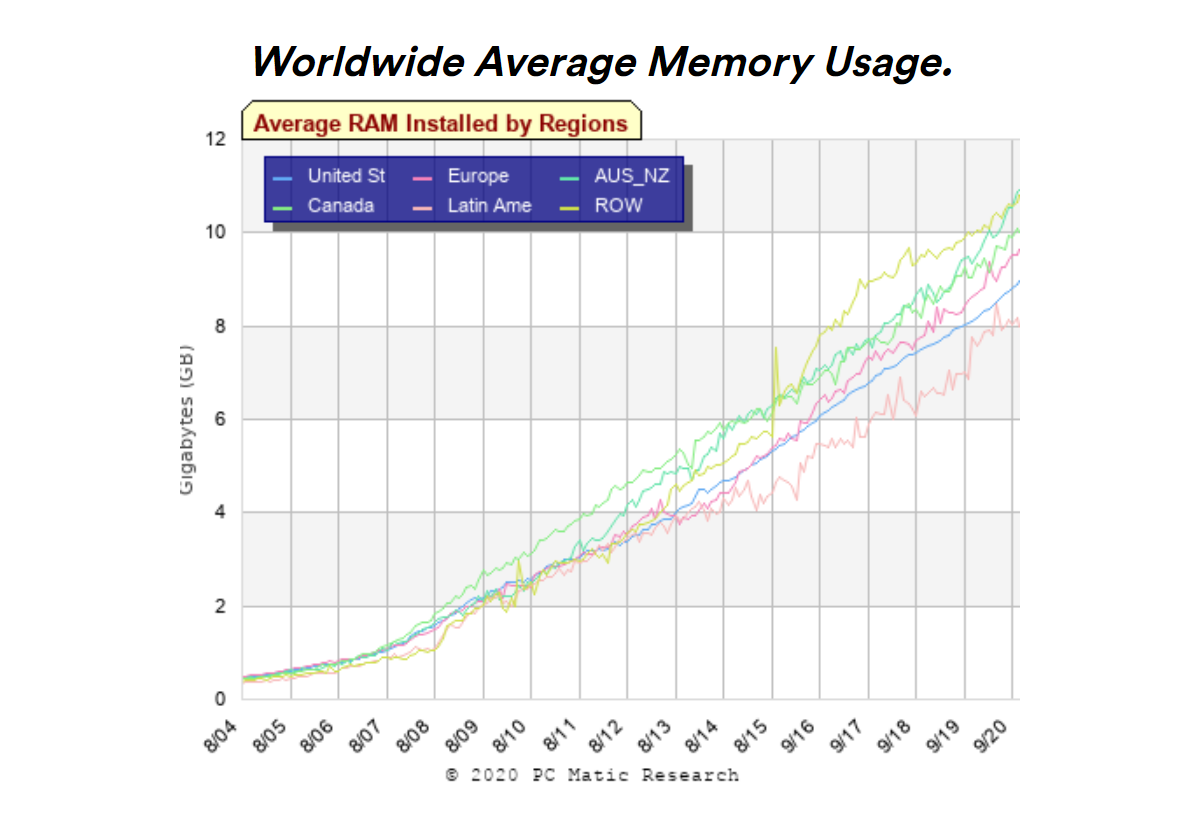
    Para la mayoría de las personas, 4 GB es la cantidad mínima de RAM que necesita para una computadora de uso general. Los sistemas operativos también tienen especificaciones diferentes. Por ejemplo, puede ejecutar Windows 10 con solo 1 GB de RAM, pero encontrará que su experiencia de usuario es lenta. Por el contrario, numerosas distribuciones de Linux funcionan muy bien con cantidades más pequeñas de RAM .

    Si te encuentras con seis documentos de Word abiertos a la vez, no puedes cerrar esas 60 pestañas en Google Chrome, probablemente querrás al menos 8GB de RAM. Lo mismo ocurre si desea utilizar una máquina virtual.

    16 GB de RAM deberían superar las necesidades de la mayoría. Pero si mantiene las utilidades ejecutándose en segundo plano, con una montaña de pestañas del navegador y todo lo demás, apreciará la capacidad adicional de RAM. Muy pocas personas necesitan 32 GB de RAM, pero como dicen, más es más.

    Una actualización de RAM es definitivamente una de las formas más fáciles de obtener un aumento instantáneo del rendimiento . Sin embargo, antes de comprometerse con una actualización, consulte estos mitos y conceptos erróneos comunes con respecto a la RAM . Le ayudarán a tomar una decisión mejor informada sobre la cantidad de RAM que necesita para su sistema y si una actualización es la mejor opción.

    Entendiendo todo sobre la RAM

    Ahora conoce la diferencia entre RAM DDR2, DDR3 y DDR4, y está al día con las especificaciones de RAM.

    Puede distinguir un DIMM de un SO-DIMM y sabe cómo detectar la RAM con velocidades de transferencia más rápidas y mayor ancho de banda. En este punto, es esencialmente un experto en RAM, por lo que no debería sentirse abrumador la próxima vez que intente comprar más RAM o un sistema completamente nuevo.

    Realmente, si tiene el factor de forma correcto y la generación de RAM correspondiente, no puede equivocarse. El tiempo y la latencia juegan un papel importante, pero la capacidad es el rey.
  • LineageOS 18.1 basado en Android 11 lanzado para más de 60 dispositivos

    LineageOS 18.1 basado en Android 11 lanzado para más de 60 dispositivos

    El equipo detrás de la popular ROM personalizada de Android LineageOS ha anunciado el lanzamiento de LingeageOS 18.1 basado en Android 11. Esta es una nueva versión importante que se basa en el parche de seguridad de Android 11 de diciembre.

    Además de una nueva base, el lanzamiento también trae algunas características nuevas, aplicaciones del sistema actualizadas y otras mejoras.

    Esta es la primera versión estable de LineageOS 18.1 que se basa en Android 11. Dado que la última versión de la ROM personalizada se basa en Android 11, obtienes todas las novedades que trae el sistema operativo, como permisos únicos, nuevos emoji, un nuevo panel de notificaciones y más.

    Aplicaciones del sistema nuevas y mejoradas

    Como parte de la actualización, el equipo de LineageOS ha actualizado muchas de las aplicaciones del sistema. La aplicación Recorder ha recibido una revisión importante con una nueva interfaz de usuario para que pueda administrar y compartir fácilmente sus notas de voz. También puede cambiar la calidad de las notas de voz para ahorrar espacio.

    La difunta aplicación de calendario AOSP ha sido reemplazada por la aplicación de calendario Etar de código abierto con algunas mejoras del equipo de LineageOS. La aplicación de música incluida, Eleven, también se ha actualizado con una nueva interfaz de usuario y se reproduce bien con todos los reproductores multimedia. mejoras relacionadas que Google ha realizado en Android 11.

    Una nueva aplicación llamada SeedVault ahora se incluye con la ROM para fines de respaldo de aplicaciones y datos. Esta aplicación le permitirá hacer una copia de seguridad de los datos de su teléfono sin tener que depender de los servicios de Google. Incluso puede hacer una copia de seguridad de los datos de su dispositivo en una unidad USB externa si lo desea.

    Se ha agregado compatibilidad con el modo oscuro a todas las aplicaciones de LineageOS. La recuperación de LineageOS también se ha actualizado con una interfaz de usuario colorida que es más fácil de usar. El panel de volumen también se ha actualizado con una interfaz de usuario expandible que le permite controlar el volumen de diferentes transmisiones de forma individual.

    Relacionado: Aún vale la pena probar las mejores ROM personalizadas de Android

    El lanzamiento de LineageOS 18.1 significa que el equipo dejará de lanzar LineageOS 16 basado en Android 9 a partir de mediados de febrero.

    Dispositivos compatibles con LineageOS 18.1

    La versión inicial de LineageOS 18.1 está disponible para más de 60 dispositivos. Esto incluye dispositivos Android populares como Essential PH-1, Google Nexus 6, Pixel 2 / XL, LG G2, LG V20, Samsung Galaxy S4 series y más.

    Su dispositivo Android debe estar rooteado para que pueda instalar LineageOS en él.

    Puede dirigirse a la página wiki del dispositivo LineageOS para averiguar si su dispositivo Android es compatible con LineageOS o no. Se agregará soporte para más dispositivos en las próximas semanas. Puede descargar la última versión de la ROM personalizada desde la página de descargas de LineageOS .

    Si tiene un dispositivo Android particularmente antiguo que ya no es compatible con su OEM, puede instalar LineageOS en él para disfrutar de la última versión de Android.

  • La función de pasaporte de Tinder es gratuita durante todo el mes de abril

    Durante todo el mes de abril, Tinder hará que su función Passport sea gratuita. Esto significa que ahora puede comenzar a buscar posibles coincidencias en todo el mundo, sin pagar un solo centavo.

    ¿Qué es Passport en Tinder?

    En caso de que no lo sepas, Passport es una función de Tinder que te permite buscar coincidencias que no estén cerca. Con esta función, puede seleccionar manualmente una ubicación en cualquier parte del mundo y ver las coincidencias allí.

    Relacionado: ¿Usas Tinder? Evite estos errores comunes

    Esto le permite encontrar socios potenciales en todo el mundo, independientemente de su ubicación. Puedes vivir en Londres, Reino Unido y encontrar partidos en Seattle, EE. UU., Etc.

    Tinder ofrece pasaporte gratis por un mes

    Tinder también ofreció la función Passport de forma gratuita en abril pasado, y lo está haciendo de nuevo. Como se anunció en Tinder Newsroom , la compañía hará que la función Passport sea gratuita para todos los usuarios de Tinder durante todo el mes de abril.

    El anuncio oficial dice:

    A partir de hoy, Tinder hará que su función Passport esté disponible de forma gratuita durante el mes de abril. Para algunos, eso podría significar encontrar una aventura de fantasía en Miami, Munich o Marsella. Para otros, podría ser una forma de probar las aguas internacionales mientras esperan el pasaporte de una vacuna.

    Cómo usar Passport gratis en Tinder

    Para usar Passport gratis en Tinder, inicie la aplicación en su teléfono y verá un banner.

    Galería de imágenes (2 imágenes)

    En este banner, toque el botón que dice Vamos a ir a la configuración y habilite la función Pasaporte. Luego puede configurar un país al que desea teletransportarse para que pueda encontrar coincidencias allí.

    ¿Qué pasa si no ve el cartel del pasaporte en Tinder?

    En caso de que no vea el banner gratuito de Passport en Tinder, no se preocupe. No te quedas fuera. Puede dirigirse manualmente al menú de configuración y activar la función desde allí.

    Para hacer esto:

    1. Inicie la aplicación Tinder en su teléfono.
    2. Toca el ícono de tu perfil en la esquina inferior derecha.
    3. Seleccione la opción Configuración .
    4. Desplácese hacia abajo y toque Ubicación .
    5. Toque Agregar una nueva ubicación y agregue la ubicación en la que desea ver las coincidencias.
    Galería de imágenes (2 imágenes)

    Eso es todo al respecto.

    El pasaporte gratuito de Tinder ayuda a encontrar coincidencias sin límites

    Ahora que Tinder hace que la función Passport sea gratuita, puede comenzar a buscar posibles coincidencias en todo el mundo sin pagar una tarifa premium. Es hora de que añadas tus ubicaciones favoritas a Passport y te teletransportes allí.

  • Cómo reparar un sistema Linux que no responde con la combinación de teclas SysRq

    Ha estado trabajando en su sistema Linux durante un par de horas y todo está bien. Luego, hace clic en otro enlace, abre otra aplicación web y todo se congela. Si pasa algún tiempo ejecutando aplicaciones web en su computadora portátil anterior, existe la posibilidad de que se haya encontrado con este problema antes.

    ¿Qué pasaría si hubiera una manera de resolver estas situaciones rápidamente, sin tener que apagar su sistema? Bueno, la combinación de teclas SysRq está ahí para ayudarte. Echemos un vistazo más de cerca a cómo puede utilizar esta combinación de teclas para evitar golpes en su computadora.

    Thrashing – ¿Por qué yo?

    El escenario más probable es que su máquina haya entrado en un estado temido conocido como paliza . Este es el peor de los casos para una condición de memoria causada cuando no tiene suficiente memoria. Cuando la máquina comienza a funcionar, lo único que puede hacer es intentar matar el proceso fuera de control o, alternativamente, detener todo y recuperarse más tarde. Y luego, cuando se recupere, debe evitar iniciar tantas aplicaciones al mismo tiempo.

    Algunos sugerirían comprar una máquina más nueva con más memoria para ejecutar aplicaciones que consumen muchos recursos. Pero si no puede, también existe una solución para resolver este problema.

    Relacionado: ¿Cuánta RAM necesitas realmente?

    Arreglar la paliza usando la combinación de teclas Magic SysRq

    Así que todavía tienes tu vieja máquina por cualquier motivo, pero ahora debes lidiar con ella. A menudo no está contento con los sitios web modernos, que ahora se han adaptado al procesamiento del lado del cliente en su mayor parte. Se detiene. Se congela. Te frustra.

    No puede lanzar su computadora al otro lado de la habitación, pero puede manejar la situación usando una combinación de teclado especial. Esta es la forma más confiable de apagar todo menos mantener presionado el botón de encendido.

    1. Presione las teclas Ctrl + Alt + Fn en su teclado simultáneamente.
    2. Presione la tecla SysRq con la otra mano. Si su teclado no tiene la etiqueta SysRq, presione la tecla Prtscn .
    3. Suelte las teclas Ctrl + Alt + Fn mientras mantiene presionada la tecla SysRq .
    4. Presione las siguientes teclas en esta secuencia: R , E , I , S , U , B.
    5. Suelta todas las llaves.

    Después de hacer esto, espere unos segundos y su máquina dejará de funcionar. La combinación de teclas antes mencionada realizó las siguientes tareas en su sistema.

    • R : Cambia el teclado al modo Raw.
    • E : Envía la señal SIGTERM a todos los procesos excepto init. Esta señal es responsable de la terminación de los procesos especificados.
    • I : Envía la señal SIGKILL a todos los procesos excepto init.
    • S : sincroniza todos los sistemas de archivos que están actualmente montados en el sistema.
    • U : Vuelva a montar los sistemas de archivos en modo de solo lectura.
    • B : reinicia el sistema.

    Reparar un sistema Linux que no responde

    Cuando hay poca memoria, algunos procesos específicos pueden obstaculizar el funcionamiento de una computadora. En situaciones como esta, la combinación de teclas SysRq puede resultar útil. Alternativamente, puede reiniciar su sistema para eliminar instantáneamente los procesos que podrían estar causando el problema. Pero esa no es una opción viable para todos.

    También puede monitorear los procesos en ejecución en su sistema Linux usando el comando ps. El comando generará información como la ID del proceso, el tiempo asignado al proceso por la CPU, el shell TTY actual y más.

  • 9 sitios para aprender el código Morse

    9 sitios para aprender el código Morse

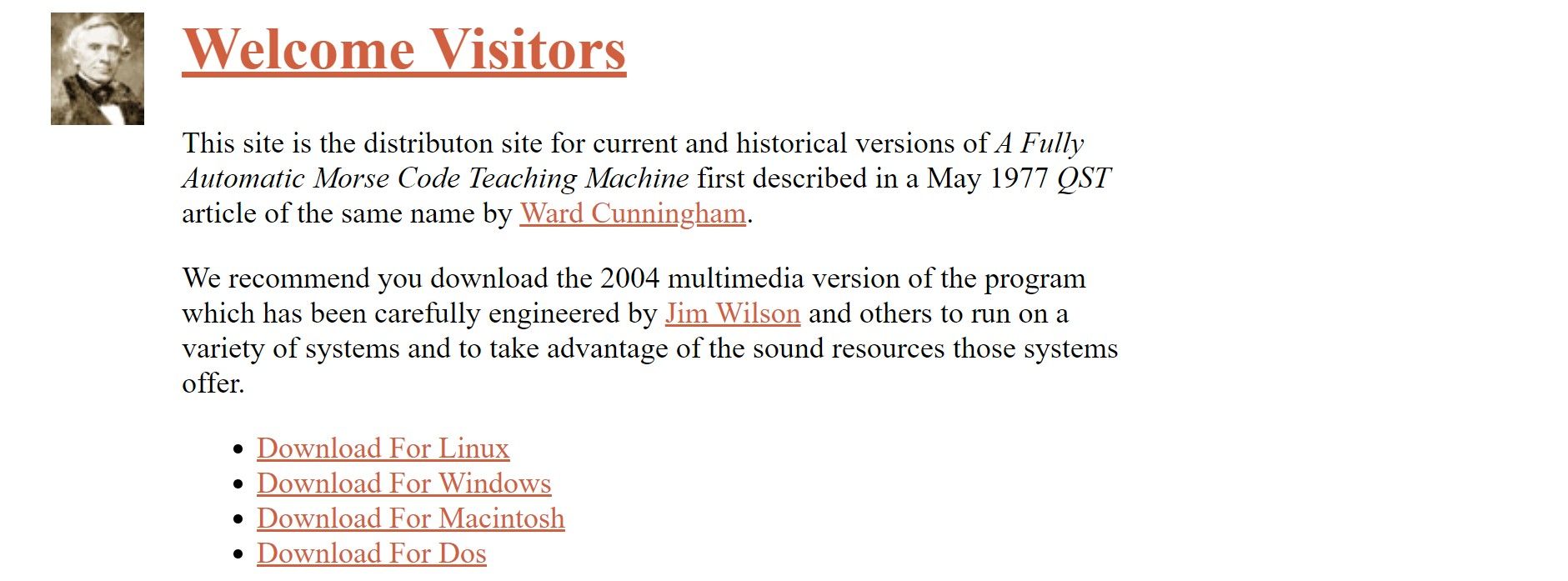
    Antes de Internet y los teléfonos móviles, las generaciones anteriores a nosotros usaban el código Morse como una forma de comunicarse en todo el mundo. Este sistema de puntos y guiones sigue siendo útil en una emergencia cuando falla la tecnología moderna.

    Eche un vistazo a los mejores recursos de Internet que le enseñan cómo aprender el código Morse para que pueda estar preparado para cualquier situación.

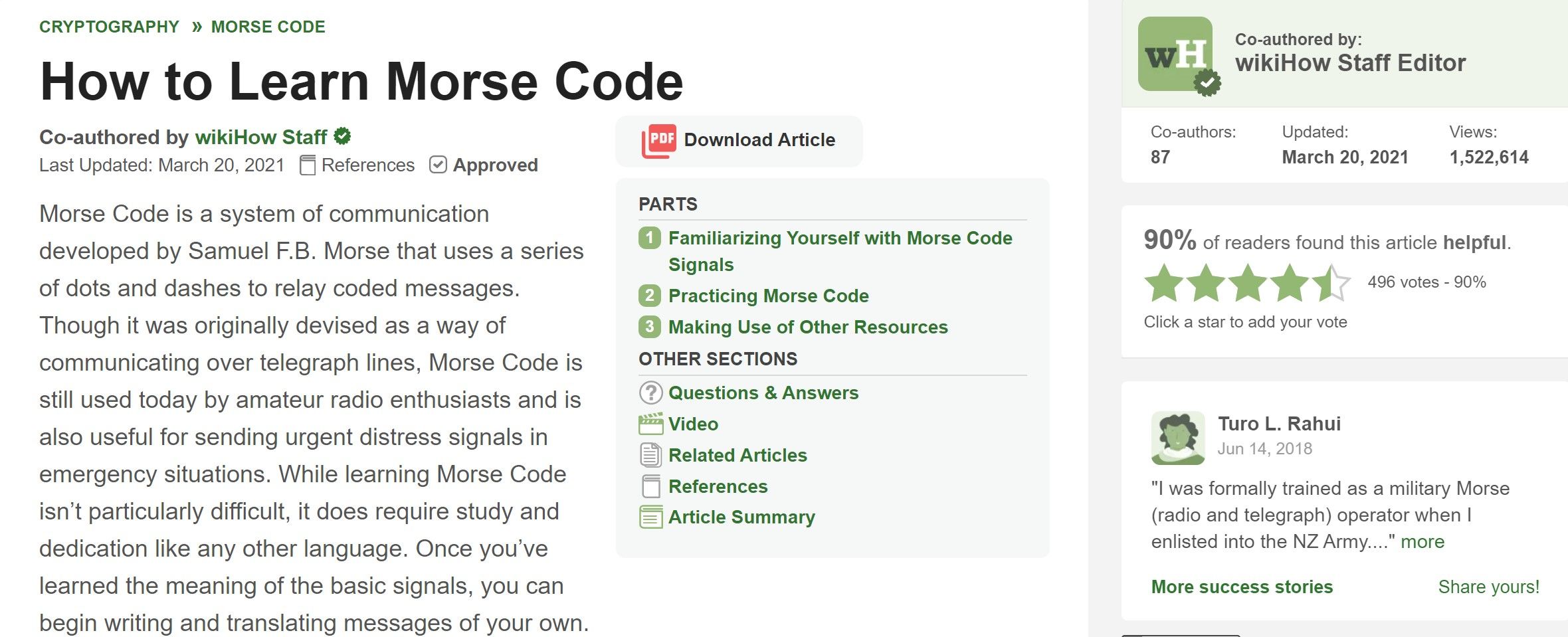
    1. WikiHow

    WikiHow, el sitio que enseña todo, desde cómo hervir un huevo hasta cómo cuidar a su mascota, brinda un desglose paso a paso del código Morse. Se familiarizará con las señales, el alfabeto del código Morse y recibirá consejos para el aprendizaje auditivo.

    Una vez que haya superado los conceptos básicos, no se ofrecerá un curso completo ni ningún material de capacitación adicional. Enumera un par de aplicaciones que puede descargar para aprendizaje avanzado, pero si desea llevar su código Morse al siguiente nivel, deberá probar otro sitio en esta lista.

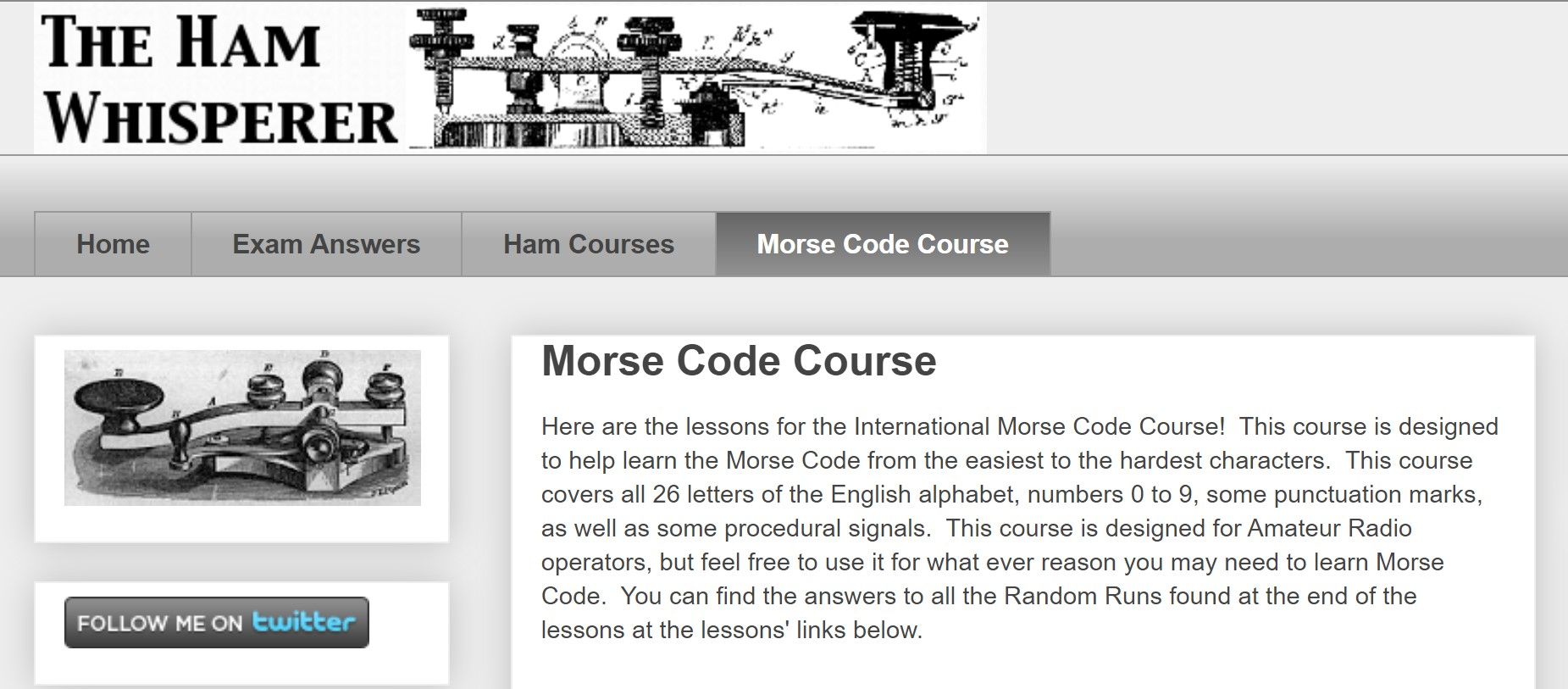
    2. The Ham Whisperer: Curso de código Morse

    Si bien este sitio no se ha actualizado desde 2011, incluye un curso de 11 lecciones que recorre todo el alfabeto, números del cero al nueve, signos de puntuación y señales de procedimiento. El curso está diseñado para aficionados y proporciona todos los elementos esenciales que necesita para comenzar. También proporciona respuestas a todas las ejecuciones de código Morse que escuchará para que pueda verificar su trabajo.

    Hay cursos adicionales en el sitio, pero son para radioaficionados y no estrictamente para aficionados al código Morse. Si desea entrar en más detalles, deberá continuar aprendiendo en otro sitio de esta lista.

    Relacionado: Los mejores walkie talkies y radios de jamón para amantes de la radio bidireccional

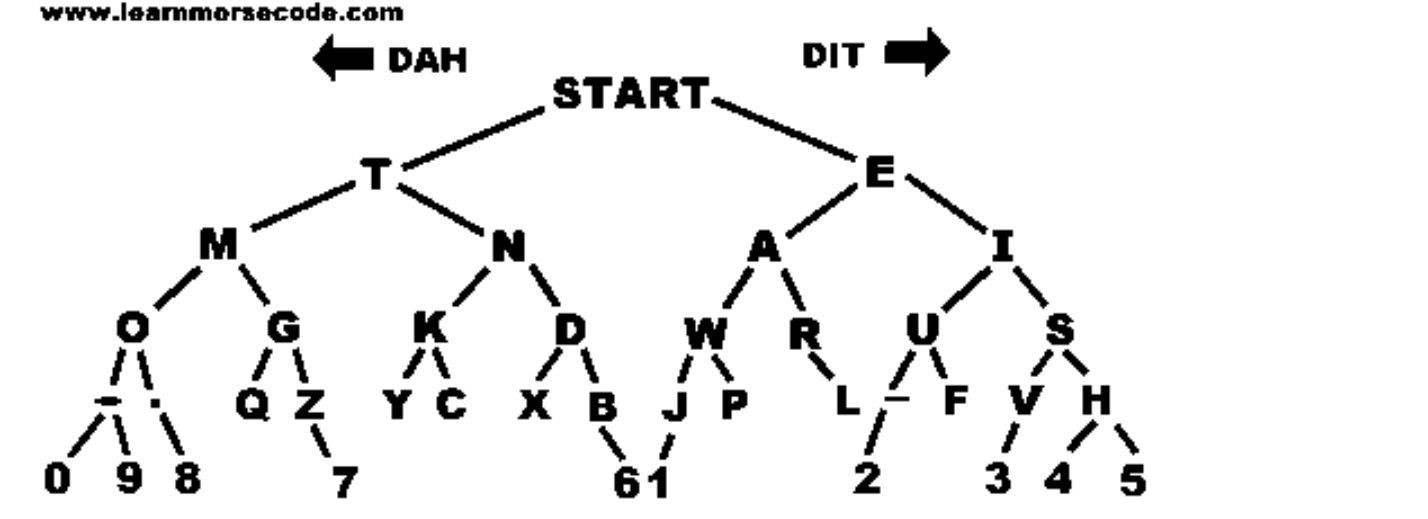
    3. LearnMorseCode.com

    Lo que ves es lo que obtienes con LearnMorseCode.com. Es un sitio de una página que incluye MP3 de todas las letras del alfabeto y tiene un "mapa" de letras correspondiente. Cuando escuche el código Morse, mueva el dedo por el mapa hasta que aterrice en una letra. Continúe con el ejercicio hasta que pueda reconocer oraciones completas.

    El audio se reproduce lentamente para ayudarlo a aprender a su propio ritmo y viene con múltiples mapas. Hay una opción para imprimir sus mapas para que pueda compartirlos con amigos o tener copias de seguridad. No se convertirá en un experto con este sitio, pero aún así lo ayudará a asociar los sonidos con letras específicas con bastante rapidez.

    4. Aprenda el código Morse en línea

    Si siente que está empezando a acostumbrarse al código Morse, este sitio web es el lugar perfecto para practicar sus habilidades con los demás. Aunque parece que el sitio no se ha actualizado en años, todavía hay un foro activo con personas reales con las que puede interactuar. Aquí puede hacer preguntas y aprender de otras personas que tienen más experiencia.

    El sitio requiere que cree una cuenta (o use su información de inicio de sesión de práctica) para ver los cursos y lecciones. Una vez que inicie sesión, siempre podrá acceder a su configuración y ver su progreso desde cualquier navegador.

    5. AA9PW

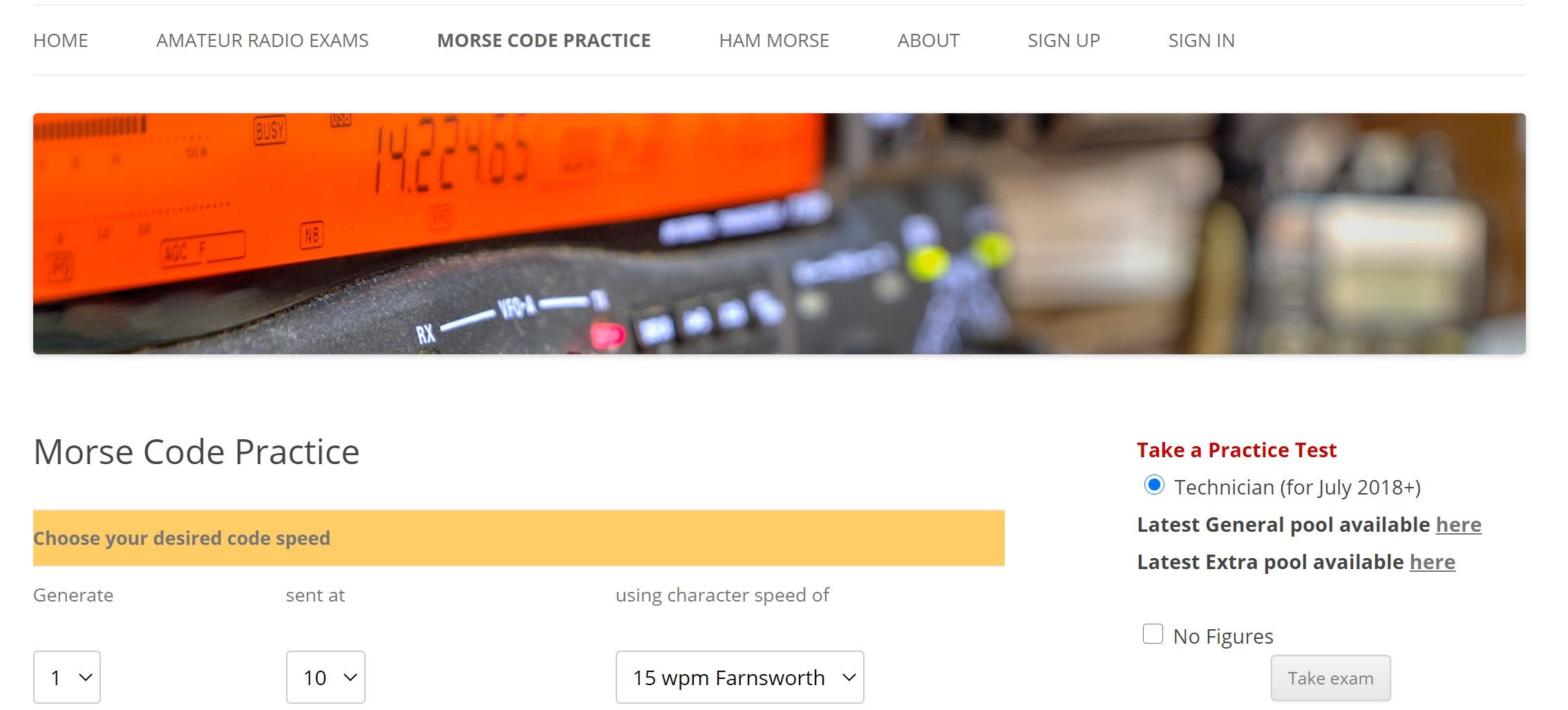
    AA9PW ha desglosado varias pruebas de alfabetización diferentes para llevarlo de principiante a experto. Seleccione el nivel de prueba que necesita y haga clic en el botón Generar código Morse para escuchar sus sonidos codificados. Hay seis niveles diferentes para elegir, cada uno con sus propios parámetros.

    Cada nivel de prueba te permite cambiar las palabras por minuto y la velocidad de los caracteres, así como los grupos de código que se envían en un momento determinado. Esto lo hace más ideal para la educación continua y es un buen lugar para desafiarse a sí mismo en cualquier nivel.

    6. Asociación Nacional de Radioaficionados

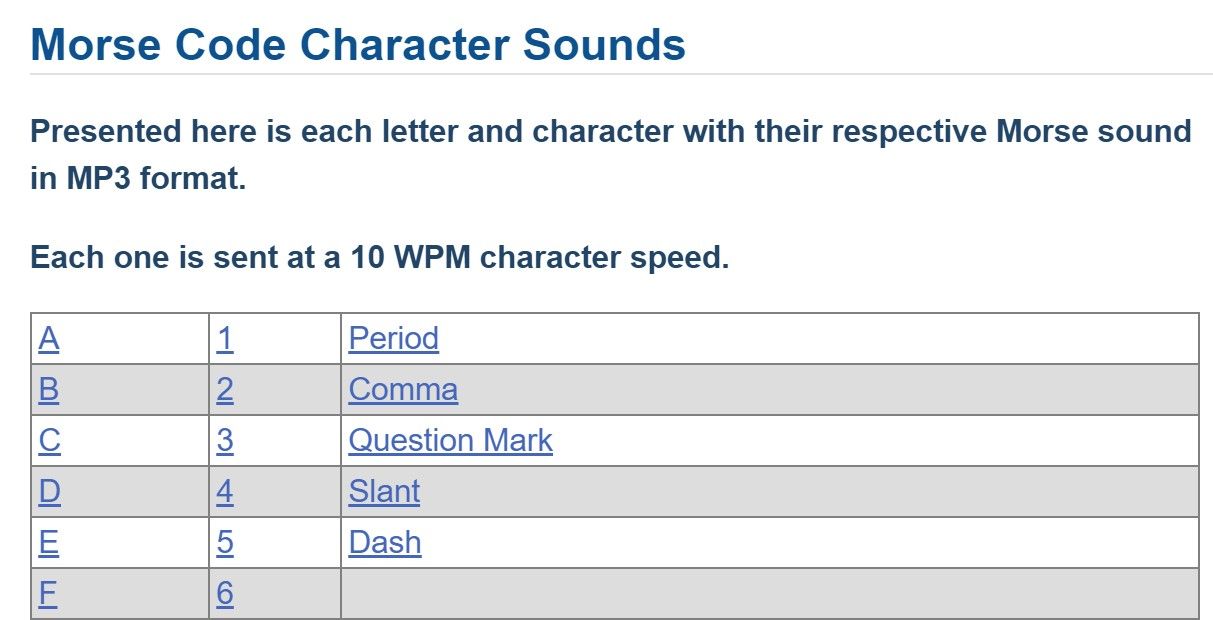
    El sitio de la Asociación Nacional de Radioaficionados incluye una biblioteca completa de MP3 para cada letra del alfabeto, así como números y signos de puntuación. Cada uno se envía a una velocidad de 10 palabras por minuto.

    Los MP3 solo están rascando la superficie de todo lo que este sitio tiene para ofrecer. Puede encontrar una lista de recursos para una mayor educación sobre el código Morse, que puede ser útil si desea ampliar sus conocimientos sobre la radioafición y la historia del código Morse.

    Leer más: Las mejores aplicaciones de escáner policial para Android

    7. CWops

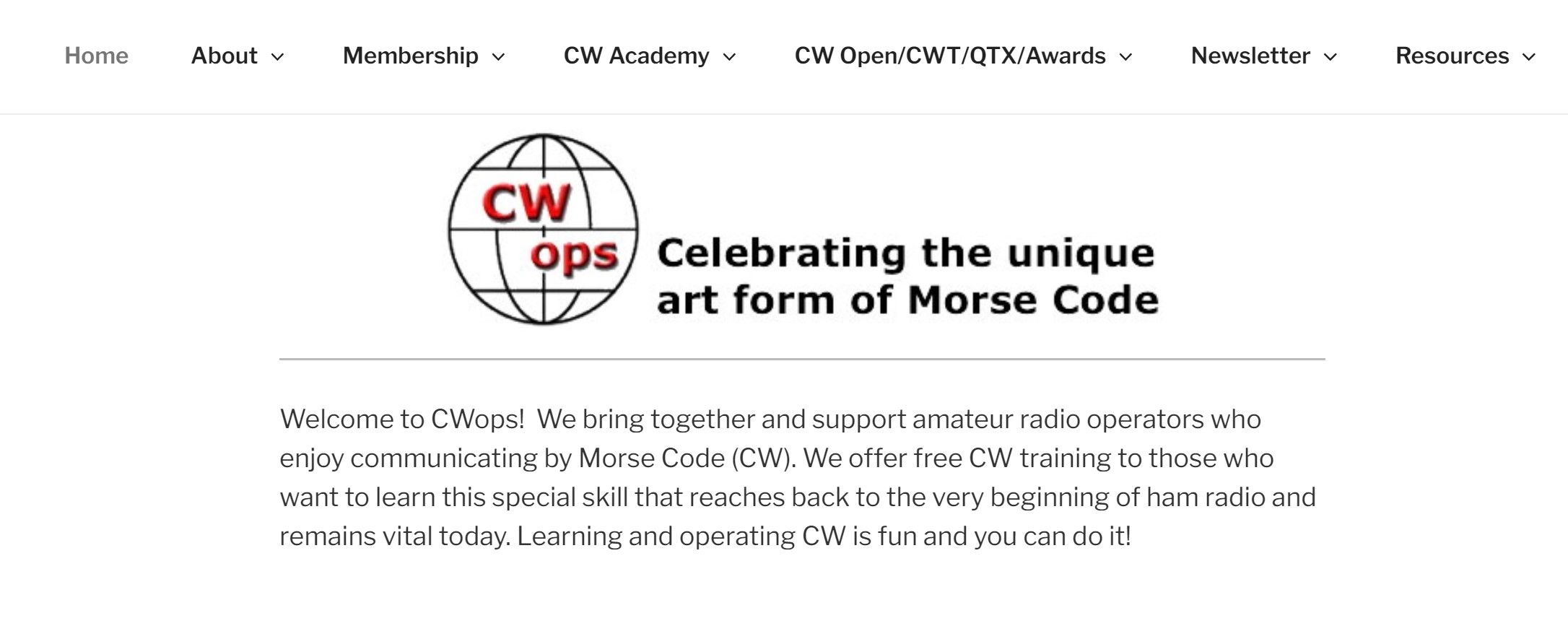
    CWops es una organización que se dedica a la preservación del código Morse a través de la educación, la competencia y la conversación amistosa. Tiene una CWAcademy para diferentes niveles de experiencia, incluyendo principiante, básico, intermedio y avanzado. Estos cursos se imparten en semestres; mejor aún, ¡la inscripción es gratuita!

    Es un gran lugar para aprender con otros y obtener el apoyo de expertos, todo mientras practica sus habilidades. CWops fomenta la conversación en código Morse e incluye una sección en el sitio para aprender con otros. También participa activamente en eventos públicos del código Morse para ayudar aún más a la preservación y promoción de la comunidad.

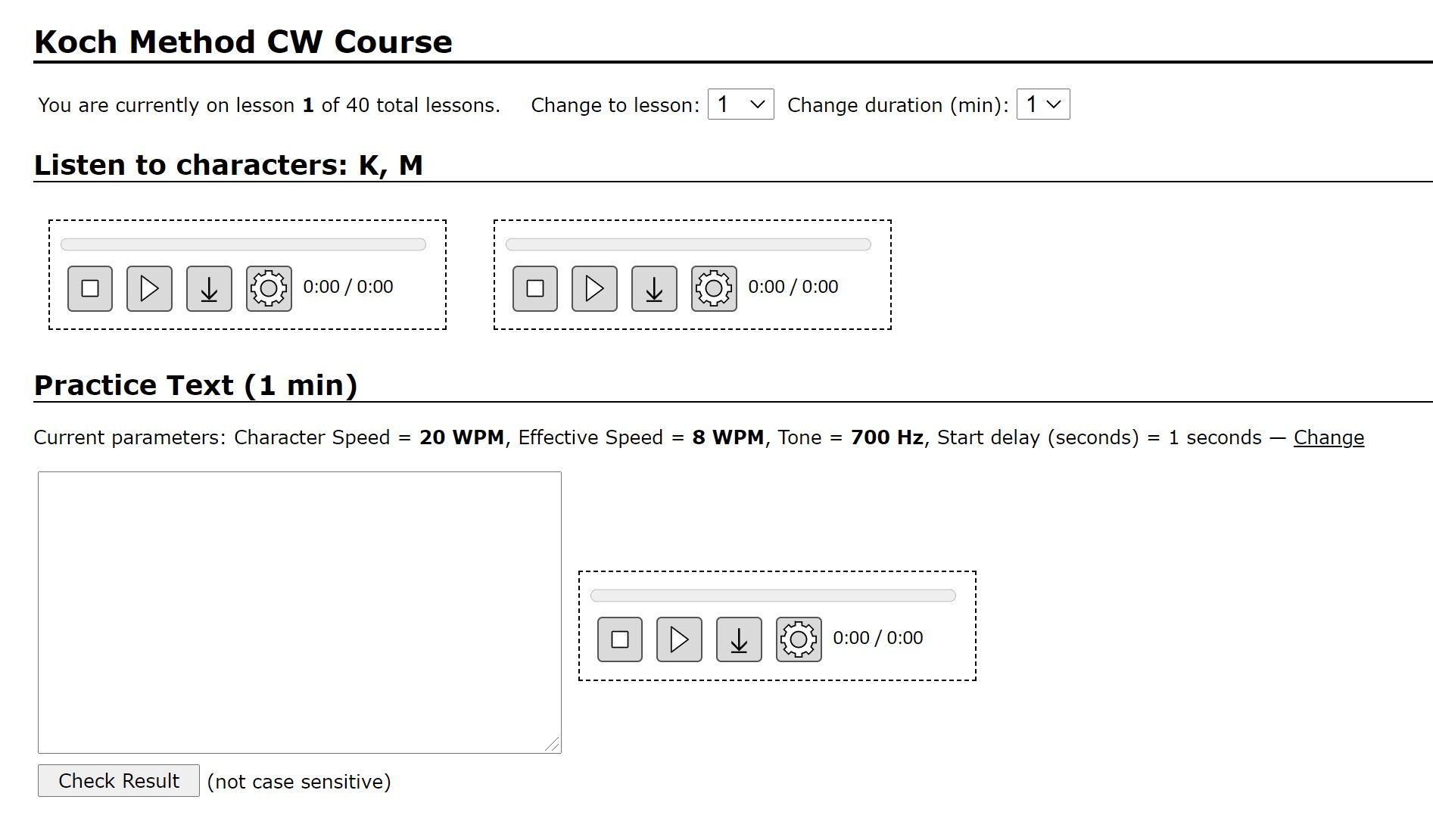
    8. G4FON

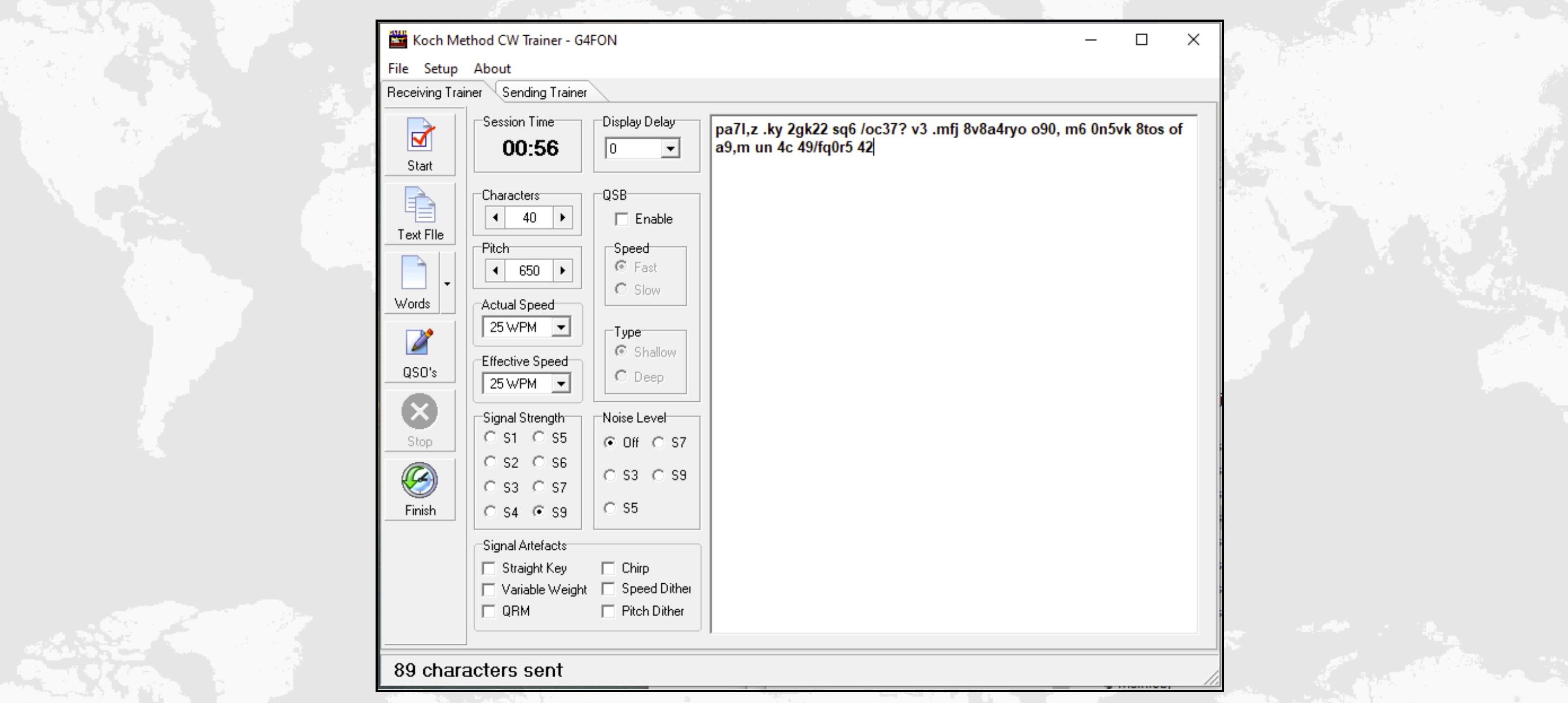
    Iniciado por Ray Burlingame-Goff, G4FON es uno de los sitios de código Morse más completos que encontrará. No dejes que el diseño obsoleto te engañe. Hay varios tipos de cursos de formación como Koch CW, CW Contest Trainer y Loop Antenna.

    También hay una sección donde puede leer sobre la historia del código Morse, pero el valor real son las aplicaciones de entrenamiento personalizadas que cualquiera puede disfrutar. Puede personalizar su código Morse con una gran cantidad de modificaciones que incluyen velocidad, tono, fuerza, nivel de ruido y artefactos de señal. Para el codificador Morse aficionado que busca convertirse en un experto, esta aplicación proporciona un camino claro sobre cómo llegar allí.

    9. C2

    El último en esta lista es C2, que no es un sitio web para aprender el código Morse, sino un software descargable: reproduce los dits y dahs y te permite traducirlos. Este sitio en sí no tiene ninguna capacitación básica, por lo que deberá aprender los conceptos básicos antes de descargar el programa. De lo contrario, no será posible seguir avanzando.

    C2 es una progresión natural de su aprendizaje. El programa solo le da más letras cuando sabe que es capaz, en lugar de bombardearlo con sonidos para los que no está listo.

    Conviértete en un experto en código Morse

    Todos los sitios de esta lista deben usarse según su nivel de habilidad. Los principiantes pueden comenzar en la parte superior de la lista para aprender algunos conceptos básicos, y los programadores más experimentados pueden hacer su camino hacia abajo para cursos completos. Aprender código Morse es como aprender un nuevo idioma, así que tómate tu tiempo, empieza despacio y practica.

  • CyberGhost acaba de anunciar una increíble oferta de primavera

    CyberGhost acaba de anunciar una increíble oferta de primavera

    Si alguna vez pensó que los servicios de VPN eran demasiado caros, el especial de primavera de CyberGhost cambiará de opinión.

    Desde ahora hasta el 1 de abril, CyberGhost ofrece más del 70% de descuento en su suscripción a VPN de 1 año. Esta increíble oferta también incluye CyberGhost ID Guard, una función que monitorea el correo electrónico para detectar fugas de datos, y Password Checker, que le alerta si una de sus contraseñas ha estado involucrada en una violación de datos.

    ¿Qué es una VPN? ¿Necesito una?

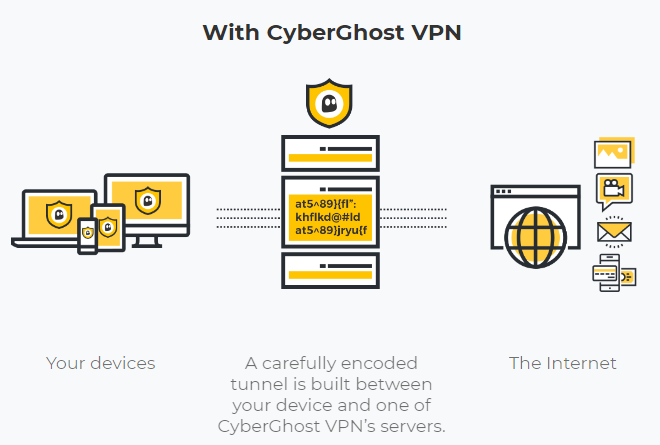
    En sus términos más simples, una VPN, o Red Privada Virtual, es un servidor que le permite usar su conexión a Internet para navegar. En lugar de conectarse a Internet directamente, la VPN actúa como un intermediario para mantenerlo a salvo de los fisgones. Las VPN tienen varias ventajas distintas que hacen que usar una sea una necesidad absoluta. Ellos pueden:

    • Oculte su IP de los piratas informáticos que monitorean redes públicas o no seguras
    • Protegerte de que tu IP sea registrada cuando usas Bittorrent
    • Proporcione una capa adicional de anonimato para su computadora
    • Omita ciertas restricciones geográficas para los servicios de transmisión de medios
    • Evite el seguimiento por parte de su ISP
    • Evite que los sitios web aumenten los precios de los productos según su ubicación

    ¿Qué debo buscar en una suscripción a VPN?

    Si está pensando en suscribirse a un servicio VPN, hay tres cosas que querrá buscar:

    • La VPN debe tener una conexión estable y preferiblemente rápida.
    • La VPN no debería registrar su actividad; privado debería significar privado.
    • La suscripción a VPN debería ser asequible. También es mejor comprar servicios de suscripción VPN anualmente en lugar de mensualmente, ya que a menudo obtendrá un mejor precio.

    Si bien hay muchas opciones para las VPN, creemos que CyberGhost es una de las mejores.

    Por qué pensamos que CyberGhost Rocks

    CyberGhost es uno de los líderes de la industria en el ámbito de las VPN. Su servicio alberga a más de 38 millones de usuarios en todo el mundo. CyberGhost mantiene una red de 6783 servidores y tiene más servidores que casi todos sus competidores. Muchos servidores hacen que las conexiones sean siempre rápidas y estables.

    Además de la velocidad y confiabilidad, CyberGhost también mantiene una política de no registro, lo que significa que no mantiene ningún registro de lo que hace en línea. Esto es importante para aquellos que intentan mantener su actividad en línea verdaderamente privada.

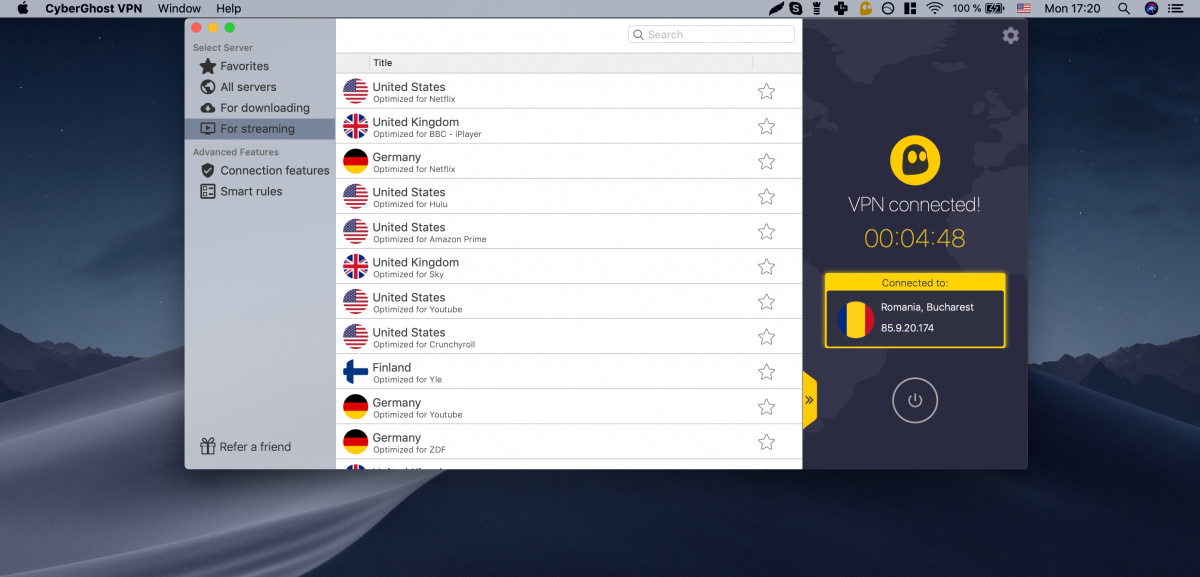
    Para los usuarios que deseen usar una VPN para desbloquear medios de otras partes del mundo, CyberGhost también ha implementado servidores dedicados que admiten 38 servicios de transmisión principales, incluidos Hulu, Sling TV, Sony Crackle, HBO, Netflix, Disney +, Amazon Prime y Crunchyroll. Y no hay límite de ancho de banda.

    La compañía también ofrece una única suscripción que incluye todos sus dispositivos. Eso significa que puede acceder a su VPN desde su computadora de escritorio, su tableta o su computadora portátil, todo sin tener que pagar tarifas adicionales. Las aplicaciones están disponibles para macOS, Windows, Linux, Android y muchos otros.

    Finalmente, la función de navegador privado de CyberGhost elimina la vigilancia en línea y aumenta la velocidad de carga del sitio web. Es como potenciar tu experiencia de navegación y el navegador privado no tiene publicidad.

    ¿Qué pasa con los usuarios avanzados?

    Para los usuarios avanzados que buscan una seguridad aún más sólida, CyberGhost también ha descontado su paquete VPN Extra, que incluye Password Manager. Password Manager utiliza el cifrado simétrico AES-256 más sólido, la criptografía RSA y las funciones de autocompletado de contraseñas. Si todavía usa la misma contraseña para todo, entonces es hora de que mejore su juego.

    El CyberGhost con más

    Para nosotros, todas estas características se suman a un excelente servicio VPN. Y con los descuentos de primavera de CyberGhost, ya no hay excusa para evitar el uso de una VPN.

    En este momento, el plan VPN Plus está disponible por solo $ 3.75 / mes (71% de descuento), y el plan VPN Extra está disponible por $ 4.59 / mes (¡80% de descuento!). Para obtener más detalles, visite el sitio web de CyberGhost .

  • Introducción al servidor Ubuntu: una guía paso a paso

    Introducción al servidor Ubuntu: una guía paso a paso

    El servidor Ubuntu tiene muchos elogios a su nombre, y su popularidad continúa tocando la cima del éxito, dada su composición de contenedores y compatibilidad con la nube. Esta guía simple, pero detallada, cubrirá todo lo que un principiante necesita saber sobre la instalación de un servidor Ubuntu en su máquina.

    Siga leyendo para descubrir por qué el servidor es importante, cómo puede usarlo y mucho más.

    ¿Qué es Ubuntu Server?

    Si es un novato y todavía es nuevo en el mundo de Linux, probablemente se estará preguntando de qué se trata todo este alboroto. Ubuntu Server es un sistema operativo (SO) de servidor, desarrollado y propiedad de Canonical.

    Ubuntu Server es compatible con diferentes tipos de arquitectura, lo que significa que puede ejecutarse sin problemas en lo siguiente:

    • x86
    • x86-64
    • ARM v7
    • ARM64
    • POWER8 y
    • Mainframes IBM System z a través de LinuxONE

    El servidor Ubuntu tiene cuatro requisitos principales y su sistema debe cumplir con los siguientes criterios:

    • RAM: memoria de 4GB
    • CPU: procesador de doble núcleo de 2 GHz
    • Almacenamiento: espacio mínimo en disco de 25 GB
    • Unidad USB: unidad USB de 4 GB como mínimo

    Instalación del servidor Ubuntu en su máquina

    Para instalar Ubuntu Server, comience descargando y creando los medios de instalación. Luego puede proceder a instalar Ubuntu Server en su máquina servidor.

    Paso 1: descargue los medios de instalación

    1. Como primer paso, debe visitar la página de descarga del servidor Ubuntu y seleccionar la opción 2 – Instalación manual del servidor . La última versión es Ubuntu 20.04, que se lanzó el 23 de abril de 2020. Esta es una versión de soporte a largo plazo (LTS), por lo que, en consecuencia, Linux proporcionará soporte y actualizaciones hasta abril de 2025.
    2. Descargue el archivo ISO correspondiente que se utilizará para crear el medio de instalación.
      Descarga Ubuntu Server

    Paso 2: crea un USB de arranque

    Si su sistema tiene una unidad de DVD, puede grabar el archivo ISO en un disco. Alternativamente, puede crear una unidad USB de arranque para instalar Ubuntu Server. Este ejemplo usa el escritorio de Ubuntu.

    • Conecte su almacenamiento USB a su PC
    • En el escritorio de Ubuntu, use el icono de la parte inferior izquierda para abrir el menú Mostrar aplicaciones
    • En el campo de búsqueda, ingrese "inicio" y seleccione Startup Disk Creator
    • Si Startup Disk Creator no encuentra automáticamente el archivo ISO en su carpeta de Descargas, haga clic en Otro para buscarlo.
    • Asegúrese de seleccionar la unidad de destino correcta en Disco para usar , luego haga clic en Crear disco de inicio y confirme cuando se le solicite.

    Eso es todo; la versión de arranque de Ubuntu en una memoria USB ya está disponible para su instalación.

    Paso 3: establecer el orden de inicio

    Dentro del menú de la BIOS, seleccione qué dispositivos deben verificarse para un sistema operativo de arranque. Las opciones incluyen discos duros internos, almacenamiento USB y la unidad de CD / DVD-ROM (donde esté disponible). Elija el dispositivo que coincida con la forma en que configuró el medio de arranque anterior.

    La mayoría de las versiones de BIOS le permiten acceder a los menús de inicio al iniciar ; puede utilizar las siguientes teclas para abrirlo, según el modelo que esté utilizando.

    Nombre del Fabricante Llaves de arranque
    ASUS F8 o Esc
    Compaq F9 o Esc
    eMachines F12
    HP F9 o Esc
    Samsung F2, F12 o Esc
    Acer F12, F9 o Esc
    Dell F12
    Fujitsu F12
    Lenovo F8, F10 o F12
    Toshiba F12

    Inserta la instalación de Ubuntu Server que creaste. Encienda la computadora y espere a que se inicie desde la unidad USB.

    Paso 4: Elija su I nstalación V ersión

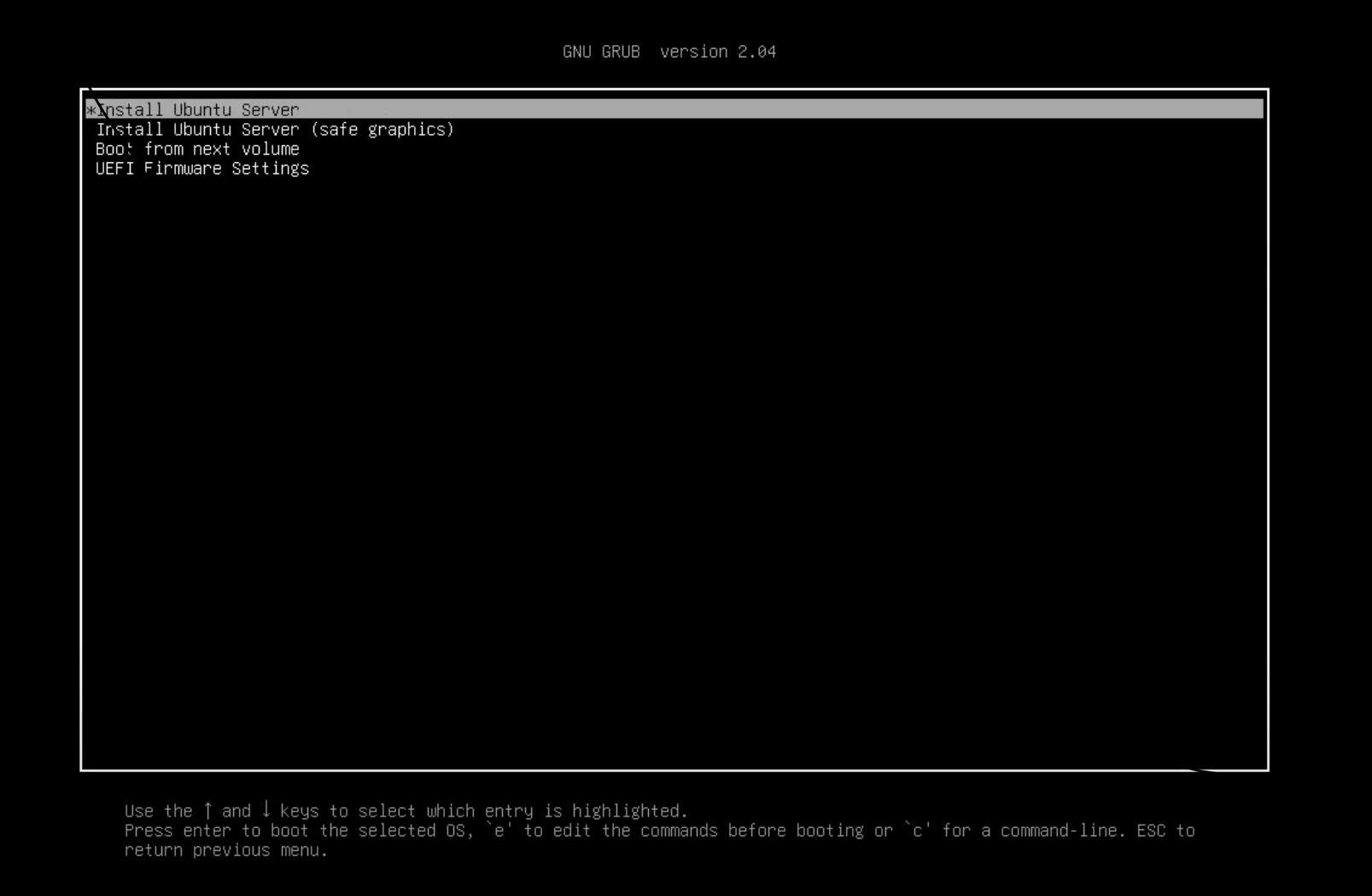
    Seleccione la opción Instalar servidor Ubuntu de la lista de opciones. Puede navegar por las opciones con las teclas de flecha. Presione Entrar para seleccionar la opción deseada.

    Nota: En caso de que tenga una tarjeta gráfica NVIDIA instalada en su sistema, puede seleccionar la opción Instalar Ubuntu Server (gráficos seguros) de esta lista.

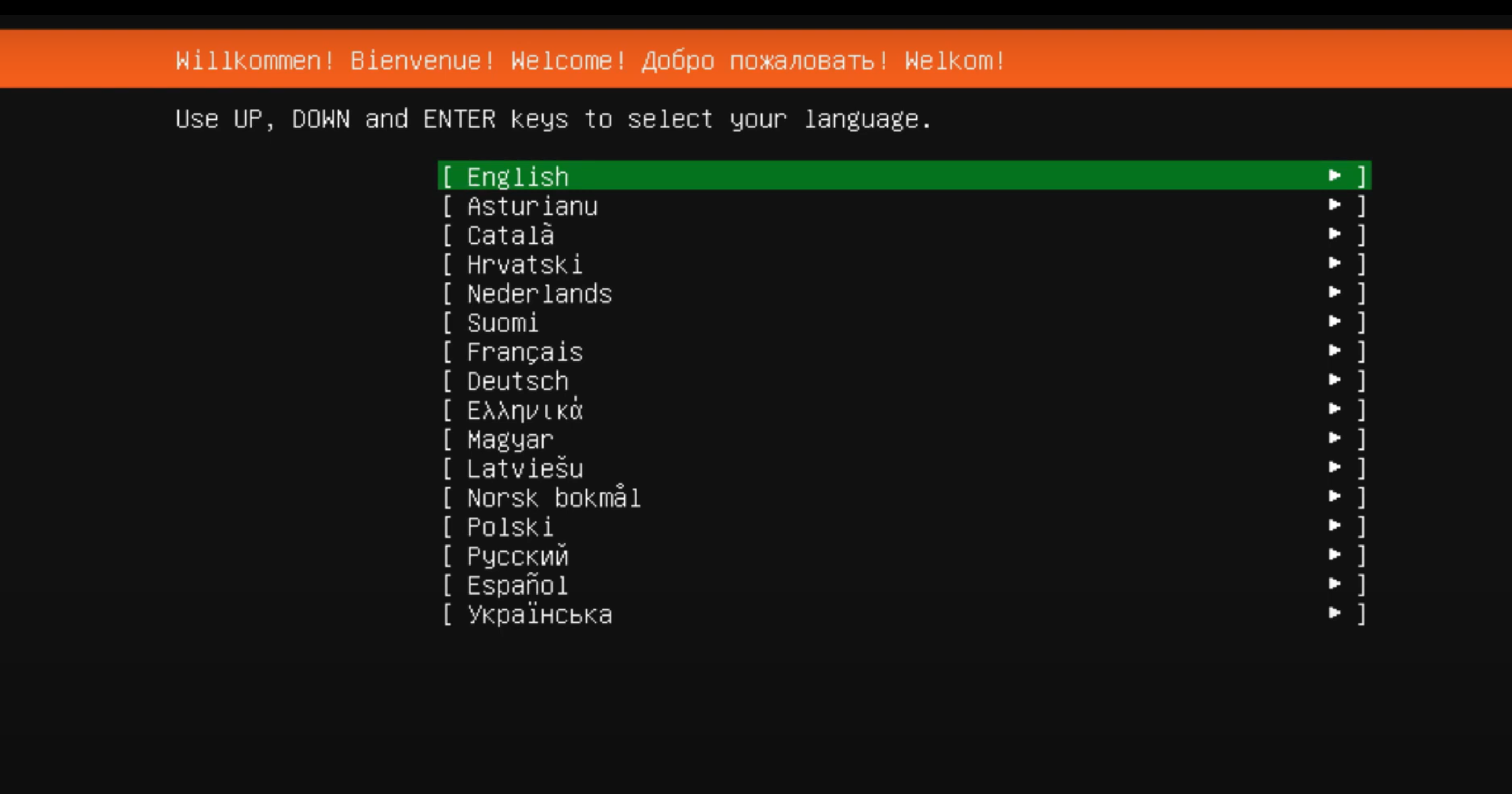
    Paso 5: seleccione el idioma

    Seleccione su idioma preferido; presione Entrar .

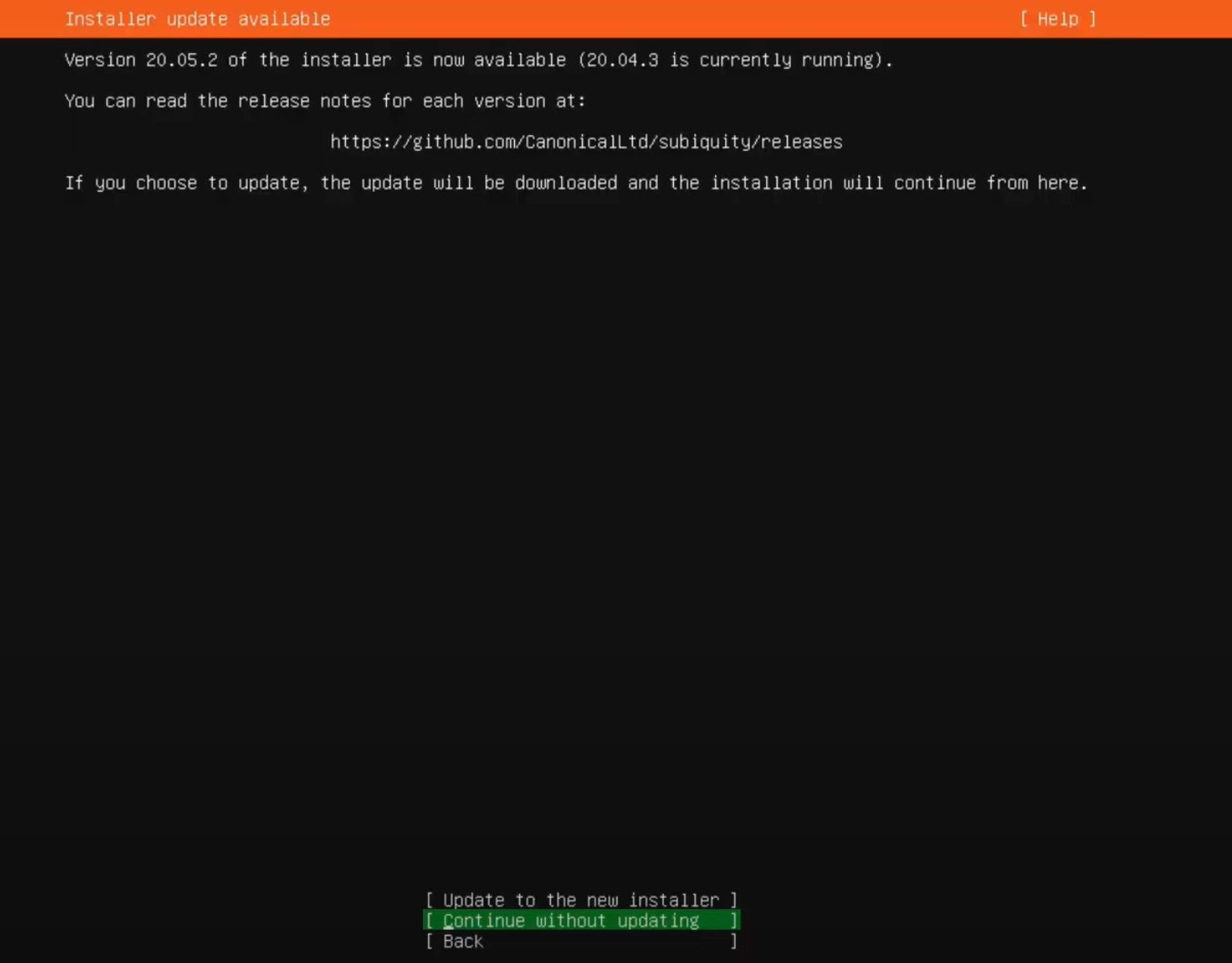
    Paso 6: omita la actualización del instalador

    Si hay una nueva actualización del instalador disponible, la pantalla de configuración mostrará la opción de usar el instalador anterior o actualizar a un nuevo instalador.

    Seleccione entre las siguientes opciones:

    • Actualizar al nuevo instalador
    • Continuar sin actualizar

    Dependiendo de la opción que elija, el instalador lo llevará a la siguiente pantalla.

    Por el momento, para fines de instalación, procedamos con la segunda opción, Continuar sin actualizar .

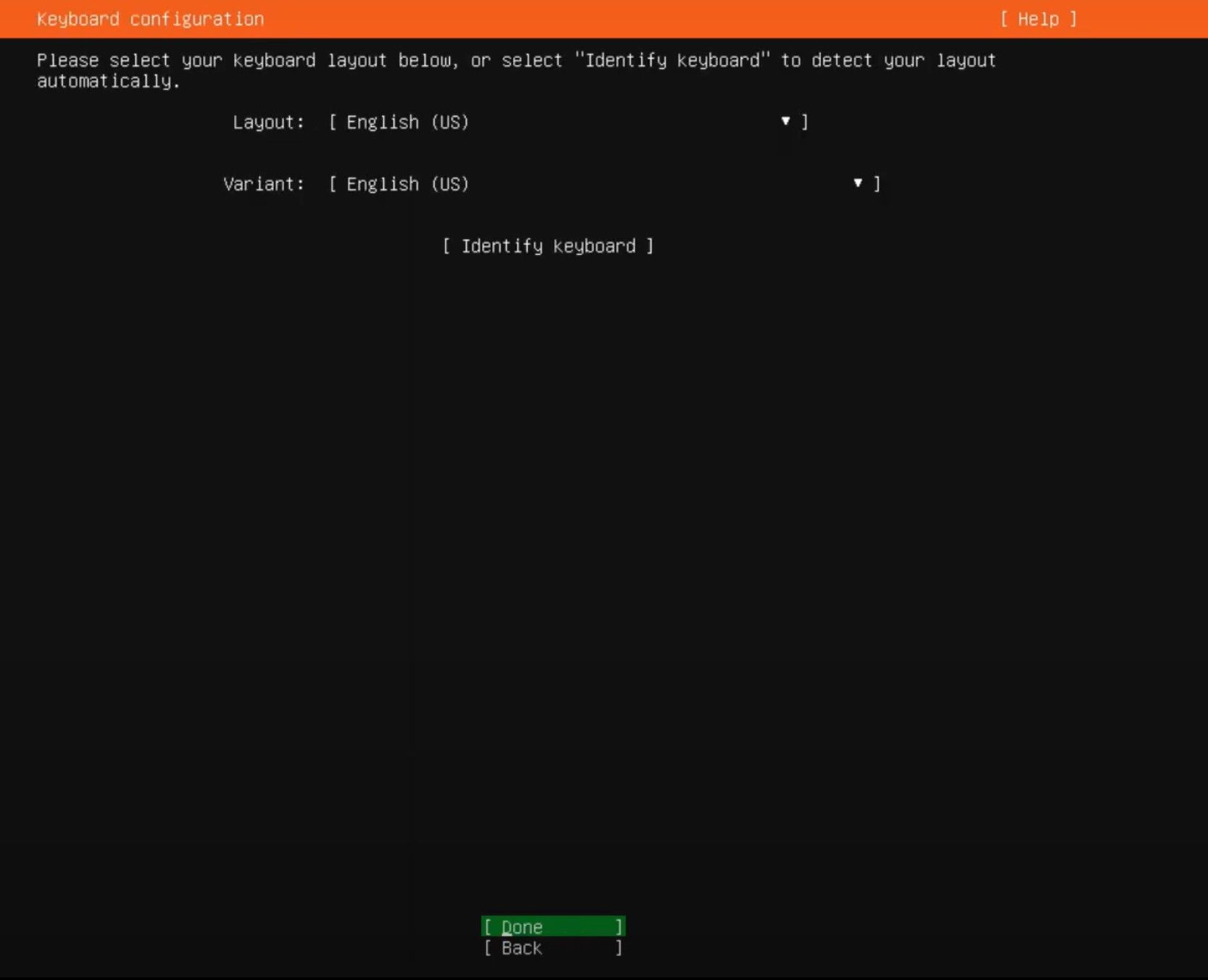
    Paso 7: elige una distribución de teclado

    Seleccione la distribución de teclado preferida. Alternativamente, también puede elegir Identificar su teclado para seleccionar el teclado automáticamente. Seleccione Listo , seguido de Entrar .

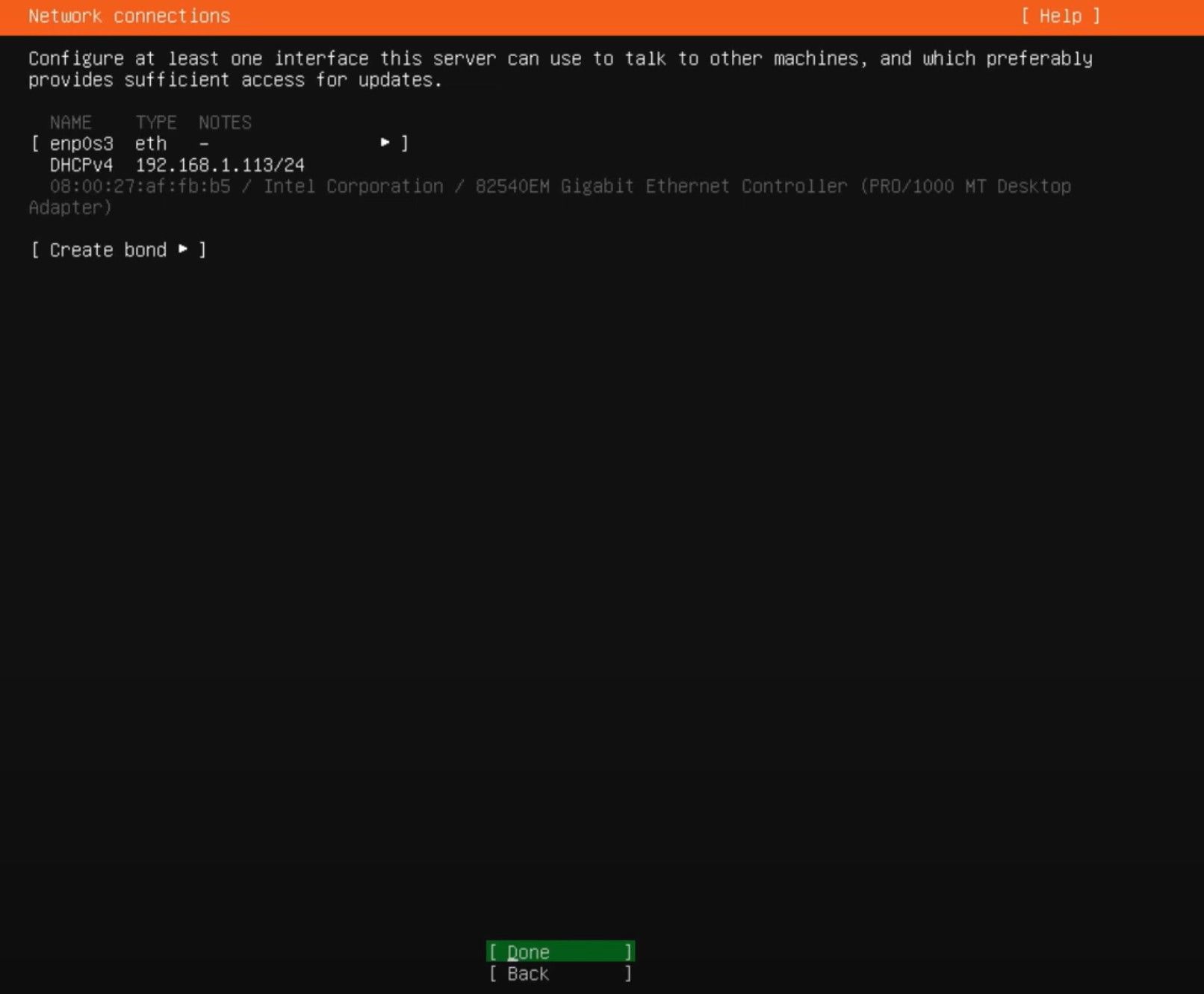
    Paso 8: configurar interfaces de red

    Para que la instalación del servidor sea un éxito, es necesario configurar al menos una interfaz de red para permitir que el servidor se comunique con otros sistemas de la red.

    Si un cable Ethernet está conectado a su dispositivo Ubuntu Server, seleccione la opción eth . Para la conectividad Wi-Fi, elija la interfaz con una dirección IP DHCP mostrada. Tenga en cuenta que al seleccionar esta opción también puede cambiarla a una IP estática.

    Seleccione Listo , seguido de Entrar .

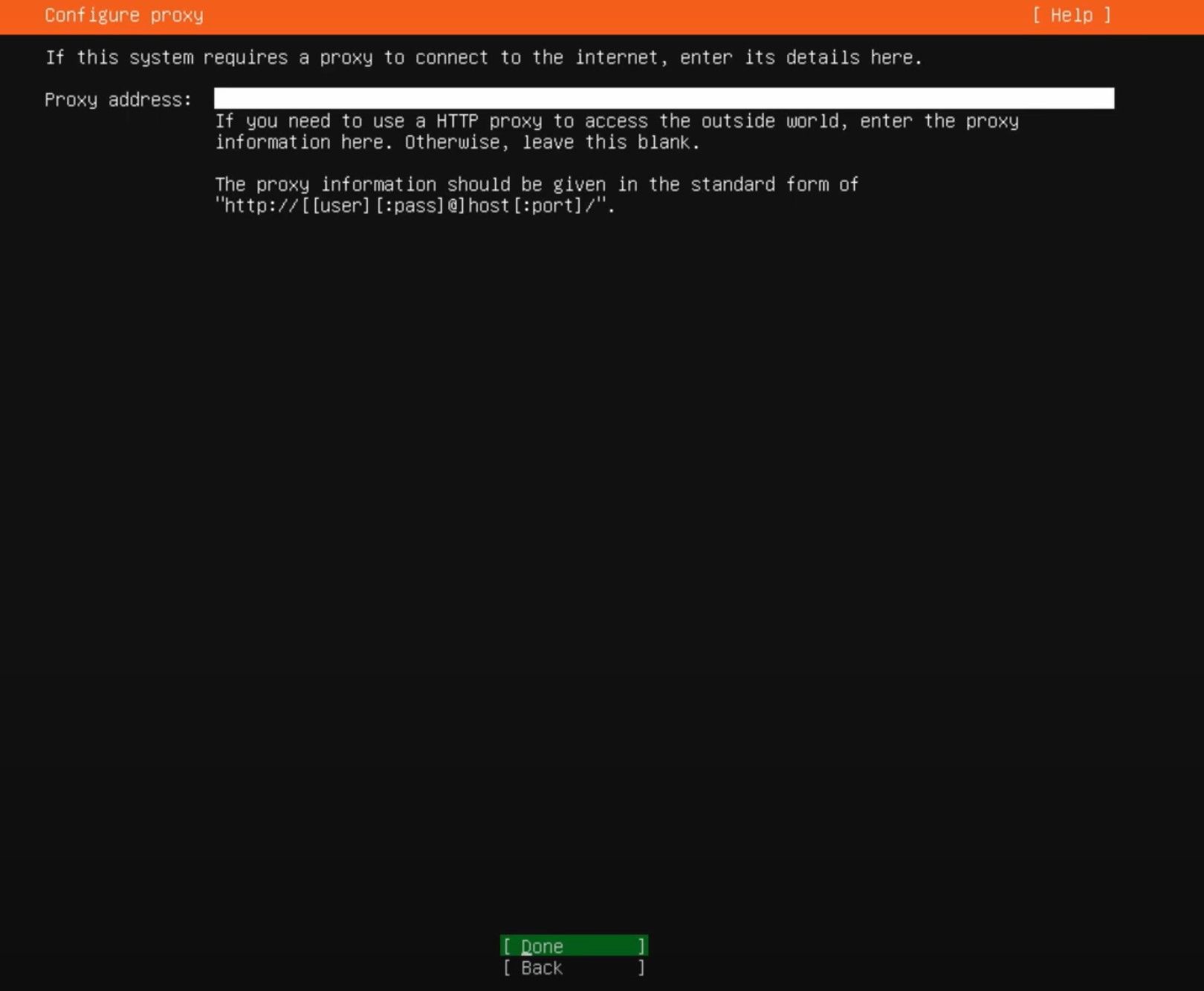
    Paso 9: configurar los detalles del proxy para conectarse a Internet

    En caso de que tenga detalles de proxy, puede ingresar los detalles en esta pantalla. Si no es así, déjelo en blanco.

    Seleccione Listo , seguido de Entrar .

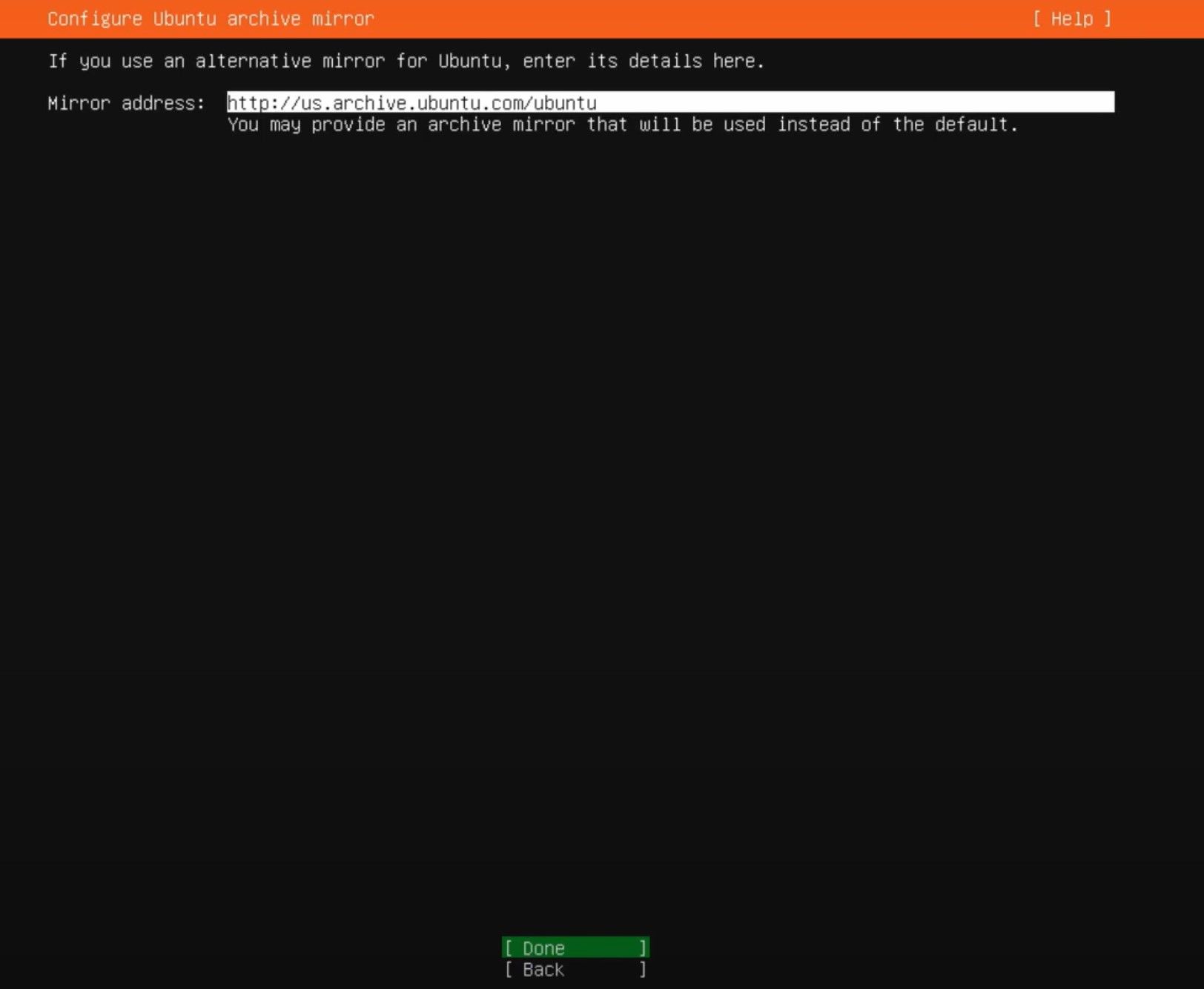
    Paso 10: configurar Ubuntu Archive Mirror

    Se selecciona automáticamente un espejo predeterminado. En caso de que no desee establecer una dirección predeterminada, tiene la opción de seleccionar una alternativa.

    Seleccione Listo , seguido de Entrar .

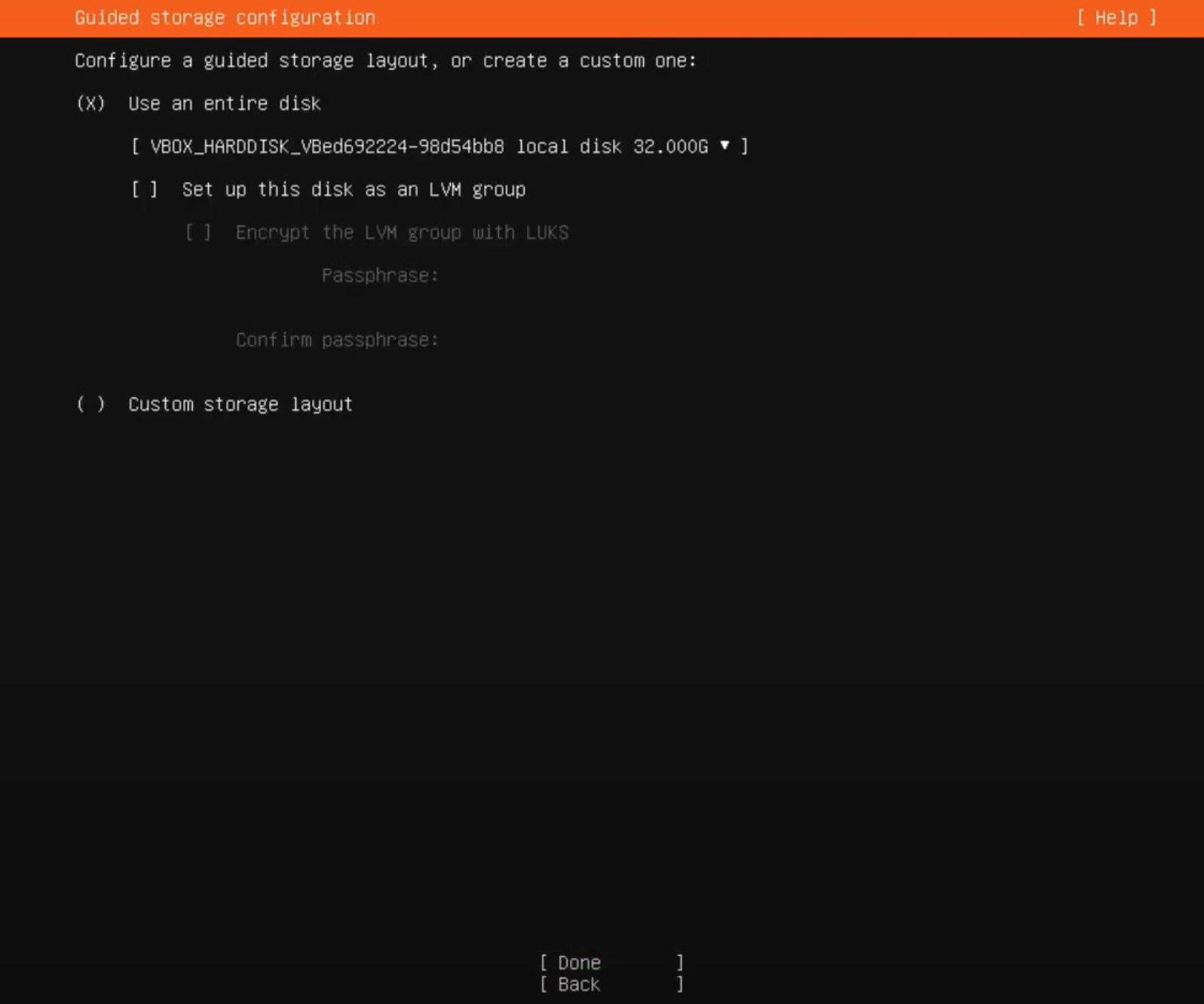
    Paso 11: elija las configuraciones de almacenamiento

    En esta pantalla, hay dos opciones:

    • Usar un disco completo: si selecciona esta opción, se borrará todo el disco duro y se particionará automáticamente la unidad. Asegúrese de no tener ninguna información valiosa almacenada previamente, ya que no podrá recuperar esta información una vez que se hayan creado las particiones.
    • Diseño de almacenamiento personalizado: esta opción es únicamente para usuarios intermedios y avanzados, y le permite configurar particiones y elegir una para instalar Ubuntu Server. Evite esto si es nuevo en la instalación de sistemas operativos de servidor.

    Seleccione Listo , seguido de Entrar .

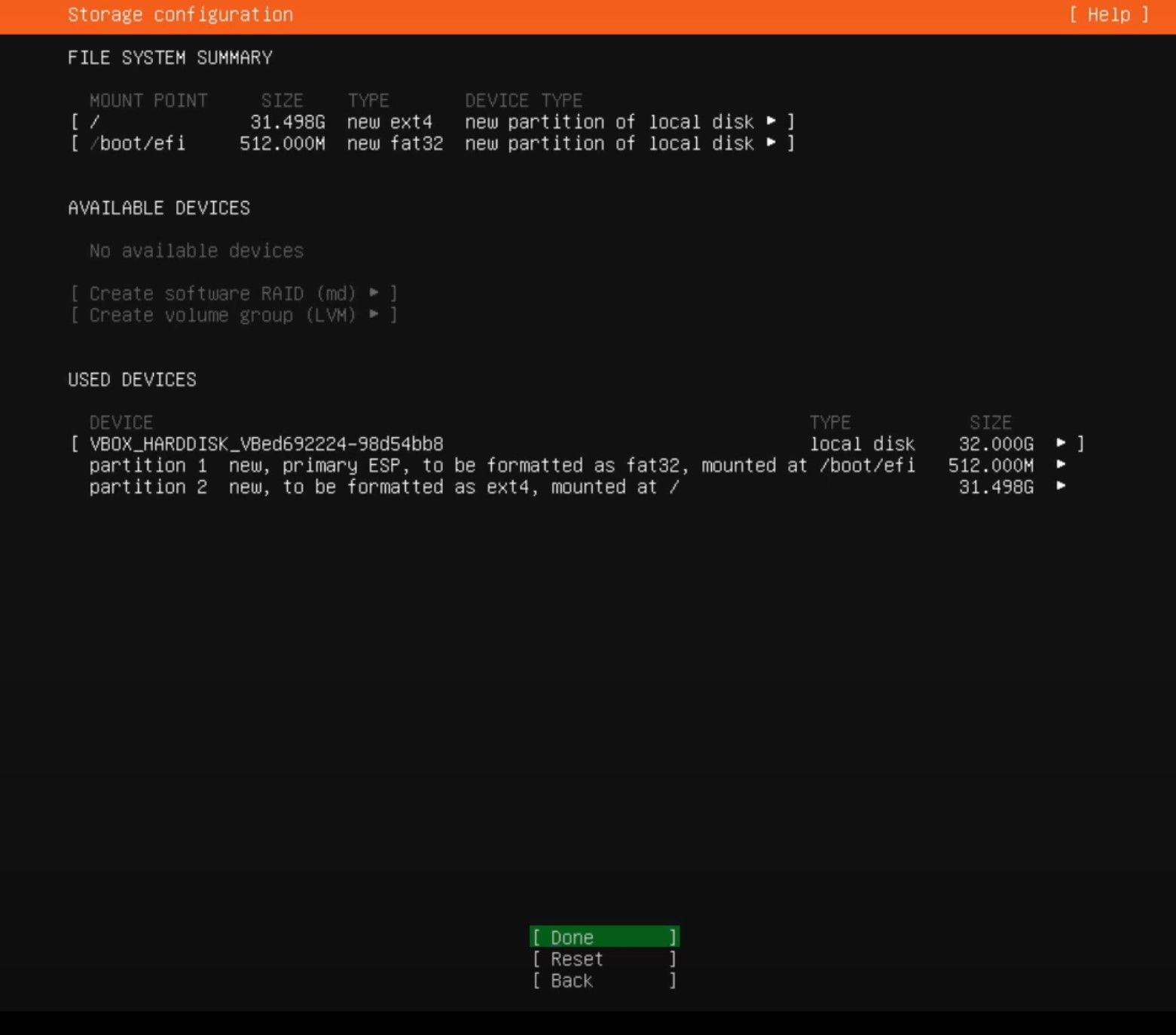
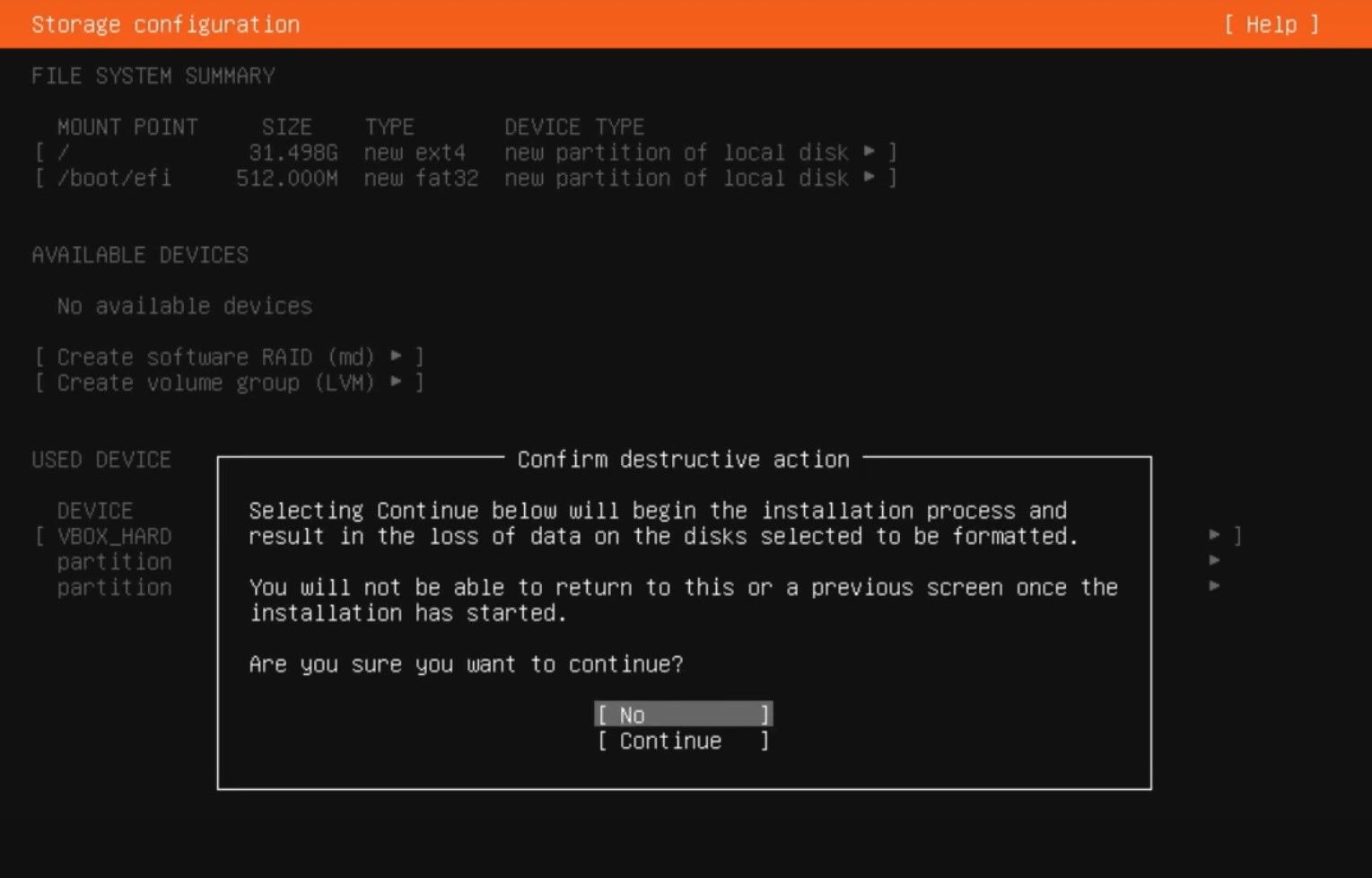
    En la pantalla siguiente, hay un resumen de los cambios que se realizarán en el sistema. Revise las configuraciones del sistema y realice los cambios necesarios.

    Seleccione Listo , seguido de Entrar .

    En la siguiente pantalla, el instalador mostrará una ventana emergente que solicita una confirmación final para comenzar el proceso de instalación. Si está seguro de que todo cumple con los requisitos, seleccione Continuar o No , según sea el caso.

    Paso 12: configura tu perfil

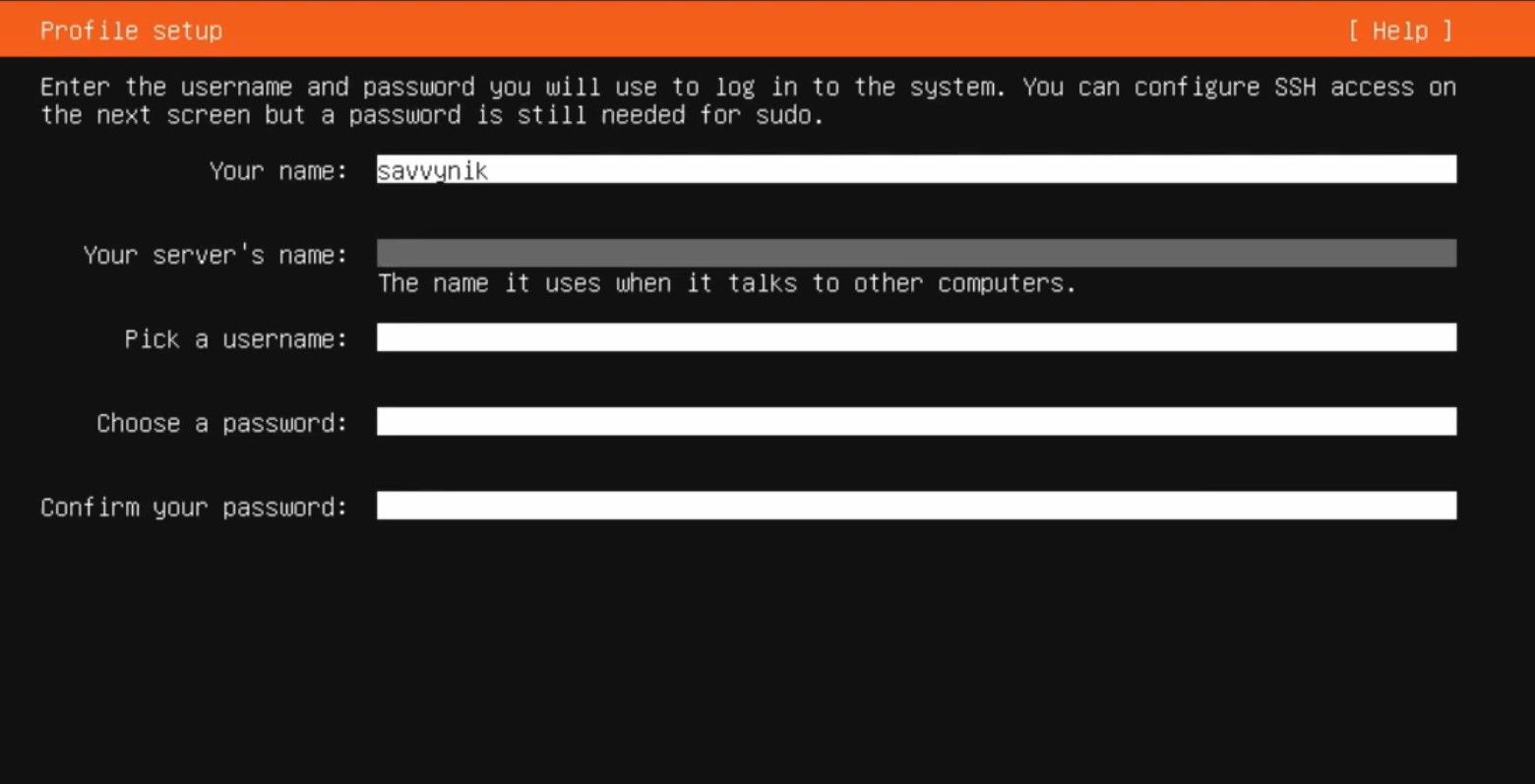
    Una vez completada la instalación, la siguiente pantalla le pedirá los siguientes detalles:

    • Tu nombre
    • El nombre de su servidor
    • Elige un nombre de usuario
    • Elije una contraseña
    • Confirmar la contraseña

    Asegúrese de darle al servidor Ubuntu un nombre razonable para que pueda encontrarlo fácilmente en la red. Además, use unacontraseña que sea segura y fácil de recordar .

    Seleccione Listo , seguido de Entrar .

    Paso 13: Configuración de SSH

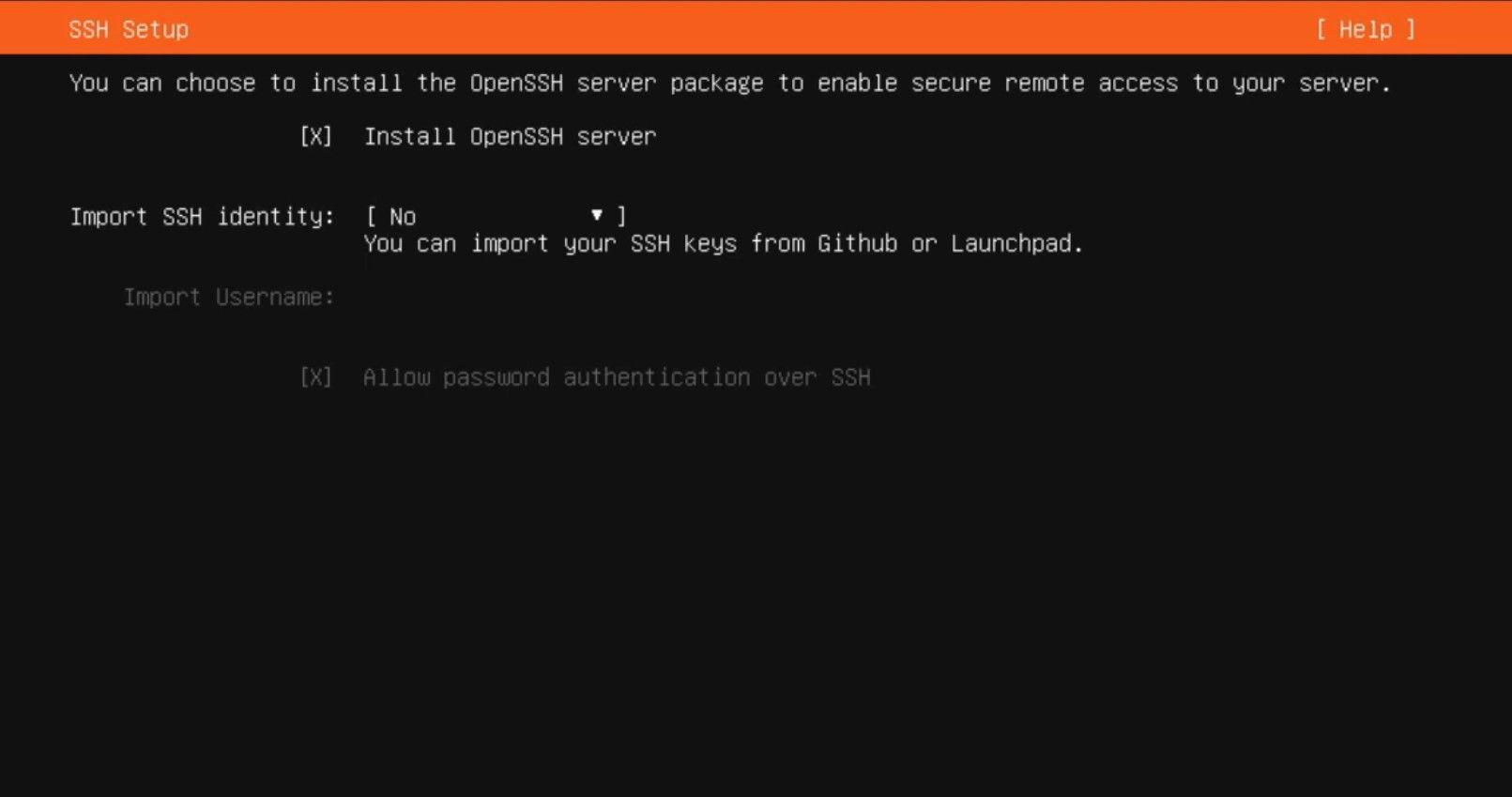
    Ubuntu le ofrece la opción de acceder de forma segura a su servidor de forma remota mediante la configuración de los detalles del servidor OpenSSH. Tiene la opción de importar una clave de identidad SSH desde GitHub o Launchpad, si lo desea.

    Si no desea importar una clave, seleccione Listo , seguido de Intro .

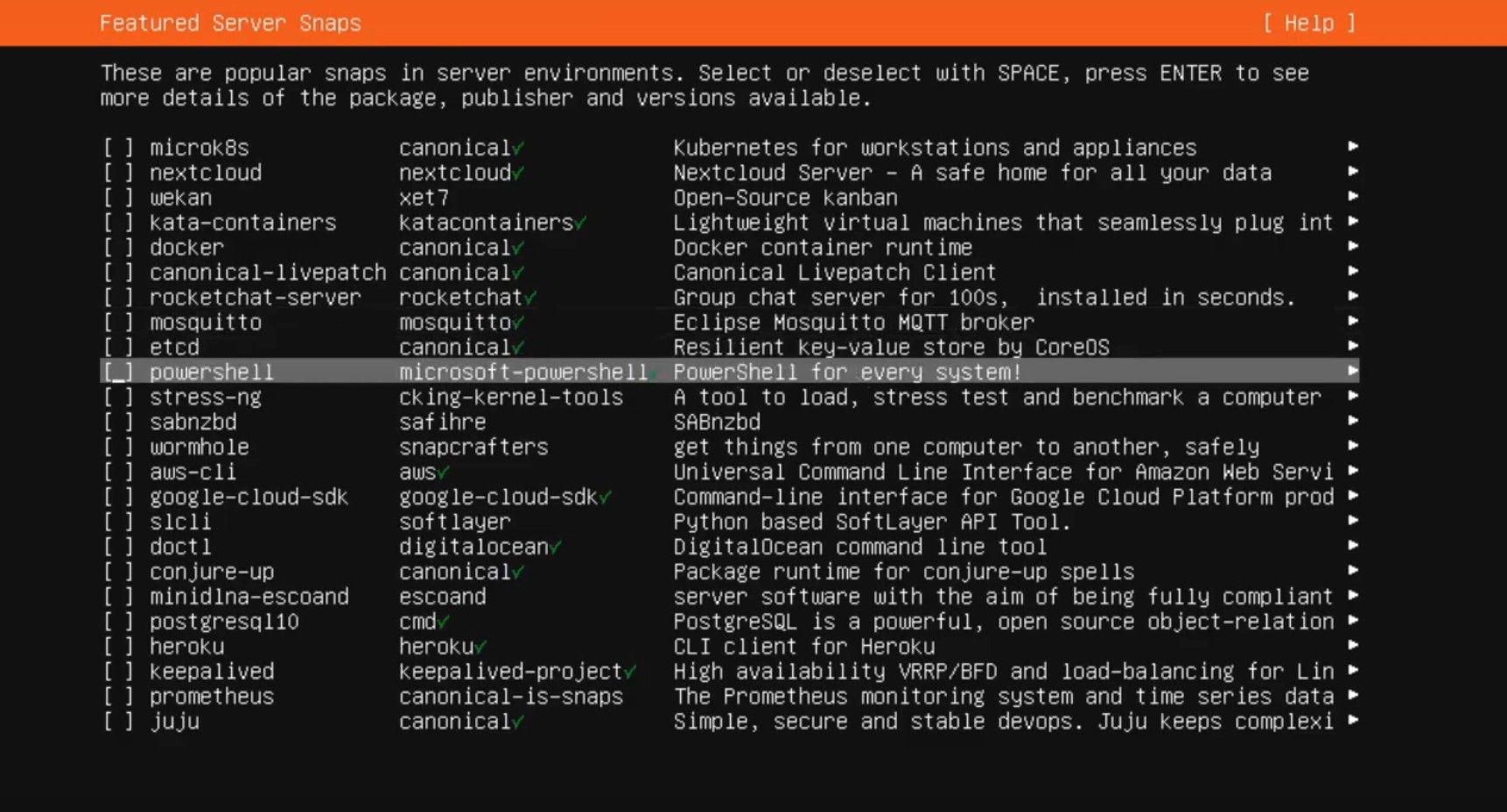
    Hay algunas instantáneas populares que se pueden instalar en el servidor después de la instalación. Cada uno tiene una descripción para que sepas para qué sirve.

    Seleccione las instantáneas requeridas, seguido de Listo e Intro .

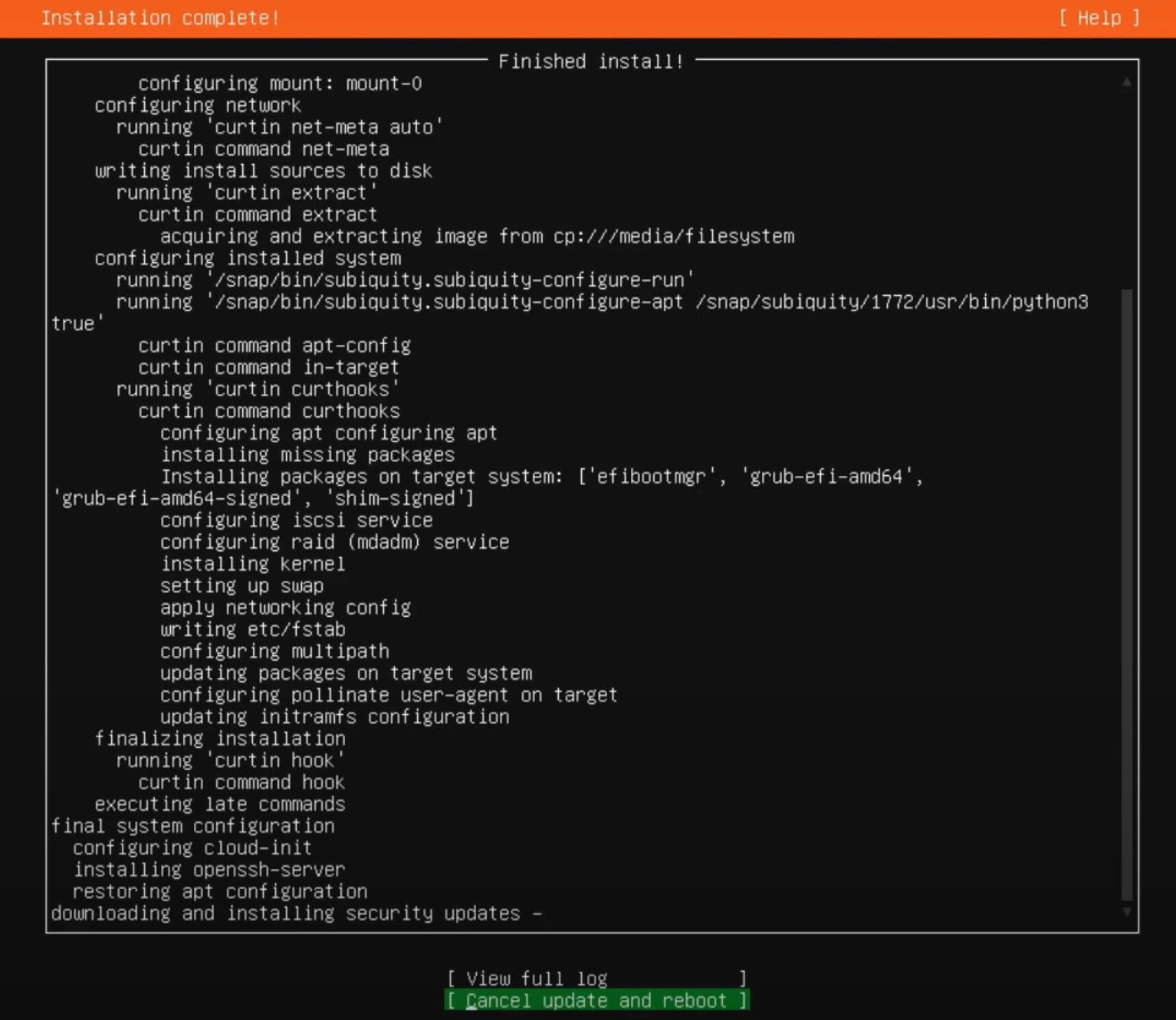
    Paso 15: instalación completa

    Ubuntu terminará de instalar los aspectos restantes del servidor. Tan pronto como haya terminado con la instalación, seleccione la opción Reiniciar.

    Leer más: Ubuntu Server vs. Ubuntu Desktop

    Una advertencia: Retire la unidad USB de la máquina antes de seleccionar la opción Reiniciar. De lo contrario, Ubuntu podría comenzar a reinstalar todo a medida que enciende la máquina.

    Si no ve nada más que la pantalla de registro, presione Intro varias veces.

    Paso 16: Inicie sesión en el servidor Ubuntu

    El sistema le pedirá sus datos de inicio de sesión y contraseña. Ingrese los detalles configurados en el paso anterior. Si puede iniciar sesión y está viendo la pantalla de información del sistema, ha instalado correctamente el servidor Ubuntu 20.04 LTS en su máquina.

    ¿Está listo para instalar Ubuntu 20.04 en su máquina?

    Los pasos anteriores son bastante simples, y si los sigue al pie de la letra, también puede instalar el servidor Ubuntu en su máquina, sin problemas. Si es un principiante, estos pasos deberían facilitarle el proceso de manejo de la instalación de Ubuntu y hacerle la vida más fácil, siempre que necesite reinstalar la nueva versión del servidor, cuando esté disponible.