Blog

  • Cómo crear una tabla de contenido en la que se puede hacer clic en Google Docs

    Cómo crear una tabla de contenido en la que se puede hacer clic en Google Docs

    Google Docs es una de las herramientas más versátiles disponibles para los escritores en la actualidad. Parece básico, pero es inmensamente funcional.

    Sin embargo, muchos usuarios de Google Docs no se dan cuenta de que la herramienta contiene muchas funciones útiles que les permiten crear contenido de manera más eficiente. Una tabla de contenido en la que se puede hacer clic es una de esas características en Google Docs. He aquí cómo puede usarlo.

    ¿Cómo funciona una tabla de contenido en la que se puede hacer clic?

    Las tablas de contenido son una lista al comienzo de cualquier libro que contenga títulos y números de página.

    Es posible que desee tener una tabla de contenido en la que se pueda hacer clic si su manuscrito contiene muchas páginas, ya que acelera el proceso de movimiento entre secciones, en lugar de hacer que se desplace sin cesar.

    Esto permite una fácil lectura y edición. Además, si planea convertir el documento a PDF, es imprescindible tener una tabla de contenido en la que se pueda hacer clic.

    Relacionado: Cómo diseñar y dar formato a un libro electrónico con Google Docs

    Cómo crear una tabla de contenido en Google Docs

    1. Abra el menú Formato > Estilos de párrafo para agregar títulos a su documento.
    2. Hay seis estilos de títulos para elegir. Utilice el Título 1 para los títulos principales, el Título 2 para las subsecciones, el Título 3 para las secciones que se encuentran debajo, y así sucesivamente.
    3. Para etiquetar correctamente los títulos en su índice, es importante seguir esta regla.
    4. Para saber si lo hizo correctamente, consulte el Esquema del documento en la barra lateral izquierda. Si los títulos tienen una inclinación en cada sección, entonces estás en el lugar correcto.
      Menú de Google Docs que resalta la opción Encabezados
    5. Coloque el cursor donde desea agregar la Tabla de contenido y haga clic en Insertar > Tabla de contenido .
    6. Si necesita ajustar la tabla de contenido, selecciónela y arrastre el cursor a lo largo de ella o córtela y péguela .
      Página de Google Docs que muestra una tabla de contenido generada
    7. Si desea editar los títulos en la Tabla de contenido, edítelos en el cuerpo del documento en lugar de en la tabla de contenido. (También puede agregar más títulos o cambiar los títulos actuales).
    8. Después de eso, diríjase a la Tabla de contenido y haga clic en el botón Actualizar . Reflejará sus actualizaciones en la tabla.
    9. Además, para eliminar la tabla de contenido, haga clic con el botón derecho en la tabla y seleccione Eliminar .

    Además de crear una tabla de contenido, también veamos cómo hacer disponibles enlaces en los que se puede hacer clic dentro de su tabla de contenido para facilitar la navegación por su documento.

    Relacionado: Consejos de Google Docs que tardan unos segundos y le permiten ahorrar tiempo

    Cómo crear una tabla de contenido en la que se puede hacer clic en Google Docs

    Hay dos formas de agregar enlaces en los que se puede hacer clic a una tabla de contenido: automática y manualmente. Google Docs hace todo lo posible para que las funciones sean fáciles de usar, y esto no es diferente.

    Técnicamente, ambas funciones son automáticas, pero llamaremos al segundo método "Manual" porque se necesita más de un clic para completarlo.

    Método 1: automático

    1. Haga clic en Insertar > Tabla de contenido .
    2. Verá dos tipos disponibles de tabla de contenido. El primero con números de página y el otro con enlaces azules .
    3. Seleccione el que tiene los enlaces azules e instantáneamente obtendrá una tabla de contenido con títulos que los lectores pueden usar para ir directamente a secciones específicas de su documento.

    Método 2: manual

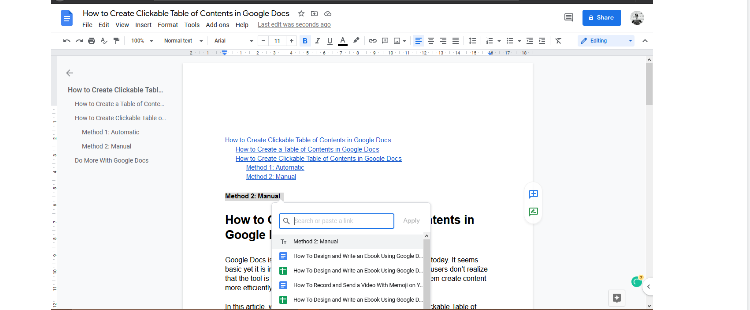
    1. Si necesita agregar enlaces a una tabla de contenido existente, simplemente haga clic en cada encabezado y presione Ctrl + K o Comando + K para que aparezca el menú 'agregar enlaces'.
    2. Si los textos son similares, el encabezado al que desea vincular generalmente aparecerá en la parte superior de los vínculos sugeridos.
    3. Si no encuentra el encabezado que está buscando, haga clic en Encabezados y marcadores en la parte inferior del cuadro de sugerencias. Podrá ver todos los títulos disponibles y elegir los que necesite.
    Haga más con Google Docs

    Sin lugar a dudas, Google Docs es una herramienta útil para los escritores, independientemente de su nivel de habilidad o necesidades. Lleve su productividad al siguiente nivel a medida que descubre nuevas funciones que no conocía antes.


  • Cómo saber si un servicio de transmisión es legal y seguro

    Cómo saber si un servicio de transmisión es legal y seguro

    Hay una gran cantidad de sitios de transmisión en línea, y parece que aparecen nuevos constantemente. Pero, ¿cómo se separan las legales de las ilegales?

    A veces es descaradamente obvio que un sitio es ilegal, especialmente cuando no se esfuerzan por ocultarlo. Pero, ¿qué pasa cuando se esfuerzan? ¿Cómo puede diferenciar entre uso legítimo e infracción de derechos de autor?

    A continuación, se muestran algunas formas sencillas de detectar si un sitio de transmisión es ilegal e inseguro.

    Los servicios de transmisión legal pagan para producir o licenciar contenido. Por eso, por lo general, también debe pagar por estos servicios.

    Los servicios de transmisión legal como Netflix, Hulu y Amazon Prime Video pagan por el derecho a mostrar cierto contenido en su plataforma. Algunos de ellos también tienen sus propios estudios de producción, lo que significa que producen contenido original que no se ha emitido en otros lugares.

    Luego, te cobran por el derecho a ver ese contenido, generalmente a través de una tarifa de suscripción mensual, que puedes disfrutar tanto como quieras sin temor a infringir la ley.

    Dicho esto, pagar no es un signo seguro de autenticidad. Existen excelentes servicios gratuitos de transmisión de películas que son legales y están respaldados mediante el uso de anuncios.

    Cómo saber si un servicio de transmisión es ilegal

    Cuando aterrice en un sitio para ver televisión o películas en línea , esté en guardia. No todos los sitios de transmisión son legítimos. Estas son las formas más comunes de determinar que ha aterrizado en un sitio ilegal.

    1. Aloja contenido original de otros

    Los sitios de transmisión legal no se roban el contenido original de los demás. Amazon tiene The Man in the High Castle, Disney + tiene WandaVision, Netflix tiene The Witcher, etc. No encontrará el contenido original de ningún servicio alojado en otro. Si lo hace, se ha encontrado en una página ilegal y será mejor que se vaya de inmediato.

    2. Contenido descargable

    Es raro que un servicio de transmisión le otorgue el derecho a descargar o grabar su contenido. Si bien algunos brindan funciones de visualización sin conexión, en realidad no está obteniendo el archivo de video sin procesar para hacer lo que quiera.

    Si se mete en el ámbito de encontrar formas de descargar ese contenido o replicarlo (como grabarlo mientras lo ve), se adentrará en las turbias aguas de la piratería. Y piratear es ilegal. Incluso si no tiene la intención de distribuir el contenido que roba, sigue infringiendo la ley. La intención es intrascendente a los ojos de la ley.

    3. Anuncios cuestionables

    Como hemos establecido, los anuncios no son necesariamente una señal de que estás en un sitio ilegal, ya que muchos de los servicios gratuitos son compatibles con ellos. Sin embargo, el contenido y la persistencia de esos anuncios suele ser una fuerte señal de advertencia.

    Si acaba de abrir el sitio y ya está siendo bombardeado con anuncios en todas partes, es motivo de preocupación. Su guardia también debe ser alta si estos anuncios son anuncios de Internet de clickbait poco fiables o si están promocionando contenido para adultos.

    4. Aconseja el uso de una VPN

    Tampoco es una buena señal que el sitio web le insta a descargar una VPN como protección. Si te empujan a descargar una VPN, proxies o cualquier otra cosa para ocultar tu dirección IP, es un problema y harías lo mejor en abandonar el sitio.

    5. Señales de advertencia literal

    Si el sitio de transmisión que ha abierto tiene una advertencia en su página de destino, salga de allí. Ningún sitio legal le advertirá de las ramificaciones derivadas de estar en él. Lo mismo se aplica si ve un descargo de responsabilidad. No es necesario que un sitio legal cubra un descargo de responsabilidad de que su contenido tiene licencia. Si ve uno, es hora de irse.

    6. Falta de información de contacto

    Otro signo que debe prestar atención es la falta de información disponible sobre la empresa. Más específicamente, falta una página "Acerca de nosotros" o "Contáctenos". Los sitios legales siempre los tendrán para que pueda verificar con quién está tratando.

    7. No tiene una aplicación

    La mayoría de los servicios de transmisión ofrecerán una aplicación complementaria. Muchos de nosotros consumimos contenido sobre la marcha, por lo que tiene sentido y es difícil encontrar un servicio sin uno.

    No tener una aplicación no es la clave para establecer la legalidad. Pero una aplicación agrega credibilidad a la legalidad de un servicio de transmisión, ya que, de lo contrario, es probable que se retire de la App Store de Apple y la Play Store de Google.

    Relacionado: Las mejores aplicaciones de películas gratuitas para ver películas en línea

    ¿Conoce los derechos de autor? Es importante. En pocas palabras, los derechos de autor protegen el trabajo original. Si crea algo original, otras personas no pueden copiarlo, volver a publicarlo o distribuirlo sin su permiso. Si lo hacen, sufren consecuencias.

    Romper la ley de derechos de autor tiene ramificaciones legales. Dependiendo de la gravedad, puede ser multado o incluso encarcelado. Pero pagar una multa o ir a la cárcel no son las únicas consecuencias a las que se enfrenta al piratear.

    Navegar por un sitio de transmisión ilegal presenta riesgos de seguridad. Puede terminar descargando malware en su dispositivo y ni siquiera darse cuenta en ese momento. Innumerables amenazas cibernéticas acechan en línea y un sitio ilegal es un punto caliente para ellas. Puede pensar que está haciendo clic para ver una película o descargar la última temporada de un programa, pero podría estar allanando el camino para una desagradable infección cibernética directamente en su dispositivo.

    Relacionado: ¿Por qué el uso de transmisiones de IPTV ilegales es una mala idea?

    Sin mencionar las repercusiones que se derivan si proporciona información personal o de pago. Puede ser víctima de un robo de identidad. ¿Ver el último episodio de The Falcon and The Winter Soldier sin pagar realmente vale la pena?

    Es mejor estar seguro que lamentar

    Si bien puede resultar costoso pagar por todos los servicios de transmisión que existen, esa no es una excusa para recurrir a medios ilegales o para poner en riesgo su seguridad. Pagar es mucho mejor que asumir todos los riesgos mencionados anteriormente. Es mejor prevenir que curar.

    El uso de servicios legítimos como HBO Max, Paramount + y Netflix garantiza que no está infringiendo ninguna ley y no enfrenta ningún problema de seguridad. Son seguros y confiables.

    Si no puede pagar todos estos servicios de transmisión para ver sus películas y programas legalmente, hay otras cosas que puede hacer en lugar de recurrir a sitios ilegales.

    Muchas plataformas ofrecen pruebas gratuitas que puede utilizar para su beneficio. También hay planes familiares que puede dividir con familiares, amigos y compañeros de cuarto. Asegúrese de explorar todas sus opciones y evite recurrir a la piratería.

  • 533 millones de registros de Facebook se filtraron en línea de forma gratuita

    533 millones de registros de Facebook se filtraron en línea de forma gratuita

    En un giro impactante de los acontecimientos, ha resurgido una tonelada de datos de usuarios que habían sido robados de Facebook en 2019. Y esta vez, está disponible para casi cualquier persona con conocimientos rudimentarios de datos.

    Medio billón de datos de usuarios de Facebook resurgen en línea

    El sábado, los datos personales de 533 millones de cuentas de Facebook se publicaron en línea de forma gratuita en un foro de piratería de bajo nivel.

    Según Business Insider , la filtración incluye los nombres completos, números de teléfono, ID de Facebook, ubicaciones, fechas de nacimiento y biografías de los usuarios. En algunos casos, también se proporcionaron direcciones de correo electrónico.

    "Los malos actores ciertamente usarán la información para ingeniería social, estafa, piratería y marketing", tuitea el investigador de delitos cibernéticos Alon Gal.

    Anteriormente, esta información se vendía en rincones oscuros de Internet entre piratas informáticos malintencionados. Un portavoz de Facebook le dijo a Fortune : "Estos son datos antiguos sobre los que se informó anteriormente en 2019. Encontramos y solucionamos este problema en agosto de 2019".

    Aunque eso es cierto, es increíblemente preocupante que Facebook no parezca estar tratando de detener la propagación. Cuando se produjo la filtración originalmente, la compañía admitió que su tecnología tenía fallas, de ahí la filtración de datos, pero eso no fue lo suficientemente bueno para gran parte de la comunidad.

    Especialmente porque la filtración de Facebook de 2019 es considerada por muchos como una de las peores violaciones de datos de todos los tiempos .

    La gente exige una declaración oficial de Facebook sobre su seguridad. Puede cambiar fácilmente su contraseña o su número de teléfono, pero cosas como su nombre completo, fecha de nacimiento y ubicación exacta son información privada.

    La mera adición de soporte de Facebook para claves de autenticación físicas de dos factores ya no va a ser suficiente.

    Historia de la seguridad cibernética de Dicey de Facebook

    No es nuevo que Facebook esté en los titulares por su escasa seguridad, aunque normalmente los problemas no afectan a tantas personas como la infracción en cuestión. Los tuits de Gal detallan una filtración que afecta a casi una quinta parte de la base de usuarios de Facebook de 2.700 millones de personas.

    En 2018, una parte o partes desconocidas accedieron a alrededor de 50 millones de cuentas de Facebook aprovechando una vulnerabilidad en el código del sitio. Ese mismo año, se encontró un error para dar acceso no deseado a aplicaciones de terceros a fotos para las que no tenían permiso para ver.

    ¿Significa esto que todos los esfuerzos de Facebook para fortalecer su seguridad son inútiles? Nosotros no lo creemos. Facebook Protect , por ejemplo, es algo bueno que pronto debería expandirse a todos en lugar de solo a figuras políticas, periodistas, celebridades, etc.

    Sin embargo, es necesario hacer tanto esfuerzo para garantizar que las fugas no vuelvan a aparecer como para evitar que sucedan en primer lugar.

  • Cómo ocultar su álbum de fotos ocultas en un iPhone

    No es ningún secreto que la carpeta de fotos ocultas en iPhones no está realmente oculta. Cualquiera que tenga acceso a su aplicación Fotos puede abrir la carpeta y ver imágenes que aparentemente desea mantener alejadas de miradas indiscretas.

    Afortunadamente, iOS 14 vino con una solución para eso. Ya sea que esté guardando capturas de pantalla para más adelante, su banco de memes o cualquier otra cosa, ahora hay una manera de mantener sus imágenes privadas alejadas de los fisgones.

    En esta guía, le mostraremos cómo. Primero, para aquellos que acaban de escuchar acerca de la función Ocultar fotos, repasemos rápidamente cómo funciona.

    Cómo ocultar una foto en tu iPhone

    Para ocultar una foto de su galería, siga estos pasos:

    1. Abre la aplicación Fotos .
    2. Toque la imagen que desea ocultar o toque Seleccionar en la esquina superior derecha y seleccione varias fotos.
    3. Toque el botón Compartir en la esquina inferior izquierda.
    4. Desplácese hacia abajo y toque Ocultar .
    5. Confirme tocando Ocultar foto u Ocultar video .
    Galería de imágenes (2 imágenes)

    Las fotos ocultas no aparecerán en su Camera Roll, pero puede acceder fácilmente a ellas viendo su carpeta de fotos ocultas .

    ¿Dónde están las fotos ocultas en tu iPhone?

    Para encontrar su álbum de Fotos ocultas, desplácese hacia abajo en la página Álbumes en Fotos hasta llegar a la sección Utilidades . Ahora, aquí es donde está el problema. No está exactamente oculto si todavía es visible para cualquier persona, especialmente cuando está claramente etiquetado como "Oculto". De hecho, eso facilita que las miradas indiscretas sepan dónde encontrar las cosas que desea mantener en privado.

    Relacionado: Cómo organizar tus fotos en iPhone

    Sería bueno si Apple pudiera convertir esta carpeta en una carpeta protegida con contraseña algún día, al igual que puede hacer para bloquear documentos en Notes, Pages y Keynote.

    Sin embargo, iOS 14 introdujo la siguiente mejor opción: una forma de ocultar la carpeta Oculta.

    Cómo ocultar el álbum oculto en tu iPhone

    Para mantener su álbum de fotos ocultas fuera de la vista:

    1. Abra Configuración .
    2. Desplácese hacia abajo y toque Fotos .
    3. Desplácese hacia abajo en el menú y desactive Álbum oculto .
    Galería de imágenes (2 imágenes)

    Después de hacer esto, el álbum de fotos ocultas no aparecerá en su aplicación Fotos. La desventaja es que debe repetir este proceso y activar la función de álbum oculto siempre que necesite acceder a los archivos de la carpeta.

    Además, es importante mencionar que, si bien el álbum está oculto en la aplicación ‌Photos,, aún puede aparecer en el selector de fotos de aplicaciones de terceros. En el mejor de los casos, esto dificulta que los fisgones encuentren tus fotos privadas, pero está lejos de ser perfecto.

    Sin embargo, hay otra forma de borrar los rastros de las imágenes y videos que le gustaría mantener en secreto. Puede sacarlos de la aplicación Fotos por completo y ocultarlos donde puedan estar mejor protegidos con una contraseña: la aplicación Notas.

    Cómo ocultar fotos en la aplicación de notas

    A continuación, le indicamos cómo ocultar sus fotos en la aplicación Notas de iPhone:

    1. Abra la aplicación Fotos y seleccione los archivos que desea ocultar.
    2. Toque el icono Compartir , luego seleccione Notas en la fila del control deslizante de la aplicación. De forma predeterminada, agrega los medios a una nueva nota. Toque la flecha junto a Nueva nota para agregar sus archivos a una nota existente.
    3. Toque Guardar para finalizar. Después de eso, puede eliminar todas las imágenes que compartió en Notes desde la aplicación Fotos y luego vaciar la papelera para deshacerse de todas ellas.
    4. Ahora abra la aplicación Notas para ver las imágenes importadas.
    5. Toque los tres puntos en la esquina superior derecha y seleccione Bloquear en el menú. Si está utilizando la función de bloqueo por primera vez, deberá crear una contraseña. Si no es la primera vez, deberá ingresar la contraseña de Notes que creó anteriormente. También puede usar Touch ID o Face ID para bloquear y desbloquear notas.
    6. Asegure el archivo tocando el icono de candado en la parte superior de la página.
    Galería de imágenes (2 imágenes)

    Los medios encerrados dentro de un Note conservarán sus dimensiones y calidad originales, por lo que no tiene que preocuparse por eso. La desventaja de este método es que no puede guardar Live Photos en Notes, así que asegúrese de seleccionar la mejor miniatura para la imagen antes de importarla a Notes.

    Tenga en cuenta que no puede agregar nuevas fotos a una nota bloqueada de Fotos. En su lugar, deberá importarlas directamente desde Notes, si prefiere mantener todas sus fotos privadas en una nota en lugar de muchas diferentes.

    Administre su privacidad

    Si eres como yo, quieres tener un control total de lo que la gente puede ver en tu teléfono. La privacidad no tiene precio y, con estos consejos, puede asegurarse de saber qué fotos están disponibles para compartir en su iPhone.

  • Microsoft Edge supera a Firefox como el tercer navegador de escritorio más popular

    Desde que Microsoft Edge pasó a una base de código de Chromium, ha disfrutado de una gran popularidad renovada y algunas características nuevas sorprendentes. Ahora, Microsoft Edge ha destronado a Mozilla Firefox de su puesto número tres y sigue ganando popularidad.

    El nuevo reclamo de la fama de Microsoft Edge

    Statcounter ha estado analizando en silencio qué navegadores usan las personas para acceder a Internet y ha presentado los resultados como un gráfico desde hace un tiempo. Por primera vez, Statcounter informó que el uso mundial de Microsoft Edge había superado al de Firefox.

    Microsoft Edge ha dado una batalla increíble en los últimos meses al agregar nuevas funciones y mejorar el rendimiento. Al mismo tiempo, Firefox parece estar sufriendo una hemorragia de usuarios, perdiendo poco más del 1 por ciento de la base total de usuarios del navegador en el espacio de un año.

    La combinación de estas dos tendencias permitió a Microsoft Edge superar a Firefox. Todavía está muy cerca; en el momento de escribir este artículo, Microsoft Edge tiene el 8,03 por ciento de la participación total, frente al 7,95 por ciento de Firefox. Sin embargo, si ambos navegadores continúan con la tendencia actual, debería ver que esta brecha se amplía a medida que pasan los meses.

    Si bien esta noticia seguramente será una buena señal para Microsoft, no es una gran sorpresa. En noviembre de 2020, Microsoft Edge superó a Firefox en el mercado estadounidense. Esta brecha ha seguido ampliándose hasta el día de hoy.

    Ahora parece que la tendencia que vimos en los EE. UU. Se está reflejando en el mercado mundial. Si continúa por este camino, Microsoft Edge solidificará su posición como el tercer navegador más utilizado a nivel mundial.

    ¿Por qué más personas usan Microsoft Edge?

    La noticia puede sorprender a algunos, ya que Microsoft no ha tenido una gran reputación con sus navegadores en los últimos años. Si bien Internet Explorer solía ser el único y definitivo para navegar en Internet, finalmente fue superado por Chrome y Firefox hasta que se convirtió en el hazmerreír del mundo de los navegadores.

    Microsoft intentó volver al juego creando un nuevo navegador llamado Edge. Sin embargo, el navegador todavía estaba rezagado con respecto a sus competidores y no tuvo el impacto que esperaba el gigante tecnológico de Redmont.

    Entonces, Microsoft probó un nuevo plan. Con un movimiento que adoptó la idea de 'si no puedes vencerlos, únete a ellos', Microsoft lanzó una versión basada en Chromium de Edge en enero de 2020. Esta nueva versión adoptó todos los mejores bits de Chrome, el navegador más popular En Internet.

    Como tal, la gente comenzó a tomar nota de Microsoft Edge y a usarlo con más frecuencia. Microsoft respondió de la misma manera y mantuvo el impulso agregando fantásticas funciones nuevas, como una herramienta de comparación de precios incorporada.

    Relacionado: la herramienta de compra de Microsoft Edge está aquí, y es incluso mejor que antes

    Con el tiempo, llegó al punto en que Microsoft eliminó el Edge original, ahora llamado "Legacy Edge". Ahora, Microsoft está poniendo todos sus chips en el nuevo Chromium Edge, y los resultados hasta ahora parecen ser muy prometedores.

    Al borde de algo grandioso

    Microsoft Edge se ha mostrado muy prometedor en los últimos meses, y ahora los planes del gigante del software se están haciendo realidad. Tendremos que ver si Edge puede mantener su ventaja sobre Firefox y qué significa para las apuestas de Mozilla en la ejecución.

    La gran pregunta es, ¿cómo se enfrenta Microsoft Edge a su mayor rival, Chrome? Recientemente comparamos los dos y deducimos que Edge es la mejor opción para Windows 10 en este momento.

    Haber de imagen: Albert999 / Shutterstock.com

  • Microsoft Teams pronto le permitirá unirse a reuniones sin un vínculo

    Hay muchas formas de unirse a una reunión en Microsoft Teams, pero ninguna le permite unirse con un código digital. Sin embargo, eso va a cambiar muy pronto, ya que la empresa le permitirá asistir a reuniones en Teams usando códigos de invitación, algo que ha estado usando en Zoom y otras aplicaciones similares.

    Unirse a reuniones en Microsoft Teams con un Id. De reunión

    Según un informe de Petri, Microsoft planea agregar una función a Teams para permitirle asistir a reuniones en línea utilizando un código digital. Cuando esto suceda, no tendrá que buscar enlaces de reuniones en su bandeja de entrada y otras carpetas.

    La función aún no se ha implementado, pero la verá en sus equipos a fines de mayo de 2021, según ese informe.

    Formas de unirse a una reunión en Microsoft Teams

    Actualmente, hay varias formas de unirse a una reunión en Microsoft Teams. Puede hacer clic en un enlace en el correo electrónico de su reunión, buscar y hacer clic en la reunión en su calendario, o incluso llamar a los números de teléfono de los equipos para asistir a una reunión desde su teléfono.

    Relacionado: Cómo utilizar Microsoft Teams: sus principales preguntas respondidas

    Como puede notar, actualmente no hay forma de que pueda ingresar una identificación o algo para unirse a una reunión.

    Cómo unirse a una reunión en Microsoft Teams con un código

    Una vez que se implemente esta función, verá un código de invitación en los correos electrónicos de su reunión. Podrás usar este código de 13 dígitos para ingresar a tus reuniones. El código debería funcionar en todas las versiones de la aplicación Teams, incluida la versión web.

    Si usa la versión de escritorio de Teams, debe hacer clic en la opción para asistir a una reunión en línea en su aplicación y se le promoverá para ingresar el código de la reunión.

    Relacionado: Hoja de referencia de métodos abreviados de teclado de Microsoft Teams

    Al ingresar el código correcto, se le permitirá ingresar a la reunión.

    Cuando su reunión está programada en un futuro lejano, resulta difícil encontrar el correo electrónico de esa reunión en su bandeja de entrada cuando llega la hora real de la reunión. Con la introducción de códigos de reunión, ese problema ahora está resuelto.

    Ahora solo necesita pedirle al organizador de la reunión un código de 13 dígitos, y eso es todo lo que necesita para asistir a sus reuniones en Microsoft Teams.

    Microsoft Teams tiene muchas características para facilitar sus tareas y asegúrese de aprender todo lo que esta aplicación tiene para ofrecer para aprovecharla al máximo.

  • Cómo limpiar un controlador Xbox One

    Cómo limpiar un controlador Xbox One

    Ya sea que juegues en tu Xbox todos los días o solo unas pocas veces al mes, es muy probable que nunca hayas limpiado el controlador.

    Teniendo en cuenta cómo se pueden acumular las bacterias en un controlador de juego, esto no parece sensato. En lugar de dejar que se convierta en un riesgo de gérmenes, debes limpiar tu controlador Xbox One.

    Es fácil elegir los materiales y sustancias de limpieza incorrectos. Esto es lo que necesita saber sobre cómo limpiar un controlador de Xbox One y minimizar el riesgo de infección y enfermedad.

    Por qué debería considerar limpiar su controlador Xbox One

    Hay dos razones principales por las que debe tomarse en serio la limpieza de su controlador Xbox One:

    1. Para evitar la propagación de gérmenes.
    2. Para mantener el máximo rendimiento disponible con el dispositivo

    Como tal, debe asegurarse de tener disponible el equipo de limpieza adecuado:

    • Intercambio de algodón
    • Cepillo de dientes viejo
    • Palitos de cóctel o palillos de dientes
    • Paño húmedo no abrasivo
    • Toallitas antibacterianas
    • Aspiradora / aspiradora pequeña con boquilla estrecha

    Todos estos elementos se pueden usar juntos para ayudar a limpiar su controlador Xbox One o Xbox Series. Antes de comenzar a limpiar, tómese unos minutos para juntarlos, junto con su controlador, en una superficie limpia y ordenada.

    Cómo desarmar su controlador Xbox One

    Puede parecer más fácil simplemente limpiar el controlador de Xbox One con un paño antibacteriano y pasar a jugar. Esa es ciertamente una opción, pero es mejor dejar una hasta que haya desmontado el controlador y le haya dado una limpieza profunda.

    Así es: vas a desarmar tu controlador Xbox. ¿No estoy seguro de cómo hacer eso?

    De hecho, es sorprendentemente sencillo. Necesitará lo siguiente:

    • Destornillador Torx (T8 o T9, según el modelo de controlador)
    • destornillador de cabeza plana
    • Herramientas de palanca de plástico (púa / púa de guitarra es un buen sustituto)
    • Spudger de plástico o cuchillo desechable

    El principio es sencillo: use las herramientas de palanca y el spudger para quitar las secciones de agarre de plástico, luego retire los tornillos. Con toda la carcasa exterior separada de los controles interiores, el controlador Xbox One o Series está listo para su limpieza.

    Relacionado: Cómo desmontar un controlador Xbox One

    Hay varias otras cosas que puede hacer una vez que se desmonta un controlador de Xbox One. Obviamente, limpiar el controlador es importante, pero una vez que lo haya hecho correctamente, puede realizar reparaciones, reemplazar los thumbsticks o incluso personalizar el controlador.

    Tenga esto en cuenta a medida que se familiarice con el proceso de desmontaje del controlador Xbox para su limpieza.

    ¿Qué debe limpiar dentro del controlador Xbox One?

    Con la carcasa exterior retirada de su controlador Xbox One, tendrá el dispositivo listo para limpiar. Pero, ¿por dónde empezar y qué se debe limpiar dentro del controlador de Xbox One?

    Paso 1: limpiar la carcasa

    Comience limpiando la cáscara con un paño húmedo. Por dentro y por fuera, trate de limpiar la suciedad y los detritos que puedan haberse acumulado. Esto generalmente se encuentra a lo largo de los bordes; si se ha acumulado en lugares inalcanzables, use un palillo de dientes para raspar la suciedad.

    Antes de proceder a limpiar el interior, asegúrese de que la carcasa esté completamente limpia. Esta es la parte del controlador (las palancas de control a un lado) que se ensucia más, así que tómate el tiempo para limpiarla a fondo.

    Paso 2: limpia el interior del controlador Xbox

    La siguiente etapa es limpiar el cuerpo interior del controlador de Xbox One.

    Esto significa limpiar alrededor de los botones y levantarlos si es necesario. Lo mismo se aplica al D-pad y los thumbsticks.

    También se deben limpiar los botones y los gatillos de los hombros. Tenga cuidado aquí, ya que empujar de manera incorrecta puede soltar el mecanismo. Del mismo modo, los motores de ruido también deben limpiarse con cuidado, ya que pueden recoger suciedad y polvo.

    Paso 3: elimina la suciedad de los rincones y recovecos

    Un paño húmedo es útil, pero no llega a todas partes. Los mondadientes y los hisopos de algodón ligeramente humedecidos, sin embargo, son perfectos para recoger un poco de suciedad, acumulaciones sudorosas de suciedad y cualquier otra cosa que sea difícil de alcanzar.

    Limpiar un controlador de Xbox One no es rápido ni fácil. La primera limpieza profunda tomará un tiempo a medida que se familiarice con el procedimiento y descubra dónde se puede acumular la suciedad. Tómate tu tiempo para limpiar la suciedad hasta que todo se vea limpio y como nuevo una vez más.

    Paso 4: use toallitas y espray antibacterianos

    Antes de volver a montar el mando de Xbox One, tómate un momento para limpiar todas las superficies, por dentro y por fuera, con un paño antibacteriano. Para cualquier superficie que no se pueda limpiar, use un spray antibacteriano.

    Con este nivel adicional de limpieza, ayuda a garantizar que el controlador de Xbox One se limpie a fondo. Es un paso inteligente si le preocupa la gestión de la limpieza o si el controlador se usa mucho. Quizás tenga una casa ocupada o el controlador sea parte de un sistema de juego público en una tienda o club.

    Cualquiera que sea el caso, ahora tiene un controlador de la serie Xbox One o Xbox limpio.

    ¿Listo para jugar? Recuerde lavarse las manos primero

    Después de limpiar su controlador Xbox One por dentro y por fuera, tiene poco sentido dejar que se ensucie de nuevo. Después de todo, se ha tomado el tiempo y el esfuerzo de una limpieza profunda.

    Entonces, en lugar de simplemente tomar el controlador e iniciar su consola Xbox One o Xbox Series, deténgase. En lugar de jugar de inmediato, ve y lávate bien las manos. ¿No hay lavamanos cerca? Utilice gel antibacteriano diseñado para manos. Si juegas con regularidad, considera un gel destinado a pieles sensibles.

    Disfrute de su sesión de juego y esfuércese por mantener limpio su controlador. Cuando haya terminado, limpie el controlador con una toallita antibacteriana y recuerde lavarse las manos nuevamente.

    Ahora sabe cómo limpiar su controlador Xbox One

    Desde una simple limpieza exterior hasta abrirlo para limpiar el interior, su controlador Xbox One o Series S | X ahora debería estar limpio.

    Le hemos dado todo lo que necesita para limpiar su controlador de Xbox One, excepto los materiales. Asegúrese de tenerlos a mano antes de comenzar a limpiar. Mantener limpio el controlador de su juego es algo que puede controlar fácilmente con una limpieza rápida. Sin embargo, probablemente deberías hacer una limpieza profunda de tu controlador Xbox One una vez al mes.

    Una vez que haya terminado con sus controladores de juego, podría ser el momento de hacer que su espacio de trabajo esté limpio y libre de virus.