LG ha anunciado oficialmente que dejará el mercado de teléfonos inteligentes para siempre. La compañía cerrará su unidad de negocio móvil el 31 de julio. El inventario existente de teléfonos inteligentes LG seguirá a la venta hasta fin de existencias.
LG también proporcionará a los clientes actualizaciones de software y soporte de servicio "durante un período de tiempo" que variará según la región en la que viva.
LG abandona el mercado móvil para centrarse en otras áreas de crecimiento
LG dice en su anuncio, publicado en LGNewsroom , que su junta directiva aprobó su decisión de salir del mercado de teléfonos inteligentes. Esta es una decisión estratégica de LG para salir del "sector de la telefonía móvil increíblemente competitivo".
Esto le permitirá enfocar sus recursos en otros mercados con mucho potencial de crecimiento, incluidos componentes de vehículos eléctricos, automóviles conectados, hogares inteligentes, inteligencia artificial, plataformas y servicios, y más. LG espera completar el cierre de su negocio de telefonía móvil antes del 31 de julio.
La compañía también trabajará con sus proveedores y socios comerciales para cerrar su negocio de telefonía móvil.
Los informes de LG renunciando a su negocio de teléfonos inteligentes comenzaron a circular desde principios de este año. Presumiblemente, la salida de LG del mercado de teléfonos inteligentes también significa que dejará de fabricar auriculares Bluetooth y otros accesorios para teléfonos inteligentes.
La compañía planea aprovechar su experiencia en tecnología móvil para desarrollar tecnologías como 6G. Otras tecnologías que la compañía ha desarrollado durante las últimas dos décadas en el negocio de los teléfonos inteligentes también se aplicarán a sus productos futuros.
Los teléfonos LG aún pueden obtener la actualización de Android 12
LG continuará vendiendo su inventario existente de teléfonos inteligentes en todo el mundo. También proporcionará soporte de servicio y actualizaciones de software, aunque no menciona exactamente cuánto tiempo admitirá sus dispositivos.
En la sala de redacción coreana de LG, LG dice que proporcionará la actualización del sistema operativo Android 12 a dispositivos seleccionados, así como actualizaciones de seguridad, aunque sus planes pueden cambiar en el futuro. La compañía también continuará con el lanzamiento de la actualización de Android 11 para sus teléfonos inteligentes existentes, como se anunció anteriormente.
LG siempre fue conocido por sus teléfonos inteligentes únicos. En el CES 2021, LG se burló oficialmente de su teléfono enrollable . Con la salida de la empresa del mercado de la telefonía móvil, el teléfono enrollable no verá la luz del día.
El año pasado, la compañía presentó el LG Wing con una segunda pantalla giratoria . Si bien son únicos e innovadores, los teléfonos inteligentes LG no funcionaron bien debido a una gran cantidad de inconvenientes y un soporte de software deficiente de la empresa.
Hay muchas opciones para administrar una tienda en línea. Su elección de la mejor plataforma de comercio electrónico puede afectar su negocio al elegir una ubicación para una tienda física. Shopify es una plataforma de comercio electrónico alojada que proporciona todo lo que necesita para iniciar su negocio en línea.
Sin embargo, hay un poco de curva de aprendizaje durante la configuración inicial, la personalización, el SEO, la comprensión de la jerga técnica, la implementación de temas en varios idiomas y más. Tenemos un trato para ti proporcionado por designtly, un proveedor de servicios y un socio de Shopify registrado que te ayuda a crear una tienda en línea y te enseña cómo administrarla .
¿Qué incluye el servicio?
Una vez que envíe el contenido del sitio web, el producto y la información de las páginas, designtly lo ayudará a crear la tienda Shopify después de conocer sus necesidades y objetivos para su negocio en línea. A continuación, se muestran algunos detalles del servicio incluido con el paquete:
Selección de tema: seleccionar un tema que se adapte a sus necesidades.
Instalación del tema.
Configuración de dominio con Shopify.
Configuración del diseño de la página de inicio.
Configuración de navegación: énfasis en categorías, recomendaciones, diseño.
Colecciones y carga de productos.
Páginas de contenido.
Configuración del método de pago e integración SSL.
Formulario de contacto.
Incluye cinco colecciones de productos, incluidas opciones de carga y productos. Diseñarán tres páginas de contenido, configurarán un método de pago que se adapte a su negocio y un perfil de envío con conocimientos sobre cómo agregar impuestos, cargos de envío y personalización.
Sin embargo, es posible que deba pagar más por agregar más colecciones de productos, métodos de pago, perfiles de envío, instalar servicios web adicionales y capacitación sobre cómo administrar su tienda. Nota: Considere comunicarse con ellos con sus requisitos antes de comprar.
¿Necesita un proveedor de servicios para configurar Shopify?
Hay pros y contras de Shopify. Si bien la facilidad de uso, la calidad de las plantillas, el escalado y la disponibilidad de aplicaciones de terceros no se pueden igualar, se necesita tiempo para familiarizarse con la jerga técnica de Shopify.
En particular, los temas, el SEO y una tienda en varios idiomas necesitarán la ayuda de profesionales experimentados. Hable con designtly y verifique si pueden cumplir con sus requisitos para configurar una tienda en línea. La oferta está disponible por solo $ 250 .
Si ha utilizado Zoom, Google Meet o una de las otras plataformas de videollamadas, sabrá que no son tan buenas.
Puede encontrar software de conferencias telefónicas de realidad virtual en el mercado, pero es demasiado complicado. Lo que necesita es una solución intermedia. Ahí es donde brilla GroupRoom.
¿Qué es GroupRoom?
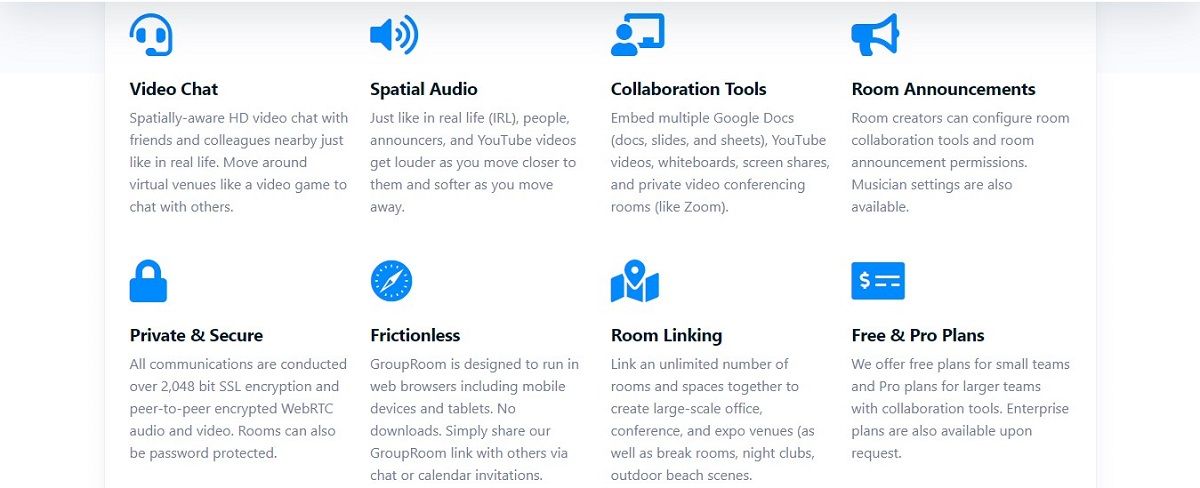
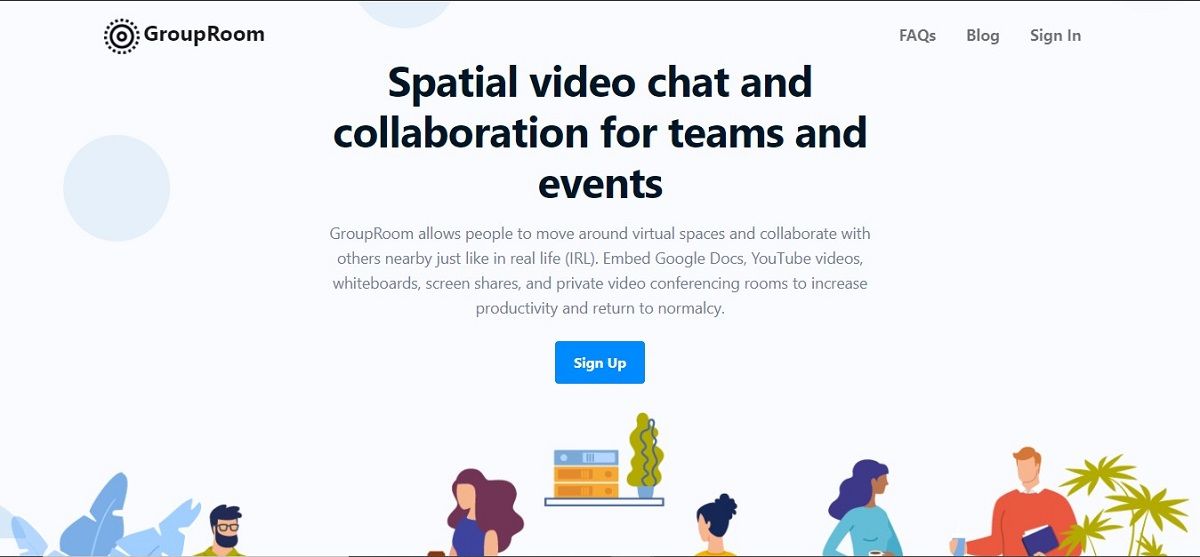
GroupRoom es una plataforma de "audio y video espacial" que se lanzó en 2020. La plataforma tiene como objetivo replicar las conversaciones orgánicas a medida que ocurren en espacios físicos compartidos.
Los elementos auditivos y los usuarios de la experiencia comparten el mismo radio de escucha. Cuando los usuarios acercan su avatar, aumenta el volumen del audio asociado con ese usuario o elemento multimedia.
El avatar también es una transmisión de video en vivo de un usuario o un indicador codificado por colores si tiene la cámara desactivada.
Las salas pueden estar formadas solo por usuarios, pero puede conectar Google Docs, pizarras, video, uso compartido de pantalla y conferencias telefónicas en cualquier plataforma. Algunas de estas herramientas tienen un nivel de membresía premium opcional y no forman parte de la versión gratuita.
Cuando visita GroupRoom por primera vez, crea una cuenta con una cuenta de Google, pero es rápido, fácil y gratuito.
La plataforma GroupRoom está completamente integrada en el navegador. Esto significa que no es necesario descargarlo y funciona con cualquier dispositivo conectado a Internet.
Tres niveles de precios de GroupRoom
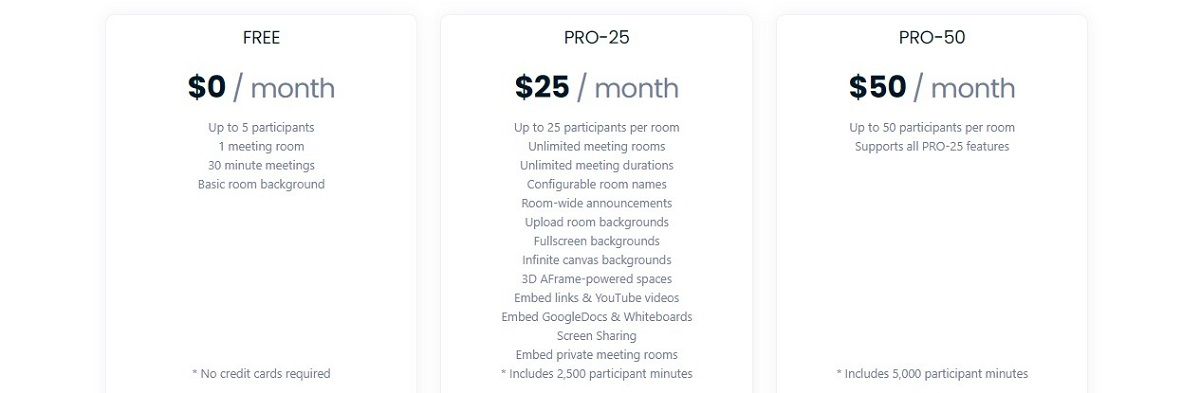
La suscripción predeterminada a GroupRoom es gratuita. Este nivel permite una sala activa durante media hora con un máximo de cinco participantes.
Con el primer nivel Pro a $ 25 / mes, su habitación puede albergar a 25 miembros sin límite de tiempo. También puede configurar fondos y nombres de sala personalizados, incluidos fondos AFrame 3D, y utilizar herramientas integrables como Google Docs, pizarras, compartir pantalla y videos de YouTube.
El nivel más alto cuesta $ 50 / mes. Viene con todas las herramientas y características de los niveles de precios anteriores, pero puede admitir 50 usuarios.
Conceptos básicos sobre el uso de GroupRoom
GroupRoom tiene una interfaz de usuario increíblemente amigable. Sus menús e íconos son reconocibles a partir de herramientas web con las que ya está familiarizado. Sin embargo, como en cualquier plataforma, hay un par de cosas que no son obvias de inmediato.
Cómo crear y compartir GroupRooms
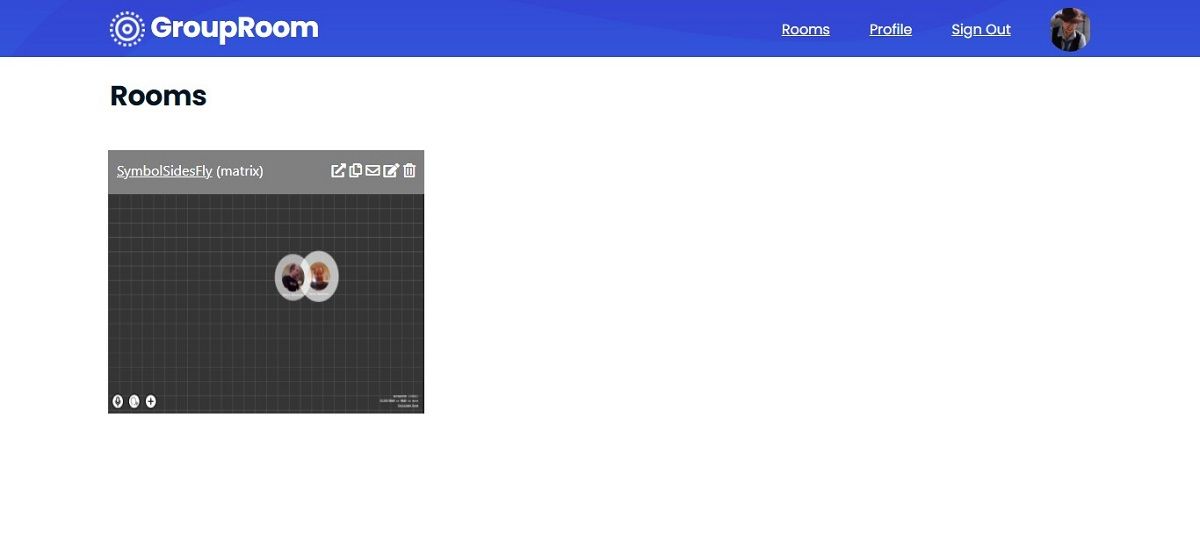
Una vez que tenga una cuenta, la página de destino estará en blanco, excepto por una barra de herramientas en la parte superior para que pueda administrar su cuenta y un botón azul Crear sala en la esquina superior derecha.
Al seleccionar este botón, accederá a una nueva página con una miniatura de su sala activa. Todas las opciones disponibles aparecen como iconos en la esquina superior derecha del banner gris cuando pasa el mouse sobre la miniatura de la habitación.
Use el ícono de flecha para ingresar a la sala, el ícono de sobre para enviar una invitación por correo electrónico, el ícono de páginas para generar un enlace a la sala, el ícono de lápiz para editar la sala o el ícono de la papelera para eliminar la sala.
Cómo editar GroupRooms
Para acceder a la página de administración de una habitación determinada, puede utilizar el botón Atrás de su navegador. Aquí puede editar la habitación, actualizarla o crear una nueva. Sin embargo, es mucho más fácil hacer esto antes de invitar a sus amigos o compañeros de trabajo.
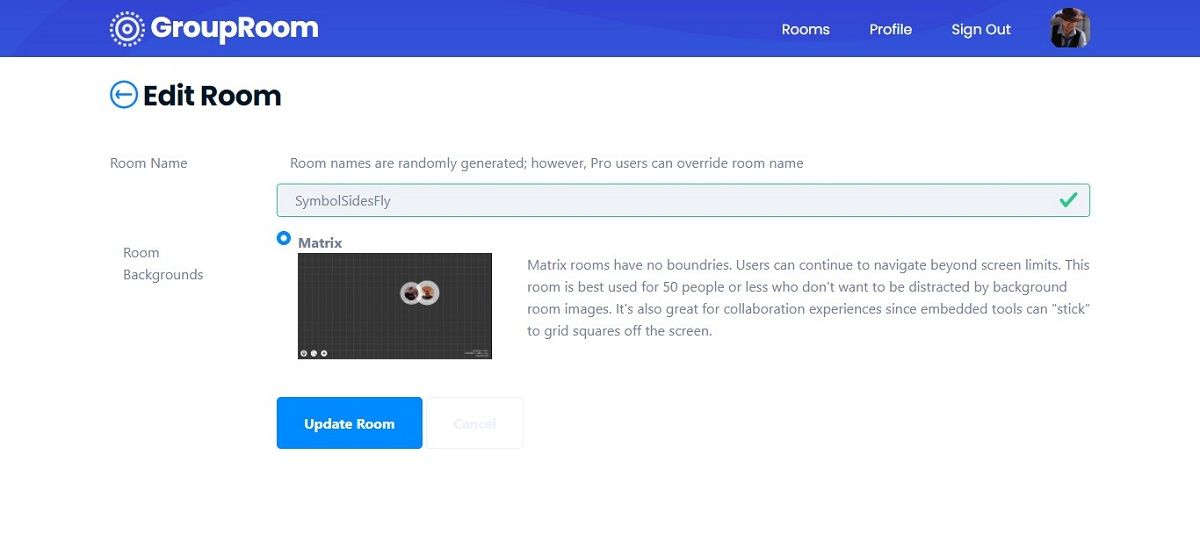
Si tiene uno de los niveles de suscripción más premium, aquí es donde puede configurar el nombre y el fondo de la sala personalizados.
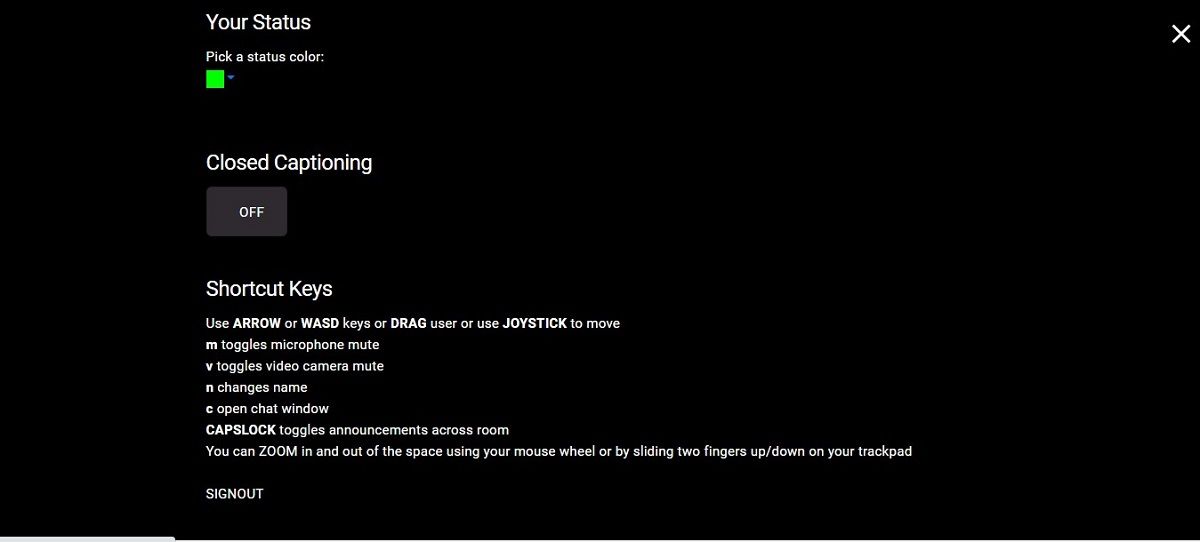
Cuando esté en la habitación, haga clic en el icono de pilas de panqueques para acceder al menú de configuración. Desde aquí, puede personalizar el color de su estado, activar y desactivar los subtítulos y aprender a usar los comandos del teclado.
Cómo utilizar la barra de herramientas integrada de GroupRoom
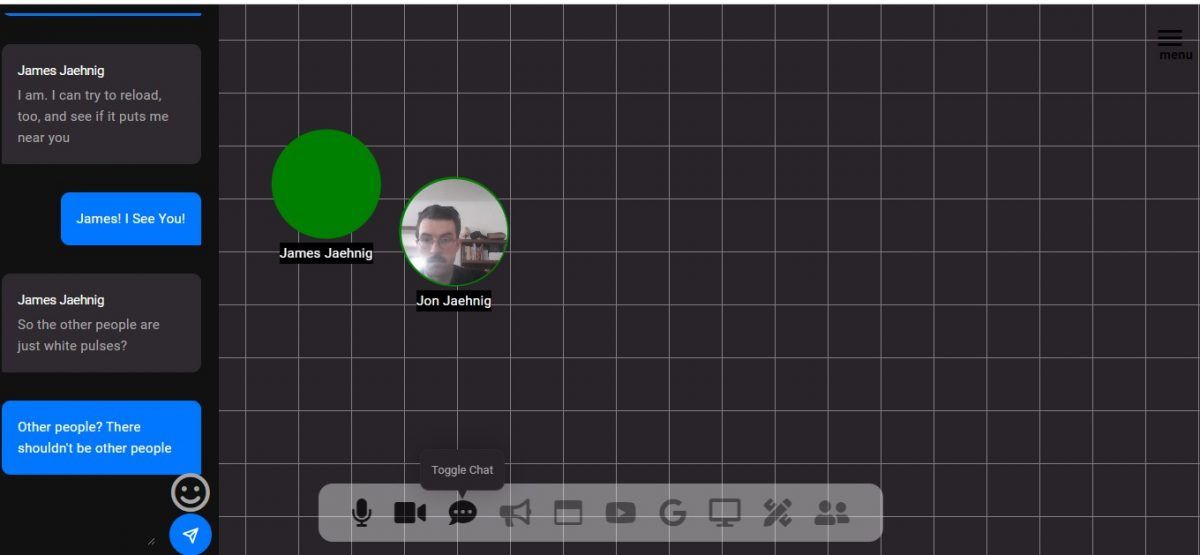
Siempre que estás en una sala de chat, controlas todas las herramientas de la plataforma desde una barra de herramientas en la parte inferior de la pantalla. Las herramientas más básicas son los tres iconos de la izquierda, que activan y desactivan las funciones de micrófono, cámara y chat.
El cuarto icono es para "anuncios" que todos los usuarios escuchan independientemente de dónde se encuentren en la sala virtual.
Los íconos restantes son para incrustar páginas web, videos de YouTube, Google Docs, compartir pantalla, pizarras y feeds de otros servicios de videoconferencia.
Cuando utiliza estas funciones, los elementos aparecen en la sala con los usuarios.
Cómo navegar en GroupRooms
La característica única de GroupRoom es que permite a los usuarios mover su avatar a través del espacio virtual para interactuar con diferentes características o participar en diferentes conversaciones.
Cuando un usuario o elemento multimedia está creando audio, el avatar o elemento pulsa. Para escuchar mejor a ese usuario o elemento multimedia, puede acercarse a él.
En el escritorio, los usuarios pueden usar las teclas de flecha o las teclas WASD, así como apuntar y hacer clic para "teletransportarse".
Si bien la función de teletransportación no es tan natural, las teclas no funcionan tan bien para la navegación cuando la función de chat está abierta, por lo que apuntar y hacer clic salva el día allí. En el móvil, todo se hace con controles táctiles.
¿Vale la pena GroupRoom?
La plataforma GroupRoom tiene muchas características, lo que la hace beneficiosa tanto para eventos remotos profesionales como recreativos.
Es ideal para reuniones de juntas virtuales, reunir a amigos para un juego o cualquier otra cosa, y es gratis. Los niveles permiten la escalabilidad a cualquier caso de uso.
Periscope, un servicio que jugó un papel importante en catapultar la transmisión en vivo móvil a la vanguardia, se cerrará definitivamente. En diciembre de 2020, Twitter anunció su decisión de cerrar Periscope para marzo de 2021.
Citando el aumento de los costos y la disminución del uso, Twitter dijo que no era posible mantener Periscope funcionando en su estado actual. La compañía dijo que la comunidad de Periscope y Twitter no estaría "haciendo lo correcto" si la aplicación se mantuviera activa en su condición actual.
Eso es todo. Nuestro último adiós. Hoy es el último día en que la aplicación Periscope estará disponible.
Os dejamos con nuestro agradecimiento por todos los creadores y espectadores que iluminan la comunidad de Periscope. Esperamos verlos a todos en vivo en Twitter.
Reiterando su creencia en el futuro de la transmisión en vivo, la compañía mencionó que todas las "capacidades centrales de Periscope" se han incorporado a la aplicación de Twitter.
Esto se refiere a la adición de una función de transmisión en vivo agregada a Twitter en 2016 que redujo en gran medida la necesidad de una aplicación de transmisión en vivo dedicada como Periscope.
La aplicación Periscope se ha eliminado de las tiendas de aplicaciones de iOS y Android. Además, no se pueden crear nuevas cuentas de Periscope, ya que el sitio web del sitio web de Periscope se encuentra ahora en un estado de archivo de solo lectura.
¿Qué pasa con los usuarios existentes de Periscope?
Los usuarios existentes de Periscope pueden descargar un archivo de sus transmisiones y datos desde el sitio web de Periscope .
Además, los usuarios ya no pueden vincular su cuenta de Periscope a Twitter.
Con respecto a los creadores, las Super Broadcasters tienen hasta el 30 de abril de 2021 para retirar sus estrellas. Los usuarios que son elegibles para ser parte del programa Super Broadcaster ya no pueden hacerlo porque no se aceptan nuevas aplicaciones.
Esto significa que dichos usuarios, incluso si recibieron Super Hearts, no pueden retirarlos.
Twitter también explicó que los seguidores de Periscope no se transferirán automáticamente a Twitter. Además, las monedas ya no se pueden usar debido a la interrupción del programa Super Broadcaster.
Twitter compró Periscope en 2015, luego de lo cual la aplicación se convirtió rápidamente en un fenómeno de Internet.
En ese momento, su único competidor era Meerkat, pero con la ayuda de Twitter, Periscope se convirtió en el rey indiscutible de la transmisión móvil en vivo.
Pero la caída fue igualmente rápida cuando Facebook lanzó su propia función de transmisión en vivo. Esto, en combinación con la decisión de Twitter de integrar la transmisión en vivo dentro de su aplicación, dejó poco uso a Periscope.
No obstante, todos los que utilizaron el servicio extrañarán profundamente a Periscope.
La mayoría de nosotros trabajamos en nuestras computadoras sin utilizar la gama completa de funciones disponibles a nuestra disposición.
Hay varias formas de definir un usuario avanzado, pero en general, se usa para referirse a alguien que emplea el uso de estas funciones en su uso diario de la computadora.
Si bien algunas de estas funciones pueden ser demasiado avanzadas para el usuario promedio, algunas harán que el uso de su computadora sea mucho más fácil. A continuación, se muestran algunas formas de impulsar su viaje para convertirse en un usuario avanzado de Windows.
1. El comando Ejecutar
La función Ejecutar es una pequeña e ingeniosa herramienta de Windows que permite a los usuarios iniciar aplicaciones o configuraciones específicas más rápido. Con Run, los usuarios también pueden acceder a carpetas, documentos e incluso direcciones de Internet específicos.
Los usuarios deben ingresar una versión abreviada de la utilidad que desean iniciar y simplemente presionar Enter. Estos formularios cortos están predefinidos y debe conocerlos si desea iniciar la aplicación deseada. Alternativamente, puede consultar la hoja de referencia esencial de los comandos de ejecución de Windows para ver los accesos directos de varias aplicaciones y utilidades de Windows.
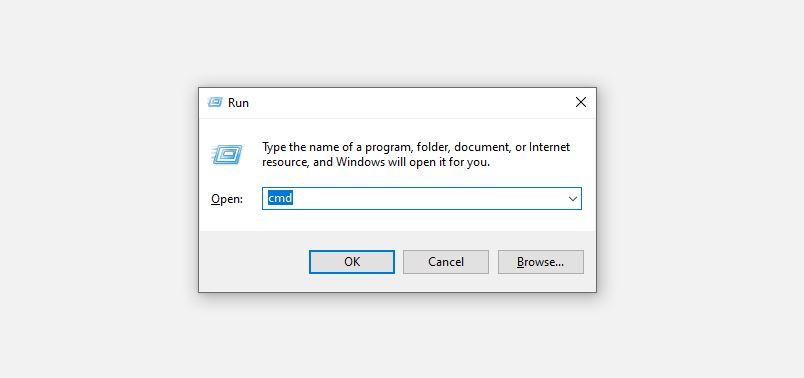
Por ejemplo, para iniciar el símbolo del sistema, los usuarios deben escribir cmd en el cuadro de texto Ejecutar y presionar Enter.
Para usar el comando Ejecutar, presione la tecla de Windows + R y aparecerá la ventana Ejecutar aplicación. En el espacio dado, escriba el nombre de la aplicación que desea iniciar y presione Entrar.
2. Acceda a casi todas las configuraciones de Windows a la vez (también conocido como Modo Dios)
La mayoría de los usuarios desconocen que existe otra forma de acceder a la configuración de Windows sin usar el Panel de control. Por supuesto, los usuarios pueden buscar una configuración particular mediante la búsqueda de Windows, pero es probable que no muestre la configuración exacta que está buscando.
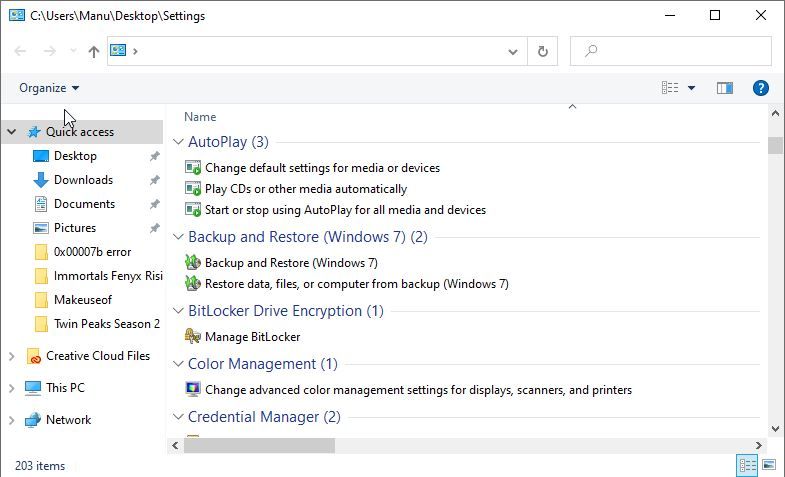
Aquí es cuando puede usar un ingenioso truco de carpeta para acceder a casi todas las configuraciones de Windows desde un menú. Apodado "Modo Dios", este consejo es particularmente fácil de ejecutar:
Haga clic con el botón derecho en un área en blanco de su escritorio.
Haga clic en Nuevo> Carpeta .
Cambie el nombre de la nueva carpeta a:
GodMode.{ED7BA470-8E54-465E-825C-99712043E01C}
Presiona enter, y deberías ver que el ícono de la carpeta cambia.
Haga doble clic en la carpeta recién creada para acceder a una gran cantidad de configuraciones de Windows cuidadosamente categorizadas.
3. Uso del menú de servicios
Los servicios son funciones del programa que se ejecutan en segundo plano. Aunque puede ver Procesos en el Administrador de tareas, Windows tiene una aplicación de Servicios dedicada para ver todos los servicios que se están ejecutando actualmente. Esto incluye servicios de aplicaciones de Windows y de terceros.
Puede haber varias razones por las que los usuarios deseen utilizar el menú Servicios. Principalmente se debe a que algunos de estos servicios pueden estar consumiendo los recursos de su computadora. De hecho, es posible que las aplicaciones que ya no uses sigan ejecutando sus servicios en segundo plano. Alternativamente, puede haber servicios de Windows como Superfetch que es mejor dejarlos desactivados .
A continuación, le indicamos cómo puede utilizar el menú Servicios:
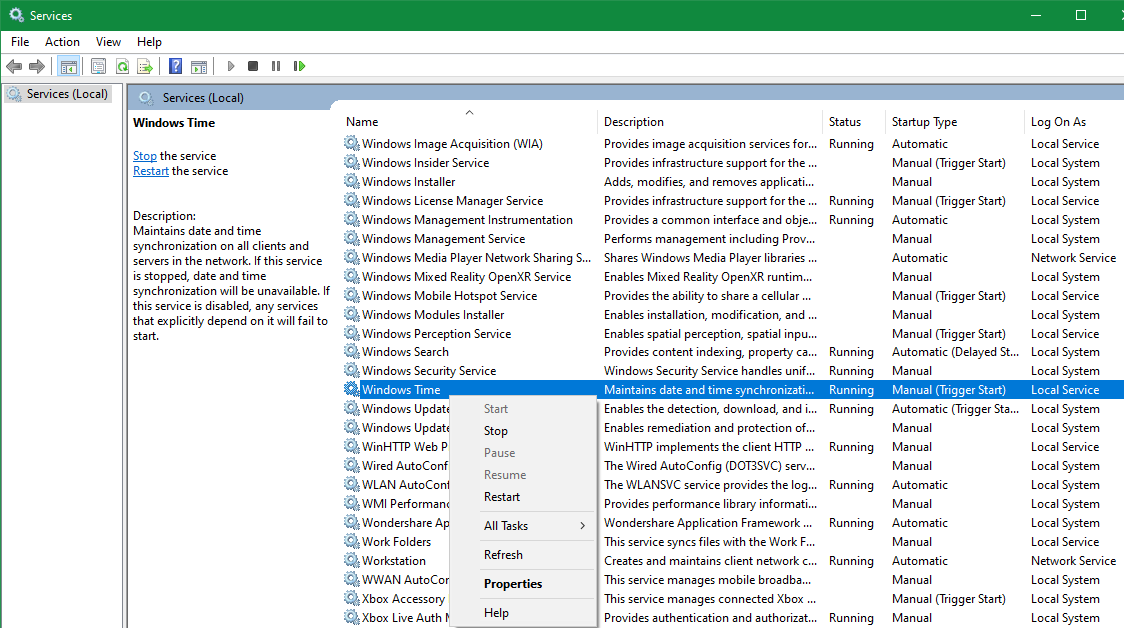
En la barra de búsqueda del menú Inicio, escriba services.msc . Alternativamente, puede abrir el comando Ejecutar usando Windows Key + R , escriba services.msc y presione Enter para iniciar Servicios.
De los resultados de la búsqueda, haga clic en Servicios .
El menú Servicios mostrará todos los servicios (en ejecución o no) en su computadora.
Para detener un servicio, haga clic derecho sobre él y haga clic en Detener .
Además, también puede hacer clic en Propiedades y cambiar el tipo de inicio a Deshabilitado para evitar que se ejecute automáticamente.
4. El mezclador de volumen
El mezclador de volumen de Windows es una característica antigua de Windows que mucha gente no conoce.
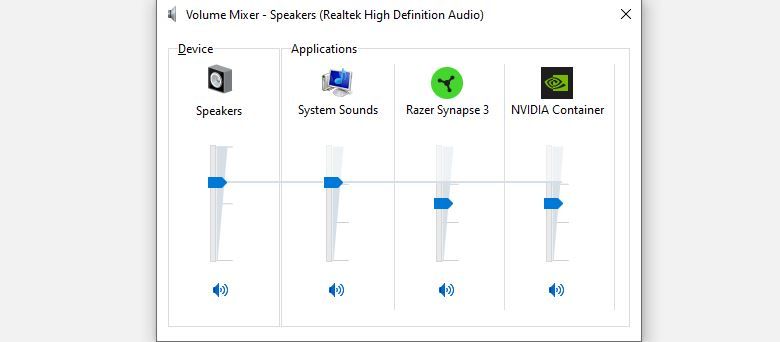
Permite a los usuarios ajustar el volumen para diferentes aplicaciones que se ejecutan en su escritorio. También se puede usar para cambiar la salida de volumen a diferentes dispositivos de audio que los usuarios pueden estar usando.
Puede usar esto para silenciar las notificaciones constantes de una aplicación sin reducir el volumen de su reproductor multimedia favorito.
El mezclador de volumen es de fácil acceso y uso:
Haga clic con el botón derecho en el icono del altavoz en la bandeja del sistema. La bandeja del sistema se puede encontrar en el extremo derecho de la barra de tareas. Contiene otros elementos como Red, etc.
Haga clic en Mezclador de volumen .
En la ventana Mezclador de volumen, ajuste los controles deslizantes para diferentes aplicaciones según sus necesidades.
5. Ejecute programas en el arranque que no tengan la funcionalidad Ejecutar al arrancar
Si bien los programas, como el software antivirus, se ejecutan automáticamente tan pronto como se inicia la computadora, es posible que algunos no tengan esa funcionalidad, pero aún así desea que se ejecuten.
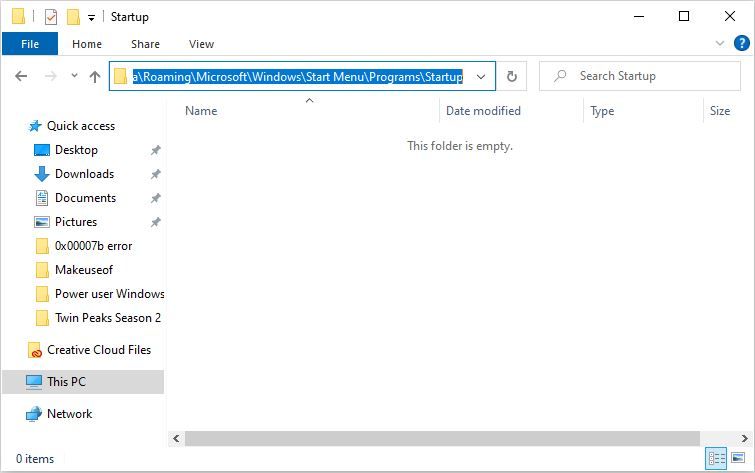
Bueno, hay una manera fácil de ejecutar los programas que usa con más frecuencia tan pronto como inicie sesión. Esto tampoco se limita solo a los programas. Puede utilizar este método para ejecutar scripts de optimización o lanzar archivos específicos.
Copie y pegue un acceso directo al programa que desea que Windows ejecute al arrancar.
Cierre la carpeta y reinicie su computadora.
6. Inicio de la gestión de equipos
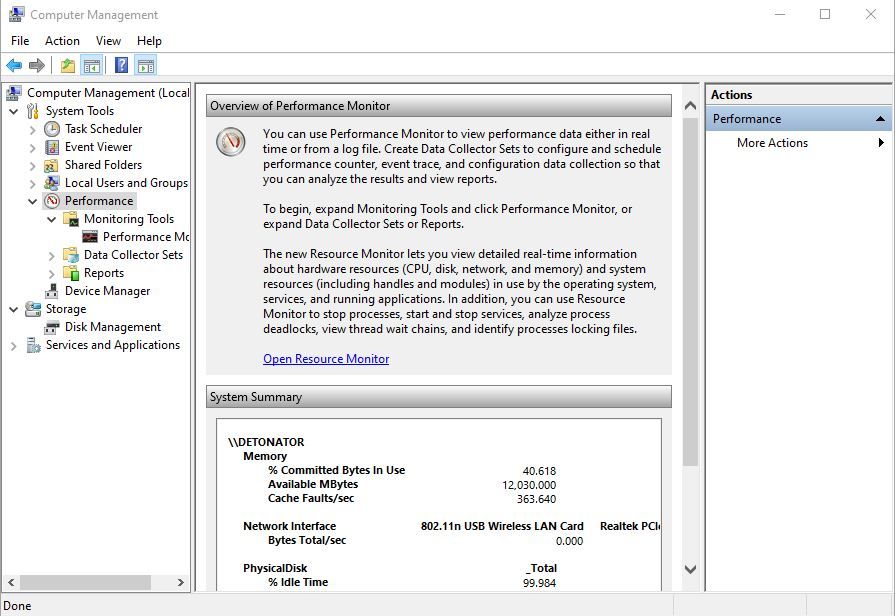
La interfaz de Administración de equipos le permite acceder a varias configuraciones de utilidades de Windows, como Servicios, Administrador de dispositivos y Administración de discos.
La principal ventaja de utilizar Administración de equipos es que los usuarios no tienen que abrir diferentes utilidades para acceder a diferentes facetas del equipo.
Además, también contiene el Monitor de rendimiento que puede usar para ver un resumen de los recursos que usa su computadora. Estos incluyen RAM, procesador y uso de disco.
Para iniciar Administración de equipos, siga estos pasos:
Haga clic derecho en el botón Inicio . Alternativamente, puede usar Windows Key + X para acceder al menú.
De la lista, haga clic en Administración de equipos .
Utilice la barra de navegación de la izquierda para alternar entre varias secciones de la configuración de Windows.
Cualquiera puede ser un usuario avanzado
Hay muchas otras características similares disponibles para los usuarios de Windows, pero la mayoría de ellas necesitan un poco de experimentación para descubrirlas.
El uso de estas funciones en su vida diaria mejorará enormemente su experiencia con Windows.
Junto con esto, el conocimiento de los comandos comunes utilizados en la línea de comandos de Windows también es imprescindible.
Twitter Marketing celebró su versión de March Madness durante las últimas semanas, con más de 500.000 votos determinando al ganador.
El público vota a Xbox como su marca favorita en Twitter
El viernes, Twitter cerró la semana anunciando al ganador de su torneo Brand Bracket #BestOfTweets: @Xbox de Microsoft.
Como resultado, los tweets de los fanáticos sobre Xbox aparecerán en vallas publicitarias digitales en camiones que circularán por los vecindarios de los miembros del equipo de marketing de Xbox (todos los cuales trabajan desde casa en este momento). El equipo también recibirá un trofeo especial.
15 enfrentamientos. 568,750 votos. 1 campeón. @Xbox consiguiendo Gaming Twitter para asegurar la W? El movimiento de poder definitivo.
Los paréntesis del torneo se anunciaron el 15 de marzo. Para cada paréntesis, la cuenta oficial de Twitter Marketing realizaría una encuesta de 24 horas, preguntando a los usuarios qué cuenta de marca les gusta más en el sitio web.
Un portavoz de Twitter le dijo a Adweek que el Brand Bracket estaba destinado a "celebrar a aquellos que hacen esto [marketing en redes sociales] mejor".
Sabemos que la naturaleza conversacional de Twitter lo convierte en un lugar donde las marcas pueden parecer más humanas. Las marcas pueden tener conversaciones bidireccionales con su audiencia que son reales y sin filtros, y no se pueden replicar en ningún otro lugar.
Para salir victorioso, Xbox tuvo que vencer a Spotify, MTV, Geico y finalmente a Skittles para convertirse en el primer campeón de Twitter #BestOfTweets Brand Bracket.
Había 16 marcas en competencia, todas las cuales se incluyeron en una de las cuatro conferencias:
Entretenimiento : Bravo, MTV, Spotify, Xbox
Comida : Oreo, Pizza Hut, Skittles, Wendy's
Deportes : Bud Light, Gatorade, Geico, Mr. Peanut
Elección de la gente : Airbnb, Alexa, Doritos, Uber Eats
A medida que avanzaba el torneo, fue interesante ver a marcas de la misma industria animarse unas a otras.
Por ejemplo, en el último grupo entre Xbox y Skittles, Sour Patch Kids presionó para que sus seguidores votaran por Skittles. "En tiempos de guerra, un niño [es] siempre leal a los dulces", escribió la compañía. EA Play tuiteó sentimientos similares en defensa de Xbox.
Algunas empresas fueron tan lejos como para decir que lanzarían nuevos productos o volverían a lanzar productos retirados si ganaban su categoría.
La presencia de la marca en las redes sociales es poderosa
La pandemia definitivamente la convirtió en algo más común, pero parece que las marcas tardaron un poco en darse cuenta de lo lejos que se puede llegar con las redes sociales. Cuando se hace bien, establecer la personalidad de su marca en línea puede marcar la diferencia.
La estrategia de marketing actual de Xbox está funcionando en Twitter, al parecer. Pero, ¿vale la pena comprar una Xbox One en 2021? Lea nuestra guía para ayudarlo a sopesar los pros y los contras de obtener uno en el mercado actual.
Los servicios de transmisión brindan una excelente oportunidad para que los nuevos artistas se pongan frente a millones de oyentes. Aunque, los nuevos artistas enfrentan la batalla cuesta arriba más grande para aprovechar esta oportunidad.
Algunos artistas creen que los servicios de transmisión no les pagan lo suficiente para ganarse la vida. Algunos oyentes argumentan que de otra manera no habrían descubierto al artista.
Aquí hay un desglose de exactamente cómo los servicios de transmisión están ayudando y obstaculizando a los nuevos artistas.
Breve historia de los servicios de transmisión
Nacido a raíz de la transmisión ilegal, Spotify y otros servicios ofrecían una forma legítima para que las personas obtuvieran acceso a la música. Sitios como Napster comenzaron a diezmar la antaño floreciente economía de las ventas de música física y la industria necesitaba otra forma de compensar la pérdida de ingresos.
Fundada en 2006, Spotify ha crecido hasta convertirse en el mayor servicio de transmisión de música con más de 345 millones de oyentes activos y 155 millones de suscriptores de pago. No es el único servicio de transmisión por secuencias y ahora hay muchas opciones de transmisión de música gratuitas para escuchar sus canciones.
Ahora, 15 años después, los artistas han culpado y aplaudido a los servicios de transmisión por su papel en traer de vuelta a la industria de la música de la tumba.
Spotify, Tidal, Apple Music y similares han creado un lugar para que los artistas obtengan atención y notoriedad para sus millones de oyentes. Al mismo tiempo, han creado aún más discrepancias entre los que tienen y los que no tienen de la industria de la música al ofrecer pagos extremadamente bajos y algoritmos sesgados.
El debate sobre si estos servicios de transmisión están aquí para ayudar u obstaculizar a los músicos sigue siendo un tema muy debatido. Analicemos las formas en que estos servicios están ayudando y perjudicando a los artistas de los que pretenden beneficiarse.
Cómo los servicios de transmisión ayudan a los artistas
La adición de servicios de transmisión a la industria de la música ha recuperado algo de impulso para la industria que sufrió a lo largo de la década de 2000. Este éxito ha sido excelente para muchos artistas que disfrutaron de mayores presupuestos de sellos, audiencias integradas más grandes e ingresos pasivos.
Más ingresos para todos
Con el aumento de los ingresos de los principales sellos discográficos debido a los servicios de transmisión, los artistas más pequeños firmados con esos sellos pueden beneficiarse de un mayor marketing. Cuanto más gana un sello, más puede invertir en su lista de artistas, dando una oportunidad a aquellos que de otra manera no la habrían tenido.
Esto también ayuda a artistas desconocidos que no están firmados con sellos. Ahora tienen la oportunidad de ser descubiertos por representantes de relaciones públicas que son financiados por los recursos adicionales que disfruta la industria.
Si al sello no le iba tan bien, se verían obligados a duplicar a los artistas que ya están ganando dinero en lugar de buscar nuevos talentos.
Audiencias integradas
Para ganar dinero con la música, ser visto por una pequeña audiencia no es suficiente. Necesitas tener una gran base de fans. Esto podría llevar años, si no décadas, para obtener la cantidad de apoyo que necesita para ser un músico a tiempo completo.
Con el éxito de los grandes servicios de transmisión como Spotify o YouTube, encontrar esa audiencia solo podía tomar una canción viral.
Justin Bieber es un ejemplo de un artista desconocido que tuvo éxito gracias a los videos que él y su familia publicaron en YouTube y que rápidamente se volvieron virales.
Sin las grandes audiencias integradas que brindan las plataformas de transmisión, los músicos no podrían obtener tanta exposición utilizando los métodos tradicionales de publicidad y promoción.
Flujo de ingresos pasivos
Con cada canción transmitida, los artistas ganan fracciones de un centavo por su trabajo. Aunque esta no es una gran cantidad de dinero, una vez que la canción se publica en Spotify, el trabajo duro termina.
Todo el dinero futuro generado por esa canción se convierte en ingresos puramente pasivos. Cuantas más canciones tenga un artista en su catálogo, más oportunidades tendrá el artista para generar ingresos pasivos.
Antes de los servicios de transmisión, no existía tal modelo para los músicos. Se podría esperar que las ventas de CD físicos se vendieran rápidamente cuando se lanzara un nuevo álbum, pero las ventas bajarían rápidamente hasta que las ventas de álbumes fueran mínimas.
Ahora, los artistas tienen la oportunidad de ganar dinero continuamente con cada canción individual, sin que nadie tenga que comprar su música.
Cómo los servicios de transmisión están dañando a los artistas
Incluso con una audiencia integrada, mayores ingresos para la industria y modelos de ingresos pasivos, los servicios de transmisión aún se han enfrentado a críticas comprensibles. Tienen pagos extremadamente bajos, algoritmos sesgados y favorecen a artistas de renombre.
Pagos bajos para artistas
La controversia sobre cuánto se les paga a los artistas por las plataformas de transmisión nunca se detendrá hasta que plataformas como Spotify indiquen claramente cómo pagan a sus artistas.
Spotify lanzó un sitio llamado Loud & Clear , que tiene como objetivo educar sobre cómo los artistas ganan dinero, pero nunca ha habido una palabra o cálculo oficial que muestre cómo se calcula esto.
Los expertos de la industria han estimado que los artistas ganan un promedio de $ 0.004 por transmisión. Esto significa que un artista necesitaría alrededor de 250 transmisiones para ganar un solo dólar.
Para los artistas menos conocidos que intentan ganarse la vida con su música, estos ingresos son demasiado bajos para generar ingresos considerables.
Solo los artistas de renombre en las principales discográficas disfrutarán de la estructura de precios, ya que reciben cientos de miles, si no millones, de transmisiones al año. Esto solo crea una mayor disparidad entre los artistas más grandes y los menos conocidos.
Algoritmos sesgados
A medida que la industria de la música continúa avanzando hacia el mundo en línea, el uso de algoritmos informáticos en los servicios de transmisión se convierte en una parte más importante de cómo consumimos nuestra música.
Las plataformas de transmisión utilizarán estos algoritmos para seleccionar listas de reproducción específicas hechas solo para usted y sugerir canciones específicas basadas en sus selecciones anteriores. A medida que el algoritmo continúa aprendiendo sus patrones, continúa brindándole más de los mismos tipos de música.
Esto puede ser devastador para un artista nuevo que quizás hayas disfrutado, pero que nunca llegas a escuchar, porque su estilo de música no coincide con lo que escuchas todos los días.
Los algoritmos también pueden tener un efecto negativo en las tendencias fuera de los servicios de transmisión, como Spotify. Por ejemplo, las listas de reproducción de fondo se han vuelto más populares en Spotify, como música tranquila que puedes escuchar mientras haces las tareas del hogar o estudias.
A medida que el algoritmo continúe promoviendo estos estilos, los músicos y productores intentarán replicar estas estructuras y formatos de canciones para aparecer más en la plataforma.
El algoritmo en sí puede hacer que la industria preste más atención a lo que una computadora les está diciendo que a lo que la audiencia realmente quiere escuchar.
Los músicos desconocidos son olvidados
Cuando el campo de juego favorece al artista más conocido, y la estructura de pago se construye para aquellos que reciben una gran cantidad de atención, los artistas menos conocidos sufrirán.
Nunca antes había habido un momento para que los nuevos músicos estuvieran frente a tanta gente como ahora es posible. Sin embargo, la mayoría de estos músicos serán completamente pasados por alto debido a cómo está construido el sistema.
Para que los artistas sean reconocidos, todavía tienen que generar la mayor parte del entusiasmo por sí mismos y crear seguidores dedicados. Estos eran los mismos métodos que existían antes de que los servicios de transmisión se hicieran cargo de la industria.
Para empeorar las cosas, solo las marcas bien establecidas están negociando y haciendo acuerdos con los servicios de transmisión. Los sellos independientes o los artistas individuales no tienen influencia en las decisiones importantes que se toman dentro de la industria del streaming.
Cómo descubrir nueva música independiente
Por un lado, la cantidad de oyentes mensuales y suscriptores de pago a algunos de los servicios de transmisión en línea más grandes brindan infinitas oportunidades para nuevos artistas. Por otro lado, los artistas nuevos rara vez tienen la oportunidad de presentarse a un nivel tan grande.
Para darles a los nuevos artistas la oportunidad de pelear, necesitarás usar otros sitios para encontrar a tu próximo músico favorito.
Utilizamos cookies para asegurarnos de brindarle la mejor experiencia en nuestro sitio web. Si continúa utilizando este sitio, asumiremos que está satisfecho con él.