Blog

  • Cómo usar el modo de datos bajos en su iPhone o iPad

    Si no tiene un plan de datos ilimitado o le preocupa sobrepasar el límite de datos de su punto de acceso personal mientras viaja, el Modo de datos bajos es una función que debe conocer.

    Activar el modo de datos bajos limita la cantidad de datos que su iPhone o iPad usará en Wi-Fi, una red celular o mientras actúa como un punto de acceso personal.

    Aprenda a usar el modo de datos bajos para guardar datos en su dispositivo iOS o iPadOS a continuación.

    ¿Qué es el modo de datos bajos en iOS y iPadOS?

    El modo de datos bajos es una función que le permite limitar la cantidad de datos que usa su iPhone y iPad. Es similar al modo de bajo consumo en un iPhone , que ayuda a su dispositivo iOS a ahorrar batería al reducir las animaciones y limitar la actualización de fondo.

    Los efectos específicos del modo de datos bajos varían de una aplicación a otra. En general, el modo de datos bajos realiza los siguientes cambios en el sistema operativo:

    • Evita que algunas aplicaciones usen datos mientras están en segundo plano.
    • Deshabilita las copias de seguridad automáticas de iCloud y pausa la sincronización de fotos de iCloud.
    • Reduce la calidad de transmisión de música y video.
    • Reduce la tasa de bits de las videollamadas FaceTime.

    Cómo usar el modo de datos bajos en Wi-Fi

    Ya sea que intente mantenerse por debajo del límite de datos de su plan de Internet residencial o tenga problemas con una conexión lenta en una red Wi-Fi pública, el modo de datos bajos podría ayudarlo.

    A continuación, se explica cómo activar el modo de datos bajos en una red Wi-Fi:

    1. Abra Configuración y toque Wi-Fi .
    2. Toque el botón de información ( i ) junto a la red Wi-Fi a la que está conectado.
    3. Busque la palanca del Modo de datos bajos y enciéndala.
    Galería de imágenes (2 imágenes)

    Su iPhone mantendrá activado el Modo de datos bajos para esa red hasta que lo desactive. Puede elegir activar el modo de datos bajos para redes específicas y dejarlo desactivado para otras.

    iCloud sincronizará sus preferencias del Modo de datos bajos entre dispositivos para que solo tenga que configurarlo en un dispositivo.

    Cómo usar el modo de datos bajos en una red celular

    El modo de datos bajos también puede reducir el uso de datos móviles de su iPhone. Con el modo de datos bajos habilitado, su iPhone usará menos datos móviles mientras no esté en una red Wi-Fi, lo cual es especialmente útil para planes con límites de datos bajos.

    Para activar el modo de datos bajos para una red celular, siga estos pasos:

    1. Abra Configuración y toque Celular .
    2. Toca Opciones de datos móviles .
    3. Luego toque Modo de datos .
    4. Finalmente, toque Modo de datos bajos para habilitarlo.
    Galería de imágenes (4 imágenes)

    Cómo usar el modo de datos bajos con un punto de acceso personal

    Con un plan de datos móviles compatible, puede usar su iPhone como un punto de acceso personal para otros dispositivos. Sin embargo, algunos planes, incluso algunos planes de datos ilimitados, ralentizan drásticamente los datos de su punto de acceso personal una vez que haya superado un límite establecido.

    Relacionado Cómo usar la función Hotspot en su iPhone

    Puede guardar datos y hacer que esas velocidades rápidas duren más usando el Modo de datos bajos con Personal Hotspot. Eso es especialmente importante cuando viaja y necesita una conexión sólida, pero no puede encontrar una red Wi-Fi.

    Tendrá que habilitar el modo de datos bajos en el dispositivo que se conecta al punto de acceso (no en el dispositivo que actúa como punto de acceso) para que esto funcione.

    He aquí cómo hacerlo:

    1. Abra Configuración en el dispositivo con el que desea conectarse al hotspot y toque Wi-Fi .
    2. Busque su dispositivo de punto de acceso en la lista de redes y tóquelo para conectarse.
    3. Luego, toque su botón de información .
    4. Busque la palanca del Modo de datos bajos y enciéndala.
    Galería de imágenes (2 imágenes)

    Los dispositivos que se conectaron previamente a su iPhone como un punto de acceso lo recordarán y pueden avisarle en el futuro cuando el punto de acceso esté disponible. Sin embargo, no se unirán automáticamente.

    Deje de preocuparse por los límites de datos utilizando el modo de datos bajos

    Con más potencia viene un mayor uso de datos. Pero el modo de datos bajos de su iPhone puede ahorrarle la limitación de datos y las tarifas por uso excesivo. También puede ayudarlo a aprovechar al máximo las conexiones lentas de Wi-Fi o puntos de acceso personal.

  • Nuestros 5 mejores consejos y explicaciones tecnológicas realmente útiles

    Para celebrar los 30 meses desde el lanzamiento de Really Useful Podcast, le traemos una colección de los cinco mejores consejos de nuestros episodios más populares.

    Como tal, a Christian Cawley se unen varios miembros del equipo Really Useful Podcast para cubrir diversos temas, como atajos de teclado de Windows, problemas con Skype, juegos de PC antiguos, alternativas de Microsoft Office y lo que es Raspberry Pi.

    Mostrar notas

    Hablamos de muchas cosas esta semana, pero los siguientes enlaces te ayudarán a encontrar los recursos clave.

    Christian Cawley presenta el programa de esta semana, con contribuciones de Ben Stegner, Gavin Philips, James Frew e Ian Buckley.

    Esté atento a nuestros otros programas — suscríbase al Really Useful Podcast en iTunes y YouTube (asegúrese de presionar el ícono de la campana para recibir notificaciones de nuevos episodios) para obtener más consejos.

  • Cómo jugar a distancia junto con cualquier persona en Steam

    Cómo jugar a distancia junto con cualquier persona en Steam

    Steam's Remote Play Together es una forma fantástica de compartir juegos cooperativos locales en línea, pero ¿sabías que puede mejorar aún más? Con Remote Play Together Invite Anyone, tus amigos pueden participar en cualquier momento, incluso si no tienen una cuenta de Steam o no tienen el cliente instalado.

    Exploremos cómo acceder a esta nueva función y cómo puedes usarla para que tus amigos participen en el juego.

    ¿Qué es Remote Play Together Invite Anyone?

    La versión predeterminada de Remote Play Together permite que un amigo se conecte a su PC y juegue un juego cooperativo local junto a usted, sin importar dónde se encuentre. Para que esa función funcione, tu amigo previamente necesitaba tener Steam instalado e iniciar sesión con una cuenta, aunque no necesitaba tener el juego.

    Relacionado: Cómo utilizar la función Remote Play Together de Steam

    Remote Play Together Invite Anyone tiene como objetivo eliminar la parte en la que tu amigo necesita una cuenta y un cliente de Steam. En su lugar, les da un enlace que pueden usar para unirse a usted. El enlace le pedirá a tu amigo que descargue e instale la aplicación Steam Link, después de lo cual podrá conectarse y jugar contigo.

    Cómo usar Remote Play Together Invita a cualquiera

    En el momento de escribir este artículo, Remote Play Together Invite Anyone acaba de salir de la rama beta de Steam y ahora está en el cliente Steam principal. No debería necesitar hacer nada especial para obtener la función. Sin embargo, asegúrese de conectar Steam a Internet y obtener las últimas actualizaciones antes de intentar usar Remote Play Together Invite Anyone para obtener los mejores resultados.

    Para que alguien juegue contigo a través de Invite Anyone, primero inicia un juego que admita Remote Play Together. Puede saber si un juego es compatible con Remote Play Together si así lo indica en la lista de funciones de su página de tienda.

    Una vez que inicies el juego, abre la superposición de Steam . Encontrarás un nuevo banner en tu lista de amigos.

    Haga clic en el banner , luego copie el enlace que encuentra en la ventana Uso a distancia juntos. Pegue este enlace a su amigo y recibirá una invitación para descargar Steam Link y unirse a la diversión.

    Una vez que haya terminado de jugar, haga clic en el botón Finalizar transmisión en la parte superior derecha de la ventana de reproducción remota. Esto cerrará la transmisión a tus amigos y hará que todo vuelva a la normalidad.

    Jugar juntos, más fácil

    Si tienes un juego cooperativo local que quieres jugar con amigos lejanos, Steam Remote Play hace que sea sencillo llevar invitados a tu PC. Ahora puedes jugar con cualquier persona, incluso si no ha descargado Steam.

    Si tiene curiosidad por jugar juegos cooperativos locales a través de Internet, también debería consultar Parsec. Es una herramienta fantástica para jugar juegos que Steam Remote Play no admite.

    Haber de imagen: Casimiro PT / Shutterstock.com

  • Arte del altavoz montado en la pared de Ikea y Sonos Tease

    Arte del altavoz montado en la pared de Ikea y Sonos Tease

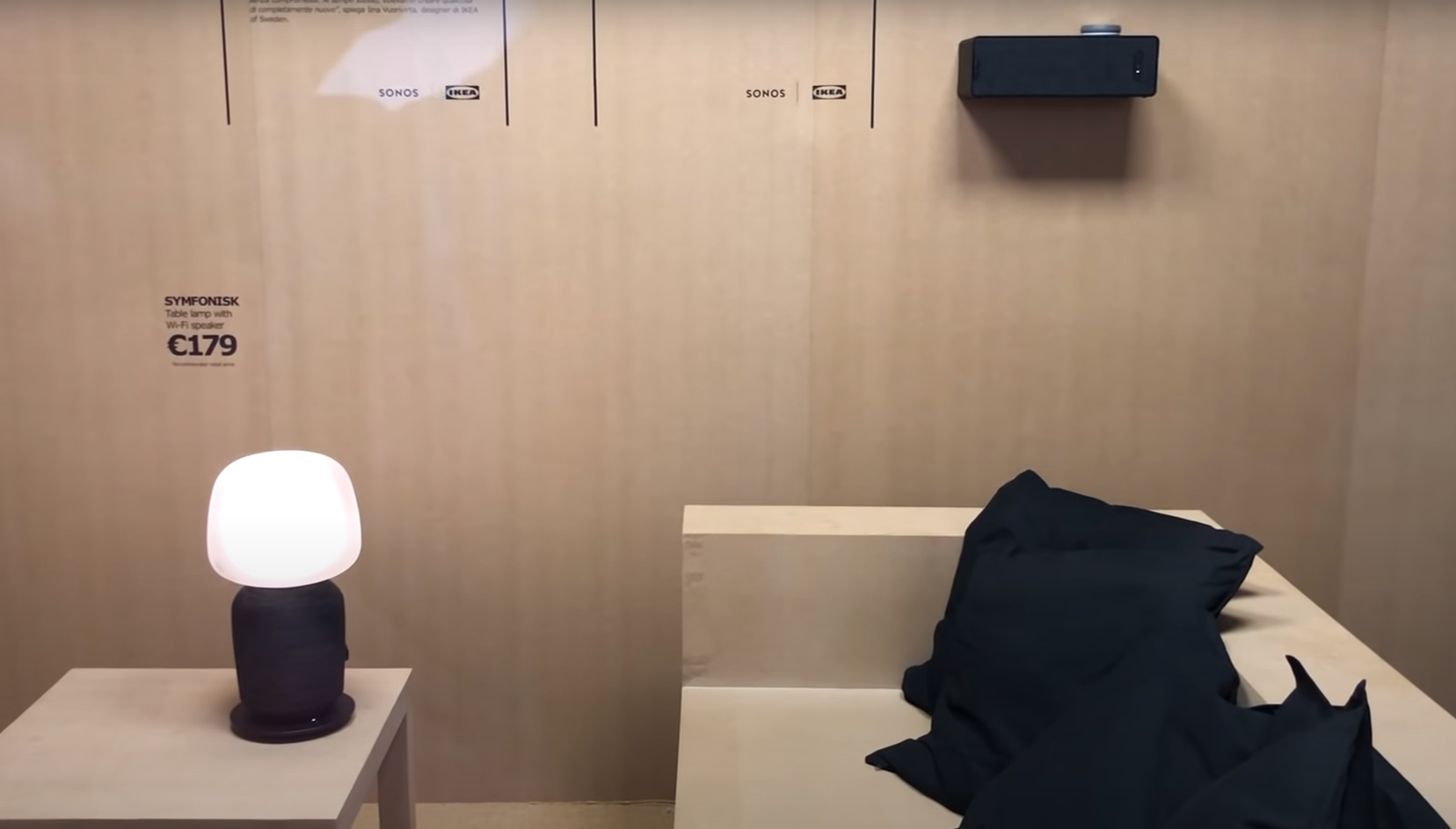
    Ikea ha presentado un nuevo producto equipado con Sonos como parte de una ola de actualizaciones de su línea Symfonisk. Los cambios, según The Verge , incluyen un rediseño del altavoz de la lámpara de mesa Symfonisk y cambios menores en el altavoz de estantería, así como en el nuevo producto no anunciado.

    Pronto tu arte te cantará

    Los detalles son escasos, pero The Verge afirma haber visto las primeras imágenes de un nuevo altavoz de arte montado en la pared con el nombre en clave "Titán". A primera vista, el nuevo altavoz probablemente se vería como cualquier otra obra de arte disponible de Ikea, con el altavoz oculto detrás del lienzo. Actualmente no hay detalles sobre si podrá cambiar la obra de arte que cubre el altavoz, qué tan grande será el nuevo producto o cualquier tipo de precio.

    Ikea también planea reelaborar su lámpara de mesa Symfonisk equipada con Sonos, aunque la presentación del producto en el sitio web de la FCC no revela mucho. Las únicas otras señales públicas de que algo nuevo está llegando de Sonos e Ikea es una historia ya expirada en la cuenta de Instagram de Sonos que presenta una forma de onda estilizada y las palabras "Parece Symfonisk" junto con los dos logotipos de la compañía.

    Ikea Double Down en muebles inteligentes

    Cuando Ikea lanzó por primera vez muebles con tecnología incorporada, muchos lo vieron como una moda reservada para los geeks y aquellos que estaban dispuestos a tirar dinero en objetos efímeros llamativos y modernos. Esas opiniones no envejecieron bien. En una época en la que la gente cuestiona los pros y los contras de equipar a los niños con rastreadores de actividad física y ven que la tecnología inteligente está abarrotada en cada dispositivo que poseen, los muebles hipermodernos de Ikea parecen hogareños en comparación.

    Se podría afirmar que la adopción generalizada de la tecnología inteligente para el hogar sucedió tan rápidamente que nadie recuerda cuán difamada fue cuando apareció por primera vez. O que Ikea fue una de las pocas empresas no tecnológicas por delante de esa curva. La idea de un equipo de audio que se integra en el hogar no es nueva, y los muebles inteligentes parecen más cercanos a las mesas de café Hi-Fi de la década de 1970 que a las habitaciones con iluminación LED RGB que generalmente se asocian con la estética del hogar inteligente.

    Hot take aparte, los dispositivos Ikea y Sonos tienen un precio innegablemente razonable. La estantería Symfonisk es el dispositivo equipado con Sonos más barato disponible por un margen considerable, unos 70 dólares más barato que el nuevo altavoz básico Sonos Roam .

    Queda por ver si el nuevo producto Titan con nombre en clave continuará la tradición económica, pero si The Verge tiene razón, lo averiguaremos en algún momento de este año.

  • Chrome pronto le permitirá reabrir grupos de pestañas cerradas con un clic

    La administración de las pestañas del navegador es una tarea desafiante para muchos usuarios, y los desarrolladores de navegadores web trabajan constantemente para facilitar la administración de las pestañas. Si usa Google Chrome, pronto obtendrá una función que lo ayudará a reabrir todas sus pestañas en un grupo de pestañas con un solo clic.

    La forma actual de reabrir pestañas en un grupo

    En este momento, si necesita volver a abrir las pestañas en un grupo de pestañas, debe abrir cada pestaña individualmente. No existe un método de un solo clic para ayudarlo a hacer esto.

    Relacionado: Cómo identificar qué pestañas de Chrome están desperdiciando recursos de RAM y CPU

    Esto significa ingresar al menú Historial y hacer clic en cada pestaña una por una para restaurarlas en su ventana de Chrome.

    Reiniciar pestañas en un grupo de pestañas con un solo clic

    Como lo descubrió por primera vez un usuario en Reddit , Google ofrece una función para ayudarlo a restaurar todas sus pestañas cerradas en un grupo de pestañas con un solo clic. Básicamente, sus pestañas cerradas aparecen como grupos en un menú de Chrome, y puede hacer clic en esta única entidad para volver a abrir todas sus pestañas cerradas.

    La nota del código de Chromium Gerrit dice:

    Esta CL crea un nuevo tipo de entrada TabRestore para grupos de pestañas. Luego, cuando un usuario hace clic con el botón derecho en el encabezado de un grupo y elige "Cerrar grupo", la entrada del grupo se almacena como un solo elemento. El grupo luego se restaurará como una unidad, similar a Windows.

    Actualmente no hay noticias sobre cuándo se implementará esta función en las versiones estables de Chrome. Sin embargo, creemos que eso sucederá pronto.

    Cómo volver a abrir todas las pestañas en un grupo de pestañas en Chrome

    Si ha instalado Chrome Canary en su computadora, puede comenzar a usar esta función de inmediato. Esta función viene habilitada de forma predeterminada, por lo que no es necesario que acceda a ninguna configuración para activarla.

    Relacionado: Extensiones de Chrome intuitivas para administrar y ordenar demasiadas pestañas abiertas

    Para utilizar esta función en Chrome Canary:

    1. Haga clic en los tres puntos en la esquina superior derecha de la ventana de Chrome.
    2. Pase el mouse sobre Historial .
    3. Busque el grupo de pestañas que desea restaurar y haga clic en él. Alternativamente, presione el atajo de teclado Ctrl + Shift + T.
    4. Se restaurarán todas las pestañas del grupo de pestañas seleccionado.

    Actualmente no hay forma de desactivar esta función. Sin embargo, las futuras versiones de Chrome pueden ofrecerle una opción de configuración para activar y desactivar esta opción.

    Reabrir los grupos de pestañas de Chrome es más fácil

    Es inconveniente hacer clic en cada pestaña de un grupo de pestañas para volver a abrir todas las pestañas guardadas. Afortunadamente, con la función antes mencionada, puede traer todas sus pestañas cerradas recientemente a su ventana de Chrome con un solo clic.

  • Cómo invertir los colores de una imagen en Photoshop

    Cómo invertir los colores de una imagen en Photoshop

    La inversión de color toma los colores originales de una imagen y luego aplica los colores que son exactamente opuestos a esos colores. Puede invertir los colores de una imagen utilizando varias herramientas, incluido Adobe Photoshop.

    Photoshop tiene varias formas de aplicar la inversión de color. Puede invertir los colores de una sola imagen, así como múltiples imágenes. Aquí, le mostraremos cómo hacer ambas cosas con la herramienta de inversión de color en Photoshop.

    Invertir los colores de una imagen completa en Photoshop

    Con Photoshop, puede invertir los colores de una imagen completa o un área seleccionada de una imagen. Esta sección cubre cómo invertir los colores de una foto completa en Photoshop.

    He aquí cómo hacerlo:

    1. Inicie Photoshop en su computadora y haga clic en Archivo> Abrir . Seleccione la imagen que desea utilizar.
    2. Cuando Photoshop abra la foto, haga clic en Imagen> Ajustes> Invertir en la barra de menú.
      Invertir colores de fotos en Photoshop
    3. Los colores de tu foto ahora deberían estar invertidos.

    Para deshacer su cambio, simplemente presione Ctrl + Z (Windows) o Comando + Z (macOS).

    Invertir los colores de una imagen mediante un método abreviado de teclado

    Un atajo de teclado de Photoshop hará que sea más conveniente y rápido invertir los colores en sus imágenes. Solo necesita presionar una combinación de teclas y eso aplicará el efecto de inversión de color a su foto.

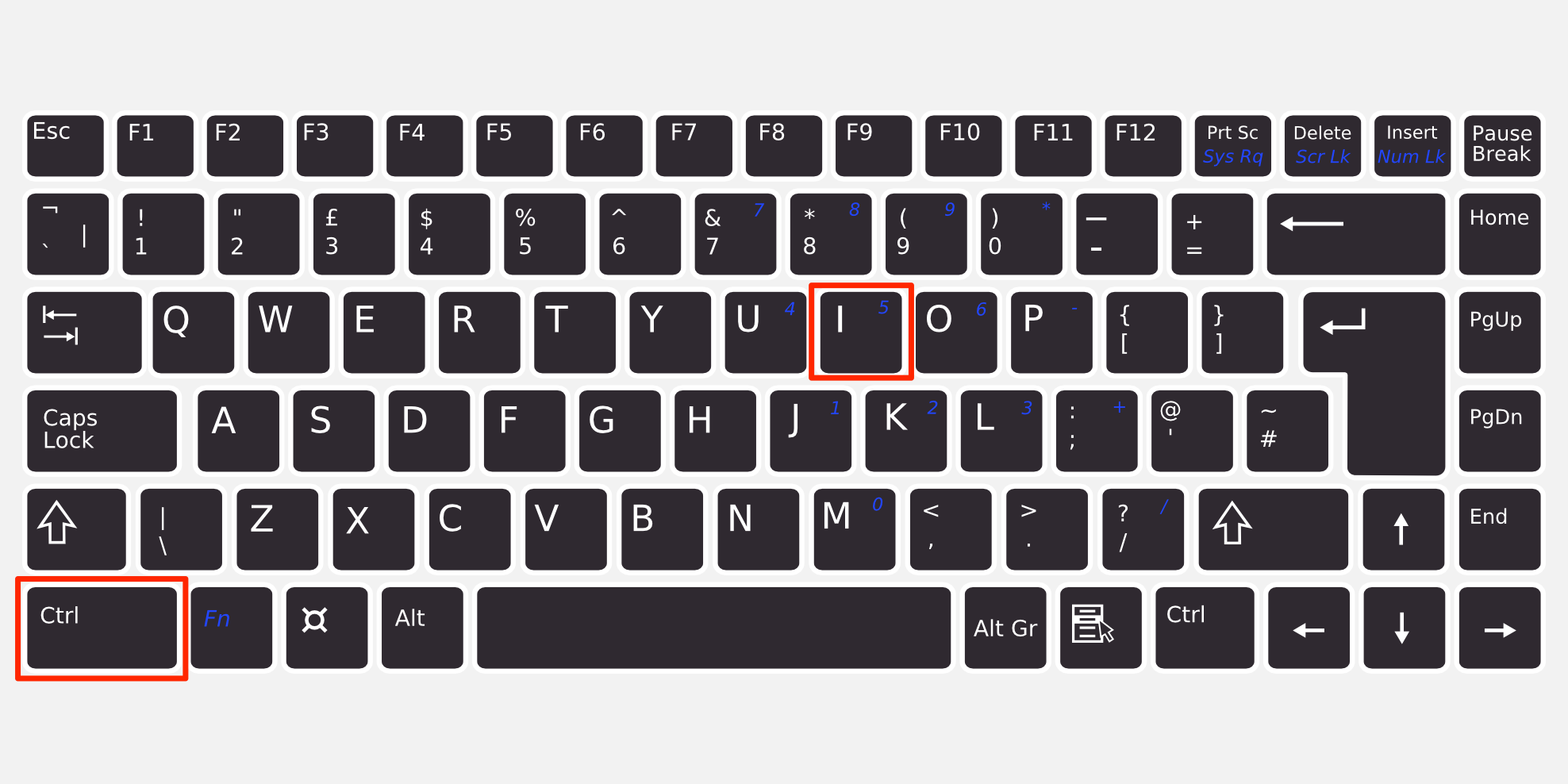
    Si está usando Photoshop en Windows, abra la imagen para la que desea invertir los colores en la aplicación y luego presione rápidamente Ctrl + I. Eso invertirá los colores por ti.

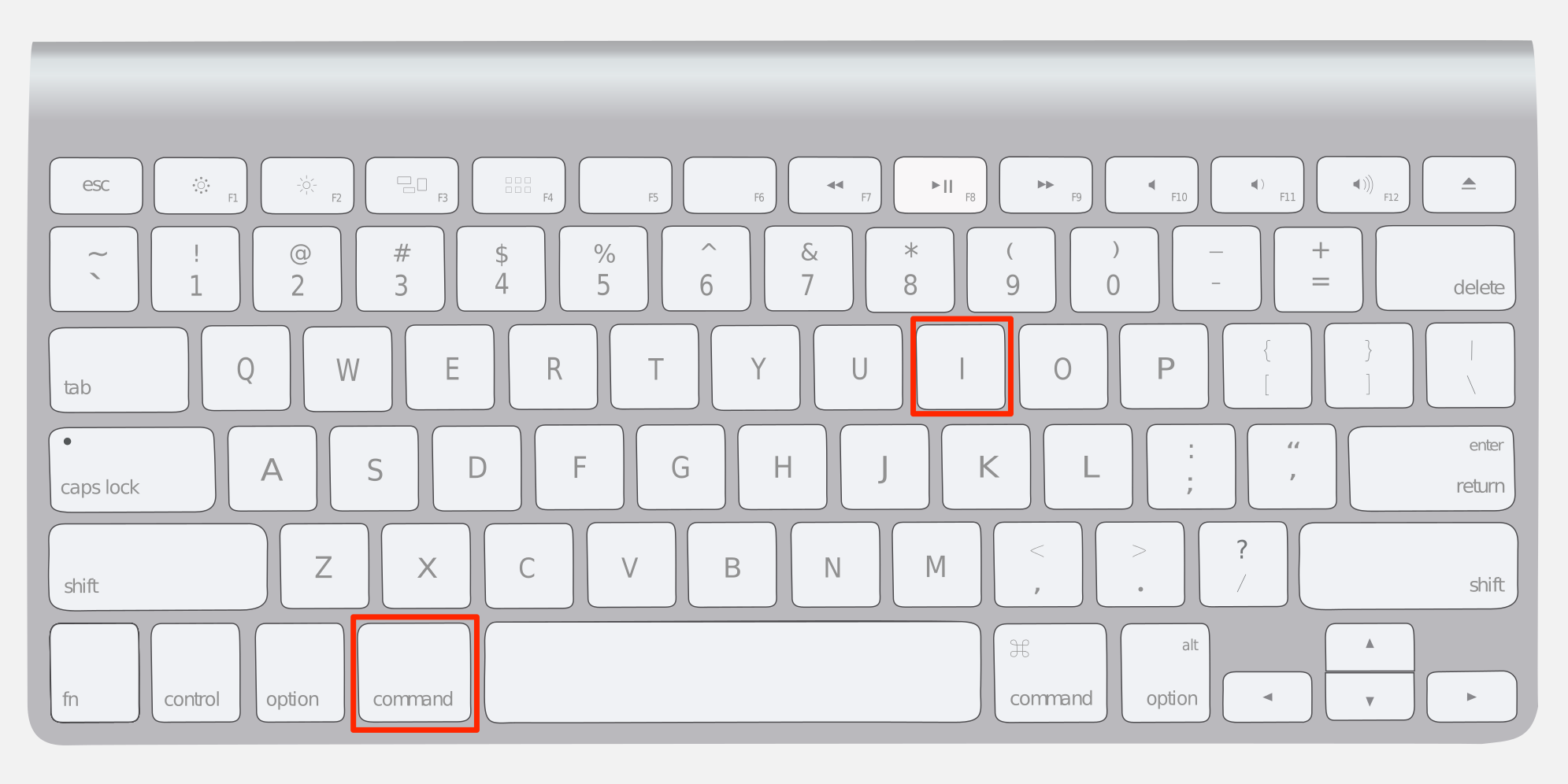
    En una Mac, debe usar el método abreviado de teclado Comando + I para invertir los colores de su foto.

    Invertir los colores de un área específica en una imagen

    Photoshop también le permite invertir colores selectivamente, lo que significa que puede seleccionar una parte de su foto y solo invertir los colores en esa parte.

    Para hacer esto en Photoshop, siga estos pasos:

    1. Abra su imagen con Photoshop.
    2. Haga clic en la herramienta Selección en el panel de la barra de herramientas de la izquierda. Alternativamente, presione M para activar la herramienta Selección .
    3. Ahora, seleccione el área de su foto que desea invertir.
    4. Haga clic en el menú Imagen en la parte superior y seleccione Ajustes seguido de Invertir .
      Invertir colores para áreas específicas en Photoshop
    5. Photoshop invertirá los colores en su área seleccionada.

    Asegúrese de guardar la foto editada antes de cerrar Photoshop.

    Cómo invertir los colores de varias imágenes a la vez

    Puede utilizar la función Acción de Photoshop para aplicar la inversión de color a varias fotos a la vez. Esto invierte los colores de todas sus imágenes con unos pocos clics y no necesita realizar la tarea para cada foto individualmente.

    Relacionado Cómo seleccionar todo el mismo color en Photoshop

    A continuación, se explica cómo crear una acción para invertir los colores de una imagen en Photoshop:

    1. Cree una nueva carpeta en su escritorio y llámela Fotos originales .
    2. Copie todas las fotos cuyos colores desea invertir en esta carpeta.
    3. Cree otra carpeta en su escritorio y asígnele el nombre Fotos invertidas . Esto albergará todas tus fotos cuando sus colores se inviertan con Photoshop.
    4. Abra una imagen con Photoshop.
    5. Si aún no ve el panel Acciones, haga clic en Ventana> Acciones en la parte superior para habilitar el panel.
    6. En el panel Acciones, haga clic en Agregar ( + ) para crear una nueva acción.
      Crea una acción en Photoshop
    7. Ingrese un nombre significativo para su acción, tal vez "Invertir colores de fotos". Luego, haz clic en Grabar .
    8. Ahora que ha comenzado la grabación de la acción, haga clic en Imagen> Ajustes> Invertir .
      Grabe la acción para invertir los colores de la foto
    9. Cuando los colores estén invertidos, haga clic en la opción Archivo> Guardar como .
    10. No ingrese nada en el campo de nombre. Simplemente elija la carpeta de Fotos invertidas que creó anteriormente y luego haga clic en Guardar en la parte inferior.
    11. Haga clic en el icono Detener en el panel Acciones para detener la grabación de su acción.
    12. Para invertir colores por lotes para sus fotos, haga clic en Archivo> Automatizar> Lote en Photoshop.
      Colores de fotos invertidos a granel en Photoshop
    13. Elija su acción recién creada en el menú desplegable Acción .
    14. Seleccione Carpeta en el menú Fuente .
    15. Haga clic en Elegir debajo del menú Carpeta y elija la carpeta Fotos originales en su escritorio.
    16. Haga clic en Aceptar y Photoshop comenzará a invertir los colores de todas sus fotos en la carpeta Fotos originales .

    Photoshop guardará las versiones en color invertido de sus fotos en la carpeta Fotos invertidas en su escritorio.

    Convierta sus fotos en negativos y viceversa

    Photoshop tiene casi cualquier herramienta de edición de fotos que pueda imaginar, y una de ellas es la inversión de color.

    Con esto, puede invertir los colores de una sola foto, así como varias imágenes con solo unos pocos clics. También puede utilizar esta opción para convertir sus negativos en fotografías en color y viceversa.

  • ¿Qué son las tarifas de transacción de Bitcoin y por qué son tan altas?

    ¿Qué son las tarifas de transacción de Bitcoin y por qué son tan altas?

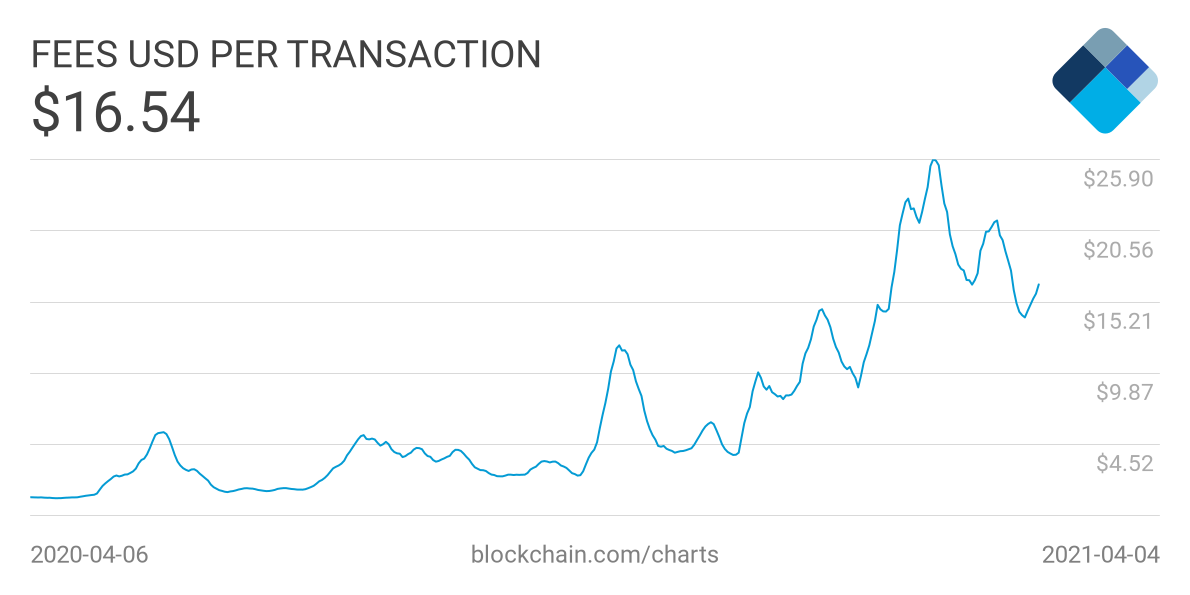
    La red blockchain de Bitcoin hace posible que las personas transfieran valor en unidades conocidas como bitcoins. Si bien ha hecho que las transacciones sean más seguras para las personas, los usuarios continúan enfrentándose a costos de transacción promedio de Bitcoin de más de $ 15 al momento de escribir este artículo.

    Si se pregunta qué son las tarifas de transacción de Bitcoin y por qué son tan altas, puede disfrutar de este artículo.

    ¿Qué son las tarifas de transacción de Bitcoin?

    La transferencia de valor se realiza a través de transacciones registradas en el libro mayor público de la cadena de bloques de Bitcoin . El proceso de realizar y registrar transferencias de valor con bloques de contabilidad pública genera tarifas de transacción.

    Cuando los mineros extraen nuevos bloques, reciben una recompensa por bloque. La recompensa del bloque es la cantidad de Bitcoins obtenidos al extraer un bloque de la moneda y todas las tarifas de transacción para las transacciones en el bloque que extraen.

    El pago de tarifas de red a los mineros ayuda a incentivar a los mineros a procesar transacciones en la red. Si a los mineros no se les paga por la cantidad de recursos que gastan, es posible que no operen a largo plazo debido a los costos cada vez más altos de la minería. Además, muchos mineros procesan transacciones para obtener ganancias. Si no se pagan tarifas, tienen menos razones para extraer Bitcoin.

    Relacionado: ¿Qué sucede con Bitcoin después de que se extraen los 21 millones de monedas?

    Con la cantidad correcta de tarifas de minero, puede asegurarse de que su transacción se confirme en un corto período de tiempo. Sin embargo, si las tarifas pagadas son demasiado bajas, su transacción podría demorar más en confirmarse. En ciertos casos, la red puede devolver fondos a la billetera.

    ¿Cómo afecta el tamaño de bloque de Bitcoin a la tarifa de transacción?

    Si es nuevo en Bitcoin, el concepto de un libro mayor público puede parecer confuso. Sin embargo, es bastante sencillo. Una cadena de bloques es esencialmente una lista de registros. La lista de registros, también conocida como bloques, se vincula mediante criptografía. Cada bloque contiene detalles verificados de la transacción, incluida una marca de tiempo, datos de la transacción y un hash criptográfico del bloque anterior.

    Cuanto mayor es el tamaño de un bloque en la cadena de bloques , más altas tienden a ser las tarifas de transacción y las recompensas por bloque. Tiende a tomar más tiempo llegar a un consenso sobre bloques de mayor tamaño. Esto se debe a lo difícil que puede ser para un minero extraer bloques más grandes.

    Relacionado: Uso de su Raspberry Pi como billetera de criptomonedas de hardware

    El proceso de minería se utiliza para aumentar la oferta monetaria y proteger la red contra transacciones fraudulentas. Es como una operación de impresión de dinero con reglas predefinidas para el suministro y la seguridad de las transacciones.

    Los mineros resuelven acertijos computacionales para crear bloques para la red. Para que se creen nuevos bloques, los nodos deben llegar a un consenso sobre las transacciones que han tenido lugar.

    Para ser incluido en un bloque, las transacciones deben ser elegidas por los mineros del mempool y verificadas por los nodos de la red. Los usuarios de blockchain deben pagar tarifas para que sus transacciones se incluyan en el bloque.

    Las tarifas se pagan ya que el método utilizado para procesar transacciones en la cadena de bloques cuesta dinero. Los mineros en blockchains tienen que gastar recursos como potencia informática o electricidad.

    ¿Qué es el tamaño de bloque de Bitcoin?

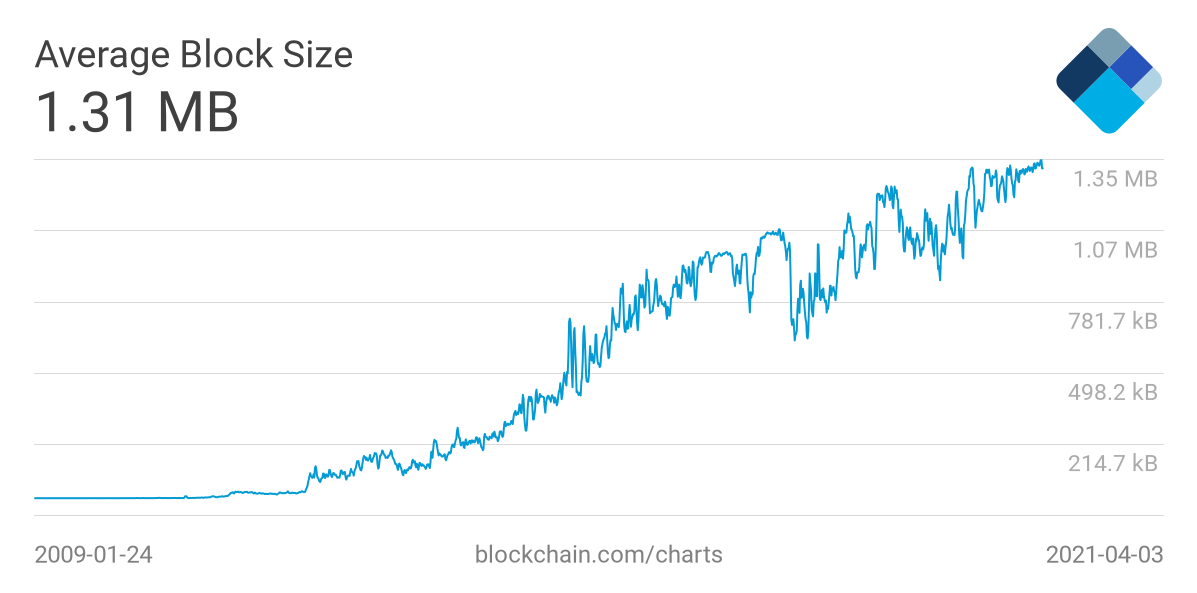
    Cuando Bitcoin se lanzó por primera vez, el tamaño de bloque se estableció en 1 MB por bloque. Actualmente, el tamaño de bloque de Bitcoin tiene un límite "suave" de 2 MB y un límite estricto de 4 MB, aunque es extremadamente raro que cualquier bloque supere el valor más bajo, y el tamaño de bloque promedio actual es de 1,31 MB.

    Sin embargo, aumentar el tamaño del bloque de Bitcoin no garantiza que las tarifas de transacción sean más baratas. A pesar de que el tamaño de los bloques ha aumentado y las tarifas de transacción no se han disparado a los niveles vistos anteriormente, los bloques tampoco están "llenos", con algo de capacidad adicional disponible.

    ¿Por qué son altas las tarifas de transacción de Bitcoin?

    Las tarifas de transacción de Bitcoin pueden fluctuar, pero cuando muchas personas usan la red, las tarifas de transacción aumentan. Aquí hay varias razones por las que las tarifas de transacción de Bitcoin son altas.

    Bitcoin Bull Run

    Puede que le sorprenda saber que en 2020, la tarifa de transacción de Bitcoin aumentó en un 344 por ciento en una sola semana. Del 5 de noviembre al 13 de diciembre, el precio subió de alrededor de $ 2.70 por transacción a más de $ 12.

    Las tarifas de transacción de Bitcoin más altas durante las corridas alcistas de Bitcoin no son nada nuevo. El número limitado de mineros en la red contrasta con la demanda significativamente alta de procesamiento de transacciones. Como resultado, los comerciantes de Bitcoin están más dispuestos a aceptar tarifas más altas propuestas por los mineros durante tiempos de mayor actividad.

    La corrida alcista de Bitcoin 2017/2018 ilustra cómo la actividad de la red afecta las tarifas de transacción , donde la tarifa de transacción promedio estaba en la región de $ 50. Ahora, hay una mayor oferta de mineros, lo que puede ser una de las principales razones por las que las tarifas de transacción en la red no han sido tan dolorosas de manejar.

    Tasas de cambio

    No es ningún secreto que algunos intercambios cobran un brazo y una pierna por las transacciones. Los usuarios de los intercambios pueden encontrarse perdiendo grandes proporciones de sus tenencias debido a las tarifas debido a cómo el intercambio elige cubrir los costos de las tarifas de la red asociadas con las criptomonedas.

    Las tarifas de retiro generalmente dependen del número promedio de transacciones que se realizan en la red o de un número fijo establecido por el intercambio para cubrir las tarifas de transacción. También se pueden agregar tarifas comerciales para cubrir los gastos generales de funcionamiento de servidores y equipo.

    Relacionado: Consumo de electricidad de minería de Bitcoin: ¿A dónde va toda la energía?

    Algunos intercambios pueden agregar tarifas a las monedas que generalmente no tienen tarifas de transacción. Esta es una práctica comercial que muchos consideran injusta, ya que genera costos evitables para los usuarios, sin culpa de ellos.

    Tarifas de transacción de Bitcoin del futuro

    Entre ahora y 2141, la recompensa por bloque seguirá reduciéndose. El resultado potencial de esto es que las tarifas de transacción de Bitcoin serán mucho más importantes. A medida que la recompensa se reduce, la tarifa de transacción puede convertirse en la principal forma de compensación para los nodos.

    Se espera que más personas puedan usar soluciones de capa 2 como Lightning Network en el futuro para reducir significativamente los costos de transacción. Las soluciones de Capa 2 simplifican el proceso de transacción al eliminar las transacciones de la cadena principal. Hasta ahora, muchas personas han podido ejecutar transacciones por fracciones de centavo con soluciones como Lightning Network.