Casi todos los sitios web y aplicaciones anuncian que utilizan algún tipo de cifrado. De hecho, ofrecer un cifrado más sólido suele ser un motivo para presumir.
Pero, ¿qué significa cifrado? ¿Ayuda a mantener sus archivos seguros?
¿Qué es el cifrado?
El cifrado es el proceso de codificación de datos siguiendo una metodología o algoritmo específicos. El resultado de un cifrado exitoso son datos confusos y distorsionados que no equivalen a nada.
Hay dos tipos de cifrado que se utilizan en la tecnología moderna: cifrado simétrico y cifrado asimétrico. Con el cifrado simétrico, se puede utilizar la misma clave para cifrar los datos para descifrarlos. Esto hace que el cifrado sea rápido y seguro.
El cifrado asimétrico, por otro lado, utiliza dos claves relacionadas matemáticamente. La clave de cifrado es una clave pública, mientras que la segunda clave, que se utiliza para descifrar los datos, debe permanecer privada.
Debido a que los datos son básicamente inútiles mientras están cifrados, el cifrado los mantiene seguros incluso si los datos estaban disponibles para que cualquiera pudiera acceder. La única forma de ver el contenido de un archivo cifrado es descifrarlo.
El descifrado se realiza utilizando la clave adecuada asignada al cifrado o adivinando el algoritmo que se utilizó en el proceso de cifrado y rompiéndolo.
¿Para qué se utiliza el cifrado de datos?
Debido a los innegables beneficios de seguridad y privacidad que ofrece el cifrado, se utiliza en muchos servicios y dispositivos para garantizar su seguridad.
Discos encriptados
Los discos encriptados son unidades de almacenamiento de memoria electrónica que protegen los archivos almacenados en ellos codificándolos, asegurando que no accedan a ellos personas no autorizadas.
Los discos cifrados pueden ser desde discos duros internos y externos cifrados y tarjetas de memoria hasta memorias USB e incluso CD y DVD.
Conexiones encriptadas
El cifrado de conexión es el acto de proteger los datos durante la transferencia entre dispositivos y servidores a través de Internet y rutas de comunicación similares. Garantiza que sus datos permanezcan seguros, incluso si alguien logra interceptar la señal.
Puede encontrar comunicaciones cifradas en herramientas cotidianas como aplicaciones de mensajería, proveedores de correo electrónico, conexión a Internet y Bluetooth.
Teléfonos encriptados
Al bloquear su teléfono, usando una contraseña o datos biométricos, encripta todos los datos y archivos almacenados en él.
Los teléfonos cifrados son excelentes para la privacidad y la seguridad. Se asegura de que nadie pueda acceder a los archivos de su teléfono sin su permiso.
Porque el cifrado es una herramienta muy importante y versátil. También está creciendo en popularidad porque las personas almacenan cada vez más archivos importantes de forma digital, lo que significa que es probable que los use todos los días.
Los grupos de pestañas de Google Chrome están cambiando la forma en que organiza y usa el navegador. La nueva función puede ayudarlo a encontrar sus pestañas fácilmente y solo toma unos segundos para configurar. A continuación, le mostramos cómo puede crear y utilizar grupos de pestañas para una experiencia de navegación más eficiente.
¿Qué son los grupos de pestañas?
En lugar de tener una gran cantidad de pestañas individuales abiertas en su navegador, Grupos de pestañas en Google Chrome le permite organizarlos en grupos.
Los grupos de pestañas funcionan como funcionan los marcadores al crear carpetas para los diferentes sitios web que visita. Puede agrupar diferentes pestañas que no desea cerrar juntas con una etiqueta específica.
Los usuarios beta han etiquetado a los grupos de varias formas diferentes. La primera es etiquetarlos por proyecto. Por ejemplo, si está buscando una alfombra nueva, puede agrupar todo lo relacionado con su búsqueda en un grupo.
La otra forma es etiquetar sus grupos por urgencia como "Lo antes posible" o "Hoy". Es casi como un tipo diferente de lista de tareas pendientes, pero para las pestañas de su navegador.
Incluso puede cerrar varias pestañas a la vez o recuperar sus pestañas si Chrome eliminó accidentalmente un grupo. Agrupar sus pestañas organizará toda su experiencia de navegación. Solo le tomará unos minutos acostumbrarse a la nueva configuración.
Cómo usar grupos de pestañas en Google Chrome
Puede configurar tantos grupos como desee, pero tenga cuidado de no caer en la misma trampa desorganizada que sus pestañas.
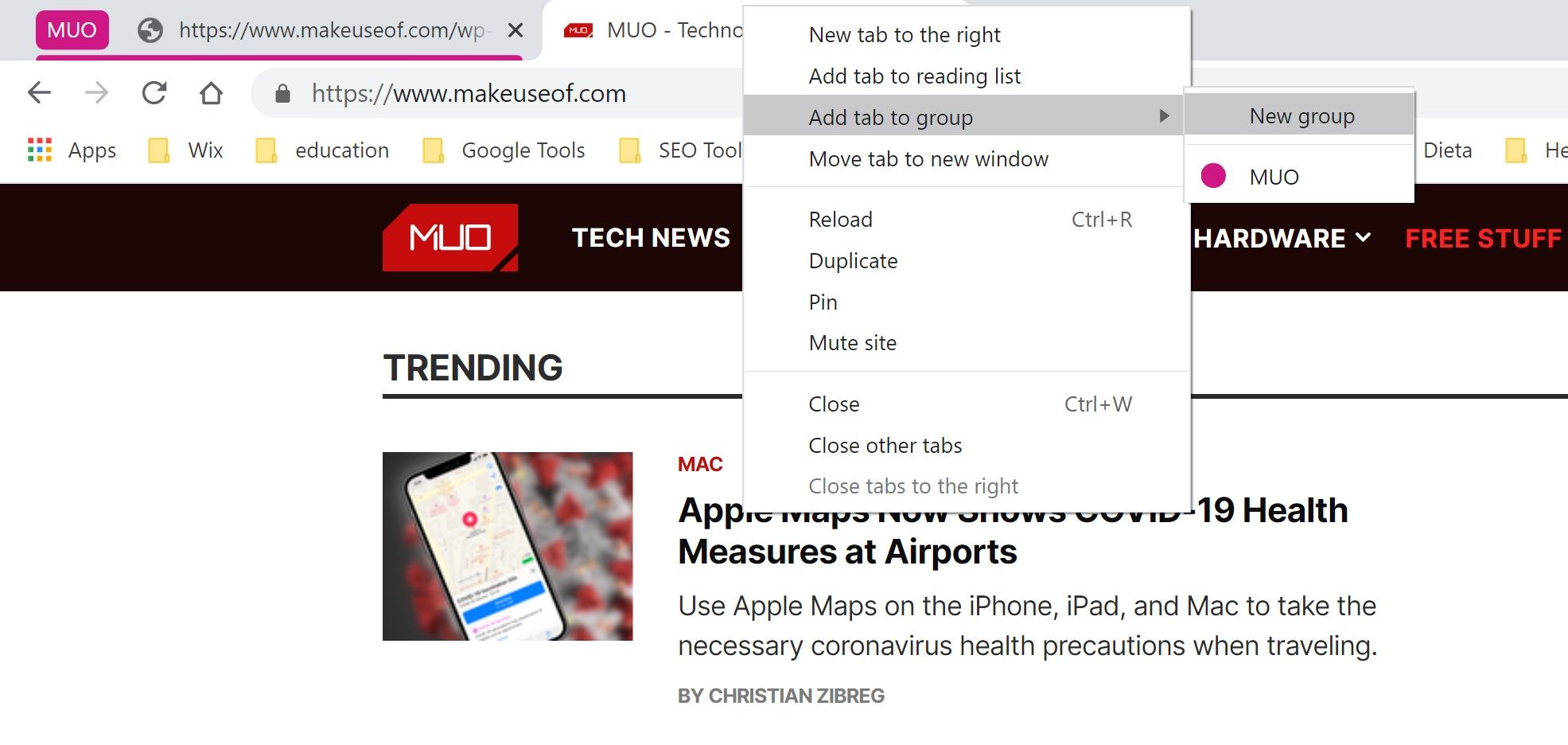
Haz clic derecho en la pestaña .
Seleccione Agregar pestaña al grupo .
Seleccione Nuevo grupo .
Nombra el grupo .
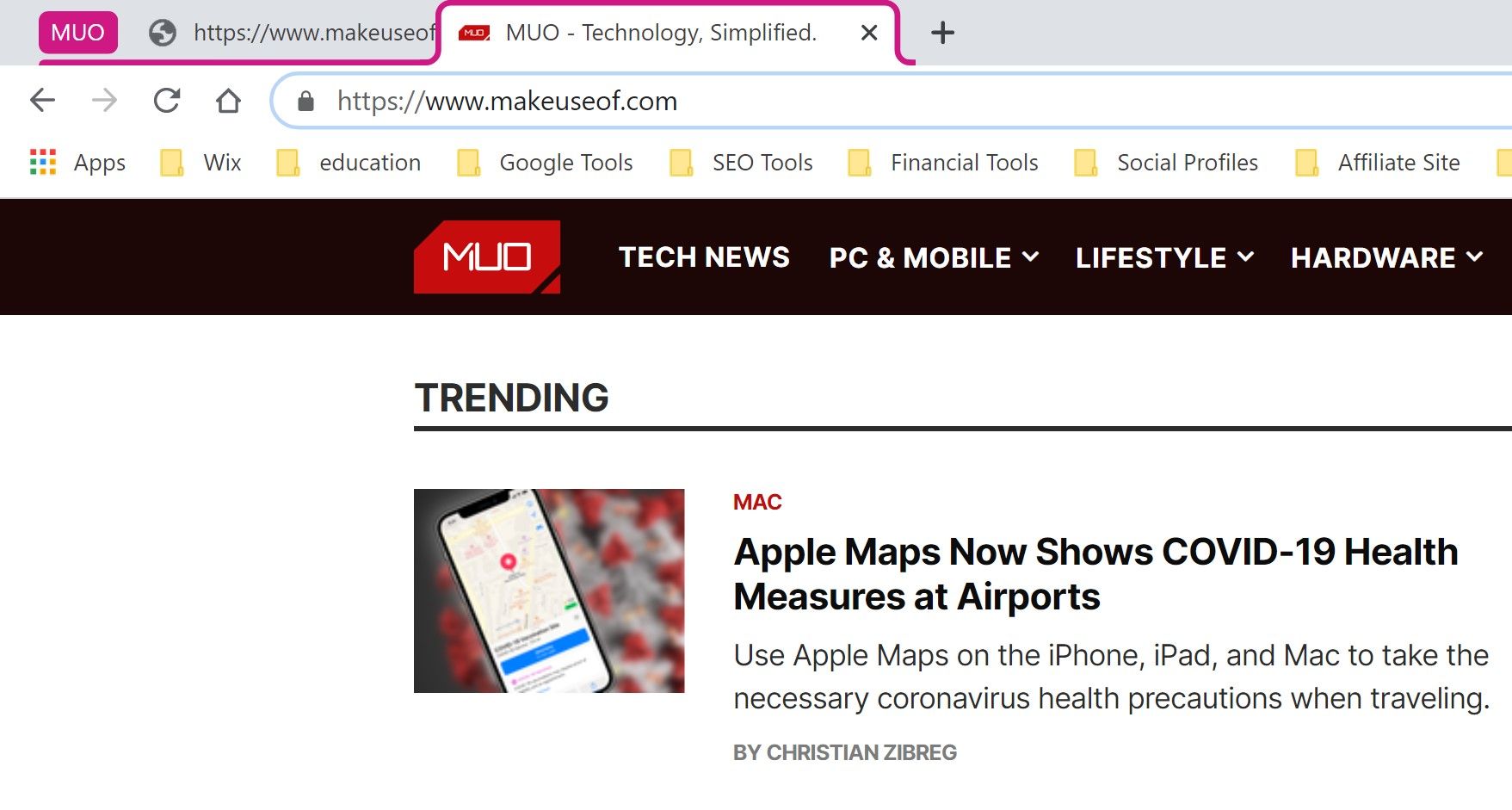
Una vez que agregue un nuevo grupo, verá una línea de color que subraya todas las pestañas que pertenecen a este grupo.
Para aprovechar al máximo sus pestañas agrupadas, aprenda cómo agregar o eliminar nuevas pestañas, cambiar colores, recuperar pestañas antiguas y más fácilmente.
Administrar grupos de pestañas en Google Chrome
Una vez que haya creado su grupo, solo la pestaña que seleccionó originalmente estará subrayada con el color del grupo.
Para agregar una nueva pestaña al grupo, haga clic y arrastre su nueva pestaña hacia el nombre del grupo hasta que la pestaña quede delineada por el color.
Si la pestaña se muestra en su navegador, estará delimitada por el color del grupo. De lo contrario, la pestaña solo estará subrayada.
Para eliminar una pestaña del grupo, haga clic y arrastre la pestaña más lejos del nombre del grupo hasta que el color ya no esté adjunto.
También puede hacer clic con el botón derecho en la pestaña> Eliminar del grupo . Tenga en cuenta que no puede hacer clic en una pestaña fuera del grupo si ya hay una pestaña abierta visible en el grupo.
Al hacer clic con el botón derecho en el nombre de su grupo, aparecerá una lista de opciones para editar el nombre de su grupo, cambiar el color, desagrupar todas las pestañas, cerrar todo el grupo o mover el grupo a una nueva ventana.
No puede recuperar un grupo completo si se ha cerrado, pero puede acceder a las pestañas antiguas que estaban cerradas de la misma manera que recuperaría un sitio perdido en Chrome . Vaya a Historial > Cerrado recientemente.
Lo que hace que los grupos de pestañas sean tan poderosos en Google Chrome es la capacidad de minimizar todos los grupos de pestañas a la vez. Solo puede hacer esto si hay una pestaña abierta que no está agrupada con las demás.
Haga clic en el nombre del grupo y todas sus pestañas actuales se condensarán en el grupo, mostrando solo el nombre. Vuelva a hacer clic en el nombre del grupo para maximizar sus pestañas.
También puede hacer clic y arrastrar el nombre del grupo para mover todas las pestañas asociadas a una nueva ventana. Antes de la actualización, habría tenido que mover todas las pestañas individualmente.
Una nueva forma de navegar
Los grupos de pestañas de Google Chrome le permiten recopilar pestañas similares en un grupo, para que pueda navegar y encontrar las pestañas que necesita más fácilmente.
Aunque la nueva función de Chrome es excelente, no es la única forma de administrar todas sus pestañas. También puede utilizar otros enfoques que proporcionen funciones similares.
TikTok tiene que ver con la música, por lo que realmente no hay mejor manera de complementar videos basados en música que con efectos musicales interactivos. Seis nuevos efectos llegarán a TikTok y todos responden a los diferentes sonidos de tu música.
Los nuevos efectos de TikTok dan vida a la música
TikTok describió los nuevos efectos de inmersión en una publicación en la sala de redacción de TikTok . Music Visualizer es el primer efecto que se implementa y muestra un diseño de los 80 con un vibrante paisaje espacial azul, rosa y morado. Permanecerás a la vanguardia del video, pero podrás capturar la vibra de tu música con los efectos vibrantes del diseño.
Otro efecto emocionante, Music Machine, te permite asumir el papel de DJ. No solo se le presentará un control deslizante interactivo de BPM, sino que también tendrá la oportunidad de jugar con diferentes ritmos de batería y efectos de sonido.
Otros efectos próximos le permiten aplicar texto rítmico, fondos coloridos en movimiento y una apariencia de estilo casa de espejos a sus videos. Cada efecto tiene su propio propósito único, pero todos comparten la misma calidad: cada uno presenta efectos visuales dinámicos que se mueven al ritmo de su música.
El efecto Visualizador de música está disponible en este momento, pero los demás se lanzarán en una fecha posterior. Dado que los videos de TikTok están tan entrelazados con la música, estos efectos seguramente ganarán popularidad instantánea entre los usuarios.
Las unidades que fallan debido a problemas lógicos o físicos es algo común. Desafortunadamente, no existe una forma clara de saber cuándo o cómo podría fallar una unidad. Sin embargo, lo que podemos intentar es hacer utilizable una unidad de almacenamiento corrupta.
Aquí es donde entra DiskPart. Así es como puede usar DiskPart para borrar, reformatear y particionar una unidad lista para usar.
¿Qué es DiskPart?
DiskPart es una utilidad de línea de comandos que Microsoft incluye con Windows. En otras palabras, DiskPart está integrado en todas las máquinas con Windows, por lo que no es necesario descargarlo por separado.
DiskPart le permite borrar los datos de una unidad local o externa, reformatear las unidades en un sistema de archivos de su elección y crear nuevos volúmenes a partir de un bloque de almacenamiento existente.
Ahora, debido a que DiskPart es una herramienta de línea de comandos, necesita conocer algunos comandos para usarla.
Cómo reformatear una unidad con DiskPart
Si bien los problemas físicos nunca se pueden corregir con una herramienta de software, puede resolver problemas lógicos reformateando.
Reformatear una unidad implica limpiar la unidad, eliminar todos los datos que tiene en la unidad y formatear la unidad en un sistema de archivos de su elección. El proceso es simple pero da como resultado una pérdida irrecuperable de datos, así que haga una copia de seguridad de sus archivos antes de continuar.
1. Abra DiskPart y seleccione un disco
Abra DiskPart escribiendo diskpart en la barra de búsqueda del menú Inicio y luego seleccione Mejor coincidencia. Esto abrirá una ventana de símbolo del sistema con DiskPart ya seleccionado.
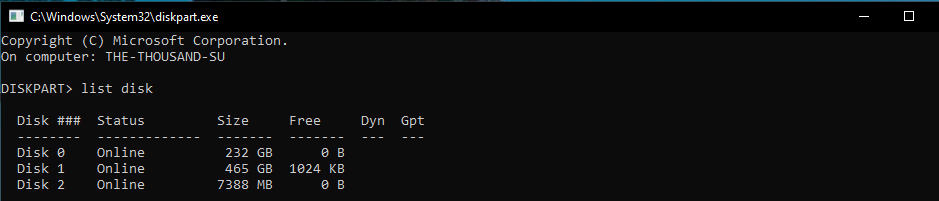
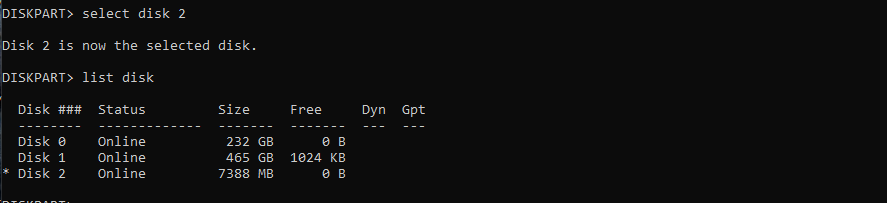
Una vez que la ventana de la línea de comandos esté abierta, escriba list disk y presione enter. Verá la lista de todos los discos disponibles en la pantalla. Verá el nombre del disco en la primera columna, el estado en la siguiente columna y el tamaño y el espacio libre en las columnas siguientes. Puede ignorar las dos últimas columnas, ya que estarán vacías si su disco funciona correctamente.
En la lista, busque la unidad que desea formatear. Puede encontrar la unidad por tamaño. Si no conoce el tamaño, extraiga la unidad, ejecute el comando list disk nuevamente y anote los números de disco de la primera columna. Vuelva a conectar la unidad, ejecute el comando y verá un nuevo número de disco en la lista. Esta es su unidad, así que anote el número.
Ahora, elija la unidad escribiendo select disk DISK-NUMBER, reemplazando DISK-NUMBER con el número real del disco que anotó anteriormente en la lista.
Por ejemplo, si quiero seleccionar el disco 2, como se muestra en la imagen a continuación, escribiré el comando como seleccionar el disco 2 . Finalmente, presione enter.
Verá un mensaje de confirmación que le indicará que su unidad de almacenamiento está seleccionada. Para verificar esto, escriba list disk y presione enter. La lista de unidades que aparece marcará la unidad seleccionada con un asterisco (*) delante del número de la unidad.
Si desea cambiar la unidad, repita el comando de selección con el número del disco.
2. Limpiar y particionar la unidad
Ahora, antes de reformatear, asegúrese de haber hecho una copia de seguridad de sus datos. Después de esto, escriba clean y presione enter. Esto borrará todos los datos de su disco. Una vez que DiskPart haya limpiado correctamente la unidad, verá un mensaje en la pantalla.
Después de limpiar la unidad, estará listo para reformatearla.
Una cosa más antes de continuar con el reformateo: necesita particionar su disco antes de poder usarlo nuevamente. Después de limpiar la unidad, su computadora ya no reconocerá la unidad como una unidad de almacenamiento. Por lo tanto, debe dividirlo en uno o varios bloques para que su computadora reconozca el dispositivo.
También debe considerar particionar su unidad de almacenamiento en múltiples sistemas de archivos si la va a usar con diferentes sistemas operativos. Por ejemplo, puede particionar una parte del almacenamiento como exFat para Windows y otra parte como partición extendida de macOS para usar con Mac.
Pero por ahora, solo vamos a dividir la unidad en un bloque de almacenamiento. Entonces, escriba crear partición primaria o crear part pri y presione Entrar. Esto dividirá la unidad en un bloque.
Después de la partición, asegúrese de activar la partición ya que su computadora solo puede usar una partición activa. Entonces, escriba activo y presione enter. Esto hará que la partición que acaba de hacer sea una partición activa.
3. Formatee la unidad con un nuevo sistema de archivos
Finalmente, ahora puede reformatear la unidad.
Ingrese el formato fs = FILE-SYSTEM label = DRIVE-LABEL rápido y presione Enter. Asegúrese de reemplazar FILE-SYSTEM con el sistema de archivos de su elección (como NTFS, FAT o exFAT) y LABEL con el nombre de la unidad.
Por ejemplo, si está formateando una unidad USB extraíble para almacenar música, reemplace el SISTEMA DE ARCHIVOS con "exfat" y la ETIQUETA con "Música".
Aparecerá un mensaje de confirmación indicándole que la unidad ha sido formateada.
El paso final del proceso es asignar una letra a su unidad de almacenamiento. Windows necesita estas letras para mostrar las unidades en el explorador de archivos. En la mayoría de los casos, las letras "C," "D" y "E" ya están en uso por los dispositivos de almacenamiento interno. Por lo tanto, elija una diferente.
En cualquier caso, asegúrese de asignar una letra que no esté siendo utilizada por sus unidades internas.
Ingrese la letra asignada = DRIVE-LETTER, reemplazando DRIVE-LETTER con “f” y presione Enter. Recibirá un mensaje de confirmación indicándole que la carta ha sido asignada.
Ahora, verifique que ha hecho todo correctamente escribiendo el volumen de la lista y presione Entrar. La unidad que acaba de formatear tendrá un asterisco (*) delante y reflejará todas las propiedades que especificó durante el proceso.
Cierre la utilidad de línea de comandos DiskPart escribiendo exit y presionando enter.
Reformatear solo funciona para problemas lógicos
Desafortunadamente, no podemos resolver todos los problemas de almacenamiento volviendo a formatear. Si su unidad se corrompe repetidamente o no se muestra después de reformatear, esto puede indicar una falla de hardware. Y nadie puede resolver un problema de hardware con una herramienta de software.
Desafortunadamente, eso significa que tendrá que gastar algo de dinero y comprar una nueva unidad.
En un esfuerzo por promover la positividad en Pinterest, la plataforma está lanzando el Creator Code, un conjunto de reglas obligatorias que fomentan la bondad. Pinterest espera que el Código del creador mantenga a raya la negatividad y, al mismo tiempo, ayude a Pinterest a seguir siendo un entorno de apoyo para todos los usuarios.
El Código del Creador hace de la bondad una regla
Pinterest describió las principales conclusiones de su Código de creador en una publicación en la Sala de prensa de Pinterest . Antes de que los creadores puedan publicar Story Pins, deberán aceptar las pautas del Código del creador.
El Código para creadores desalienta la información errónea e insta a los creadores a verificar su contenido antes de publicarlo. También requiere que los creadores mantengan sus publicaciones amables e inclusivas, y tiene como objetivo evitar que los usuarios publiquen contenido potencialmente dañino o desencadenante.
Pinterest señala que el Código para creadores se implementará oficialmente en las próximas semanas. Puede leer el Código en su totalidad en la página Creator Code de Pinterest .
Además del Código para creadores, Pinterest también planea ofrecer un Fondo para creadores para ayudar a "elevar a los creadores de comunidades subrepresentadas a través del apoyo financiero y educativo". Pinterest está trabajando actualmente con un grupo diverso de creadores como parte de esta iniciativa, y les ha proporcionado capacitación creativa y créditos publicitarios para darles un impulso en Pinterest.
Pinterest también presenta más herramientas de moderación
Para complementar el Código del creador, Pinterest también ofrece a los creadores nuevas opciones de moderación. Estas nuevas herramientas permiten a los creadores eliminar fácilmente ciertos tipos de contenido, así como filtrar palabras clave específicas.
Y para evitar que aparezca contenido negativo en la plataforma en primer lugar, Pinterest está implementando recordatorios de positividad para todos los usuarios. Esto les pedirá a los usuarios que reconsideren la publicación de contenido ofensivo y los alentará a leer las pautas de contenido de Pinterest. Otras plataformas sociales, como Twitter, ya han lanzado una función para combatir las respuestas groseras .
Además, Pinterest ofrece a los creadores la posibilidad de incluir tres comentarios en sus feeds de comentarios para mostrar comentarios positivos. Esto puede ayudar a dar un buen ejemplo a otros usuarios que buscan dejar un comentario propio y puede ayudar a promover la positividad en Pinterest en general.
Pinterest trabaja para convertirse en una plataforma más positiva e inclusiva
Es seguro decir que las plataformas sociales a menudo pueden convertirse en centros de toxicidad. La peor parte es que muchos comentarios groseros a menudo se pasan por alto y los moderadores no los eliminan.
Con suerte, los recordatorios de positividad de Pinterest y el código del creador ayudarán a evitar que se publique cualquier contenido ofensivo, ya sea por parte de creadores o usuarios estándar.
Spotify está introduciendo su propia palabra de activación para permitir que los clientes controlen la reproducción de música con manos libres con comandos de voz.
"Hey Spotify" ahora es una cosa
Según GSM Arena , que descubrió por primera vez la nueva función, decir en voz alta la frase de activación "Hey Spotify" será suficiente. Simplemente diga su solicitud después de la frase de inicio en términos de un artista, álbum o canción que le gustaría escuchar. Por ejemplo, podría estar diciendo "Hey Spotify, pon los Beatles", "Hey Spotify, pon mis canciones favoritas", etc.
La nueva función debe activarse manualmente en la configuración de Spotify.
"Hey Spotify" ahora se está implementando oficialmente para los clientes de Spotify en todo el mundo, así que vuelva más tarde si aún no ve la nueva función. Para aquellos que se preguntan, "Hey Spotify" está disponible en altavoces inteligentes compatibles y la aplicación móvil Spotify para iOS y Android.
Se informa a los usuarios sobre la nueva función a través de una notificación de Spotify junto con una pantalla de presentación en la aplicación que les ayuda a configurar y usar la frase de activación.
Sin embargo, esta función tiene algunas desventajas.
Wake Word de Spotify: privacidad y más
A diferencia de los asistentes de Google y Apple que se cuecen en las entrañas de los sistemas operativos, Spotify es solo una aplicación que debe comportarse como un buen ciudadano en iOS y Android, sin escuchar siempre y sin una integración profunda del sistema operativo como con Google Assistant y Siri.
De hecho, se deben cumplir las siguientes condiciones para usar la palabra de activación de Spotify:
La pantalla de su dispositivo móvil debe estar encendida.
La aplicación Spotify debe estar ejecutándose.
Debe otorgar permiso a Spotify para acceder al micrófono de su dispositivo.
Se recomienda a las personas preocupadas por su privacidad que lean la letra pequeña porque "Hey Spotify" requiere que el software escuche continuamente la palabra de activación, por eso la aplicación debe mantenerse abierta y la pantalla de su dispositivo encendida.
Según Spotify, la función solo carga grabaciones de la palabra de activación seguida de su solicitud de voz. "El audio solo se grabará después de que escuchemos 'Hey Spotify'", aclara un mensaje en la aplicación. "Su entrada de voz y otra información se enviarán a Spotify".
Una característica de accesibilidad genial
Claramente, "Hey Spotify" no es un reemplazo para su asistente de voz actual. Más bien, es una de esas funciones de accesibilidad útiles que atraerán a las personas con problemas de visión o motores que ahora pueden usar su voz para controlar la reproducción de música en Spotify.
Spotify también se puede usar a través de un asistente de voz externo como Google Assistant y Siri, pero muchas personas ignoran por completo esa función. Quizás tener su propia frase de activación hará que los clientes de Spotify usen la búsqueda por voz incorporada de la aplicación con más frecuencia.
En general, nos gusta mucho la cerradura inteligente Aegis de Bosma. Es un gran producto a un precio razonable. Si bien puede que no sea para todos, estamos seguros de que la mayoría de los propietarios de casas inteligentes estarán satisfechos con el rendimiento excepcional y la calidad superior de Aegis.
Características clave
Bloqueo / desbloqueo automático
Cifrado AES de 128 bits
Desbloqueo remoto
Desbloqueo de teléfono
Fácil instalación
Detección de rotura de puerta
Desbloqueo de huellas dactilares (requiere timbre Bosma Sentry)
Gestión de Acceso
Aplicación Bosma
Integración de Amazon Alexa y Google Home
Detección de puerta abierta / cerrada
Especificaciones
Marca: Bosma
Conectividad: Wi-Fi / Bluetooth
Integraciones: Amazon Alexa, Google Home
Cerraduras compatibles: la mayoría de los cerrojos
Batería: 4 AA
Teclado: N / A
Pros
La instalación es extremadamente sencilla
La integración de Alexa funciona bien
La detección de puerta abierta / cerrada es sorprendentemente precisa
Seguridad adicional con alarma de intrusión de ~ 80Db
Conservar las claves actuales
Contras
Campanas al abrir / cerrar
Ligeramente torcido cuando se instala correctamente
Atascos si la puerta no está completamente cerrada o hinchada
Solía ser que solo tenía algunas opciones al seleccionar excelentes productos para el hogar inteligente. Sin embargo, los últimos años han puesto a varias empresas fantásticas en el mapa. Una de esas empresas es Bosma. Hasta hace poco, su línea de productos incluía timbres inteligentes, sensores de intrusión e iluminación inteligente. Ahora, el producto más nuevo de la compañía, una cerradura de puerta inteligente solo para interiores llamada Aegis, sí, como el famoso escudo de Zeus, tiene como objetivo brindar tanto a los propietarios como a los inquilinos la comodidad de una cerradura inteligente.
Pero, ¿puede este nuevo dispositivo asegurar su lugar entre competidores importantes como August y Wyze? Estamos respondiendo esa pregunta, junto con algunas otras en esta revisión completa de cerraduras inteligentes Bosma Aegis.
Para celebrar el lanzamiento el 6 de abril, solo por un día puede obtener un 50% de descuento sobre el precio de compra habitual en Amazon con nuestro código de cupón exclusivo 50MakeUseOf .
Conoce a Bosma Aegis
La mejor manera de describir Aegis es llamarlo una actualización de la cerradura de la puerta actual. Lo que hace diferente al Aegis es que te permitirá conservar tus llaves. Lo hace reemplazando solo la parte interna de su cerrojo existente. Esta configuración es similar tanto al August Smart Lock como al Wyze Lock, que son los dos competidores más destacados de Aegis.
Para aquellos familiarizados con August Smart Lock, el diseño de Aegis es inquietantemente similar. Utiliza una placa de montaje similar, un diseño giratorio similar, un juego de inserciones de plástico a juego para la barra de leva del cerrojo e incluso un embalaje similar. Pero esto no es necesariamente algo malo. Una selección más amplia de los mismos productos a menudo mejora tanto la calidad como la elección desde la perspectiva del consumidor.
Además, Aegis ofrece detección de puerta incorporada, que puede avisarle si su puerta se ha dejado abierta. Aegis hace esto sin el uso de imanes adhesivos o sensores adicionales. Por seguridad, Aegis envía todos los datos a través del cifrado AES de 128 bits. Este nivel adicional de protección evita que los aspirantes a rastreadores de datos accedan potencialmente a información que podría provocar una intrusión.
Aegis también es compatible con Amazon Alexa y Google Home. Entonces, si está buscando controlar su bloqueo inteligente con su voz, la posibilidad está ahí. Actualmente, el Aegis está a la venta en el sitio web de Bosma por $ 119 por sí solo y $ 249 si combina la cerradura con el timbre de video Bosma Sentry.
¿Para quién es la égida?
Debido a que Aegis no requiere una alteración permanente de la cerradura de la puerta, este producto es ideal tanto para inquilinos como para propietarios de viviendas. El dispositivo también es ideal para aquellos con una mezcla de personas conocedoras de la tecnología y personas no tecnológicas que viven en su hogar.
Si, por ejemplo, un miembro de la familia prefiere operar la cerradura Aegis con una llave estándar, puede hacerlo. Mientras tanto, aquellos usuarios domésticos inteligentes que prefieran tener la flexibilidad de una aplicación pueden optar por renunciar por completo a las claves.
Y, si desea utilizar datos biométricos con Aegis, Bosma también fabrica el timbre con video Sentry que reconoce las huellas dactilares para operar la cerradura inteligente sin la necesidad de un teléfono. No pudimos probar el timbre, pero parece prometedor.
Sin embargo, si está buscando una cerradura inteligente que funcione con Apple HomeKit, Aegis no ofrece soporte actualmente. Eso puede cambiar en una versión futura, pero por ahora, Aegis se limita a Amazon Alexa y Google Home.
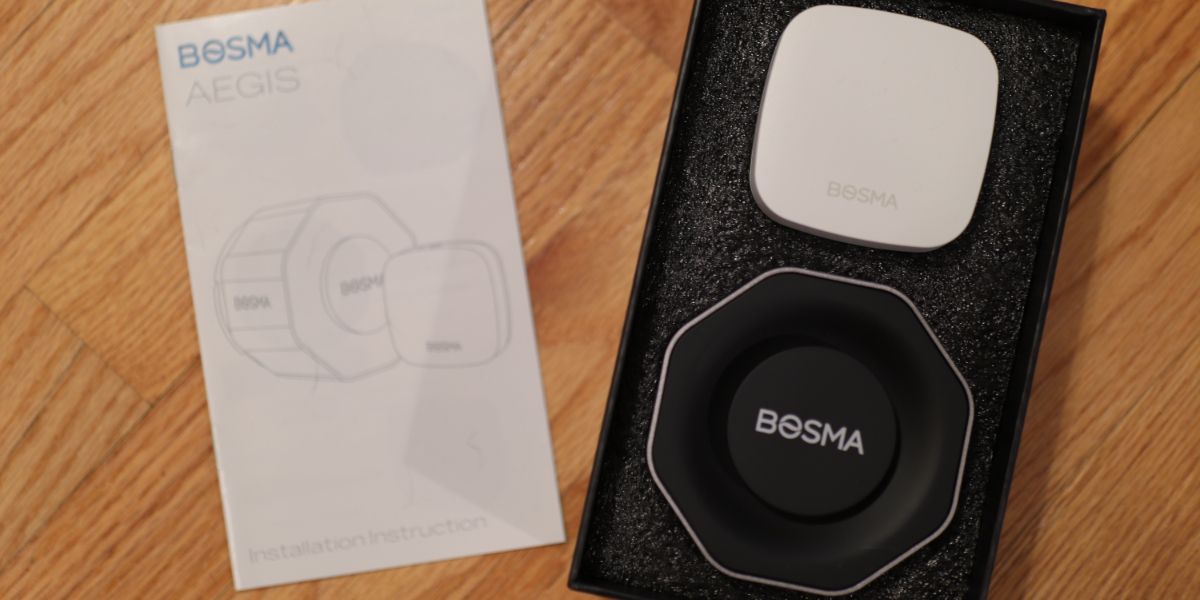
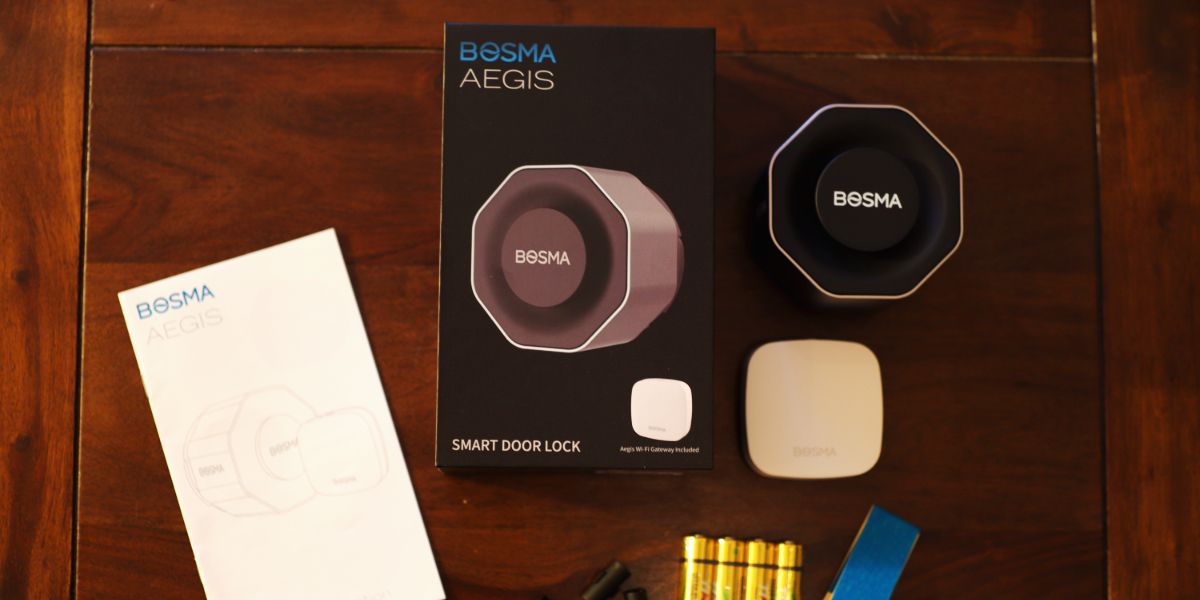
Dentro del exclusivo paquete de Bosma Aegis, se encuentra la cerradura en sí, el Bosma Gateway, cuatro baterías AA, un juego de tres adaptadores, un trozo de cinta de pintor y una guía de instrucciones. Si bien no suelo comentar sobre la presentación de un artículo, creo que es esencial reconocer el atractivo estético del empaque de Aegis. Para mí, parece un producto elegante.
Montaje e instalación
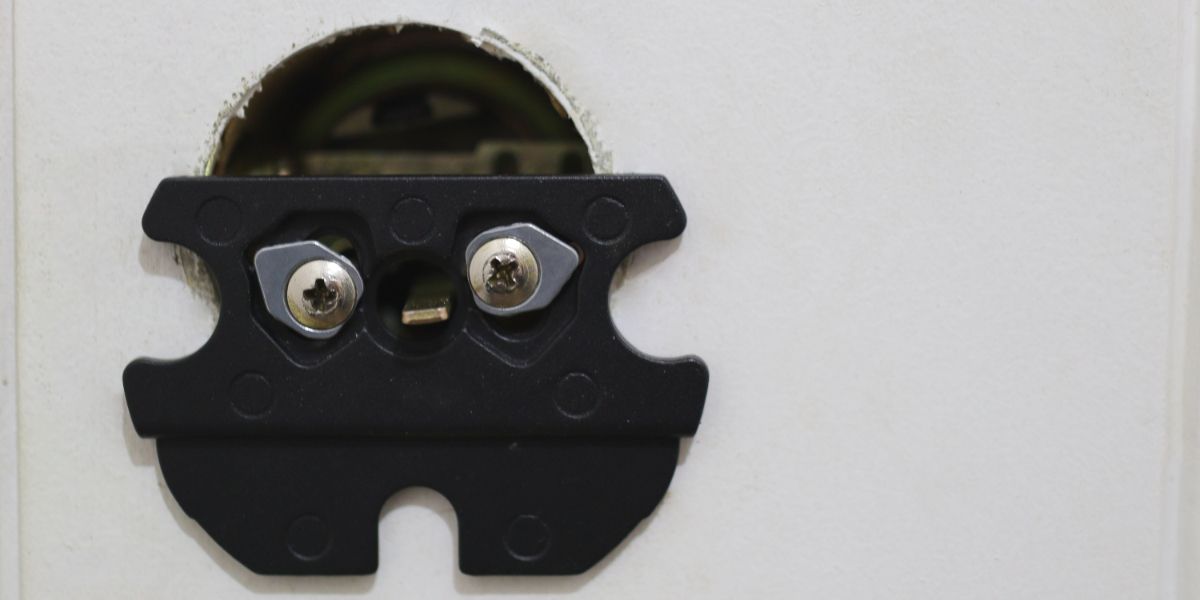
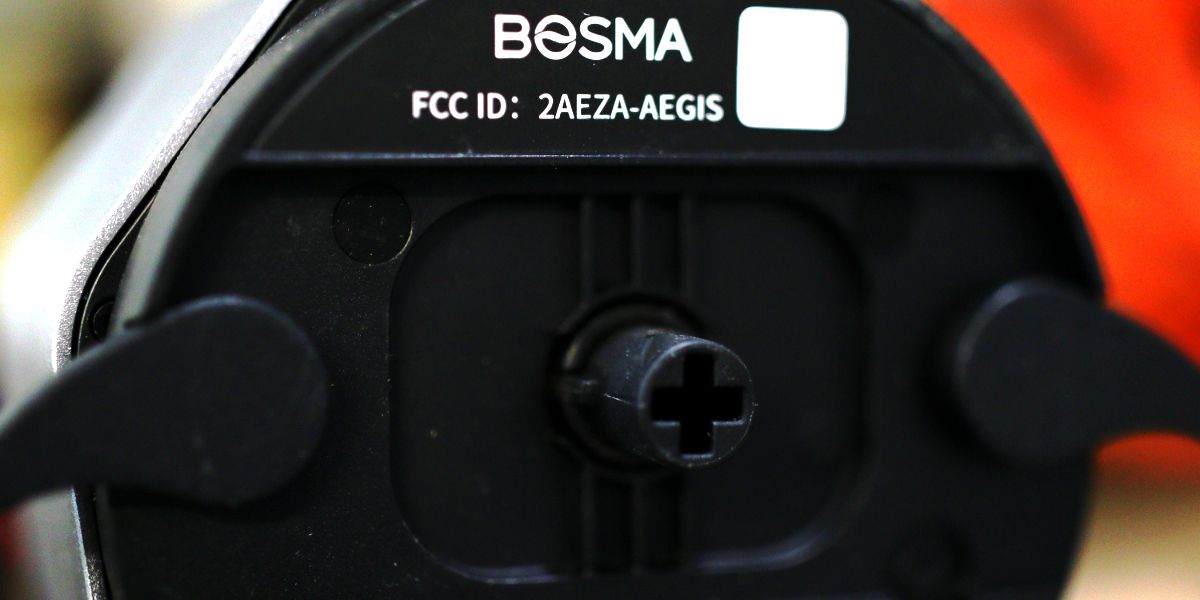
La cerradura inteligente Aegis se instala sin esfuerzo. Hice instalar y configurar esta cerradura en menos de diez minutos. La instalación es tan simple como aplicar la tira de cinta de pintor incluida sobre la parte frontal del cerrojo, quitar los tornillos de soporte de la parte posterior del cerrojo e instalar el soporte de montaje. Elija el adaptador que funcione mejor para la barra de leva, deslice la parte de bloqueo y deslice hacia abajo las alas para asegurar.
Es una instalación sorprendentemente simple, y es ideal para aquellos que no son muy hábiles. Al armar la cerradura, el único problema que tuve fue que al principio no me di cuenta de que la tapa del compartimento de la batería era magnética.
Inicialmente, pensé que las pestañas dentro del cuerpo de la cerradura eran las que sujetaban la cubierta al conjunto, y traté de encajar a presión la cubierta. Después de luchar durante unos momentos, giré la cubierta y encajó magnéticamente en su lugar. Si bien esto no fue un gran problema, creo que Bosma podría querer agregar una nota sobre el accesorio de la cubierta magnética en sus instrucciones para la unidad.
Una vez instalado, debe conectar Aegis al dispositivo Gateway incluido. Este proceso es simple y consiste en conectar el dispositivo a una toma de corriente, mantener presionado un botón hasta que la luz del Gateway parpadee y luego activar el bloqueo. Una vez más, esto fue sencillo.
Bosma también ofrece una aplicación necesaria para calibrar la cerradura. Esta aplicación guía al usuario a través de la calibración, y Bosma ha dado todos los pasos para garantizar que este proceso sea infalible. Cualquiera debe estar seguro de que puede instalar este candado sin ningún problema.
Después de instalar Aegis, pasé una semana probando la cerradura inteligente para ver cómo funcionaba en situaciones ideales y menos que ideales. Primero probé las funciones de bloqueo y desbloqueo de la aplicación desde diferentes lugares de mi casa. Mientras la red inalámbrica estuviera activa, la cerradura funcionaba perfectamente en todo momento. Incluso intenté bloquear y desbloquear rápidamente el Aegis para ver si podía confundirlo y hacer que se atascara. No pude hacer que esto sucediera incluso después de aproximadamente media hora de bloqueo y desbloqueo constante.
A continuación, traté de ver qué pasaría si "irrumpía" en mi casa mientras la Aegis estaba activa. Una de las características clave de Aegis es su detección de "ruptura de puerta". Esta detección alerta al propietario si alguien está intentando forzar la puerta para abrirla. Instalé el Aegis en mi puerta trasera, solo para que los vecinos no pensaran que estaba loco, y posteriormente traté de romper la puerta pateándola un par de veces.
Una vez que Aegis registró el impacto, recibí una alerta en mi teléfono y sonó una sirena desde el interior de la puerta. Bosma afirma que esta sirena es de 80Db, aunque al probar la alarma de cerca se encontró un sonido entre 68Db y 76Db. La sirena de Aegis también duró solo unos segundos, pero fue lo suficientemente fuerte como para escuchar en el lado opuesto de la puerta cuando estaba cerrada.
Si bien esta sirena por sí sola podría ser suficiente para disuadir a los posibles ladrones, creo que el elemento más crítico es la notificación que recibí. Si hubiera estado haciendo recados y hubiera recibido esta notificación, fácilmente podría haberme contactado con la policía. Creo que esta es una característica notable y aprecio la seguridad adicional de Aegis, sin ningún equipo adicional que comprar.
A continuación, quería ver cómo se comportaba la oferta de Bosma cuando se enfrentaba a un problema común en Nueva Inglaterra: hinchazón de puertas. El problema con las puertas hinchadas es que a menudo no se cierran por completo. En cambio, habrá una ligera fricción entre el cerrojo y la placa de la cerradura en el marco de la puerta. Empujé y tiré de mi puerta trasera para emular esta condición hasta que el cerrojo no se moviera suavemente más allá de la placa de la cerradura.
Como temía, el motor Aegis se enganchó, extendió el cerrojo ligeramente y se atascó después de no poder empujar rápidamente más allá de la placa de impacto. Para remediar esta condición, presioné contra la puerta hasta que el cerrojo pudo despejar la placa de la cerradura, bloqueé manualmente la puerta y luego traté de desbloquearla. En este punto, el Aegis se puso un poco irritable, pero una vez que la placa de impacto estuvo despejada, el cerrojo se deslizó en su lugar.
Esta prueba no fue la más científica, pero vale la pena mencionarla. Si sus puertas son propensas a hincharse, es posible que esta cerradura inteligente no sea la mejor opción para su hogar. Por otro lado, si su puerta de entrada no se pega y tiene suficiente espacio libre, Aegis funciona excelente.
Finalmente, quería ver cómo funcionaría este bloqueo con la integración de Amazon Alexa. Para eso, debes descargar la habilidad Bosma en la aplicación Alexa. Después de configurar la habilidad y configurar un código de acceso, podría bloquear y desbloquear el Aegis pidiéndole a Alexa que lo hiciera. Además, la integración del código de acceso garantiza que nadie fuera de su hogar pueda acceder invocando a su asistente inteligente.
Creo que hay mucho que me encanta de Aegis, pero el atractivo principal es usar este candado para diferentes aplicaciones. Si eres un inquilino y no quieres que todos sepan que tienes una cerradura inteligente, Aegis encajará perfectamente. Su naturaleza extraíble también significa que es fácil de cambiar cuando te mueves. Eso significa que puede llevarlo con usted, de casa en casa, sin perder su función.
La puerta de enlace incluida también es una buena característica para operar esta cerradura de forma remota. Eso significa que si desea dar acceso a amigos o familiares mientras está fuera, puede hacerlo con solo unos pocos toques en la pantalla.
Aegis también tiene que ser uno de los productos para el hogar inteligente más sencillos que haya instalado en mi hogar inteligente. Ojalá algunos de los otros productos que he comprado a lo largo de los años fueran tan sencillos de poner en marcha. Si puede usar un destornillador, puede agregar Aegis a su hogar en cuestión de minutos.
¿Qué no se podría amar?
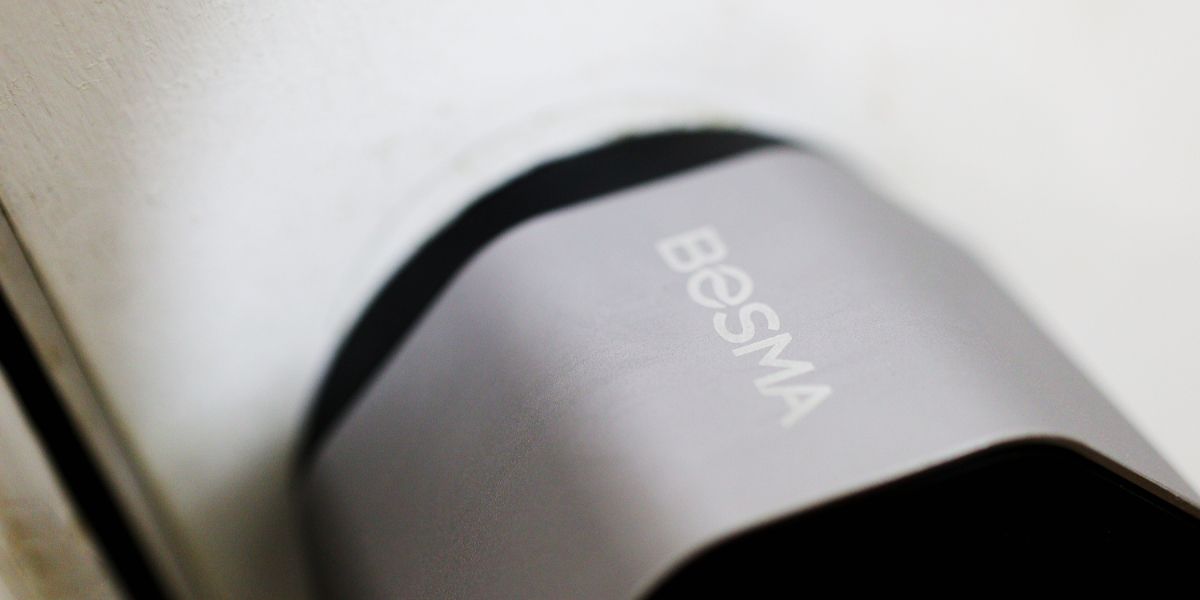
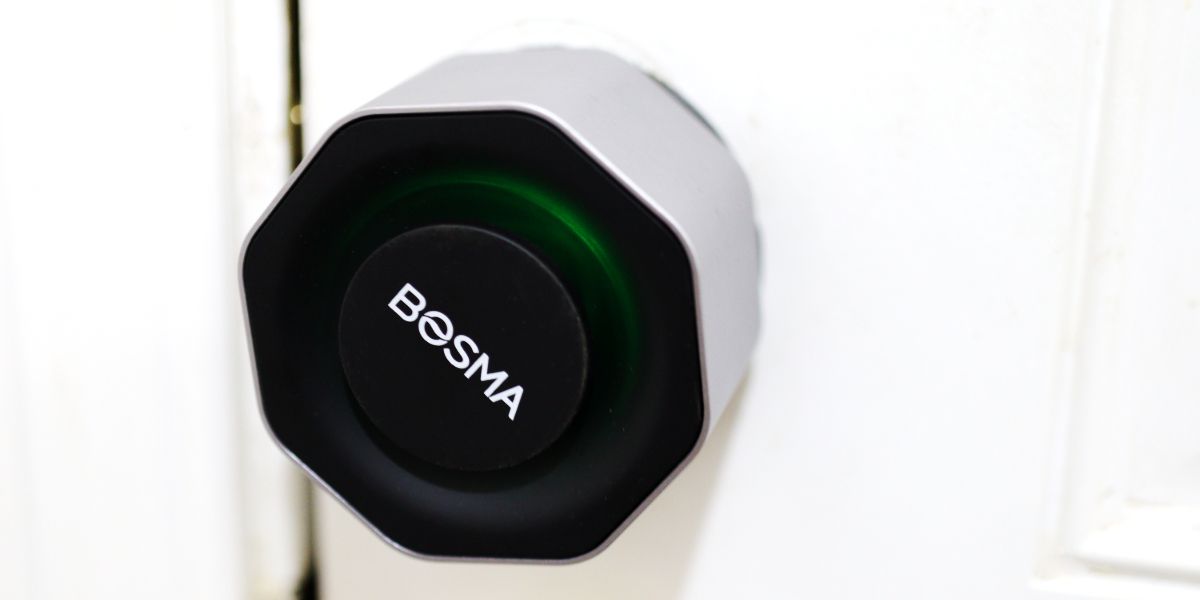
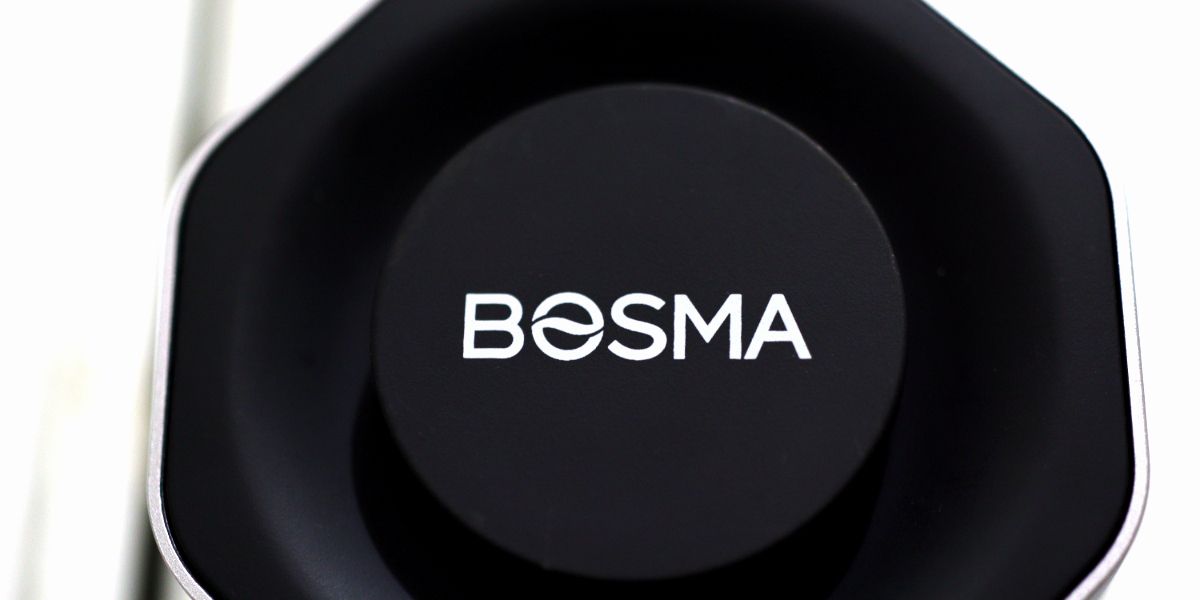
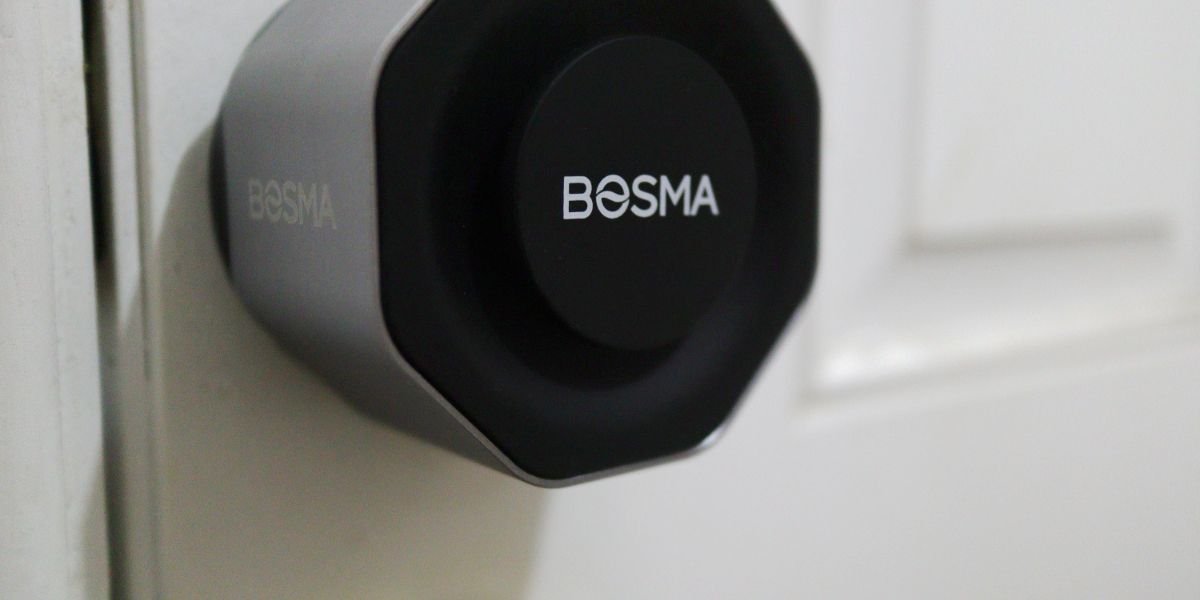
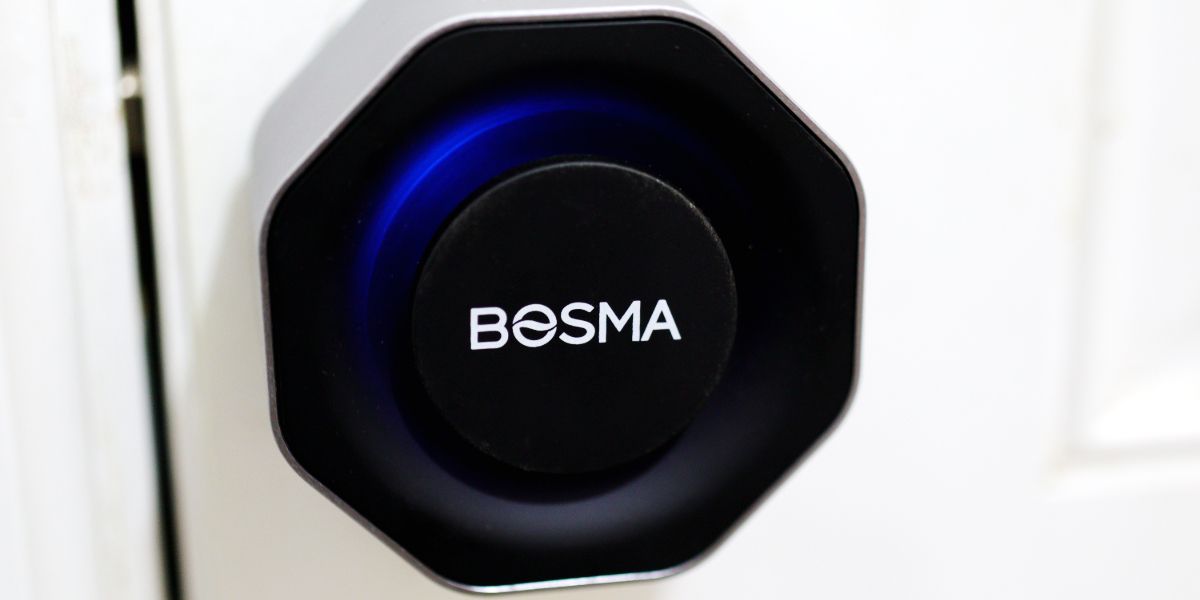
Solo tengo algunas quejas menores sobre esta cerradura inteligente. La primera es la posición de la cerradura cuando está cerrada. En el exterior de la carcasa hexagonal del Aegis, hay un logotipo de Bosma. En un mundo perfecto, ese logotipo estaría paralelo al suelo cuando se instalara. Sin embargo, debido a algo de juego en la carcasa de la cerradura, encuentro que la unidad gira un poco más allá de la marca paralela cuando se extiende el cerrojo.
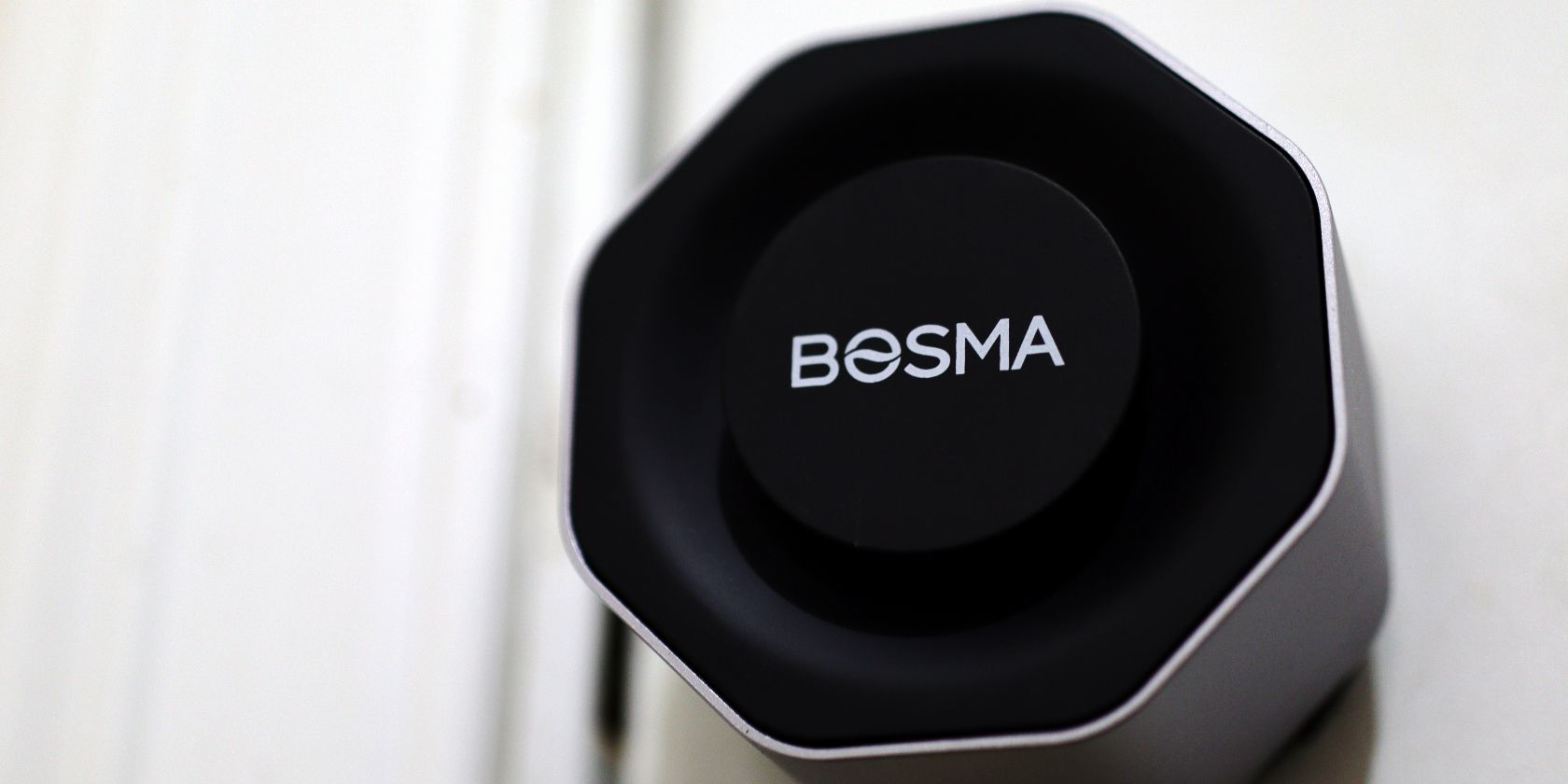
Este problema también hace que el logotipo de Bosma en el botón trasero de la cerradura quede ligeramente fuera de nivel cuando la puerta se bloquea. Bosma ha abordado este problema al afirmar que los usuarios finales pueden girar la placa de montaje del Aegis unos 20 grados hacia o alejándose del borde de la puerta. En mi caso, ajustar el soporte no ayudó. Es un problema menor, pero si eres el tipo de persona en la que todo tiene que estar perfectamente alineado, entonces esto podría ser un problema para ti.
En segundo lugar, desearía que hubiera una forma de desactivar el timbre que hace esta cerradura cuando abre y cierra la puerta. Nuevamente, esta es una queja menor, pero preferiría que la cerradura no reproduzca música o, al menos, tenga algún tipo de opción de reducción de volumen.
Aparte de estos dos problemas menores, creo que la cerradura inteligente Aegis tiene un valor fantástico. Si todos los productos de Bosma son de esta alta calidad, entonces la compañía tiene un futuro muy brillante por delante en la industria de las casas inteligentes.
Lamentablemente no. No puede reparar esta cerradura inteligente. Sin embargo, Bosma ofrece una garantía de un año contra cualquier tipo de defecto de fabricación. Esta garantía parece coincidir con la de otros fabricantes de cerraduras inteligentes.
¿Debería comprar la cerradura inteligente Aegis?
En general, nos gusta mucho la cerradura inteligente Aegis de Bosma. Es un gran producto a un precio razonable. Si bien puede que no sea para todos, estamos seguros de que la mayoría de los propietarios inteligentes estarán satisfechos con el rendimiento y la calidad de Aegis. Es una excelente opción para cualquiera que no esté buscando romper el banco y para esos ninjas sigilosos de hogares inteligentes que esperan recuperar cada centavo de su depósito de seguridad.
Utilizamos cookies para asegurarnos de brindarle la mejor experiencia en nuestro sitio web. Si continúa utilizando este sitio, asumiremos que está satisfecho con él.