Podría ser 2021, pero para alguien del departamento de marketing de Microsoft también podría ser la década de 1990 nuevamente. Esto se debe a que la compañía con sede en Redmond, Washington, está criticando los productos de Apple en sus nuevos anuncios, remontándose a la época en que Microsoft y Apple estaban encabezados por feroces rivales Bill Gates y Steve Jobs, en lugar de los actuales directores ejecutivos Satya Nadella y Tim Cook. .
Microsoft apuntó recientemente al MacBook de Apple (o, como lo llamó Microsoft, el "BackBook") en un anuncio que promocionaba sus 2 en 1 Microsoft Surface Pro . En ese momento, notamos que la comparación era un poco injusta, ya que Surface Pro aspira a ser un dispositivo híbrido que difumina el factor de forma de la computadora portátil con una tableta. Escribimos: "Una comparación más adecuada sería con el iPad Pro, que ofrece un teclado desmontable y se puede usar como tableta".
iPad Pro frente a Surface Pro 7
Bueno, nuestro deseo es claramente el comando de Microsoft. Avanza unos días y Microsoft lanzó un anuncio que enfrenta a Surface Pro 7 contra iPad Pro.
El anuncio adopta la forma de una comparación directa entre los dos productos, medida en función de unas pocas métricas de elección. Por ejemplo, Microsoft se adjudica la victoria en la categoría "Diseño" porque Surface Pro tiene un pie de apoyo incorporado, del que carece el iPad Pro. El teclado desmontable del iPad también se descarta por ser más pesado que el de Surface Pro.
Lo mismo ocurre con la mayor cantidad de puertos en Surface Pro 7, en comparación con el puerto único del iPad Pro. "iPad Pro es solo una tableta", dice el presentador. "Surface es una computadora completa y una tableta".
El mayor triunfo que afirma Microsoft es el precio. Mientras que el iPad Pro inclina la balanza a $ 1,348, el Surface Pro cuesta solo $ 880.
Hasta la fecha, el anuncio — que se titula "Microsoft Surface Pro 7: Aún la mejor opción" — ha sido visto más de 400.000 veces. Sin embargo, la proporción de "me gusta" y "no me gusta" sugiere que no necesariamente todo el mundo se deja influir por los argumentos de Microsoft.
Windows o iPadOS: la elección es suya
En última instancia, la decisión de comprar un Surface frente a un iPad probablemente dependerá del sistema operativo que prefiera. Una Surface, no importa cuán grande sea su pie de apoyo, es un dispositivo Windows. Un iPad, con su único puerto, es un dispositivo iPadOS. Si prefiere Windows, optará por Surface Pro 7. Si prefiere el sistema operativo móvil de Apple, irá con el iPad — y, aunque el iPad Pro puede ser más caro, hay otros modelos más baratos disponibles como alternativas .
Aún no está claro si Apple devolverá el golpe en un anuncio propio, atacando a Microsoft.
Si tiene muchas aplicaciones y programas instalados en Windows 10, es posible que desee moverlos a otra unidad para liberar espacio. También puede ser necesario cambiar la ubicación de instalación predeterminada. Felizmente, todas estas cosas son posibles.
Windows tiene una utilidad incorporada que le permite mover aplicaciones modernas a la ubicación que elija. Aunque este método no funciona para los programas de escritorio tradicionales, aún es posible mover estos programas a otra unidad.
Permítanos mostrarle cómo mover una aplicación o programa a otra unidad.
Cómo mover aplicaciones y programas a otra unidad en Windows 10
El proceso que debe seguir depende de lo que desee mover a otra unidad, ya sea una aplicación nativa de Windows 10 o un programa de terceros.
Primero, describiremos el proceso para las aplicaciones de Microsoft Store, luego echaremos un vistazo a los programas de escritorio tradicionales.
Cómo mover aplicaciones de Windows 10 a otra unidad
Este método solo funcionará para las aplicaciones que haya instalado desde Microsoft Store.
Presione la tecla de Windows + I para abrir Configuración.
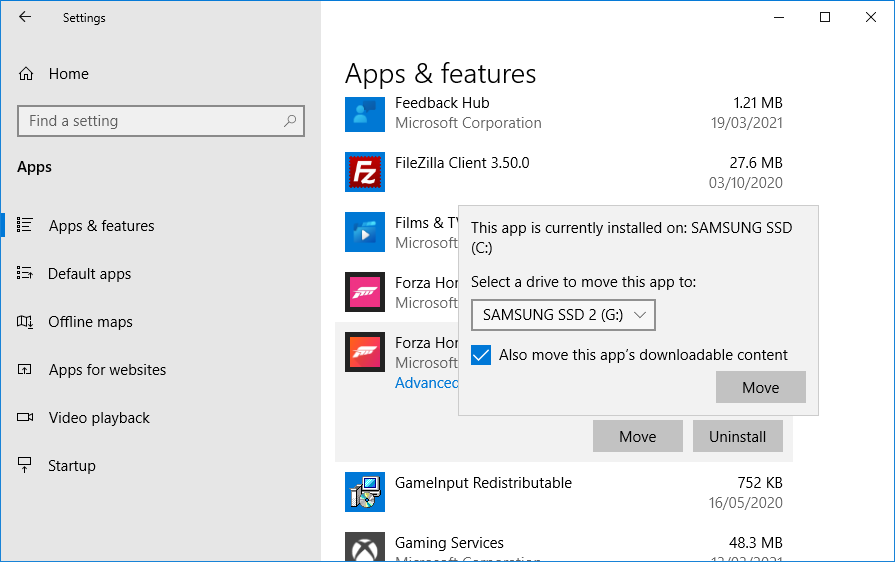
Haz clic en Aplicaciones . Debería estar en la página Aplicaciones y características . Aquí encontrará una lista de todas las aplicaciones y programas instalados en su sistema.
Desplácese hasta la aplicación que desea mover y haga clic en ella.
Haz clic en Mover .
Seleccione la nueva unidad en el menú desplegable.
Haga clic en Mover de nuevo.
Puede repetir este proceso si desea mover la aplicación hacia atrás o hacia una unidad diferente.
Si el botón Mover está atenuado, significa que es una aplicación de Windows 10 que no se puede mover. Si ve un botón Modificar en su lugar, es un programa de escritorio tradicional y deberá seguir el método que se describe a continuación.
Microsoft no recomienda mover la ubicación del archivo de los programas instalados porque puede causar problemas, como que el programa no se esté ejecutando o la pérdida de datos. Un método más seguro, aunque menos eficiente, es desinstalar el programa y volver a instalarlo en la unidad deseada.
Recomendamos utilizar un programa llamado Steam Mover . Esto fue diseñado originalmente para mover juegos de Steam entre unidades, pero en realidad funcionará en cualquier programa.
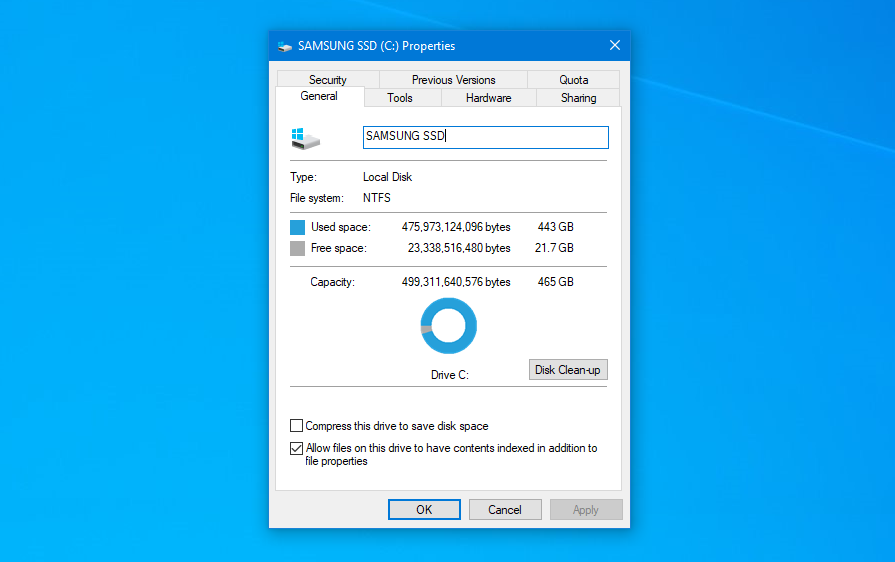
Ya sea en el lugar donde se encuentra actualmente el programa instalado o donde desea que se mueva, cualquier unidad que desee usar con este programa debe estar en formato NTFS. Para comprobar esto:
Presione la tecla de Windows + E para abrir esta PC.
Haga clic con el botón derecho en una unidad y haga clic en Propiedades .
Consulte el sistema de archivos para ver si es NTFS.
Con eso confirmado, ahora puede usar Steam Mover para mover sus programas de una unidad a otra:
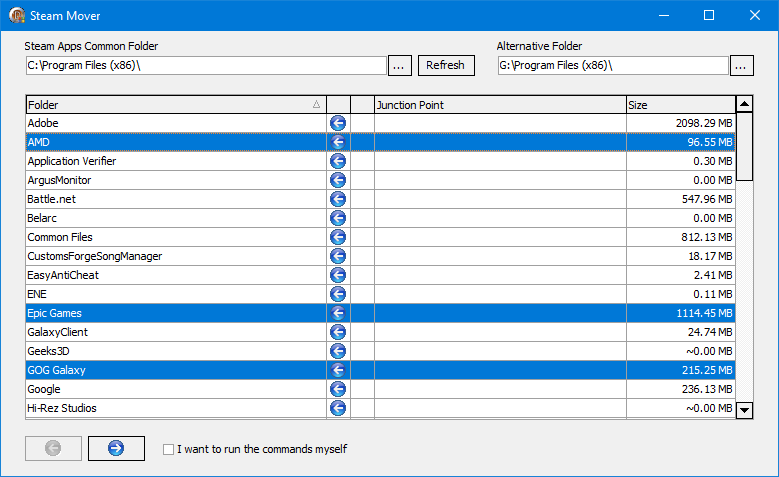
Abra Steam Mover.
Junto a la Carpeta común de Steams Apps , haga clic en el botón de trespuntos para seleccionar la ruta de la carpeta en la unidad que contiene los programas que desea mover (por ejemplo, sus Archivos de programa en la unidad C).
Junto a Carpeta alternativa , haga clic en el botón de tres períodos para seleccionar la unidad y la ruta de la carpeta a la que desea mover el programa.
Seleccione el programa de la lista que desea mover. Puede seleccionar varios programas manteniendo presionada la tecla Ctrl mientras hace clic.
Cuando esté listo para moverse, haga clic en la flecha hacia la derecha en la parte inferior para comenzar. El símbolo del sistema se abrirá y procesará el movimiento.
Cuando termine, verá la nueva ruta de la carpeta junto al programa en la columna Punto de unión .
Cómo cambiar la ruta de instalación predeterminada de aplicaciones y programas en Windows 10
Si solo desea cambiar la ubicación de instalación predeterminada en Windows 10, es simple. Si tiene Windows 8 o una versión anterior, necesita un programa de terceros.
Cómo cambiar la ruta de instalación predeterminada en Windows 10
Presione la tecla de Windows + I para abrir Configuración.
Haga clic en Sistema y luego seleccione Almacenamiento en el menú de la izquierda.
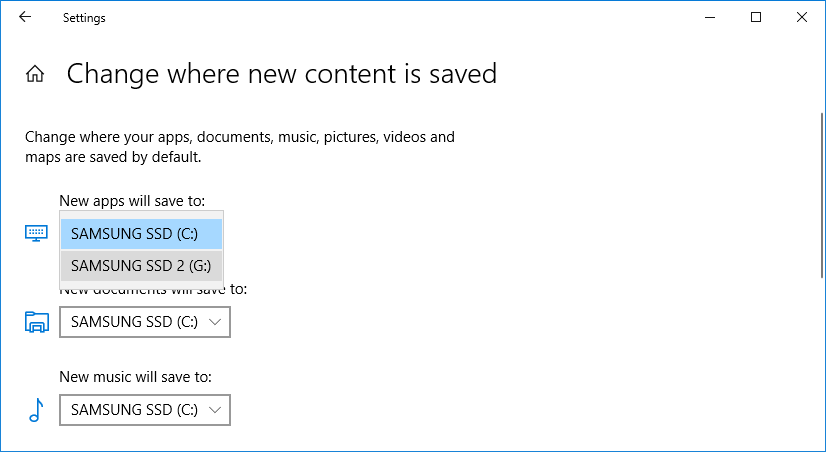
Debajo del encabezado Más configuraciones de almacenamiento , haga clic en Cambiar dónde se guarda el contenido nuevo .
Para cambiar la unidad predeterminada para nuevas aplicaciones, use el menú desplegable Las nuevas aplicaciones se guardarán .
Notará que esta página también le permite cambiar la ubicación predeterminada de cosas como documentos, música e imágenes.
Cómo cambiar la ruta de instalación predeterminada en Windows 8 y versiones anteriores
Microsoft no recomienda cambiar la ruta de instalación predeterminada de los programas. Hacerlo podría causar problemas con los programas existentes y algunas funciones de Windows. Es mejor realizar esta operación en un sistema limpio. Si eso no es adecuado, cree un punto de restauración para que pueda retroceder si es necesario.
La mayoría de los programas le permitirán cambiar la ruta de instalación al instalarlos. Quizás sea un inconveniente menor hacer esto cada vez, pero no requiere ningún cambio de sistema.
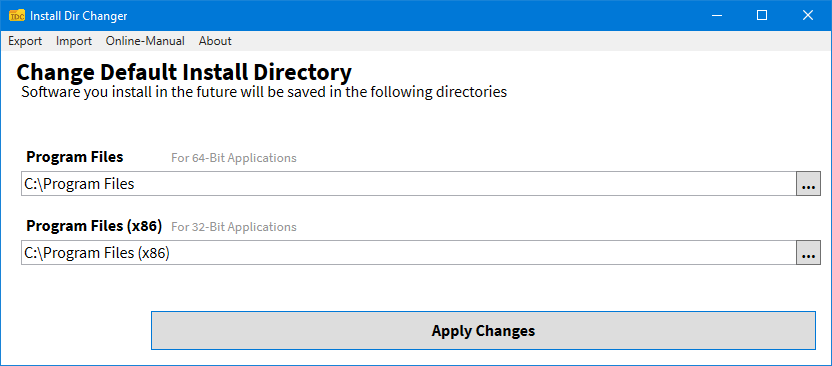
Si desea continuar, use un programa llamado Install Dir Changer . Descárguelo de SourceForge y luego ejecute el programa:
Haga clic en Habilitar edición y luego en Sí cuando aparezca la ventana Control de cuentas de usuario.
Puede establecer una ruta diferente para aplicaciones de 64 bits y aplicaciones de 32 bits. Para establecer la ruta de instalación predeterminada para cada uno, haga clic en el botón de tres puntos para buscar una ruta de carpeta.
Una vez que haya seleccionado su nueva ruta, haga clic en Aplicar cambios . Ahora, todos los programas nuevos que instale tendrán por defecto estas rutas de carpeta.
Ahora que sabe cómo mover sus aplicaciones y programas y cómo cambiar su ubicación de instalación predeterminada, puede liberar espacio en sus unidades. Pero recuerde tomar todas las precauciones cuando utilice programas de terceros.
Y si desea salvar aún más espacio en disco, considere eliminar archivos y carpetas antiguos de Windows. Además de haber movido sus programas a otra unidad, tendrá una unidad magníficamente organizada.
Los jugadores se enojaron con Twitter, Facebook y otras redes sociales durante el fin de semana después de que los usuarios de algunos foros centrados en videojuegos hicieran un descubrimiento desafortunado. Con suerte, Sony lo abordará formalmente pronto.
¿Eliminación silenciosa deliberada o error persistente de PlayStation?
Tras el anuncio de Sony de que sus tiendas PlayStation más antiguas cerrarán pronto , el usuario DeidaraTV publicó por primera vez en el sitio web de seguimiento de PlayStation PSNProfiles para informar que varios títulos de PlayStation 3 ya no pueden descargar los parches necesarios para jugar en línea y ganar trofeos.
Días después, los usuarios del foro de discusión de videojuegos independiente ResetEra también se unieron a la discusión, cuando el usuario Storm publicó un PSA el sábado pasado. Dice: "No sabemos si Sony solucionará esto o no, así que es mejor que parchees tus colecciones de juegos ahora mientras puedas".
PSA: varias actualizaciones de PS3 ya no se pueden descargar. Parchear juegos ahora. https://t.co/PcKrnjtsQq
Storm también insta a cualquiera que pueda probar juegos a que lo haga lo antes posible, advirtiendo a los jugadores que no eliminen nada; de lo contrario, es posible que no pueda recuperar esos datos.
Según la publicación inicial de DeidaraTV (que se actualiza periódicamente a medida que los jugadores siguen probando), más de 30 juegos de PS3 en varias regiones actualmente no pueden obtener parches. Estos son algunos de los juegos más populares de la lista:
Battlefield 4 – (UE, digital)
Castlevania: Lords of Shadow – (EE. UU., Disco)
Dante's Inferno – (EE. UU., Disco)
Journey – (UE, digital)
LittleBigPlanet Game of the Year Edition – (UE, Disco)
Día de pago 2 – (UE, digital)
SoulCalibur IV – (UE, disco)
Street Fighter III 3rd Strike Online Edition – (EE. UU., Digital)
Tekken Tag Tournament 2 – (EE. UU., Disco)
¿Ya nos dirigimos hacia un futuro exclusivamente digital?
Sony aún no ha dicho nada sobre esta situación, por lo que podría significar … cualquier cosa. Tal vez sea un error que la empresa ya conoce y los desarrolladores están trabajando duro para solucionarlo. Pero si eso fuera cierto, ¿no se haría algún tipo de anuncio público?
Cuando Sony anunció que sus tiendas digitales más antiguas estaban cerrando, la letra pequeña indicaba que aún podía volver a descargar y reproducir títulos comprados anteriormente. La gente asumió que eso significaba que también podrían parchearlos. Aparentemente, ese no es el caso.
Este incidente ha provocado un acalorado debate en las redes sociales, que toca temas de emulación, piratería y preservación de juegos . Algunas personas van tan lejos como para afirmar que la industria del juego está presionando lentamente a los consumidores para que abandonen las copias físicas en favor de las digitales.
Tenga la seguridad de que si esta historia cambia en los próximos días (por ejemplo, si se pueden descargar parches nuevamente o si Sony reconoce el incidente), lo mantendremos informado.
Hablando estadísticamente, las probabilidades de tener un problema con tu Mac aumentan con el uso continuo y la edad. A veces, el problema puede pasar desapercibido durante años. Pero si lo hace, las consecuencias pueden ser devastadoras.
El comportamiento errático de Mac puede deberse a componentes físicos defectuosos, mal funcionamiento del software, errores en el sistema de archivos y más. Puede minimizar o solucionar los problemas con algunas herramientas y un régimen de mantenimiento.
Veamos las mejores herramientas de diagnóstico, mantenimiento y sistema de Mac para detectar y solucionar problemas comunes de macOS.
1. Utilidad de disco
La Utilidad de Discos es una herramienta incorporada para inspeccionar sistemas de archivos, montar o desmontar volúmenes, formatear unidades y solucionar otros problemas.
Durante el inicio, su Mac realiza una verificación de coherencia del esquema de partición y la estructura del directorio del volumen. Si surge algún problema, puede seleccionar el volumen o el disco que desea reparar y luego hacer clic en Primeros auxilios .
Si su Mac no arranca, debe abrir la Utilidad de Discos a través del Modo de Recuperación. Para hacer esto, presione y mantenga presionado el botón de Encendido para una Mac M1 o presione y mantenga presionado Cmd + R mientras arranca para Mac más antiguas con un procesador Intel. Mantenga presionados los botones hasta que vea la ventana Opciones o una pantalla de recuperación de macOS. Luego, proceda con la reparación.
Es posible que deba crear un archivo de imagen de su disco de inicio. Para hacerlo, conecte un disco externo, luego abra la Utilidad de Discos y elija Archivo> Nueva imagen> Imagen de la carpeta . En el cuadro de diálogo que aparece, seleccione Macintosh HD y continúe.
Apple Diagnostics es otra herramienta que verifica los componentes de hardware en busca de problemas. La amplia gama de pruebas de diagnóstico incluidas en esta herramienta lo ayuda a identificar defectos sutiles de hardware o distinguir un problema de hardware de uno de software. Las pruebas de diagnóstico de Apple vienen en versiones personalizadas para cada modelo de Mac.
Puede ejecutar esta herramienta desde una unidad de arranque externa (como una unidad USB o DVD), un volumen HD de recuperación invisible instalado como parte de macOS o a través de Internet. Para iniciar una prueba de diagnóstico, apague su Mac y desconecte todos los dispositivos externos excepto el cable Ethernet, el teclado o el monitor.
Para M1 Macs, pulse y mantenga pulsado el botón de encendido como las botas de Mac. Luego, suéltelo cuando vea la ventana Opciones . Presione Cmd + D en su teclado para iniciar la prueba.
En Intel Macs, mantenga presionada la tecla D mientras su Mac arranca. Cuando finalice la prueba, consulte los códigos de referencia de los resultados de las pruebas de diagnóstico en el sitio web de Apple para obtener información más detallada.
3. OnyX
OnyX es una aplicación de utilidad de diagnóstico, mantenimiento y sistema para Mac. La interfaz está dividida en cuatro paneles principales: Mantenimiento , Utilidades , Archivos y Parámetros . Cada categoría se divide a su vez en varias vistas que agrupan funciones relacionadas.
La aplicación le permite acceder a aplicaciones ocultas como Network Utility, Wireless Diagnostics y Directory Utility. Incluso proporciona una forma gráfica de ajustar la configuración que normalmente requeriría Terminal. Por ejemplo, puede configurar Finder, Dock, efectos de ventana, formatos de archivo, ubicaciones de capturas de pantalla y mucho más con OnyX.
La RAM es uno de los últimos componentes internos que Apple permitió a los propietarios de Mac personalizar, especialmente en MacBooks e iMac más antiguos. A veces, la RAM puede provocar problemas en los que la memoria instalada por el usuario sea defectuosa. La aplicación se cuelga, el triple pitido al iniciar, los bloqueos y el bloqueo del sistema son síntomas de mala memoria.
MemTest86 es un software de prueba de memoria completo que utiliza 13 algoritmos sofisticados diferentes y patrones de prueba para verificar su RAM. Descargue el paquete MemTest86, descomprímalo y busque el archivo memtest86-usb.img .
Ahora cree una unidad USB de arranque con la imagen , inserte su unidad USB y mantenga presionada la tecla Opción cuando se inicie su Mac. Luego, siga las instrucciones para usar MemTest 86.
Dependiendo de la causa de los errores de memoria, pruebe las siguientes opciones: aumente los niveles de voltaje de la RAM, disminuya los niveles de voltaje de la CPU, cambie los tiempos de RAM predeterminados o conservadores o actualice el BIOS para solucionar problemas de incompatibilidad.
Descargar:MemTest86 (versión gratuita y premium disponible)
5. Malwarebytes
Aunque Apple ha creado numerosas protecciones, como XProtect, Gatekeeper, Herramienta de eliminación de malware y Protección de integridad del sistema, su Mac sigue siendo susceptible al malware.
Si está experimentando un alto uso de la CPU no causado por ninguna aplicación, si su motor de búsqueda cambió o si ve notificaciones para instalar utilidades del sistema cuestionables, podría haber malware en su Mac.
Malwarebytes lo ayuda a detectar y eliminar malware, adware, virus y otros programas potencialmente no deseados.
Haga clic en el botón Escanear y espere unos momentos para que se complete. Si detecta alguna amenaza, marque las casillas junto al elemento y haga clic en Cuarentena . Después de poner en cuarentena las amenazas, le muestra el resumen del análisis.
La versión gratuita carece de escaneo programado y protección en tiempo real, pero ofrece una amplia protección para la mayoría de los usuarios.
Ya sea una extensión de navegador maliciosa que inyecta anuncios en los resultados de búsqueda o malware que tiene como objetivo robar sus datos, el objetivo de cualquier aplicación maliciosa es ejecutarse en segundo plano para cada sesión de macOS. La "persistencia" es una técnica mediante la cual el malware garantiza que el sistema operativo lo ejecute al inicio.
KnockKnock trabaja con este principio de persistencia. Enumera todas las aplicaciones instaladas y sus componentes en una interfaz ordenada.
Haga clic en Escanear y preste mucha atención a la sección Ejecutar elementos , que enumera todos los demonios y agentes. Cada fila proporciona información detallada como el estado de la firma, la ruta de la aplicación y los resultados del análisis antivirus.
Puede haber muchos problemas diarios con su Mac. Podría ser una aplicación que acapara recursos, una pelota de playa intermitente, un disco duro defectuoso o tal vez una infección de malware. Etrecheck es una utilidad que ejecuta más de una docena de análisis de diagnóstico para brindarle un informe completo sobre el estado de su Mac.
Incluye información de hardware, problemas de compatibilidad de software (aplicaciones de 32 bits o componentes sin firmar), estado de los lanzadores o demonios y si están ejecutándose o no, estado de seguridad (incluida información sobre XProtect, MRT y Gatekeeper), elementos de inicio de sesión del usuario, procesos superiores y más.
EtreCheck trabaja en conjunto con las comunidades de soporte de Apple para ayudar a los usuarios con conocimientos técnicos limitados a resolver sus problemas de Mac. Es mi herramienta preferida y la uso todos los meses para comprobar si hay algún problema.
macOS requiere una cierta cantidad de espacio para respirar para archivos temporales, memoria virtual, datos de soporte de aplicaciones y más. Cuando su disco está casi lleno, el rendimiento de su Mac puede deteriorarse drásticamente. Los síntomas como la aplicación se bloquea, se bloquea e incluso los pánicos del kernel son bastante comunes.
OmniDiskSweeper es una utilidad para buscar y eliminar archivos grandes o inútiles. Seleccione la unidad de inicio y haga clic en Barrido de la unidad seleccionada . En unos momentos, las carpetas y los archivos se organizan en una vista de columna (similar a Finder) de mayor a menor. Busque el que ocupe más espacio en disco, selecciónelo y haga clic en Papelera .
TinkerTool System 6 es una colección de utilidades del sistema que le permiten realizar tareas administrativas avanzadas que no están disponibles a través de la interfaz de usuario convencional. Si enfrenta problemas extraños relacionados con aplicaciones, cachés, copias de seguridad de Time Machine o problemas de permisos de archivos, TinkerTool puede ser de gran ayuda.
Reconstruya la caché compartida del editor de vínculos dinámicos, inicie servicios, borre la memoria caché de los servicios de directorio y vuelva a crear la carpeta compartida en caso de que los elimine accidentalmente. Puede borrar el caché de una aplicación en particular que causa problemas, el caché de fuentes del usuario o del sistema operativo, el caché de iconos y más.
TinkerTool le permite realizar operaciones complejas de archivos que no están disponibles en ninguna aplicación. Puede comprobar el alias del archivo o los atributos del Finder para facilitar la búsqueda de Spotlight. Puede limpiar registros antiguos o informes de fallos, volcados de memoria y archivos huérfanos. Incluso puede verificar los permisos de archivos y carpetas y solucionarlos .
TinkerTool tiene un desinstalador de aplicaciones incorporado para eliminar completamente las aplicaciones de su Mac. Puede restablecer la configuración de privacidad de una aplicación para que no pueda acceder a datos críticos o realizar controles de seguridad para verificar su autenticidad.
También puede crear un medio de instalación de emergencia en caso de que algo salga mal con su Mac y no se inicie correctamente.
TinkerTool puede realizar una verificación en las instantáneas de copia de seguridad de Time Machine, puede crear un registro detallado cuando la copia de seguridad sale mal o puede asignar una copia de seguridad de Time Machine de una Mac antigua a una más nueva.
Su Mac utiliza varios modos de arranque para todo tipo de funciones de resolución de problemas. Por ejemplo, si desea iniciar en modo de recuperación, iniciar desde una unidad USB o probar su hardware con las herramientas de diagnóstico de Apple, deberá usar la combinación correcta de claves de inicio.
Si esto le interesa, consulte la lista de modos de arranque de Mac para solucionar una amplia gama de problemas que pueden afectar su Mac.
¿Quién no disfruta de una lista de reproducción bien elaborada? Cualquier actividad se puede mejorar instantáneamente con la banda sonora adecuada, ya sea que esté corriendo, trabajando duro o en un baño relajante. Pero se necesita tiempo y esfuerzo para crear su propia lista de reproducción.
Afortunadamente, Spotify te conoce lo suficientemente bien como para generar mezclas diarias personalizadas, según tus gustos. También va más allá para ofrecer listas basadas en tus artistas favoritos, géneros e incluso las décadas que más escuchas.
¿Qué son las mezclas personalizadas en Spotify?
Spotify tiene en cuenta los artistas, géneros y décadas que más escuchas para crear listas de reproducción personalizadas solo para ti. Si solo tiene ganas de escuchar a un artista, puede elegir una lista con solo sus canciones. Si desea una selección más amplia, puede optar por un género específico.
El principal beneficio es que Spotify crea estas listas de reproducción en función de las canciones y los artistas que más escuchas. Así que siempre encontrarás algunos bops familiares en ellos para ponerte en marcha. Sin embargo, también habrá nuevos descubrimientos, basados en su gusto, para mantener las cosas interesantes.
Las listas de reproducción se actualizan constantemente, por lo que puede volver a ellas una y otra vez y tener una nueva experiencia cada vez. Y no se preocupe si no tiene Premium, porque también están disponibles con una cuenta gratuita.
Encuentre sus mezclas personalizadas de Spotify (escritorio)
Encontrar las mezclas Made For You en su escritorio es diferente ya sea que inicie sesión a través del Web Player o de la aplicación de escritorio. Incluso puede descargar e instalar Spotify en una Chromebook .
Reproductor web de Spotify
Haga clic en Buscar en el menú de la izquierda.
Desplácese un poco hacia abajo.
En Examinar todo , puede encontrar un icono con el título Hecho para usted .
Aplicación de escritorio Spotify
Si usa la aplicación de escritorio, hay un vínculo conveniente Hecho para usted en el menú de la izquierda, debajo de Su biblioteca .
Encuentre sus mezclas personalizadas de Spotify (móvil)
Galería de imágenes (2 imágenes)
Expandir
Expandir
Imagen 1 de 2
Imagen 2 de 2
Inicie la aplicación en su teléfono y toque Buscar en la parte inferior de la pantalla.
Desplácese hacia abajo hasta que vea Examinar todo .
El cuadro Made For You debería aparecer debajo de ese título.
Crea tus propias listas de reproducción
Si bien es bueno tener listas personalizadas sin la necesidad de seleccionar y obtener las canciones usted mismo, a veces puede estar de humor para canciones muy específicas.
Spotify, naturalmente, tiene la opción de crear sus propias listas de reproducción. Además, puede compartir sus listas seleccionadas en Spotify con sus hijos e incluso crear una lista con sus amigos, donde todos pueden contribuir con sus canciones favoritas.
Sony Interactive Entertainment está buscando a alguien con sede en San Mateo o Los Ángeles para "poseer y desarrollar la estrategia de juegos móviles para PlayStation Studios". ¿Sony se está preparando para causar un gran revuelo en la escena de los juegos móviles?
¿Se convertirá PlayStation en un competidor real en la industria de los juegos móviles?
El editor de noticias Wesley Yin-Poole publicó en Eurogamer el sábado, señalando que Sony ha publicado un anuncio para el puesto vacante de Head of Mobile, PlayStation Studios, SIE.
"Dirigirá todos los aspectos de la expansión de nuestro desarrollo de juegos (…) con un enfoque en la adaptación exitosa de las franquicias más populares de PlayStation para dispositivos móviles", dice una excepción en la descripción del trabajo.
Como era de esperar, la lista no menciona ninguna de las franquicias, por lo que nos quedamos a nuestra imaginación en cuanto a lo que podrían ser. Imagínese: God of War de Santa Monica Studio o The Last of Us de Naughty Dog funcionando sin problemas en un dispositivo móvil.
Suena como una quimera para los jugadores en movimiento, pero nunca se sabe. Quizás Sony realmente nos sorprenda con algo tan escandaloso. De cualquier manera, se espera que el director de dispositivos móviles desarrolle una hoja de ruta para un período de tiempo de tres a cinco años.
Históricamente, PlayStation y Mobile rara vez se combinan bien
Sony ya tiene una etiqueta de publicación móvil llamada PlayStation Mobile Inc., aunque parece que la mayoría de los fanáticos solo se preocupan por la aplicación complementaria oficial de PlayStation y / o la aplicación PS Remote Play. Claramente, la compañía espera cambiar eso.
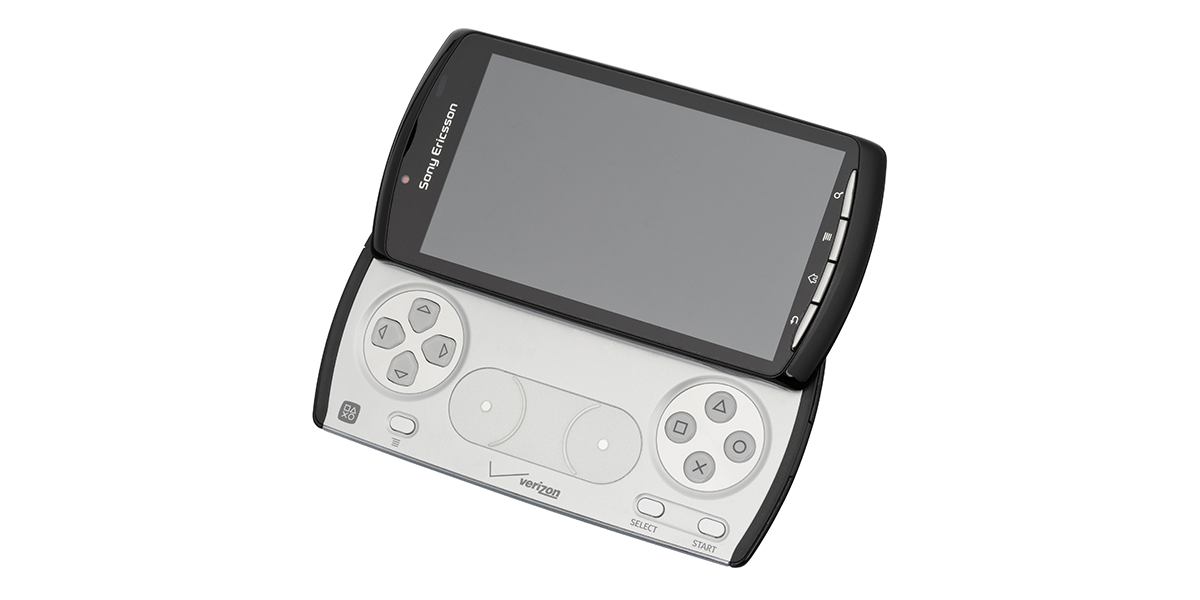
Rara vez se habla de ello ahora porque terminó siendo un fracaso comercial, pero Sony realmente aprovechó la locura de los teléfonos inteligentes para juegos al principio con el Xperia Play en 2011. La idea era nueva y parecía que los desarrolladores realmente no sabían cómo hacer que funcionara bien. aún. Como resultado, el "PlayStation Phone" nunca despegó.
Sin embargo, tal vez haya un lado positivo en ese fracaso, porque avanzamos rápidamente hasta el día de hoy, y tienes algunos teléfonos inteligentes increíbles para juegos en el mercado. Estamos muy emocionados de tener en nuestras manos el Legion Phone Duel 2 , por ejemplo.
Cuando miras los números del mercado de juegos móviles en 2020, es fácil ver por qué Sony quiere intentarlo de nuevo.
Según Statista , los juegos para teléfonos inteligentes representaron casi el 50 por ciento de los ingresos por videojuegos en todo el mundo el año pasado. Solo en los EE. UU., Eso es alrededor de $ 10,73 mil millones. Entonces, si alguna vez hubo un "buen" momento para intentar romper la escena de los juegos móviles de nuevo … probablemente sea ahora.
Si necesita crear un diagrama de flujo en su Mac para mostrar un flujo de trabajo, programa, producto o proceso de servicio, entonces necesita una herramienta de calidad para hacer el trabajo. Si bien puede usar Pages para crear diagramas de flujo básicos, es posible que necesite algo más sólido.
Afortunadamente, no tiene que gastar una fortuna en aplicaciones de la App Store que ofrecen las herramientas que necesita para crear diagramas de flujo efectivos. Aquí hay varios creadores de diagramas de flujo asequibles para Mac que lo ayudan a crear diagramas de flujo con la cantidad correcta de detalles y la apariencia profesional que necesita.
1. Diseñador de diagrama de flujo 3
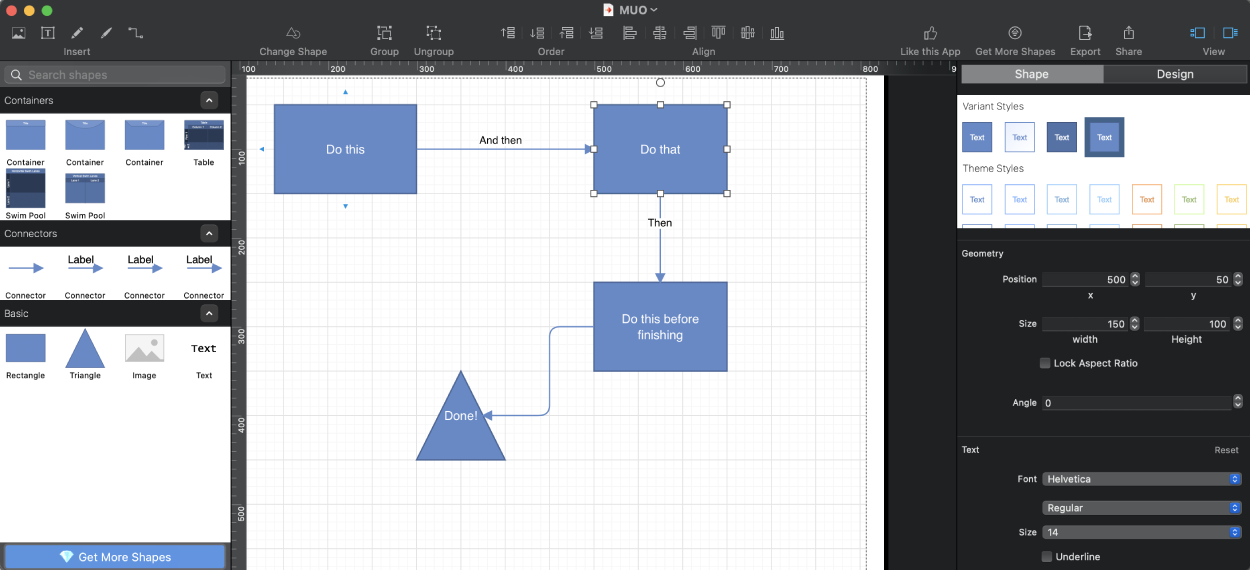
Flowchart Designer 3 es una gran aplicación para probar primero. Tiene una serie de objetos y formas útiles de diagrama de flujo a su disposición. Simplemente elija uno y luego arrástrelo y suéltelo en el lienzo. Inserte objetos duplicados colocando el cursor sobre el objeto de destino y haciendo doble clic en una flecha azul.
Para agregar un conector, simplemente arrastre el círculo azul a otro objeto. Puede insertar fácilmente texto para todas las formas e incluir etiquetas para los conectores.
La aplicación ofrece cuadrículas, reglas y ajustes para que todo se alinee perfectamente. Y a medida que agrega sus objetos al diagrama de flujo, los verá en el lado derecho, donde podrá nombrarlos como desee. Esto le ayuda a organizar diagramas de flujo grandes fácilmente.
Para una aplicación de diagrama de flujo intuitiva, flexible y gratuita para Mac, Flowchart Designer 3 es excelente. Si lo disfruta y desea trabajar con más formas, puede comprar plantillas de formas mediante la compra en la aplicación.
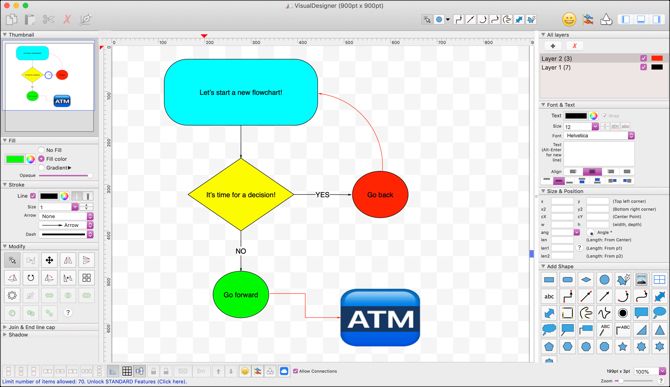
VisualDesigner es un impresionante creador de diagramas de flujo para Mac que no cuesta ni un centavo por sus amplias funciones. Puede elegir entre toneladas de formas y conectores, cada uno con colores, tamaños y texto personalizables.
Para diagramas de flujo complejos, puede agregar y trabajar con capas, cambiar el tamaño y colocar objetos definiendo el ángulo o el eje, y organizar sus objetos con reglas, una cuadrícula y ajuste. Incluso puede usar símbolos e imágenes prediseñadas para agregar más significado a sus objetos de un vistazo.
Descarga VisualDesigner gratis con 70 elementos permitidos. Si está buscando más, la versión completa está disponible mediante una compra en la aplicación.
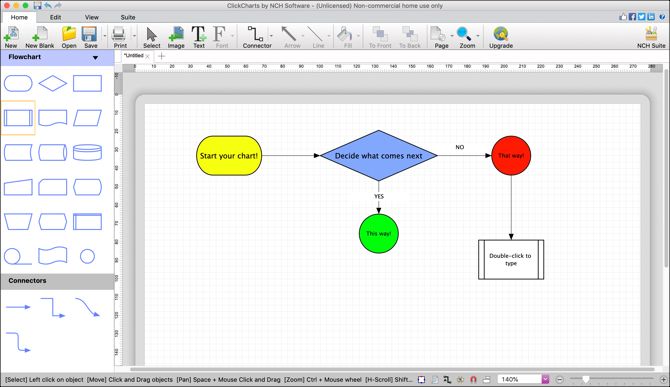
Si no le importa descargar aplicaciones directamente desde un sitio web, definitivamente eche un vistazo a ClickCharts. La interfaz de la aplicación es similar a Microsoft Word, con su cinta de botones y pestañas para las secciones en la parte superior.
Seleccione el grupo de formas que desea usar, como un organigrama, un diagrama de bloques o un diagrama de flujo, y luego haga clic para colocarlas en el lienzo.
Puede insertar conectores rectos o curvos manualmente o usar la función de conexión automática, para que aparezcan cuando agregue más objetos al lienzo.
Elija una forma y formatéela fácilmente desde el menú superior por su color, texto y fuente. Utilice la vista de cuadrícula, la referencia a la cuadrícula, la referencia a objetos y las reglas para una alineación precisa.
La edición para el hogar de ClickCharts está disponible de forma gratuita, pero puede consultar las actualizaciones pagas en el sitio web de NCH Software si necesita un poco más.
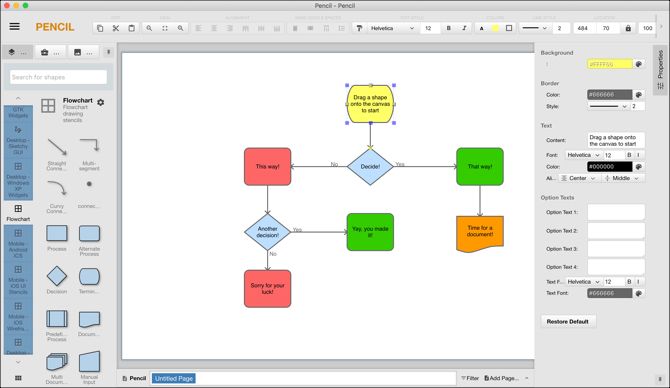
Pencil es otro software de diagrama de flujo útil y gratuito para Mac (también es uno de nuestros programas de diagrama de flujo favoritos para Windows ) que proviene directamente del sitio web de la compañía Pencil.
Verá una interfaz de aplicación agradable y clara y un lienzo con el que trabajar tan pronto como abra Pencil. Hay un conjunto completo de objetos de diagrama de flujo, pero para hacer aún más con la aplicación, puede usar elementos web, widgets y plantillas móviles.
El editor de objetos se parece a un editor de texto, por lo que puede ajustar colores, tamaños, texto, estilos, alineaciones y más fácilmente. Los conectores se ajustan directamente a los objetos adyacentes con simples clics y los conectores de decisión están listos para sus opciones de respuesta.
Si está buscando una herramienta de diagrama de flujo con un espacio de trabajo limpio y productos acabados atractivos, le encantará Pencil. Puede utilizar Pencil de forma gratuita o consultar las licencias comerciales para su empresa en el sitio web de Pencil .
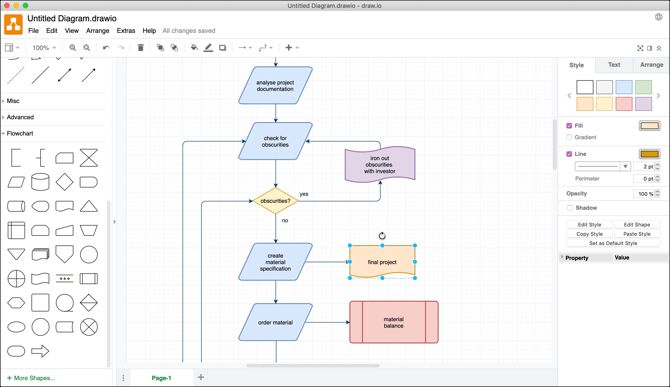
Otro creador de diagramas de flujo gratuito para Mac que vale la pena es Draw.io. Puede utilizar esta aplicación en línea o descargarla en su Mac.
Esta herramienta también ofrece una interfaz nítida que es similar a otras aplicaciones con las que probablemente esté familiarizado, utilizando un menú simple en la parte superior y barras laterales útiles.
Puede comenzar a crear su diagrama de flujo rápidamente con Draw.io eligiendo una de las plantillas integradas. Luego, simplemente cambie el texto de relleno por el suyo, reorganice los objetos y elimine los elementos que no necesita.
Agregue conectores con un clic, use las sencillas herramientas de formato, ajuste posiciones y tamaños, y seleccione entre una buena colección de formas de diagramas de flujo para cualquier proceso.
Si desea probar Draw.io, utilícelo en línea primero. Si es justo lo que estaba buscando, descárguelo y utilícelo sin conexión como otras aplicaciones en su Mac. No hay tarifas ni compras ocultas, lo que convierte a Draw.io en una excelente aplicación de diagrama de flujo gratuita para tu Mac.
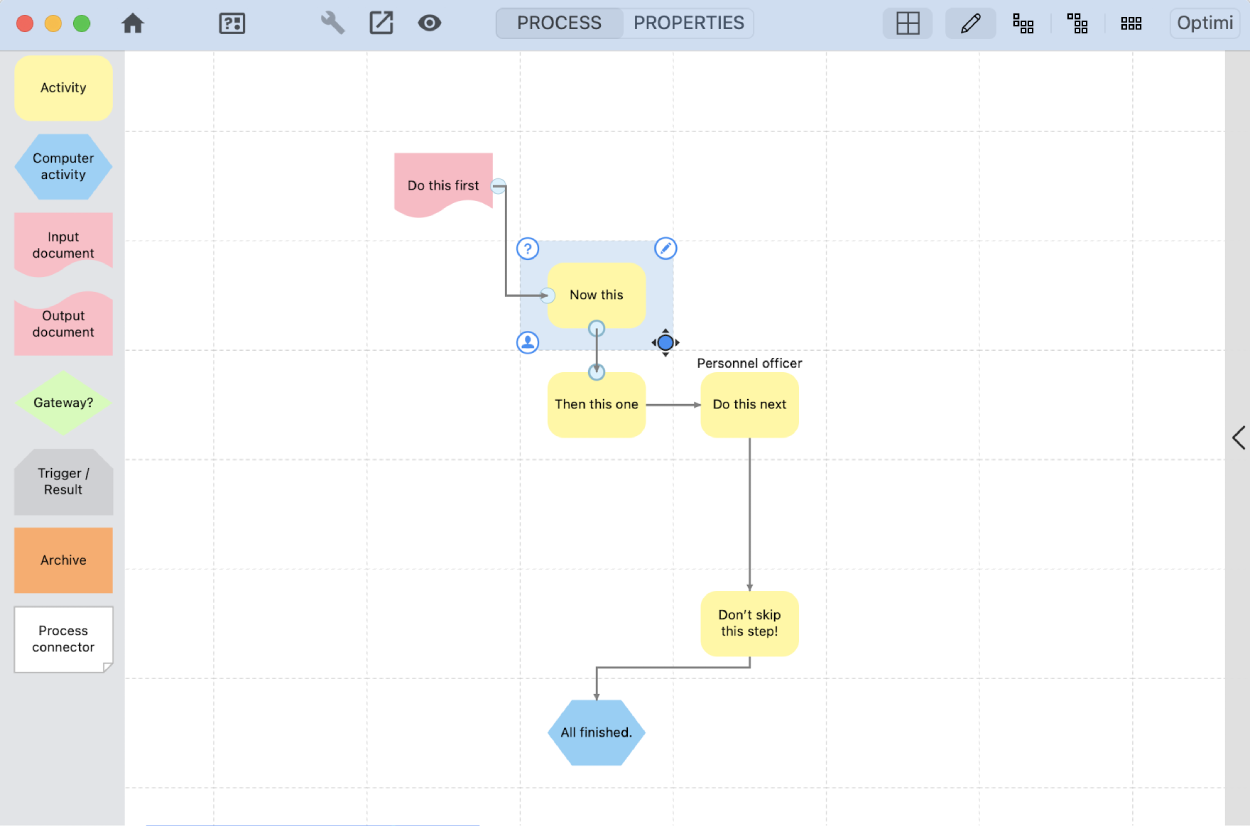
Sensus Process Modeler es una sencilla aplicación de diagrama de flujo para Mac que se centra en las funciones refinadas de la experiencia del usuario. Simplemente arrastre y suelte la forma deseada desde el menú de la izquierda en el lienzo.
Haga doble clic para etiquetar sus nodos. Seleccione un nodo, luego haga clic en el círculo azul y arrastre la línea que aparece para conectarlo a otro. Haga clic en el icono de avatar para asignar un nodo a una persona o equipo en particular.
Utilice los botones de la parte superior derecha para optimizar o reorganizar su diagrama de flujo. Cuando esté listo, puede hacer clic en Vista previa para asegurarse de que todo se vea bien, luego hacer clic en Exportar para guardarlo como una imagen o PDF.
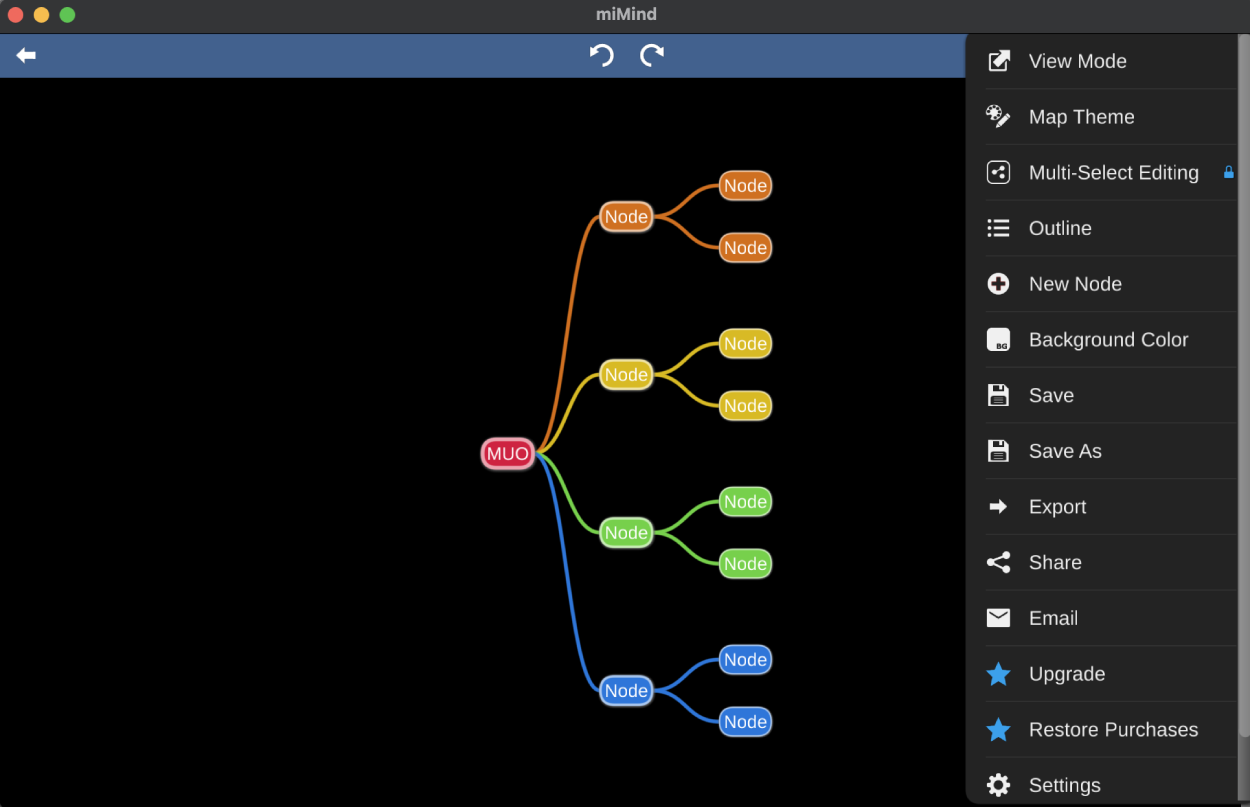
miMind es una forma sencilla y refrescante de organizar sus datos. Ofrece una gran cantidad de opciones de personalización para el color de fondo, el color del nodo, el tema del mapa, la forma, así como un interruptor para el modo claro u oscuro.
Similar a Draw.io, seleccione una plantilla disponible y comience a trabajar. Luego, haga doble clic en un nodo para completar el texto o insertar una imagen, cambiar su color o forma, conectarlo a otro nodo, agregar notas y más.
Puede encontrar una lista de teclas de acceso rápido en el sitio web de miMind ; estos hacen que el uso de funciones comunes sea muy sencillo, ya que no tiene que usar el menú cada vez que desea agregar o copiar un nodo.
La versión gratuita es bastante robusta y adecuada para la mayoría de los usuarios, aunque la aplicación ofrece una versión premium que le brinda aún más funcionalidad.
Cuando haya terminado, puede exportar el diagrama de flujo como PDF, imagen, archivo HTML, archivo OPML o XML, SVG y más. Este es un creador de diagramas de flujo particularmente útil para los desarrolladores web que buscan incrustar un diagrama de manera directa y eficiente en su sitio.
Descargar : miMind (versión gratuita y premium disponible)
Comience su gráfico con páginas
¡Esperamos que esta lista de software de diagrama de flujo de Mac te haya ayudado! Si no puede encontrar una opción que le guste, puede optar por utilizar las páginas de Apple en su lugar. Afortunadamente, Pages ya debería estar instalado en tu Mac.
Puede crear y formatear formas personalizadas, conectándolas con flechas para formar un diagrama de flujo básico. Si bien es posible que Pages no ofrezca las comodidades que ofrecen algunos de los otros creadores de diagramas de flujo, es fácil de usar y hace el trabajo lo suficientemente bien para la mayoría.
Utilizamos cookies para asegurarnos de brindarle la mejor experiencia en nuestro sitio web. Si continúa utilizando este sitio, asumiremos que está satisfecho con él.