Python es uno de los lenguajes de programación más populares para proyectos tanto a pequeña como a gran escala. Comenzó a funcionar en la década de 1980 y hoy es utilizado por millones de desarrolladores en todo el mundo.
Si siempre ha querido aprender Python pero nunca ha estado seguro de por dónde empezar, hoy es el día que estaba esperando.
Como lector de MUO, podemos ofrecerle acceso a ocho cursos de formación de Python y Django . En total, incluyen 407 lecciones. Y con el precio especial de $ 30 por el lote (en comparación con más de $ 1,000), ¡solo está pagando menos de $ 0.08 por lección!
Complete Python Master Class: Aprenda la programación de Python mediante la construcción de proyectos: el primer curso lo pondrá en el camino correcto si es un principiante. Hay 110 conferencias y 10 horas de contenido de video que cubren todo, desde comprender los bloques de construcción de programación con Python hasta aprender a manejar errores y excepciones con Python.
Programación avanzada de Python: comprensión de conceptos extraños: el siguiente curso analiza las habilidades más avanzadas. Estudiará temas como recursividad, funciones lambda, mapeo, filtrado y reducción, comprensión de listas, expresión regular y más.
Programación de la GUI de Python: creación de aplicaciones de escritorio con TKinter y SQLite: si está interesado en utilizar Python para crear aplicaciones, consulte este curso. Lo guía a través del uso de Tkinter para crear su propia aplicación de cartera de criptomonedas.
Proyecto de automatización de Python: creación de un bot de raspado web con Beautiful Soup: las 19 conferencias de este curso cubren cómo utilizar las herramientas de raspado web, cómo trabajar con archivos estáticos, cómo extraer datos de existencias de un sitio web de finanzas y también ofrece una introducción a Python automatización.
Clase magistral de Django: Desarrollo web completo con Python: este es un Django 2 para cursos para principiantes. Aprenderá sobre las aplicaciones, plantillas, modelos y migraciones de Django, así como sobre el uso de mensajes y formularios de Django, y comprenderá el flujo y la estructura de archivos de Django.
Complete Git y GitHub para principiantes: Bootcamp práctico: el próximo curso le dará una gran base en Git y le presentará algunos conceptos clave.
Estructuras de datos y algoritmos: la clase magistral completa: use este curso si desea comprender los fundamentos de las estructuras de datos y algoritmos, así como aprender los conceptos detrás de matrices, listas vinculadas, pilas y colas, tablas hash, árboles, gráficos, y más.
Proyecto Python: Automatice el diseño de publicaciones de Instagram: el curso final del paquete le enseña cómo automatizar el diseño de imágenes utilizando la biblioteca Pillow y cómo extraer datos de temperatura a través de la API de OpenWeatherMap.
En enero de 2021, Sling TV anunció un aumento de precios en todo el servicio. Todos los paquetes de TV, así como todos los complementos, vieron cómo su costo aumentaba hasta en un 17%. Ahora que el polvo se ha asentado, es hora de dar un paso atrás y evaluar la situación.
Queremos saber si Sling todavía representa una buena relación calidad-precio. ¿Cómo se compara con la competencia? ¿Qué ha ofrecido Sling para que el aumento de precios sea más aceptable para los usuarios? Sigue leyendo para averiguarlo…
¿Qué tan caro es Sling TV hoy en día?
En enero de 2021, Sling aumentó sus precios hasta en un 17% . Primero, echemos un vistazo a la línea completa de productos y servicios de Sling, junto con su nuevo costo (el precio anterior aparece entre paréntesis).
Sling Blue: $ 35 ($ 30)
Sling Orange: $ 35 ($ 30)
Sling Blue + Orange: $ 50 ($ 45)
Sling Total TV, azul o naranja: $ 21 ($ 20)
Sling Total TV, azul + naranja: $ 27 ($ 25)
Deportes extra: $ 11 ($ 10)
Todos los demás complementos: $ 6 ($ 5)
Aunque los aumentos de precios no parecen significativos cuando se consideran de forma aislada, pueden acumularse rápidamente si se suscribe a muchos complementos. Por ejemplo, si se suscribe al paquete Blue + Orange y paga Sports Extra más un par de otros complementos, su factura mensual ha aumentado en casi $ 10 por mes o $ 120 por año. Eso es el equivalente a un mes entero de cable.
Además, recuerde que el aumento de precios anterior de Sling se produjo en diciembre de 2019, solo 13 meses antes del último aumento. Eso significa que su factura anual podría haber aumentado hasta $ 240 en poco más de un año.
¿Ofreció Sling algún beneficio de aumento de precios?
Sling sabía claramente que iba a sufrir una reacción violenta por parte de sus usuarios. Cuando se supo la noticia, el presidente del grupo, Michael Schwimmer, se apresuró a pasar la pelota a las empresas de televisión.
Lamentablemente, nos vemos obligados a subir los precios porque las cadenas de televisión nos siguen cobrando más, pero luchamos mucho para conseguir el mejor trato para nuestros clientes.
Para intentar hacer que la píldora sea un poco más fácil de tragar, Sling ofreció a todos sus usuarios 50 horas de almacenamiento DVR gratuito, en lugar de 10 horas. Lamentablemente, esa fue la única ventaja que se ofreció.
Hulu es único en el sentido de que ofrece un servicio de transmisión de video a pedido independiente y un paquete más caro que también incluye TV en vivo.
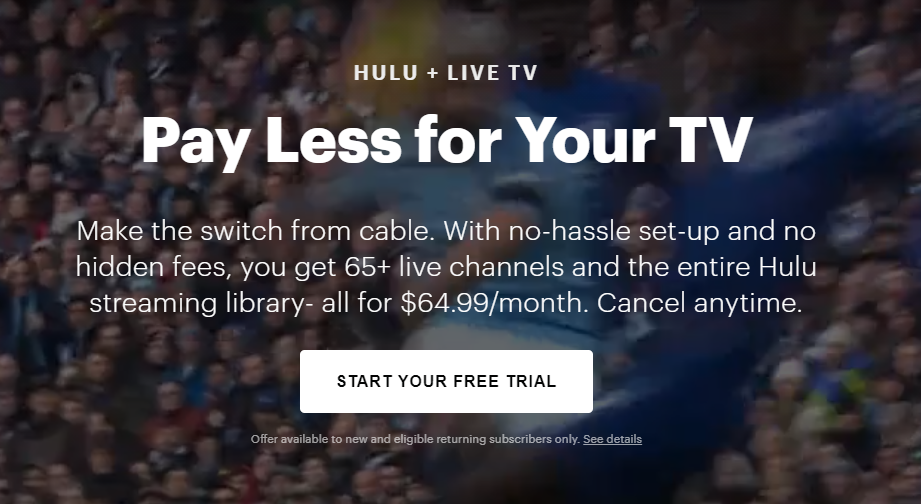
El paquete de TV en vivo cuesta $ 65 / mes y ofrece más de 65 canales. Sling Blue + Orange ofrece un poco menos, con 53 disponibles. Sin embargo, cuando tiene en cuenta todos los canales que nunca querría ver, los dos servicios están más o menos a la par. El paquete Blue + Orange de Sling, sin embargo, es $ 15 más barato.
Por supuesto, existen algunas diferencias en la disponibilidad de canales, pero eso se reduce a las preferencias personales.
YouTube TV
YouTube TV tiene exactamente el mismo precio que Hulu: 65 dólares al mes. Sin embargo, hay más canales disponibles en la plataforma, con más de 85 para elegir al momento de escribir este artículo.
Un cálculo rudimentario muestra que el paquete de Sling cuesta alrededor de $ 0,95 / canal, mientras que YouTube TV cuesta alrededor de $ 0,75 / canal.
YouTube TV también ofrece espacio ilimitado de almacenamiento de DVR en la nube, lo que hace que el "beneficio" de 50 horas de Sling parezca algo insignificante en comparación.
Fubo TV
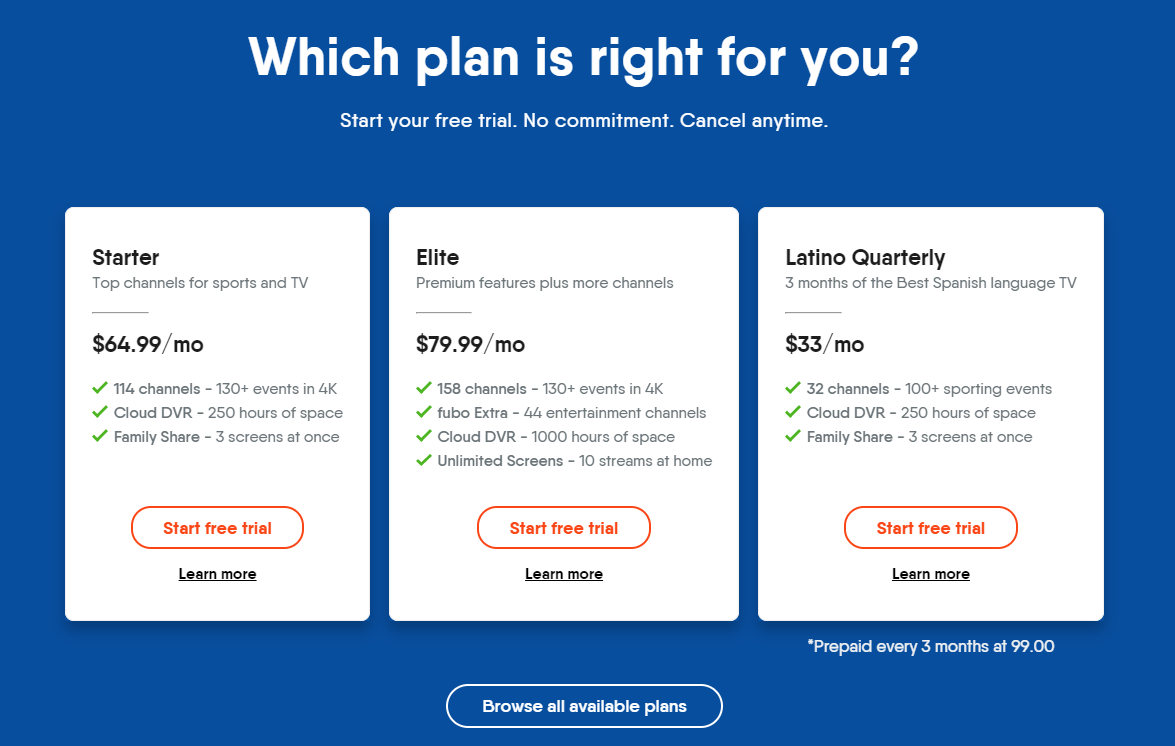
El paquete de nivel de entrada de Fubo cuesta $ 65 / mes, y el paquete Elite cuesta $ 80 / mes.
El paquete de inicio ofrece 114 canales (aproximadamente $ 0.55 / canal) y el paquete Elite incluye 158 canales ($ 0.50 / canal). El paquete Elite también ofrece características premium adicionales como 250 horas de espacio DVR (normalmente $ 10 / mes) y la capacidad de mirar en tres pantallas a la vez (normalmente $ 6 / mes).
Cuando considera que Fubo también sobresale en los canales deportivos, que normalmente tienen una etiqueta de precio superior, definitivamente representa una mejor relación calidad-precio que Sling.
Philo
Philo se ha hecho un nombre por ser el más barato de todos los servicios de transmisión de TV en vivo. Proporciona acceso a 64 canales por solo $ 20 / mes, lo que significa que solo cuesta alrededor de $ 0,30 / canal.
Sin embargo, tenga en cuenta que no hay la misma disponibilidad de redes de alta calidad en Philo que encontrará en los otros servicios. Por ejemplo, no puede obtener PBS, ESPN, FOX, CBS y muchas de las otras redes que probablemente verá todos los días. En cambio, los números están inflados por redes de segundo nivel como GetTV, Cleo TV, Motortrend, People TV y otros canales similares.
¿Qué pasa con AT&T TV?
Nuestro consejo es que se mantenga alejado del servicio de AT&T. En realidad, la empresa parece no estar segura de qué hacer con la plataforma; ya ha pasado por un par de cambios de marca confusos y su popularidad ha sufrido.
La mayor señal de alerta, sin embargo, es la forma en que el sitio web del servicio prueba todos los trucos del libro para intentar convencerlo de que se registre en un plan de 12 meses. Uno de los mejores aspectos de todos estos servicios, y generalmente el uso de servicios de corte de cables como alternativa a la televisión por cable, son los contratos continuos de mes a mes. Sacrificar eso por un servicio que no tiene ninguna característica destacada no es un movimiento sensato.
¿Qué servicio de transmisión de TV ofrece la mejor relación calidad-precio en 2021?
Ahora que hemos analizado algunos de los precios , canales y funciones adicionales , es más fácil tomar una decisión informada sobre qué servicio de transmisión de TV en vivo ofrece la mejor relación calidad-precio.
Teniendo en cuenta los tres aspectos, creemos que Sling solo ofrece la cuarta mejor relación calidad-precio de los cinco servicios que revisamos.
Aquí está nuestra tabla de la liga completamente poco científica:
FuboTV: acceso a la mayoría de los canales, muchos de los cuales son canales deportivos premium.
YouTube TV: un precio por canal más económico que Sling y mejores extras incluidos en el precio base.
Hulu: a la par con Sling en términos de disponibilidad de canales y precio por canal, pero también brinda acceso a su gigantesca biblioteca de transmisión de videos a pedido.
Sling: antes de la primera ronda de aumentos de precios en diciembre de 2019, probablemente habría estado en primer o segundo lugar. Sin embargo, el doble aumento en 12 meses lo ha visto deslizarse hacia abajo en los gráficos de valor por dinero.
Philo: ofrece el mejor precio por canal, pero se ve decepcionado debido a una grave falta de canales de calidad. Sin embargo, para cualquiera que no vea deportes o redes premium, probablemente debería estar en la parte superior de la lista.
Así que ahí lo tenemos. Basándonos en una serie de factores diferentes, ya no estamos seguros de que Sling TV ofrezca una buena relación calidad-precio, especialmente en comparación con la competencia.
La minería de datos como concepto está ganando popularidad, pero no muchos saben lo que representa. Muchas empresas en línea hablan sobre cómo utilizan la minería de datos para mejorar la calidad de sus servicios.
Pero, ¿qué es la minería de datos? ¿Es incluso legal?
¿Qué es la minería de datos y cómo funciona?
La minería de datos es un proceso utilizado por empresas y científicos de datos para extraer información y encontrar tendencias en datos sin procesar. Los datos utilizados en la minería pueden provenir de múltiples fuentes, como encuestas en línea, datos recopilados a través de cookies o registros públicos.
Pero no todos los conjuntos de datos son igualmente beneficiosos. Los datos deben ser precisos y sin sesgos, coherentes con la menor cantidad de brechas posibles y de gran volumen para obtener resultados auténticos.
Debido a que trabaja con datos sin procesar en lugar de estadísticas prefabricadas, la minería de datos puede ser una herramienta versátil. Puede procesar el mismo conjunto de datos varias veces de diferentes maneras, buscando varias tendencias. Eso hace que los conocimientos de un solo conjunto de datos sean prácticamente ilimitados.
No existe una técnica de minería de datos clara, ya que extraer las tendencias subyacentes requiere mucha creatividad y habilidad. Pero el proceso se puede dividir en cinco pasos principales.
1. Origen de los datos
El primer paso es encontrar una fuente para sus datos e importarlos a un servidor de almacenamiento. Aquí es donde las primeras impresiones y las fuentes de datos importan más. Necesita que su fuente de datos sea creíble para garantizar que sus resultados sean confiables.
2. Elegir el entorno de trabajo
Ya sea que esté trabajando localmente en su dispositivo o usando un entorno basado en la nube , ahora es el momento de transferirlo. El entorno que elija debe ser lo suficientemente potente como para manejar la cantidad de datos que va a procesar. Si trabaja con un equipo, la accesibilidad es una prioridad, por lo que los entornos basados en la nube son la mejor opción.
3. Segmentación y categorización de datos
Ya sea que los datos en los que está trabajando vengan etiquetados o no, debe organizarlos en categorías relacionadas con el tipo de información o patrones que desea extraer antes de comenzar a procesarlos. Dependiendo del tamaño de los datos, es posible que deba trabajar en secciones en lugar de como un todo.
4. Minería de datos
Después de preparar los datos y determinar qué quiere hacer con ellos, viene el proceso real de minería y extracción de información. Puede utilizar software especializado para este paso o trabajar de forma independiente utilizando un lenguaje de programación compatible como R, Python o SQL.
La minería de datos utiliza modelos matemáticos para encontrar y extraer información de nivel base para datos sin procesar. Sin embargo, no debe confundirlo con el análisis de datos, que utiliza los datos y la información, a menudo producidos por la minería de datos, para construir modelos y predicciones.
5. Traducción de los resultados
Por sí solos, los resultados de la minería pueden ser difíciles de entender. El último paso es visualizar los datos traduciéndolos en gráficos o tablas. Si bien los resultados visualizados no son de mucha utilidad para futuros trabajos de análisis y minería, facilitan la comprensión y el intercambio de sus hallazgos.
¿Para qué se utiliza la minería de datos?
Puede utilizar la minería de datos para encontrar información sobre cualquier cosa sobre la que tenga datos sin procesar. Sin embargo, las grandes empresas y los sitios web en línea a menudo lo utilizan para extraer sus datos en busca de predicciones y análisis de comportamiento.
Las empresas que trabajan en el comercio minorista o el comercio electrónico recopilan datos de las cuentas de los usuarios realizando encuestas o registrando la actividad de los clientes y usuarios en su sitio web o aplicación. Luego, pueden extraer los datos en busca de tendencias en las compras, desde la hora del día y la semana hasta la frecuencia de las visitas y los gastos correlacionados.
De hecho, la minería de datos es lo que permite a las tiendas enviar notificaciones a las personas y cupones de descuento en los momentos en que es más probable que compren. Esto no solo daría lugar a mayores ingresos, sino también a un marketing más eficaz y rentable.
Pero no son solo las empresas las que utilizan la minería de datos. Puede encontrar la influencia directa de la minería de datos en el análisis de delitos, lo que permite a los gobiernos determinar qué áreas y horas del día tienen tasas de delincuencia más altas.
La minería de datos también juega un papel en el pronóstico del tiempo. Ayuda a los meteorólogos a analizar grandes volúmenes de datos meteorológicos recopilados sobre el clima en su conjunto o una ubicación específica durante un período de tiempo.
¿Es ilegal la minería de datos?
En sí mismo, la minería de datos no es ilegal. El problema surge con la fuente de los datos y lo que hacen los mineros con los resultados.
Los datos deben ser de conocimiento público, como datos meteorológicos, u obtenidos por consenso. Eso significa que los usuarios de sitios web y aplicaciones y los participantes en encuestas físicas y en línea deben ser conscientes de que la empresa conservará sus respuestas e información para análisis y minería.
Las empresas e instituciones que no tienen permiso para usar datos podrían estar infringiendo las leyes de privacidad, tanto a nivel local como internacional, según la fuente de datos. Sin mencionar que la mayoría de los países prohíben el uso de conocimientos de minería de datos para discriminar a las personas por motivos de edad, sexo, género, raza o religión.
¿Cómo empezar con la minería de datos?
Ahora que sabe qué es la minería de datos y su legalidad, es posible que le interese probarlo usted mismo.
La minería de datos no se limita a las grandes corporaciones con toneladas de recursos y poder computacional. Siempre que tenga un campo de estudio que le interese conocer y el acceso legal a los conjuntos de datos, puede comenzar a buscar información.
El primer paso es obtener datos de forma ética. Afortunadamente, no tiene que comprarlo ni crear una encuesta en línea. Hay varios conjuntos de datos públicos sobre una variedad de temas que puede analizar de forma gratuita y que puede encontrar en:
En cuanto al software, puede elegir entre una variedad de herramientas de minería de datos gratuitas. Por un lado, está Orange , que es un software de minería de datos de Python adecuado para principiantes. Pero si está buscando software para ejecutar algoritmos de minería avanzados, puede utilizar la herramienta de minería de datos de código abierto, R.
Con la era de los datos y la información aún en sus primeras etapas, la minería de datos solo crecerá en popularidad. Si bien las preocupaciones éticas aún pueden ser un problema, en las manos adecuadas, la minería de datos puede ser una fuerza para el bien y el conocimiento en lugar del mal y la travesura.
IFA 2021 podría ser un evento para todas las personas, lo que lo convierte en uno de los eventos tecnológicos más grandes desde que la pandemia de COVID-19 arrasó el mundo. La masiva exposición tecnológica con sede en Berlín también logró celebrar un evento en septiembre de 2020, aunque con una capacidad muy reducida.
El anuncio de que IFA 2021 tendrá una multitud de capacidad completa es un momento tentador para aquellos en la industria de la tecnología, sobre todo porque las infecciones por COVID-19 están aumentando actualmente en Alemania y la mayor parte del resto de la UE.
IFA 2021: ¿Capacidad total para la exposición tecnológica?
Con el mundo en camino de salir de la pandemia, IFA Berlín se llevará a cabo como un evento de la vida real a gran escala del 3 al 7 de septiembre de 2021. Gran interés de marcas, fabricantes y minoristas de todos los sectores de la industria por exhibir, red y co-innovar in situ en Berlín
Ese es el mensaje de los organizadores de IFA 2021.
Sin embargo, el anuncio no indicó cómo los organizadores harían cumplir las medidas de seguridad de COVID, además de indicar que están en constante comunicación con las autoridades de salud pública de Alemania.
El concepto de un evento tecnológico masivo es desconcertante para muchos. IFA es uno de los aspectos más destacados del calendario tecnológico y, a pesar de que faltan menos de cinco meses, muchos asistentes habituales no están seguros de cómo se desarrollará el evento. Dicho esto, los organizadores de IFA 2021 afirman que "algunos segmentos de la exposición están experimentando niveles de interés sin precedentes y ya están reservados en más del 80 por ciento".
Una cosa que diferirá de los eventos IFA anteriores es la escala. IFA ya cubre la mayor parte del extenso Messe Berlin. La edición 2021 cubrirá aún más salas de exhibición y espacios al aire libre para brindar a los asistentes y expositores un poco más de espacio para respirar.
El director ejecutivo y vicepresidente ejecutivo de IFA de Messe Berlin dijo: "Con todas nuestras precauciones para garantizar la buena salud de todos, no esperamos que IFA Berlin 2021 establezca nuevos récords. Sin embargo, la tendencia es clara: IFA Berlin de escala, para liderar nuestra industria una vez más ".
¿Qué hay de nuevo en IFA 2021?
Aparte de la comprensible inquietud con respecto al evento, ¿qué puede esperar ver en IFA 2021?
Bueno, la exposición de IFA Berlín en sí, que incluye a los oradores principales, junto con IFA Next, el evento de vanguardia futurista del mañana. Luego está SHIFT Mobility, que analiza el futuro de la movilidad urbana, e IFA + Summit, un evento que analiza las próximas megatendencias de la tecnología digital.
Las novedades de IFA 2021 son Tech Up for Women, "una conferencia altamente innovadora, diseñada por mujeres para mujeres", y Berlin Photo Week, una exposición contemporánea de la cartera de productos de IFA con eventos en toda la ciudad.
Aún faltan cinco meses para IFA 2021. Como hemos visto con COVID-19, el panorama puede cambiar rápidamente. Sin embargo, no es solo la UE la que debe intensificar significativamente su programa de vacunación para que se lleve a cabo la IFA 2021. Los expositores viajan a IFA desde todo el mundo, lo que aumenta la probabilidad de transmisión accidental de COVID.
Solo el tiempo lo dirá, y el 3 de septiembre está muy lejos.
Llevar un diario de salud puede ayudarlo a comunicarse con sus proveedores de atención. Puede ayudarlo a responder preguntas como "¿cuándo comenzaron los síntomas?" o "¿Qué actividades hacías ese día?" con mucha más confianza. También puede ayudarlo a notar tendencias en su salud e identificar los desencadenantes de sus síntomas.
Un diario de salud no puede reemplazar a un médico. Pero puede mejorar su atención médica, crear un registro médico accesible y ayudarlo a hacerse cargo de su salud. Estas son algunas de las mejores aplicaciones de diario de salud para Android.
1. Healthily: Self-Care & Health Journal
Galería de imágenes (3 imágenes)
Expandir
Expandir
Expandir
Imagen 1 de 3
Imagen 2 de 3
Imagen 3 de 3
Healthily es una aplicación de seguimiento que te ayuda a notar las tendencias en tu salud. Ofrece once rastreadores de salud para usar, pero no puede agregar nuevos. Sin embargo, puede agregar notas en cualquier momento. Una vez que tenga algunas entradas, la aplicación le mostrará cómo las diferentes partes de su vida afectan su salud.
Esta aplicación es la mejor herramienta de aprendizaje. Healthily ofrece información médica del Servicio Nacional de Salud del Reino Unido y otros recursos médicos para ayudarlo a tomar decisiones informadas. Puede verificar las fuentes y las credenciales del autor en cada artículo.
Estos artículos y consejos pueden brindarle consejos sobre todo, desde dormir mejor hasta lidiar con la ansiedad. Healthily también puede encontrar proveedores de atención médica en su área, incluidos farmacéuticos, terapeutas y estudios de yoga. Los localiza usando Google Maps.
La aplicación también incluye un chatbot que puede ayudarlo a obtener información específica para su inquietud. No es una herramienta de diagnóstico y no brinda asesoramiento médico directo, pero el chatbot puede interrogarlo sobre sus síntomas y sugerir posibles causas. También le permite saber a qué tipo de proveedor de atención debe acudir si decide buscar atención.
Healthily puede ayudarlo a crear un registro de salud general. Pero es especialmente bueno para ayudarlo a tomar decisiones informadas, tanto en su estilo de vida general como en sus decisiones de atención médica.
Health Log es un rastreador de síntomas. Viene con rastreadores para problemas comunes como dolores de cabeza, dolor de espalda y alergias, pero también puede agregar nuevas categorías. Puede detallar cada entrada en un rastreador con información sobre la gravedad, el tratamiento, la duración y más. También puede agregar notas personalizadas.
Esta información puede ayudarlo a recibir una mejor atención de su médico. Puede ser difícil recordar qué tan severo fue un dolor después de que pasó, u otros detalles como cuánto tiempo duró un síntoma. Pero con Health Log, puede crear un registro de salud accesible que sea fácil de revisar en el consultorio del médico.
Puede ver la duración media y la gravedad de un síntoma específico en su página de resumen. La aplicación también muestra todos sus promedios en la página de inicio como un resumen. Mediante el uso de promedios, Health Log puede detectar tendencias en sus datos. Por ejemplo, la aplicación puede detectar el desencadenante más común de un síntoma, ayudándole a evitarlo.
La aplicación es minimalista y se centra en el seguimiento de los síntomas para que pueda medir su impacto e identificar sus desencadenantes. También toma nota de los métodos de alivio efectivos. Es bueno para crear un registro médico simple al que puede acceder desde su teléfono y puede ayudarlo a controlar mejor sus síntomas.
Bearable es la más sólida y personalizable de las revistas de salud de esta lista. Si bien hay muchas aplicaciones de salud excelentes que se centran en aspectos específicos de la salud, como los síntomas o el sueño, esta lo hace todo. Tiene varias funciones personalizables. Incluso puede configurar recordatorios personalizados para sus medicamentos y alternarlos por separado de los recordatorios de registro de la aplicación.
Bearable te permite actualizar tus rastreadores a lo largo del día. Esto le permite capturar información más detallada que si tuviera que seleccionar una calificación "general". Por ejemplo, puede registrar un dolor de cabeza por la mañana, pero tenga en cuenta que desapareció por la tarde. La mayoría de los factores ofrecen etiquetas descriptivas y también puede agregar nuevas etiquetas. El detalle adicional le ayuda a crear un registro preciso y exacto de su salud.
En la pestaña Insights, puede agregar hasta tres rastreadores para ver cómo se impactan entre sí. Los datos se muestran en un cuadro de fácil lectura. Hace que las tendencias, como tener dolores de cabeza después de saltarse una comida, sean muy fáciles de ver. Los usuarios premium pueden obtener aún más información que la aplicación genera para usted.
Esta aplicación es fácil de aprender, a pesar de todos los detalles. También es fácil de personalizar: puede eliminar categorías completas de la vista si no las usa, o agregar otras nuevas. Los usuarios premium tienen acceso a información más específica, pero los usuarios gratuitos todavía tienen mucho con qué trabajar.
jDay es una combinación de diario de salud y planificador que se basa en gran medida en las notas de los usuarios. Los usuarios Premium pueden agregar nuevas categorías y etiquetas, lo que hace que la creación de una entrada sea mucho más rápida. Los usuarios gratuitos pueden cambiar el nombre de las categorías existentes y agregar notas.
La función de planificador le permite agregar y realizar un seguimiento de las citas, e incluye esos datos al analizar sus tendencias generales. Por ejemplo, la aplicación puede notar que tiende a registrar síntomas de alergia después de visitar el parque para perros, o que con frecuencia tiene baja autoestima después de pasar el rato con un contacto específico.
Los usuarios premium pueden realizar un seguimiento de factores adicionales. Por ejemplo, jDay puede ayudarlo a dejar de fumar aprendiendo qué desencadena sus antojos de nicotina. Ingresar la información del día para cualquier rastreador es simple, y los usuarios premium pueden agregar etiquetas personalizadas en lugar de escribir notas.
jDay especializa cada rastreador para una necesidad específica. El seguimiento del sueño se beneficia de un temporizador. Puede iniciar el temporizador cuando se vaya a la cama y detenerlo cuando se despierte para tener un registro preciso de cuánto tiempo durmió. Para la medicación, puede ajustar la dosis.
jDay tiene una potente herramienta de análisis en su pestaña Insights. Puede analizar las tendencias generales negativas o positivas en su salud y estado de ánimo. También puede aislar etiquetas específicas para realizar un seguimiento. Todo se suma a un informe altamente personalizado. Pero dado que jDay almacena su información localmente, es fácil controlar quién la ve.
En general, la aplicación depende mucho de las etiquetas personalizadas (una función premium) para que el seguimiento sea rápido y fácil. Pero si no le importa el costo de la suscripción, tómese un minuto para configurar las etiquetas y disfrute de un diario de salud que se adapte a sus necesidades específicas.
mySymptoms es un rastreador de salud, estado de ánimo, alimentación y estado físico. Su rastreador de alimentos es la característica más sólida. Pero también rastrea el estado de ánimo, el sueño, los factores ambientales y todo lo que necesita. Su herramienta de análisis comparará todos los rastreadores para ver cómo influyen en su salud.
El diario de alimentos es muy detallado. Puede escanear alimentos por código de barras, crear recetas por ingrediente o buscar alimentos populares en la base de datos. Por lo general, ve esta atención al detalle solo en los contadores de calorías, por lo que es una buena ventaja aquí.
mySymptoms no registra información nutricional. Pero puede clasificar sus alimentos y recetas con la etiqueta "tipo de". Por ejemplo, puede registrar una hamburguesa con queso como "una especie de comida chatarra". mySymptoms utilizará estas categorías para sugerir vínculos entre su salud y su dieta.
Puede exportar toda su información como un PDF organizado para mostrar a sus proveedores de atención. La herramienta de análisis también es útil para informar a su médico. Puede proporcionar un registro detallado de lo que estaba comiendo y haciendo cuando experimentó un síntoma, así como los impactos a largo plazo de sus actividades.
Si lleva un registro de su salud, podrá controlarla mejor. Puede notar qué desencadena sus síntomas y qué los alivia. Puede hacer referencia a información específica cuando consulte a un proveedor de atención médica. Y, gracias a este control, puede sentirse más organizado y seguro con respecto a sus registros médicos.
Pruebe un diario de salud que se adapte a sus necesidades. Si prefiere escribir un diario en lápiz y papel, ¡también hay varias opciones para imprimir!
A medida que los rumores de adquisiciones vuelan por las redes sociales, Square Enix ha entrado en la fábrica de rumores con una lata de gasolina y una caja de fósforos, incendiando cualquier chisme sobre la venta de la marca de juegos japonesa.
Square Enix: no estamos a la venta
Square Enix ha publicado una declaración oficial en square-enix.com con respecto a la cobertura de los medios que indica que la compañía tiene interés de adquisición por parte de muchos compradores potenciales.
Un informe anterior de Bloomberg Japón había declarado que "varios compradores potenciales han mostrado interés en Square Enix, CTFN citó a dos banqueros familiarizados con el asunto".
Sin embargo, Square Enix se apresuró a corregir a Bloomberg.
¿Qué dice la declaración de Square Enix?
En realidad, no dice mucho. Pero entonces, no es necesario además de negar el rumor iniciado por los dos banqueros citados por CTFN.
La declaración dice:
Bloomberg ha informado hoy que hay interés de varios compradores por adquirir Square Enix. Sin embargo, este informe no se basa en ningún anuncio de SQUARE ENIX HOLDINGS CO., LTD. No consideramos vender la empresa o cualquier parte de sus negocios, ni hemos recibido ninguna oferta de un tercero para adquirir la empresa o cualquier parte de sus negocios.
¡Y eso es todo! Al menos ahora sabemos que Square Enix no se convertirá en el próximo editor exclusivo de ninguna consola en particular.
¿Por qué comenzaron los rumores de venta de Square Enix?
Es difícil de decir, pero quizás sea mejor no confiar en un banquero con noticias de videojuegos. Obviamente, tenemos adquisiciones recientes, como la compra de Bethesda de Microsoft en 2020 y la adquisición de EA en Codemasters . Por lo tanto, tiene sentido que la gente reflexione sobre más ventas potenciales.
Aparte de eso, no hay nada que sugiera que Square Enix estaría a la venta. No ha habido noticias al respecto, y este rumor parece haber surgido de la nada.
¿Qué es Square Enix?
En caso de que no lo haya escuchado, Square Enix es un popular editor de videojuegos con sede en Japón. Es responsable del lanzamiento de una amplia variedad de títulos inmensamente populares. Final Fantasy, ¿alguien? Sí, eso fue Square Enix.
También supervisa varias empresas que Square Enix ha adquirido, incluida Crystal Dynamics, el desarrollador responsable de Tomb Raider (adquisición posterior a Eidos) y el juego de PS favorito de este escritor, Blood Omen: Legacy of Kain.
Square Enix no vende la tienda
Afortunadamente, los títulos de Square Enix seguirán siendo propiedad de Square Enix, ya que la compañía no está a la venta. Esto significa que puede seguir disfrutando de sus juegos sin importar la plataforma que utilice.
La mayor parte del tráfico de Internet actual se gasta en la transmisión de videos en línea, y YouTube ocupa una gran parte. Cada minuto se cargan más de 400 horas de contenido de video en YouTube, y YouTube tiene un mayor alcance en el grupo demográfico de 18 a 49 años que incluso la televisión por cable.
Y luego debe considerar otros sitios de transmisión de video como Vimeo, Dailymotion, Metacafe, Twitch, etc. Eso es una gran cantidad de datos fluyendo, y si su ISP limita su asignación de datos mensual, entonces toda esta transmisión de video puede ser costosa.
La solución es capturar o descargar videos en línea para verlos sin conexión, lo que le permite volver a verlos tantas veces como desee sin desperdiciar datos.
Estas son algunas de las mejores herramientas para capturar y descargar videos en tiempo real desde sitios web en línea para que pueda verlos sin conexión.
Sitios compatibles: YouTube, Facebook, Instagram, Vimeo, Dailymotion, Lynda, Twitter, Udemy y cientos de otros sitios.
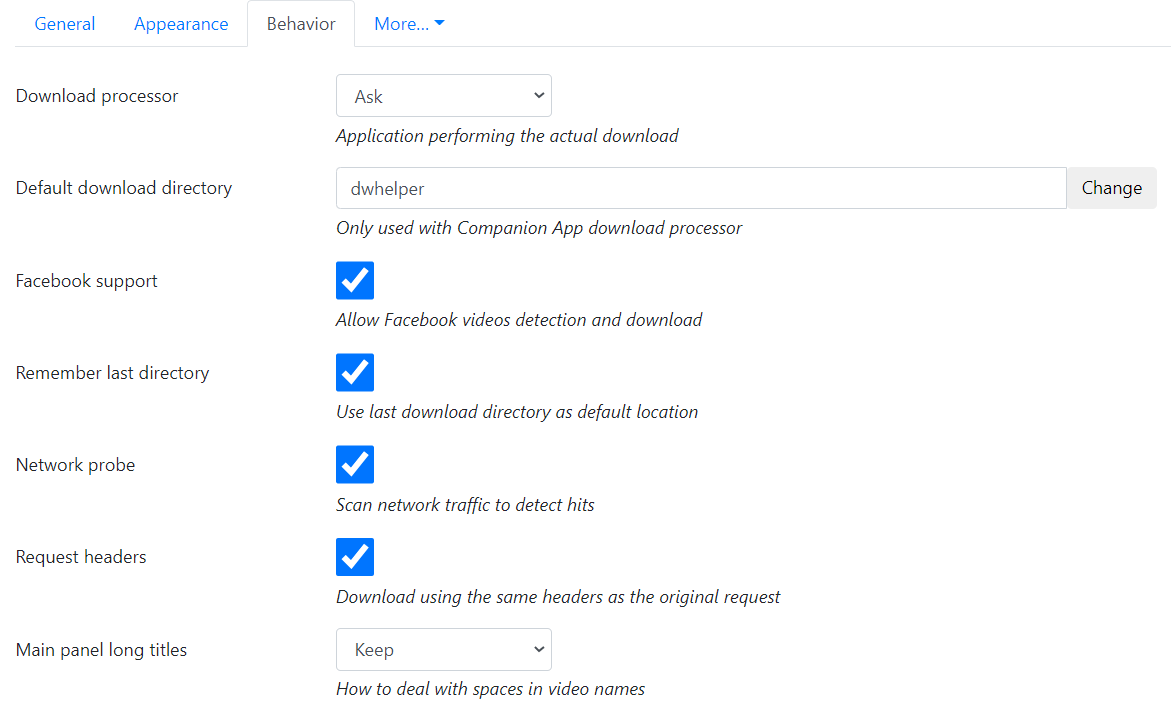
Video DownloadHelper es fácilmente una de las extensiones de navegador más útiles para descargar videos en tiempo real que jamás instalará. La desventaja (más o menos) es que tienes que instalarlo en tu navegador; Si ya tiene muchas extensiones, lo último que necesita es otra que haga que Chrome sea aún más lento. Pero si descarga muchos videos a diario, definitivamente vale la pena descargar Video DownloadHelper.
La extensión agrega un botón al lado de la barra de direcciones de su navegador. Siempre que encuentre un video en línea, simplemente haga clic en el botón para descargar cualquier video en la página actual. Utilice el cuadro emergente para decidir dónde guardarlo en su computadora.
Sitios compatibles: YouTube, Facebook, Vimeo, Flickr, Dailymotion y varios otros sitios.
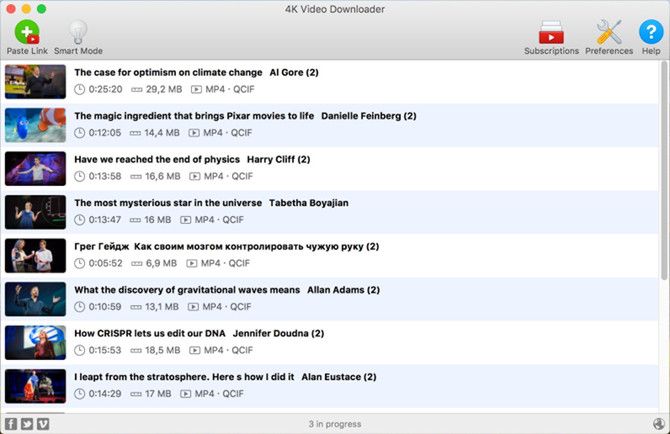
4K Video Downloader es la herramienta más simple y directa para capturar videos de un sitio web. Lo recomendamos si desea una opción sin complicaciones que requiera un esfuerzo casi nulo de su parte. Funciona extremadamente rápido y no acelera la descarga, además es muy fácil de manejar.
Simplemente copie la URL de un video en línea y péguelo en 4K Video Downloader. Puede pegar enlaces a listas de reproducción de YouTube o canales de YouTube para descargar todos los videos disponibles, e incluso puede suscribirse a los canales de YouTube y descargar automáticamente nuevos videos a medida que estén disponibles. También puede descargar las anotaciones y subtítulos en videos de YouTube.
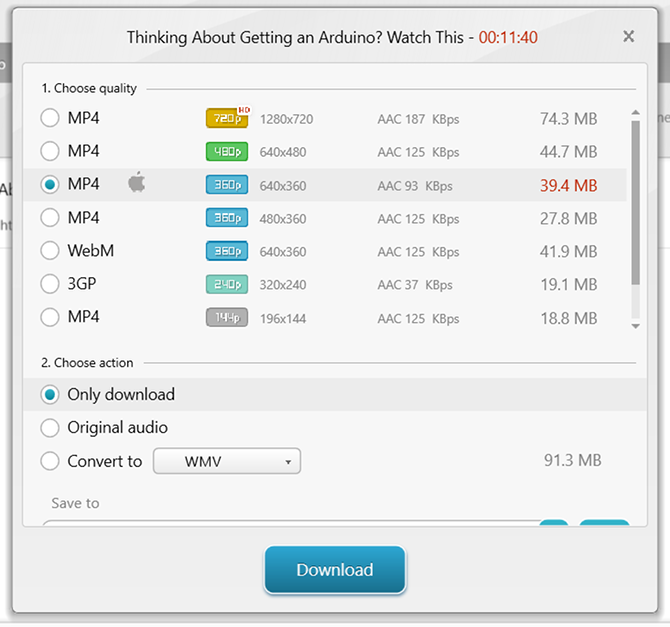
Las descargas de video están disponibles en 8K, 4K, 1080p o 720p (siempre que el video de origen se haya cargado con esa resolución, por supuesto). Los videos se pueden descargar en formatos MP4, MKV y FLV. O puede descargar solo la parte de audio en formatos MP3 o M4A.
Sitios compatibles: YouTube, Facebook, Liveleak, Veoh, Vimeo, Dailymotion y docenas de otros sitios.
Freemake Video Downloader es una de las herramientas de descarga de videos más populares que existen. Es completamente gratuito, fácil de usar y relativamente flexible en lo que respecta a las opciones de calidad y formato. El único gran inconveniente es que solo está disponible en Windows.
Los videos se pueden descargar en varios formatos, incluidos AVI, FLV, MKV, MP4 y WMV. Los videos también se pueden descargar en formato MP3 si solo desea la parte de audio. El proceso real solo requiere la URL del video, simplemente cópielo y péguelo.
Sitios compatibles: casi cualquier sitio con transmisión de video.
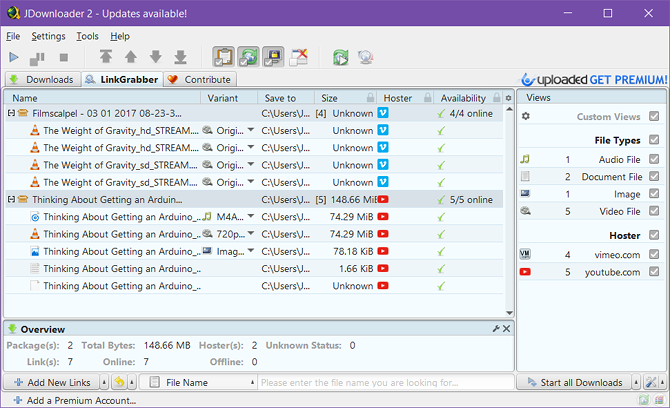
JDownloader es como Freemake Video Downloader pero con un giro. Toma la URL de cualquier página que tenga un video transmitido, péguela en la aplicación y escaneará la página en busca de todos los videos que pueda detectar. Puede elegir cuál de los videos detectados desea descargar.
Lo bueno de JDownloader es que no necesita la URL directa de un video específico. Tome un artículo de MakeUseOf con cinco videos incrustados, por ejemplo, y todos serán detectados. No hay necesidad de buscar la URL directa del video. Esto hace que sea muy fácil capturar varios videos a la vez.
Sin embargo, tenga en cuenta que el instalador viene con bundleware, que es donde se le envían otros programas que no necesita. Cuando ejecute el instalador, se encontrará con una página que ofrece instalar "Bing Search" u otra cosa. En esta página, los botones cambiarán a Rechazar y Aceptar. Asegúrese de hacer clic en Rechazar , ya que esto evitará que se instale el paquete en su sistema.
Sitios compatibles: YouTube, Facebook, HBO, Metacafe, Vimeo, Dailymotion y miles de otros sitios.
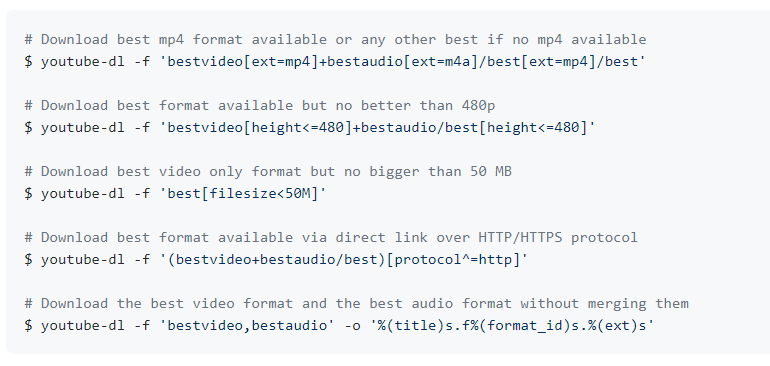
youtube-dl es una herramienta para usuarios avanzados que se sienten cómodos usando la línea de comandos. Si prefiere las interfaces gráficas, ahórrese el dolor de cabeza y use una de las que se enumeran anteriormente.
Pero si está de acuerdo con las utilidades de la línea de comandos , youtube-dl ofrece la mayor flexibilidad de cualquier herramienta de descarga de videos. Sin embargo, es lo suficientemente complicado como para tener una curva de aprendizaje no trivial, así que prepárese para leer la documentación o, de lo contrario, se perderá.
También puede probar youtube-dl-gui , que es una interfaz de usuario de front-end no oficial que está disponible para Windows y Linux.
Las características incluyen varios parámetros de calidad y selección de video, procesamiento de listas de reproducción, límite de velocidad de descarga, descarga de video por lotes, asignación de nombres automática de archivos, inclusión de anuncios y descarga de subtítulos (para sitios como YouTube).
Se admiten los siguientes formatos: 3GP, AAC, FLV, M4A, MP3, MP4, OGG, WAV y WEBM.
El último recurso para capturar videos en línea
Si encuentra un video que no es compatible con ninguna de las herramientas anteriores, el último recurso es reproducir el video en modo de pantalla completa y grabar su pantalla mientras se reproduce.
No es una solución perfecta, pero normalmente funciona cuando nada más lo hace. Sin embargo, tenga en cuenta que algunos sitios y aplicaciones (especialmente los servicios de transmisión de TV) no permitirán que una grabadora de pantalla capture el metraje. Cuando vuelva a reproducir el video, se encontrará con una pantalla en blanco.
Si puede obtener la URL directa de un video en línea, también puede usar VLC para reproducir y grabar videos en línea como una especie de grabadora de video en tiempo real.
Utilizamos cookies para asegurarnos de brindarle la mejor experiencia en nuestro sitio web. Si continúa utilizando este sitio, asumiremos que está satisfecho con él.