Blog

  • 5 aplicaciones únicas de lectura de RSS para mantenerse actualizado en las fuentes de noticias

    5 aplicaciones únicas de lectura de RSS para mantenerse actualizado en las fuentes de noticias

    Cualquier noticia o actualización en Internet se puede convertir en un canal RSS. Nunca se pierda información con estas aplicaciones gratuitas de lectura de RSS con características únicas que no encontrará en ningún otro lugar.

    Los informes de la muerte de RSS son muy exagerados . Sigue siendo una de las mejores formas de mantenerse actualizado sobre las noticias, seguir los blogs y sitios web que le gustan y agrupar los enlaces que espera leer. Estas aplicaciones gratuitas de lectura de feeds RSS ofrecen nuevos métodos de visualización, velocidades más rápidas, enfoque de privacidad o solución de problemas comunes de RSS.

    1. Stories Now (Android, iOS): lea fuentes RSS como historias de Instagram

    Galería de imágenes (3 imágenes)

    Desde Instagram hasta LinkedIn, las Historias son la tendencia más candente en cómo consumimos una serie de publicaciones. Era lógico que alguien hiciera un lector de feeds RSS con el mismo mecanismo.

    Stories Now es un sencillo lector de RSS que muestra publicaciones al estilo de Stories. Tiene una biblioteca incorporada de publicaciones populares a las que puede suscribirse, como New York Times, BBC, The Atlantic, The Verge, etc. También puede agregar feeds personalizados, y también hay una opción para importar sus suscripciones RSS existentes. .

    Cada uno se presenta como un logotipo en la carpeta predeterminada principal. Tóquelo para ver sus últimas publicaciones al estilo de las historias de Instagram. Toque en el borde derecho o izquierdo de la pantalla para avanzar y retroceder, o deslice para ir a la siguiente publicación.

    Stories Now le permite crear varias carpetas para ordenar sus diversas suscripciones RSS. En la configuración, también puede elegir cuánto tiempo permanecer en cada historia, si desea recargar automáticamente las historias y deshabilitar el contenido anterior a un período determinado.

    Descargar: Historias ahora para Android | iOS (gratis)

    2. 1feed (Web): Lector RSS rápido hecho para dispositivos móviles en cualquier navegador

    Galería de imágenes (2 imágenes)

    1feed es un lector de feeds RSS basado en navegador diseñado para teléfonos y tabletas. Su interfaz hecha para el tacto se trata más de seguir a los creadores de contenido y obtener sus actualizaciones, en lugar de obtener una gran lista de los últimos enlaces mixtos.

    Verás una lista de nombres de creadores y sus últimas publicaciones. Desliza el dedo hacia la izquierda en la publicación para revisar el feed de ese creador. Presione el nombre de cualquier creador para ver sus enlaces en una lista simple. Es una forma diferente de desplazarse por un lector de RSS, pero pruébelo y encontrará que se siente intuitivo. Puede ordenar sus feeds en diferentes carpetas y deslizarse por las carpetas en la parte inferior.

    Si bien siempre puede agregar la fuente RSS de cualquier sitio web, 1feed también funciona con una variedad de fuentes no tradicionales. Por ejemplo, puede agregar un perfil de Twitter para obtener sus últimos tweets, canales de YouTube, subreddits, podcasts, actualizaciones de Github y mucho más. La aplicación también facilita la adición de feeds a través de extensiones de navegador para Chrome y Firefox, convirtiendo cualquier página en la que se encuentre en un feed.

    Descargar: 1feed Extension para Chrome | Firefox (gratis)

    3. Fluent Reader (Windows, macOS, Android, iOS): lector de RSS de código abierto, atractivo y respetuoso con la privacidad
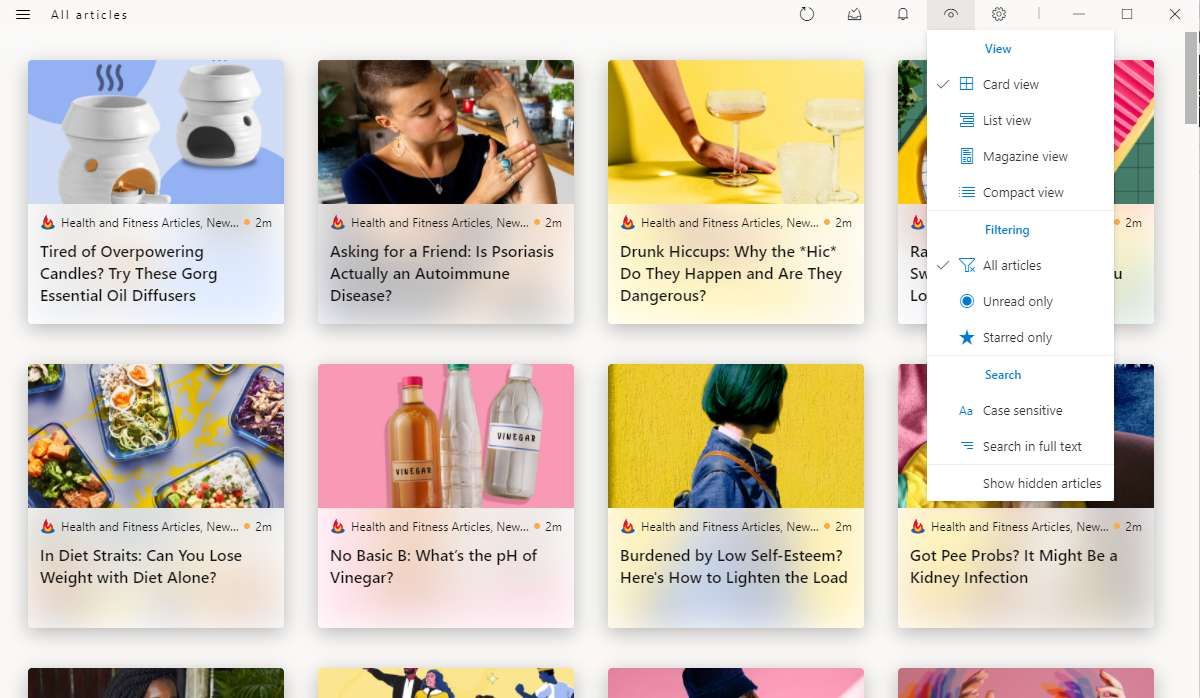
    ¿Desea un hermoso lector RSS completo para computadoras de escritorio, con una aplicación móvil complementaria? Fluent Reader podría ser una de las mejores alternativas a Google Reader .

    La aplicación de escritorio tiene cuatro modos de visualización para ver su feed, así como temas claros, grises y oscuros, lo que le brinda un buen conjunto de opciones. Puede importar suscripciones RSS existentes y crear grupos y carpetas.

    Fluent Reader también es compatible con Mercury Parser para cargar artículos completos para sitios que generalmente ofrecen solo fragmentos en su fuente RSS. Si usa servicios RSS como Fever, Feedbin o Inoreader, puede sincronizar con la aplicación de teléfono Fluent Reader Lite.

    La aplicación otorga mucha importancia a la privacidad, afirmando que borra las cookies después de cada sesión, no recopila información personal y limita el seguimiento del comportamiento.

    Hay dos opciones para descargar Fluent Reader y Fluent Reader Lite. Puede descargar desde las tiendas de aplicaciones oficiales por una pequeña tarifa, pero actualizaciones garantizadas a la última versión. O puede descargarlo de forma gratuita desde sus páginas de Github, pero tendrá que volver a descargar e instalar manualmente las actualizaciones.

    Descargar: Fluent Reader para Windows | macOS (pago)

    Descargar: Fluent Reader para Windows | macOS (gratis)

    Descargar: Fluent Reader Lite para Android | iOS (pago)

    Descargar: Fluent Reader Lite para Android | iOS (gratis)

    4. Otro lector de RSS (Windows, macOS, Linux): lector de RSS minimalista y autohospedado
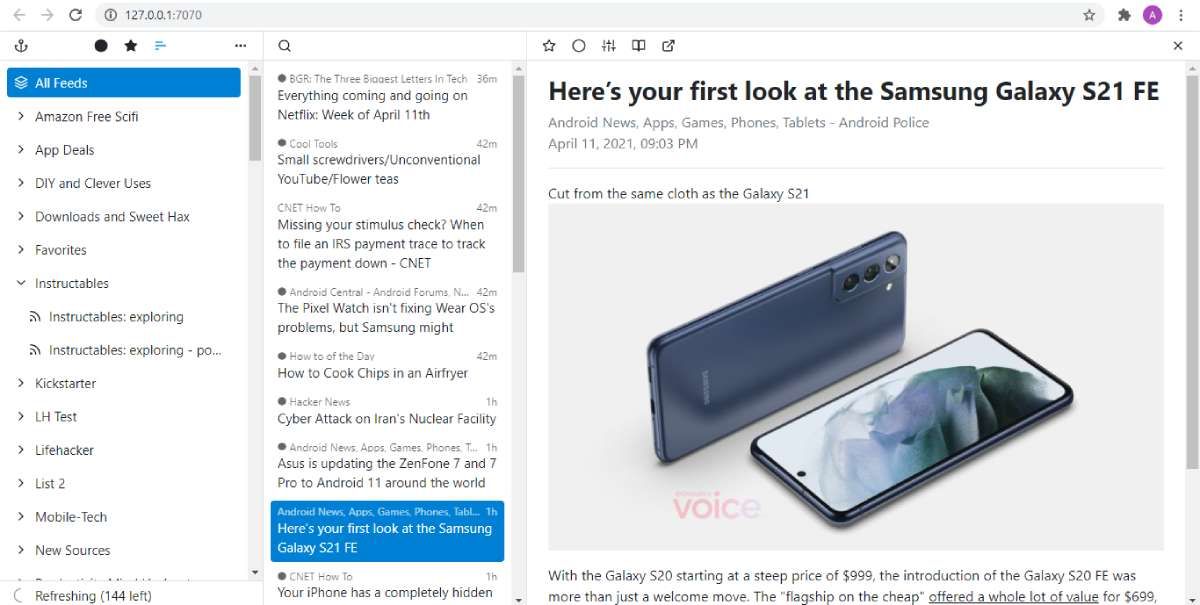
    Sin embargo, otro lector de RSS (YARR) no es el lector de RSS para la gente normal. Es más para alguien que sabe un poco de tecnología y quiere un lector de RSS autohospedado, sin lujos de compartir en redes sociales o diseños diferentes. YARR es minimalista y hace el trabajo.

    Dado lo ligero que es, te sorprendería saber lo bien que se ve YARR. La tipografía y el espaciado lo convierten en un lector limpio para sus feeds RSS, con una interfaz simple de tres paneles. Tiene todas las funciones que desea, como importar suscripciones, favoritos y leer más tarde, agrupar, etc.

    El verdadero poder de YARR está en la creación de un lector de RSS autohospedado que se sincroniza perfectamente entre sus dispositivos y funciona completamente fuera del navegador. Los detalles de autohospedaje están en la página de Github.

    Incluso si no desea ingresar al autohospedaje, puede usarlo como un lector de RSS ligero local para ejecutarlo en su navegador. Nuevamente, lea las instrucciones de instalación en la página de Github para cada plataforma.

    Nota: Hay algunos otros proyectos con el mismo nombre, tanto para web como para Android. No los confunda con este proyecto.

    Descargar: YARR para Windows | macOS | Linux (gratis)

    5. Morss (Web): convierta fuentes RSS breves en fuentes RSS de texto completo
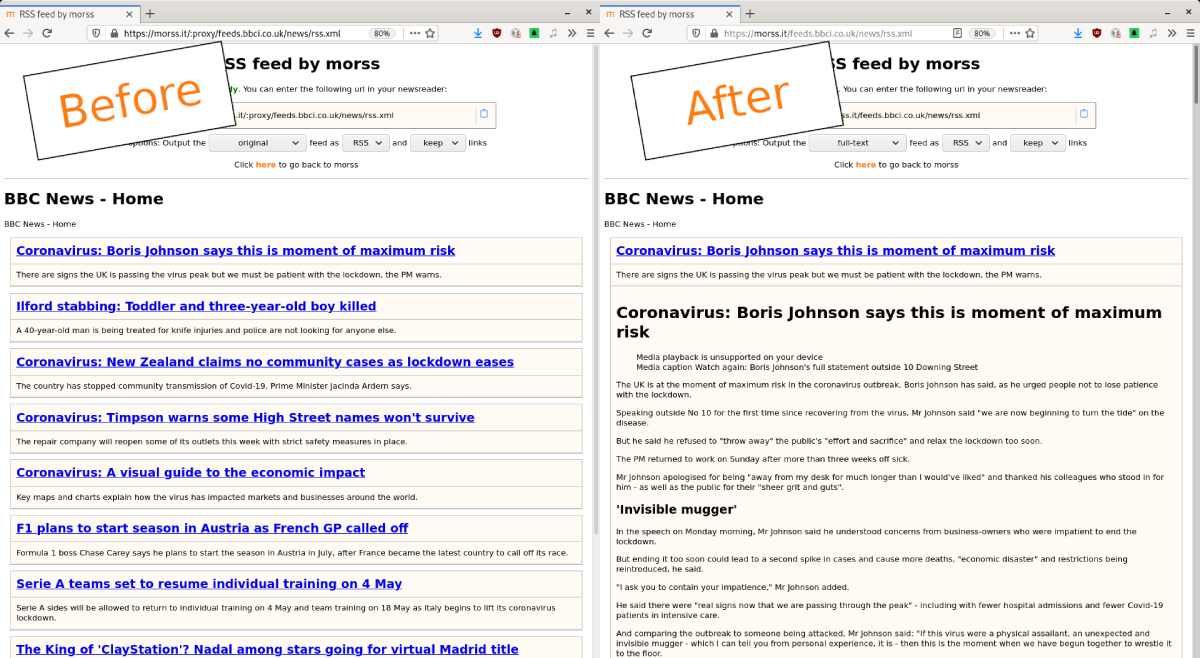
    Morss no es un lector de RSS, pero es un servicio importante para usar en cualquier nueva aplicación de lector de RSS para fuentes de noticias . Muchos sitios web ofrecen solo un fragmento de sus artículos en el feed, lo que hace que abra el sitio principal para la versión completa. Morss soluciona este problema.

    Coloque cualquier fuente RSS truncada en Morss y creará una nueva URL que le proporcionará el texto completo y las imágenes de un artículo. También puede personalizar esto con algunas opciones para eliminar enlaces y elementos, y obtener una vista previa de cómo se vería. Una vez que esté configurado, copie y pegue la nueva URL en cualquier aplicación de lectura de RSS.

    ¿Merecen la pena los lectores de RSS de pago o premium?

    Todas las aplicaciones mencionadas en este artículo son lectores de RSS gratuitos. Pero eso puede conducir a un problema potencial. Como vimos con Google Reader y otros, los costos del servidor para mantener un lector RSS pueden sumarse y luego el desarrollador lo apaga. Es por eso que verá muchos lectores RSS de pago y premium, con funciones adicionales también.

    Por ejemplo, Nooshub usa IA para agrupar artículos en su feed sobre las mismas noticias. Bazqux no tiene publicidad y admite texto completo y redes sociales. Pero a menos que seas un adicto al RSS y te preocupes por los detalles más finos, estas aplicaciones pagas no tienen mucho sentido. Si su aplicación RSS favorita se está cerrando, puede exportar su configuración a otra aplicación gratuita con bastante facilidad. Es solo una cuestión de encontrar un nuevo software que le guste y, como hemos visto en esta lista, la gente sigue desarrollando nuevas aplicaciones RSS todo el tiempo.
  • Ahora puede configurar el libro que está leyendo como su pantalla de bloqueo de Kindle

    Ahora puede configurar el libro que está leyendo como su pantalla de bloqueo de Kindle

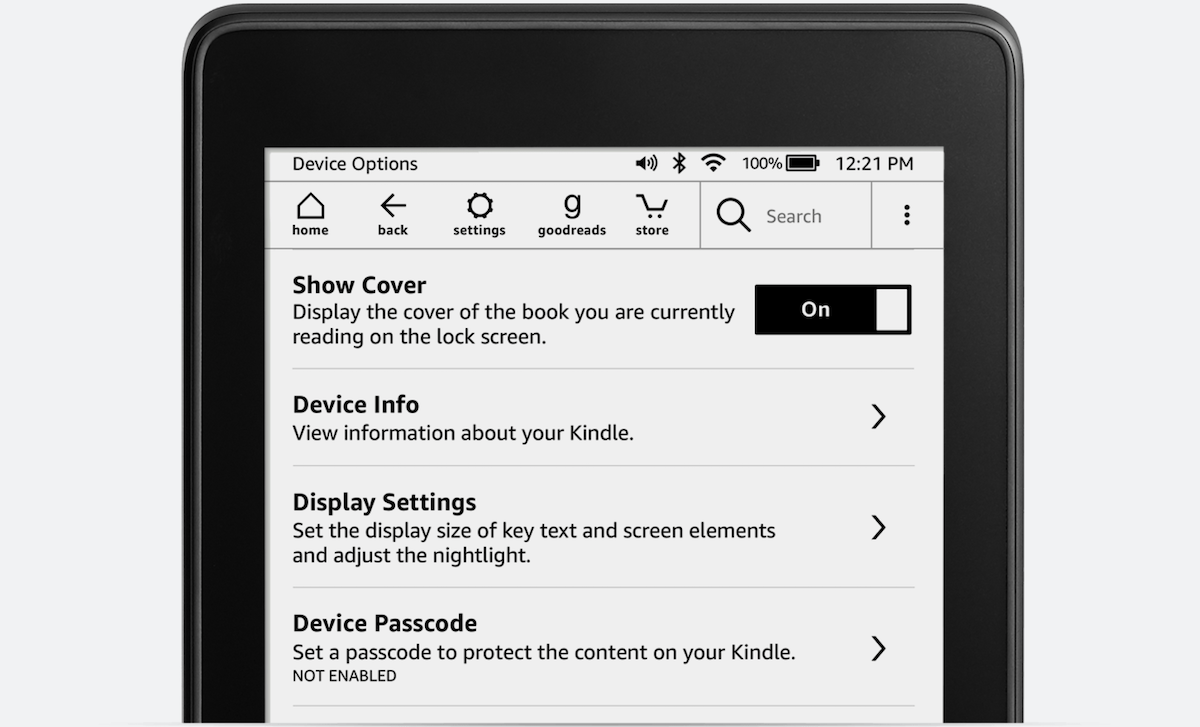
    Amazon a menudo lanza nuevas funciones y actualizaciones para sus lectores electrónicos Kindle. Y ahora, finalmente, la compañía ha agregado uno que los propietarios de Kindle han estado pidiendo durante años … la capacidad de configurar la portada del libro que está leyendo actualmente como la pantalla de bloqueo de su dispositivo.

    Antes de que se implementara este cambio, la única forma en que las personas podían mostrar la portada de un libro como su pantalla de bloqueo era después de desbloquear su dispositivo. Y, de hecho, fue una de las principales razones por las que muchos propietarios de Kindle hicieron precisamente eso.

    Configure la portada de su libro en progreso como su protector de pantalla de Kindle

    Para muchas personas, siempre ha sido un problema recordar qué libro estaban leyendo por última vez en Kindle. Dado que muchas otras empresas de libros electrónicos ya tienen esta función incorporada en sus dispositivos, para algunas, fue una de las razones para cambiar a un lector electrónico diferente.

    Ahora, esta función también está disponible en dispositivos Kindle. Lo que significa que puede obtener la portada del libro, revista, cómic o Manga que se encuentra actualmente en el medio que se muestra como protector de pantalla de su dispositivo.

    Relacionado: Cómo organizar su Kindle de Amazon: consejos y trucos que debe conocer

    Para usar la función Cubierta de pantalla, debe abrir la configuración de su Kindle. Luego, simplemente active Mostrar portada y ahí lo tiene: una portada del libro que está leyendo actualmente configurado como pantalla de bloqueo de su Kindle.

    Solo algunos dispositivos Kindle tienen la función de cubierta de pantalla

    Desafortunadamente, no todos los Amazon Kindles son compatibles con esta función. Según Amazon :

    La función Display Cover está disponible en las versiones sin anuncios de dispositivos seleccionados, incluidos Kindle (8.a, 10.a generación), Kindle Paperwhite (7.a, 10.a generación), Kindle Oasis (8.a, 9.a, 10.a generación) y Kindle Voyage (7.a generación). Gen).

    Si su Kindle es compatible con anuncios, solo podrá utilizar la función Display Cover después de eliminar los anuncios. Para hacer eso, debe actualizar su dispositivo.

    Puede actualizarlo usted mismo o comunicándose con el servicio de atención al cliente. Y tenga en cuenta que esta actualización requerirá que realice un pago único de $ 20.

    Relacionado: La aplicación Kindle para Android y iPhone: ¿Tan buena como un Kindle real?

    Esta nueva función aún no está disponible a nivel mundial, pero Amazon afirma que pronto todos los que tengan un dispositivo compatible podrán probar esta función más temprano que tarde.

    Ahora, solo te queda una cosa por decidir … si quieres que otras personas vean lo que estás leyendo o si prefieres mantenerlo en privado.

  • 6 nuevas funciones de Apple Music para probar en 2021

    Apple Music obtendrá una serie de nuevas funciones en 2021. La mayoría llegará junto con iOS 14.5. Entonces, en este artículo, le contaremos todo sobre las nuevas funciones de Apple Music que debe verificar una vez que estén disponibles.

    1. Gráficos de ciudades de 100 ciudades de todo el mundo

    Galería de imágenes (2 imágenes)

    Apple Music está agregando una nueva función de listas de reproducción diarias "City Charts" con iOS 14.5. City Charts contará con las canciones más reproducidas de más de 100 ciudades de todo el mundo.

    En el momento de escribir este artículo, City Charts aún no se incluye en la última versión beta de iOS, por lo que es probable que solo esté disponible para el público después del lanzamiento oficial de iOS 14.5. Las ciudades que contarán con una lista de reproducción dedicada en Apple Music también se desconocen hasta ahora, ya que Apple no ha publicado la lista.

    Actualmente, Apple Music tiene una categoría "Mundial", que incluye música de moda de todo el mundo en la lista de reproducción "Hot Tracks". Apple Music también tiene una función similar "Daily Top 100", con listas de reproducción dedicadas a cada país, con las 100 mejores pistas en esos países.

    Sin embargo, estas listas de reproducción presentan una combinación de canciones de moda de todo el mundo y en particular de diferentes países, respectivamente, mientras que City Charts dedicará una lista de reproducción completa a diferentes ciudades del mundo.

    2. Comparta la letra de las canciones en las redes sociales

    Galería de imágenes (2 imágenes)

    Con iOS 13.5, Apple le permitió compartir canciones de Apple Music a Instagram Stories. Ahora, la compañía ha dado un paso más al habilitar una nueva opción con iOS 14.5 que también le permite compartir fragmentos de sus letras de canciones favoritas en sus plataformas sociales.

    Cuando toca el botón Más opciones al reproducir una canción, la aplicación Apple Music le mostrará dos botones: Compartir música y Compartir letras . Al elegir la opción Compartir letras , puede seleccionar hasta tres versos de la letra para compartir con sus amigos en Instagram Stories, Facebook Messenger e iMessage.

    3. Listas de palabras para niños con SSD

    Galería de imágenes (3 imágenes)

    Apple Music se ha asociado con el sello discográfico Warner Music y Rothco para compilar una serie de listas de reproducción llamadas Saylists para ayudar a los oyentes jóvenes con un trastorno del habla y el sonido (SSD), también conocido como trastorno de la articulación.

    Los algoritmos de Apple Music buscan en la biblioteca de más de 70 millones de canciones para encontrar canciones con letras que podrían ser un desafío para que los niños con SSD las repitan, lo que les permite cantar como una forma de terapia del habla.

    El objetivo es ayudar a los niños afectados por SSD a mejorar la pronunciación de una palabra o sonido en particular cantando, haciendo que la tarea a menudo desafiante de hacer que los niños repitan sonidos y sílabas sea divertida y atractiva.

    Como se indica en el sitio web de Apple Music :

    Al elegir uno y cantar, puede practicar un sonido con el que tenga problemas de una manera divertida y, lo más importante, no aburrida.

    Se presenta un total de 10 listas de reproducción diferentes con un enfoque en una letra o sonido en particular. La función Saylists actualmente solo está disponible en el Reino Unido, y se desconoce cuándo se implementará en otros países.

    4. La lista de reproducción Replay 2021

    Galería de imágenes (2 imágenes)

    Ahora puede "Replay 2021" escuchando sus pistas favoritas de 2021 . Apple Music selecciona y clasifica toda la música que ha estado escuchando durante el año del 1 al 100, con las canciones más escuchadas en la parte superior de la lista.

    La lista de reproducción Replay 2021 es única para ti y se actualizará todos los domingos durante todo el año, cambiando la clasificación de tu música para reflejar tu transmisión en la última semana.

    Para encontrar su lista de reproducción Replay 2021, simplemente seleccione la pestaña Escuchar ahora en ‌Apple Music‌, así como en Apple Music para la web. Aquí encontrará la lista de reproducción seleccionada personalmente para usted, con la música que más ha transmitido hasta ahora en 2021.

    5. Desliza para administrar tu cola de canciones

    Galería de imágenes (3 imágenes)

    Apple Music hace que sea más fácil agregar rápidamente las canciones que está reproduciendo actualmente a su cola o biblioteca de Apple Music.

    Al ver una lista de su música, puede deslizar el dedo de izquierda a derecha para revelar un par de opciones ocultas. Estas opciones le permitirán agregar rápidamente la canción que ha seleccionado al principio o al final de la cola Up Next.

    Cuando desliza el dedo de derecha a izquierda, debe aparecer un nuevo botón que se muestra como un icono + . Al seleccionar este botón, agregará instantáneamente la canción actual a su biblioteca de Apple Music.

    Apple está probando actualmente esta nueva función de deslizamiento con sus desarrolladores y probadores beta públicos. Estarán disponibles con el lanzamiento de iOS 14.5 y iPadOS 14.5. También estarán disponibles en Mac con una próxima actualización de macOS.

    6. Agrega listas de reproducción "hechas para ti" a tu biblioteca

    Galería de imágenes (3 imágenes)

    Ahora puede agregar las mezclas de Apple Music "Made for You" a su biblioteca en la aplicación de música. Estas son listas de reproducción seleccionadas y categorizadas para su placer auditivo, basadas en la música de su biblioteca.

    Para agregar estas listas de reproducción a su biblioteca, toque Escuchar ahora , desplácese hacia abajo hasta Hecho para usted , luego seleccione la lista de reproducción que desea agregar. Cuando se abra la lista de reproducción, podrá ver las canciones que contiene. Toque el botón Agregar en la esquina superior derecha de su pantalla. La lista de reproducción ahora se agregará a su biblioteca.

    Apple Music está mejorando todo el tiempo

    Para acceder a estas funciones, asegúrese de tener la última versión de la aplicación instalada en su (s) dispositivo (s). Para actualizar a la última versión, simplemente vaya a App Store> Apple Music> Actualizar .

    Apple mejora constantemente su aplicación de música para brindarle una experiencia de usuario mejorada y más personalizada. Asegurándose de que puede aprovechar al máximo el servicio de transmisión.

  • Spotify renueva sus listas de podcasts para ayudar al descubrimiento y la capacidad de compartir

    Spotify renueva sus listas de podcasts para ayudar al descubrimiento y la capacidad de compartir

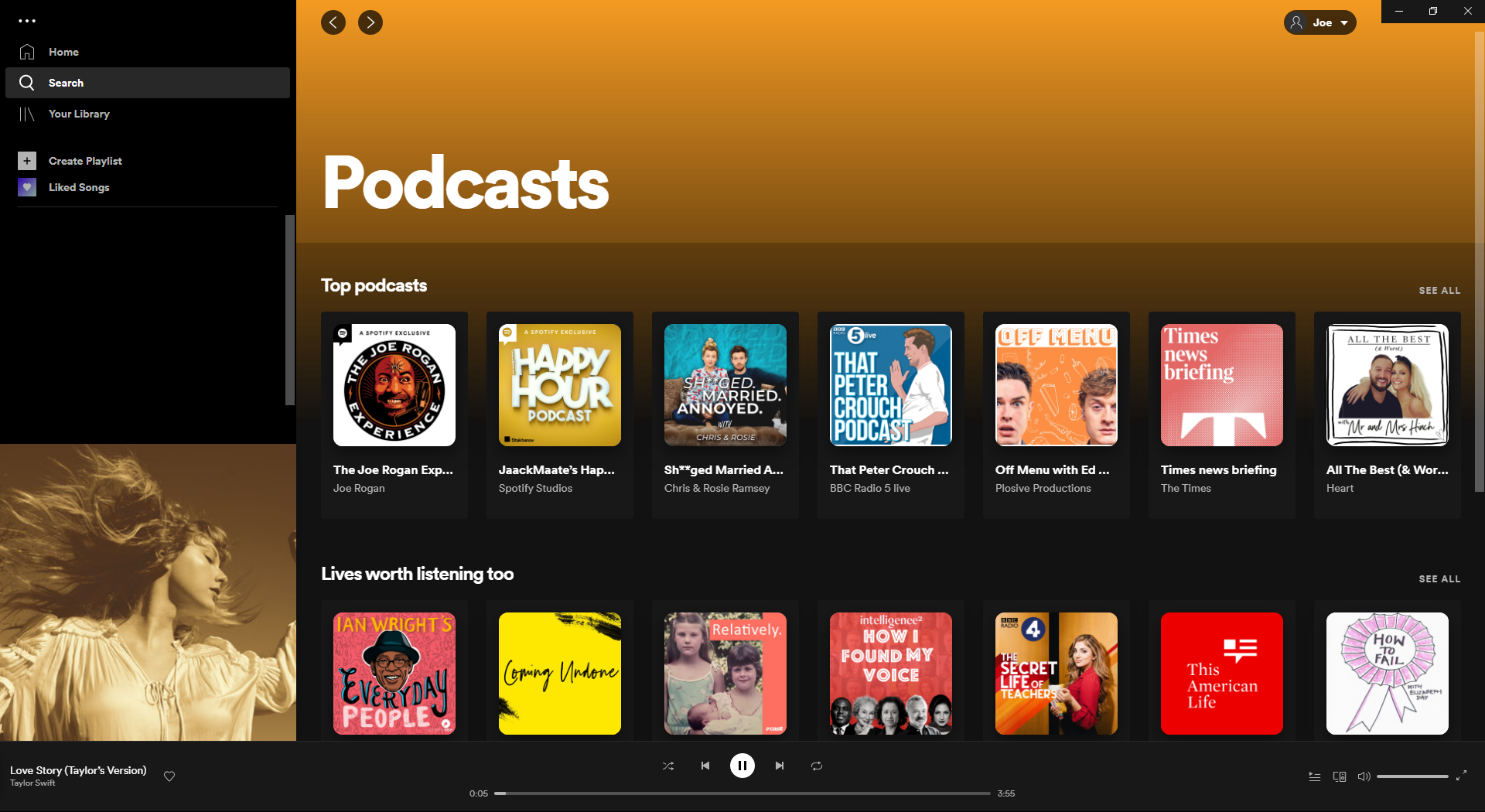
    Spotify ahora tiene más de 2.2 millones de episodios de podcast para elegir, por lo que hay mucho para mantener sus oídos entretenidos por el resto de su vida.

    Para ayudarlo a descubrir nuevos podcasts y compartir sus favoritos, Spotify ha renovado sus listas de podcasts para ofrecer más detalles y ha lanzado una experiencia web.

    ¿Cuáles son las nuevas listas de podcasts de Spotify?

    Si bien Spotify comenzó originalmente como un servicio de transmisión de música, entiende que los podcasts llegaron para quedarse. Es por eso que la compañía está invirtiendo millones en creadores, junto con plataformas publicitarias y de distribución de podcasts.

    En julio de 2020, Spotify introdujo las listas de podcasts para que pudieras ver lo que todos estaban escuchando en tu país.

    Ahora, como se anunció en For the Record , Spotify ha actualizado sus listas de podcasts para hacerlas más detalladas, junto con la introducción de una experiencia web con "funciones altamente compartibles".

    La tabla Top Podcasts es donde puede ver todos los programas más populares. Esto se calcula combinando el número total de seguidores y el número de escuchas únicas recientes.

    No se ha revelado la fórmula exacta, pero Spotify promete que en esta tabla es donde encontrará programas que los fanáticos han estado disfrutando durante algún tiempo, junto con los recién llegados en ascenso.

    También está la tabla de Episodios principales , que es donde encontrará los episodios de podcast más populares que las personas están escuchando ese día, calculados por el recuento de oyentes únicos.

    Se puede acceder a estos gráficos yendo a la sección Examinar de Spotify, luego Podcasts > Podcast Charts .

    Spotify lanza listas de podcasts en la web

    Anteriormente, solo se podía acceder al gráfico de podcasts de Spotify a través del programa y la aplicación. Ahora, hay un sitio web dedicado al que cualquiera puede acceder llamado The Podcast Charts .

    Actualmente, este sitio solo rastrea las listas de Estados Unidos (Spotify dice que está "explorando mercados adicionales"), pero puede verlo desde cualquier país.

    Puede usar el menú desplegable en la parte superior de la página para filtrar la categoría de podcast, como comedia o historia, o simplemente puede ver el top 100 general.

    Haga clic en un podcast para obtener más información al respecto, escuchar una vista previa, seguir el programa y crear una tarjeta para compartir.

    La tarjeta para compartir es muy parecida a las tarjetas promocionales de música de Spotify presentadas en octubre de 2020: una imagen colorida que puede compartir rápidamente en las redes sociales para promover su podcast favorito y su posición en las listas de éxitos.

    Descubra nuevos podcasts

    Con los gráficos nuevos y mejorados de Spotify, ahora es aún más fácil descubrir excelentes podcasts. Nunca más tendrás que quedarte sin un podcast.

  • Rumor: la tableta plegable de Samsung podría lanzarse el próximo año

    Rumor: la tableta plegable de Samsung podría lanzarse el próximo año

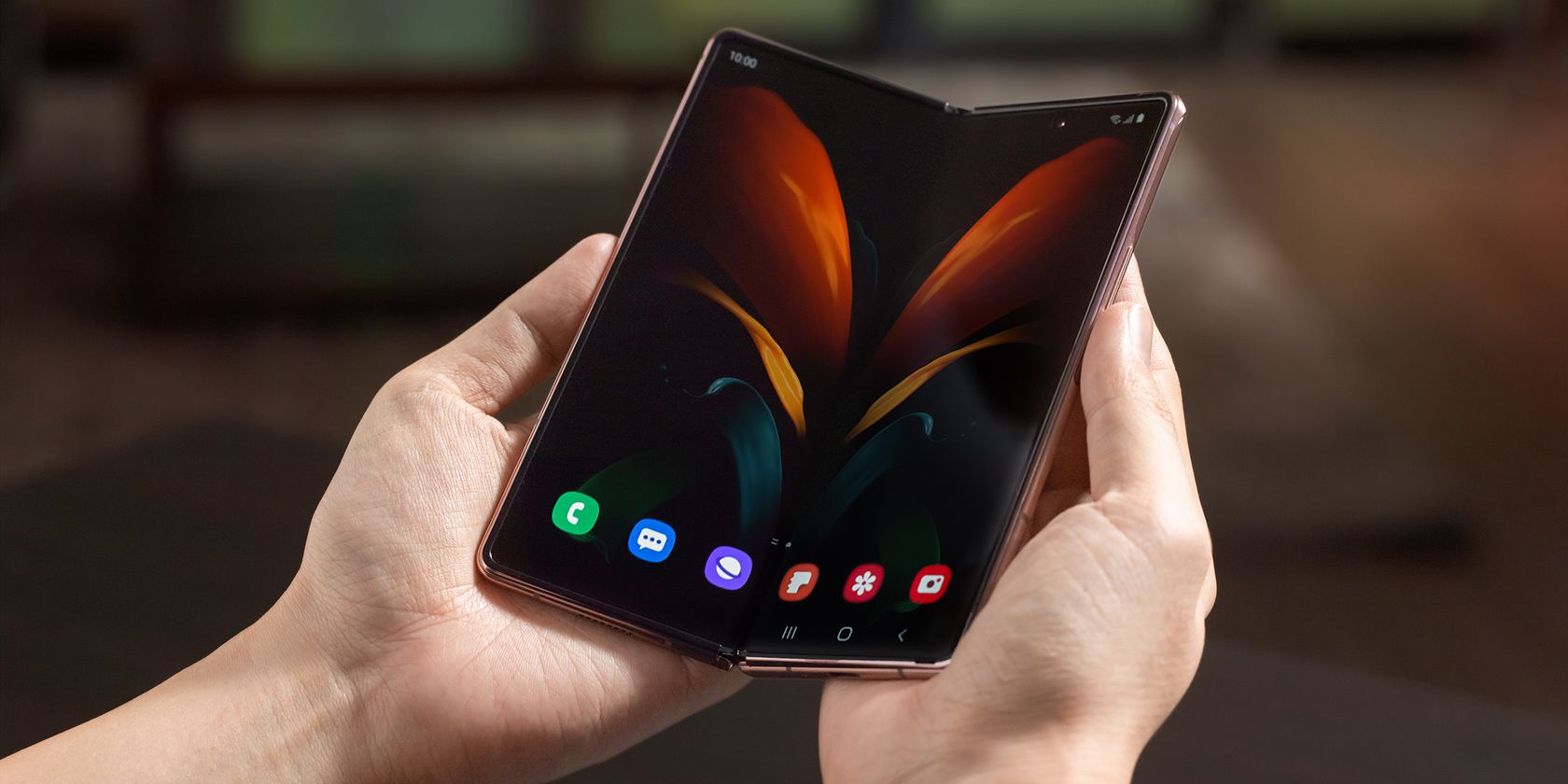
    Hasta ahora, Samsung solo ha lanzado teléfonos inteligentes plegables, pero la compañía está buscando cambiar eso. Según se informa, la compañía está trabajando en una tableta plegable con un diseño de triple plegado.

    Si bien no es la primera vez que aparecen informes de que Samsung está trabajando en un dispositivo de plegado triple, el último afirma que dicho dispositivo se lanzará en el primer trimestre de 2022 como muy pronto.

    Samsung está trabajando en una tableta Galaxy plegable

    El informe de GizmoChina dice que Samsung llamará a su tableta de tres pliegues Galaxy Z Fold Tab. Actualmente, se lanzará en el primer trimestre de 2022, aunque los rumores iniciales habían sugerido un lanzamiento en 2021.

    Este informe hace referencia al mismo teléfono de doble plegado que se detalló en marzo de este año. Si bien el informe original afirmaba que Samsung estaba trabajando en un teléfono inteligente de doble plegado , aparentemente ese no es el caso, ya que este dispositivo parece ser una tableta con un diseño de plegado triple.

    Relacionado: Xiaomi anuncia un nuevo teléfono plegable llamado Mi Mix Fold

    No hay detalles sobre este diseño de plegado triple. Será interesante ver qué tan pequeña puede llegar a ser esta tableta de Samsung cuando está plegada y si será posible usarla en ese estado o no.

    Además del diseño de plegado triple, el S Pen híbrido será otro punto culminante del dispositivo. Se espera que el nuevo S Pen sea una actualización radical sobre el S Pen existente que ofrece Samsung con el Galaxy Note 20 Ultra y S21 Ultra. Sin embargo, aún no se conocen las mejoras que traerá sobre la mesa.

    El informe indica además que Samsung utilizará un mejor UTG (vidrio ultrafino) en el Galaxy Z Fold Tab. Será más grueso y reforzado, ofreciendo así una mejor resistencia a caídas y rayones.

    Relacionado: Según se informa, Google podría hacer su propio teléfono plegable

    Samsung podría obtener una vista previa de su tableta plegable más adelante este año

    Si bien es posible que Samsung no lance el Galaxy Z Fold Tab hasta el primer trimestre de 2022, podría mostrar el producto en su evento de lanzamiento Galaxy Z Fold 3 y Galaxy Z Flip 3 a finales de este año. Se espera que Samsung anuncie su línea 2021 de dispositivos plegables a principios de agosto. La compañía ya ha confirmado que no habrá ningún nuevo dispositivo Galaxy Note este año debido a la escasez de chips.

    Hasta ahora, solo hemos visto teléfonos inteligentes plegables en el mercado, y algunos de ellos se convierten en tabletas compactas cuando se despliegan. Por lo tanto, será interesante ver cómo funciona una tableta plegable en el mundo real y si ofrece algún beneficio sobre las tabletas tradicionales o no.

  • Microsoft Edge Canary llega a Android

    El navegador Edge de Microsoft es su mejor oferta hasta ahora en el mercado moderno, y la compañía desea mantenerlo como un poderoso contendiente de la competencia. Ahora, el gigante de Redmond ha lanzado Microsoft Edge Canary en Android.

    Debut de Microsoft Edge Canary en Android

    Si quieres darle una vuelta, puedes encontrar la aplicación oficial en la tienda Google Play . Si eres fanático de Microsoft Edge, es una excelente manera de ver lo que le espera al navegador del gigante tecnológico.

    Relacionado: Microsoft Edge pronto limitará los medios de reproducción automática de forma predeterminada

    Si se pregunta dónde entran las aves en todo esto, Microsoft Edge Canary es una versión de prueba del navegador. La versión Canary recibe actualizaciones todos los días, que contienen características y correcciones que Microsoft había codificado el día anterior.

    Como tal, puede usar Canary para ver todas las funciones nuevas antes que nadie. Desafortunadamente, también encontrará los nuevos errores que vienen con ellos. Por eso se llama "Canary"; es como los pájaros que los mineros se llevaron con ellos para comprobar si hay peligro.

    Una nueva experiencia de navegación para Android

    Si tiene ganas de cambiar su navegador en Android, ¿por qué no prueba Microsoft Edge? Es una excelente manera de ver lo que está planeado para Edge, incluso si puede tener algunos errores.

    A pesar del pobre historial de Microsoft con los navegadores, definitivamente no deberías mirar el nuevo Edge. De hecho, recientemente superó a Firefox para los usuarios de todo el mundo.

    Haber de imagen: DANIEL CONSTANTE / Shutterstock.com

  • Cómo utilizar la aplicación Grabadora de voz de Windows 10

    Cómo utilizar la aplicación Grabadora de voz de Windows 10

    Si está buscando una solución sencilla para grabar sonido, Windows 10 tiene la herramienta adecuada para usted: Grabadora de voz.

    Si su trabajo o pasatiempo requiere que cree una grabación de audio, puede usar esta herramienta gratuita de Windows 10. Voice Recorder es una solución sencilla que le permite grabar, editar, marcar partes relevantes y compartir sus grabaciones.

    Cómo grabar sonido con la grabadora de voz

    1. En la barra de búsqueda del menú Inicio, ingrese la grabadora de voz y seleccione la mejor coincidencia.
    2. Para comenzar a grabar, seleccione el botón Grabar . Además, puede comenzar a grabar presionando Ctrl + R.
    3. Seleccione el botón Pausa cuando desee interrumpir la grabación sin finalizar la sesión. De esta manera, tendrá un solo archivo de audio.
    4. Para finalizar la sesión de grabación, seleccione el botón Detener . Además, puede detener la grabación presionando Esc , Retroceso o Barra espaciadora .

    Tenga en cuenta que si está utilizando una versión anterior de Windows 10, es posible que deba descargar la aplicación de Microsoft Store.

    Descargar: Grabadora de voz de Windows (gratis)

    Si cierra la ventana de la grabadora de voz mientras aún está grabando, recibirá una notificación que indica que la grabación está ahora en pausa. Sin embargo, si está utilizando Focus Assist para silenciar las notificaciones , Windows 10 no mostrará ninguna notificación sobre el progreso de su grabación.

    Después de detener la grabación, Windows 10 guardará el archivo de audio automáticamente en formato .m4a . Puede encontrar el archivo en la carpeta Grabaciones de sonido dentro de la carpeta Documentos .

    Cómo escuchar sus grabaciones

    1. En la barra de búsqueda del menú Inicio, ingrese la grabadora de voz y seleccione la mejor coincidencia.
    2. Seleccione la pista que desea escuchar en el menú que se muestra en la parte izquierda de la ventana.
    3. Utilice el control deslizante y el botón Pausa / Reproducir .
      Reproducción de grabaciones de audio con Voice Recorder en Windows 10

    Cómo agregar marcadores

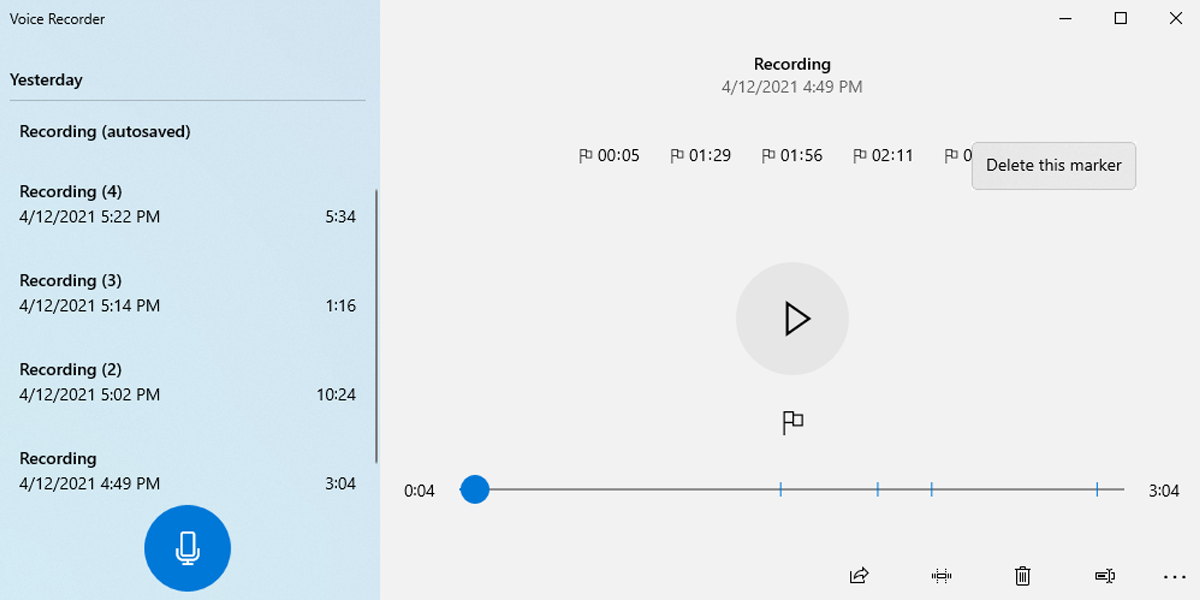
    Los marcadores le permiten identificar partes importantes de su grabación, lo que facilita el proceso de edición. Para agregar un marcador, seleccione el botón Agregar un marcador o presione Ctrl + M. El marcador se muestra como una bandera y especifica cuánto tiempo pasó desde que comenzó a grabar.

    Además, puede agregar marcadores mientras escucha una de sus grabaciones. Agregar un marcador no interrumpirá ni afectará la grabación. Si desea eliminar uno de los marcadores, haga clic con el botón derecho y seleccione Eliminar este marcador .

    Cómo editar una grabación de audio con la grabadora de voz

    Si desea que sea simple, puede usar Voice Recorder para recortar sus grabaciones y conservar solo las partes útiles.

    1. En la barra de búsqueda del menú Inicio, ingrese la grabadora de voz y seleccione la mejor coincidencia.
    2. Seleccione la grabación de audio que desea editar de la lista.
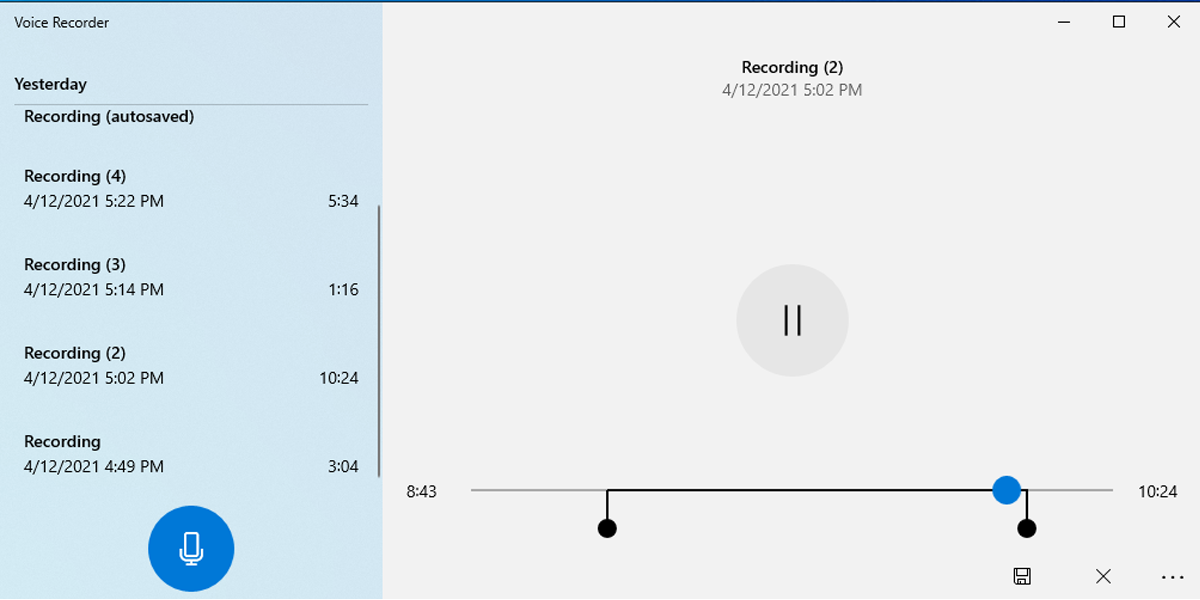
    3. Seleccione el botón Recortar . Esto mostrará dos pines.
    4. Desliza los pines a lo largo de la barra para seleccionar la parte que deseas conservar.
    5. Seleccione el botón Reproducir para asegurarse de no eliminar accidentalmente partes importantes.
    6. Seleccione el botón Guardar una vez que haya terminado de recortar la grabación.

    Hay dos opciones: Guardar una copia y Actualizar original . Si cree que la grabación de audio aún necesita un poco más de pulido, es mejor usar la opción Guardar una copia . La actualización de la versión original eliminará el audio que recortó de forma permanente.

    Windows 10 nombrará automáticamente las grabaciones de audio, agregará la hora y la fecha, y la duración de cada grabación. Si bien esta es definitivamente información útil, es posible que no sea suficiente.

    Si necesita una gran cantidad de grabaciones de audio para sus proyectos, los nombres predeterminados pueden resultar confusos. Una forma más eficaz de identificar las grabaciones de audio es nombrar los archivos usted mismo. Aquí sabrás como podrás hacerlo:

    1. Abra la aplicación Voice Recorder .
    2. Seleccione la grabación a la que desea cambiarle el nombre del menú.
    3. Haga clic en el botón Cambiar nombre .
    4. Escriba un nombre que le brinde suficiente información sobre la grabación.
    5. Haga clic en el botón Cambiar nombre .
      Cambiar el nombre de una grabación en la grabadora de voz

    Cómo compartir una grabación de audio

    1. Abra la aplicación Voice Recorder
    2. Seleccione la grabación de audio que desea compartir.
    3. Seleccione el botón Compartir .
    4. Elija la aplicación que desea usar para compartir la grabación.
      Comparte un registro de sonido con Voice Recorder en Windows 10

    Si está compartiendo la grabación con alguien en la misma habitación que usted, la forma más rápida podría ser compartirla usando Compartir cerca .

    Cómo reparar la grabadora de voz de Microsoft

    La primera vez que use Voice Recorder, Windows 10 le pedirá que configure un micrófono en Configuración . Debe permitir que la aplicación acceda a su micrófono, de lo contrario, la grabadora de voz no tendrá una entrada de audio.

    Así es como permite que la grabadora de voz acceda a su micrófono.

    1. Haga clic con el botón derecho en el menú Inicio y seleccione Configuración .
    2. Seleccione Privacidad .
    3. En la lista de permisos de la aplicación , seleccione Micrófono .
    4. En Permitir que las aplicaciones accedan a su micrófono , active el interruptor.
    5. Desplácese hacia abajo para elegir qué aplicaciones de Microsoft Store pueden acceder a su micrófono .
    6. Asegúrese de que el interruptor esté activado para la grabadora de voz .
      Lista de aplicaciones con acceso al micrófono en Windows 10

    Ejecute el solucionador de problemas para su micrófono

    Antes de probar soluciones más complicadas, como reinstalar o actualizar los controladores, pruebe esta solución rápida. Aquí sabrás como podrás hacerlo:

    1. Haga clic con el botón derecho en Inicio .
    2. Haz clic en Configuración .
    3. En el menú Actualización y seguridad , haga clic en Solucionar problemas .
    4. Haga clic en Solucionadores de problemas adicionales .
    5. En Buscar y solucionar otros problemas , elija la opción Grabar audio .
    6. Seleccione Ejecutar el solucionador de problemas .
    7. Desde la nueva ventana, seleccione el micrófono que desea arreglar.
    8. Seleccione el botón Siguiente .
      Ejecución del solucionador de problemas para grabar audio en Windows 10

    Si su micrófono aún no funciona, asegúrese de que esté conectado correctamente a su dispositivo. Si está utilizando un micrófono USB, conéctelo a un puerto USB o cable USB diferente.

    Si ha conectado el micrófono a través de Bluetooth y no funciona correctamente, consulte esta lista de verificación:

    • Asegúrese de haber habilitado Bluetooth en su dispositivo. Abra el Centro de actividades y compruebe si Bluetooth está activado.
    • Compruebe si no es necesario cargar el micrófono.
    • Asegúrese de estar en el rango operativo. Puede conectar sus dispositivos a través de Bluetooth solo si están a una distancia de 20 a 30 pies entre sí. Además, obstáculos como paredes dificultarán la conexión.
    • Compruebe si aún no está enviando una gran cantidad de datos a través de Bluetooth. El envío de archivos a través de Uso compartido cercano o el uso de un altavoz Bluetooth afectará la conexión Bluetooth.

    Cree grabaciones de audio en minutos

    Microsoft Voice Recorder para Windows 10 es una herramienta de grabación de audio básica pero funcional. No está repleto de funciones, pero si necesita grabar algo de audio rápidamente y requiere herramientas de edición mínimas, hace un buen trabajo.