Launchbox es un software brillante diseñado para hacer que su biblioteca de juegos se vea lo mejor posible. Ya sea su colección de MS-DOS o su biblioteca de Steam, no hay mejor opción que Launchbox.
Sin embargo, lograr que su biblioteca de Steam se muestre correctamente es un desafío. Te presentamos nuestra guía sobre cómo importar tu biblioteca de Steam a Launchbox.
Cómo importar su biblioteca de Steam a Launchbox
Deberá recopilar algunos datos antes de importar su biblioteca de Steam a Launchbox .
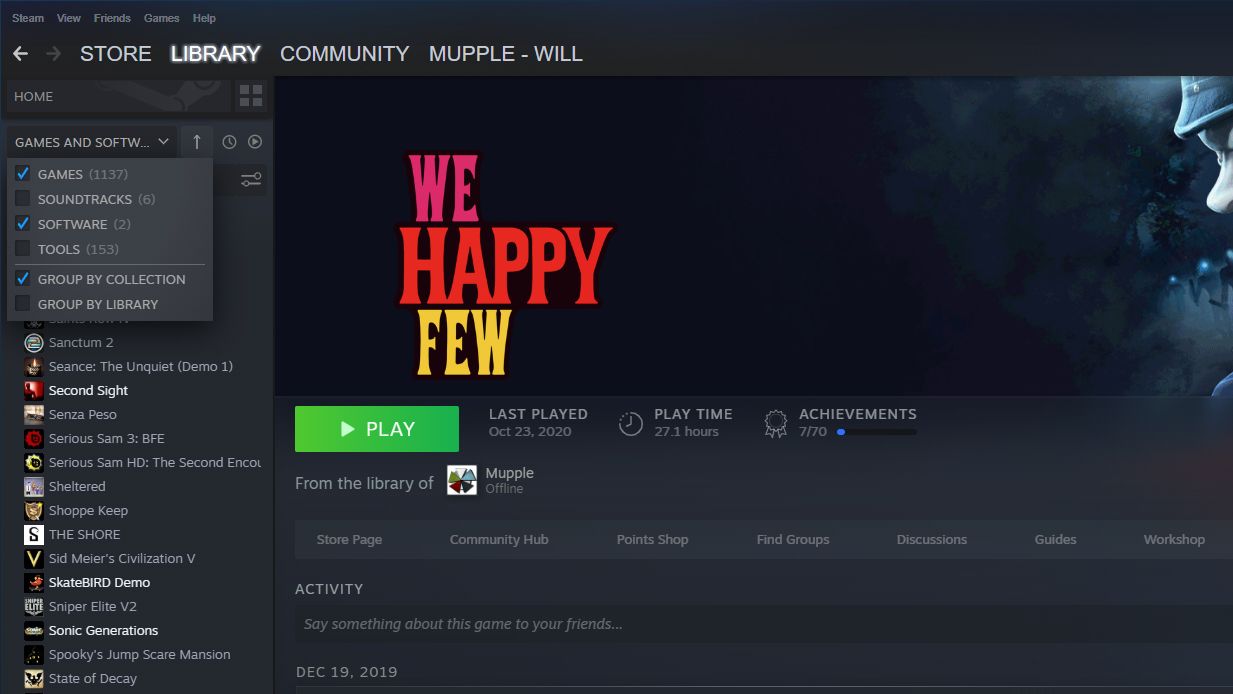
Primero, busque su URL de Steam yendo a su perfil y haciendo clic en Editar perfil . Encontrarás tu URL personalizada debajo del encabezado URL personalizada .
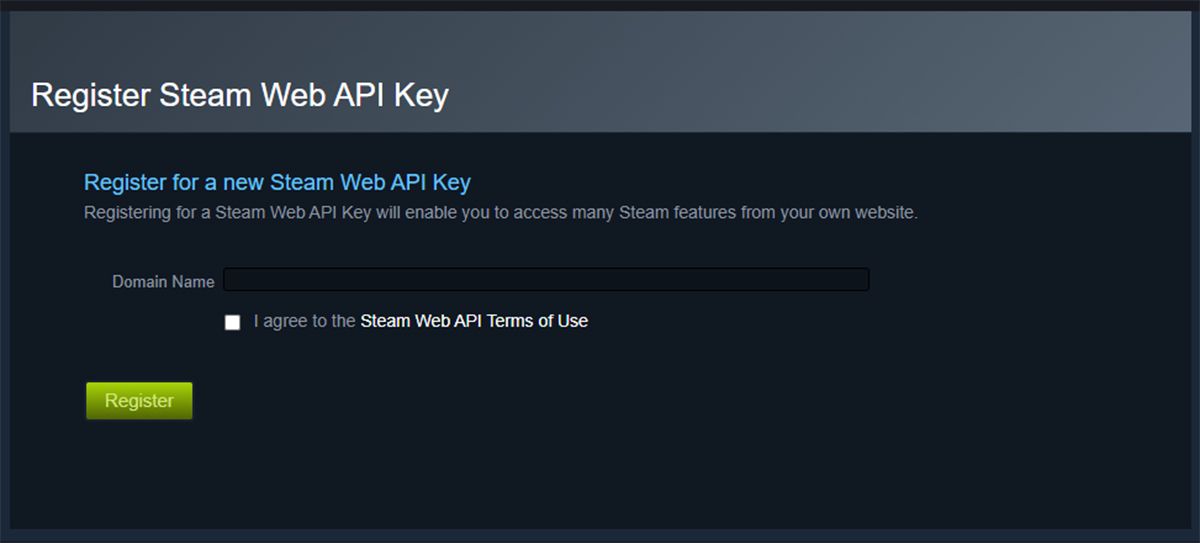
La otra información que necesitará es una clave de API de Steam. Steam principalmente pretende que las personas los utilicen en sus propios sitios web para diversas formas de integración de Steam. Necesitará una dirección web para obtener una clave, pero puede usar casi cualquier cosa, como una URL de Facebook.
Vaya a la página de la API para desarrolladores de Steam e inicie sesión. Introduzca un nombre de dominio de su elección y haga clic en Registrarse . Luego, se le dará una clave API para usar con Launchbox, de la que debe tomar nota.
Es hora de importar juegos de Steam a Launchbox
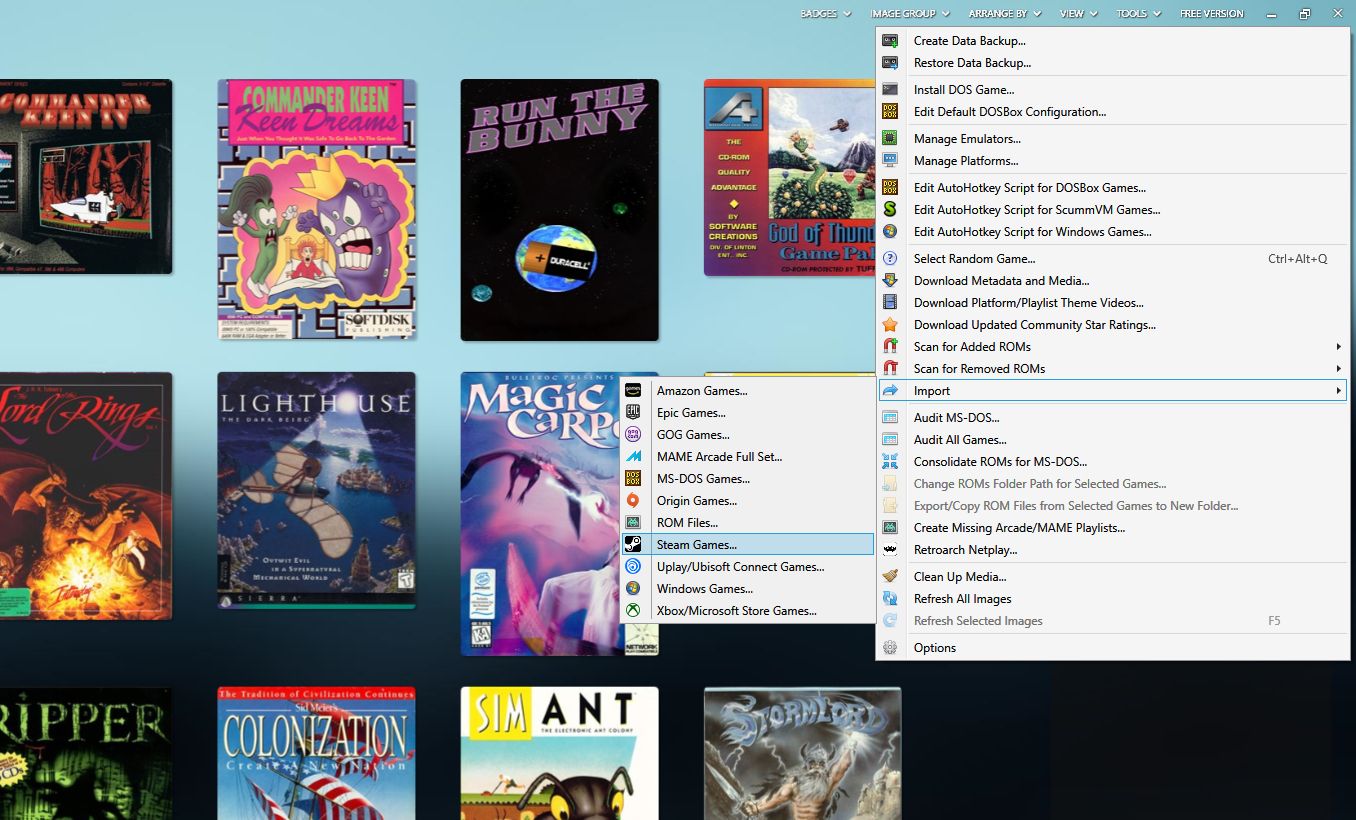
Ahora que ha recopilado toda la información que necesita, es hora de comenzar. Inicie Launchbox y vaya a Herramientas> Importar> Steam Games.
Esto iniciará un asistente de importación que llevará su biblioteca de Steam a Launchbox. Simplemente ingrese su URL personalizada y la clave de API de Steam cuando se le solicite y seleccione su plataforma para finalizar el proceso.
Cosas a tener en cuenta al importar su biblioteca de Steam
Hay algunas cosas importantes que debe tener en cuenta antes de importar su biblioteca de Steam a Launchbox.
Si usa la función para compartir en familia de Steam , debe recordar que no puede acceder a ningún juego compartido en Launchbox. Es posible solucionar esto importando también la biblioteca desde la que está compartiendo, pero en ese caso, recuerde que ciertos juegos no están disponibles en el programa para compartir en familia.
La otra cosa a tener en cuenta es el tiempo. Cuando importa su biblioteca de Steam a Launchbox, puede llevar mucho tiempo. En nuestras propias pruebas, una biblioteca de alrededor de 700 juegos tardó varias horas en completarse y no puedes apagar tu PC mientras se está ejecutando.
Así es como importar su biblioteca de Steam a Launchbox
Ahora debería poder y estar completamente equipado para importar su biblioteca de Steam a Launchbox, lo que hace que sea mucho más fácil mantener todos sus juegos juntos.
Solo intenta recordar que una biblioteca extensa significa un largo tiempo de importación y estarás organizando tus títulos de Steam en poco tiempo.
El auge del streaming ha cambiado la industria de la música. En lugar de que los sellos discográficos y los artistas ganen grandes sumas de dinero cuando la gente compra su nuevo álbum, ganan centavos cuando la gente transmite una canción.
La mayoría de las veces, en realidad no nos enteramos de cuánto pagan a los artistas servicios como Apple Music y Spotify. Es como un gran secreto sucediendo a nuestro alrededor. Sabemos que nuestras obras están pagando a los artistas y sellos, pero cuánto es un misterio.
Apple ha revelado un poco sobre cuánto paga a los artistas en una carta descubierta por The Wall Street Journal .
¿Cuánto paga Apple a los artistas?
En la carta a los artistas y sellos, Apple les dijo a los artistas que les pagaba 1 centavo por cada transmisión. Entonces, si estás obsesionado con tu canción favorita, tendrías que tocarla 100 veces para que el artista y el sello ganen $ 1.
Y aunque eso no suena muy bien, en realidad es aproximadamente el doble de lo que Spotify paga por transmisión, por lo que en realidad es un buen negocio, al menos en comparación con la competencia. Spotify paga un promedio de entre un tercio y medio centavo por transmisión. Sin embargo, la diferencia clave es que Spotify tiene una base de usuarios mucho más grande, por lo que si bien cada transmisión paga menos, Spotify tiende a generar muchas más transmisiones.
Apple Music dijo que paga a la industria de la música un centavo por transmisión en su servicio, aproximadamente el doble de lo que paga Spotify, una divulgación que la compañía hizo como parte de un esfuerzo de los servicios de transmisión de música para demostrar que son https: // t amigables con los artistas . co / 1ARuuTitR2
En la carta, Apple dijo: "A medida que continúa la discusión sobre las regalías de transmisión, creemos que es importante compartir nuestros valores. Creemos en pagar a todos los creadores la misma tarifa, que una obra de teatro tiene un valor y que los creadores nunca deberían tener que hacerlo. pagar por presentar ".
En cuanto a cuánto gana Apple, la compañía dijo que paga el 52 por ciento de los ingresos por suscripción a sellos y artistas. Eso significa que Apple está ganando 48 centavos por dólar.
¿Los artistas lo entienden todo?
Ese centavo no va directamente a los artistas en la mayoría de los casos. Se dirige a los titulares de los derechos, quienes luego lo distribuyen a los sellos discográficos, los artistas y todos los demás involucrados en el proceso de creación musical.
Al final, no depende de Apple cuánto de ese centavo va al creador real de la música y cuánto va al sello y otras partes. El contrato que firman los artistas cuando se unen a un sello discográfico es, en última instancia, lo que determina todo.
Windows es un gran sistema operativo con una larga historia y tiene un conjunto de funciones a juego. Con el tiempo, las funciones más antiguas tienen que ceder para dar cabida a las nuevas.
Y mirando hacia atrás, es fácil ver que no todas estas funciones pasadas de Windows eran tan buenas. Desde lo inútil hasta lo molesto, aquí hay algunas características retiradas de Windows que imaginamos que nadie se pierde.
1. Clippy, el asistente de oficina
Hoy en día, los asistentes inteligentes son comunes, como Google Assistant, Siri e incluso Cortana de Microsoft. Pero en los primeros días de Microsoft Office, comenzando con Office 97, Microsoft tenía Clippy para "ayudarlo" a escribir documentos.
Clippy el clip (su nombre completo era Clippit) era solo una de las muchas opciones posibles de Asistente de oficina; otras incluían un robot y un perro. Sin embargo, Clippy fue, con mucho, el más popular, ya que era el predeterminado y la mayoría de los demás requerían un CD para su instalación.
Se suponía que el personaje debía vigilar tu trabajo e intervenir siempre que tuviera un consejo útil para ti. Por ejemplo, si escribe una dirección seguida de "Estimado señor", Clippy detectará que está escribiendo una carta y se ofrecerá a ayudar a formatearla. El problema era que los usuarios informados encontraban esto molesto y Clippy irrumpía con demasiada frecuencia.
Office XP apagó el asistente de forma predeterminada y se eliminó por completo a partir de Office 2007. Se adelantó a su teoría del tiempo, pero sufrió una implementación deficiente. Debido a sus críticas generalizadas, Clippy se ha convertido en una broma muy conocida en Internet y lanzó varias parodias, ¡algunas incluso de Microsoft!
2. Gadgets de escritorio
Los gadgets de escritorio de Windows en Windows Vista y Windows 7 eran una especie de widgets disponibles en Android y iPhone. Proporcionaron información y funcionalidad rápidas directamente en su escritorio, sin necesidad de abrir una aplicación.
Las opciones de gadget predeterminadas incluyen un calendario, reloj, notas, acciones y el clima. Durante un tiempo, Microsoft también ejecutó Windows Live Gallery, donde podía descargar widgets adicionales de desarrolladores externos.
Los dispositivos de escritorio no eran totalmente inútiles, pero la mayoría de la gente no los aprovechaba. Existen mejores aplicaciones para tomar notas, verificar el clima y administrar un calendario, entonces, ¿por qué abarrotar su escritorio con íconos que tienen un uso limitado?
El verdadero problema con los dispositivos de escritorio se produjo cuando Microsoft advirtió a los usuarios que estos dispositivos estaban expuestos a graves vulnerabilidades de seguridad. Estos exploits podrían permitir el acceso malintencionado a los archivos de su computadora o permitirles mostrar contenido explícito sin previo aviso.
Con el lanzamiento de Windows 8, se restaron importancia a los dispositivos de escritorio y, en Windows 8.1 y versiones posteriores, se extinguieron oficialmente. Aunque las aplicaciones de la Tienda y sus mosaicos en vivo en el menú Inicio esencialmente han reemplazado estos gadgets, aún puede traer de vuelta los gadgets de escritorio a Windows 10 , si realmente los quiere por alguna razón.
3. Índice de experiencia de Windows
El índice de experiencia de Windows (WEI) fue diseñado para proporcionar a los usuarios una línea de base de qué tan bien su computadora ejecutaba Windows. La suposición de Microsoft era que la persona promedio no sabe cómo interpretar las especificaciones de una PC o entender el hardware de la computadora .
La herramienta probó el procesador, la RAM y la capacidad gráfica de su computadora para ver qué tan bien su máquina manejaba las diferentes tareas. La puntuación más baja determinaría el WEI de su sistema.
Este es uno que cae en la categoría "inútil". Para empezar, la herramienta en realidad no hace nada más que darte un número inútil, y la mayoría de los usuarios novatos no tenían ni idea de que estaba allí. Microsoft también elevó la puntuación máxima entre Windows Vista y Windows 7, lo que hace que la prueba sea aún más confusa.
Tampoco podrá ver el puntaje WEI hasta después de comprar una computadora. Y con una computadora portátil, reemplazar componentes para mejorar su puntaje a menudo es difícil o incluso imposible. Finalmente, los juegos de PC nunca adoptaron esto como estándar básico.
Entonces, las personas que podrían haber usado la función no lo sabían, y aquellos que están interesados en personalizar sus PC ya sabían cómo funcionarían sus computadoras. Por lo tanto, el WEI se eliminó en Windows 8.1, aunque aún puede ejecutar una herramienta de línea de comandos para verificarlo hoy si está interesado.
4. La aplicación Metro Skype en Windows 8
Windows 8 introdujo muchas formas duplicadas de realizar tareas, a veces dividiendo la funcionalidad entre ellas (como la aplicación Configuración y el Panel de control). Skype también fue parte de esta tendencia. Todos los que usaban Windows 8 tenían una aplicación "Metro" predeterminada para Skype, pero también podían instalar la versión de escritorio tradicional.
Escritorio de Skype, aplicación moderna de Skype, Skype en mensajería … Uno o dos de estos no son necesarios.
La versión de Windows 8 de Skype ocupó toda su pantalla y fue diseñada para interfaces táctiles. Esto significaba que las configuraciones comunes estaban ocultas detrás de gestos molestos, mientras que otras funciones faltaban por completo.
En junio de 2020, Microsoft anunció que planeaba combinar Skype para escritorio y la aplicación de Skype para Windows 10. Pero durante algún tiempo, la compañía todavía ofreció dos versiones, lo cual es confuso.
Windows Messenger era un cliente de chat, similar a AIM (AOL Instant Messenger), que se incluía con Windows XP. Su objetivo era proporcionar a los usuarios comerciales un chat de empresa y permitir que los usuarios promedio conversaran con amigos.
Los servicios de mensajería instantánea ya eran bastante comunes en 2001, por lo que Windows Messenger no era realmente necesario para los usuarios domésticos que ya usaban un servicio diferente.
En los EE. UU., AIM era tan grande que mucha gente ya lo estaba usando. Después de todo, un servicio de mensajería instantánea es tan bueno como el número de amigos que lo utilizan. Windows Messenger se desvaneció unos años más tarde y fue reemplazado por Windows Live Messenger, parte del paquete Windows Live.
Más tarde, una vez que Microsoft compró Skype, animó a los usuarios domésticos a trasladarse a esa plataforma. Para los usuarios comerciales, ofreció Microsoft Lync (luego renombrado a Skype for Business, que se retirará a favor de Microsoft Teams).
6. La barra de encantos
La barra de accesos se diseñó para la navegación táctil en Windows 8. Contenía accesos directos a funciones comunes, como la pantalla de inicio, el menú de configuración y la búsqueda. Sin embargo, como muchas de las características de ese sistema operativo, su implementación tenía poco sentido para los usuarios de mouse y teclado.
Solía abrirse cuando deseaba seleccionar algo en la esquina de la pantalla usando el mouse, o cuando deslizaba el dedo desde un lado usando el panel táctil de una computadora portátil. Además, sus atajos no estaban claros al principio. Afortunadamente, la actualización de Windows 8.1 copió la mayor parte de su funcionalidad en ubicaciones más lógicas.
Con Windows 10, Microsoft redujo el énfasis en los controles táctiles y eliminó la barra de accesos. Todos sus atajos antiguos, como apagar la computadora y buscar, se han colocado en otro lugar (principalmente en el menú Inicio renovado). No tiene que jugar con los extraños controles del mouse destinados a replicar los gestos táctiles.
7. ActiveX
Los controles ActiveX son una tecnología obsoleta que solo era realmente compatible con Internet Explorer. Le permitieron ejecutar complementos y otros programas incrustados en páginas web. Pero debido a que los controles ActiveX tenían acceso completo a todo en su computadora cuando se iniciaban, estaban abiertos a problemas de seguridad.
Afortunadamente, ActiveX es ahora una reliquia del pasado. Los navegadores modernos pueden integrar funciones enriquecidas sin complementos. Internet Explorer en Windows 10 aún es compatible con ActiveX, pero la tecnología está limitada a una pequeña cantidad de sitios web; solo un puñado de páginas comerciales internas antiguas todavía los usarán.
Buena eliminación de las características olvidadas de Windows
No miramos hacia atrás a todas las características anteriores de Windows con nostalgia. Algunos probablemente nunca deberían haber existido, pero Microsoft no puede hacer un jonrón cada vez. Parece que la empresa aprende de sus errores (eventualmente), al menos.
Usuarios de escritorio de Spotify, regocíjense. Spotify para escritorio ahora te permite descargar álbumes de música para usarlos sin conexión. Esto le permite traer todos sus álbumes favoritos a su máquina y escucharlos sin acceso a Internet.
Escuche los álbumes de música de Spotify sin conexión
Como se mencionó en la página de soporte de Spotify , ahora puede descargar álbumes de música completos en la aplicación Spotify en el escritorio. Actualmente, esta función solo se ofrece a suscriptores pagos. Si eres un usuario gratuito, solo puedes descargar podcasts.
Con esta nueva función, podrá llevar sus álbumes de Spotify donde no haya conexión a Internet. Sus álbumes se reproducirán perfectamente sin necesidad de acceso a Internet.
Cómo descargar álbumes de Spotify en una computadora
Debe tener la aplicación de escritorio Spotify instalada en su computadora para descargar álbumes. También necesitará acceso a Internet cuando descargue un álbum por primera vez.
Para utilizar esta nueva función:
Abra la aplicación Spotify en su computadora.
Acceda al álbum de música que desea descargar para usar sin conexión.
Active la opción Descargar para comenzar a descargar el álbum.
Spotify descarga sus álbumes seleccionados en la sección Su biblioteca de la aplicación. Puede acceder a esta sección y a los álbumes que contiene sin Internet.
Puede obligar a Spotify a reproducir sus álbumes descargados en lugar de transmitirlos desde Internet, cuando está conectado a Internet. Para hacer esto, haga clic en Archivo> Modo sin conexión en la aplicación Spotify en su computadora.
Consejos para descargar álbumes de música de Spotify
Hay algunas cosas que debe saber cuando descarga álbumes de música en Spotify.
Primero, para preservar su contenido descargado, debe conectarse en línea en la aplicación Spotify al menos una vez cada 30 días. Si no lo hace, Spotify eliminará los álbumes descargados.
En segundo lugar, su computadora debe tener suficiente espacio de almacenamiento para almacenar los álbumes descargados. Verifique esto incluso antes de comenzar a descargar nada. Si no hay suficiente espacio, considere limpiar su computadora .
En tercer lugar, asegúrese de que su computadora no entre en modo de suspensión cuando Spotify está descargando un álbum. Si esto sucede, es probable que la descarga falle.
Accede a los álbumes de Spotify sin conexión
Hasta ahora, Spotify le ha permitido descargar y mantener listas de reproducción para su uso sin conexión. La última incorporación a estos contenidos descargables son los álbumes de música. Ahora puede descargar y mantener sus álbumes favoritos localmente en Spotify en su computadora.
Los primeros dispositivos domésticos inteligentes certificados por Project CHIP deberían llegar al mercado a finales de este año. Project Connected Home over IP (CHIP) es una alianza entre Amazon, Apple, Google y otras 180 empresas para desarrollar un estándar común de hogar inteligente.
La asociación tiene como objetivo estandarizar y certificar que todos los dispositivos domésticos inteligentes sean interoperables y no haya problemas de compatibilidad.
La certificación de dispositivos domésticos inteligentes de CHIP comenzará a fines de 2021
En un evento organizado por Zigbee Alliance, se anunció que Project CHIP comenzaría oficialmente la certificación de dispositivos a fines de 2021. Esto debería significar que los primeros dispositivos domésticos inteligentes compatibles con Project CHIP llegarán al mercado durante la temporada navideña.
Stacey de Stacey on IoT informa que el primer conjunto de dispositivos compatibles con CHIP incluirá televisores, controladores domésticos inteligentes, iluminación, persianas, HVAC, sistemas de seguridad, enrutadores Wi-Fi, cerraduras de puertas y más.
Los fabricantes también tienen la opción de llevar el soporte CHIP a sus dispositivos domésticos inteligentes más antiguos a través de una actualización de firmware o mediante un puente, aunque esto dependerá de varios otros factores.
El estándar CHIP utilizará Bluetooth LE para la configuración, Wi-Fi para dispositivos de alto ancho de banda como cámaras de seguridad y Thread para dispositivos de bajo ancho de banda.
Los dispositivos CHIP Smart Home se retrasaron debido a COVID
Google, Amazon, Apple, Samsung y otras compañías se unieron para anunciar el Proyecto CHIP en diciembre de 2019. El anuncio inicial afirmaba que el estándar y el primer conjunto de dispositivos deberían lanzarse a fines de 2020. Pero luego apareció COVID-19, y los planes se descarrilaron.
Ahora que la alianza dice que comenzará la certificación de dispositivos a fines de 2021, el primer conjunto de dispositivos compatibles con CHIP debería llegar al mercado justo antes de la temporada navideña o principios de 2022.
CHIP se formó para desarrollar un estándar de hogar inteligente libre de regalías
En este momento, existen múltiples estándares y protocolos de hogares inteligentes, lo que lo hace confuso tanto para los fabricantes de equipos originales como para los consumidores. Los fabricantes luchan por garantizar que sus dispositivos sean interoperables con otros dispositivos domésticos inteligentes, lo que es más fácil decirlo que hacerlo.
Para poner fin a todos estos problemas, Google, Amazon, Apple y otros gigantes tecnológicos y fabricantes de accesorios se unieron para formar el grupo de trabajo Project Connected Home over IP dentro de Zigbee Alliance.
Esta alianza tiene como objetivo construir y desarrollar un estándar de hogar inteligente que permita la interoperabilidad entre varios dispositivos en la capa de aplicación. En última instancia, esto significará un hogar inteligente que simplemente funciona, con varios productos para el hogar inteligente en su hogar que pueden comunicarse entre sí.
Hay muchas preguntas sobre CHIP que siguen sin respuesta por ahora. ¿Cómo funcionarán los dispositivos CHIP con los asistentes de voz? ¿Se le pedirá que instale una nueva aplicación cada vez que configure un nuevo dispositivo doméstico inteligente compatible con CHIP? Estas dudas solo se aclararán una vez que los dispositivos CHIP estén certificados y lleguen al mercado.
Python es uno de los lenguajes de programación más populares para proyectos tanto a pequeña como a gran escala. Comenzó a funcionar en la década de 1980 y hoy es utilizado por millones de desarrolladores en todo el mundo.
Si siempre ha querido aprender Python pero nunca ha estado seguro de por dónde empezar, hoy es el día que estaba esperando.
Como lector de MUO, podemos ofrecerle acceso a ocho cursos de formación de Python y Django . En total, incluyen 407 lecciones. Y con el precio especial de $ 30 por el lote (en comparación con más de $ 1,000), ¡solo está pagando menos de $ 0.08 por lección!
Complete Python Master Class: Aprenda la programación de Python mediante la construcción de proyectos: el primer curso lo pondrá en el camino correcto si es un principiante. Hay 110 conferencias y 10 horas de contenido de video que cubren todo, desde comprender los bloques de construcción de programación con Python hasta aprender a manejar errores y excepciones con Python.
Programación avanzada de Python: comprensión de conceptos extraños: el siguiente curso analiza las habilidades más avanzadas. Estudiará temas como recursividad, funciones lambda, mapeo, filtrado y reducción, comprensión de listas, expresión regular y más.
Programación de la GUI de Python: creación de aplicaciones de escritorio con TKinter y SQLite: si está interesado en utilizar Python para crear aplicaciones, consulte este curso. Lo guía a través del uso de Tkinter para crear su propia aplicación de cartera de criptomonedas.
Proyecto de automatización de Python: creación de un bot de raspado web con Beautiful Soup: las 19 conferencias de este curso cubren cómo utilizar las herramientas de raspado web, cómo trabajar con archivos estáticos, cómo extraer datos de existencias de un sitio web de finanzas y también ofrece una introducción a Python automatización.
Clase magistral de Django: Desarrollo web completo con Python: este es un Django 2 para cursos para principiantes. Aprenderá sobre las aplicaciones, plantillas, modelos y migraciones de Django, así como sobre el uso de mensajes y formularios de Django, y comprenderá el flujo y la estructura de archivos de Django.
Complete Git y GitHub para principiantes: Bootcamp práctico: el próximo curso le dará una gran base en Git y le presentará algunos conceptos clave.
Estructuras de datos y algoritmos: la clase magistral completa: use este curso si desea comprender los fundamentos de las estructuras de datos y algoritmos, así como aprender los conceptos detrás de matrices, listas vinculadas, pilas y colas, tablas hash, árboles, gráficos, y más.
Proyecto Python: Automatice el diseño de publicaciones de Instagram: el curso final del paquete le enseña cómo automatizar el diseño de imágenes utilizando la biblioteca Pillow y cómo extraer datos de temperatura a través de la API de OpenWeatherMap.
En enero de 2021, Sling TV anunció un aumento de precios en todo el servicio. Todos los paquetes de TV, así como todos los complementos, vieron cómo su costo aumentaba hasta en un 17%. Ahora que el polvo se ha asentado, es hora de dar un paso atrás y evaluar la situación.
Queremos saber si Sling todavía representa una buena relación calidad-precio. ¿Cómo se compara con la competencia? ¿Qué ha ofrecido Sling para que el aumento de precios sea más aceptable para los usuarios? Sigue leyendo para averiguarlo…
¿Qué tan caro es Sling TV hoy en día?
En enero de 2021, Sling aumentó sus precios hasta en un 17% . Primero, echemos un vistazo a la línea completa de productos y servicios de Sling, junto con su nuevo costo (el precio anterior aparece entre paréntesis).
Sling Blue: $ 35 ($ 30)
Sling Orange: $ 35 ($ 30)
Sling Blue + Orange: $ 50 ($ 45)
Sling Total TV, azul o naranja: $ 21 ($ 20)
Sling Total TV, azul + naranja: $ 27 ($ 25)
Deportes extra: $ 11 ($ 10)
Todos los demás complementos: $ 6 ($ 5)
Aunque los aumentos de precios no parecen significativos cuando se consideran de forma aislada, pueden acumularse rápidamente si se suscribe a muchos complementos. Por ejemplo, si se suscribe al paquete Blue + Orange y paga Sports Extra más un par de otros complementos, su factura mensual ha aumentado en casi $ 10 por mes o $ 120 por año. Eso es el equivalente a un mes entero de cable.
Además, recuerde que el aumento de precios anterior de Sling se produjo en diciembre de 2019, solo 13 meses antes del último aumento. Eso significa que su factura anual podría haber aumentado hasta $ 240 en poco más de un año.
¿Ofreció Sling algún beneficio de aumento de precios?
Sling sabía claramente que iba a sufrir una reacción violenta por parte de sus usuarios. Cuando se supo la noticia, el presidente del grupo, Michael Schwimmer, se apresuró a pasar la pelota a las empresas de televisión.
Lamentablemente, nos vemos obligados a subir los precios porque las cadenas de televisión nos siguen cobrando más, pero luchamos mucho para conseguir el mejor trato para nuestros clientes.
Para intentar hacer que la píldora sea un poco más fácil de tragar, Sling ofreció a todos sus usuarios 50 horas de almacenamiento DVR gratuito, en lugar de 10 horas. Lamentablemente, esa fue la única ventaja que se ofreció.
Hulu es único en el sentido de que ofrece un servicio de transmisión de video a pedido independiente y un paquete más caro que también incluye TV en vivo.
El paquete de TV en vivo cuesta $ 65 / mes y ofrece más de 65 canales. Sling Blue + Orange ofrece un poco menos, con 53 disponibles. Sin embargo, cuando tiene en cuenta todos los canales que nunca querría ver, los dos servicios están más o menos a la par. El paquete Blue + Orange de Sling, sin embargo, es $ 15 más barato.
Por supuesto, existen algunas diferencias en la disponibilidad de canales, pero eso se reduce a las preferencias personales.
YouTube TV
YouTube TV tiene exactamente el mismo precio que Hulu: 65 dólares al mes. Sin embargo, hay más canales disponibles en la plataforma, con más de 85 para elegir al momento de escribir este artículo.
Un cálculo rudimentario muestra que el paquete de Sling cuesta alrededor de $ 0,95 / canal, mientras que YouTube TV cuesta alrededor de $ 0,75 / canal.
YouTube TV también ofrece espacio ilimitado de almacenamiento de DVR en la nube, lo que hace que el "beneficio" de 50 horas de Sling parezca algo insignificante en comparación.
Fubo TV
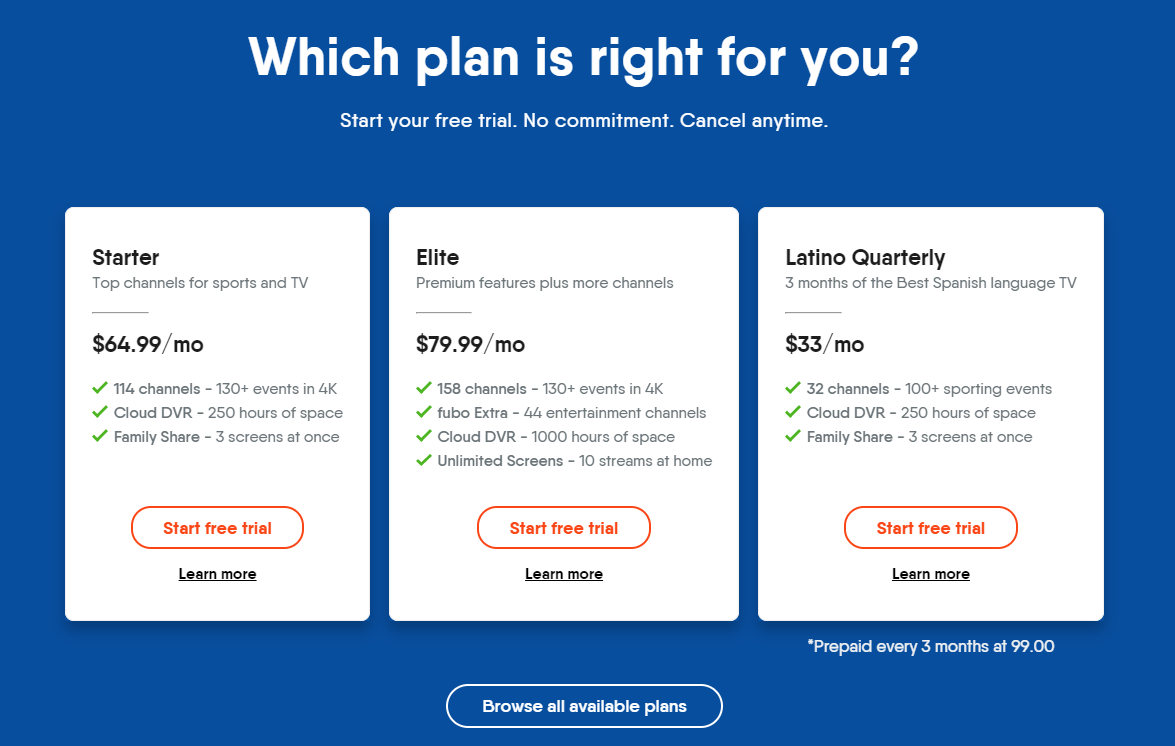
El paquete de nivel de entrada de Fubo cuesta $ 65 / mes, y el paquete Elite cuesta $ 80 / mes.
El paquete de inicio ofrece 114 canales (aproximadamente $ 0.55 / canal) y el paquete Elite incluye 158 canales ($ 0.50 / canal). El paquete Elite también ofrece características premium adicionales como 250 horas de espacio DVR (normalmente $ 10 / mes) y la capacidad de mirar en tres pantallas a la vez (normalmente $ 6 / mes).
Cuando considera que Fubo también sobresale en los canales deportivos, que normalmente tienen una etiqueta de precio superior, definitivamente representa una mejor relación calidad-precio que Sling.
Philo
Philo se ha hecho un nombre por ser el más barato de todos los servicios de transmisión de TV en vivo. Proporciona acceso a 64 canales por solo $ 20 / mes, lo que significa que solo cuesta alrededor de $ 0,30 / canal.
Sin embargo, tenga en cuenta que no hay la misma disponibilidad de redes de alta calidad en Philo que encontrará en los otros servicios. Por ejemplo, no puede obtener PBS, ESPN, FOX, CBS y muchas de las otras redes que probablemente verá todos los días. En cambio, los números están inflados por redes de segundo nivel como GetTV, Cleo TV, Motortrend, People TV y otros canales similares.
¿Qué pasa con AT&T TV?
Nuestro consejo es que se mantenga alejado del servicio de AT&T. En realidad, la empresa parece no estar segura de qué hacer con la plataforma; ya ha pasado por un par de cambios de marca confusos y su popularidad ha sufrido.
La mayor señal de alerta, sin embargo, es la forma en que el sitio web del servicio prueba todos los trucos del libro para intentar convencerlo de que se registre en un plan de 12 meses. Uno de los mejores aspectos de todos estos servicios, y generalmente el uso de servicios de corte de cables como alternativa a la televisión por cable, son los contratos continuos de mes a mes. Sacrificar eso por un servicio que no tiene ninguna característica destacada no es un movimiento sensato.
¿Qué servicio de transmisión de TV ofrece la mejor relación calidad-precio en 2021?
Ahora que hemos analizado algunos de los precios , canales y funciones adicionales , es más fácil tomar una decisión informada sobre qué servicio de transmisión de TV en vivo ofrece la mejor relación calidad-precio.
Teniendo en cuenta los tres aspectos, creemos que Sling solo ofrece la cuarta mejor relación calidad-precio de los cinco servicios que revisamos.
Aquí está nuestra tabla de la liga completamente poco científica:
FuboTV: acceso a la mayoría de los canales, muchos de los cuales son canales deportivos premium.
YouTube TV: un precio por canal más económico que Sling y mejores extras incluidos en el precio base.
Hulu: a la par con Sling en términos de disponibilidad de canales y precio por canal, pero también brinda acceso a su gigantesca biblioteca de transmisión de videos a pedido.
Sling: antes de la primera ronda de aumentos de precios en diciembre de 2019, probablemente habría estado en primer o segundo lugar. Sin embargo, el doble aumento en 12 meses lo ha visto deslizarse hacia abajo en los gráficos de valor por dinero.
Philo: ofrece el mejor precio por canal, pero se ve decepcionado debido a una grave falta de canales de calidad. Sin embargo, para cualquiera que no vea deportes o redes premium, probablemente debería estar en la parte superior de la lista.
Así que ahí lo tenemos. Basándonos en una serie de factores diferentes, ya no estamos seguros de que Sling TV ofrezca una buena relación calidad-precio, especialmente en comparación con la competencia.
Utilizamos cookies para asegurarnos de brindarle la mejor experiencia en nuestro sitio web. Si continúa utilizando este sitio, asumiremos que está satisfecho con él.