Con el lanzamiento de PlayStation 5 a fines de 2020, Sony renovó la aplicación PlayStation para Android y iPhone para agregar nuevas funciones y mover algunos elementos. Esta actualización incluyó varias opciones de notificación nuevas, que es posible que no desee recibir.
A continuación, explicamos cómo administrar las notificaciones que recibe de la aplicación PlayStation en su teléfono.
Cómo acceder al menú de notificaciones en la aplicación PlayStation
Abra la aplicación PlayStation en su teléfono e inicie sesión si es necesario. Con la pestaña Reproducir (que parece un controlador) seleccionada en la parte inferior de la pantalla, verá un ícono de engranaje en la parte superior derecha. Toque aquí para abrir el menú Configuración .
Desde allí, toque Notificaciones automáticas debajo del encabezado de la aplicación PlayStation para acceder a las opciones relevantes. Si bien estas capturas de pantalla muestran la versión de iOS, la interfaz y las opciones son las mismas en Android.
Galería de imágenes (2 imágenes)
Expandir
Expandir
Imagen 1 de 2
Imagen 2 de 2
Cómo cambiar la configuración de notificaciones en la aplicación PlayStation
En este menú, podrá desactivar las alertas que no desee recibir en su teléfono. Repasemos cada sección y expliquemos lo que hacen.
Juego de azar
Desactiva las invitaciones a juegos si no quieres recibir notificaciones cuando otros jugadores te pidan que te unas a una partida. From Games , mientras tanto, incluye cualquier alerta que pueda enviar un título individual. Por ejemplo, puede recibir una alerta de que alguien ha superado su puntuación más alta en un desafío.
Social
Galería de imágenes (3 imágenes)
Expandir
Expandir
Expandir
Imagen 1 de 3
Imagen 2 de 3
Imagen 3 de 3
Al abrir la sección de amigos va en línea, y se puede optar por recibir una notificación cuando algunos amigos inician sesión en PlayStation Network. Use el control deslizante para alternar esto para cada persona individualmente, o desactive Permitir notificaciones si desea desactivar todas las alertas de amigos en línea.
Las solicitudes de amistad y los mensajes se explican por sí mismos. Ahora que la funcionalidad de la antigua aplicación PS Messages se ha fusionado en la aplicación principal de PlayStation, puede enviar mensajes a sus amigos sin usar una utilidad separada.
Medios de comunicación
Solo hay una entrada bajo este encabezado: Descargas . Habilite esto y la aplicación le avisará cuando un juego que haya descargado en su PS5 esté listo para jugar.
La última sección tiene un par de alertas que puede que no le resulten útiles. Las actualizaciones de la lista de deseos te enviarán un ping cuando cualquier título de tu lista de deseos salga a la venta; hemos examinado los mejores sitios web de alertas de precios de juegos si deseas una solución más flexible.
De PlayStation incluye cualquier alerta general, como ventas importantes. Finalmente, la Autorización de inicio de sesión le enviará un ping cuando necesite ingresar un código desde su teléfono para iniciar sesión en su cuenta de PlayStation.
Mantente al día con las notificaciones de PlayStation
Ahora sabe cómo controlar qué pings ve desde la aplicación PlayStation para que sea la mejor experiencia posible. Si bien siempre puede deshabilitar las notificaciones para una aplicación por completo a nivel del sistema operativo, eso ocultará alertas útiles junto con las molestas.
Parece que no puede pasar mucho tiempo sin ver un artículo de noticias relacionado con una red social y datos. LinkedIn es uno de los nombres más recientes en experimentar tales problemas, con los datos de dos tercios de sus usuarios raspados por piratas informáticos.
Pero, ¿qué sucedió exactamente y quién se beneficia lo suficiente de tales acciones como para hacerlo en primer lugar? ¿Y qué puede hacer para evitar ser estafado en el futuro?
Intercambio de datos de LinkedIn: ¿Qué sucedió?
En abril de 2021, LinkedIn confirmó que 500 millones de personas se vieron afectadas cuando se extrajeron datos de la plataforma. Esta información se puso a la venta.
"Hemos investigado un presunto conjunto de datos de LinkedIn que se ha puesto a la venta y hemos determinado que en realidad se trata de una agregación de datos de varios sitios web y empresas".
Los piratas informáticos tomaron varias formas de información de identificación personal (PII). Esto incluye direcciones de correo electrónico e ID de perfil de usuario, así como enlaces a otras cuentas de redes sociales.
En el mismo artículo, la compañía dijo que no había sido víctima de una violación de datos. Todos los datos extraídos estaban disponibles públicamente.
¿Quién se beneficia de esto?
Para responder simplemente: cualquiera que utilice estafas de phishing. Los piratas informáticos venden datos extraídos a otros con intenciones maliciosas.
Los datos revendidos se pueden utilizar de diversas formas. Además de los ataques de phishing, los estafadores pueden utilizar su información.
La venta de sus datos también puede hacer que otros intenten lanzar un ciberataque de fuerza bruta y adivinar sus otros nombres de usuario y contraseñas en línea.
El raspado de datos permite a los extractores obtener ganancias con su información. Lo mismo es cierto para los delincuentes que luego intentan estafarlo.
Cómo evitar ser estafado en el futuro
Las estafas en línea son una realidad lamentable para muchos. Sin duda, encontrará intentos de estafarlo, e identificarlos es importante para protegerse.
Lo siento por aquellos de ustedes que tienen que buscar en LinkedIn por motivos de trabajo durante todo el día.
A continuación, presentamos algunas formas en las que puede detectar estafas en línea.
Tenga cuidado con los correos electrónicos que le piden que comparta información confidencial
Las empresas nunca le pedirán que comparta información confidencial por correo electrónico. Si tiene que entregar este tipo de datos, es probable que lo hagan pasar por el servicio de atención al cliente o completar un formulario seguro en su sitio web.
Mire el correo electrónico para ver si le solicita los datos de acceso al banco, la fecha de nacimiento, la dirección de su casa o algo similar. Si es así, no proporcione esta información.
Verifique el dominio de la dirección de correo electrónico
Una de las formas más fáciles de detectar una posible estafa es mirando el dominio de una dirección de correo electrónico. Una vez más, las empresas a menudo habrán comprado un dominio privado.
Si recibe un correo electrónico sospechoso con gmail.com, hotmail.com o algo similar, probablemente sea una estafa potencial.
Piense antes de hacer clic en un enlace
Algunos estafadores incluirán enlaces maliciosos en sus correos electrónicos. Estos pueden disfrazarse como un sitio web de la empresa, un enlace a la página de un producto o algo más.
En algunas ocasiones, los estafadores se volverán inteligentes y mencionarán una página que visitaste recientemente.
Si recibe un correo electrónico de una dirección en la que no confía y que incluye enlaces, la mayoría de las veces es una mala idea hacer clic en ellos.
Mira el estándar de escritura
Una forma sencilla de detectar un intento de estafa es observar cómo se escribió el mensaje.
Si bien puede haber algunos escritores talentosos que intentan estafarlo en línea, la mayoría de los mensajes están mal escritos. O tendrán poco sentido o tendrán innumerables errores tipográficos y gramaticales, o ambos.
Si recibe un mensaje sospechoso que además utiliza una sintaxis perezosa y estructuras de oraciones, puede estar casi seguro de que el remitente no tuvo buenas intenciones.
¿Puede detener el raspado de datos?
Detener el raspado de datos es difícil. Pero para casos como LinkedIn, puede protegerse limitando sus datos disponibles públicamente.
Considere restringir a las personas que pueden ver su nombre completo sin enviar una solicitud de conexión. También es aconsejable limitar las personas que pueden acceder a sus datos de contacto.
Antes de agregar enlaces a sus otros perfiles de redes sociales, piense si son necesarios o no para que los vean sus contactos de LinkedIn.
Protéjase en línea
El tamaño de la extracción de datos de los piratas informáticos de LinkedIn muestra que cualquiera puede ser víctima de una actividad maliciosa. Y lo que es más importante, muestra por qué necesita protegerse en línea.
Aunque no puede evitar el raspado de datos de este tipo, puede tomar medidas para limitar el impacto. Y si sospecha que alguien está tratando de estafarlo, probablemente sus instintos estén en lo cierto.
Practique la debida diligencia antes de interactuar con otras personas que no conoce en línea. De esa manera, minimizará los riesgos para su seguridad en línea.
En estos días, no es necesario un título en diseño gráfico para crear un arte visual atractivo. Muchos recurren a Canva, una gran herramienta de creatividad para principiantes en diseño gráfico: es rápido de aprender, fácil de usar y usted tiene acceso a cientos de plantillas que se adaptan a cualquier propósito profesional.
Pero si las plantillas de Canva no se adaptan a tus gustos estéticos, o si estás buscando expandir tu kit de herramientas de diseño gráfico, aquí tienes nuestra lista de algunas de las mejores alternativas a Canva.
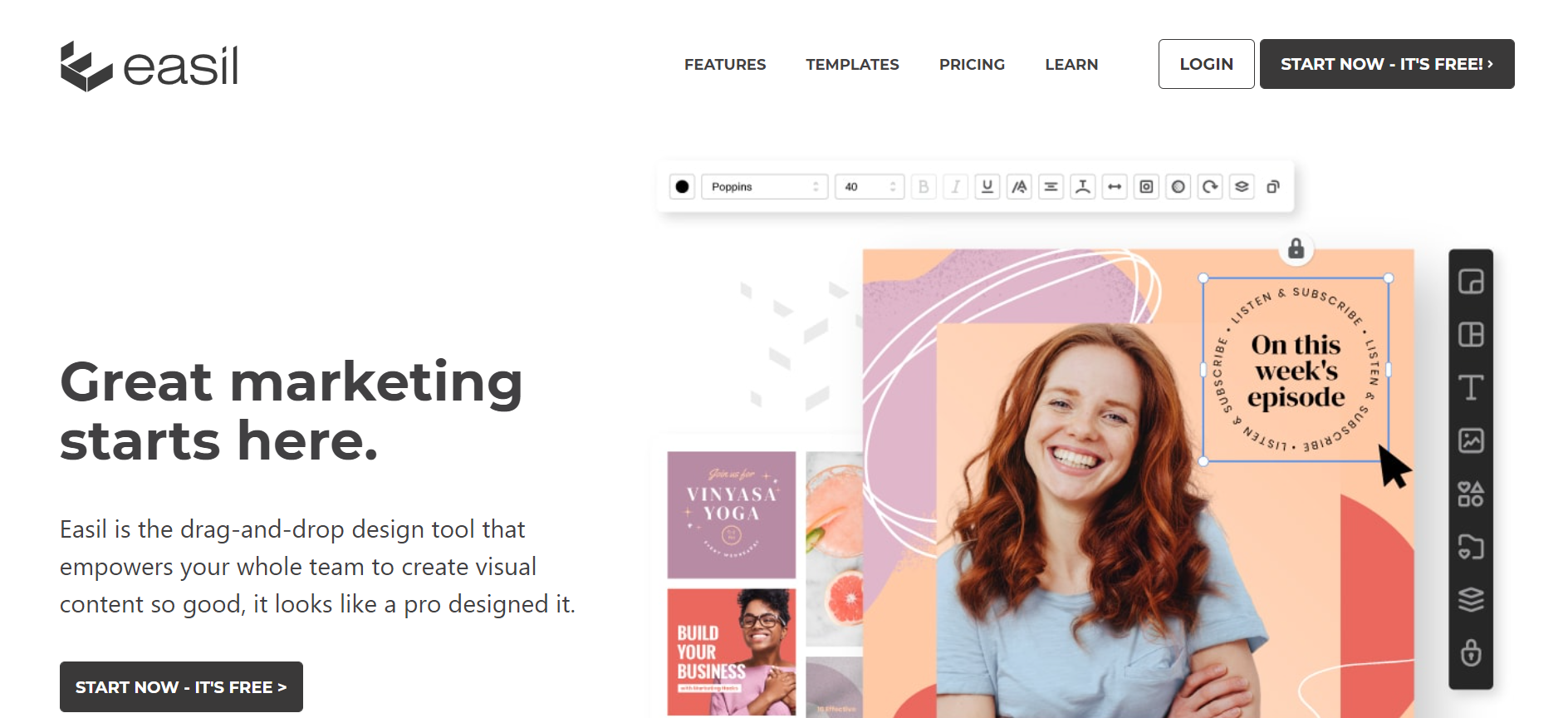
Cuando se trata de alternativas de Canva, Easil casi siempre está en la parte superior de la lista. En pocas palabras, Easil es una herramienta de diseño gráfico de arrastrar y soltar. ¿Crees que ese logotipo se vería bien en la esquina inferior derecha de un folleto que estás diseñando? Simplemente arrástrelo y suéltelo allí, es así de simple.
Con Easil, también tiene acceso a más de un millón de imágenes de archivo que puede usar para carteles, menús, pancartas, infografías, imprimibles e incluso GIF.
Crear una cuenta de Easil para comenzar a diseñar es gratis. Sin embargo, si desea actualizar y desbloquear más funciones premium, siempre puede optar por Easil Pro a $ 7.50 por mes o Easil Edge por $ 59 por mes.
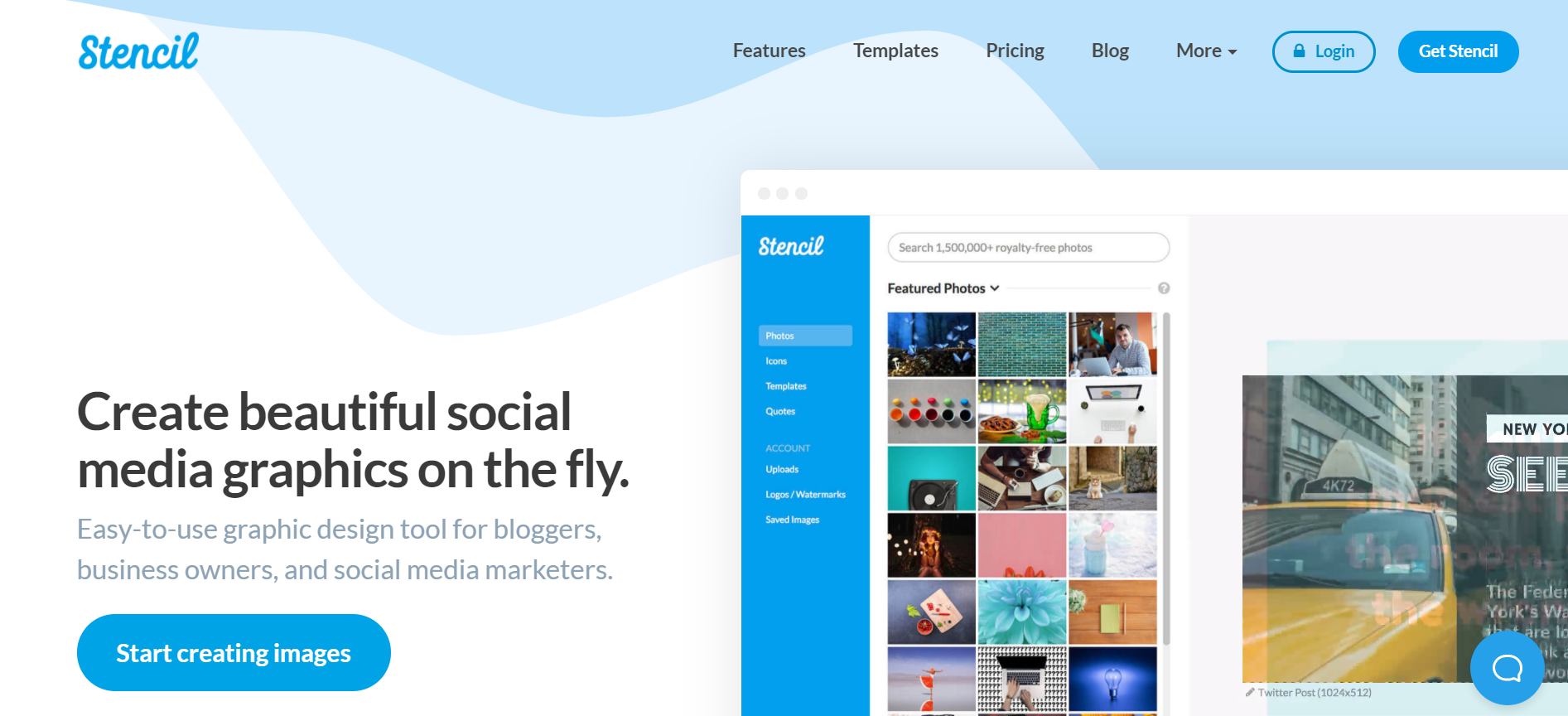
Si su enfoque de diseño gráfico está en las plataformas de redes sociales, Stencil es la herramienta adecuada para usted. Una de las características más destacadas del sitio web es su biblioteca de citas. Por ejemplo, si está diseñando un póster motivacional, simplemente extraiga una cita de la colección de Stencil de más de 100,000 mensajes inspiradores.
Además de eso, incluso puede cargar sus propias fuentes en el sitio y usarlas en todos sus proyectos.
El plan básico gratuito de Stencil le permite crear 10 imágenes por mes, pero puede crear más suscribiéndose a Stencil Pro por $ 9 por mes, o Stencil Unlimited por $ 12 por mes.
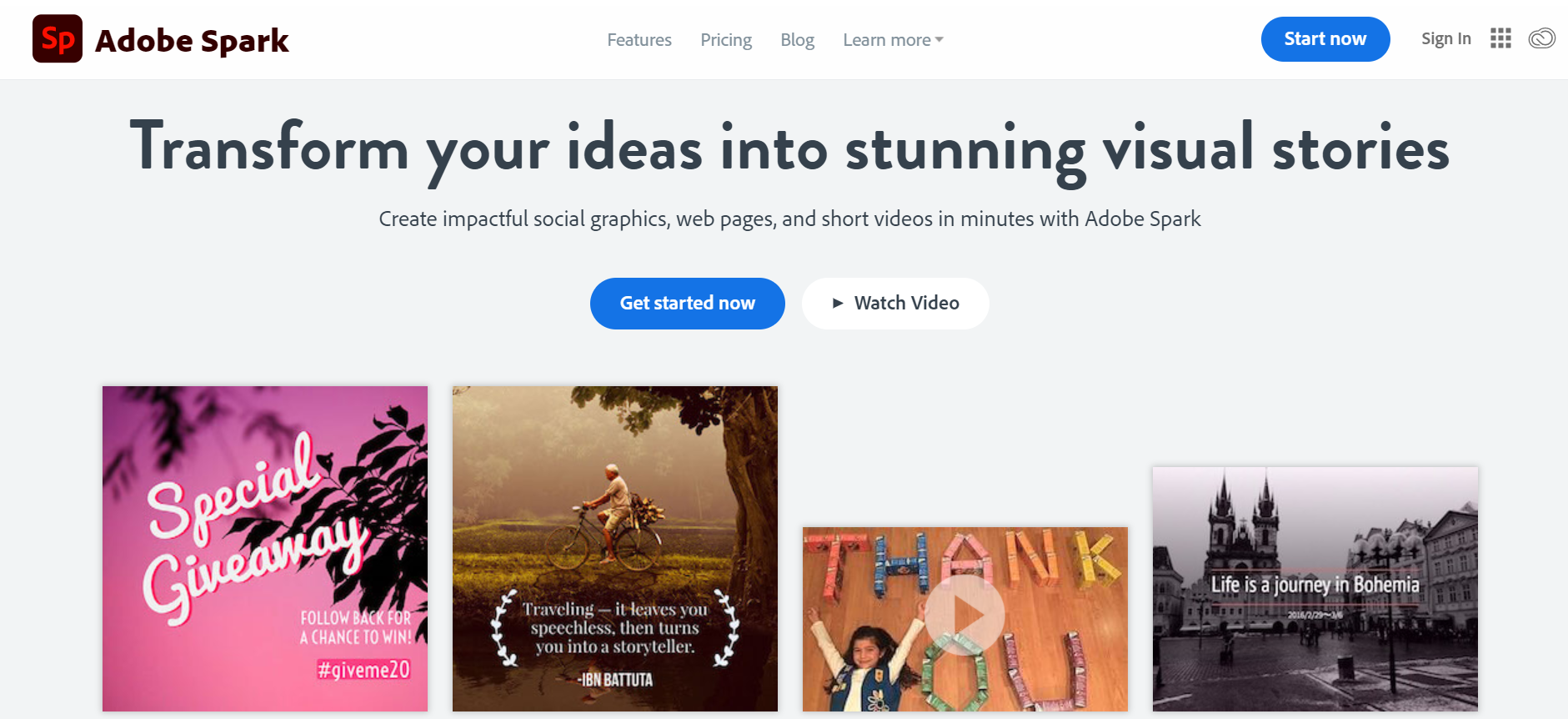
Como ya puede ver por su nombre, Adobe Spark es propiedad del gigante del diseño gráfico, Adobe. Adobe Spark en sí es como un juego de herramientas; contiene una cartera de ofertas de diseño gráfico y visual para diferentes ocasiones. Ofrece Spark Page, Spark Post y Spark Video, todos diseñados para diferentes plataformas.
Con Adobe Spark, también puede sincronizar sus proyectos en su iPhone y iPad.
El plan inicial de Adobe Spark es gratuito, mientras que su plan individual de Adobe cuesta $ 9,99 por mes (con una prueba gratuita de 30 días). Si usted y su equipo desean comprar un plan, el plan Team de Adobe cuesta $ 19.99 por mes.
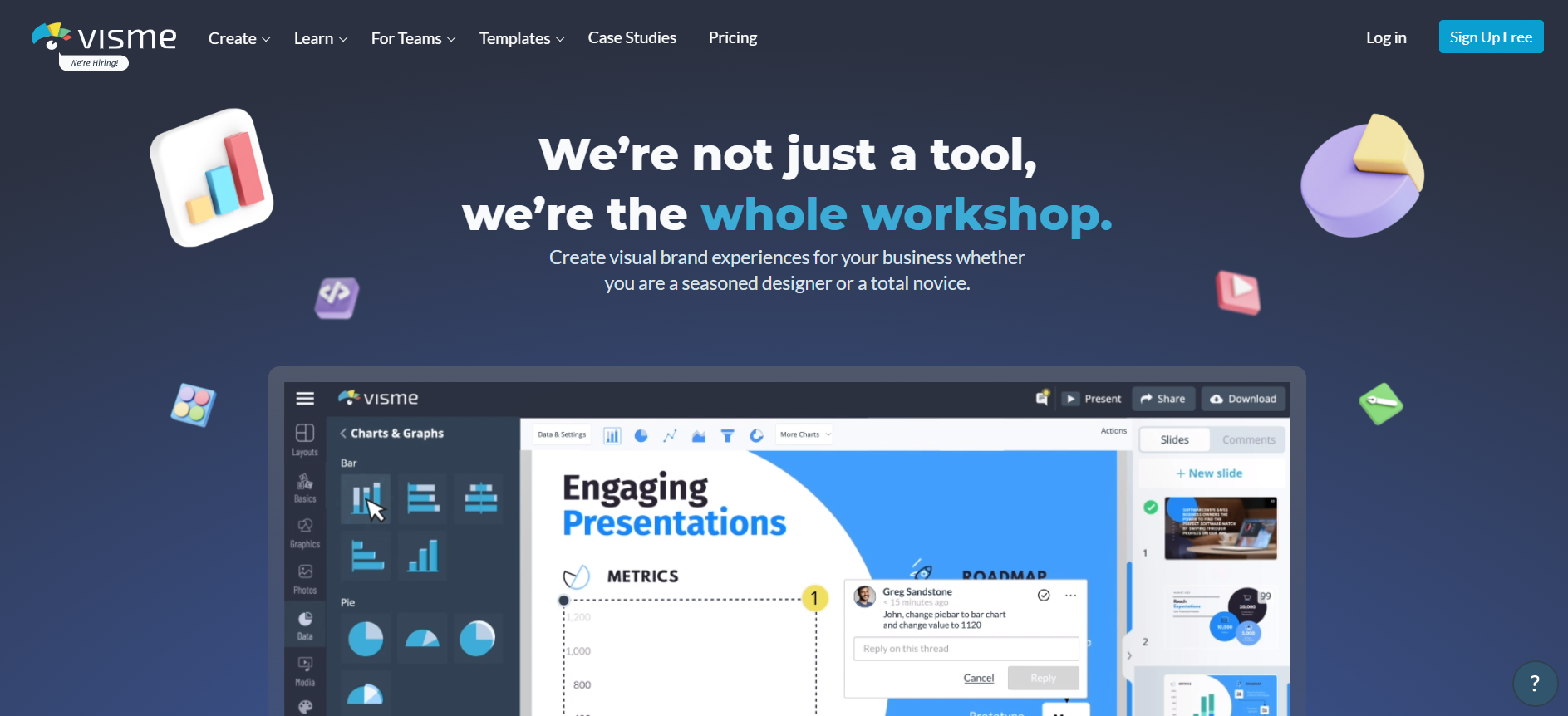
Visme es para aquellos que buscan mejorar visualmente sus diapositivas de presentación, gráficos o infografías. Además de miles de plantillas, también puede agregar una variedad de widgets de datos y contenido interactivo para darle vida a su presentación.
Registrarse en Visme es gratis. Si desea mejorar sus habilidades de diseño gráfico, también tiene acceso a cursos en línea y tutoriales en video en el sitio. Visme también trabaja con expertos de la industria para ofrecerle seminarios web en vivo, para que sepa que está aprendiendo de los mejores en el juego, todo gratis.
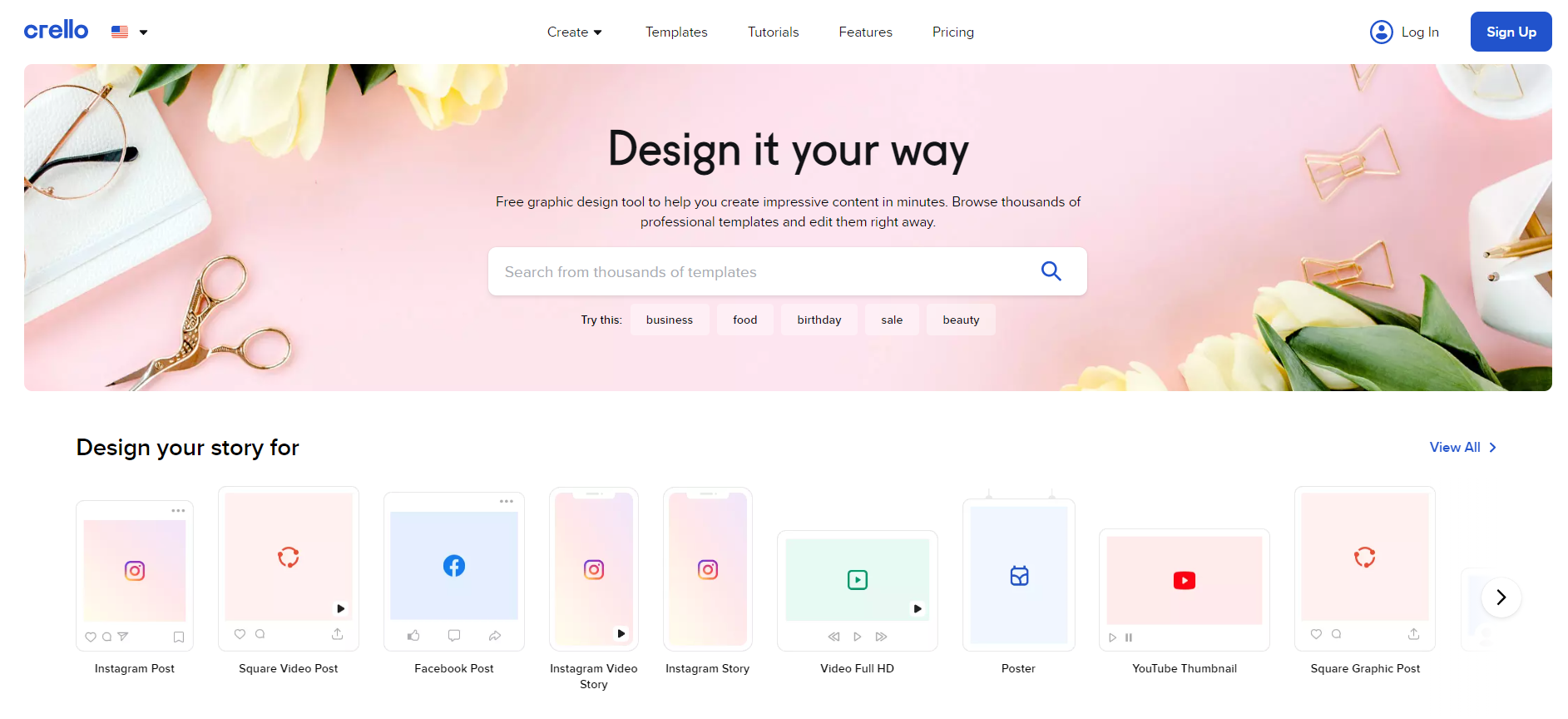
Crello es otra herramienta de diseño gráfico en línea centrada en las redes sociales. Además de las características básicas que necesitaría cualquier diseñador gráfico, también es el único sitio web en esta lista que tiene características dedicadas a los formatos de video vertical y cuadrado de Facebook e Instagram.
Otra característica clave de Crello es que también tiene una herramienta especial Animation Maker que contiene plantillas animadas para aquellos que quieren crear y compartir clips animados.
El plan inicial de Crello es gratuito, pero Crello Pro también está disponible por $ 7,99 al mes.
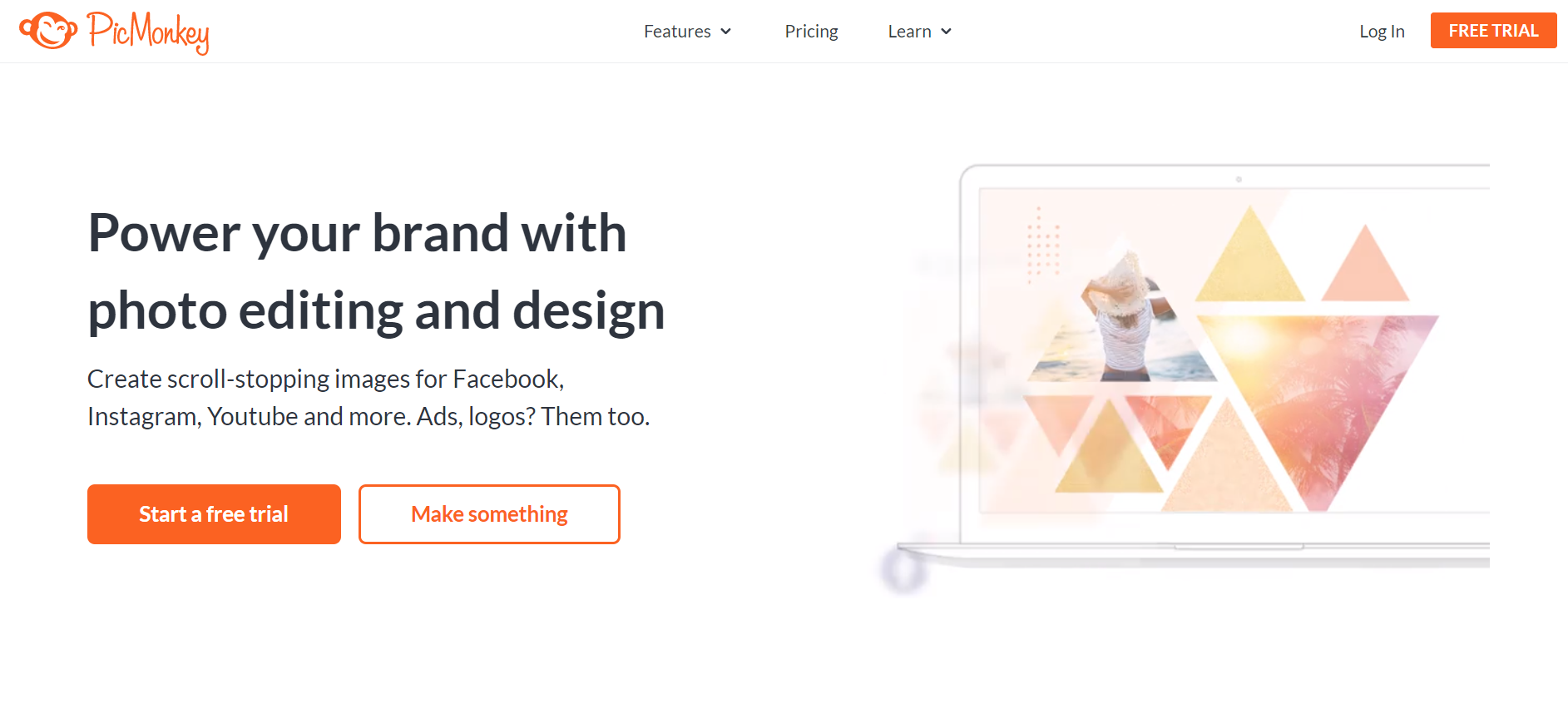
PicMonkey, fundada en 2012, comenzó como una herramienta de edición de fotografías, pero ahora se ha convertido en un sitio web de diseño gráfico completo. Puedes crear collages y aplicar una serie de efectos y filtros a tus fotos. El sitio web está integrado con Facebook y Twitter, por lo que una vez que haya completado sus diseños, puede compartirlos en esas plataformas de inmediato.
PicMonkey tiene tres planes diferentes para elegir: PicMonkey Basic a $ 7,99 al mes, Pro a $ 9,99 al mes y PicMonkey Business a $ 23,99 al mes.
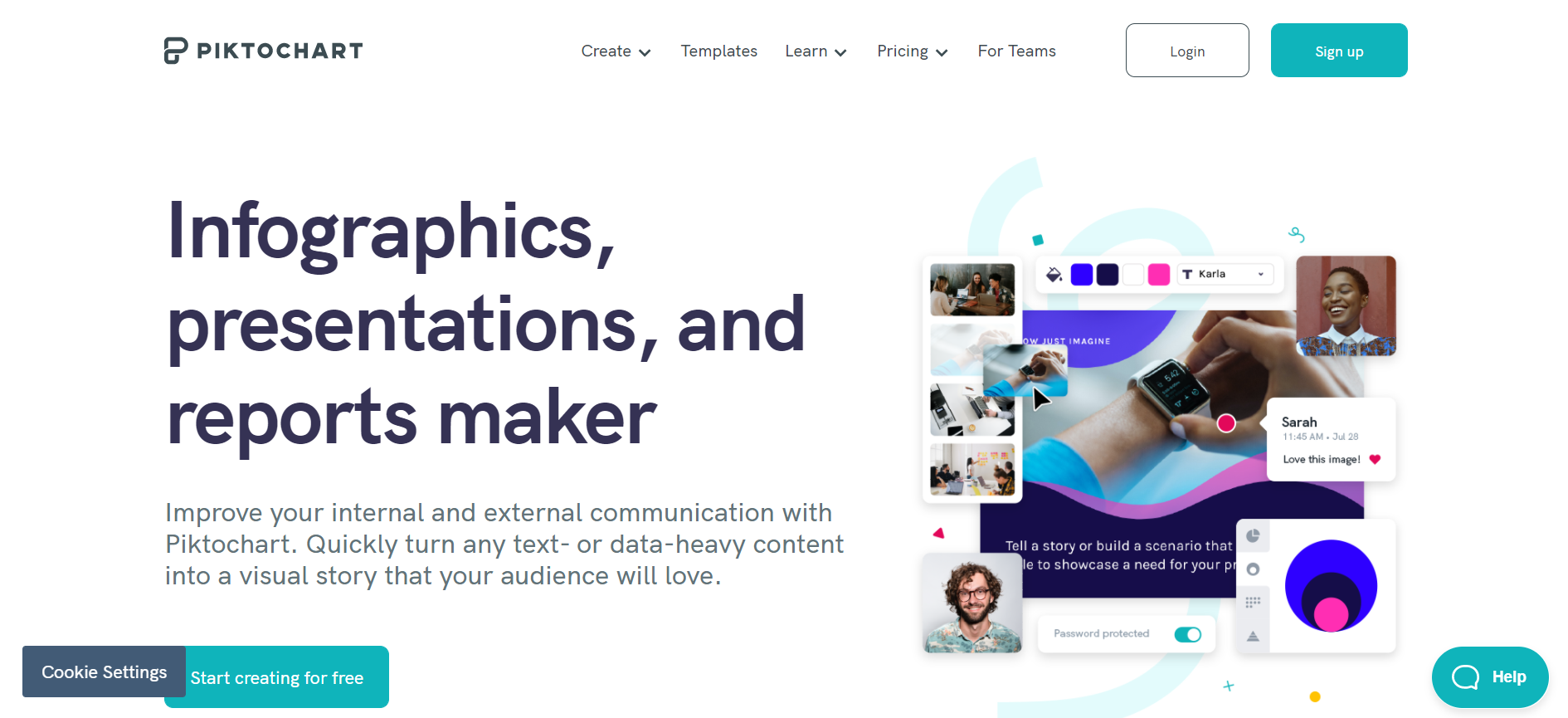
Al igual que Visme, Piktochart se especializa en medios más profesionales, como infografías, gráficos, informes y mapas. Puede convertir rápidamente su texto o materiales con muchos datos en visualizaciones asombrosas.
En el sitio web de Piktochart, sus características también están divididas por industria, por lo que si está diseñando para recursos humanos, atención médica, marketing o finanzas, ya hay una variedad de plantillas en el sitio para su lectura.
El uso de Piktochart Basic es gratuito y puede explorar la amplia selección de imágenes e ilustraciones de Piktochart. Si logra encontrar imágenes o plantillas que se adapten a sus necesidades, puede optar por Piktochart Pro por $ 29 al mes. A los educadores que buscan presentar Piktochart a los estudiantes también se les ofrece un plan Pro especial a $ 39.99 por año para usuarios individuales y $ 199.95 por año para organizaciones.
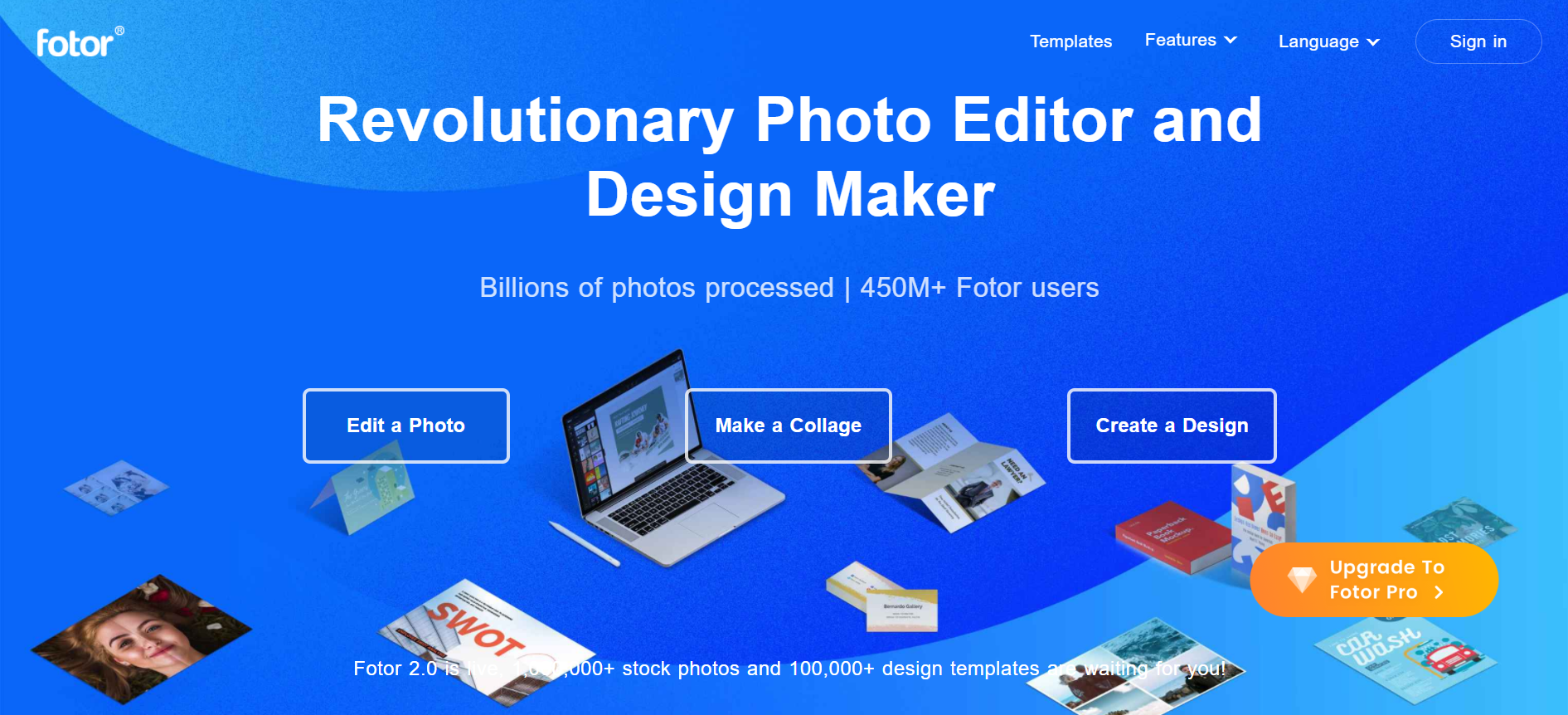
Fotor se especializa en edición de fotografías y creación de collage. Su avanzada suite de edición de fotografías permite a los usuarios ajustar el color, el tamaño y el brillo de sus imágenes. Para los retratos, Fotor también tiene una selección de funciones de retoque muy útiles como blanqueamiento de dientes, remodelación de fotografías, así como removedores de arrugas, imperfecciones y ojos rojos.
Con su avanzada tecnología HDR, también se garantiza que las fotos subidas al sitio sean de alta calidad con colores y detalles vívidos. Fotor basic es gratuito, mientras que Fotor Pro tiene un precio inicial de $ 8,99 por mes.
Además de Canva, hay una amplia selección de herramientas de diseño gráfico en Internet listas para que dé rienda suelta a su creatividad.
Por lo tanto, la próxima vez que esté diseñando un póster promocional para el trabajo, o si es un principiante que intenta adquirir algunas habilidades de diseño gráfico, pruebe uno de los sitios web de esta lista.
Cuando tiene varias personas asignadas para crear contenido para una marca, es fácil representar esa marca de manera inconsistente. Debe asegurarse de que todos tengan activos de marca actualizados y comprendan qué colores, fuentes y elementos de diseño usar.
Afortunadamente, las características de Adobe Spark hacen que esta tarea sea mucho menos abrumadora. Pero primero, hablemos de por qué querría mantener su marca consistente en primer lugar.
La importancia de la coherencia de la marca
Cuando se trata de éxito, probablemente haya escuchado la frase "la consistencia es clave". Como era de esperar, esto también se aplica al marketing. Su marca es lo que atrae a los consumidores y distingue su producto o servicio de los demás, por lo que debe entregarse de la misma manera en todo momento.
La consistencia de la marca no solo garantiza que no haya confusión, sino que también hace que sea más probable que las personas recuerden su marca. Una buena empresa se esfuerza por ser reconocida inmediatamente por su público objetivo. Esta es la razón por la que las grandes empresas a menudo toman extrema precaución al cambiar de marca.
Adobe Spark es un conjunto integrado de aplicaciones de creación de medios (Spark Page, Spark Post y Spark Video) para dispositivos móviles y web. Es principalmente para crear contenido que se publicará en las principales plataformas de redes sociales como Facebook e Instagram, pero también puede usarlo para crear presentaciones, collages y presentaciones de diapositivas.
Las imágenes de la mayoría de las marcas se pueden dividir en tres componentes principales: su logotipo, su (s) color (es) y su fuente. Estos son los pasos para crear una marca en Adobe Spark:
Inicie sesión en Adobe Spark.
Desde la página de inicio, haga clic en Marcas en la barra lateral izquierda.
Haga clic en el botón Crear una marca .
Sube el logo de tu marca.
Seleccione el color primario de su marca.
Elija una fuente principal de la lista Spark o cargue una fuente desde su computadora. Hay un montón de sitios web de fuentes gratuitas que puede utilizar si no puede permitirse licenciar las fuentes.
Spark luego guardará el logotipo, el color y la fuente como su marca. Ahora, cuando crea contenido en la aplicación, solo se necesitan unos pocos clics para aplicar esos activos a cualquier otra cosa que haga.
¿Trabajando con un equipo de personas? No es un problema en absoluto. En febrero de 2021, Spark agregó marcas compartidas , lo que le permite sincronizar componentes de marca entre todos los colaboradores.
Cómo agregar su marca a cualquier proyecto en Adobe Spark
Ahora que ha creado una marca en Adobe Spark, es fácil convertir casi cualquier contenido en algo que cumpla con sus pautas de diseño.
Cuando trabaje en un proyecto de Spark, encontrará una pestaña para cada componente de su diseño ubicada en las barras de herramientas a ambos lados de la pantalla: Plantillas , Texto , Fotos , Iconos , etc.
En la pestaña Diseño , puede seleccionar una marca para su proyecto actual. Notará que cuando haya seleccionado una marca, Spark siempre recomendará los activos de su marca antes que cualquier otra opción.
Por ejemplo, cuando agrega texto, la fuente de su marca estará justo en la parte superior de la lista desplegable. Lo mismo ocurre con el logotipo y los colores de su marca, para que pueda asegurarse de que todos los gráficos de la marca sean estilísticamente consistentes.
Si no desea ir a todos los menús para cambiar todo manualmente usted mismo, puede presionar el botón Shuffle en la sección Brandify de la pestaña Design . Spark luego cambiará todos los logotipos, colores y fuentes de su proyecto actual por el de su marca. ¡Qué ahorro de tiempo!
Adobe Spark: Consistencia de la marca simplificada
La consistencia de la marca puede ser difícil, especialmente si eres del tipo que hace muchas revisiones y / o trabajas en equipo. Sin embargo, las mejores características de Adobe Spark eliminan muchas de las arrugas comunes que surgen durante el proceso de creación de marca.
Adobe Spark se puede utilizar de forma gratuita, pero el acceso a los activos premium está bloqueado por un plan de suscripción de $ 9,99 / mes para individuos o $ 19,99 / mes para equipos.
Es posible que haya oído hablar de Forest cuando buscaba aplicaciones de productividad. Pero, ¿qué es Forest, cómo funciona y es la herramienta de productividad para usted?
Echemos un vistazo a la aplicación de productividad Forest y cómo puede ayudarlo a frenar su adicción a los teléfonos inteligentes.
¿Qué es el bosque?
Galería de imágenes (3 imágenes)
Expandir
Expandir
Expandir
Imagen 1 de 3
Imagen 2 de 3
Imagen 3 de 3
Forest es una herramienta diseñada para evitar que uses tu teléfono en exceso, te distraigas y uses tu teléfono durante períodos de tiempo irrazonables.
El lema de esta aplicación, "Manténgase enfocado, esté presente", es exactamente lo que fomenta. Le brinda un refuerzo positivo mientras establece límites en el uso de teléfonos inteligentes.
La aplicación Forest te permite plantar un árbol virtual en tu "bosque", ya sea configurando un temporizador para tu sesión de trabajo (hasta 2 horas) o usando la función de cronómetro que te permite detenerte cuando quieras después de una sesión de 10 minutos.
En el bosque virtual, si va a alguna aplicación (excepcionalmente a las que ha incluido específicamente en la lista blanca) antes de que se agote el temporizador o cuando haya alcanzado la marca de los 10 minutos en el modo de cronómetro, el árbol se marchita y muere.
Como resultado, podrá plantar más árboles a la vez (cuatro árboles a la vez) cuanto más se concentre cada día.
También puede ganar monedas virtuales plantando árboles y luego usarlos para desbloquear árboles virtuales de una variedad de especies, desbloquear hasta seis bandas sonoras, eliminar árboles marchitos y plantar hasta cinco árboles reales en todo el mundo .
Cuantos más árboles plantes, más crecerá tu bosque virtual y se convertirá en algo hermoso, un recordatorio visual de tus esfuerzos, con estadísticas adicionales para rastrearlos.
Ver crecer su bosque es increíblemente satisfactorio, especialmente una vez que comienza a plantar varios tipos diferentes de árboles. Es una forma de sentirse bien recompensado si se abstiene de usar su teléfono inteligente.
Forest es increíblemente bueno construyendo todo en torno a su concepto de "plantación virtual de árboles". La interfaz es limpia, intuitiva y fácil de navegar.
Puede personalizar frases motivacionales que aparecen a lo largo de su sesión de siembra, evaluar su éxito y fracaso, crear etiquetas para enfocarse en una actividad en particular, así como ingresar a sesiones con sus amigos si desean trabajar juntos.
La capacidad de plantar árboles de la vida real también es una adición maravillosa, que agrega un elemento ecológico a su trabajo. Las actualizaciones agregan regularmente nuevas especies de árboles y se han agregado muchas características nuevas a lo largo de los años.
Mantenerse concentrado durante diferentes períodos de tiempo también le brinda diferentes etapas de desarrollo para ciertos árboles. Cuanto más tiempo esté concentrado, más desarrollado estará su árbol, lo cual es una forma sutil de fomentar sesiones de plantación más largas.
Lo que también hace que Forest sea excelente es que no se trata solo de productividad en el trabajo. Al reducir el uso de su teléfono inteligente, Forest le permite estar en el momento, concentrándose en su trabajo, juego o cualquier otra cosa.
Si revisa constantemente su teléfono casi cada pocos minutos sin ningún motivo, Forest podría ayudarlo a romper esa adicción.
Si bien Forest es excelente en lo que hace, no está exento de defectos. Por ejemplo, puede ser molesto estar en medio de una sesión de siembra cuando tiene una emergencia y necesita usar su teléfono móvil.
Por supuesto, puede incluir aplicaciones en la lista blanca en caso de una emergencia, pero si son aplicaciones de redes sociales (que podría necesitar en una emergencia), esto podría ser contraproducente.
Aunque hay una opción para tener sesiones de Forest que no obstruyan el uso de su teléfono, hace que plantar árboles se sienta vacío y como si estuviera frustrando el propósito de la aplicación.
Forest puede ser bueno para reducir su adicción a los teléfonos inteligentes, pero si está buscando una herramienta de productividad con todas las funciones para ayudarlo a organizar su flujo de trabajo, es mejor que busque en otra parte.
En este sentido, las aplicaciones como Notion o Evernote son mejores, lo que le permite estructurar su flujo de trabajo, anotar sus archivos y crear etiquetas personalizadas. Las etiquetas personalizadas de Forest parecen un enfoque básico en comparación.
Para los usuarios de iOS , no existe una versión gratuita de Forest. En su lugar, debe pagar $ 1.99 y realizar compras dentro de la aplicación para que Forest desbloquee todas sus funciones, pero estas no son necesarias para aprovechar al máximo Forest.
Sin embargo, para los usuarios de Android , existe una versión gratuita de Forest que incluye las funciones básicas de la aplicación para que las pruebe, con anuncios incluidos. Puede actualizar a la "Versión Pro" de Forest por el mismo precio que en iOS: $ 1.99.
La versión gratuita de Forest le presenta su concepto de plantar un bosque virtual. Sin embargo, carece de muchas de sus características adicionales, incluidas muchas de las que ya se enumeraron. Puede ver lo que la versión Pro tiene para ofrecer yendo a Configuración > Versión Pro .
Es un excelente punto de partida si desea ver si el concepto central funciona para usted. Nada le impide utilizar la versión gratuita de Forest de forma indefinida.
Sin embargo, se perderá muchas funciones excelentes, como sesiones de plantación en grupo con amigos, aplicaciones de listas blancas, estadísticas detalladas, plantación de árboles reales y mucho más.
¿Vale la pena dedicar su tiempo a la herramienta de productividad forestal?
Entonces, eso es un deterioro de Forest. Es una gran aplicación para erradicar la adicción a los teléfonos inteligentes, lo que le permite dejar de revisar constantemente su teléfono y ser productivo. También te permite hacer un hermoso bosque virtual, con la opción de moverlo para plantar árboles reales.
Vale la pena señalar que Forest tiene un alcance limitado en comparación con otras herramientas de productividad. Sin embargo, lo que ofrece lo hace excepcionalmente bien. No hay ninguna razón por la que no pueda usar Forest junto con otras aplicaciones de productividad.
En un mundo en el que estamos sobrecargados de información y somos adictos a nuestros teléfonos, Forest puede ser un paso positivo para ser más productivos y estar más presentes.
Google Chrome está obteniendo una nueva función para brindarle una mejor descripción general de su actividad web. Esta función se llama Recuerdos y le permite ver su historial web, incluidos marcadores y grupos de pestañas en una sola página. Esto se parece mucho al sitio Mi actividad de Google.
Google Chrome obtiene recuerdos
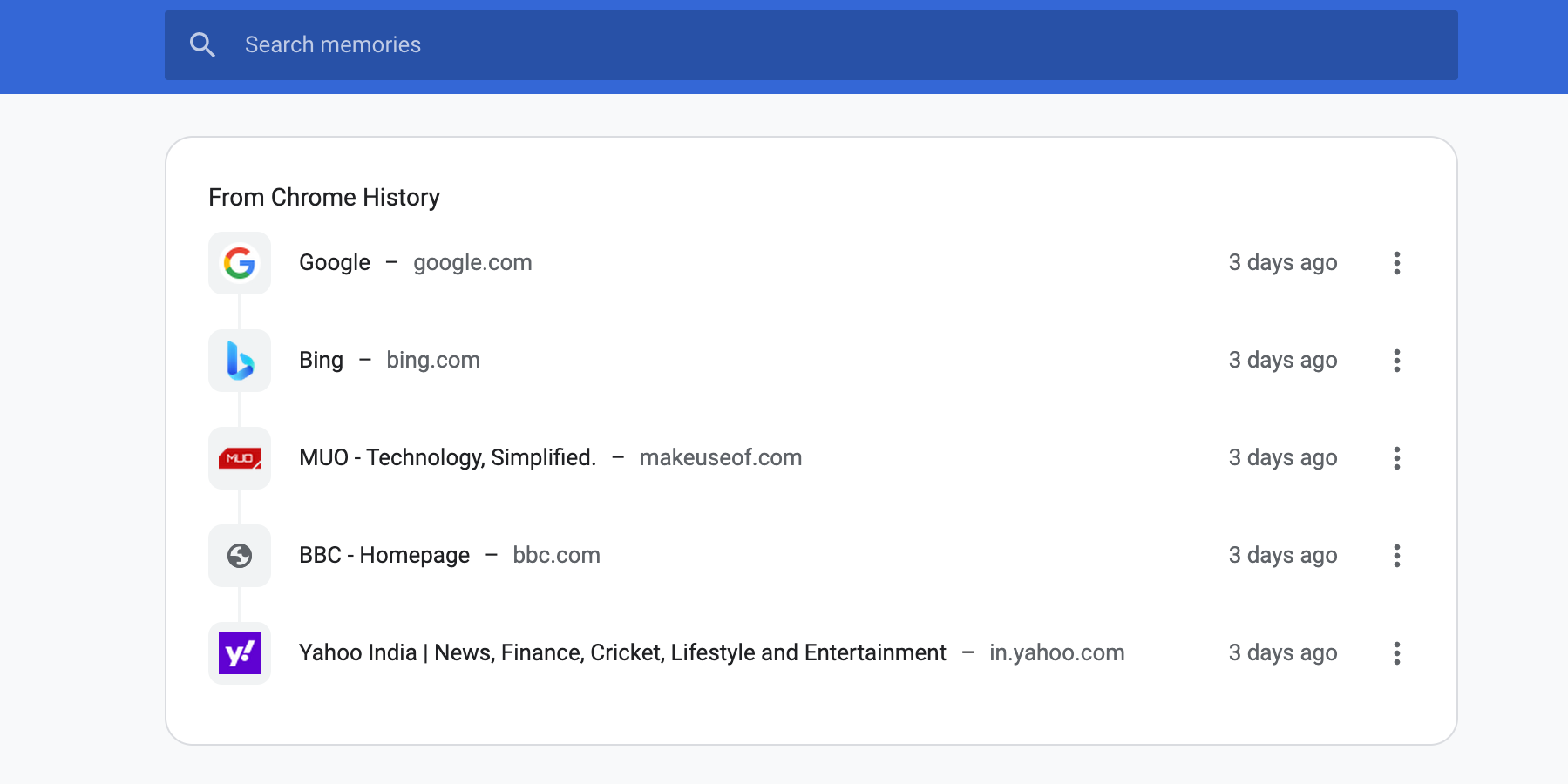
Como lo descubrió por primera vez Techdows , la versión Canary de Chrome tiene una nueva función llamada Memories para facilitar la visualización de la actividad web. Cuando está habilitada, esta función muestra toda su actividad de navegación en un estilo similar a una tarjeta.
La función extrae datos de sus sesiones de navegación, marcadores y grupos de pestañas.
Cómo habilitar memorias en Google Chrome
Para utilizar esta función, debe ejecutar Google Chrome Canary versión 92.0.4479.0 o posterior. Actualice su navegador si no está en esta versión o no verá la función.
La descripción de la función dice que funciona en dispositivos Windows, Mac, Linux, Chrome OS y Android. Sin embargo, el sitio que lo vio por primera vez dice que aún no funciona en teléfonos Android.
En Chrome en el escritorio, puede activar Memories de la siguiente manera para probarlo:
Inicie Google Chrome Canary en su computadora.
Coloque el cursor en la barra de direcciones en la parte superior, escriba lo siguiente y presione Entrar :
chrome://flags
En la pantalla de banderas que se abre, use el cuadro de búsqueda en la parte superior para buscar Recuerdos .
Cuando encuentre la bandera de Recuerdos , haga clic en el menú desplegable junto a ella y seleccione Activado .
Haga clic en Relanzar en la parte inferior para cerrar y luego volver a abrir Chrome. Esto activará completamente la función en su navegador.
Cuando Chrome se vuelva a abrir, ingrese lo siguiente en la barra de direcciones y presione Entrar :
chrome://memories
La función Recuerdos de Chrome ahora debería abrirse y le permitirá ver su actividad web.
Si alguna vez desea deshabilitar la función, diríjase al menú de banderas y seleccione Deshabilitado en el menú desplegable junto a Recuerdos . Luego, vuelva a abrir Chrome y debería estar todo listo.
Tenga en cuenta que Memories actualmente solo está disponible en Chrome Canary. Debe esperar un poco antes de que llegue la función para Chrome estable.
Memories reúne toda su actividad web en un solo lugar
Con esta nueva función en Chrome, puede ver lo que ha estado haciendo en su navegador web en una pantalla única y estéticamente agradable. Ya no necesita abrir la página Historial que solo muestra una cantidad limitada de información sobre sus sesiones web.
No es un secreto que Windows no se ve bien en monitores de alta resolución y alto DPI y configuraciones de múltiples monitores. Microsoft ha intentado resolver este problema varias veces con actualizaciones, pero las cosas aún no están tan bien como deberían.
Entonces, aunque han pasado seis años desde que Windows 10 llegó al mercado, los usuarios tienen que realizar muchos ajustes manuales para que las imágenes se vean bien en monitores de alto DPI.
Aquí es donde entra en juego la escala de la pantalla. Veamos cómo puede escalar las imágenes en Windows para que se adapten mejor a su pantalla.
¿Qué es la escala de visualización?
La escala de la pantalla se refiere a ajustar elementos de la interfaz de usuario, como imágenes y texto, para que se vean bien en la pantalla. En monitores de alto DPI, la escala de la pantalla tiene como objetivo hacer que el texto parezca más nítido y las imágenes más nítidas.
Todo esto suena bien en papel, pero Windows deja mucho que desear cuando se trata de escalar la pantalla.
Tradicionalmente, los programas escalan sus imágenes de acuerdo con los píxeles presentes. Por ejemplo, en un monitor de 1080p, el software escala para mapear sus imágenes a aproximadamente dos millones de píxeles. En un monitor 4K, las mismas imágenes tendrían que ajustarse a ocho millones de píxeles.
Y aquí es donde empiezan a surgir problemas.
Primero, debido a que los elementos textuales deben mapearse en píxeles individuales, tienden a verse mucho más pequeños en pantallas de DPI alto. Entonces, la legibilidad se ve afectada.
En segundo lugar, las imágenes no se escalan bien si ejecuta varios monitores, especialmente si los monitores son de diferentes tamaños y resoluciones.
Para aliviar el problema asociado con la escala por píxel, Microsoft ha introducido la escala de mapa de bits. La escala de mapa de bits funciona como un zoom digital. Esencialmente, Windows toma las imágenes y las distribuye en la pantalla. Puede imaginar cómo esto podría resultar en una pérdida de claridad y detalle.
Afortunadamente, si tiene problemas de escala de pantalla, puede modificar las cosas manualmente a su gusto.
Escala de pantalla en un solo monitor
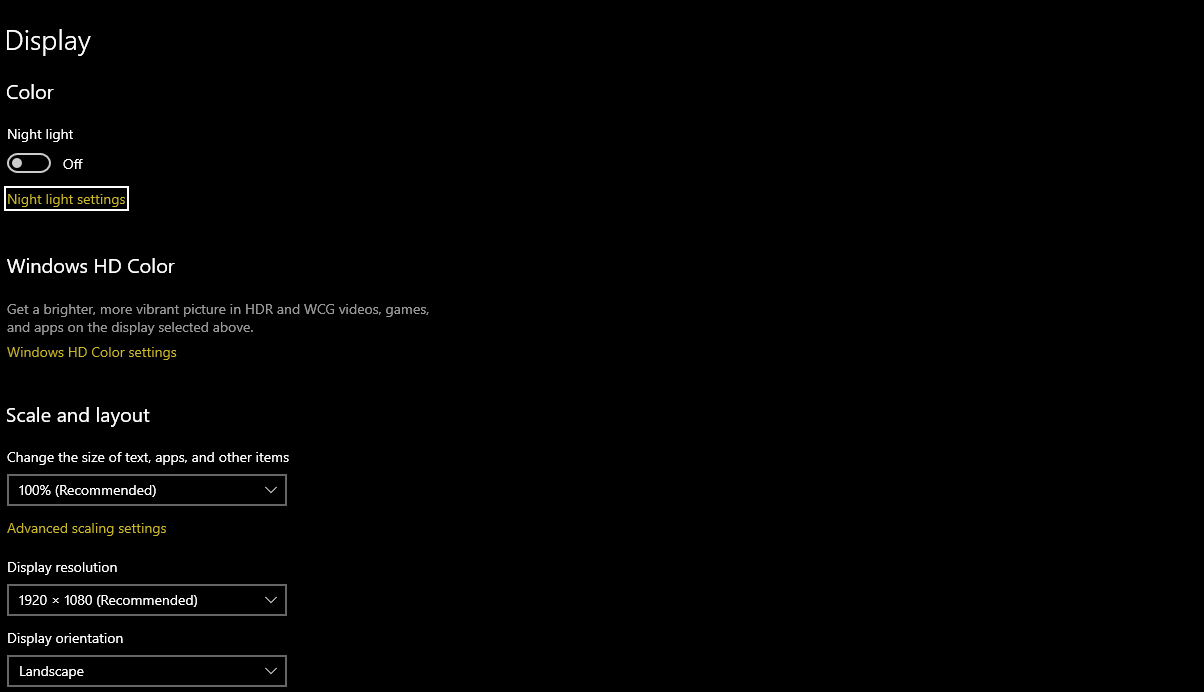
Para ajustar la escala de la pantalla en un solo monitor, presione la tecla de Windows + I para abrir el panel de Configuración, escriba pantalla en la barra de búsqueda y seleccione el primer resultado. Esto abrirá el panel Configuración de pantalla.
Ahora, en Resolución de pantalla, asegúrese de que esté seleccionada la resolución nativa de su pantalla. Por ejemplo, si está ejecutando un monitor de 1080p, elija 1920 x 1080 en la lista desplegable.
A continuación, busque en Escala y diseño y vea qué factor de escala ha aplicado Windows de forma predeterminada. Para un monitor de 1080p, el factor de escala se establece en 100%. Para un monitor 4K, el factor suele establecerse en 150%. Si no está satisfecho con el factor predeterminado, cámbielo a su gusto.
Si desea ampliar las imágenes, aumente el factor. Por el contrario, si desea que los elementos de la interfaz de usuario sean más pequeños, redúzcalos.
Después de cambiar el factor, asegúrese de cerrar sesión e iniciar sesión cada vez. Algunas partes de Windows no reflejan los cambios realizados en la escala hasta que se desconecta y vuelve a iniciar sesión.
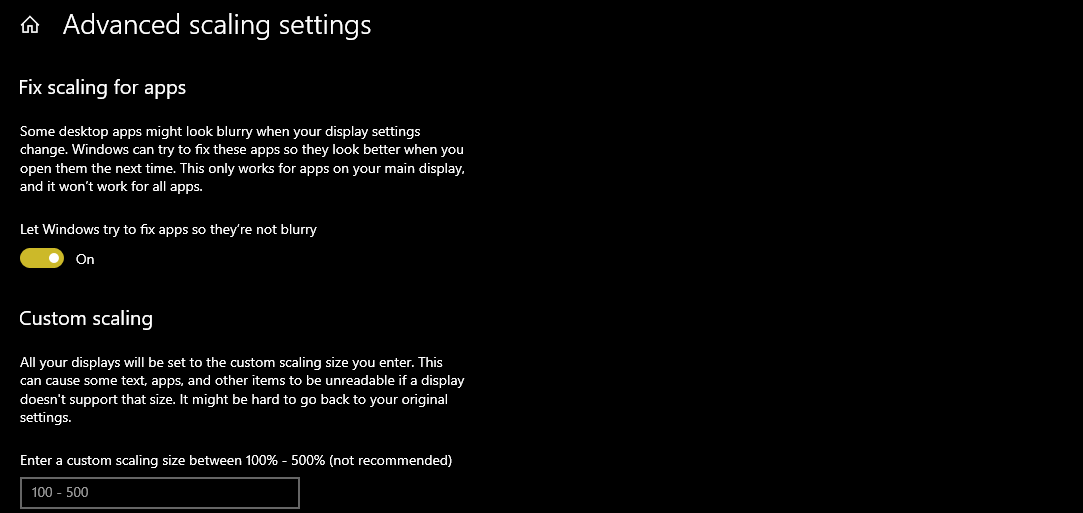
Si ninguna de las opciones de escala funciona lo suficientemente bien para usted, haga clic en Configuración de escala avanzada .
En el panel de Configuración avanzada, seleccione Dejar que Windows intente arreglar las aplicaciones para que no se vean borrosas . Como sugiere el nombre, esta configuración habilita el escalado automático de la pantalla. Es posible que esto no funcione bien para todas las aplicaciones, especialmente si utiliza varios monitores.
Finalmente, si nada funciona, puede intentar ingresar un tamaño de escala personalizado en el campo debajo de Escala personalizada . Recuerde, pruebe siempre con pequeños incrementos primero, ya que puede establecer un tamaño de escala enorme, lo que dificulta la localización de la configuración más adelante.
Opciones de escala de pantalla para GPU discretas
Además de la configuración de escala incorporada en Windows, también puede modificar las cosas aún más si tiene una GPU AMD o Nvidia discreta. Como estas configuraciones están más orientadas a los jugadores, es poco probable que resuelvan problemas importantes de escala.
Escalado de pantalla para GPU AMD
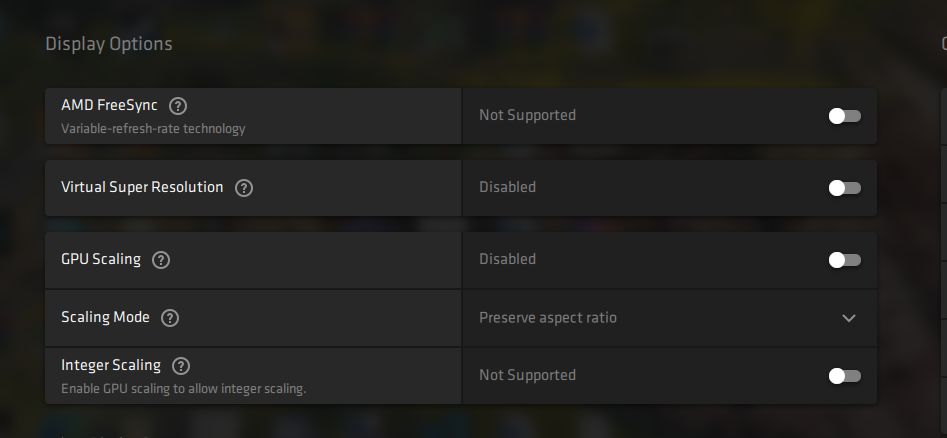
Si está utilizando una GPU AMD, haga clic con el botón derecho en cualquier lugar del escritorio y seleccione AMD Radeon Software . Vaya a la pestaña Pantalla. En Opciones de visualización, asegúrese de que la escala de GPU esté desactivada y que el Modo de escala esté configurado en Conservar la relación de aspecto .
La escala de GPU se utiliza para mejorar los juegos retro a la resolución de pantalla nativa. Habilitarlo no sirve de nada para el uso diario normal, pero introduce un retraso de entrada. Por lo tanto, habilítelo solo si va a jugar juegos retro.
El modo de escala, por otro lado, maneja cómo se muestra una imagen en la pantalla. Conservar relación de aspecto conserva la relación de aspecto de la imagen y no la estira para que se ajuste a la pantalla. Esto introducirá barras negras alrededor de la imagen.
Centro desactiva el escalado de imágenes de todo tipo y solo centra la imagen. Una vez más, aparecerán barras negras alrededor de la imagen si la resolución no coincide con su pantalla.
Finalmente, el modo de escala de Panel completo estira la imagen para llenar la pantalla.
Resolución de pantalla para GPU Nvidia
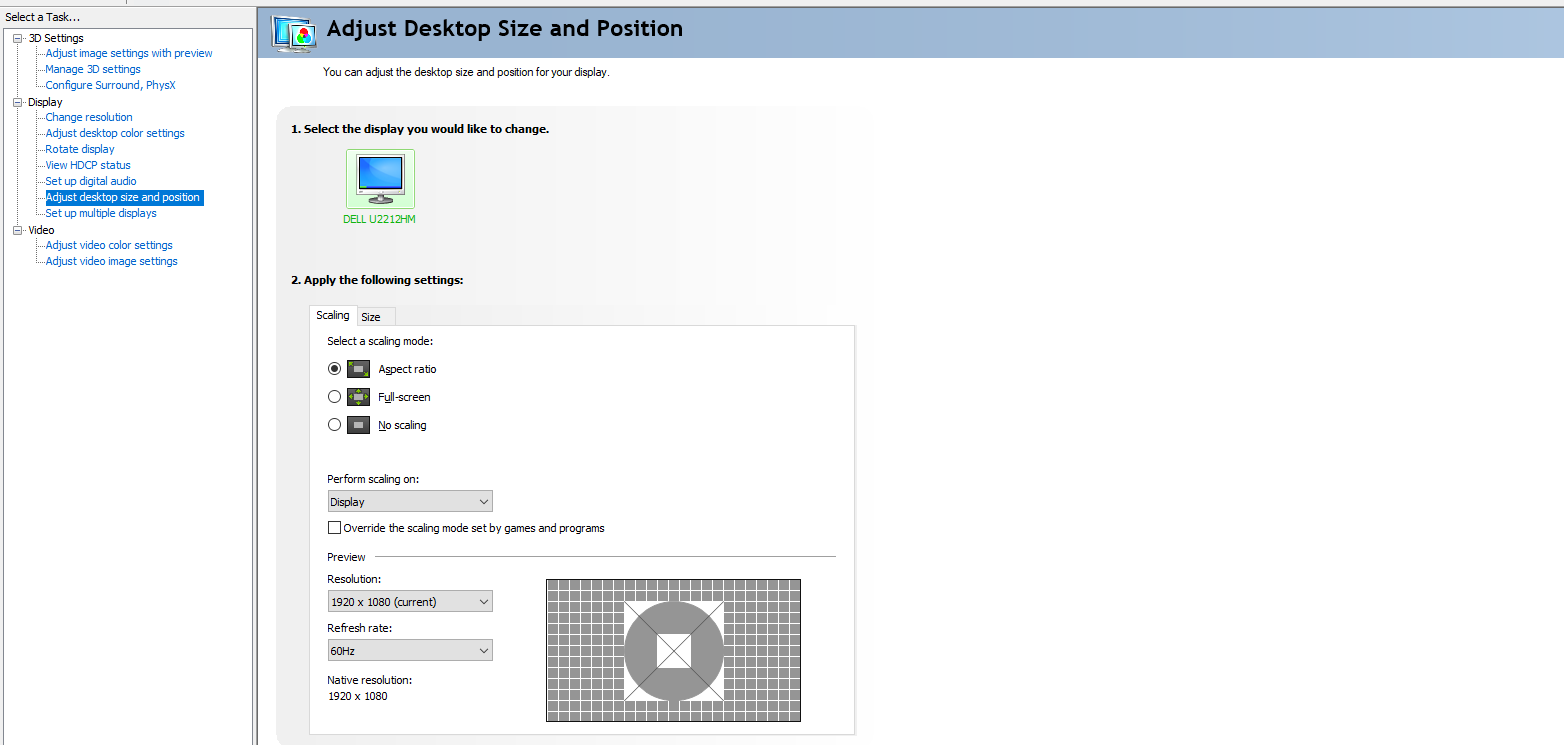
El procedimiento para las GPU de Nvidia es casi el mismo que para las GPU de AMD. Haga clic con el botón derecho en cualquier lugar del escritorio y seleccione Panel de control de Nvidia .
Una vez que esté dentro, navegue hasta Ajustar el tamaño y la posición del escritorio ubicado en el lado izquierdo debajo de Pantalla .
A continuación, seleccione el modo de escala que desee. Elija Relación de aspecto si no está seguro de qué seleccionar, ya que es el valor predeterminado.
Escala de pantalla para una configuración de varios monitores
Si tiene varios monitores de diferentes tamaños y resoluciones, tendrá que ajustar cada monitor individualmente. De lo contrario, puede terminar con una escala adecuada en una pantalla y un desorden confuso en la otra.
Entonces, presione la tecla de Windows + I para abrir el panel de Configuración, escriba display en la barra de búsqueda y seleccione el primer resultado. Una vez que esté en el panel de Configuración, seleccione qué monitor desea configurar en la parte superior de la página. El resto de los pasos son los mismos que se mencionan anteriormente.
No olvide cerrar sesión e iniciar sesión después de cambiar la configuración.
Después de configurar el monitor, arrastre una ventana a ese monitor y vea si todo se ve bien.
Haga lo mismo con todos los monitores.
Escala de pantalla para programas individuales
Incluso después de haber ajustado todas las configuraciones posibles relacionadas con el escalado de la pantalla, algunos programas aún pueden escalar mal. Por ejemplo, en monitores 4K, es común que los programas tengan texto pequeño y difuso. Para resolver este problema, puede dejar la escala en el propio programa.
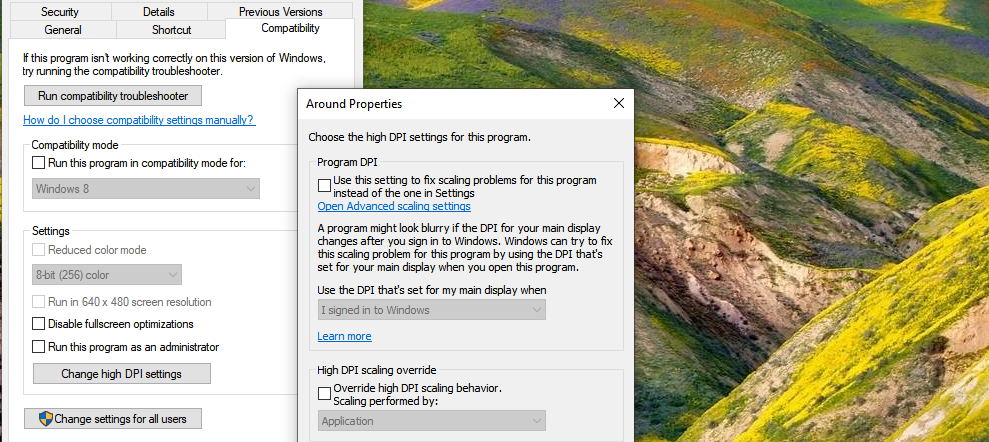
Vaya a la carpeta donde está instalado el programa, luego haga clic con el botón derecho en el icono del programa y seleccione Propiedades .
A continuación, haga clic en Compatibilidad y luego haga clic en Cambiar la configuración de DPI alta .
En el cuadro de diálogo que aparece, seleccione Anular el comportamiento de escalado de DPI alto y elija Aplicación en la lista desplegable. La configuración de la aplicación permite que el programa omita la escala de todo el sistema y defina sus propios parámetros de escala para monitores de DPI altos.
La forma fácil de mejorar el escalado de la pantalla en Windows 10
Aunque la configuración de escala no soluciona todos los problemas que surgen en los monitores de DPI altos, puede solucionar muchos de los problemas siguiendo la configuración predeterminada. Windows ha recorrido un largo camino desde su lanzamiento. Y las cosas mejorarán a medida que más y más personas adopten monitores de alto DPI y configuraciones de varios monitores.
Utilizamos cookies para asegurarnos de brindarle la mejor experiencia en nuestro sitio web. Si continúa utilizando este sitio, asumiremos que está satisfecho con él.