Blog

  • Cómo utilizar el administrador de proyectos en Adobe Premiere Pro

    Cómo utilizar el administrador de proyectos en Adobe Premiere Pro

    Trabajar en proyectos de edición complejos a menudo requiere que Premiere Pro obtenga material de múltiples fuentes de medios.

    No vale la pena pensar si se pierde material para un proyecto al que se le pide que regrese meses después de la entrega. Como tal, es vital que sepa cómo proteger adecuadamente su proyecto y sus activos.

    Para lograr esto, Premiere Pro Project Manager es una herramienta versátil que le permitirá migrar su proyecto a diferentes ubicaciones y realizar copias de seguridad de todos sus activos usados ​​de forma segura.

    Entonces, comencemos y aprendamos a usar el Administrador de proyectos en Premiere Pro para mantener sus proyectos organizados e intactos.

    Empezando

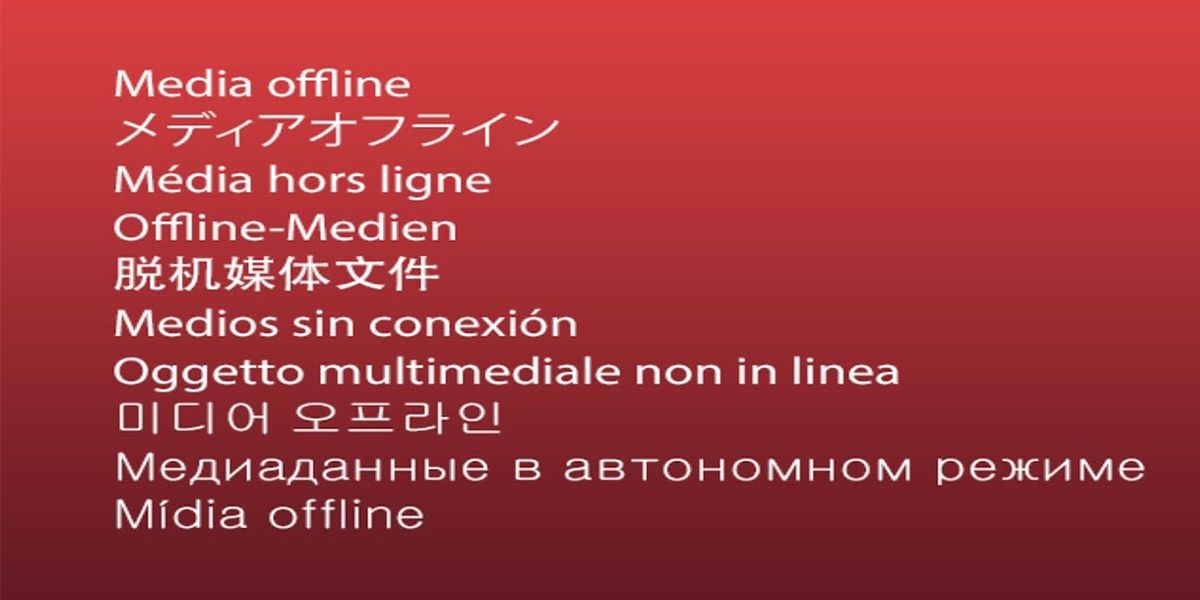
    Preparemos la escena. Acaba de terminar de editar un proyecto importante y sus entregables se han enviado al cliente. En el futuro, desea poder acceder a su proyecto sin recibir el temido mensaje Media offline:
    Incluso puede ser que su cliente, según su acuerdo comercial, quiera el proyecto para su archivo. Por lo tanto, debe asegurarse de tener una carpeta con todo lo que necesita para lograr su video. Eso incluye imágenes, videos y clips de audio.

    Project Manager también realizará una copia de seguridad de los archivos y la configuración creados en Premiere Pro, como los archivos de subtítulos creados con la herramienta de subtítulos.

    Relacionado: Cómo crear subtítulos dinámicos en Premiere Pro con la herramienta de subtítulos

    Comencemos por crear una carpeta en la que se pueda colocar nuestro nuevo proyecto. Asegúrese de que esté bien etiquetado para mantener organizados su proyecto y la estructura de su carpeta.

    Dentro de Premiere Pro, presione Archivo> Administrador de proyectos . Esto abrirá el Administrador de proyectos en una nueva ventana, donde podrá establecer una serie de parámetros para su copia de seguridad.
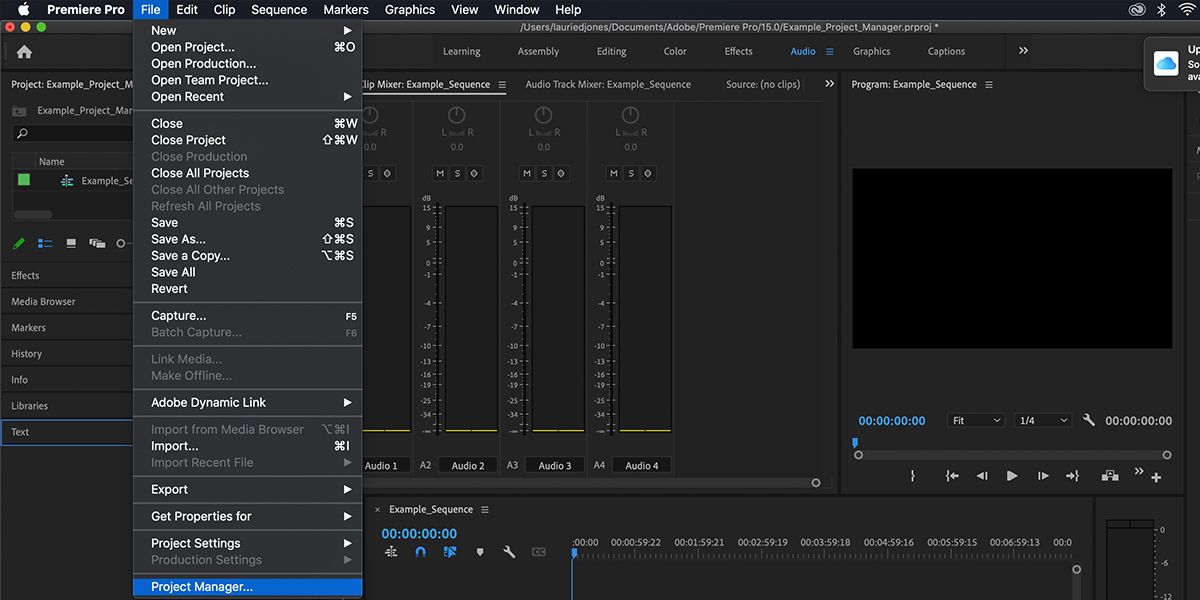
    A continuación se muestran los ajustes individuales.

    Secuencia

    Esta ventana determina las secuencias de las que Premiere Pro examinará y consolidará los activos. De forma predeterminada, seleccionará todas sus secuencias.
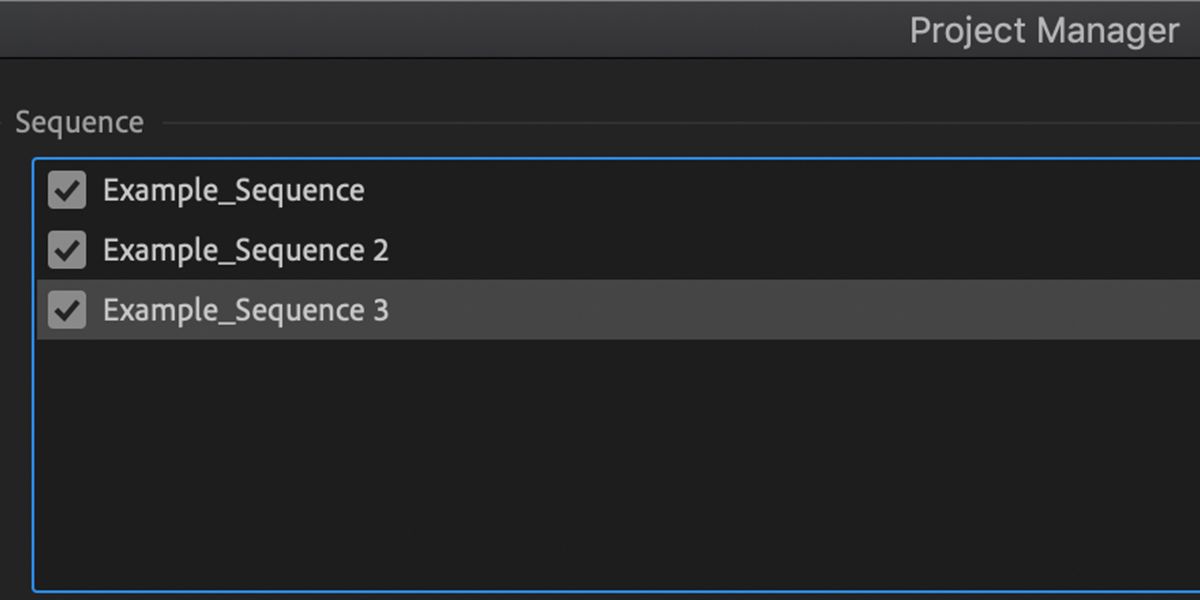
    ¿Porque es esto importante? Si tiene varias versiones de secuencias (por ejemplo, Editar V1, Editar V2, etc.), es posible que desee excluir el material que no hizo el corte final para ahorrar espacio.

    También puede tener varias versiones y ediciones alternativas de las que deba decidir si desea realizar una copia de seguridad o eliminarlas.

    Ruta de destino
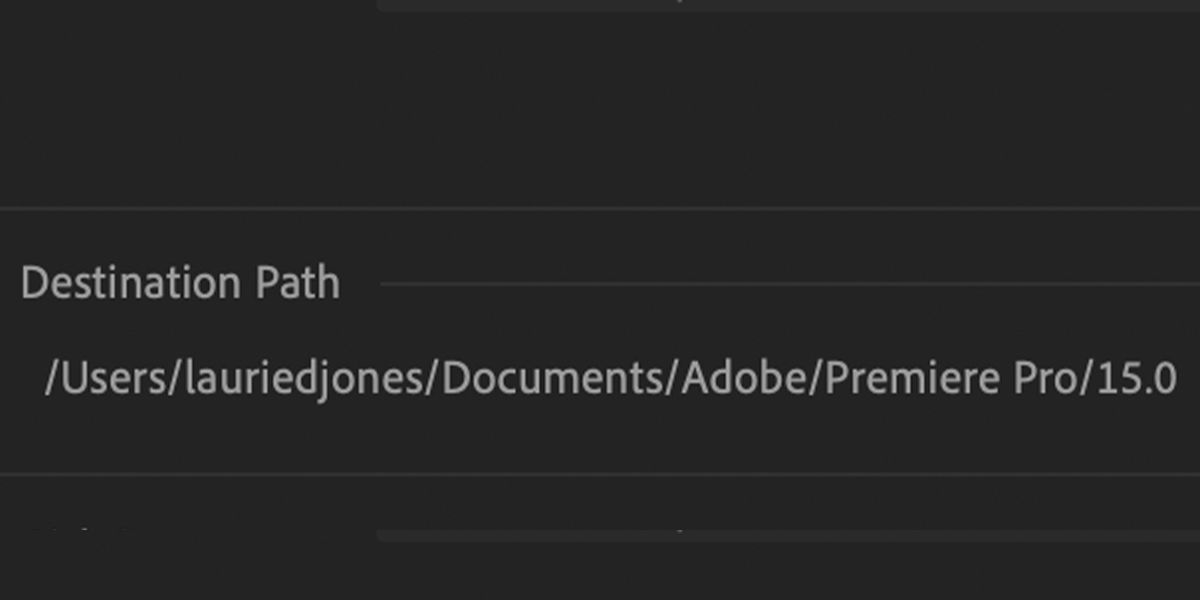
    Aquí es donde se almacenan los archivos de su proyecto y todos los activos. Configúrelo como la carpeta que se creó anteriormente.

    Proyecto resultante

    Esta es la configuración más crucial del Project Manager y deberá elegir cuidadosamente según sus necesidades. Tienes dos opciones:

    1. Para copiar todos sus archivos a una nueva ubicación
    2. Para consolidar o transcodificar esos archivos
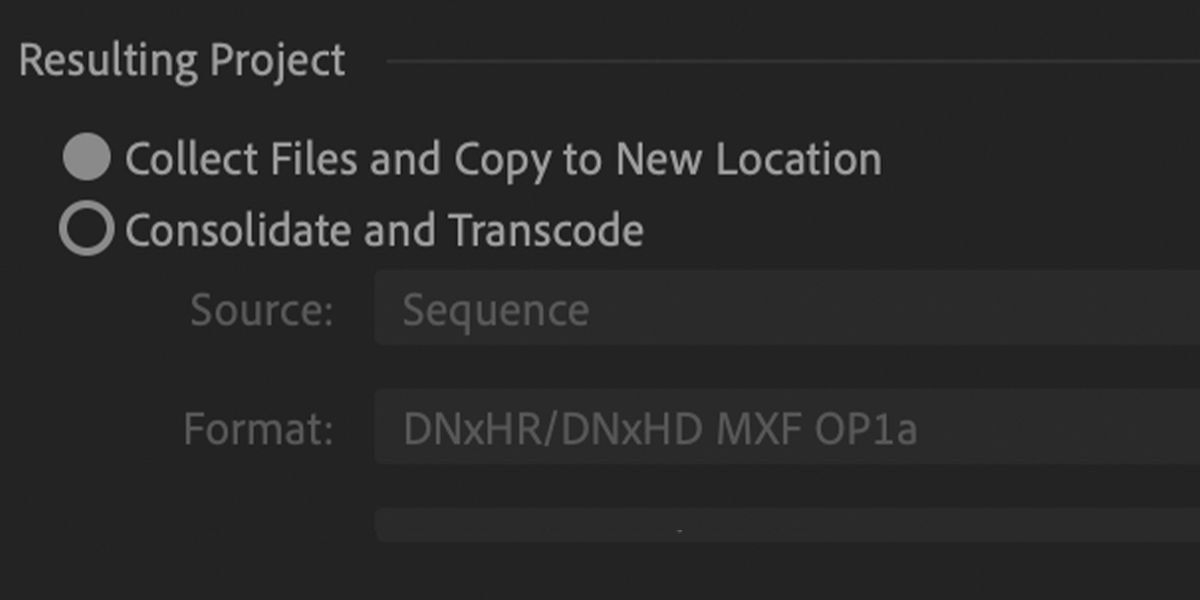
    Repasemos cómo funcionan estos y sus opciones adicionales.

    Recopile archivos y cópielos en una nueva ubicación

    Este es el más evidente de los dos escenarios. Como puede adivinar, esto examinará todos los archivos y activos que utiliza su proyecto de Premiere Pro y los copiará en la carpeta.

    Consolidar y transcodificar

    La consolidación y transcodificación de sus archivos es una opción un poco menos sencilla, pero que puede abrir opciones adicionales según lo que desee hacer con su proyecto.

    En términos básicos, todos sus activos de video se convierten a un nuevo formato que puede elegir.

    ¿Por qué hacer esto? Si está utilizando archivos sin procesar particularmente grandes de su cámara en resoluciones que exceden el método de visualización, es posible que no desee proporcionárselos al cliente, debido al gran tamaño y la dificultad de enviarlos en línea.

    La elección de convertir los archivos de su proyecto a una resolución más pequeña le permitirá superar estos problemas. También le permite optimizar su proyecto para su archivo.

    Configuración de transcodificación

    Si elige transcodificar los activos de su proyecto, tendrá algunas configuraciones adicionales con las que trabajar.
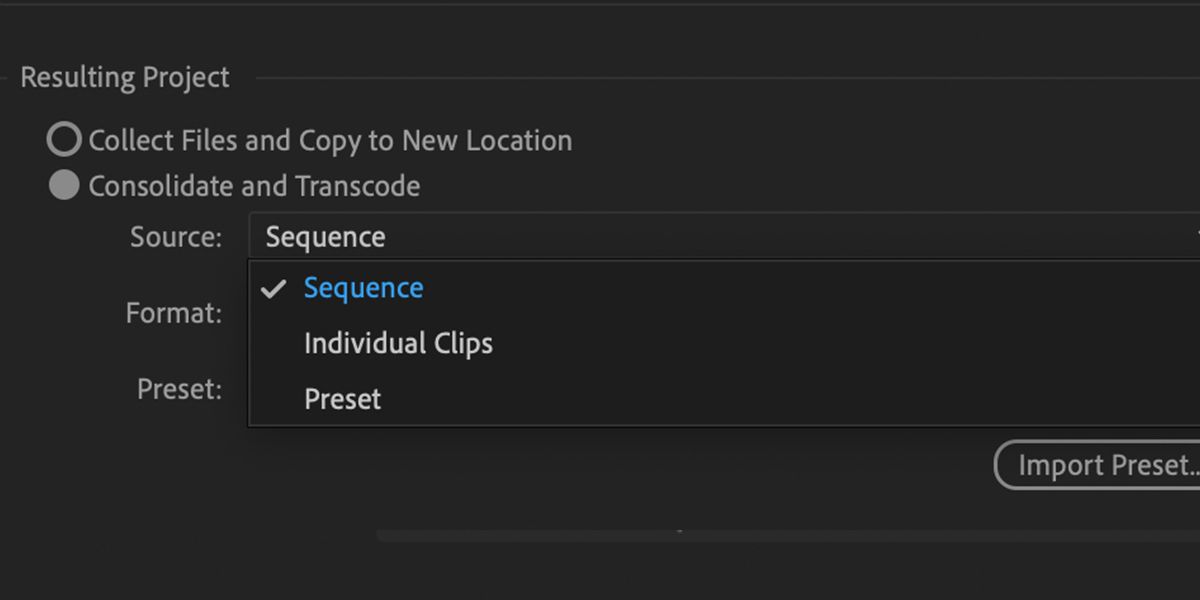
    El primero de ellos es Source . Esto determina el formato al que se convierten los clips.

    Sequence transcodificará los clips según las especificaciones de la secuencia de edición. Por lo tanto, un clip de 4K utilizado en una secuencia HD se transcodificará a HD.

    Clips individuales transcodificará sus archivos a su especificación original. Por lo tanto, un clip HD y un clip 4K utilizados en su proyecto permanecerán en resolución HD y 4K respectivamente.

    Preset le permitirá establecer su propio formato y configuración. Dependiendo de sus propias necesidades y flujo de trabajo, no existe una respuesta correcta o incorrecta para cuál elegir.

    Opciones adicionales

    También hay opciones adicionales disponibles. Veamos las configuraciones que son más pertinentes para el proceso de copia de seguridad.

    Si está utilizando Adobe Dynamic Link para conectar un proyecto de After Effects a su proyecto de Premiere, puede especificar cómo Project Manager manejará el archivo de After Effects conectado.
    Relacionado Cómo usar Dynamic Link con Adobe After Effects y Premiere Pro

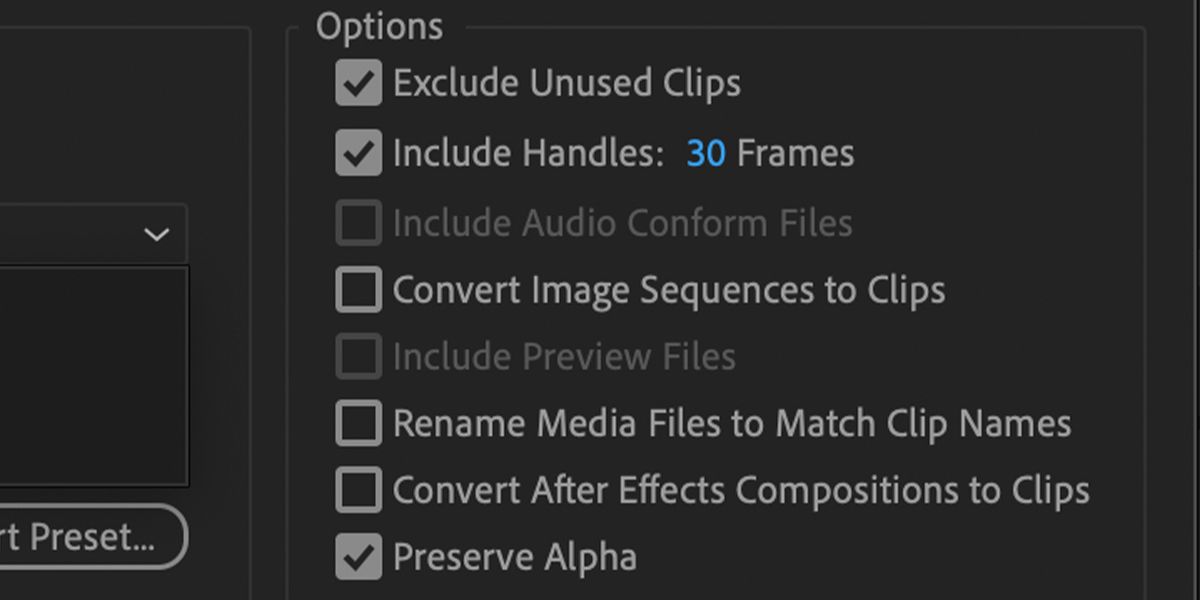
    Excluir clips no utilizados

    Esto hace lo que dice en la lata. Habilitarlo evitará que se copien los clips o activos que no se utilizan en sus secuencias.

    Incluir manijas

    Agregar controles le permite dictar la cantidad de clips utilizados en sus secuencias que se transcodifican. Sin tiradores (0 fotogramas) solo le dará la duración del clip utilizado en su edición. 200 cuadros de manijas en una secuencia de 25 cuadros por segundo le darían ocho segundos de clip adicional en cada lado (si es lo suficientemente largo).

    Cambiar el nombre de los clips multimedia a nombres de clips

    Al alternar esto, se cambiará el nombre del archivo de material de archivo sin procesar por el nombre del clip en Premiere, si lo ha cambiado a través de sub-recorte o anidamiento.

    Si está utilizando secuencias de After Effects en su edición, a través de un enlace dinámico (como se explicó anteriormente aquí), puede especificar si desea que se conviertan en metraje o copie el archivo de origen de After Effects. Esto se logra con Convertir composiciones de After Effects en clips .

    Conservar Alfa

    Al marcar esto, se asegurará de que los archivos con canales alfa conserven su transparencia.

    Comprobación del tamaño de la copia de seguridad

    Una vez que haya establecido sus configuraciones, puede usar el cuadro Espacio en disco para determinar qué tan grande es su proyecto. Esto es particularmente útil si necesita obtener una copia de seguridad de un proyecto de un tamaño determinado para su almacenamiento.
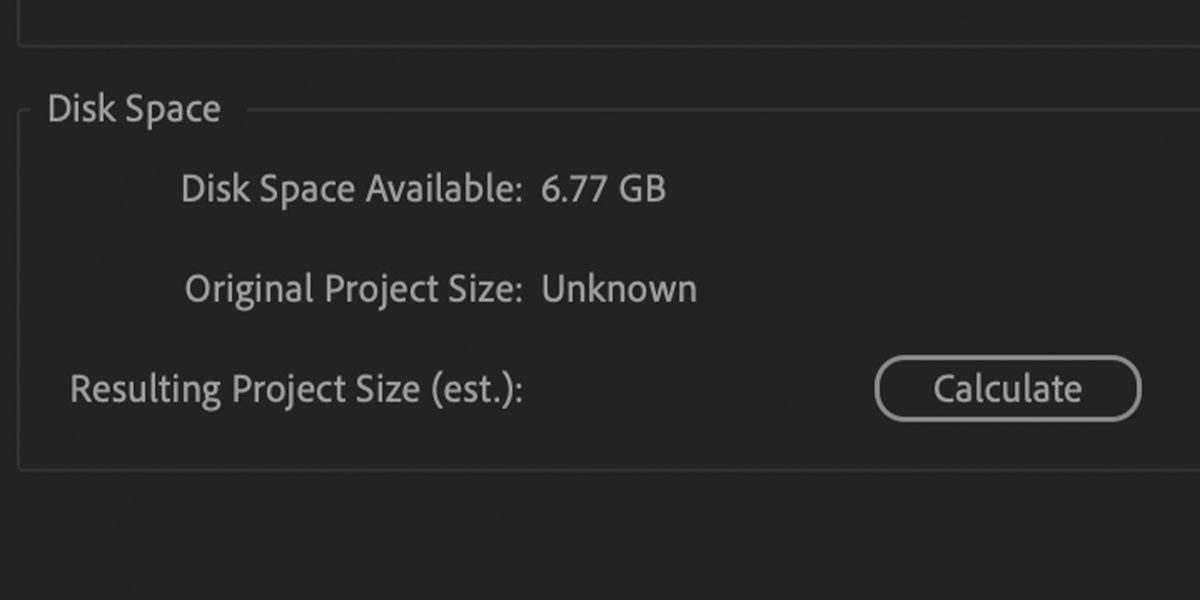
    Una vez que esté todo listo, presione Aceptar . Premiere Pro comenzará a migrar su proyecto, metraje y activos, convirtiendo sus archivos si se especifica.

    Próximos pasos

    ¡Y ahí lo tienes!

    Cuando termine, tendrá una carpeta que contiene todo lo que necesita para realizar una copia de seguridad o migrar su proyecto de Premiere Pro.

    También es una buena idea mejorar sus flujos de trabajo y mantener su proyecto ordenado antes de realizar la copia de seguridad.

  • Las 5 mejores aplicaciones de Android y iPhone para simplificar las compras de comestibles

    Para todas las tareas avanzadas que pueden manejar nuestros teléfonos, todavía es muy fácil perder la noción de tareas relativamente simples como ir de compras. Saber lo que necesita y dónde están las mejores ofertas puede resultar abrumador si no viene preparado.

    Las listas de la compra en papel y lápiz han desaparecido gracias a los teléfonos móviles. Al descargar estas aplicaciones móviles, puede recuperar el control de sus compras y liberar espacio mental para concentrarse en los elementos más importantes de su vida.

    1. Conservador de recetas

    Galería de imágenes (3 imágenes)

    Recipe Keeper es una gran aplicación que no solo almacena sus recetas, sino que también ofrece un planificador de comidas y una lista de compras . Tiene una interfaz simple e incluso le permite importar y exportar recetas, así como sincronizar con Amazon Alexa.

    Con el Planificador de comidas , puede programar comidas en ciertos días e incluso codificarlas por colores para el desayuno, el almuerzo y la cena. Esta es una manera conveniente de hacer un mapa de las comidas de la semana y dejarlo de pensar.

    En la Lista de compras , puede marcar los alimentos mientras recorre la tienda o realiza pedidos en línea. Una vez que haya terminado su viaje, simplemente puede desmarcar todos los elementos para tenerlo listo para la próxima vez.

    Hay una versión pro disponible, que le permitirá agregar recetas ilimitadas, así como sincronizar sus recetas, listas de compras y planificador de comidas en todos sus dispositivos. Además, la versión pro le permite hacer una copia de seguridad de sus recetas en la nube y compartirlas en las redes sociales.

    Descargar: Recipe Keeper para iOS | Android (versión premium gratuita disponible)

    2. Delicioso

    Galería de imágenes (3 imágenes)

    Yummly es una popular aplicación de planificación de comidas que presenta recetas paso a paso con guía en video, así como información nutricional para esas recetas.

    Si está buscando mejorar su cocina, salir de su zona de confort y probar algunos platos nuevos, es probable que le brinde algún beneficio.

    Puede conectar esta aplicación con la aplicación Apple Health , lo que facilitará la medición de los beneficios y los déficits que recibirá de las comidas individuales. También le permite escanear sus ingredientes disponibles usando la cámara, con la aplicación luego seleccionando opciones de recetas basadas en lo que ya tiene en la cocina.

    Probablemente su característica más interesante sea su capacidad para conectarse con electrodomésticos inteligentes en la cocina. La tecnología de cocina inteligente está ganando popularidad, y poder conectar Yummly a los mejores aparatos de cocina inteligente aumenta la eficiencia para cualquiera que haya invertido en productos para el hogar inteligente.

    Descargar: Yummly para iOS | Android (gratis, suscripción disponible)

    3. Nuestra lista de compras de comestibles

    Galería de imágenes (2 imágenes)

    Our Groceries es una aplicación de diseño simple que le permite compartir listas de compras entre familias. Si está en una tienda mientras su cónyuge o familiar está en otra, puede usar la lista sincronizada que comparte para tachar lo que ha comprado. Esto evitará la posibilidad de duplicar accidentalmente.

    La aplicación le permite colocar sus artículos en categorías (alimentos congelados, lácteos, carne, etc.) y agregar recetas para que recordar los ingredientes sea más fácil. No olvide combinar esto con el uso de aplicaciones de cupones para comestibles ; sus ahorros pueden acumularse rápidamente al utilizar ofertas y tratos de manera regular.

    Nuestros comestibles son multiplataforma, por lo que no hay de qué preocuparse si su familiar usa una plataforma diferente. La aplicación tiene un diseño fácil de entender, lo que la hace ideal para compartir con miembros mayores de la familia que no tienen tanta confianza digital.

    Descargar: Nuestros comestibles para iOS | Android (gratis, suscripción disponible)

    4. Hora de comer

    Galería de imágenes (3 imágenes)

    Mealime es una aplicación fantástica que se centra en la alimentación saludable y ofrece un lugar para almacenar y descubrir los mejores planes de comidas y recetas. Comer de manera saludable es algo con lo que muchos de nosotros luchamos, pero esta aplicación lo hace simple e incluso divertido de hacer.

    Cuando cargue la aplicación por primera vez, tendrá la oportunidad de elegir su dieta. Las opciones incluyen clásica, vegana y cetogénica con muchas más opciones disponibles que cubren todas las dietas principales. También le preguntará por sus alergias y disgustos, así como cuántas porciones por comida desea tener.

    Le pedirá que cree su plan de comidas, seleccionando entre las recetas disponibles en la aplicación. Una vez que haya creado su plan de comidas, la pestaña Comestibles mostrará los ingredientes que necesita para todas sus comidas. Esto también le permite agregar sus propias selecciones, si lo desea. Otra característica interesante es el ahorro de desperdicio de alimentos , que lo ayuda a minimizar los alimentos no utilizados y, por lo tanto, a ahorrar dinero.

    Algunas de las recetas están reservadas para la versión pro de la aplicación, que también te ofrece información nutricional exclusiva, filtros avanzados y más.

    Descargar: Mealime para iOS | Android (gratis, suscripción disponible)

    5. AnyList

    Galería de imágenes (3 imágenes)

    AnyList adopta un enfoque simple para las listas de compras de comestibles. Organiza y clasifica por grupos de alimentos, además de permitirle almacenar recetas y compartir fácilmente sus listas con amigos y familiares. También tiene funcionalidad de múltiples dispositivos, lo que le facilita la administración de sus listas y recetas incluso cuando cambia lo que usa a lo largo del día.

    Relacionado: Servicios de entrega de comestibles en línea que son rápidos y fáciles

    El uso de la pestaña Lista le permite agregar alimentos que luego puede marcar durante su próximo viaje de compras. La pestaña Recetas le permite crear o importar recetas y las almacena para un fácil acceso.

    Finalmente, si actualiza a AnyList Complete, puede usar la pestaña Plan de comidas para planificar ciertas recetas para ciertos días, entre otras ventajas.

    Descargar: AnyList para iOS | Android (gratis, suscripción disponible)

    Su teléfono inteligente es un compañero de compras vital

    Comprar, especialmente los comestibles, es una tarea recurrente que puede ser difícil de controlar. Eso es especialmente cierto cuando tienen eventos más importantes en su vida.

    Por suerte, nuestros teléfonos, con aplicaciones como estas, nos permiten simplificar la experiencia de compra. Con un poco de ayuda, es una tarea fácil cada semana y no pierde el tiempo que mejor podría gastar en otra parte.

  • Wear OS ahora muestra un índice UV para mantenerte seguro bajo el sol

    Wear OS ahora muestra un índice UV para mantenerte seguro bajo el sol

    Google ha actualizado la aplicación Weather en Wear OS para agregarle compatibilidad con el índice UX. También hay una complicación del índice UV que se puede agregar a la esfera del reloj de su reloj Wear OS.

    La aplicación Weather de Google para Android ya muestra el índice UV, y Google ahora trae esa misma información a su muñeca.

    Su reloj Wear OS ahora le dirá cuándo ponerse protector solar

    El número de índice UX le indicará la intensidad de la radiación ultravioleta solar en su área en una escala de 0 a 12. Cuanto mayor sea el número, peor será la radiación, lo que significa que debe ponerse protector solar antes de salir.

    Si el índice UV es superior a 4, se recomienda que no exponga su piel directamente a la luz solar y use protector solar y gafas de sol para proteger su piel y ojos.

    Relacionado: Revisión de Mobvoi TicWatch Pro 3: el mejor reloj inteligente Wear OS de todos los tiempos

    Google se ha tomado su tiempo para implementar actualizaciones significativas para la plataforma Wear OS. Si bien la plataforma necesita urgentemente una revisión y mejoras importantes, la compañía ha estado implementando actualizaciones menores para mejorar la usabilidad. En marzo, Google anunció que estaba agregando soporte para mosaicos de terceros a Wear OS .
    Google necesita hacer mucho trabajo para mejorar Wear OS, especialmente en lo que respecta a su rendimiento y duración de la batería. Se espera que el próximo Galaxy Watch de Samsung se ejecute en Wear OS, por lo que tal vez sea un incentivo lo suficientemente grande para que Google desarrolle aún más su plataforma de reloj inteligente.

  • Cómo programar reuniones y tareas con Calendly

    Cómo programar reuniones y tareas con Calendly

    Programar reuniones puede ser un proceso engorroso. Es posible que deba dedicar demasiado tiempo y energía a comunicarse de un lado a otro para encontrar un momento de reunión adecuado.

    Afortunadamente, una herramienta digital intuitiva reemplaza este proceso de programación ineficiente con un método simple y urgente. Esta herramienta se llama Calendly .

    En este artículo, lo guiaremos a través de Calendly, cómo funciona y cómo aprovecharlo al máximo.

    ¿Cómo funciona Calendly?

    Si está familiarizado con cómo programar una reunión en Microsoft Outlook, Calendly funciona de la misma manera. Además de Outlook, Calendly también funciona con Google Calendar y Apple iCloud Calendar.

    Cuando sincroniza sus calendarios personal y laboral, puede crear tipos de eventos. Por ejemplo, puede tener un tipo de "reunión de 15 minutos" y un tipo de "reunión de 30 minutos".

    Desde allí, puede enviar un enlace de reserva a clientes, compañeros de trabajo o amigos. Estas personas pueden elegir uno de los tipos de eventos que creó anteriormente y luego seleccionar una hora con usted. No se preocupe, no tendrán acceso a los eventos de su calendario.

    Esa es una descripción general rápida de cómo funciona Calendly. Ahora entremos en los detalles.

    Cómo agregar calendarios a Calendly

    Antes de configurar tipos de eventos, asegúrese de que sus calendarios estén sincronizados.

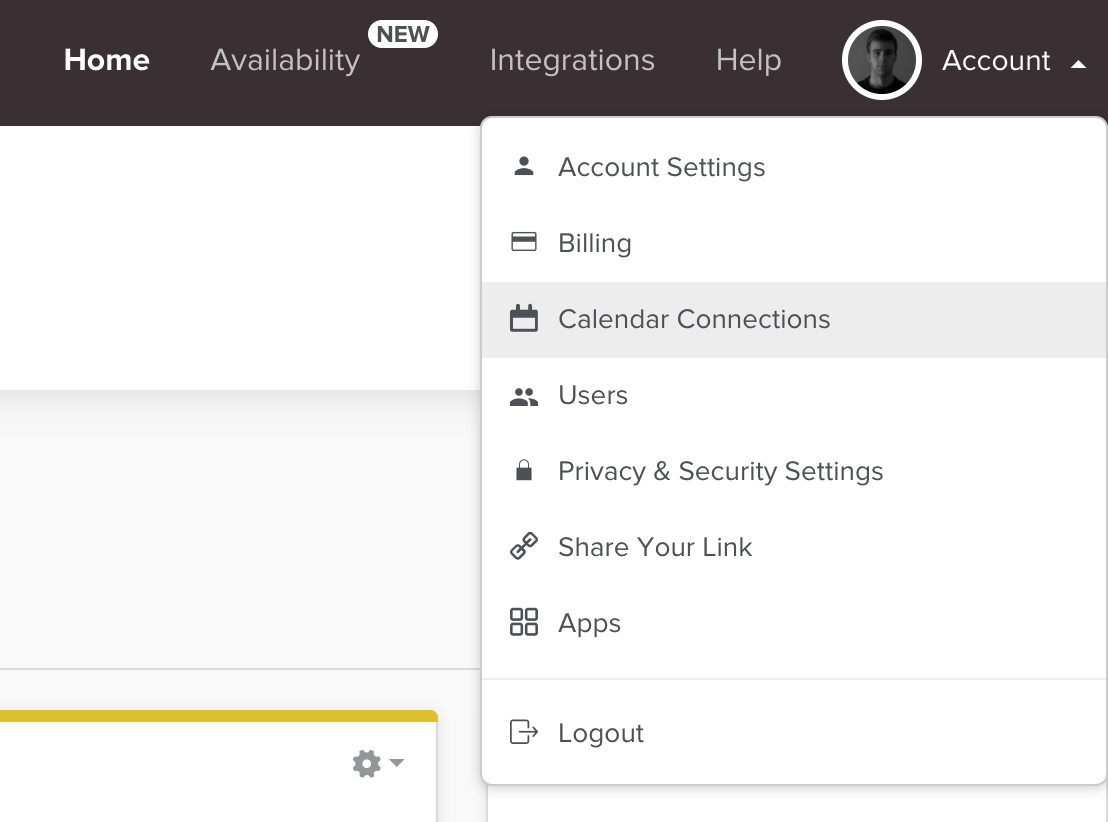
    Una vez que haya creado su perfil, haga clic en Cuenta junto a su imagen de perfil en la parte superior derecha del sitio web de Calendly. En el menú desplegable, seleccione Conexiones de calendario .

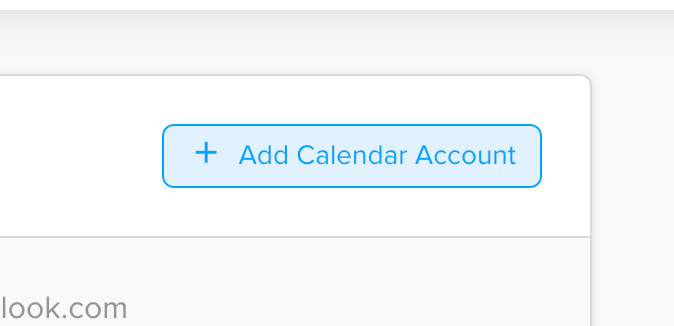
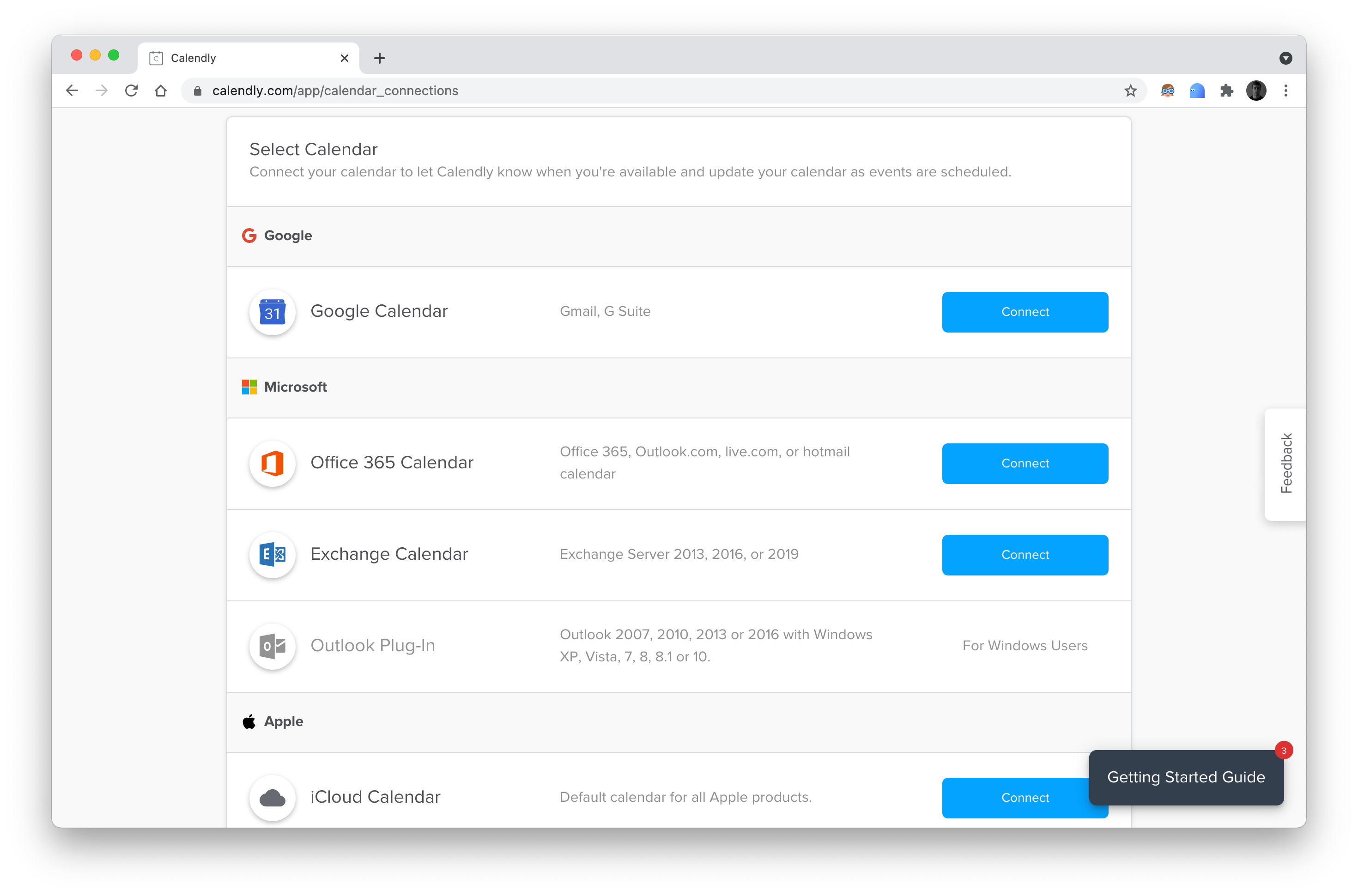
    En la página Conexiones de calendario, simplemente haga clic en + Agregar cuenta de calendario y luego en Conectar junto al tipo de calendario que desea agregar. Desafortunadamente, el plan gratuito solo te permite sincronizar un Calendario.

    Asegúrate de revisar también la sección de configuración. Aquí puede establecer qué calendarios comprobará Calendly para evitar conflictos de eventos. Además, en Configuración , puede elegir en cuál de sus calendarios aparecerán los nuevos eventos.

    Cómo crear tipos de eventos en Calendly

    Esto ahora le permite crear nuevos tipos de eventos que las personas pueden reservar. Para comenzar, seleccione + Nuevo tipo de evento o + Crear> Tipo de evento en su página de inicio de Calendly.

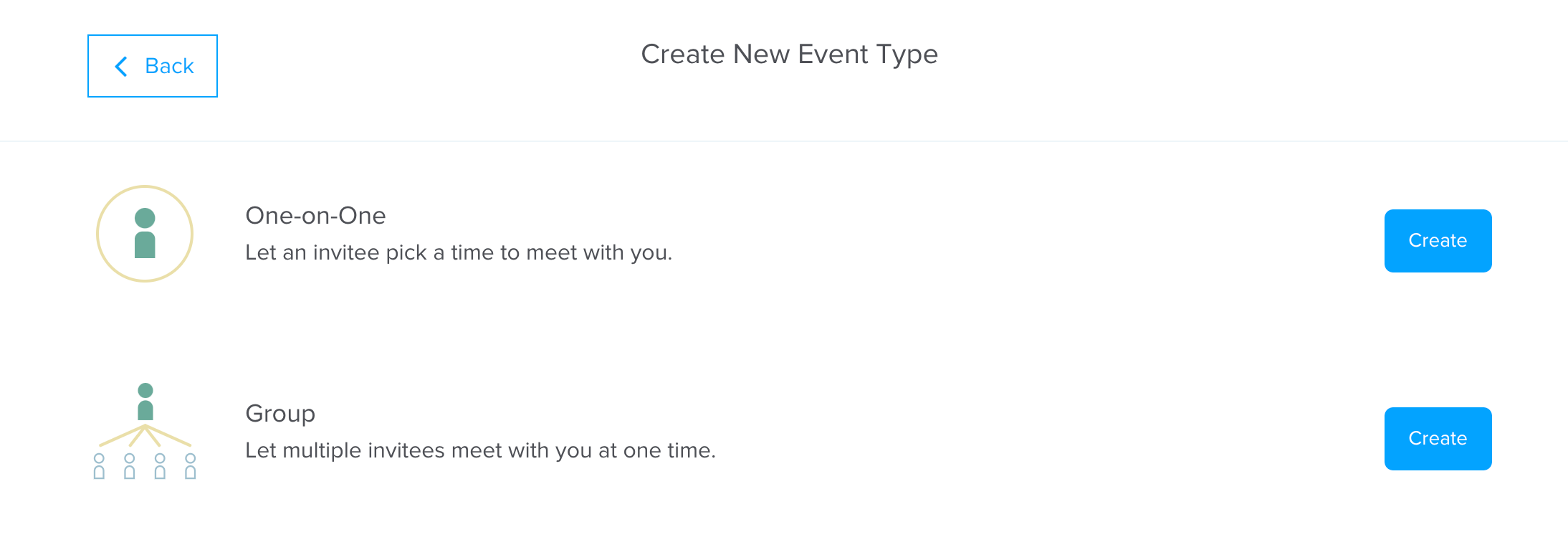
    Verá dos opciones para los tipos de reuniones: uno a uno y en grupo . Dado que la mayoría probablemente usará Calendly para reuniones individuales, eso es lo que iremos aquí. Seleccione Crear junto a Uno a uno .

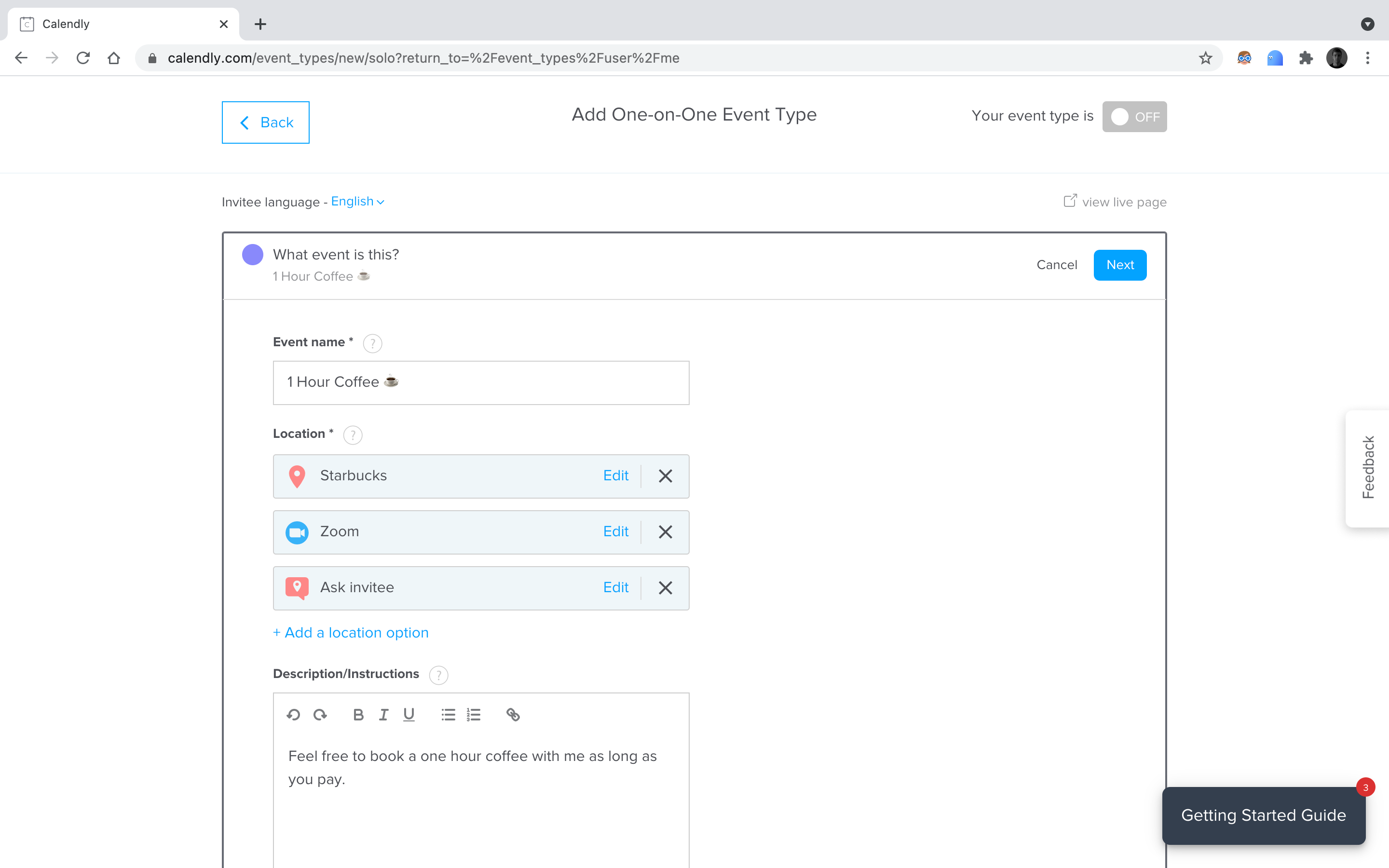
    A continuación, debe proporcionar los siguientes detalles: nombre, descripción, color y una URL específica del evento.

    Al elegir una ubicación para la reunión, puede seleccionar un enlace de Zoom o Google Meet, una llamada telefónica o solicitar el evento en un lugar específico.

    Puede agregar tantas opciones de ubicación como necesite. Si elige una llamada telefónica, puede seleccionar si usted o el asistente iniciarán la llamada. Una vez que haya completado estos pasos, haga clic en Siguiente .

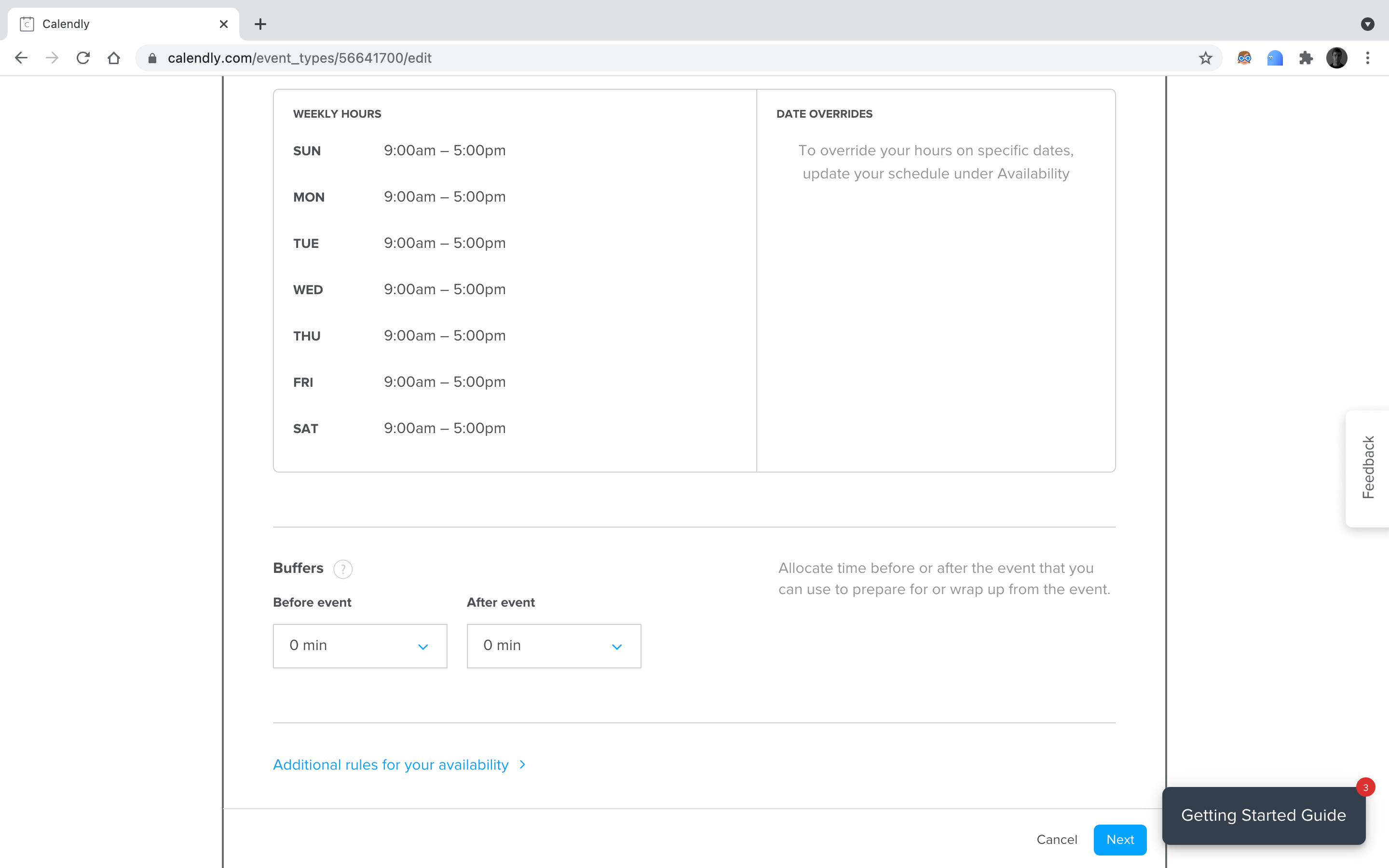
    En esta página, puede programar las expectativas de la reunión, como la anticipación con la que los asistentes pueden reservar un lugar, la duración de la reunión, a qué horas está disponible y el tiempo de reserva que se necesita antes o después de la reunión para viajar o terminar cosas claras.

    Si necesita establecer cuántos eventos de este tipo específico se pueden reservar en un día, puede hacerlo en la sección Reglas adicionales para su disponibilidad.
    Finalmente, después de seleccionar Siguiente otra vez, asegurar que su evento se establece en Sí, y ya está listo para funcionar.

    Puede modificar más configuraciones de eventos, como la pregunta que el invitado debe responder al reservar una reunión, cómo se les notificará, qué aparecerá en la página de confirmación de la reserva o detalles de pago (solo función Calendly Pro) antes de regresar a su página de inicio.

    Relacionado: Maneras de hacer de Google Calendar su calendario de escritorio de Windows

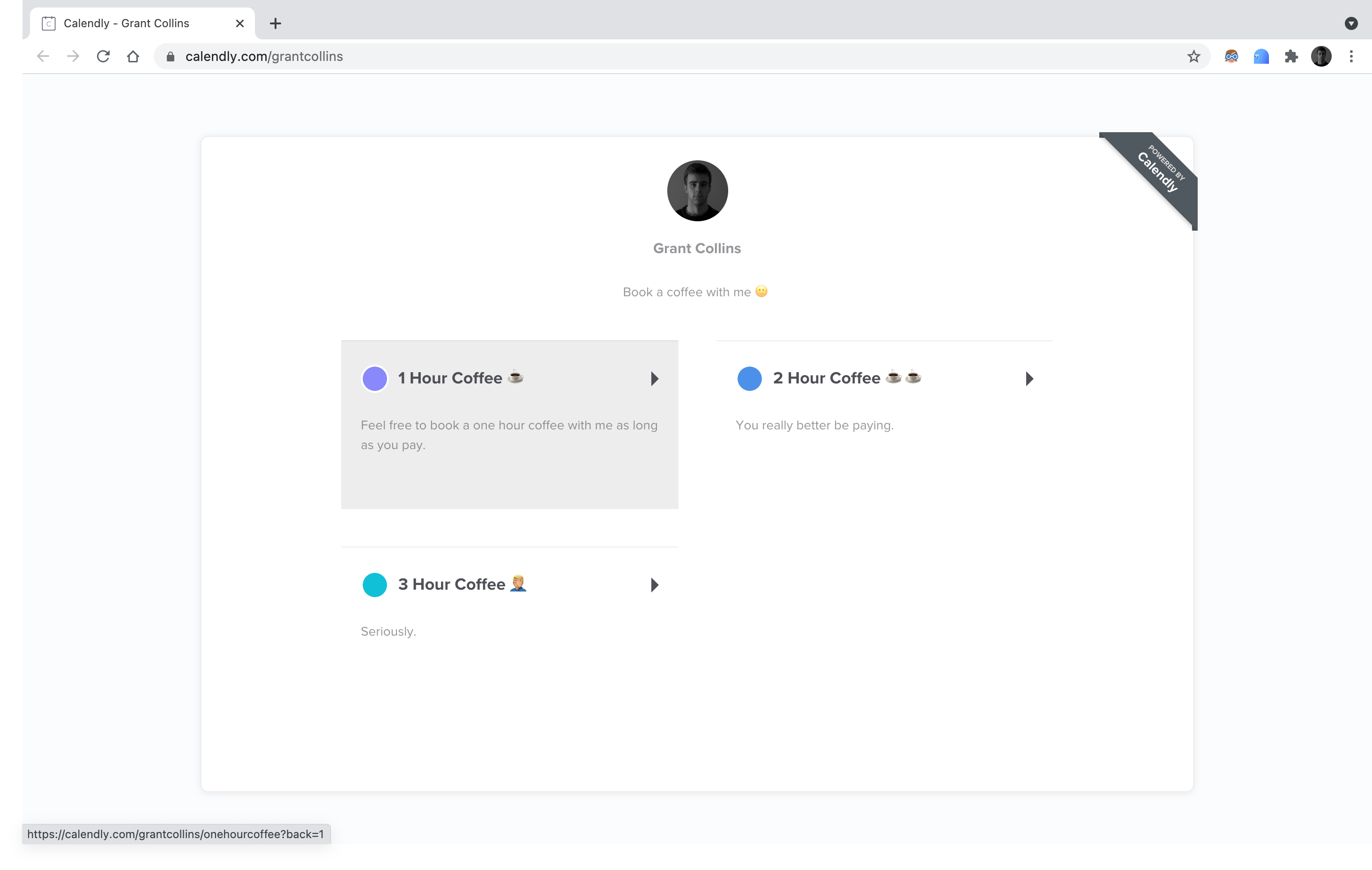
    Puede compartir un enlace de Calendly a través de dos métodos. La primera forma es compartir su URL de Calendly, que aparece debajo de su imagen de perfil y nombre en la página de inicio, donde los asistentes pueden reservar cualquier tipo de evento con usted.

    Una vez que hagan clic en su enlace, redirigirá a los asistentes a una página similar a la anterior. Las personas podrán elegir qué tipo de evento desean y también su tiempo disponible.

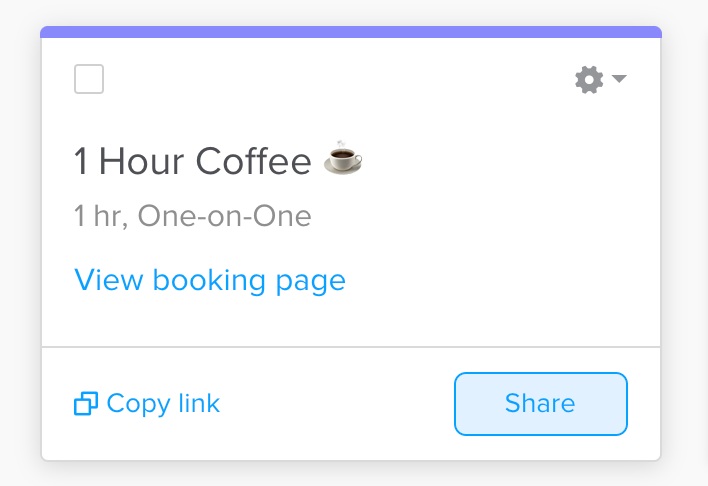
    La segunda opción es compartir un enlace a un solo tipo de evento con el asistente. Para hacer esto, copie el enlace o seleccione Compartir en un tipo de evento específico en su página de inicio de Calendly.

    Independientemente de la opción que seleccione, puede copiar y pegar su enlace de Calendly en un correo electrónico, mensaje de texto o sitio web (en la opción Compartir ) y compartirlo con las personas para que puedan programar una cita con usted.

    Cómo reservar un evento con Calendly

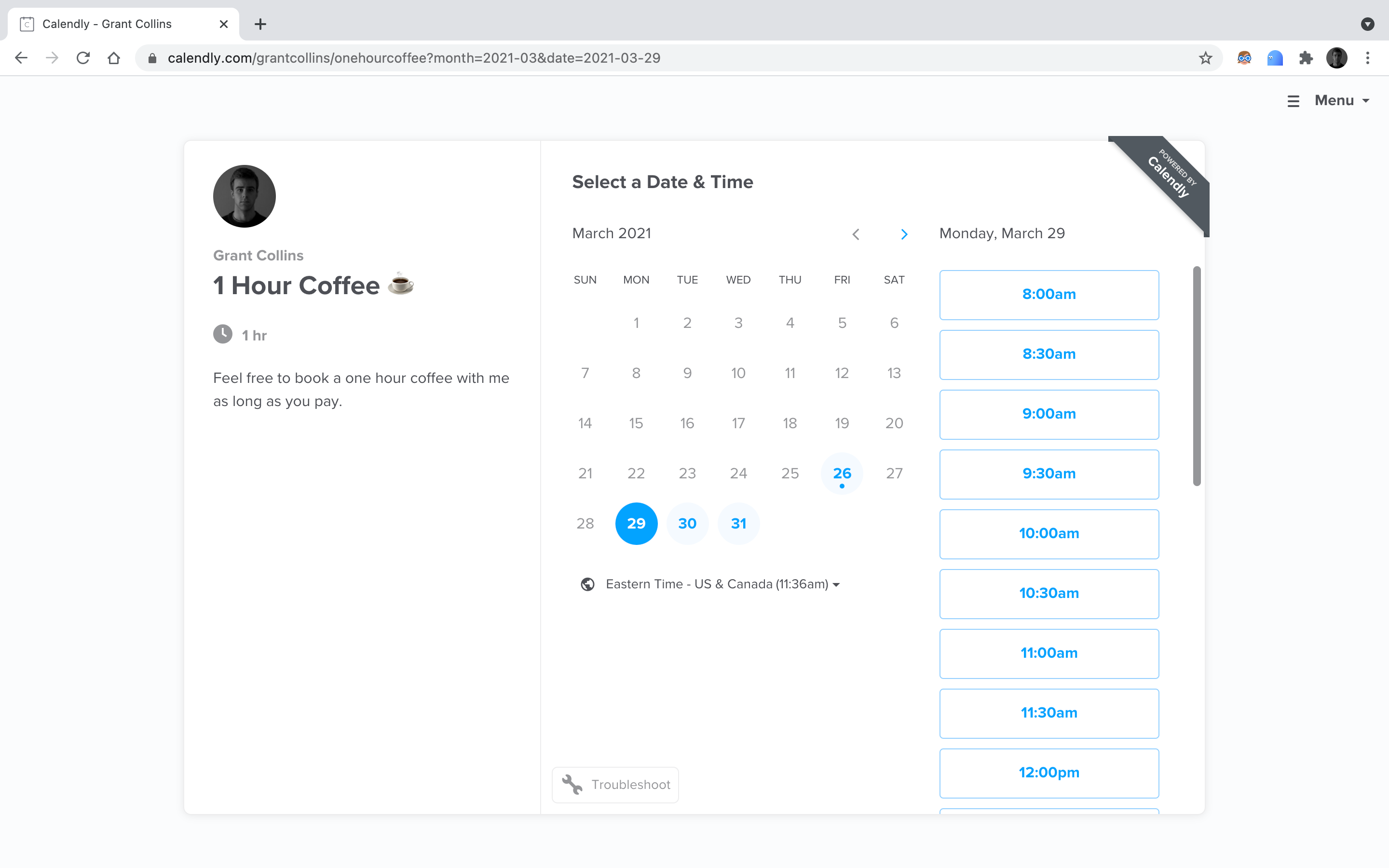
    Arriba se muestra cómo se ve una página de tipo de evento específico para sus asistentes. Los días en gris son de fecha pasada o cuando no está disponible.

    La persona podrá ver su disponibilidad eligiendo un día resaltado en azul y seleccionando una hora. Una vez que confirmen la hora, Calendly le pedirá a la persona que ingrese sus datos (nombre, correo electrónico, ubicación, etc.).

    Después de eso, un asistente recibirá un correo electrónico con una invitación de calendario, y el evento aparecerá tanto en su calendario como en el tuyo.

    Relacionado: Herramientas para sincronizar Microsoft Outlook con Google Calendar

    Con Calendly, es fácil programar reuniones de manera más eficiente. Todo lo que se necesita es aprender el proceso básico.

    Calendly es de uso gratuito, pero existen opciones de suscripción alternativas que pueden permitir múltiples tipos de eventos, conectarse a múltiples calendarios, manejar pagos de invitados y más. Puede consultar los precios de Calendy aquí .

    ¿Debería utilizar Calendly?

    Entonces, tal vez se esté preguntando si debe usar Calendly o no. Bueno, si constantemente te encuentras con problemas de programación, definitivamente. Una vez que haya establecido los tipos de eventos, Calendly puede ahorrarle innumerables horas de molestas programaciones de ida y vuelta.

    Sin embargo, si no programa reuniones con frecuencia, Calendly puede afectar su productividad. Además, configurar tipos de eventos de Calendly no es el mejor uso de su tiempo cuando rara vez programa reuniones.
    Aún así, Calendly es solo una de las herramientas de programación digital en el mercado. Si Calendly no satisface sus necesidades, puede considerar otras opciones.

  • Cómo instalar Docker en Ubuntu Linux

    Cómo instalar Docker en Ubuntu Linux

    Docker ha conquistado la industria de la ingeniería de software y no solo ha revolucionado la forma en que enviamos e implementamos software, sino que también ha cambiado la forma en que los ingenieros configuran los entornos de desarrollo de software en sus computadoras.

    Esta guía le muestra cómo comenzar con Docker instalándolo en Ubuntu Linux 20.04 (Focal Fossa), la última versión de soporte a largo plazo (LTS) de Ubuntu en el momento de escribir este artículo.

    Ventajas de Docker

    Docker es una plataforma de código abierto que le permite automatizar e implementar aplicaciones como paquetes independientes conocidos como contenedores. Docker usa tecnología de virtualización del sistema operativo pero, a diferencia de las máquinas virtuales, es mucho más liviano en los recursos del sistema.

    Algunas de las principales ventajas de Docker incluyen:

    • Relativamente fácil de usar y aprender
    • Proporciona una forma sencilla y coherente de implementar software
    • Compatible con la arquitectura de microservicios
    • Muy ligero en el uso de recursos

    Configuración del repositorio de software de Docker

    Hay varios métodos para instalar Docker, y esta guía le mostrará cómo instalar Docker desde los repositorios de Docker usando la utilidad de comando apt. La instalación de Docker de esta manera le permite actualizar fácilmente el paquete de Docker en el futuro, y también es el enfoque recomendado por el equipo de Docker.

    El primer paso en la instalación es agregar el repositorio de software de Docker a su lista de fuentes de software. Utilizará el repositorio de software de Docker a través de HTTPS y luego instalará el software requerido mediante el comando a continuación.

    Como buena práctica, primero actualice su lista de paquetes de software disponibles.

     sudo apt update

    Luego, descargue todas las dependencias requeridas para la instalación usando apt install .

     sudo apt install apt-transport-https ca-certificates curl gnupg lsb-release

    El software Docker utiliza GnuPG, también conocido como GPG, para asegurar la comunicación al descargar paquetes de software de su repositorio. GPG es un estándar de implementación de PGP (Pretty Good Privacy) que se utiliza para cifrar mensajes o datos .

    Para agregar la clave GPG oficial de Docker a sus llaveros locales, use el siguiente comando.

     curl -fsSL https://download.docker.com/linux/ubuntu/gpg | sudo gpg --dearmor -o /usr/share/keyrings/docker-archive-keyring.gpg

    Docker tiene tres versiones principales de lanzamiento de software en sus repositorios de software: versión estable, versión de prueba y versión de lanzamiento nocturno. Esta guía hablará sobre la versión de lanzamiento estable de Docker.

    Ejecute el siguiente comando para usar la versión de lanzamiento de repositorio estable de Docker.

     echo "deb [arch=amd64 signed-by=/usr/share/keyrings/docker-archive-keyring.gpg] https://download.docker.com/linux/ubuntu $(lsb_release -cs) stable" | sudo tee /etc/apt/sources.list.d/docker.list > /dev/null

    Nota : El comando mencionado anteriormente asume que está utilizando la arquitectura AMD. Si está usando la arquitectura ARM, puede reemplazar la palabra arch = amd64 en el comando anterior con arch = arm64, o arch = armhf si está usando arm hard float.

    Instalación del motor Docker

    Ahora que tiene la configuración del repositorio de software de Docker, puede proceder a instalar Docker Engine, que es el núcleo de la administración y ejecución de los contenedores de Docker. Otros componentes importantes que componen el motor de Docker incluyen Docker Client, containerd, runc y el demonio de Docker.

    Asegúrese de actualizar las fuentes de su paquete usando el comando a continuación, porque recientemente agregó el repositorio de Docker a su lista de fuentes de software.

     sudo apt update

    Para instalar Docker Engine, ejecute el siguiente comando. El comando instalará de forma predeterminada la última versión estable de Docker Engine.

     sudo apt-get install docker-ce docker-ce-cli containerd.io

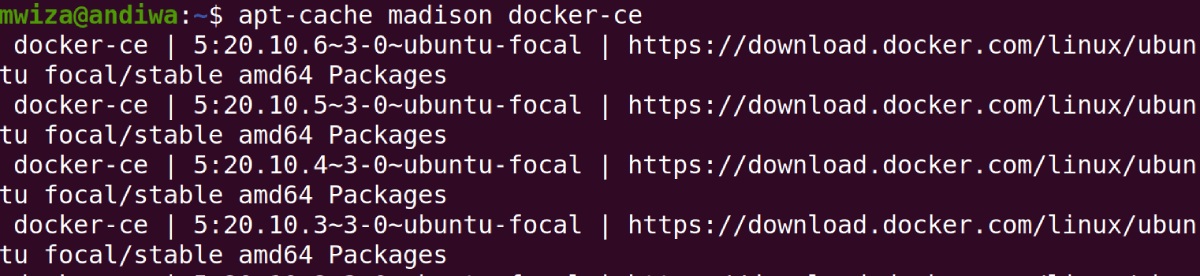
    Si desea instalar alguna versión específica de Docker, primero puede verificar la lista de versiones disponibles usando el comando a continuación.

     apt-cache madison docker-ce

    Luego puede instalar la versión específica de Docker usando el siguiente comando. Por ejemplo, para instalar 5: 20.10.6 ~ 3-0 ~ ubuntu-focal :

     sudo apt-get install docker-ce=5:20.10.6~3-0~ubuntu-focal docker-ce-cli=5:20.10.6~3-0~ubuntu-focal containerd.io

    Confirmando la instalación

    Para comprobar si Docker se ha instalado correctamente, puede ejecutar el siguiente comando y mostrará el número de versión del motor de Docker instalado.

     docker -v

    En Ubuntu Linux y la mayoría de las distribuciones basadas en Debian, el servicio Docker se iniciará automáticamente cuando se inicie el sistema.

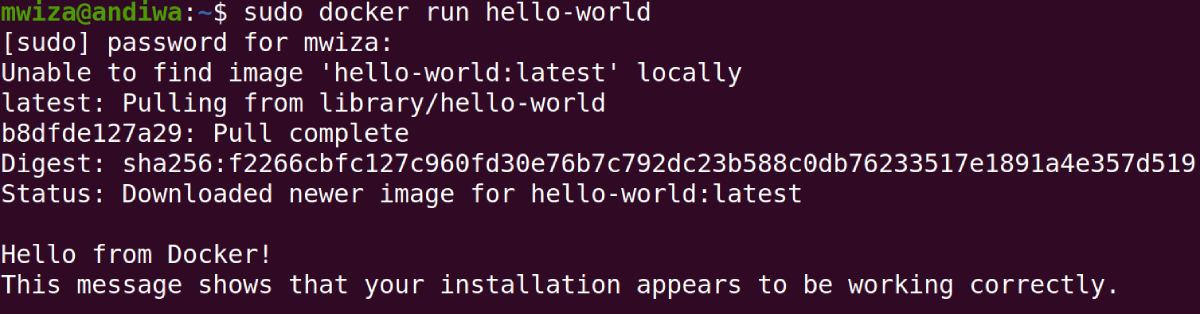
    Puede intentar ejecutar la imagen de Docker hello-world para probar la instalación. Dado que la imagen no está disponible localmente en su computadora, el sistema la descargará de Docker Hub, una biblioteca de imágenes de contenedores. La próxima vez que ejecute la imagen nuevamente, usará la copia local que está en su PC.

     sudo docker run hello-world

    Ejecución de Docker como usuario no root

    Por el momento, solo puede ejecutar contenedores Docker como superusuario, por eso se usa sudo en el comando anterior. El demonio de Docker se une a un socket Unix que, por defecto, es propiedad del usuario root y los usuarios no root solo pueden acceder a él a través de sudo.

    Para poder ejecutar contenedores de Docker y otros comandos importantes sin ser un superusuario, primero debe crear un grupo de usuarios llamado docker y luego agregar su usuario al grupo de docker en su máquina. El comando groupadd es responsable de administrar grupos de usuarios en Linux .

     sudo groupadd docker
     sudo usermod -aG docker $USER

    Utilice el siguiente comando para activar los cambios de grupo.

     newgrp docker

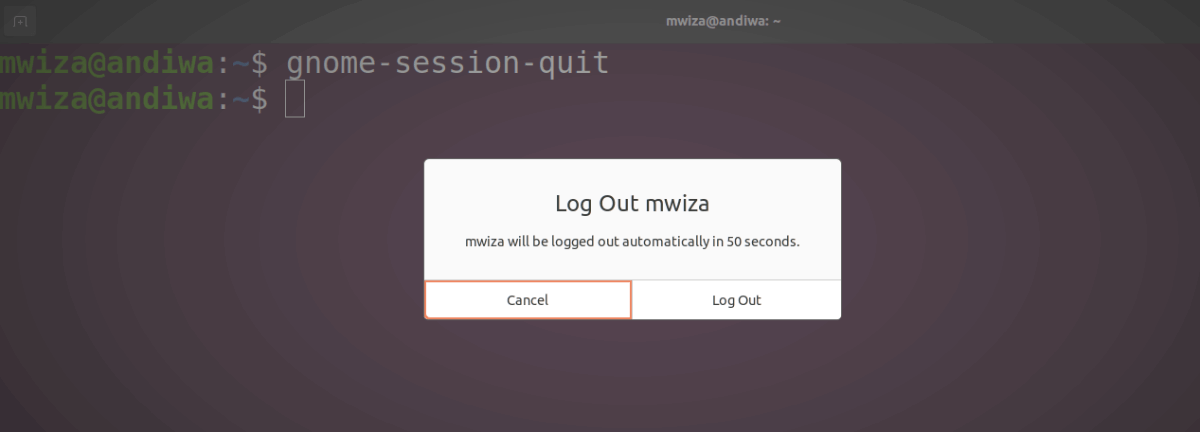
    Nota : Recuerde cerrar la sesión y volver a iniciarla para que el sistema reconozca la membresía de grupo recién creada. Puede utilizar el siguiente comando para cerrar la sesión.

     gnome-session-quit

    En algunos casos, puede ser necesario reiniciar su máquina si aún no puede ejecutar el comando de Docker como usuario no root.

    Desinstalar Docker

    Para eliminar o desinstalar el motor Docker de Ubuntu Linux, simplemente ejecute el siguiente comando.

     sudo apt remove docker docker-engine docker.io containerd runc

    Aunque el motor de Docker se ha eliminado, otros archivos asociados con Docker, como imágenes, contenedores, volúmenes o archivos de configuración personalizados, no se eliminan automáticamente. Puede eliminar estos archivos con la utilidad rm .

     sudo rm -rf /var/lib/docker
     sudo rm -rf /var/lib/containerd

    Docker en la práctica

    Esta guía le muestra cómo instalar y configurar Docker en Ubuntu Linux. Además, le muestra cómo ejecutar una imagen de la ventana acoplable simple obtenida de Docker Hub.

    Docker es una herramienta muy versátil y tiene muchos casos de uso en ingeniería de software. Si es un ingeniero de software o trabaja en DevOps, Docker simplificará la forma en que implementa el software en diferentes entornos y es útil para probar y crear prototipos de software.

  • Cómo recortar una imagen en Adobe Illustrator

    Cómo recortar una imagen en Adobe Illustrator

    La forma de recortar una imagen en Adobe Illustrator no es tan obvia como en Photoshop e InDesign. No hay una herramienta de recorte en la barra de herramientas de Illustrator como en Photoshop.

    Y a diferencia de InDesign, tampoco puede mover imágenes dentro de los marcos para recortarlas de esa manera. Pero hay algunas formas de recortar en Illustrator, y puede recortar imágenes en una variedad de formas diferentes.

    Cómo recortar en Illustrator utilizando la función Recortar

    Aunque no hay una herramienta de recorte en la barra de herramientas de Illustrator, tiene un botón de recorte. Simplemente aparece en una parte diferente de la interfaz de Illustrator.

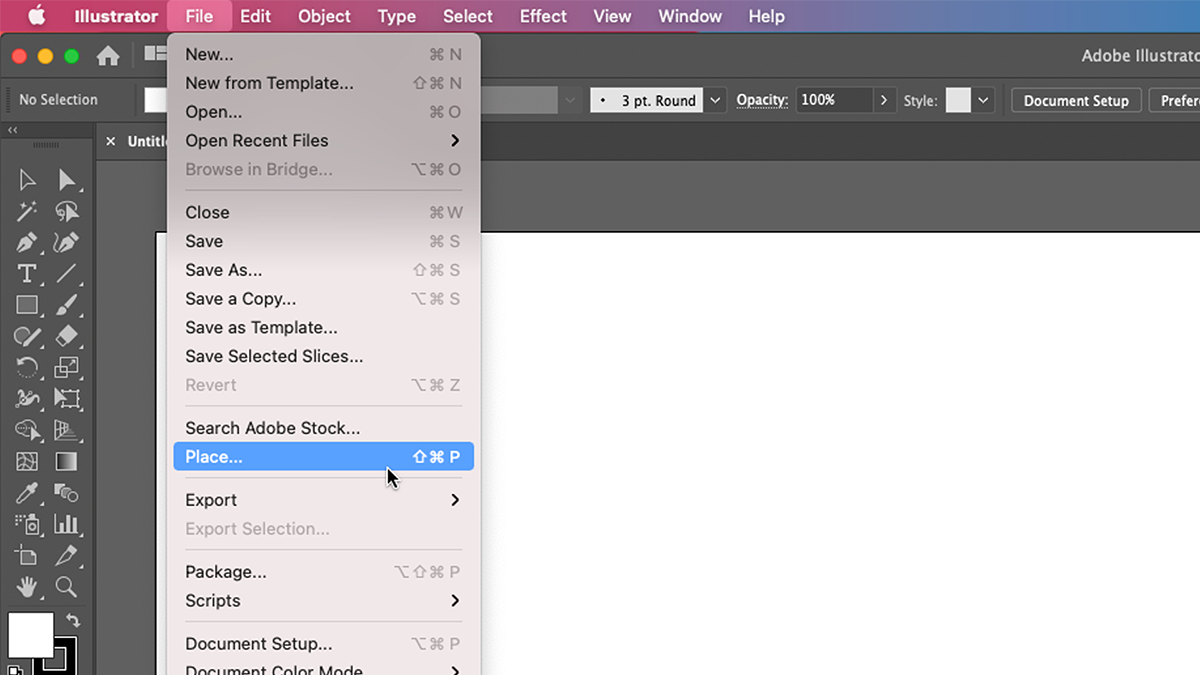
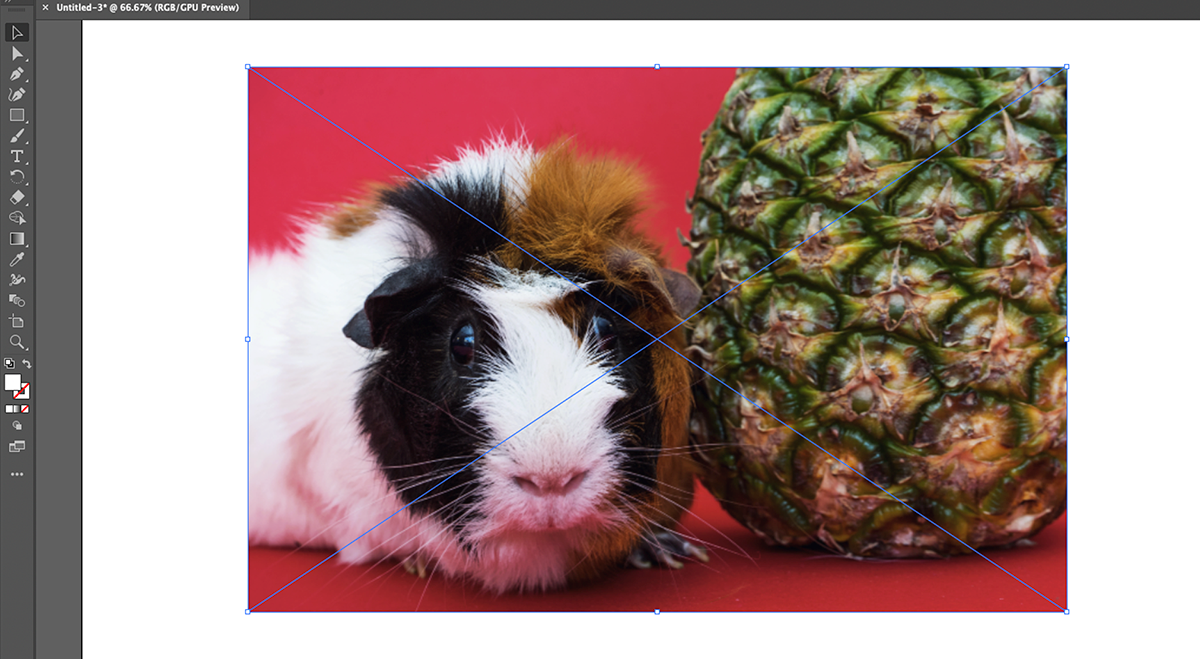
    Para utilizar la función de recorte, comience por importar una imagen en un nuevo lienzo de Illustrator. Puede hacer esto seleccionando Archivo > Colocar en la barra de menú o usando el método abreviado de teclado de Illustrator correspondiente. También arrastra y suelta imágenes desde lugares como el Explorador de Windows, el Finder de macOS o Photoshop.

    Una vez que su imagen esté en su lugar, selecciónela con la herramienta Selección ( V ) o la herramienta Selección directa ( A ).

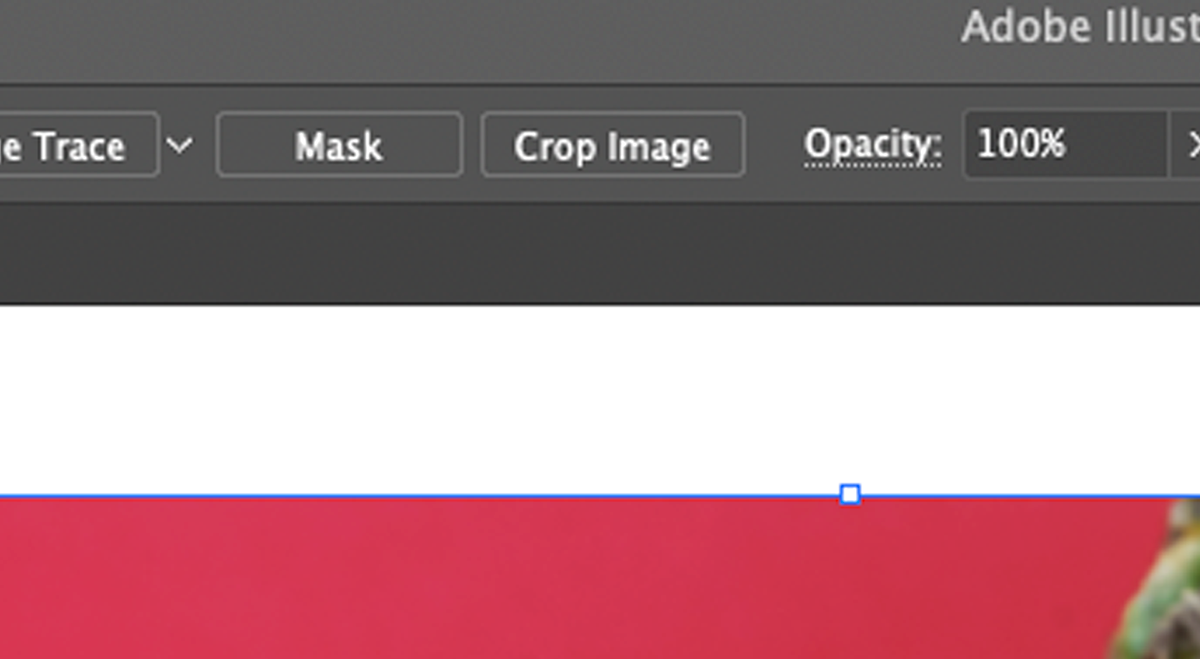
    Dependiendo del diseño del espacio de trabajo que esté utilizando, es posible que vea un botón Recortar imagen en el panel de control que se encuentra en la parte superior de Illustrator.

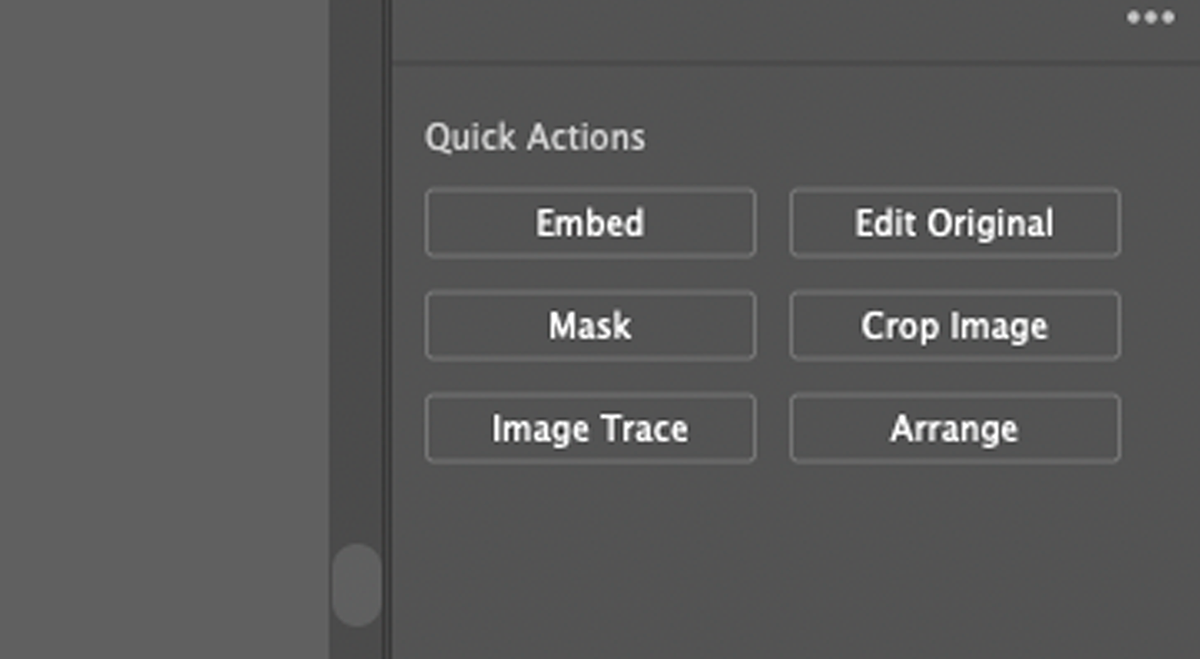
    Si su espacio de trabajo no usa este panel, mire la ventana Propiedades (si está abierta). Eso también tendrá un botón Recortar imagen , en la sección Acciones rápidas . Si no puede encontrar este botón, intente cambiar su espacio de trabajo en Ventana > Espacio de trabajo . También es posible que desee restablecer la interfaz de Illustrator a su configuración predeterminada .

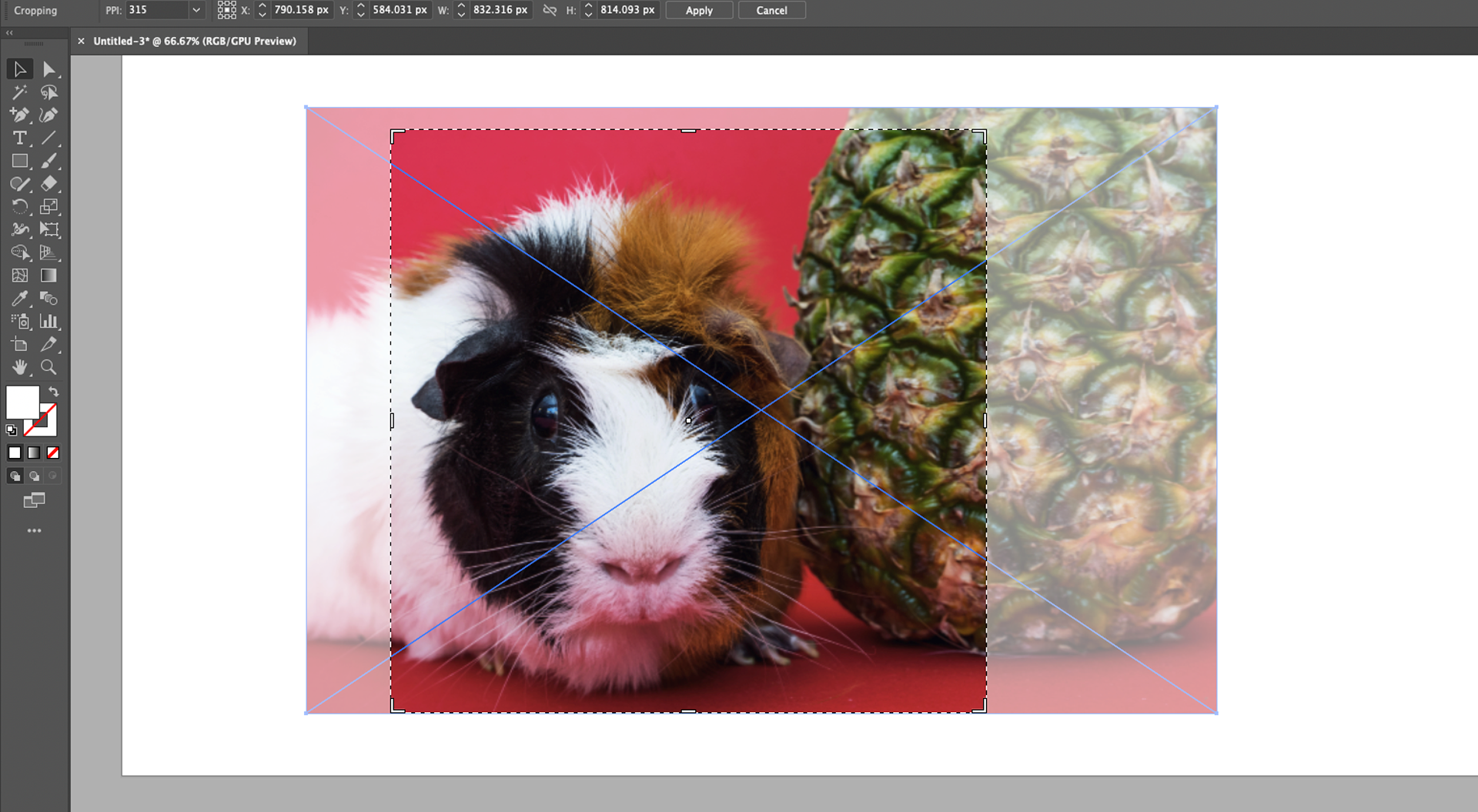
    Ahora puede mover el cuadro de recorte o hacer clic y mantener presionado en sus lados para cambiar su tamaño. Mantenga presionada la tecla Mayús si desea mantener la relación de aspecto de la selección.

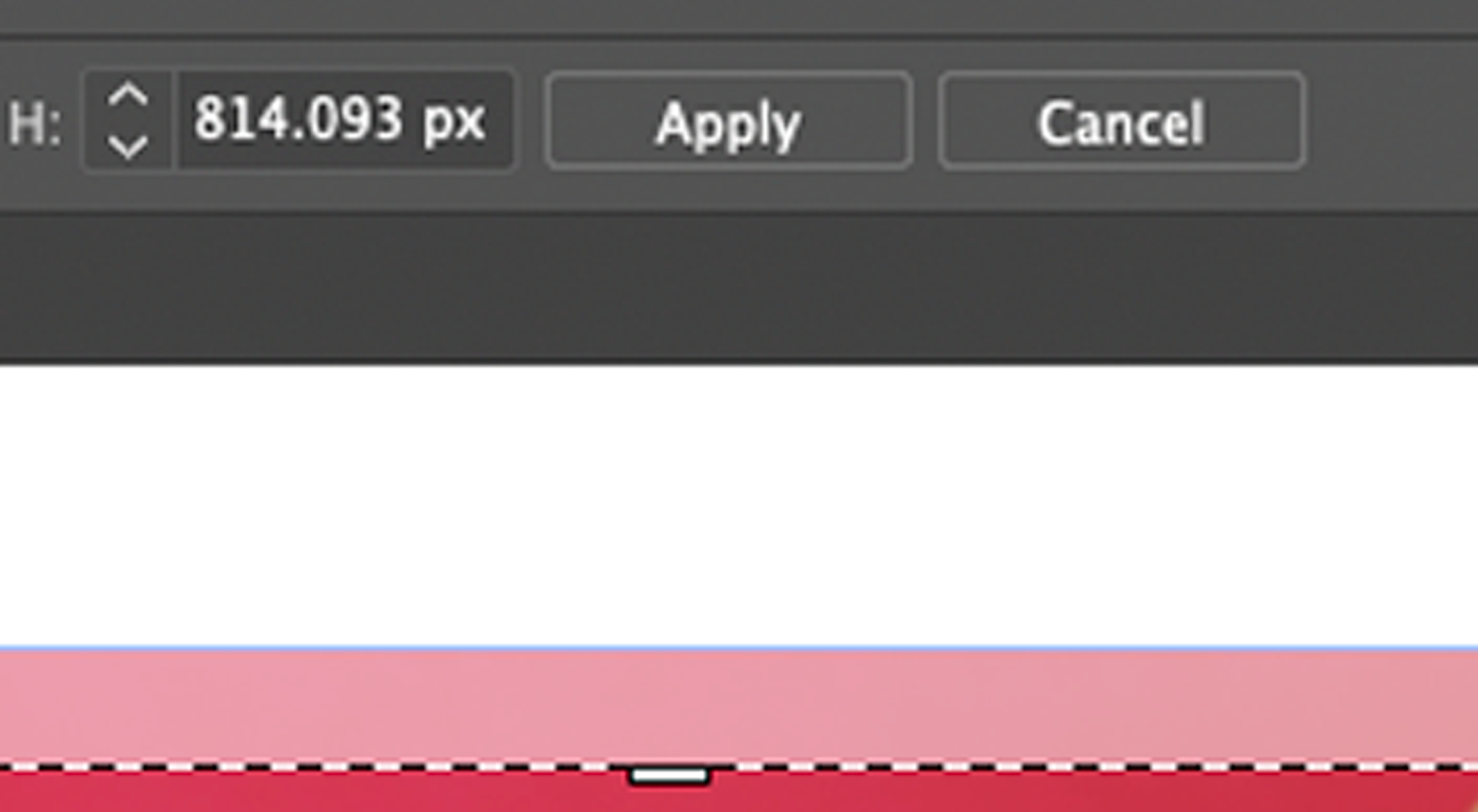
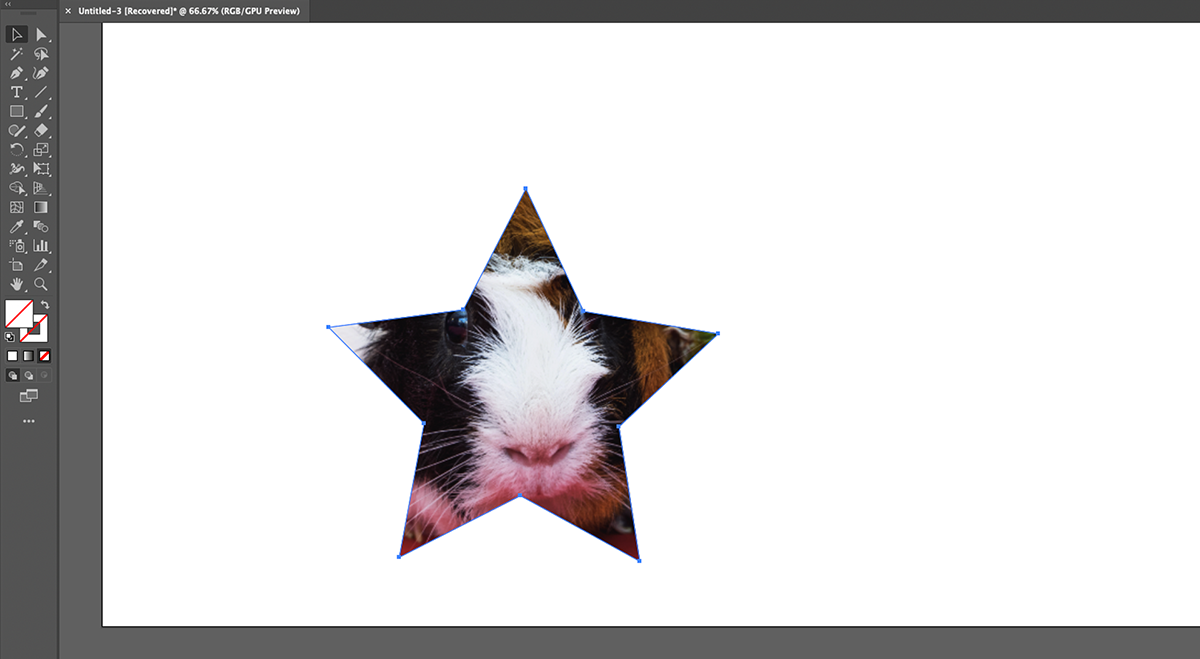
    Cuando esté satisfecho con su selección de recorte, haga clic en el botón Aplicar o presione Entrar .

    Y eso es. Su imagen ahora se recortará.

    Cómo recortar en Illustrator usando una máscara de recorte

    También puede recortar imágenes en Illustrator con una máscara de recorte. Esto lleva un poco más de tiempo, pero tiene una gran ventaja: puede recortar imágenes en formas que no sean rectángulos y cuadrados. También funciona en versiones anteriores a Creative Cloud de Illustrator, que no tienen el botón Recortar imagen .

    Relacionado: Cómo vectorizar una imagen en Adobe Illustrator

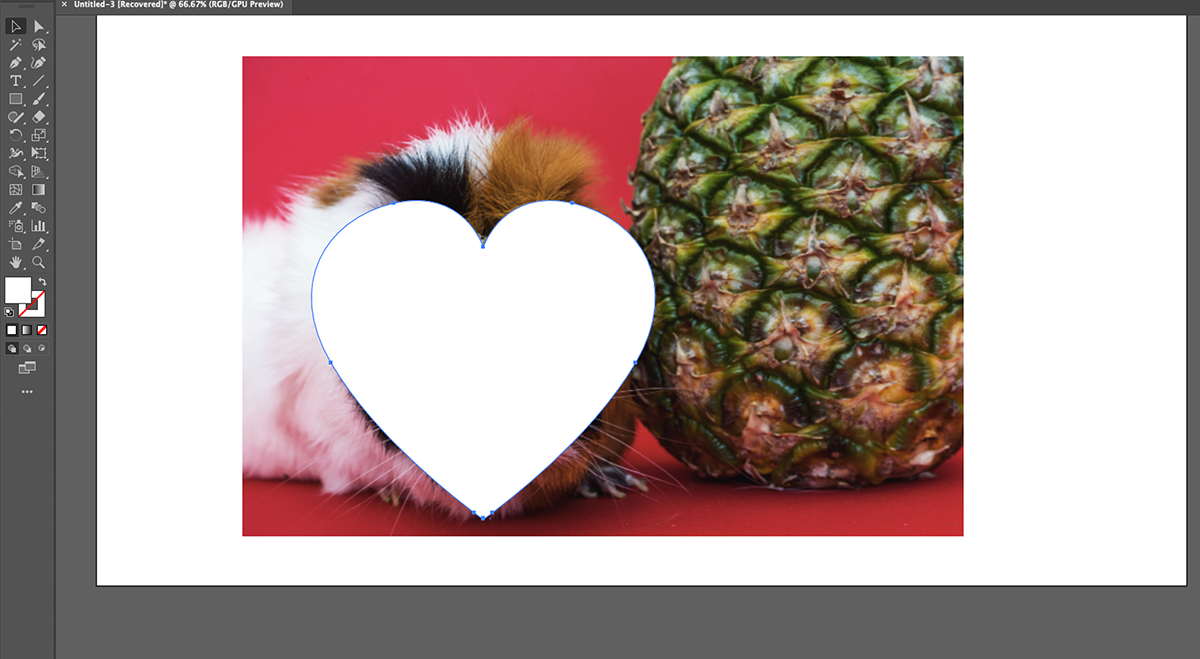
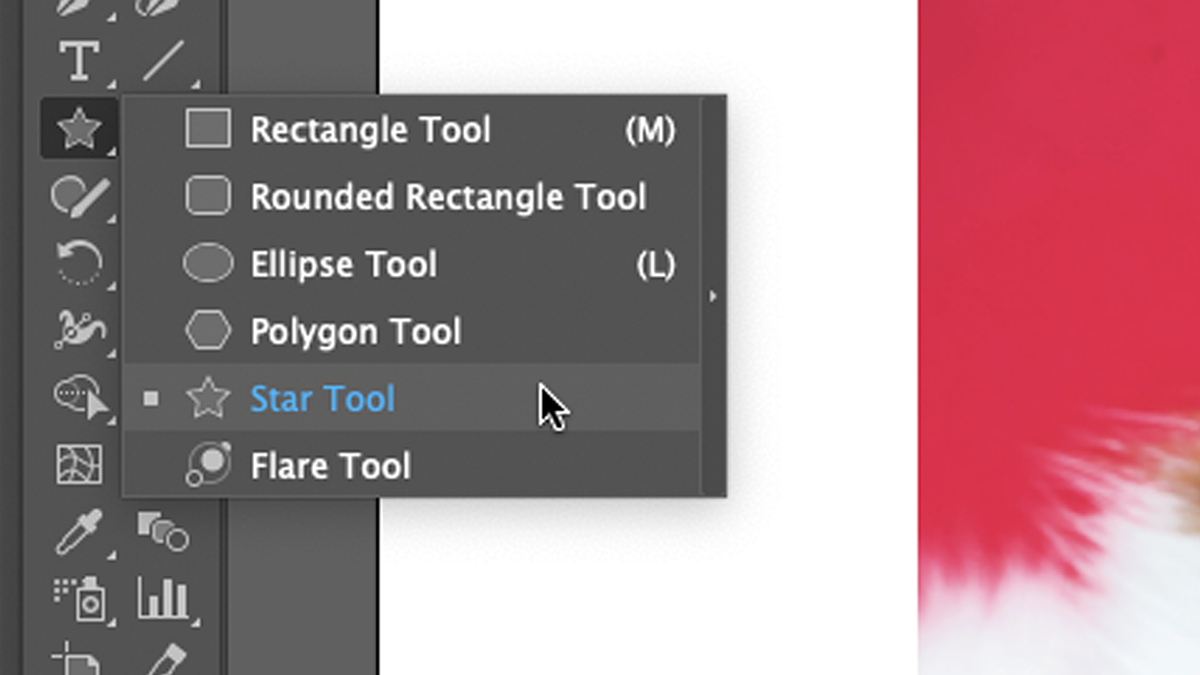
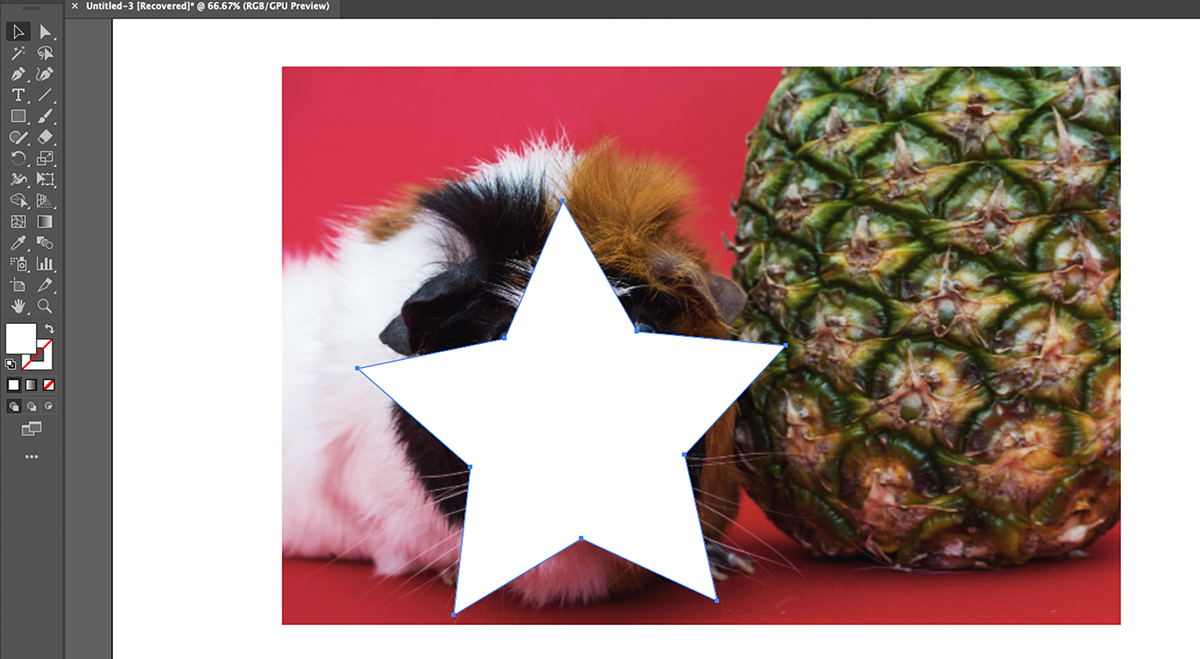
    Comience haciendo clic y manteniendo presionada la herramienta Rectángulo . Se expandirá para brindarle más opciones de forma, como Elipse , Polígono y Estrella .

    Elija uno y luego coloque la forma sobre la selección que desea hacer.

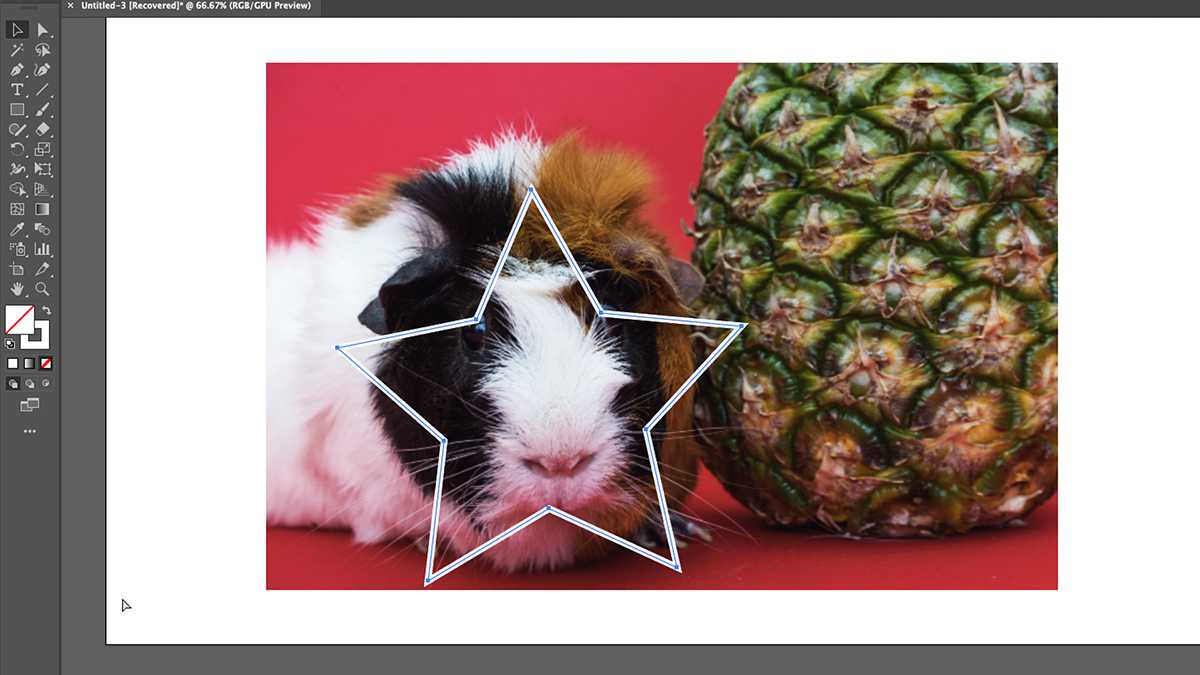
    Puede hacer su vida más fácil aquí, eliminando el relleno de su forma y aumentando el ancho de su trazo. De esa manera, obtiene un marco transparente y puede ver lo que está recortando.

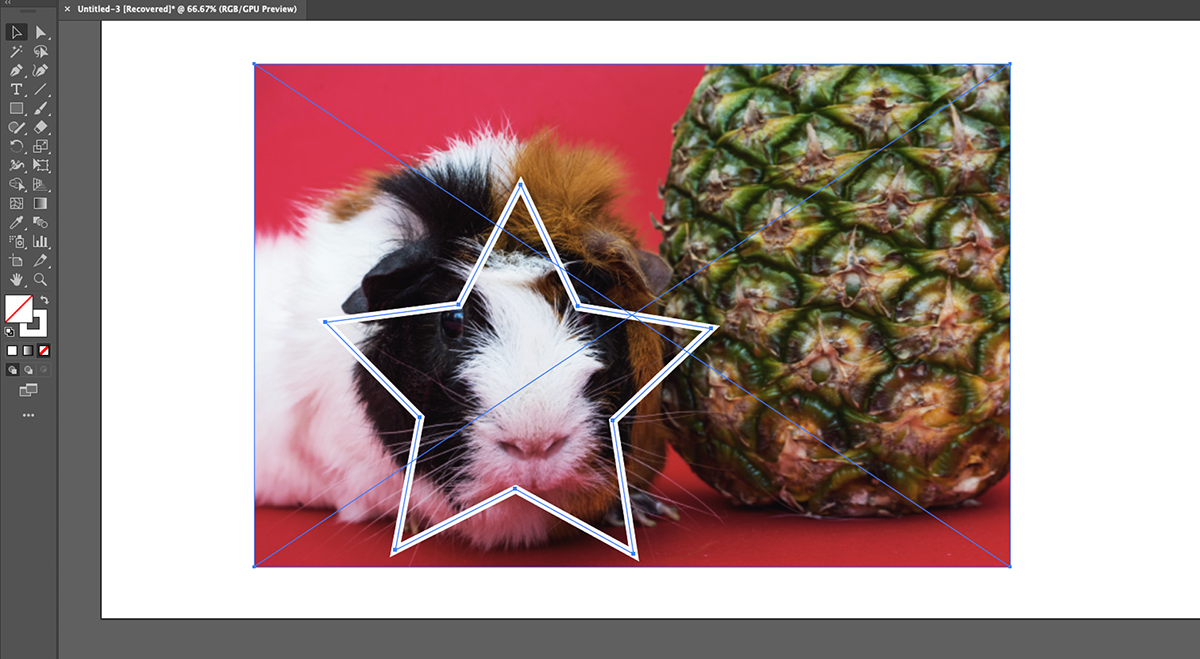
    A continuación, debe seleccionar tanto su forma como la imagen que desea recortar.

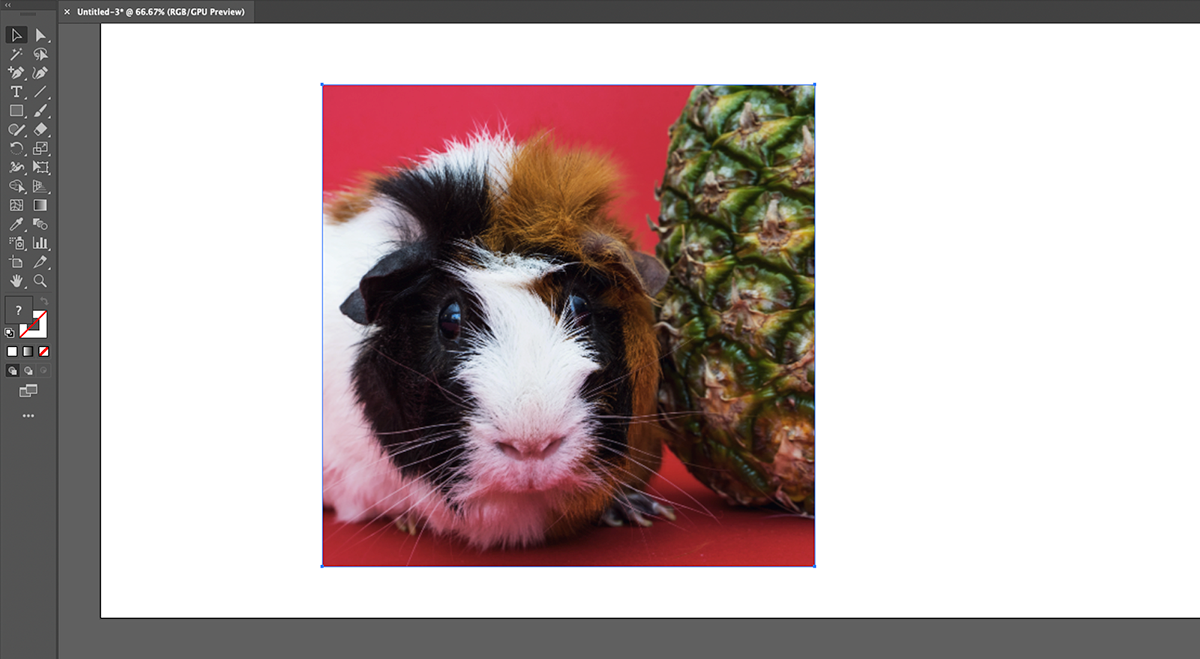
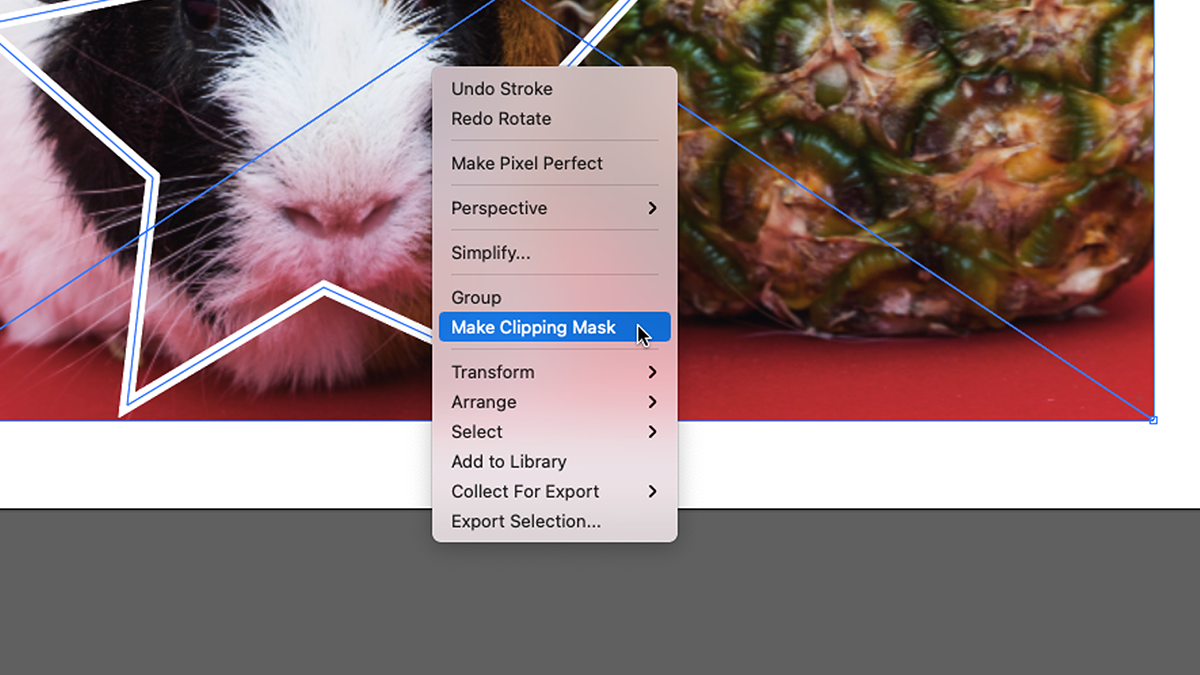
    Haga clic con el botón derecho en su selección y seleccione Crear máscara de recorte en el menú contextual. O en el menú superior, seleccione Objeto > Máscara de recorte > Crear . También puede presionar Cmd + 7 en una Mac o Ctrl + 7 en Windows.

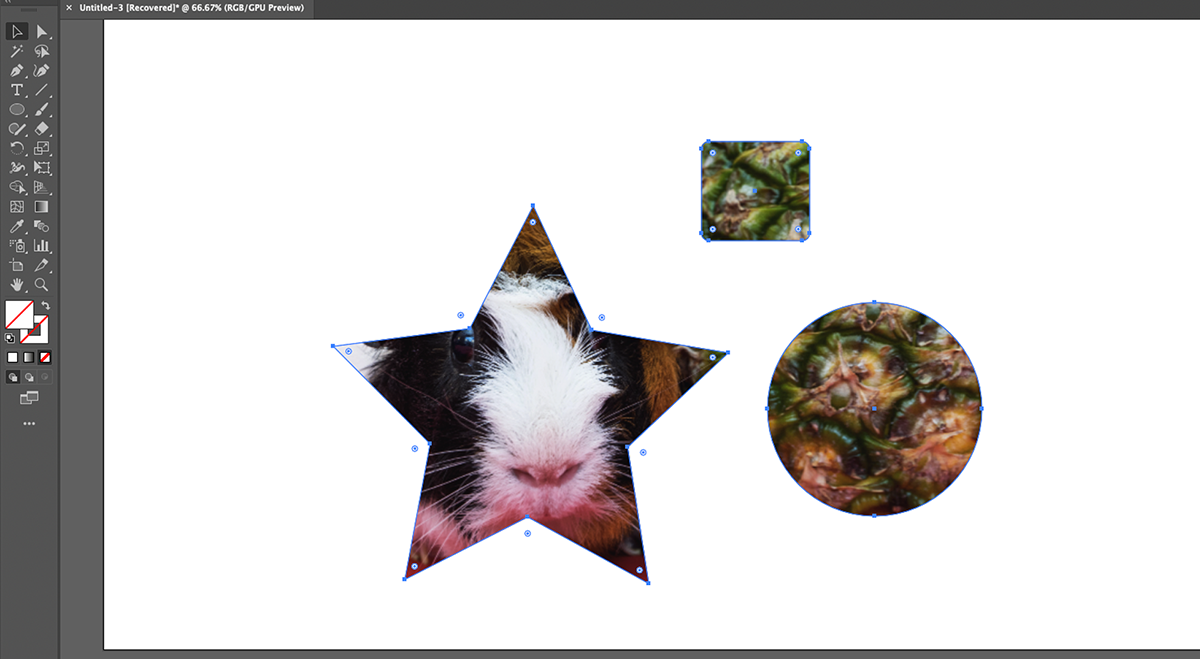
    La máscara de recorte recortará su imagen, dejándola en la forma que elija.

    Tampoco está limitado a usar las formas predeterminadas de Illustrator. Puede crear sus propias formas personalizadas con la herramienta Creador de formas , así como con la herramienta Pluma .

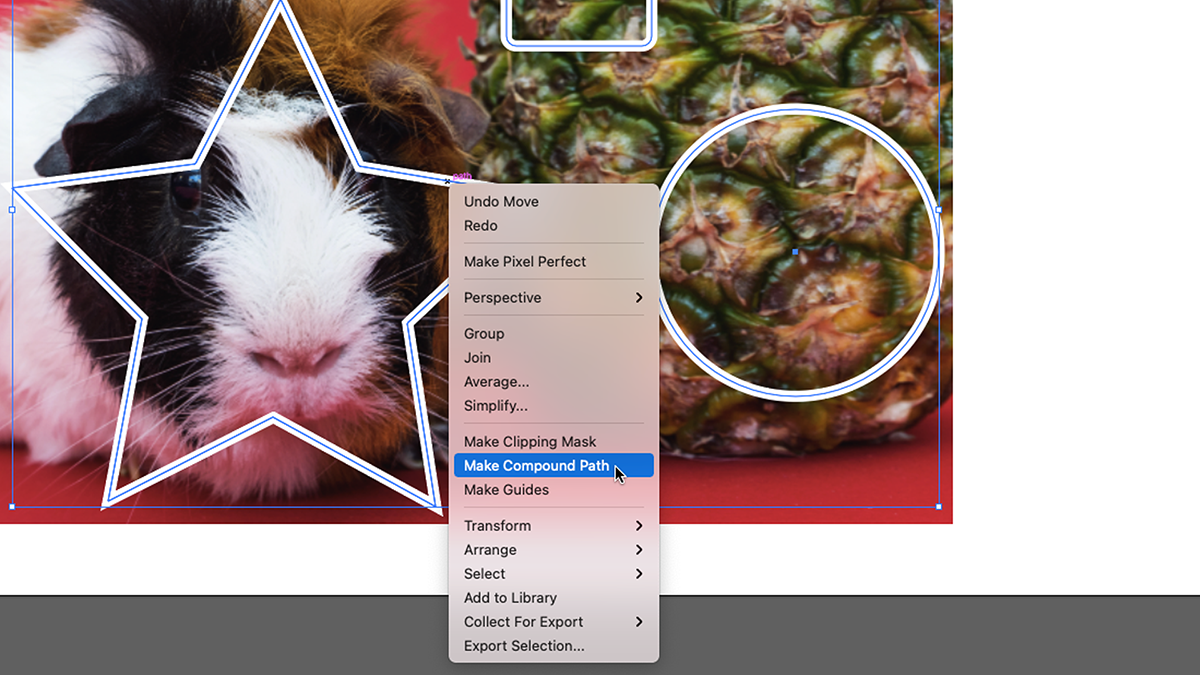
    Y también puede recortar varias partes de su imagen a la vez. Coloque todas sus formas sobre su imagen y selecciónelas todas, pero no su imagen.

    Haga clic con el botón derecho y elija Crear ruta compuesta en el menú contextual. También puede encontrar esto en el menú, en Objeto > Ruta compuesta > Crear . O puede presionar Cmd + 8 en una Mac o Ctrl + 8 en una PC.

    Ahora, seleccione su imagen y todas sus formas. Haz la máscara de recorte como antes y harás varios recortes a la vez.

    Cómo recortar en Illustrator con herramientas de terceros

    Al igual que otros programas de Adobe, Illustrator es muy extensible. Hay toneladas de complementos disponibles, algunos gratuitos y otros que debes comprar. Entre los muchos complementos que puede instalar, hay algunos que lo ayudan a recortar imágenes.

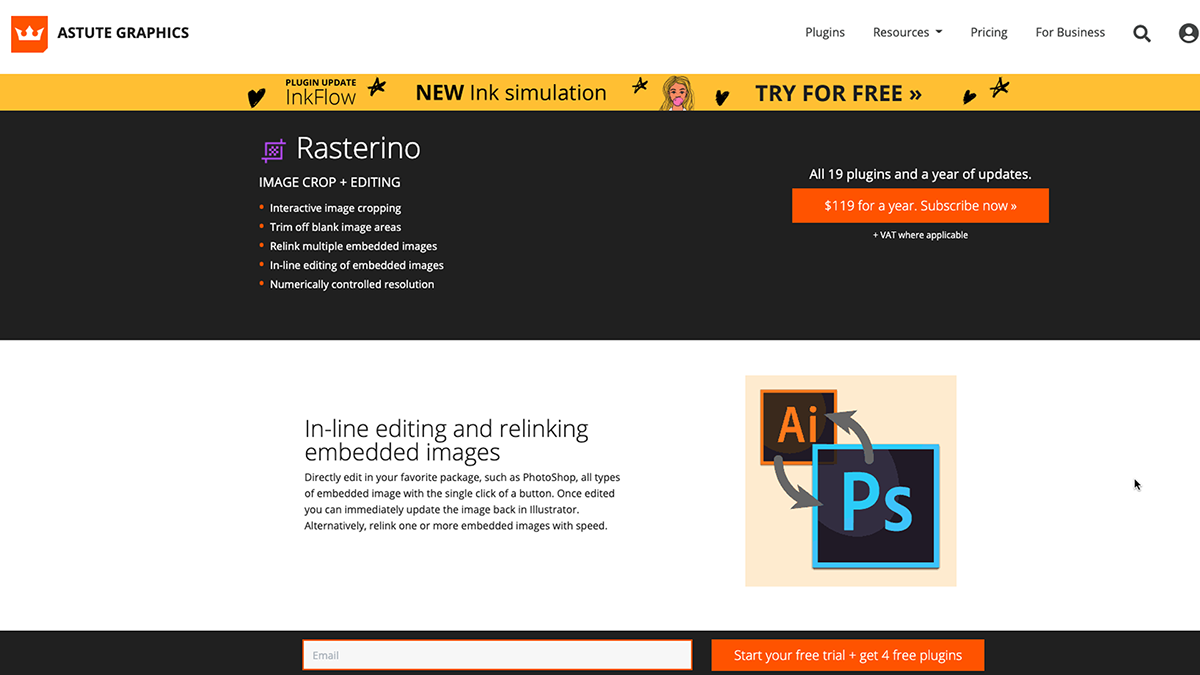
    Uno de esos complementos es Rasterino . Está disponible como parte de una suscripción con Astute Graphics y viene como parte de un paquete de 19 complementos de Illustrator. Puede probarlo gratis durante siete días sin tener que entregar los detalles de pago.

    Una vez que se haya registrado, puede descargar Astute Manager. Desde allí, puede instalar los complementos de la empresa, incluido Rasterino.

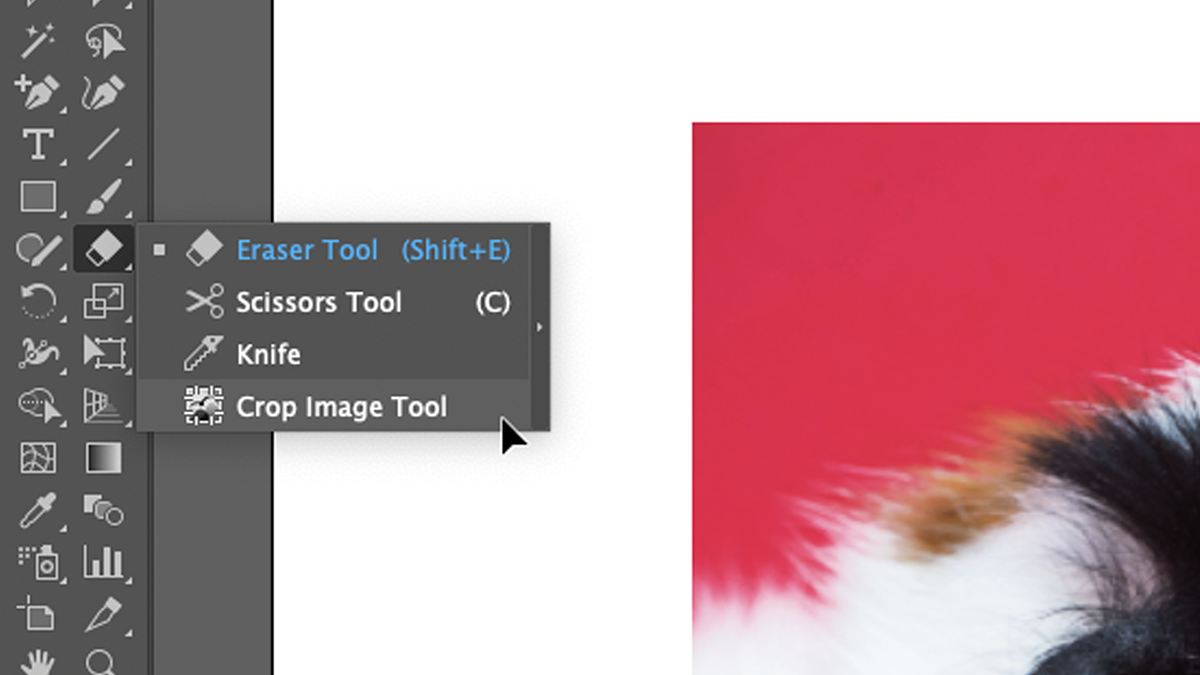
    Instálelo y agregará una herramienta Recortar imagen a la barra de herramientas de Illustrator. Lo encontrará haciendo clic y manteniendo presionada la herramienta Borrador para expandirla. Si no está allí, asegúrese de haber seleccionado Ventana > Barras de herramientas > Avanzado en el menú.

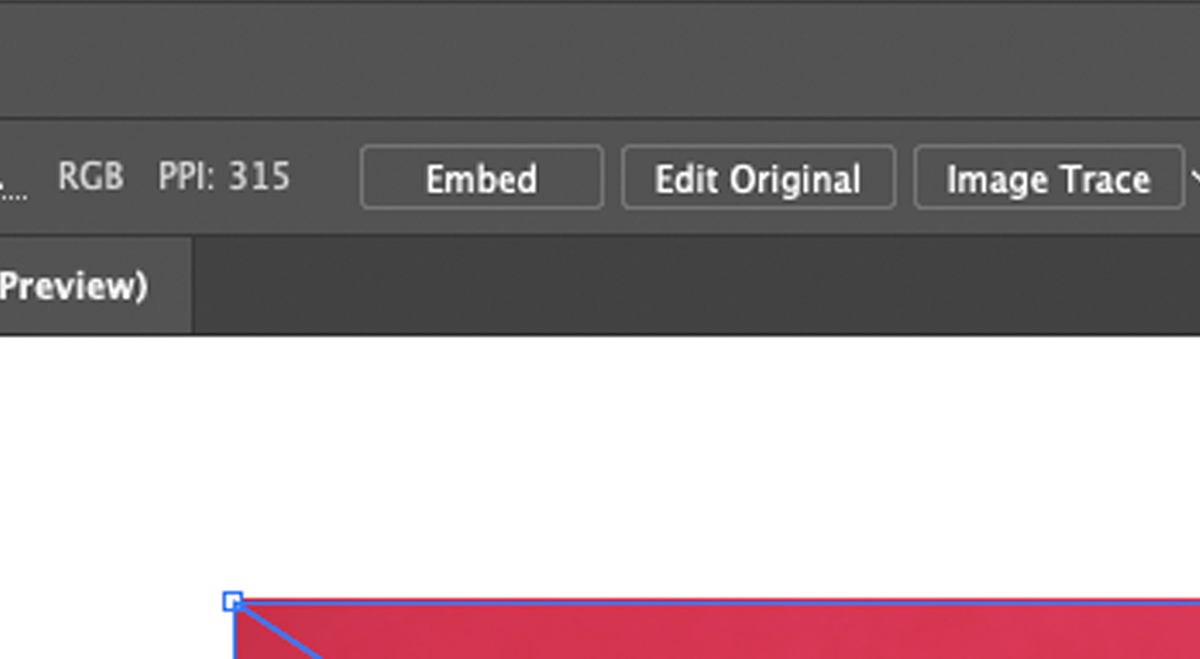
    Sin embargo, no puede usar la herramienta de inmediato. Primero, necesitas incrustar tu imagen. Para hacerlo, selecciónelo y luego haga clic en el botón Insertar , que estará en el panel de control en la parte superior o en la sección Acciones rápidas de la ventana Propiedades .

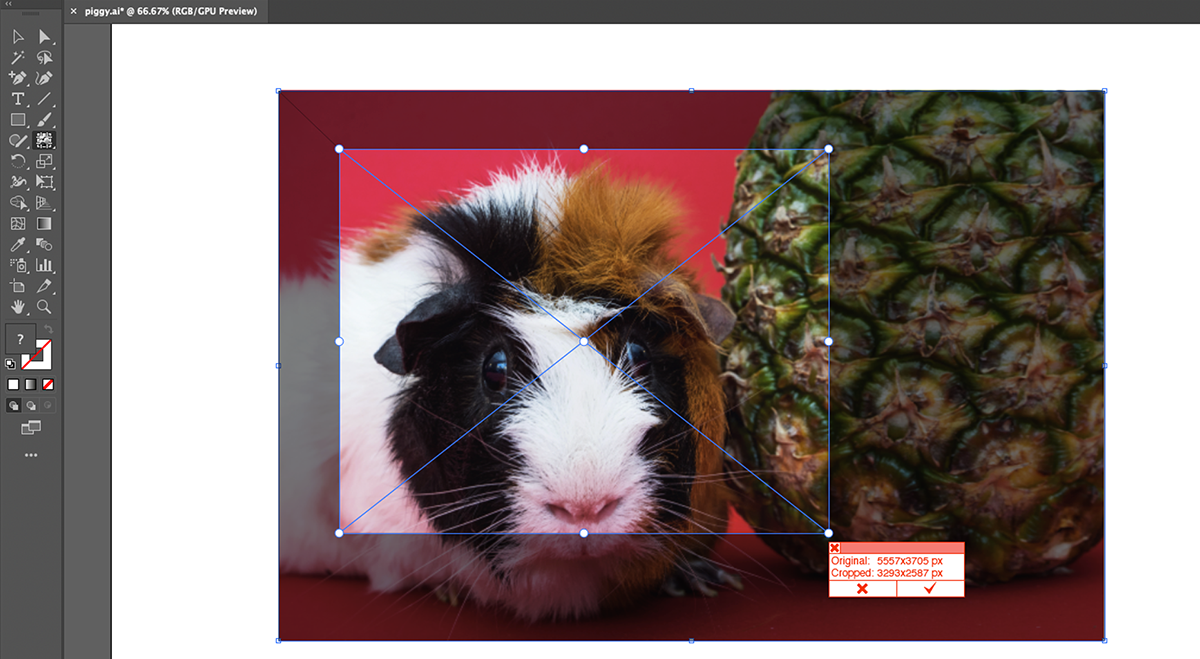
    Ahora puede usar la herramienta de recorte Rasterino para recortar su imagen como desee. Verá que hay un nuevo panel en la parte inferior derecha de su selección, que le muestra las dimensiones de su recorte en comparación con el tamaño de la imagen original. Haga clic en la marca de verificación en ese panel o presione Entrar cuando haya terminado, para aplicar el recorte.

    Rasterino también tiene algunas otras funciones de recorte, pero no vale la pena pagar la tarifa de suscripción de $ 119 por año. Las técnicas de recorte integradas en Illustrator deberían ser más que adecuadas para sus necesidades. Pero si está interesado en el resto de los complementos de Astute Graphics, entonces Rasterino podría ser una adición útil a su arsenal.

    ¿Debería recortar imágenes en Illustrator?

    Aunque puede recortar imágenes en Adobe Illustrator, no es necesariamente la mejor manera de hacerlo. Si sabe que desea que una imagen tenga una forma particular en Illustrator, puede que sea más fácil recortarla primero con una aplicación diferente. Las mejores herramientas para el trabajo pueden ser los editores de imágenes rasterizadas como Photoshop o GIMP.

    Por supuesto, realmente depende de cómo sea su flujo de trabajo y de cuántas imágenes necesite recortar. En cualquier caso, recortar en Illustrator no es difícil, una vez que sepa lo que está haciendo. Puede recortar imágenes rápidamente en cuadrados o rectángulos. Y puede utilizar máscaras de recorte para recortar imágenes en la forma que desee.

  • Los clientes de Canva Pro ahora pueden programar publicaciones de Instagram

    Canva, el popular servicio de diseño de gráficos, ahora permitirá a los usuarios programar publicaciones directamente en Instagram. Esto es posible con la función Planificador de contenido de Canva que está disponible para todos los usuarios de Canva Pro.

    Instagram es la última incorporación al planificador de contenido

    Si bien la función Content Planner ha existido por un tiempo, siempre se sintió una falta de programación de Instagram. Con una integración de Instagram, los usuarios ahora pueden administrar toda la programación de publicaciones en las redes sociales desde una única interfaz.

    En un comunicado de prensa de Business Wire , el cofundador y director de producto de Canva, Cameron Adams, dijo:

    La programación de contenido de Instagram ha sido una de nuestras funciones más solicitadas, por lo que estamos encantados de lanzar este nuevo producto a nuestra comunidad. Les ayudará a compartir el mensaje correcto en el momento adecuado, sin tener que estar despiertos a las 2 a. M. O suscribirse a otro producto.
    Con Content Planner, los usuarios ahora pueden programar publicaciones o videos de Instagram con meses de anticipación.

    Sin embargo, la API de Instagram solo permitirá que un usuario de Canva Pro vincule su cuenta con una cuenta de Instagram Business. Además, se pueden programar un máximo de 25 publicaciones en un solo día.

    Los usuarios también tienen la herramienta Magic Resize Tool de Canva a su disposición si quieren cambiar el tamaño de sus diseños existentes para Instagram.

    Todos los usuarios de Canva Pro ya tienen acceso a la biblioteca de Canva de más de 100 millones de imágenes, videos y audio. No hace falta decir que estos se pueden usar como diseños o plantillas para publicaciones programadas de Instagram.

    El planificador de contenido funciona en varias plataformas de redes sociales

    Con la adición de la programación de publicaciones de Instagram, el Planificador de contenido de Canva es una herramienta valiosa para los creadores.

    La herramienta ya es compatible con las principales plataformas de redes sociales como Facebook, Twitter, LinkedIn, Weibo y Pinterest.

    Relacionado: ¿Qué son las historias de redes sociales y por qué están en todas partes?

    Además, la función Vista de calendario dentro de Canva Pro ofrece a los usuarios una manera fácil de ver todas sus publicaciones programadas en una interfaz simple y fácil de usar.

    Con todo, Content Planner ofrece una combinación de "herramientas de gestión y creación de contenido de redes sociales en una sola suscripción".

    Los nuevos usuarios de Canva Pro pueden probar Content Planner gratis

    En el comunicado de prensa, Canva destaca el hecho de que los nuevos usuarios de Canva Pro son "elegibles para una prueba gratuita de 30 días" de Content Planner.

    La incorporación de Instagram al Planificador de contenido seguramente atraerá la atención de nuevos usuarios y tal vez incluso aumente el número de suscripciones de Canva Pro.