La hoja para compartir en su iPhone o iPad es la forma más rápida de compartir fotos, compartir archivos y acceder a las acciones de Atajos. También es donde puede encontrar acceso rápido a contactos sugeridos desde aplicaciones de mensajería compatibles.
Estas sugerencias de contacto están habilitadas de forma predeterminada en los dispositivos nuevos, pero si no las ve en su iPhone, puede habilitarlas en la Configuración. Sin embargo, estas sugerencias están lejos de ser perfectas, por lo que es posible que desee ocultar contactos específicos o deshabilitar la fila por completo.
A continuación, le indicamos cómo activar y desactivar la función de contactos sugeridos para su iPhone.
¿Qué aplicaciones pueden proporcionar contactos sugeridos?
En iOS 13 y versiones posteriores, la fila superior de la hoja para compartir ofrece acceso con un solo toque a los contactos sugeridos con los que quizás desee compartir un video , sitio web o archivo. Como ocurre con muchos aspectos de las sugerencias de tu iPhone, no tienes el control directo de lo que aparece.
La lista siempre comienza con los dispositivos AirDrop cercanos. Luego, Siri muestra los contactos recientes y frecuentes de Mensajes y otras aplicaciones de mensajería compatibles.
Depende de los desarrolladores actualizar sus aplicaciones con soporte para el dominio de mensajería de Siri para que sus aplicaciones puedan aparecer en la hoja para compartir.
Si no le gusta ninguna de las sugerencias, puede desactivar las sugerencias de contacto por completo.
Galería de imágenes (2 imágenes)
Expandir
Expandir
Imagen 1 de 2
Imagen 2 de 2
Cómo habilitar o deshabilitar los contactos sugeridos en la hoja Compartir
Para activar o desactivar las sugerencias de contactos en la hoja para compartir:
Abra Configuración y toque Siri y Buscar .
Luego, busque la sección llamada Sugerencias de Siri .
El último elemento de la lista, Sugerencias para compartir, es el que necesita habilitar o deshabilitar.
Galería de imágenes (3 imágenes)
Expandir
Expandir
Expandir
Imagen 1 de 3
Imagen 2 de 3
Imagen 3 de 3
Al activar la opción Sugerencias al compartir , se mostrará esa fila de contactos sugeridos, que aprende de su comportamiento para sugerir contactos recientes y frecuentes.
Desactivarlo eliminará la fila por completo y evitará que Siri sugiera contactos cuando esté compartiendo contenido.
Cómo personalizar los contactos sugeridos que aparecen
Si solo está buscando ocultar un contacto específico o un chat grupal de iMessage de las sugerencias, hay una manera de hacerlo sin deshabilitar toda la fila.
Para eliminar una sugerencia de contacto específica:
Abra la hoja para compartir en su iPhone.
Toque y mantenga presionado ese contacto hasta que aparezca un menú contextual.
Para ocultar el contacto, toque el botón Sugerir menos . Siri dejará de sugerir ese contacto desde la aplicación de mensajería seleccionada.
Galería de imágenes (2 imágenes)
Expandir
Expandir
Imagen 1 de 2
Imagen 2 de 2
Muestre lo que desea en la hoja para compartir
Cuando los contactos sugeridos por Siri incluyen a la persona que estás buscando, la función puede parecer mágica. Pero si se siente frustrado con más frecuencia de lo que le sorprende, puede apagarlo fácilmente.
Después de cambiar esta configuración, busque más formas de personalizar el menú para compartir en su iPhone o Mac para adaptarlo a sus necesidades.
A medida que pasa el tiempo, los sistemas operativos tienden a volverse lentos si no se actualizan y mantienen correctamente. Aunque los dispositivos Linux funcionan ligeramente mejor en comparación con Windows a largo plazo, es inevitable una degradación menor en el rendimiento de ambos sistemas operativos.
Esto generalmente se debe a la acumulación de caché no deseado, programas de inicio, un número excesivo de procesos en ejecución y archivos basura que ya no necesita.
Si bien el software popular como CCleaner resuelve estos problemas para las máquinas con Windows, Linux tiene sus propias contrapartes para tales operaciones. Una de esas aplicaciones es Stacer, el optimizador del sistema Linux y el monitor de aplicaciones.
Instalación de Stacer en Linux
Stacer es una aplicación Linux de código abierto que puede descargar y usar de forma gratuita sin necesidad de comprar ninguna licencia premium. Está disponible para las principales distribuciones de Linux como Ubuntu, Debian, Fedora y Arch Linux. El proceso de instalación es simple y solo requiere que conozca la distribución de Linux que está ejecutando.
Puede descargar Stacer usando la línea de comandos, como una AppImage o como un paquete instalable para distribuciones basadas en Debian y Red Hat desde la página de lanzamientos . Para instalar usando la terminal, puede ejecutar los siguientes comandos dependiendo de su distribución de Linux:
En distribuciones basadas en Debian:
sudo apt install stacer
Para instalar Stacer en Ubuntu, deberá agregar el PPA oficial de Stacer antes de descargar el paquete:
La instalación de Stacer en distribuciones basadas en Arch también es fácil. Dado que el paquete Stacer no está disponible en los repositorios oficiales de Arch, tendrá que clonar el repositorio Stacer Git.
 git clone https://aur.archlinux.org/stacer.git
 cd stacer
 makepkg -si
Para obtener más información sobre el proceso de instalación, puede visitar la sección README en el repositorio GitHub de Stacer .
Características y descripción general
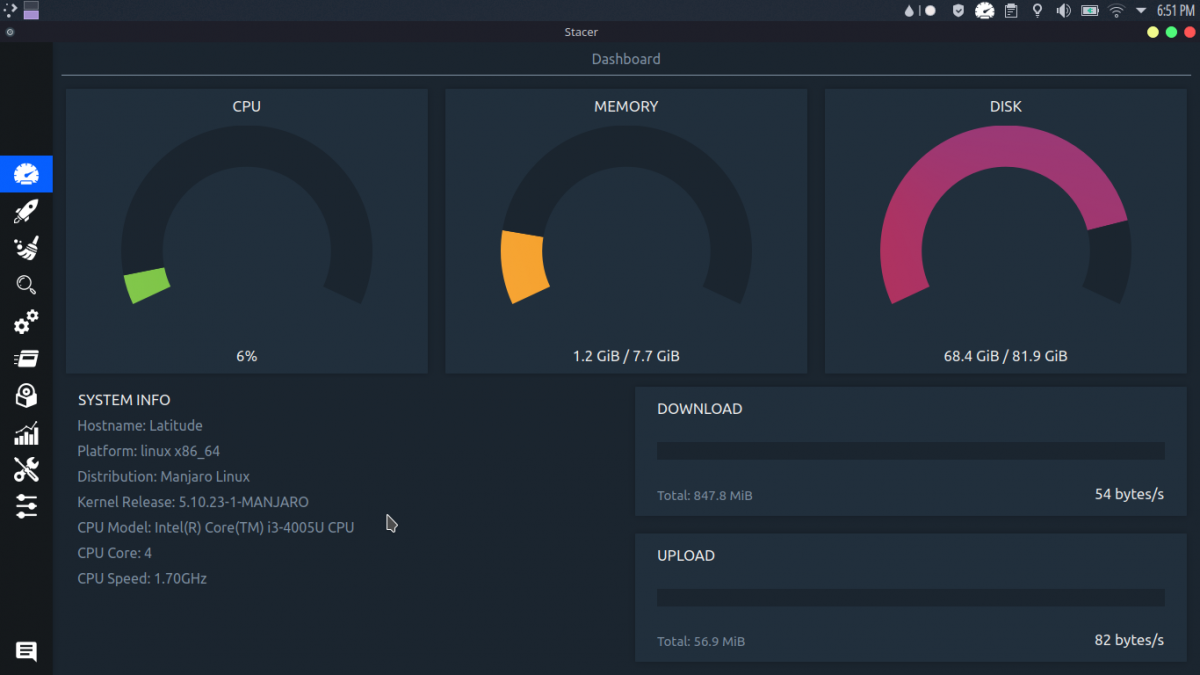
Una vez que haya instalado Stacer, puede abrirlo como cualquier otra aplicación. Stacer viene con una GUI moderna y pulida para entretener tanto a los principiantes como a los usuarios experimentados de Linux. Al iniciarse, el sistema mostrará la sección Tablero que proporciona información del sistema, como el uso de la CPU, el uso de la memoria y el uso del disco.
Junto con eso, también se puede encontrar información relacionada con su distribución de Linux, kernel y nombre de host. Ahora, exploremos las características y funcionalidades que Stacer tiene para ofrecer.
Aplicaciones de inicio
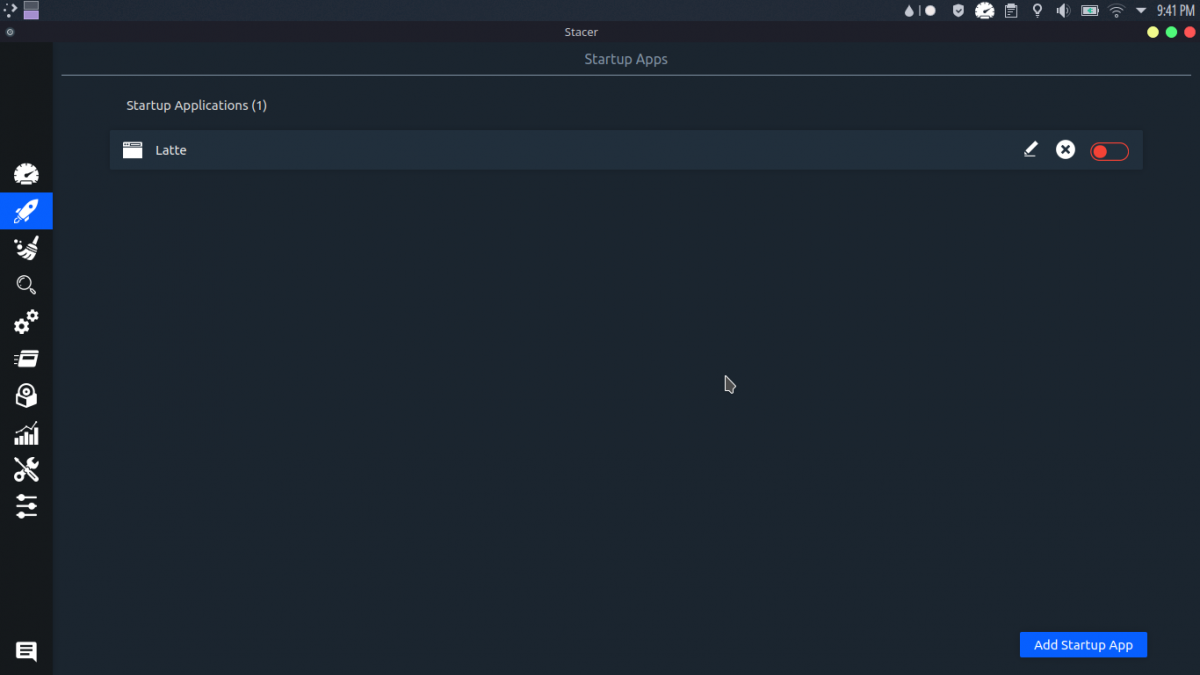
Es posible que haya notado que algunas aplicaciones comienzan a ejecutarse automáticamente en primer plano o en segundo plano tan pronto como arranca su máquina. Estos incluyen aplicaciones populares como Discord y Steam. Estas aplicaciones consumen su RAM y ralentizan su sistema en gran medida, especialmente en máquinas más antiguas.
Para evitar que las aplicaciones se ejecuten al inicio, puede ir a la sección Aplicaciones de inicio y desmarcar las que no necesita. Idealmente, puede mantenerlo en un máximo de 2-3 aplicaciones al inicio si tiene poca CPU y memoria.
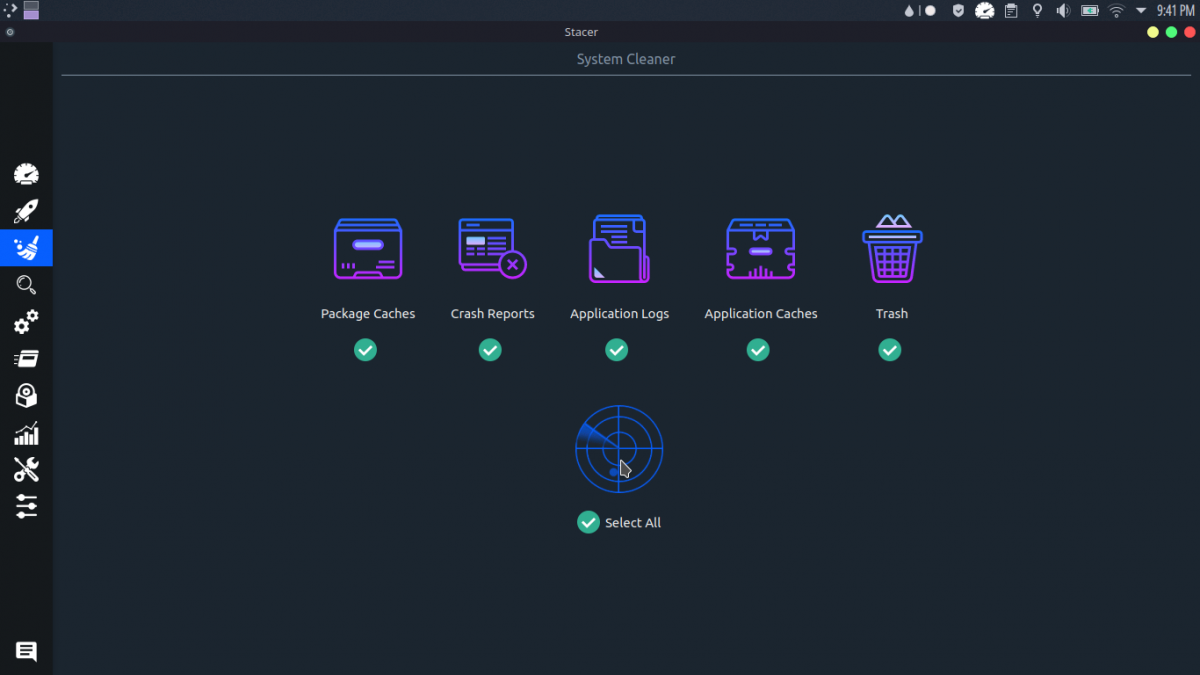
Con el tiempo, las aplicaciones tienden a producir caché, registros y otros informes no deseados que se siguen acumulando en su sistema. Esto ocupa su almacenamiento y le deja menos espacio libre para almacenar los archivos necesarios. Se recomienda borrar estos archivos no deseados de vez en cuando, ya que pueden volver a regenerarse si es necesario.
La eliminación de dichos archivos es fácil con la utilidad System Cleaner que está presente en Stacer. Analiza automáticamente su sistema en busca de archivos no deseados y enumera la cantidad de espacio que ocupa cada uno de ellos. Puede proceder a eliminar estos archivos con un solo clic en caso de que lo desee.
Gerente de servicios
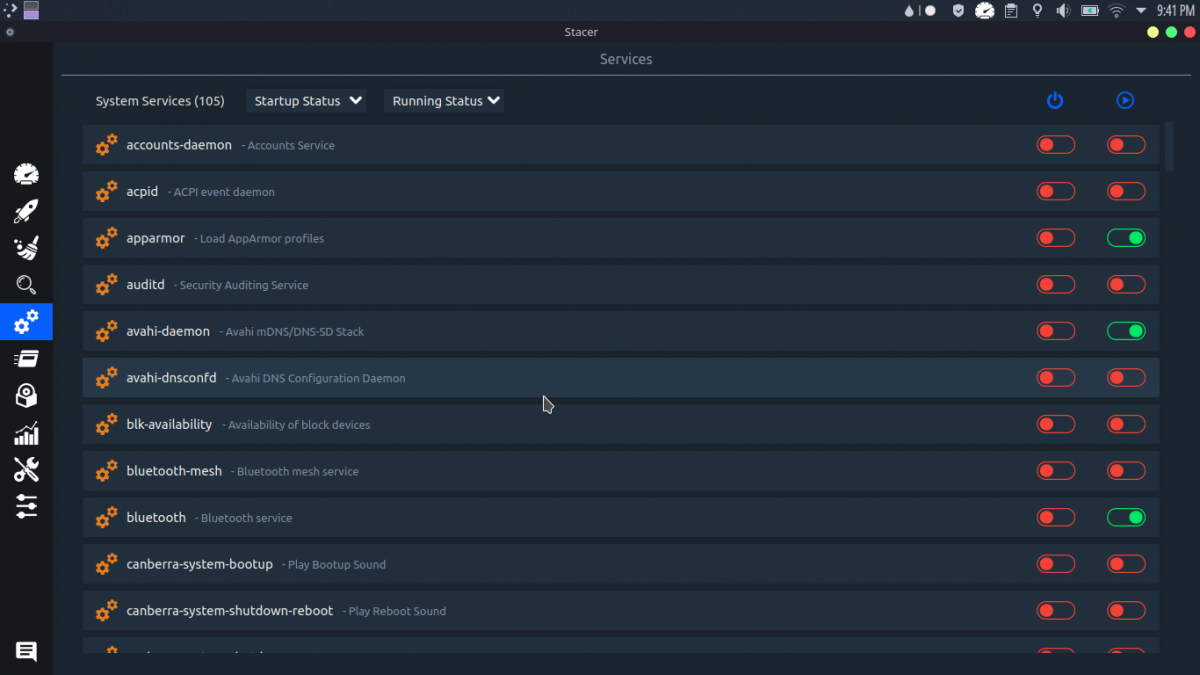
En cualquier momento, su distribución de Linux puede estar ejecutando varios servicios para mantener la funcionalidad adecuada de su dispositivo. La mayoría de las veces, estos servicios son críticos y no deben detenerse ni apagarse sin una razón adecuada. Uno de esos servicios podría ser el servicio de conectividad Bluetooth.
La sección Servicios de Stacer le permite monitorear todos los servicios en su distribución de Linux y también controlar su ejecución actual o al inicio. Tenga en cuenta que no debe habilitar o deshabilitar servicios sin comprender primero las consecuencias. ¿Intrigado? Tenemos una guía dedicada a controlar los servicios y demonios de Linux .
Gerente de Procesos
Al igual que en los servicios, también hay varios procesos que se ejecutan al mismo tiempo. Todas las aplicaciones, desde el shell del entorno de escritorio hasta el navegador, son un proceso en Linux . Cada uno de estos procesos consume cierta cantidad de recursos en términos de uso de CPU y RAM.
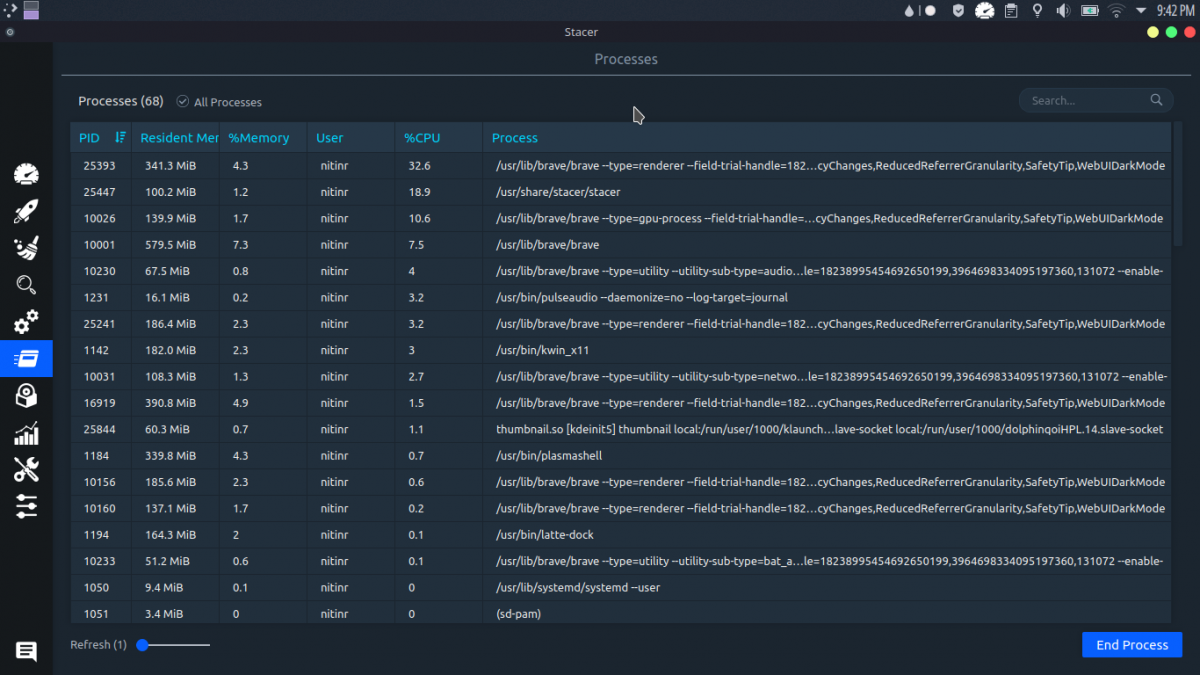
Stacer tiene una sección de Procesos dedicada que enumera todos los procesos en ejecución en este momento. Puede buscar procesos intensivos de CPU o RAM en esta lista y detener los no deseados para liberar sus recursos y obtener un mejor rendimiento. Sin embargo, no detenga ningún proceso del sistema, ya que puede provocar un comportamiento inesperado y la pérdida de estabilidad.
Alternativamente, también puede rastrear los procesos que se están ejecutando actualmente en su sistema usando el comando ps .
Desinstalador de paquetes
Las aplicaciones o paquetes que instala consumen la mayor parte del espacio en su máquina Linux. Si bien la desinstalación de aplicaciones a través de la línea de comandos solo requiere un comando, las variaciones en los administradores de paquetes en diferentes distribuciones requieren que el usuario recuerde el comando de desinstalación apropiado.
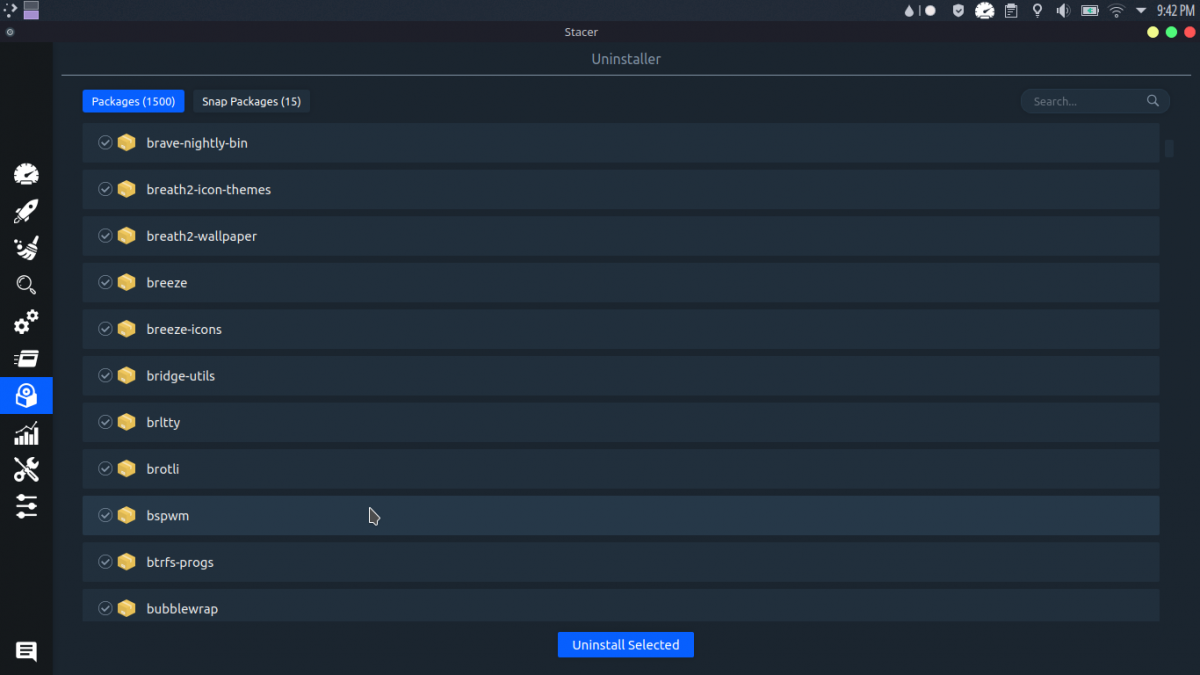
La sección Desinstalador hace que este proceso sea más fácil y fácil de usar al mostrar una lista de todos los paquetes actualmente instalados en el sistema. Esto también incluye aplicaciones instantáneas descargadas de Snap Store, lo que facilita el seguimiento de todas las aplicaciones de múltiples fuentes en una sola lista. Ahora puede desinstalar paquetes no deseados con un solo clic, independientemente de la distribución que utilice.
Monitor de recursos
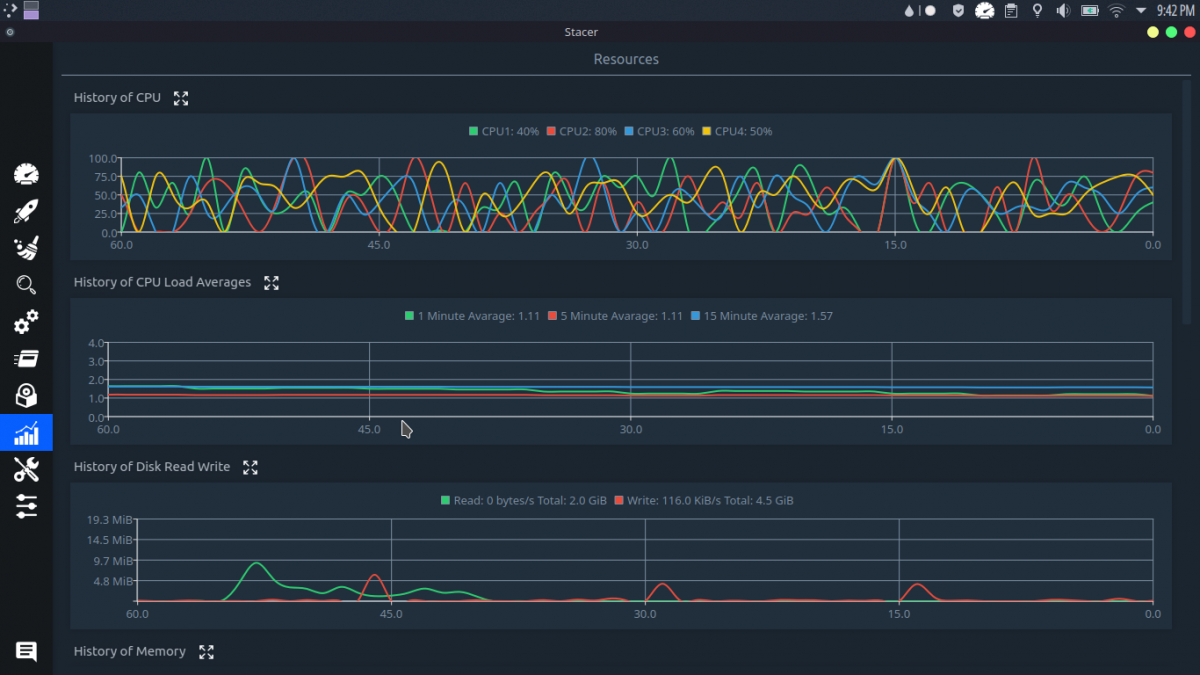
Además de optimizar su sistema Linux, Stacer también puede ayudarlo a monitorear el uso de la CPU, el uso del disco, el uso de la memoria, la carga de la CPU y la actividad de la red con gráficos actualizados en tiempo real en su sección de Recursos . También consta de un gráfico circular de su sistema de archivos para visualizar la cantidad de espacio que ocupan varias particiones.
Otras características
Stacer también viene con un montón de características exclusivas según la distribución de Linux y el entorno de escritorio que esté ejecutando. Los usuarios de Ubuntu y otras distribuciones basadas en Debian pueden acceder al Administrador de repositorios de APT para agregar o eliminar repositorios de paquetes, mientras que los usuarios de escritorio GNOME pueden usar la sección Configuración de GNOME para modificar la configuración, el administrador de ventanas y la apariencia de Unity.
Desinstalación de Stacer en Linux
Quitar el Stacer es tan simple como instalarlo en primer lugar. Para los usuarios de AppImage, simplemente puede eliminar el archivo para desinstalar esencialmente Stacer de su máquina. Sin embargo, si usó un administrador de paquetes como apt o pacman para instalar Stacer, tendrá que seguir algunos pasos adicionales.
Desinstalar Stacer en distribuciones basadas en Debian es fácil.
sudo apt-get remove stacer
Para desinstalar Stacer en Red Hat / Fedora:
sudo dnf remove stacer
En Arch Linux / Manjaro / Otras distribuciones basadas en Arch:
sudo pacman -R stacer
¿Por qué debería utilizar Stacer?
Stacer es una práctica aplicación basada en utilidades de Linux que permite a los usuarios optimizar su sistema con la comodidad de usar una interfaz gráfica de usuario en lugar de la línea de comandos. Es una herramienta ingeniosa para tener a su disposición si desea eliminar cosas no deseadas de vez en cuando. Stacer también atiende a los novatos y hace que la optimización y el monitoreo de Linux sea muy sencillo.
Mejorar el funcionamiento de Linux y comprender los procesos centrales recompensa al usuario con un gran control sobre su sistema. La resolución de problemas se convierte en un trabajo sencillo de "un solo hombre" si tiene suficiente experiencia como usuario avanzado de Linux.
El mundo del trabajo ha cambiado para siempre. COVID-19 ha llevado a que más empleados puedan trabajar fuera de la oficina. Esto ha hecho que el término "FMH" sea más popular que nunca.
Quizás se esté preguntando, "¿Qué significa FMH?" Este artículo explorará lo que significa la FMH y por qué se ha vuelto tan importante para muchas personas en todo el mundo.
¿Qué significa FMH?
El acrónimo "WFH" significa trabajo desde casa .
La FMH también puede denominarse trabajo a distancia o trabajo a distancia. En pocas palabras, un trabajo desde casa es un arreglo de trabajo que no requiere que un empleado se desplace o viaje a su lugar físico de trabajo, por ejemplo, una oficina.
La FMH a veces puede implicar la creación de un espacio de oficina en casa, lo que permite a un empleado separarse de su vida hogareña y concentrarse plenamente en sus tareas laborales.
¿Por qué es tan importante el trabajo desde casa (FMH)?
La FMH ha aumentado en importancia debido al COVID-19.
En medio de la pandemia, la fuerza laboral se ha adaptado rápidamente a las reglas de distanciamiento social y las regulaciones de encierro. En un intento por frenar la propagación del virus y retener puestos de trabajo para sus empleados, muchos empleadores se apresuraron a reducir la capacidad en el lugar de trabajo y la cantidad de empleados.
Las empresas de tecnología fueron las primeras en enviar trabajadores a casa debido a las preocupaciones de COVID-19 a principios de 2020. Una vez más, son las primeras en hacer que las políticas de trabajo desde el hogar sean permanentes mientras la pandemia continúa en el futuro previsible, a pesar de la introducción de varias vacunas. .
Para algunos sectores, el bloqueo provocado por COVID-19 ha sido una especie de bendición disfrazada. Entre los que prosperan con trabajos desde casa se encuentran codificadores, escritores, diseñadores, contadores, etc.
Quizás se esté preguntando, "¿Qué es el rol de un codificador de la FMH?"
Un codificador trabaja en el desarrollo de software, utilizando lenguajes de programación y otros elementos de la informática para crear software.
La programación a menudo implica mucho trabajo solitario, lo que significa que no siempre es necesario interactuar con otros en un entorno de oficina. Es más probable que roles como el de un codificador sean adecuados para un arreglo de trabajo desde casa, especialmente si el individuo tiene mucha experiencia.
¿Cuáles son los beneficios de un trabajo de trabajo desde casa (FMH)?
A medida que las políticas de la FMH se convierten en la nueva norma y adquieren mayor importancia, muchos empleadores notan que sus empleados son más productivos cuando trabajan desde casa .
Desde hace mucho tiempo se sabe que trabajar desde casa tiene muchas ventajas para los empleados . Esto se ha vuelto aún más evidente debido a la epidemia. Uno de los principales beneficios de trabajar desde casa, especialmente en estos tiempos de incertidumbre, es el ahorro de costes.
Aquellos que trabajan desde casa pueden ahorrar en gasolina, transporte, mantenimiento del automóvil y mucho más porque no tienen que hacer el viaje diario hacia y desde el trabajo. Todos los ahorros se acumulan al final y ayudan a mantener a las personas a flote frente a la amenaza de pérdida de puestos de trabajo y posibles recortes salariales.
Otros beneficios de trabajar desde casa incluyen:
Proporcionar horarios de trabajo flexibles para los empleados.
Mejor equilibrio entre el trabajo y la vida personal.
Productividad y rendimiento mejorados.
Menos interrupciones.
Menos "política de oficina".
Un entorno más tranquilo para concentrarse en el trabajo.
A pesar de sus muchas ventajas, el trabajo remoto tiene sus desventajas:
Rendimiento no supervisado.
Comunicación tensa.
Menos oportunidades para participar en el trabajo en equipo.
Falta de equipo de oficina.
Problemas para encontrar espacio para una oficina en casa.
Un régimen menos estructurado, que podría ser perjudicial para el rendimiento.
El riesgo de trabajar en exceso y quemarse.
El futuro del trabajo
Muchas empresas ahora favorecen las políticas de trabajo desde casa debido a las ventajas que brindan. Las políticas de trabajo desde casa brindan a los empleados más control sobre la forma en que realizan su trabajo al tiempo que ahorran costos para sus empleadores. Con tanta tecnología nueva que se introduce cada semana, será aún más fácil trabajar desde casa en el futuro.
Esta estafa aparentemente simple pero nefasta ha existido durante años. Los ciberdelincuentes ni siquiera necesitan hackear su cuenta, pero utilizan la ingeniería social y el acecho para atacarlo a usted y a sus amigos.
Aquí encontrará todo lo que necesita saber sobre la estafa de clonación de Facebook, cómo verificar si ya es una víctima y qué puede hacer para protegerse.
¿Qué es una estafa de clonación de cuentas de Facebook?
Este tipo de estafa implica el uso de una cuenta clonada para enviar enlaces de phishing o engañar a sus amigos para que proporcionen información o, peor aún, para enviar dinero. También pueden usar esta cuenta clonada para otras estafas en la red social explotando su identidad y sus contactos.
Replican las cuentas de las redes sociales utilizando todas sus fotos e información públicas, haciendo una copia de su cuenta existente y luego agregando sus contactos. Los estafadores se harán pasar por usted y luego comenzarán a enviar mensajes a sus conexiones.
Cuanto más engañen para agregarlos, más legítimas se verán sus cuentas.
¿Por qué los estafadores clonan cuentas?
Cuando los estafadores se acercan a estos contactos, pueden enviar un mensaje con un enlace de phishing en el que les pedirán a los contactos que hagan clic. Y debido a que sus contactos confían en usted, existe la posibilidad de que hagan clic en ese enlace.
Estos podrían descargar malware o llevar a sus contactos a un sitio falso en un ataque llamado pharming.
Un sitio falso está diseñado para parecerse a un sitio legítimo donde las personas normalmente inician sesión. Los estafadores utilizan la ingeniería social para convencer a sus contactos de que inicien sesión en estos sitios web clonados. Una vez que las víctimas ingresen sus credenciales, estos serán recolectados por los piratas informáticos que controlan el sitio.
Después de robar los datos de inicio de sesión, pueden piratear las cuentas de las personas, vaciar sus cuentas bancarias o realizar compras con sus tarjetas de crédito. También pueden recopilar otra información de identificación personal (PII) y utilizarla para actividades ilegales como el robo de identidad.
Otros estafadores podrían hacerse pasar por usted, comunicarse con sus amigos y pedirles dinero.
Dirían algo sobre estar en un accidente, una situación particularmente complicada o una emergencia. Luego, les pedirán a tus amigos que envíen dinero de inmediato. Debido a que sus amigos y familiares se preocupan por usted y quieren sacarlo de la situación rápidamente, existe la posibilidad de que envíen dinero a los estafadores sin pensarlo.
Clonación de Facebook frente a piratería de Facebook
La clonación de Facebook no implica ingresar a su cuenta utilizando credenciales que puedan haber adquirido a través de una fuga de datos u otro ataque de phishing.
A diferencia de la piratería, la clonación simplemente significa copiar su cuenta y luego fingir ser usted sin tener acceso a su cuenta real.
Permanecerán fuera de su Facebook; Sin embargo, pueden usar una versión falsa de su cuenta para engañar a sus amigos para que les den información importante. Como tal, después de una estafa de clonación, pueden piratear las cuentas de sus amigos.
Cómo comprobar si su cuenta de Facebook ha sido clonada
Cuando a @MichaelLCrick le clonaron su página de Facebook, y la cuenta falsa comenzó a pedir dinero a sus amigos, comenzó a investigar …
La señal más obvia de que ha sido clonado es si un amigo se comunica con usted para preguntarle si creó una nueva cuenta. Esto significa que alguien hizo una copia espejo de su cuenta actual y se está comunicando con sus amigos.
Si tiene amigos conocedores de la seguridad, probablemente sospecharán que algo sospechoso está sucediendo desde el principio. Otros agregarían la cuenta clonada pero luego sospecharían que algo anda mal cuando el estafador envía un mensaje porque el mensaje no suena como algo que escribirías.
Algunos de ellos podrían dejarse engañar por los trucos de estos estafadores. Especialmente si estos últimos han pasado tiempo estudiando cómo te comunicas para poder imitar cómo escribes tus mensajes.
Para comprobar si hay una cuenta clonada, puede escribir su nombre en la búsqueda de Facebook. También puede hacer esto en los motores de búsqueda para comprobar qué más hay disponible.
Prueba también con variaciones de tu nombre porque algunos de ellos pueden usar un nombre similar al tuyo. Es lo suficientemente similar para que tus amigos piensen que eres tú, pero un poco diferente, por lo que no lo encuentras de inmediato cuando usas los motores de búsqueda para verificar.
También existe la posibilidad de que los estafadores ya te hayan bloqueado y no lo encuentres cuando busques, así que pídeles a tus amigos que lo encuentren por ti.
Cómo protegerse de la clonación de cuentas de Facebook
Tenga en cuenta lo que comparte con personas fuera de la lista de amigos y la plataforma. Recuerde que todo lo que comparte (fotos, información privada, lista de amigos) que está configurado como público puede ser visto por todos en Internet.
Todo lo que comparta públicamente puede ser robado y utilizado para clonar su cuenta o robar su identidad. Por lo tanto, debe verificar regularmente la configuración de privacidad de su Facebook. La plataforma actualiza periódicamente sus protocolos de seguridad y privacidad, así que conviértase en un hábito de comprobar las novedades y si algo ha cambiado en su cuenta.
Solo agrega personas que conoces y en las que confías en Facebook. Siempre verifique si las cuentas son legítimas antes de aprobar una solicitud de conexión.
Además, configure su lista de amigos como privada para que los estafadores no puedan atacarlos.
Cómo verificar si su cuenta de Facebook es pública
Es posible que haya habido ocasiones en las que compartió algo sin saber que estaba configurado como "Público". Para comprobar qué puede ver el público, vaya a su perfil. Luego, haz clic en los tres puntos en la esquina superior derecha, debajo de tu foto de portada. Haga clic en el icono de ojo que dice Ver como .
Esto lo llevará a su perfil público o al modo "Ver como". Todo lo que verá aquí es información, fotos y videos que ha compartido y que están configurados como "Públicos". Esto significa que las personas fuera de su lista de amigos y la plataforma pueden verlos.
No puede editar su perfil mientras está en "Ver como". Pero puede tomar nota de todo el contenido y las fechas de sus publicaciones públicas para poder encontrarlas más tarde y cambiar la configuración de su audiencia.
Para salir del modo "Ver como", haga clic en Salir de Ver como en la esquina superior derecha de la pantalla.
Qué hacer si encuentra una cuenta de Facebook clonada
Si encuentra una cuenta de clonación de Facebook, vaya al perfil de la cuenta de clonación. Haga clic en los tres puntos en la esquina superior derecha de la pantalla debajo de la foto de portada. Luego, seleccione Buscar soporte o Página de informe .
Si no tiene una cuenta de Facebook y alguien ha creado una cuenta falsa, puede completar este formulario .
Proteja a sus amigos y familiares de los estafadores
Mantener su configuración de privacidad y seguridad actualizada ayuda a proteger no solo a usted, sino también a todas las personas que ama.
Recuerde que cualquier cosa que comparta públicamente puede usarse para clonar sus cuentas y dirigirse a sus amigos y familiares. Los estafadores utilizarán tácticas como la ingeniería social para engañar a sus conexiones . Al ser consciente de lo que comparte, usted y sus seres queridos se mantienen a salvo de los estafadores.
Garmin ha anunciado los relojes inteligentes Venu 2 y Venu 2s con un montón de funciones centradas en la salud y el fitness. El Venu 2 es el sucesor del Venu original que se lanzó en 2019, mientras que el Venu 2s es un modelo más pequeño y compacto para personas con muñecas más pequeñas.
En comparación con el Venu original, el Venu 2 muestra mucha más información en su muñeca, incluida la edad física, la puntuación del sueño y más.
El Venu 2 tiene una caja de reloj de 45 mm con soporte de correa de reloj de 22 mm, mientras que el Venu 2s tiene una carcasa más pequeña de 40 mm con soporte de correa de 18 mm. Están disponibles en una variedad de colores y combinaciones de correas de reloj. Ambos modelos cuentan con un bisel de acero inoxidable junto con una pantalla AMOLED de 1.3 pulgadas que admite la pantalla Always-On. La pantalla en sí está protegida por Gorilla Glass 3.
Características de salud y especificaciones de Garmin Venu 2
La serie Venu 2 ofrece monitoreo de salud durante todo el día. Puede realizar un seguimiento de su frecuencia cardíaca, edad física, niveles de estrés, calorías quemadas y más. También cuenta con seguimiento avanzado del sueño impulsado por análisis de Firstbeat y proporciona una puntuación de sueño basada en eso. Para las mujeres, puede rastrear sus ciclos menstruales y semanas de embarazo. El reloj inteligente también tiene una métrica de batería corporal que puede mostrar qué tan "cargado" está su cuerpo, para que pueda programar mejor sus entrenamientos y tiempos de descanso.
Otras características de salud notables incluyen detección automática de incidentes, LiveTrack, perfiles de actividad para entrenamientos HIIT y más. El reloj inteligente tiene más de 25 modos de entrenamiento preestablecidos. También tiene GPS a bordo, por lo que puede dejar su teléfono mientras sale a correr o hacer una caminata.
La función Health Snapshot le permitirá iniciar una sesión de 2 minutos para registrar sus estadísticas de salud clave, que luego se pueden compartir con un proveedor de atención médica.
El Venu 2 ofrece hasta 11 días de duración de la batería en modo reloj inteligente y hasta 8 horas en modo GPS con reproducción de música. Garmin califica a los Venu 2 más pequeños para ofrecer hasta 10 días de duración de la batería. También puede realizar un seguimiento de sus actividades al aire libre mediante GPS durante 7 horas. Gracias al soporte de carga rápida, los relojes inteligentes pueden ofrecer hasta un día de duración de la batería en el modo de reloj inteligente después de solo 10 minutos de carga.
También puede descargar hasta 650 canciones de Spotify, Amazon Music o Deezer en Garmin Venu 2 / 2s para reproducirlas sin conexión. Los relojes inteligentes también son compatibles con Garmin Pay para pagos sin contacto.
Si posee un teléfono inteligente Android, podrá usar la respuesta a las notificaciones directamente desde su Garmin Venu 2. También puede personalizar el reloj según su gusto descargando aplicaciones y esferas de reloj de la tienda Connect IQ.
La serie Garmin Venu 2 es capaz de calcular su edad física, que tiene en cuenta su edad cronológica, actividad, frecuencia cardíaca en reposo, porcentaje de grasa corporal e IMC. Esta es una mejor manera que simplemente usar las lecturas del VO2 máximo para estimar su edad física.
El reloj y su aplicación complementaria también ofrecen consejos sobre cómo puede reducir su edad de fitness haciendo cambios saludables en su estilo de vida.
La serie Garmin Venu 2 tendrá un precio minorista de 399,99 dólares. Puede solicitarse en el sitio web de Garmin .
Si bien los gobiernos y los fabricantes abordan la escasez de semiconductores, vale la pena saber por qué la tecnología vale la pena. Todo se reduce al hecho de que los semiconductores alimentan casi todo en nuestra vida diaria.
Desde teléfonos inteligentes hasta aviones, los semiconductores evolucionaron para mejorar las tecnologías y hacer maravillas para su entretenimiento y conveniencia. Entremos en más detalles sobre lo que los hace especiales, incluidas las ocho áreas en las que los chips semiconductores influyen más.
¿Por qué son importantes los semiconductores?
Antes de que aparecieran los populares chips basados en silicio, las computadoras eran grandes máquinas hechas de tubos y diales. Eran impresionantes pero frágiles, sin mencionar un inconveniente debido a la cantidad de electricidad que necesitaban.
Los chips semiconductores reemplazaron los tubos, gestionando las máquinas de forma más rápida, económica y eficiente. Los avances en el diseño y el tamaño nos llevaron a teléfonos modernos, livianos y elegantes, y equipos inteligentes en una variedad de industrias.
¿Qué industrias dependen más de los semiconductores?
Las máquinas grandes y pequeñas dependen de chips semiconductores. No solo los encontrará en la palma de su mano, sino en el otro extremo de su conexión a Internet e incluso detrás del volante.
Entonces, aquí están los sectores e industrias que giran en torno a los pequeños trozos de hardware.
1. Computación
Los microchips y las computadoras suelen ser la primera conexión que hacen las personas. Dependiendo del tipo de chip, un semiconductor usa código binario para dirigir los comandos que le da, ya sea para iniciar un programa o descargar y guardar un documento.
Los microprocesadores, la memoria y las unidades de procesamiento gráfico (GPU) son semiconductores comunes para las computadoras. En general, ayudan a que su máquina funcione sin problemas, por ejemplo, protegiendo su batería y todo el sistema para que no se quemen mientras juega videojuegos.
El principio de los semiconductores para telecomunicaciones es el mismo: controlar las funciones de la máquina. La diferencia radica en los tipos de chips que se utilizan y para qué se utilizan. Al mismo tiempo, su diseño difiere de un dispositivo a otro.
Los chips semiconductores de un teléfono inteligente afectan su pantalla, navegación, uso de la batería, recepción 4G y más. Incluso tomar fotografías y usar diferentes aplicaciones aprovecha un chip u otro.
Pero no se trata solo de teléfonos. Considere enrutadores, contestadores automáticos y buscapersonas. La gama de tecnologías que dependen de los semiconductores de telecomunicaciones es realmente amplia.
3. Electrodomésticos
Los frigoríficos, microondas, lavadoras, aires acondicionados y otras máquinas del hogar y la oficina funcionan gracias a semiconductores. Diferentes chips controlan temperaturas, temporizadores, funciones automatizadas, etc.
Nuestros espacios ya están llenos de electrodomésticos para facilitar los hábitos cotidianos, mientras que la tecnología inteligente y el Internet de las cosas (IoT) se suman a ellos. Como resultado, los chips semiconductores evolucionan constantemente para responder a los crecientes estándares, que exigen principalmente servicios instantáneos, multifuncionales y duraderos.
4. Banca
Una vez que comprenda lo que pueden hacer los semiconductores, es más fácil imaginar cómo las diferentes partes de nuestro mundo de alta tecnología se benefician de ellos. Los bancos son grandes inversores, especialmente en los mejores microchips que ofrecen los fabricantes.
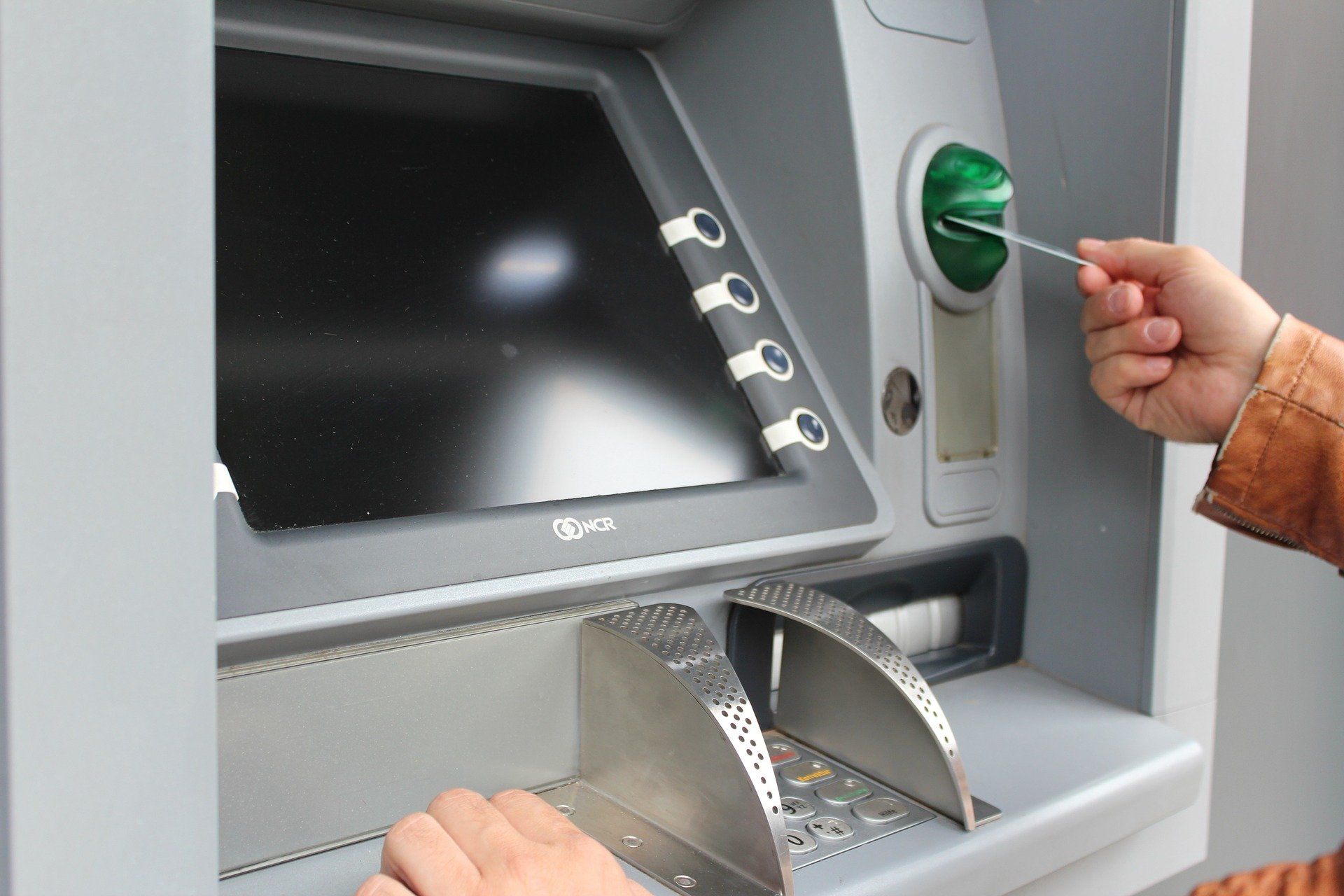
Las computadoras y sus sistemas bancarios para la comunicación en línea, la contabilidad digital, las plataformas en la nube y más son clave. Pero los bancos también necesitan semiconductores para cajeros automáticos, cámaras de seguridad e incluso mecanismos de bloqueo automatizados.
Cuando se trata de seguridad, los semiconductores la han mejorado y obstaculizado. La evolución de los microchips junto con muchas otras partes de la tecnología digital ha abierto el camino a nuevas e inteligentes amenazas. Sin embargo, estas mismas innovaciones también ayudan a defenderse de ellas.
La contribución de un chip semiconductor a la ciberseguridad comienza en el hardware. La eficacia de los programas que instale más adelante depende de qué tan bien los admita su máquina.
Por ejemplo, los semiconductores de calidad en una cámara con detección de movimiento podrían permitir alertas y medidas de seguridad más rápidas.
6. Cuidado de la salud
El campo médico utiliza tecnología avanzada. Las cirugías complejas y riesgosas son más seguras con la ayuda de máquinas que operan con precisión. Los monitores y marcapasos también son populares. Incluso hablar con los pacientes y diagnosticar los síntomas es posible solo a través de videoconferencias.
Y ninguno de estos equipos puede hacer bien su trabajo sin chips semiconductores que dirijan la potencia, los sensores, las temperaturas, las presiones, los cálculos y muchas otras funciones. Al igual que con la seguridad, se debe tener mucho cuidado al diseñar las piezas para dispositivos médicos y asegurarse de que no funcionen mal.
La atención médica es un área donde los logros en tecnología de semiconductores brillan más. Mejoran nuestra calidad de vida al mismo tiempo que la protegen.
7. Transporte
Los automóviles, autobuses, trenes y aviones son dispositivos mucho más grandes que también usan semiconductores. Si valora el GPS, la conexión Wi-Fi gratuita o la voz educada que lo alerta sobre cada parada, entonces puede apreciar cómo estos pequeños pero maravillosos chips mejoran los hábitos cotidianos.
En general, los vehículos electrónicos tienen más funciones que los modelos analógicos. Eliminan el estrés del viaje y lo reemplazan con una experiencia fluida y herramientas útiles para navegación, asistencia en la carretera, estacionamiento y más.
Debido a que los semiconductores están tan extendidos hoy en día, los fabricantes deben centrarse en industrias específicas. La aviación es otro interés importante, que disfruta de aviónica de cabina súper eficiente, sistemas de control de motor y conversión de potencia, entre otras funciones.
8. Fabricación
Los beneficios de los semiconductores completan el círculo para mejorar su propia fabricación y la de cualquier otro producto comercial. Las máquinas en las fábricas realizan un trabajo específico y repetitivo, el resultado de una configuración cuidadosa del hardware y el software.
Además, tenga en cuenta que cada dispositivo consume una cierta cantidad de electricidad. Un mal diseño podría provocar un cortocircuito en una parte del proceso de fabricación, provocando retrasos y gastos innecesarios.
Entonces, ya sea que un dispositivo sea autosuficiente o necesite que alguien lo controle, sus capacidades deben ser confiables, lo que depende en gran medida de sus chips semiconductores. Varios factores prácticos y económicos están relacionados con el funcionamiento y la producción sin problemas de una empresa.
Mantenga su tecnología bajo control
Con tantos dispositivos e innovaciones disponibles, no es fácil realizar un seguimiento de todo. El exceso de tecnología que no comprende completamente también es riesgoso. Los chips semiconductores son inteligentes, pero no pueden evitar que cometa errores.
Tómese su tiempo al elegir tecnologías para su estilo de vida. Y no se olvide de los aparatos y sistemas que ya le rodean. Decisiones cuidadosas e informadas pueden garantizar que sus actualizaciones no cuesten más de lo que puede manejar.
Yuxtaponiendo metraje en juguetes de postproducción con la psique.
Un hombre mira con nostalgia el plato de sopa, hambriento después de un duro día de trabajo, o al menos lo hace en la mente del espectador. La realidad: es posible que este hombre ni siquiera haya olido la sopa en cuestión. De hecho, es posible que las dos inyecciones se hayan adquirido con meses de diferencia.
Este es el resultado de la edición invisible, y veremos exactamente en qué consiste esta técnica.
¿Qué es la edición invisible?
Nosotros, como aficionados al cine modernos y astutos, somos demasiado brillantes para dejarnos engañar por trucos baratos. ¿O somos nosotros?
Pagamos para ver a los Spielberg y los Michael Bay de nuestros días trabajar su encanto en la pantalla, a pesar de saber muy bien que Optimus Prime también puede ser un producto de nuestra imaginación. Sin embargo, nos estremecemos con cada uno de sus movimientos, cautivados y emocionados por el espectáculo.
¿Qué tienen las películas que nos hacen volver por más?
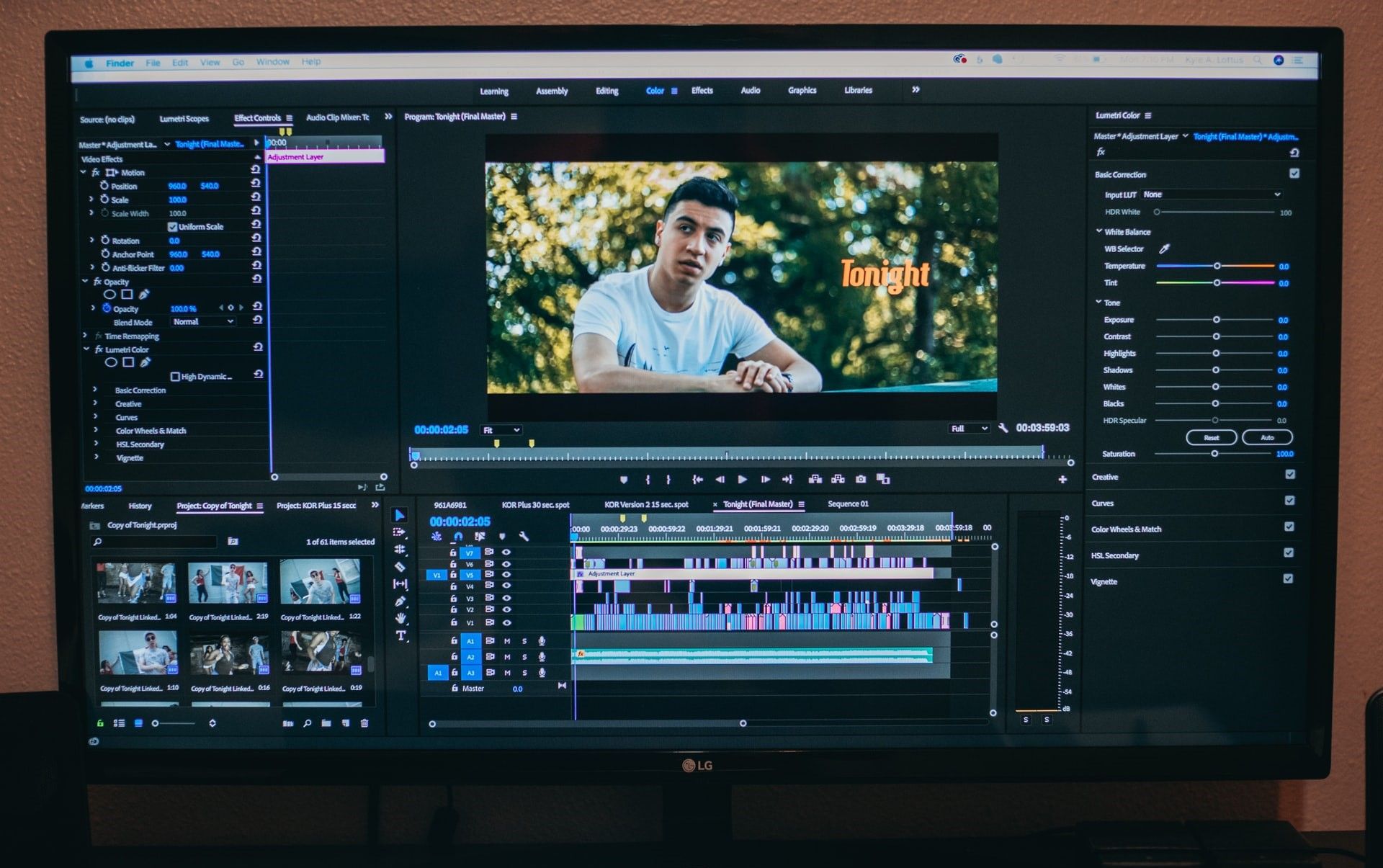
La técnica que nos suspende en la incredulidad se llama edición invisible. Permite al espectador mirar a través de una ventana que se asemeja a la forma en que seguimos la acción en la vida real. Las tomas se combinan a la perfección para que podamos reconstruir la historia sin interrupciones.
Cómo editar sin problemas: comienza en el set
La edición invisible exitosa comienza en el set. Si bien filmar sobre la marcha es divertido y emocionante, los cineastas profesionales jurarán por el poder de un plan sólido antes de comenzar.
Saltar el arma sin tener su historia planeada de principio a fin puede hacer que tenga problemas en la postproducción. Tener un plan concreto no limita su visión. De hecho, una vez que tenga todo lo que necesita, es posible que tenga tiempo sobrante para explorar otras avenidas mientras aún está detrás de la cámara.
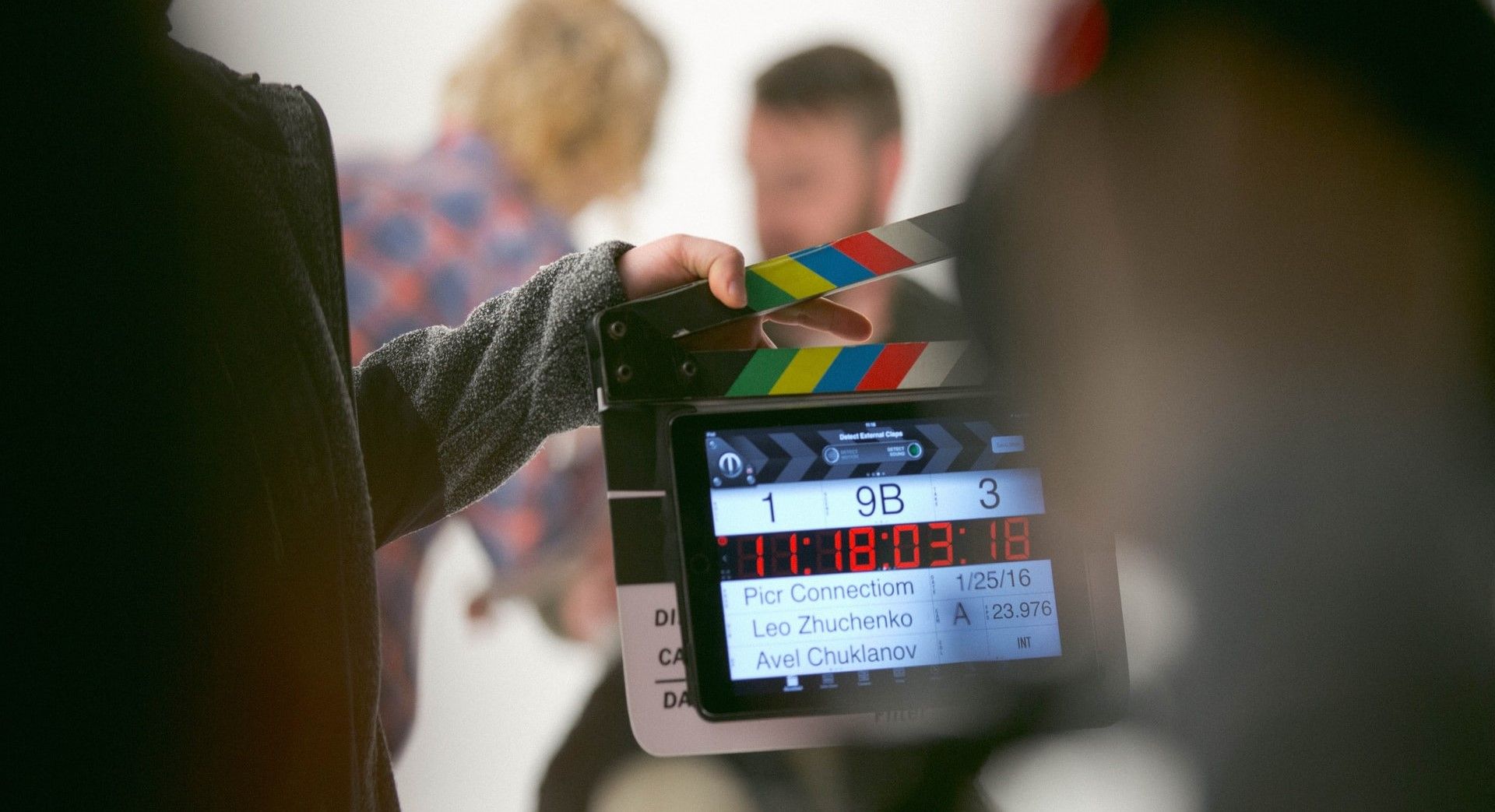
Una vez que tenga lo básico, querrá trabajar con su director de fotografía (DP) en algo llamado lista de tomas. Juntando sus cabezas, pasará tiempo visualizando la película y trabajando en cada escena de manera lógica para identificar los elementos en pantalla que son vitales para la historia que se cuenta.
Saber cómo pasará cada secuencia a la siguiente le permite considerar más minuciosamente las uniones entre cada toma dentro de ellas. De esta manera, "miran" la película en su mente muchas veces antes de comenzar a trabajar juntos.
Cuando sabes a qué está apuntando uno de tus personajes con su arma en diégesis, eres más capaz de dirigir al actor en consecuencia, presentando la acción de una manera que sirva para el próximo plano por venir.
La sinergia que vincula lógicamente cada plano con el siguiente se llama continuidad. Pero, ¿qué convenciones nos permiten rodar escenas complejas con continuidad?
En términos de su equipo, un supervisor de guión será la primera línea de defensa contra los disparos que chocan entre sí. Idealmente, esta persona también estará editando la película. Armado hasta los dientes con una carpeta, un guión y un monitor, él o ella observará atentamente mientras continúa la producción, liberando a todos los demás para que se concentren en sus propias piezas del rompecabezas.
Dicho esto, estos son algunos de los principales elementos de continuidad a tener en cuenta.
Dirección de la pantalla
Una persona en el lado izquierdo de la pantalla lanza una pelota de fútbol que sale volando por el borde más a la derecha. En la siguiente toma, su hijo, en el lado derecho de la pantalla, lo recibe cuando ingresa al encuadre por la izquierda.
Si ambos tiros se mostraran a la vez, uno al lado del otro, el recorrido del balón parecería ininterrumpido si se sincroniza correctamente. La continuidad es lo que nos lleva a creer que los dos eventos ocurrieron en una secuencia continua. Esto es cierto incluso si las tomas se adquirieron lejos unas de otras en la realidad, o incluso fuera de secuencia.
Si sus posiciones y la dirección del balón se dispararan en sentido opuesto a esto, la progresión resultante se vería y se sentiría incómoda.
Acción sincronizada y sincronizada
Una escena de diálogo entre dos personajes debe coincidir con un ritmo cómodo similar al de una conversación normal. El editor puede elegir las mejores tomas de los actores y luego coordinar las líneas elegidas armoniosamente. Lo que pudo haber sido una actuación aburrida en ese momento puede incrementarse significativamente con un poco de sincronización inteligente.
Como otro ejemplo, revisemos el escenario del fútbol: la cantidad de tiempo que el fútbol pasa en el aire entre padre e hijo es fácil de entender y predecir. Alejarse demasiado de la cantidad de tiempo que el espectador espera que el balón esté en el aire creará una sensación diferente.
Demasiado rápido y es posible que el espectador no pueda seguir lo que sucedió. Demasiado lento, y el efecto puede terminar siendo más cómico que sincero, ya que el niño espera fervientemente en vano su turno para tirar la piel de cerdo hacia atrás.
Líneas de ojos
Considere la dirección a la que se enfrenta cada actor al completar una acción o al hablar. A menos que lo filmes todo al estilo de un proscenio, en cuadratura con el plano de imagen de la cámara, querrás asegurarte de que la mirada de un personaje se encuentre con algo tangible en la siguiente toma.
Esto es especialmente importante al grabar diálogos. Cada rostro debe dirigirse al otro de manera directa y clara, especialmente en escenas de mesa redonda más complicadas que involucran a muchos hablando entre sí simultáneamente.
La regla de los 180
La regla de los 180 se encuentra en el corazón de todo lo anterior. Es posible que esté familiarizado con los cineastas que hablan de "saltar la línea" durante la producción.
Esto significa que, al considerar la escena, se debe trazar una línea de acción a través del set físicamente. Esta línea puede estar en cualquier lugar; una vez establecido, sin embargo, se debe tener cuidado de no cruzarlo.
Esta técnica muy simple reina en un plan de juego que de otro modo podría caer fácilmente en el caos. Cuando se cruzan, todo en el mundo de la película se da la vuelta en la pantalla; cualquiera de los lados de la línea será aceptable para elegir, pero las imágenes tomadas desde lados opuestos no son compatibles y no se pueden cortar juntas sin problemas.
Marcar esta línea en el suelo con cinta los mantendrá a usted y a su equipo en alerta. Antes de comenzar a disparar, se puede usar un explorador de ubicación seguido de un diagrama de arriba hacia abajo del área para planificar dónde trazar su línea. Esto le ayudará a evitar dispararse a sí mismo en una esquina cerrada en el calor del momento.
Dominando lo invisible editar
Aprender a editar sin problemas comienza con la filmación del material original con un propósito. Dicho esto, sin embargo, nunca debe renunciar a las piezas faltantes de una escena; la marca de un maestro es su capacidad para unirlo todo, incluso en las circunstancias más sombrías.
Hacer que todo funcione es parte del desafío. ¡No hay mejor momento que el presente para sumergirse y empezar!
Utilizamos cookies para asegurarnos de brindarle la mejor experiencia en nuestro sitio web. Si continúa utilizando este sitio, asumiremos que está satisfecho con él.