El mundo COVID-19 nos ha traído muchos cambios y complicaciones. Uno de ellos es que mucha más gente se ve obligada a trabajar de forma remota.
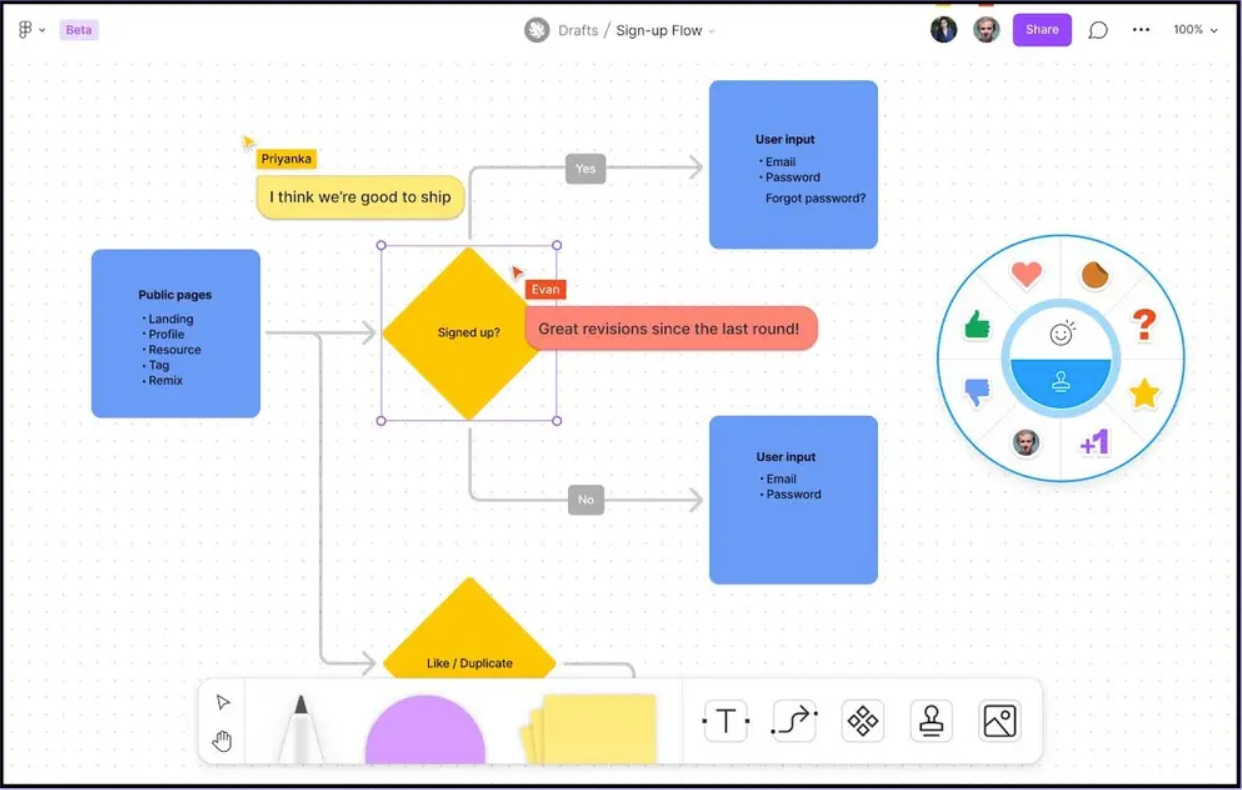
Figma se dio cuenta de que quienes trabajaban desde casa necesitaban un espacio seguro para la lluvia de ideas y las interacciones de forma libre. Es por eso que la compañía ha creado una nueva herramienta de pizarra llamada FigJam.
Figjam: un lugar para intercambiar ideas y colaborar
Como ya sabrá, Figma es una empresa de diseño abierto conocida por su editor de gráficos vectoriales basado en la nube y su herramienta de diseño de prototipos. Es un lugar donde todo el equipo de diseño puede dar vida a un proyecto.
Figma se dio cuenta de que las personas necesitaban un espacio en línea simplemente para compartir ideas y conectarse con sus compañeros de trabajo. Es por eso que Figma desarrolló FigJam, que se anunció en la Virtual Config 2021.
El CEO de Figma, Dylan Field, explicó el pensamiento detrás de FigJam en una publicación en el Blog de Figma , diciendo:
Así que nos quedó claro desde el principio, especialmente después de lo que se sintió como nuestra trillonésima videollamada, que hay algo especial en simplemente 'estar' juntos en Figma: que más allá de una poderosa herramienta de diseño de interfaz, Figma puede servir como un espacio energizante para las personas de todo el mundo. equipos y geografías para unirse, iterar y explorar.
FigJam es una herramienta de pizarra en línea que la empresa desarrolló para cumplir con esta misión. Lo mejor de esto es que es bastante simple de usar y puede considerarse como una versión ligera de Figma. Por lo tanto, no solo los diseñadores, sino las personas que no tienen mucho conocimiento en este campo, pueden aprovechar esta nueva herramienta.
En general, FigJam es divertido de usar. Tiene notas adhesivas, emojis, marcadores, formas, pegatinas y un chat de cursor. Puede utilizar todas estas herramientas para organizar sus ideas, mostrar cómo se siente acerca de un pensamiento determinado, aprobar con sellos y muchas más.
Para que la colaboración entre equipos en Figma y FigJam sea aún más efectiva, la compañía decidió agregar un chat de voz integrado. Esta funcionalidad de audio ayuda a los equipos a comunicarse sobre los temas necesarios sin necesidad de iniciar una videollamada en ningún otro software.
Si usted es un diseñador que actualmente usa Figma, podrá mover fácilmente cualquier idea y objeto de diseño que se le ocurriera con el equipo de FigJam a Figma para continuar trabajando en los nuevos proyectos.
Actualmente, FigJam está disponible en versión beta y, por lo tanto, es de uso gratuito para todos hasta 2022. Después de este período, habrá tres opciones de suscripción a FigJam: gratis, $ 8 / editor / mes y $ 15 / editor / mes.
Ahora, en una entrevista con Fast Company , los ejecutivos de Apple hablaron un poco más sobre los dispositivos, incluido para qué pretende la compañía que se utilicen y qué tan seguros son.
Los AirTags no son para mascotas ni para niños
A $ 29, es fácil imaginar todo tipo de casos de uso para AirTags si invierte en el ecosistema de Apple. Sin embargo, Apple no tiene la intención de que los dispositivos se utilicen para rastrear criaturas vivientes como niños y mascotas.
Cuando Fast Company le preguntó si sería una buena idea adjuntar un AirTag a un niño durante una excursión, Kaiann Drance, vicepresidente de marketing mundial de productos iPhone de Apple, se apresuró a decir que los AirTags están diseñados para rastrear artículos, no personas o mascotas. .
Eso no quiere decir que no pueda sujetarle uno a su hijo, pero Apple dice que es mejor usar un Apple Watch con configuración familiar.
Cuando lo interrogaron un poco más, Drance habló sobre las mascotas y dijo: "Si las personas hacen eso, solo tienen que asegurarse de que su mascota en movimiento esté dentro del alcance de un dispositivo en la red Find My".
Los AirTags son a prueba de acosadores
Lo más importante es que Apple dice que los AirTags son seguros. El director sénior de detección y conectividad de Apple, Ron Huang, habló sobre la seguridad de los dispositivos y dijo: "Si pierde su AirTag, alguien no puede simplemente tomar su AirTag, volver a sincronizarlo con su iPhone y continuar usando eso."
Pero va más allá, ya que AirTags le permitirá saber que se le ha colocado un dispositivo sin su permiso. "Verá que diseñamos para la privacidad de los propietarios y no propietarios de AirTag, además de que estos beneficios también se abren a productos de terceros", dijo Drance.
Si tienes un iPhone, recibirás una notificación de que hay un dispositivo siguiéndote, lo que evita que alguien deje uno en tu bolso o bolsillo sin que te des cuenta.
Los usuarios que no utilizan iPhone también están protegidos. Después de que un AirTag haya estado alejado de su teléfono emparejado durante un cierto período de tiempo (tres días en este punto, aunque eso podría cambiar con una actualización), el rastreador comenzará a emitir un sonido que le informará que está allí.
Si encuentra un AirTag no autorizado en su persona, puede escanearlo con un teléfono compatible con NFC. Una vez escaneado, lo llevarán al sitio web de Apple con instrucciones sobre cómo deshabilitar AirTag y sus capacidades de seguimiento de inmediato.
Los días de tener que programar una cita para firmar un documento, o tener que imprimir, firmar y escanear una página de firma de su acuerdo o contrato, quedaron atrás.
Desde la compra de una casa nueva hasta los contratos comerciales, saber cómo firmar electrónicamente un PDF es algo que todo el mundo debería saber.
Puede utilizar una amplia variedad de herramientas gratuitas y de pago para crear una firma digital y firmar un pdf. A continuación se muestran algunas opciones excelentes para probar.
1. Cómo utilizar Adobe Fill e iniciar sesión en Adobe Reader
Adobe Reader es el visor de PDF más común del mercado y probablemente sea el software que usa para ver y leer sus archivos PDF.
Adobe Reader ha sido criticado por estar inflado, pero es gratuito y permite firmas digitales, lo que lo convierte en una opción fácil de usar si ya lo tiene instalado. A continuación, encontrará cómo firmar un PDF en ocho sencillos pasos.
En Adobe Reader, abra el PDF que necesita una firma.
Si Adobe Reader considera que su documento es un formulario, es posible que le solicite que lo firme automáticamente. De lo contrario, seleccione Rellenar y firmar en el menú del lado derecho. También puede encontrar esta opción en la opción de menú Firmar.
En el menú Rellenar y firmar, seleccione Rellenar y firmar debajo de Usted .
Seleccione Firmar> Agregar firma en el menú Rellenar y firmar.
Seleccione para escribir, dibujar o cargar su firma.
Una vez que ingrese su firma, haga clic en Aplicar .
Coloque su firma donde sea necesario haciendo clic en el área de la firma.
Haga clic en el botón Elegir PDF para editar a la derecha. Desde aquí, puede seleccionar un PDF de su computadora.
Cuando vea el PDF en su pantalla, vaya al menú del lado izquierdo y seleccione " Firmar " (tendrá que registrarse para obtener una cuenta gratuita).
Luego, elija la opción de la ventana emergente. Puede seleccionar una imagen de su computadora o dibujar su firma directamente en el PDF.
Si elige dibujar su firma, aparecerá un cuadro en la pantalla. Utilice su ratón para escribir su nombre .
Una vez que haya realizado la selección de la firma, haga clic en Usar , que le permite moverla y colocarla en el documento según sea necesario.
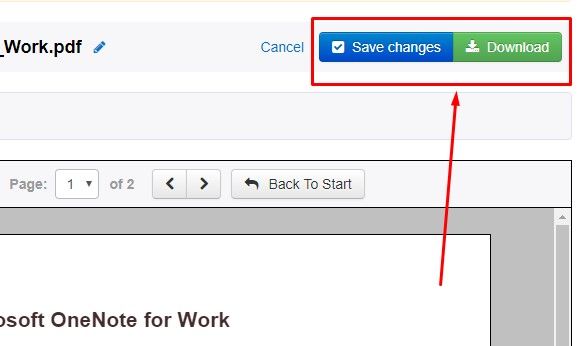
Guarde los cambios cuando haya terminado y luego descargue su PDF firmado.
Esta herramienta gratuita es fácil de usar y no requiere descargar software. Sin embargo, no es adecuado si desea firmar archivos PDF en un dispositivo móvil.
3. Cómo firmar un documento en línea con Hello Sign
La solución HelloSign facilita la firma de archivos PDF en línea. También puede enviar documentos para su firma electrónica en línea, rastrear el estado de las solicitudes e incluso capturar firmas en persona usando un dispositivo móvil.
La versión gratuita le permite firmar o editar tres archivos PDF cada mes. Además de eso, también se integra con aplicaciones populares como Google Docs, Dropbox y Microsoft Word.
Firmar digitalmente su PDF es tan fácil como seguir estos pasos.
Seleccione el botón FIRMAR O ENVIAR que se encuentra debajo ¡Hola!
Seleccione Cargar archivo .
Busque y seleccione su archivo .
Seleccione Siguiente en la parte inferior derecha.
Seleccione Soy el único firmante ubicado en la parte superior derecha de la pantalla. También puede hacer clic en Agregar firmantes para ver funciones adicionales.
Arrastre y suelte el campo Firma en el lugar donde desea que aparezca su firma en el formulario.
Elija dibujarlo, escribirlo o cargar una firma digital.
Seleccione Insertar .
Seleccione Siguiente en la parte inferior derecha.
Ahora puede guardar en su computadora o enviar por correo electrónico.
4. Cómo firmar electrónicamente un PDF utilizando eSign PDF de Smallpdf
El eSign PDF de Smallpdf es otra gran herramienta de firma electrónica en línea que facilita la firma y solicitud de firmas en solo unos sencillos pasos.
Busque su archivo o arrástrelo y suéltelo en el área correspondiente, siguiendo las indicaciones en pantalla.
Seleccione Crear firma a la derecha.
Puede ingresar su firma usando uno de los métodos de la izquierda. Puede elegir dibujar, escribir o cargar su firma.
Seleccione CREAR .
Arrastre y suelte la firma que creó de la lista Mi firma a la ubicación del documento donde desea firmar.
Seleccione Finalizar y firmar en la parte inferior derecha.
Guarde su documento en la parte superior derecha seleccionando Guardar .
Puede elegir Guardar en el dispositivo, Guardar en Dropbox, Guardar en Google Drive o Guardar en Smallpdf (solo versión pro).
5. Cómo firmar un PDF con DigiSigner
DigiSigner ofrece servicios de firma electrónica que incluyen firma, envío y seguimiento de cada documento.
Con la versión gratuita, puede firmar tantos documentos como desee, pero si desea utilizar los servicios de envío y seguimiento, deberá registrarse y solo podrá enviar tres por mes.
Para firmar electrónicamente un PDF con DigiSigner, siga los cinco pasos a continuación.
El servicio en línea signNow y su aplicación para iOS y Android le permiten firmar documentos electrónicamente, enviar documentos para firmar y crear flujos de trabajo de firma.
Para acceder a todas las funciones, necesitará una suscripción paga. Sin embargo, para probar sus servicios, ofrecen una prueba gratuita de 7 días. Si sigue los pasos a continuación, podrá aprovechar la prueba gratuita.
Vaya al sitio web de signNow o descargue la aplicación.
Seleccione Elegir un documento que se encuentra en Firmar mi propio documento.
Busque su archivo y seleccione Abrir .
En Editar y firmar , arrastre el botón Mi firma a la ubicación donde desea que aparezca su firma.
Elija dibujar su firma o cargar su firma.
En la parte inferior de la ventana, haga clic en el icono Firmar .
Como primer paso, se le pedirá que cree una cuenta. Una vez que lo haga, tendrá acceso a su PDF.
Seleccione el documento que acaba de firmar en la selección … Más a la derecha.
Desde aquí, puede optar por descargar su documento firmado. Hay otras opciones disponibles, como Invitar a firmar y Enviar una copia por correo electrónico si las necesita.
Firme fácilmente archivos PDF desde cualquier lugar
Hay varias opciones disponibles para firmar un PDF, ya sea que desee utilizar un programa, una aplicación o en línea. Al decidir cómo firmar digitalmente un PDF, es una buena idea tener en cuenta las tareas previstas y la frecuencia de uso.
Para aquellos que tienen que firmar archivos PDF solo unas pocas veces al mes, una solución de pago puede no ser práctica. Sin embargo, si necesita firmar archivos PDF con regularidad, es posible que una solución gratuita no sea suficiente.
Epic Game Store ha conseguido una buena cantidad de lanzamientos exclusivos, pero su incorporación más reciente es probablemente la más sorprendente. La popular tienda de juegos indie, itch.io, también se dirige a Epic Game Store.
Cómo trabajarán juntos Epic y Itch.io
Según lo informado por Polygon , Epic Games Store tomará itch.io como su última incorporación a la lista.
La noticia puede ser preocupante para algunos, ya que itch.io ha apoyado la libertad de los desarrolladores independientes durante mucho tiempo. Mientras que otras bibliotecas de videojuegos toman una parte preestablecida de las ganancias, itch.io permite a los desarrolladores ajustar el porcentaje que se destina a ejecutar el sitio web. Los desarrolladores pueden incluso regalar su juego de forma gratuita si así lo desean.
Entonces, ¿esto significa que Epic ahora obligará a los desarrolladores de itch.io a aceptar lo que exige la compañía? Afortunadamente no. En una declaración a Polygon, Epic no tocará las ganancias obtenidas de los desarrolladores de itch-io.
De hecho, Epic no parece querer tocar mucho de itch.io en absoluto. Incluso después de haber comprado un juego en itch.io a través de Epic Games Store, puede iniciarlo de forma independiente sin necesidad de abrir este último.
Entonces, ¿por qué demonios Epic quiere alojar contenido de itch.io cuando no se va a cortar? Bueno, resulta que la compañía está interesada en salir de su nicho exclusivo de juegos y convertirse en una tienda de aplicaciones.
Por ejemplo, Epic Games Store ahora es un anfitrión de Spotify y se convirtió en la primera aplicación que no es un juego en hacer su debut. Hay más en camino, como un navegador de código abierto llamado Brace.
Como tal, si eres un gran fanático del modelo independiente de itch.io y te aterroriza que Epic ponga su pie corporativo en la puerta, no tienes nada de qué preocuparte. Los desarrolladores de Itch.io disfrutarán tanto del corte personalizable de su plataforma doméstica como de la exposición adicional que viene con Epic Games Store, una situación en la que todos ganan.
Como dijo Epic en un correo electrónico a Polygon:
Itch.io es una colección de algunas de las creaciones más singulares, interesantes e independientes que encontrarás en la web. Llevar la aplicación itch.io a Epic Games Store nos dará la oportunidad de ampliar la audiencia de personas que pueden descubrir la diversa colección de obras independientes que presentamos.
Encontrarás una nueva biblioteca de juegos itch.io en Epic Games Store a partir de hoy.
Un buen día para la comunidad de Itch.io
Si bien itch.io ahora es parte de Epic Games Store, los fanáticos no tienen que preocuparse de que sea absorbido por el modelo de la compañía. Ahora puedes comprar juegos de itch.io en Epic Games Store, y el desarrollador aún obtiene todo el recorte que obtendría de otra manera.
Si no ha estado al tanto de las noticias de Epic Games Store, recibirá una gran cantidad de funciones útiles. Por ejemplo, te permitirá hacerte amigo de personas multiplataforma.
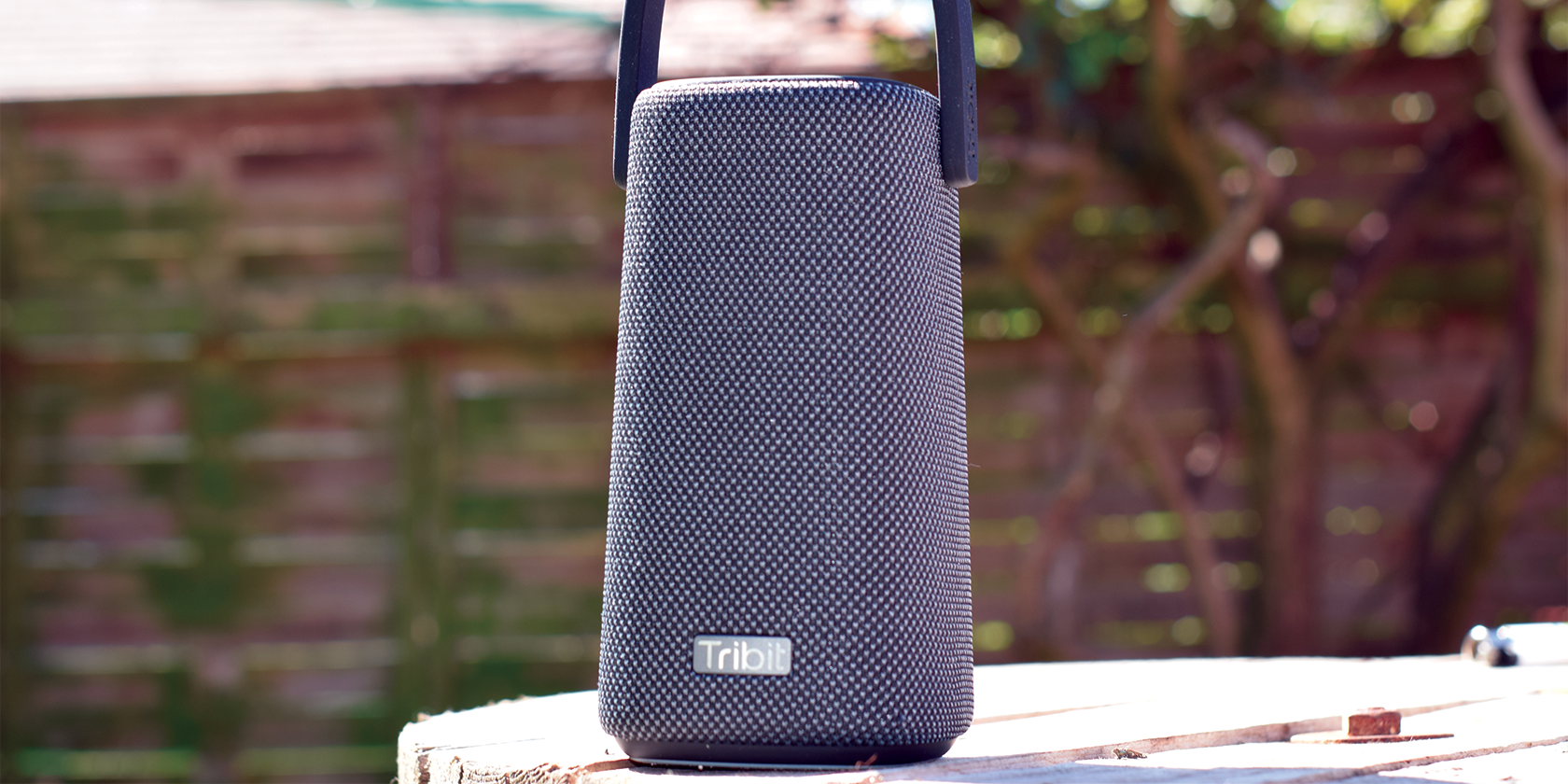
El altavoz Tribit Stormbox Pro ofrece todo lo que necesita, desde una caja de sonido portátil, desde resistencia al agua hasta una batería de larga duración y, por supuesto, un gran sonido (que se puede hacer aún más grande con la función de refuerzo de graves). A un precio comparativamente bajo, el Stormbox Pro debería estar en el bolso de fiesta de todos.
Características clave
Modo estéreo
Duración de la batería
Resistente al agua
Portátil
Refuerzo de graves
Especificaciones
Marca: Tribit
Conectividad: Bluetooth 5.0
Batería: ~ 24 horas
Resistencia al agua: IP67
Pros
El modo estéreo es genial
Duración de la batería de 24 horas
La función de refuerzo de graves es excelente
Fácilmente portátil incluso con dos altavoces
Puede invertir la carga de otros dispositivos a través de la salida USB tipo A
Contras
En ocasiones, el modo estéreo puede desaparecer brevemente
Comprar este producto
Tribit StormBox Proamazon
Tienda
Seamos honestos, los altavoces Bluetooth cuestan diez centavos. Pero los altavoces Bluetooth de excelente calidad, con un precio bajo y una batería de gran duración, son más difíciles de conseguir.
Afortunadamente, Tribit está disponible con el último altavoz Bluetooth portátil para agregar a su familia Stormbox; el Stormbox Pro. Como ya tengo un Tribit Stormbox, estaba emocionado de probar la versión Pro, y no me ha decepcionado.
Entonces, ¿qué hace que Tribit Stormbox Pro sea un dispositivo tan impresionante? Vamos a ver.
Una forma familiar
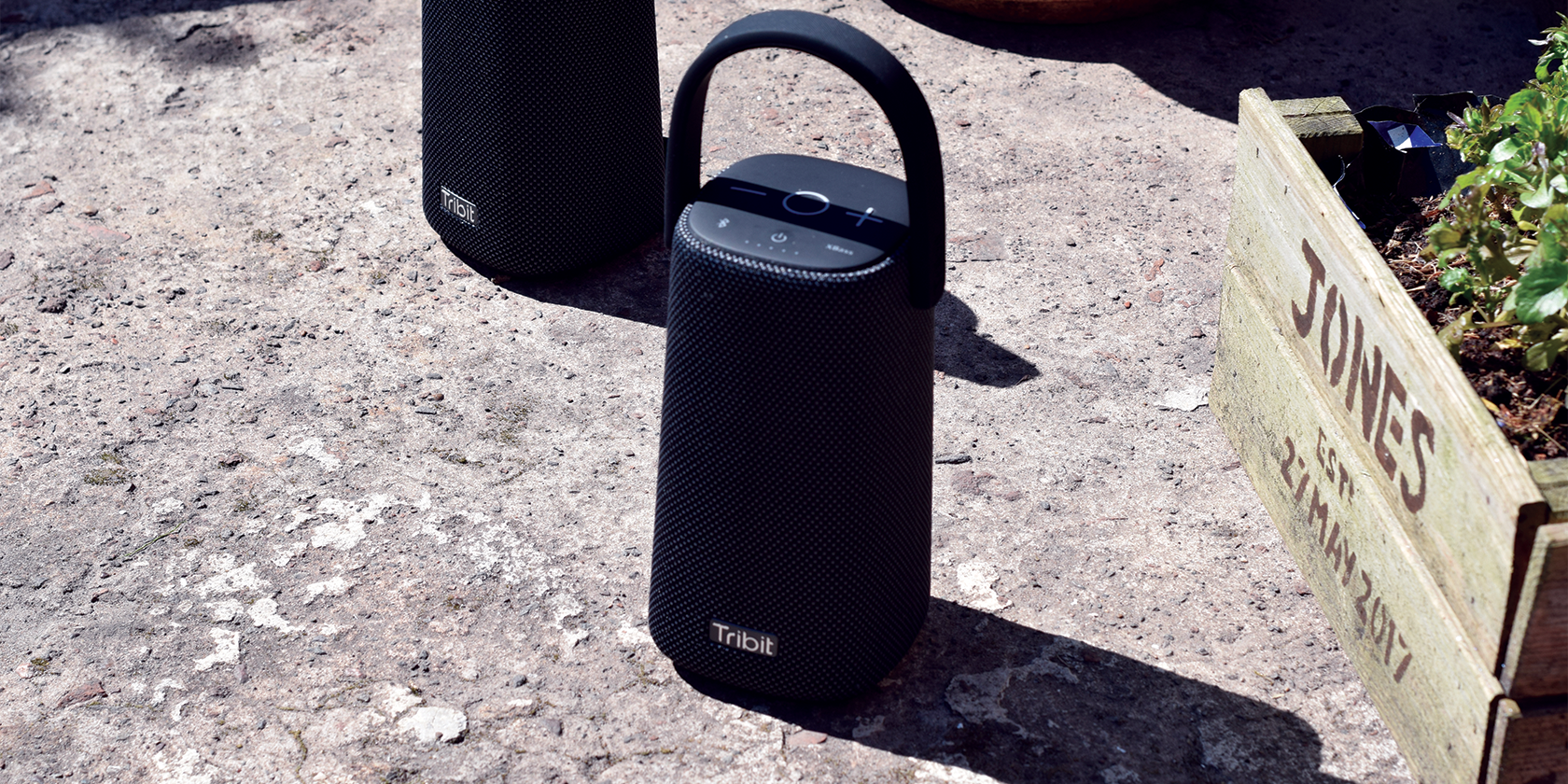
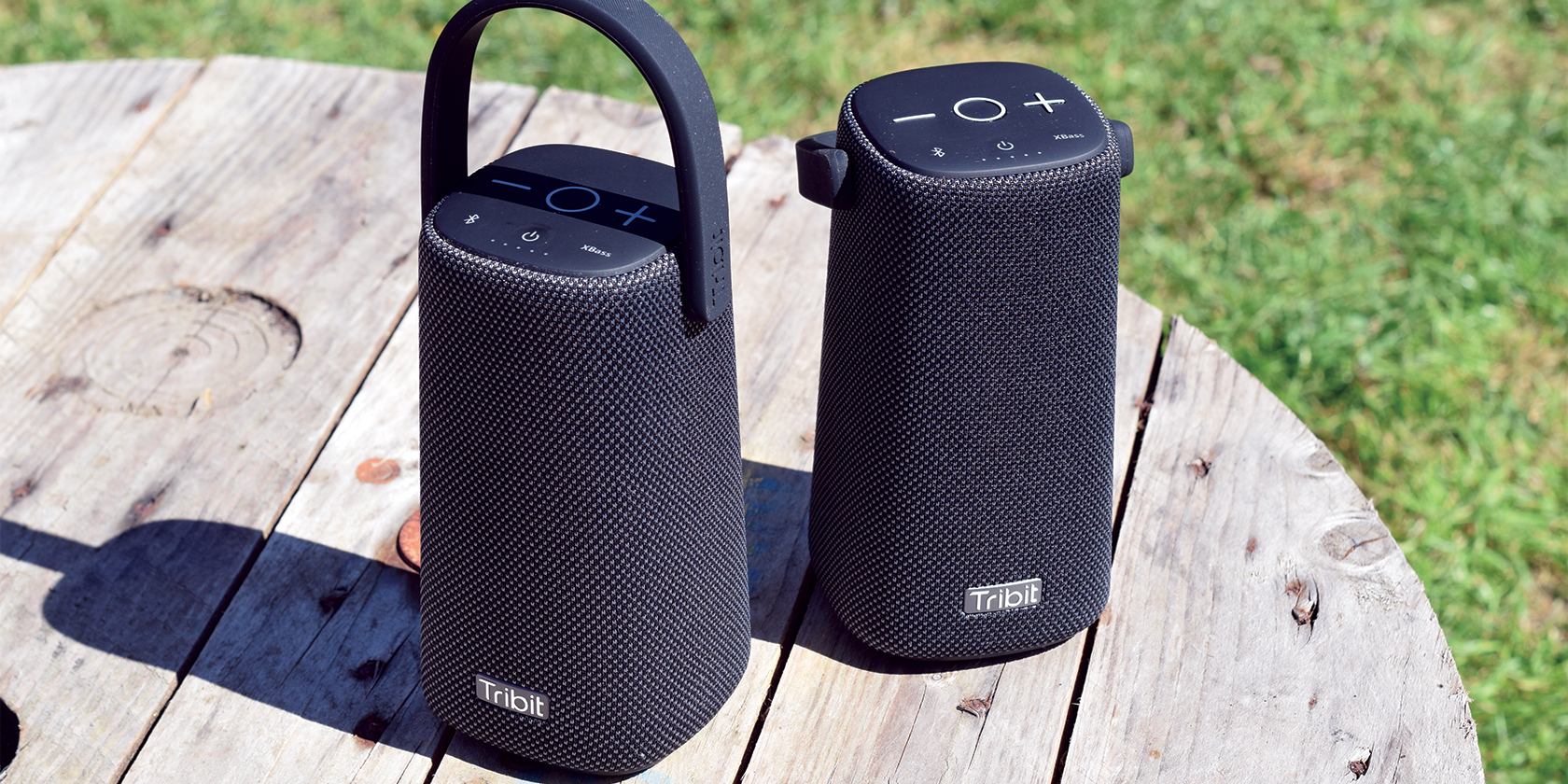
En términos de factor de forma, el Tribit Stormbox Pro no se ve drásticamente diferente de muchos otros parlantes Bluetooth portátiles disponibles en el mercado hoy en día.
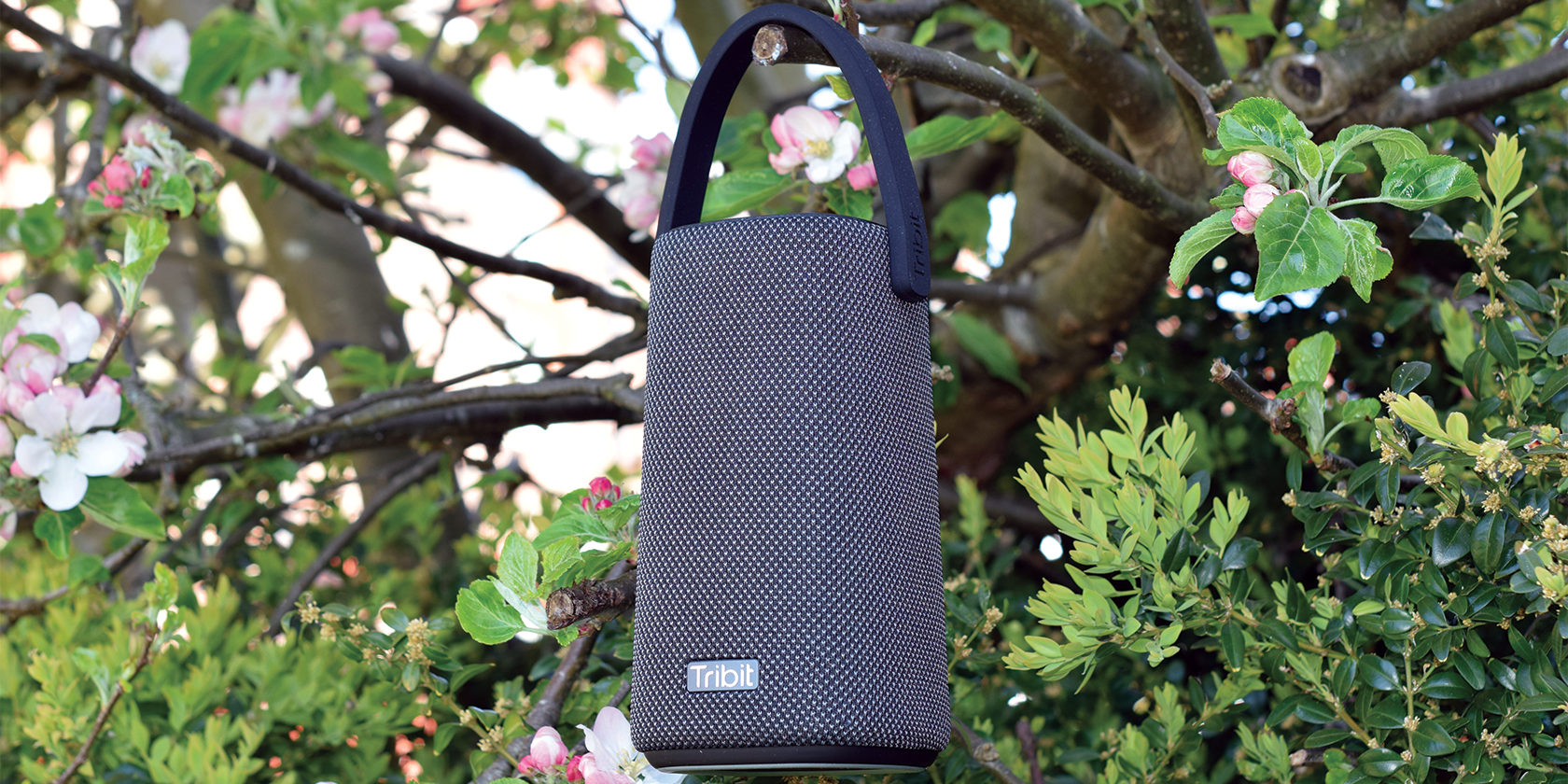
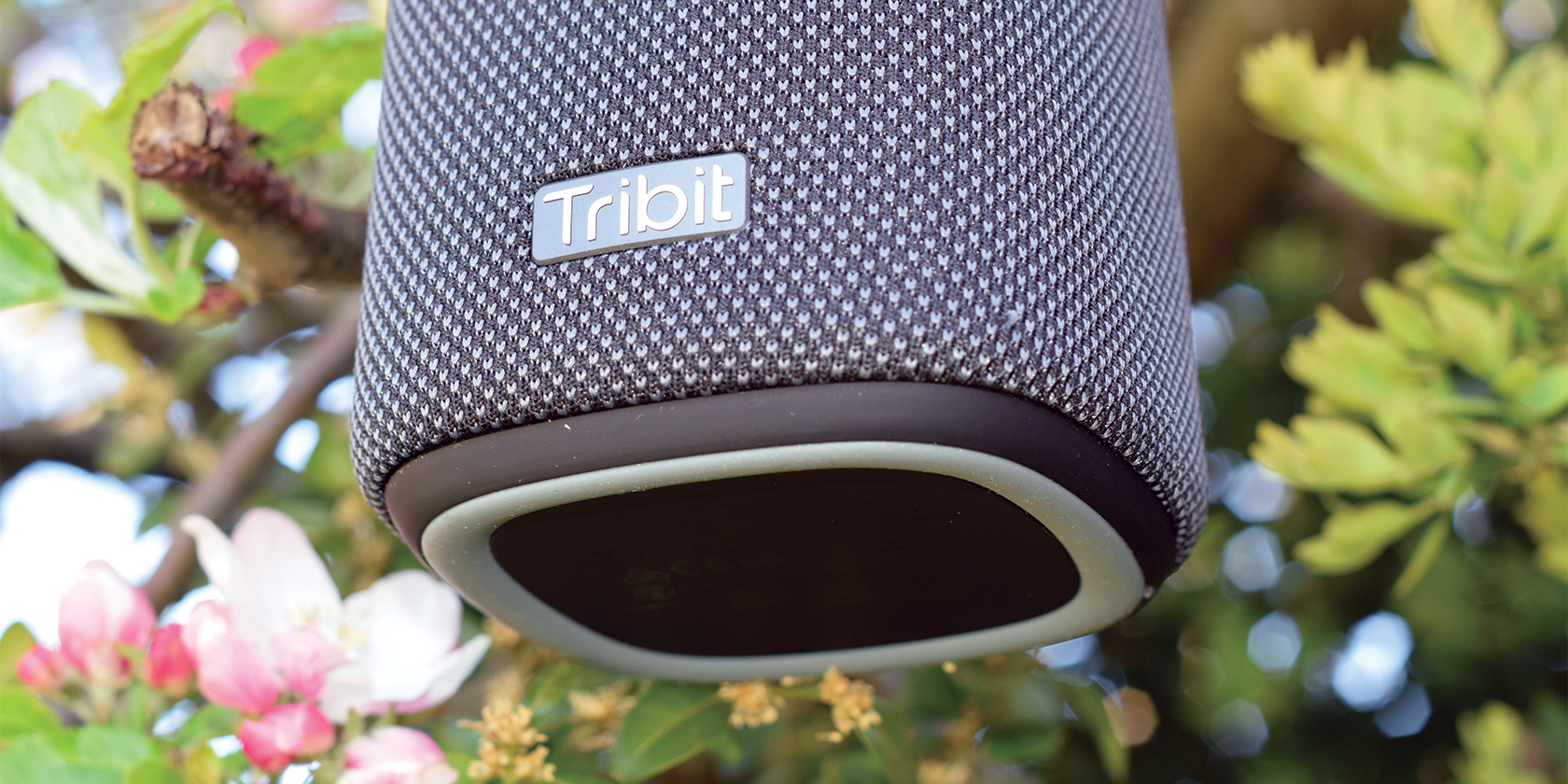
En primer lugar, es predominantemente negro, por lo que no es mucho para informar sobre el color. Tribit fabrica el chasis de goma en la parte superior e inferior, con la parte superior del altavoz que aloja los controles en blanco contrastante y la parte inferior con un agarre antideslizante.
Un práctico asa de transporte hecha de una correa de caucho resistente y gruesa también se coloca en la parte superior, sujeta a los lados del altavoz. Esto permite que el mango gire para que sepa que no lo dañará con solo llevarlo.
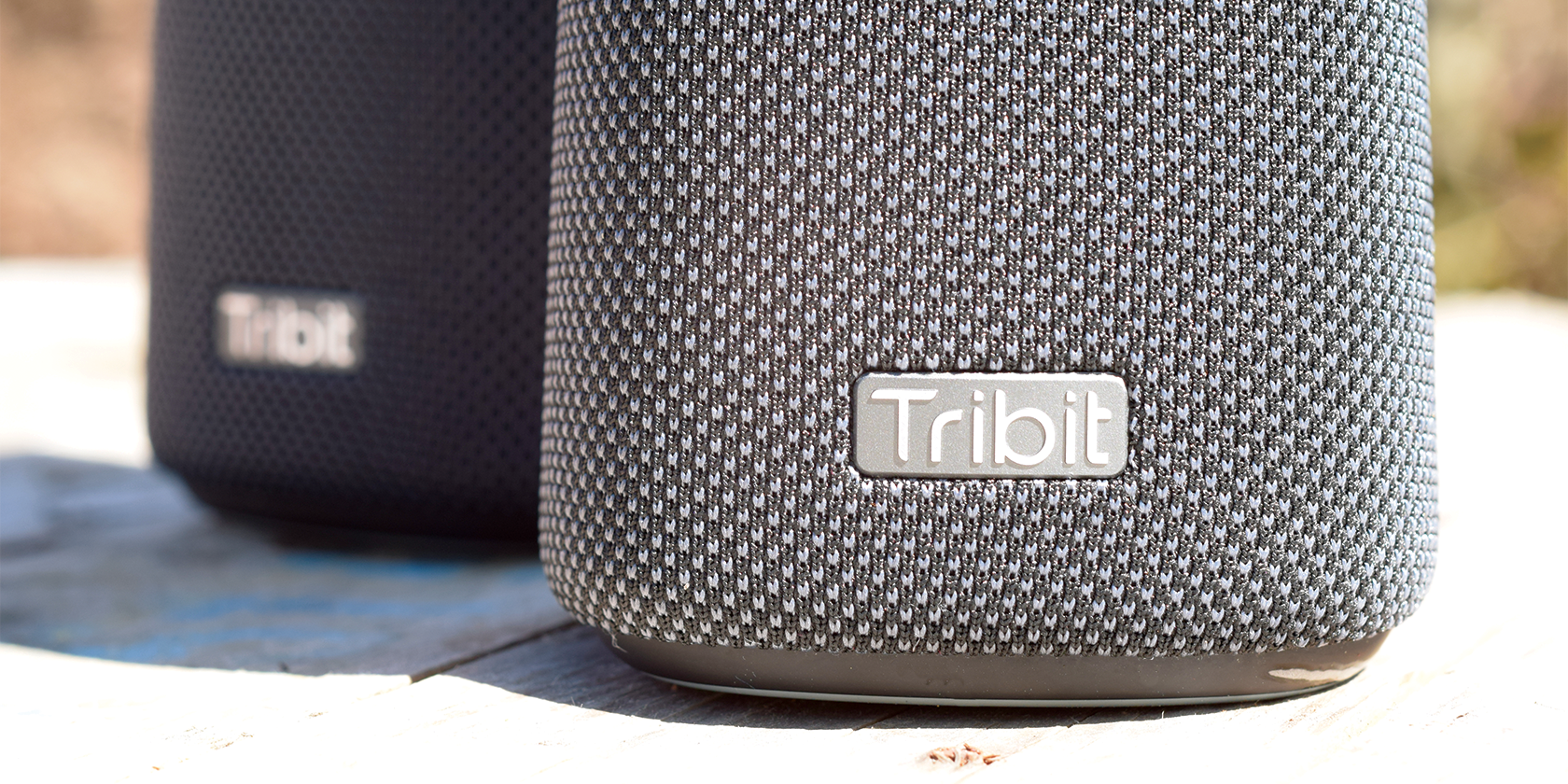
El cuerpo principal del dispositivo presenta una envoltura de tela de malla negra familiar, que oculta la matriz de altavoces de 360 grados debajo.
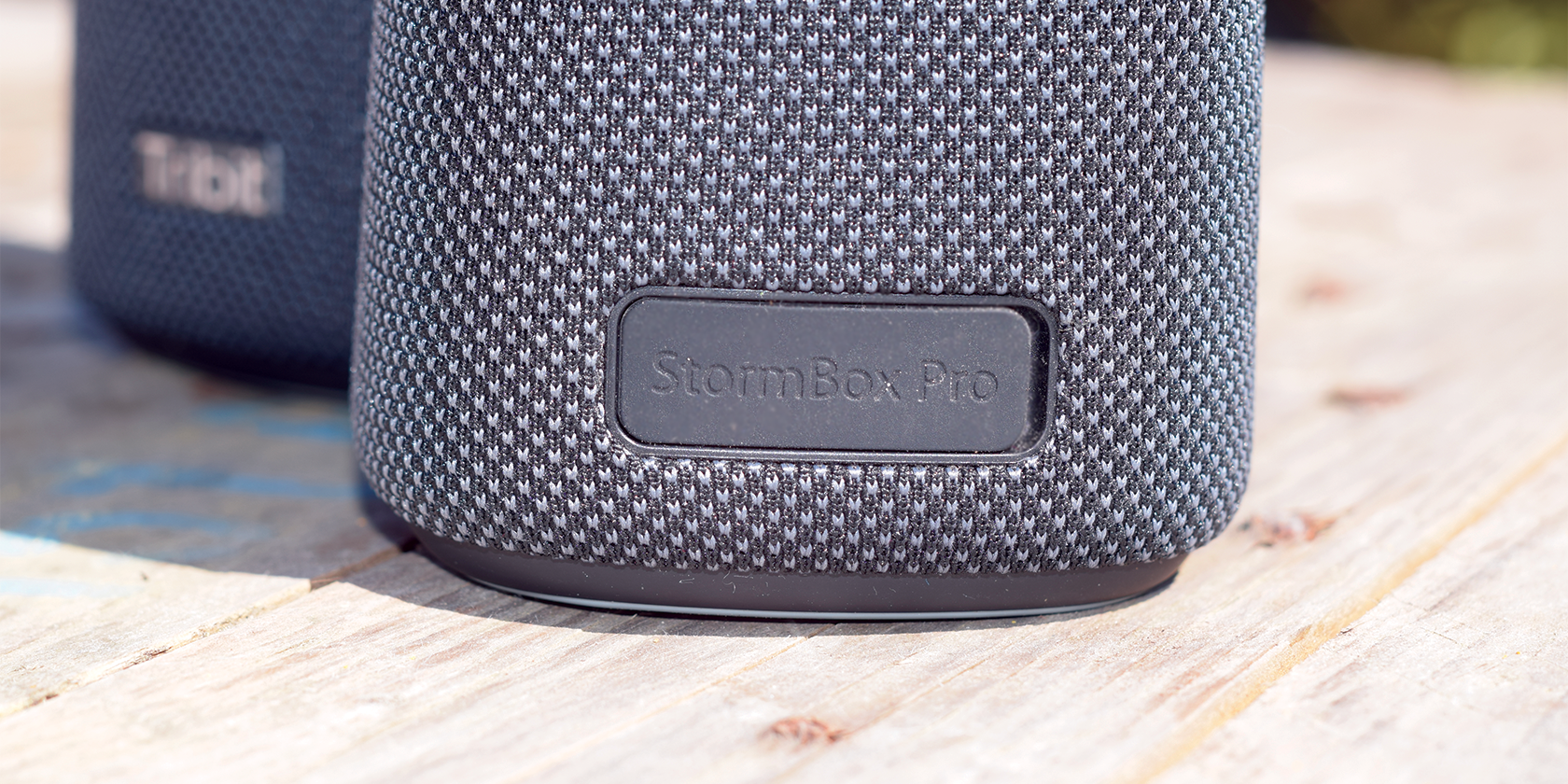
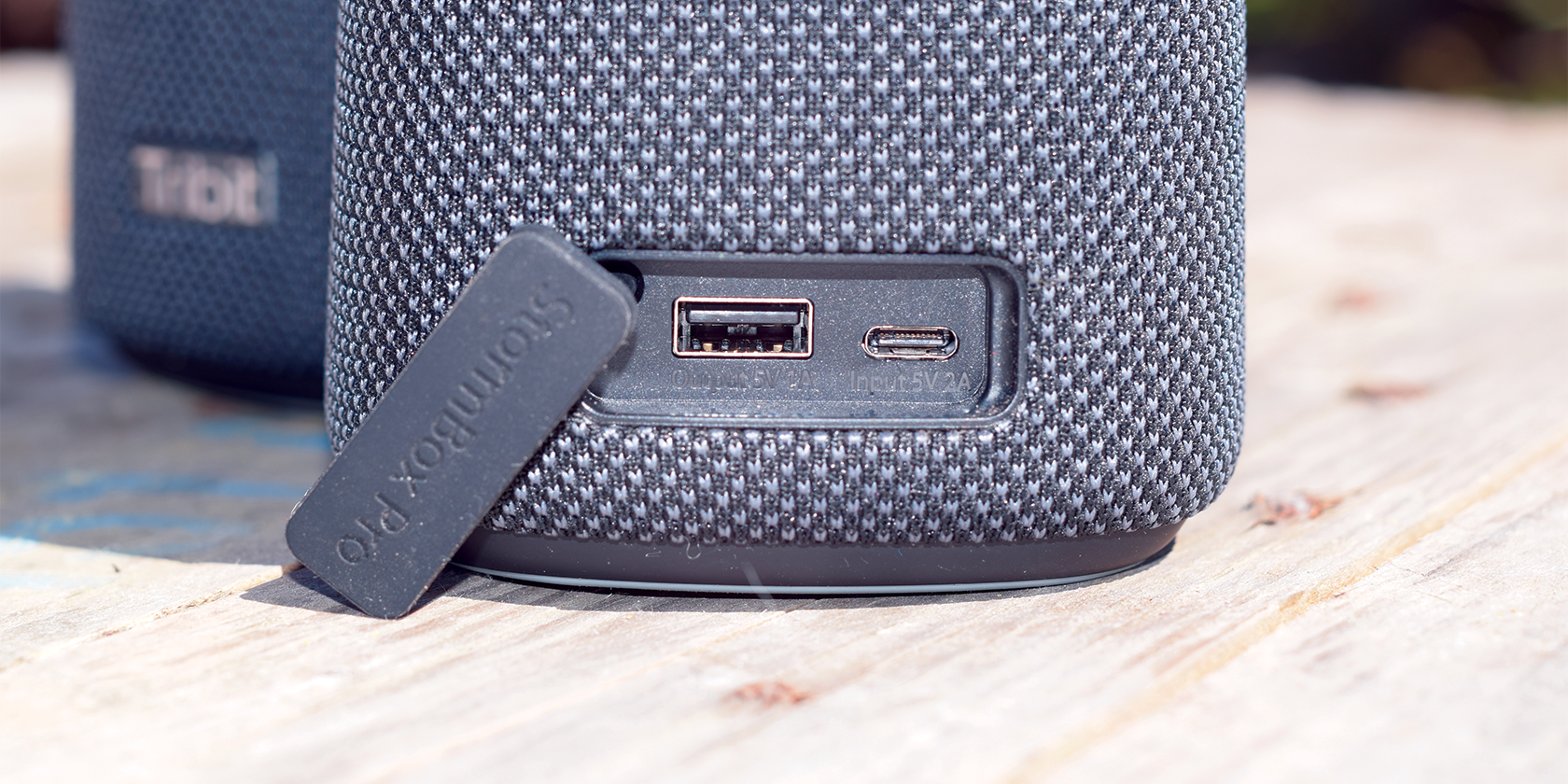
El frente presenta el logotipo de Tribit, y alrededor de la parte posterior tenemos la entrada de carga Tipo-C y una práctica salida de carga Tipo-A, lo que significa que puede cargar dispositivos desde el altavoz, en un apuro. Ambos están cubiertos por una tapa de goma, que los sella de la humedad.
En términos de tamaño, la base mide solo 3,7 pulgadas cuadradas. La altura del altavoz alcanza un máximo de siete pulgadas. Solo inclina la balanza a 980 gramos (34 oz), por lo que no te romperá la espalda al llevar uno o dos de estos a la playa contigo.
¡Y eso es todo! Un dispositivo agradable y sencillo, estéticamente.
Operación súper simple
Para operar el altavoz, Tribit ha seguido un camino igualmente simple al de la apariencia del Stormbox Pro. Realmente no hay nada difícil aquí, ni hay nada que no funcione correctamente.
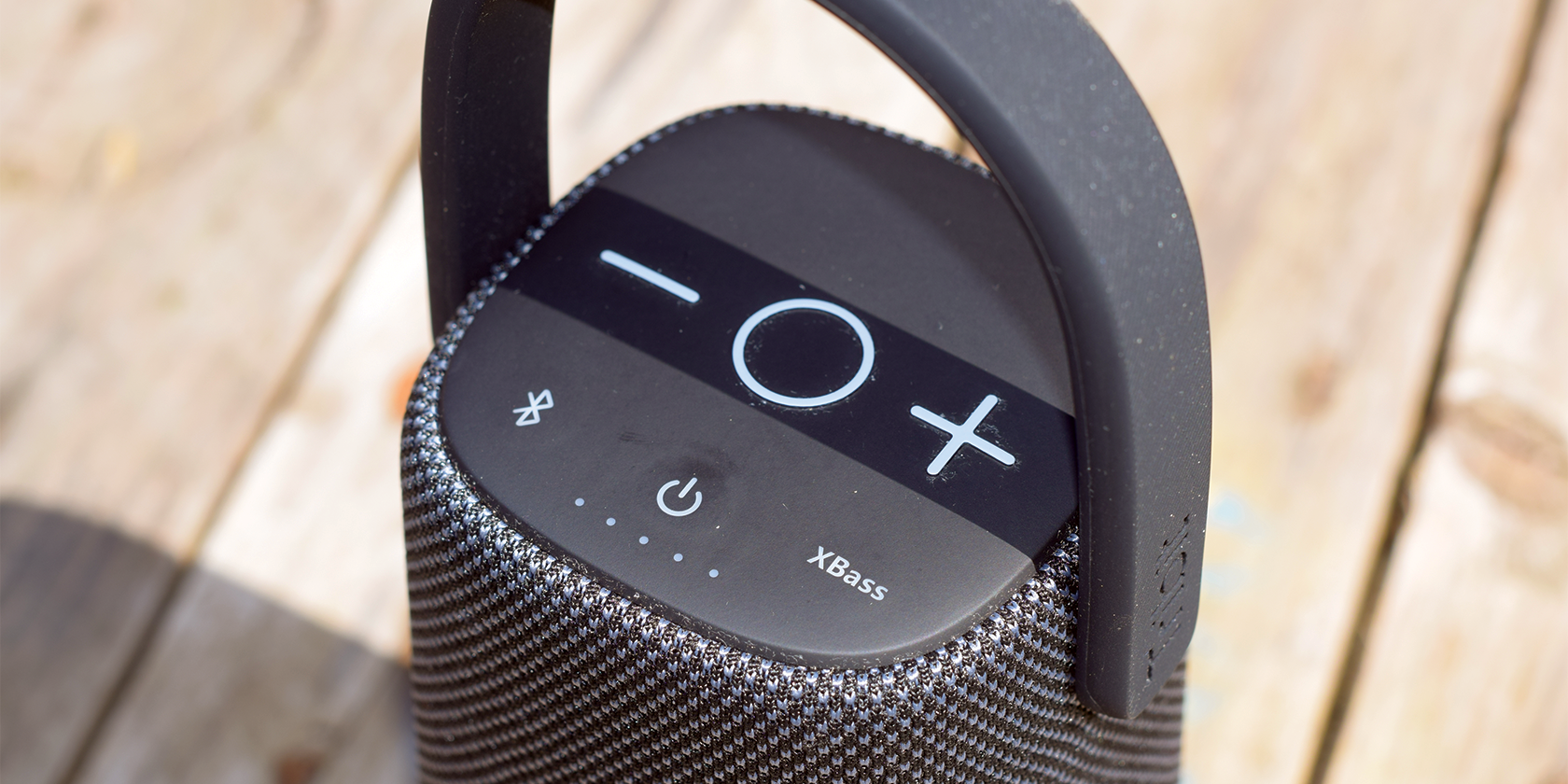
Como se mencionó, los controles están arriba. En el centro de la cara superior, tiene un botón multifunción (MFB). Puede usar esto para controlar funciones en el modo de música de Stormbox y también en el modo de conversación.
En el modo Música, una presión rápida del botón controlará la reproducción y la pausa. Al presionar dos veces, se salta la pista hacia adelante, mientras que si se presiona tres veces, se retrocede una pista. Si mantiene presionado el MFB durante un segundo, se iniciará el asistente de voz en su teléfono o dispositivo de reproducción conectado (si tiene uno).
En el modo de conversación (es decir, cuando recibe una llamada desde su teléfono a través del altavoz), puede controlar la llamada. Por lo tanto, una pulsación corta responderá o colgará una llamada. Mantenga pulsado durante un segundo y podrá rechazar la llamada. Luego, mientras una llamada está en curso, una pulsación corta responderá a una segunda llamada, con otra pulsación corta que le permitirá cambiar de conversación.
A cada lado del MFB hay un símbolo más y menos. Estos le permiten aumentar o reducir el volumen del Stormbox Pro (que es independiente del volumen de su teléfono a menos que silencie el sonido de su teléfono).
A continuación, tiene tres botones. A la izquierda está el botón de emparejamiento de Bluetooth con luz de fondo azul. Esto también se usa para poner dos altavoces Stormbox Pro en modo estéreo o, como lo llama Tribit, "Modo fiesta", presionando y manteniendo presionado durante cinco segundos. Esto significa que puede escuchar música en estéreo. Llegaremos a eso cuando hablemos del rendimiento del dispositivo.
El centro de los tres botones es el botón de encendido, que obviamente sirve para encender y apagar la Stormbox. A la derecha, tiene el botón para alternar el modo X-Bass, que también está presente en los otros altavoces portátiles de Tribit y está diseñado para aumentar las frecuencias graves.
Nuevamente, muy simple en términos de funcionamiento. Esto convierte al Tribit Stormbox Pro en un excelente primer altavoz Bluetooth portátil; Es fácil de operar sin ninguna aplicación dedicada que se interponga y complique las cosas.
Entonces, ¿qué tan bien funcionan los altavoces Stormbox?
Parecer familiar y operar simplemente son dos cosas, pero ¿el Stormbox Pro ofrece en términos de sonido y funcionalidad? Me complace informar que sí. De hecho, supera las expectativas de lo que la mayoría de la gente llamaría una opción económica.
Puede que no rompa el banco, pero enciende el Stormbox Pro lo suficientemente alto y es posible que rompa algunas ventanas. Solo uno de estos pequeños monstruos puede emitir hasta 40 W de sonido, que es bastante alto.
Pude escuchar la música que estaba tocando perfectamente durante un día reciente que pasé en mi parque local, que siempre está lleno de gente y familias, por lo que generalmente es bastante ruidoso. Incluso al 40-50% de volumen, el Stormbox Pro se adaptaba bien a las conversaciones en voz alta cerca de mí y a los niños que gritaban no mucho más lejos.
Dicho viaje al parque duró alrededor de seis horas y la batería apenas vaciló. Durante las pruebas, solo tuve que cargar el Stormbox Pro una vez, después de varios usos prolongados y con X-Bass activo. Por lo tanto, la afirmación de la batería de 24 horas suena cierta.
El modo estéreo funciona bastante bien, aunque el Stormbox ocasionalmente puede entrar y salir del modo estéreo. Desafortunadamente, no hay forma de saber por qué ha sucedido esto, ya que múltiples factores pueden causarlo.
Quizás otros dispositivos estén interfiriendo con la conexión estéreo. Después de todo, es una conexión estéreo Bluetooth, por lo que está sujeta a interferencias de una manera que no lo estaría una conexión estéreo por cable.
Para ser honesto, la entrada y salida fue poco frecuente, y solo noté que sucedía un puñado de veces (tres o cuatro) durante las pruebas durante varias semanas y en diferentes condiciones. Cualquier abandono es breve, por lo que no es un problema importante. Emparejar dos de los dispositivos para el modo estéreo es increíblemente fácil y no presenta problemas.
En términos de alcance, el Bluetooth se extiende por millas. Bueno, tal vez no millas, pero obtienes 100 pies fuera del rango siempre que sea una carrera clara. Esto se reduce ligeramente si la señal de Bluetooth necesita atravesar paredes o personas.
En cuanto a la resistencia al agua, IP67 funciona perfectamente. Dejé los dos altavoces Stormbox Pro afuera durante varios días y a través de varias condiciones climáticas, y ninguno mostró signos de deterioro. Esto incluyó dos días de llovizna bastante constante (el clima predeterminado del Reino Unido) y no hubo señales de daños por agua.
Con eso en mente, el Stormbox Pro es perfecto tanto para uso en interiores como en exteriores. ¡Incluso puede llevarlos a la ducha con usted, si realmente debe hacerlo!
Llevando el trueno con el sonido de Stormbox Pro
En términos de calidad de sonido, el Stormbox Pro funciona bien. Los graves son obviamente el foco, dado que la unidad alberga un altavoz de graves de neodimio de 3,5 pulgadas y 25 vatios y dos radiadores pasivos de 7,5 vatios. Dos transductores se encargan de los medios y los agudos.
En este caso, los graves son claros y pesados. Más aún cuando activa la función X-Bass. No hay ningún embrollo del que hablar, por lo que una banda sonora de dub muy agradable acompañó mi viaje al parque, mientras los graves profundos reverberaron alrededor de mis tobillos en estéreo.
Los medios y agudos también están muy presentes y, a pesar del enfoque de graves, los sonidos de los bajos no dominan los medios y los agudos, por lo que no hay congestión de sonido. Ambos son nítidos y brillantes, con los agudos libres de esos tonos ásperos y sibilantes que pueden hacer que escuchar a otros altavoces de menor calidad sea una escucha desagradable.
En total, el Stormbox Pro proporciona una experiencia sonora completa, particularmente para un dispositivo Bluetooth portátil en este rango de precios. Con una firma orientada a los graves, este es un altavoz de fiesta portátil perfecto, especialmente en modo estéreo.
Lleva la fiesta a todas partes con Stormbox Pro de Tribit
Así que ahí lo tenemos. El Tribit Stormbox Pro es un dispositivo refrescantemente simple. A pesar de esto, elimina algunos de sus competidores de precio similar, con el modo estéreo y esa tremenda duración de la batería de 24 horas que son una verdadera bendición para los asistentes portátiles a la fiesta.
En el rango de precios de Stormbox, sería difícil encontrar un dispositivo que tenga este tipo de resistencia, que pueda emparejarse para el modo estéreo, tenga una clasificación IP67 y pueda funcionar como un banco de energía. Todo mientras suena genial. Si está buscando un altavoz Bluetooth portátil y económico, entonces el Tribit Stormbox Pro debería estar en la parte superior de su lista.
Netflix tiene muchos usuarios. Pero lo habría hecho aún más si la gente dejara de compartir sus contraseñas con otras personas. Desafortunadamente, ese parece ser un problema difícil de resolver, y el CEO de Netflix, Reed Hastings, aparentemente no está dispuesto a hacer todo lo posible cuando se trata de tomar medidas enérgicas contra este comportamiento potencialmente riesgoso .
Habiendo revelado los últimos números de suscriptores de Netflix — que no alcanzaron los pronósticos cuando se trata de cuentas de usuario pagadas — un inversionista le preguntó a Hastings durante la última llamada de ganancias si el gigante de la transmisión está buscando "girar los tornillos" cuando viene a dejar de compartir contraseñas.
¿Girar los tornillos en los que comparten contraseñas?
A principios de este año, Netflix probó lo que parecía el inicio de un nuevo sistema de verificación, y los usuarios de varios países informaron que se les mostraba una notificación que decía: "Si no vive con el propietario de esta cuenta, necesita su propia cuenta para sigue mirando."
Sin embargo, Hastings aparentemente no quiere ser más duro que esto. Durante la llamada de ganancias de abril, reportada por Deadline , dijo que:
Probaremos muchas cosas, pero nunca sacaremos algo que se sienta como girar los tornillos. Tiene que sentir que tiene sentido para los consumidores, que lo entienden.
El director de operaciones de Netflix, Greg Peters, dijo que el comportamiento de los usuarios difiere entre países. También señaló que el intercambio de contraseñas no siempre tiene la intención de ser nefasto, pero se ve como una muestra de afecto y lealtad entre algunas personas.
Esto, de alguna manera, recuerda la visión de la piratería del difunto CEO de Apple, Steve Jobs. En los primeros días de iTunes, Jobs insistió en que la mayoría de la gente no intentaba deliberadamente infringir la ley al descargar música de servicios como Napster. En cambio, solo buscaban una forma conveniente de obtener las canciones y álbumes que amaban.
De manera similar, la opinión de Netflix parece que la compañía preferiría trabajar para encontrar una solución que resulte lo suficientemente buena como para hacer que los usuarios paguen su propio dinero ganado con tanto esfuerzo, en lugar de demonizar a los clientes potenciales.
Lograr el equilibrio adecuado
Es un equilibrio difícil de lograr para una empresa como Netflix, y no hay duda de que pierde ingresos potenciales a través de la práctica de compartir contraseñas. Según el analista de Citibank Jason Bazinet, Netflix pierde alrededor de $ 6 mil millones por año al no detener esta práctica.
Pero también tiene mucho que perder por molestar potencialmente a un gran número de usuarios y arriesgarse a alejarlos de la plataforma. Especialmente no en un momento en el que hay más servicios de transmisión rivales que nunca para que los revisen.
No todos los hackers son malos. Los buenos se denominan "hackers de sombrero blanco" y utilizan la piratería para mejorar la seguridad informática. A los que simplemente se divierten se les llama "hackers de sombrero gris".
¿Pero del tipo malicioso en el que estás pensando? Se les llama "hackers de sombrero negro". A pesar de ser los mejores en lo que hacen, pueden causar mucho daño, como ha demostrado la historia.
Estos son algunos de los "sombrereros negros" más infames y nefastos, lo que hicieron para ganarse su reputación y dónde se encuentran hoy.
1. Kevin Mitnick
El líder de la lista de hackers de fama mundial es Kevin Mitnick. El Departamento de Justicia de Estados Unidos lo llamó "el criminal informático más buscado en la historia de Estados Unidos". La historia de Kevin Mitnick es tan salvaje que incluso fue la base de una película llamada Track Down.
¿Qué hizo él?
Después de cumplir un año de prisión por piratear la red de Digital Equipment Corporation, lo dejaron salir durante tres años de libertad supervisada. Pero cerca del final de ese período, huyó y se embarcó en una ola de piratería de dos años y medio que implicó violar el sistema de advertencia de defensa nacional y robar secretos corporativos.
¿Dónde está ahora?
Mitnick finalmente fue capturado y condenado con una sentencia de prisión de cinco años. Después de cumplir plenamente esos años, se convirtió en consultor y orador público sobre seguridad informática. Ahora dirige Mitnick Security Consulting, LLC.
2. Jonathan James
La historia de Jonathan James, conocida como "c0mrade", es trágica. Comenzó a piratear a una edad temprana, logrando piratear varias redes comerciales y gubernamentales y fue enviado a prisión por ello, todo mientras aún era menor de edad.
¿Qué hizo él?
James finalmente pirateó la red de la NASA y descargó suficiente código fuente (activos que equivalían a $ 1.7 millones en ese momento) para aprender cómo funcionaba la Estación Espacial Internacional. La NASA tuvo que cerrar su red durante tres semanas enteras mientras investigaban la violación, lo que costó $ 41,000 adicionales.
¿Dónde está ahora?
En 2007, varias empresas de alto perfil fueron víctimas de numerosos ataques de red maliciosos. Aunque James negó cualquier implicación, se sospechó de él e investigado. En 2008, James se suicidó, creyendo que sería condenado por delitos que no cometió.
3. Albert González
Albert González es otro de los mejores hackers del mundo. Comenzó como líder de un grupo de hackers llamado ShadowCrew. Además de robar y vender números de tarjetas de crédito, ShadowCrew también fabricó pasaportes, tarjetas de seguro médico y certificados de nacimiento fraudulentos para delitos de robo de identidad.
¿Qué hizo él?
Albert González allanó su camino hacia la fama de Internet cuando reunió más de 170 millones de números de tarjetas de crédito y de cajeros automáticos durante un período de dos años. Luego pirateó las bases de datos de TJX Companies y Heartland Payment Systems para robar también todos sus números de tarjetas de crédito almacenados.
¿Dónde está ahora?
González fue sentenciado a prisión por 20 años (dos sentencias de 20 años que se cumplirán simultáneamente) y su liberación está programada para 2025.
4. Kevin Poulsen
Kevin Poulsen, también conocido como "Dark Dante", ganó sus 15 minutos de fama al utilizar su intrincado conocimiento de los sistemas telefónicos. En un momento, pirateó las líneas telefónicas de una estación de radio y se fijó como la persona que llamaba ganadora, lo que le valió un Porsche nuevo. Los medios lo apodaron el "Hannibal Lecter de los delitos informáticos".
¿Qué hizo él?
Poulsen se incorporó a la lista de buscados del FBI cuando pirateó los sistemas federales y robó información de escuchas telefónicas. Más tarde fue capturado en un supermercado (de todos los lugares) y sentenciado a 51 meses de prisión y una factura de $ 56,000 en restitución.
¿Dónde está ahora?
Poulsen cambió sus costumbres después de ser liberado de la prisión en 1995. Comenzó a trabajar como periodista y ahora es editor colaborador de Wired. En 2006, incluso ayudó a las fuerzas del orden a identificar a 744 delincuentes sexuales en MySpace.
5. Gary McKinnon
Gary McKinnon, conocido como "Solo" en Internet, presuntamente coordinó lo que se convertiría en el mayor pirateo informático militar de todos los tiempos.
¿Qué hizo él?
Durante un período de 13 meses desde febrero de 2001 hasta marzo de 2002, McKinnon accedió ilegalmente a 97 computadoras pertenecientes a las Fuerzas Armadas de los Estados Unidos y la NASA.
Afirmó que solo estaba buscando información sobre la supresión de energía gratuita y el encubrimiento de ovnis, pero según las autoridades estadounidenses, eliminó varios archivos críticos y dejó inoperables más de 300 computadoras, lo que resultó en más de $ 700,000 en daños.
¿Dónde está ahora?
Al ser de ascendencia escocesa y operar desde el Reino Unido, McKinnon pudo esquivar al gobierno estadounidense hasta 2005, cuando se enfrentó a la extradición.
Después de una serie de apelaciones, la primera ministra británica en ese momento, Theresa May, bloqueó su extradición con el argumento de que estaba "gravemente enfermo" y que la extradición sería "incompatible con [sus] derechos humanos".
6. Robert Tappan Morris
Robert Tappan Morris adquirió su conocimiento de las computadoras de su padre Robert Morris, quien era un científico informático en Bell Labs y más tarde en la NSA. A Morris se le atribuye el mérito de ser el creador del primer gusano informático conocido del mundo. Dado que desde entonces han aparecido todos los tipos de virus informáticos , es seguro decir que no es demasiado popular entre los usuarios.
¿Qué hizo él?
En 1988, creó Morris Worm mientras estudiaba en la Universidad de Cornell. El programa estaba destinado a medir el tamaño de Internet, pero tenía un defecto: las computadoras podían infectarse varias veces y cada infección hacía que la computadora se ralentizara aún más. Inutilizó más de 6.000 computadoras.
¿Dónde está ahora?
En 1989, se descubrió que Robert Tappan Morris había violado la Ley de Abuso y Fraude Informático. Fue sentenciado a tres años de libertad condicional, 400 horas de servicio comunitario y una multa de $ 10,050. Finalmente fundó Y Combinator y ahora es profesor titular en el Instituto de Tecnología de Massachusetts.
7. Loyd Blankenship
Loyd Blankenship, conocido como "El mentor" en los círculos de piratería, ha sido un pirata informático activo desde la década de 1970. Fue miembro de varios grupos de piratería en el pasado, sobre todo Legion of Doom (LOD).
¿Qué hizo él?
Blankenship es autor de un ensayo titulado "Las últimas palabras del mentor" (también llamado "La conciencia de un hacker y un manifiesto hacker"), que escribió después de ser arrestado en 1986. El ensayo ha llegado a ser visto como una especie de piedra angular de la cultura hacker.
¿Dónde está ahora?
Blankenship fue contratado por Steve Jackson Games en 1989 para trabajar en GURPS Cyberpunk. El Servicio Secreto de Estados Unidos allanó su casa en 1990 y confiscó el libro de reglas del juego, llamándolo un "manual para delitos informáticos". Desde entonces, ha renunciado a la piratería y ahora es el jefe de investigación y diseño de productos en McAfee.
8. Julian Assange
Julian Assange comenzó a piratear a los 16 años con el nombre de "Mendax". Durante cuatro años, accedió a varias redes gubernamentales, corporativas y educativas, incluidas el Pentágono, la NASA, Lockheed Martin, Citibank y la Universidad de Stanford.
¿Qué hizo él?
Assange pasó a crear WikiLeaks en 2006 como una plataforma para publicar filtraciones de noticias y documentos clasificados de fuentes anónimas. Estados Unidos inició una investigación contra Assange en 2010 para acusarlo bajo la Ley de Espionaje de 1917.
¿Dónde está ahora?
Después de vivir en la embajada ecuatoriana en Londres de 2012 a 2019, a Assange finalmente se le retiraron sus derechos de asilo y la policía fue a la embajada para arrestarlo. Actualmente se encuentra en prisión en el Reino Unido, aunque los tribunales británicos han rechazado la apelación de extradición de Estados Unidos.
9. Guccifer 2.0
¿Quién es Guccifer 2.0? Nadie lo sabe con certeza. Podría ser una persona o un grupo disfrazado de persona. El nombre rinde homenaje a un pirata informático rumano (conocido como "Guccifer") que a menudo atacaba a funcionarios del gobierno de Estados Unidos y otras personas de importancia política.
¿Que hicieron?
Durante las elecciones presidenciales de EE. UU. De 2016, la red de la Convención Nacional Demócrata fue pirateada. Se filtraron miles de documentos en WikiLeaks y en otros lugares. Muchos creen que Guccifer 2.0 es una tapadera para la inteligencia rusa, pero en una entrevista con Vice, Guccifer 2.0 afirmó que eran rumanos y no rusos.
¿Donde están ahora?
Guccifer 2.0 desapareció justo antes de las elecciones presidenciales de EE. UU. De 2016, luego reapareció una vez en enero de 2017 para afirmar que no tenían vínculos con la inteligencia rusa. No hemos tenido noticias de Guccifer 2.0 desde entonces.
10. Anónimo
Anonymous puede ser el "hacker" más conocido de todos los tiempos, pero también el más nebuloso. Anonymous no es una sola persona, sino un grupo descentralizado de piratas informáticos sin una verdadera membresía o jerarquía. Cualquiera puede actuar en nombre de Anonymous.
¿Que hicieron?
Desde su aparición en 2003, a Anonymous se le ha atribuido el mérito de atacar varios objetivos notables, incluidos Amazon, PayPal, Sony, la Iglesia Bautista de Westboro, la Iglesia de Scientology, partes de la web oscura y los gobiernos de Australia, India, Siria, la Estados Unidos, entre decenas de otros.
Anonymous continúa su hacktivismo hasta el día de hoy. Desde 2011, dos grupos de piratería relacionados han surgido de Anonymous: LulzSec y AntiSec.
Mantenerse a salvo de los piratas informáticos modernos
Si tiene miedo de que un hacker como uno de los anteriores arruine su vida, no se preocupe. Prefieren ir tras grandes organizaciones y entidades.
Pero debe tener cuidado con otro tipo de pirata informático: uno que quiera robar sus datos personales para su propio beneficio. Para mantenerse protegido, asegúrese de usar software de seguridad para protegerse contra el malware y aprender a detectar cuándo sus cuentas en línea han sido pirateadas.
Utilizamos cookies para asegurarnos de brindarle la mejor experiencia en nuestro sitio web. Si continúa utilizando este sitio, asumiremos que está satisfecho con él.