Blog

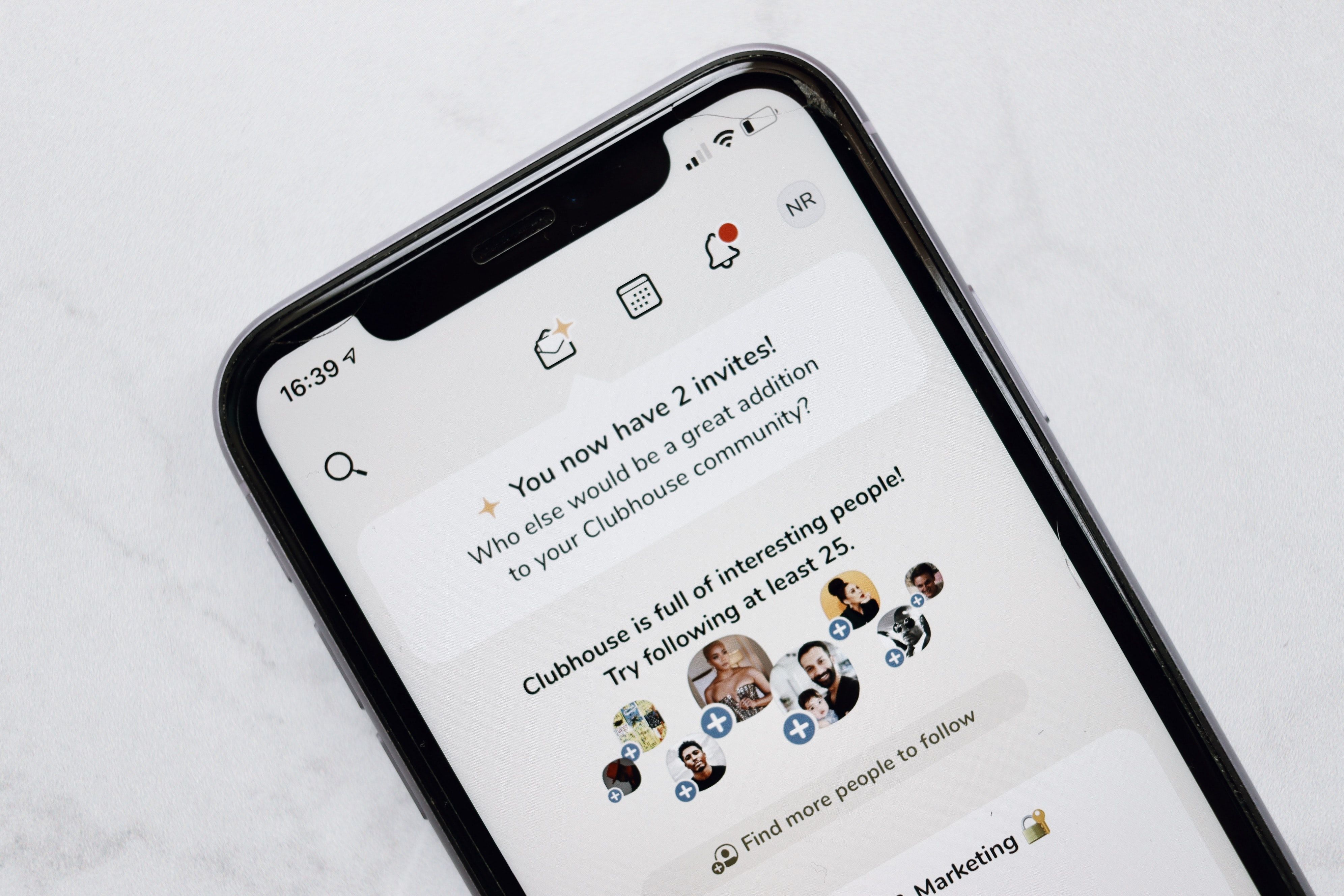
  • ¿Qué es la casa club y qué tan útil es el audio social en realidad?

    ¿Has oído hablar de Clubhouse pero no estás seguro de qué se trata el audio social? Has venido al lugar correcto. En este podcast echamos un vistazo a Clubhouse, su "exclusividad" y las alternativas que vienen de Twitter, Facebook, LinkedIn y otras plataformas sociales existentes.

    Mostrar notas

    Hablamos de muchas cosas esta semana, pero los siguientes enlaces te ayudarán a encontrar los recursos clave.

    Christian Cawley y Megan Ellis son sus anfitriones. Puede contactarlos en Twitter como @thegadgetmonkey y @Megg_Ellis con sus sugerencias para temas futuros.

    Esté atento a nuestros otros programas: suscríbase al Really Useful Podcast en Apple Podcasts y YouTube (asegúrese de presionar el ícono de la campana para recibir notificaciones de nuevos episodios) para obtener más consejos.

  • Celebre el Día de la Tierra con estas 5 aplicaciones móviles ecológicas

    El 22 de abril marca el Día de la Tierra en todo el mundo, y es esencial que desempeñemos nuestro papel para demostrar apoyo y prevenir la destrucción ambiental.

    Con el mundo en un estado de cuarentena, es posible que las actividades al aire libre se hayan detenido. A pesar de esto, hay varias formas de conmemorar esta ocasión desde sus teléfonos móviles.

    Aquí están las cinco mejores aplicaciones para ayudarlo a celebrar el Día de la Tierra iniciando un estilo de vida ecológico y creando un entorno sostenible.

    1. Ecosia

    Galería de imágenes (3 imágenes)

    Ecosia es como cualquier otro motor de búsqueda: te permite navegar por la web y buscar contenido. Obtiene todos sus ingresos de los anuncios de búsqueda.

    Lo que distingue a Ecosia es el hecho de que todos sus beneficios se destinan a la plantación de árboles en zonas donde la vegetación es escasa y su necesidad es excesiva. Todo lo que tienes que hacer para plantar un árbol es usar Ecosia para buscar en la web.

    Ecosia cuenta con estrictas políticas de privacidad para proteger todos sus datos. También publica informes financieros mensuales y recibos de plantación de árboles en su sitio web para garantizar la autenticidad. Su reputación sigue siendo indiscutible ya que Ecosia ha aparecido en publicaciones destacadas como Forbes y The Guardian.

    En este momento, Ecosia está plantando millones de árboles en todo el mundo cada mes. Además, sus servidores funcionan solo con energía renovable, por lo que eliminan alrededor de 1 kilogramo de CO2 de la atmósfera por búsqueda.

    Asegúrese de plantar algunos árboles este Día de la Tierra descargando la aplicación Ecosia y buscando en la web.

    Descargar: Ecosia para iOS | Android (gratis)

    2. Demasiado bueno para ir

    Galería de imágenes (3 imágenes)

    En promedio, se desperdician 1.300 millones de toneladas de alimentos en todo el mundo cada año, mientras que el 40 por ciento de los alimentos consumibles en los EE. UU. Se desecha. Too Good To Go es una startup que tiene como objetivo disminuir estos números y preservar el medio ambiente.

    Too Good To Go afirma ser la aplicación número uno del mundo para contrarrestar el desperdicio de alimentos al garantizar que llegue a los consumidores potenciales a precios económicos.

    Restaurantes, panaderías, supermercados y todo tipo de empresas de alimentos en 15 países se encuentran en el directorio de la aplicación. La mayoría de estas entidades se ven obligadas a tirar la comida a diario por falta de tiempo o incumplimientos menores. La aplicación lo conecta con su empresa de alimentos o tienda más cercana, donde puede recoger una bolsa mágica de comida.

    Todo lo que necesita hacer es abrir la aplicación, hacer su pedido y recoger su comida. ¿No encuentras tu pedido? La aplicación tiene un mapa integrado para ayudarlo a encontrar su camino y ubicar tiendas similares cercanas. Puede crear una lista de favoritos para usar en el futuro y compartir comidas con sus amigos y familiares.

    Disfrute de una comida ecológica el Día de la Tierra sabiendo que ha contribuido a ayudar al planeta.

    Descargar: Demasiado bueno para usar para iOS | Android (compras gratuitas en la aplicación disponibles)

    3. Grove Collaborative

    Galería de imágenes (3 imágenes)

    Grove Collaborative comenzó como una pequeña empresa de un grupo de tres amigos y ahora tiene más de 2 millones de usuarios. La aplicación se esfuerza por proporcionar alternativas más saludables a los artículos esenciales necesarios en el hogar y aboga por un estilo de vida sostenible.

    La aplicación vende artículos ecológicos como vitaminas, productos básicos para el baño y productos de limpieza a un precio económico. Todos sus productos son 100% libres de crueldad animal, y Grove Collaborative apunta a estar completamente libre de plástico para 2025.

    Puede personalizar su carrito mientras compra en la aplicación, navegar a través de eventos VIP, recibir recordatorios de nuevos lanzamientos y reabastecer artículos. Grove también ofrece una suscripción que le permite personalizar un pedido a una frecuencia específica. Si necesita un detergente todos los meses, Grove lo agrega automáticamente a su carrito a una hora determinada.

    La mejor parte es que, junto con precios extremadamente económicos, Grove ofrece obsequios y envío gratis en su primer pedido con ellos.

    Cada envío es neutro en carbono y sin plástico. Si no le gusta un pedido, su política de reembolso es muy flexible y le permite devolver un producto de inmediato.

    Descargar: Grove Collaborative para iOS | Android (compras gratuitas en la aplicación disponibles)

    4. Reciclar el entrenador

    Galería de imágenes (3 imágenes)

    Esta aplicación tiene una variedad de herramientas y características para promover el reciclaje y guiar a los residentes, municipios y lugares de trabajo hacia mejores planes de reciclaje. Actualmente lo utilizan más de 6 millones de personas en todo el mundo.

    Estos son algunos de los servicios que ofrece Recycle Coach:

    1. El conocimiento es poder y Recycle Coach lo ha incorporado al crear herramientas educativas con instrucciones detalladas. Estas herramientas le enseñan cómo reciclar correctamente, aprender consejos y trucos útiles y leer datos divertidos, todo en casa.
    2. Su calendario personalizado le permite establecer sus objetivos de reciclaje y planificar el año con anticipación mientras se mantiene actualizado sobre cualquier evento de reciclaje que pueda tener lugar en la comunidad.
    3. Si encuentra basura en las calles de su comunidad o contenedores rotos y falta de suministros, puede informarlo a su municipio y resolverlo.

    Descargar: Recycle Coach para iOS | Android (gratis)

    5. AirVisual

    Galería de imágenes (3 imágenes)

    A diferencia de otras aplicaciones meteorológicas , AirVisual es la primera aplicación de este tipo que proporciona datos precisos sobre la contaminación del aire en tiempo real en todo el mundo. Actualmente funciona en más de 80 países y 10,000 ciudades.

    Puede utilizar esta aplicación para recibir datos precisos y consejos de salud para protegerse de los contaminantes del aire. Los sensores de temperatura y humedad lo ayudan a planificar las actividades al aire libre y programarlas con anticipación.

    Los datos analíticos en forma de gráficos lo ayudan a interpretar las tendencias en la calidad del aire en un área en particular.

    Esta aplicación es especialmente útil para personas con enfermedades pulmonares como asma o bronquitis. Ofrece un "grupo sensible" de información sobre la calidad del aire que le brinda todos los datos necesarios y pronósticos relevantes para cualquier persona sensible a la calidad del aire tóxico.

    Descargar: AirVisual para iOS | Android (gratis)

    Celebre el Día de la Tierra y adopte un estilo de vida sostenible

    Hay muchas formas en las que puedes contribuir a una Tierra más verde con un mínimo esfuerzo. De hecho, la mayoría de las alternativas ecológicas son más beneficiosas que las que normalmente se incorporan a nuestras vidas.

    Estas aplicaciones lo ayudarán a desarrollar hábitos de reciclaje, fomentar el uso de productos más saludables, aumentar la conciencia climática, disminuir los impactos del desperdicio de alimentos e incluso plantar varios árboles con un toque de su pantalla.

  • Parallels Desktop agrega soporte nativo para Mac M1 de Apple

    Parallels Desktop, una aplicación de virtualización de escritorio para Mac que permite a los usuarios ejecutar aplicaciones y sistemas operativos Windows y Linux en una computadora Apple, ha lanzado una actualización para Mac M1.

    La mejor experiencia de Windows en Mac

    Parallels Desktop 16.5 cuenta con soporte nativo para los nuevos Apple Silicon Macs, junto con sus predecesores Intel. Hace posible ejecutar Windows 10 ARM Insider Preview y aplicaciones en una Mac con un rendimiento impresionantemente rápido. También se puede utilizar para ofrecer compatibilidad con M1 para distribuciones de Linux basadas en ARM.

    La actualización del software cuenta con un rendimiento general de la máquina virtual un 30% superior que ejecuta la versión basada en ARM de Windows 10 en una Mac M1, en comparación con una VM con Windows 10 en una MacBook Pro basada en Intel. Los desarrolladores también señalan que, en una Mac con un chip Apple M1, Parallels Desktop 16.5 usa 2.5 veces menos energía que en una MacBook Air 2020 basada en Intel.

    "El chip M1 de Apple es un avance significativo para los usuarios de Mac", dijo Nick Dobrovolskiy, vicepresidente senior de ingeniería y soporte de Parallels en un comunicado . "La transición ha sido fluida para la mayoría de las aplicaciones Mac, gracias a la tecnología Rosetta. Sin embargo, las máquinas virtuales son una excepción y, por lo tanto, los ingenieros de Parallels implementaron soporte de virtualización nativa para Mac con chip M1. Esto permite a nuestros usuarios disfrutar de la mejor versión de Windows en Experiencia Mac disponible ".

    Los desarrolladores afirman que más de 100.000 usuarios de Mac M1 han probado la versión preliminar técnica de Parallels Desktop 16.5 para Mac M1, con Windows 10 en ARM Insider Preview. También pusieron a prueba "decenas de miles" de aplicaciones de Windows basadas en Intel. Estos incluyeron Microsoft Office para Windows, Microsoft Visual Studio, SQL Server, Microsoft PowerBI y MetaTrader.

    Una licencia perpetua para la Edición Estándar de Parallels cuesta $ 79,99, disponible a través del sitio web de la empresa . También está disponible una prueba gratuita, al igual que la posibilidad de actualizar desde una versión anterior. Además, deberá ejecutar una versión de vista previa de Windows para que funcione a su máximo potencial.

    Su mejor opción para ejecutar Windows en Mac M1

    Con Apple Silicon actualmente deletreando el final de Apple Boot Camp, lo que permitió a los usuarios de Mac hacer un arranque dual de su elección de macOS o Windows, si desea ejecutar Windows en su Mac M1, esta es la mejor opción que tiene disponible para usted.

    A diferencia de Boot Camp, que funcionaba mediante arranque dual, Parallels permite a los usuarios ejecutar Windows en su Mac como una versión virtual en su propia ventana.

    Apple aún tiene que revelar si planea llevar una versión de Boot Camp a las Mac M1.

  • ¿Es Microsoft Defender el mejor antivirus para su PC en 2021?

    ¿Es Microsoft Defender el mejor antivirus para su PC en 2021?

    Microsoft ha mejorado drásticamente Microsoft Defender Antivirus. Más aún en comparación con su predecesor, Microsoft Security Essentials. Como antivirus gratuito preinstalado, Microsoft Defender parece una buena opción para su PC.

    Pero, considerando los crecientes riesgos de ciberseguridad, ¿es Microsoft Defender suficiente para protegerlo de todos los ataques en línea?

    Hoy, revisaremos la solución antivirus nativa de Microsoft y decidiremos si es lo suficientemente capaz de bloquear todas las posibles amenazas de seguridad.

    Seguridad general

    Microsoft Defender es el antivirus predeterminado en su PC y lo protege contra virus, troyanos y gusanos, entre otros malware . Incluso si no tiene ningún otro software antivirus instalado, su PC con Windows 10 comenzará con alguna protección básica en su lugar.

    En enero de 2021, AV-Test (un laboratorio de pruebas de seguridad independiente), calificó a Microsoft Defender como un producto superior con una puntuación perfecta de 6.0. Si bien esto puede representar a Microsoft Defender como un antivirus excepcional, la realidad está lejos de serlo.

    Microsoft Defender proporciona protección contra amenazas maliciosas en tiempo real, pero no puede competir con otros programas antivirus de primer nivel. Incluso con la protección contra malware en tiempo real que ofrece Microsoft Defender, la tasa de detección de falsos positivos es mucho más alta que la media. Además, el software antivirus interno de Microsoft tiene capacidades limitadas de protección contra el ransomware y el robo de identidad.

    Microsoft Defender tampoco puede detectar malware de bajo riesgo, como adware. Esto suele ser irritante y puede afectar a su PC para que no funcione sin problemas. Más importante aún, deja su PC en riesgo de ransomware o incluso secuestro.

    Estas son algunas de las características esenciales que se encuentran tanto en los antivirus gratuitos como en los premium, como Norton 360, Avira o incluso Malwarebytes. La falta de este minimiza significativamente la capacidad de Microsoft Defender para brindar protección completa contra malware y lo pone en riesgo de perder sus valiosos datos.

    Características

    Dentro de Windows 10, Microsoft Defender Antivirus es parte de la seguridad de Windows . Esto viene repleto de funciones poderosas como detección de amenazas en tiempo real, firewall y controles parentales. Microsoft ha realizado un esfuerzo considerable para mejorar su antivirus insignia que lo mantiene más seguro que nunca.

    Protección en tiempo real

    Una característica esencial de cualquier software antivirus es detectar amenazas maliciosas y eliminarlas tan pronto como aparecen. El software antivirus hace esto trabajando silenciosamente en segundo plano y notificándole tan pronto como se identifica una posible amenaza.

    Microsoft Defender proporciona una sólida protección en tiempo real contra virus, troyanos, phishing, gusanos y rootkits. La infraestructura de nube integrada de Microsoft combina inteligencia artificial para analizar datos en tiempo real para detectar amenazas maliciosas de manera más efectiva.

    Sin embargo, como se mencionó anteriormente, Microsoft Defender tiende a ser inconsistente y tiene una alta tasa de falsos positivos. Tampoco puede proporcionar una protección completa contra las amenazas de adware, ransomware o robo de identidad. Sin embargo, puede aprovechar la protección de identidad registrándose en Microsoft 365.

    Por el contrario, otros antivirus como Kaspersky, Bitdefender o incluso McAfee brindan una protección en tiempo real mucho mejor que Microsoft Defender. Kaspersky Security Cloud, por ejemplo, tiene un escáner integrado en la nube que brinda una protección superior contra malware. También actualiza continuamente su base de datos de malware para mantenerse a la vanguardia.

    Cortafuegos

    Microsoft también ha incluido un firewall dedicado para una protección de red avanzada. La protección de firewall y red le permite tomar el control administrativo sobre el tráfico de red entrante y saliente.

    Aunque el firewall es completo, configurarlo puede resultar problemático. Una vez que haya configurado su firewall, lo protegerá de páginas web no autorizadas que pueden dejar su PC vulnerable a una ciberamenaza maliciosa como ransomware o spyware.

    Si usa Microsoft Defender, no es necesario que obtenga un firewall de red dedicado para su uso habitual en el hogar u oficina.

    Controles parentales

    Internet puede ser un lugar peligroso para los niños. Las opciones Familiares proporcionadas por Microsoft permiten a los padres monitorear y controlar los hábitos de navegación de sus hijos sin problemas.

    Microsoft ofrece controles parentales completos sin costo adicional. Los padres pueden recibir registros de actividad, filtrar sitios web específicos, limitar el tiempo de pantalla y mucho más. Además, también puede monitorear a sus hijos en tiempo real.

    Norton 360, Kaspersky y Bitdefender proporcionan controles parentales similares pero requieren una suscripción premium, a diferencia de Microsoft Defender.

    Relacionado: Formas de eliminar el malware Trojan Horse de Windows 10

    protección web

    Microsoft Defender SmartScreen le impide interactuar con páginas web que pueden participar en la distribución de malware o ataques de phishing. SmartScreen analiza los sitios web en busca de comportamientos sospechosos y también compara el sitio web con una lista de sitios maliciosos conocidos.

    Además, SmartScreen está integrado con el sistema operativo Windows 10 e incluso filtra archivos que han sido descargados por otros navegadores web o clientes de correo electrónico. Puede optar por una protección web mejorada en Google Chrome descargando la extensión Microsoft Defender SmartScreen.

    Relacionado: Microsoft Edge vs. Google Chrome: ¿Cuál es el mejor navegador?

    A pesar de la potente SmartScreen, Microsoft Defender carece de otras funciones de protección web, como una VPN integrada, protección de la web oscura y un administrador de contraseñas. Estas son algunas de las funciones disponibles en software antivirus de primera línea como Norton 360.

    Facilidad de uso

    Lo mejor de Microsoft Defender es que no es necesario instalarlo específicamente. Como el antivirus predeterminado en Windows 10 se habilita automáticamente y le brinda protección en tiempo real contra el malware.

    No necesita ser un experto en tecnología para usar Microsoft Defender, ya que tiene una interfaz de usuario sencilla y minimalista. Incluso si desea configurar funciones adicionales, los pasos para hacerlo son bastante sencillos y puede realizar escaneos del sistema con solo unos pocos clics.

    Precios

    En comparación con otros programas antivirus gratuitos y de pago, Microsoft Defender se sitúa rápidamente entre los diez primeros. Pero, como antivirus gratuito, tiene sus limitaciones y puede dejar su PC en riesgo de un malware espantoso.

    Si necesita una protección más avanzada, podría considerar buscar un software antivirus premium que brinde una protección contra malware más completa.

    Copias de seguridad

    Si bien Microsoft Defender no puede detectar y eliminar el ransomware, le permite usar OneDrive para hacer una copia de seguridad de sus datos y guardar sus archivos si su PC es atacada.

    En caso de un ataque de ransomware, también puede configurar el acceso controlado a carpetas para proteger carpetas específicas de las modificaciones de aplicaciones no autorizadas.

    Nuestro veredicto

    Microsoft finalmente ha proporcionado un software antivirus eficaz que viene preinstalado sin cargo adicional. Sin embargo, sus capacidades de protección aún requieren mejoras significativas.

    La protección limitada contra malware y ransomware de bajo nivel pone en riesgo su PC. Por otro lado, características ingeniosas como SmartScreen, firewall y controles parentales mejoran su posición general. Como parte de la suite Microsoft 365, Microsoft Defender ofrece características de seguridad mejoradas para usuarios domésticos y empresariales.

    No nos malinterprete, sigue siendo un excelente antivirus, pero no uno en el que deba confiar únicamente. Recomendamos utilizar Microsoft Defender junto con otro antivirus gratuito como Avira o AVG para protegerse mejor contra el malware. Idealmente, recomendamos invertir en un antivirus económico como Norton 360 o Bitdefender que brinde una protección completa de ciberseguridad.

    Microsoft Defender ha recorrido un largo camino, pero aún le queda un largo camino por recorrer en la lucha contra las amenazas cibernéticas.

    Haber de imagen: Khakimullin Aleksandr / Shutterstock

  • Oculus presentará su primera exhibición de juegos el 21 de abril

    Oculus ha anunciado el evento Gaming Showcase, que destacará lo que vendrá a la plataforma Oculus en el futuro.

    El evento se transmitirá en vivo en Twitch, Facebook y YouTube en los EE. UU. Y Japón a las 3 p.m.PT el 21 de abril.

    ¿Qué es el evento Gaming Showcase?

    Es la primera vez que Oculus organiza un evento de este tipo, que la compañía anunció en el blog de Oculus .

    Según la publicación, podemos esperar "nuevas actualizaciones de los títulos favoritos de los fanáticos, imágenes nunca antes vistas de algunos juegos inéditos y algunas sorpresas en la tienda".

    Algunos de los desarrolladores que participan incluyen Cloudhead Games y Ready At Dawn, con noticias sobre juegos como Pistol Whip, Lone Echo II y Star Wars: Tales from the Galaxy's Edge prometidos.

    Si bien E3 regresa este año como un evento totalmente virtual , Oculus se está adelantando al grupo al organizar su propio evento dedicado. Es similar a lo que hacen otras compañías de juegos como Nintendo y Ubisoft, lo que garantiza que el enfoque permanezca por completo en sus juegos y plataformas.

    Los juegos de realidad virtual siguen siendo un nicho, pero la demanda crece gracias a los precios más accesibles de los auriculares y juegos de franquicias como Star Wars y Half-Life.

    Dado que Oculus ahora es propiedad de Facebook, la compañía ciertamente tiene los fondos para gastar y asegurar exclusivas para la plataforma. Espere noticias en el evento Gaming Showcase.

  • ¿Qué hay de nuevo en Ubuntu 21.04 Hirsute Hippo? Instalación e impresiones

    ¿Qué hay de nuevo en Ubuntu 21.04 Hirsute Hippo? Instalación e impresiones

    Ubuntu, la popular distribución de Linux basada en Debian, está a punto de presentar su última versión el 22 de abril de 2021. Con el nombre en clave de Hirsute Hippo, se espera que la versión 21.04 se lance con múltiples mejoras a la versión anterior.

    Si bien faltan algunas semanas para la versión estable, Canonical ha proporcionado las ISO beta públicas para que los entusiastas tengan en sus manos el último software de Ubuntu antes de la versión estable final. Aquí hay una guía sobre cómo puede ejecutar Ubuntu 21.04 en su propia máquina y descubrir las novedades.

    Cómo instalar Ubuntu 21.04

    ¿Quieres probar Ubuntu 21.04 por ti mismo? Aquí hay un resumen de cómo instalarlo en su máquina.

    1. Descarga la ISO Beta

    Primero, diríjase a la página de lanzamientos para descargar la última versión ISO beta de Ubuntu 21.04 para su computadora de escritorio o portátil. Puede optar por una descarga directa o usar torrent para obtener el ISO.

    Una vez hecho esto, puede verificar opcionalmente el hash SHA256 del archivo descargado y emparejarlo con el hash proporcionado por Canonical en la página de lanzamientos para confirmar que su descarga fue realmente exitosa. Aunque este no es un paso obligatorio, puede ser una capa adicional de precaución para eliminar los problemas de archivos ISO corruptos.

    Leer más: Comprobadores de hash gratuitos para comprobar la integridad de los archivos

    2. Grabe la ISO en una memoria USB

    Ahora que ha descargado la ISO, el siguiente paso es crear una memoria USB de arranque. Para ello, puede utilizar una herramienta gratuita como balenaEtcher para actualizar la ISO en su memoria USB. Para un rendimiento óptimo, le recomendamos que utilice una unidad flash con al menos 4 GB de espacio y soporte para USB 3.0. Sin embargo, las memorias USB 2.0 también funcionarán.

    Ahora, siga los pasos que se indican a continuación para flashear el ISO en la memoria USB:

    1. Conecte la memoria USB a su computadora. Asegúrese de realizar una copia de seguridad de todos los datos importantes, ya que se formateará el dispositivo.
    2. Haga clic en la opción Flash desde archivo y seleccione el archivo ISO de Ubuntu 21.04 descargado.
    3. Ahora, haga clic en la opción Seleccionar destino y elija la unidad USB.
    4. Haga clic en el botón Flash y espere a que finalice el proceso. Esto puede tardar unos minutos.
      Usando Etcher para flashear Ubuntu

    Para obtener más detalles, tenemos una guía dedicada a la instalación de Ubuntu usando una unidad flash USB que puede consultar.

    3. Cambiar el orden de inicio

    Para arrancar en Ubuntu 21.04, deberá cambiar el orden de arranque de su dispositivo para que no arranque en el sistema operativo predeterminado presente en su disco duro. Esto se puede hacer accediendo al BIOS o al menú de orden de arranque dedicado.

    Puede acceder a esta pantalla presionando repetidamente una tecla de función variable. Una vez hecho esto, será recibido con una pantalla que enumera su disco duro y otro almacenamiento conectado. Desplácese hacia abajo hasta la unidad USB y presione Intro para comenzar a arrancar a través de USB.

    Dado que la tecla de función varía según el fabricante, asegúrese de buscar la tecla adecuada para su dispositivo. Para ayudarlo aún más, tenemos una guía sobre cómo cambiar el orden de inicio que se puede usar para iniciar desde el USB.

    Novedades y primeras impresiones

    Ubuntu 21.04 Hirsute Hippo es el lanzamiento regular a corto plazo para 2021 y pronto será seguido por el lanzamiento 21.10 en octubre. Después de seis meses de desarrollo fastidioso, la versión 21.04 no viene con modificaciones visuales importantes ni cambios de rendimiento. Esta actualización se centra más bien en optimizar el software existente.

    A medida que se completa el proceso de arranque, recibirá un nuevo fondo de pantalla y un tema oscuro en todo el sistema con el diseño habitual de GNOME 3. Aunque GNOME 40 se lanzó hace un par de semanas, Ubuntu se ha adherido a GNOME 3.38 para esta versión hasta que las aplicaciones se actualicen para admitir el nuevo GTK 4 que viene con GNOME 40. Aquí hay un resumen de los principales cambios en esta versión:

    1. Kernel de Linux 5.11

    Hirsute Hippo viene con el último kernel de Linux 5.11 incorporado, lo que permite un mejor soporte de hardware junto con las actualizaciones del sistema de archivos.

    Esto incluye la compatibilidad con Software Guard Extensions (SGX) de Intel que permite que el código de nivel de usuario asigne regiones privadas de memoria, llamadas enclaves, que están diseñadas para protegerse de los procesos que se ejecutan en niveles de privilegios más altos. El kernel más nuevo también ofrece un mejor rendimiento de AMD y soporte de administración de energía para las CPU basadas en Zen de AMD.

    Este kernel mejora las nuevas opciones de montaje para el sistema de archivos btrfs, el sistema de archivos Ceph gana soporte para el protocolo “msgr2.1” y el sistema de archivos F2FS toma el control del espacio de usuario sobre los archivos comprimidos.

    2. Directorios de casas privadas

    La última versión aborda una vulnerabilidad de seguridad que se informó hace años. La elección de los permisos predeterminados para el directorio de inicio del usuario fue un compromiso entre usabilidad y seguridad hasta la última actualización. Anteriormente, todos los datos confidenciales almacenados en el directorio de inicio del usuario eran legibles por otros usuarios que usaban el mismo sistema.

    El permiso 755 ahora se ha actualizado a un permiso 750 en su lugar, lo que restringe el acceso de otros usuarios en el mismo sistema para leer los archivos almacenados en los directorios de inicio de otros usuarios. Solo el directorio de inicio del usuario que ha iniciado sesión puede leerse en Ubuntu 21.04. Sin embargo, este cambio es aplicable solo para instalaciones nuevas y no es aplicable si está actualizando de 20.10 a 21.04.

    3. Mejoras de GNOME Shell

    Aunque Ubuntu se ha adherido a GNOME 3.38 por ahora, incluye un montón de mejoras para el entorno de escritorio. El shell de GNOME luce el tema oscuro por defecto esta vez. El tema Yaru se ha pulido para proporcionar un tema más oscuro para contrastar el color de acento y los iconos modernos y más delgados.

    Muchas de las aplicaciones preinstaladas, como el analizador de uso de disco, la aplicación Personajes y el Visor de imágenes de GNOME se han actualizado a su versión más reciente, mientras que otras aplicaciones recibieron las correcciones de errores y parches habituales.

    También se han actualizado las aplicaciones que no son de GNOME como Firefox y Thunderbird. La nueva extensión de iconos de escritorio en la última versión permite la compatibilidad con la funcionalidad de arrastrar y soltar desde y hacia las otras aplicaciones.

    ¿Qué podemos esperar en la versión 21.10?

    Desde el anuncio de GNOME 40, ha habido muchos rumores a su alrededor. La moderna interfaz de usuario de GNOME 40 ha ganado mucho amor y popularidad entre los entusiastas de Linux, lo que provocó un poco de decepción cuando Ubuntu decidió ceñirse a GNOME 3.38.

    Ubuntu, al ser una distribución que utilizan millones de usuarios y servidores, valora la estabilidad sobre las tecnologías de vanguardia, pero seguramente podemos esperar que GNOME 40 aparezca en las actualizaciones 21.10 que se espera que se publiquen en octubre de 2021.

  • Cómo arreglar la pantalla táctil de Windows 10 que no funciona

    Cómo arreglar la pantalla táctil de Windows 10 que no funciona

    Windows 10 es ideal para pantallas táctiles, especialmente gracias a las aplicaciones especiales diseñadas al tacto para Windows Ink Workspace. Pero, ¿ha dejado de funcionar tu pantalla táctil? A veces puede romperse sin ninguna razón aparente, por lo que estamos aquí para mostrarle cómo reparar su pantalla táctil en Windows 10.

    La mayoría de los problemas se deben a la incompatibilidad del controlador. Esto es aún más probable si la pantalla táctil dejó de funcionar después de actualizar Windows 10. Cubriremos esto, junto con muchos otros consejos de solución de problemas para que la pantalla táctil vuelva a funcionar.

    1. Ejecute el solucionador de problemas de hardware y dispositivos

    Windows 10 tiene una variedad de herramientas de solución de problemas que pueden detectar problemas y aplicar soluciones automáticas.

    Uno de estos solucionadores de problemas escanea su hardware y dispositivos y puede usarse para solucionar problemas con su pantalla táctil.

    Este solucionador de problemas solía ser accesible fácilmente a través de Configuración, pero ahora debe iniciarse a través del Símbolo del sistema:

    1. Abra el menú Inicio, busque Símbolo del sistema y selecciónelo.
    2. Escriba el siguiente comando: msdt.exe -id DeviceDiagnostic
    3. Presione Entrar . Esto iniciará el solucionador de problemas de hardware y dispositivos.
    4. Haga clic en Siguiente y ejecute el asistente. La herramienta detectará problemas automáticamente y luego los reparará.

    Con suerte, esta herramienta encuentra el problema de la pantalla táctil y lo repara. Si no es así, sigue leyendo.

    2. Calibre la pantalla táctil

    Cuando su pantalla táctil tarda en responder o registra sus gestos táctiles de manera incorrecta, una recalibración puede ser todo lo que se necesita para ponerla al día. A continuación, se explica cómo realizar una calibración de la pantalla táctil.

    1. Abra el menú Inicio, busque calibrar y seleccione Calibrar la pantalla para lápiz o toque . Se abrirá una ventana que contiene la configuración de la tableta.
    2. En la pestaña Pantalla , haga clic en Configuración y siga las instrucciones.
    3. Una vez hecho esto, haga clic en Calibrar y siga las instrucciones.

    3. Deshabilite y vuelva a habilitar la pantalla táctil

    Suponemos que ya ha intentado reiniciar su computadora; es la solución de facto para muchos problemas técnicos. Si no es así, hazlo ahora.

    Si eso no ha resuelto nada, el siguiente paso es apagar y encender la pantalla táctil.

    1. Presione la tecla de Windows + X y haga clic en Administrador de dispositivos .
    2. Haga doble clic en Dispositivos de interfaz humana para expandir la categoría.
    3. Haga clic con el botón derecho en la pantalla táctil compatible con HID y seleccione Desactivar dispositivo .
    4. Se le pedirá que confirme esto, así que haga clic en .
    5. Vuelva a hacer clic con el botón derecho en la lista, pero esta vez seleccione Habilitar dispositivo .

    Relacionado Cómo deshabilitar la entrada de pantalla táctil en Android y iPhone

    4. Cambiar la configuración de administración de energía

    Windows 10 hará todo lo posible para ahorrar energía, pero a veces la configuración puede ser demasiado entusiasta y apagar la pantalla táctil después de un período de actividad.

    Si bien la pantalla táctil debería habilitarse automáticamente de nuevo cuando detecta una entrada, este no siempre es el caso. Como tal, puede desactivar el ahorro de energía de su pantalla táctil para ver si esto soluciona el problema.

    1. Presione la tecla de Windows + X y haga clic en Administrador de dispositivos .
    2. Haga doble clic en Dispositivos de interfaz humana para expandir la categoría.
    3. Haga doble clic en la pantalla táctil compatible con HID .
    4. Cambie a la pestaña Administración de energía .
    5. Desmarque Permitir que la computadora apague este dispositivo para ahorrar energía .
    6. Haga clic en Aceptar , luego reinicie su sistema.

    RelacionadoCómo extender la vida útil de la batería de la computadora portátil con planes de energía personalizados de Windows

    5. Actualice los controladores de la pantalla táctil

    El mal funcionamiento de la pantalla táctil podría deberse a un controlador defectuoso. Quizás el controlador se haya dañado o necesite una actualización.

    Anteriormente, podía usar el Administrador de dispositivos para buscar controladores actualizados en línea. Sin embargo, en agosto de 2020, Microsoft eliminó la actualización automática del controlador de Windows 10 .

    Esto significa que deberá ir al sitio web del fabricante de su sistema (como HP, Dell o Acer) y descargar el controlador directamente desde ellos. Es probable que lo encuentre en su sección de soporte.

    Una vez que haya descargado el controlador:

    1. Presione la tecla de Windows + X y haga clic en Administrador de dispositivos .
    2. Haga doble clic en Dispositivos de interfaz humana para expandir la categoría.
    3. Haga clic con el botón derecho en la pantalla táctil compatible con HID .
    4. Haga clic en Buscar controladores automáticamente . Windows debería encontrar el controlador que descargó e instalarlo. Si no es así, regrese a esta pantalla y haga clic en Buscar controladores en mi computadora para localizarlo manualmente.
    5. Reinicie y vea si su problema está resuelto.

    6. Revertir los controladores de la pantalla táctil

    No siempre es necesario actualizar los controladores si todo funciona bien. Si actualizó recientemente su controlador de pantalla táctil, debería intentar retroceder a una versión anterior.

    1. Presione la tecla de Windows + X y haga clic en Administrador de dispositivos .
    2. Haga doble clic en Dispositivos de interfaz humana para expandir la categoría.
    3. Haga clic con el botón derecho en la pantalla táctil compatible con HID .
    4. Haga clic en Propiedades .
    5. Cambie a la pestaña Controlador .
    6. Haga clic en Revertir controlador .

    Alternativamente, ¿sabe que hay una versión de controlador anterior específica que funcionará pero no puede acceder a ella mediante una reversión? Si es así, dentro de la pestaña Controlador , seleccione Desinstalar en su lugar y luego siga el método para actualizar sus controladores descrito anteriormente.

    7. Desinstalar programas recientes

    Por alguna razón, algunos programas causan problemas con la pantalla táctil. Si su pantalla táctil se ha roto recientemente, debe desinstalar los programas agregados recientemente.

    1. Presione la tecla de Windows + I para abrir Configuración.
    2. Haz clic en Aplicaciones .
    3. Utilice el menú desplegable Ordenar por y seleccione Fecha de instalación .
    4. Busque la fecha en la que comenzó el problema de la pantalla táctil. Trabajando, haga clic en cada aplicación y desinstálela .
    5. Reinicie su computadora cada vez y vea si arregla la pantalla táctil.

    8. Múdate a otra habitación

    Este suena raro, pero pruébalo. Otros dispositivos electrónicos cercanos pueden interferir con la pantalla táctil. Podría ser causado por algo que tienes conectado al mismo banco de energía o porque tienes muchas computadoras cerca.

    Es sencillo diagnosticar esto. Lleva tu dispositivo de pantalla táctil a otro lugar y pruébalo. Si funciona, la interferencia electromagnética es la culpable.

    Para resolverlo, regrese a la habitación original y apague todo lo demás. Luego, vuelva a encenderlos uno por uno para ver qué causa el problema. Si ninguno de ellos parece tener la culpa, revise las áreas cercanas en busca de equipos potentes que puedan ser la causa.

    9. Comuníquese con el fabricante

    ¿Ha probado todos estos consejos, pero su pantalla táctil todavía está rota? Si es así, debe comunicarse con el fabricante de su sistema para que investiguen.

    Es probable que el problema sea una falla de hardware en lugar de una del sistema, y ​​ellos tendrán la experiencia para solucionarlo. Es posible que descubra que todavía está cubierto por la garantía, según la causa del daño.

    Limpia tu pantalla táctil reparada

    Con suerte, nuestro consejo anterior ha resuelto cualquier problema que tuviera con su pantalla táctil de Windows 10.

    Con un uso constante, una pantalla táctil está destinada a ensuciarse. Asegúrese de usar un spray limpiador y un paño de microfibra para mantener la pantalla táctil con un aspecto excelente y duradero durante años.