El mes pasado, el director ejecutivo de LinkedIn, Ryan Roslansky, escribió que el sitio brindaría a las empresas herramientas para invertir e incentivar a sus empleados. Ahora, estamos empezando a ver qué quiso decir exactamente con eso.
¿Qué es LinkedIn Learning Hub?
LinkedIn lanzará su propia plataforma de desarrollo de habilidades, LinkedIn Learning Hub, durante la segunda mitad de este año calendario. Por el momento, solo un pequeño grupo de probadores beta de todo el mundo puede acceder a él.
Una vez que LinkedIn Learning Hub haya habilitado el acceso mundial, la compañía dice que sus clientes corporativos de Learning Pro se actualizarán automáticamente al Learning Hub durante "al menos un año" sin costo alguno.
Con este proyecto, LinkedIn tiene como objetivo ofrecer a los alumnos acceso a la proyección de datos completa del sitio, así como proporcionar orientación para ayudar a los profesionales y empresas comerciales a destacar las trayectorias de habilidades relevantes y las oportunidades profesionales.
Learning Hub tiene todas las capacidades de una plataforma de experiencia de aprendizaje tradicional (LXP) y "mucho más", dice LinkedIn.
Se basa en datos y conocimientos de nuestro gráfico de habilidades, la taxonomía de habilidades más completa del mundo con más de 36.000 habilidades, más de 24 millones de puestos de trabajo y la red profesional más grande de más de 740 millones de miembros, lo que brinda a los clientes conocimientos más valiosos sobre el desarrollo de habilidades, contenido personalizado y aprendizaje basado en la comunidad. .
Para crear una verdadera solución de habilidades, Learning Hub se centra en tres elementos críticos (aunque Roslansky dice que "compartirá mucho más" una vez que el producto se haya lanzado oficialmente):
Contenido personalizado : desarrolle las habilidades adecuadas con recomendaciones de contenido impulsadas por IA, que se basan en su actividad de aprendizaje y los conocimientos de LinkedIn
Aprendizaje basado en la comunidad : conéctese con colegas, compañeros, expertos e instructores de LinkedIn para aprender de ellos
Información sobre el desarrollo de habilidades : informe sus estrategias mediante el seguimiento de tendencias, la evaluación comparativa con otras empresas, etc.
Haga de la mejora y la renovación de las cualificaciones una prioridad
En el mundo laboral actual, aprender rápidamente habilidades críticas se está volviendo menos una ventaja y más una necesidad. Amy Borsetti de LinkedIn llega a decir que las habilidades son "la nueva moneda".
El Foro Económico Mundial predice que en los próximos cuatro años desaparecerán 85 millones de puestos de trabajo. Seguro que vendrán 97 millones de nuevos para reemplazarlos, pero quién sabe qué industrias crecerán y cuáles se derrumbarán.
Puede mantenerse actualizado sobre las noticias de Learning Hub uniéndose a la comunidad de L&D Connect .
Si bien la PlayStation 3 le dijo cuándo los amigos se conectaban y se desconectaban de forma predeterminada, la PS4 no obtuvo una función similar hasta años después de su lanzamiento. Ahora, puede elegir fácilmente a algunos amigos de PSN para recibir notificaciones cuando se conecten.
Veamos cómo ver cuando tus amigos de PSN se conectan usando tu PS4, PS5 y la aplicación PlayStation en tu teléfono.
Cómo saber cuándo se conectan los amigos de PlayStation en PS4
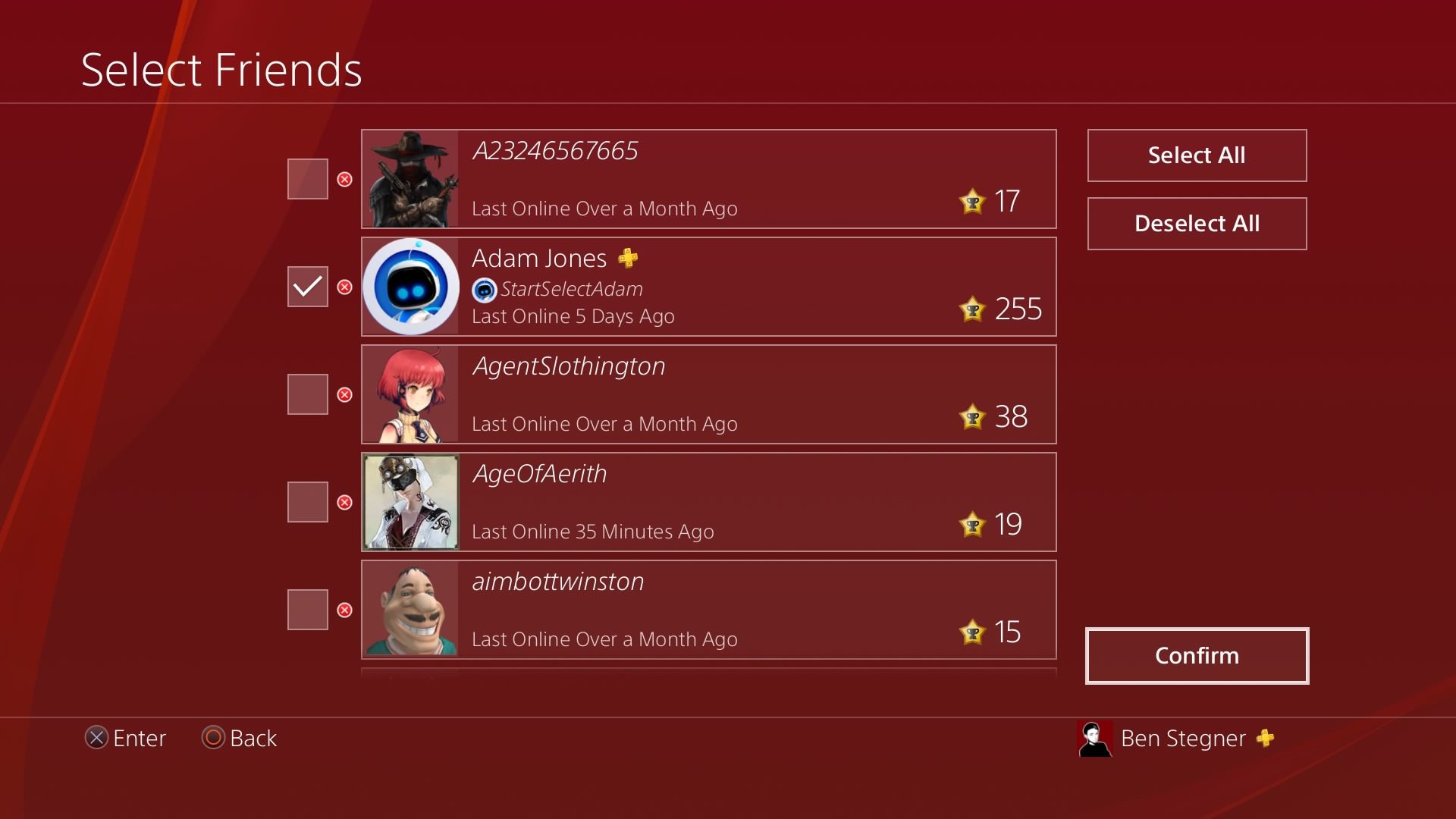
Para recibir notificaciones en línea para amigos en su PS4, seleccione el menú Amigos en la lista superior de íconos en la pantalla de inicio de su PS4. En esa página, presione Triángulo y abrirá el menú Seleccionar amigos .
Aquí, desplácese por la lista y verifique todos los amigos para los que desea recibir notificaciones. Puede utilizar Seleccionar todo y Deseleccionar todo si lo desea; Sin embargo, tenga cuidado al agregar demasiadas personas. Es probable que las notificaciones se vuelvan molestas si aparecen constantemente.
Elija Confirmar para guardar sus cambios. Ahora, verá una notificación en la esquina de su pantalla cada vez que un amigo que haya seleccionado se conecte. No hay notificaciones cuando las personas se desconectan.
Desafortunadamente, no hay una manera fácil de ver solo a los amigos que ya has marcado para recibir notificaciones. Tendrá que desplazarse por la lista para verificarlos cada vez.
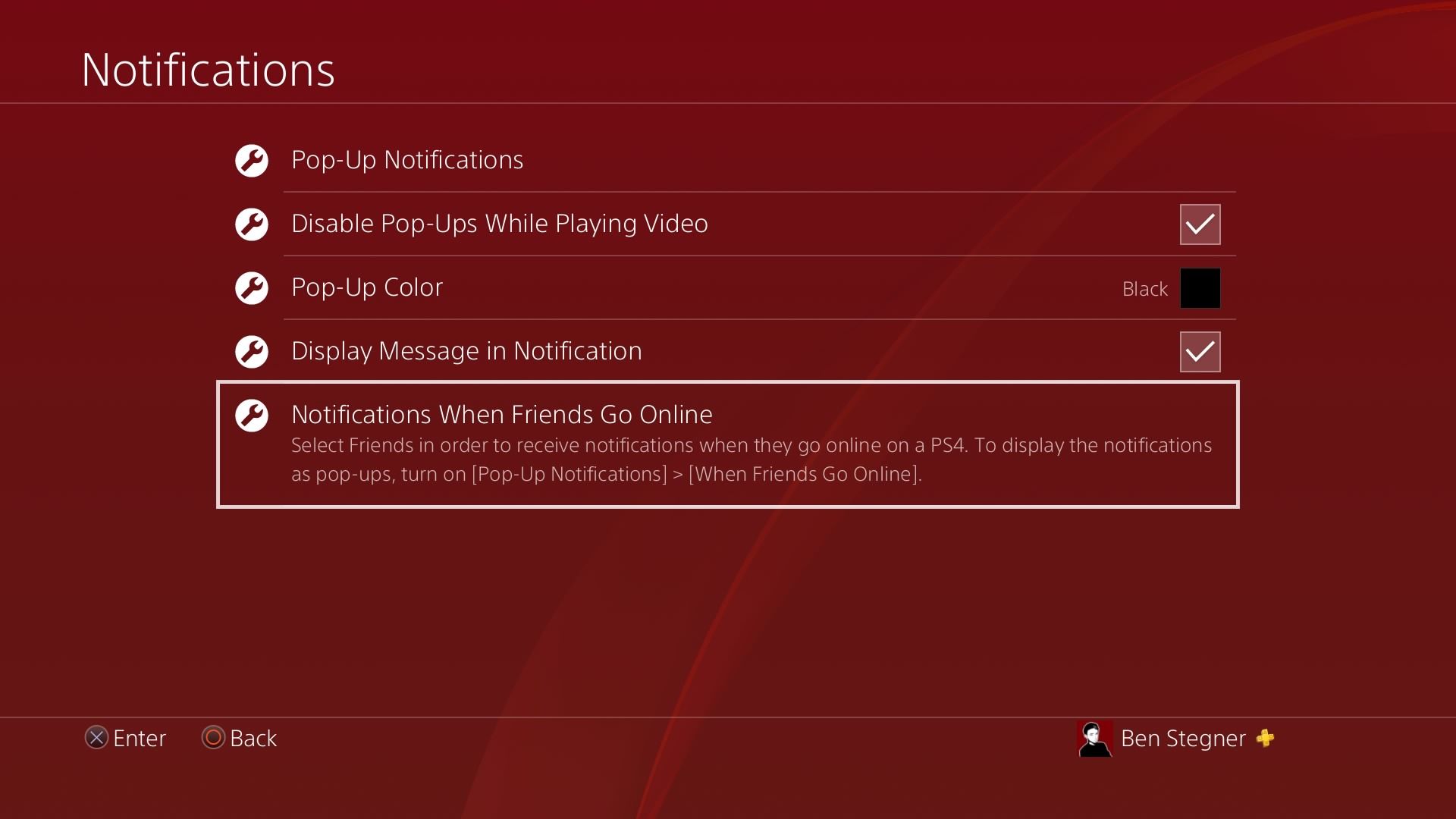
También encontrará este menú en Configuración> Notificaciones en su PS4. Si elige Notificaciones cuando sus amigos se conecten, accederá al mismo menú. Si desea deshabilitar estas notificaciones por completo, elija Notificaciones emergentes y deshabilite Cuando los amigos se conectan .
Este menú también le permite deshabilitar las ventanas emergentes durante la reproducción de video , si lo desea.
Cómo recibir notificaciones para amigos de PlayStation en línea en PS5
En su PS5, puede lograr esto dirigiéndose a Configuración en la parte superior derecha del menú de inicio. Elija Notificaciones de la lista para acceder a las opciones relevantes.
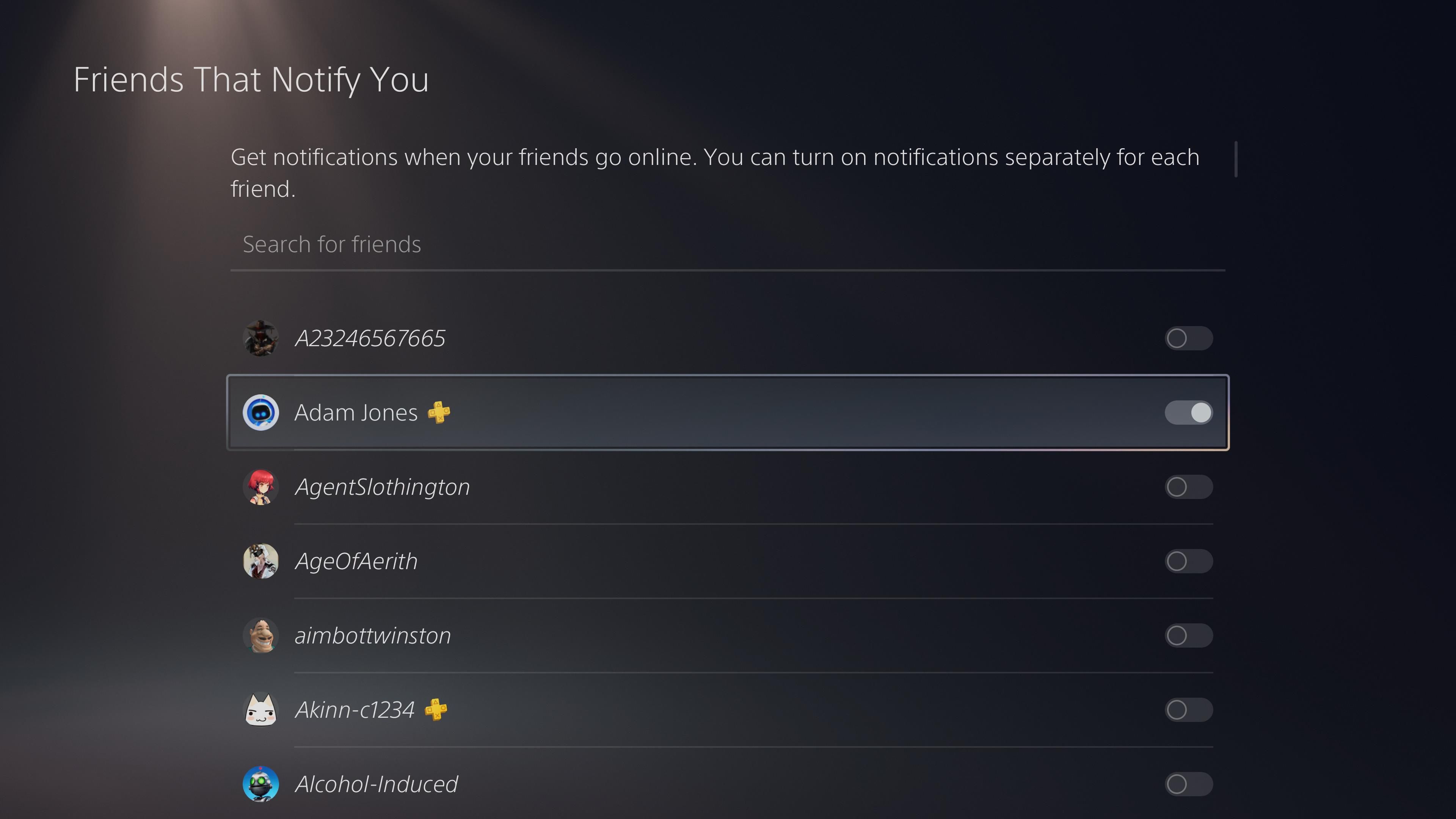
Aquí, desplácese hacia abajo hasta Cuando los amigos se conectan . Debajo de esto, seleccione Amigos que le notifican para seleccionar las personas sobre las que desea recibir notificaciones.
Si ha seleccionado amigos en su PS4, esa lista se sincronizará aquí. Desafortunadamente, todavía no hay forma de filtrar por personas que ya eligió para aparecer en línea, pero puede buscar amigos específicos en la parte superior.
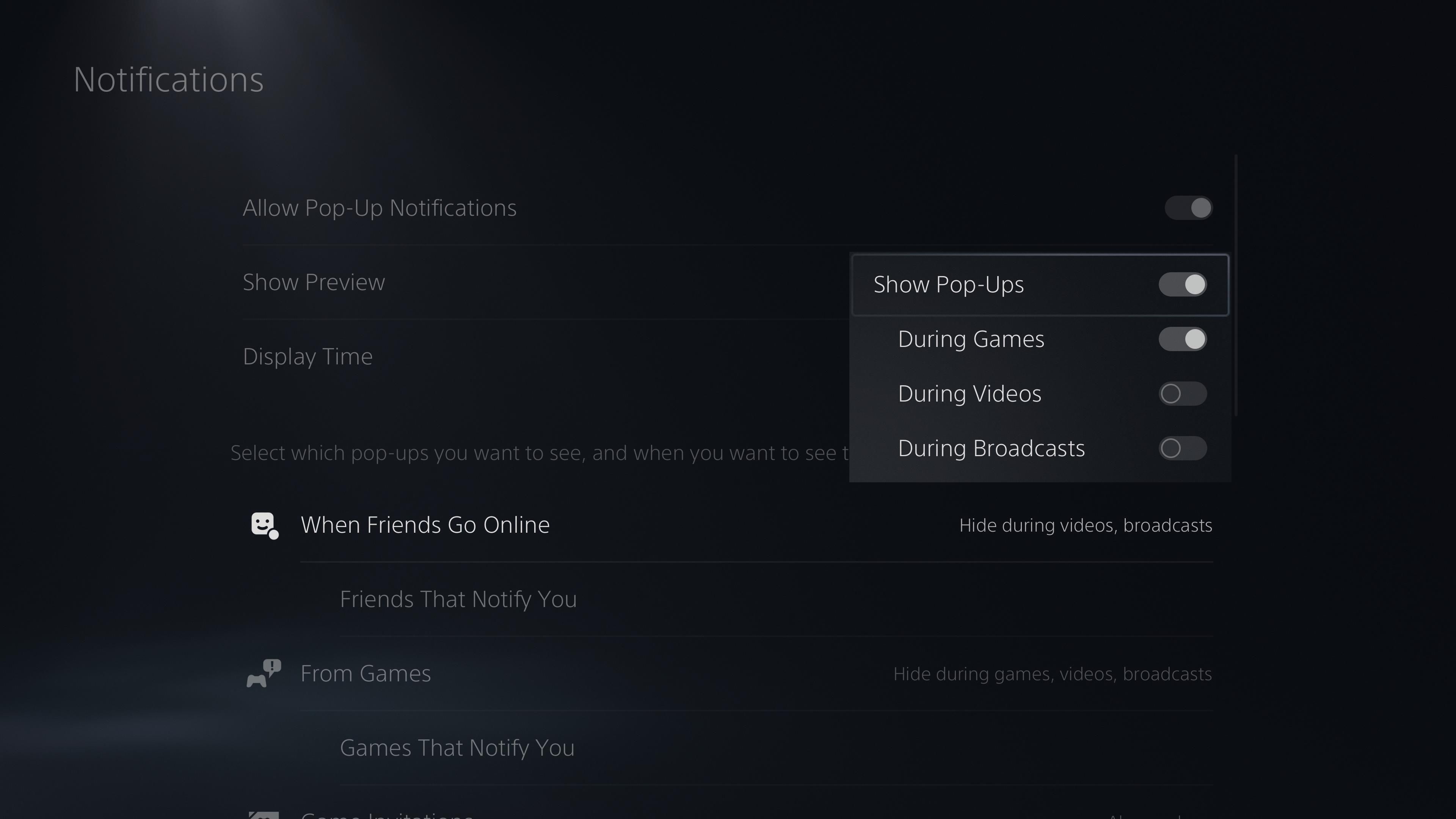
En PS5, también puede ajustar cuándo aparecen estas notificaciones. Seleccione Cuando los amigos se conectan y puede desactivar Mostrar ventanas emergentes para ocultarlas por completo. De lo contrario, puede desactivar Durante los juegos , Durante los videos y Durante las transmisiones si no desea que aparezcan durante ciertas actividades.
Finalmente, la opción Mostrar hora arriba de la lista le permite controlar cuánto tiempo permanecen todas las notificaciones en la esquina de su pantalla.
Cómo saber cuándo los amigos de PlayStation se conectan con la aplicación de PS
Sony ha actualizado su aplicación PlayStation para Android y iPhone para que también admita notificaciones automáticas cuando los amigos se conecten. Esto es conveniente si está esperando a que alguien salte mientras está lejos de su consola.
Abra la aplicación PS en su teléfono, luego toque el ícono de engranaje en la parte superior derecha. Elija Notificaciones automáticas debajo del encabezado de la aplicación PlayStation para acceder a las opciones relevantes. Luego, en Social , toque Cuando los amigos se conectan .
Galería de imágenes (3 imágenes)
Expandir
Expandir
Expandir
Imagen 1 de 3
Imagen 2 de 3
Imagen 3 de 3
Como se mencionó anteriormente, las personas que ha seleccionado en su consola se sincronizan con la lista de su teléfono. Deshabilite el control deslizante Permitir notificaciones en la parte superior para bloquear todas las notificaciones sobre amigos que se conectan en su dispositivo. Hacer esto no desactivará esas notificaciones en su PS4 o PS5.
Sin embargo, tenga en cuenta que cuando ajusta el control deslizante de un amigo usando la aplicación en su teléfono, también ajustará las notificaciones para esa persona en su (s) consola (s). Hemos analizado las otras notificaciones de la aplicación PlayStation que puede administrar , si está interesado.
Mantente conectado con amigos de PSN
Ahora sabe cómo recibir alertas cuando sus amigos de PlayStation se conectan. Seleccionar algunos amigos favoritos te ayuda a mantenerte actualizado sobre quién está jugando sin abrumarte con demasiadas notificaciones.
Esta es solo una de las muchas formas de hacer que tu experiencia con PlayStation sea más organizada.
SNL ha tenido muchos invitados en sus 45 años de historia. Por lo general, el programa lo presenta un invitado, un actor o alguna otra figura de la industria del entretenimiento. Pero a veces, una figura política o una personalidad empresarial ocupará el puesto en su lugar.
Internet no quiere que Elon Musk sea el anfitrión de SNL
En un tweet de imagen sin subtítulos, Saturday Night Live (SNL) anunció a través de su cuenta oficial de Twitter ( @nbcsnl ) que Elon Musk, el multimillonario Technoking del propio Tesla , presentará el próximo programa el 8 de mayo.
Y antes de preguntar: no, el invitado musical no es su compañero Grimes. Es la cantautora Miley Cyrus. Pero parece que esa parte no importa tanto cuando ves las reacciones muy enojadas en línea a lo que podría ser la aparición en los medios más extraña de Musk hasta ahora.
Se pueden encontrar críticas provenientes de todos lados. La escritora y editora de variedades Jenelle Riley, por ejemplo, escribió que está "más que decepcionada" en SNL:
No han aprendido nada [SNL]. Un anfitrión debe tener algún talento discernible además de … ¿ser rico? O al menos no ser alguien que miente sobre una adquisición, difunda información errónea sobre una pandemia y sea conocido por abusar de los empleados.
Twitter tampoco está tirando golpes. Uno de los tweets con más me gusta en las respuestas (cortesía del usuario @TallGuySchmidt ) dice: "Alguien tiene que decirles [los superiores de SNL] que absolutamente nadie quiere esto. No puedo pensar en una sola persona que quiera esto. Y No me refiero a Miley ".
¿Por qué SNL eligió a Elon Musk?
Si se está preguntando por qué este entusiasta de Dogecoin de alto perfil fue elegido para presentar el programa de comedia / variedad de sketches nocturnos más exitoso y duradero de todos los tiempos … nosotros también. Tal vez sea porque Musk le enseñó a su mono a jugar Pong .
Tesla experimentó un crecimiento financiero increíble en 2020, pero eso no significa que deba ingresar a la industria del entretenimiento. No es ningún secreto que a Musk le gusta incursionar en las criptomonedas, por lo que esta podría ser simplemente una forma de hacer que el nombre de SNL aparezca en los titulares junto al suyo.
Buscando en los archivos de su sistema Linux, es posible que haya encontrado un archivo en el directorio / etc llamado shadow . Puede sonar espeluznante, pero en realidad es un archivo seguro, necesario y útil para la administración del sistema.
Hoy veremos más de cerca el contenido del archivo / etc / shadow y lo que puede decirle sobre su sistema.
¿Qué es / etc / shadow?
Por misterioso que parezca, la función del archivo es bastante sencilla. El archivo / etc / shadow contiene información sobre los usuarios de un sistema Linux, sus contraseñas y las regulaciones de tiempo para sus contraseñas.
Cuando crea o cambia una contraseña en Linux , el sistema realiza un hash y la almacena en el archivo de sombra. Las reglas de contraseña asignadas por el administrador, como las fechas de vencimiento y los períodos de inactividad, también permanecerán aquí. El archivo de sombra puede decirle a los protocolos de autenticación si la contraseña de un usuario es correcta, por ejemplo, o cuándo ha expirado.
Nunca debe editar el archivo de sombra directamente. Se mantiene mediante procesos automatizados y no está diseñado para que lo modifiquen los usuarios habituales. No obstante, la información que contiene puede ser valiosa para usted, por lo que vale la pena echarle un vistazo.
¿Qué hay en el archivo de sombra de Linux?
Para ver el contenido del archivo de sombra, abra una terminal y emita el comando cat en ella:
sudo cat /etc/shadow
Verás un mensaje que te pedirá tu contraseña. Suponiendo que tiene permisos administrativos, verá una impresión de cadenas de texto que se parecen a esto (las elipses marcan donde se recortó la cadena para ajustarse a su pantalla):
muo1:$6$IK2...$20a...:18731:0:99999:7:::
Parece críptico y, de hecho, parte de él es texto encriptado. La cadena sigue una construcción particular, sin embargo, y los bits de casas específicos de información, delineados por el colon: Carácter ().
Aquí hay un diseño completo de la cadena:
[username]:[password]:[date of last password change]:[minimum password age]:[maximum password age]:[warning period]:[inactivity period]:[expiration date]:[unused]
Echemos un vistazo más de cerca a cada uno de estos campos:
1. Nombre de usuario
Todo lo que sigue en la cadena está asociado con este nombre de usuario.
2. Contraseña
El campo de contraseña consta de tres campos adicionales, delimitados por signos de dólar: $ id $ salt $ hash .
id: Esto define el algoritmo de cifrado utilizado para cifrar su contraseña. Los valores pueden ser 1 (MD5), 2a (Blowfish), 2y (Eksblowfish), 5 (SHA-256) o 6 (SHA-512).
salt: esta es la sal utilizada para cifrar y autenticar la contraseña.
hash: esta es la contraseña del usuario tal como aparece después del hash. El archivo de sombra mantiene una versión hash de su contraseña para que el sistema pueda verificar cualquier intento de ingresar su contraseña.
A veces, el campo de contraseña contiene solo un asterisco ( * ) o un signo de exclamación ( ! ). Eso significa que el sistema ha desactivado la cuenta del usuario, o el usuario debe autenticarse a través de otros medios que no sean una contraseña. Este suele ser el caso de los procesos del sistema (también conocidos como pseudo-usuarios) que probablemente también encontrará en el archivo de sombra.
3. Fecha del último cambio de contraseña
Aquí encontrará la última vez que este usuario cambió su contraseña. Tenga en cuenta que el sistema muestra la fecha en formato de hora Unix .
4. Antigüedad mínima de la contraseña
Aquí encontrará la cantidad de días que el usuario debe esperar después de cambiar su contraseña antes de volver a cambiarla.
Si no se establece el mínimo, el valor aquí será 0.
5. Antigüedad máxima de la contraseña
Esto define cuánto tiempo puede pasar un usuario sin cambiar su contraseña. Cambiar con frecuencia su contraseña tiene sus ventajas , pero de forma predeterminada, el valor se establecerá en unos generosos 99,999 días. Eso es cerca de 275 años.
6. Período de advertencia
Este campo determina el número de días antes de que una contraseña alcance su antigüedad máxima, durante los cuales el usuario recibirá recordatorios para cambiar su contraseña.
7. Período de inactividad
Este es el número de días que pueden pasar después de que la contraseña del usuario haya alcanzado su antigüedad máxima antes de que el sistema desactive la cuenta. Piense en esto como un "período de gracia" durante el cual el usuario tiene una segunda oportunidad de cambiar su contraseña, aunque técnicamente esté vencida.
8. Fecha de vencimiento
Esta fecha es el final del período de inactividad cuando el sistema deshabilitará automáticamente la cuenta del usuario. Una vez deshabilitado, el usuario no podrá iniciar sesión hasta que un administrador lo habilite nuevamente.
Este campo estará vacío si no se configura, y si se configura, la fecha aparecerá en tiempo de época.
9. Sin usar
Este campo actualmente no tiene ningún propósito y está reservado para un posible uso futuro.
Explicación del archivo de sombra
El archivo de sombra realmente no es misterioso en absoluto. Sin embargo, recuerde que si desea cambiar las contraseñas y las reglas de contraseñas, debe evitar editar el archivo de sombra directamente y en su lugar optar por utilizar herramientas designadas para ese propósito.
Siempre que agrega un nuevo usuario a su sistema Linux, el archivo / etc / shadow se modifica automáticamente para almacenar la información de autenticación sobre el usuario.
Si bien las opciones de titanio y cerámica han aparecido como invitados de la Serie 2 a la 6 del Apple Watch, el aluminio y el acero inoxidable han sido consistentes y son los casos más comprados y debatidos.
Las características técnicas para ambos casos tienen variaciones menores, pero otras características, como el precio, la durabilidad, el peso y el estilo, difieren drásticamente.
Si tiene un dilema sobre cuál de las dos es una mejor opción, aquí hay una guía detallada para ayudarlo en su búsqueda.
Durabilidad y fuerza
En comparación con el acero inoxidable, la caja de aluminio puede ser más susceptible a grietas significativas y notables, ya que es más blanda que el acero inoxidable. Sin embargo, este no es un problema masivo, ya que todavía es bastante difícil romper una carcasa de aluminio con el impacto.
Si bien se considera la aparición de pequeños arañazos y microabrasiones, el aluminio tiende a tener una ventaja. La caja de aluminio no es resistente a los arañazos, pero tiene un acabado mate y elegante, lo que garantiza que los pequeños arañazos en el reloj no sean visibles.
El acero inoxidable es mucho más duro que el aluminio, lo que evita que se agriete o se rompa con el impacto. Esto lo hace más duradero, especialmente para su uso en deportes o para su uso en otras formas de actividad física.
Sin embargo, su aspecto brillante lo hace más propenso a rayones diminutos y microabrasiones. Afortunadamente, los rasguños no son demasiado visibles cuando se usa el Apple Watch Graphite, aunque son bastante prominentes si tiene el color plateado.
Las huellas dactilares también son más prominentes en la brillante superficie de acero inoxidable. Puede resolver este problema adquiriendo un estuche para Apple Watch o una funda de la gran variedad disponible únicamente.
En promedio, el acero inoxidable es dos veces y media más denso que el aluminio, lo que lo convierte en el más pesado de los dos casos. Cuando se comparan las dos opciones del Apple Watch Series 6, el acero inoxidable pesa alrededor de 10 gramos más que la versión de aluminio, con un peso de 52,8, en comparación con los 42,4 gramos del reloj de aluminio de 42 mm.
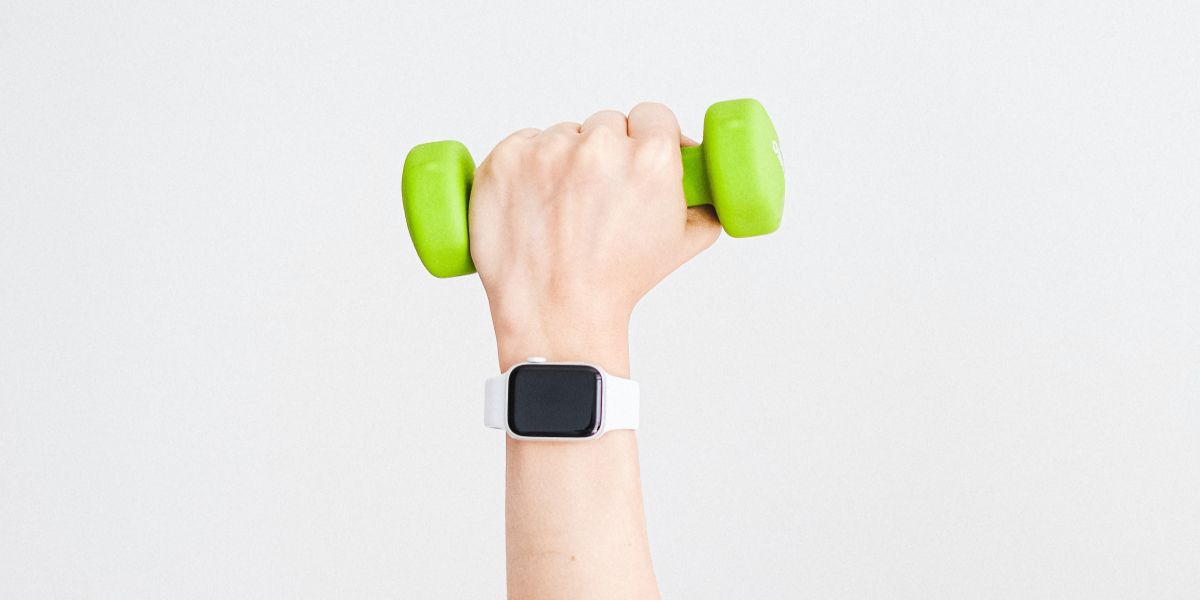
Si no le gusta sentir el peso de su reloj en su muñeca, o si tiene una muñeca más pequeña en general, el aluminio es la mejor opción para usted. El acabado más ligero también es beneficioso si eres deportista o haces ejercicio con regularidad.
Monitor
El Apple Watch de acero inoxidable viene con una pantalla de cristal de zafiro. Este es un material resistente y rígido, que le da a la pantalla una buena protección y una alta resistencia a los arañazos. El cristal de zafiro solo se puede penetrar con material tan duro como el diamante.
El Apple Watch de aluminio utiliza vidrio reforzado con Ion-X, que no es tan fuerte como el cristal de zafiro, lo que lo hace más propenso a las grietas grandes.
Estilo
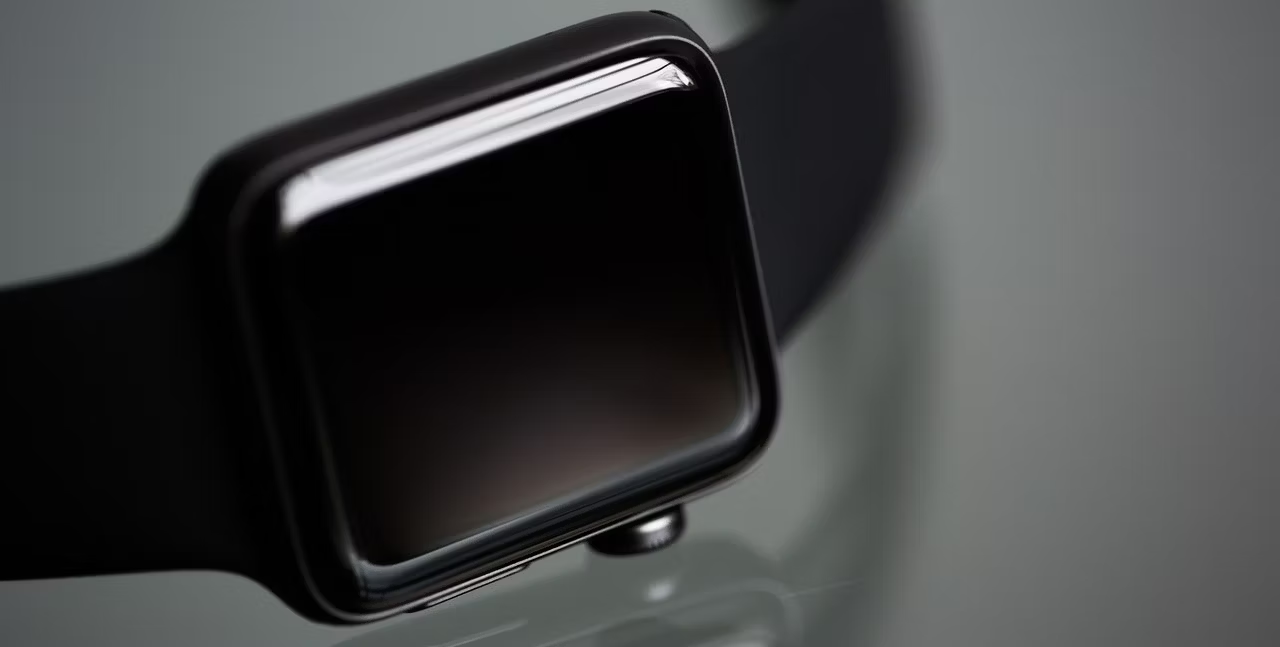
El Apple Watch de acero inoxidable es la opción más elegante en comparación con el aluminio. Tiene una superficie brillante y reluciente con un acabado estético. Si eres un fanático de los relojes convencionales o quieres algo visualmente gratificante, entonces la edición de acero inoxidable es perfecta para ti.
Por otro lado, el Apple Watch de aluminio no es menos llamativo. Si prefiere los acabados mate a los brillantes, debería optar por el Apple Watch de aluminio.
Conectividad
Para el Apple Watch de aluminio, puede optar por GPS solo o GPS y celular, mientras que el Apple Watch de acero inoxidable solo le permite optar por GPS y celular.
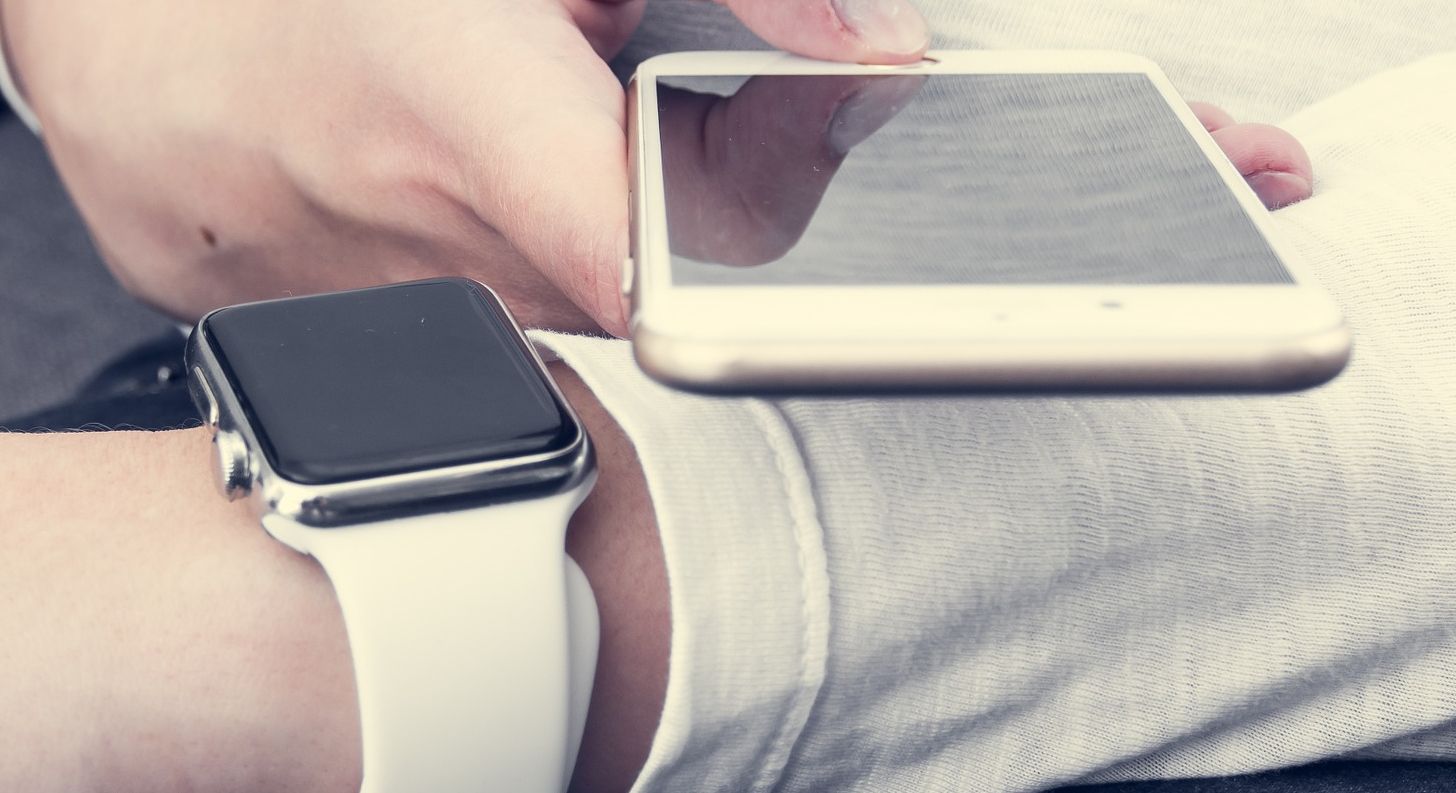
Un reloj solo con GPS solo le permite recibir llamadas y mensajes de texto cuando está conectado a su iPhone a través de Wi-Fi o Bluetooth. Los relojes GPS y celulares le permiten acceder a estas funciones con o sin su iPhone. La Serie 6 permite la transmisión de Apple Music y Podcasts en GPS y celular.
Para acceder a los beneficios de telefonía móvil en su Apple Watch, deberá pagar un plan mensual. Junto con eso, la disponibilidad de la opción de GPS y celular aumenta automáticamente el precio del Apple Watch de acero inoxidable, incluso si elige no usar el celular.
Puede elegir la opción de solo GPS para el Apple Watch de aluminio y optar por no pagar un plan mensual. El precio también será más bajo en comparación con el acero inoxidable debido a la opción no celular.
Puntos de precio
Los precios varían según la serie de relojes, pero se observa una tendencia general al comparar los modelos de Apple Watch de aluminio con acero inoxidable. Las versiones de aluminio son relativamente más baratas que las versiones de acero inoxidable.
Para el Apple Watch Series 3, el precio más bajo para el Apple Watch de aluminio es de $ 199. La versión de acero inoxidable más barata solo está disponible reacondicionada a $ 469.
Para la Serie 6, el precio más bajo del Apple Watch de aluminio es de $ 399 y el del acero inoxidable es de $ 699.
Colores
Junto con una buena colección de Apple Watch Bands , la carcasa también tiene algunas opciones de color de primera categoría.
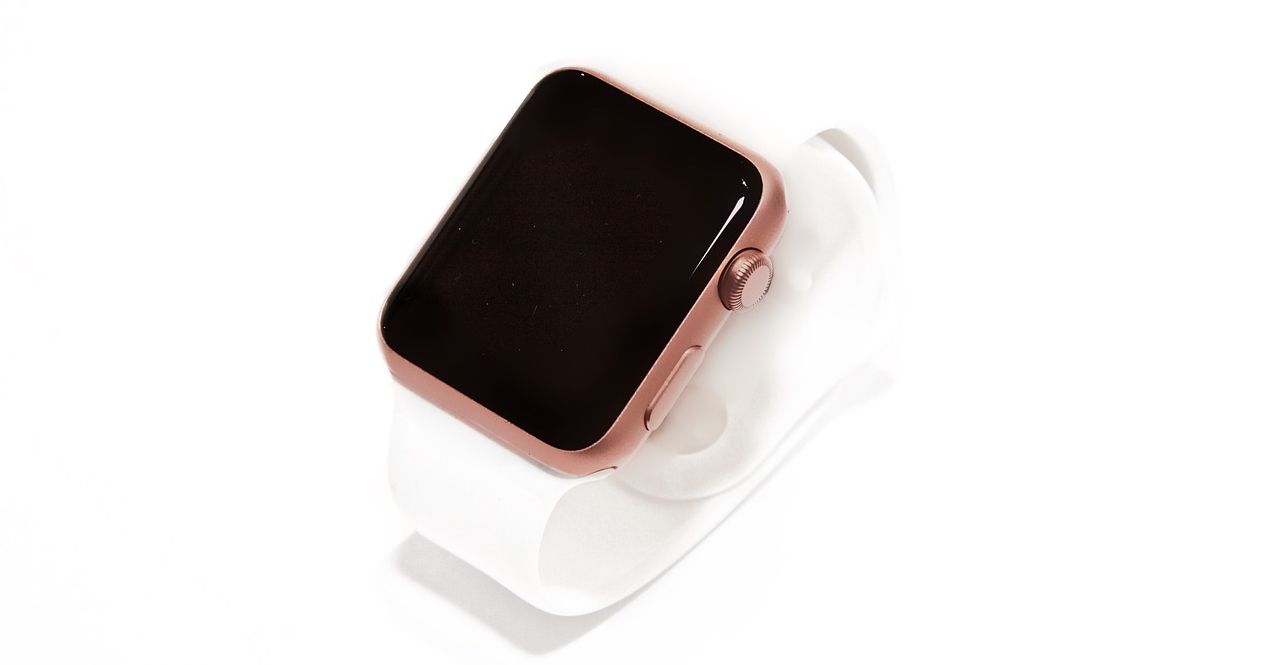
Para la Serie 6, el Apple Watch de aluminio tiene una variedad de colores más extensa. Está disponible en rojo, azul, gris espacial, plateado y dorado, mientras que el Apple Watch de acero inoxidable está limitado a oro, plata y grafito.
Disponibilidad
Apple actualmente vende solo tres series de relojes: Apple Watch Series 3, 6 y SE.
Las tres colecciones tienen opciones para modelos de aluminio y acero inoxidable. Sin embargo, este no es el caso de la colección Apple Watch Nike y Apple Watch Hermès dentro de cada serie.
El Apple Watch Nike Series 6 y el Apple Watch Nike SE solo están disponibles en los modelos de aluminio, mientras que el Apple Watch Hermès solo está disponible en acero inoxidable.
Disco de carga
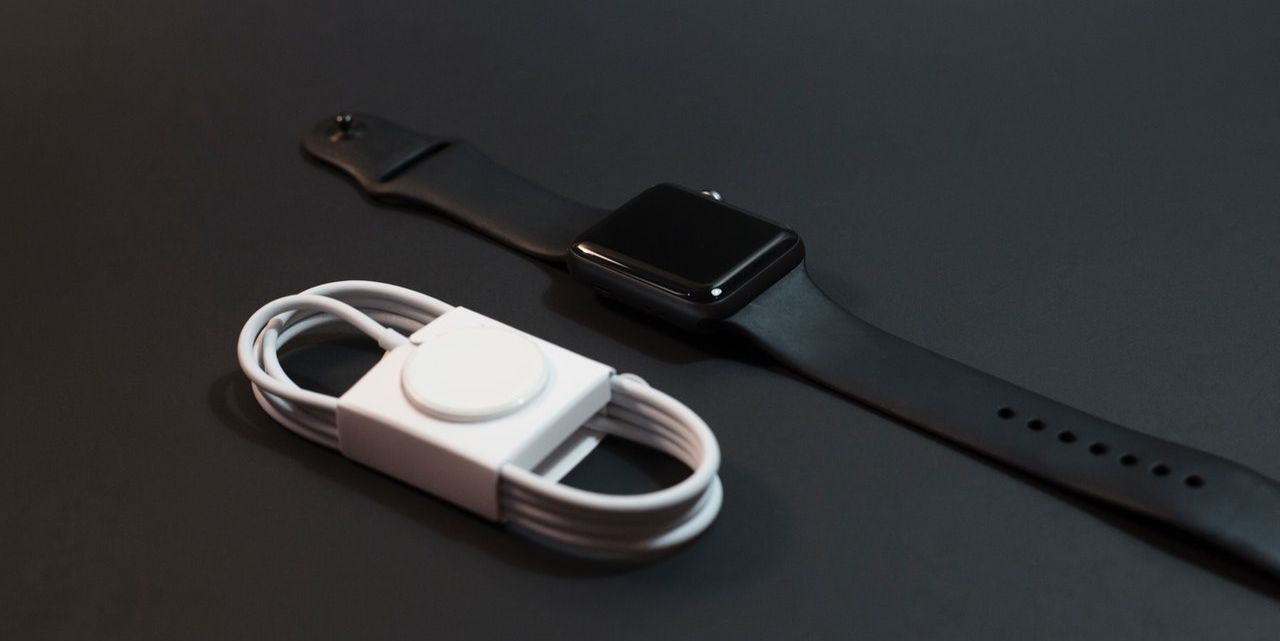
El disco de carga del Apple Watch de aluminio está hecho de plástico. Es más grueso que el disco de carga de acero inoxidable del modelo de acero inoxidable, que tiene un acabado elegante.
Aluminio o acero inoxidable: ¿Qué reloj de Apple debería comprar?
Hay muchos factores a considerar al decidir entre los dos, y ambos materiales tienen pros y contras para adaptarse a las preferencias personales de cada persona.
Si desea una alternativa más económica, una mayor variedad de colores, un acabado mate con un mínimo de rayones y un Apple Watch liviano, entonces el modelo de aluminio es perfecto para usted. Esta es también la opción más económica si desea actualizar a un modelo más nuevo cada año.
Si está dispuesto a invertir más dinero en un Apple Watch más elegante y brillante con un diseño clásico, material altamente resistente y más peso, asegúrese de optar por el Apple Watch de acero inoxidable.
La distribución de Linux más popular del mundo acaba de recibir una actualización importante, que ofrece un montón de nuevas funciones, correcciones de errores y más.
Ubuntu 21.04 ha estado en desarrollo durante varios meses. Muchos fanáticos de Ubuntu lo han esperado ansiosamente, pero no es la próxima versión de soporte a largo plazo (LTS) de la distribución de Linux. Ubuntu 21.04 es una especie de solución provisional entre las actualizaciones principales, y la próxima versión de LTS, Ubuntu 21.10, llegará más tarde en 2021.
Aún así, la actualización de Ubuntu 21.04 trae algunas actualizaciones decentes al sistema operativo.
Tierras de actualización de Ubuntu 21.04
La actualización de Ubuntu 21.04, graciosamente apodada Hirsute Hippo por el equipo de desarrollo, actualiza la distribución al kernel de Linux 5.11, que por sí solo brindará un importante soporte de hardware para los productos AMD e Intel, como las APU de AMD y Keem Bay de Intel.
Ubuntu 20.04 también ofrece el tan esperado conmutador de compositor Wayland, que muchos usuarios han estado esperando. Wayland reemplaza el servidor de escritorio X actual con el que muchos están familiarizados, cambiándolo por la alternativa mucho más rápida y fluida.
Los usuarios de Ubuntu desde hace mucho tiempo también estarán felices de saber que Ubuntu 21.04 habilita Pipewire, lo que permite un manejo de audio y video mucho mejor, especialmente para sesiones de grabación de video y pantalla.
Una cosa que llama la atención por su ausencia es la versión shell de GNOME 40, la última versión del entorno de escritorio. Ubuntu generalmente se envía con la última versión de GNOME, pero esta vez no ha hecho el corte. Eso no se debe a nada más que a limitaciones de tiempo, ya que GNOME 40 solo se lanzó por completo a fines de marzo de 2021.
Simplemente no ha habido tiempo suficiente para que Canonical combine GNOME 40 a su gusto, pero definitivamente se enviará con la próxima versión de Ubuntu. El efecto en cadena de esta omisión es que GTK 4.0 tampoco se presenta, pero nuevamente, regresará la próxima vez.
Si bien el shell completo GNOME 40 no está incluido en Ubuntu 21.04, ciertas aplicaciones se están ejecutando con sus nuevas versiones. Encontrará actualizaciones visuales agradables y brillantes para Firefox, Thunderbird y LibreOffice, con la posibilidad de que haya más en el futuro.
Sin lugar a dudas, Ubuntu 21.04 es una actualización emocionante. Como Canonical solo lanza dos actualizaciones importantes para Ubuntu por año, se espera ansiosamente cada una de ellas para ver lo que contiene en términos de nuevas funciones y correcciones.
Sin embargo, para muchos, las actualizaciones a corto plazo son solo un trampolín hacia las versiones de la rama LTS, que reciben hasta cinco años de soporte, lo que las hace adecuadas para una amplia gama de hardware.
La segunda ola de coronavirus en India es absolutamente devastadora. En un intento de arrojar luz sobre las desafortunadas circunstancias, los usuarios han recurrido a Twitter para describir sus experiencias personales y expresar sus opiniones sobre cómo el gobierno lo está manejando.
Desafortunadamente, parece que el gobierno no quiere que se vean esos comentarios.
India envía a Twitter una orden de emergencia para eliminar tweets
En una historia difundida por el sitio indio de noticias de tecnología MediaNama , Twitter eliminó 52 tweets a solicitud del Gobierno de la India. La mayoría de los tweets en cuestión fueron críticas sobre cómo el gobierno está manejando actualmente la segunda ola de casos de COVID-19 de India.
Algunos de los autores de tweets incluyen a personas como el miembro del parlamento Revanth Reddy, el ministro de estado de Bengala Occidental, Moloy Ghatak, el actor Vineet Kumar Singh y los cineastas Vinod Kapri y Avinash Das.
MediaNama ha visto divulgaciones públicas de los pedidos puestos a disposición por Twitter en la base de datos Lumen. Lumen Database recibe y publica divulgaciones de entidades privadas, incluidas empresas de redes sociales, de avisos legales de eliminación que reciben de gobiernos y entidades privadas de todo el mundo. (…) Estos pedidos suelen ser enviados por el Ministerio de Electrónica y Tecnología de la Información (MEITY).
Un portavoz de Twitter ha dicho que cuando la empresa recibe una solicitud legal válida, se revisa según las Reglas de Twitter y la ley local.
Si el contenido viola las Reglas de Twitter, se elimina de la plataforma. Si el contenido no viola las Reglas de Twitter, pero la ley local lo considera ilegal, el acceso al contenido solo se puede negar en esa área.
"En todos los casos, notificamos al titular de la cuenta directamente para que sepa que hemos recibido una orden legal relacionada con la cuenta", continuó el portavoz.
Y eso parece ser cierto. Un usuario de Twitter llamado Pieter Friedrich ( @FrieidrichPieter ) compartió una captura de pantalla del correo electrónico que recibió luego de compartir su opinión negativa sobre el régimen actual del primer ministro Narendra Modi.
Twitter explicó que recibió correspondencia oficial del gobierno indio que afirmaba que su tuit "violaba la Ley de Tecnología de la Información de la India de 2000". El tweet aún se puede ver en el momento de escribir este artículo, pero Twitter advierte que el servicio puede estar obligado a tomar medidas en el futuro.
Desafortunadamente, esta no es la primera vez que Twitter se somete a la voluntad del Gobierno de la India. Recientemente, la plataforma suspendió 250 cuentas relacionadas con
Utilizamos cookies para asegurarnos de brindarle la mejor experiencia en nuestro sitio web. Si continúa utilizando este sitio, asumiremos que está satisfecho con él.