Los podcasts son cada vez más populares en Spotify. Al igual que descubrir nueva música en la plataforma es fácil, lo mismo es cierto para aquellos que quieren escuchar episodios de podcast.
Una de las mejores formas de encontrar nuevos podcasts es utilizando las listas de podcasts de Spotify. Aquí hay un resumen sobre cómo hacer esto, ya sea que esté en su computadora de escritorio o en su teléfono inteligente.
Cómo acceder a los mejores podcasts de Spotify (escritorio)
Para acceder a los mejores podcasts de Spotify del día, deberá abrir la aplicación Spotify. Una vez que haya hecho esto, siga los pasos a continuación.
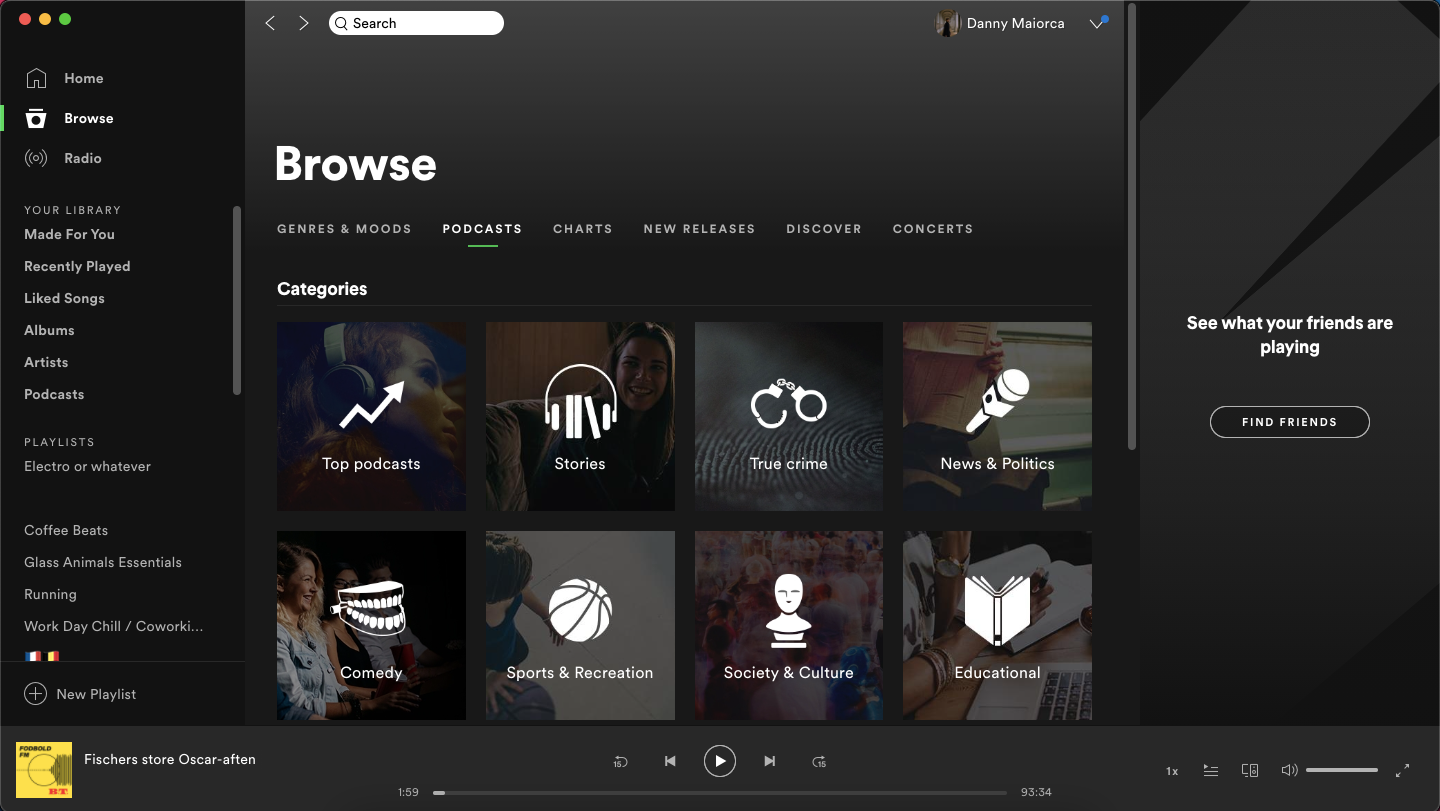
Vaya a Explorar > Podcasts .
En Categorías , seleccione Top Podcasts .
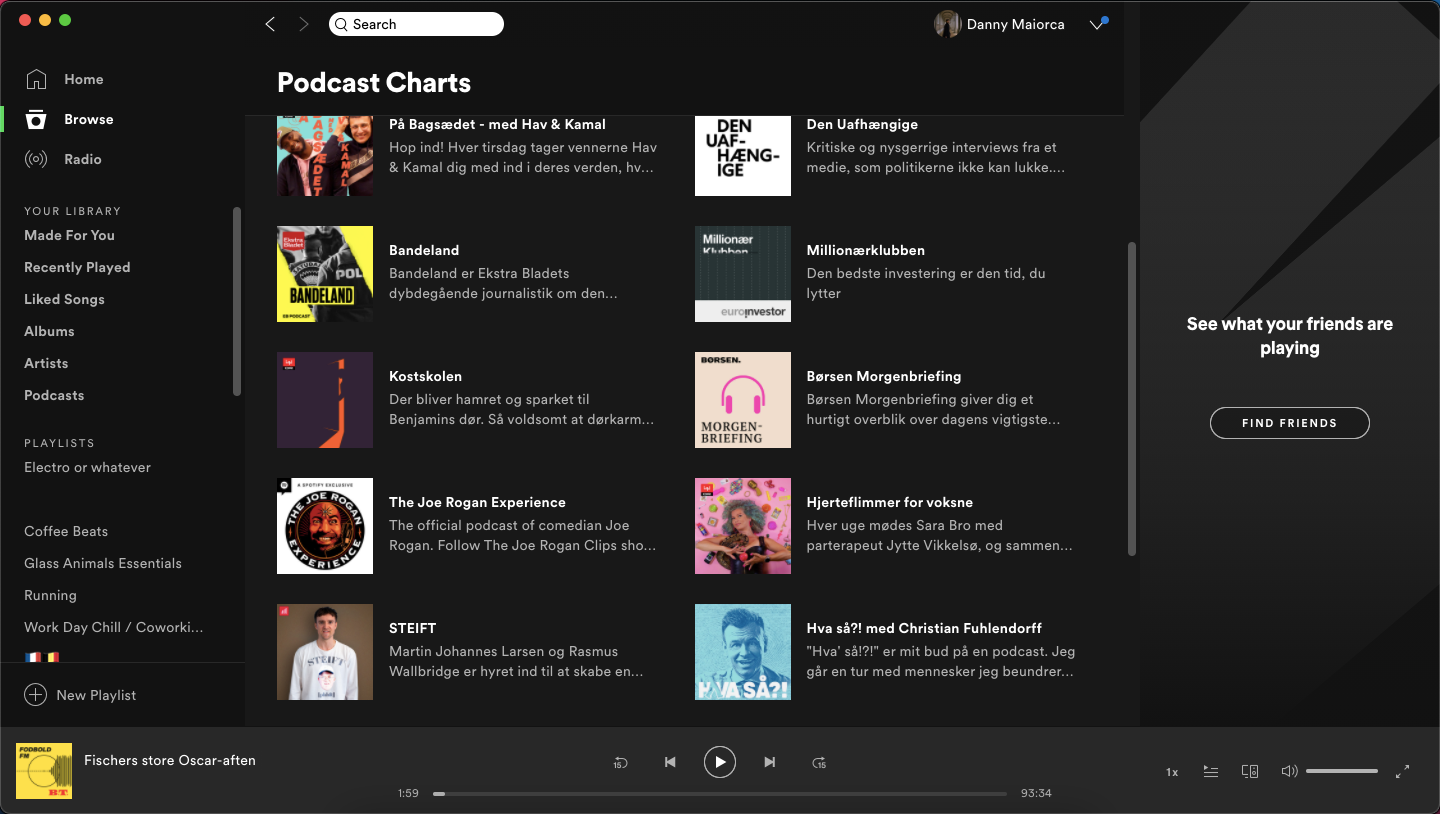
En la página siguiente, verá una lista de los mejores podcasts de ese día. Sin embargo, debe tener en cuenta que estos dependerán de su ubicación. Si reside en los EE. UU., Verá lo que escuchan las personas en los EE. UU.
Cómo acceder a las listas de podcasts de Spotify (Android / iOS)
Acceder a las listas de podcasts de Spotify en su teléfono inteligente también es un proceso sencillo. Una vez que haya abierto la aplicación, siga las instrucciones que se enumeran a continuación.
Vaya a la pestaña Buscar .
En Examinar todo , seleccione Podcasts .
Ve a las listas de podcasts . Verá los mejores podcasts y episodios del país en el que se encuentra actualmente en la página siguiente.
Si desea ver los mejores podcasts en otro país, toque en las listas de podcasts por país . Luego, desplácese hacia abajo hasta encontrar la opción deseada.
Galería de imágenes (3 imágenes)
Expandir
Expandir
Expandir
Imagen 1 de 3
Imagen 2 de 3
Imagen 3 de 3
Cómo utilizar las listas de podcasts de Spotify en la web
Solo puede ver los podcasts más populares en los EE. UU. Con esta herramienta en el momento de escribir este artículo. A continuación, se muestra una guía paso a paso sobre cómo acceder y utilizar The Podcast Charts.
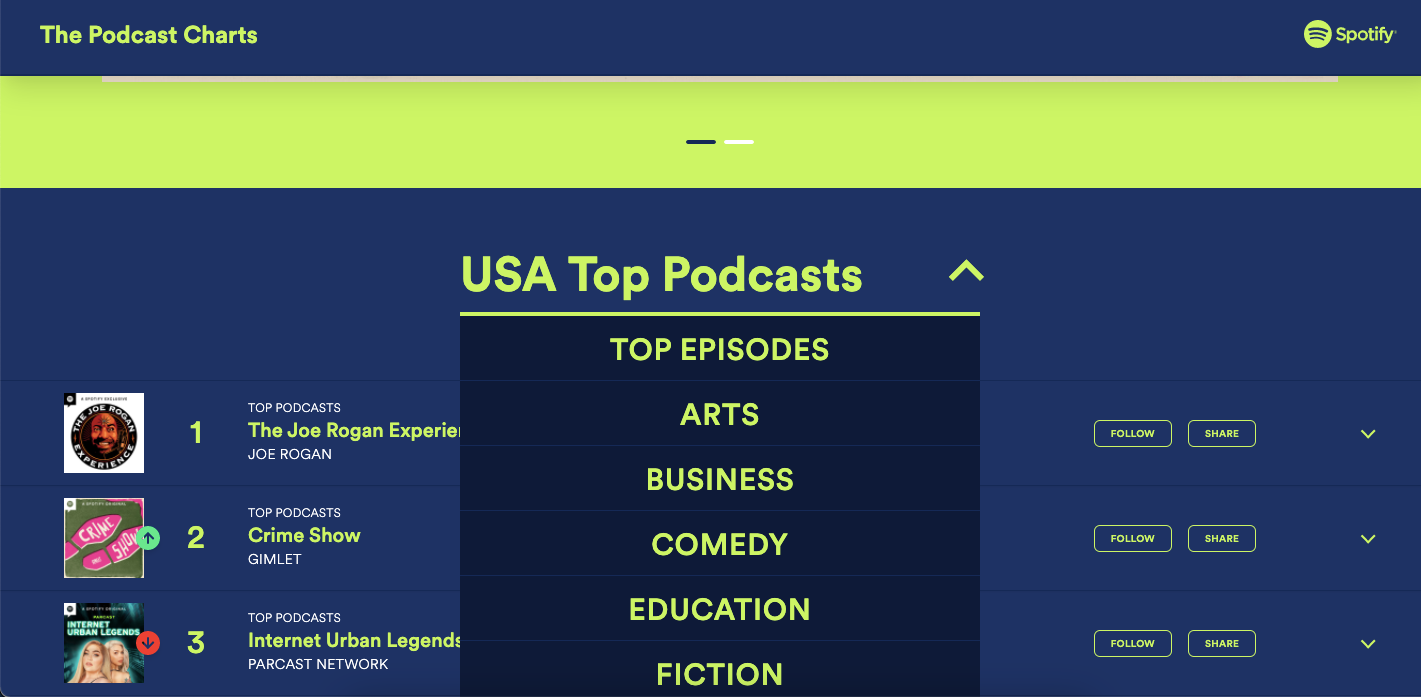
Desplácese hacia abajo. Se le mostrarán de forma predeterminada los mejores podcasts en los EE. UU., Que luego puede seguir o compartir .
También puede ver los podcasts más populares por categoría. Para hacer esto, todo lo que necesita hacer es seguir unos sencillos pasos.
Vaya al menú desplegable.
Elija la categoría en la que desea ver los mejores podcasts y haga clic en ella.
Descubrir nuevos podcasts con Spotify nunca ha sido tan fácil
Spotify es conocido por hacer que la música sea fácil de descubrir, y los podcasts también son fáciles de encontrar. Puede utilizar las listas de podcasts para localizar más de dos millones de programas en la plataforma.
Si no le gusta un podcast de tendencia que le guste, también puede optar por buscar por categoría. Hacerlo tanto en computadoras de escritorio como en dispositivos móviles es sencillo.
No es raro que su navegador se bloquee o se cierre sin previo aviso. Esto podría deberse a una variedad de errores, pero hoy en día, la mayoría de los navegadores modernos pueden ayudarlo a restaurar su última sesión de navegación. De esta manera, puede retomar desde donde lo dejó.
En este artículo, veremos cómo reabrir pestañas cerradas en Google Chrome y Firefox, así como cómo hacer que Chrome y Firefox restauren sus sesiones anteriores al iniciar.
Cómo restaurar su sesión anterior al iniciar en Chrome
¿Quieres que Chrome vuelva a abrir tus pestañas cerradas cada vez que inicias Chrome? Siga estos pasos para comenzar:
Abre Chrome.
Haga clic en el menú de tres puntos en la esquina superior derecha del navegador y luego haga clic en Configuración .
En el panel izquierdo, desplácese hacia abajo y haga clic en Al iniciar .
Seleccione Continuar donde lo dejó .
Cierre o salga de la página. Tus cambios se guardarán automáticamente.
Cómo restaurar pestañas cerradas en Chrome
Si cerró accidentalmente una pestaña en Chrome, aquí le mostramos cómo volver a abrirla rápidamente:
Abre Chrome.
Haga clic en el menú de puntos triples en la esquina superior derecha de la pantalla.
Desplácese hacia abajo hasta Historial y coloque el cursor sobre él. Aparecerá un submenú que le mostrará las pestañascerradas recientemente , incluidas las pestañas de otros dispositivos sincronizados.
Haga clic en las pestañas individuales para restaurarlas.
Sin embargo, tenga en cuenta que en el modo incógnito (modo de navegación privada), Chrome no restaurará las pestañas cerradas recientemente porque no guarda su historial de navegación en este modo.
Cómo restaurar su sesión anterior al iniciar en Firefox
A continuación, se explica cómo configurar Firefox para que siempre muestre las pestañas y ventanas de la sesión anterior al iniciarlo:
Abre Firefox.
Haga clic en el menú de hamburguesas en la esquina superior derecha de la pantalla y haga clic en Opciones . El panel General se abrirá de forma predeterminada.
Debajo del encabezado "Inicio", marca la casilla Restaurar sesión anterior .
Cierre la ventana y sus cambios se guardarán automáticamente.
Tenga en cuenta que restaurar su sesión anterior puede mantenerlo conectado a los sitios que estaba visitando antes del bloqueo. Sin embargo, si estaba usando el modo de navegación privada, Firefox borrará su historial de búsqueda y navegación cuando cierre las pestañas y ventanas de navegación privada.
Cómo restaurar manualmente su sesión anterior en Firefox
Si cierra accidentalmente su navegador, puede recuperar pestañas y ventanas de una sesión anterior haciendo lo siguiente:
Abra Firefox y haga clic en el menú de hamburguesas en la parte superior derecha.
Desde aquí, haga clic en Restaurar sesión anterior . Esta opción aparecerá atenuada si ya la ha utilizado.
Si está restaurando su sesión después de un bloqueo inesperado, debería ver la pantalla que se muestra a continuación. Para reabrir su sesión anterior, siga estos pasos:
Haga clic en Restaurar sesión para continuar desde donde lo dejó. Esto funciona incluso en caso de caída del sistema.
También puede hacer clic en el menú desplegable Ver pestañas anteriores para restaurar pestañas individuales.
Cómo acceder a pestañas cerradas recientemente en Firefox
Para volver a abrir pestañas cerradas en Firefox, simplemente haga lo siguiente:
Abre Firefox.
Haga clic en el botón Biblioteca y luego en Historial .
Haga clic en Pestañas cerradas recientemente para restaurar las pestañas individualmente. También puede desplazarse hacia abajo y hacer clic en Reabrir todas las pestañas para restaurar toda la sesión.
Además, también puede seleccionar Ventanas cerradas recientemente para examinar y volver a abrir las ventanas cerradas.
Alternativamente, también puede restaurar pestañas cerradas accediendo a su historial de navegación:
Abre Firefox.
Presione Ctrl + H (o Comando + Y en una Mac).
Puede hacer clic en Hoy , Ayer , Últimos 7 días , Este mes o Más de 6 meses para intentar recuperar sus sesiones de navegación anteriores de ese período.
Haga clic en los enlaces para restaurar sus pestañas anteriores.
No vuelvas a perder una sesión de navegación
La capacidad de restaurar sus sesiones y pestañas anteriores puede ahorrarle la molestia de tener que comenzar de nuevo cada vez que se interrumpe su sesión.
Sin embargo, recuerde cerrar la sesión de las cuentas confidenciales si comparte una computadora. Esto se debe a que restaurar una sesión anterior puede mantenerlo conectado a los sitios que visitó anteriormente.
El comando scp le permite copiar un archivo de manera eficiente entre dos hosts diferentes. La sintaxis de scp reutiliza la sintaxis de cp, por lo que debería resultar familiar para la mayoría de los usuarios de Linux.
El truco del comando scp es que la fuente o el destino pueden ser remotos, es decir, una computadora conectada a otra red, diferente de la local. Al especificar un archivo para copiar, también deberá incluir detalles sobre el host remoto. Esto incluye su dirección IP y nombre de usuario.
Cargar un archivo usando el comando scp
La sintaxis general de scp es:
scp source destination
Observe cómo esta es esencialmente la misma sintaxis que el comando cp .
El ejemplo de scp más simple es el que probablemente usará más: cargar un archivo desde su máquina local a un servidor remoto. En este caso, la parte fuente de la orden es sencillo y el destino es más complicado:
Esto copiará un archivo local llamado index.html al host remoto. Puede especificar esto de la misma manera que especificaría un archivo para cualquier otro comando. Puede ser una referencia absoluta o relativa al archivo. Entonces, index.html , ../index.html y /home/bobby/index.html son formas diferentes que puede utilizar para especificar un archivo local.
El destino en el ejemplo es [email protected]: / var / www / html / . Esto significa que:
El usuario bobby será el propietario del nuevo archivo en el servidor remoto. Ese usuario deberá existir y usted debería poder acceder a él.
El nombre de host del servidor al que cargaremos el archivo es example.org . Hemos especificado el dominio aquí, pero también puede usar una dirección IP en su lugar.
En ese servidor, scp cargará el archivo en el directorio / var / www / html / .
Una vez que ingrese ese comando, su terminal generalmente le pedirá la contraseña del usuario que especificó en la máquina remota.
Descarga de un directorio completo
Aquí hay una variante un poco más complicada que descarga un directorio completo:
Primero, debe notar que la fuente ahora es una máquina remota, mientras que el destino es local. Aparte del cambio de orden, estos detalles de origen y destino deberían resultarle familiares. Pero este ejemplo también presenta tres banderas útiles:
-r: Descarga de forma recursiva un directorio completo. Transferirá todos los archivos dentro de / tmp / docs . Esto es muy útil para realizar copias de seguridad rápidas o transferir una gran cantidad de archivos, especialmente si no tiene acceso de inicio de sesión al host remoto.
-p: conserva las marcas de tiempo y los modos de los archivos originales. Sus copias locales tendrán los mismos tiempos de creación o permisos de escritura que sus originales.
-C: habilita la compresión. Si está transfiriendo muchos archivos, esto puede acelerar las cosas, especialmente si está usando una conexión lenta.
El comando scp es casi tan fácil como cp
El uso básico del comando scp es fácil: es lo mismo que cp. La principal diferencia es que scp necesita algunos detalles más para el servidor remoto. Sin embargo, al igual que con cp, existen indicadores útiles para ampliar la funcionalidad básica. Estos incluyen compresión y copia recursiva para proporcionar descargas de múltiples archivos.
Dominar el comando scp puede ser útil si se le ha pedido que administre un servidor Linux. Hacer copias de seguridad y transferir datos a distancia es una tarea diaria para alguien que se dedica a la administración de servidores.
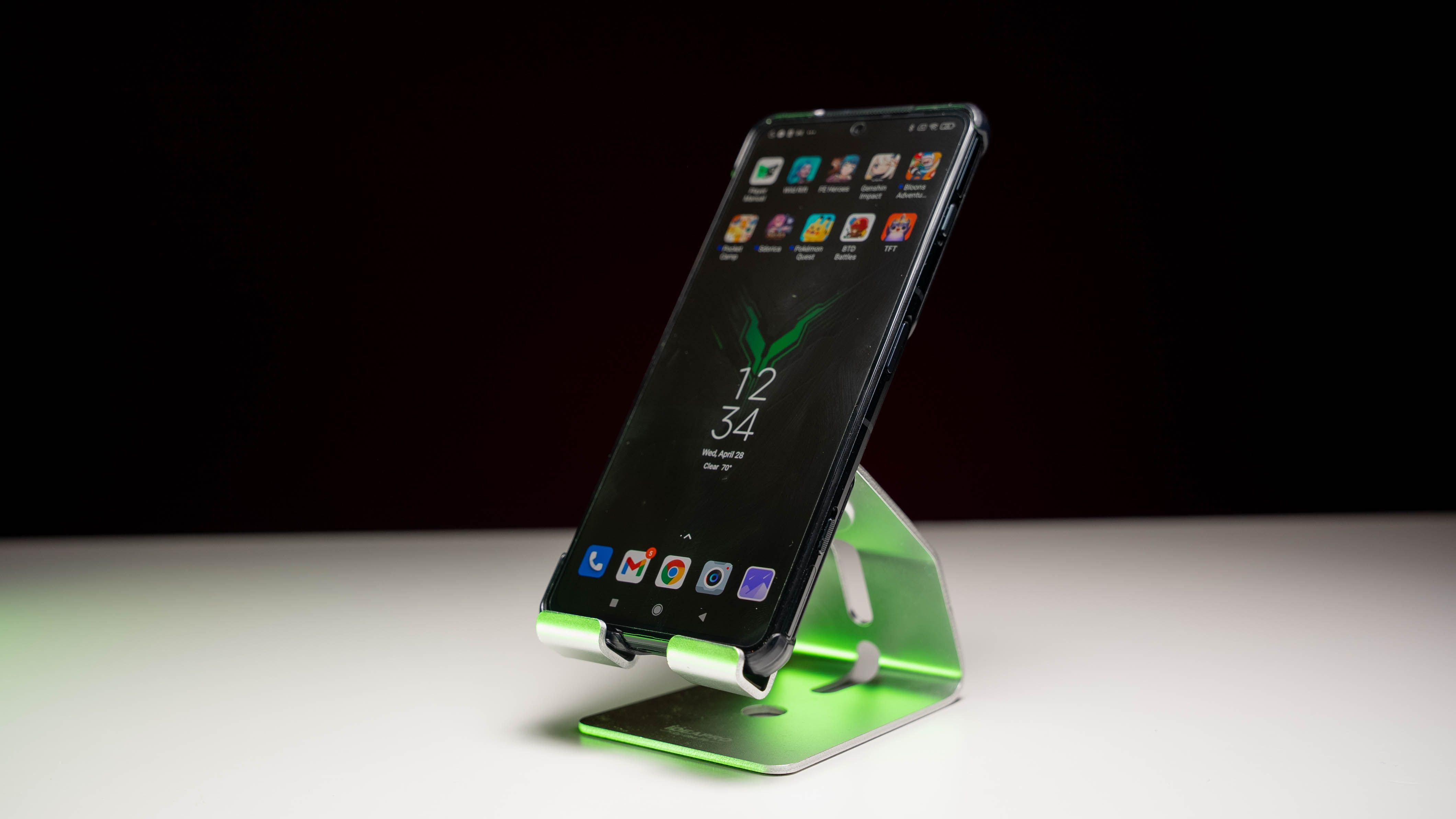
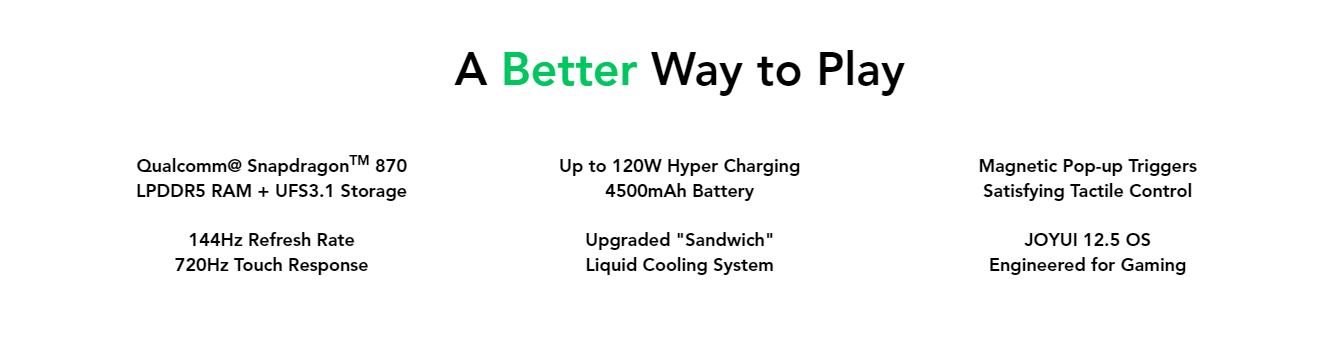
Black Shark tiene los mejores controles y entradas para juegos. Su respuesta táctil de 720Hz y sus activadores emergentes te convertirán en un mejor jugador.
Especificaciones
Marca: tiburón negro
Almacenamiento: 128 GB o 256 GB
CPU: Qualcomm 870
Memoria: 6GB, 8GB o 12GB
Sistema operativo: Android 11
Batería: 4500 mAh
Puertos: USB C Tipo 2
Cámara (trasera, frontal): 48 MP, f / 1.8, (ancho), 1 / 2.0 ", 0.8µm, PDAF 8 MP, f / 2.2, 120˚ (ultraancho), 1 / 4.0", 1.12µm 5 MP, f / 2.4, (macro), AF
Pantalla (tamaño, resolución): 6,67 pulgadas (1080 x 2400 píxeles, relación 20: 9)
Pros
Frecuencia de actualización de 144Hz
Pantalla AMOLED vibrante
Muestreo táctil de 720Hz
Disparadores emergentes magnéticos
Especificaciones de excelente valor
Carga rápida de 120 W
Contras
El rendimiento de la cámara es mediocre
Los juegos pesados hacen que el teléfono se caliente demasiado sin usar un enfriador opcional
Usar el teléfono mientras se carga puede ser incómodo de sostener
Varios juegos competitivos no admiten más de 60 fps
Comprar este producto
Black Shark 4otros
Tienda
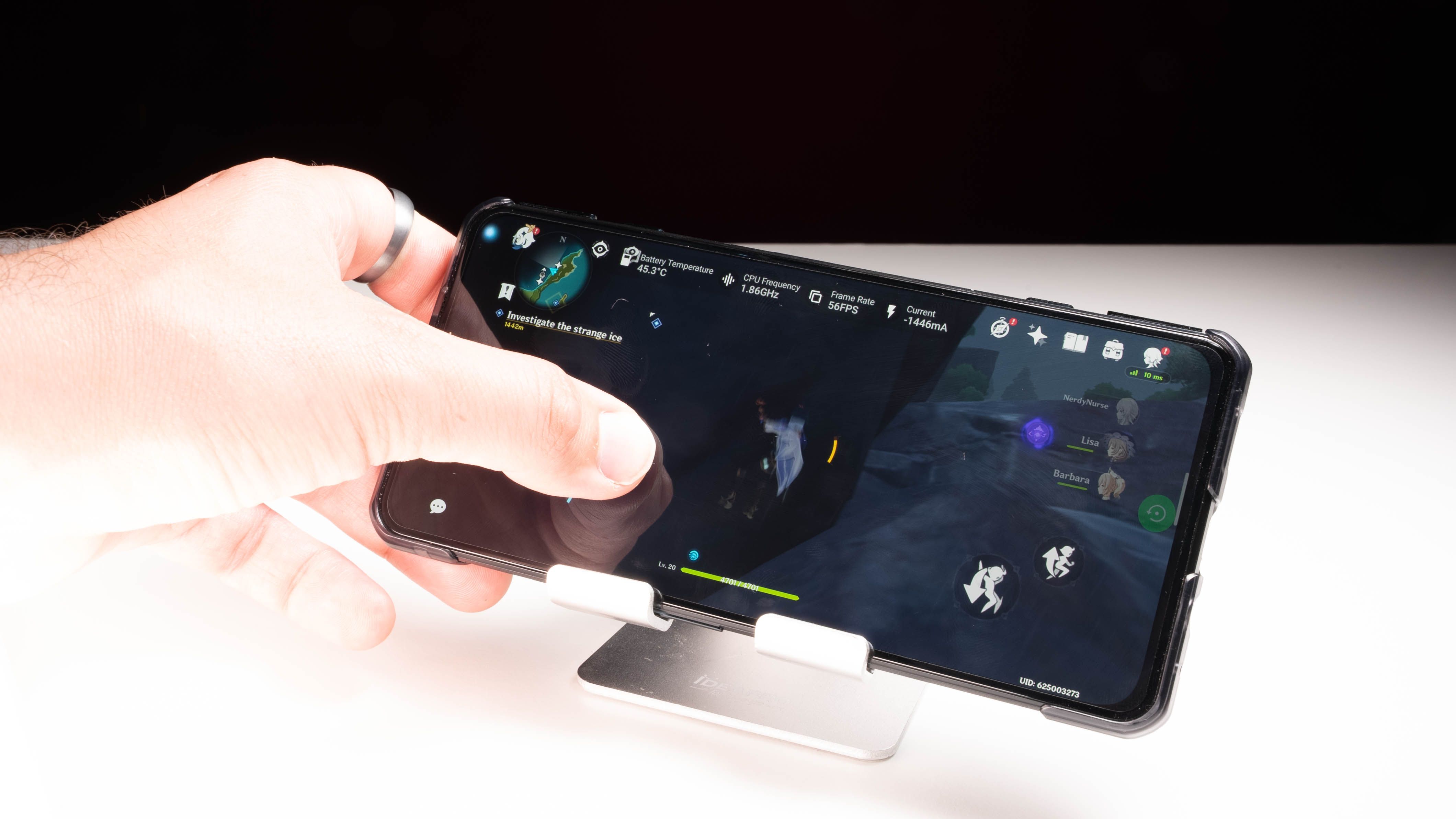
Unas semanas con este teléfono, cambió mi perspectiva sobre los juegos móviles. Nunca he disfrutado de los juegos móviles tanto como quisiera. Lo más importante que me ha estado frenando, especialmente para MOBAS y tiradores, son los controles de pantalla táctil notoriamente difíciles de usar e imprecisos. Con el último lanzamiento de Black Shark del Black Shark 4 , tienen un par de trucos para arreglar todo eso, los dos más grandes, una pantalla táctil altamente sensible y botones físicos.
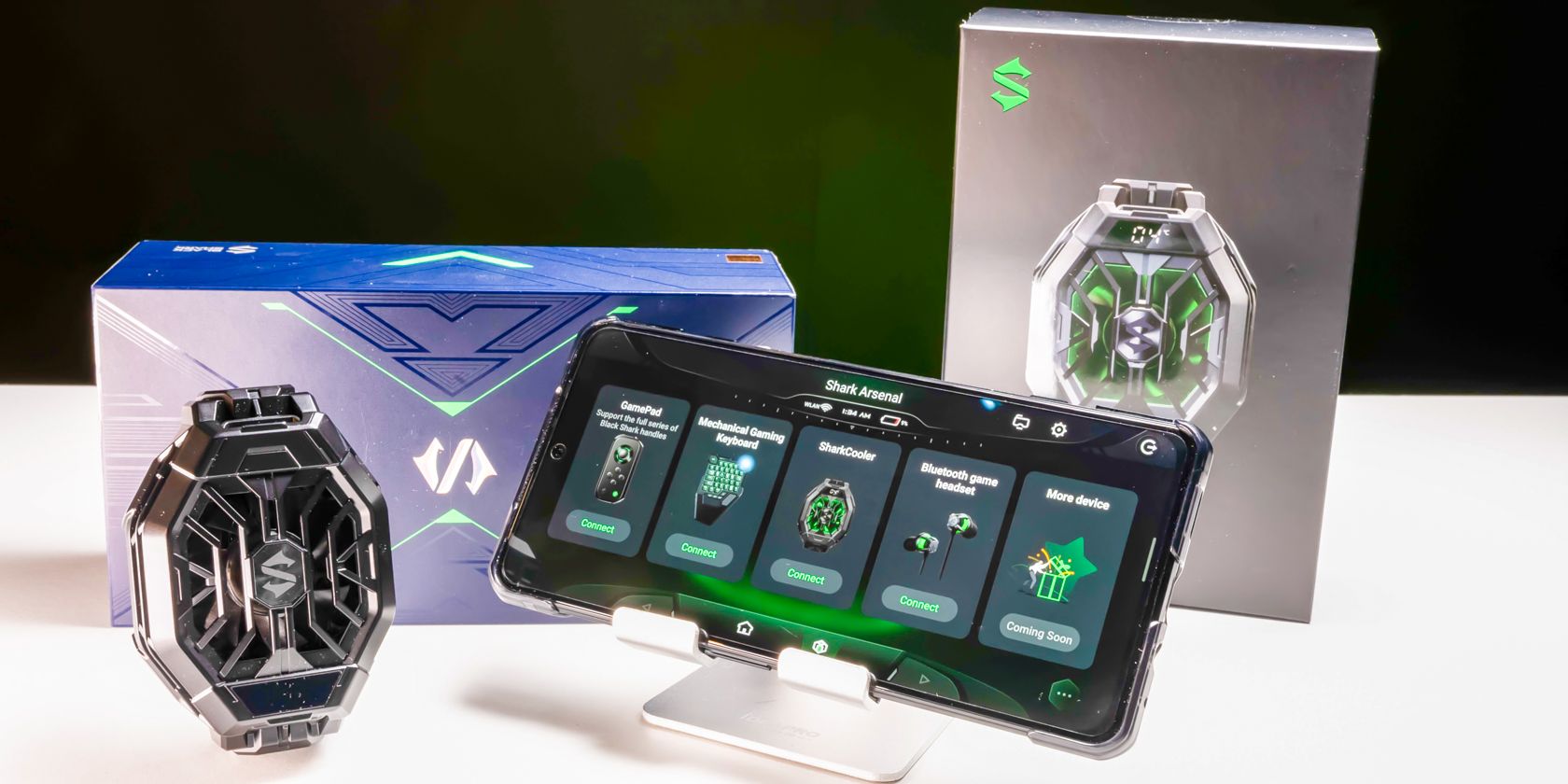
Para celebrar el lanzamiento, Black Shark ofrece un cupón de $ 30 sobre el precio de compra de $ 479 en AliExpress . Esto es válido hasta el 30 de abril. Además, los primeros 200 pedidos recibirán un estuche fluorescente original adicional y una "Funda para dedos para juegos" de Black Shark (no tenemos ni idea de eso, te lo prometo). Si prefiere realizar un pedido desde el sitio oficial, los primeros 100 pedidos obtienen una caja y un enfriador de ventilador gratis.
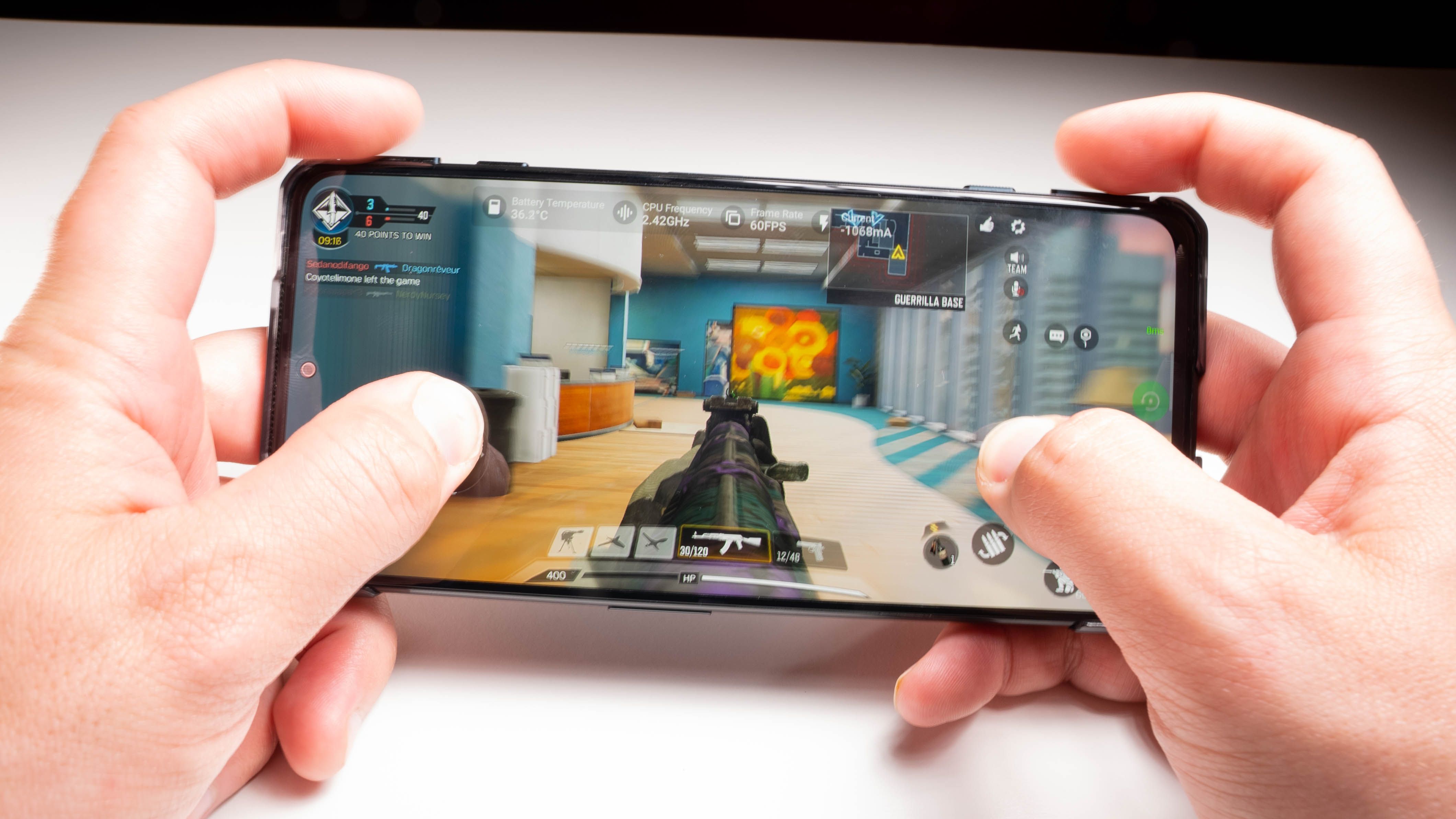
Hemos estado probando el Shark 4 durante las últimas semanas y nos sorprendió mucho no solo la cantidad de juegos más divertidos en comparación con nuestros teléfonos que no son para juegos (un iPhone 12 mini y un Google Pixel 4a), sino también lo mucho mejor que en realidad fueron. En solo dos días, rápidamente subimos de rango en juegos como Call of Duty Mobile, donde alcanzamos el nivel maestro. No solo estábamos jugando mejor, estábamos superando a todos los demás. Viniendo de alguien que generalmente no lo hace tan bien en los shooters, eso es decir algo. Solía ser bastante escéptico sobre los teléfonos para juegos y, en su mayor parte, todavía lo soy.
Por supuesto, este teléfono hace más que solo un juego, pero para esta revisión, me enfocaré en las características clave que hacen que el Black Shark 4 no solo se destaque de otros teléfonos para juegos, sino que también cambia fundamentalmente la forma en que juegas con él.
Black Shark 4 Especificaciones
Antes incluso de entrar en las funciones importantes relacionadas con el juego, el dispositivo incluye muchas especificaciones excelentes a su precio.
El Black Shark 4 usa el procesador Qualcomm 870, que se encuentra comúnmente en muchos dispositivos insignia asequibles y de rango medio superior. El Shark 4 Pro, por otro lado, luce el Qualcomm 888 más robusto, que actualmente es el procesador más potente de Qualcomm.
El modelo estándar está equipado con 6 GB de RAM, que se puede actualizar a 8 GB o 12 GB. El almacenamiento comienza en 128 GB UFS 3.1, que es muy rápido y se puede actualizar a 256 GB.
Estoy revisando la versión base que incluye Qualcomm 870, 6GB de RAM y 128GB de almacenamiento.
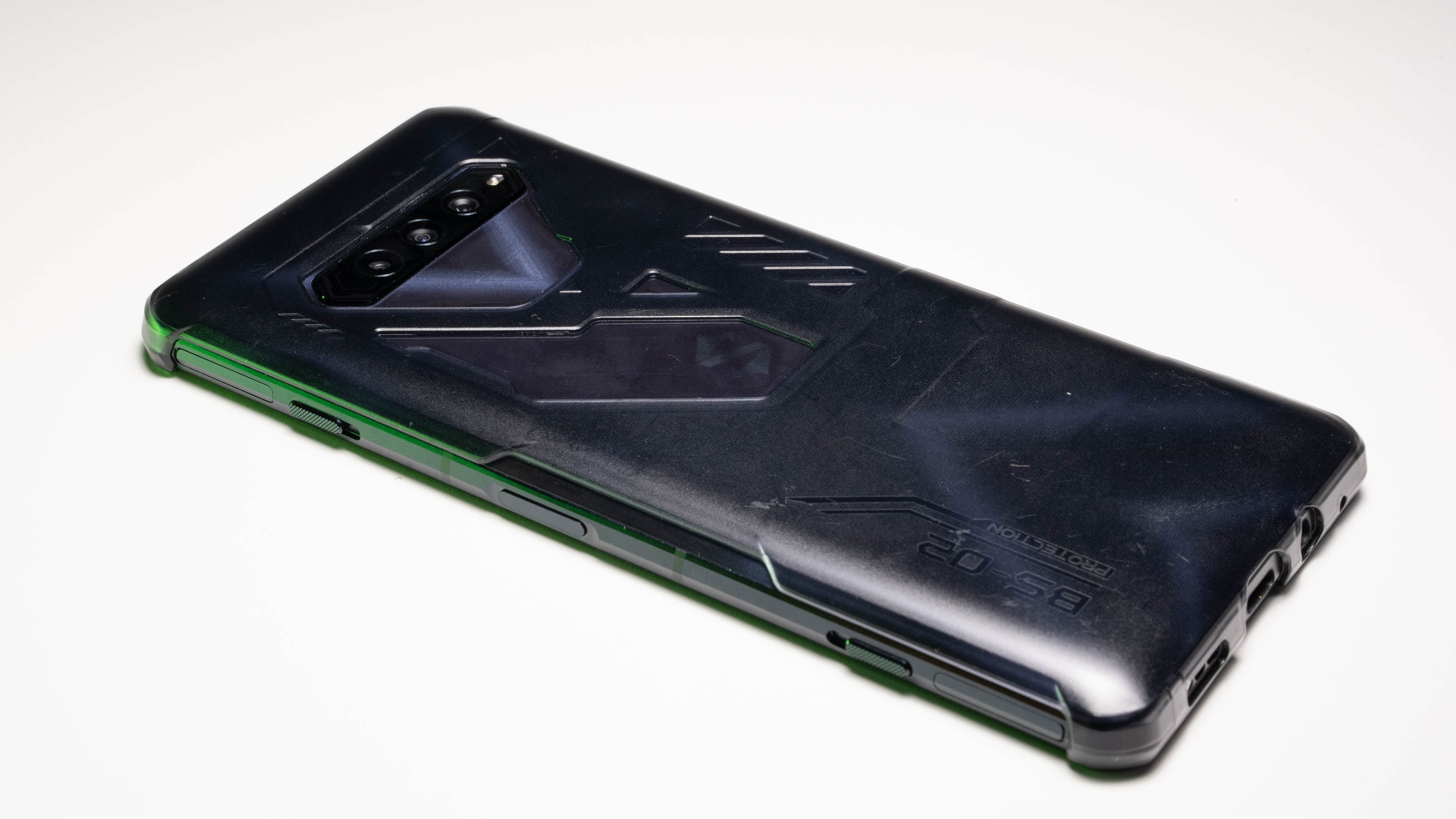
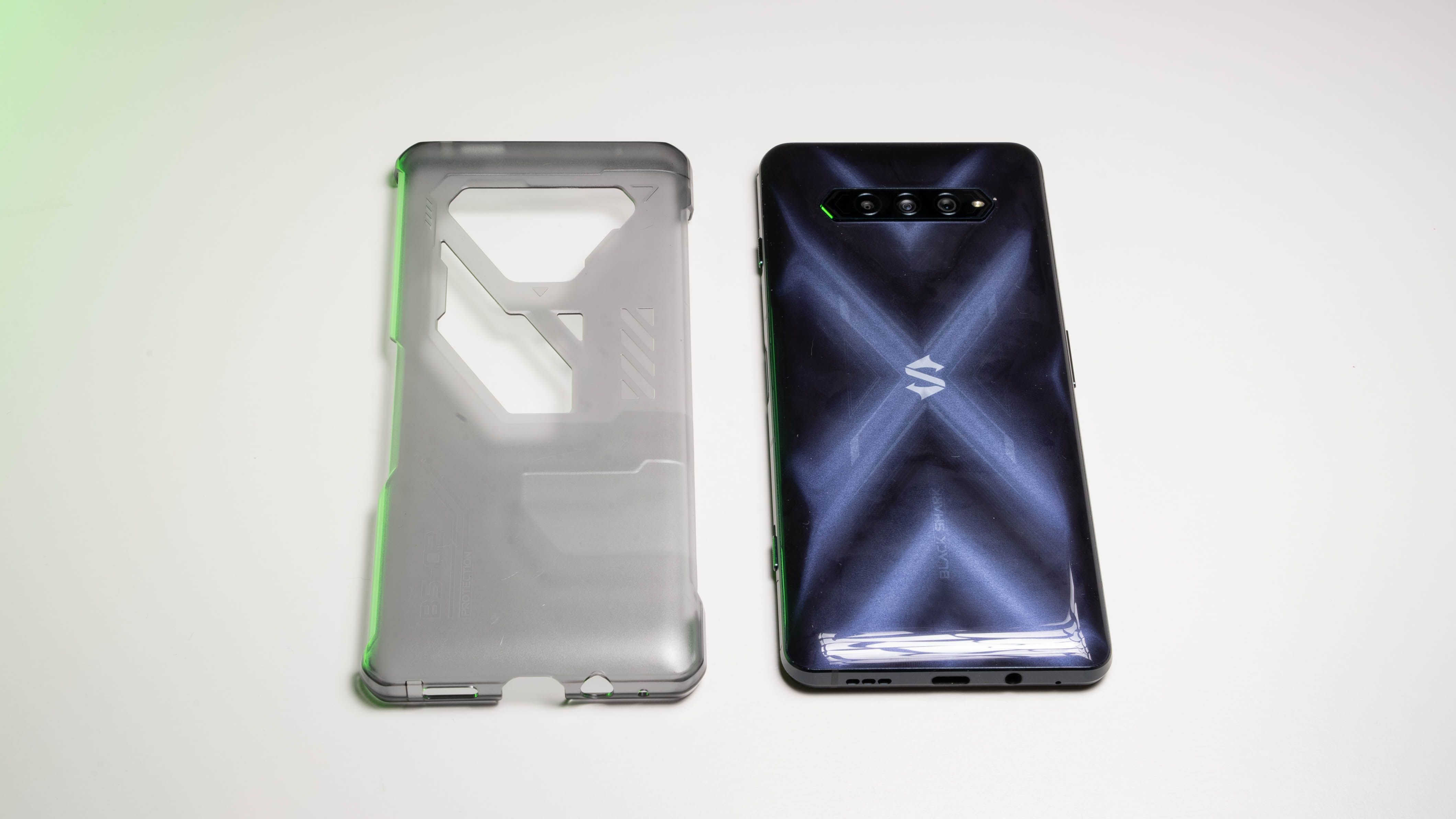
El Shark viene en 4 opciones de color, incluidos Magic Black, Black, Blue y Silver. En la caja de prueba, también han incluido un estuche que cubre la mayor parte de la parte trasera del teléfono, pero tiene algunos recortes, que supongo que son para mejorar la disipación del calor.
La conectividad importante incluye 5G, Bluetooth 5.2, USB Type-C 2.0 y (afortunadamente) un conector para auriculares, que puede ser útil para una experiencia de audio sin latencia mientras juegas.
También tiene un lector de huellas dactilares en el medio del lado derecho. Responde rápidamente y está situado a una altura razonablemente buena para alcanzarlo con mayor facilidad al sostener el teléfono con una mano. Sin embargo, las manos más pequeñas pueden tener dificultades, ya que todavía es un poco exagerado dado lo grande que es esta pantalla.
Pantalla y tamaño
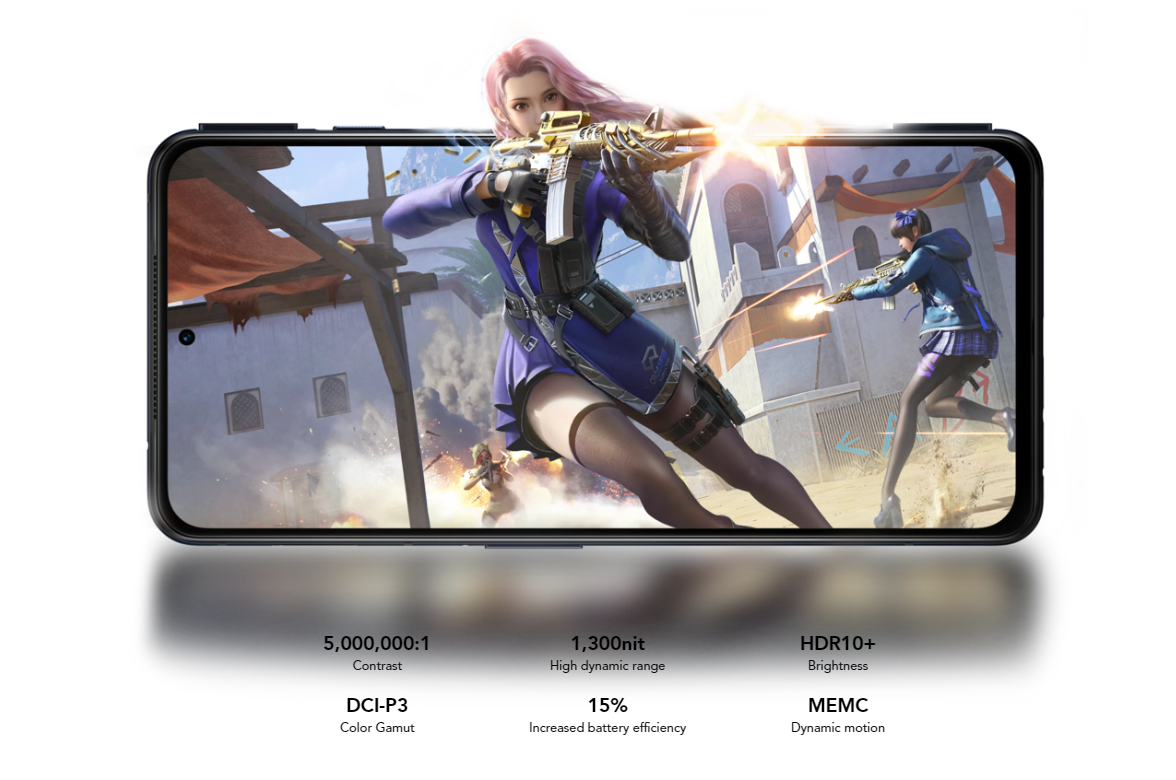
Equipado con una pantalla AMOLED masiva de 6.67 pulgadas que admite HDR10 +, verá negros impresionantes y colores vibrantes. Todo tiene un toque muy fuerte y, combinado con su tamaño, lo hace ideal para ver películas y navegar por la web. Definitivamente tienes mucho espacio en pantalla para trabajar aquí.
La pantalla podría ser un poco más brillante, lo que principalmente quería cuando jugaba al aire libre. Sin embargo, esta es una desventaja bastante común de los AMOLED.
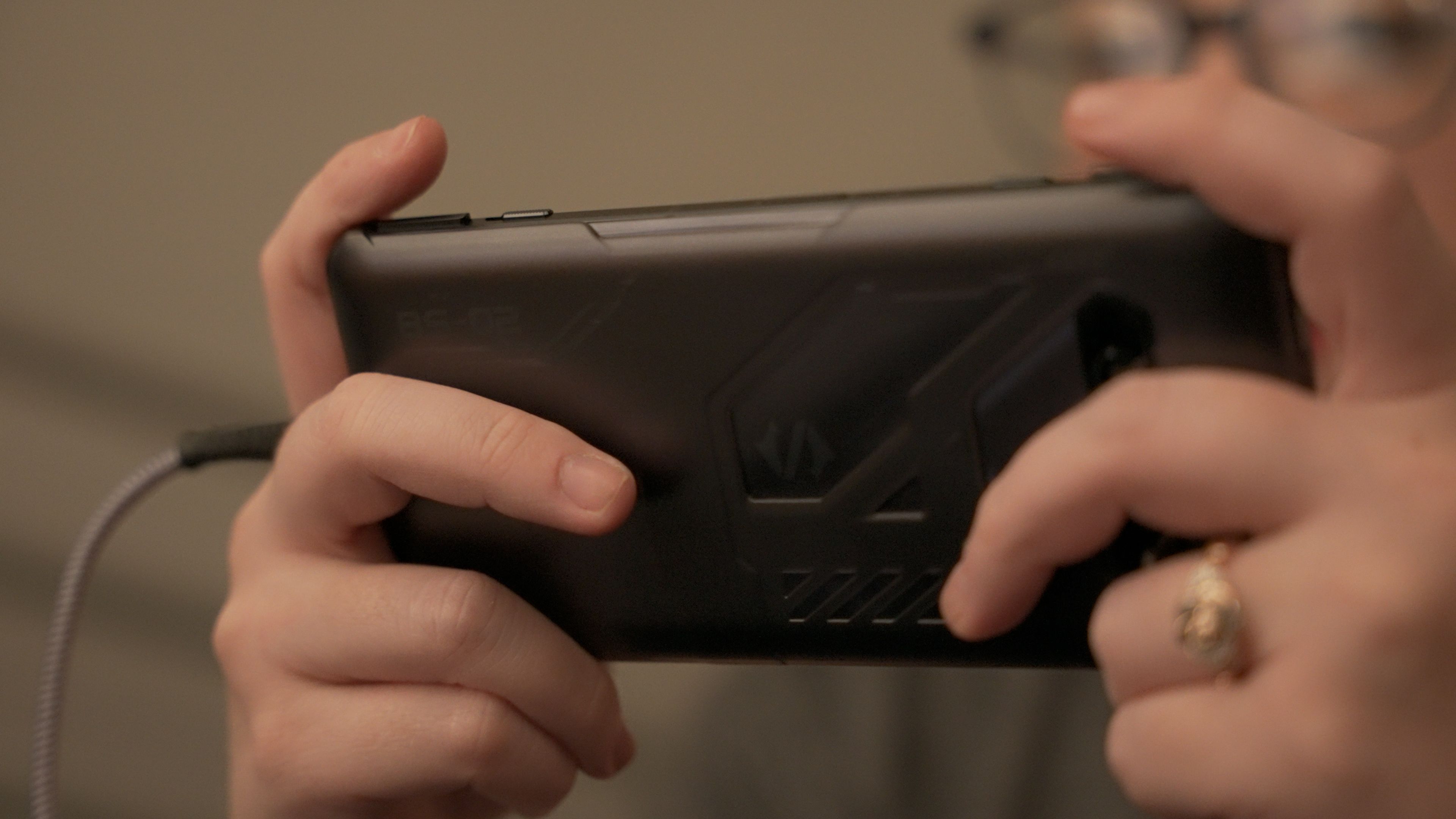
Sostener el Black Shark 4 con una mano en última instancia no es muy cómodo, y la mayoría de las veces me encontré usando ambas manos. Del mismo modo, aunque el teléfono es relativamente delgado con solo 0.39 pulgadas (10 mm), mide 6.42 pulgadas (163 mm) de alto y 3 pulgadas (76 mm) de ancho. No se puede guardar en el bolsillo y es probable que sobresalga un poco.
La estructura de plástico ayuda a mantener el peso relativamente bajo de solo 7,41 onzas (210 g), que es un poco menos que el iPhone 12 Pro Max de 6,7 pulgadas de tamaño similar.
Frecuencia de actualización de 144 Hz | Beneficios y limitaciones
La pantalla es realmente muy especial en algunas áreas clave. Para empezar, tiene una frecuencia de actualización de 144Hz en comparación con los 90Hz del año pasado. Puede mantenerse al día con los movimientos rápidos más fácilmente, ya sea jugando o simplemente desplazándose porque se muestran más cuadros cada segundo en comparación con las pantallas de menor frecuencia de actualización. De hecho, puede hacer que el teléfono se sienta más ágil y más agradable de usar debido a lo fluido que se siente todo.
Sin embargo, es importante tener en cuenta que no todos los juegos y aplicaciones pueden aprovechar esa pantalla de 144Hz.
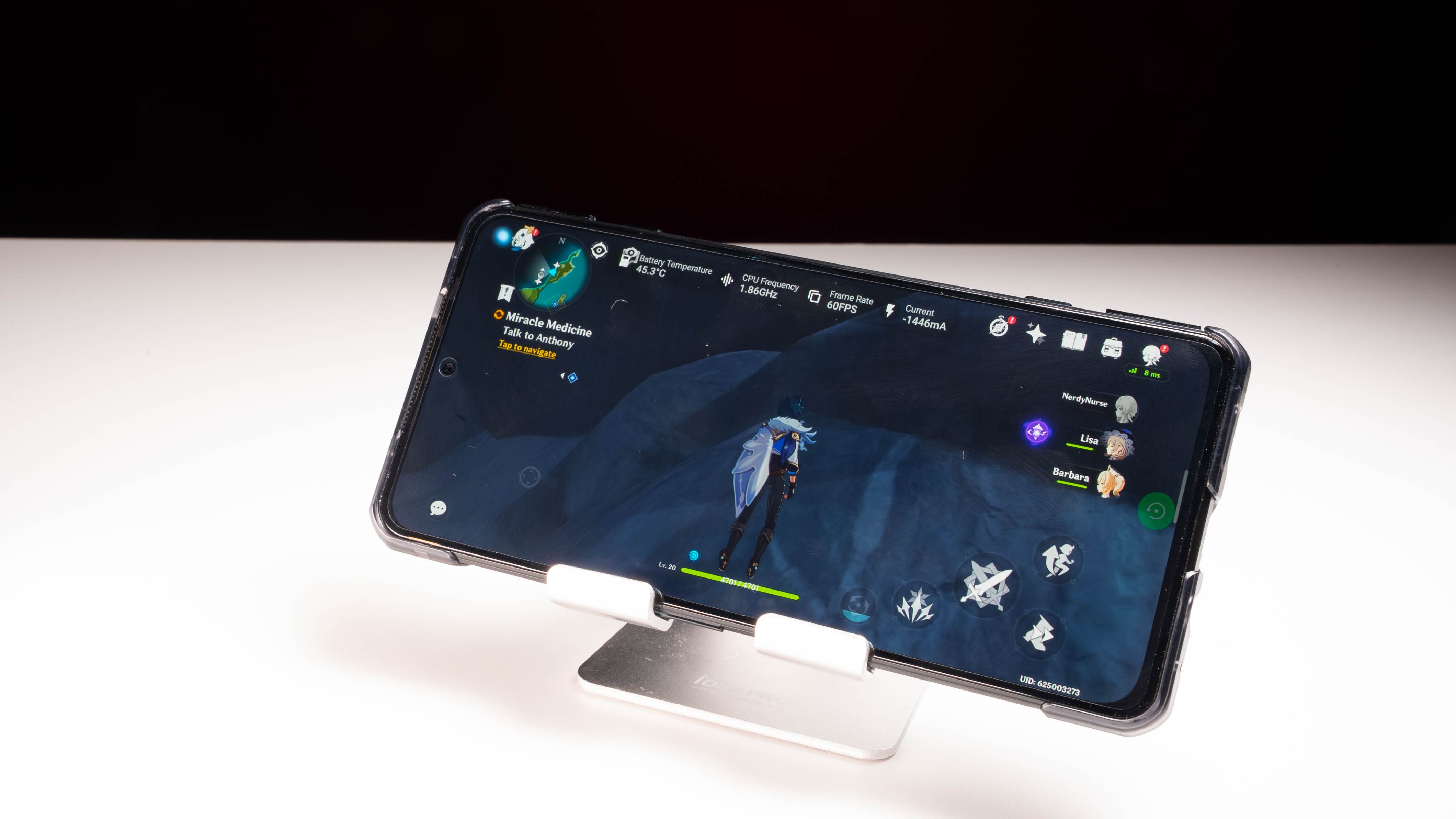
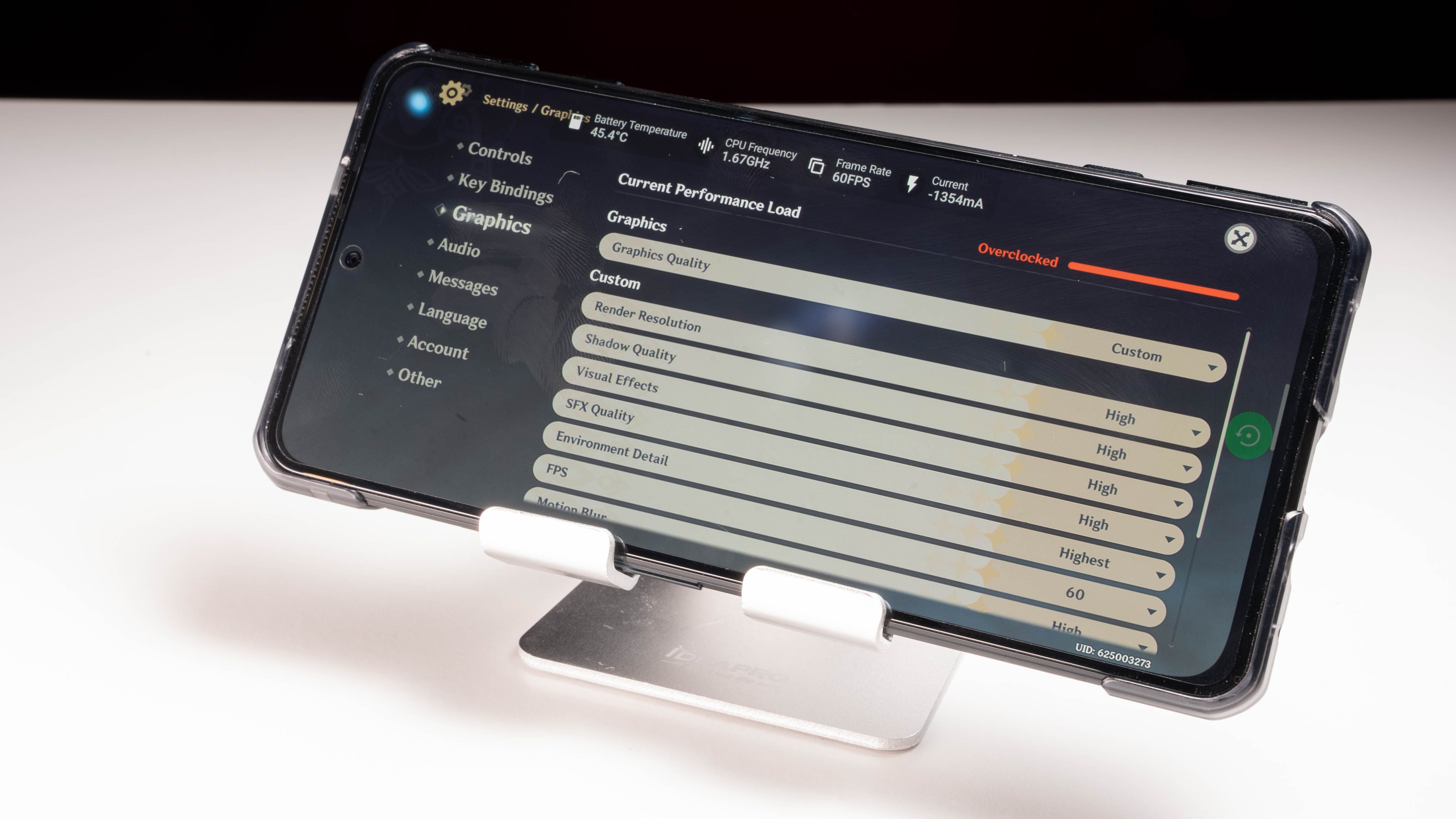
Para juegos móviles, una pantalla con una frecuencia de actualización más alta puede ser excelente siempre que la CPU / GPU pueda mantener el ritmo. Hay una buena cantidad de juegos que ahora admiten 144FPS o FPS sin límite, aunque muchos de los títulos más populares como Genshin Impact, Call of Duty Mobile y PUBG no lo hacen. Esos tienen un límite de 60FPS. Además, incluso si lo admitieran, es probable que tenga cuellos de botella de GPU / CPU a menos que esté jugando con configuraciones gráficas más bajas.
Si bien hay una cantidad creciente de juegos y aplicaciones que admiten 144Hz, es posible que los más intensivos en gráficos aún no lleguen a 144 fps. Jugar a Genshin Impact, por ejemplo, con entornos más exigentes que tenían mucho en juego, podría fácilmente bajar el FPS a los bajos 40 e incluso 30, con gráficos configurados a la máxima calidad.
No creo necesariamente que las pantallas de frecuencia de actualización rápida sean un truco para los teléfonos, ya que aún tienen sus ventajas para ciertos juegos, aplicaciones y la navegación general del teléfono. Pero no se utilizan tan plenamente como podría pensar. Esto es más una limitación para la optimización de los juegos actuales y el rendimiento de los chips móviles actuales.
Control S
Muestreo táctil de 720Hz | Controles precisos en pantalla
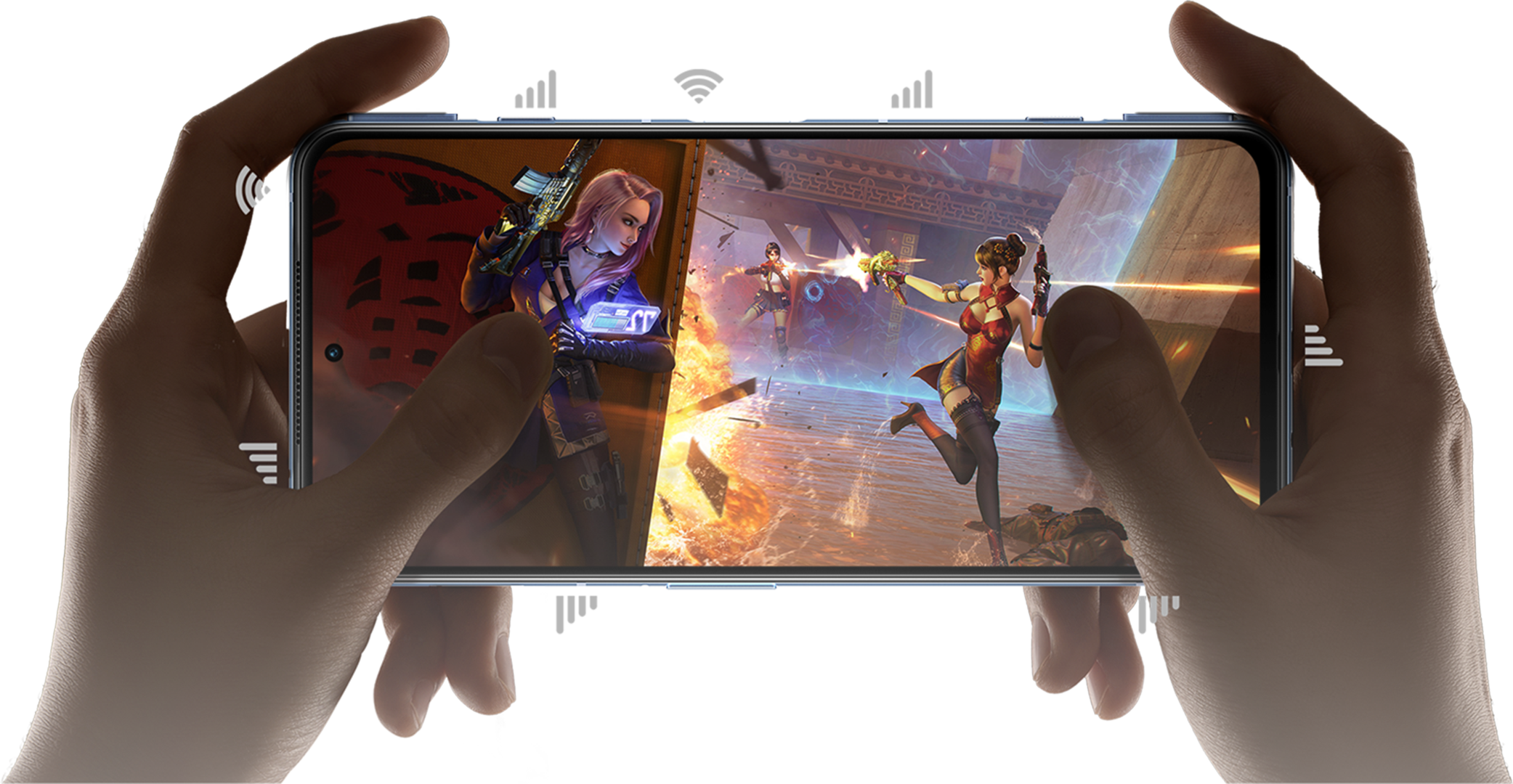
Sin embargo, lo que es más impresionante y, en mi experiencia, más beneficioso para los juegos, es su frecuencia de muestreo táctil de 720Hz. Black Shark afirma que esta es "la pantalla táctil de teléfono inteligente con mayor capacidad de respuesta". Esta alta sensibilidad a la presión hace que sea muy fácil obtener movimientos precisos incluso para los juegos más competitivos.
A diferencia de los iPhones modernos que tienen una frecuencia de muestreo de 120 Hz, los movimientos más leves en la pantalla se registran con mayor precisión. Las tasas de muestreo más altas, como con el Black Shark, permiten que el teléfono registre sus toques, golpes y movimientos con mayor rapidez y frecuencia. Esto fue inmediatamente notorio para mí.
Nunca he sido un gran fanático de los juegos móviles, principalmente porque los controles de la pantalla táctil nunca se sintieron precisos. Con los shooters =, nunca pude apuntar y apuntar a donde quería, lo que lo hacía demasiado frustrante. El movimiento y la puntería con la pantalla táctil del Shark es una mejora de día y de noche, pero no se detiene ahí.
Activadores emergentes
Introducidos con el modelo del año pasado, los gatillos emergentes magnéticos regresan con el Shark 4. Los dos controles deslizantes superiores revelan un botón de gatillo izquierdo y derecho que se puede asignar de manera personalizada, a través de su aplicación Shark Center, a dos puntos A y B cualesquiera en la pantalla. Tener botones físicos altamente receptivos me ayudó a transformarme de uno de los peores en juegos de disparos móviles a aplastar las tablas de clasificación.
En el fondo, soy un jugador de PC. Especialmente cuando se trata de juegos de disparos en primera persona y MOBAS, nada se ha acercado realmente a un mouse y un teclado en términos de controles rápidos y precisos para mí. Eso es hasta que llegó este teléfono.
Honestamente, a veces sentí que tenía una ventaja injusta. Comparar la jugabilidad de solo usar los controles en pantalla frente a tener los botones físicos es una gran diferencia. Especialmente para los tiradores, poder mapear sus disparadores para apuntar hacia abajo y el otro para disparar, lo hace mucho más competitivo. Sus pulgares pueden enfocarse en el movimiento y apuntar, mientras que sus dedos índices pueden manejar los disparos.
Combinado con esa alta pantalla sensible a la presión de 720Hz, en realidad me dio más precisión y comodidad en comparación con el uso de un controlador Xbox. Si bien no creo que sea tan bueno usando este teléfono en comparación con los controles de mi PC, es, con mucho, lo segundo más cercano.
Enfriamiento
Mantener las temperaturas frescas es especialmente importante con los teléfonos para juegos. Durante las últimas semanas, probé varias sesiones de juego largas para ver si el teléfono se calentaba o se sentía incómodo al tacto. Black Shark ha mejorado su sistema de enfriamiento de diseño de sándwich líquido, que afirma es un 30% más efectivo en la disipación de calor. Los juegos con gráficos más intensivos como Genshin Impact estresan más el teléfono y, después de unas horas, aún puede calentarse demasiado.
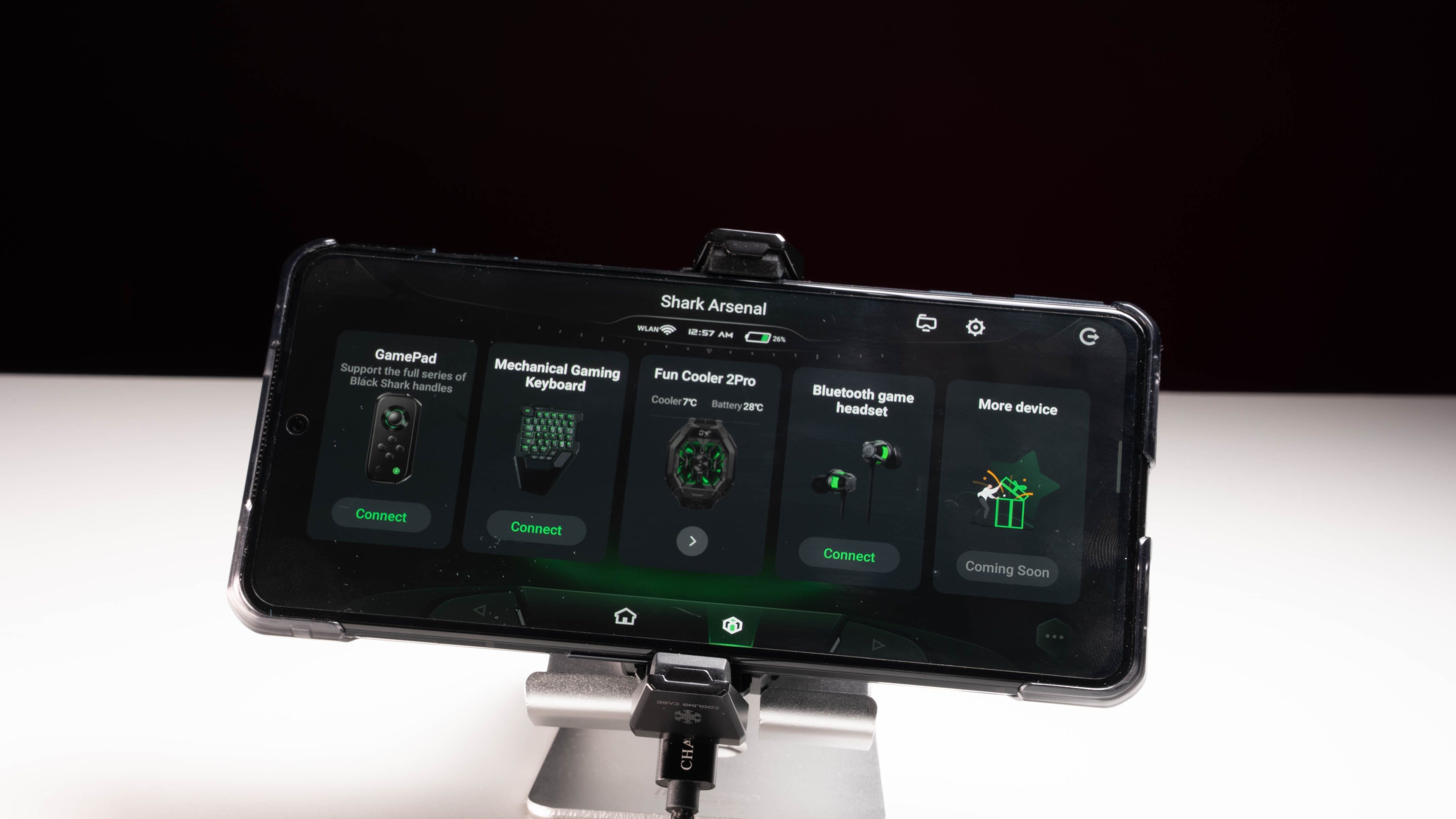
FunCooler 2Pro
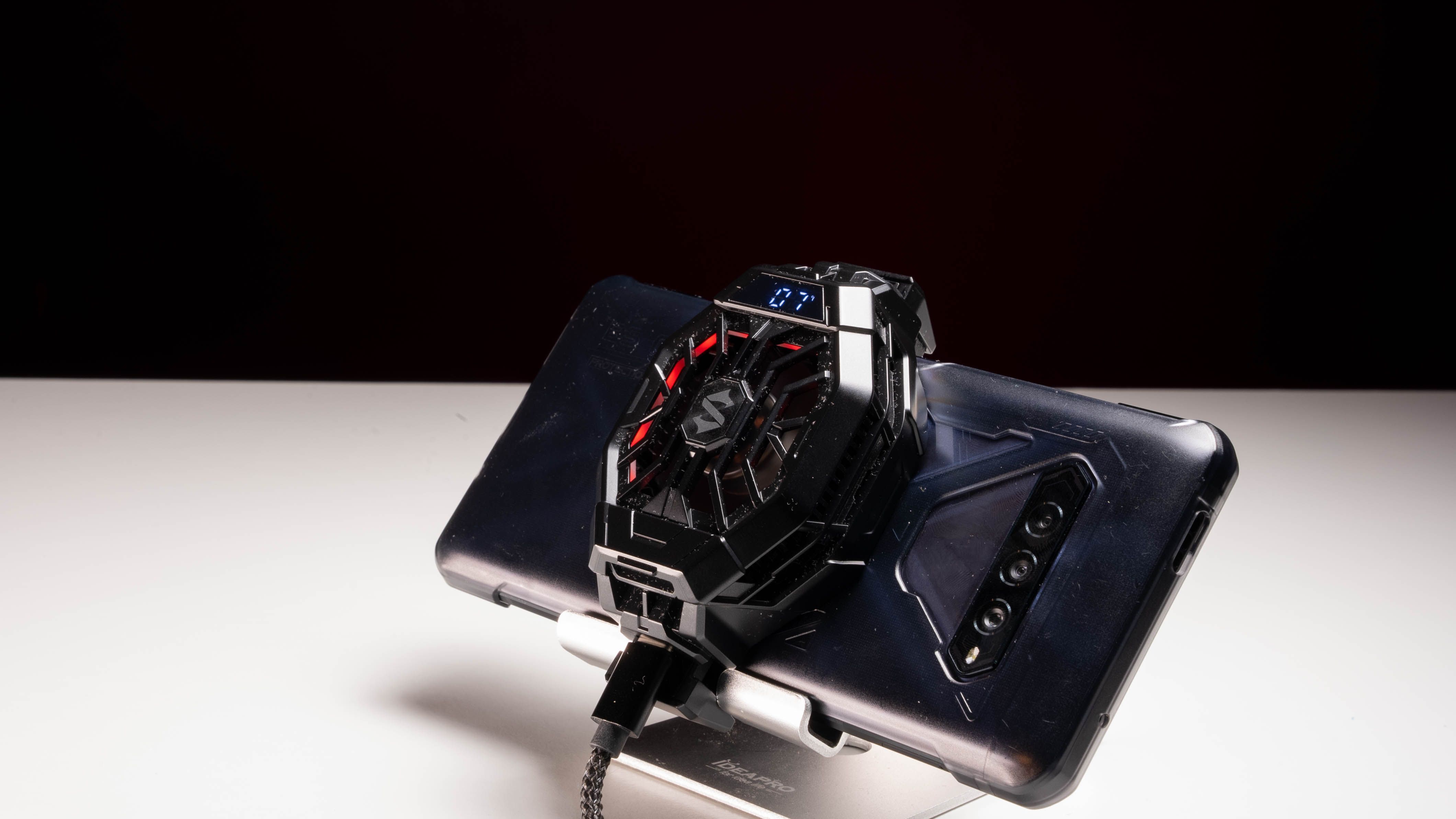
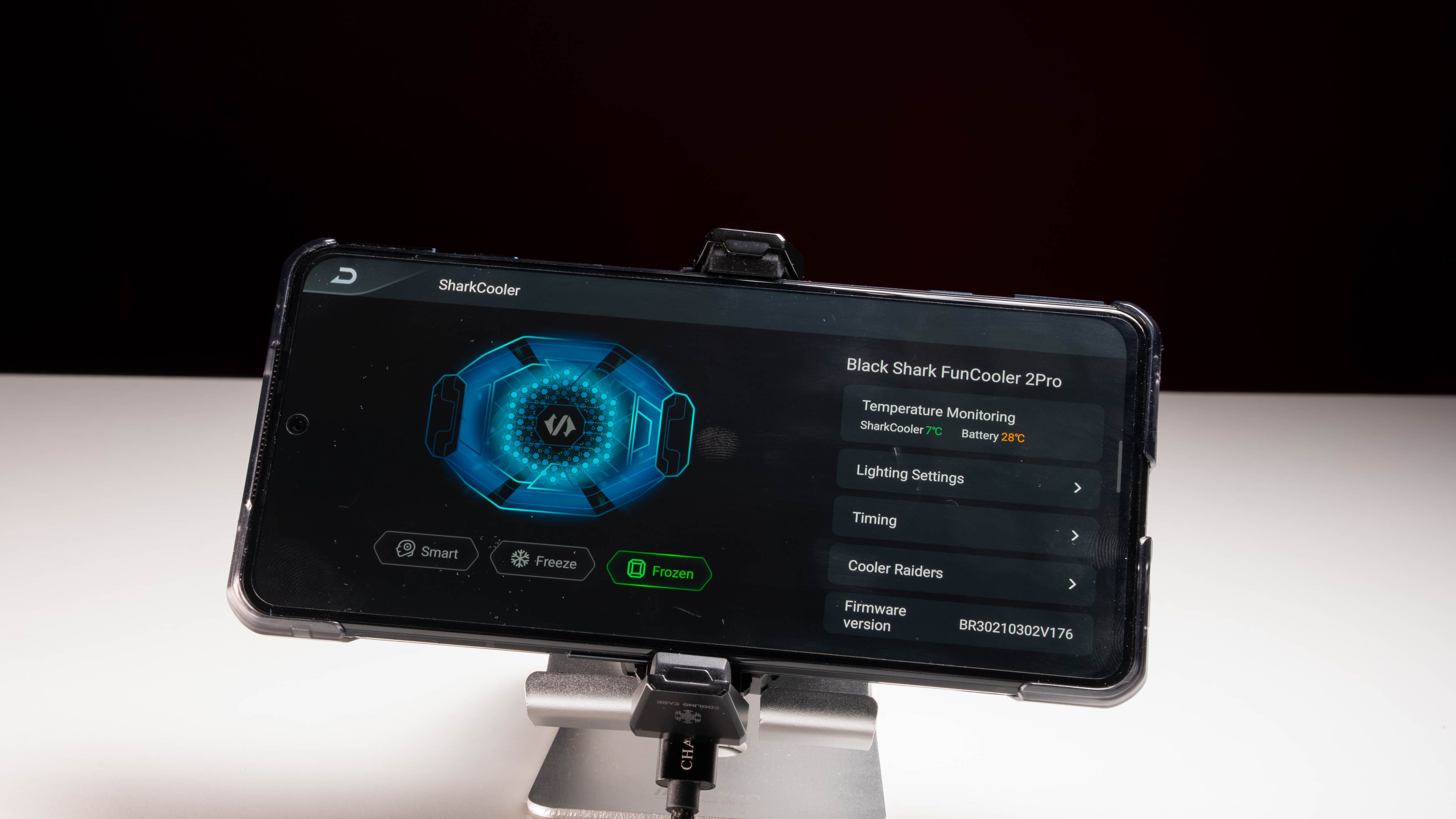
Pero, ahí es donde luego adjunta el "FunCooler 2Pro" opcional. Dejando a un lado los nombres atroces de los productos, el disipador de calor y el ventilador de siete palas enfrían el teléfono notablemente en segundos. Incluso puede ver la caída de temperatura con su pantalla incorporada en la parte frontal. Por supuesto, esto tiene luces RGB personalizables, porque ¿qué no tiene estos días?
Cuando se empareja con el Bluetooth de su teléfono, incluso se puede programar para cambiar los colores según el juego que esté jugando. A velocidades máximas de "Frozen", puede volverse bastante audible, pero realmente se siente como un congelador conectado. Hay disponibles velocidades de ventilador más silenciosas para cuando no necesite ese frío ártico. Por menos de $ 30, si planeas jugar duro con este teléfono, es una obviedad. Los apoyos para que esto también sea compatible con otros teléfonos, incluso con iOS.
Sin embargo, me hubiera gustado ver una forma más integrada de conectar y alimentar el enfriador. Ahora debe recordar empacar un cargador y un cable adicionales para el enfriador si lo lleva sobre la marcha. En lugar de tener que alimentar tanto el teléfono como el enfriador individualmente, una sola solución de carga hubiera sido más conveniente y más fácil.
Cámaras
Las cámaras son más una ocurrencia tardía en los teléfonos para juegos, pero aún así vale la pena mencionarlas. El Black Shark 4 tiene un sistema de triple cámara en la parte trasera y una cámara frontal para selfies.
El disparador principal es un 48MP f / 1.8, mientras que las otras dos cámaras traseras son una ultra ancha de 8MP y una macro de 5MP. En comparación con el iPhone 12 Mini (que tiene un sensor principal de 12MP f / 1.4 y un ultraancho de 12MP f / 2.4), las fotos y videos en general no fueron tan pulidos y contundentes como estoy acostumbrado, pero de ninguna manera eso significa el Shark 4 estaba mal.
La mayoría de las comparaciones diurnas de imágenes fijas fueron bastante cercanas de hecho. Sin embargo, las escenas de alto contraste resaltaron (juego de palabras) las debilidades de estas cámaras y su procesamiento. Cambiar entre las 3 cámaras y sus modos también fue mucho más lento de lo que estaba acostumbrado. Hubo un retraso notable antes de que pudieras tomar una foto y no fue tan fluido como el iPhone y otras implementaciones que te permiten tocar para acercar y alejar para cambiar entre las cámaras.
Las selfies estaban bien. Sin embargo, lucharon con la nitidez, luciendo suaves en general, así como luchando nuevamente en escenas de alto contraste.
Las tomas con poca luz eran bastante decentes si te quedabas quieto el tiempo suficiente. Lo más impresionante es que parecía retener los negros oscuros, en lugar de hacerlos púrpuras brillantes, como suelen hacer algunas cámaras con sus modos nocturnos.
Dicho esto, más cámaras y recuentos de megapíxeles más altos no le brindan la imagen completa (juego de palabras también intencionado). Las imágenes de 48MP nunca se vieron más nítidas que las tomas de iPhone de 12MP, incluso cuando estaban recortadas. Tomar fotos con los 48MP completos también fue una experiencia lenta que requirió cambiar a un modo diferente, así como tomar más tiempo para capturar la imagen.
No veo mucho uso práctico para la cámara macro de 5MP, dado el caso de uso de nicho y la baja resolución. Se siente como una manera fácil para ellos de anunciar que tienen más cámaras, sin tener necesariamente una sola excelente.
La grabación de video es decente pero también tiene algunas peculiaridades. El OIS (Estabilización de imagen óptica) es mejor para movimientos lentos de panorámica o inclinación: cualquier cosa demasiado rápida y resulta muy digital. La grabación 4K está limitada solo a la cámara principal; cambiar a la lente ultra ancha reduce la resolución a 1080p.
Batería y carga
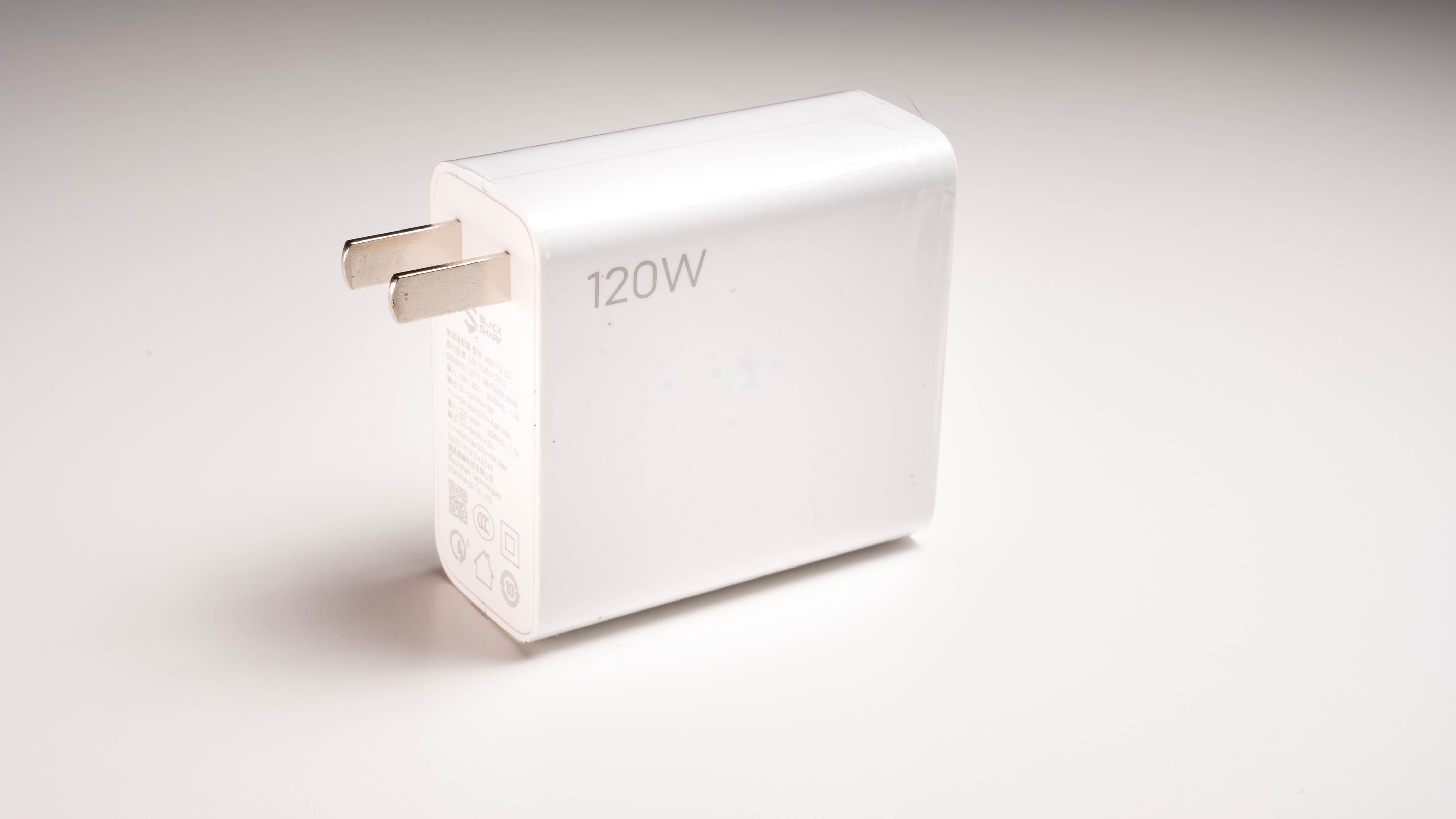
Entre todo eso, tiene una batería de 4500 mAh que admite una carga de 120 W (y eso no es un error tipográfico), que puede cargar el teléfono por completo en menos de 17 minutos. Eso es rápido. Incluso con el cargador estándar de 67 W, cargará al 100% en menos de 25 minutos.
Si eres como yo y te olvidas con frecuencia de cargar tu teléfono durante la noche o de usarlo mucho durante sesiones más largas, la combinación de una batería de carga rápida y de larga duración es excelente.
Sin embargo, una desventaja es la ubicación del puerto USB-C. Si bien sí, la parte inferior central es el lugar más obvio y común para el puerto, cargar el teléfono y jugar al mismo tiempo puede ser muy incómodo, lo que hace que su mano se contraiga mientras intenta sostenerlo y jugar con él. Mover el puerto para decir el lado medio izquierdo o derecho habría sido una característica única y una forma de que un teléfono para juegos como este se distinga de un "teléfono tradicional".
No solo para juegos
Solía pensar que los teléfonos para juegos eran más un truco sin ningún beneficio notable en comparación con sus variantes sin juegos. En muchos sentidos, esto sigue siendo cierto, especialmente con esos posibles cuellos de botella que mencioné anteriormente que impiden que el teléfono aproveche al máximo sus pantallas de mayor frecuencia de actualización y se quede atascado con los mismos controles torpes de la pantalla táctil.
El Black Shark 4 ha abordado el mayor problema con los juegos móviles, brindándole una pantalla más receptiva y disparadores personalizables. Este es el primer teléfono en el que disfruté jugando juegos móviles más competitivos. No solo eso, en realidad era muy bueno en ellos, lo que creo que es razón suficiente para que la mayoría de la gente lo entienda.
Incluso si no eres tan aficionado a los juegos, obtienes algunas especificaciones increíbles en un paquete increíble por menos de $ 500 que son difíciles de igualar, y mucho menos superar.
Solía ser que el problema de qué ver en la televisión era la falta de opciones disponibles. Hoy es exactamente lo contrario. Con una lista desalentadoramente larga de programas y películas que "debes ver", puedes perder horas simplemente desplazándote por los menús tratando de decidir qué ver a continuación.
Para ayudar con este dilema por excelencia del siglo XXI, Netflix ha introducido una nueva función muy esperada llamada "Play Something". Con reminiscencias del botón de búsqueda "I'm Feeling Lucky" de Google, la selección del nuevo botón de menú de Netflix elimina el proceso de búsqueda al saltar inmediatamente a una recomendación. Piense en ello como un botón de reproducción aleatoria de Netflix.
La solución a demasiadas opciones
Como explica Netflix en un tweet del 28 de abril sobre la nueva función:
¿Quieres ver algo pero no estás seguro de qué? ¡Te tenemos cubierto! A partir de hoy, encontrará Play Something cuando inicie sesión en Netflix: ubíquelo debajo de su nombre, como una fila en la página de inicio o en el menú. Te mostrará una de tres cosas … Una nueva serie / película similar a una que has visto antes Un episodio / película que ya has visto y quizás quieras volver a ver si ha pasado un tiempo Un episodio de un programa que has visto comenzó pero no ha terminado (continuará donde lo dejó)
En esencia, es un sistema de recomendación de estilo aleatorio del tipo que Netflix ya usa para perfeccionar las sugerencias para los usuarios, en función de sus elecciones pasadas. Sin embargo, a diferencia del sistema de recomendación habitual de Netflix, este se sumergirá directamente en lo que sea que te guste.
¿Quieres ver algo pero no estás seguro de qué? ¡Te tenemos cubierto!
A partir de hoy, encontrará PLAY ALGO cuando inicie sesión en Netflix: ubíquelo debajo de su nombre, como una fila en la página de inicio o en el menú. Te mostrará una de tres cosas … pic.twitter.com/xkHgfMHYpR
Obtener un recuento exacto de la cantidad de contenido disponible en Netflix es una pregunta difícil, sobre todo porque agrega contenido continuamente a un ritmo vertiginoso. (Aunque este ritmo se ha desacelerado ligeramente debido a los desafíos de producción relacionados con COVID).
No obstante, una estimación de 2020, publicada en Connectiva Systems , sugiere que Netflix ahora tiene más de 2.2 millones de minutos de contenido disponible. Eso significa que se necesitarían aproximadamente cuatro años para ver todo lo disponible en el servicio.
Disponible ahora en las aplicaciones de Netflix TV
Netflix ha estado probando la función Play Something desde el verano pasado para un pequeño grupo de usuarios. Ahora aparentemente está listo para que se extienda a una base de usuarios más grande. La función está disponible inicialmente en las aplicaciones de Netflix TV y pronto también se implementará en dispositivos móviles.
Dependiendo de cómo se reciba, no sería sorprendente ver a otros rivales de Netflix presentando algo similar en un futuro cercano.
Kickstarter, Indiegogo, Unbound, Blurb … las oportunidades para las campañas de crowdfunding son enormes en estos días. Pero si nunca ha respaldado un proyecto en Kickstarter y no sabe realmente qué es el crowdfunding, o si le preocupa su confiabilidad, estamos aquí para ayudarlo.
Aquí están los enlaces de esta semana para todo lo que discutimos en el programa.
Christian Cawley y Gavin Philips son los anfitriones del programa de esta semana. Contáctelos en Twitter: @thegadgetmonkey y @gavinspavin.
Esté atento a nuestros otros programas — suscríbase al Really Useful Podcast en iTunes y YouTube (asegúrese de presionar el ícono de la campana para recibir notificaciones de nuevos episodios) para obtener más consejos.
Con FLoC, Google está en camino de revolucionar el mundo de la publicidad en Internet tal como lo conocemos. Pero antes de que el resto del mundo se una, un puñado de usuarios de Google serán los primeros en experimentarlo a través de la prueba de origen de FLoC.
Desafortunadamente, Google realmente no pregunta a los usuarios si están de acuerdo con ser sujetos de prueba. Si se pregunta si debería preocuparse, tenemos que hablar sobre de qué se trata realmente el FLoC.
¿Qué es FLoC?
FLoC o Federated Learning of Cohorts es el intento de Google de resolver el problema de las cookies de hace décadas.
Con FLoC, la intención es que sus datos de usuario se procesen dentro del propio navegador Google Chrome y se agreguen a otros usuarios en una cohorte. Supuestamente, este método puede anonimizar a los usuarios de una manera que evita que los anunciantes identifiquen la navegación individual.
Si bien muchos de nosotros deberíamos estar felices de que las cookies estén a medio camino, FLoC no está exento de posibles riesgos y problemas. Solo el tiempo dirá si Google puede evitar las trampas del sesgo algorítmico.
Pero por ahora, necesita saber cómo averiguar si está en camino de ser un probador beta de FLoC (incluso sin su consentimiento).
Cómo comprobar si es un usuario de FLoC Beta
La Electronic Frontier Foundation (EFF) creó una herramienta llamada " ¿Estoy FloCed?" que puede utilizar para comprobar si forma parte del 0,5 por ciento de los usuarios incluidos en este experimento.
En su navegador Google Chrome, abra el sitio web y haga clic en Buscar ID de FLoC.
Su ID de FLoC determina si ya ha sido asignado a una cohorte en la que se analizan sus datos para interpretar aspectos como la edad, la ubicación, los intereses o la propensión a comprar. Para la prueba de origen, los usuarios beta se colocan en 33.000 posibles cohortes utilizando los datos de los dominios que han visitado durante la semana anterior.
A medida que los anunciantes eventualmente pierdan visibilidad en varias cosas que las cookies solían rastrear, muchos de ellos tendrán que confiar en el algoritmo de Google o moverse a entornos más controlados como Facebook, Twitter o TikTok.
Dado que se trata de una prueba, es probable que los ID de FLoC cambien a medida que el algoritmo mejore para agrupar perfiles similares. Por otro lado, si estas cohortes están agrupadas éticamente o no es algo que todavía tendremos que esperar y ver.
Qué hacer si ha sido cambiado
Si bien FLoC tiene como objetivo eliminar las cookies para siempre, necesita rastrearlo con cookies tanto como sea posible antes de la implementación para todos los usuarios.
Si de todos modos es bastante relajado con sus cookies y no le importa la posibilidad de anuncios más relevantes, puede proceder con normalidad.
Sin embargo, si no se siente cómodo siendo un conejillo de indias para el experimento FLoC, también está bien.
Si bien no existe una forma directa de excluirse del experimento FLoC, puede deshabilitar las cookies de terceros en su navegador Google Chrome o utilizar otro navegador alternativo mientras tanto. También puede redoblar sus prácticas de descentralización de datos.
¿Que sigue?
Dicho esto, Google Chrome, incluso con esta versión de prueba, sigue siendo uno de los navegadores convencionales más seguros que existen. Es importante comprender que Google Chrome no es el único navegador que utiliza este método de agregación. Si también usa Safari y Firefox, probablemente ya esté experimentando algo similar.
Sin embargo, si sigue siendo privado o no está en debate. A diferencia de Safari y Firefox, el control de Google sobre Internet le da acceso a los datos como ninguna otra empresa. Dado que Google tiene un uso inmejorable del navegador y la distribución de anuncios, nunca ha sido tan fácil para una empresa tener acceso exclusivo a tanta información.
Utilizamos cookies para asegurarnos de brindarle la mejor experiencia en nuestro sitio web. Si continúa utilizando este sitio, asumiremos que está satisfecho con él.