Blog

  • Cómo obtener widgets de Windows 10 en su escritorio

    Cómo obtener widgets de Windows 10 en su escritorio

    Los gadgets de escritorio eran widgets útiles que se podían agregar al escritorio de Windows Vista y Windows 7 para mejorar la productividad. Hace mucho que desaparecieron, pero no se preocupe: puede agregar widgets de escritorio a Windows 10 con estas herramientas de terceros.

    Espera, ¿qué son los widgets y gadgets de Windows 10?

    Puede parecer difícil de apreciar todos estos años después, pero los gadgets de escritorio alguna vez fueron extremadamente populares. Capaces de mostrar la hora, el clima, las notas adhesivas e incluso la velocidad de la CPU, estos widgets eran esencialmente mini aplicaciones.

    Como cualquier aplicación de Windows, los dispositivos de escritorio se pueden colocar alrededor del escritorio, pero principalmente en el lado derecho. También se esconderían detrás de sus aplicaciones principales, actuando como parte del fondo del escritorio.

    Bastante útil, ¿verdad?

    Desafortunadamente, con la llegada de Windows 8, estos widgets de Windows fueron abandonados. De repente, no podía ver instantáneamente la hora en su oficina de Hong Kong u obtener feeds RSS en el escritorio. En cambio, este tipo de información se combinó en mosaicos en vivo en Windows 8. Esto continuó en Windows 10 con la integración de notificaciones mejoradas y Cortana.

    Dejar caer los widgets de escritorio de Windows en Windows 8 tiene sentido en retrospectiva. Después de todo, el escritorio fue reemplazado por una pantalla de Inicio. Pero con el regreso a un escritorio dominante en Windows 10, se pueden restaurar widgets, gadgets y herramientas similares.

    ¿Por qué Microsoft eliminó los gadgets y widgets de escritorio de Windows?

    Una razón clave por la que Microsoft optó por eliminar los gadgets de Windows después de que Windows 7 estuviera relacionado con la seguridad.

    En 2012, Microsoft anunció que las vulnerabilidades en sus Gadgets podrían permitir la ejecución de la ejecución remota de código, en la que un atacante remoto puede obtener acceso a su PC. Señaló que:

    • "Algunos gadgets legítimos … podrían contener vulnerabilidades"
    • Podría ser engañado para que instale un "gadget malicioso".

    Al usar ambos ataques, el pirata informático podría ejecutar código en el perfil de su cuenta (potencialmente abriendo puertas traseras para otro malware) o incluso secuestrar toda su PC. Se lanzó una solución para deshabilitar la barra lateral de Windows y los Gadgets en Windows Vista y Windows 7. Unas semanas más tarde, se lanzó Windows 8 y los Gadgets ya no existían.

    Cómo agregar widgets en Windows 10

    Estos problemas de seguridad se han solucionado desde hace mucho tiempo. Como tal, no hay ninguna razón para permitir que los piratas informáticos limiten su productividad. Es hora de traer algunos widgets nuevos a su escritorio de Windows 10.

    Actualmente hay disponibles cuatro herramientas notables que le permiten agregar widgets en Windows 10, replicando esa experiencia de Windows Gadget.

    • Lanzador de widgets
    • Gadgets de escritorio de Windows
    • 8GadgetPack
    • Rainmeter

    Siga leyendo para aprender cómo agregar widgets a Windows 10 con estas herramientas.

    Obtenga nuevos gadgets en Windows 10 con Widget Launcher

    Disponible en Microsoft Store, Widget Launcher le permite colocar widgets en el escritorio de Windows 10. A diferencia de otras herramientas de widgets, estos gadgets tienen un aspecto modernizado que se adapta a Windows 10.

    Sin embargo, Widget Launcher sigue siendo tan fácil de usar como los clásicos widgets o gadgets de escritorio en Windows Vista y 7.

    1. Instala la aplicación
    2. Ejecutar el lanzador de widgets
    3. Haga clic en el widget que desea utilizar.
    4. Coloque el widget en cualquier lugar del escritorio de Windows 10

    Mientras que la aplicación principal aparece "cerrada", permanece ejecutándose en la bandeja del sistema.

    Al igual que con los widgets de Windows Vista, al pasar el mouse sobre un widget de Windows 10 se muestra un botón X para cerrarlo. Incluso puede ver un engranaje de Configuración para realizar personalizaciones. Por ejemplo, el widget de reloj Widget Launcher de Windows 10 le permite seleccionar su ubicación. El widget del tiempo también usa su ubicación y le permite elegir entre grados Fahrenheit o Celsius.

    Si bien es gratuito, Widget Launcher ofrece compras dentro de la aplicación para tipos de widgets adicionales. Estos incluyen una fuente de noticias, una galería de imágenes, una prueba de velocidad de Internet y más widgets de escritorio para Windows 10.

    (Tenga en cuenta que las versiones anteriores de la aplicación no permitían colocar widgets individuales en el escritorio, lo que explica algunos puntajes de revisión bajos).

    Descargar : Widget Launcher (gratis, con compras dentro de la aplicación)

    Obtenga los widgets clásicos de Windows con los gadgets de escritorio de Windows

    Una solución popular, liviana y sencilla son los Gadgets de escritorio de Windows. Esta solución está diseñada para trabajar con varios idiomas, que se pueden agregar en el asistente de instalación.

    Para utilizar los gadgets de escritorio de Windows:

    1. Descomprima DesktopgadgetsRevived-2.0.exe del ZIP descargado
    2. Haga doble clic para instalar
    3. Una vez completado, haga clic con el botón derecho en su escritorio y seleccione Gadgets
    4. Verá que los gadgets se han agregado a Panel de control> Apariencia y personalización, donde puede agregarlos al escritorio haciendo clic y arrastrándolos a su lugar

    Relacionado: La guía de configuración de Windows 10

    Una vez instalado, verá que los gadgets de escritorio de Windows son esencialmente un reemplazo de los gadgets originales. Como era de esperar, al hacer clic en el ícono de engranaje en la esquina se accede a la configuración, lo que le permite cambiar el tamaño y configurar cada dispositivo.

    Descargar : Gadgets de escritorio de Windows (gratis)

    Agregar widgets a Windows 10 con 8GadgetPack

    Otra opción liviana, 8GadgetPack es gratuita y permite a los usuarios ejecutar widgets de escritorio en Windows 10.

    Para usar 8GadgetPack, visite el enlace y descargue el archivo MSI a través del enlace en el lado derecho de la página. Luego:

    1. Haga doble clic en el archivo MSI 8GadgetPack para instalar
    2. Una vez completado, inicie 8GadgetPack
    3. Haga clic en el botón + para abrir la lista de gadgets.
    4. Arrastra tu gadget favorito a tu escritorio

    Aunque se incluye una barra lateral al estilo de Windows Vista, los gadgets no se limitan a esta ubicación. Notarás que 8GadgetPack es muy similar a los Gadgets de escritorio de Windows. De hecho, ambos parecen mantener la experiencia original del gadget de Windows Vista.

    Una vez más, cada dispositivo presenta una pantalla de opciones. Aquí, puede establecer colores, ubicación y otros datos para configurar el dispositivo según sus propósitos. Una vez que haya terminado, debería terminar con una selección de útiles widgets de Windows 10 para aumentar su productividad.

    Descargar : 8GadgetPack (gratis)

    Obtenga widgets modernos de Windows 10 con Rainmeter

    Si esas capturas de pantalla de los dispositivos de escritorio de estilo antiguo no están flotando exactamente en su barco, tiene otra opción. Rainmeter es una herramienta para personalizar el escritorio de Windows .

    Entre sus características se encuentra la capacidad de introducir información en el escritorio de Windows 10 en forma de widgets. Estos incluyen un reloj, estadísticas de hardware en vivo, clima actual y pronóstico, y más. Básicamente, puede usar Rainmeter para mostrar todo lo que hacen los dispositivos de Windows de estilo antiguo, pero con un estilo adicional.

    Ahora, si está satisfecho con las opciones de gadgets anteriores, entonces quédese con ellas. Rainmeter abre un mundo completamente nuevo de cosas para instalar y modificar. Pero si está buscando widgets de Windows para mejorar la productividad, tenga cuidado: configurar Rainmeter puede suponer una gran pérdida de tiempo. Independientemente de los cambios que realice, manténgalos lo más simples posible.

    El tema predeterminado de Rainmeter, illustro , le brinda los widgets que se muestran arriba y algunos más para comenzar. Alternativamente, use el impresionante conjunto de widgets Win10, disponible como un paquete con Rainmeter 4.0.

    Descargar : Rainmeter para Windows 10 (gratis)

    Descargar: Win10 Widgets + Rainmeter para Windows 10 (gratis)

    ¿Qué widgets para la aplicación de Windows 10 utilizará?

    A pesar de que Windows 10 se envía sin widgets de escritorio, aún puede instalarlos.

    Vale la pena probar cada una de las soluciones enumeradas aquí y puede ayudar a mejorar la productividad. Por ejemplo, usar un reloj configurado en una zona horaria extranjera puede ser invaluable al colaborar con personas en el extranjero, o simplemente verificar que su tía en Nueva Zelanda esté despierta antes de llamar. También puede controlar el tiempo con estos widgets meteorológicos para Windows .

    Por lo tanto, los gadgets de escritorio se pueden agregar a Windows 10. ¿Quién iba a saberlo? Sin embargo, no debería ser una gran sorpresa. Se pueden restablecer varias funciones "perdidas" gracias a aplicaciones de terceros. Por ejemplo, el software Aero Glass restaura el efecto de vidrio de Vista y Windows 7 en Windows 10.

  • Google explica por qué elimina contenido de los resultados de búsqueda

    La misión declarada de Google es ayudar a "organizar la información del mundo y hacerla universalmente accesible y útil". En un mundo perfecto, Google podría rastrear cada pieza de información en Internet y presentarla a los usuarios cada vez que realicen búsquedas.

    Pero el mundo no es un lugar perfecto, y hay escenarios en los que Google opta por eliminar ciertos resultados para que no aparezcan en las búsquedas por diversas razones.

    En una publicación de blog , el enlace público de búsqueda de Google, Danny Sullivan, expone un par de escenarios en los que Google impedirá que el contenido sea accesible en la Búsqueda de Google.

    # 1: Contenido que es ilegal

    Al igual que con muchos gigantes de la tecnología que albergan plataformas, Google podría recurrir a muchos argumentos cuando se trata de algoritmos de búsqueda que pueden descubrir contenido ilegal y el grado en que debería ser responsable de esto.

    No obstante, el enlace público de búsqueda de Google señala que Google se toma en serio la importancia de eliminar el contenido que está en contra de la ley. Informa que:

    "Mantenemos un alto nivel en lo que respecta a nuestros requisitos legales para eliminar páginas de los resultados de búsqueda de Google. Para muchos problemas, como la privacidad o la difamación, nuestras obligaciones legales pueden variar de un país a otro, ya que las diferentes jurisdicciones han llegado a conclusiones diferentes. sobre cómo tratar estos temas complejos. Alentamos a las personas y a las autoridades a que nos avisen sobre el contenido que creen que infringe la ley. De hecho, en la mayoría de los casos, esto es necesario, porque determinar si el contenido es ilegal no siempre es una determinación de que Google es equipado para hacer, especialmente sin previo aviso de los afectados ".

    Si bien Google sugiere que parte del contenido debería eliminarse por ley, también tiene políticas que "van más allá" de los requisitos legales. Estos se centran en contenido personal como "información financiera o médica, identificaciones emitidas por el gobierno e imágenes íntimas publicadas sin consentimiento". Google bloquea este contenido porque podría usarse para causar daños, como robo de identidad o doxxing.

    # 2: degradación del contenido inadecuado

    La otra razón primordial descrita en la publicación del blog de Google se relaciona con la eliminación de páginas para mejorar la efectividad del sistema de búsqueda. Google da el ejemplo de degradar un sitio web que ha dado lugar a un "gran volumen de solicitudes válidas de eliminación de derechos de autor de un sitio determinado".

    Google tiene un trabajo desafiante que hacer cuando se trata de garantizar que su búsqueda funcione lo mejor posible para la mayor cantidad de personas posible. Es una tarea en constante evolución, por lo que Google continúa modificando continuamente sus funciones de búsqueda .

    Las publicaciones de blog como esta dejan en claro el tipo de decisiones con las que se enfrenta Google de forma habitual. Construir un buen motor de búsqueda es mucho más de lo que podría pensar inicialmente.

    Crédito de la imagen: Mitchell Luo / Unsplash CC

  • Google Photos te permite administrar tus álbumes incluso sin conexión

    Hasta ahora, necesitaba acceso a Internet para crear y agregar elementos a los álbumes de Google Fotos. Eso ahora está cambiando, ya que Google ahora te permite jugar con tus álbumes de fotos sin tener una conexión a Internet.

    Crear y agregar elementos a los álbumes de Google Photos sin conexión

    Como descubrió por primera vez la Policía de Android , la aplicación Google Photos en Android ya no requiere que estés conectado a Internet para crear o editar álbumes. Ahora puede crear nuevos álbumes, así como agregar fotos y videos a álbumes existentes sin una conexión a Internet.

    Cómo funcionan los álbumes de fotos sin conexión en Google Photos

    Cuando crea un álbum o agrega fotos o videos a un álbum existente en Google Photos mientras está desconectado, la aplicación guarda los cambios localmente en su dispositivo. Luego, cuando se conecta a Internet, la aplicación sincroniza todos sus datos con los servidores de Google.

    Relacionado: Brillantes herramientas de búsqueda ocultas en Google Photos

    Esta es una característica extremadamente útil ya que le permite organizar sus fotos sin necesidad de acceso a Internet. Puede estar en un lugar donde no haya Internet y aún así poder organizar bien sus fotos en varios álbumes.

    Agregar elementos a los álbumes de Google Fotos sin conexión

    Ya sea que esté conectado a Internet o no, el proceso para crear y editar álbumes en Google Photos sigue siendo el mismo.

    Relacionado: Formas de liberar espacio de almacenamiento en Google Photos

    Si desea probar esta nueva función de álbumes sin conexión, lo siguiente lo ayudará a hacerlo:

    1. Abra la aplicación Google Photos en su dispositivo. Actualmente, la capacidad de administrar álbumes sin conexión parece estar solo disponible para usuarios de Android.
    2. Toca la pestaña Fotos en la parte inferior. Ahora, toque y mantenga presionadas las fotos que desea agregar a un álbum.
    3. Presione la opción Agregar (+) en la parte superior cuando haya seleccionado sus fotos.
    4. Seleccione Álbum en el menú en pantalla para crear un nuevo álbum para sus fotos.
    5. En la siguiente pantalla, escriba el nombre de su nuevo álbum.
    6. Toque el icono de la marca de verificación en la esquina superior izquierda para guardar su álbum.
    Galería de imágenes (2 imágenes)

    Google Photos sincronizará su álbum con la nube la próxima vez que su teléfono se conecte a Internet.

    Administrar álbumes en Google Photos sin Internet

    Esta nueva función se usa mejor cuando hay un corte de energía, un corte de Internet o si está en un lugar donde no hay Internet. Aún puede organizar sus fotos en varios álbumes de Google Photos y sincronizar estos cambios cuando se conecte.

  • Cómo usar el modo silencioso de su iPhone

    Cómo usar el modo silencioso de su iPhone

    Puede ser realmente molesto tener tu iPhone haciendo ping y pitidos con notificaciones todo el día. A veces, desea apagar estos ruidos para desconectarse de su teléfono, y otras veces necesita que su iPhone esté en silencio para reuniones o proyecciones importantes.

    Si no está muy seguro de cómo usar el modo silencioso de su iPhone, aquí tiene todo lo que necesita saber.

    ¿Qué hace realmente el modo silencioso en tu iPhone?

    Cuando pones tu iPhone en modo silencioso, evitas que haga ruidos. Esto es tanto para los sonidos de notificación como para los sonidos del sistema, como los clics del teclado. Seguirá recibiendo todas sus notificaciones, mensajes de texto y llamadas a su iPhone de forma visual.

    Su iPhone aún puede reproducir música o sonidos de video mientras está en modo silencioso.

    En modo silencioso, su iPhone vibrará en lugar de emitir un sonido. Esto significa que aún podrá saber si se ha recibido una notificación en su iPhone sin interrumpir a nadie más.

    Cómo silenciar tu iPhone

    Hay un par de formas diferentes de silenciar su iPhone. Es posible que haya notado el interruptor dedicado encima de los botones de volumen: este es el interruptor de timbre / silencio.

    Si no eres fanático del interruptor, o si lo usas para el bloqueo automático, también puedes usar los botones de volumen para silenciar tu iPhone.

    Uso del interruptor de timbre / silencio

    El interruptor Ring / Silent está encima de los botones de volumen en el lado izquierdo de su iPhone. Podrá encontrar el interruptor aquí en todos los iPhones, ya que la posición nunca ha cambiado.

    Para silenciar su iPhone, mueva el interruptor hacia la parte posterior del iPhone. Podrá saber cuándo ha hecho esto, ya que el interruptor mostrará un indicador naranja.

    Una vez que haya hecho esto, también verá una notificación que muestra que su iPhone está en modo silencioso en la pantalla.

    Si desea quitar el silencio de su iPhone, haga lo mismo a la inversa. Mueva el interruptor hacia la parte frontal del iPhone y recibirá una confirmación en la pantalla que muestra que el modo silencioso está desactivado.

    Uso de los botones de volumen

    Si bien no puede usar los botones de volumen para silenciar completamente el timbre de su iPhone, puede silenciar otros sonidos.

    Cuando esté en aplicaciones que reproducen sonido o consumen medios en su dispositivo, podrá usar los botones de volumen para bajar el sonido hasta el final del silencio. El botón inferior es para bajar el volumen y el botón superior para subir el volumen.

    Un ejemplo de cómo puede usar los botones de volumen es apagar el sonido del obturador de la cámara en la aplicación Cámara.

    También puede usar los botones de volumen para bajar el timbre al nivel más bajo de ruido usando los botones de volumen. Es el mismo proceso, pero asegúrese de no intentar hacer esto mientras se reproducen otros sonidos.

    Si se están reproduciendo otros sonidos, vaya rápidamente a la pantalla de inicio para ajustar el volumen del timbre.

    ¿Qué hay de desactivar la vibración?

    Está muy bien apagar el timbre de tu iPhone, pero a veces las vibraciones son un gran problema. Si su iPhone está sobre una mesa, las alertas de vibración a veces pueden hacer tanto ruido como el timbre. Por lo tanto, es posible que también desee desactivar la vibración en su iPhone.

    Hacer esto es realmente fácil:

    1. Solo dirígete a la aplicación Configuración .
    2. Toque Sonidos y hápticos , que se encuentra cerca de la parte superior de la aplicación.
    3. Una vez en esta página, desactive la opción Vibrar en silencio .

    Esto evitará que su iPhone vibre cuando esté en modo silencioso.

    Galería de imágenes (2 imágenes)

    También puede desactivar las vibraciones cuando el timbre de su iPhone esté encendido. Solo necesita apagar el interruptor para Vibrar en anillo . Esto evitará que su iPhone vibre al mismo tiempo que suena la notificación.

    Puede volver para cambiar esta configuración con la frecuencia que necesite. Si solo desea apagar las vibraciones por un momento y luego volver a encenderlas, esto no es un problema.

    Cómo silenciar aplicaciones específicas

    Si solo desea silenciar aplicaciones específicas para evitar que vibren o hagan sonidos de notificación, iOS le permite hacerlo en la Configuración.

    Relacionado: Cómo controlar las notificaciones de mensajes de iPhone en WhatsApp, Slack y más

    Para silenciar una aplicación específica:

    1. Dirígete a Configuración .
    2. Toque Notificaciones .
    3. Una vez que se abra esta página, busque la aplicación cuya configuración desea cambiar desplazándose hacia arriba o hacia abajo en la lista.
    4. Cuando haya encontrado la aplicación que está buscando, toque el nombre de la aplicación .
    5. En esta pantalla, verá un interruptor para Sonidos , cámbielo a la posición de apagado.

    Tenga en cuenta que hacer esto evitará que esa aplicación específica emita sonidos o vibraciones. Este es el caso independientemente del modo en que se encuentre su iPhone. Desafortunadamente, no puede desactivar ninguna de las dos opciones por sí solo.

    ¿Quieres el modo silencioso o no molestar?

    Otra opción a considerar es usar la función No molestar. No molestar te permite silenciar completamente todas las notificaciones tanto de sonidos como de vibraciones. Configura No molestar en un horario o lo enciende y apaga manualmente.

    Puede cambiar las funciones de No molestar para permitir que se transmitan algunas llamadas telefónicas y mensajes mientras la función está activada. También puede activar la función cuando conduce o cuando su iPhone está bloqueado. Es bastante flexible.

    Un horario de No molestar es útil para cuando necesita silenciar su iPhone en períodos de tiempo regulares todos los días o solo por períodos cortos de tiempo durante el día. Significa que no se olvidará accidentalmente de presionar el interruptor, y tampoco hay ningún interruptor que pueda quedar atrapado en su bolsillo y apagarse accidentalmente.

    Relacionado: Cómo habilitar y configurar "No molestar"

    Un resumen rápido

    Hay un par de formas de silenciar su iPhone. Puede usar el interruptor de timbre para apagar inmediatamente los sonidos de notificación o los botones de volumen para silenciar otros sonidos multimedia de su dispositivo.

    Si las vibraciones siguen siendo molestas, también puedes apagarlas. El uso de No molestar puede ahorrarle muchos problemas cuando se trata de silenciar su iPhone, y también puede cambiar la configuración de aplicaciones específicas.

  • Cómo usar Numi: The Beautiful Calculator App para Mac

    Cómo usar Numi: The Beautiful Calculator App para Mac

    Numi se presenta a sí misma como la "Hermosa aplicación de calculadora para Mac", ¿y quiénes somos nosotros para discutir? Pero esta aplicación gratuita trae mucho más a la mesa que su apariencia. Numi ofrece conversiones integradas, manejo de fecha y hora e integración con Alfred.

    La propuesta central de esta aplicación es quizás su mayor punto de venta. Numi es en parte calculadora, en parte bloc de notas. Su uso de procesamiento de lenguaje natural lo convierte en una alternativa original y accesible a la calculadora macOS predeterminada.

    El enfoque de Numi para calcular

    Cada computadora tiene una aplicación de calculadora incorporada; ¡Las computadoras son, en última instancia, calculadoras muy sofisticadas, después de todo! La calculadora macOS predeterminada está bien, pero intenta recrear la experiencia de una calculadora física. Es familiar, pero no aprovecha al máximo el medio. Tener que usar el mouse para muchos botones también puede ser un inconveniente.

    Numi adopta un enfoque bastante diferente.

    Relacionado: Una guía completa de las aplicaciones predeterminadas de Mac y lo que hacen

    En lugar de trabajar una pulsación de tecla a la vez, proporciona una interfaz un poco como un editor de texto básico. Puede cambiar fácilmente lo que está haciendo en cualquier momento y realizar varios cálculos a la vez. En muchos sentidos, es un compromiso a medio camino entre una calculadora normal y una aplicación de hoja de cálculo.

    Descargar: Numi (versión gratuita y premium disponible)

    Matemáticas básicas con Numi

    Ingrese un cálculo simple y Numi mostrará el resultado en la columna de la derecha, actualizado a medida que escribe. Ingrese otro en la línea de abajo y obtendrá una columna de resultados alineada a la derecha con un gran total en la parte inferior.

    Numi admite todos los símbolos estándar que esperaría, incluidos paréntesis para precedencia, ^ para poder, etc. La aplicación maneja varios símbolos de manera inteligente. Trata tanto a * como a x como el operador de multiplicación e incluso admite el signo de multiplicación oficial de Unicode, × .

    Relacionado: ¿Cuál es la diferencia entre texto ASCII y Unicode?

    Numi admite funciones complejas

    Hay alrededor de 20 funciones integradas para matemáticas más complejas en Nume, como sqrt () para raíz cuadrada, abs () para obtener el valor absoluto o tan () para obtener la tangente.

    Numi también admite un par de constantes convenientes: Pi y E.

    Conversiones de moneda y tiempo en Numi

    Numi hace un excelente trabajo al convertir moneda y tiempo. Tanto es así, que es posible que pueda dejar de recurrir a Google. La conversión entre zonas horarias puede ser tan conveniente como escribir la hora de Nueva York para obtener la hora actual de una localidad. También puede realizar cálculos a tiempo utilizando referencias a ahora o al próximo miércoles , por ejemplo.

    La conversión de moneda funciona de manera similar, manejando frases como $ 10 a £ y similares. También puede cambiar los símbolos de moneda y las unidades para que funcionen 10 $ y $ 10 , lo cual es muy útil.

    Uso de variables para simplificar cálculos regulares

    Puede usar variables simples para repetir cálculos y mejorar la legibilidad de lo que está trabajando. Simplemente asigne con el signo igual como en:

     hours=8

    Y puede usar esa variable en operaciones posteriores como:

     hours * 20$

    Procesamiento del lenguaje natural de Numi

    Numi realmente brilla cuando se trata de su manejo del lenguaje. Puede escribir la mayoría de los operadores utilizando tanto palabras como símbolos, por lo que más , tiempos , porcentaje y restar funcionan como es de esperar. La aplicación también hace algunas distinciones inteligentes en casos como:

     20% of $10

    Lo que produce $ 2, mientras que:

     20% on $10

    Significa que lo menos obvio agregue 20% de $ 10 a $ 10 . Llegando a $ 12. Incluso puedes escribir:

     20% of what is 30cm

    Por lo tanto, puede evitar tener que saber que realmente quería 30 × 0,2 todo el tiempo.

    Lamentablemente, esto no se extiende a los números escritos como palabras. Diez más uno no le dará un resultado.

    Numi se queda corriendo fuera del camino

    Numi tiene algunas opciones para que sea muy accesible, por lo que siempre estará a mano cuando lo necesite. Por supuesto, puede asignar un atajo de teclado para mover la ventana de Numi al frente cuando se está ejecutando.

    La configuración de mostrar en la barra de menú lleva esto un paso más allá.

    Agrega un icono a la barra de menú global, que alterna la ventana de la aplicación cuando hace clic en ella. Pero también evita que Numi aparezca como una aplicación completa en ciertos contextos: en el conmutador de aplicaciones o en el Dock, por ejemplo. Significa que la aplicación no se interpondrá en su camino, aunque se esté ejecutando permanentemente.

    Reconsidere sus cálculos con Numi

    Numi no está a punto de conquistar el mundo, pero hace lo que hace muy bien, con un mínimo de alboroto. Como una reorganización del paradigma de la calculadora tradicional, es un enfoque interesante.

    Para el uso diario, Numi es accesible y conveniente. Algunas de sus características pueden requerir un poco de aprendizaje, pero Numi es una gran adición al conjunto de aplicaciones estándar de Mac que todos conocemos y amamos.

  • 5 cosas que todavía nos molestan mucho sobre Windows 10

    5 cosas que todavía nos molestan mucho sobre Windows 10

    Windows 10, en general, tiene más aspectos buenos que malos. Ha evolucionado a lo largo de años de actualizaciones para ofrecer un sistema operativo rápido, robusto y estable. Pero no es perfecto, a pesar de los esfuerzos de Microsoft.

    Echemos un vistazo a las partes de Windows 10 que aún son frustrantes o menos que ideales, y por qué son un problema.

    1. Confusión entre la configuración y el panel de control

    La mayoría de las configuraciones de Windows que puede cambiar se encuentran en vivo en la aplicación Configuración. Pero Windows 10 todavía incluye la interfaz clásica del Panel de control, que prácticamente no ha cambiado desde Windows 7. Tratar de averiguar qué configuraciones aparecen y dónde es un lío confuso.

    Si bien Microsoft ha movido algunas de las opciones del Panel de control a la aplicación Configuración con el tiempo, no hay una forma confiable de saber cuál tiene la configuración que necesita. Algunos de ellos están duplicados en ambos paneles, como la configuración de Región para mostrar la fecha y la hora.

    Relacionado: La guía de configuración de Windows 10: cómo hacer cualquier cosa y todo

    Para agregar más confusión, en las últimas versiones de Windows 10, hacer clic en algunas opciones en el Panel de control (como la barra de tareas y la navegación ) solo lleva a su contraparte de Configuración. Esto no tiene sentido y se siente como un atajo sobrante.

    Peor aún, solo se puede acceder a algunas configuraciones importantes mediante los accesos directos en el lado derecho de la aplicación Configuración. Por ejemplo, para abrir el menú Restaurar sistema, debe dirigirse a Configuración> Sistema> Acerca de y hacer clic en Protección del sistema en la barra lateral derecha.

    Esto abre la ventana Propiedades del sistema , que solía ser accesible desde la sección Sistema del Panel de control. Sin embargo, Sistema en el Panel de control ahora conduce a la aplicación Configuración, lo que genera un círculo de perplejidad.

    Y este menú ni siquiera está visible en todo momento. La lista de elementos en la barra lateral derecha solo aparece si ha cambiado el tamaño de la ventana Configuración para que sea lo suficientemente grande horizontalmente. Por lo tanto, aquellos que trabajan en una pantalla más pequeña, o que no han maximizado la ventana, pueden perder opciones importantes.

    Este es uno de los peores problemas con Windows 10. Microsoft necesita migrar todo desde el Panel de control a la aplicación Configuración y organizarlo mejor. Ningún otro sistema operativo hace esto; encontrar la opción correcta no debería exigirle que realice un seguimiento de dos menús diferentes que van y vienen entre sí.

    2. Cortana está a medio hornear

    Cortana se enganchó a la búsqueda de Windows cuando se lanzó Windows 10, por lo que parecía que el asistente virtual sería una parte clave del sistema operativo en el futuro. Sin embargo, nunca ha sido una característica espectacular como Microsoft pretendía originalmente.

    La búsqueda de empresas locales y similares desde su escritorio no es realmente necesaria cuando todos tienen un navegador web abierto con acceso a Google. Y aunque Cortana puede ser útil para tareas como configurar una alarma o cambiar la configuración, nunca se sintió como una parte integral de la experiencia. Los asistentes virtuales son mucho más útiles en dispositivos móviles, donde la entrada de texto es más lenta y tiene la garantía de tener un micrófono.

    Microsoft se ha dado cuenta de esto y finalizó el soporte para la aplicación Cortana en Android e iOS a partir de abril de 2021. Ahora, Cortana en Windows 10 ya no admite habilidades de terceros o integración de hogares inteligentes, por lo que se limita a la productividad de Windows. Sospechamos que la mayoría de los usuarios de Windows 10 apenas han notado a Cortana, por lo que no es una gran pérdida.

    3. Microsoft Store es decepcionante

    La idea de tener un lugar para buscar, instalar, actualizar y eliminar aplicaciones es asombrosa. Pero Microsoft Store no ha logrado alcanzar este potencial.

    Leer más: ¿Qué es Microsoft Store y cómo se usa en Windows 10?

    Muchas aplicaciones de renombre no están en Microsoft Store (Discord, Signal, Todoist), incluso las ofertas propias de la compañía, como Visual Studio Code, están ausentes. Y la Tienda está plagada de aplicaciones falsas; Algunos de los mejores resultados de "Audacity" son versiones falsas que cuestan unos pocos dólares. Esto hace que la experiencia sea prácticamente inútil para el usuario medio.

    Al usar las pocas aplicaciones compatibles, Microsoft Store es útil. Por ejemplo, es la mejor manera de usar iTunes en Windows, ya que no incluye basura adicional. Pero está lejos de ser el repositorio de aplicaciones único que debería ser, y palidece en comparación con alternativas como la Mac App Store.

    4. Falta de una interfaz de usuario coherente

    Las influencias de las versiones anteriores de Windows no se limitan al Panel de control. La experiencia del usuario de Windows 10 está plagada de opciones de diseño contradictorias que no son consistentes en todas las aplicaciones.

    Al hacer clic con el botón derecho en un elemento de su escritorio o dentro del Explorador de archivos, se muestra un menú contextual completamente diferente al de hacer clic con el botón derecho en un elemento del menú Inicio. Las utilidades como el Administrador de tareas parecen ser de un sistema operativo completamente diferente al de la aplicación Configuración.

    Se supone que la filosofía Fluent Design de Microsoft debe guiar el aspecto de Windows 10, pero han pasado años desde que la compañía lo presentó y Windows no sigue el estándar en absoluto.

    Leer más: ¿Qué es Windows 10 Sun Valley? Todo lo que sabemos hasta ahora

    Microsoft ha modificado partes de la interfaz de usuario de Windows 10 con el tiempo, pero el cambio gradual lo hace sentir como un eterno trabajo en progreso. Compare esto con otros cambios importantes en la interfaz de usuario del sistema operativo, como cuando Android cambió a Material Design o cuando macOS cambió sus íconos a un aspecto más plano.

    Les guste o no, esos cambios ocurrieron todos a la vez, por lo que los usuarios no se sintieron estancados entre revisiones.

    5. Publicidad incorporada molesta

    A Windows 10 le gusta empujarlo a usar muchos de los otros productos de Microsoft. Hay varias ventanas emergentes, pancartas y otros anuncios en todo el sistema que lo molestan por esto.

    Es posible que vea alertas pidiéndole que use Microsoft Edge, anuncios para almacenar sus archivos en OneDrive, avisos para comprar Microsoft Office, "aplicaciones sugeridas" en el menú Inicio y similares. Todos estos son molestos y se sienten viscosos en un sistema operativo pago.

    Además, Windows 10 no incluye juegos clásicos integrados, como Hearts, Minesweeper y Solitaire. Ahora ofrece Microsoft Solitaire Collection y Microsoft Minesweeper en la tienda. Ambos contienen anuncios y quieren que pague una tarifa anual para eliminarlos, lo cual es ridículo. En su lugar, puedes jugar a estos dos juegos gratis en línea.

    Hemos mostrado dónde encontrar y deshabilitar anuncios en Windows 10 para que pueda luchar contra esto.

    Windows 10 ciertamente puede mejorar

    Estos son los problemas generales más importantes con Windows 10. Definitivamente hay problemas menores, como la forma en que Windows tiende a cambiar sus aplicaciones predeterminadas con cada actualización importante o qué tan anticuado se ve el Explorador de archivos.

    Pero los puntos anteriores son todos problemas importantes que impiden que Windows 10 sea tan bueno como podría ser. Con suerte, Microsoft los abordará en futuras actualizaciones. Hasta entonces, tienes muchas formas de modificar Windows por tu cuenta.

    Haber de imagen: triocean / Shutterstock

  • Explicación de Apple AirTags: cómo funcionan, su precio y más

    Explicación de Apple AirTags: cómo funcionan, su precio y más

    Después de ser objeto de fuertes burlas en los rumores, Apple anunció y lanzó sus AirTags en el evento de abril de 2021. El nombre del accesorio está ciertamente al estilo de Apple, pero es posible que se pregunte qué hacen exactamente estos pequeños discos.

    Echemos un vistazo a lo que son los AirTags.

    ¿Qué son los AirTags?

    Como suele ser el caso, los AirTag se rumoreaban durante meses antes de que fueran lanzados en el evento de primavera de 2021. El producto final parece estar bastante encaminado a lo que predijeron los rumores.

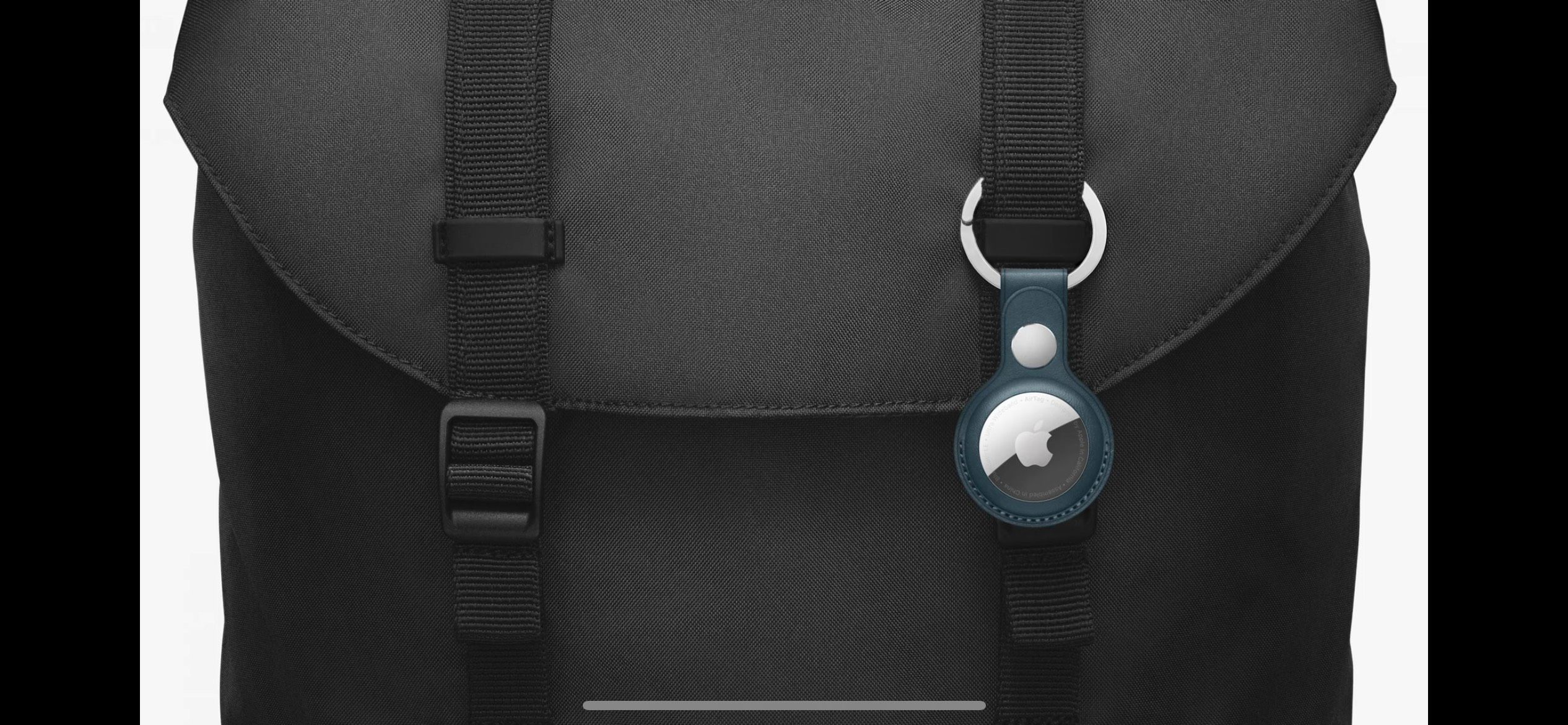
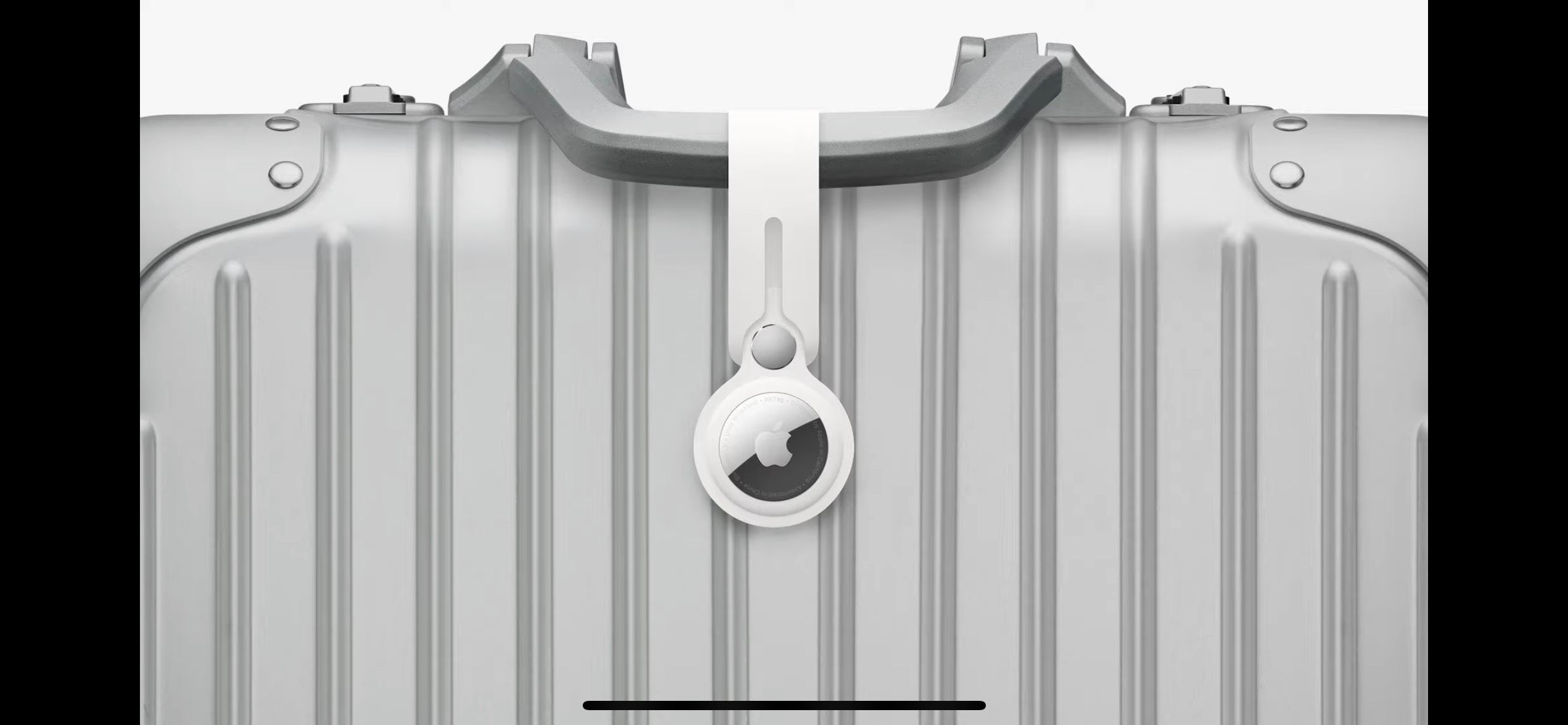
    Los AirTags son el enfoque de Apple para los rastreadores Bluetooth. Es posible que los hayas visto antes, como Tile y Chipolo ; Los AirTags son muy similares. Puede adjuntar AirTags a cualquier objeto, como llaves, su billetera o una mochila.

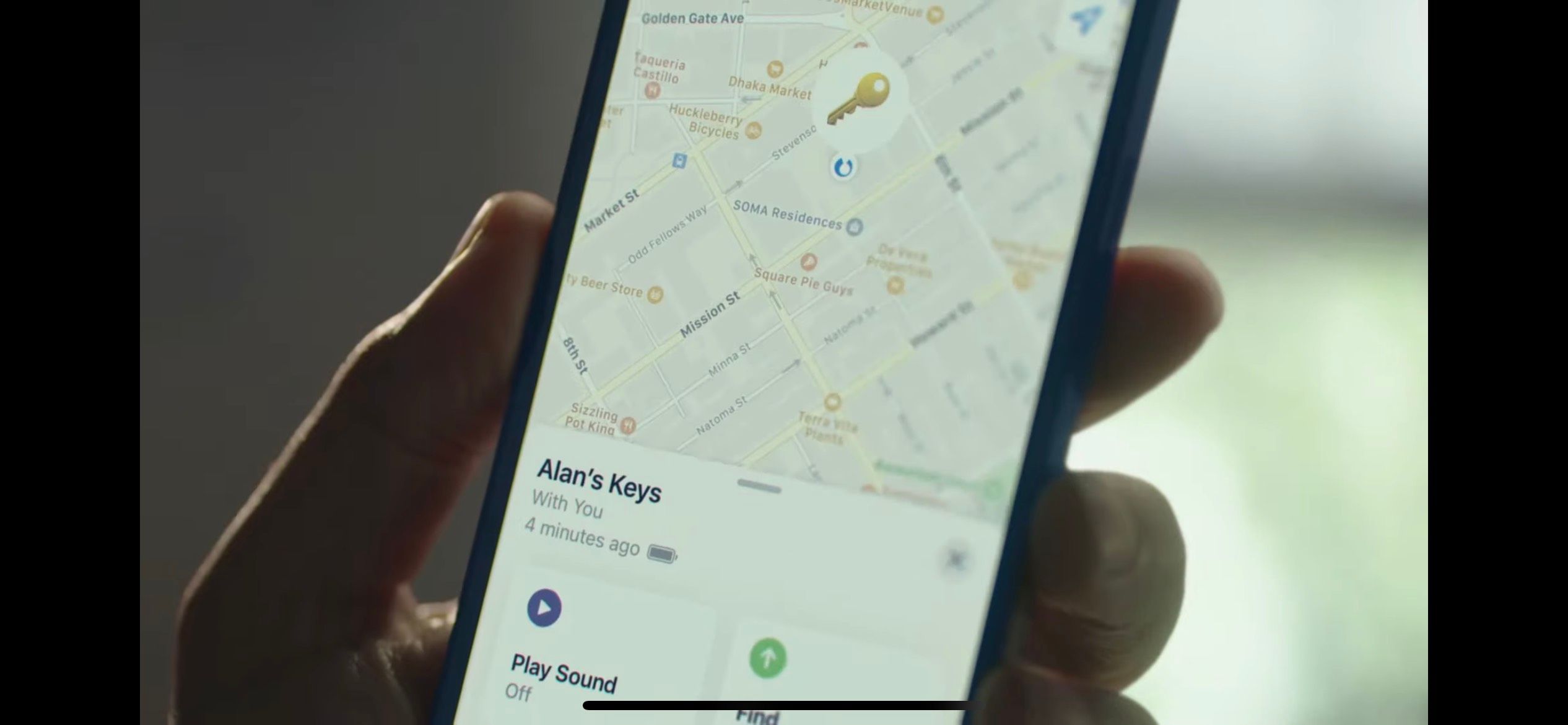
    Los rastreadores Bluetooth pueden mostrar la ubicación de sus pertenencias a través de la aplicación Find My, en caso de que las pierda.

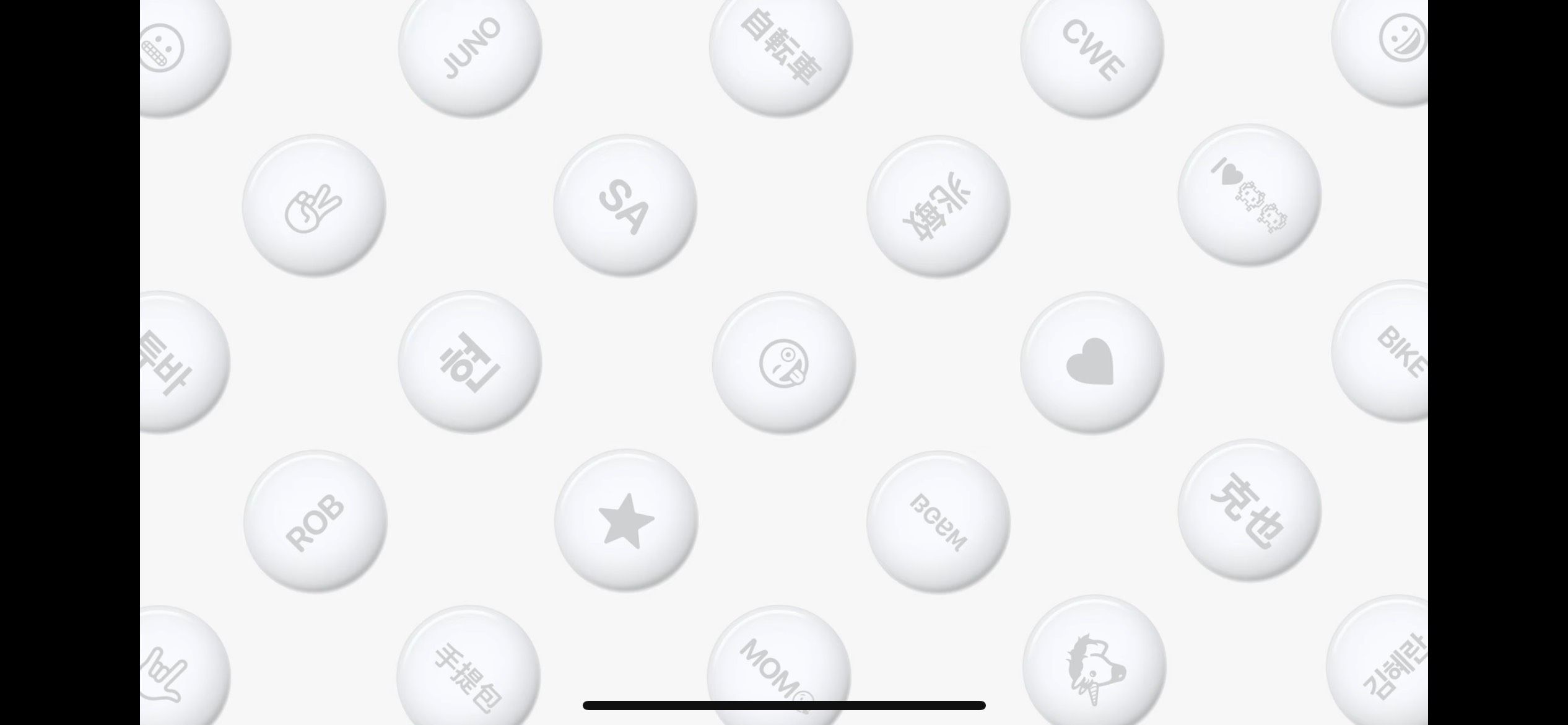
    Con un elegante y clásico diseño minimalista de Apple, los AirTags lucen excelentes, incluso para un accesorio. También puede personalizar su AirTag con letras (no hay suficiente espacio para más que eso) o emojis con grabado láser gratuito.

    ¿Qué puede hacer AirTags?

    Encontrar sus pertenencias perdidas es la característica principal de AirTags, y los prácticos discos pequeños facilitan la tarea.

    Encuentra artículos cercanos con AirTags

    Para los elementos que aún están cerca, ver la ubicación de AirTags en un mapa no será tan útil. Por lo tanto, la aplicación Find My le permite reproducir un sonido fuerte desde el altavoz incorporado de AirTag.

    Esto es exactamente lo mismo que cuando haces que tu iPhone suene con Find My iPhone . Puede usar las alertas fuertes para hacer ejercicio cuando se acerque a su artículo mientras se arrastra por el piso de su sala de estar.

    También puede utilizar Precision Finding para encontrar su AirTag. Precision Finding utiliza el chip de banda ultraancha U1 para proporcionar datos de ubicación precisos de su artículo perdido. La función también utiliza la cámara y el acelerómetro, lo que proporciona una experiencia de búsqueda interactiva en la aplicación.

    La aplicación muestra una interfaz de pantalla completa con un sistema de navegación que lo guía hacia su dispositivo. Una flecha en movimiento en la pantalla e información en tiempo real sobre qué tan lejos está el AirTag también lo ayudarán a encontrar su artículo. La retroalimentación háptica y audible hace que esta sea una experiencia más interactiva de lo que cabría esperar.

    Precision Finding también está disponible con soporte para funciones de accesibilidad. Un ejemplo es el uso de VoiceOver, que puede dirigirlo a su AirTag con instrucciones completamente audibles para que no necesite la pantalla. Dado que AirTags también funciona con Siri, puede usar los dispositivos únicamente a través de la voz.

    También puede establecer ubicaciones seguras para AirTags a través de la aplicación Find My. Por ejemplo, si dejas tu mochila en casa cuando vas de compras, no recibirás una alerta. Es útil para cualquier artículo que no siempre lleve consigo.

    Localizar elementos lejanos mediante AirTags

    Para los objetos que están lejos, el proceso funciona de manera un poco diferente. Los AirTags se pueden ubicar mediante la red Find My de todos los dispositivos Apple (aproximadamente mil millones de unidades) con Find My activado.

    Con estos dispositivos, el sistema puede determinar la ubicación de su AirTag y mostrársela en un mapa en la aplicación Find My. En la verdadera moda de Apple, la privacidad es clave aquí. No se comparten datos de ubicación del AirTag o del dispositivo de ningún usuario con nadie más; solo se usa para mapear la ubicación de AirTag.

    Si no tiene suerte con la detección de la ubicación de su artículo, puede colocar el dispositivo en Modo Perdido. En el modo perdido, si alguien encuentra un AirTag perdido, puede tocarlo con su iPhone o cualquier dispositivo compatible con NFC. Esto los llevará a un sitio web que muestra un número de teléfono de contacto para el propietario, si es que proporcionó uno. Esto le permite a quien encontró su artículo ponerse en contacto con usted para devolverle sus pertenencias.

    Los AirTags tienen una clasificación IP67. Esto significa que están protegidos contra la intrusión de objetos sólidos como el polvo y la arena, y han sido probados para funcionar durante al menos 30 minutos bajo el agua a aproximadamente un metro de profundidad.

    Leer más: ¿Qué significa impermeable y resistente al agua?

    Los AirTags tienen funciones de seguridad incorporadas para evitar un uso nefasto. Si su iPhone detecta que un AirTag desconocido se ha estado moviendo con usted durante un tiempo, recibirá una alerta que le informará de este comportamiento sospechoso.

    Es probable que esta característica de seguridad sea bastante precisa, ya que el chip de banda ultra ancha utilizado en AirTags brinda una lectura muy precisa de la ubicación del dispositivo. Dado que su iPhone también puede detectar cuando está viajando, es poco probable que vea esta alerta por error cuando esté en transporte público, por ejemplo.

    Otra característica de seguridad es que los identificadores de señal de Bluetooth transmitidos por AirTags cambian regularmente para evitar que cualquiera pueda monitorear y potencialmente interceptar la señal.

    ¿Cómo funcionan los AirTags?

    AirTags funciona principalmente mediante Bluetooth (específicamente Bluetooth LE compatible con la batería) para comunicarse con su iPhone y la aplicación Find My. Así es como se comunican los datos entre los dos dispositivos, que se utiliza en el proceso de emparejamiento de los rastreadores.

    Apple también usa el chip de banda ultraancha U1 dentro de AirTags. Estos chips pueden proporcionar datos de ubicación precisos utilizando ondas de radio de banda ultra ancha. Para determinar la ubicación del AirTag, este chip medirá el tiempo que tarda esa onda de radio en pasar entre los dos dispositivos.

    Con una tecnología de rastreo de ubicación tan precisa, la ubicación que proporcionan los AirTags probablemente será más confiable que los productos de la competencia, especialmente cuando se combina con la red Find My.

    La batería de AirTags es reemplazable por el usuario, como se predijo. Se necesita una batería CR circular como otros rastreadores Bluetooth. Apple afirma que la batería de un AirTag durará hasta un año, por lo que a menudo no necesitará abrir la unidad.

    Cómo utilizar AirTags

    Para usar AirTags, primero debe emparejar el dispositivo con su iPhone o iPad. Para hacer esto, Apple usa la misma experiencia perfecta que cuando emparejas AirPods por primera vez. Simplemente acerque el dispositivo a su iPhone y la conexión aparecerá en la pantalla.

    Utiliza AirTags a través de la aplicación Find My en su iPhone o iPad. A través de esta aplicación, podrá ver dónde están sus artículos, además de administrar sus AirTags después de emparejarlos. La reproducción de un sonido y la habilitación del modo perdido se controlan a través de la aplicación.

    Aparte de usar la aplicación para ver dónde están sus AirTags y administrarlos, realmente no necesita hacer nada para usar AirTags. Después de configurarlos, los AirTags están diseñados para que aparezcan y realicen sus funciones de seguimiento sin ninguna interacción, aparte de cambiar la batería cuando sea necesario.

    AirTags requiere iOS 14.5 o posterior en su iPhone. También debe tener una ID de Apple y haber iniciado sesión en iCloud en su iPhone. Para usar las funciones con Find My, también necesitará tener Find My habilitado en la aplicación de Configuración de su teléfono.

    ¿Cuánto costará AirTags?

    Los AirTags tienen un precio de $ 29 por uno, o $ 99 por un paquete de cuatro. Están disponibles a partir del viernes 30 de abril.

    Este precio es bastante estándar entre los competidores. El rastreador básico de Tile cuesta $ 25, y el modelo profesional es un poco más caro a $ 35. La advertencia con ambos productos es que solo puede pedir dos o cuatro a la vez. El rastreador estándar de Chipolo cuesta incluso $ 25, con diferentes productos disponibles también.

    Accesorios AirTags

    Como es habitual en Apple, hay un montón de accesorios para AirTags. Probablemente necesitará algunos de estos accesorios para poder adjuntar AirTags a ciertos artículos.

    El llavero es el accesorio principal de AirTags. Deslizar el disco en uno de los llaveros de transporte le permite adjuntar el AirTag a sus llaves como cualquier otro llavero. Apple lanzó su propia gama de estos, pero seguramente verá a los fabricantes de accesorios de terceros sacar sus propias versiones con bastante rapidez.

    Apple y Hermès trabajaron juntos en una gama de accesorios exclusiva de Hermès. Estos estuches exclusivos para llaveros se venderán con un AirTag grabado a medida basado en la firma icónica de la marca.

    ¿Seguir o no seguir?

    Si necesita o no un rastreador Bluetooth dependerá de la frecuencia con la que pierda sus artículos importantes. Si se encuentra perdiendo u olvidando sus elementos esenciales cotidianos como las llaves o su bolso con regularidad, es probable que AirTags le resulte muy útil.

    Incluso si no lo tiene, tener esa manta de seguridad adicional por si acaso es útil. Los AirTags tienen sus propias funciones de ubicación únicas y acceso a Find My, lo que se suma a una solución actualmente inmejorable.

    Créditos de imagen: Apple