Si no tiene un botón Imprimir pantalla en su teclado, o esa tecla no funciona correctamente, debe encontrar un método alternativo para tomar capturas de pantalla de Windows. Y resulta que el método clásico de presionar Imprimir pantalla , pegar la imagen en Paint y guardarla es bastante lento de todos modos.
Hay muchas razones por las que no querrá usar Imprimir pantalla para capturas de pantalla. Por lo tanto, veamos rápidamente cómo hacer capturas de pantalla en Windows sin usar Imprimir pantalla en absoluto.
1. Utilice Snip & Sketch o la herramienta Recortes
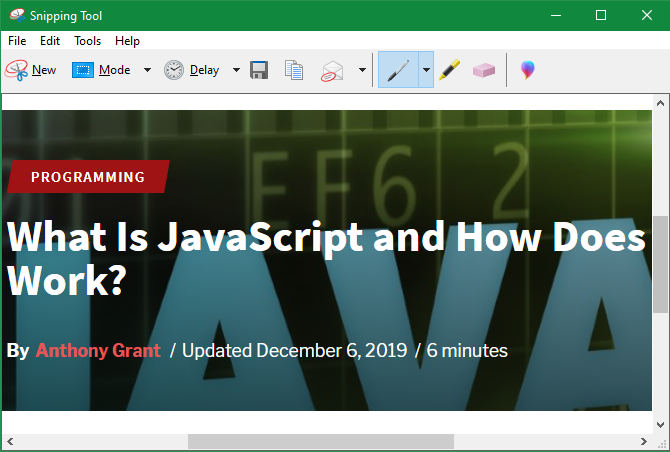
La versión siempre moderna de Windows viene con una utilidad de captura de pantalla incorporada llamada Snipping Tool. Con él, puede tomar capturas de pantalla rápidas de toda la pantalla, ventanas individuales, regiones cuadradas o selecciones de forma libre.
Simplemente abra el menú Inicio y busque "recorte" para comenzar a usarlo. Es mucho más útil que pegar en Paint, y puede anclarlo a su barra de tareas para acceder fácilmente. Consulte nuestra guía sobre el uso de la herramienta Recortes para obtener más ayuda.
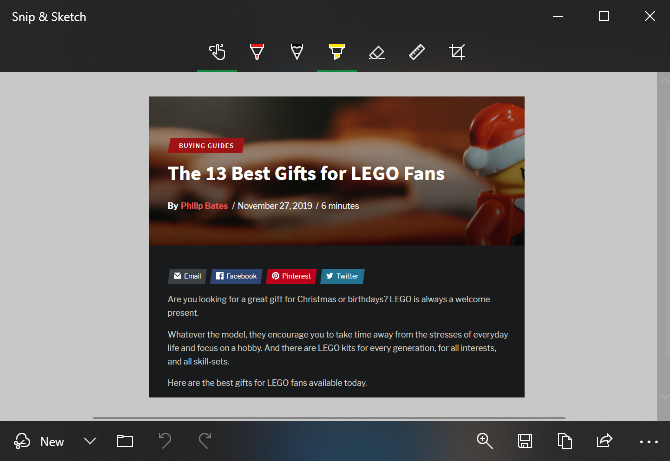
Si está en Windows 10, puede usar la nueva utilidad Snip & Sketch. Esto es muy similar a la herramienta Recortes, pero tiene algunas características adicionales. En particular, puede presionar Win + Shift + S para abrir la utilidad de captura de pantalla desde cualquier lugar.
Esto facilita la captura, edición y almacenamiento de capturas de pantalla, y nunca necesitará la tecla Imprimir pantalla .
2. Instale una aplicación de captura de pantalla de terceros
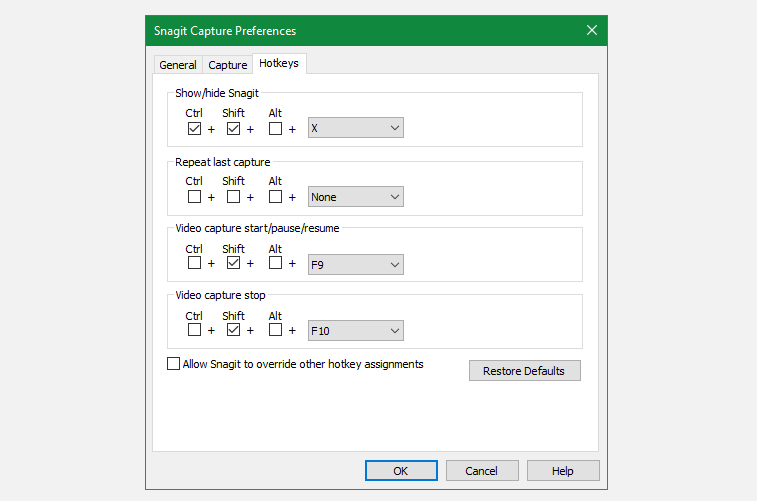
La mayoría de las utilidades de captura de pantalla le permiten configurar diferentes atajos de teclado para los distintos tipos de capturas de pantalla. Por ejemplo, puede usar Ctrl + Shift + 3 para una captura de pantalla completa y Ctrl + Shift + 4 para tomar una captura de pantalla solo de la ventana actual.
Una vez que haya capturado su captura de pantalla, la mayoría de las herramientas de captura de pantalla tienen excelentes editores que le permiten agregar flechas, ofuscación y mucho más. No tendrás que volver a editar una captura de pantalla en Paint .
3. Reasignar otra tecla para imprimir la pantalla
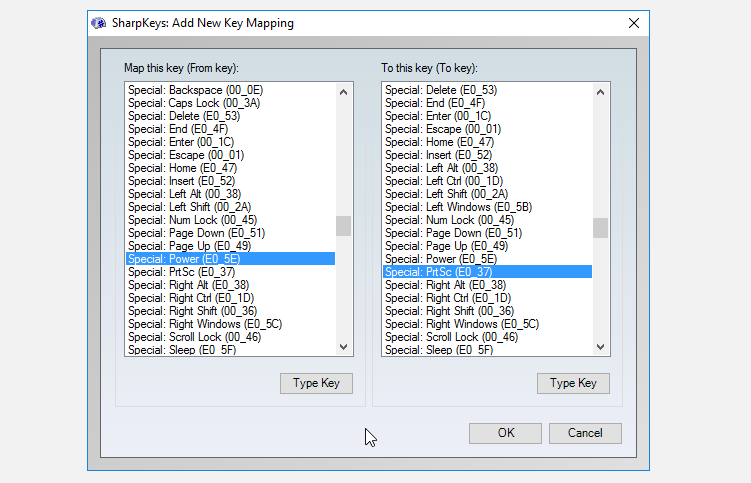
Existen ciertas herramientas, como SharpKeys , que le permiten reasignar claves en su computadora . Con estos, puede cambiar un botón en su teclado que nunca usa, como Power o Media Play, en otra tecla de Imprimir pantalla .
Si bien esto puede funcionar si realmente desea una clave dedicada para realizar capturas de pantalla, en la mayoría de los casos no es una gran idea. Debe estar absolutamente seguro de que nunca utilizará la clave reasignada. Incluso entonces, los otros métodos mencionados aquí son más convenientes y flexibles.
4. Abra el teclado en pantalla
Una de las herramientas de accesibilidad incluidas en Windows es un teclado en pantalla. Es útil para las personas que tienen problemas para usar un teclado o cuando necesitan ingresar texto pero su teclado no funciona. Sin embargo, también puede aprovecharlo para acceder a la tecla Imprimir pantalla .
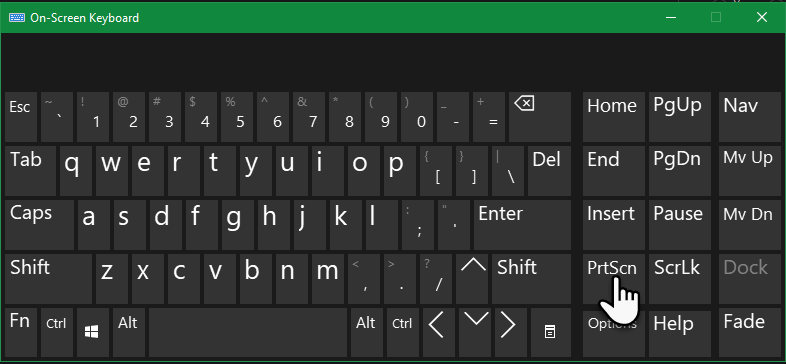
Para comenzar, abra el teclado en pantalla escribiendo en la pantalla u osk en el menú Inicio y ejecutando la utilidad. Esto abrirá un teclado dentro de una ventana de aplicación normal. Haga clic en la tecla PrtScn en el lado derecho y su sistema responderá como si hubiera presionado el botón Imprimir pantalla en un teclado real.
Desde allí, puede pegar la captura de pantalla en Paint u otro editor de imágenes de su elección para editarla y guardarla.
¿Quién necesita la pantalla de impresión para las capturas de pantalla?
Con estos métodos, no necesita una tecla Imprimir pantalla para tomar capturas de pantalla fácilmente en Windows. Usar un método alternativo es más rápido y flexible que pegar en Paint, así que prueba uno de estos y renueva tu flujo de trabajo de captura de pantalla.
Y si principalmente toma capturas de pantalla en su navegador, tiene aún más opciones.
Billboard es conocido principalmente en los EE. UU. Por publicar sus listas de música, incluidas Hot 100 y Billboard 200.
Ahora, la compañía ha anunciado que se está asociando con Twitter para producir una nueva lista que hará un seguimiento de las canciones de las que más se habla en la plataforma de redes sociales.
Presentamos el gráfico Billboard Hot Trending Powered by Twitter
Con el rápido nombre "Billboard Hot Trending Powered by Twitter Chart", Billboard planea que este gráfico refleje lo que la gente está hablando en Twitter.
El gráfico se actualizará diariamente. Billboard creará historias y videos escritos sobre los datos, que aparecerán en su sitio web y Twitter, y las empresas pueden pagar para patrocinarlos.
Según Sarah Rosen, directora de asociaciones de entretenimiento de Twitter, la música es el tema más discutido en Twitter: nuevos lanzamientos de sencillos, lanzamientos de productos, apariciones en festivales, etc.
Esta nueva tabla no medirá la cantidad de reproducciones que tiene una canción, sino la frecuencia con la que aparece en las discusiones de ese día. Por ejemplo, una canción podría aparecer en un programa de televisión o tener un aniversario especial, lo que haría que mucha gente tuiteara sobre ella.
Todo esto está ligado a la conversación. Esta es otra forma genial de dividir y cortar datos musicales que es diferente de lo que están haciendo con todas las demás listas que existen.
Sin duda, gran parte de esta lista será impulsada por la generación más joven, por lo que será interesante ver cuán diferente es de las ventas tradicionales y las listas de música impulsadas por transmisiones.
¿Alguna vez formateó un disco duro y se dio cuenta de que la computadora no tiene una unidad de DVD o CD? ¿Quizás pensó que la computadora podría iniciarse desde una unidad USB, pero la versión del BIOS no lo permite?
Tener una versión de arranque de Windows en un DVD y una unidad USB puede ser un verdadero salvavidas. Hoy aprenderá a crear versiones de arranque de ISO de Windows en CD, DVD y USB.
¿Qué es una ISO?
Cualquier archivo que termine en .iso es una copia exacta de un disco. Es una copia virtual de un CD o DVD, con la misma estructura de archivos y los mismos datos. Las copias ISO se denominan "imágenes" del original. El acrónimo ISO proviene del nombre de la organización responsable de la creación de estándares de la industria I nternacional O rganización de S tandardization.
Sí, debería ser IOS, pero pensaron que ISO era mejor en todos los idiomas, ya que ISO se deriva del griego isos , que significa "igual".
En este caso, la ISO es una copia perfecta de lo que estaría en un CD o DVD original de Windows.
¿Qué significa arrancable?
Cualquier medio, ya sea un disco duro, unidad flash USB, CD o DVD es de arranque si puede usarlo para arrancar su computadora. En este caso, estamos creando medios portátiles que arrancan desde la unidad o disco USB, en lugar del disco duro de la computadora. Al instalar Windows, el medio que utilice debe ser de arranque.
Cómo hacer una ISO de arranque de Windows 10
Con mucho, la forma más fácil de crear un dispositivo de arranque de Windows 10 es utilizar la herramienta de creación de Windows Media . El software está disponible como descarga gratuita de Microsoft.
La herramienta de creación de Windows Media tiene las siguientes características:
Actualice la PC a Windows 10.
Cree una memoria USB de arranque de Windows 10.
Descargue un archivo ISO de Windows 10 en su computadora.
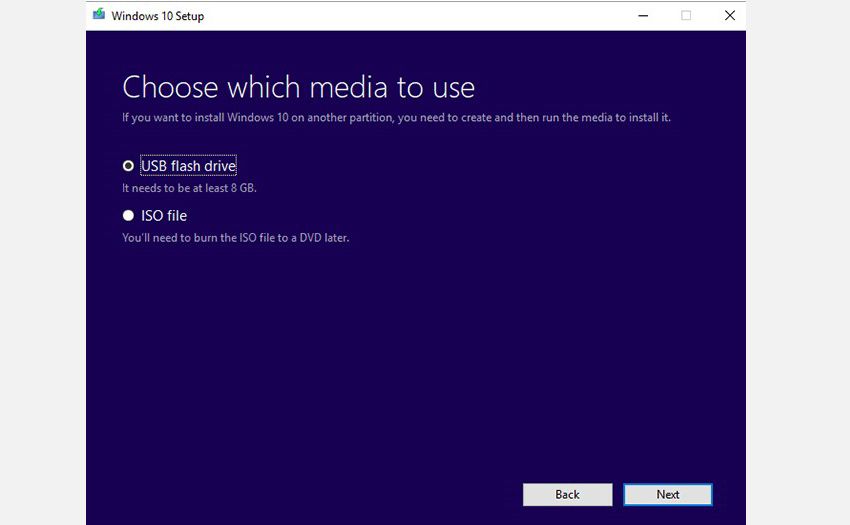
Las dos primeras opciones de la lista requieren simplemente seguir las instrucciones de la herramienta, y no necesitará tratar con un archivo ISO en absoluto.
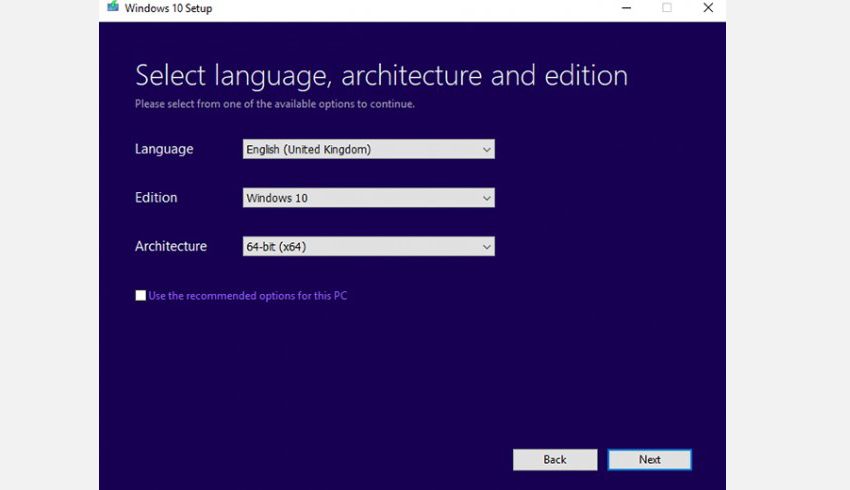
Tiene la opción de descargar una versión de 64 bits, una versión de 32 bits o ambas. También hay una opción para usar las opciones recomendadas para esta PC . Si no sabe cuál necesita, utilice esta configuración.
Para instalaciones de Windows de 32 bits, 4 GB es el tamaño mínimo de memoria USB que funcionará. Para 64 bits, necesitará un mínimo de 8 GB . Se recomienda utilizar algo un poco más grande siempre que sea posible. Tenga en cuenta que esto borrará el contenido de la unidad USB, así que asegúrese de hacer una copia de seguridad de los datos que desee conservar primero.
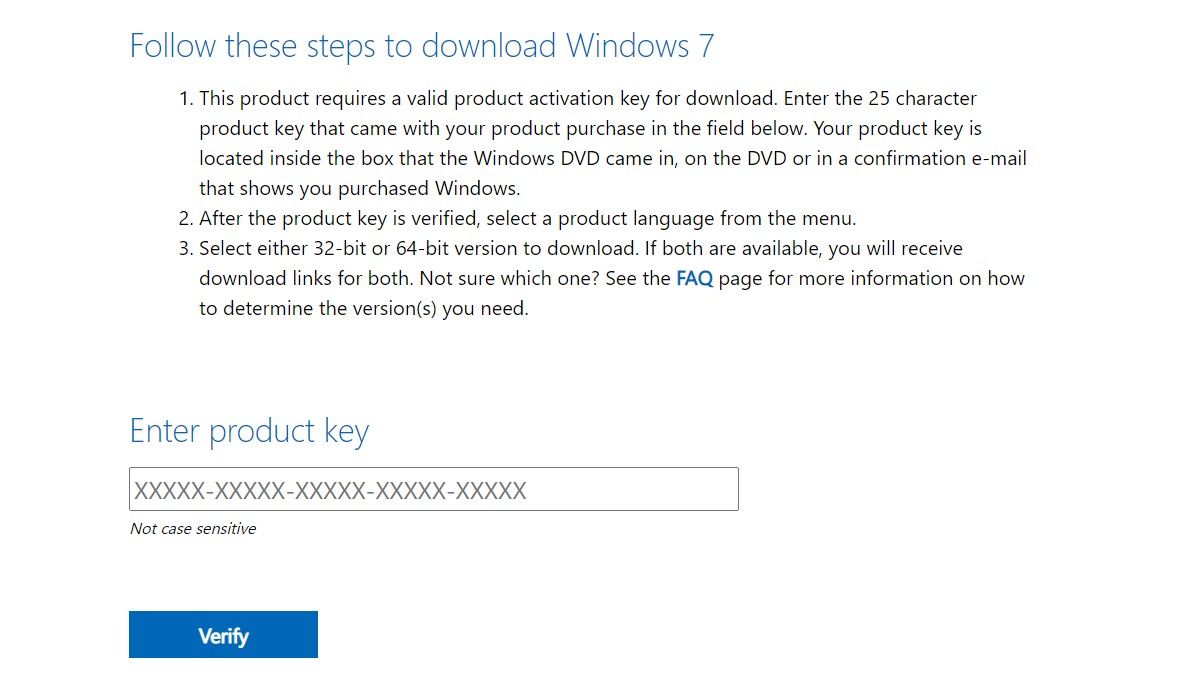
Descarga una ISO de Windows 7 directamente de Microsoft, pero necesitará su clave de producto de 25 caracteres para iniciar la descarga. Puede encontrar su clave de producto de Windows con el medio de instalación original o en un correo electrónico de Microsoft de cuando la compró originalmente.
Tenga en cuenta que para que este método funcione, no puede utilizar una clave de fabricante de equipos originales (OEM) . Tiene que ser de un disco de instalación de Windows o de una ISO descargada previamente comprada a Microsoft.
¿Qué sucede si olvidé mi clave de producto?
Cuando compró Windows, habrá recibido una clave de producto de 25 caracteres o una licencia digital. Puede instalar un sistema operativo sin ninguno de estos, pero no podrá activarlo.
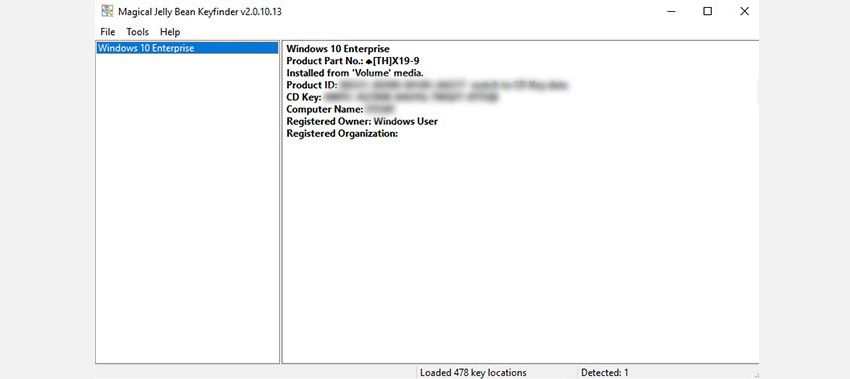
Si perdió su clave de producto, hay formas de encontrarla nuevamente. Magical Jelly Bean KeyFinder tiene una versión gratuita que mostrará su clave de CD como se muestra arriba.
Windows 8.1 todavía está disponible para descargar de Microsoft. Obtener la ISO no requiere una clave de producto, aunque la necesitará cuando intente instalarla por primera vez.
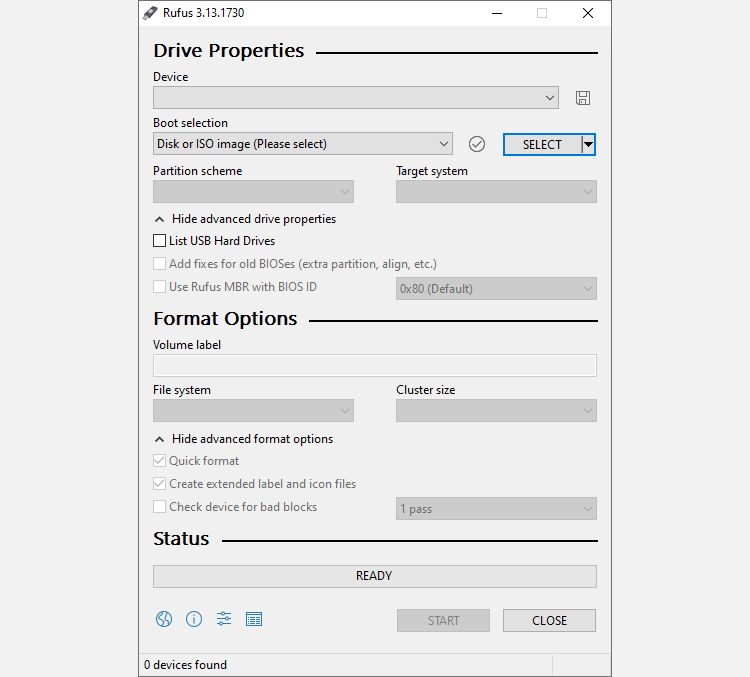
La forma más sencilla de crear una unidad USB de arranque es con Rufus . Descárguelo y ábralo haciendo clic derecho sobre él y seleccionando Ejecutar como administrador .
El uso de Rufus requiere cuatro sencillos pasos:
Seleccione su unidad USB en el menú desplegable Dispositivo .
Haga clic en Seleccionar en el menú desplegable de selección de arranque y busque su archivo ISO de Windows.
Asigne un título descriptivo a su unidad USB en el cuadro de texto Etiqueta de volumen .
Haga clic en Inicio .
Rufus le ofrece la opción de utilizar un sistema de archivos GPT para sistemas UEFI y MBR para sistemas BIOS . Rufus puede detectar qué sistema tiene y, por lo general, elige el adecuado para usted. Si no sabe qué tipo de sistema tiene, ¡deje que Rufus elija por usted!
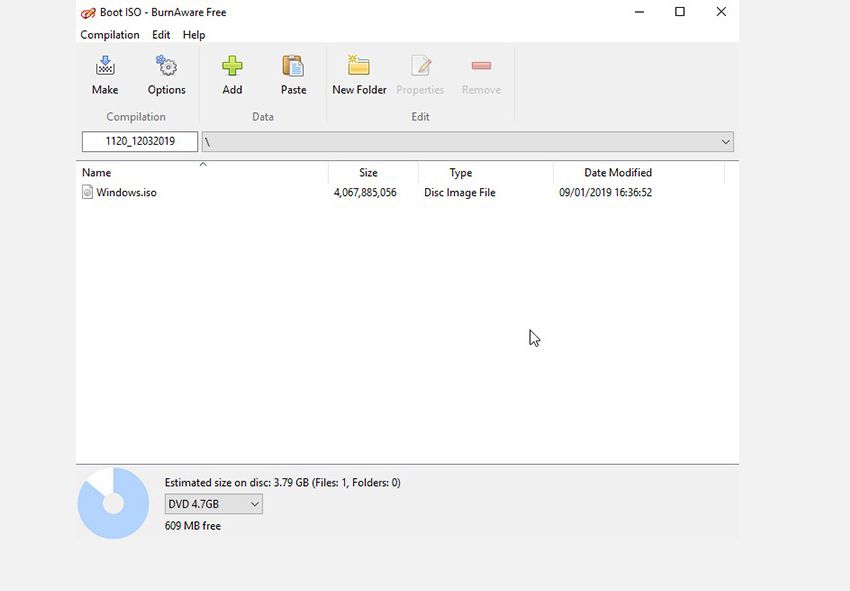
Hay varios programas que grabarán un ISO en un DVD y lo harán arrancable. Burnaware es fácil de usar y tiene una versión gratuita para uso doméstico.
Para crear un DVD de arranque, abra Burnaware y haga clic en Grabar ISO . Haga clic en Examinar y busque su archivo ISO de Windows. Inserte un DVD y haga clic en Grabar .
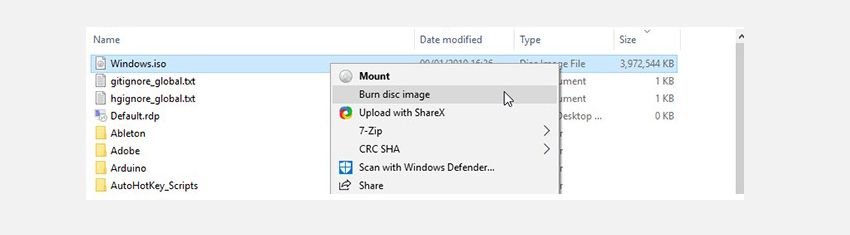
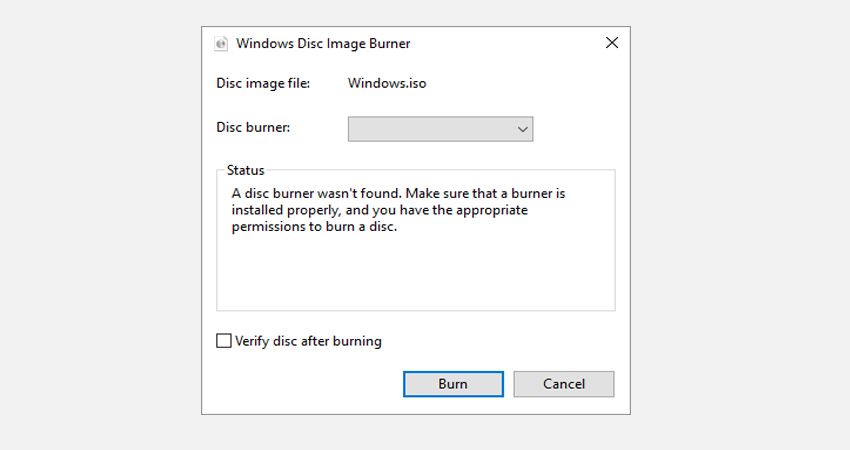
Alternativamente, puede usar el quemador ISO nativo de Windows. Haga clic derecho en su archivo ISO y seleccione Grabar imagen de disco .
Esto abrirá el quemador nativo. ¡No podría ser más sencillo de usar, solo ingrese un DVD y presione grabar!
Tenga en cuenta que, sea cual sea el método que elija, los DVD solo funcionan para instalaciones de Windows de 32 bits debido a su pequeña capacidad. En su lugar, se recomienda encarecidamente utilizar una instalación USB.
Ahora tiene una versión de arranque de Windows en su bolsillo
Ahora tiene una versión de arranque de Windows en su USB de bolsillo o en DVD. Para usarlo, debe cambiar el orden de inicio de su computadora e iniciar su PC desde la unidad seleccionada. Esto abrirá el Asistente de instalación de Windows y luego podrá instalar Windows en su PC.
Ha habido una cantidad creciente de contenido que aparece en Snapchat en los últimos años, a medida que la plataforma de redes sociales intenta mejorar su oferta de contenido. Ahora, Snapchat está lanzando un Creator Marketplace donde los creadores y las marcas pueden unirse para asociarse en el contenido.
Snapchat está lanzando un mercado de creadores
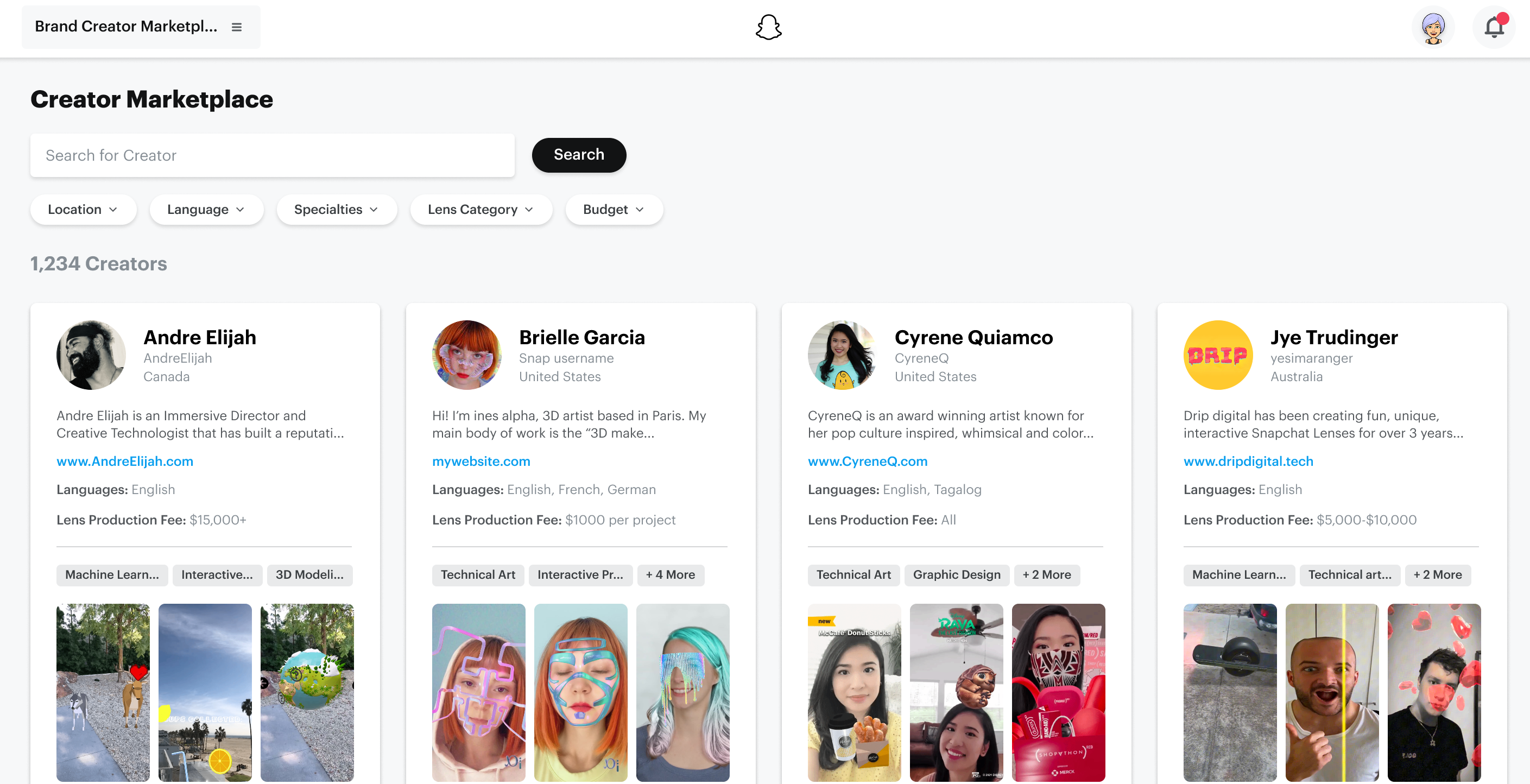
Como se describe en una publicación en Snap Newsroom , el nuevo Creator Marketplace de Snapchat pondrá a los creadores en una plataforma para que las marcas trabajen con el fin de crear mejores anuncios. El nuevo Marketplace funcionará de manera similar a Fiverr y otros sitios web de conciertos.
En Marketplace, los creadores de todo tipo pueden ofrecer su experiencia para ayudar a las marcas a producir contenido para marketing. Los influencers, los creadores de lentes, los creadores de AR y los desarrolladores podrán trabajar con las marcas a través del Creator Marketplace.
Inicialmente, Creator Marketplace solo se abrirá para creadores AR seleccionados más adelante en mayo de 2021 (aún no está disponible). Parece que Snapchat realmente está tratando de impulsar el contenido de AR en la plataforma, pero eso no es una sorpresa dado el trabajo que ha hecho con AR en el pasado.
A principios de 2022, Creator Marketplace se abrirá a todos los demás creadores de la plataforma. Esto significa que puede comenzar a ver a sus influencers favoritos de Snapchat en los anuncios ese año.
Snapchat afirma que al conectar marcas con creadores, estas marcas podrán maximizar su retorno de la publicidad de Snapchat. El objetivo del Marketplace es lograr que quienes mejor conocen Snapchat trabajen con las marcas, lo que tiene mucho sentido si lo piensas bien.
Contenido de marketing en Snapchat
Si bien el Creator Marketplace ciertamente brindará valor a las marcas que se anuncian en Snapchat, es posible que los usuarios de la aplicación no estén tan contentos con eso.
Ser capaz de aprovechar los creadores que ya están familiarizados con Snapchat significará sin duda que las marcas no tendrán que gastar tanto en investigación o equipos especializados. Es posible que esto no suponga una gran diferencia para las marcas más grandes, pero definitivamente hará que la publicidad de Snapchat sea más accesible para las marcas más pequeñas.
El objetivo del Marketplace es ayudar a las marcas a producir un mejor contenido de marketing, que es solo una forma elegante de describir los anuncios. Snapchat incorporó todo el Creator Marketplace directamente en el ecosistema publicitario de la plataforma.
Muchos usuarios ya están descontentos con la cantidad de anuncios que ven en las redes sociales, y ver más probablemente no resultará popular.
Especialmente cuando algunas plataformas de redes sociales planean reducir la cantidad de anuncios, aunque solo para aquellos que estén dispuestos a pagar por el privilegio .
Sin embargo, el nuevo contenido de marketing de Marketplace está destinado a ser creado por aquellos que están más familiarizados con la plataforma de redes sociales. Entonces, tal vez los anuncios que crean no sean tan molestos.
Próximamente en un Snapchat cerca de ti
Snapchat aún no ha lanzado Creator Marketplace, por lo que no verá este nuevo contenido de marketing en la plataforma de inmediato. Sin embargo, a medida que el mercado se despliega, es probable que los usuarios vean más anuncios en la plataforma.
Con un impulso para el contenido de AR y el conocimiento experto de los creadores, es de esperar que se mejore la experiencia publicitaria de este nuevo contenido.
Surface Laptop 4 ofrece una actualización incremental con respecto a su predecesora con nuevos conjuntos de chips y una duración de la batería muy mejorada.
Duración mejorada de la batería (en comparación con Surface Laptop 3 de 13,5 pulgadas)
Gran actuación
Experiencia de escritura agradable
Cámara y micrófono decentes
Excelente pantalla
Contras
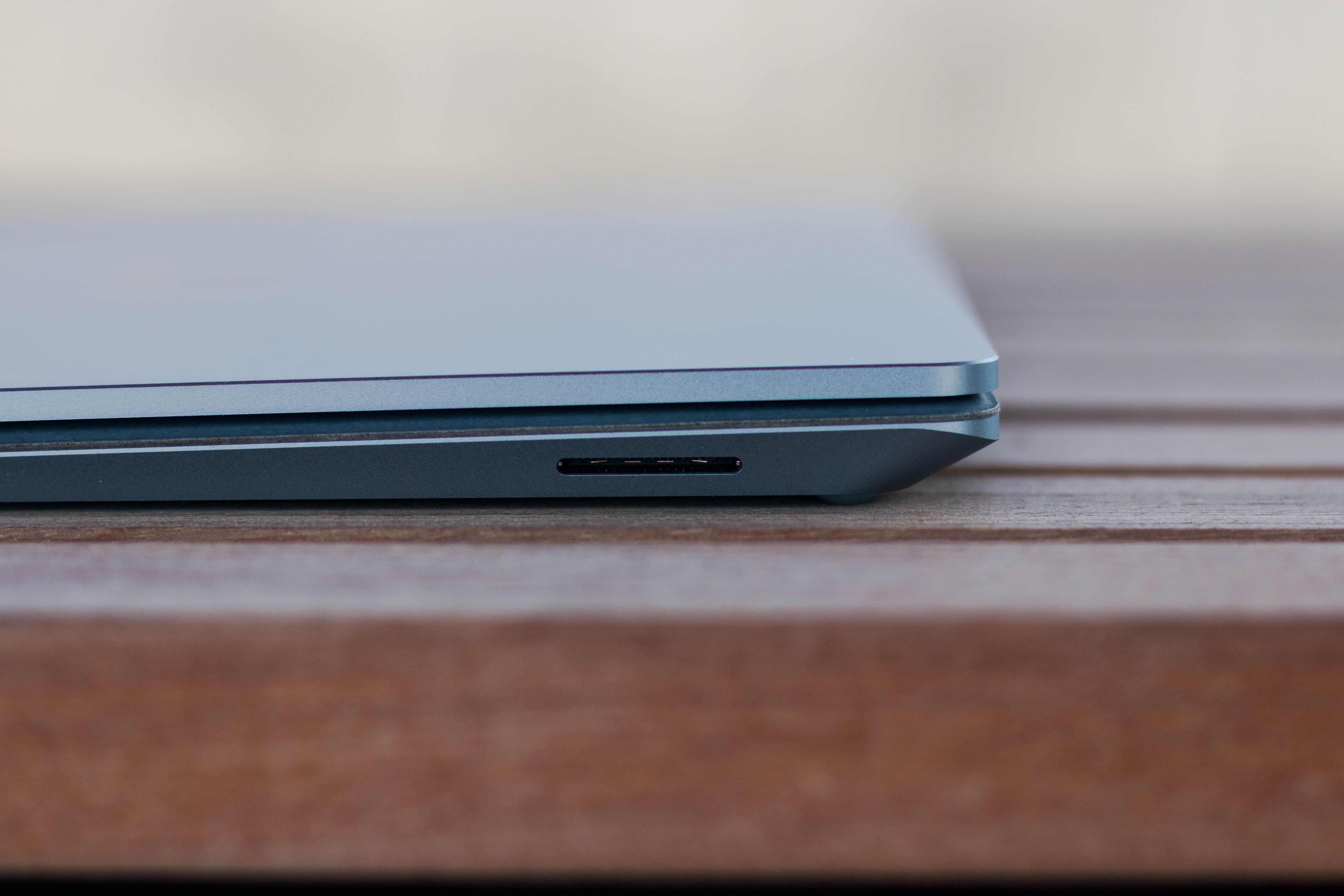
Selección de puerto limitada (sin ranura para tarjeta SD o HDMI)
El puerto USB-C no es compatible con Thunderbolt
Comprar este producto
Surface Laptop 4amazon
Tienda
En una época en la que todos trabajan, estudian y pasan tiempo libre en casa, la necesidad de una computadora rápida y confiable nunca ha sido mayor; ingrese la nueva Surface Laptop 4 de Microsoft, que sigue un diseño casi idéntico a su predecesora, la Surface Laptop 3, de 2019. Las tres diferencias notables entre la nueva Surface Laptop 4 y la Surface Laptop 3 anterior son nuevos conjuntos de chips, mejor duración de la batería, y un nuevo acabado Ice Blue.
Francamente, no hay nada innovador en este nuevo Surface Laptop; no obtendrá el mejor rendimiento, ni un diseño radicalmente mejorado, pero lo que está obteniendo es una experiencia familiar y cómoda.
Nota: Este dispositivo fue entregado a MUO para que lo revisara Microsoft.
Diseño y Confort
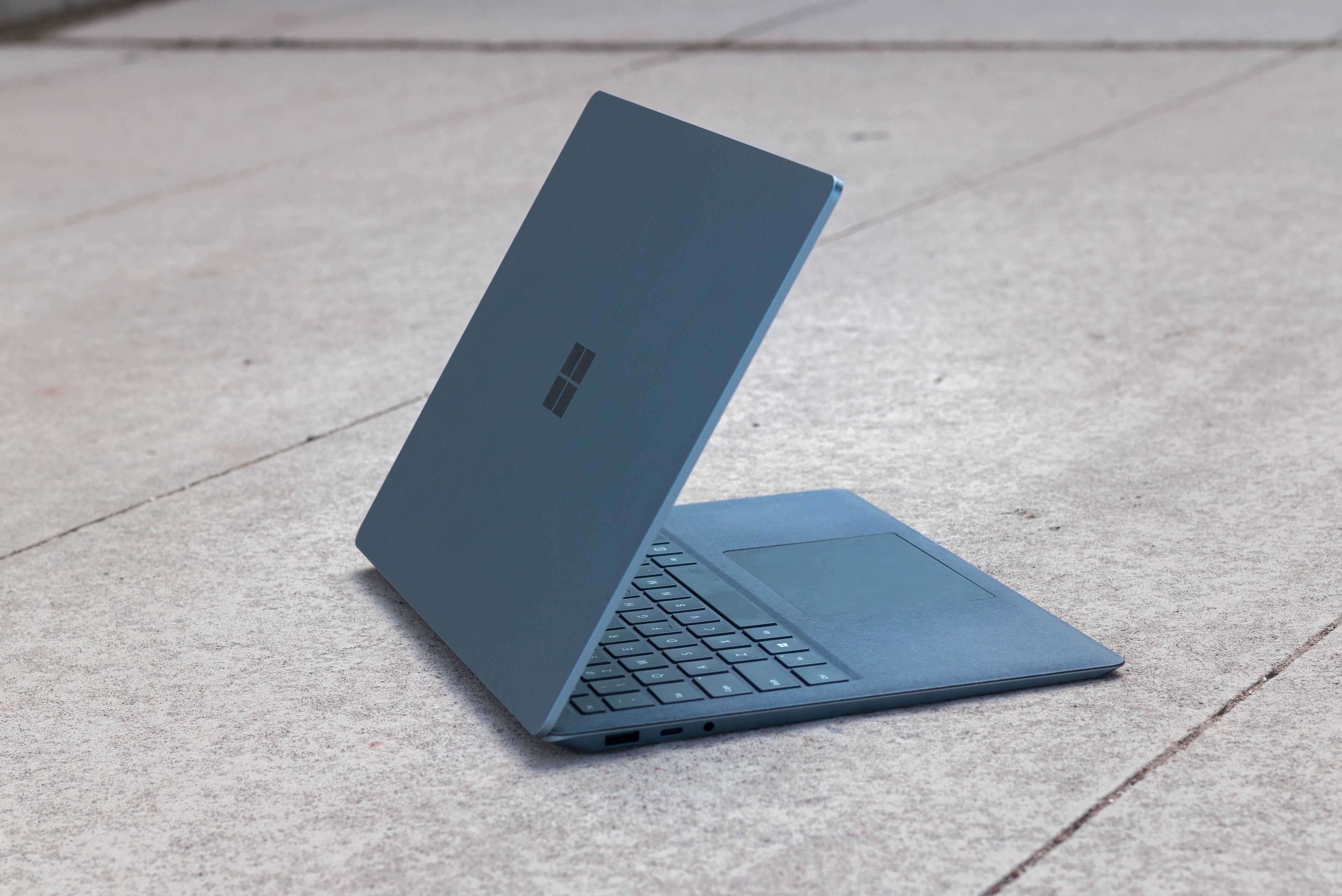
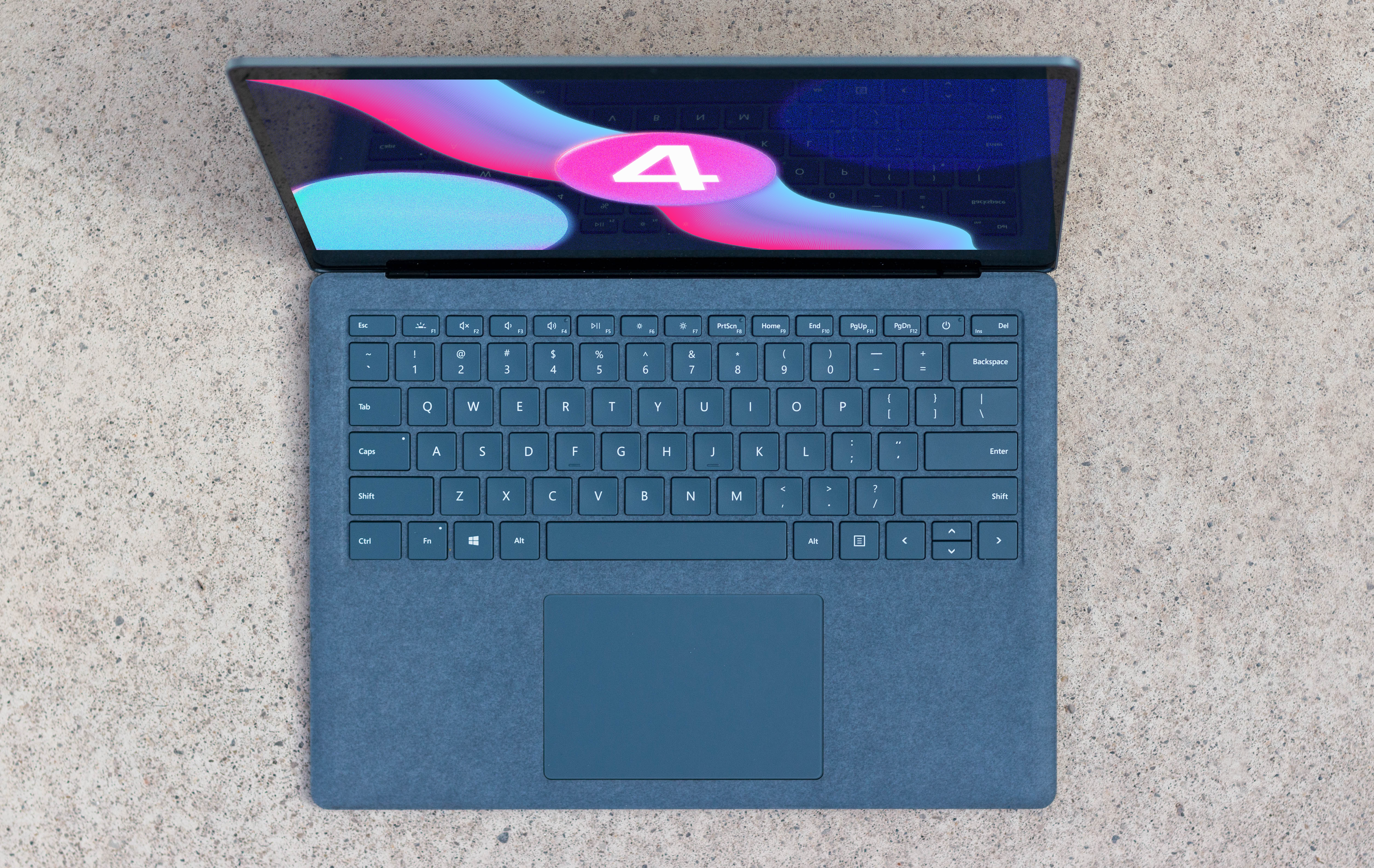
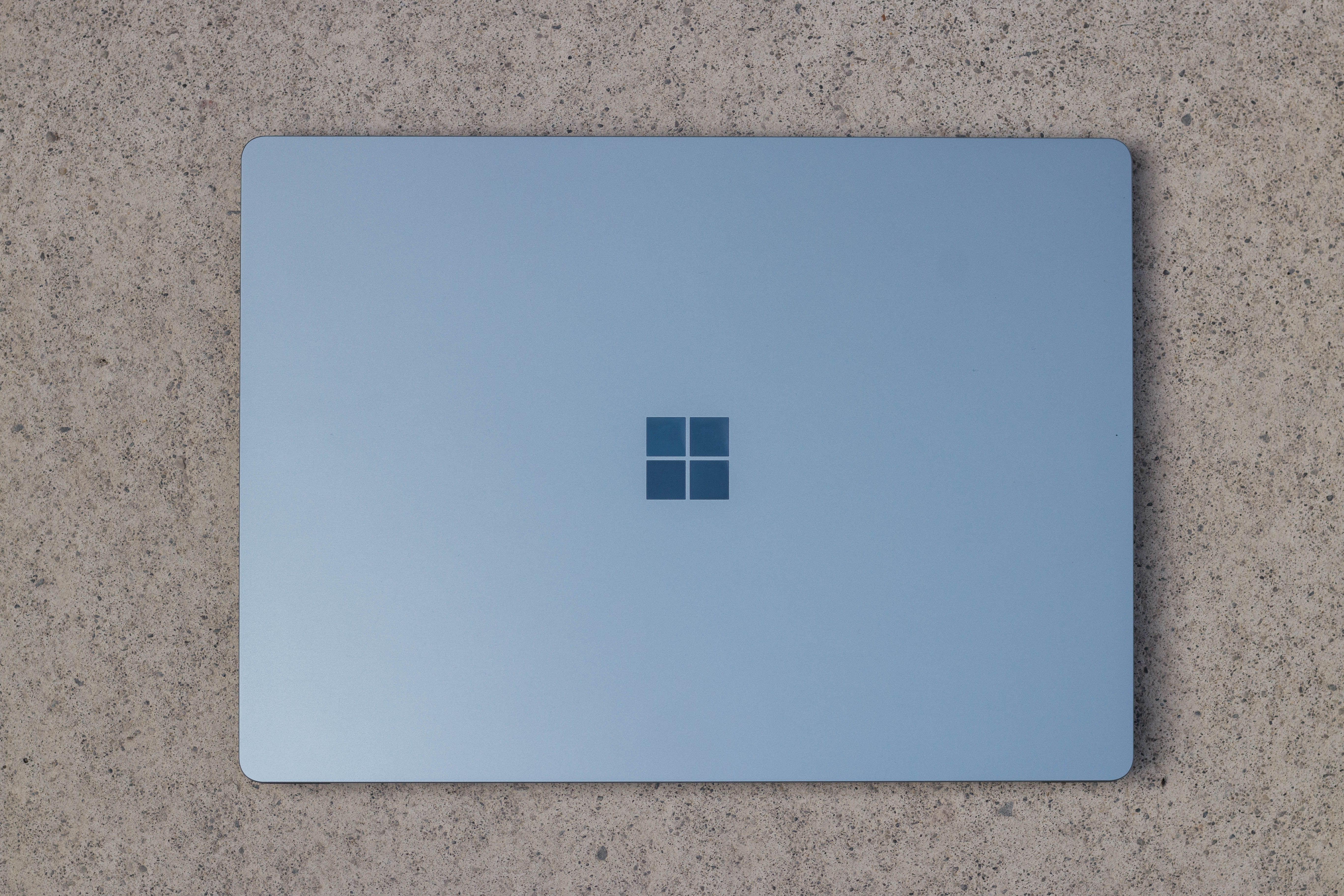
La Surface Laptop 4 permanece prácticamente sin cambios desde la Laptop 3 anterior; según el sitio web de Microsoft, los dos dispositivos son idénticos en tamaño, delgadez y peso. En persona, la nueva Laptop 4 se siente ligeramente más delgada y liviana. Puede elegir entre cuatro opciones de color, que incluyen negro mate, arenisca, platino y una nueva combinación de colores azul hielo.
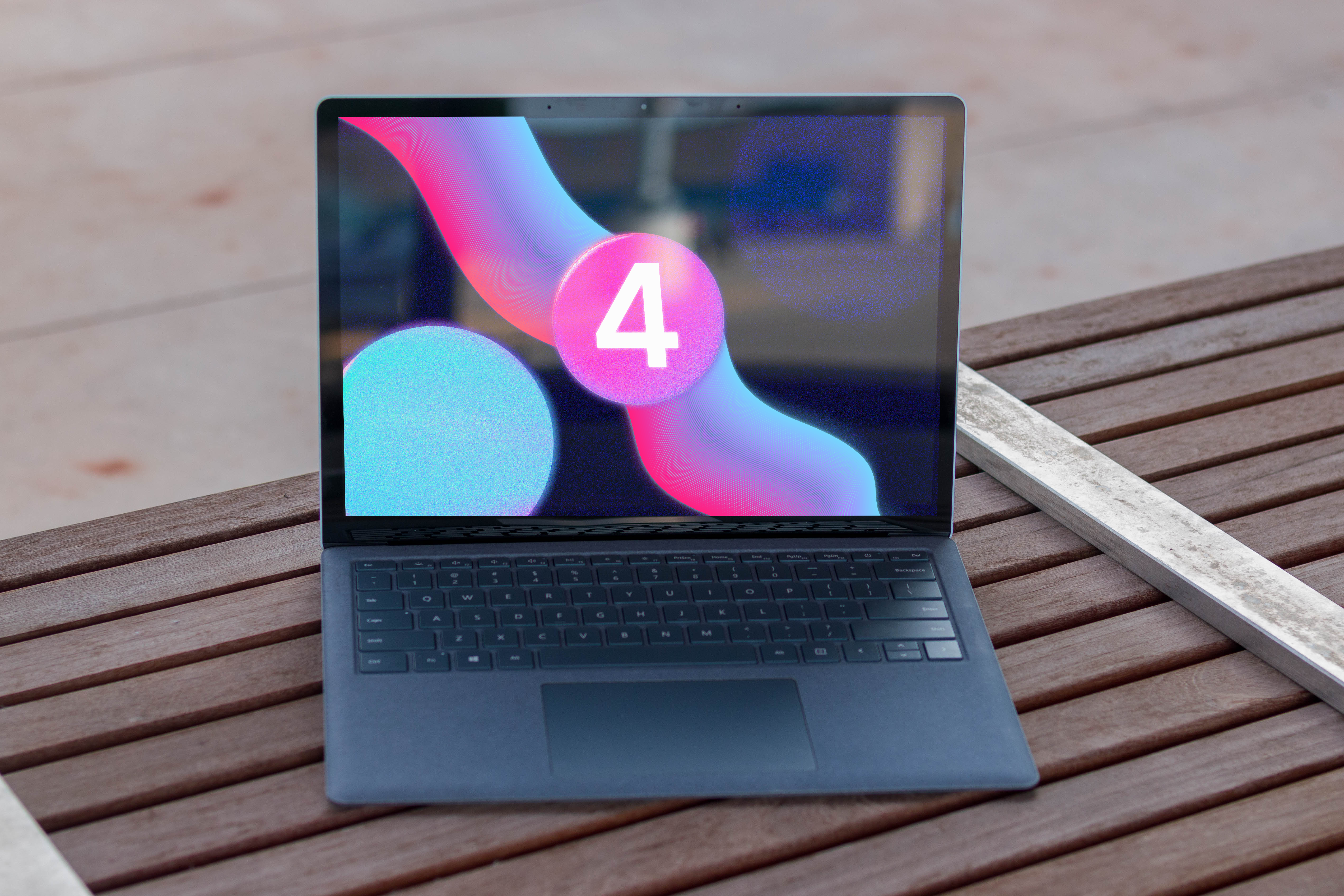
Los tamaños de pantalla tampoco han cambiado, llegando a 13,5 pulgadas y 15 pulgadas. Esta pantalla es hermosa con su resolución de 1440p y su relación de aspecto de 3: 2, que es excelente para la productividad. Dicho esto, para los estándares 2021 con otros ultrabooks de productividad como la línea XPS de Dell y el nuevo Razer Book 13 de Razer, los biseles de Surface Laptop 4 son gruesos y anticuados.
Tenemos la variante Ice Blue de 13,5 pulgadas, y este color es hermoso. Microsoft usa una plataforma de teclado Alcantara para colores específicos de sus Surface Laptops, y es increíble escribir en ella. El Alcantara se suma a una experiencia de escritura cálida y cómoda que no se compara con ninguna otra computadora de su categoría. En mis pruebas, el Alcantara es duradero y repelente para las palmas de las manos sudorosas, pero mostrará su edad a medida que continúe usando la computadora portátil durante un período prolongado.
En cuanto al teclado en sí, es increíble. La línea Surface siempre ofrece una experiencia excepcional de teclado y mouse, y Surface Laptop 4 no es diferente; las teclas están retroiluminadas, tienen la cantidad perfecta de recorrido y el trackpad de este dispositivo es uno de los mejores.
En general, el diseño de Surface Laptop 4 es promedio, pero eso no es nada malo. Este dispositivo reúne todos los fundamentos de diseño que desearía tener en un ultrabook delgado y liviano a la vez que viene en combinaciones de colores impresionantes.
Especificaciones y rendimiento
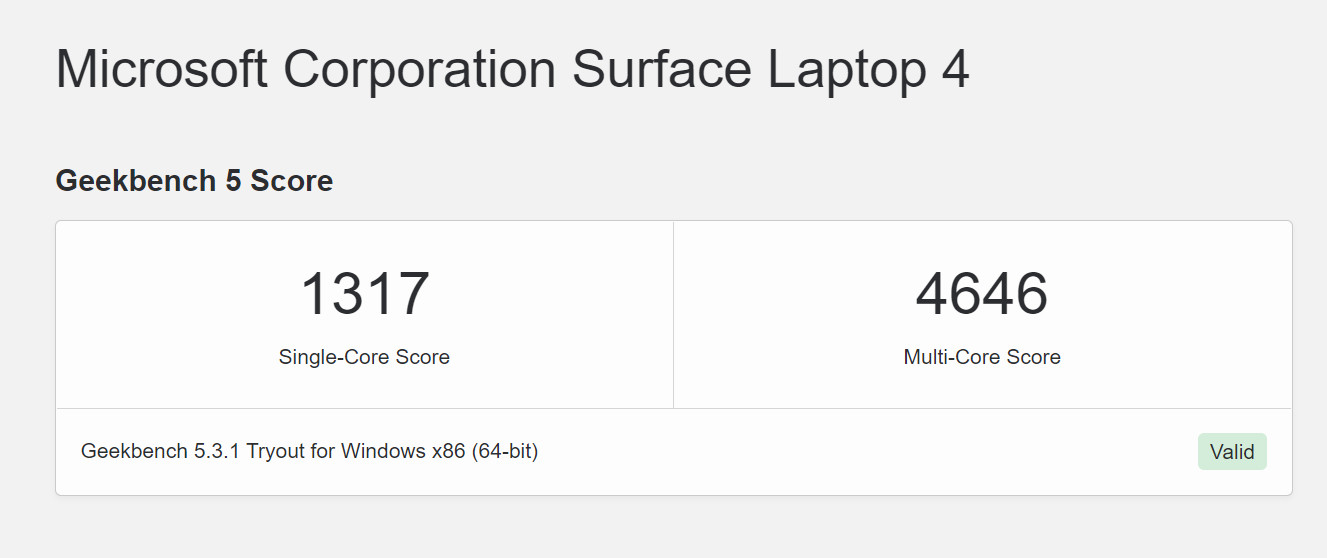
El cambio más notable para Surface Laptop 4 son sus nuevos conjuntos de chips. En esta generación, puede elegir entre una variante de Ryzen o Intel para tamaños de pantalla de 13,5 o 15 pulgadas; el modelo que tenemos aquí es el i5 de nivel medio con 8GB de RAM y 512GB de almacenamiento SSD.
En comparación con Surface Laptop 3, específicamente, la de 15 pulgadas, que tenía el procesador Ryzen, la nueva Laptop 4 ofrece un aumento de rendimiento muy necesario. Microsoft está impulsando aún más las variantes Ryzen de sus computadoras portátiles este año, y ambos tamaños de pantalla obtienen procesadores móviles de la serie Ryzen 4000 en lugar de ser exclusivos del modelo de 15 pulgadas como la generación anterior.
En el uso en el mundo real, obtendrá un rendimiento similar independientemente del procesador que elija. Sin embargo, debe tener en cuenta que Microsoft eligió los procesadores móviles Ryzen de la serie 4000 anterior en lugar de la serie 5000 más nueva, lo que significa que las variantes de Intel funcionarán ligeramente mejor. Las variantes de Intel también comienzan con un almacenamiento base más alto en 512 GB que las versiones de Ryzen, que comienzan en 256 GB. Independientemente, es bueno ver que el modelo base Surface Laptop finalmente tiene almacenamiento base utilizable en comparación con los dispositivos anteriores de 128GB.
Puede trabajar y jugar cómodamente en este dispositivo con poca o ninguna molestia, pero no espere hacer cargas de trabajo locas, como editar videos 4K o jugar juegos en configuraciones altas. Para juegos como Genshin Impact y Valorant, puede obtenerlo usando configuraciones medias; sin embargo, como una computadora portátil típica de su tamaño y delgadez, notará que los ventiladores se activan con bastante frecuencia.
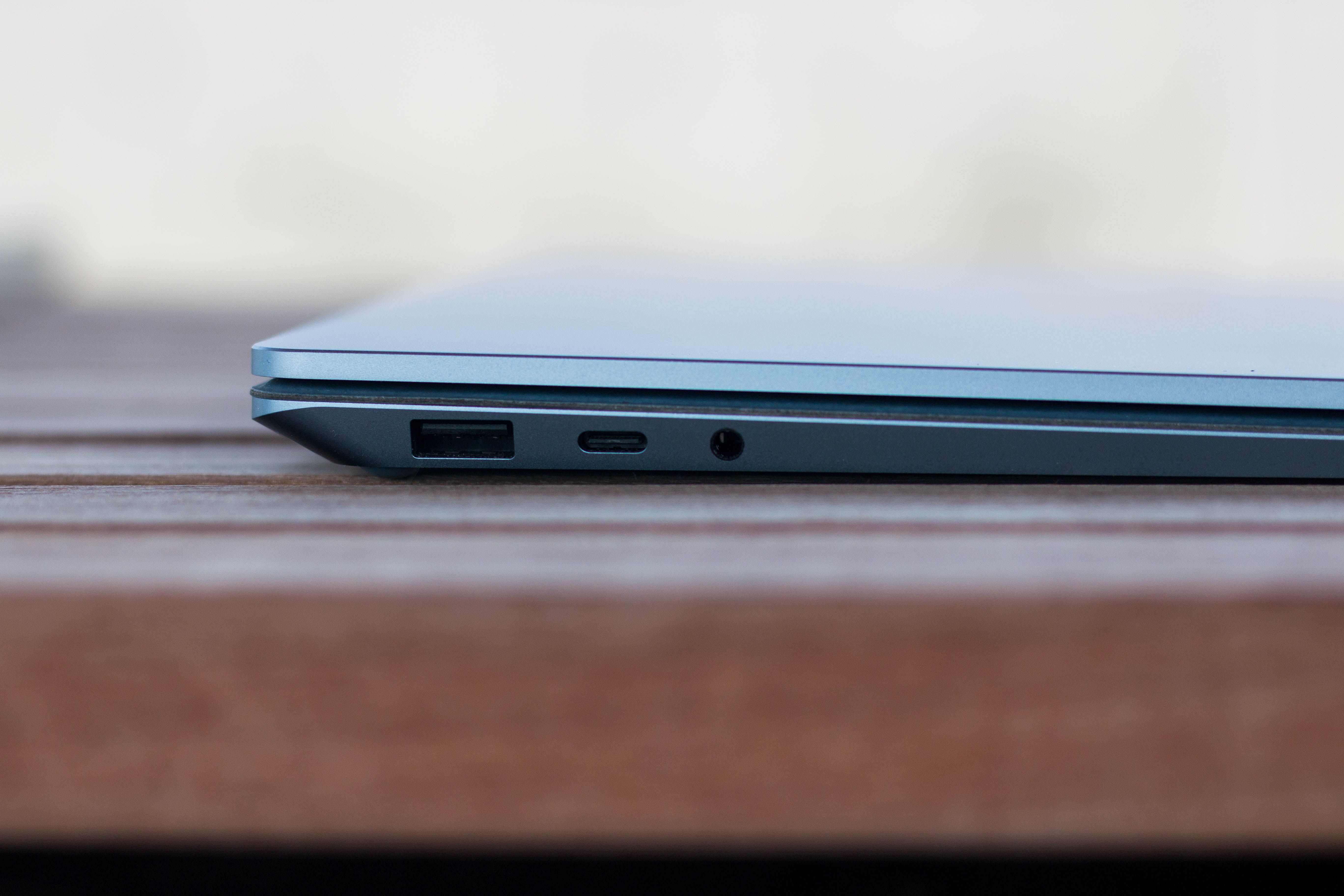
Surface Laptop comparte los mismos puertos que Surface Laptop 3, lo que significa que enfrentará las mismas limitaciones que antes. Obtendrá 1 USB-A, 1 USB-C, un conector para auriculares de 3,5 mm y el conector de superficie para cargar. No hay ranura para tarjeta SD y el puerto USB-C del dispositivo no es compatible con Thunderbolt 3, incluso para las variantes de Intel; esto significa que no hay compatibilidad con GPU externas.
Es seguro decir que Surface Laptop 4 prioriza la forma sobre la función, y para la gran mayoría de las personas, eso no es algo malo. Ciertamente, está obteniendo un mejor rendimiento en comparación con su predecesor, mientras mantiene una huella un poco más elegante.
Duración de la batería
La duración de la batería es donde brilla la Surface Laptop 4. La nueva Laptop 4 supera cómodamente a su predecesora en duración de la batería con un promedio de 8-9 horas de pantalla a tiempo con un uso moderado en comparación con las 5-6 horas de la Laptop 3.
La carga también es muy conveniente con Surface Connector, que se conecta magnéticamente al dispositivo y permite una mayor seguridad cuando se tropieza accidentalmente con el cable. El cargador incluido puede cargar la Laptop 4 con una carga rápida de 65 W, y el indicador LED de carga ofrece una manera fácil de verificar si su dispositivo se está cargando, incluso cuando la pantalla está apagada.
Características clave
Algunas otras mejoras menores realizadas en Surface Laptop 4 incluyen la compatibilidad con Dolby Atmos para el sistema de altavoces, que suena más claro y definido que la Laptop 3. Esto se nota cuando sube el volumen; Surface Laptop 4 siempre tiene menos distorsión a volúmenes altos en comparación con Laptop 3.
Microsoft también agregó nuevos micrófonos de estudio y una cámara HD mejorada, lo que hace que este dispositivo sea ideal para llamadas de Zoom y conferencias de audio. En el uso en el mundo real, tanto la Laptop 3 como la Laptop 4 suenan similares, pero estas mejoras se suman a una mejor consistencia en todos los ámbitos.
De lejos, la característica más práctica que regresa a Surface Laptop 4 es el encendido instantáneo y Windows Hello; estos dos funcionan juntos a la perfección para iniciar sesión en su dispositivo de forma rápida y segura, y se suma a una mejor experiencia.
¿Cómo se compara con la competencia?
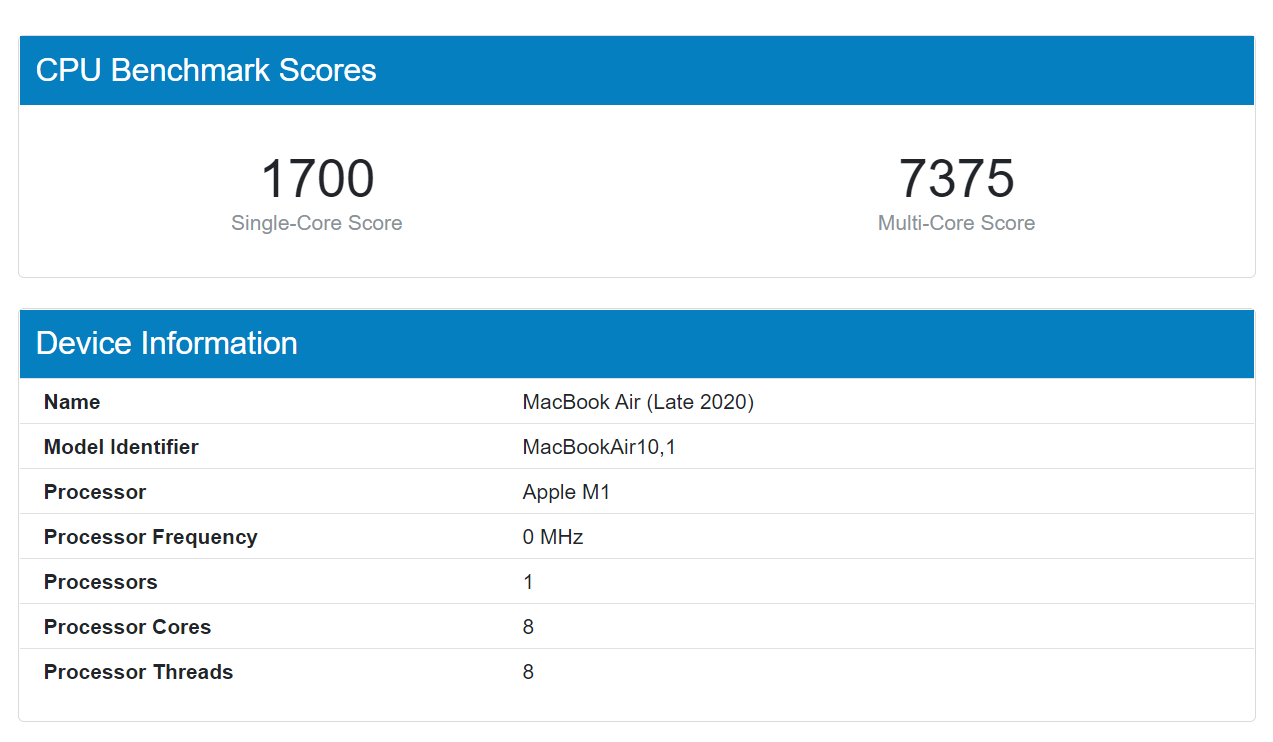
La principal competencia a la que se enfrenta esta computadora portátil es la MacBook Air de Apple de fines del año pasado. Apple hizo un trabajo excepcional con su procesador de silicio personalizado, y esto se destaca en el rendimiento revolucionario y la duración de la batería de su MacBook Air sin ventilador.
Sin lugar a dudas, obtendrá un rendimiento mucho mejor en la MacBook Air solo por el hardware y software increíblemente bien optimizados de Apple. El chip M1 supera a los chips Intel de undécima generación, así como a las variantes Ryzen de la Laptop 4. En términos de duración de la batería, la Surface Laptop 4 se acerca más a la Air, pero no se puede negar el rendimiento loco de Apple y las ganancias de batería aquí. Independientemente, Surface Laptop 4 brilla sobre Air en áreas que son importantes para usuarios específicos.
La pantalla de Surface Laptop 4 es una pantalla táctil, admite entrada de lápiz y tiene una relación de aspecto de oficina más óptima de 3: 2 en comparación con las 16:10 de Air, más centradas en los medios. También obtiene un puerto USB-A dedicado en la Laptop 4 en comparación con estar estrictamente restringido a USB-C en la MacBook de Apple. En general, aunque la MacBook Air M1 supera a la Surface Laptop 4 en términos de rendimiento, sigue obteniendo una computadora muy deseable con Surface Laptop 4.
¿Debería comprar Surface Laptop 4?
La nueva Surface Laptop 4 de Microsoft es claramente una actualización iterativa sobre su precursora de 2 años, pero las mejoras en el rendimiento, la duración de la batería y el conjunto de funciones lo convierten en una computadora portátil cómoda y recomendable para la gran mayoría de las personas.
Si eres alguien que tiene una carga de trabajo de ligera a media, ya sea para el trabajo o la escuela, y está buscando una experiencia de computadora portátil consistente y bien construida, sin duda podemos recomendarte Surface 4.
Proceso zombi. No todo el mundo ha oído hablar de esta palabra interesante pero aterradora relacionada con el sistema operativo Linux. En una computadora personal, los procesos zombie pueden no ser una amenaza para un usuario normal, pero cuando se trata de servidores Linux, estos procesos deben identificarse y detenerse.
Dichos procesos pueden causar problemas con la tabla de procesos de su sistema y, a su vez, alterar el correcto funcionamiento de su máquina. Por lo tanto, en este artículo, analizaremos los procesos zombie en detalle, junto con una guía completa sobre cómo encontrar y eliminar procesos zombie en una máquina Linux.
¿Qué son los procesos Zombie?
Pero antes de todo eso, es importante que sepas qué son realmente los procesos zombies. Estos no son más que procesos muertos y difuntos que ocupan espacio en la tabla de procesos del sistema. Un bloque de control de procesos o PCB es una estructura de datos que almacena detalles asociados con procesos individuales que se ejecutan en su sistema.
La tabla de procesos consta del ID del proceso, un enlace a la PCB y otra información útil relacionada con el proceso. Los procesos Zombie tienen sus propios ID de proceso e información de administración de memoria. Dado que el sistema operativo Linux tiene un número limitado de ID de proceso disponibles, otros procesos no pueden usar los PID hasta que se detenga el proceso zombie.
Aunque uno o dos procesos zombies no causarán interrupciones o problemas de rendimiento en su computadora, una gran cantidad de estos procesos pueden dañar el flujo de trabajo de su sistema al inundar la tabla de procesos y los recursos.
¿Qué causa los procesos zombies en Linux?
Para comprender la causa subyacente de un proceso zombi en detalle, tendrá que aprender cómo los procesos se inician y se detienen en Linux. El sistema operativo Linux monitorea todos los procesos y demonios en ejecución en una computadora. La tabla de procesos es una lista de estructuras que contiene todos los procesos que se están ejecutando actualmente en su máquina.
Cada entrada de proceso en la tabla de proceso consta de un enlace al bloque de control de proceso de ese proceso específico. La PCB almacena los detalles asociados con ese proceso en particular. Estos detalles incluyen:
Estado del proceso : el estado actual del proceso.
Número de proceso : un número único que se utiliza para identificar el proceso.
Contador de programa : contiene información relacionada con la siguiente instrucción
Registros : Lista de todos los registros de CPU utilizados por el proceso.
Abrir lista de archivos: archivos usados por el proceso
Información de programación de la CPU : contiene información asociada con el tiempo de la CPU y los recursos asignados al proceso.
Información sobre la gestión de la memoria : incluye detalles sobre la cantidad de memoria utilizada por el proceso.
Información de E / S : lista de dispositivos de entrada o salida utilizados por el proceso
Linux utiliza los siguientes estados de proceso para describir todos sus procesos.
R : proceso en ejecución
S : proceso de dormir
D : proceso de sueño ininterrumpido
T : proceso terminado
Z : proceso Zombie
Siempre que un proceso completa la tarea asignada, su estado de proceso se establece como Zombie o Z. Cada proceso tiene un proceso padre que llama a una familia de funciones llamadas wait () que espera el cambio de estado de un proceso. Por ejemplo, si el estado del proceso cambia de Running a Zombie , se activará el método wait () .
El método wait () generalmente elimina el bloque de control de proceso relacionado con ese proceso zombie y luego elimina la entrada de ese proceso de la tabla de procesos.
Pero a veces, debido al desarrollo deficiente de un programa, el proceso padre no llama a la función wait () . Y como resultado, el sistema no elimina la PCB del proceso zombie. La entrada de la tabla de procesos para ese proceso específico también permanece intacta.
Esto le otorga al proceso zombie una vida útil infinita. Dado que el sistema no puede detener el proceso, la entrada del proceso nunca se elimina y el PID nunca se libera.
El primer paso para eliminar los procesos zombie en su sistema es analizar qué proceso tiene el estado de proceso Zombie . Si bien no podrá eliminar estos procesos directamente porque el sistema ya los eliminó de la memoria, puede eliminar el proceso principal asociado con ellos.
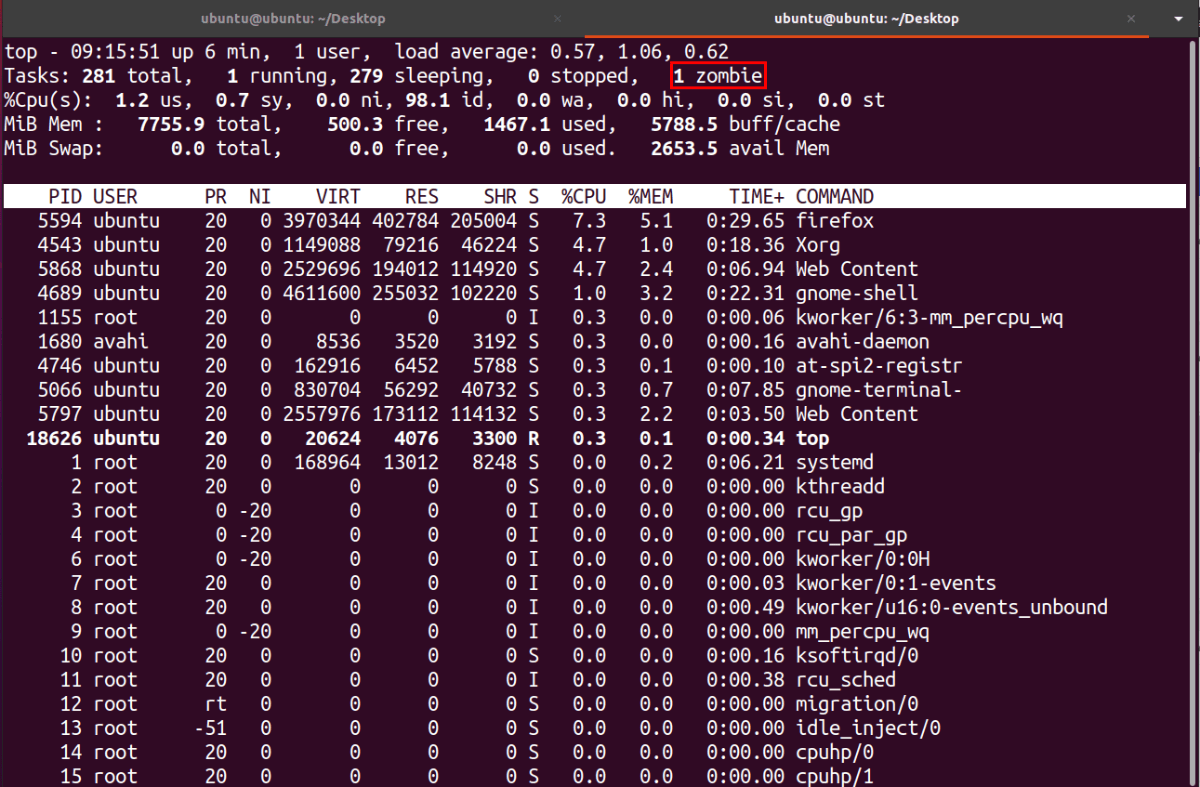
Primero, debe verificar si la tabla de procesos de su sistema tiene un proceso zombie. Puede hacerlo fácilmente usando el comando superior . Simplemente abra su terminal y escriba:
top
Verá una salida similar a esta. Observe el recuento de procesos zombies en la parte superior de la ventana de la terminal. Si la salida es cero, entonces no tiene nada de qué preocuparse.
Puede enumerar información relacionada con estos procesos zombies mediante la canalización del comando ps con egrep . Egrep es una extensión del comando grep en Linux que trata todos los patrones como una cadena de expresiones regulares extendida.
Escriba el siguiente comando para enumerar todos los procesos zombies:
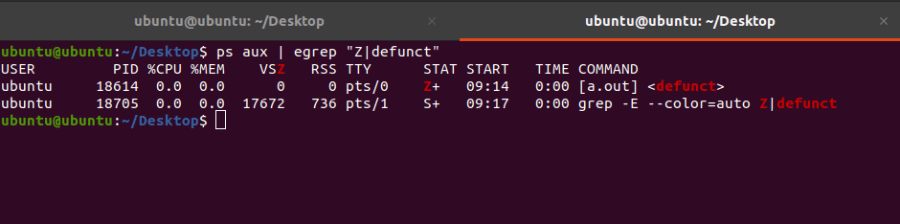
ps aux | egrep "Z|defunct"
El comando antes mencionado buscará líneas que contengan Z o desaparecidas en la salida generada por el comando ps. La salida consiste en una lista de los procesos zombis que se ejecutan en su sistema.
Matar procesos zombis usando el comando kill
Ahora que sabe qué procesos zombies están consumiendo los recursos de su sistema, es hora de eliminar estos procesos.
Si bien la forma más fácil de eliminar los procesos zombies es reiniciando su computadora, a veces esta no es una opción factible, especialmente si está administrando un servidor.
Para matar procesos zombies sin apagar su servidor, anote el ID de proceso de cualquier proceso zombi. De la sección anterior, podemos ver que el PID del proceso zombie era 18614. Luego, use este PID para encontrar el ID del proceso padre.
ps -o ppid= -p 18614
Producción:
18613
Verifique si existe el ID del proceso principal mediante el comando ps .
ps -e | grep 18613
Ahora que hemos confirmado la existencia del proceso padre, es hora de acabar con él. Pase la bandera -SIGKILL con el comando kill de la siguiente manera:
sudo kill -SIGKILL 18613
Una vez que haya eliminado el proceso principal, el sistema eliminará el proceso zombie y lo eliminará de la tabla de procesos automáticamente.
Administrar procesos de manera eficiente en Linux
Cada administrador de sistema debe priorizar los procesos de monitoreo que se ejecutan en una máquina Linux. Aunque los procesos zombie no son necesariamente dañinos para su sistema, pueden causar problemas de rendimiento si existen en un gran número.
Si eres un usuario principiante de Linux y no tienes idea de cómo el sistema operativo Linux gestiona los procesos, aprender primero qué son los procesos es un buen punto de partida.
Cuando se trata de software de diseño gráfico, hay una gran cantidad de opciones disponibles para los usuarios. Desafortunadamente, los programas más avanzados son de pago y la mayoría de los gratuitos no ofrecen casi el mismo nivel de usabilidad que las opciones de pago.
Sin embargo hay algunas excepciones. Esta lista contiene el mejor software de diseño gráfico gratuito para usuarios nuevos y avanzados.
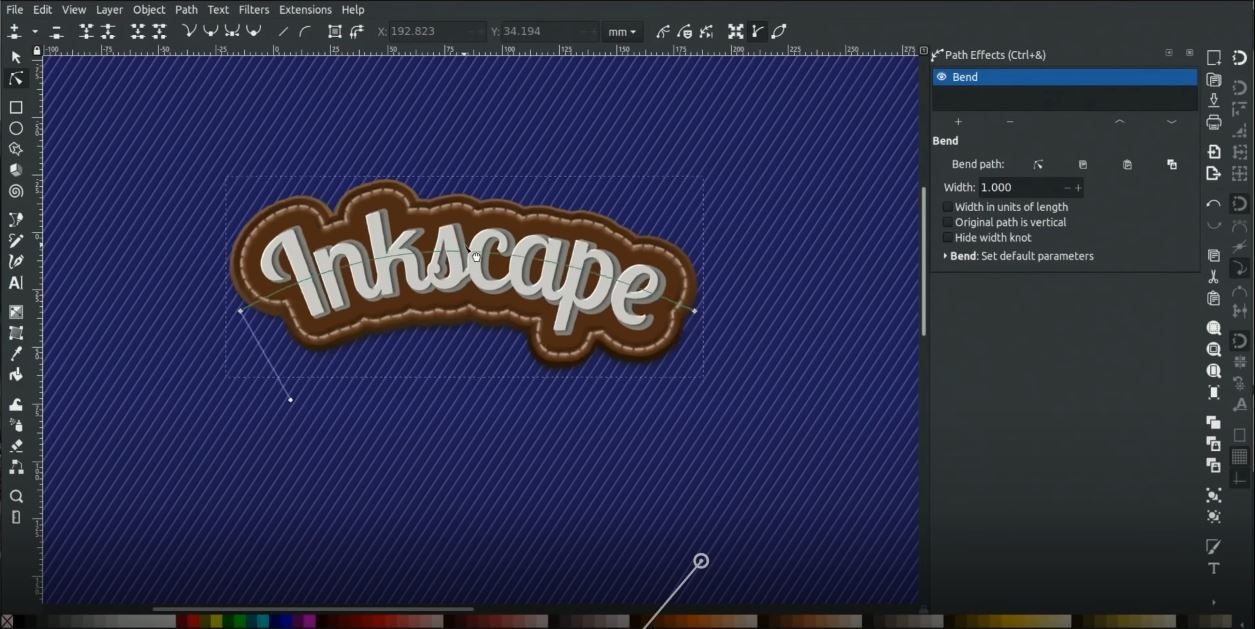
Inkscape es un software de diseño gráfico de código abierto que existe desde 2003. Aunque inicialmente estaba orientado a la creación de imágenes vectoriales, se ha vuelto más completo a lo largo de los años.
Contiene muchas de las mismas herramientas que uno esperaría en un software de diseño gráfico típico: una herramienta de lápiz, una herramienta de forma y una herramienta de transformación, entre otras. La disponibilidad de estas herramientas permite a los usuarios crear nuevos diseños y temas tal como lo harían en Adobe Illustrator.
Al ser de código abierto, muchos de los inconvenientes iniciales de Inkscape han sido resueltos por una comunidad activa. A pesar de esto, la experiencia del usuario es bastante lenta en comparación con las alternativas, y navegar por la interfaz de usuario puede ser un poco complicado para los nuevos usuarios.
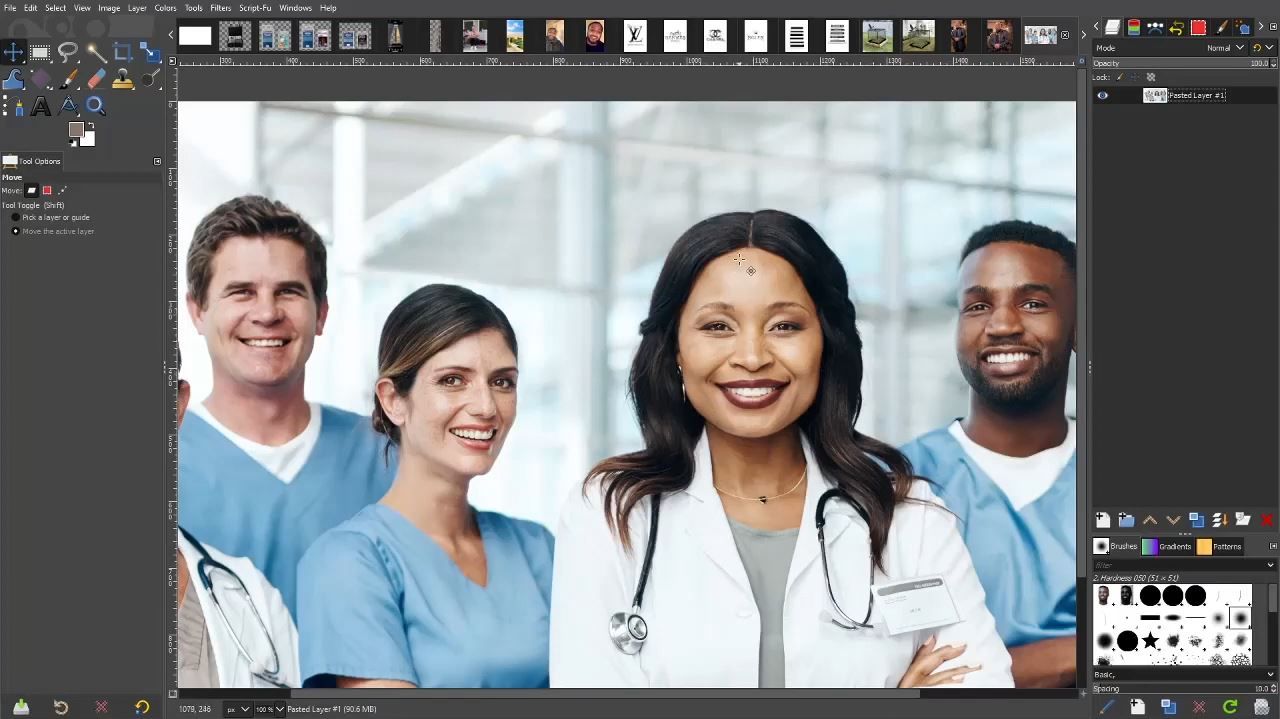
Gracias a su popularidad, la mayoría de los diseñadores han utilizado o al menos oído hablar de GIMP. Es uno de los programas de diseño gráfico gratuitos más ligeros y con más funciones que existen. También tiene una rica historia, ya que existe desde 1996.
GIMP es un buen lugar para comenzar para principiantes, ya que contiene una gran cantidad de complementos de corrección de imagen automática, así como una interfaz de usuario fácil de usar. No se perderá Photoshop mientras usa GIMP porque contiene una amplia variedad de herramientas de manipulación de imágenes, incluidas herramientas de pintura, selección y corrección de color.
Como beneficio adicional, GIMP tiene un administrador de archivos integrado similar a Adobe Bridge. Si bien GIMP tiene una enorme biblioteca de complementos disponibles, no es compatible con los complementos de Photoshop, lo que podría ser un revés para muchos usuarios.
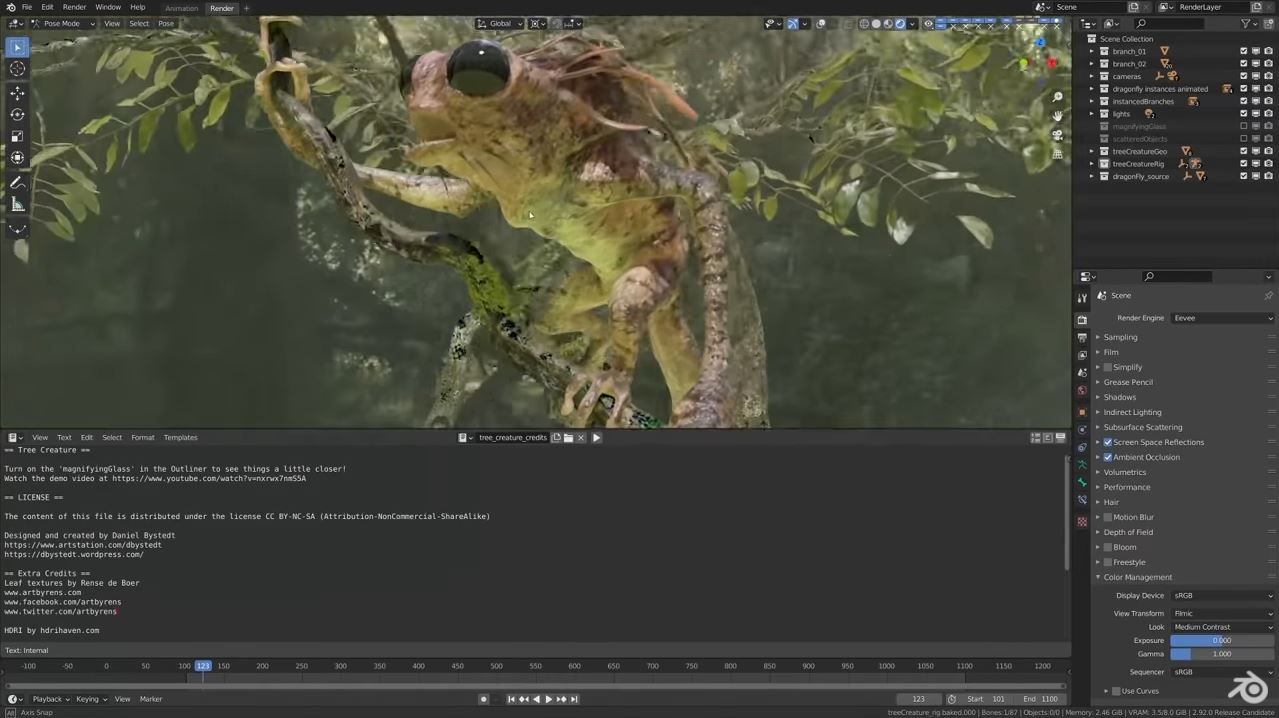
Blender siempre ha sido la opción preferida por muchos animadores y modeladores 3D. Esto no es sin una buena razón, ya que el software viene con un conjunto de herramientas avanzadas. Blender también es la herramienta de creación 3D de código abierto más grande.
Con Blender, puede hacer cualquier cosa, desde la creación de scripts de Python y el seguimiento de la ruta de producción de alta gama hasta la edición y el renderizado de videos. El software también contiene un modificador de piel y permite enmascaramiento. Para los usuarios avanzados, también están disponibles funciones como la cámara y el seguimiento de movimiento de objetos.
Debido a su amplia gama de herramientas, los nuevos usuarios pueden tardar algún tiempo en familiarizarse con su interfaz.
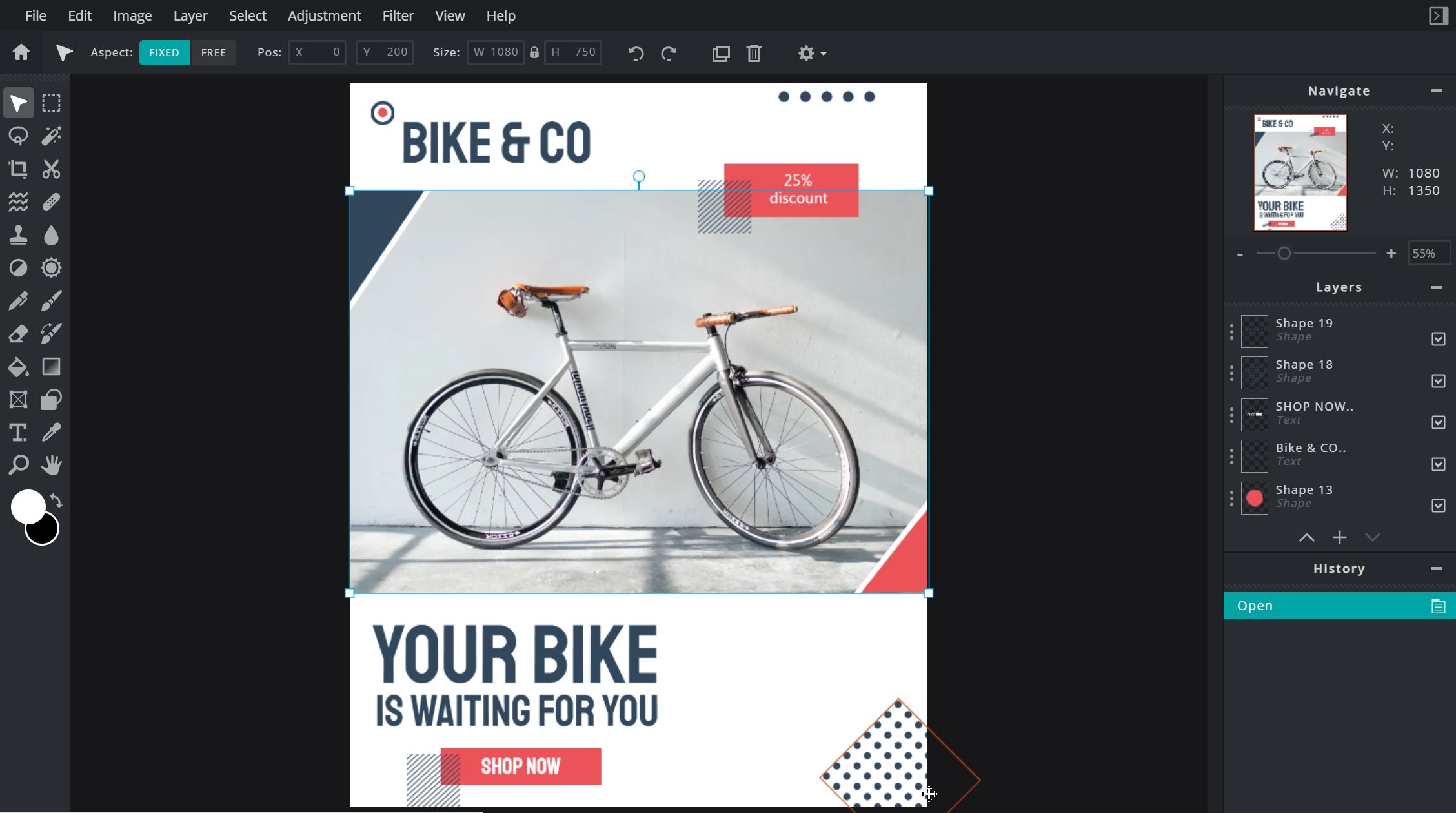
Pixlr es una de las herramientas de edición de imágenes más aptas para principiantes disponibles en Internet. La mejor parte es que los usuarios pueden ejecutarlo desde sus navegadores web.
Pixlr es ideal para usuarios que desean realizar ediciones rápidas y sencillas en sus imágenes. También contiene numerosos ajustes preestablecidos para mejorar las fotos con un solo clic. Una característica ingeniosa, llamada Pixlr BG, utiliza IA para eliminar automáticamente el fondo de las imágenes.
Pixlr viene en dos versiones: Pixlr E y Pixlr X. La primera ofrece un conjunto simplista de herramientas que se pueden utilizar para realizar ediciones básicas en sus imágenes, como recortar y agregar texto. Pixlr X, sin embargo, tiene una amplia gama de herramientas avanzadas similares al formato de Photoshop. Pixlr también tiene su propia aplicación para dispositivos Android e iOS.
Descargar: Pixlr para Android | iOS (compras gratuitas desde la aplicación disponibles)
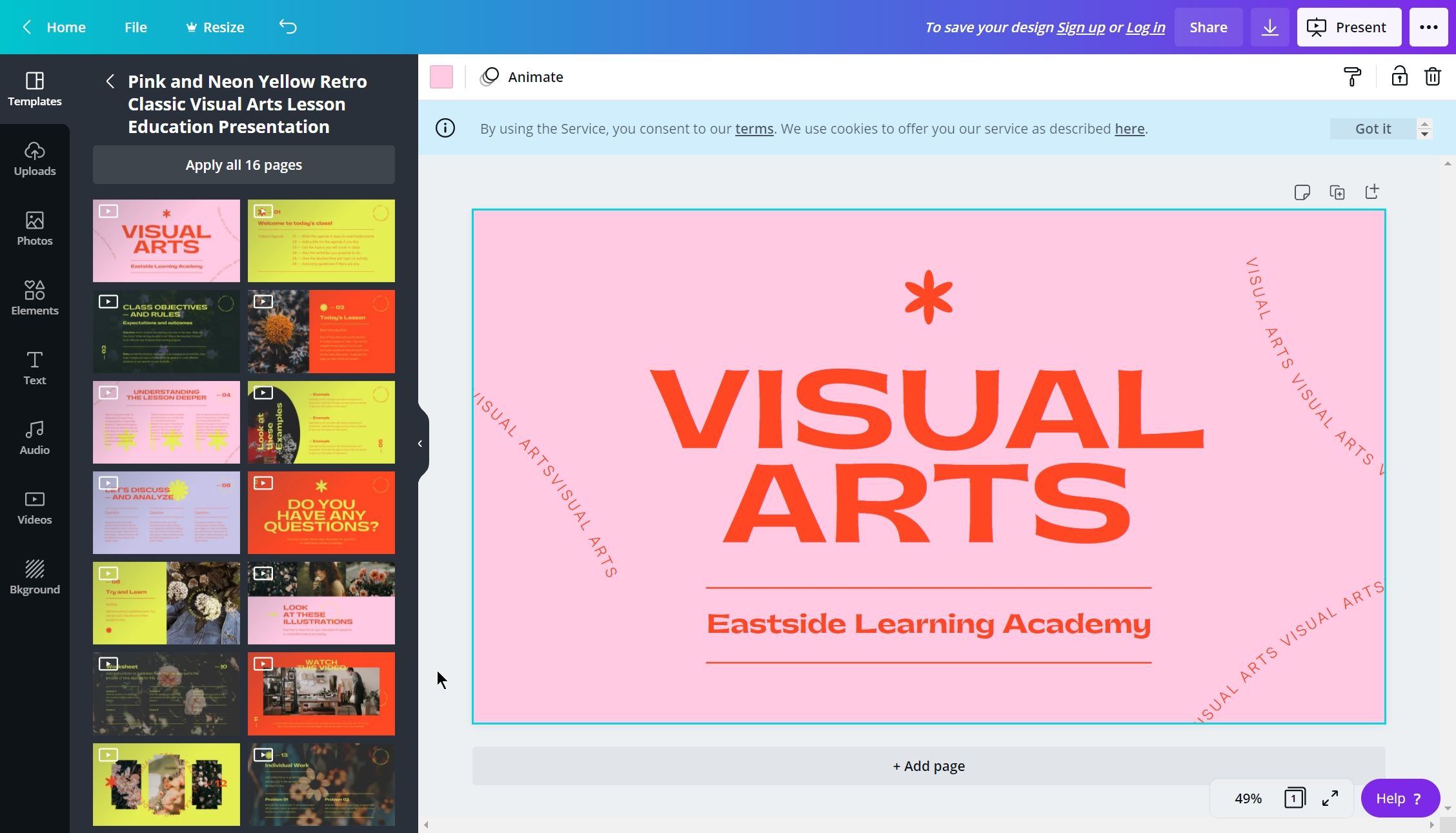
Canva es otra herramienta de diseño basada en web que ofrece a los usuarios una forma simplificada de diseñar y editar imágenes. La versión Pro de pago también ofrece funciones útiles, como la programación de redes sociales y el acceso a una biblioteca aún más grande de imágenes libres de derechos.
El enfoque aquí está en la facilidad de uso, ya que Canva usa principalmente el sistema de arrastrar y soltar. Aunque pueda parecer demasiado simplista, los usuarios aún pueden crear diseños impresionantes. Canva te permite crear folletos, presentaciones y editar imágenes existentes usando su editor de imágenes integrado.
El único inconveniente es que puede resultar demasiado simplista para usuarios avanzados. Además, solo se puede acceder a muchas funciones útiles en la versión paga de Canva.
Descargar: Canva para Android | iOS (gratis, suscripción disponible)
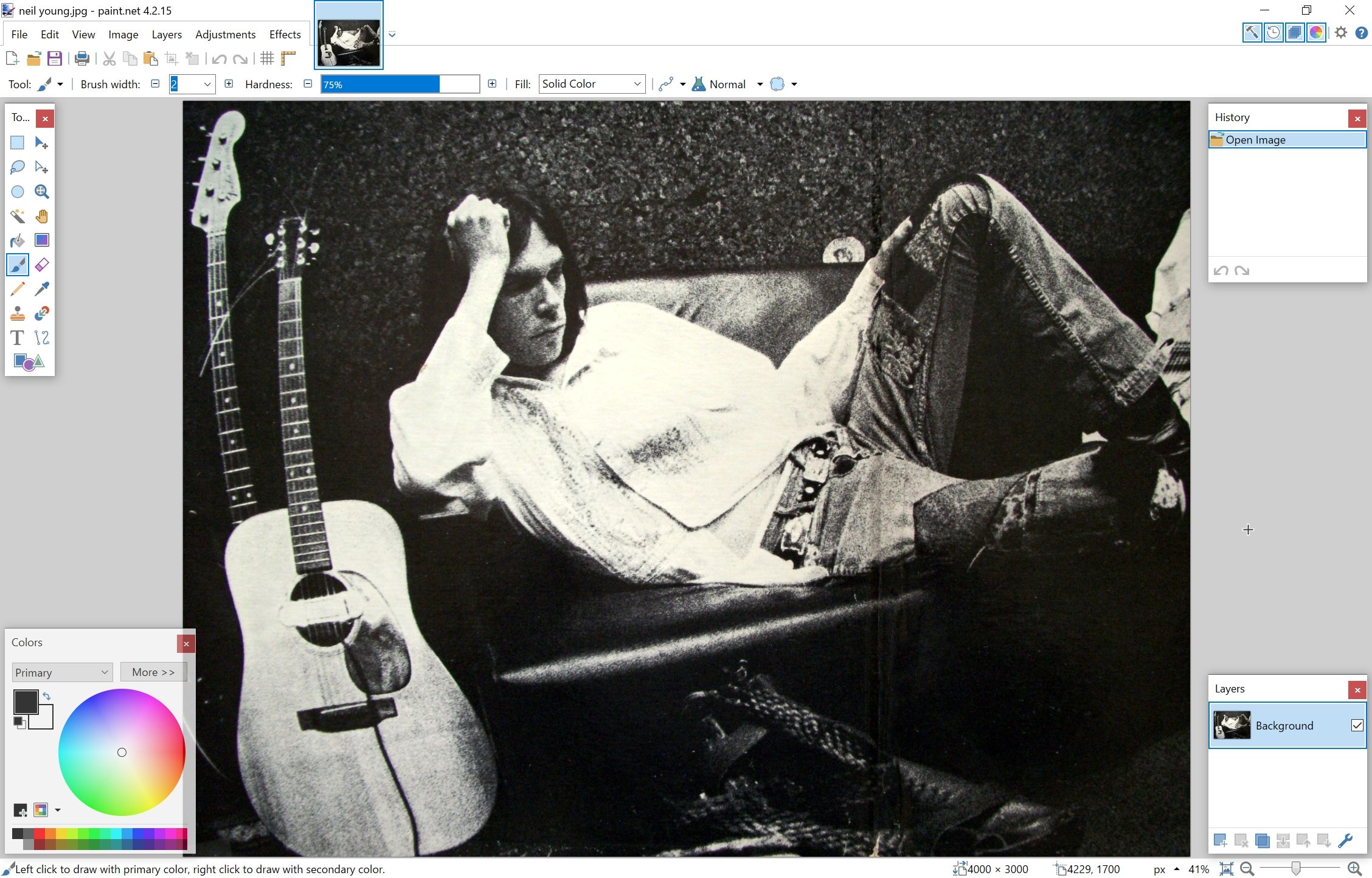
Paint.NET es un software de diseño gráfico fácil de usar y demuestra ser mucho más capaz que la versión predeterminada de Microsoft Paint en Windows.
Ofrece a los usuarios una interfaz similar a MS Paint, pero con mejores características y más funcionalidad. Los usuarios pueden realizar todas las tareas básicas de manipulación de imágenes utilizando Paint.NET. Además de esto, el software también admite múltiples capas para una edición de imágenes más avanzada.
Además, si posee una pantalla de DPI alto, no encontrará problemas, ya que el programa viene con excelentes características de escala.
Al final del día, se supone que Paint.NET reemplazará a MS Paint, pero no puede compararse con herramientas de diseño como Adobe Photoshop o Illustrator debido a su conjunto básico de herramientas de edición. Otro inconveniente es que Paint.NET solo está disponible para computadoras con Windows.
Estos software de diseño gráfico gratuitos ofrecen una gran funcionalidad
Como es evidente en esta lista, hay bastantes herramientas de diseño gráfico gratuitas que brindan una funcionalidad casi igual a sus contrapartes pagas. A pesar de esto, es mejor que los diseñadores gráficos más avanzados se ciñan a los programas pagos, simplemente por la variedad de herramientas que ofrecen.
Pero si tiene un presupuesto ajustado, GIMP o Blender son su mejor opción porque están dirigidos a diseñadores gráficos y animadores más experimentados.
Además, tenga en cuenta que la mayoría de los programas de diseño gráfico gratuitos disponibles en Internet están respaldados por donaciones. Como tal, es posible que desee intentar donar tanto o tan poco como sea posible, para que pueda mantener estos programas en funcionamiento.
Utilizamos cookies para asegurarnos de brindarle la mejor experiencia en nuestro sitio web. Si continúa utilizando este sitio, asumiremos que está satisfecho con él.