Si ha echado un vistazo de cerca a algunos de los iconos que usa Windows 10, probablemente haya notado que se parecen a algo del sitio web de Geocities de principios de los 2000. Sin embargo, Microsoft planea darles un nuevo cambio de imagen para llevar Windows 10 al año actual.
Nuevos iconos brillantes de Windows 10
Como se vio en Windows Latest , hay un montón de nuevos íconos de sistema que llegan a Windows 10. Estos íconos son solo una pequeña parte de una gran renovación de Windows 10, con nombre en código "Sun Valley".
Los nuevos íconos tienen un aspecto elegante y suave que los lleva a este lado del siglo XXI. En este momento, estos nuevos íconos están disponibles en las compilaciones de Insider, pero deberían llegar a su PC en breve.
Soplar el polvo de Windows 10
Hay muchas características modernas en Windows 10, pero también hay restos de sistemas operativos que han pasado hace mucho tiempo. Microsoft está ayudando a darle al navegador una apariencia nueva y fresca con algunos íconos nuevos, así que esté atento a ellos mientras Sun Valley se lanza a las PC en todas partes.
Si no puede esperar hasta entonces, ¿por qué no hace un cambio de imagen por su cuenta? Personalizar los íconos de Windows 10 es rápido y fácil y seguramente le dará a su PC una apariencia única.
El idioma es lo que define la identidad cultural y ayuda a preservar el patrimonio tradicional de las personas. Dado que las lenguas habladas por los pueblos indígenas están desapareciendo a un ritmo increíble, es fundamental protegerlos.
Con este objetivo en mente, Google ha lanzado una nueva herramienta de inteligencia artificial (IA) llamada Woolaroo. Es de código abierto y le permite explorar algunos de los idiomas en peligro de extinción.
Explore los idiomas indígenas a través de una herramienta de inteligencia artificial
En una publicación de blog sobre The Keyword , Google anunció el lanzamiento de Woolaroo: una herramienta en línea destinada a preservar los idiomas en peligro de extinción. La herramienta de inteligencia artificial utiliza el aprendizaje automático y el reconocimiento de imágenes para traducir fotos de objetos a un idioma en peligro previamente seleccionado.
Para saber cómo se llama un objeto en una de las lenguas indígenas, simplemente necesita tomarle una foto, y la herramienta detectará el objeto y automáticamente le dará la traducción y pronunciación correcta de la palabra.
La herramienta de IA incluye 10 idiomas en peligro de extinción: criollo de Luisiana, griego de Calabria, maorí, nawat, tamazight, siciliano, Yang Zhuang, Rapa Nui, yiddish y yugambeh.
El director ejecutivo del Museo Yugambeh, Rory O'Connor, está especialmente emocionado de presentar a Yugambeh en Woolaroo, ya que solo hay unos 100 hablantes activos de este idioma y está a punto de desaparecer.
Cómo utilizar la nueva herramienta Woolaroo de Google
Puedes acceder a la herramienta de aprendizaje de idiomas desde tu computadora o dispositivo móvil dirigiéndote a g.co/woolaroo . O puede descargar la aplicación Google Arts & Culture y abrir la herramienta Woolaroo desde allí. Está disponible tanto en iOS como en Android .
Entonces, para comenzar a explorar las lenguas indígenas, debe iniciar Woolaroo en cualquier dispositivo preferible. Entonces debes seguir estos pasos:
Toca Empecemos .
La herramienta le pedirá permiso para usar la cámara de su dispositivo. Toca Permitir para dar permiso.
Elija el idioma que habla en la parte superior de la pantalla.
Luego toque el idioma que le gustaría explorar. Cuando esté listo, toque Ir .
Apunta la cámara de tu dispositivo a cualquier objeto y toca el círculo blanco para tomar una foto.
La herramienta reconocerá el objeto y lo traducirá al idioma elegido. Toque el icono de sonido para ver cómo se pronuncia la palabra.
Galería de imágenes (3 imágenes)
Expandir
Expandir
Expandir
Imagen 1 de 3
Imagen 2 de 3
Imagen 3 de 3
Cómo ayudar a preservar las lenguas en peligro de extinción
Cualquiera puede contribuir a la base de datos de Woolaroo. Si conoce una palabra que no está incluida en la herramienta, puede agregarla usted mismo tocando el icono de signo de exclamación ubicado en la parte superior derecha de la pantalla de la herramienta.
El proceso le llevará solo uno o dos minutos, pero de esta manera, estará haciendo una contribución vital para ayudar a preservar la lengua indígena.
¿Quiere verificar la temperatura de su CPU para monitorear la salud de su computadora y evitar daños severos a los componentes? Quizás su sistema Linux se ha sobrecalentado y desea detectar qué unidad de hardware está causando el problema.
Este artículo explicará por qué es importante el monitoreo de la temperatura de la CPU y cómo verificar la temperatura de la CPU en una máquina Linux.
¿Por qué debería controlar la temperatura de mi CPU?
La CPU o la Unidad Central de Procesamiento es el componente principal de un sistema informático responsable de procesar los datos. La temperatura de la CPU depende únicamente de los procesos y aplicaciones que se ejecutan en su sistema operativo. El sobrecalentamiento, en general, puede provocar inestabilidad y paradas inesperadas.
Si no se le presta suficiente atención, una CPU sobrecalentada puede causar daños permanentes en el sistema de su computadora, obligándolo a cambiar componentes específicos o reemplazar toda la computadora.
Cómo verificar la temperatura de la CPU en Linux
Varias aplicaciones están disponibles en un sistema Linux que muestran detalles intrincados de la CPU. Podrá verificar la temperatura de su CPU usando tales utilidades.
Obtener información de hardware mediante miradas
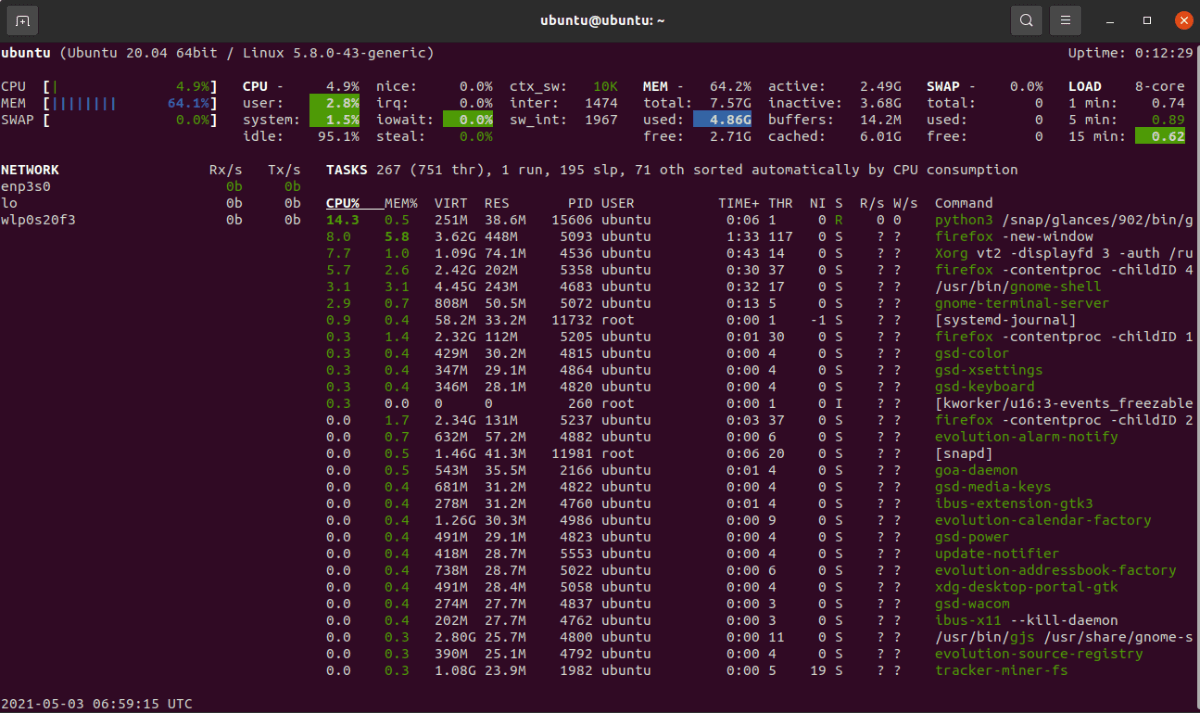
Glances es una herramienta de monitoreo de sistemas en tiempo real multiplataforma escrita en el lenguaje Python. Esta aplicación proporciona información utilizando la biblioteca psutil en Linux. Además de los datos relacionados con la CPU, también puede verificar el promedio de carga, la memoria, las interfaces de red, las E / S de disco, el sistema de archivos y los procesos.
Puede instalar Glances en su máquina Linux usando curl o wget :
El script de instalación automática no admite algunas distribuciones específicas como Manjaro Linux. Afortunadamente, Glances también está disponible como un paquete instantáneo en SnapStore.
sudo snap install glances
Después de instalar el paquete, inicie la utilidad escribiendo miradas en el terminal de su sistema.
Glances comenzará a mostrar información relacionada con el sistema en tiempo real. Presione la tecla S en su teclado para alternar los detalles del sensor.
Análisis de la información del sensor mediante la utilidad de sensores
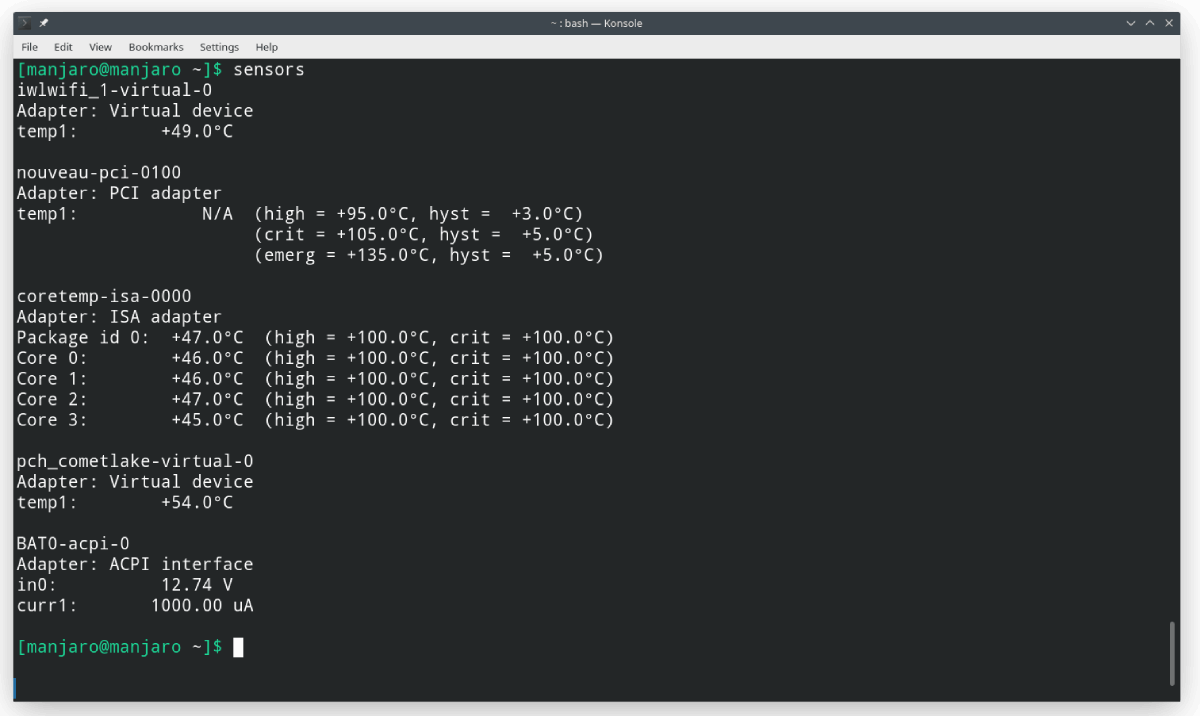
Otra herramienta para obtener la temperatura de la CPU en Linux son los sensores . Sensores es una utilidad de línea de comandos que muestra las lecturas del chip del sensor en tiempo real. Si bien algunas distribuciones como Ubuntu se envían con sensores preinstalados, también se puede instalar en otras distribuciones utilizando el administrador de paquetes predeterminado.
En distribuciones basadas en Debian:
sudo apt-get install lm-sensors
Para instalar sensores en distribuciones basadas en Arch:
sudo pacman -S lm_sensors
En distribuciones de Fedora y RPM:
sudo dnf install lm_sensors
Una vez que el paquete esté instalado, ejecute el siguiente comando para detectar chips sensores presentes en su sistema.
sudo sensors-detect
Ejecute la aplicación escribiendo sensores en la terminal de su sistema. Obtendrá información de hardware sobre la temperatura de la CPU de su computadora.
Como su nombre indica, HardInfo es una sencilla utilidad de Linux que se utiliza para recopilar información de hardware, incluida la temperatura de la CPU.
Puede instalar HardInfo en sistemas operativos basados en Debian usando apt :
sudo apt install hardinfo
En distribuciones basadas en Arch:
sudo pacman -S hardinfo
Para instalar en Fedora y RPM:
sudo dnf install hardinfo
Después de instalar el paquete, puede ver la información del hardware usando el siguiente comando.
hardinfo -rma devices.so
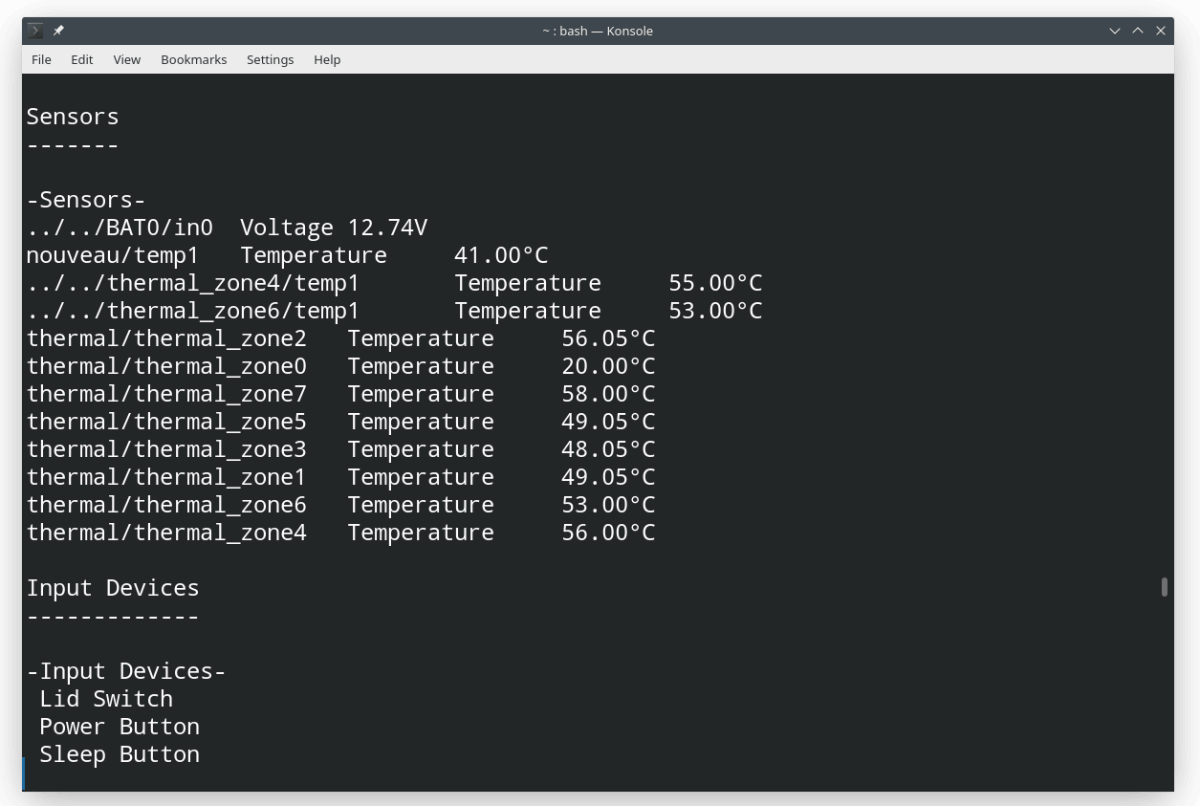
En la salida, desplácese hacia abajo hasta la sección Sensores para obtener información completa sobre la temperatura de la CPU.
HardInfo también está disponible como una aplicación GUI. Para iniciar la aplicación GUI, vaya al menú Aplicaciones y haga clic en el icono de HardInfo .
Alternativamente, puede escribir hardinfo en la terminal para iniciar la aplicación.
Obtenga información de la CPU con i7z
Si su computadora funciona con un procesador Intel, entonces i7z es probablemente la mejor utilidad de línea de comandos para obtener información relacionada con la temperatura de su sistema.
Puede instalar fácilmente i7z en Debian usando apt .
sudo apt install i7z
En Fedora y RPM:
sudo dnf install i7z
Para instalar i7z en distribuciones de Linux basadas en Arch:
sudo pacman -S i7z
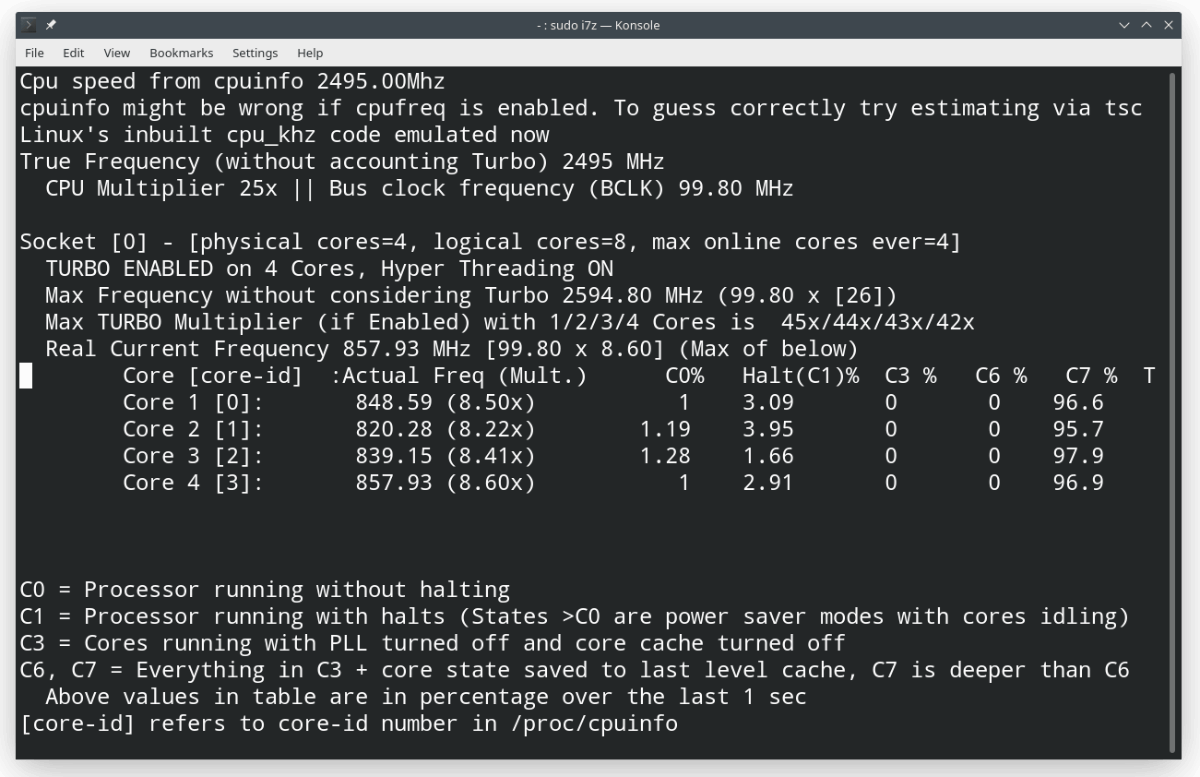
En el terminal de su sistema, escriba sudo i7z y presione Entrar para iniciar la utilidad. Se mostrará información detallada de la CPU, incluida la temperatura, el número de núcleos, la frecuencia, etc.
Aumento de la vida útil de su máquina Linux
Mantener una temperatura de CPU adecuada puede tener un efecto positivo en la salud de su sistema. Muchas veces, el sobrecalentamiento puede incluso provocar un incendio y una explosión en su gabinete, sin mencionar el daño causado a los componentes en el proceso.
Puede evitar el sobrecalentamiento de su sistema hasta cierto punto. Pero a la larga, tener un sistema de refrigeración y ventilación adecuados es la opción más adecuada.
Restablecer un teléfono Android no es una tarea difícil, pero requiere un enfoque estratégico. De vez en cuando, por varias razones, es posible que deba hacer esto. La próxima vez que esté en ese lugar, debe conocer las formas de restablecer su teléfono Android.
A continuación, lo guiaremos a través de todo lo que debe saber para restablecer de fábrica cualquier teléfono Android.
Por qué es posible que desee restablecer los valores de fábrica de su teléfono Android
El restablecimiento de fábrica borra todos sus datos y cuentas, lo que hace que su teléfono vuelva a su estado original.
Puede decidir restablecer su teléfono Android por una variedad de razones. Uno es comenzar de nuevo. Después de meses o años de uso constante, una actualización puede mejorar el rendimiento si su teléfono se atasca. El restablecimiento también puede ser su última esperanza para solucionar problemas persistentes con su teléfono, como la congelación.
Otra razón para reiniciar es cuando planeas regalar o vender tu teléfono. En este caso, no desea que la otra persona vea sus datos personales o acceda a su cuenta de Google. Finalmente, es posible que desee restablecer su teléfono de fábrica si no puede desbloquearlo.
Qué hacer antes de restablecer los valores de fábrica de su teléfono
Antes de formatear su teléfono, primero debe completar algunos pasos para obtener mejores resultados.
Comience haciendo una copia de seguridad de su dispositivo Android , para asegurarse de que todo su dispositivo esté sano y salvo para su posterior recuperación. Haga una copia de seguridad de todo lo importante como documentos, medios, contactos, mensajes de texto e incluso chats para aplicaciones como WhatsApp si no almacena sus mensajes en la nube.
A continuación, asegúrese de que su dispositivo tenga suficiente energía. Google recomienda cargar su teléfono y mantenerlo conectado durante el proceso para evitar contratiempos.
Cómo restablecer los valores de fábrica de Android a través de la configuración
Si puede acceder a su teléfono de forma normal, usar la aplicación Configuración es la forma más fácil de restablecerlo. He aquí cómo hacer esto:
Abre la aplicación de configuración de tu teléfono.
Vaya a Sistema> Restablecer opciones . Tenga en cuenta que la redacción puede variar según su dispositivo. Si no puede encontrar la opción, busque restablecer para encontrarla.
En la página de restablecimiento de fábrica, verá un par de opciones de restablecimiento, como Restablecer preferencias de la aplicación . Aquí, seleccione Borrar todos los datos (restablecimiento de fábrica) .
Verá una lista de todo el contenido que se verá afectado por el reinicio completo.
Toque el botón Borrar todos los datos .
Ingrese su PIN o contraseña para confirmar. Esto solo aparecerá si ha configurado un método de autenticación para desbloquear su dispositivo.
Seleccione Continuar .
Toque Borrar todos los datos para iniciar el proceso.
Galería de imágenes (3 imágenes)
Expandir
Expandir
Expandir
Imagen 1 de 3
Imagen 2 de 3
Imagen 3 de 3
Cómo restablecer los valores de fábrica de Android a través del modo de recuperación
También puede restablecer Android a través del modo de recuperación. Esto es adecuado si su dispositivo no puede iniciarse debido a un problema de software. Pero antes de continuar con este método, debe tener cuidado con dos puntos.
Si restablece de fábrica su teléfono Android a través del modo de recuperación, aún tendrá que iniciar sesión en la cuenta de Google vinculada después del restablecimiento. Esto está en línea con la Protección de restablecimiento de fábrica (FRP) de Google , un protocolo de seguridad disponible en Android a partir de Android 5 Lollipop.
Dado que FRP está disponible en la mayoría de los dispositivos, es importante conocer las credenciales de su cuenta de Google antes de restablecer de esta manera.
El procedimiento para restablecer su teléfono Android específico con el modo de recuperación puede variar. Si los pasos a continuación no funcionan, asegúrese de verificar el proceso de su dispositivo en el sitio web del fabricante.
Con eso en mente, aquí se explica cómo restablecer los valores de fábrica de Android a través del modo de recuperación:
Apague su dispositivo.
Mantén presionados los botones de subir volumen y encendido simultáneamente. Esto omitirá el proceso de inicio habitual y llevará su teléfono directamente al modo de recuperación.
A continuación, verá una pantalla con una advertencia de Sin comando . Para ir a la página de configuración de recuperación de Android, mantenga presionados los botones de subir volumen y encendido simultáneamente.
Use el botón para bajar el volumen para navegar por el menú de recuperación de Android hasta que se resalte Borrar datos / restablecimiento de fábrica .
Pulse el botón de encendido para seleccionar borrar datos o restablecimiento / fábrica.
Seleccione Restablecer datos de fábrica y pulse el botón de encendido de nuevo para confirmar.
Una vez que su teléfono complete el proceso de limpieza, verá un mensaje de Eliminación de datos completa en la parte inferior de la pantalla de recuperación.
Seleccione Reiniciar el sistema ahora, a continuación, pulse el botón de encendido para confirmar.
Su teléfono se iniciará normalmente, saludándolo con la pantalla de configuración habitual.
Galería de imágenes (3 imágenes)
Expandir
Expandir
Expandir
Imagen 1 de 3
Imagen 2 de 3
Imagen 3 de 3
Cómo restablecer los valores de fábrica de Android a través de Find My Device
Si su teléfono Android ha sido robado, aún puede borrarlo de forma remota utilizando el servicio Buscar mi dispositivo de Google. También puede usar Buscar mi dispositivo para bloquear su dispositivo perdido o robado de forma remota. Pero hay algunas advertencias que debe saber si usa este método para restablecer su teléfono:
Su teléfono Android debe estar encendido, vinculado a una cuenta de Google y visible en Google Play.
Su dispositivo debe estar conectado a Internet.
Para restablecer de fábrica su teléfono Android de forma remota:
Vaya a android.com/find e inicie sesión en su cuenta de Google. Asegúrese de que la cuenta de Google vinculada a su teléfono sea la que usa, si tiene varias cuentas.
Seleccione el teléfono que desea restablecer de fábrica desde la parte superior, si tiene más de un dispositivo vinculado.
Toque Borrar dispositivo .
Verá varias advertencias sobre cómo restablecer su dispositivo.
Toque Borrar dispositivo para continuar.
Confirme la contraseña de su cuenta de Google si se le solicita.
El servicio de Google se pondrá en contacto con su dispositivo. Si está en línea, el teléfono comenzará a borrar datos de inmediato. En caso de que no se pueda encontrar su dispositivo o no esté en línea, se borrará la próxima vez que se conecte a Internet.
Galería de imágenes (2 imágenes)
Expandir
Expandir
Imagen 1 de 2
Imagen 2 de 2
Restablecimiento de fábrica de su teléfono Android fácilmente
Además de estos métodos más comunes, existen otras formas de restablecer su teléfono Android. Los usuarios avanzados pueden probar ADB, y algún software de PC de terceros puede ayudar si necesita otra opción por alguna razón.
Pero con los métodos anteriores, no debería necesitar buscar más la próxima vez que necesite darle a su teléfono Android un nuevo comienzo. Recuerde: primero debe hacer una copia de seguridad de sus datos personales, ya que no podrá recuperarlos fácilmente más tarde.
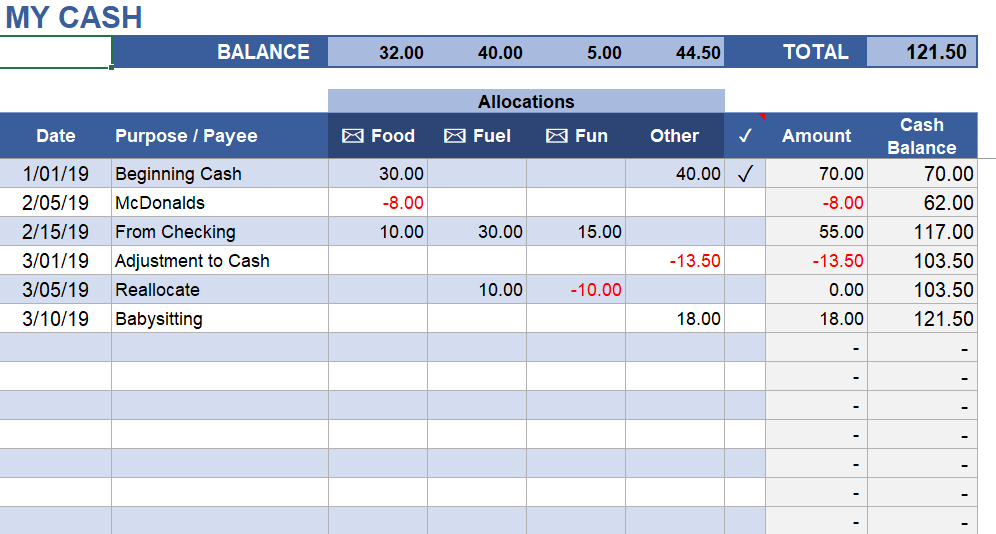
Cuando tiene una hipoteca, hijos, el pago de un automóvil y otros gastos de los que hacer un seguimiento, es difícil equilibrar el presupuesto y evitar gastar de más . Necesita un nivel de conciencia financiera que quizás ni siquiera Paul Krugman posea. O simplemente puede iniciar Excel.
Esta hoja de cálculo de finanzas para el hogar puede hacer que incluso el software You Need A Budget funcione por su dinero. Le permite crear un presupuesto anual para hacer proyecciones sobre ingresos y gastos mientras se ocupa de los gastos variables y los cambios en los ingresos.
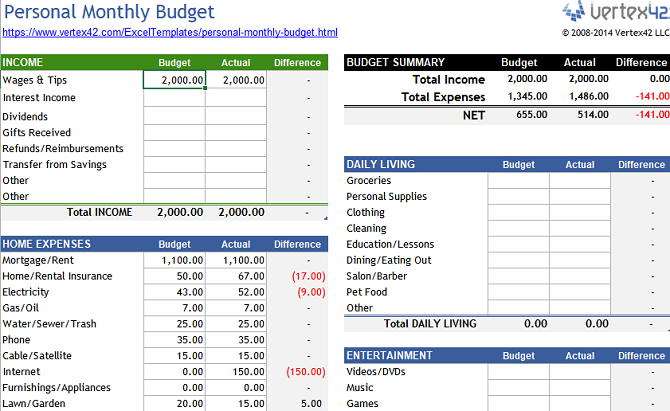
Si no tiene familia y desea tomar el control de sus finanzas, le recomendamos que consulte esta hoja de cálculo de presupuesto mensual personal.
Este rastreador de gastos personales para Excel le permite crear un presupuesto solo para usted y luego compararlo con lo que gasta. Hay campos para los gastos diarios, así como para el entretenimiento y los gastos discrecionales. También es fácil de usar.
La hoja de cálculo solo ocupa una página y se puede imprimir en una hoja de papel en orientación vertical.
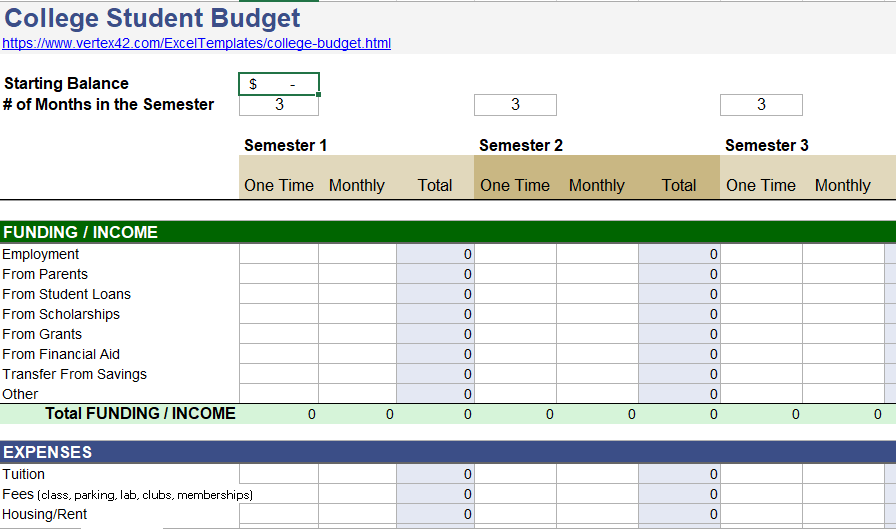
La transición a la universidad es difícil. Estás lejos de tus padres por primera vez y tienes que lidiar con todo lo que hicieron por ti de antemano: lavar, cocinar y limpiar.
Debes prestar atención a tus finanzas y evitar sobregiros y tarjetas de crédito. ¿Cuál es la mejor forma de hacerlo? Con esta hoja de cálculo de presupuesto universitario, por supuesto.
Esto le permite planificar el costo de estudiar durante meses, semestres y años. Le ayudará a mantener un saldo positivo en su cuenta bancaria.
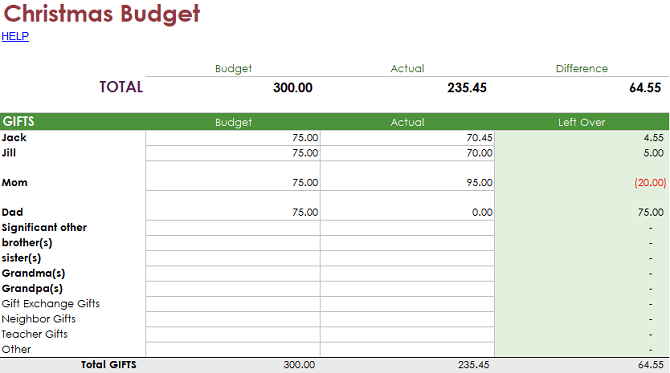
Es la época más maravillosa del año, como dice la canción. La Navidad es también una de las épocas más caras del año, cuando las familias hurgan en sus bolsillos para comprar regalos extravagantes.
Pero no tiene por qué ser así. Esta hoja de cálculo le permite establecer un presupuesto total, asignarlo persona por persona y utilizarlo como guía para su estrategia de compra de regalos.
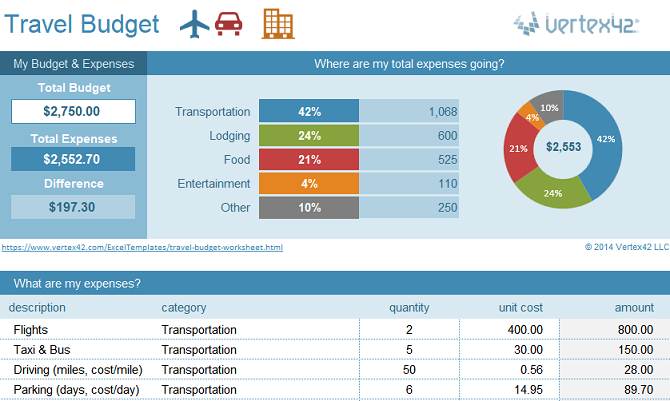
Si le encanta viajar, debe ser meticuloso al planificar sus costos.
Con esta hermosa hoja de trabajo de presupuesto de viaje, es fácil. La hoja de cálculo le permite establecer un presupuesto total, restar alojamiento y transporte, y luego tener en cuenta los gastos discrecionales.
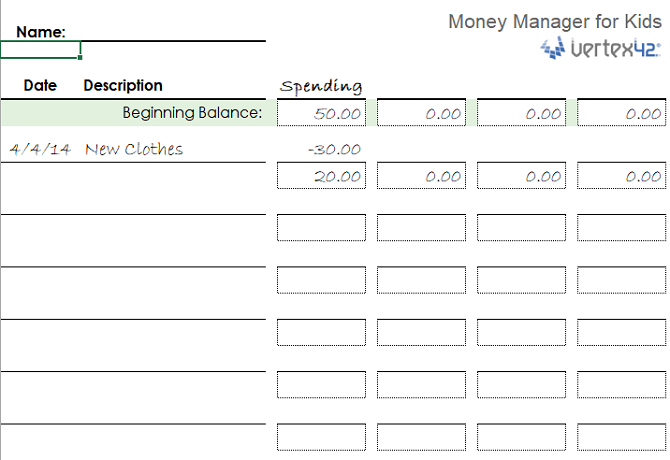
Muchos padres dan una mesada a sus hijos. Es una excelente manera para que aprendan sobre el valor inherente del dinero y compren las cosas que desean. También es una excelente manera de enseñarles sobre cómo hacer un presupuesto y ahorrar.
Entonces, ¿por qué no permitirles también visualizar su progreso con este administrador de dinero para niños? Es una plantilla de presupuesto pero empaquetada para atraer a las mentes jóvenes.
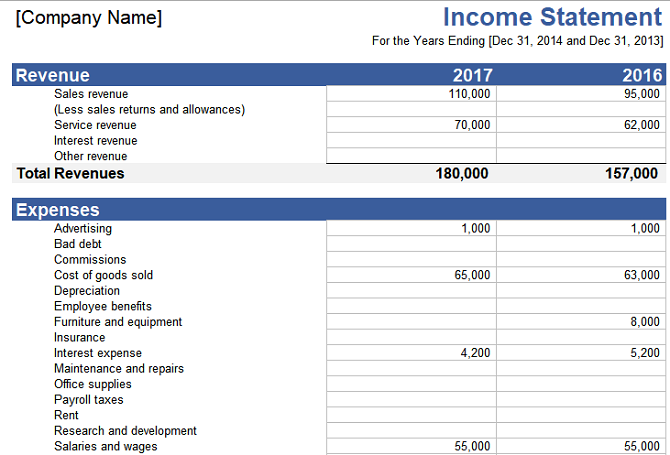
Una declaración de ingresos es un documento que declara cuánto ganó y cuánto gastó. Se utilizan tanto en empresas como en hogares para dar una idea de la salud financiera.
Esta hoja de cálculo está diseñada para propietarios de pequeñas empresas. Le permite tomar el control completo y meticuloso de las finanzas de su empresa.
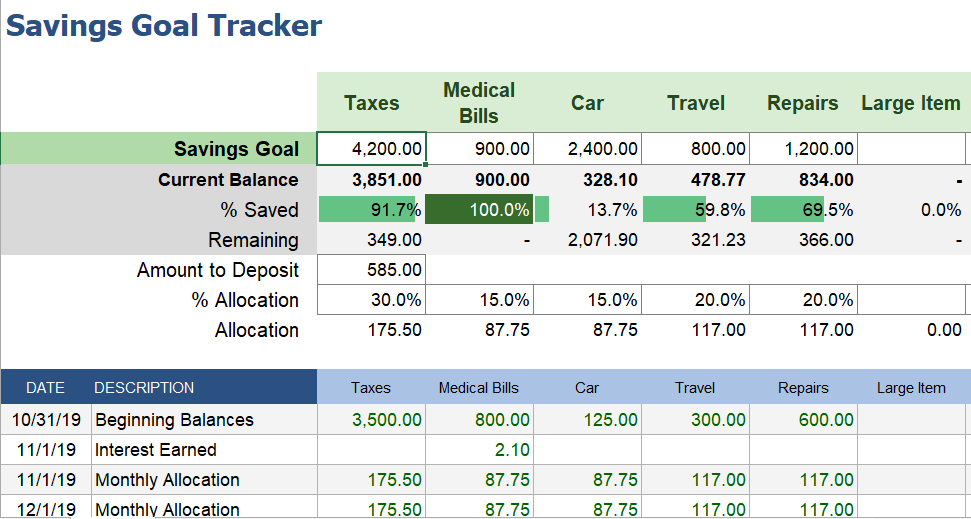
Ahorrar dinero es difícil. Especialmente cuando no tienes un objetivo sólido, que no sea "tener ahorros". Y seamos realistas, hay muchas cosas brillantes a la venta, que pueden sacar fácilmente su dinero de su billetera.
Como tratas con esto? Visualizando sus objetivos y registrando su progreso hacia ellos. ¿Y qué mejor manera de hacerlo que con esta hoja de cálculo de ahorros?
Para obtener ayuda adicional para ahorrar dinero y reducir gastos, eche un vistazo a estas útiles aplicaciones y sitios .
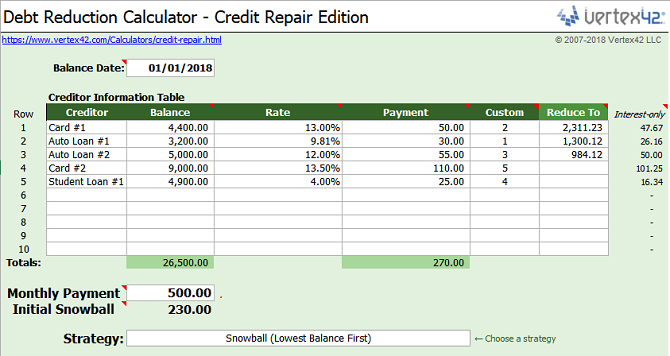
Los tiempos son duros. Mucha gente está luchando. Es posible que no puedan hacer los pagos de su automóvil y tarjetas de crédito a tiempo, y es posible que descubran que su crédito se ha visto gravemente dañado.
Pero puedes hacer algo al respecto. Reparar el crédito de uno no solo es posible, sino que también es relativamente indoloro. Con esta hoja de cálculo, puede trabajar para rehabilitarse ante los ojos de las agencias de informes crediticios.
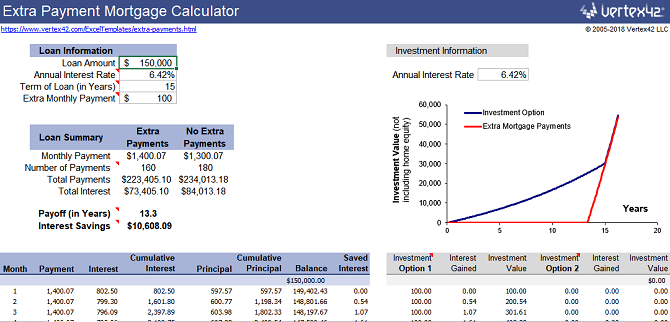
Las hipotecas son un poco como los huéspedes de una casa. Cuanto antes te deshagas de ellos, mejor. La mejor y más rápida forma de deshacerse de una hipoteca es realizar pagos adicionales.
Entonces, ¿por qué no echa un vistazo a esta calculadora de pago adicional, que puede mostrarle los beneficios de un interés reducido cuando paga su hipoteca en cantidades adicionales? ¡Brillante!
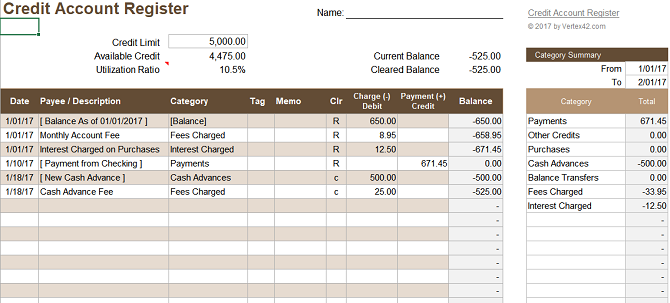
Mucha gente gasta todos sus gastos con una tarjeta de crédito. Si cancela su saldo en su totalidad cada mes, en realidad es una gran estrategia. Verá tiempos de resolución más rápidos si alguien roba dinero de su cuenta, y puede acumular miles de puntos que puede gastar en obsequios gratuitos como habitaciones de hotel y vuelos.
Para asegurarse de tener una idea clara de cuánto dinero está gastando en crédito, utilice esta plantilla de registro de cuenta de crédito.
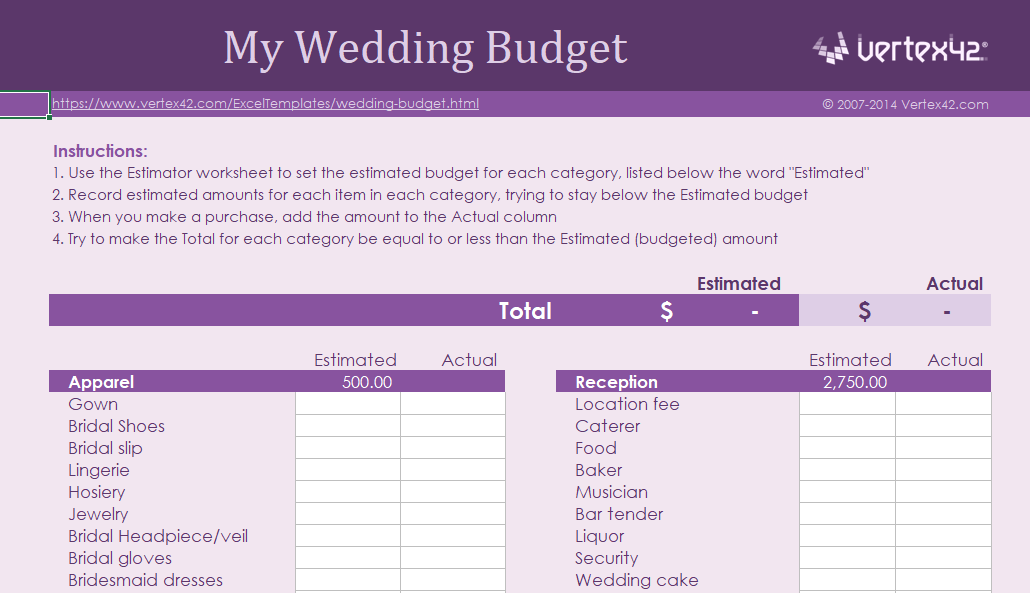
Las bodas son asuntos costosos. Por supuesto, no tienen por qué serlo; debería gastar el dinero en la casa o invertirlo en su pensión. Pero la mayoría de las personas que están enamoradas no quieren escuchar esos buenos consejos.
Si está planeando su gran día y tiene la intención de gastar mucho dinero en efectivo para crear el evento perfecto, necesita un rastreador de gastos de Excel para planificar el presupuesto de su boda.
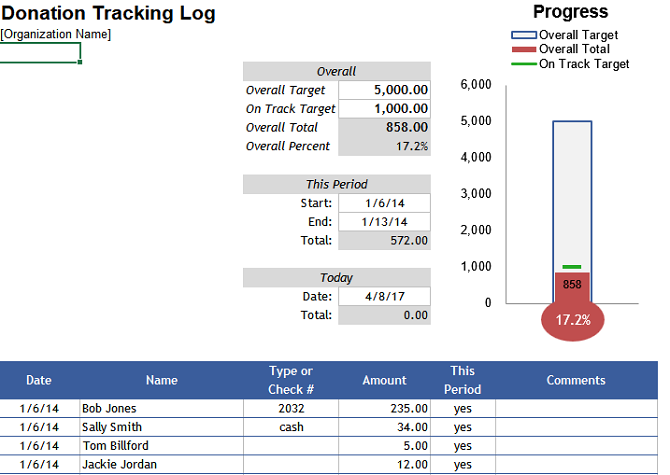
¿Está planeando organizar un evento de recaudación de fondos? Uno de los aspectos más importantes de una campaña exitosa es vigilar la cantidad de dinero que ingresa.
Esta hoja de cálculo ofrece columnas para la fecha, el tipo de pago, el donante y las notas.
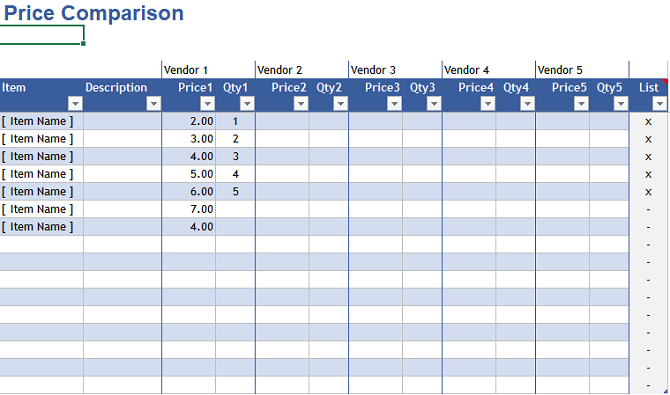
La clave para conseguir una buena oferta es darse una vuelta. Pero con tantos lugares compitiendo por su negocio, tanto en la calle principal como en línea, puede ser difícil recordar todos los precios que ha visto.
Ahí es donde resulta útil un rastreador de comparación de precios. Ingrese todos los precios que ve y tome una decisión informada sobre la tienda que va a utilizar.
Lo dejamos con una aplicación de presupuesto que ha sido especialmente diseñada para su uso en la versión de teléfono inteligente de Excel. Las columnas son estrechas y menos desordenadas, por lo que es mucho más fácil actualizar en una pantalla pequeña mientras está en movimiento.
Cada columna también tiene una lista desplegable. Puede usarlo para agregar fácilmente la fecha o seleccionar uno de sus beneficiarios más comunes.
Administre su dinero y ahorre estrés
Independientemente de sus objetivos financieros o de la cantidad de dinero que haya almacenado en su cuenta bancaria, estar al tanto de sus gastos y gastos fijos es una parte vital de la creación de riqueza y la seguridad financiera.
Pruebe algunas de las hojas de cálculo que le recomendamos y pronto notará una gran mejora en su posición financiera general.
Si bien la mayoría de las personas, incluso los programadores, no trabajarán con bits y bytes a diario, existen formas de explorar archivos en su sistema Linux en este nivel. Y xxd es una de esas utilidades, un dumper hexagonal.
A continuación, le mostramos cómo puede utilizar la utilidad xxd hex dumper para imprimir el contenido de los archivos en formato hexadecimal.
¿Qué es un volquete hexagonal?
Como se mencionó anteriormente, un dumper hexadecimal genera el contenido de un archivo, o lo "vuelca", en números hexadecimales. Los números hexadecimales utilizan 16 caracteres, y las letras AF representan los números 10-15.
Los números hexadecimales se usan generalmente para representar binarios porque cuatro bits, o medio byte, se pueden representar en un dígito hexadecimal.Es una forma más amigable para los humanos de escribir números binarios sin tener que lidiar con largas cadenas de unos y ceros.
Volcar sus archivos en formato hexadecimal usando xxd
Si bien xxd no es parte de un sistema Linux estándar, es parte del editor Vim. Dado que Vim en sí está ampliamente instalado en muchos sistemas Linux, bien podría ser el estándar. Si no está instalado, búsquelo en el administrador de paquetes de su distribución.
Para invocar xxd, escriba:
xxd [FILE]
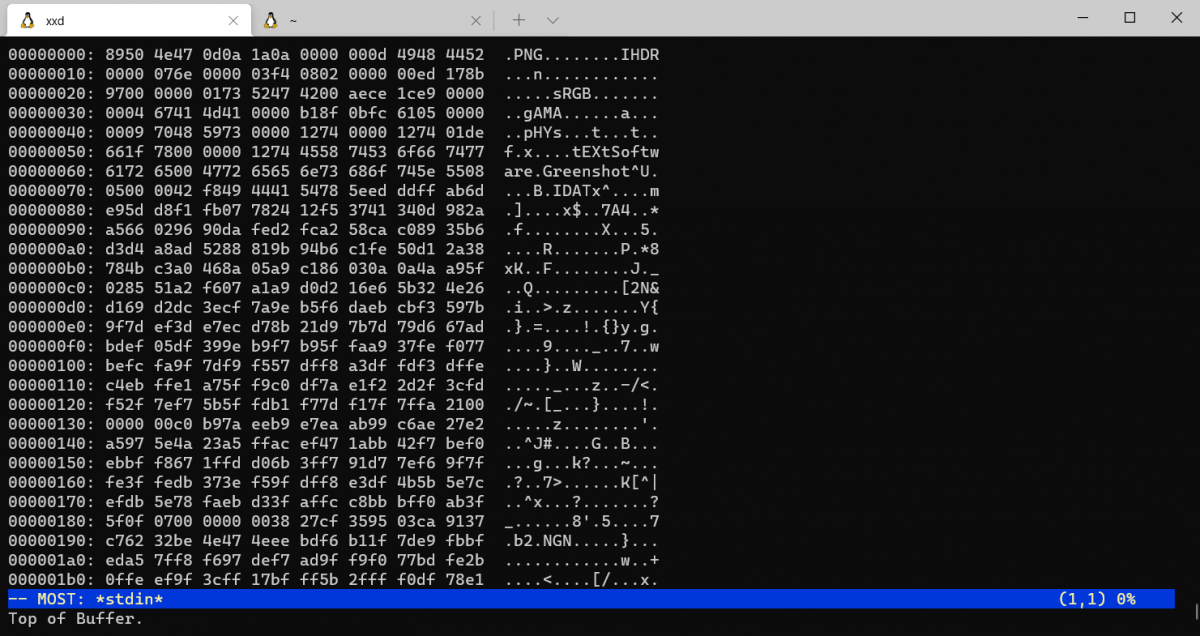
De forma predeterminada, xxd imprimirá el número de línea, el contenido binario en hexadecimal y cualquier cadena legible por humanos en formato de columnas. Usar xxd en archivos de texto es una experiencia educativa si tiene un gráfico ASCII a mano, pero también puede ser sorprendentemente útil para examinar archivos binarios.
Arriba hay una muestra de un archivo PNG que era una captura de pantalla de otro artículo.
Los archivos binarios también tendrán cadenas incrustadas en ellos, que puede encontrar con un editor de texto. Muchas veces, será el tipo de archivo que se está examinando, pero es posible que se dejen otros mensajes. La mayor parte del texto será un galimatías en un binario, pero hacia el principio de un archivo, es posible que vea cosas como el tipo de archivo y el programa utilizado para crearlo.
Puede examinar archivos con xxd
Con xxd y otras utilidades de volcado hexadecimal, puede explorar todo tipo de archivos en su sistema. Te sorprendería lo que podrías encontrar.
Si eres lo suficientemente valiente, también puedes usar un editor hexadecimal para realizar cambios en el archivo. Además de los editores hexadecimales, varios editores de texto están disponibles de forma gratuita en un sistema Linux.
Apple ha comenzado a cambiar a números de serie aleatorios para sus productos, y el iPhone 12 morado se ha convertido en el primer dispositivo de Apple en utilizar un nuevo formato de número de serie de 10 caracteres.
El iPhone 12 morado viene con números de serie aleatorios
La mayoría de los demás productos de Apple utilizan un formato de número de serie de 12 caracteres, por lo que el iPhone 12 morado es oficialmente el primer producto de Apple en cambiar a los números de serie aleatorios de 10 caracteres.
Esto fue descubierto por primera vez por MacRumors . Aún no se ha confirmado si el cambio se extiende a otros modelos de iPhone 12, como el iPhone 12 mini morado.
Curiosamente, el nuevo rastreador de artículos personales Apple AirTag de la compañía se envía con los antiguos números de serie secuenciales de 12 caracteres. Una razón para esto podría ser el hecho de que Apple aparentemente tenía el accesorio AirTag listo para lanzar durante un tiempo, y algunas personas ven una fecha de fabricación que se remonta a 2019 impresa en el empaque del producto.
Como informó MUO, el correo electrónico interno reciente de Apple al personal de AppleCare ha informado al personal de soporte que se prepare para un próximo cambio a números de serie de productos aleatorios , básicamente una cadena alfanumérica de ocho a 14 caracteres, comenzando con 10 caracteres inicialmente.
El cambio se aplica a los nuevos productos, aclaró el correo electrónico, y los productos existentes que se envían en ese momento continúan utilizando el formato de número de serie actual. Si bien el iPhone 12 púrpura no es técnicamente un producto nuevo, es un nuevo SKU (unidad de mantenimiento de existencias) en el sistema de Apple y, como tal, es elegible para los nuevos números de serie generados aleatoriamente.
¿Por qué utilizar números de serie aleatorios?
El antiguo sistema de números de serie de 12 caracteres codifica ciertos detalles del producto que uno podría descifrar para revelar datos como la fecha de fabricación o la información de configuración, como el tipo de CPU utilizada, el almacenamiento, el color y más.
Nada de eso es posible con el nuevo formato de número de serie, que como resultado aumenta un poco su privacidad. A modo de ejemplo, los primeros tres caracteres del número de serie representan la ubicación de fabricación y los dos siguientes le indican el año y la semana de fabricación.
Además, los analistas y observadores de tecnología pudieron estimar las ventas de productos con bastante precisión al realizar un seguimiento de los números de serie antiguos porque se crean de forma secuencial. Y debido a que los clientes ya no pueden determinar la fecha exacta en que se fabricó un producto, el nuevo formato reduce las quejas injustificadas de los clientes.
Lo crea o no, algunas personas llevarían su iPhone a Apple creyendo que podría estar sufriendo un problema específico solo porque fue fabricado en una semana o mes específico. Y por último, pero no menos importante, el cambio de números de serie secuenciales a aleatorios evita el registro accidental de cosas e incluso ayuda a reducir el fraude, como los cambios de garantía.
Utilizamos cookies para asegurarnos de brindarle la mejor experiencia en nuestro sitio web. Si continúa utilizando este sitio, asumiremos que está satisfecho con él.