Apple ha otorgado al fabricante de pantallas Corning una financiación adicional de 45 millones de dólares. Esta financiación se destinará a la investigación y el desarrollo de nuevas tecnologías para pantallas de iPhone que Corning proporcionará.
Apple financia $ 45 millones adicionales
Corning ha recibido los $ 45 millones en fondos del Advanced Manufacturing Fund de Apple. Este es un fondo de $ 5 mil millones que se estableció en 2017. Apple describe el fondo como uno para "fomentar y apoyar la producción innovadora y los trabajos de alta calificación que ayudarán a impulsar una nueva era de fabricación impulsada por la tecnología".
El comunicado de prensa de Apple afirma que los fondos se utilizarán para expandir la capacidad de fabricación de Corning en EE. UU. Y financiar la investigación y el desarrollo de nuevas tecnologías para la pantalla del iPhone.
En particular, la investigación de nuevas tecnologías tendrá como objetivo mejorar la durabilidad y la vida útil del producto. Apple se está enfocando en esta área en particular tanto para brindar a los usuarios un mejor producto como para ayudar a la sustentabilidad ambiental.
Durante los últimos cuatro años, Apple ha otorgado a Corning 450 millones de dólares del Fondo. Esta financiación se ha destinado a crear más de 1.000 puestos de trabajo en las operaciones de Corning en EE. UU., Y la investigación condujo a la pantalla Ceramic Shield que se presentó en la línea de iPhone 12 anunciada en 2020 .
¿Cómo le afectará la financiación de Corning por parte de Apple?
Como ya hemos visto en la creación de la pantalla Ceramic Shield, la financiación de Apple puede ayudar a Corning a aportar algunas innovaciones interesantes a las tecnologías de visualización.
Al mejorar la durabilidad de la pantalla, no solo recibirá un dispositivo que es más resistente a los daños, sino que el producto ayudará a reducir el desperdicio ambiental. Si las pantallas son más resistentes a los daños, está bastante claro que no necesitarán reparaciones o reemplazos tanto.
Esto no solo evita el desperdicio de la pantalla anterior, sino que también ahorra en la producción de la nueva y el proceso de reparación del dispositivo. Con el reciente impulso de Apple para ser más conscientes del medio ambiente, este es claramente otro gran paso en esa dirección.
Por supuesto, existe el beneficio adicional de que no tendrá que pagar por repuestos o reparaciones por pantallas rotas. Si las pantallas se mejoran lo suficiente en los próximos años, es posible que ni siquiera necesite comprar estuches o protectores de pantalla.
Su próximo iPhone podría tener una pantalla recientemente desarrollada
Cada nuevo iPhone cuenta con algunas actualizaciones sobre sus predecesores. Sin embargo, algunas de estas actualizaciones son tan pequeñas que muchas personas se saltan la actualización de sus teléfonos. Una pantalla nueva y muy mejorada probablemente sería un gran punto de venta para aquellos usuarios que actualmente sostienen sus teléfonos por más tiempo del que le gustaría a Apple.
Independientemente, es genial ver a Apple financiando más innovación en sus productos, y el impacto ambiental positivo también es alentador.
GIMP se ha actualizado con un puñado de nuevas funciones y una API en constante evolución.
Ha llegado la versión 2.99.6 de GIMP
A medida que el equipo de desarrollo detrás de GIMP continúa trabajando hacia una versión estable de GIMP 3, se ha eliminado una instantánea de desarrollo para la versión 2.99.6.
GIMP 2.99.6 está disponible con características nuevas / experimentales. Aspectos destacados: guías fuera del lienzo, zoom de pellizco en los paneles táctiles, herramienta de selección de pintura mejorada (inestable) y más. Instalador Flatpak y Win disponible, aún no hay noticias sobre compilaciones de macOS (¡alentamos las contribuciones!) Https://t.co/Bxy5VEwN7Gpic.twitter.com/jBMwPAO7yl
Aunque esta no es una versión final, se han realizado muchas mejoras básicas en el editor de gráficos rasterizados. Repasemos algunas de las mejores características nuevas (aunque experimentales).
Guías fuera del lienzo
GIMP ha estado trabajando en la visibilidad del área fuera del lienzo, por lo que ahora puede colocar guías fuera del lienzo. Esto es útil para aquellos casos en los que desea trabajar en áreas que están fuera de las dimensiones de su lienzo.
Anteriormente, las guías solo se podían colocar en el lienzo y, para eliminarlas, tendría que arrastrarlas y soltarlas fuera del lienzo. Ahora que las guías se pueden colocar en cualquier lugar, debe quitarlas de la ventana gráfica.
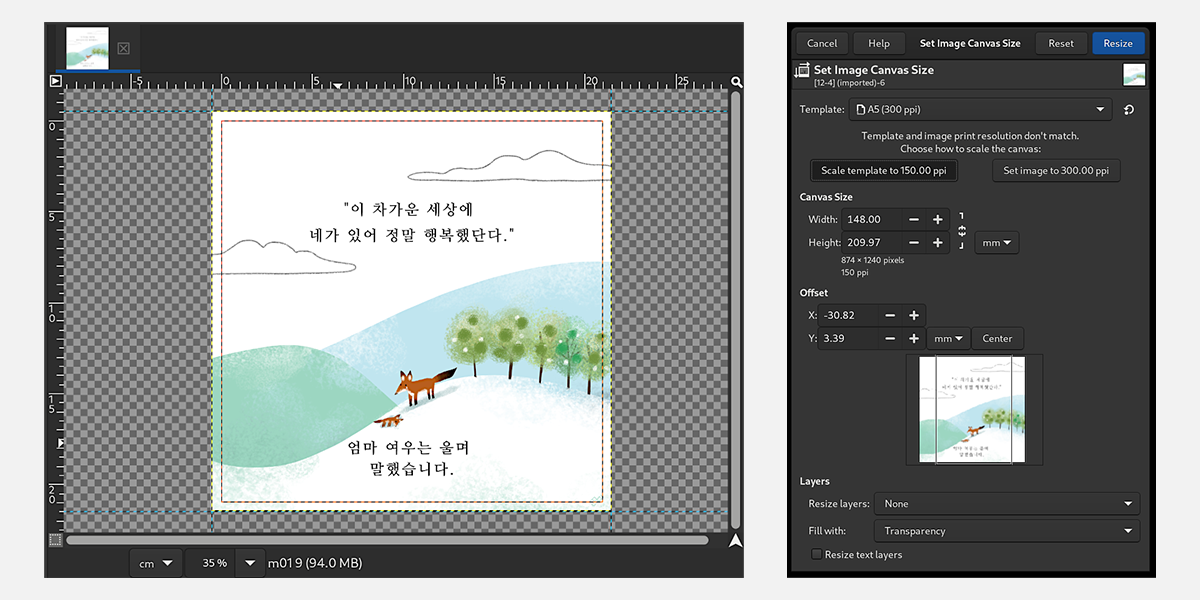
Selector de plantilla en el cuadro de diálogo Tamaño del lienzo
Si trabaja con impresiones a menudo, es probable que las plantillas de lienzo recién agregadas le sean de mucha utilidad. En el cuadro de diálogo Tamaño del lienzo , ahora hay un selector de plantilla.
Es tan simple como parece. Puede crear una plantilla para cualquier dimensión de imagen que utilice con frecuencia.
Para manejar los casos en los que elige una plantilla con una densidad de píxeles esperada diferente a la de la imagen, es posible que se le solicite que decida si desea configurar su imagen a la densidad de la plantilla o escalar las dimensiones de la plantilla para que coincida con la densidad de la imagen.
Pellizcar gesto para hacer zoom
¡GIMP ahora tiene soporte de gestos de pellizco para algunos paneles táctiles, tabletas y pantallas táctiles! Sin embargo, todavía se está probando en diferentes dispositivos (el equipo está buscando a alguien que lo pruebe en macOS).
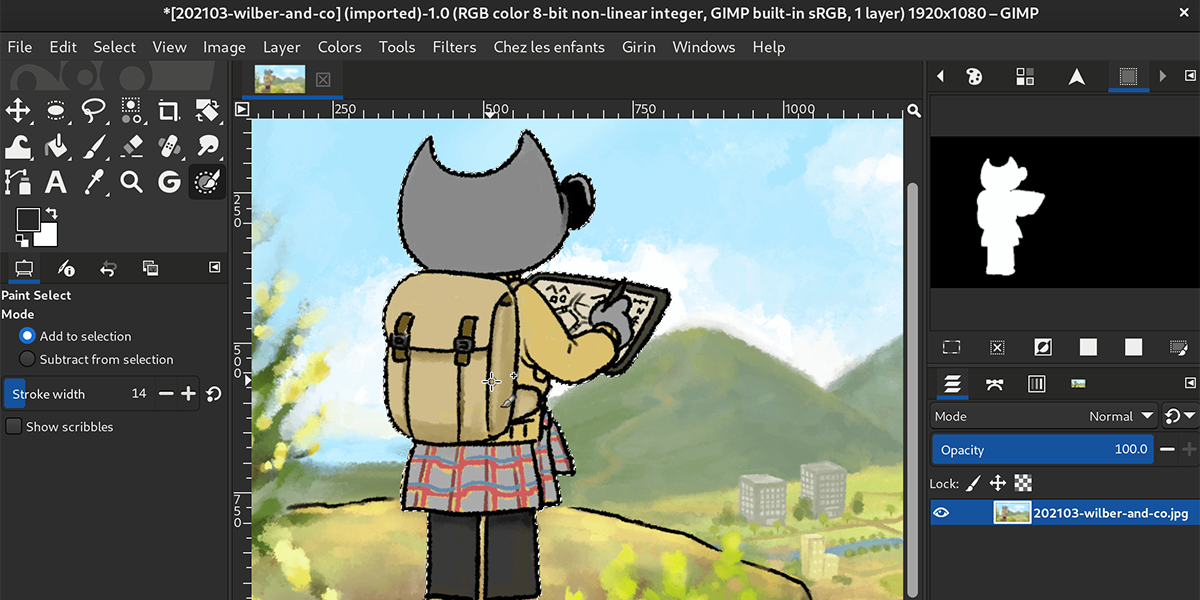
Herramienta de selección de pintura
Una herramienta que no es del todo universal en todos los editores de imágenes es la herramienta Seleccionar . GIMP tenía cuatro tipos (rectangular, elipse, gratis, mágico) pero está funcionando en un quinto.
Paint Select se agregó en la actualización 2.99.4 de diciembre pasado y se ha mejorado su precisión.
Un paso más cerca de la versión 3.0 de GIMP
La última versión estable de GIMP fue la versión 2.10.24, que se lanzó a finales de 2020. Así que no hemos estado esperando la versión 3.0 durante tanto tiempo, pero eso no nos hace menos emocionados por ella.
¡Nintendo anunció recientemente el lanzamiento de su próxima herramienta de programación! Dirigido a desarrolladores de juegos aspirantes y en ciernes de todas las edades, Game Builder Garage estará disponible en la eShop el 11 de junio de 2021.
Pero, si reside en Europa y prefiere conservar copias físicas de sus títulos de Switch, tenemos malas noticias para usted …
No hay copias físicas de Game Builder Garage en Europa
Según el calendario de lanzamiento de Nintendo para 2021 (que se encuentra en la última página del Material explicativo de los resultados financieros de la compañía [PDF]), Game Builder Garage "estará disponible en formato descargable únicamente" en Europa.
Lamentablemente, no tenemos ninguna explicación de por qué se tomó esta decisión. Sin embargo, probablemente tendrá que pedir una copia física de otra región si se encuentra en Europa y la copia digital no es su velocidad.
Siempre estamos de acuerdo con cualquier cosa que sirva como una entrada amigable al mundo (en ocasiones intimidante) del desarrollo de juegos, y parece que Game Builder Garage será un ejemplo de eso exactamente.
Su cámara es probablemente una de las funciones más utilizadas en su teléfono Android. A todos les encanta capturar momentos memorables, tomar selfies y compartir su vida diaria a través de una cámara. Es una herramienta excelente y conveniente, por lo que cuando se enfrenta a un error que le impide tomar fotografías o videos, puede ser frustrante lidiar con él.
Entonces, si la cámara de su teléfono Android ha dejado de funcionar, mostrando el mensaje Desafortunadamente, la cámara se ha detenido , aquí hay formas de arreglar la cámara en su dispositivo.
¿Por qué funciona mal la cámara de tu Android?
Hay muchas razones por las que su cámara Android deja de funcionar correctamente, desde el mal funcionamiento del hardware de su teléfono hasta problemas de software. Casi siempre aparecerá el mensaje de error Desafortunadamente, la cámara se ha detenido . Hay muchas causas para este mensaje, siendo la más común la falta de espacio de almacenamiento en su teléfono.
Otras causas incluyen problemas de software como actualizaciones incompletas de Android, software defectuoso, malware o aplicaciones de terceros que interfieren con el funcionamiento de la cámara. Estas correcciones están destinadas a ayudarlo si aparece el error Desafortunadamente, la cámara se ha detenido . Pero también se pueden utilizar si recibe alguno de los siguientes mensajes de error:
Mensaje de error Advertencia: cámara fallida
La cámara frontal o trasera no funciona en Android
La cámara móvil sigue deteniéndose
La aplicación de la cámara se congela, falla o se comporta mal
Puede haber varias razones por las que su cámara enfrenta errores, así que veamos algunas soluciones que lo solucionarán.
1. Reinicie la aplicación y el dispositivo de su cámara
Su dispositivo Android puede mostrar un error cuando la cámara ha estado en uso durante un período prolongado. Cuando encuentra un error Desafortunadamente, la cámara ha dejado de funcionar , reiniciar la aplicación de la cámara es la mejor manera de resolverlo rápidamente.
Simplemente salga de la cámara durante un breve período de tiempo antes de volver a abrirla. Para obtener los mejores resultados, abra el selector de aplicaciones (tocando el botón cuadrado en la parte inferior de la pantalla o deslizando hacia arriba y manteniendo presionado) y deslice la aplicación Cámara. También puede forzar el cierre de la aplicación yendo a Configuración> Aplicaciones y notificaciones> Ver todas las aplicaciones X. Toque la aplicación Cámara y elija Forzar detención .
Si esto no funciona, intente reiniciar su teléfono. Para ello, mantenga pulsado el botón de encendido, seleccione Apagar y dejar el teléfono durante 30 segundos a un minuto antes de volver a encenderla. Luego, verifique si el problema está resuelto. Incluso si funciona, esta solución puede ser temporal. Si el error sigue apareciendo, pruebe con otra solución a continuación.
2. Actualice la aplicación de su cámara y el software del dispositivo
A continuación, debe buscar actualizaciones para la aplicación de su cámara. Abra Play Store, toque el icono de su perfil en la parte superior derecha y elija Mis aplicaciones y juegos . Aquí verá las actualizaciones disponibles para sus aplicaciones instaladas; si hay una para la aplicación de la cámara, instálela y vea si eso soluciona sus problemas.
Del mismo modo, si no ha actualizado su teléfono Android por un tiempo, eso puede provocar problemas con la cámara. Es importante asegurarse de que está utilizando la última versión de Android disponible para su teléfono. Ciertos problemas de la cámara pueden ocurrir debido a un error en el software. Las actualizaciones de Android generalmente corrigen estos errores y otros problemas con un dispositivo.
Para comprobar si tiene actualizaciones pendientes, siga estos pasos:
Vaya a Configuración .
Seleccione Sistema .
Elija Avanzado > Actualización del sistema .
Seleccione Buscar actualización .
Su dispositivo comenzará a buscar actualizaciones automáticamente. Después de un momento, su teléfono le notificará si ya tiene la última versión o si hay una actualización pendiente. Actualice su teléfono si es necesario y luego verifique si su cámara funciona normalmente.
Galería de imágenes (3 imágenes)
Expandir
Expandir
Expandir
Imagen 1 de 3
Imagen 2 de 3
Imagen 3 de 3
3. Libere el almacenamiento de su teléfono
Una causa común de este error de la cámara es que el espacio de almacenamiento en su teléfono o tarjeta SD está lleno. Intente deshacerse de las fotos y videos no deseados y traslade los archivos antiguos a su computadora o un servicio en la nube como Google Drive. Una vez que haya despejado suficiente espacio, abra la aplicación Cámara y vea si se resuelve el error.
Si está utilizando una tarjeta SD como almacenamiento secundario en su teléfono, es posible que su tarjeta o algunos de sus archivos se hayan dañado, causando un mal funcionamiento técnico en el dispositivo. En este caso, debe hacer una copia de seguridad de los archivos importantes que están en la tarjeta SD y luego formatearla.
Estos son los pasos sobre cómo formatear su tarjeta SD en Android:
Vaya a Configuración .
Seleccione Almacenamiento> Tarjeta SD .
Seleccione Formatear tarjeta SD .
Recuerde que al hacer esto se borrará todo en su teléfono, así que solo hágalo si tiene una copia de seguridad de datos importantes en otro lugar.
4. Limpiar la caché y los datos de la aplicación
Si todavía tiene un problema, su siguiente paso debería ser borrar los datos temporales utilizados por las aplicaciones afectadas.
Borrado de la caché de la aplicación de la cámara
La memoria caché de la aplicación de la cámara contiene archivos que la ayudan a funcionar de manera más eficiente. Los archivos de caché se crean para facilitar su uso y mejorar la experiencia del usuario en términos de velocidad. Sin embargo, los archivos de caché son propensos a corromperse, lo que puede provocar errores que pueden impedirle utilizar la cámara.
Borrar los archivos de caché ayuda a eliminar dichos datos corruptos. La caché no contiene datos importantes; el único efecto de borrarlo son tiempos de carga más prolongados en la aplicación de su cámara durante un tiempo.
A continuación, se explica cómo borrar la memoria caché de la aplicación Cámara:
Vaya a Configuración .
Seleccione Aplicaciones y notificaciones > Ver todas las aplicaciones X.
Seleccione Cámara .
Toque Forzar detención para cerrar la aplicación.
Seleccione Almacenamiento y caché .
Presiona Borrar caché .
Ahora que el caché está vacío, abra su cámara y vea si el error ha desaparecido.
Galería de imágenes (3 imágenes)
Expandir
Expandir
Expandir
Imagen 1 de 3
Imagen 2 de 3
Imagen 3 de 3
Si eliminar la memoria caché de la cámara no ayuda, intente eliminar los archivos de datos de la aplicación de la cámara. Los archivos de datos contienen su configuración personal, por lo que eliminar los datos hará que sea como si estuviera abriendo la aplicación por primera vez. Si borra los archivos de datos de la cámara, sus fotos no se eliminarán.
Siga la misma lista de pasos que la anterior, pero seleccione Borrar almacenamiento esta vez. Una vez que se complete el proceso, abra su cámara y verifique si está funcionando como se esperaba.
Borrar caché y almacenamiento para la aplicación Galería
Su aplicación Galería está vinculada a su cámara. Si hay algún error en la galería, puede afectar su cámara y terminar mostrando un mensaje de error. Puede seguir el mismo procedimiento para la aplicación de la cámara que el anterior para borrar los datos y el caché de la aplicación Galería. Luego, vea si el problema fue realmente con esa aplicación.
Siga un procedimiento similar al anterior:
Vaya a Configuración .
Seleccione Aplicaciones y notificaciones > Ver todas las aplicaciones X.
Seleccione Galería .
Toque Forzar detención para cerrar la aplicación.
Seleccione Almacenamiento y caché .
Presiona Borrar caché .
Si borrar la memoria caché de la galería no resuelve el problema, intente borrar los datos de la galería. Sus fotos se almacenan en otro lugar, por lo que no tiene que preocuparse por eliminarlas accidentalmente. Sin embargo, esto puede restablecer las opciones que ha personalizado en la aplicación.
5. Utilice el modo seguro
Con los filtros de fotos y la edición de fotos en aumento, hay muchas aplicaciones de terceros que la gente prefiere usar como sus principales soluciones de cámara. Aparte de estas, otras aplicaciones pueden crear problemas para la aplicación de la cámara principal, las más notables son las aplicaciones de linterna.
Para verificar si una aplicación de terceros está causando su problema, puede usar el Modo seguro. En modo seguro, todas las aplicaciones de terceros están deshabilitadas, lo que le permite delimitar la causa del problema. A continuación se explica cómo activar el modo seguro en su teléfono Android:
Mantén presionado el botón de encendido de tu teléfono.
En su pantalla, toque y mantenga presionada la opción Apagar .
Continúe presionando hasta que aparezca una ventana emergente solicitando reiniciar en modo seguro. Seleccione Aceptar .
Una vez que el dispositivo se haya reiniciado en modo seguro, verifique si puede usar su cámara normalmente. Si hay errores, significa que el problema está en su cámara; si no hay ninguno, entonces el problema se debe a una aplicación de terceros. Intente desinstalar las aplicaciones relacionadas con la cámara que haya instalado o actualizado recientemente.
Vaya a Configuración> Aplicaciones y notificaciones para ver una breve lista de las aplicaciones que utilizó recientemente. Toque Ver todas las aplicaciones X para ver la lista completa.
6. Restablecimiento de fábrica de su dispositivo
Si todo lo demás falla, un restablecimiento de fábrica restablecerá su dispositivo a una pizarra en blanco. Perderá todos los datos, incluidas todas las aplicaciones de terceros instaladas en su dispositivo, por lo que es inteligente hacer una copia de seguridad de Android primero para guardar todos sus datos importantes.
Para realizar un restablecimiento de fábrica:
Vaya a Configuración .
Seleccione Sistema .
Seleccione Opcionesavanzadas > Restablecer .
Seleccione Borrar todos los datos (restablecimiento de fábrica) y confirme su contraseña.
Galería de imágenes (3 imágenes)
Expandir
Expandir
Expandir
Imagen 1 de 3
Imagen 2 de 3
Imagen 3 de 3
Resolución de errores de la cámara en Android
La cámara es una gran herramienta, pero no está libre de errores. Las soluciones presentadas aquí deberían haberlo ayudado a resolver el problema Desafortunadamente, la cámara se detuvo en Android. Mantener su sistema limpio es una excelente manera de evitar errores como este en su teléfono en el futuro.
El Apple Watch ofrece una duración de batería decente para un reloj inteligente, alrededor de dos días con una sola carga para las variantes de GPS. Si la batería de tu Apple Watch no dura tanto, entonces deberías probar este consejo rápido para darle un impulso.
Recientemente cambiamos de un Apple Watch Series 5 a un Apple Watch SE y experimentamos una caída masiva en la duración de la batería con el interruptor. Después de investigar varias posibles correcciones, nos concentramos en el culpable: actualización de la aplicación en segundo plano .
A continuación, se explica cómo deshabilitar la actualización de la aplicación en segundo plano para las aplicaciones de Apple Watch.
Desactivar la actualización de la aplicación en segundo plano en el Apple Watch
Esta función permite que las aplicaciones actualicen datos importantes incluso cuando no los ha abierto. No todas las aplicaciones necesitan actualizarse en segundo plano, por lo que definitivamente debería revisar la lista y detenerla para las aplicaciones que no lo necesitan.
Por ejemplo, la aplicación Workout necesita la actualización de la aplicación en segundo plano para garantizar que sus entrenamientos se sincronicen sin problemas con su iPhone.
Ahora que sabe qué es la actualización de la aplicación en segundo plano, siga estos pasos para desactivarla rápidamente para la mayoría de las aplicaciones:
En tu iPhone, abre la aplicación Watch .
Vaya a General> Actualización de la aplicación en segundo plano .
Puede deshabilitar la actualización de la aplicación en segundo plano para todas las aplicaciones usando el interruptor en la parte superior, pero definitivamente no se recomienda, ya que puede evitar que algunas aplicaciones funcionen como se esperaba.
En su lugar, desplácese hacia abajo y desactívelo para aplicaciones como Calculadora y Camera Remote , entre otras.
Galería de imágenes (3 imágenes)
Expandir
Expandir
Expandir
Imagen 1 de 3
Imagen 2 de 3
Imagen 3 de 3
Dado que la actualización de la aplicación en segundo plano está habilitada para todas las aplicaciones de forma predeterminada, vale la pena comprobarlo cada vez que instale una nueva aplicación en su Apple Watch.
Aumente la duración de la batería en su Apple Watch
Después de deshabilitar esta opción para la mayoría de las aplicaciones, la duración de la batería de nuestro Apple Watch SE mejoró drásticamente. Nuestro reloj pasó de quedarse sin carga en aproximadamente un día a tener suficiente batería para durar casi dos días.
Es muy probable que este sea un error que Apple podría solucionar en el futuro, pero hasta entonces, este método debería ayudarlo a mejorar la duración de la batería de su Apple Watch. En caso de que esto no funcione, también puede probar soluciones simples como reducir el brillo de la pantalla para mejorar la duración de la batería de su Apple Watch.
¿Ha estado mirando la aplicación GarageBand que ha estado en su pantalla de inicio, intacta? Quizás lo haya abierto por curiosidad, pero se sintió abrumado por el diseño, sin saber por dónde empezar.
Estás de suerte. Hoy, te mostraremos cómo hacer una canción en GarageBand, de principio a fin.
Hay tres elementos clave en cada canción: el ritmo, el bajo y capas de instrumentos o voces para la melodía. Esta guía será útil para cualquiera que sea nuevo en la edición de música, pero una inclinación musical definitivamente funcionará a su favor.
1. Introducción a su proyecto
GarageBand te permite componer, editar e incluso remezclar música, pero antes de que podamos llegar a las partes divertidas, debes saber cómo iniciar un proyecto.
Asegúrese de tener GarageBand instalado en su dispositivo Apple. En este artículo, nos centraremos en la aplicación GarageBand para iOS.
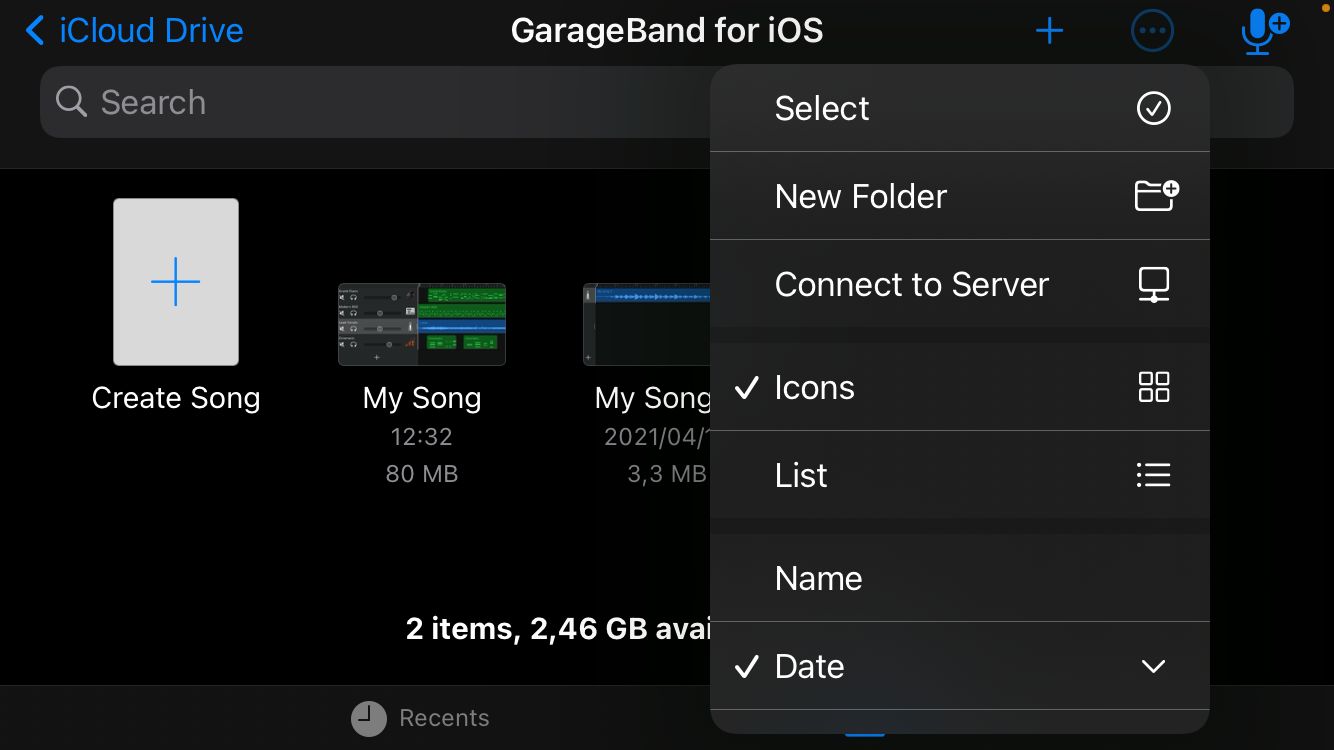
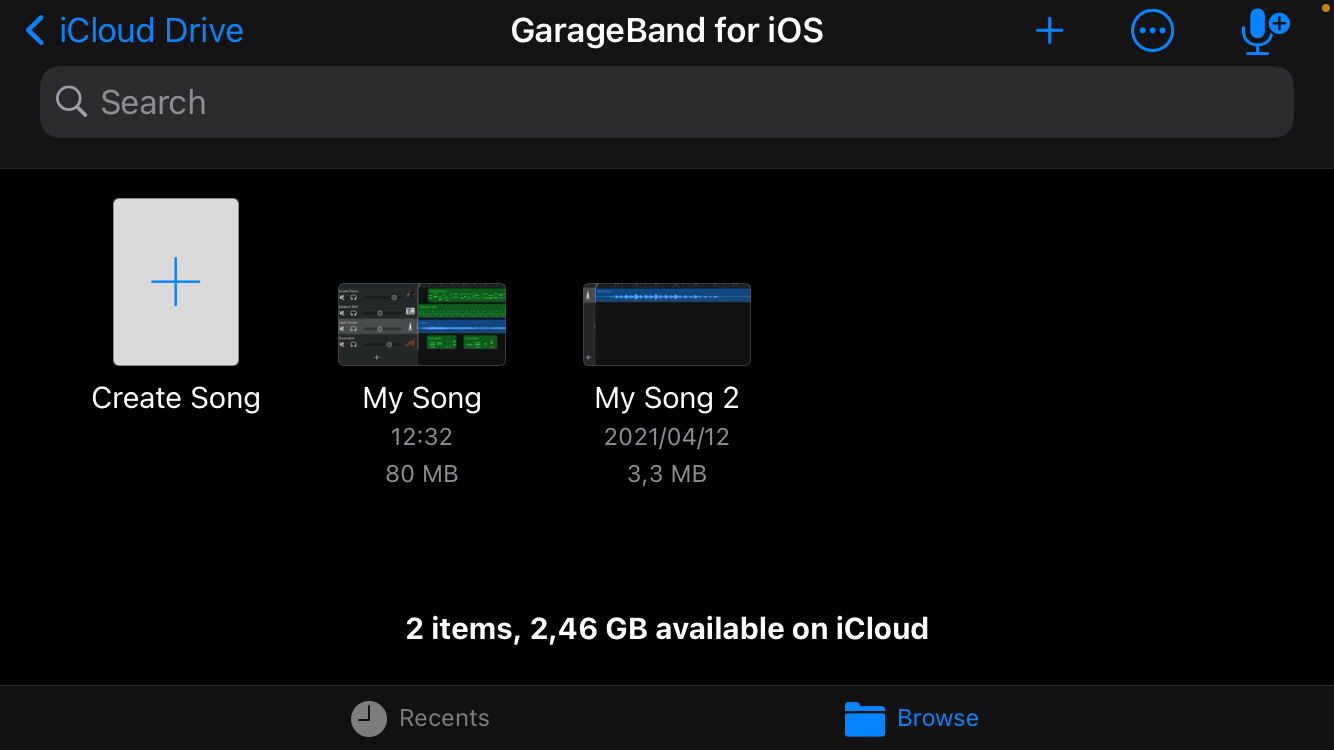
Abra la aplicación GarageBand. Antes de crear un proyecto, eche un vistazo al Menú tocando el ícono de tres puntos en la parte superior derecha. Desde aquí, puede crear carpetas, seleccionar archivos, conectarse a un servidor y organizar sus proyectos.
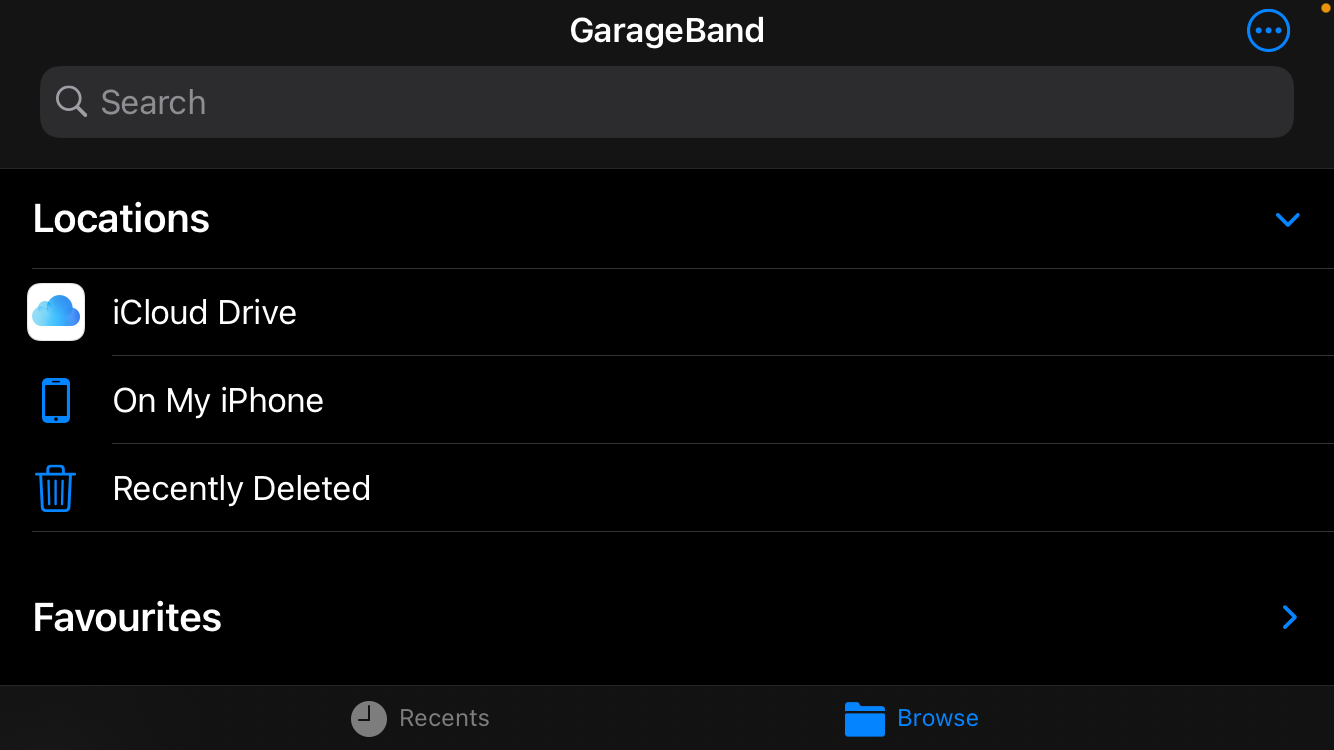
En la parte inferior, verá Recientes y Examinar . Toque Examinar y lo llevará a una lista de ubicaciones desde donde puede importar proyectos existentes.
Si aún no ha creado ningún archivo, la aplicación se habrá abierto en una pantalla de inicio casi vacía, con un documento blanco con la etiqueta Crear canción . Tócalo. Alternativamente, también puede tocar el icono más ( + ) en la parte superior derecha.
2. Elija un instrumento
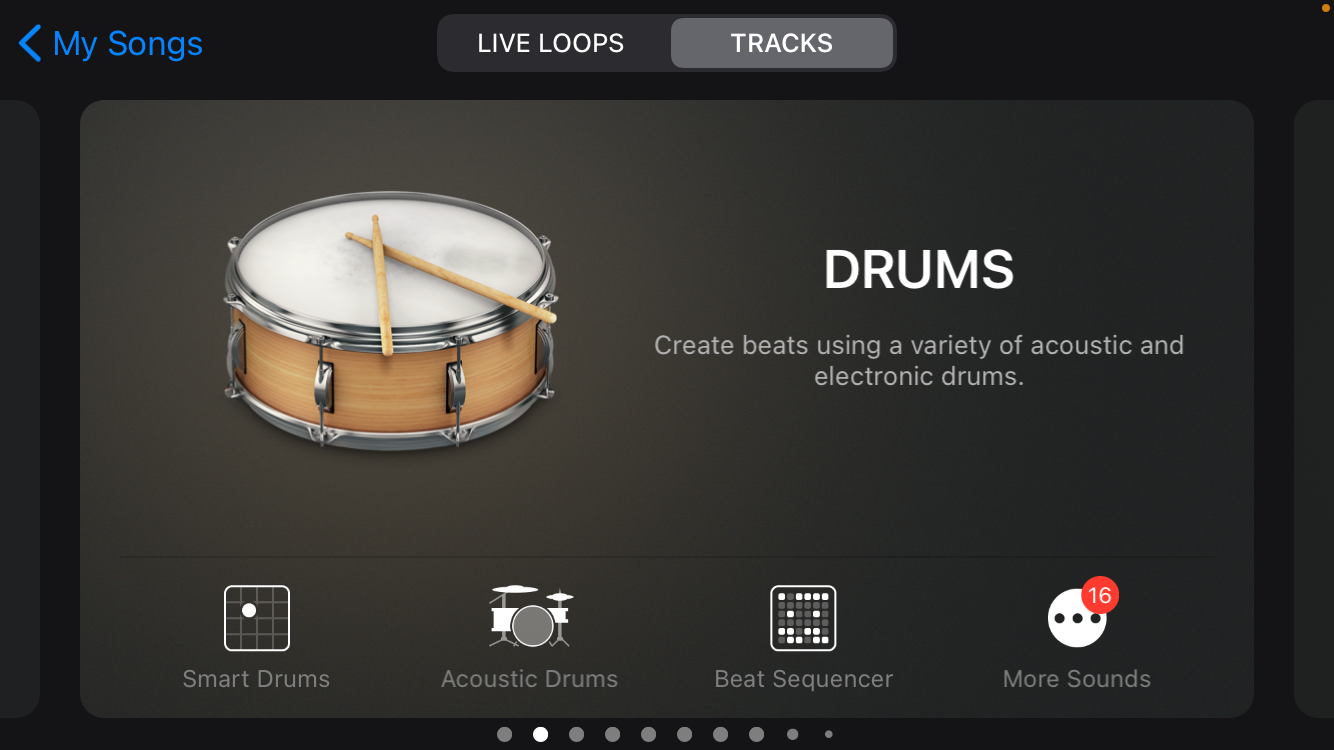
Al crear una canción, verá una variedad de opciones para elegir. Por lo general, muestra el teclado primero de forma predeterminada; simplemente deslice para ver todo lo demás. Recomendamos comenzar con Drums, ya que un ritmo es la base de cualquier pista.
Al pasar el cursor sobre Drums, toque Smart Drums .
Esta es una excelente opción de batería para aquellos que recién están comenzando, ya que es más fácil de editar que la batería acústica.
3. Crea un ritmo
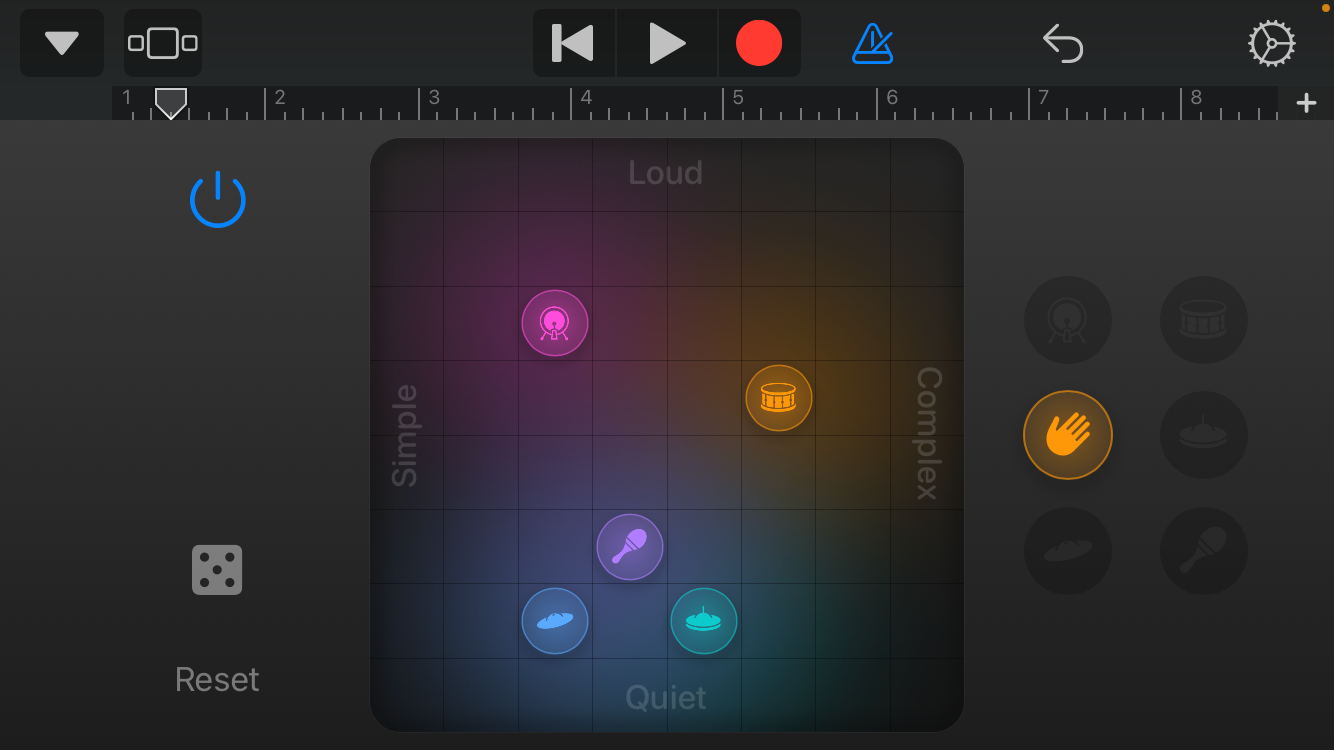
Después de seleccionar su instrumento (en este caso, hemos seleccionado Smart Drums ), abrirá la ventana de edición de ese instrumento. La ventana de edición es donde modificará y grabará los instrumentos.
En el medio de la ventana, hay una cuadrícula y, a la derecha, hay una variedad de partes de un juego de batería estándar. Vas a mantener presionados los íconos de batería y arrastrarlos a la cuadrícula.
Tan pronto como se coloquen en la parrilla, comenzarán a jugar. Puede detener e iniciar la reproducción tocando el icono de encendido en la parte superior izquierda de la cuadrícula.
Coloque los iconos de batería en diferentes niveles de complejidad y sonoridad como se muestra alrededor de los bordes de la cuadrícula. Juega con él hasta que estés satisfecho con el ritmo.
Si no tiene creatividad, toque el icono de Dados en la parte inferior izquierda de la cuadrícula y producirá un ritmo aleatorio.
4. Grabe sus instrumentos
Una vez que haya establecido su ritmo, querrá grabarlo para incrustar los datos en el archivo. Este es el caso de cualquier instrumento en GarageBand. Puede encontrar la composición con el sonido más brillante, pero no servirá de nada si no la graba, y no podrá agregar otros instrumentos a la canción antes de grabar el primero.
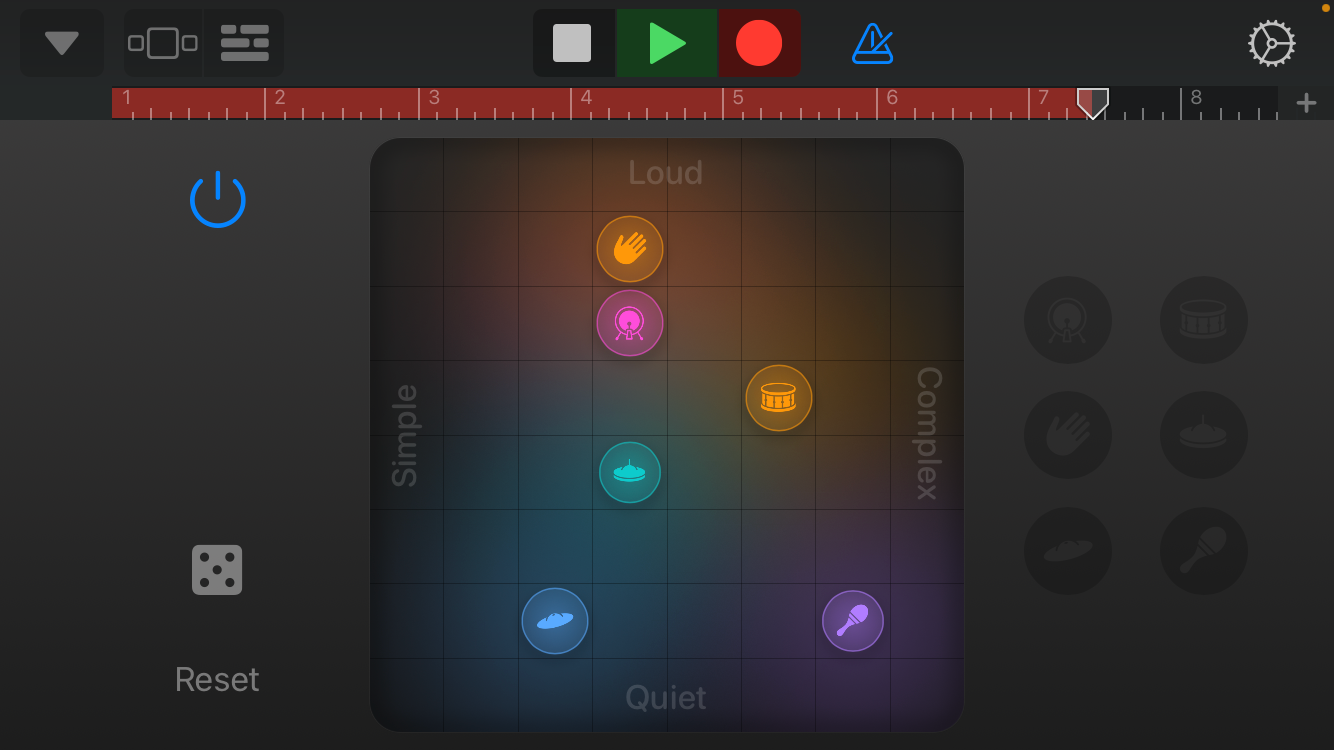
Toque el círculo rojo en el panel superior para comenzar a grabar. Un metrónomo de cuatro clics lo contará y se reproducirá en tiempo real mientras graba.
Puede grabar el instrumento durante el tiempo que desee; lleve un registro de la duración de la grabación en la barra de tiempo en la parte superior. Para detenerse, vuelva a tocar el círculo rojo o toque el icono Detener (el cuadrado).
5. Cómo navegar por la ventana del proyecto
Grabar su primer instrumento es solo la punta del iceberg. Le mostraremos cómo navegar por la ventana del proyecto, que es donde estará editando y alterando su canción.
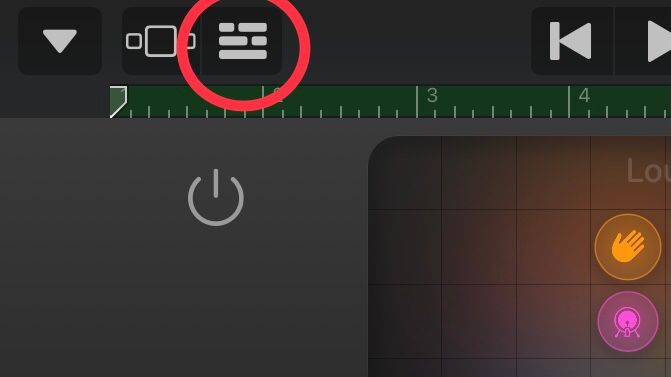
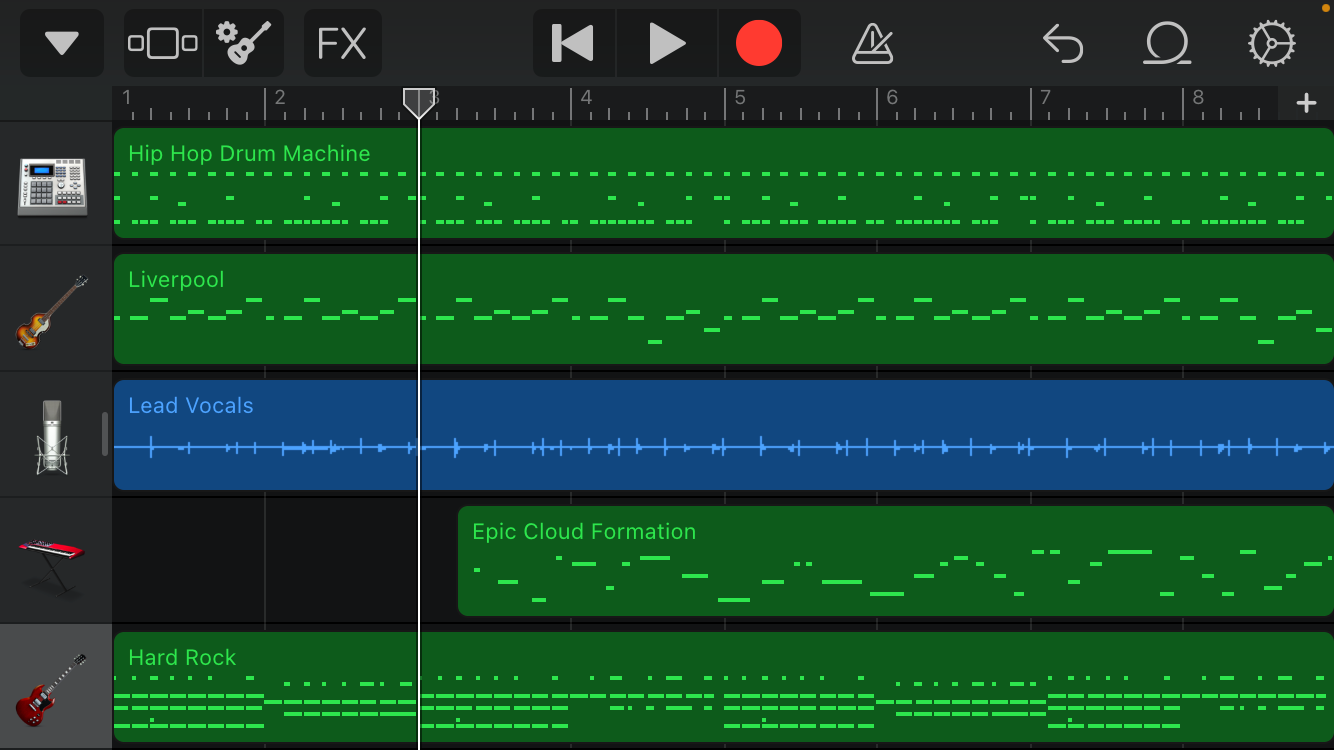
Cuando esté en la ventana de edición de un instrumento, toque el icono en la parte superior izquierda que parece una pila de ladrillos.
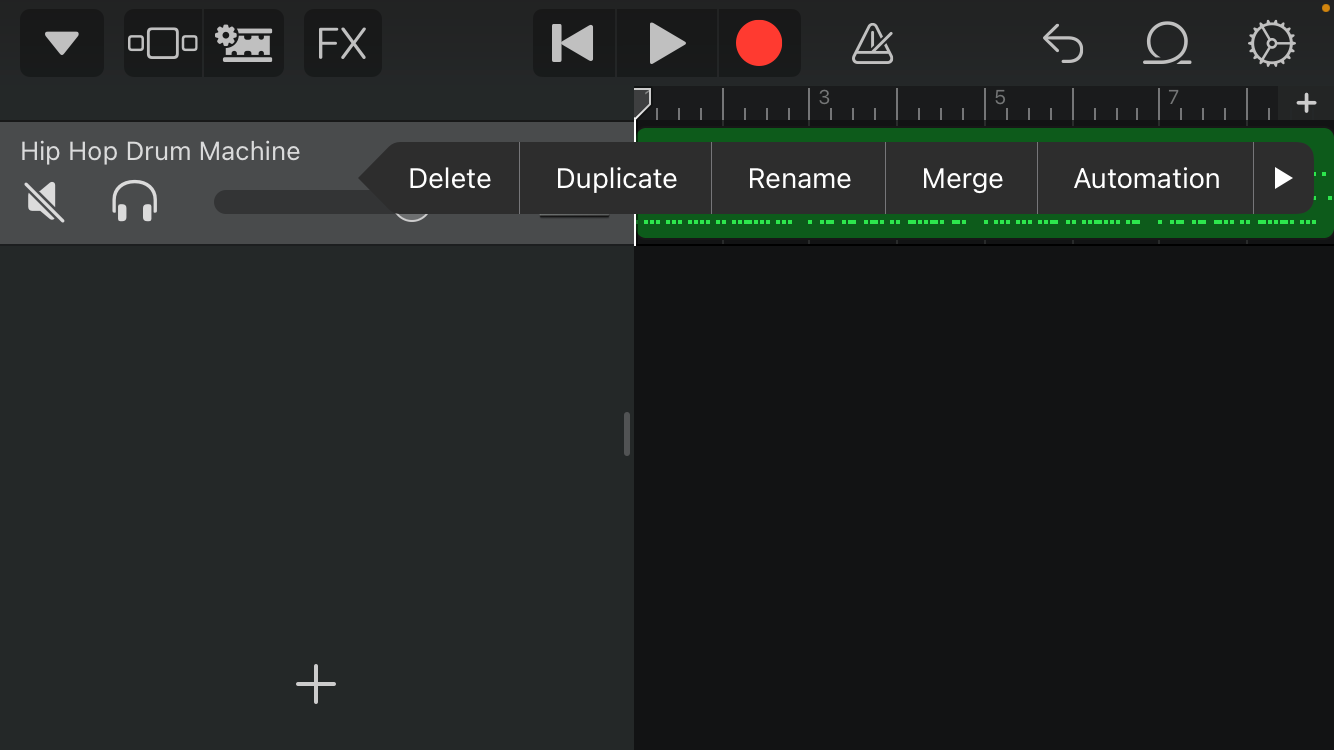
Esto lo dirigirá a la ventana del proyecto. Verá su instrumento grabado en su formato digital. Arrastre la barra lateral de la izquierda para revelar varias herramientas de edición.
Desde allí, puede silenciar la pista, aplicar un solo y controlar su volumen. Toque en el icono de instrumento para revelar más herramientas tales como duplicados,unir, y Autización de la decoloración de la música adentro o hacia afuera .
Todas estas herramientas serán útiles para editar la canción final después de agregar todos sus instrumentos.
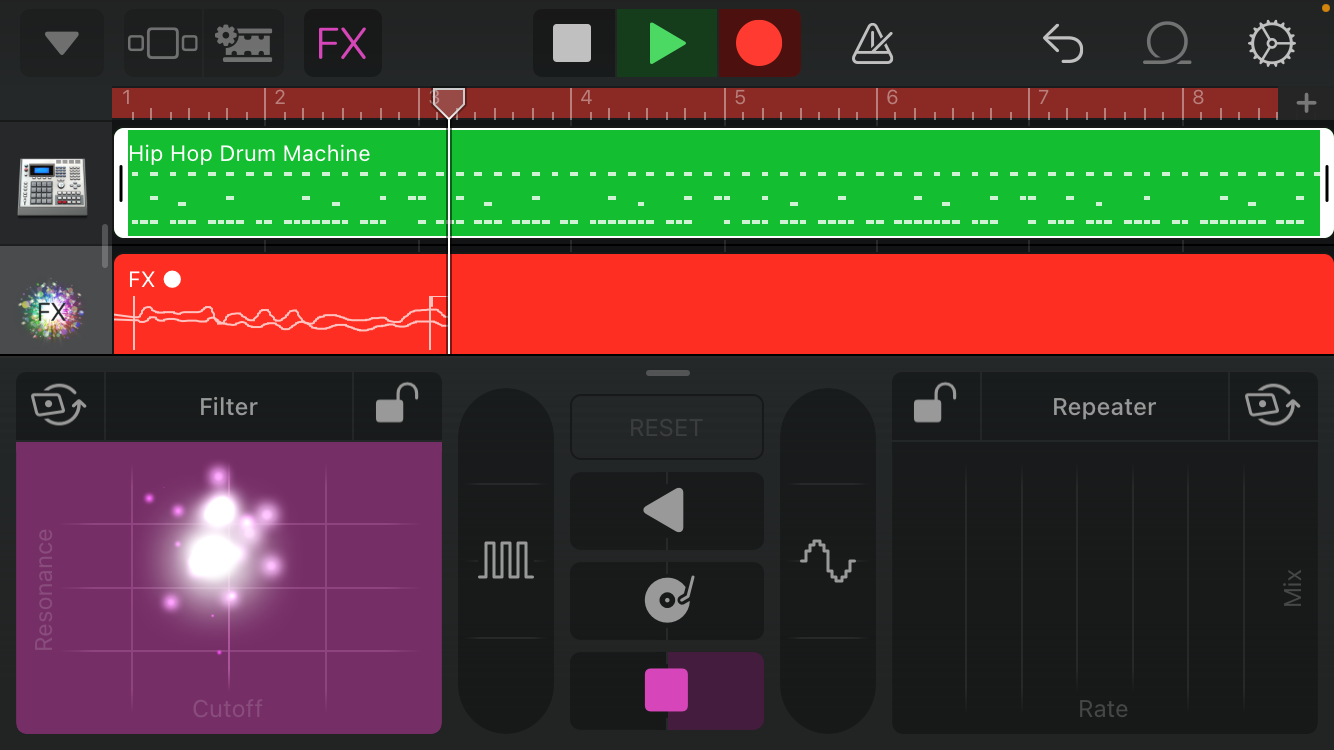
En la parte superior izquierda está la herramienta FX . Seleccione la pista que desea editar, toque FX , presione Grabar y aplique los efectos en tiempo real. Este no es un paso necesario, especialmente para principiantes, pero es divertido jugar con él y puede crear algunos sonidos geniales.
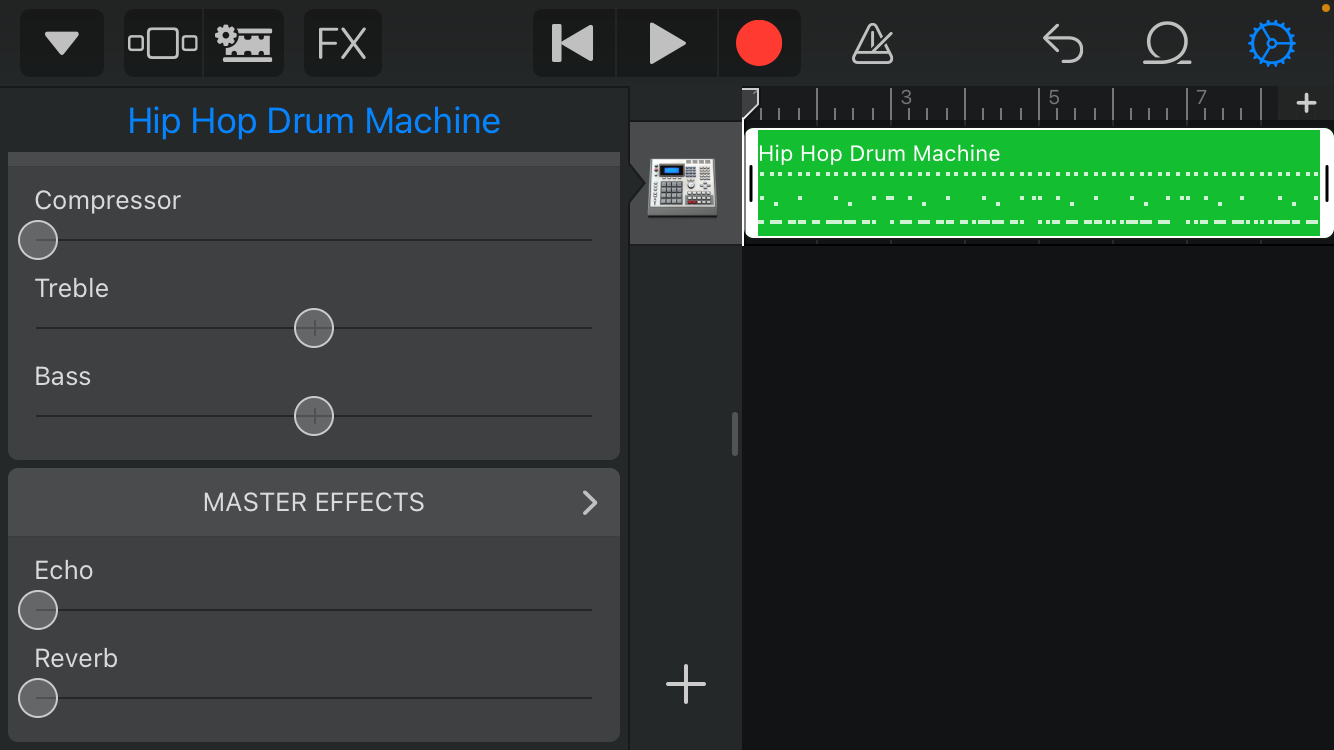
Al tocar el ícono de Configuración en la parte superior derecha, obtendrá aún más opciones de modificación. Y por último, pero no menos importante, para agregar más instrumentos a su canción, toque el ícono más ( + ) en la parte inferior izquierda, y lo redireccionará a las opciones de instrumentos donde comenzó su proyecto por primera vez.
Los instrumentos que elija aquí se agregarán a la misma ventana de proyecto que el primer instrumento; todo es parte del mismo archivo. De esta forma, puede realizar ediciones en toda la canción.
6. Agregar graves
El bajo es una parte necesaria de una pista, ya que cierra la brecha entre el ritmo y la melodía creada por otros instrumentos o voces.
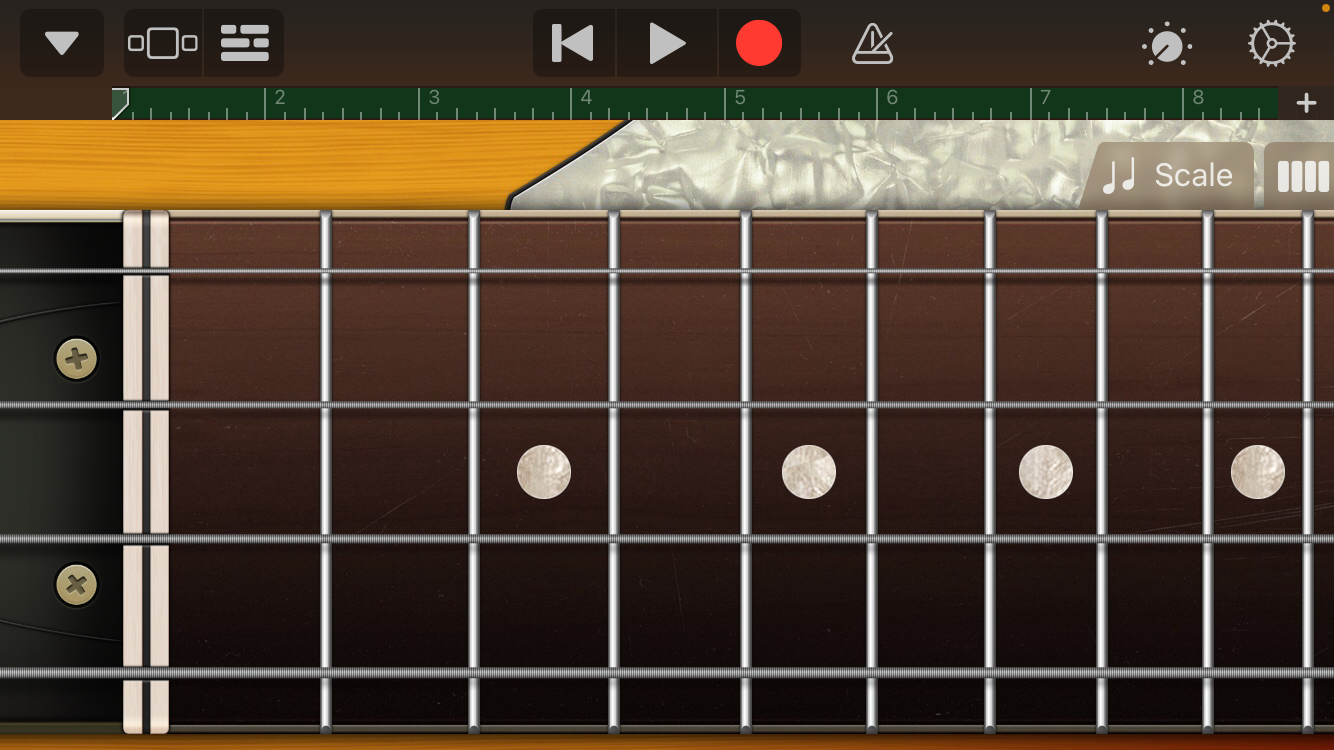
Después de tocar el icono más ( + ) en la página del proyecto, desplácese hasta Bass y seleccione Smart Bass, ya que es el más fácil de tocar. Aquí es donde su musicalidad será útil, ya que tendrá que tocar las cuerdas con una melodía que tenga sentido en tiempo real.
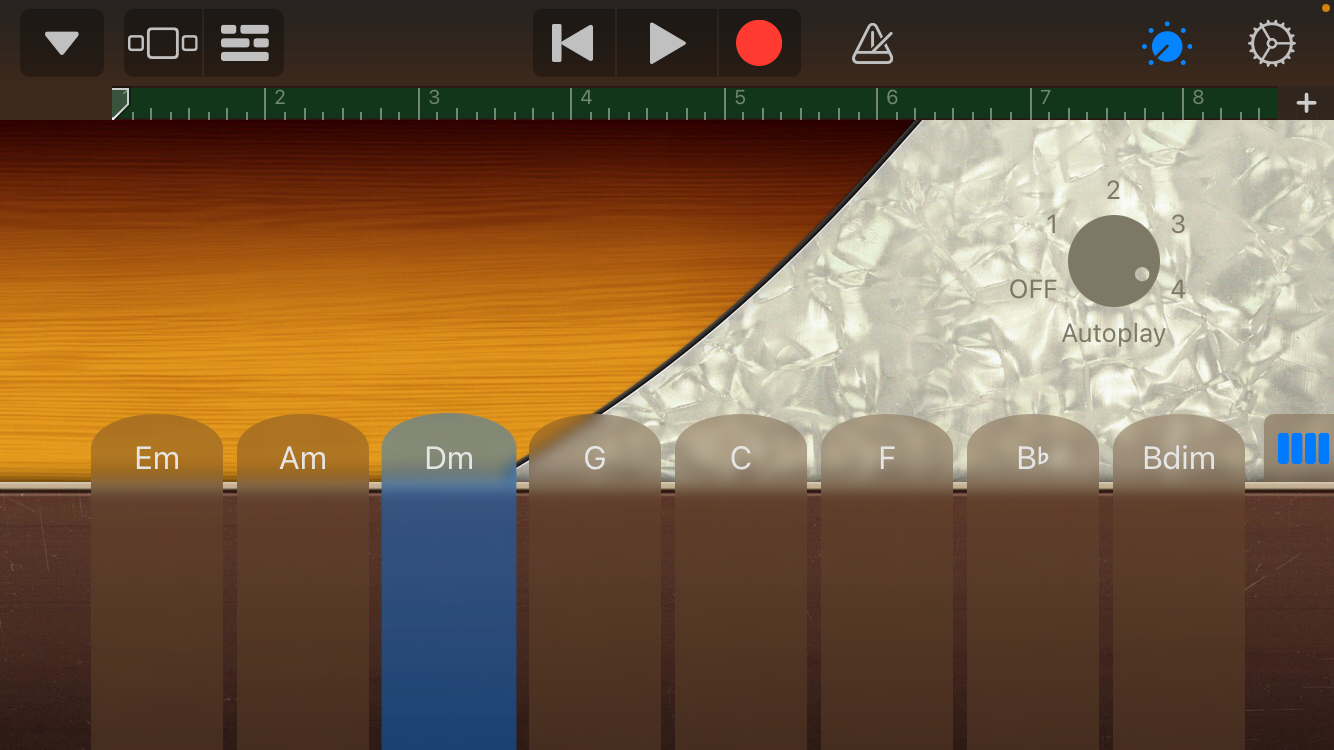
Si eso es demasiado complicado para usted, puede activar la reproducción automática . Para hacer esto, cambie a Acordes tocando el ícono rayado a la derecha, y luego toque el ícono de la perilla en la parte superior derecha. Seleccione un nivel de complejidad que vaya de uno a cuatro y elija una clave de los acordes de bajo. Se reproducirá automáticamente.
Como su primer instrumento, presione Grabar para agregar la pista al archivo. Escuchará todos los demás instrumentos que ha agregado hasta ahora durante la reproducción, a menos que se hayan silenciado en la ventana del proyecto.
7. Instrumentos de capa
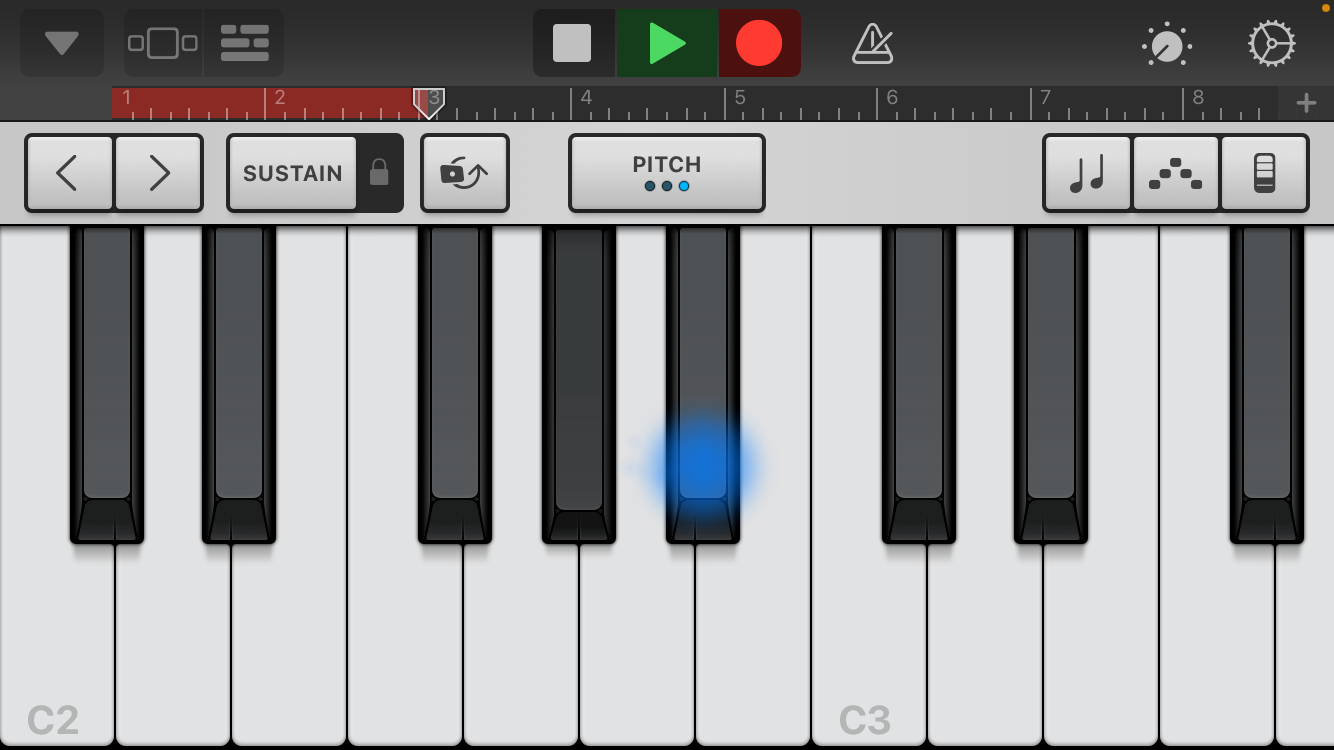
Ahora que tienes la base de tu canción, es hora de comenzar las melodías. Puede hacer esto agregando teclados, guitarras o incluso grabando su propia voz. Siga desplazándose por las opciones del instrumento para encontrar algo que sea de su agrado.
Independientemente de los instrumentos que elija, siga el mismo proceso para agregarlos, tocarlos y grabarlos. Tenga en cuenta que no todos los instrumentos tendrán reproducción automática. Le sugerimos que use los que sí lo hacen si es un principiante.
8. Domina tu canción
La masterización es el proceso de limpieza de la mezcla de pistas. Lo hará en la ventana del proyecto; consulte el paso cinco para conocer las herramientas y características de la ventana del proyecto. Esto incluirá controles de volumen, fundidos, recortes y efectos.
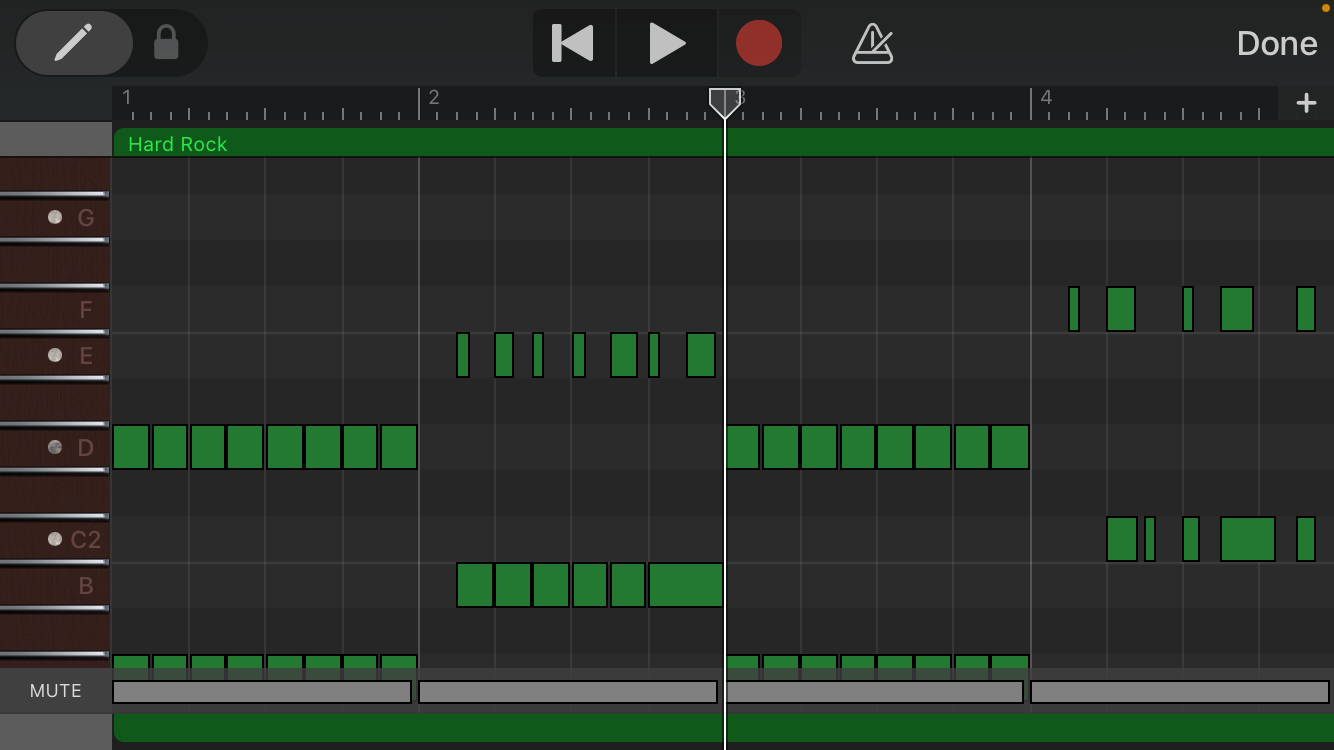
Los instrumentos de cuerda tendrán una función de edición adicional. Vaya a la ventana del proyecto, toque dos veces en la pista del instrumento, seleccione Editar y se le dirigirá a una nueva ventana de edición.
Aquí, puede pulir los problemas de sincronización con notas individuales arrastrándolas, eliminando notas innecesarias y recortándolas. También puede agregar notas deslizando el ícono de lápiz en la parte superior izquierda y tocando en el panel de notas.
En esta etapa, la ventana de su proyecto debería parecerse a la imagen de arriba.
9. Exporta tu obra maestra
¿De qué sirve hacer una pista increíble si no vas a mostrar tu trabajo?
A continuación, le indicamos cómo exportar su canción:
En la ventana Proyecto , toque la flecha hacia abajo en la parte superior izquierda y seleccione Mis canciones . Esto guardará su proyecto en la biblioteca de GarageBand.
Busque su proyecto en la biblioteca, manténgalo presionado y seleccione Compartir en el menú emergente. Luego, seleccione el formato de canción .
Elija una calidad y edite los detalles del proyecto si lo desea, luego toque Compartir en la parte superior derecha.
En el menú emergente, seleccione Abrir en . Luego, desde otra ventana emergente, toque Guardar en archivos . Seleccione la ubicación en la que desea guardarlo.
También puede enviarlo directamente a través de una aplicación de mensajería o abrirlo en otro editor desde la misma ventana emergente que se mencionó anteriormente.
Aprovecha tu genio musical con GarageBand
No necesitas ser un productor musical profesional o tener años de teoría musical en tu haber para hacer una buena canción. GarageBand está diseñado para que cualquiera pueda hacer algo creativo.
Utilice los pasos anteriores como guía para principiantes sobre cómo hacer una canción en GarageBand. Cuanto más lo intente, mejor obtendrá.
Un equipo de investigadores de ciberseguridad ha descubierto una base de datos mal configurada que contiene información sobre un esquema de revisiones falsas de Amazon.
Afirman que el servidor Elasticsearch expuso alrededor de 7 GB de dichos datos. Entonces, es muy posible que más de 200,000 personas hayan estado involucradas en esta estafa.
Se ha expuesto información sobre la estafa de reseñas falsas de Amazon
El equipo de ciberseguridad de SafetyDetectives es el que detecta el servidor no seguro que expone una estafa importante que afecta a Amazon. Al principio, no estaba protegido por contraseña, lo que permitió a los especialistas monitorear el servidor, pero en unos días, se bloqueó.
Una publicación en el blog SafetyDetectives afirma que la base de datos mal configurada contenía mensajes directos entre los proveedores de Amazon y las personas dispuestas a dar reseñas falsas a cambio de una recompensa.
Además, el servidor filtró direcciones de correo electrónico, números de teléfono y otros datos personales sobre los proveedores de Amazon y las personas que proporcionaron las reseñas falsas.
También encontraron información en el servidor que explica cómo los proveedores de Amazon adquieren reseñas falsas para sus productos:
Estos proveedores de Amazon envían a los revisores una lista de artículos / productos para los que les gustaría una revisión de 5 estrellas. Las personas que proporcionen las “ reseñas falsas '' comprarán los productos, dejando una reseña de 5 estrellas en Amazon unos días después de recibir su mercancía.Una vez completada, el proveedor de la reseña falsa enviará un mensaje al proveedor con un enlace a su perfil de Amazon, junto con sus detalles de PayPal. Una vez que el proveedor de Amazon confirma que se han completado todas las revisiones, el revisor recibirá un reembolso a través de PayPal, conservando los artículos que compró de forma gratuita como forma de pago.
Dado que el reembolso no se realiza directamente a través de la plataforma de Amazon, todo el esquema parece completamente legítimo.
Es posible que físicamente el servidor esté ubicado en China. Sin embargo, el equipo de ciberseguridad afirma que contiene datos sobre proveedores de Amazon y personas de casi cualquier parte del mundo, incluidos Europa y EE. UU.
Desafortunadamente, los especialistas no pudieron averiguar quién era el propietario de la base de datos y, por lo tanto, no pudieron notificar a Amazon sobre este problema.
No crea en todas las reseñas de productos de Amazon
Amazon ha estado tratando de abordar el problema de las revisiones de productos falsos durante mucho tiempo. Sin embargo, parece que es una batalla sin fin.
Utilizamos cookies para asegurarnos de brindarle la mejor experiencia en nuestro sitio web. Si continúa utilizando este sitio, asumiremos que está satisfecho con él.