Blog

  • Samsung lanza Quick Share para Windows 10 para compartir archivos

    Si usa dispositivos Samsung, la compañía acaba de lanzar una nueva aplicación para ayudarlo a transferir archivos entre sus dispositivos. Quick Share para Windows 10 ayuda a compartir el contenido guardado en su dispositivo Galaxy con otro dispositivo Samsung.

    Quick Share de Samsung llega a Microsoft Store

    Como lo descubrió por primera vez un usuario de Twitter , Samsung lanzó una aplicación llamada Quick Share en Microsoft Store. El objetivo de esta aplicación es permitir a los usuarios de dispositivos Samsung transferir archivos de forma rápida y sencilla entre sus dispositivos. La lista de dispositivos compatibles incluye Galaxy Phone, Galaxy Tab y Galaxy Book.

    Samsung describe esta aplicación como:

    Quick Share es una función para compartir archivos de dispositivo a dispositivo que le permite transferir rápida y fácilmente contenido guardado en su dispositivo Galaxy a personas cercanas que tengan dispositivos Samsung Galaxy (Galaxy Phone, Galaxy Tab, Galaxy Book) utilizando tecnología de comunicación inalámbrica.

    Sin embargo, existen ciertos requisitos que debe cumplir para poder usar esta aplicación.

    Cómo funciona la aplicación Quick Share de Samsung

    Quick Share es una aplicación instalable para Windows 10. Con esta aplicación, puede transferir archivos entre su dispositivo Samsung y otros dispositivos Samsung compatibles cercanos. Esta aplicación utiliza tecnologías inalámbricas, por lo que no necesita conexiones por cable para poder transferir sus archivos.

    Dispositivos Samsung compatibles para Quick Share

    Quick Share tiene estrictos requisitos mínimos que debes cumplir para poder transferir tus archivos.

    Primero, solo puede transferir archivos entre los dispositivos Galaxy Phone, Galaxy Tab y Galaxy Book de Samsung. Actualmente no hay soporte para otros dispositivos Android.

    En segundo lugar, el dispositivo con Windows 10 debe ejecutar la versión 20H2 para descargar y usar la aplicación Quick Share.

    Relacionado: Las mejores alternativas de Android a AirDrop

    En tercer lugar, si tiene Android 10, debe tener OneUI 2.1 o posterior, Quick Share 12.1.0 o posterior y MDE Service Framework 1.1.37 o posterior instalado en su dispositivo. Si tiene Android 11, debe tener Quick Share 12.1.0 o posterior y MDE Service Framework 1.2.11 o posterior instalado en su dispositivo.

    Cómo utilizar Quick Share para transferir archivos

    Para usar Quick Share, primero debe descargar la aplicación desde Microsoft Store a su dispositivo Windows 10. Luego, después de la configuración inicial básica, puede comenzar a enviar y recibir archivos en sus dispositivos.

    Relacionado: Las mejores aplicaciones móviles para compartir archivos grandes al instante

    En la interfaz principal, verá los dispositivos compatibles cercanos. Seleccionar un dispositivo le permitirá enviar archivos a ese dispositivo. Puede elegir qué dispositivos pueden encontrar su dispositivo y enviarle archivos.

    Quick Share facilita la transferencia de archivos

    Si bien hay muchas formas de transferir archivos entre varios dispositivos Android, es bueno ver que Samsung presenta su propia solución. Sin duda, esta puede ser una gran herramienta para compartir archivos si posee los dispositivos Samsung Galaxy compatibles.

  • ¿El micrófono no funciona en tu teléfono Android? Como arreglarlo

    ¿El micrófono no funciona en tu teléfono Android? Como arreglarlo

    ¿Ha recibido una llamada telefónica recientemente en la que la otra persona mencionó que su voz no era clara? Cuando esto sucede, puede atribuirlo a una mala conexión. Sin embargo, es posible que en su lugar esté sufriendo problemas con el micrófono en su dispositivo.

    Es posible que ni siquiera se dé cuenta de los problemas de su micrófono; el peor de los casos es tener un micrófono roto. Echemos un vistazo a algunos de los problemas que puede encontrar el micrófono de su teléfono Android y los métodos para solucionarlos.

    ¿Cuál es la causa de los problemas con el micrófono?

    Entonces, ¿por qué y cómo surgen los problemas del micrófono? Su micrófono puede distorsionarse por una variedad de razones, siendo la más común un teléfono sucio. Si no eres alguien que limpia su teléfono con regularidad, te sorprenderá ver cuánta suciedad se acumula.

    Otros problemas comunes están relacionados con las actualizaciones de software y las instalaciones de aplicaciones de terceros. Estos tienden a reconfigurar o desactivar su micrófono sin que usted se dé cuenta. Su micrófono también puede dañarse debido a problemas físicos, como un mal funcionamiento interno o hardware dañado por un mal manejo de su teléfono.

    ¿Cómo sabe que su micrófono de Android está defectuoso?

    Si sospecha que su micrófono podría estar roto o funcionar mal, es mejor probarlo para asegurarse. A continuación, le indicamos cómo probar su micrófono de Android.

    Grabar tu voz

    La forma más sencilla de asegurarse de que su micrófono funcione es grabar su voz en su teléfono y escuchar la grabación. Puede saber fácilmente si su voz suena distorsionada para ayudarlo a determinar el problema.

    La mayoría de los teléfonos Android vienen con una grabadora de voz incorporada que puedes usar. Si aún no tiene una instalada, puede descargar una aplicación de grabadora de voz como ASR Voice Recorder .

    Relacionado: Las mejores aplicaciones de dictado de Android para una fácil conversión de voz a texto

    Realice una verificación de diagnóstico del sistema

    Si aún no está seguro de su micrófono, puede usar una aplicación de diagnóstico de hardware y sistema como Phone Doctor Plus para probar su micrófono. La aplicación realizará varias pruebas y le dará resultados sobre el estado de su micrófono.

    Formas de solucionar sus problemas con el micrófono de Android

    Si ha confirmado que su micrófono no funciona correctamente, ahora puede arreglarlo. Dado que hay varias razones por las que el micrófono de su teléfono puede funcionar mal, veamos diferentes formas de solucionar su problema.

    1. Reinicie y busque actualizaciones

    A veces, la solución más sencilla es la mejor. Reiniciar su teléfono inteligente actualiza su sistema al borrar todos los procesos y aplicaciones abiertas. Puede ser una solución rápida a su problema.

    Mantenga pulsado el botón de encendido hasta que aparezca Menú, a continuación, elija energía> Apagar. Déjelo apagado durante 30-60 segundos antes de volver a encenderlo, luego verifique si el problema está resuelto.

    Si un reinicio rápido no funciona, busque actualizaciones de software, que se encuentran en Configuración> Sistema> Avanzado> Actualización del sistema o similar. Una nueva actualización de software generalmente corrige cualquier error / error que pueda tener la versión actual, lo que podría afectar su micrófono.

    2. Limpia el micrófono de tu teléfono

    Si no limpia su teléfono de vez en cuando, se puede acumular suciedad en las pequeñas aberturas de su dispositivo, como el puerto del micrófono. Limpiar el teléfono no es suficiente, ya que se pueden acumular polvo u otros escombros pequeños.

    Su micrófono es un pequeño orificio u otro puerto ubicado al lado del conector USB, generalmente en la parte inferior de su teléfono. Toma un alfiler pequeño, una aguja fina o similar y úsalo para limpiar suavemente tu micrófono. La otra alternativa es soplar directamente para eliminar todos los escombros acumulados. Sin embargo, si hace esto, tenga cuidado de no soplar más aire en el teléfono.

    Otro aspecto que debe verificar mientras limpia es su estuche o protector de pantalla. Cuando coloca un nuevo elemento protector en su teléfono, existe la posibilidad de que cubra su micrófono con él. Asegúrese de que ninguna parte de su estuche bloquee su micrófono y de que tampoco haya acumulación de polvo atrapado dentro de las grietas de su estuche.

    Puede adaptar nuestra guía para limpiar su iPhone y aplicar la mayoría de los mismos pasos para evitar enfrentar este problema nuevamente en el futuro.

    3. Configure los ajustes de sonido

    Algunos teléfonos Android vienen con una función llamada supresión de ruido o reducción de ruido. La supresión de ruido ayuda a reducir el ruido de fondo cuando está en una llamada o grabando un video.

    Para aquellos que no lo saben, el resultado puede sonar un poco desorientador, por lo que es fácil asumir que hay algo mal con su micrófono. A continuación, le indicamos cómo puede deshabilitar la configuración para asegurarse de que su micrófono esté bien:

    1. Vaya a la aplicación Configuración .
    2. Seleccione Configuración de llamadas o Configuración de sonido .
    3. Busque la opción Reducción de ruido y desactívela.
    4. Reinicie su teléfono y verifique si el problema está resuelto.

    Tenga en cuenta que no todos los teléfonos Android vienen con esta función y puede aparecer en una ubicación diferente para usted.

    Aparte de esta opción, también existe la posibilidad de que haya dejado su teléfono conectado a un auricular Bluetooth u otro dispositivo con micrófono. Si ese es el caso, su teléfono lo usará como micrófono principal en lugar del incorporado.

    Asegúrese de verificar qué está conectado actualmente en Configuración> Dispositivos conectados . Desactive cualquier dispositivo Bluetooth activo e intente usar el micrófono nuevamente para solucionar su problema.

    Galería de imágenes (2 imágenes)

    4. Verifique la interferencia de aplicaciones de terceros

    Las aplicaciones de terceros son una de las principales causas del mal funcionamiento del teléfono. Pueden interferir con la configuración de su teléfono; muchas personas experimentan irregularidades, pero las consideran como simples fallos. De esta manera, las aplicaciones que pueden acceder a su micrófono pueden ser la causa de sus problemas actuales.

    Para determinar si sus problemas con el micrófono se deben a una aplicación de terceros o no, debe ejecutar su teléfono en modo seguro, que deshabilita todas las aplicaciones de terceros temporalmente.

    A continuación, le indicamos cómo activar el modo seguro en su teléfono cuando ya está encendido:

    1. Mantén presionado el botón de encendido de tu teléfono.
    2. En su pantalla, toque y mantenga presionada la opción Apagar .
    3. Luego, debería ver el modo seguro en la parte inferior de la pantalla. Seleccione esto para reiniciar en modo seguro.

    Si su teléfono está apagado, haga lo siguiente:

    1. Mantén presionado el botón de encendido de tu teléfono para arrancar normalmente.
    2. Cuando comience la animación, mantenga presionado el botón para bajar el volumen de su teléfono. Sigue presionándolo hasta que termine la animación y tu teléfono se inicie en modo seguro.
    3. Verá que el modo seguro aparece en la parte inferior de la pantalla para confirmar.

    Ahora que está en modo seguro, realice una llamada de prueba o use su aplicación de grabadora para verificar el micrófono. Si su micrófono funciona bien en modo seguro, entonces el problema radica en una aplicación. Puede encontrar una lista de aplicaciones que usan su micrófono en el menú Configuración.

    Vaya a Configuración> Aplicaciones y notificaciones> Avanzado> Administrador de permisos> Micrófono .

    Galería de imágenes (3 imágenes)

    Si ha instalado aplicaciones de amplificador o potenciador de sonido, lo más probable es que sean las culpables. De lo contrario, intente verificar las aplicaciones que sospecha que son la causa, revoque su acceso al micrófono y luego pruebe su micrófono para ver si fueron la causa.

    5. Llévelo a un técnico

    Si todo lo demás falla, es muy probable que su teléfono esté dañado. Los micrófonos son piezas delicadas y pueden romperse fácilmente por caídas, agua o daños similares. En este escenario, es mejor llevar su teléfono a un técnico que pueda determinar la falla dentro de su dispositivo.

    Hacer que su micrófono funcione correctamente

    Hay varias razones por las que el micrófono de su teléfono puede no funcionar correctamente. Si alguna vez se encuentra con un problema, los métodos anteriores deberían ayudarlo a identificar y solucionar los problemas con el micrófono.

    La mejor manera de evitar que surjan problemas en el futuro es cuidar bien su teléfono.

  • Cómo transferir sus proyectos de Premiere Pro a diferentes aplicaciones

    Cómo transferir sus proyectos de Premiere Pro a diferentes aplicaciones

    Adobe Premiere Pro es una fantástica aplicación de edición de video con una amplia gama de funciones, que incluyen secuenciación multicámara, gradación de color y estabilización de deformación.

    Pero hay ocasiones en las que es posible que deba confiar en software de audio y video externo con capacidades avanzadas para lograr los resultados que desea. Aquí, le mostraremos cómo migrar fácilmente su proyecto de Premiere Pro a otras aplicaciones.

    ¿Por qué debería migrar su proyecto de Premiere Pro a otras aplicaciones?

    Ya es posible vincular sus proyectos de Premiere Pro y After Effects con Dynamic Link . Piense en el proceso de exportar su línea de tiempo de Premiere Pro a otras aplicaciones como una versión más simplista de esto, sin limitarse al software de Adobe.

    Por ejemplo, si está entregando un proyecto a un editor que está cortando en Final Cut Pro X, deberá asegurarse de que su línea de tiempo se pueda volver a ensamblar al final. Esto permite realizar más modificaciones y modificaciones.

    Si se adapta a su flujo de trabajo, es posible que simplemente desee exportar su línea de tiempo como un archivo de video de mezcla, lo que le permite aplicar más efectos de video antes de devolver un archivo exportado a Premiere Pro.

    Sin embargo, esto corre sus propios riesgos por la pérdida de enmiendas rápidas y el peligro de degradar la calidad del metraje a través de múltiples codificaciones. A veces, es necesario trabajar con las prisas originales, sin conversión.

    Dicho esto, su línea de tiempo debe exportarse a un archivo que permitirá que una aplicación reconstruya su proyecto dentro de sus propios sistemas y flujo de trabajo. Se basará en los mismos activos, secuencias de video y audio que usa su proyecto de Premiere, o convertirá sus archivos y los recortará, según sus requisitos.

    Cómo transferir su proyecto de Premiere Pro a otras aplicaciones

    El proceso de migración de su proyecto de Premiere Pro a otras aplicaciones conlleva sus propios riesgos y no siempre es sencillo. A menudo pueden surgir problemas de compatibilidad, especialmente cuando se trabaja con varios formatos de audio y video.

    Sin embargo, con la práctica y la gestión de medios adecuadas, el proceso de mover sus líneas de tiempo a través de diferentes aplicaciones se vuelve mucho más claro.

    Relacionado: Formas de mantener los proyectos organizados en Adobe Premiere Pro

    Dados los diversos problemas de compatibilidad que pueden surgir al exportar sus líneas de tiempo a través del software, es bueno saber cómo producir una variedad de formatos entregables. Incluso si no tiene éxito al importar su línea de tiempo como un formato, es posible que tenga más suerte con otro.

    Dependiendo del software al que esté enviando su línea de tiempo, existen diferentes tipos de archivos que deberá usar. A continuación, cubriremos AAF , OMF y XML , así como qué aplicaciones funcionan con estos tipos de archivos.

    Usar archivos AAF

    El formato AAF ofrece un alto grado de personalización para ayudarlo a migrar ediciones y líneas de tiempo en varios software de edición de video y audio. Esto incluye Premiere Pro, Da Vinci Resolve, Avid Media Composer, Adobe Audition, Adobe After Effects, Avid ProTools y Apple Logic Pro.

    Cuando desee comenzar a migrar su línea de tiempo, presione Archivo> Exportar> AAF . Después de eso, verá una ventana emergente con una variedad de configuraciones. Repasemos estos.

    • Mixdown Video renderizará todas sus pistas de video como un solo archivo de video, junto con su archivo AAF. Si no se selecciona, se vincularán todos sus archivos de video individuales.
    • Breakout to Mono es una configuración diseñada para una mejor compatibilidad con el software de edición de audio dedicado. Si no se selecciona, se vincularán todos sus archivos de audio individuales utilizados en su línea de tiempo. Si la configuración está habilitada, los archivos de audio estéreo se convertirán en dos archivos mono divididos, para los canales derecho e izquierdo.
    • Incrustar audio aparece cuando selecciona Breakout to Mono . Esto le da la opción de incrustar audio o mantenerlo separado. Esencialmente, puede tener los archivos de audio de su proyecto empaquetados dentro del propio archivo o por separado en un directorio al lado del archivo. La incrustación puede facilitar el transporte de archivos, pero puede crear problemas de compatibilidad con líneas de tiempo más grandes.
    • Renderizar efectos de clip renderizará cualquier efecto que haya agregado a clips de audio en Premiere a sus nuevos archivos de audio.
    • Incluir copias de clips sin efectos le permite conservar copias de sus archivos originales.
    • El formato le permitirá elegir exportar los nuevos archivos de audio como AIFF o WAV.
    • Puede establecer la frecuencia de muestreo y la frecuencia de bits de su proyecto, según sus preferencias y la configuración del archivo de origen.

    Por último, tiene la opción de copiar sus archivos de audio o recortarlos, con una opción para establecer identificadores. Si está trabajando con archivos grandes de los que solo está tomando pequeños segmentos, esto puede ser aconsejable para mantener el tamaño del archivo más pequeño para una transferencia más fácil.

    Uso de archivos OMF para flujos de trabajo de audio

    Si tiene problemas de compatibilidad con un archivo AAF, el formato OMF es una opción de solo audio para software de audio, incluidos Adobe Audition, Avid ProTools y Apple Logic Pro.

    Una vez que tenga lista una línea de tiempo, presione Archivo> Exportar> OMF . Al hacerlo, se abrirá un nuevo cuadro de diálogo donde puede establecer opciones adicionales para su archivo de salida.

    La configuración aquí refleja la configuración de audio para la configuración Breakout to Mono en el proceso de exportación AAF descrito anteriormente.

    Ahora puede importar su archivo OMF a su software de audio. Si el proceso se desarrolla sin problemas, debería importar su línea de tiempo y audio.

    Exportación de archivos XML de Final Cut Pro

    Si desea obtener su línea de tiempo en Final Cut Pro, la función de exportación XML personalizada es la mejor configuración para usar. El formato XML también funciona con aplicaciones, incluidas Premiere y Da Vinci Resolve.

    Presione Archivo> Exportar> Final Cut Pro XML .

    Elija el nombre del archivo y la ubicación donde desea guardar el archivo y haga clic en Guardar .

    ¡Y eso es! El archivo no convierte ni incrusta ningún medio dentro de sí mismo; simplemente actúa como una réplica de tu línea de tiempo, que se volverá a vincular a tu medio original una vez que se haya incorporado a Final Cut Pro.

    Transfiera sus proyectos de Premiere Pro con facilidad

    Con suerte, ahora está familiarizado con las opciones y formatos con los que tendrá que trabajar si alguna vez necesita mover su proyecto de Premiere Pro a otra aplicación.

    Recuerde que al crear estos archivos, puede tener problemas al convertir ciertos formatos de video y audio, archivos corruptos o desajustes de configuración. Premiere Pro le proporcionará códigos de error y registros cuando esto suceda, lo que le permitirá solucionar cualquier problema.

  • Sony se enfrenta a Microsoft con un & quot; Game Boost & quot; Característica

    Microsoft solía tener la única consola que podía mejorar el rendimiento de los juegos más antiguos, pero eso acaba de cambiar. Sony ha traído el calor con un simple tráiler de 20 segundos que muestra que las guerras de consolas están lejos de terminar.

    Cómo Sony invadió el territorio de Microsoft con un tráiler

    Si desea ver el avance en cuestión, lo vinculamos a continuación. Es un reloj corto, así que asegúrate de echarle un vistazo si quieres ver lo que Sony ha planeado para la PS5.

    El tráiler tiene poca información, pero las pocas pepitas que podemos obtener de él son suficientes para enviar escalofríos por la columna vertebral de Microsoft. Sony ha confirmado que una nueva función llamada "Game Boost" llegará a la PS5, y le dará a los clásicos de PS4 un aspecto completamente nuevo.

    Parece que la función Game Boost utilizará las especificaciones del sistema de PS5 para mejorar el juego de PS4. Sony no ha confirmado directamente qué juegos funcionan con este servicio, pero el avance nos mostró destellos de God of War, Shadow of the Colossus y Ghost of Tsushima. Como tal, es seguro asumir que serán los títulos pioneros del servicio PS5 Game Boost.

    ¿Por qué Game Boost es una amenaza para Microsoft?

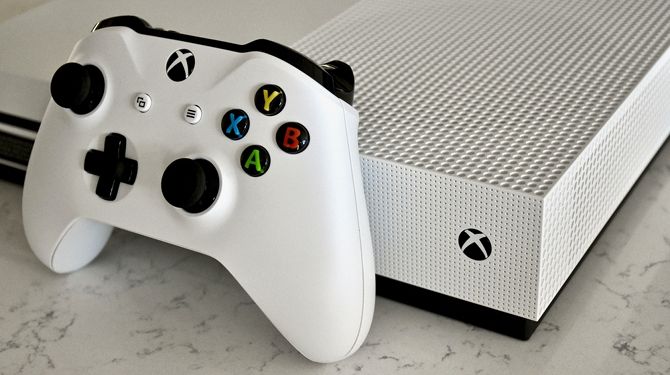
    Este movimiento es un gran problema para Microsoft porque, hasta el día de hoy, la Xbox era la única consola que mejoraba los juegos antiguos usando una función llamada "FPS Boost".

    Durante un tiempo, la Xbox fue el rey indiscutible de la compatibilidad con versiones anteriores. Microsoft permite a los fanáticos de Xbox buscar en su antigua biblioteca de juegos y usarlos en las consolas modernas. No es necesario recomprar relanzamientos digitales o utilizar un servicio como la compatibilidad con PS3 de PS Now; usa el mismo disco que compraste hace tantos años.

    Entonces, Microsoft decidió hacer una mejor. En lugar de simplemente jugar a tus juegos antiguos como están, lanzó FPS Boost, una función que mejora los juegos seleccionados con la potencia de Xbox Series X y S.

    Relacionado: Casi 100 juegos de Xbox ahora se ven mejor gracias a "FPS Boost"

    Sin embargo, ahora que Sony tiene su propia versión con Game Boost, la carrera ha comenzado. Tendremos que ver si Sony logra ponerse al día con la competencia o si el rey de la retrocompatibilidad logra retener su corona.

    Una guerra de dos impulsos

    Microsoft ha disfrutado de poca competencia en el nicho de la compatibilidad con versiones anteriores, pero Sony quiere cambiar eso. Ahora, Sony está renovando sus clásicos de PS4, y es solo cuestión de tiempo hasta que veamos cómo responde Microsoft.

    De hecho, se puede argumentar que Sony comenzó su lucha tan pronto como hizo que los juegos de PS4 se pudieran reproducir en la PS5. Las consolas de Sony están mejorando con su compatibilidad con versiones anteriores, y puede que no pase mucho tiempo antes de que le pise los talones a Microsoft.

    Haber de imagen: Natanael Ginting / Shutterstock.com

  • Google anuncia nuevas estaciones de acoplamiento diseñadas para Chromebooks

    Google anuncia nuevas estaciones de acoplamiento diseñadas para Chromebooks

    Google ha agregado soporte para estaciones de acoplamiento a su programa Works With Chromebook. Esto permitirá que los fabricantes de accesorios de terceros lancen estaciones de acoplamiento que hayan sido probadas y certificadas para funcionar con Chrome OS y Chromebooks.

    Todas las bases con certificación Work With Chromebook también serán compatibles con Windows y Mac.

    Los muelles certificados contarán con actualizaciones automáticas de firmware

    Como anunció Google en el blog de Google Cloud , todas las bases de trabajo con Chromebook actualizarán automáticamente su firmware junto con las actualizaciones del software ChromeOS. Esto garantizará que los muelles sean siempre compatibles con la última versión de ChromeOS y admitirán cualquier función nueva que Google agregue a la plataforma en el futuro.

    Dependiendo de la estación de acoplamiento que compre, podrá conectar hasta tres monitores externos a su Chromebook. Los muelles más pequeños, que son portátiles por naturaleza, le permitirán conectar su Chromebook a un monitor externo además de ofrecer puertos USB adicionales.

    Muchas estaciones de acoplamiento ya son compatibles con Chromebooks. Sin embargo, ahora que Google los está certificando, puede comprar uno con total tranquilidad sabiendo que funcionará sin problemas con su Chromebook.

    Relacionado: Las Chromebook se están volviendo más populares y superan a las Mac en 2020

    Hyper anuncia su trabajo con la línea de estaciones de acoplamiento de Chromebook

    Para acompañar el anuncio de Google, Hyper anunció su línea completa de estaciones de acoplamiento Work With Chromebook. Esto incluye la estación de acoplamiento HyperDrive de 14 puertos que admite monitores triples 4K a 30 Hz, 3 puertos USB-A, 2 puertos USB-C, puerto de suministro de energía USB-C de 65 W y más.

    El concentrador HyperDrive USB-C portátil cuenta con 5 puertos, incluido un puerto HDMI, Ethernet y 2 puertos USB-A. Por último, hay un adaptador USB-C a Ethernet. Los tres muelles estarán disponibles a partir de agosto de 2021.

    Targus también anunció que lanzaría dos estaciones de acoplamiento certificadas para trabajar con Chromebooks a finales de este año.

    Relacionado: Cómo actualizar el almacenamiento en una Chromebook

    Conecte varios accesorios a su Chromebook con una base

    Una estación de acoplamiento facilitará la conexión de otros periféricos y accesorios a su Chromebook. La mayoría de los Chromebook tienen puertos USB muy limitados que pueden no ser suficientes si planea conectar varios discos duros externos, pantallas externas y otros accesorios.

    Aquí es donde una base es útil e incluso ofrece una solución de un solo cable muy conveniente. En lugar de varios cables colgando de su Chromebook, solo conecta la base a ella. Todos los demás accesorios y cables se conectan a la base. Muchos muelles más grandes también podrán cargar su Chromebook.

    Gracias a la solución de un solo cable que ofrece una base, siempre que tenga que desconectar la Chromebook de todos los accesorios y transportarla, simplemente desconecte el cable de la base y listo.

  • Cómo usar filtros de video de zoom

    Cómo usar filtros de video de zoom

    Zoom se ha convertido en una opción popular para videoconferencias. Puede ser para reuniones, seminarios web, clases o incluso para ponerse al día con amigos. Sin embargo, si somos honestos, enfrentar una pantalla llena de personas con caras de póquer puede ser bastante aburrido si no son sus fotos o sus nombres.

    En este artículo, lo guiamos sobre cómo usar filtros de Zoom integrados y de terceros que puede mostrar en su próxima reunión de Zoom.

    ¿Para qué sirve un filtro de zoom?

    Los filtros se han popularizado mediante aplicaciones de mensajería, incluidas Snapchat y Facebook Messenger. Estos consisten en gráficos o animaciones geniales, divertidas o extrañas que se superponen a su video, como sombreros, sombras y varios tipos de máscaras.

    La mayoría de la gente está familiarizada con la función de fondo virtual de Zoom , pero pocos conocen los filtros de Zoom.

    Relacionado: Cómo compartir su pantalla en reuniones de Zoom

    Aparte de esto, puede descargar programas como Snap Camera de Snapchat que se integra bien con Zoom, brindándole numerosos filtros extravagantes para animar sus reuniones de Zoom.

    Acceso a los filtros integrados de Zoom

    Dado que Zoom es independiente del dispositivo y la plataforma, puede acceder a él en cualquier dispositivo siempre que su computadora de escritorio o dispositivo se ejecute en las especificaciones del sistema requeridas por Zoom.

    Puede usar filtros una vez que esté en una sala de Zoom, ya sea la suya o la de otra persona. Sin embargo, es esencial tener en cuenta que no puede iniciar su propia reunión sin una cuenta y solo puede usar los filtros de Zoom una vez que se une a una reunión.

    Uso de filtros de zoom en su escritorio

    Los usuarios de Windows deben tener un sistema operativo de 64 bits y tener instalado un cliente de escritorio Zoom versión 5.2.0 (42634.0805) o superior.

    Si está utilizando macOS, necesitará un cliente de escritorio Zoom, versión 5.2.0 (42634.0805) o superior, y debe ejecutarse en macOS 10.13 o superior.

    Para acceder a los filtros de video en su Windows o Mac:

    1. Inicie o únase a una reunión.
    2. Toque la flecha en la parte superior derecha del botón de video.
    3. Toca Elegir filtro de video…
    4. Elija un filtro de fondo .

    Alternativamente:

    1. Vaya a la página de inicio de su cuenta de Zoom y vaya a Configuración (el icono de engranaje debajo de su foto de perfil).
    2. Toque Fondo y filtros > Filtros de video .
    3. Elija un filtro de fondo .

    Uso de filtros de zoom en un dispositivo iOS o Android:

    Galería de imágenes (2 imágenes)

    Los usuarios de iOS deben tener sus dispositivos funcionando con iOS 11 o superior. Los dispositivos compatibles son iPhone 8 y iPad 2017 o superior. Mientras tanto, la plataforma requiere Android 8.0 o superior.

    1. Inicie o únase a una reunión con su aplicación Zoom.
    2. Toca Más en la parte inferior derecha de la pantalla.
    3. Toque Fondo y filtros , luego toque Filtros .
    4. Elija un filtro de fondo .

    Cómo usar filtros de cámara instantánea en zoom

    Aparte de los filtros incorporados de Zoom, puede usar la aplicación Snap Camera para darle vida a su apariencia, fondo o ambos. Snap Camera es un programa independiente que puede utilizar dentro y fuera de las reuniones de Zoom.

    Lo asombroso es que puede usarlo con o sin una cuenta de Zoom. Para que funcione, Snap Camera debe estar abierta simultáneamente mientras está en una reunión.

    Relacionado: Aplicaciones de zoom para hacer que las videollamadas sean mejores y más productivas

    A continuación, se muestran los pasos para usar los filtros de cámara instantánea para sus reuniones de Zoom:

    1. Descarga Snap Camera aquí . Desplácese un poco hacia abajo y acepte el acuerdo de licencia de Snap Camera.
    2. Instale Snap Camera .
    3. Permitir el acceso al micrófono y la cámara.
    4. Ejecute Snap Camera y elija un filtro . Si acaba de instalar Snap Camera, asegúrese de cerrar su Zoom primero. Ábralo después de ejecutar Snap Camera para asegurarse de que Snap Camera se sincronice automáticamente con el video de Zoom una vez que lo abra.
    5. Abra su Zoom. Únase o inicie una reunión.
    6. Toque la flecha en la esquina superior derecha de Iniciar video .
    7. Verá que Snap Camera ahora se agrega como una opción debajo de Seleccionar una cámara. Tócalo .

    Si desea cambiar su filtro, vuelva a Snap Camera y cambie su filtro. Alternativamente, puede cambiar rápidamente su filtro basado en los seleccionados previamente en el ícono Snap Camera en su barra de menú.

    Para eliminar los filtros, simplemente puede usar su cámara predeterminada en lugar de Snap Camera en las opciones de Seleccionar una cámara.

    Utilice filtros de cámara de zoom y de instantánea

    Snap Camera y Zoom cuentan con filtros incorporados que puedes usar si solo quieres ser un poco creativo con tu juego de filtros.

    Para hacer esto, asegúrese de que está usando Snap Camera como su cámara en Zoom. Luego, agregue el filtro de video que desee con las funciones integradas de Zoom.

    Haga que su reunión de Zoom sea más colorida

    Las reuniones de Zoom se han convertido en una parte habitual de la vida de la mayoría de las personas. Los filtros ayudan a animar las cosas y añaden algo de diversión a las reuniones aburridas y aburridas. Utilice el filtro integrado de Zoom o la aplicación Snap Camera para agregar algo de color a su próxima reunión de Zoom.

  • Rumor: los nuevos MacBooks vendrán en colores brillantes, al igual que el iMac

    El conocido filtrador Jon Prosser afirma que una futura actualización de MacBook podría lanzarse en los mismos colores brillantes que la iMac 2021. Lo que significa que un cambio que muchos usuarios agradecieron podría expandirse a más productos de Apple.

    ¿Su próxima MacBook podría ser azul brillante?

    En un nuevo video, Prosser explica que la misma fuente que le informó con precisión sobre el lanzamiento del iMac 2021 en ciertos colores también le dio esta información. La fuente le dijo específicamente a Prosser que habían visto un prototipo del nuevo MacBook en el mismo color azul claro y que se veía "absolutamente asombroso".

    Prosser explicó que no hay un cronograma con respecto a cuándo se lanzará la nueva MacBook, ya que su fuente no especificó una fecha de lanzamiento.

    El iMac 2021 se anunció en los nuevos colores verde, amarillo, naranja, rosa, violeta, azul y plateado. Muchos fanáticos de Apple elogiaron a la compañía por las opciones de diseño, ya que los colores fueron un bienvenido regreso de las Mac originales.

    Leer más: Una descripción general del nuevo iMac M1 de 24 pulgadas de Apple (2021)

    Además, la fuente no confirmó si los colores serían una actualización en toda la gama de MacBook, o solo para un modelo específico. Sin embargo, en el video, Prosser especuló que pensaba que las variantes de colores llegarían al nuevo MacBook Air.

    Productos coloridos de Apple por todas partes

    Tanto los modelos recientes de iPhone 12 como el iMac 2021 se lanzaron en varios colores. Siguiendo esta tendencia, parece que Apple busca activamente fabricar sus productos en colores más atrevidos y brillantes.