WhatsApp, propiedad de Facebook, está probando una nueva función de privacidad en su aplicación móvil para teléfonos iPhone y Android, denominada Modo de desaparición, que permite enviar y recibir mensajes de desaparición similares a Snapchat, Signal y otras aplicaciones de mensajería.
WhatsApp prueba los mensajes que desaparecen automáticamente
Esto fue informado por primera vez por WABetaInfo , un sitio dedicado a descubrir características inéditas en software popular. Esta no es la única característica inédita que se está probando en iOS y Android. De hecho, WhatsApp también está trabajando en sugerencias de calcomanías y recientemente lanzó una nueva función en iOS que le permite exportar chats específicos.
⏱ ¡WhatsApp para admitir un modo de desaparición para la privacidad!
¡WhatsApp finalmente está agregando una nueva opción en la configuración de privacidad, disponible en una actualización futura en WhatsApp para Android e iOS! https://t.co/qsxWuSWXnT
Desactivado de forma predeterminada, el modo de desaparición debe activarse manualmente en la configuración de WhatsApp.
Para activar el modo de desaparición para todos los chats en el futuro, vaya a Configuración de WhatsApp> Privacidad> Modo de desaparición , luego coloque el interruptor de modo de desaparición en la posición de ENCENDIDO. No se preocupe si el modo de desaparición borra sus chats existentes. "Cuando esta configuración está activada, los chats nuevos comenzarán con mensajes que desaparezcan", se lee en la descripción de la función.
Todos los mensajes intercambiados en el modo de desaparición se borran automáticamente después de ser leídos.
También puede activar o desactivar el modo de desaparición por separado para cada conversación de WhatsApp.
Para hacerlo, abra cualquier chat de su lista de conversaciones, luego toque el encabezado del chat en la parte superior para revelar información de contacto o grupo. Desde allí, puede habilitar o deshabilitar el modo de desaparición solo para ese chat en particular.
No está claro en el informe de WABetaInfo si hay una opción de temporizador para especificar cuándo desaparecerán los mensajes. En la aplicación de mensajería Signal, por ejemplo, el mensaje desaparecerá de los dispositivos una vez transcurrido el temporizador.
¿Cuándo WhatsApp está lanzando el modo de desaparición públicamente?
Actualmente, en desarrollo, la nueva función de modo de desaparición estará disponible en una futura actualización de WhatsApp para iOS y Android.
WhatsApp prueba regularmente funciones inéditas con un pequeño subconjunto de sus usuarios en iOS y Android a través de su programa WhatsApp Beta. Si bien la gran mayoría de esas características superan las pruebas y finalmente llegan a todos los clientes, algunas de ellas se eliminan sin explicación y nunca ven la luz del día.
Hay muchas posibilidades de que la función de modo de desaparición se lance públicamente. Muchas aplicaciones de mensajería de la competencia admiten la desaparición de mensajes como una de las formas de impulsar la privacidad del usuario.
A muchas personas les gusta usar los servicios de transmisión para ver los últimos programas, para comprender los últimos memes y participar en discusiones sobre lo nuevo y popular.
Pero los servicios de transmisión tienen algo más que ofrecer: contenido heredado o películas y programas más antiguos. Varios de los servicios más nuevos han hecho que ofrecer un cofre de guerra masivo de contenido antiguo sea una gran parte de su estrategia.
Lo que está disponible en qué servicio, especialmente cuando se trata de material antiguo, cambia todo el tiempo. Aquí, un vistazo a lo que cada servicio importante tiene para ofrecer, qué tan fácil es encontrar y disfrutar del contenido heredado, y cómo se comparan.
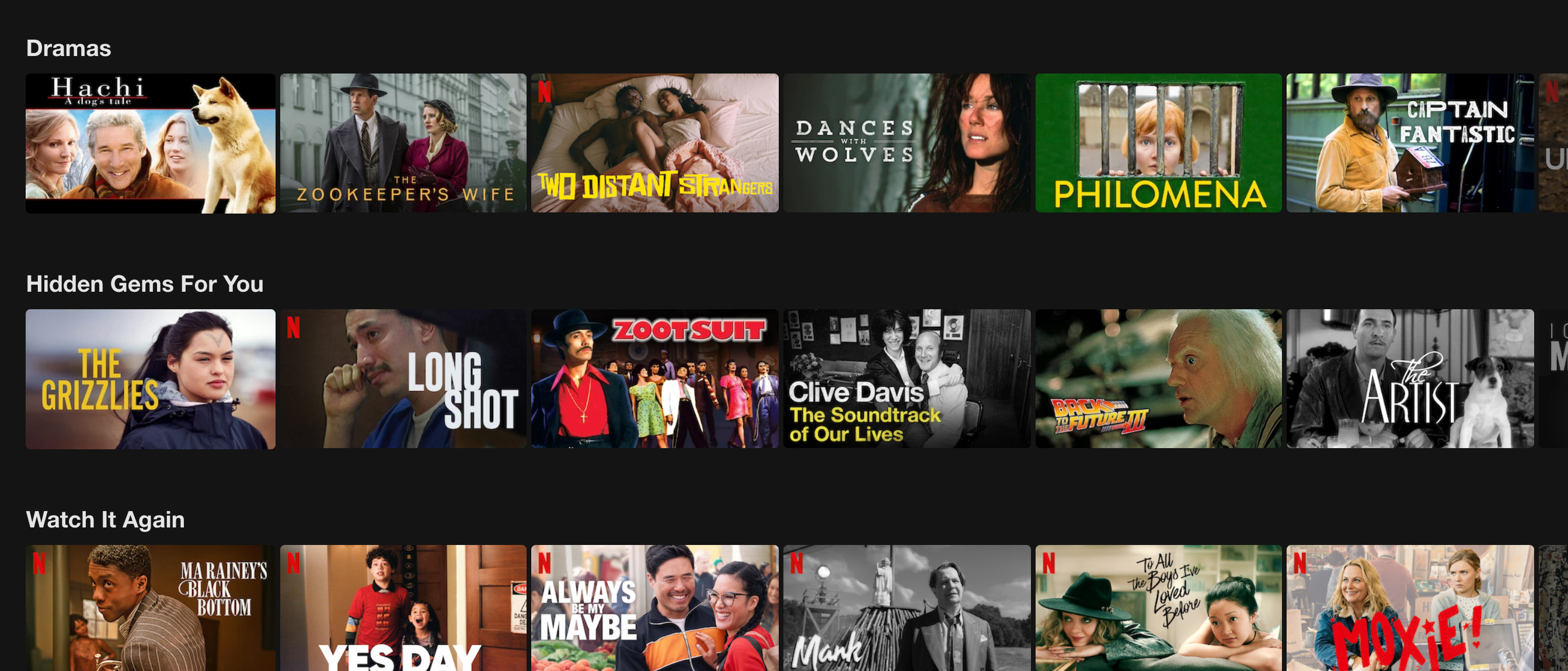
Netflix
Netflix es, por supuesto, el servicio de transmisión que nos enseñó a la mayoría de nosotros de qué se trata la transmisión. Sus ofertas son masivas y expansivas, y si bien Netflix le permite disfrutar de todos los programas que ha debutado desde que comenzó a transmitir originales hace una década, durante mucho tiempo ha sido un golpe en el servicio que no enfatiza las películas clásicas.
Claro, hay algunas películas antiguas geniales disponibles en Netflix aquí o allá, pero la compañía parece haber llegado a la conclusión de que los clásicos no son su pan y mantequilla, por lo que deja ese mercado a algunos de sus competidores más nuevos.
La interfaz de Netflix es bastante simple, con sus famosas categorías hiperespecíficas, por lo que no es difícil encontrar el tipo de película heredada que estás buscando.
Su enorme tesoro de contenido heredado incluye todos los episodios de casi todos los programas de HBO, así como una amplia lista de películas clásicas, incluida una sección de películas más antiguas seleccionadas por Turner Classic Movies, que está bajo el paraguas de AT&T y Time Warner.
Incluso hay secciones especiales para los ganadores del Oscar, películas internacionales y muchas otras categorías para facilitar la búsqueda de contenido antiguo.
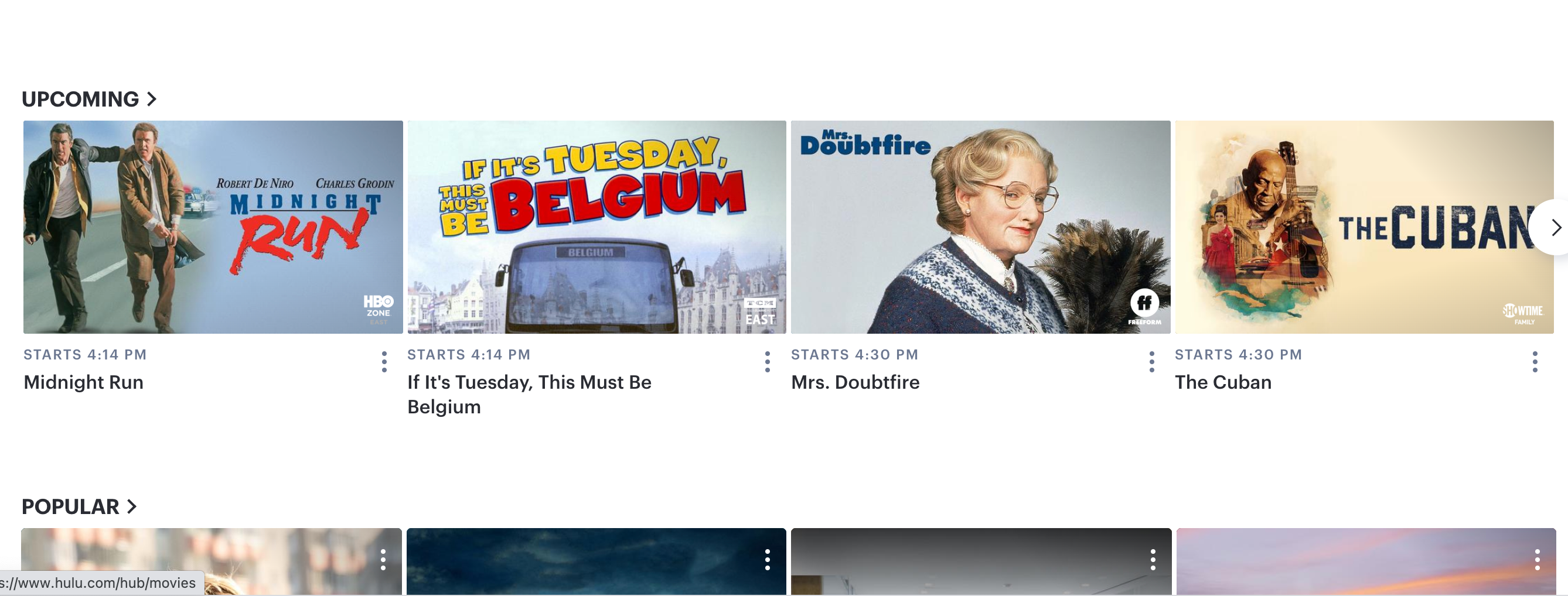
Hulu
Hulu comenzó como un lugar donde las cadenas de televisión ofrecían versiones en streaming de sus programas. La versión actual de Hulu, que ahora está controlada por Disney, sigue siendo eso hasta cierto punto, pero también ofrece un amplio catálogo de contenido de las bibliotecas de Disney y Fox, que incluye gran parte de lo que se considera demasiado orientado a los adultos para aparecer en Disney +.
Las ofertas de Hulu están bastante bien seleccionadas, lo que facilita la búsqueda de películas y programas más antiguos por género u otras categorías.
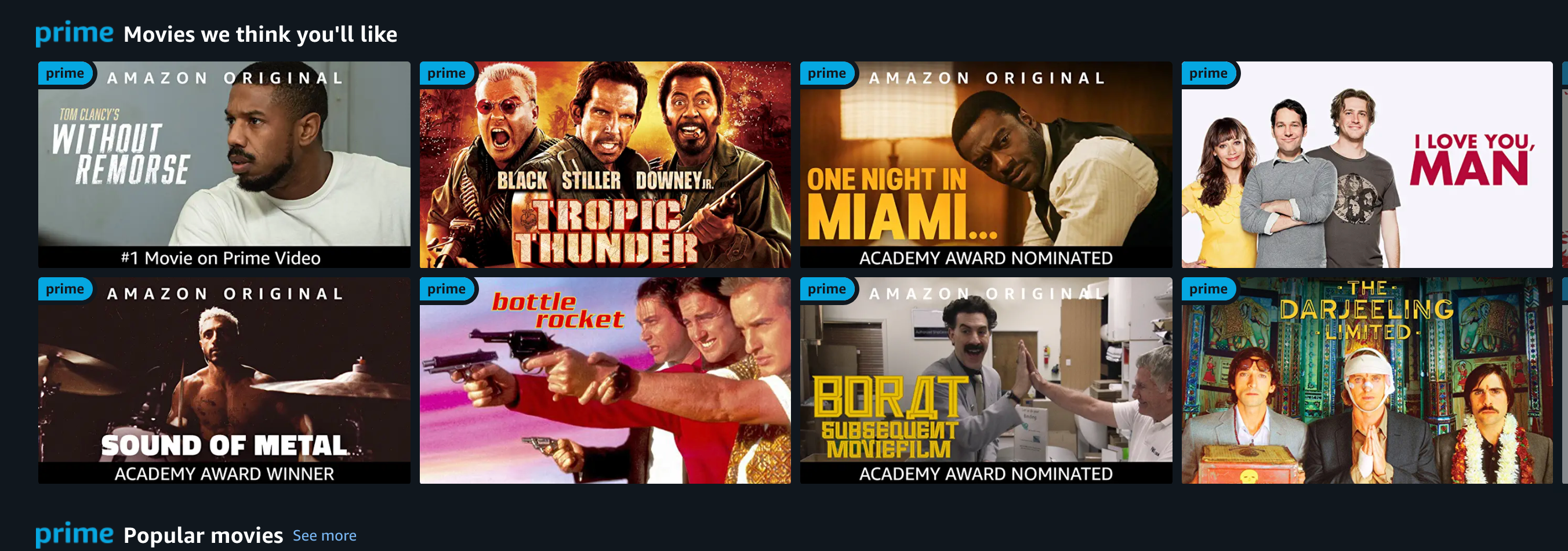
Video de Amazon Prime
El producto de transmisión de Amazon, como muchos de sus competidores, coloca las ofertas más nuevas al frente, especialmente los muchos originales de Amazon Studios.
Pero desplácese hacia abajo lo suficiente y encontrará una gran cantidad de contenido antiguo, tanto del lado de la película como de la televisión y en todo tipo de categorías de género. Sin embargo, su interfaz no es la mejor para mostrar todo el contenido disponible, por lo que es posible que deba saber lo que está buscando para encontrarlo.
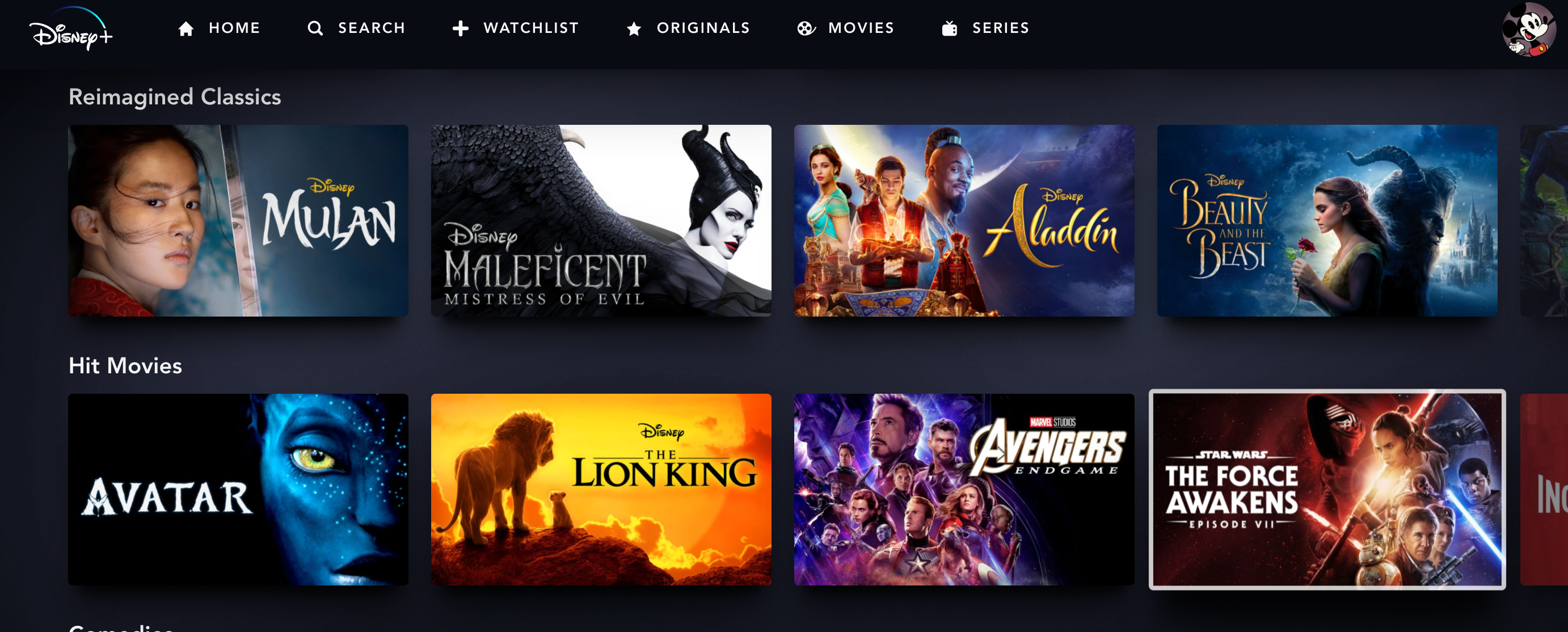
Disney +
Si bien Disney + ciertamente tiene algunas series originales de calidad y grandes planes para implementar más de ellas en los próximos años, la estrategia del servicio de transmisión tiene mucho que ver con su enorme biblioteca de contenido heredado, la mayoría de los cuales es propiedad de Disney y lo hará. por lo tanto, es casi seguro que nunca abandone el redil de Disney +.
Disney + ofrece la mayoría de las películas animadas clásicas de Disney, junto con contenido de marcas como Star Wars, Marvel y Pixar. También tiene todas las películas que adquirió cuando Disney compró Twentieth Century Fox. Es una gran razón por la que el servicio de transmisión tuvo un éxito tan grande desde el principio.
Además, gracias a la interfaz de Disney +, todo es muy fácil de encontrar. Puede desplazarse por la pantalla de inicio o navegar por géneros y colecciones.
Paramount +
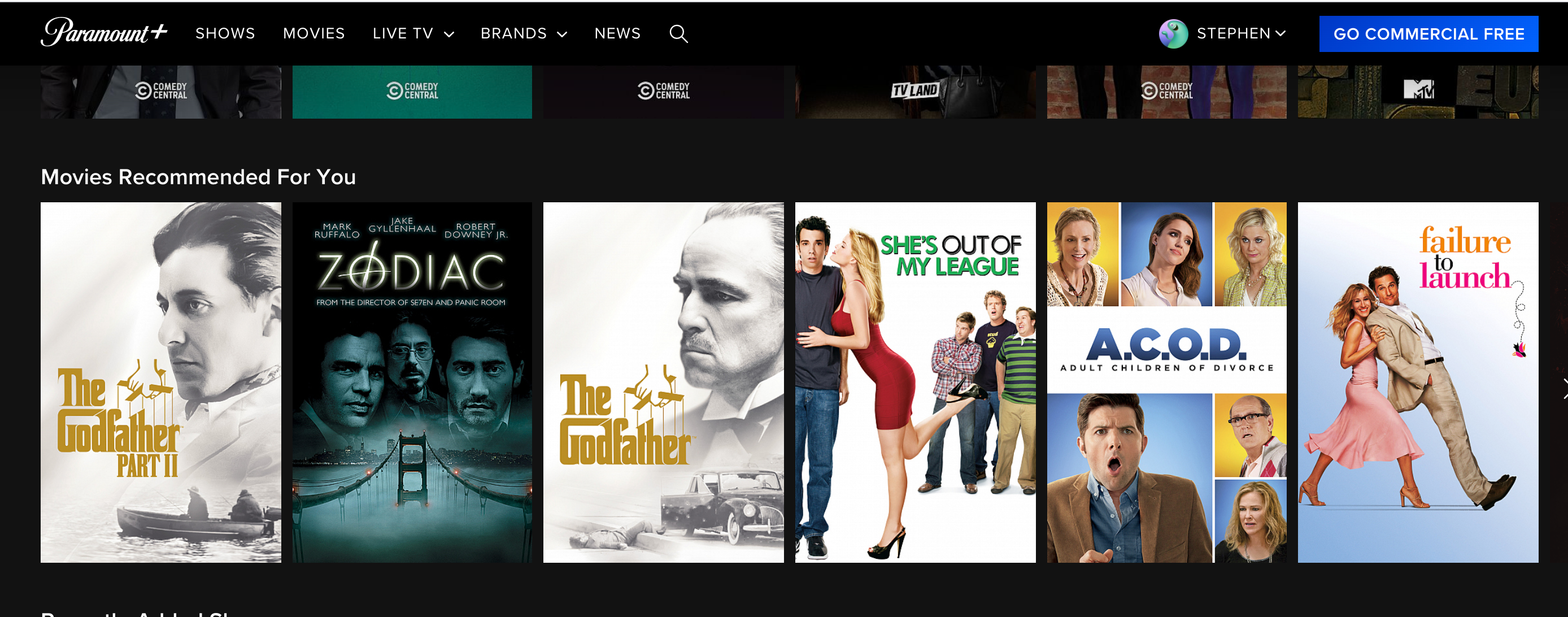
Paramount +, el servicio de transmisión antes conocido como CBS All Access, se lanzó en 2021 con una estrategia muy similar a la de Disney +: algunos originales, muchos de los cuales son reinicios, secuelas o derivaciones de contenido familiar, a la vez que ofrecen años de contenido más antiguo. .
Paramount + ofrece contenido de marcas ViacomCBS como Paramount Pictures, CBS, MTV, Nickelodeon, Comedy Central y mucho más.
Eso significa, entre otras cosas, todos los episodios de todas las series de televisión de Star Trek, desde la original en la década de 1960 hasta la nueva serie que se está lanzando hoy.
Pavo real
El servicio de transmisión de propiedad de Comcast / NBC Universal, que se lanzó en 2020, puede centrar su marketing principalmente en los originales y sus ofertas de programas al día siguiente en NBC. Pero Peacock ha acumulado bastante contenido heredado, incluida la ejecución completa de Saturday Night Live que se remonta a 1975. Y dado que es un programa de NBC, es poco probable que alguna vez deje Peacock.
El servicio también tiene un acuerdo a largo plazo como el hogar de transmisión exclusivo de The Office. Y los fanáticos de la lucha libre pueden disfrutar de la WWE Network en su totalidad, que se incorporó a Peacock en 2021, en un acuerdo que lo mantendrá allí hasta al menos 2026.
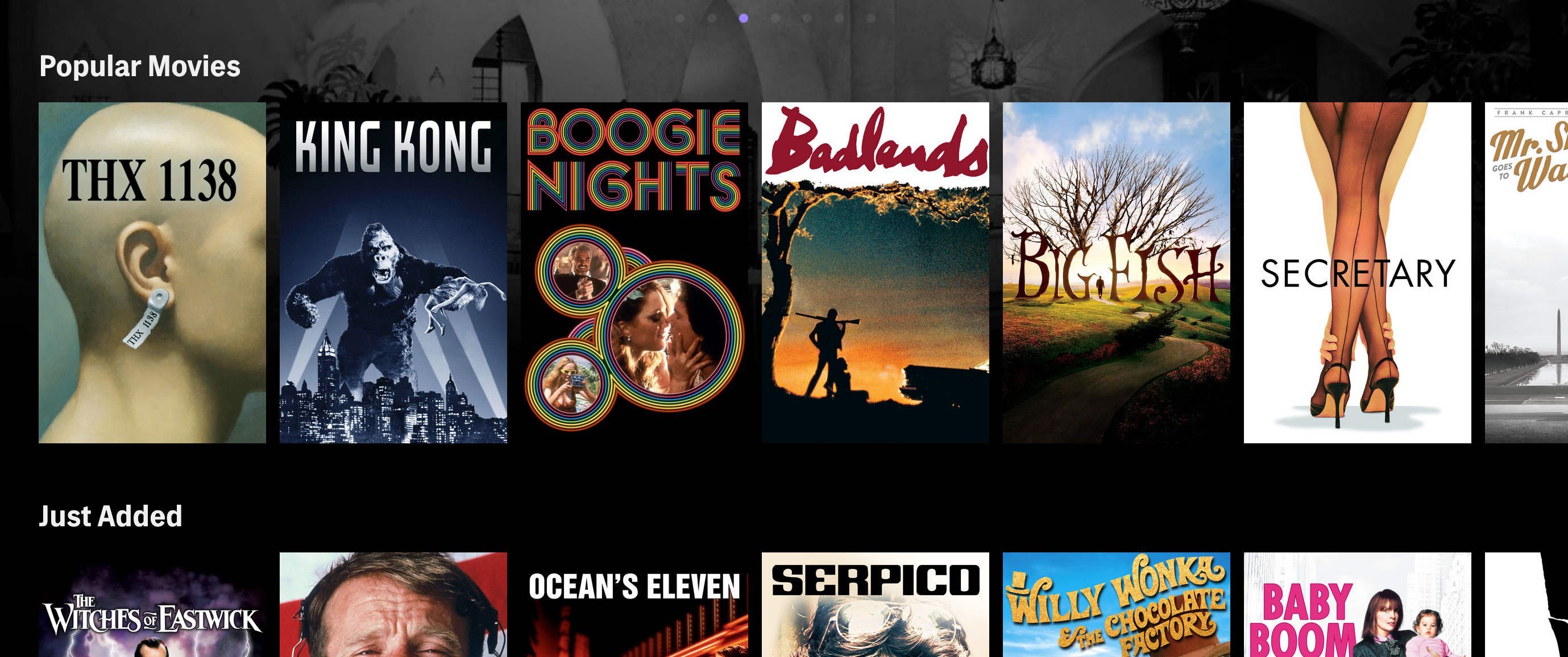
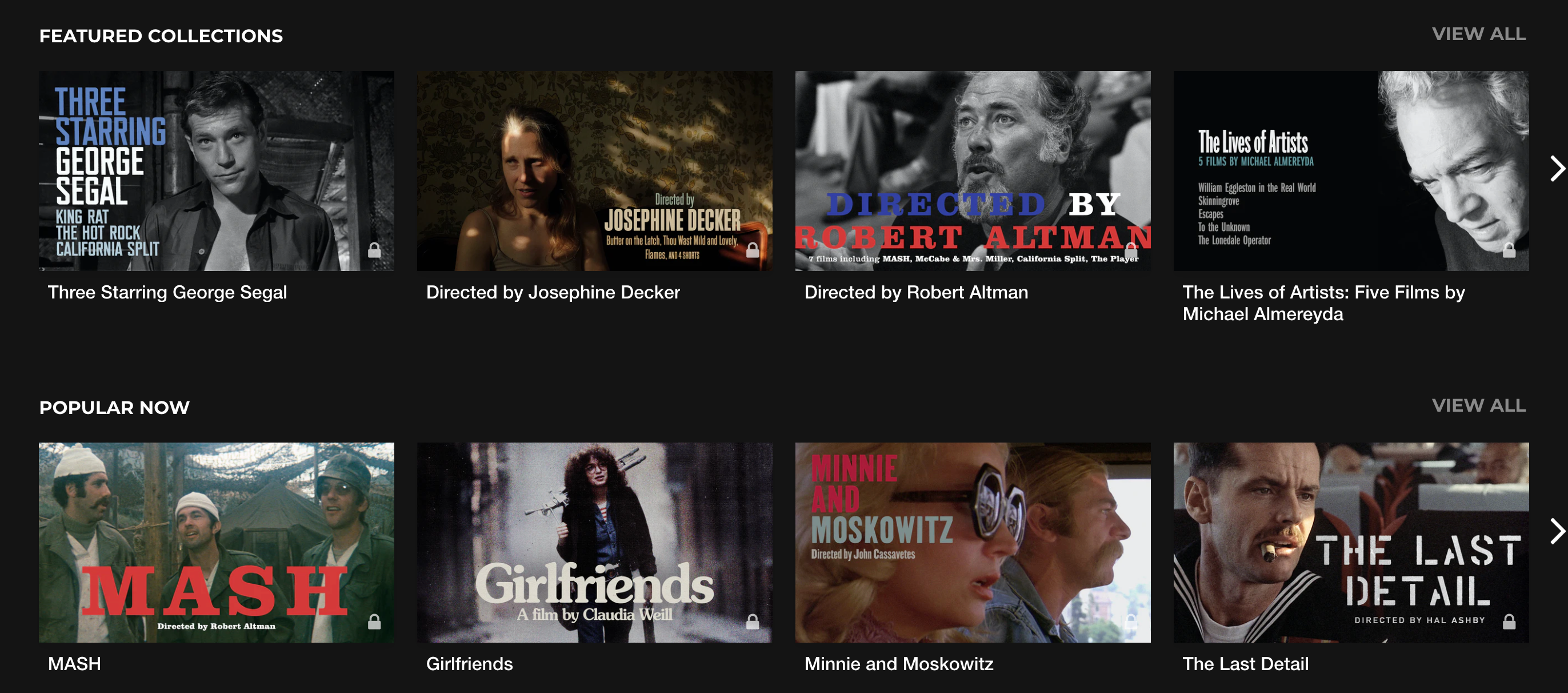
Amado por los cinéfilos, este servicio de transmisión trata completamente sobre las cosas viejas. Seleccionado por expertos y enfocado en directores específicos, temas y mucho más, The Criterion Channel, lanzado en 2019, ofrece un enorme tesoro de películas de toda la historia del medio.
Para los fanáticos de las películas más antiguas y clásicas, The Criterion Channel es uno de los mejores servicios de transmisión para registrarse.
Apple TV +
Apple TV +, desde su lanzamiento a finales de 2019, ha enfatizado el contenido original casi exclusivamente. A pesar de los rumores ocasionales de que Apple estaba buscando comprar una biblioteca clásica, o hacer arreglos para incorporar contenido más antiguo, eso no ha sucedido.
Sin embargo, la interfaz de Apple TV + incluye algunos títulos más antiguos que están disponibles para alquiler en VOD.
¿Qué servicio de transmisión ofrece el mejor contenido clásico?
Al igual que con la mayoría de las preguntas sobre los servicios de transmisión, no debe suscribirse a solo uno, y la dieta del servicio de transmisión de la mayoría de los espectadores incluirá varios de ellos.
Pero cuando se trata de las mejores ofertas y presentaciones de contenido clásico, Disney + gana, gracias a que posee tantas propiedades de contenido queridas. HBO Max, con su colección clásica curada por TCM, así como todos esos grandes programas de HBO, ocupa el segundo lugar. Completando el podio, el Criterion Channel ocupa el tercer lugar.
Así que finalmente ha decidido que es el momento adecuado para comprarle un iPhone o iPad a su hijo. Aunque no hay nada de malo en permitir que su hijo use estos dispositivos, es esencial asegurarse de que estén seguros en el mundo en línea.
Afortunadamente, Apple ofrece una manera fácil de administrar cómo su hijo usa el dispositivo. Al establecer restricciones parentales en un iPhone o iPad, podrá controlar las funciones, las aplicaciones y el contenido al que accede su hijo.
Siga leyendo para aprender cómo poner controles parentales en un iPhone o iPad.
¿Qué se puede restringir con los controles parentales en iPhone o iPad?
Al ajustar algunas configuraciones en el iPhone o iPad de su hijo, podrá administrar cómo usan ese dispositivo. Aquí hay una lista de las cosas que puede hacer a través de los controles parentales:
Limita el tiempo frente a la pantalla
Controla los contactos de tu hijo
Restrinja el uso de aplicaciones y funciones integradas como FaceTime, Mail o Wallet
Prohibir compras dentro de la aplicación, iTunes y App Store
Limite las aplicaciones según sus categorías
Restringir el contenido de acuerdo con calificaciones específicas
Limite el acceso a contenido para adultos
Prohibir el uso de Siri para buscar contenido a través de la web.
Restringir las funciones de Game Center, como los juegos multijugador y la mensajería privada.
Controlar la configuración de privacidad
Si desea no solo restringir las acciones de su hijo en un dispositivo Apple, sino también monitorear todo para lo que se usa, deberá configurar un grupo de Compartir en familia. Con esta función, podrá ver exactamente cómo su hijo usa el iPhone o iPad y realizar los cambios necesarios en las restricciones desde su propio dispositivo.
Consulte nuestra guía completa de Apple Family Sharing para obtener más información sobre esta función.
Cómo poner controles parentales en iPhone o iPad
El proceso de configuración de los controles parentales de iPhone y iPad es básicamente el mismo. Si desea poner los controles parentales directamente en el dispositivo de su hijo, primero debe configurar el servicio Family Sharing mencionado anteriormente, y solo entonces podrá administrar el iPhone o iPad de su hijo desde su dispositivo.
Si por alguna razón no desea configurar un grupo de Compartir en familia, puede usar la función Tiempo de pantalla en el dispositivo de su hijo para establecer restricciones parentales. Puede proteger todos los cambios que realice con una contraseña para asegurarse de que todo se mantenga como debería y que su hijo no tenga la oportunidad de desactivar la función.
¿Qué es el tiempo de pantalla?
La herramienta Tiempo de pantalla consta de cinco categorías, cada una de las cuales cubre configuraciones específicas:
Tiempo de inactividad: limite el tiempo que su hijo pasa usando el dispositivo.
Límites de aplicaciones: establezca límites diarios para categorías de aplicaciones específicas.
Límites de comunicación: elija con quién puede hablar o enviar mensajes su hijo usando el dispositivo.
Siempre permitido: seleccione las aplicaciones que estarán disponibles para su hijo, incluso durante el tiempo de inactividad.
Restricciones de contenido y privacidad: administre el contenido al que su hijo puede acceder.
Cómo configurar el tiempo de pantalla en el iPhone o iPad de su hijo
Aquí hay instrucciones paso a paso sobre cómo configurar los controles parentales de iPhone o iPad en el dispositivo de su hijo a través de la función Screen Time:
Inicie la aplicación Configuración y diríjase a Screen Time .
Toque Activar tiempo de pantalla para habilitar esta función en el dispositivo.
Lea la introducción sobre el uso de esta función y, cuando esté listo, toque Continuar .
Si está configurando esta función en el dispositivo de su hijo, toque Este es el iPhone de mi hijo o Este es el iPad de mi hijo .
Galería de imágenes (3 imágenes)
Expandir
Expandir
Expandir
Imagen 1 de 3
Imagen 2 de 3
Imagen 3 de 3
Ahora se le pedirá que configure los ajustes de Tiempo de pantalla uno por uno. Si desea hacer esto más tarde, elija No ahora .
Primero, deberá configurar el tiempo de inactividad. Elija la hora de inicio y finalización del período en el que desea que su hijo esté lejos de la pantalla. Toque Establecer tiempo de inactividad cuando esté listo.
Luego, se le pedirá que establezca los límites de la aplicación. Seleccione las categorías de aplicaciones que desea limitar para su hijo. Luego, en la parte inferior de la pantalla, escriba el tiempo que le permite a su hijo usar las aplicaciones que pertenecen a esas categorías. Toque Establecer límite de aplicaciones para confirmar su elección.
Serás redirigido a la página Contenido y privacidad . Toque Continuar para establecer una contraseña que protegerá todas las restricciones que haya configurado. Escriba un código de acceso de cuatro dígitos. Luego ingrese su ID de Apple y contraseña en caso de que olvide el código de acceso de Screen Time. Cuando todo esté configurado, toque Aceptar .
Galería de imágenes (3 imágenes)
Expandir
Expandir
Expandir
Imagen 1 de 3
Imagen 2 de 3
Imagen 3 de 3
Cómo bloquear contenido web en el iPhone o iPad de su hijo
A través de la función Screen Time, puede restringir sitios web específicos para su hijo. Esto es lo que debe hacer:
Dirígete a Configuración> Tiempo de pantalla> Restricciones de contenido y privacidad .
Si ha configurado previamente un código de acceso de Screen Time, se le pedirá que lo ingrese.
Activa las restricciones de contenido y privacidad .
Vaya a Restricciones de contenido> Contenido web .
Toca Limitar sitios web para adultos o solo sitios web permitidos . Si elige este último, podrá filtrar los sitios a los que puede acceder su hijo. Para eliminar un sitio de la lista, deslícese hacia la izquierda. Para agregar nuevos, haga clic en Agregar sitio web y escriba los detalles solicitados.
Galería de imágenes (3 imágenes)
Expandir
Expandir
Expandir
Imagen 1 de 3
Imagen 2 de 3
Imagen 3 de 3
Al usar la página Restricciones de contenido, también puede:
Prohibir ver contenido explícito con calificaciones específicas
Bloquear clips de aplicaciones
Restrinja las funciones específicas de Game Center, como juegos multijugador, multijugador cercano, mensajería privada y más
Aplicaciones de terceros para configurar controles parentales
Si cree que las funciones integradas para restringir las acciones de su hijo cuando usa un iPhone o iPad no son suficientes para usted, puede probar una aplicación de terceros para esta tarea.
Existen algunas buenas aplicaciones de control parental. Entonces, ya sea que esté buscando una que pueda rastrear la ubicación GPS en tiempo real de su hijo o desee poder pausar directamente una aplicación que su hijo está usando, hay aplicaciones que se adaptarán a sus preferencias.
Por ejemplo, puede probar la aplicación FamiSafe . Le permite establecer un límite de uso, bloquear aplicaciones según el rango de edad, detectar fotos que contengan desnudez y bloquearlas, y más. Además, como padre, puede obtener informes de actividad para verificar si su hijo estaba tratando de romper las reglas.
Mantenga a su hijo a salvo de los peligros del mundo en línea
Ahora que sabe todo sobre los controles parentales de iPhone y iPad, puede utilizar esta información para garantizar la seguridad en línea de su hijo. Aunque la configuración del control parental puede parecer un poco intrusiva, depende completamente de usted decidir la cantidad de restricciones que desea establecer.
Charlie Bit My Finger es el último video viral antiguo que se subastará como NFT. Cuando salga a la venta, será el 14º aniversario de la publicación del video en YouTube.
Pero aquí está el giro: cuando se complete la subasta, el video se eliminará de YouTube.
Esta vez es Charlie Bit My Finger , que se subastará como un NFT 1/1 a través del Protocolo de origen. En un giro, el video original se eliminará de YouTube cuando se complete la subasta. Actualmente tiene más de 881 millones de visitas.
Origin Protocol tiene un conjunto de productos blockchain y su equipo central está formado por ex empleados de empresas como YouTube, Dropbox y Zoho.
En pocas palabras, un NFT es un artículo digital único. A diferencia de las criptomonedas como Bitcoin que se pueden cultivar y generar, una NFT pertenece a una persona. El verdadero propietario del artículo se registra en un libro de contabilidad llamado blockchain.
El ganador de la subasta también tendrá la oportunidad de recrear una parodia del video con los ahora adolescentes Harry y Charlie. Porque eso es algo que te has estado muriendo por hacer, ¿verdad?
Por supuesto, tendremos que fingir que innumerables copias del video no existen en otros lugares … y que no es fácil descargar videos de YouTube .
En una entrevista con el New York Post , Charlie, que ahora tiene 14 años, dijo:
NFT es lo nuevo. Cuando publicamos, YouTube era lo nuevo, pero ahora las NFT son lo nuevo y emocionante.
El padre de Charlie, Howard Davies-Carr, afirma que la familia no está haciendo esto por dinero (¿la bondad de sus corazones, tal vez?), Y que podrían salir perdiendo en general. Eso es porque volarán al ganador por su cuenta, para grabar el video de recreación.
La subasta comienza el 22 de mayo de 2021, aunque no está claro cuánto tiempo durará. Será interesante ver si este viejo video viral se subió al carro de NFT demasiado tarde, o si el gancho adicional de ser eliminado de YouTube es suficiente para disparar el precio.
Se está eliminando un fragmento del historial de YouTube
Charlie Bit My Finger se convirtió en una sensación mundial solo un par de años después de la vida de YouTube, por lo que será extraño ver un video tan icónico eliminado de la plataforma después de 14 años.
Dicho esto, considerando la velocidad con la que los videos y memes virales van y vienen hoy en día, quizás no sea una pérdida tan grande.
Google está implementando una nueva función en su aplicación de teléfono que anuncia de manera audible quién lo está llamando con su número o identificador de llamadas. Esta nueva función se puede encontrar en la última actualización de la aplicación de Android.
Google Phone Now anuncia en voz alta quién te está llamando
Aquellos que usan Google Phone en su dispositivo Android ahora recibirán anuncios audibles sobre quién está llamando. La aplicación anunciará el nombre o número de cualquier persona que llame y lo anunciará mientras suena el teléfono.
Solo como un recordatorio rápido, Google Phone es la aplicación de marcación de Google para dispositivos Android. Después de estar inicialmente solo disponible en dispositivos Pixel, Google abrió la aplicación para que cualquier dispositivo Android pueda instalarla.
Google Phone ya tiene algunas características bastante ingeniosas, por lo que no es de extrañar que Google esté dispuesto a agregar otra. Si bien ciertamente no es la característica nueva más emocionante de ninguna manera, existen algunos usos específicos para los nuevos anuncios.
Por ejemplo, sería una buena función de accesibilidad para reducir la necesidad de leer texto en la pantalla. O podría ser útil hacerle saber quién llama mientras tiene los auriculares puestos, sin necesidad de mirar la pantalla.
Muchas otras aplicaciones predeterminadas de teléfonos Android ya ofrecen esta función, y los iPhone ciertamente también la tienen. Por lo tanto, podría ser una inclusión bienvenida para algunos usuarios.
¿Cómo activo esto en Google Phone?
Si está buscando activar esta nueva función en su aplicación Google Phone, deberá asegurarse de que está ejecutando la última versión de la aplicación. Puede encontrar la actualización en Google Play Store si aún no la ha instalado.
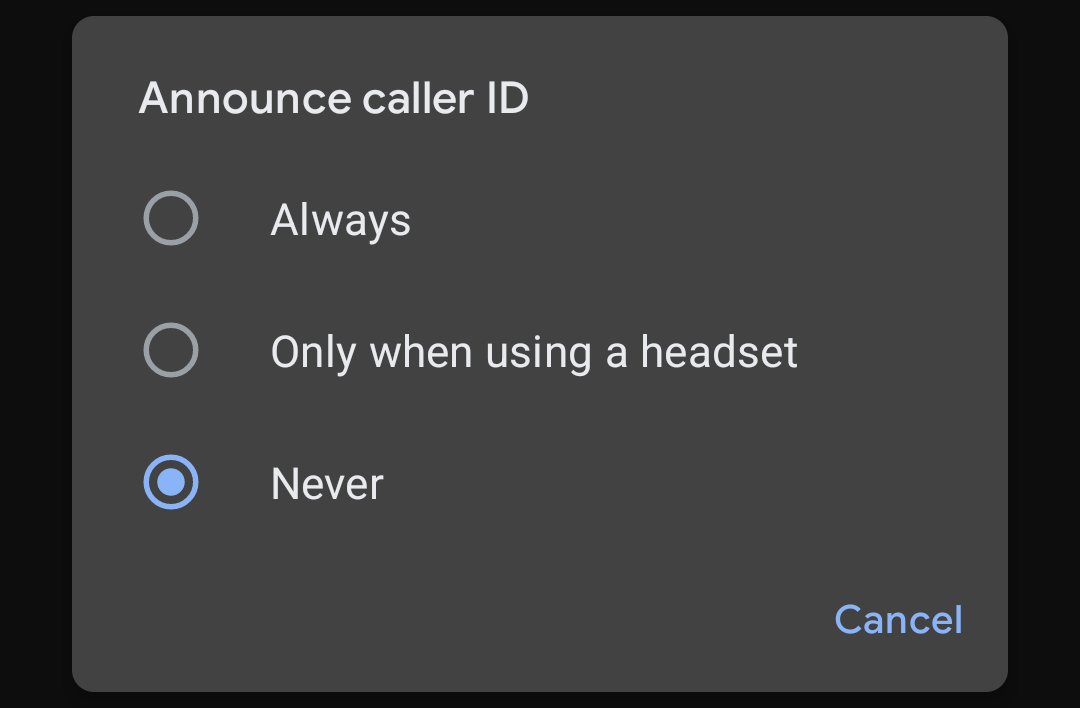
Para activar la nueva función, en la aplicación Google Phone, dirígete a Configuración . Luego toque el encabezado de anuncio de identificación de llamadas . La nueva configuración está desactivada de manera predeterminada, pero puede optar por tenerla encendida todo el tiempo o solo cuando use auriculares o audífonos.
Una vez habilitado, su teléfono anunciará el nombre o número de quien lo llame según la configuración que elija. La persona que llama se anuncia al mismo tiempo que suena el teléfono.
¿Google Phone ahora es un reemplazo completo?
Aunque probablemente no era una función decisiva, la opción de que se anuncien las personas que llaman sin duda será útil. Dado que Google Phone se ofrece como reemplazo de su marcador predeterminado, al menos debería ofrecer las mismas funciones.
Con esta nueva incorporación, parece que no queda mucho de Google Phone. Entonces, tal vez la aplicación ahora pueda ser un reemplazo completo de su marcador predeterminado.
Como una de las franquicias de videojuegos más antiguas y populares, Super Mario es un elemento básico de la infancia de muchas personas. Si te has sentido nostálgico y quieres volver a tocar los viejos clásicos, pero tus consolas ya no funcionan, tenemos una solución para ti.
Gracias al poder de la emulación, puedes revivir tus juegos favoritos de Mario directamente en tu dispositivo Android. Así es como puede hacerlo.
¿Qué juegos de Super Mario se pueden reproducir en Android?
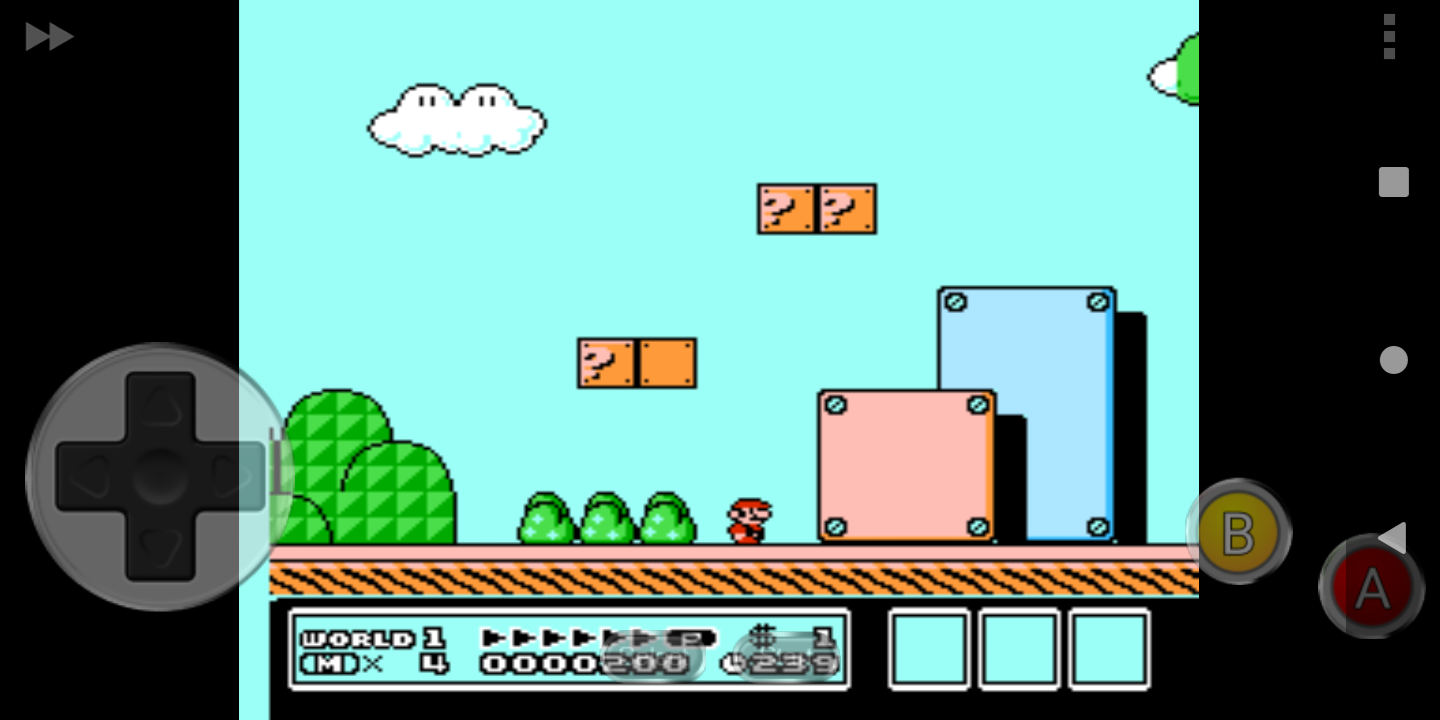
En este momento, todos los juegos de la serie principal de plataformas de Super Mario lanzados en NES hasta Wii se pueden jugar en Android. Esto incluye:
NES: Super Mario Bros.1, 2 y 3
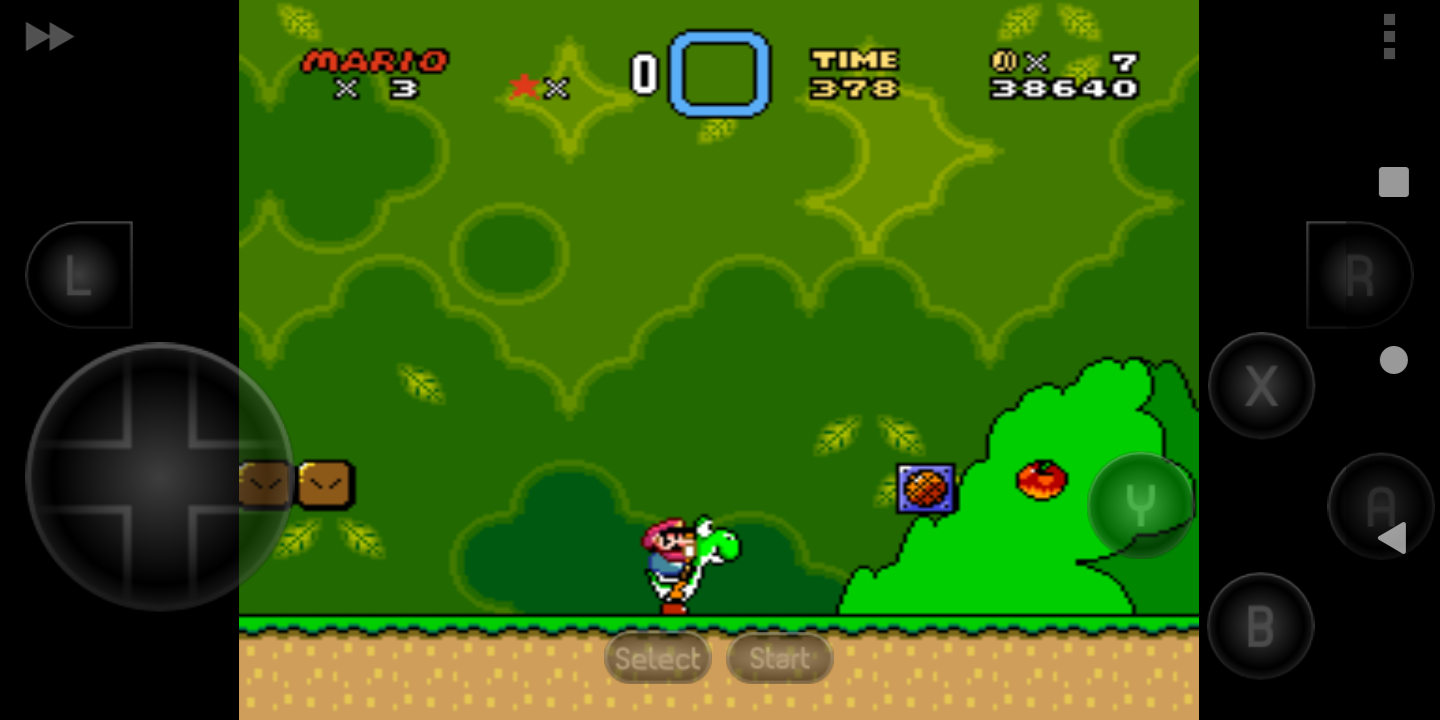
SNES: Super Mario World
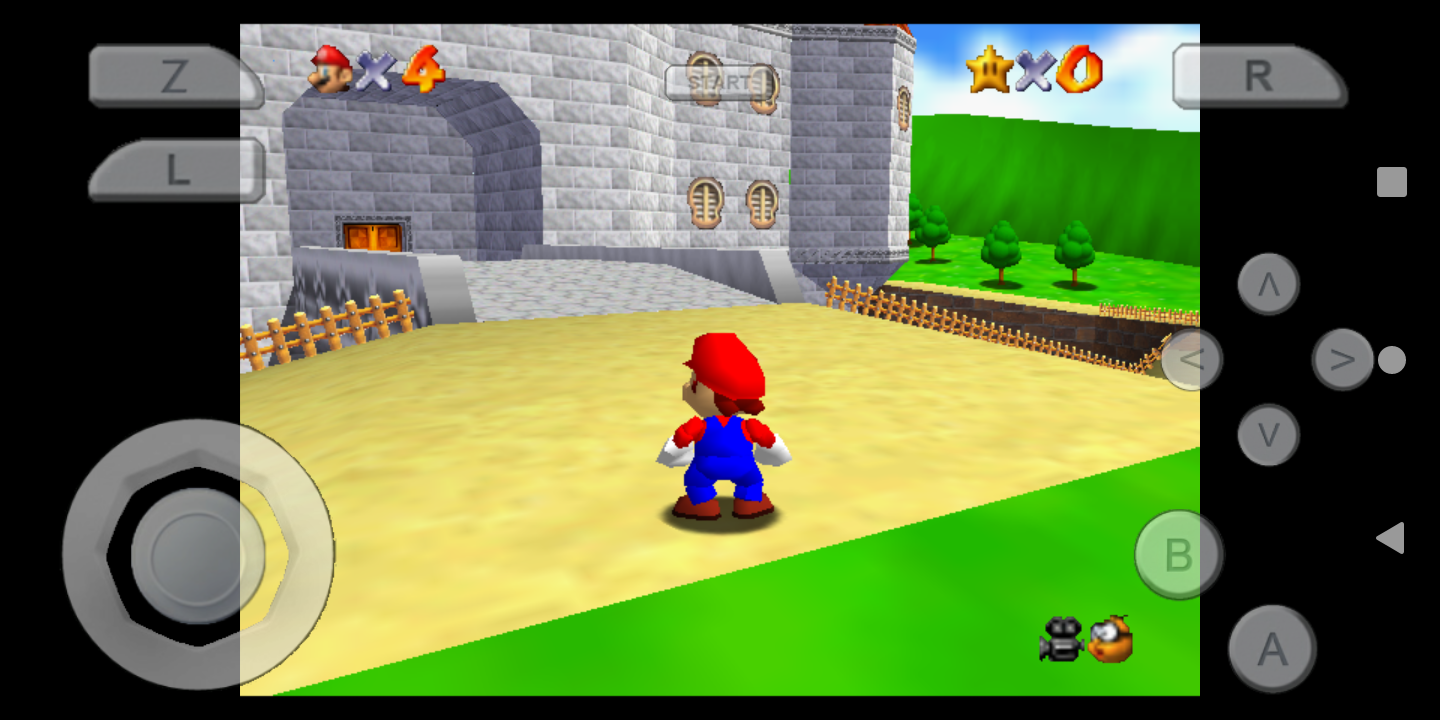
Nintendo 64: Super Mario 64
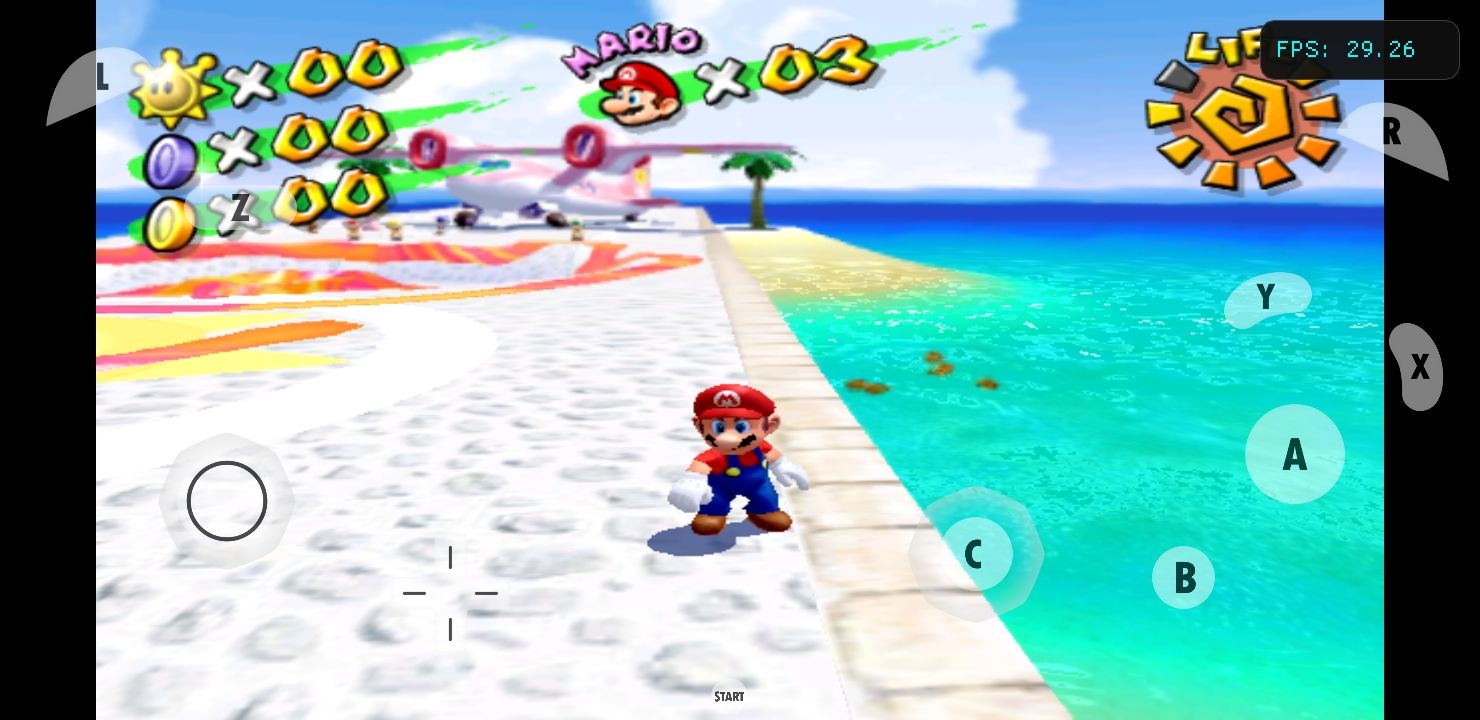
GameCube: Super Mario Sunshine
Wii: Super Mario Galaxy 1 y 2
También puede jugar juegos de las diversas series derivadas, como Mario Kart y Mario Party, si lo desea. Por supuesto, también hay otros juegos de Mario de los sistemas portátiles de Nintendo, como los títulos de Super Mario Land.
Ni Wii U ni Nintendo Switch se pueden emular en Android, lo que significa que juegos como Super Mario Maker y Super Mario Odyssey no se pueden reproducir.
¿Qué necesitas para jugar a los juegos de Mario en Android?
Hay dos requisitos básicos que necesitas para jugar un juego de Mario en tu dispositivo:
Un emulador de la consola en la que se lanzó el juego.
Una ROM del juego
Un emulador es un programa que imita un sistema de juego original. Los emuladores pueden tener muchas características que la consola original no tiene. Más comúnmente, encontrarás que los emuladores te permiten usar estados de guardado personalizados, que te permiten guardar en cualquier momento durante el juego y cargar ese estado más tarde.
Algunos emuladores son compatibles con Netplay. Esto le permite jugar juegos multijugador localmente y por Internet, incluso en consolas que no se lanzaron con soporte para juegos en línea.
Una ROM es un archivo que contiene un juego completo. Son los datos que normalmente se almacenan en un cartucho o disco de consola.
Dependiendo de la consola que desee emular, es posible que necesite un dispositivo con una CPU potente. Cuanto más nueva sea la consola, más difícil será ejecutar juegos a toda velocidad. Si bien puede emular la NES en hardware de gama baja fácilmente, para emular juegos de GameCube es posible que necesite un teléfono con hardware más potente. En general, al menos un Qualcomm Snapdragon 845 debería garantizar que no obtenga caídas en FPS mientras juega.
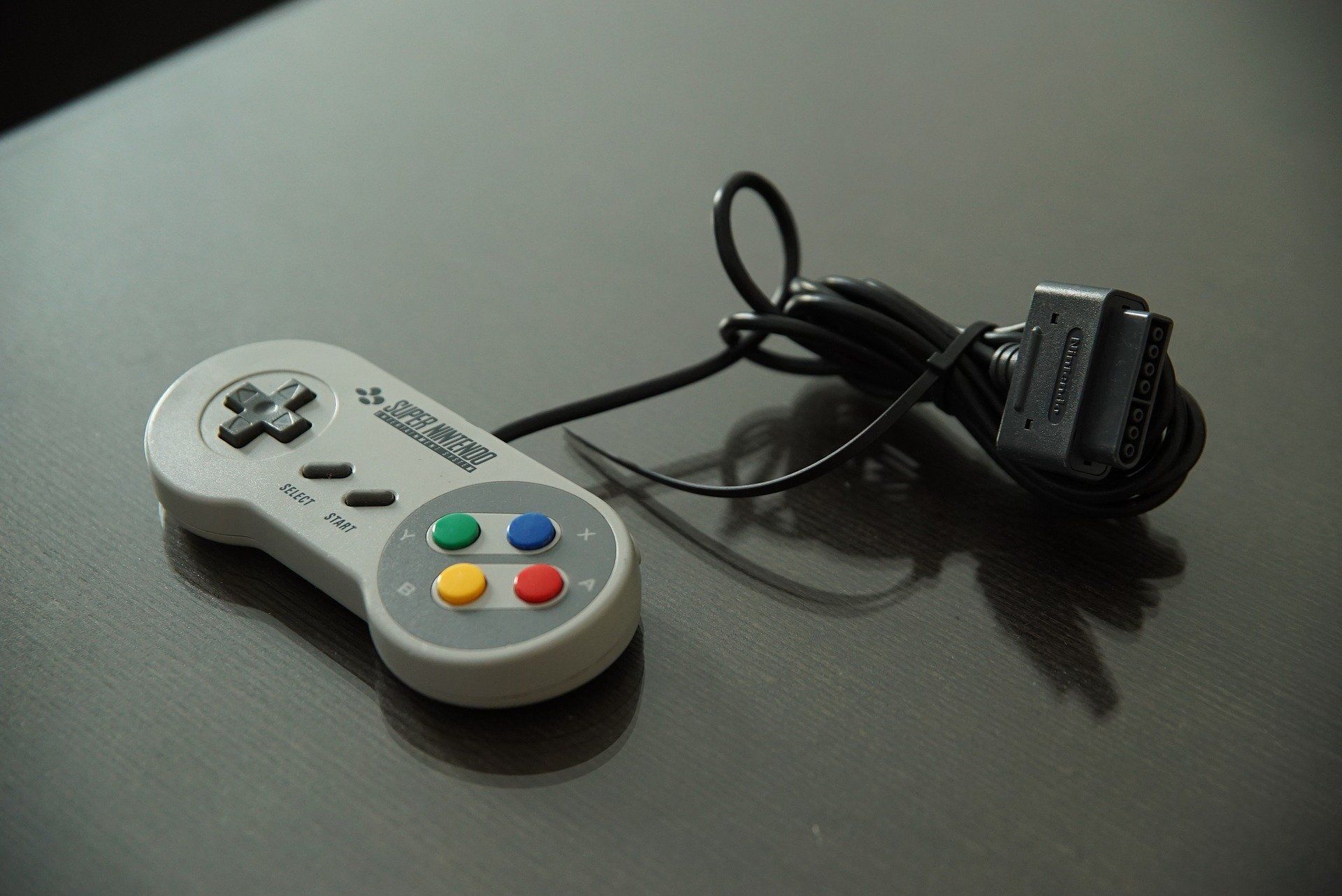
Algunos juegos de Mario, como Super Mario Sunshine, tienen un esquema de control complejo. El uso de los controles de la pantalla táctil hará que el juego sea incómodo y degradará tu experiencia. Si posee un controlador de juego, consulte nuestra guía sobre cómo conectar un controlador a su dispositivo Android para obtener los mejores resultados.
¿Qué emuladores deberías usar para jugar títulos de Mario?
El emulador que uses dependerá de la plataforma original del juego que quieras jugar. Hay muchas opciones disponibles en Play Store, por lo que elegimos las mejores para cada generación de consolas. Echemos un vistazo a ellos.
Juegos de NES
Comenzando con NES, la mejor opción independiente disponible en Play Store es NES.emu. Cuesta unos pocos dólares, pero no tiene anuncios y se considera muy preciso en su emulación.
NES.emu tiene una interfaz de usuario simple que no se interpone en tu camino. Admite estados de guardado personalizados y también guarda automáticamente su juego cuando sale de él. Esto le permite reanudar su juego más tarde exactamente donde lo dejó, incluso si no recuerda guardar. También hay soporte para códigos de trucos si quieres divertirte un poco y adelantar hasta 7x.
Puede cambiar el tamaño y personalizar los controles en pantalla a su gusto. El emulador también te permite conectar cualquier gamepad que funcione en Android para obtener una experiencia más auténtica.
Para SNES, el mejor emulador independiente es SNES9x EX +. Esto proviene del mismo desarrollador que NES.emu y, comprensiblemente, comparte muchas de las mismas características y elementos de interfaz.
Tienes la capacidad de usar estados de guardado, trampas y avance rápido en el juego hasta 7x. Y al igual que en NES.emu, también puede cambiar el tamaño y mover los controles en pantalla, así como usar un gamepad externo.
También viene con un juego incluido llamado Bio Worm, en caso de que desee probar el rendimiento del emulador de inmediato.
Solo hay una opción que vale la pena en Play Store para el N64: M64Plus FZ. Este emulador viene con toneladas de características, especialmente en el departamento de gráficos.
M64Plus te permite agregar paquetes de texturas a tus juegos para mejorar los gráficos. Pero si los encuentra demasiado difíciles en la CPU de su teléfono, puede intentar simplemente aumentar la resolución del juego para obtener imágenes mejoradas. También puede elegir entre priorizar la precisión o la velocidad de la emulación, dependiendo de si valora el rendimiento o una experiencia auténtica.
M64Plus viene con soporte para controladores 8BitDo, así como el controlador N64 original si tiene el adaptador USB adecuado.
Con la versión Pro de la aplicación, tienes la posibilidad de hacer una copia de seguridad de tus archivos guardados en Google Drive, además de acceso a Netplay para jugar juegos multijugador localmente o por Internet. Si planeas jugar juegos como Mario Kart 64 con tus amigos, vale la pena el precio de $ 4 para la versión Pro.
GameCube y Wii pueden parecer dos consolas diferentes, pero debido a su arquitectura similar, Dolphin puede emularlas a ambas. Como muchos otros emuladores, Dolphin te permite usar trucos y estados de guardado.
Dolphin viene con una gran variedad de opciones para ajustar los gráficos. Puede ejecutar juegos en su resolución nativa o mejorarlos hasta una resolución de 4K, agregar suavizado y forzar la pantalla para que se procese con una relación de aspecto de 16: 9. Es posible que esta última opción no funcione en algunos juegos.
Jugar con Dolphin puede ser bastante agotador para la CPU de su teléfono, aunque hay algunas configuraciones que puede usar para mejorar el rendimiento. Le recomendamos que juegue con resolución nativa, mantenga el modo de Compilación de Shader en Sincrónico y mantenga activada la Compilación previa de Shader . Iniciar un juego puede llevar unos minutos más si habilita la compilación previa de Shader , pero a cambio obtendrá un gran impulso en FPS.
Dolphin tiene soporte para Netplay, pero a diferencia de su versión para PC, solo puedes jugar juegos multijugador localmente.
Puede usar cualquier controlador de juego compatible con Android para jugar con Dolphin, y puede conectar hasta cinco controladores para jugar en modo multijugador. Si tienes el adaptador adecuado, Dolphin te permitirá usar el mando original de GameCube e incluso el mando de Wii. Sin embargo, para este último, necesitará una barra de sensores de terceros para usarlo.
¿Dónde se obtienen las ROM para los viejos juegos de Mario?
Es importante que sepa que, si bien las ROM están disponibles en Internet, descargar ROM de juegos que no posee es piratería .
No podemos decirle dónde encontrar ROM, pero podemos darle algunos consejos. La forma más segura de obtener ROM es descargar ROM solo de los juegos de los que ya posee una copia física, o extraerlos manualmente del cartucho o disco.
Tenga cuidado al descargar ROM, ya que puede terminar descargando malware si lo obtiene de una fuente que no es de confianza. Las ROM normalmente vendrán en un archivo ZIP, RAR o 7Z, aunque no siempre es así. Puede descargar una ROM con un formato de archivo especial para su consola, así que investigue un poco si tiene dudas. Si la ROM que descargó aparece como un APK o EXE, elimínela inmediatamente, ya que es un archivo malicioso.
Los tamaños de las ROM varían, pero generalmente cuanto más nueva es la consola, mayor es el tamaño del archivo. Super Mario Bros.3, por ejemplo, tiene solo 384 KB, mientras que Super Mario Sunshine alcanza casi 1 GB.
Convirtiendo su dispositivo Android en una máquina de nostalgia
Una vez que tenga el emulador y la ROM adecuados para su juego favorito de Mario, estará listo para revivir los recuerdos de su infancia, con el beneficio adicional de que también puede jugar sobre la marcha.
Y no olvides que hay muchas más consolas además de la de Nintendo, como la PlayStation, que puedes emular en Android.
Si eres como yo, jugar con la electrónica es algo que realmente te gustaría hacer, al menos en teoría. En realidad, las limitaciones de tiempo y la falta de conocimiento inevitablemente le impiden intentarlo.
Es demasiado difícil.
Te gusta diseccionar los dispositivos rotos, pero nunca hagas nada con los pedazos que encuentres más que guardarlos para un día lluvioso (¿un cajón lleno de piezas de microondas? ¡Mira!)
El Arduino es la respuesta a todo eso y, francamente, cualquier cosa que pueda considerarse divertida mientras se aprende es un dispositivo verdaderamente revolucionario en mi opinión.
¿Qué es Arduino?
Arduino es muchas cosas: una marca, una pieza de hardware, un lenguaje de programación y todo un ecosistema de productos. Pero en términos generales, cuando hablamos de Arduino, nos referimos a una plataforma de creación de prototipos de electrónica de código abierto .
Pero ¿qué significa eso?
Para ti o para mí, Arduino es una pequeña computadora que puedes programar para hacer cosas. Puede obtener datos del mundo conectando sensores como entradas y puede interactuar agregando elementos como actuadores (motores) o LED para la salida.
El Arduino Uno
La placa de circuito Arduino más popular es el modelo Uno. Esto se debe en parte a que fue uno de los primeros, por lo que obtuvo una adopción generalizada antes de que se crearan más diseños.
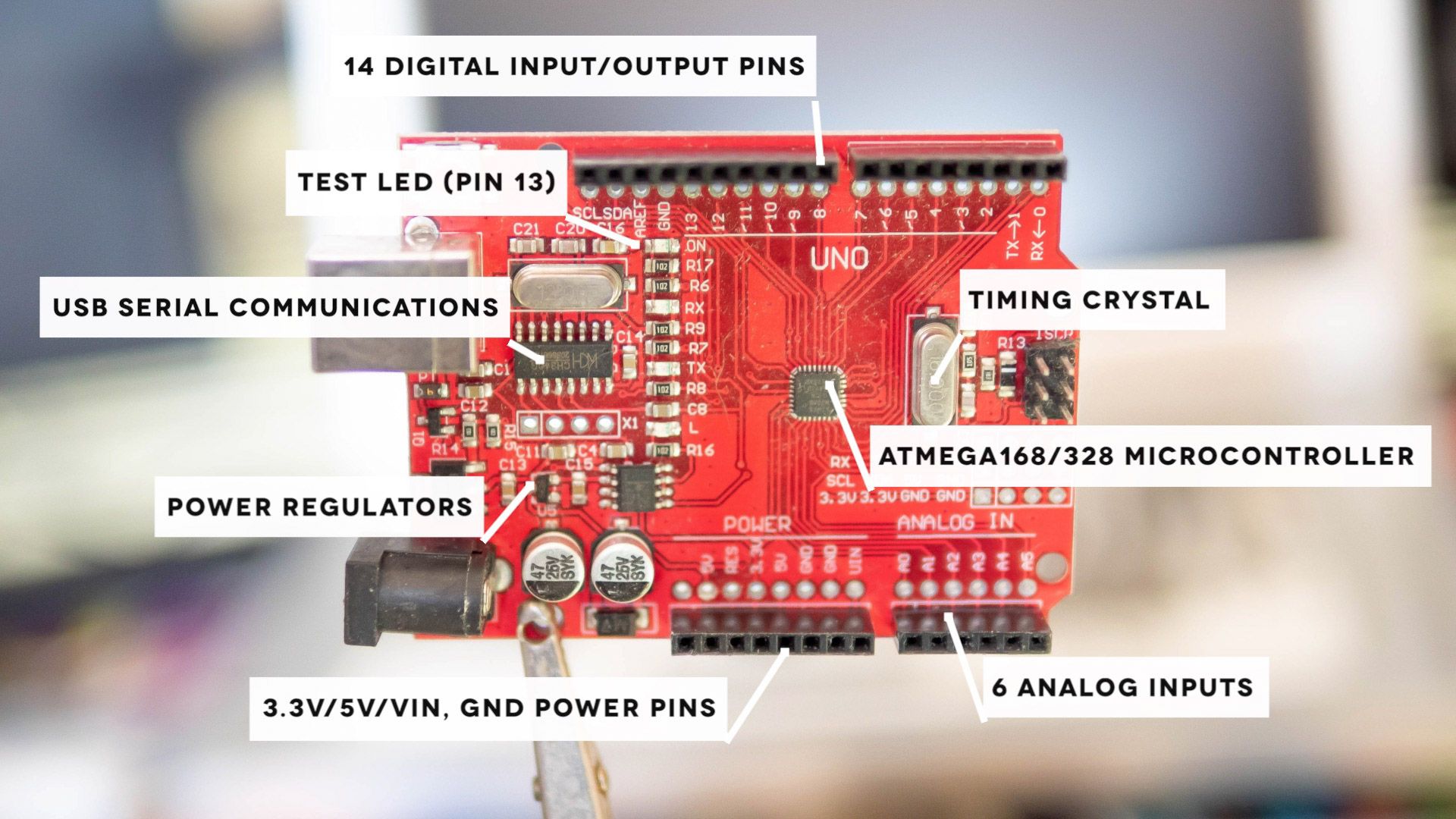
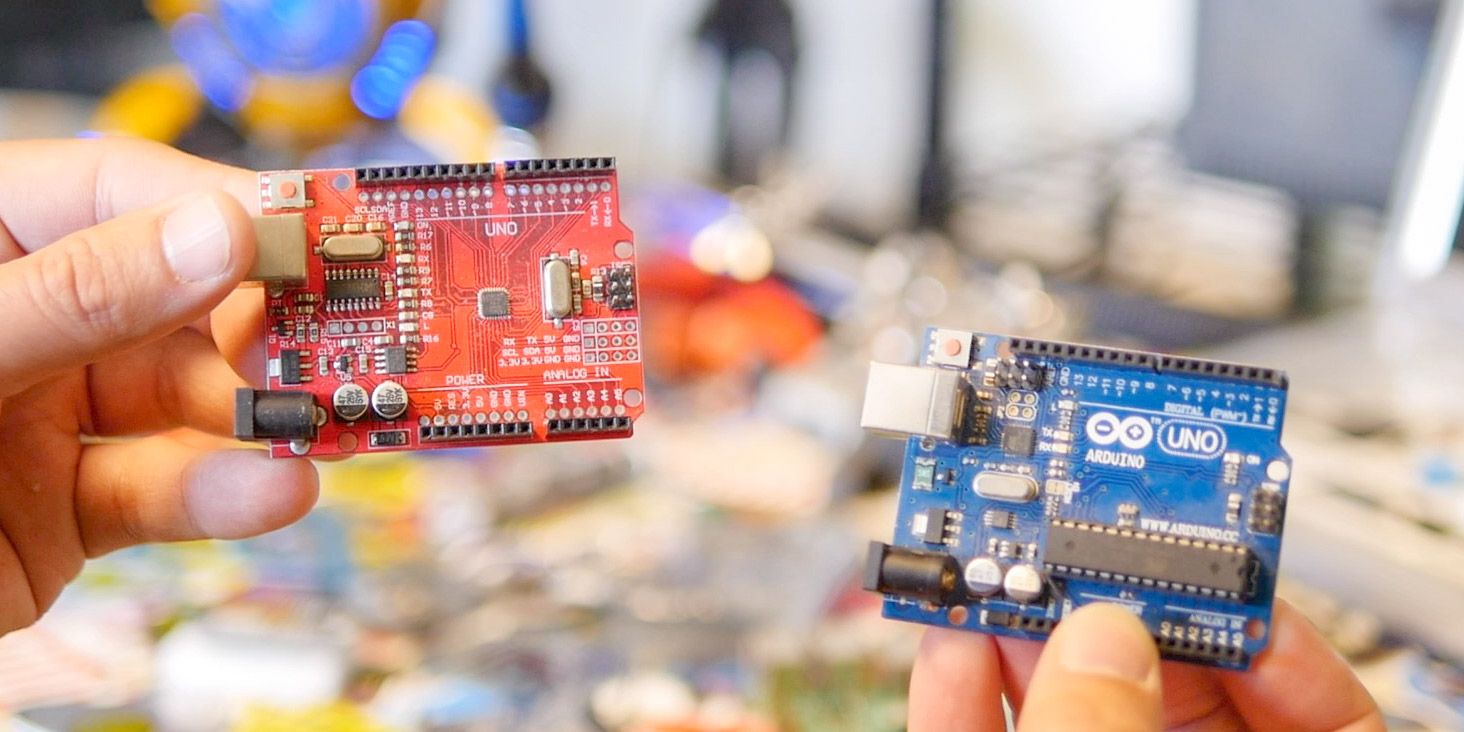
El Arduino Uno se define por su forma y la ubicación de los pines de entrada y salida.
El cerebro del modelo Uno es un chip lógico ATMega328P o 168. Esto es lo que almacena su programa y ejecuta el código.
En la parte superior del circuito (es decir, con el conector USB a la izquierda), encontrará 14 pines de entrada / salida digitales. Estos pueden emitir o leer una señal digital de cero o uno (+ 5V).
En la parte inferior derecha, encontrará cinco pines de entrada analógica. Estos pueden alcanzar 1024 niveles diferentes de voltaje de los sensores analógicos. Un ejemplo de sensor analógico es un sensor de luz simple; o resistencia dependiente de la luz (LDR). Debe comprobar si su sensor es analógico o digital antes de conectarlo.
En la parte inferior izquierda hay un conjunto de pines de alimentación. En general, solo le interesarán los pines + 5V y GND (tierra / 0V), para proporcionar energía a los sensores y dispositivos de salida más pequeños. Si está conectando motores de mayor potencia o una serie de LED, es importante alimentarlos externamente y no intentar extraer toda la energía de su Arduino.
En el mejor de los casos, puede quemar el Arduino, que es económico de reemplazar. En el peor de los casos, si está conectado a través de USB, puede dañar su computadora.
La ubicación de los pines y la forma del tablero son importantes por algunas razones.
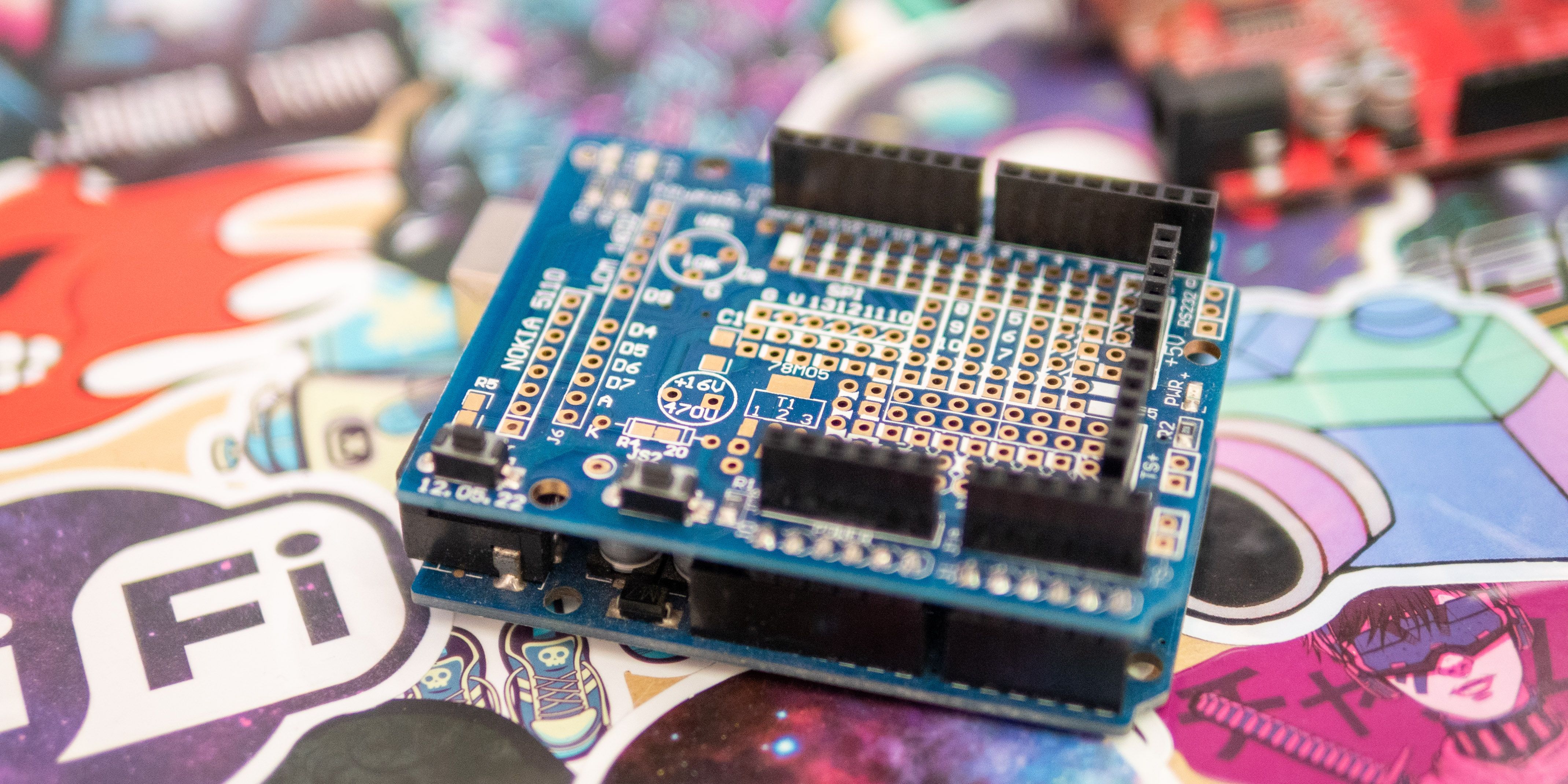
En primer lugar está el concepto de "escudos". Estas son actualizaciones que puede apilar sobre Arduino para agregar funcionalidad. Esta podría ser su propia placa de circuito diseñada a medida o una que haya comprado, como una pantalla LCD.
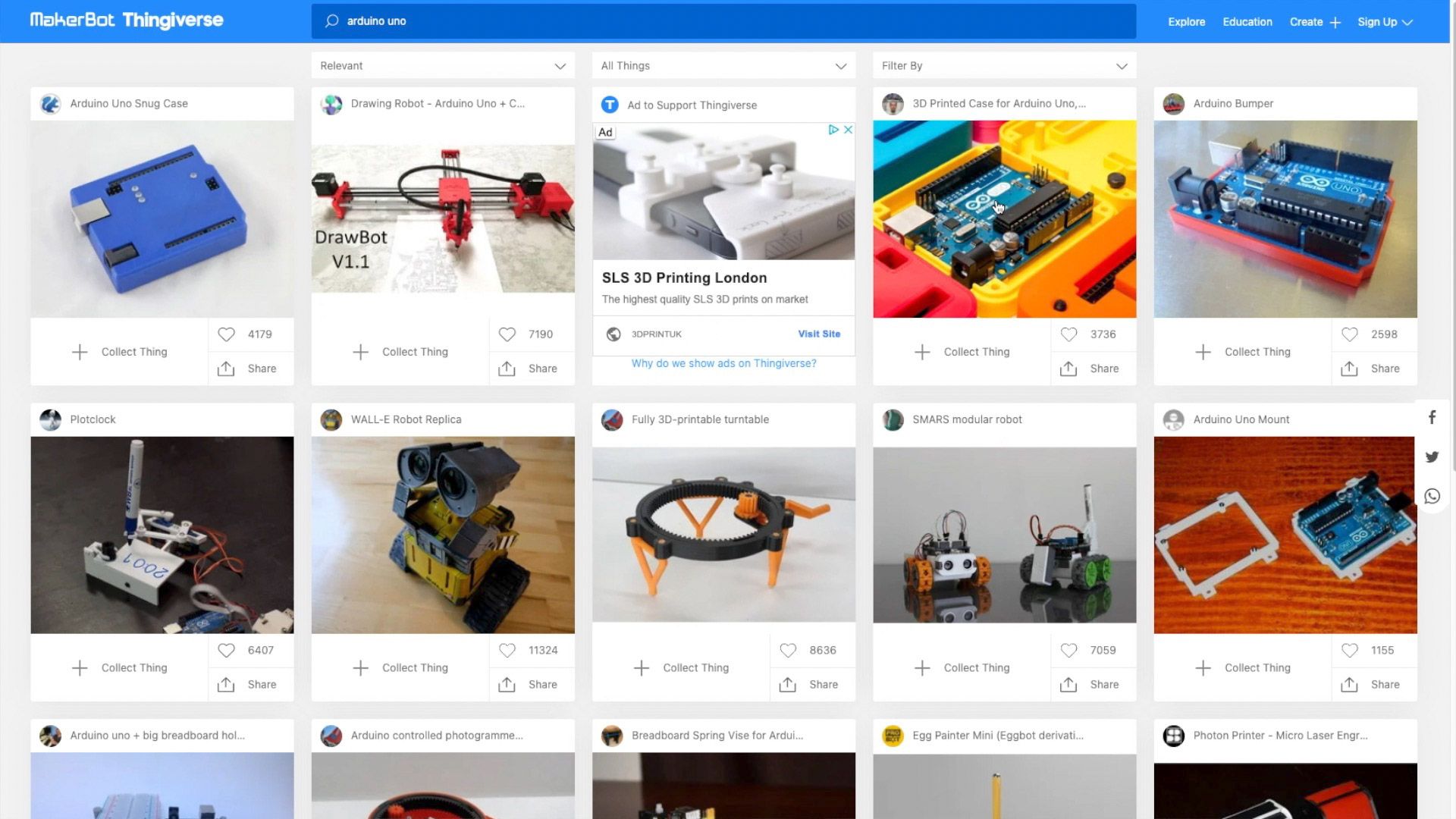
En segundo lugar, debido a que Uno es una forma estándar, encontrará una amplia gama de estuches, tanto diseños listos para usar como imprimibles en 3D para descargar e imprimir en casa, o incluso modificarlos usted mismo.
Es hardware de código abierto
Eso significa que cualquiera puede copiar el Arduino, modificarlo y revenderlo como propio. Esto no es ilegal. De hecho, el propio Arduino se basa en otros proyectos de código abierto. Por ejemplo, el software de desarrollo Arduino se basa en Wiring , que a su vez se basa en Processing .
La única regla es que no puede llamarlo un dispositivo "Arduino" real porque es una marca registrada protegida. Sin embargo, puede afirmar que es "compatible con Arduino".
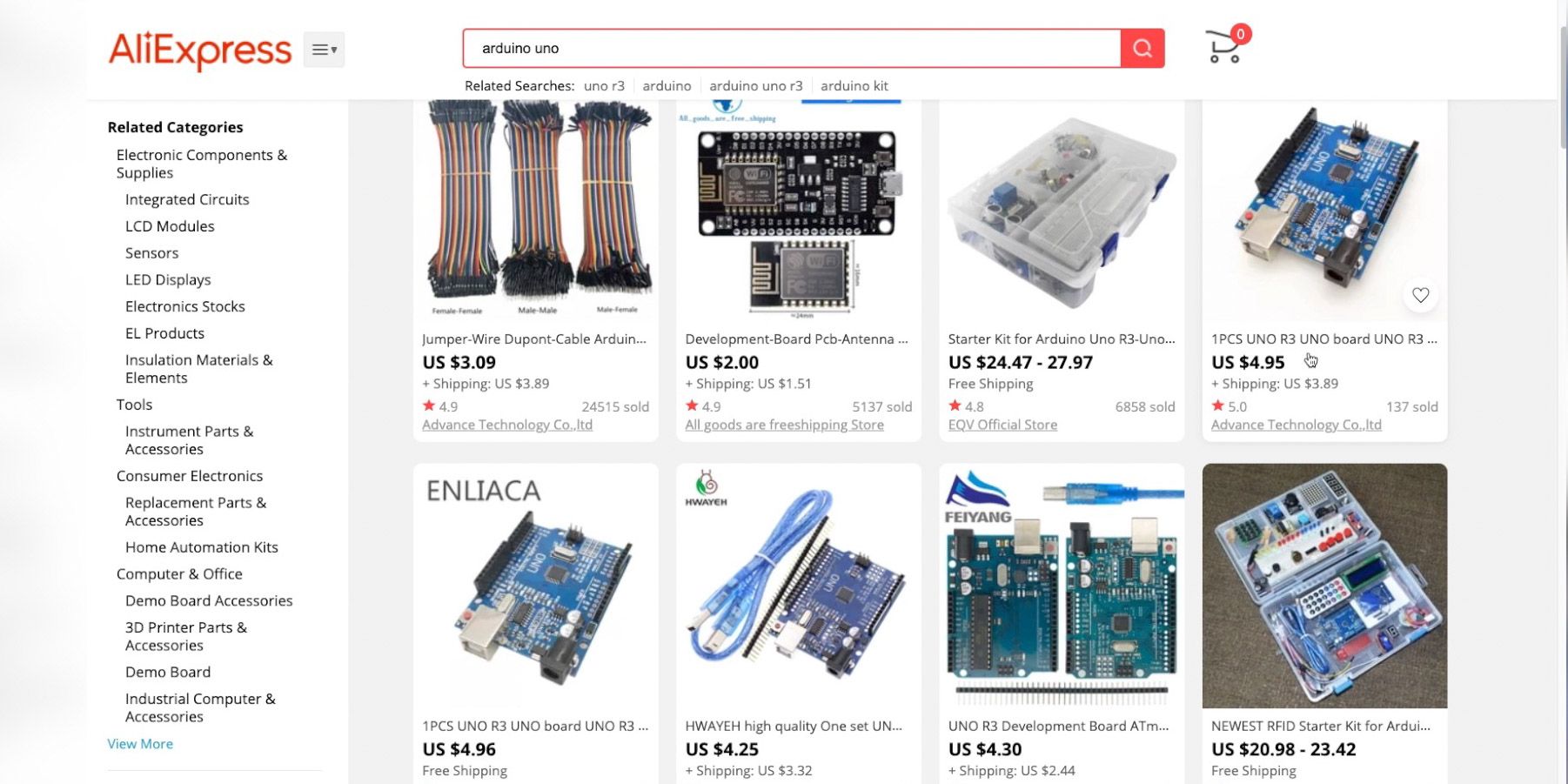
Si bien una placa Arduino oficial puede venderse a más de $ 20, encontrará clones con exactamente la misma funcionalidad por menos de $ 5. De hecho, si compró todos los componentes individualmente, incluso podría hacer los suyos desde cero.
Pero solo debe hacer eso si desea obtener más información sobre lo que contiene exactamente una placa de circuito Arduino, no porque quiera ahorrar dinero. No es más barato y el resultado final no es tan elegante.
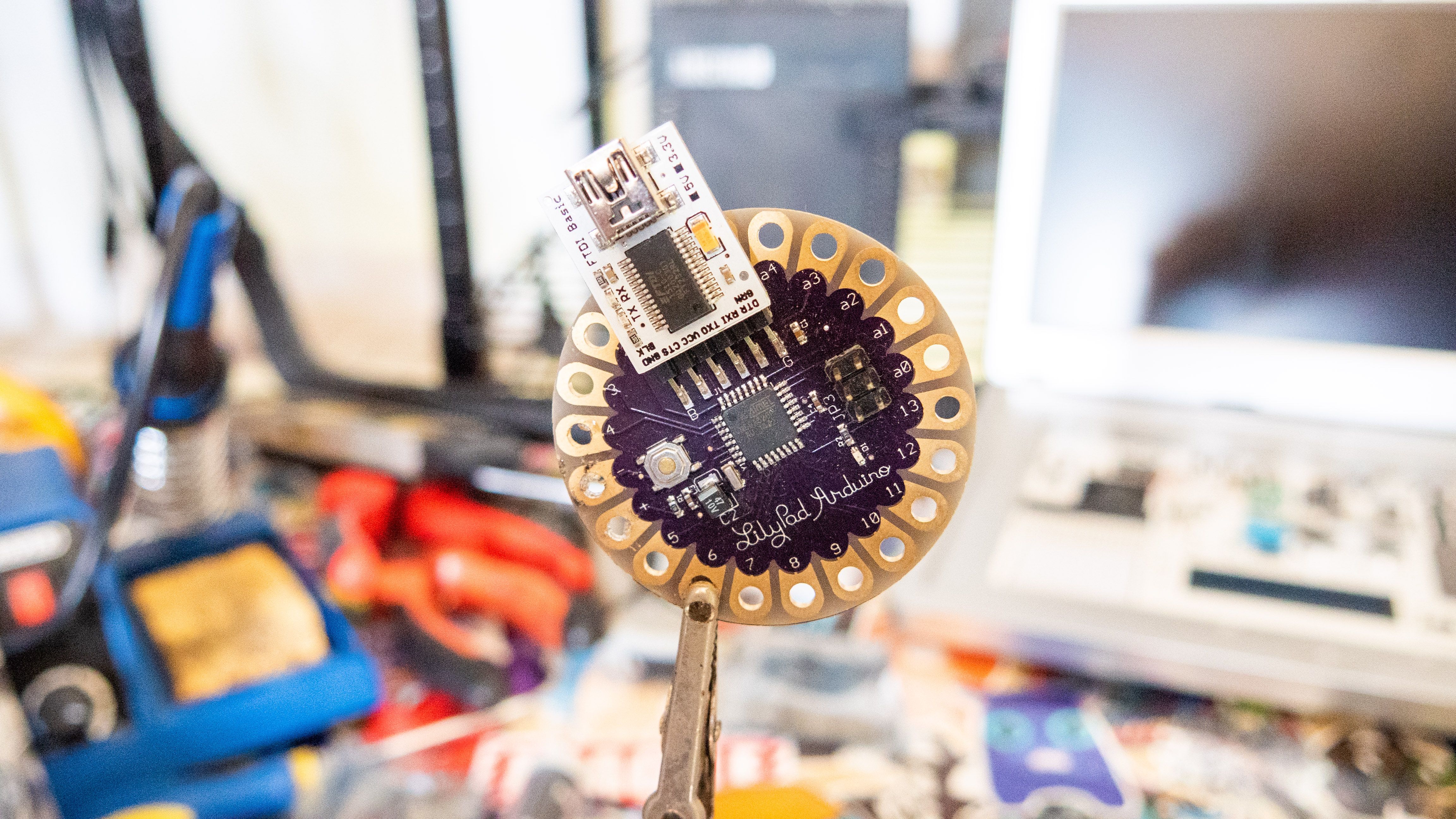
Algunos fabricantes crean placas compatibles con Arduino que son exactamente iguales, pero más económicas. Algunos agregan aún más funcionalidad que las placas originales. Pueden tener una forma única diseñada para una aplicación en particular, agregar algunos conectores más, tal vez tener una pantalla de matriz LED incorporada o tener Wi-Fi agregado.
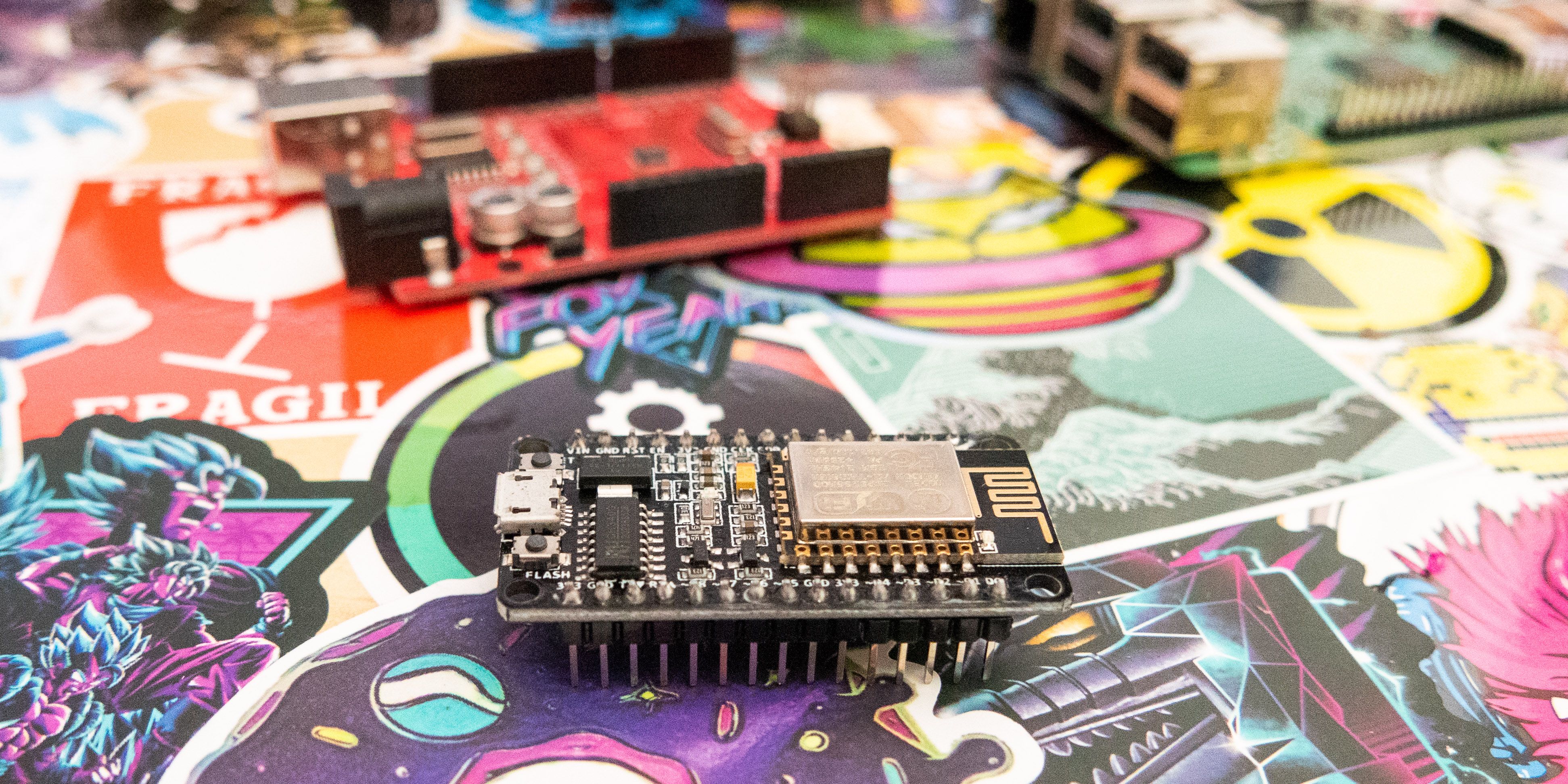
Una de nuestras placas favoritas compatibles con Arduino es la NodeMCU , que se muestra a continuación. Es pequeño, tiene Wi-Fi incorporado y se puede comprar por tan solo $ 3. Es perfecto para proyectos compactos de automatización del hogar y de Internet de las cosas.
Mientras tanto, la línea Teensy de placas de desarrollo tiene una potencia de procesamiento mucho mayor que las placas Arduino, con un factor de forma diminuto, lo que las hace perfectas para proyectos pequeños que dependen de un procesamiento potente en su núcleo.
¿Qué tiene de especial Arduino entonces?
Los controladores lógicos programables no son un concepto nuevo; existían mucho antes que Arduino.
Pero Arduino lo puso fácil. Combinaba una pieza de hardware fácil de usar, muy parecida a los kits de electrónica con los que crecimos, y un entorno de programación de alto nivel accesible. Arduino se convirtió en una comunidad de usuarios de todo el mundo que escribieron tutoriales, compartieron código y difundieron sus conocimientos. Los prototipos electrónicos complejos ya no eran dominio exclusivo de los graduados en ingeniería eléctrica.
Arduino ha hecho que los proyectos de hardware con componentes electrónicos programables complejos sean accesibles para cualquier persona, para que los artistas y los tipos creativos puedan concentrarse en hacer realidad sus ideas. ¡Es la herramienta de retoques definitiva!
¿Debería comprar un kit de inicio Arduino?
No hay mucho que puedas hacer con el Arduino por sí solo. Claro, tiene un LED incorporado, que puede proporcionar minutos de entretenimiento mientras lo hace parpadear de diferentes maneras. Pero para hacer proyectos realmente divertidos, necesitará algunos bits adicionales, como sensores, motores, LED multicolores. Entonces querrá algunos cables para conectar esos bits, y tal vez incluso una placa de pruebas.
Ahí es donde entra en juego un Arduino Starter Kit. ¿Pero cuál comprar? Mi favorito actual es el Grove Beginner Kit.
Es una placa inteligente todo incluido con sensores precableados, LED, un zumbador e incluso una pantalla OLED. La placa del medio es compatible con Arduino, pero incluye 12 conectores Grove. El sistema Grove facilita la conexión de componentes a través de un solo cable, sin necesidad de utilizar una placa de pruebas o muchos cables de puente desordenados.
Lo realmente notable del Grove Beginner Kit es que una vez que desee pasar del diseño de la placa todo en uno y comenzar a crear prototipos de dispositivos reales, simplemente puede cortar toda la placa y los componentes, cambiando a los cables del sistema Grove ( o cables de puente en los orificios de los pines estándar). Es un sistema extremadamente flexible para poner en marcha su experiencia de programación Arduino.
Técnicamente, Arduino es una extensión de C / C ++. Esto significa que Arduino ha agregado un conjunto de funciones y características además del lenguaje C ++ estándar, pero aún sigue las mismas reglas y convenciones básicas.
No necesita saber C o C ++ para programar con Arduino; No lo hice, cuando empecé. Ciertamente, un poco de experiencia en cualquier otro tipo de programación puede ayudar, pero tampoco es esencial. Puede comenzar con solo cargar programas de ejemplo sencillos e intentar modificarlos. Luego, pase a cambiar por diferentes sensores u otras salidas. Finalmente, intente leer y modificar programas más complejos, y pronto estará armando sus propios proyectos originales.
Pero no se preocupe: hay miles de tutoriales de proyectos y código de muestra, que se pueden descargar y usar de forma gratuita. Y si te quedas atascado, hay una gran comunidad esperando para ayudarte . Como con todo, asegúrese de haberlo buscado en Google primero; ¡Es probable que alguien haya tenido exactamente el mismo problema que tú!
Aquí hay algunas características que definen un programa Arduino:
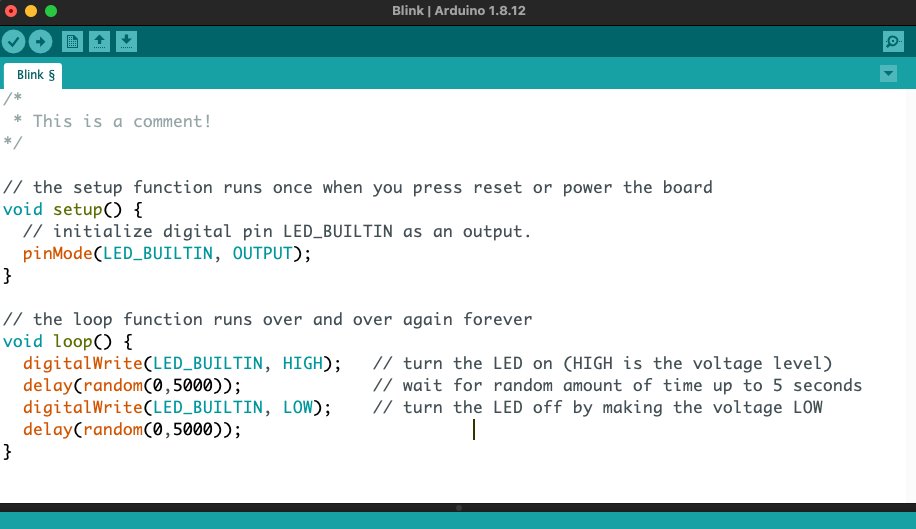
Debe tener al menos una función setup () y loop () definida.
setup () se ejecuta una vez cuando el dispositivo Arduino se reinicia o se enciende por primera vez. Usaría esta función para crear el estado inicial de las variables, decirle al Arduino qué pines de hardware deberían hacer qué, o iniciar las bibliotecas que necesita para varios sensores.
loop () se ejecuta continuamente. Cuando todo el código de la función loop () se ha completado, vuelve al inicio de loop () y lo hace de nuevo. Es aquí donde va su código de programa principal; cosas como comprobar una variable de sensor y actuar sobre ella.
También puede definir sus propias funciones auxiliares para encapsular bloques de código. Estos pueden aceptar cualquier número de variables como entradas y devolver una variable. Si no se devuelve ninguna variable, la función se marca como nula. Este es el caso de void setup () y void loop () .
Puede importar otras bibliotecas de Arduino para agregar funciones a su aplicación o para ayudar al usar ciertos sensores.
Puede dejar comentarios en su código precediéndolos con una barra doble // (incluso al final de una línea de código existente); o dejar un comentario de varias líneas precediéndolo con / * y finalizándolo con * /
¡Empiece a crear!
Arduino ha cambiado por completo el juego de la electrónica de hobby. Lo que no era posible sin un amplio conocimiento en el pasado, ahora lo puede lograr cualquier persona, gracias a la amplia gama de microcontroladores baratos disponibles y la enorme comunidad que lo rodea.
Utilizamos cookies para asegurarnos de brindarle la mejor experiencia en nuestro sitio web. Si continúa utilizando este sitio, asumiremos que está satisfecho con él.