Hemos cubierto la actualización de Windows 10 de mayo (también conocida como "21H1") mucho recientemente, pero no sabíamos cuándo se lanzaría al público. Afortunadamente, Microsoft ha presionado el botón de inicio de la actualización y pronto debería comenzar a aparecer en sus actualizaciones de Windows.
¿Qué incluye la actualización de mayo de Windows 10?
Microsoft hizo sonar las trompetas en el Blog de Windows , declarando oficialmente que la actualización está lista para su lanzamiento.
La actualización en sí no es enorme, pero contiene parches y correcciones esenciales para que su máquina con Windows 10 siga funcionando sin problemas. La actualización también permite a los usuarios de Windows Hello usar una cámara externa o interna junto con algunos ajustes para que Windows Defender Application Guard funcione mejor.
Microsoft dice que puede buscar la actualización yendo a la configuración de Windows Update en su PC y pidiéndole que verifique si hay nuevas adiciones. Sin embargo, el gigante del software agrega que está asombrando la actualización para mantenerse al día con la demanda, por lo que es posible que no vea la opción de descarga durante algunas semanas.
Si bien la actualización de Windows 10 21H1 no es particularmente grande, tiene algunas adiciones agradables para los usuarios de Windows Hello y Windows Defender. Asegúrese de estar atento a Windows Update y aprovecharlo cuando surja la oportunidad.
Si tiene una cámara compatible con Windows Hello, ¿por qué no intentarlo? Es una herramienta fantástica para iniciar sesión en su PC sin contraseña.
Microsoft Word es un programa sencillo que se utiliza para crear todo tipo de documentos. Ya sea que necesite un documento de aspecto profesional para el trabajo o simplemente para crear un proyecto escolar, Microsoft Word es la elección perfecta.
Aunque la mayoría de los tutoriales y guías de Microsoft Word están orientados a la productividad, no muchos de ellos cubren el aspecto de la escritura creativa.
Microsoft Word está repleto de una gran cantidad de características sorprendentes, y aunque la mayoría de esas características hacen que Word parezca el programa perfecto para entornos comerciales, funciona igualmente bien para escritores creativos.
1. Más información sobre la estructura del artículo
Si no sabes cómo estructurar tu artículo correctamente, todo se verá desordenado. Esto puede ser un desafío para los escritores creativos, especialmente con temas amplios.
Sin embargo, existe una estructura que puede seguir fácilmente. Comience siempre con un anuncio del tema o tema general.
Una de las primeras cosas que debe aprender son los atajos de teclado para Microsoft Word. Puede mejorar mucho su productividad mediante el uso de atajos, ya que esto le permite concentrarse más en la escritura creativa que en el formato y otras cosas.
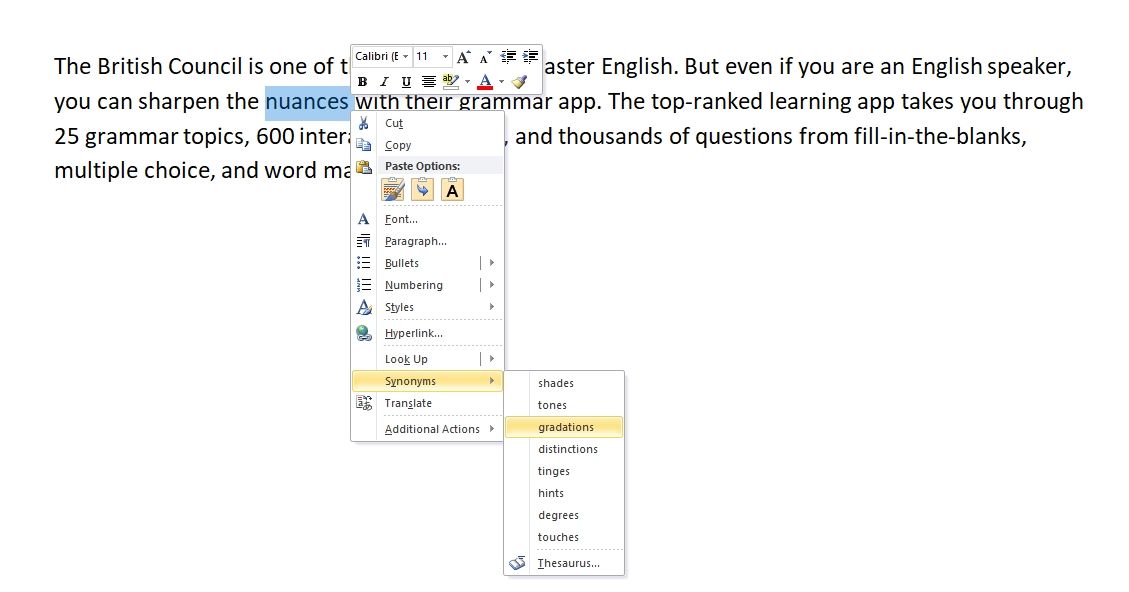
¿Con qué frecuencia usa Google para encontrar sinónimos de palabras que desea usar en su documento? Bueno, ¿sabías que Word ya tiene esa característica? Todo lo que tiene que hacer es seleccionar la palabra, hacer clic derecho sobre ella y seleccionar Sinónimos en el menú desplegable, como se muestra a continuación.
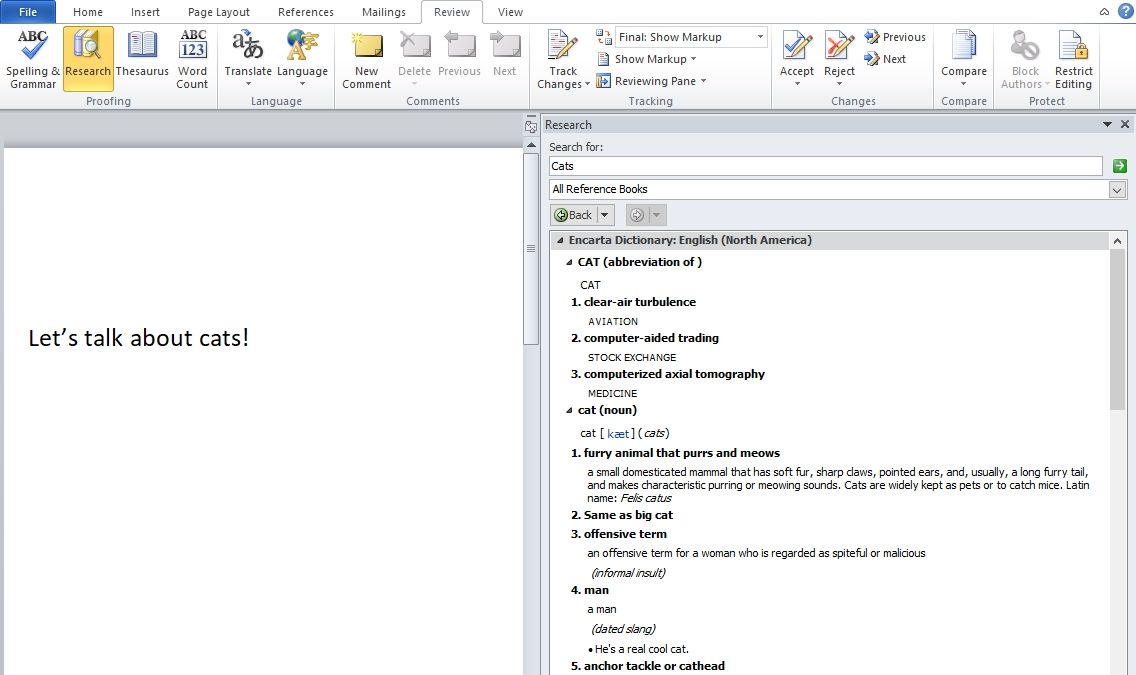
Además, también debería obtener más información sobre el conjunto de herramientas Investigador. A la mayoría de nosotros nos gusta usar Google al escribir un artículo, ya sea que esté tratando de recopilar información o hacer que su documento parezca más rico.
Con el conjunto de herramientas Investigador, puede buscar fácilmente todo tipo de información y usar filtros para encontrar contenido de mayor calidad.
4. Text-to-Speech es bastante útil
Si pasó todo el día respondiendo correos electrónicos, creando presentaciones y escribiendo documentos, probablemente esté cansado. Pero si no tiene ganas de escribir y necesita crear algunos documentos, debería consultar la función de dictado en Word.
Esta característica funciona sin esfuerzo; puede hablar con su computadora y escribir lo que está diciendo. Este es un complemento de Office no solo para Microsoft Word, sino también para PowerPoint y Outlook. Puede obtener más información sobre esta herramienta en el sitio web oficial de Microsoft .
Una cosa que debe tener en cuenta es que si está utilizando Dictado para escribir sus documentos, siempre es una buena idea verificar lo que escribió antes de enviar el documento.
El dictado no siempre funciona, como algunos de nosotros podríamos esperar, lo que también puede depender de su micrófono. Verificar su documento garantizará que corrija todos los errores evitables.
Además de poder utilizar el dictado, tiene la posibilidad de revisar su artículo con la opción Leer en voz alta .
No importa cuántas veces volvamos a leer nuestros artículos, es común pasar por alto algunos errores básicos. Con la opción Leer en voz alta, puede escuchar lo que escribió en voz alta y, por lo tanto, detectar errores mucho más fácilmente.
5. Revisa tu gramática
Si bien estamos en el tema de los errores evitables, Microsoft Word hace un gran trabajo revisando su gramática. Siempre lo ha hecho. Pero, con las actualizaciones más recientes, tiene muchas más opciones para revisar.
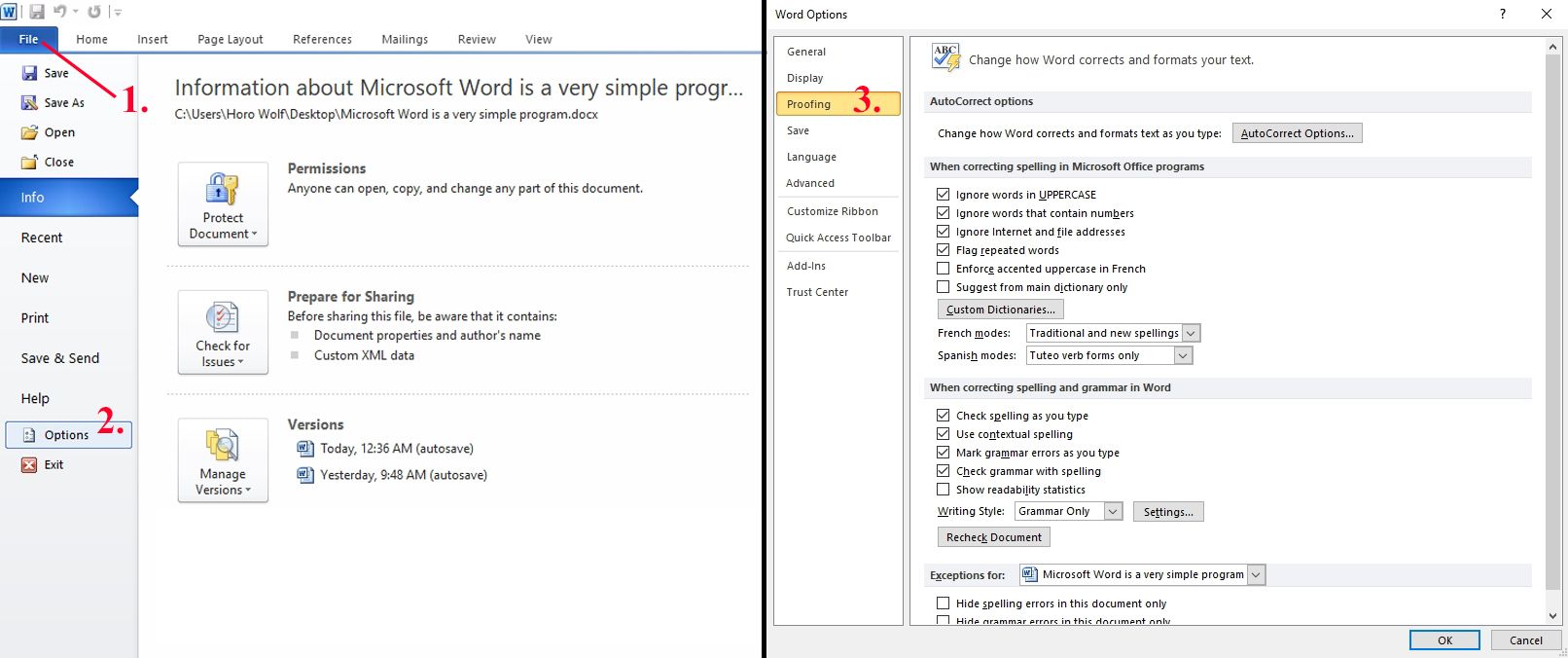
Todo lo que tiene que hacer es hacer clic en Archivo> Opciones y seleccionar Revisión. Puedes ver las imágenes a continuación.
De estos muchos, puede seleccionar lo que desee. Puede optar por corregir su documento a medida que escribe, verificar su gramática y estilo, u ocultar sus errores de ortografía en caso de que no esté escribiendo en inglés.
También hay opciones avanzadas, donde puede agregar su propio diccionario, corregir los errores que comete con frecuencia, etc.
6. Preste atención a su recuento de palabras
La extensión de un artículo debe depender de lo que esté escribiendo y de su público objetivo. Entonces, ¿cuál es la longitud ideal de un artículo? Cuanto más largo sea el contenido, más acciones se compartirán. Los estudios han demostrado que las publicaciones que tienen más de 3000 palabras funcionan bien.
Sin embargo, cuando su tema no es lo suficientemente amplio como para cubrir 3000 palabras, siempre es mejor escribir artículos más cortos y directos. Por suerte para ti, Word realizará un seguimiento del número de palabras a medida que las escribas. También puede seleccionar una oración / párrafo para ver cuántas palabras tiene.
Como escritores, todos queremos asegurarnos de tener copias de seguridad para nuestras copias de seguridad. Una de las peores cosas que puede pasar es perder horas de trabajo en tan solo un segundo, lo que puedes evitar.
Microsoft Word le permite configurar la opción Autorrecuperación, que también guardará automáticamente su documento. Esto significa que si su documento se cierra repentinamente, Microsoft Word recuperará su documento por varias razones.
8. Cree notas para usted mismo
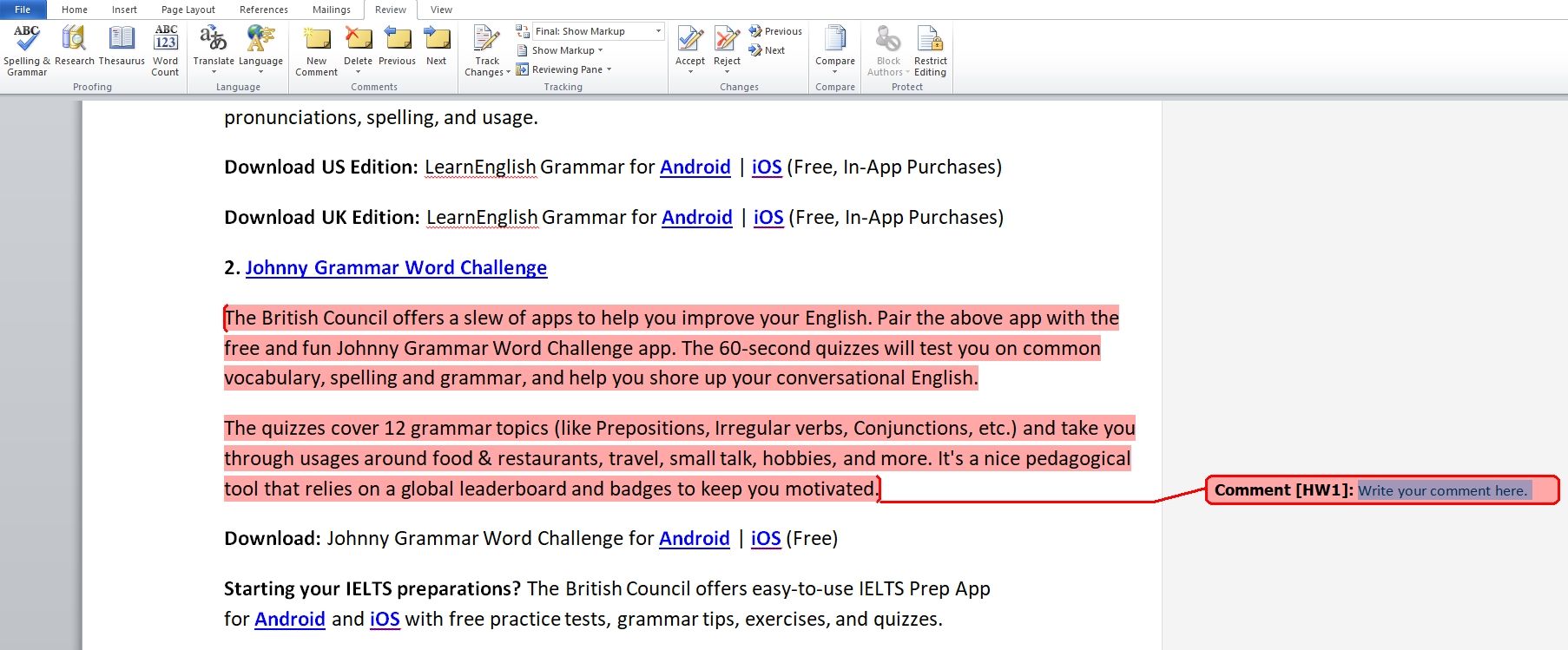
No importa si está trabajando con un editor o si está editando el documento usted mismo, crear comentarios es una buena manera de mantenerse actualizado. A veces, simplemente tenemos demasiadas cosas con las que lidiar y es fácil olvidar cosas importantes.
Por ejemplo, si no está seguro de algo que escribió y le gustaría volver a leerlo un poco más tarde, escribir comentarios en esa sección del documento lo ayudará a recordarlo más tarde.
La escritura creativa es simple si sabes lo que estás haciendo
Hay muchas pautas simples que puede seguir para facilitar sus tareas de escritura creativa. Por supuesto, mucho de esto dependerá del tema o tema que esté cubriendo.
Dicho esto, las cosas, como la opción Dictado, donde puede hablar con su computadora y tener todo escrito automáticamente, ¡siempre pueden ser útiles!
Arch Linux es una de las distribuciones de Linux más queridas, famosa por su complejo proceso de instalación. En abril de 2021, Arch Linux presentó un instalador guiado para facilitar la instalación de Arch Linux para los nuevos usuarios.
Aquí proporcionamos una guía detallada sobre cómo instalar Arch Linux usando el instalador guiado en una máquina virtual VirtualBox.
Paso 1: Descarga Arch Linux
En primer lugar, debe descargar la ISO de Arch Linux desde la página web oficial de Arch Linux.
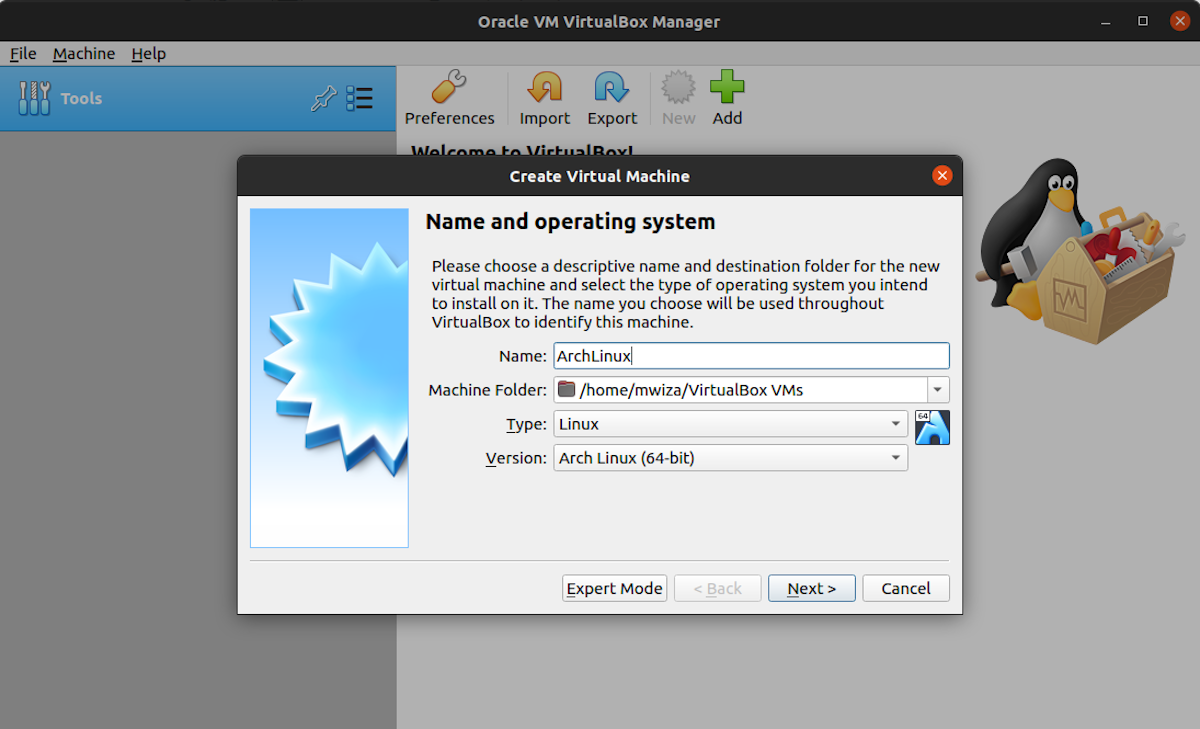
Para crear una máquina virtual, inicie su aplicación VirtualBox y haga clic en el botón Nuevo . Alternativamente, puede usar el atajo Ctrl + N para hacer lo mismo.
En el cuadro de entrada Nombre , simplemente escriba ArchLinux y VirtualBox establecerá automáticamente el Tipo y la Versión en Arch Linux (64 bits). Siéntase libre de cambiar la configuración a su gusto. Haga clic en el botón Siguiente para continuar.
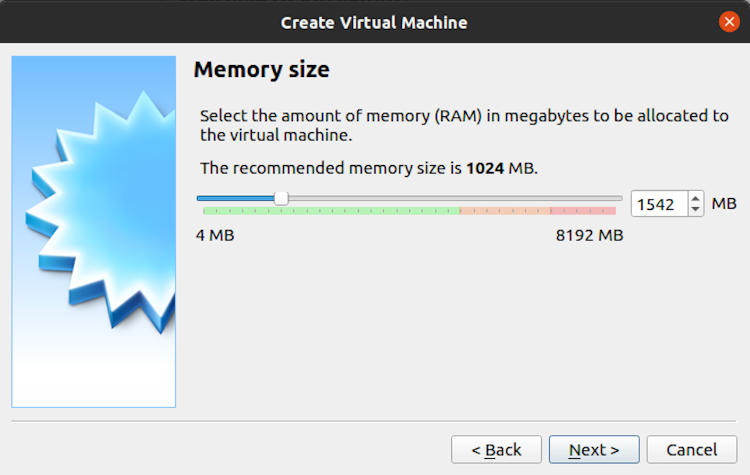
Ahora debe configurar la cantidad de RAM que desea que use su máquina virtual. Para garantizar un rendimiento fluido, asegúrese de que el tamaño de la memoria sea superior a 1 GB.
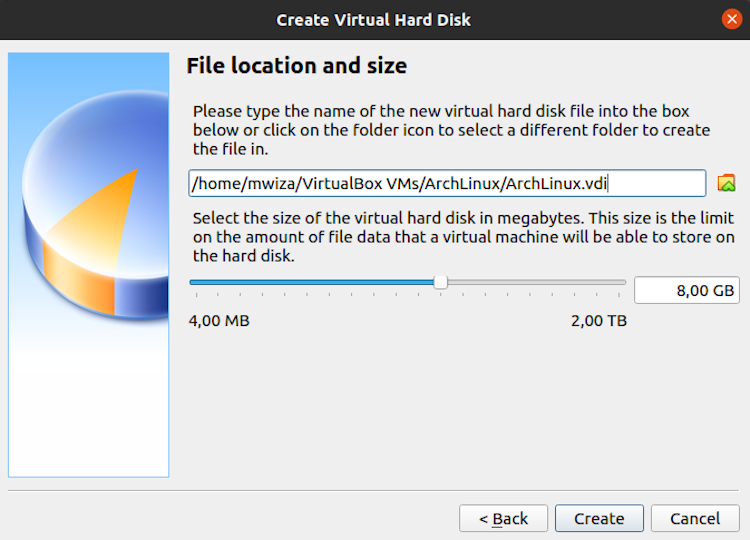
En la siguiente pantalla, cree el disco duro virtual que utilizará su máquina virtual. Arch Linux requiere un espacio mínimo en el disco duro de 8 GB. Haga clic en el botón Crear para continuar.
En la siguiente pantalla, puede optar por la selección predeterminada, que es Imagen de disco virtual (VDI).
De forma predeterminada, la siguiente configuración se establecerá en Espacio de disco duro asignado dinámicamente . Con espacio asignado dinámicamente, el tamaño de su disco duro virtual aumenta automáticamente a medida que aumenta la demanda. Haga clic en el botón Siguiente para utilizar la selección predeterminada.
Deje el tamaño predeterminado del disco virtual en el recomendado de 8 GB, pero no dude en ajustarlo si desea más espacio. Haga clic en el botón Crear para terminar de crear su máquina virtual.
Aunque VirtualBox mostrará la entrada para su máquina virtual Arch Linux, todavía le falta algo de vida. Esto se debe a que necesita instalar un sistema operativo para poder arrancar la máquina.
Paso 3: configurar su máquina virtual
Haga clic en el botón Configuración en el menú principal para configurar su máquina virtual en preparación para instalar el sistema operativo.
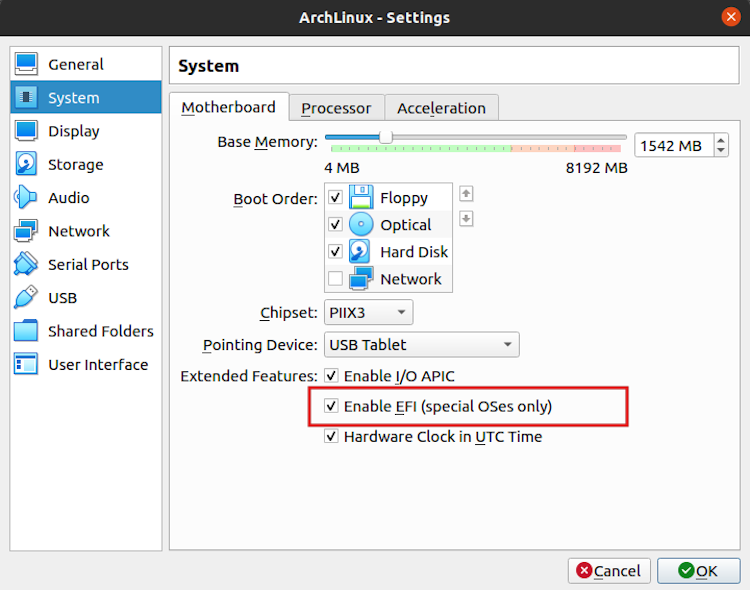
Luego seleccione la pestaña Sistema en el panel izquierdo. En la sección Funciones ampliadas , asegúrese de marcar la casilla de verificación Habilitar EFI . Una vez hecho esto, haga clic en el botón Aceptar .
Nota : Si no habilita EFI, la instalación no funcionará porque ArchInstall, el instalador guiado de Arch Linux, solo admite máquinas iniciadas con UEFI en el momento de escribir este artículo.
Colocación del disco ISO
El siguiente paso es adjuntar la imagen ISO de Arch Linux a su máquina virtual recién creada.
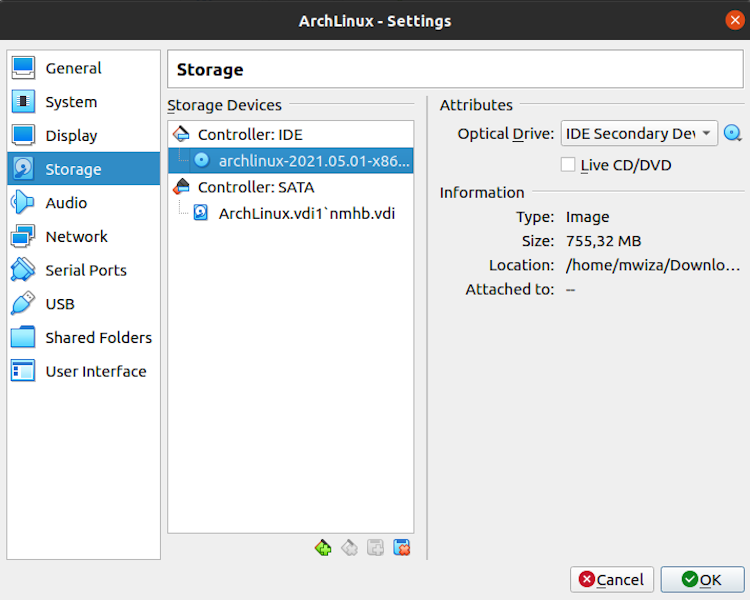
Haga clic en la pestaña Almacenamiento y luego seleccione la opción Vaciar en la sección IDE del controlador . Para adjuntar la imagen ISO de Arch Linux, haga clic en el icono de disco pequeño junto a la etiqueta de la unidad óptica . Ahora seleccione la imagen ISO de Arch Linux que descargó y haga clic en Aceptar .
Su máquina virtual ahora se ha configurado para arrancar desde la ISO de Arch Linux que ha adjuntado a la máquina virtual.
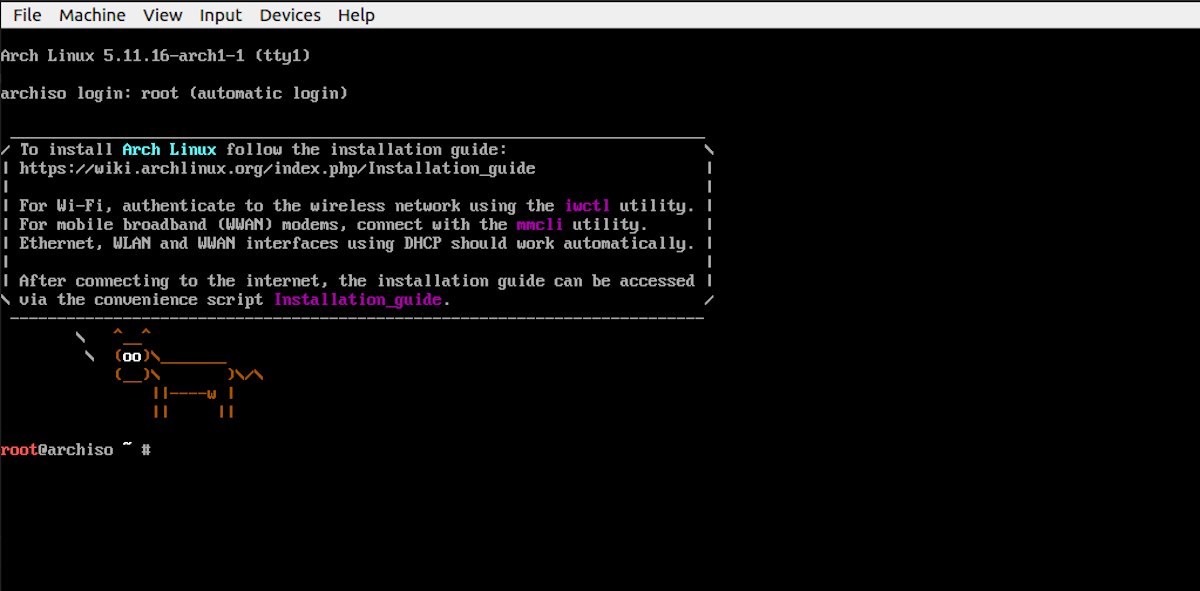
Haga clic en el botón Inicio en VirtualBox para arrancar desde Arch Linux ISO e iniciar la instalación. Si tiene varias máquinas virtuales, asegúrese de haber seleccionado la instancia de máquina virtual correcta.
De forma predeterminada, Arch Linux se iniciará con UEFI y mostrará un shell como se muestra a continuación.
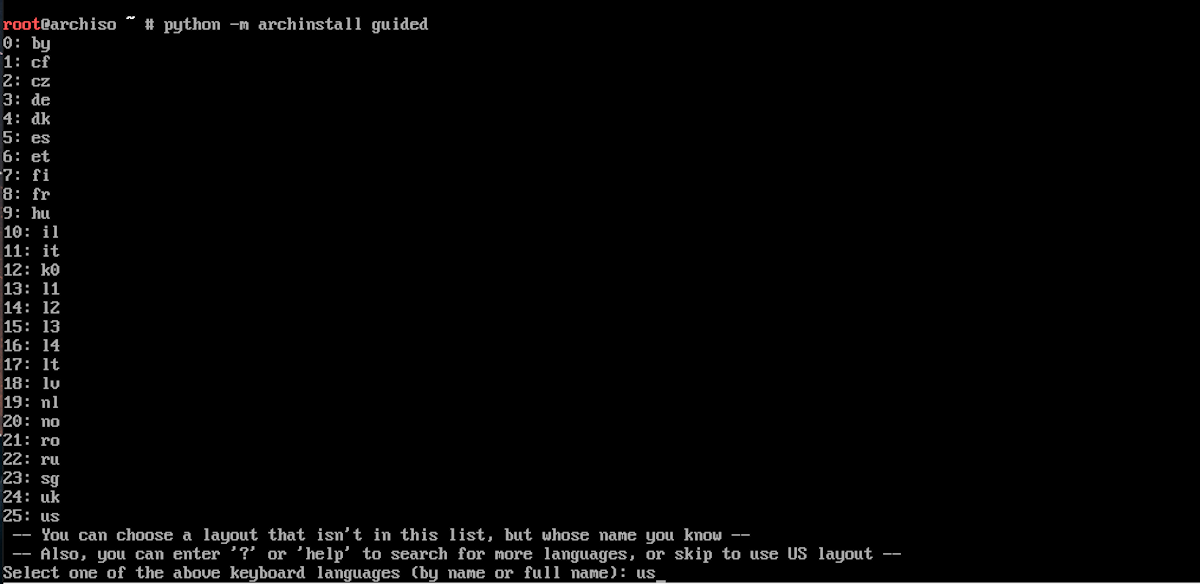
Para iniciar el instalador guiado de Arch Linux, simplemente escriba el siguiente comando en el shell.
python -m archinstall guided
El primer mensaje que se le presentará es la selección de distribución del teclado. Ingrese el nombre de su diseño preferido de la lista y presione la tecla Enter para confirmar.
Para enumerar más opciones de diseño, simplemente escriba ayuda en el mensaje y presione Entrar en su teclado.
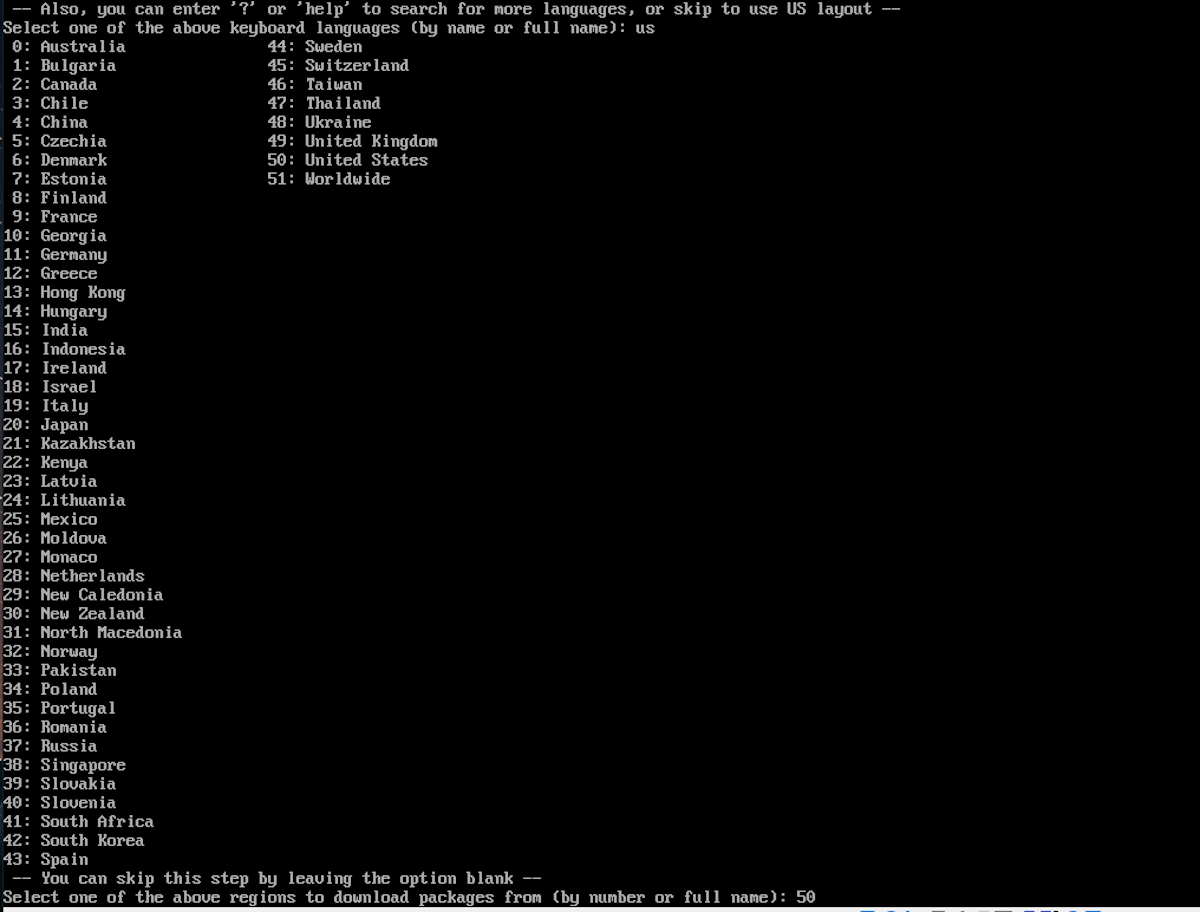
A continuación, debe seleccionar la región desde la que descargará los paquetes durante la instalación. Aquí puede ingresar el nombre de la región o el número que aparece en la región.
Seleccione una región más cercana a usted para obtener velocidades de descarga más rápidas.
Ahora seleccione el disco en el que le gustaría instalar Arch Linux. La partición de disco de 8GB que creamos antes aparece en 1:(/ dev / sda) . Ingrese el número 1 en el mensaje y presione Enter .
El siguiente paso es formatear la partición del disco. Para particionar todo el disco, ingrese 1 . También puede optar por cancelar la instalación en esta etapa.
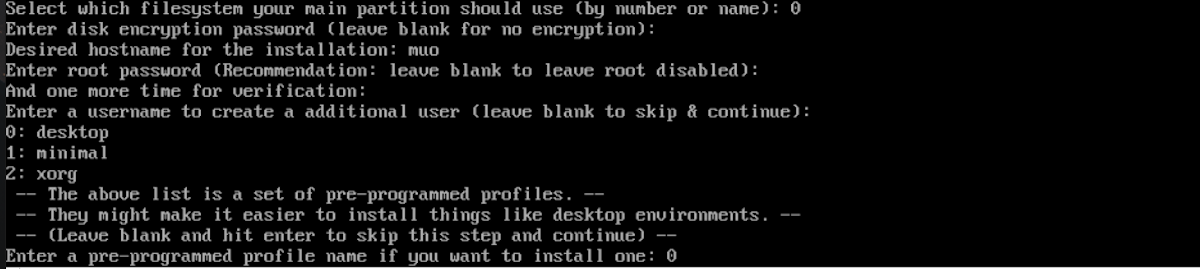
Ahora configure el formato de archivo que desea usar con su instalación. Hay cuatro opciones disponibles y puede elegir la que aparece en la opción 0 , que es btrfs .
Arch Linux le dará la opción de cifrar el disco duro por motivos de seguridad, pero deje esta opción en blanco por ahora y presione Entrar para continuar.
El instalador ahora le pedirá que configure el nombre de host deseado para su máquina. Use cualquier nombre de su elección y presione Entrar .
Por defecto, Arch Linux viene con un usuario root. Escriba la contraseña que desea para el usuario root y presione Entrar . Si no ingresa la contraseña de la cuenta raíz, el instalador no creará la cuenta.
Arch Linux le pedirá que cree usuarios adicionales en nuestro sistema. Deje esta opción en blanco y presione Entrar para continuar. Siempre puede agregar un usuario usando el comando useradd después de la instalación.
Configuración del perfil preprogramado
El siguiente paso es configurar el perfil preprogramado para su sistema. Esta guía buscará un perfil de escritorio, así que ingrese el número 0 en el mensaje y presione Entrar para continuar.
Debido a que seleccionó el perfil de escritorio, la siguiente opción le pedirá que configure el entorno de escritorio entre 10 opciones posibles. En esta guía, usaremos GNOME como entorno de escritorio. Si también desea instalar GNOME, escriba 3 y presione Entrar para continuar.
A continuación, seleccione el controlador de la tarjeta gráfica de su elección. Puede elegir la opción 4 que es Nvidia. Luego seleccione el tipo de controlador, es decir, de código abierto o propietario. Usaremos la opción 0 , que es de código abierto.
El sistema le pedirá que instale el servicio de audio predeterminado. Usaremos pipewire , que es la selección predeterminada. Ingrese Y y presione Enter .
En el siguiente mensaje, tiene la oportunidad de instalar paquetes adicionales, por ejemplo, un navegador web. Deje esta opción en blanco y presione Enter para continuar.
Avanzando en el proceso de instalación, configure qué programa controlará su conexión a Internet. Elija la opción 1 , que es Network Manager.
Finalmente, configure su zona horaria ingresando una de las opciones enumeradas o simplemente déjela en blanco para usar la hora UTC.
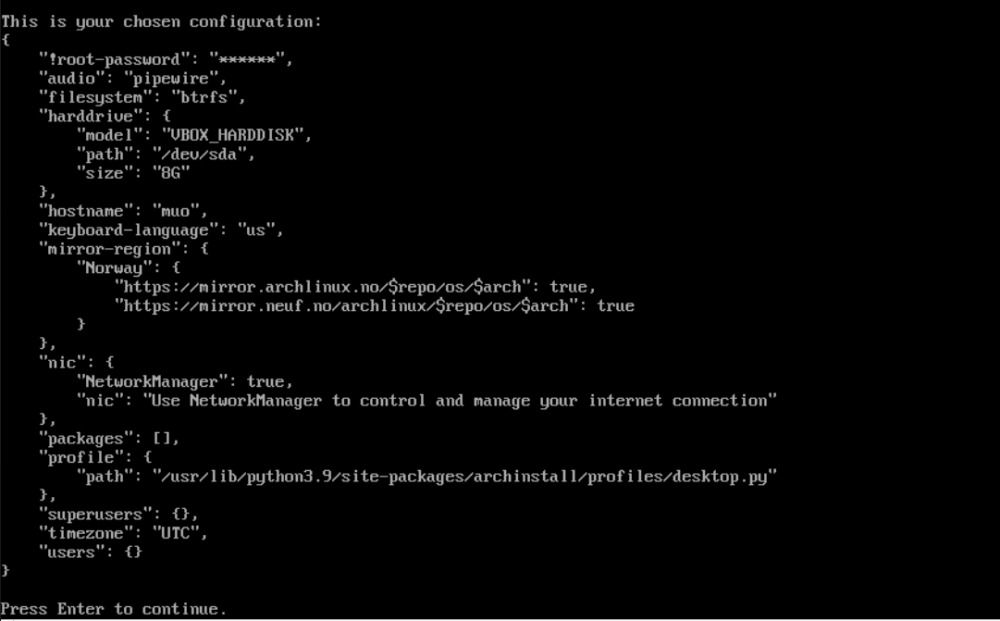
Arch Linux le presentará un resumen de sus configuraciones de instalación como se muestra en la imagen a continuación. Presione Enter para continuar con la instalación y el instalador guiado formateará su disco e instalará el sistema operativo.
Una vez completada la instalación, el sistema le preguntará si desea hacer un chroot (cambiar la raíz) en la instalación recién creada. Escriba n y presione Enter para continuar. Se iniciará sesión en un shell como usuario root. Ejecute el siguiente comando para apagar el sistema.
shutdown now
Debe eliminar la ISO de Arch Linux en la máquina virtual para que pueda arrancar desde la nueva instalación y no desde la imagen ISO.
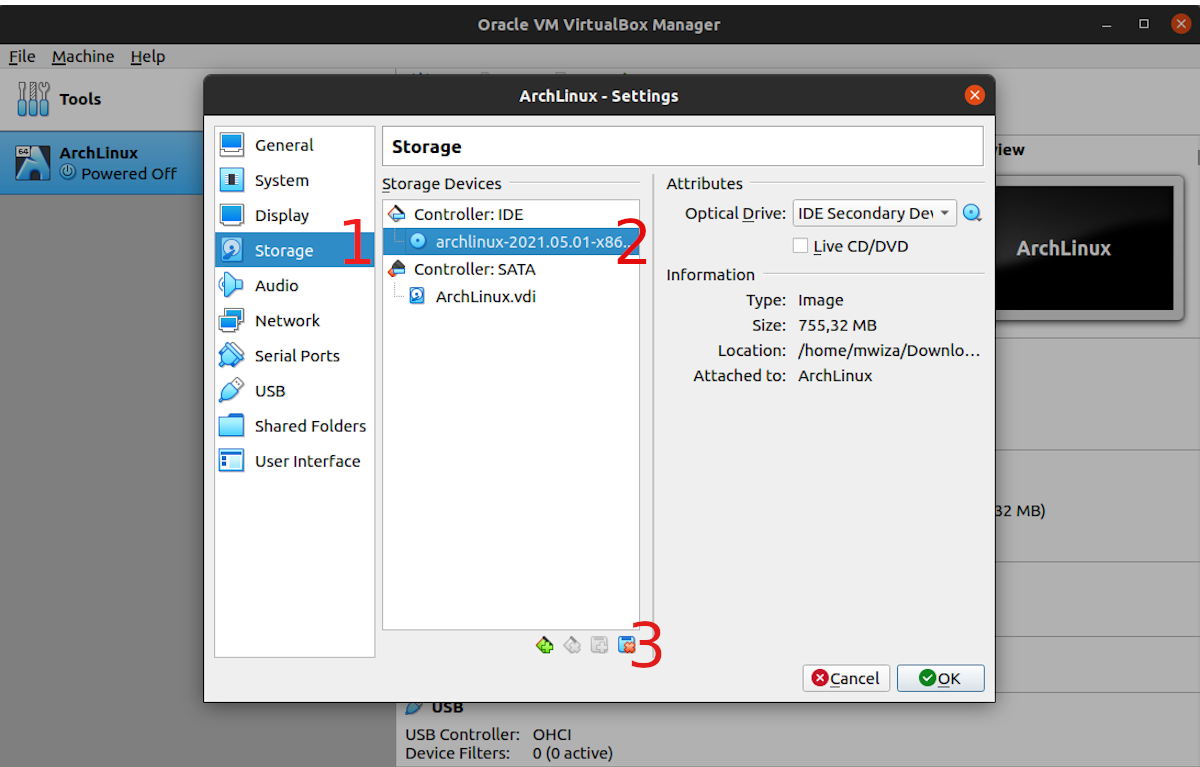
Una vez que el sistema se apaga, abra VirtualBox y presione el atajo de teclado Ctrl + S para abrir Configuración . Luego haga clic en la pestaña Almacenamiento .
En Controlador: IDE , seleccione Arch Linux ISO.
Haga clic en el botón Eliminar adjunto de dispositivo seleccionado . Seleccione Aceptar para continuar.
Paso 5: Iniciar el nuevo sistema operativo
En VirtualBox asegúrese de haber resaltado la máquina virtual Arch Linux. Luego haga clic en el botón Inicio para iniciar la máquina.
La pantalla le pedirá las credenciales de inicio de sesión. Como solo tenemos el usuario root en nuestro sistema, escriba root como nombre de usuario y presione Enter . A continuación, escriba la contraseña del usuario root.
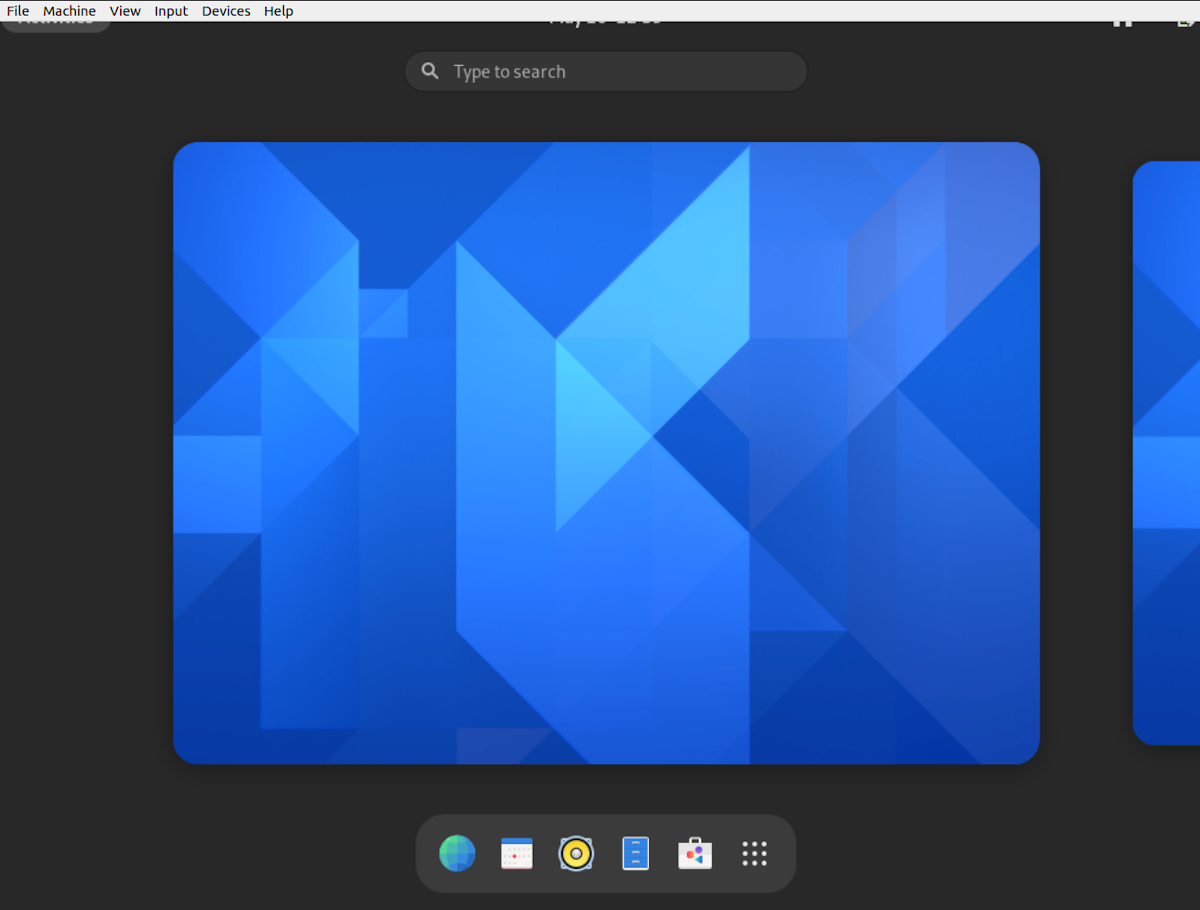
Después de iniciar sesión, será recibido con el hermoso escritorio GNOME 40. GNOME 40 es la última versión de Gnome en el momento de escribir este artículo.
Esta guía le ha mostrado cómo instalar Arch Linux en una máquina virtual VirtualBox. La introducción del instalador guiado ha simplificado enormemente la instalación del sistema operativo Arch Linux para usuarios principiantes de Linux.
También puede usar otros hipervisores de máquinas virtuales como VMware Player para instalar Arch Linux en su computadora. Aunque VirtualBox y VMware son hipervisores populares y ampliamente utilizados, tienen algunas diferencias en lo que respecta a las funciones.
Aunque Apple Music es muy popular, la aplicación nativa de iPhone del servicio podría usar un montón de mejoras para que sea más fácil de usar. Cuando se lanzó Apple Music, Apple decidió incluirlo en la aplicación Stock Music en iPhone. Esto llevó a una experiencia similar a iTunes, y cuanto menos hablemos de eso, mejor.
Con la WWDC 2021 acercándose, ahora es un buen momento para crear una lista de deseos para las mejoras de Apple Music, y probablemente sea una buena idea enfocarse en la aplicación de iPhone porque ahí es donde la mayoría de la gente usa el servicio.
1. Experiencia de usuario ágil
Apple Music es lento en todos los lugares donde quieras usarlo. Tocas cualquiera de las pestañas de la aplicación Música en el iPhone y notarás que se tarda uno o dos segundos en cargar incluso con conexiones a Internet muy rápidas. Esto probablemente se deba a los activos de alta resolución que tardan un tiempo en abrirse, o tal vez se deba a un código inflado.
Realmente agradecería que Apple dedicara algún tiempo a averiguar qué ralentiza la aplicación Música y lo arreglara. Las aplicaciones de Apple Music de terceros, como Marvis Pro ($ 5,99), se cargan mucho más rápido, por lo que no hay ninguna razón por la que Music no pueda.
2. Letras sincronizadas por tiempo sin conexión
Las letras sincronizadas en el tiempo añaden mucho a la experiencia de Apple Music. Disfruto cantando junto con nuestras canciones favoritas gracias a esta función, pero por alguna razón esta función no funciona sin conexión. Si está en un vuelo o en algún lugar con poca cobertura de red, podrá reproducir las canciones descargadas, pero aún así se perderá la letra.
Sería maravilloso si pudiera descargar letras sincronizadas en el tiempo junto con canciones para una experiencia musical increíble sin conexión.
3. Buscar en listas de reproducción y álbumes
Las listas de reproducción y los álbumes son el corazón de Apple Music, pero sorprendentemente no hay forma de buscar canciones específicas en una lista de reproducción o un álbum. Escucho listas de reproducción largas con más de 100 canciones con mucha frecuencia, y es un gran dolor buscar una canción dentro de estas listas de reproducción.
Del mismo modo, si desea saltar a una canción en un álbum recopilatorio de 40 canciones, aún debe buscar la canción manualmente. Apple podría solucionar esto fácilmente permitiéndote deslizar hacia abajo dentro de cualquier lista de reproducción para revelar una barra de búsqueda.
4. Listas de reproducción compartidas mejoradas
Las listas de reproducción colaborativas son la experiencia "social" que Apple Music debería haber creado desde el primer día. Pero tal como está, si crea una lista de reproducción y la comparte con alguien, no hay forma de permitirle que agregue canciones.
Si el creador agrega más canciones a la lista de reproducción, otras personas deben eliminar la lista de reproducción de su biblioteca y agregarla nuevamente para obtener las canciones actualizadas. Apple puede solucionar esto fácilmente permitiéndole que personas específicas agreguen canciones y agregando soporte para actualizaciones automáticas de listas de reproducción.
5. Listas de reproducción inteligentes
¿No sería genial si pudiera crear listas de reproducción inteligentes simplemente seleccionando ciertos parámetros como el año de lanzamiento, el género y la cantidad de veces que ha tocado la canción, entre otros? Varias aplicaciones de Apple Music de terceros, como Soor ($ 6.99), ya son compatibles con esta función, por lo que no hay ninguna razón por la que Apple no pueda agregarla también.
Ya que estamos en ese tema, Apple Music necesita desesperadamente una mejor manera de crear listas de reproducción más grandes. Pude crear una lista de reproducción de 1.200 canciones para un viaje por carretera en unos 15 minutos en Soor, y ya es hora de que Apple agregue soporte para funciones similares a la aplicación Música.
Debería ser mucho más fácil compilar varias listas de reproducción y álbumes en otra lista de reproducción. En este momento, gran parte de este proceso es manual en la aplicación Stock Music. Por ejemplo, debe buscar cada álbum o lista de reproducción que le gustaría agregar a su mega-lista de reproducción.
6. Mejor gestión de las canciones sin conexión
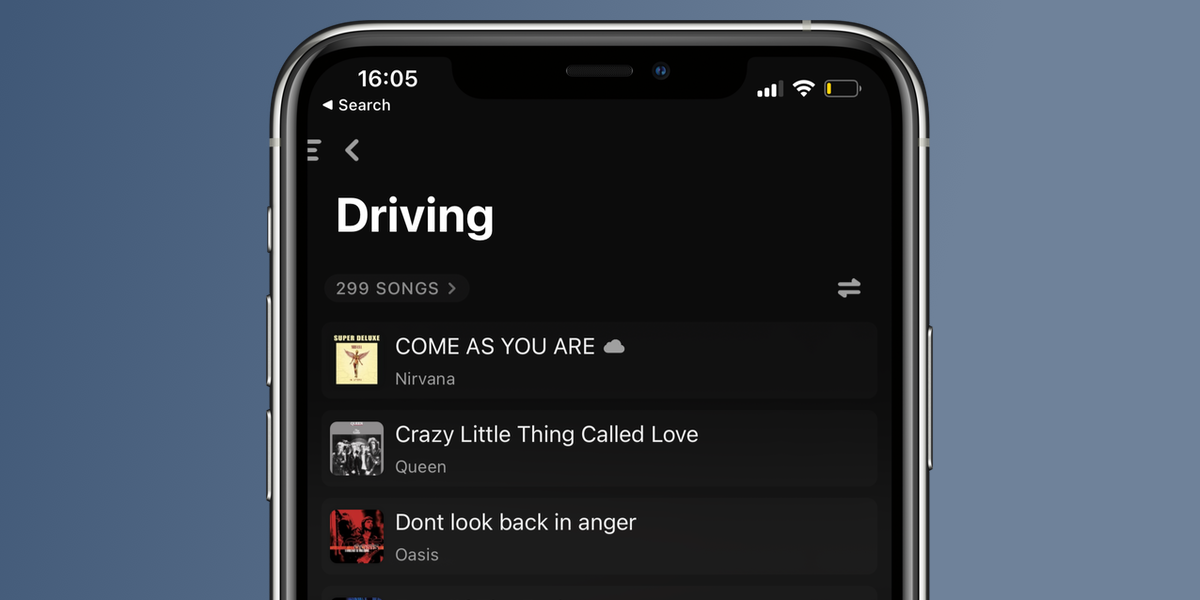
La parte sin conexión de Apple Music necesita desesperadamente una revisión. En primer lugar, la interfaz de usuario oculta todas sus canciones sin conexión en la pestaña Biblioteca. Debes presionar el botón Descargado para encontrar tu música. Idealmente, debería poder personalizar la pantalla de inicio para resaltar solo las canciones sin conexión.
Otro gran problema es que las canciones descargadas se eliminan si cierra sesión con su ID de Apple en su iPhone. Si bien esto es comprensible, el problema es que debe descargar manualmente todas las canciones nuevamente después de volver a iniciar sesión o si inicia sesión con su ID de Apple en un nuevo iPhone.
Ya es hora de que Apple agregue una opción que te permita volver a descargar automáticamente toda tu música sin conexión con un solo toque.
7. Mejores algoritmos de recomendación
Las listas de reproducción de Apple Music están muy bien seleccionadas y la aplicación se ha vuelto bastante buena para mostrar listas de reproducción relevantes para usted. Sin embargo, todavía siento que podría recomendar más canciones según mis gustos.
Por ejemplo, escucho Jazz de vez en cuando, pero no lo suficiente como para que me recomienden canciones de ese género en Apple Music. Me encantaría que Apple Music pudiera captar estas señales de mi historial de escucha para recomendar más Jazz o géneros relacionados.
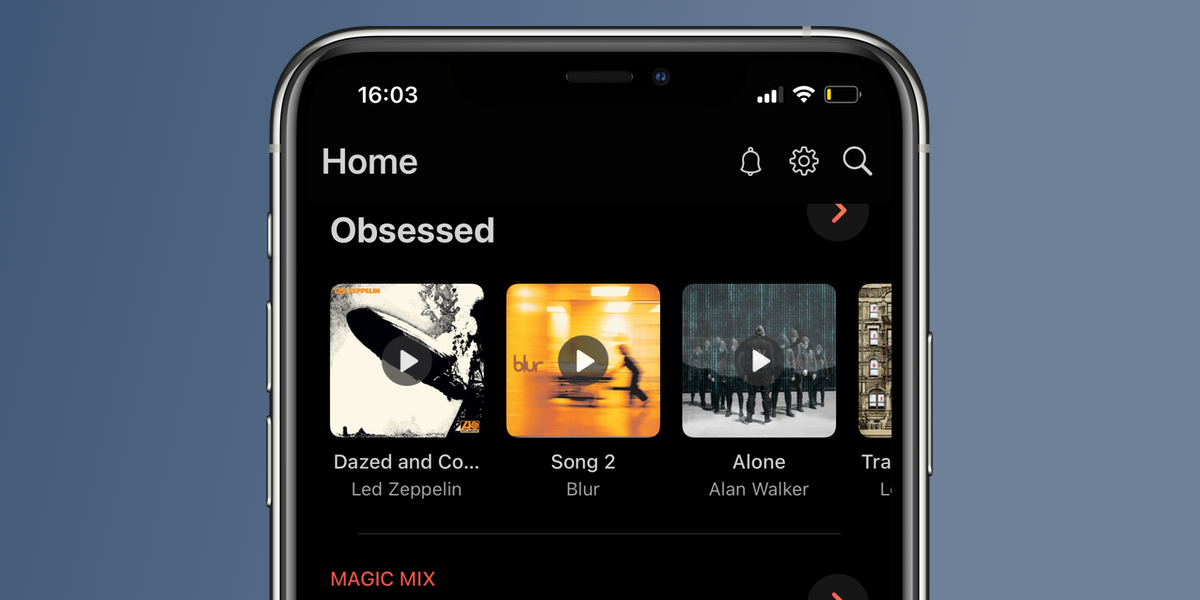
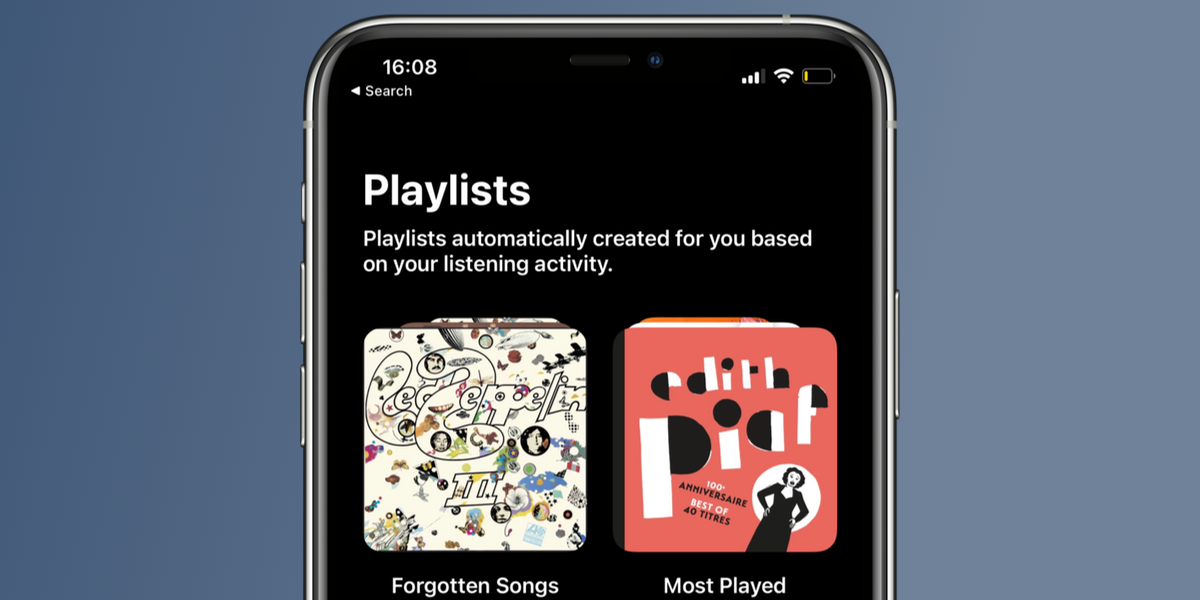
Idealmente, el servicio también debería ser mejor para sacar a la superficie canciones "olvidadas" (que una vez me encantó pero que ya no escucho).
8. Aplicación iMessage mejorada para Apple Music
La aplicación iMessage para Apple Music se siente como algo que la compañía acaba de olvidar. Nunca se ha actualizado y sigue mostrando lo mismo que tenía cuando se lanzó: canciones que has tocado recientemente.
Debe permitirnos buscar canciones de Apple Music y compartirlas con nuestros amigos. Desafortunadamente, no hay una barra de búsqueda en la aplicación iMessage, por lo que debe compartir canciones a través de la hoja para compartir en la aplicación Música. Sería bueno si esta aplicación mostrara listas de reproducción, páginas de artistas o álbumes también para compartir rápidamente.
9. Mejor intercambio de letras
Apple Music te permite compartir letras sincronizadas en el tiempo ahora (solo toca y mantén presionado cualquier verso para comenzar). Sin embargo, hay varias canciones que todavía no tienen letras sincronizadas en el tiempo.
No puedes seleccionar o copiar estas letras y tu mejor opción es tomar capturas de pantalla para compartirlas. Apple realmente podría agregar una forma de seleccionar y compartir versos de estas letras.
10. Estadísticas de transmisión avanzadas
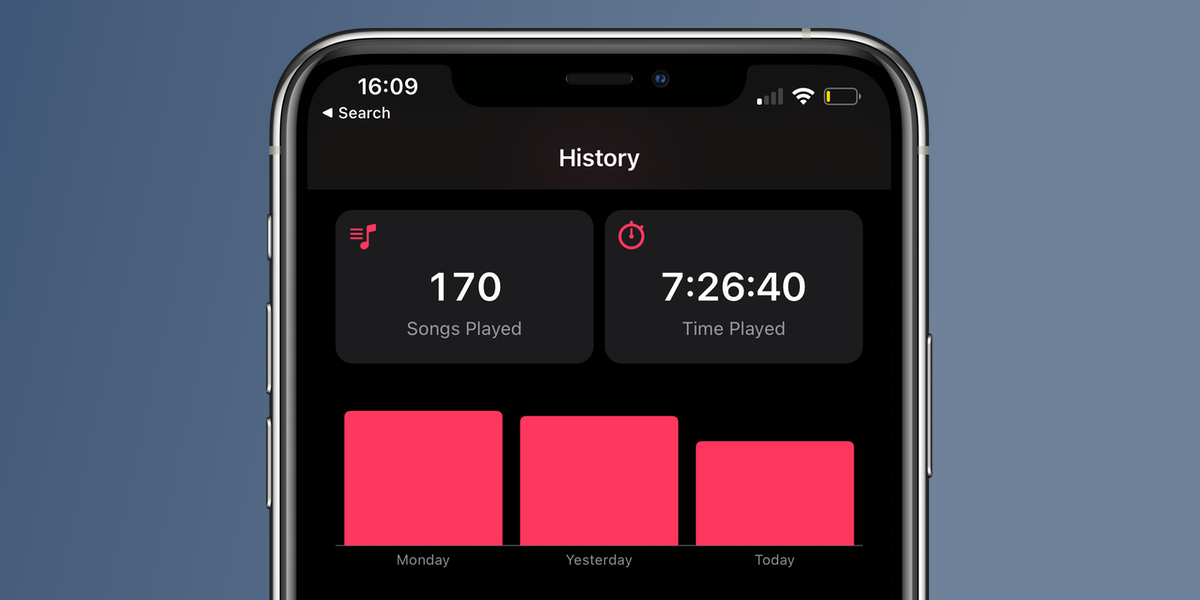
Las aplicaciones como PlayTally ($ 1.99) le muestran excelentes estadísticas de transmisión, como la cantidad de canciones reproducidas cada día, horas de música escuchadas, etc. Estas aplicaciones también pueden usar estos datos para recomendar música, que es algo que Apple Music debería considerar absolutamente.
Si está cansado de esperar a que Apple agregue estas funciones a Apple Music, puede consultar aplicaciones de terceros como Cs Music Player ($ 2.99). Estas aplicaciones tienen muchas de las características que deseábamos.
Apple debería desvincular las actualizaciones de Apple Music de las actualizaciones del sistema y dejar que el servicio de transmisión desarrolle su aplicación por sí solo. No deberíamos tener que esperar a que los principales lanzamientos de iOS traigan características básicas como el intercambio de letras. De esta manera, podríamos obtener excelentes funciones más rápido y Apple Music podría tener rápidamente la excelente experiencia de aplicación que se merece.
Google presentó una serie de actualizaciones interesantes en el evento de E / S de Google de 2021, una de ellas es una herramienta de inteligencia artificial que puede ayudar a identificar las afecciones de la piel. Una vez que envíe fotos de un problema de piel, la herramienta intentará identificar el problema.
Google se centra en el cabello, la piel y las uñas
En una publicación en el blog de Google, Google señaló que ve casi 10 mil millones de búsquedas de afecciones relacionadas con el cabello, la piel y las uñas. Con tantas búsquedas relacionadas con problemas dermatológicos, solo tendría sentido que Google proporcionara una herramienta incorporada para brindar a los usuarios más información sobre sus posibles afecciones.
La herramienta basada en la web le pedirá que envíe tres imágenes del problema de la piel, el cabello o las uñas desde diferentes ángulos. Después de eso, tendrá que responder algunas preguntas sobre su tipo de piel, síntomas y cuánto tiempo ha tenido los problemas.
Luego, la herramienta de inteligencia artificial procesará esta información utilizando su base de datos de 288 afecciones cutáneas diferentes. Recibirá una lista de afecciones potencialmente coincidentes, junto con información respaldada por dermatólogos sobre cada afección e imágenes relevantes de la web.
"La herramienta no está destinada a proporcionar un diagnóstico ni a sustituir el consejo médico, ya que muchas afecciones requieren una revisión por parte de un médico, un examen en persona o pruebas adicionales como una biopsia", afirmó Google. "Más bien, esperamos que le brinde acceso a información autorizada para que pueda tomar una decisión más informada sobre su próximo paso".
Google dice que su modelo de IA tiene en cuenta todos los tipos de piel, razas, géneros y edades. Según Google, la IA se creó con "datos no identificados que abarcan alrededor de 65.000 imágenes y datos de casos de afecciones cutáneas diagnosticadas, millones de imágenes curadas sobre problemas de la piel y miles de ejemplos de piel sana, todos en diferentes grupos demográficos".
Sorprendentemente, el modelo de IA para la piel de Google tenía la marca CE como dispositivo médico de Clase I en la UE. La herramienta aún no está aprobada por la FDA en los EE. UU., Por lo que todavía no estará disponible en los EE. UU.
Google seguirá trabajando en esta herramienta y es posible que la presente oficialmente "en los próximos meses". Si desea obtener acceso anticipado a la herramienta, puede registrarse en el sitio web de Google .
Facilitando la identificación de los problemas de la piel
Una vez que Google lance su herramienta de IA de piel, es probable que tenga mucho uso. La herramienta puede ayudar a los usuarios a orientarlos en la dirección correcta cuando se trata de resolver posibles problemas médicos. Si bien obviamente no reemplaza a un profesional médico, puede alentar a los usuarios a buscar ayuda si tienen una afección potencialmente grave.
Twitter quiere que seas consciente de la forma en que interactúas con los demás en la aplicación, tomándote un momento para reconsiderar lo que dices en tus respuestas.
En mayo de 2021, Twitter anunció la expansión de su última función de aviso, que le pide que reconsidere sus respuestas antes de presionar enviar si su algoritmo detecta lenguaje potencialmente dañino u ofensivo.
Esto es lo que debe saber sobre el nuevo mensaje y cómo funciona …
Prueba de avisos de Twitter 2020
El lanzamiento en 2021 del mensaje nuevo y mejorado de Twitter sigue a un período de prueba en 2020 que lo alentó a hacer una pausa y reconsiderar sus respuestas si podrían ser potencialmente dañinas u ofensivas. Twitter considera que se trata de contenido que incluye "insultos, lenguaje fuerte o comentarios de odio".
Twitter tuvo éxito en este experimento, y señaló en su blog que el 34% de las personas a las que se les solicitó revisaron su respuesta inicial o la eliminaron. También descubrió que los usuarios vieron un 11% menos de respuestas ofensivas después de que se les solicitara una vez.
Como resultado, Twitter ahora está implementando una versión mejorada de la función, comenzando con los usuarios de iOS y Android que tienen la configuración del idioma inglés habilitada en sus cuentas.
Cómo Twitter significa que funcionan las solicitudes de tweets
¿Di algo en el momento del que te arrepientas? Hemos relanzado este experimento en iOS que le pide que revise una respuesta que es potencialmente dañina u ofensiva.
¿Crees que has recibido un mensaje por error? Comparta sus comentarios con nosotros para que podamos mejorar. pic.twitter.com/t68az8vlYN
Cuando esté a punto de presionar enviar en un tweet que puede ser visto como mezquino por otros, la función intervendrá para preguntarle si "¿Quiere revisar esto antes de twittear?".
El mensaje le muestra una vista previa de su tweet deseado. Luego, puede optar por enviar el tweet tal cual, editar su tweet o elegir no enviarlo en absoluto.
Funciona de manera similar a la lectura de Twitter antes de retuitear, actuando como un empujón o recomendación en lugar de obligar al usuario a cambiar su comportamiento.
La característica sigue siendo un trabajo en progreso
Estas indicaciones no se aplicarán a las respuestas que ya se hayan publicado. En esta versión del experimento, los estamos probando solo con respuestas, por lo que tampoco se aplicarán a los Tweets.
Como suele ocurrir con las nuevas funciones tecnológicas, el mensaje aún no se ha perfeccionado.
A partir de mayo de 2021, la función solo se aplica a las respuestas, no a los tweets generales que etiquetan a otra persona.
En el lado positivo, los algoritmos de Twitter han mejorado para detectar mejor cuando una respuesta aparentemente ofensiva es solo sarcasmo o bromas amistosas. En general, Twitter dice que continuará mejorando la función en el futuro.
Mejorando la conciencia sobre la salud mental en Twitter
Estas indicaciones son un movimiento digno de mención de Twitter, considerando las crecientes conversaciones sobre la conciencia de la salud mental en la aplicación.
También es necesario, ya que Twitter se ha enfrentado a una reacción violenta por dejar pasar el comportamiento abusivo.
Nvidia ha revelado que aplicará restricciones de minería de criptomonedas a cualquier GPU RTX recién fabricada. El anuncio sigue las restricciones de minería de criptomonedas existentes de Nvidia, introducidas por primera vez con la GPU RTX 3060 a principios de 2021.
El principal fabricante de tarjetas gráficas del mundo quiere poner más GPU nuevas en manos de los jugadores en un momento en que los mineros y revendedores de criptomonedas están adquiriendo nuevo hardware antes de que nadie más tenga la oportunidad.
Más restricciones de minería criptográfica para las GPU de Nvidia
Las GPU Nvidia de nueva fabricación vendrán con una etiqueta especial que las identifica como modelos "Lite Hash Rate" o "LHR". Al igual que con el RTX 3060, cualquiera que intente usar una GPU modelo Nvidia LHR para extraer criptomonedas encontrará que su tasa de hash se reducirá a la mitad.
En la publicación oficial del blog que confirma las restricciones de minería de criptomonedas, Matt Wuebbling, vicepresidente de marketing global de GeForce de Nvidia, dijo:
Debido a que estas GPU se lanzaron originalmente con una tasa de hash completa, queremos asegurarnos de que los clientes sepan exactamente lo que obtienen cuando compran productos GeForce. Para ayudar con esto, nuestros socios de GeForce están etiquetando las tarjetas GeForce RTX 3080, RTX 3070 y RTX 3060 Ti con un identificador "Lite Hash Rate" o "LHR". El identificador estará en los listados de productos minoristas y en la caja.
Sin embargo, en una declaración posterior hecha a PC Gamer , Nvidia también confirmó que sus GPU Founders Edition originales no vendrían con LHR habilitado.
Founders Edition es una tarjeta gráfica de producción limitada vendida en MSRP, y en este momento no tenemos planes de hacer versiones con LHR.
Si bien eso suena bien en teoría, las GPU de Nvidia Founders Edition ya son casi imposibles de encontrar, podría no hacer mucha diferencia en la distribución general de la tierra de las GPU.
Las GPU Nvidia LHR buscan reequilibrar el mercado
A pesar de todos los esfuerzos de Nvidia para llevar las GPU RTX de primer nivel a las manos de los jugadores, la introducción del modelo LHR y las GPU dedicadas a la minería de criptomonedas han hecho poca diferencia.
El problema central al que se enfrenta la fabricación de GPU (y otro hardware de sistema crítico) es la falta de capacidad de fabricación en las instalaciones de semiconductores. Hasta que se aborden esos problemas y la capacidad vuelva a los niveles anteriores a COVID (o más), la demanda seguirá superando la oferta de manera significativa.
Algunos sitios web han tomado medidas adicionales para evitar que los revendedores se apropien de existencias tan pronto como lleguen. Por ejemplo, Newegg realiza una rifa diaria con una mezcla de hardware bajo demanda, que cubre GPU, CPU, consolas como PS5 y Xbox Series X, y más. Los precios de una nueva GPU se mantienen a pesar de este enfoque, pero al menos aquellos con los fondos de sobra pueden intentar adquirir una GPU, incluso a un precio tres veces superior al MSRP.
Utilizamos cookies para asegurarnos de brindarle la mejor experiencia en nuestro sitio web. Si continúa utilizando este sitio, asumiremos que está satisfecho con él.