Blog

  • Cómo mezclar imágenes en Photoshop: 4 formas

    Cómo mezclar imágenes en Photoshop: 4 formas

    Es fácil combinar imágenes con Photoshop. Las herramientas de fusión de Photoshop te permiten mezclar los píxeles de dos imágenes para corregirlas u obtener diferentes tipos de efectos.

    En este artículo, reunimos una guía para darle una mejor idea de cómo combinar imágenes en Photoshop.

    1. Utilice la opción de opacidad

    Si acaba de comenzar a editar imágenes y aún no sabe cómo combinar dos imágenes en Photoshop, la respuesta simple es ajustar la opacidad de la capa. Así es como puede hacerlo:

    1. Agregue las imágenes a dos capas separadas.
    2. Abra el menú Capas .
    3. Seleccione la capa superior y haga clic en Opacidad .
    4. Usa el cursor para controlar el nivel de opacidad. De forma predeterminada, el nivel se establece al 100 por ciento.
      Menú de capas en Photoshop

    Al usar un valor menor, la primera capa se vuelve transparente y la segunda capa comienza a hacerse visible. Por ejemplo, si establece el nivel de opacidad en el 60 por ciento, significa que está fusionando el 60 por ciento de la imagen superior con el 40 por ciento de la imagen utilizada como capa inferior.

    Y ou puede establecer el nivel de opacidad mediante atajos de teclado. Para una opacidad del 10 por ciento presione uno , para una opacidad del 20 por ciento presione dos , y así sucesivamente. Incluso puede establecer valores más específicos presionando rápidamente dos números juntos, como cuatro y cinco, para obtener un 45 por ciento de opacidad.

    Relacionado: Habilidades de Photoshop imprescindibles para fotógrafos principiantes

    2. Utilice modos de fusión

    Cuando se trata de mezclar capas en Photoshop, los modos de fusión representan una solución más compleja que configurar la opacidad de la capa. Con los modos de fusión, puede establecer varias formas en las que las capas interactúan entre sí.

    Así es como puede hacerlo:

    1. Coloque las imágenes en dos capas diferentes.
    2. Haga clic en la pestaña Capas .
    3. Haga clic en el menú desplegable Modo de fusión en el panel Capas y seleccione el Modo de fusión que desea utilizar.
      Menú de capas en Photoshop

    De forma predeterminada, el modo de fusión de la capa está establecido en Normal . Esto significa que no hay fusión entre las capas.

    Dos de los modos de mezcla más populares son Multiplicar y Luz suave . Mientras que Multiplicar produce un efecto más oscuro, Luz suave aumenta el contraste. Una vez que haya seleccionado el modo de fusión que desea, puede ajustar el resultado cambiando el nivel de opacidad para que se vea mejor.

    Si desea probar varios modos de fusión rápidamente para ver cuál encaja mejor, puede usar atajos de teclado. Seleccione la herramienta Mover presionando V. Luego, mantenga presionada la tecla Mayús mientras presiona + o para navegar rápidamente hacia arriba o hacia abajo a través de la lista de modos de fusión.

    3. Use una máscara de capa con la herramienta Degradado

    A diferencia de la opción Opacidad o el uso de un modo de fusión, una máscara de capa le permite controlar exactamente dónde se combinan las dos capas. Así es como puede agregar una máscara de capa:

    1. Haga clic en la pestaña Capa .
    2. Seleccione la capa superior.
    3. Haga clic en Agregar máscara de capa . Aparecerá una miniatura de máscara junto a la miniatura de vista previa de la capa.
      Agregar una máscara de capa en Photoshop

    La máscara de capa le permite establecer diferentes niveles de transparencia en ciertas áreas de la capa mediante el uso de píxeles en blanco y negro. Las áreas de la capa rellenas de blanco permanecerán visibles y las áreas rellenas de negro se ocultarán.

    Relacionado: Cómo usar capas y máscaras en Photoshop: una guía para principiantes

    Ahora que ha creado una máscara de capa, querrá usar la herramienta Degradado para mezclar suavemente ambas imágenes. Siga estos pasos para comenzar:

    1. Seleccione la herramienta Degradado .
    2. Abra el menú desplegable Degradado en la parte superior de la pantalla.
    3. Haga clic en el degradado Negro, Blanco .
      Herramienta de degradado en Photoshop

    Una vez que haya configurado estos colores para su gradiente, los elegidos de la máscara de capa haciendo clic en su miniatura, y arrastre en la capa para crear un gradiente de negro a blanco. No olvide que el negro ocultará el área de esa capa y el blanco la mantendrá visible.

    El degradado comienza con negro y termina con blanco, por lo que si desea mantener el lado derecho de la capa, comience a arrastrar desde el lado izquierdo y viceversa.

    Si desea observar más de cerca el degradado, presione Alt y haga clic en la miniatura de la máscara de capa. Además, puede habilitar o deshabilitar la máscara de capa presionando Mayús y haciendo clic en la miniatura de la máscara de capa. Cuando la máscara de capa está desactivada, se coloca una X roja sobre la miniatura.

    4. Mezclar colores para una transición suave

    Si está creando un diseño desde cero y necesita una herramienta de fusión para crear una transición suave entre áreas con diferentes colores, puede utilizar la herramienta Pincel mezclador .

    Aquí sabrás como podrás hacerlo:

    1. Abra el menú Pinceles .
    2. Seleccione la herramienta Pincel mezclador .
    3. Haga clic y mantenga presionado mientras mueve el pincel entre el área de intersección de los dos colores. Por lo general, funciona mejor si mueves el pincel del color más oscuro al color más claro.
      El color azul se convierte gradualmente en rosa.

    Dado que la herramienta Pincel mezclador es bastante compleja, tómate tu tiempo y experimenta con sus diferentes configuraciones, como Cargar el pincel después de cada trazo , Mojado , Fluir o Mezclar .

    Aprenda a mezclar mejor en Photoshop

    No importa si es un novato o un profesional en lo que respecta a la combinación de imágenes, Photoshop le ofrece las herramientas adecuadas. El truco consiste en ser paciente y probar varias configuraciones para cada herramienta para ver cuál funciona mejor.

  • ¿Cuál es el mejor administrador de contraseñas para su dispositivo?

    ¿Cuál es el mejor administrador de contraseñas para su dispositivo?

    Mirar reseñas y guías en línea de administradores de contraseñas populares puede darle una buena idea de qué administrador de contraseñas debería obtener. Pero los administradores de contraseñas vienen en todas las formas y tamaños, desde servicios de administrador explícitos hasta los que forman parte de los navegadores y las suites de seguridad.

    El precio, la seguridad y las características adicionales son importantes en un administrador de contraseñas. Pero si el administrador de contraseñas funciona mejor con sus dispositivos o no, debe ser su punto de enfoque. A continuación, le indicamos cómo encontrar el que mejor se adapte a sus necesidades.

    Cómo encontrar el mejor administrador de contraseñas para su dispositivo

    Antes de comenzar a comparar a ciegas docenas de administradores de contraseñas, es importante establecer algunos estándares.

    Hágase las siguientes preguntas sobre un administrador de contraseñas antes de comprometerse con él:

    • ¿Es compatible con mis dispositivos?
    • Es seguro?
    • ¿Cuántas credenciales de inicio de sesión puede almacenar?
    • ¿Me lo puedo permitir?
    • ¿Es fácil de usar?
    • ¿Necesito todas las funciones adicionales que ofrece?

    Responder esas preguntas con sinceridad es el primer paso para encontrar el mejor administrador de contraseñas para usted. Luego, puede comparar sus respuestas con esta lista completa de administradores de contraseñas para descubrir cuál le conviene más.

    Ultimo pase

    LastPass es un nombre familiar cuando se trata de administradores de contraseñas. Los precios para un solo usuario comienzan en $ 3 / mes y $ 4 / mes para una cuenta familiar con hasta seis usuarios. También hay una versión gratuita con funciones limitadas.

    Con la versión gratuita, si bien puede almacenar un número ilimitado de contraseñas, solo puede sincronizar sus inicios de sesión en un solo tipo de dispositivo . El soporte es limitado y no tendrá acceso a funciones adicionales como el escáner web oscuro y la autenticación multifactor (MFA).

    LastPass es compatible con dispositivos Windows, macOS y Linux. En cuanto a teléfonos inteligentes y tabletas, puede instalar la aplicación en dispositivos Android e iOS. Las extensiones de navegador están disponibles para Google Chrome, Firefox, Microsoft Edge y Opera. Todas las aplicaciones y extensiones tienen una interfaz fácil de usar.

    Mientras usa LastPass, gratis o premium, puede estar seguro de que sus datos están seguros. Utiliza cifrado de extremo a extremo (E2EE) para cifrar sus datos y contraseñas. Además, tiene una política de conocimiento cero, lo que significa que LastPass no rastrea su información personal.

    Descargar: LastPass para Android | iOS | Windows | macOS | Linux | Chrome | Firefox

    Bitwarden

    Bitwarden es un administrador de contraseñas de código abierto que puede usar de forma gratuita con la opción de autohospedaje. En cuanto a la opción de pago, una cuenta premium comienza en $ 1 / mes para un solo usuario y $ 3.33 / mes para una familia de seis.

    Puede almacenar un número ilimitado de contraseñas y credenciales en cuentas gratuitas y de pago, junto con la sincronización entre dispositivos y la autenticación de dos factores (2FA).

    Puede instalar Bitwarden como una aplicación de escritorio en dispositivos Windows, macOS y Linux, mientras que la aplicación está disponible en Google Play Store y App Store para teléfonos inteligentes y tabletas. Además, las extensiones del navegador están disponibles para Google Chrome, Firefox, Opera, Brave, Microsoft Edge, Vivaldi e incluso Tor, todas las cuales son intuitivas y fáciles de usar.

    Bitwarden también usa E2EE en su contraseña y archivos en su bóveda en línea, junto con una política estricta de conocimiento cero, manteniendo sus datos personales seguros, protegidos y privados.

    Descargar: Bitwarden para Android | iOS | Windows | macOS | Linux | Chrome | Firefox | Opera | Valiente | Edge | Vivaldi | Safari

    1 contraseña

    1Password es un administrador de contraseñas exclusivo con planes de suscripción a partir de $ 2.99 / mes para un solo usuario y $ 4.99 / mes para una familia de cinco. Puede almacenar una cantidad ilimitada de contraseñas y credenciales, junto con un almacenamiento de documentos en línea de 1 GB.

    Promete seguridad y privacidad completas con cifrado AES-256 bit y 2FA, y una política de privacidad compatible con GDPR.

    Puede descargar 1Password como escritorio en dispositivos Windows, Linux, macOS y Chrome OS. Está disponible tanto en iOS como en Android. En cuanto a las extensiones del navegador, está disponible en Microsoft Edge, Firefox, Google Chrome y Brave.

    1Password admite el uso compartido seguro de contraseñas con contactos junto con la sincronización entre dispositivos. La interfaz de usuario es elegante, minimalista y fácil de usar. Sin mencionar que tiene acceso al equipo de soporte especializado de 1Password junto con docenas de tutoriales oficiales a los que puede consultar para obtener una guía paso a paso.

    Descargar: 1Password para Android | iOS | Windows | macOS | Sistema operativo Chrome | Linux | Chrome | Firefox | Edge | Bravo

    True Key

    True Key es un administrador de contraseñas que forma parte de la familia de herramientas y productos orientados a la seguridad de McAfee. True Key está disponible para usar de forma gratuita con hasta 15 contraseñas. También ofrecen una suscripción premium a partir de $ 19,99 / año por usuario.

    True Key está disponible en dispositivos Windows, macOS, iOS y Android. También puede instalarlo como una extensión del navegador en Firefox, Google Chrome, Microsoft Edge y Safari. En cuanto a la sincronización entre dispositivos, está limitado a usar True Key con un teléfono o tableta macOS o Windows junto con un dispositivo complementario con Android o iOS.

    True Key tiene múltiples funciones para garantizar su seguridad. Admite cifrado AES-256 bit, MFA de forma predeterminada, junto con una función de dispositivo confiable, donde se implementan medidas de seguridad e inicio de sesión adicionales cada vez que utiliza un dispositivo que no es suyo.

    Descargar: True Key para Android | iOS | Windows | macOS | Chrome | Firefox | Edge | Safari

    Administrador de contraseñas de Avira

    Avira Password Manager es creado por la compañía antivirus Avira, como parte de su servicio de seguridad total, Avira Prime. Hay una versión gratuita y otra de pago a partir de $ 2.99 / mes por usuario.

    Utiliza E2EE junto con 2FA opcional y un generador de contraseñas incorporado. Las características exclusivas incluyen alertas de contraseña débil, verificación de sitios web seguros y verificaciones de seguridad de la cuenta.

    Si bien Avira Password Manager no está disponible como aplicación de escritorio, puede usarlo en sus dispositivos de escritorio como una extensión del navegador o una aplicación web, disponible en Google Chrome, Firefox, Microsoft Edge y Opera. También puede instalarlo en dispositivos Android e iOS, ya que puede usarlo en una cantidad ilimitada de dispositivos.

    Las aplicaciones, el sitio web y las extensiones son fáciles de usar, y la versión premium le brinda acceso ilimitado al soporte de Avira a través del correo electrónico y el teléfono.

    Descargar: Avira Password Manager para Android | iOS | Chrome | Firefox | Edge | Ópera

    ¿Debería utilizar administradores de contraseñas basados ​​en navegador?

    Los administradores de contraseñas basados ​​en el navegador son una función incorporada para la mayoría de los navegadores. Le permiten proteger, completar y sincronizar fácilmente sus contraseñas en varios dispositivos. También puede usarlos para generar automáticamente contraseñas aleatorias pero seguras.

    Son de uso gratuito y están disponibles en navegadores como Google Chrome , Firefox, Opera, Brave y Safari. Los administradores de contraseñas del navegador están disponibles en cualquier dispositivo que admita ese navegador específico.

    En cuanto a seguridad, sus contraseñas son tan seguras como la cuenta de su navegador. Entonces, si bien es necesaria una contraseña maestra, también puede usar 2FA para proteger mejor sus contraseñas y datos de navegación.

    Las desventajas de los administradores de contraseñas basados ​​en navegador es que no tienen la mejor reputación en lo que respecta a la seguridad.

    Además, las funciones de autocompletar y guardar automáticamente solo están disponibles en el navegador. Si necesita contraseñas para aplicaciones de escritorio o móviles, tendrá que crear, guardar y completar manualmente las contraseñas. Al copiarlos y pegarlos en su administrador de contraseñas, se pone a sí mismo como un riesgo de seguridad importante.

    Tomando la decisión correcta

    No hay nada de malo en cambiar entre administradores de contraseñas si cree que sus necesidades de seguridad han cambiado o si otros administradores de contraseñas ofrecen funciones que le interesan. A menudo, se necesitan un par de horas como máximo para cambiar entre administradores de contraseñas, en caso de que surja la necesidad. .

  • Cómo crear su propia marioneta para Adobe Character Animator en Photoshop

    Cómo crear su propia marioneta para Adobe Character Animator en Photoshop

    Adobe Character Animator está lleno de infinitas oportunidades para crear y animar cualquier arte creado en Adobe Illustrator o Photoshop. Character Animator es uno de los programas de animación más fáciles de usar, ya que combina la captura de movimiento en vivo con un sistema de grabación multipista para controlar marionetas 2D en capas.

    Esta guía paso a paso lo guiará a través de los conceptos básicos para crear su propio personaje personalizado usando una plantilla en blanco.

    1. Encontrar una plantilla en blanco

    La forma más fácil de crear su primer personaje personalizado para Character Animator es aprovechar la plantilla de marioneta en blanco gratuita proporcionada por Adobe. Esta plantilla te permitirá colocar ilustraciones de personajes personalizados sobre la plantilla usando Photoshop.

    La plantilla asegura que todas las convenciones de nomenclatura requeridas para Character Animator estén en su lugar, permitiendo que tu personaje se mueva sin ninguna configuración personalizada.

    Comience descargando y extrayendo el carácter en blanco del sitio web de Adobe .

    Puedes crear tu personaje personalizado desde cero; sin embargo, esto requiere un conocimiento avanzado de los requisitos de Character Animator, como la organización de capas requerida y las convenciones de nomenclatura.

    2. Importación de su títere a Character Animator

    Una vez que tengas tu personaje en blanco, es hora de comenzar tu nuevo proyecto de Character Animator.

    1. Abra Adobe Character Animator.
    2. Seleccione Nuevo proyecto .
      Iniciar un nuevo proyecto en Character Animator
    3. Seleccione la ubicación y el nombre de su nuevo proyecto y luego haga clic en Guardar .
    4. Seleccione Archivo> Importar en el menú.
      Importación de una marioneta a Character Animator
    5. Busque la ubicación de su personaje extraído de Adobe. Verá dos archivos disponibles para importar. Seleccione el archivo .puppet en blanco (Photoshop) y haga clic en Importar .
      Selección de la marioneta en blanco para importarla a Character Animator
    6. En este punto, si desea obtener una vista previa de su marioneta en una escena, seleccione su personaje en blanco, que se encuentra en Nombre a la izquierda de su espacio de trabajo.
    7. Una vez que el nombre de su marioneta esté resaltado, seleccione el icono Agregar a nueva escena ubicado justo debajo de la ventana Nombre .
      Agregar una marioneta a una escena en Character Animator

    Ahora que su plantilla está importada y colocada en una escena, es un buen momento para familiarizarse con las diferentes funciones disponibles en la plantilla.

    Echa un vistazo a los draggers preconfigurados y, con tu cámara web, revisa las funciones de reconocimiento facial. No olvide asegurarse de que la configuración de la cámara y el micrófono también estén configurados correctamente.

    Relacionado: Guía para principiantes de Adobe Character Animator

    3. Editar la apariencia de su títere en Photoshop

    Ahora, puedes hacer muchos ajustes diferentes a tu personaje sin dejar de aprovechar todas las animaciones y funciones que proporciona la plantilla. Siguiendo los pasos a continuación, verás lo fácil que es personalizar tu personaje.

    1. Seleccione el carácter en blanco, que se encuentra en la pestaña Nombre a la izquierda de su espacio de trabajo.
    2. Seleccione Editar> Editar original en el menú. Esto abrirá su marioneta en Adobe Photoshop.
      Seleccionar editar su títere en Adobe Photoshop
    3. Para reemplazar una característica facial como la nariz, navegue a + Espacio en blanco> Cabeza> Nariz en el menú Capas.
    4. Con la carpeta Nose seleccionada, haga clic en el icono Crear una nueva capa .
      Navegando a la capa de nariz en Photoshop
    5. Apague o elimine la capa llamada [Reemplazar] en la carpeta Nariz.
    6. Resalte su capa recién creada y dibuje la nueva nariz con la herramienta que elija. En este ejemplo, usamos la herramienta Círculo sin relleno y con un contorno negro.
      Dibujar una nueva nariz en una marioneta en Photoshop
    7. Para editar una característica, como cambiar el color de la lengua para ciertas posiciones de la boca, navegue a + Espacio en blanco> Cabeza> Boca en la ventana Capas.
    8. De forma predeterminada, la posición de la boca Neutral se establecerá como visible . Apague la visibilidad de la posición Neutral seleccionando el icono de visibilidad .
      Navegando a la capa de la boca en Photoshop
    9. Ahora, active la visibilidad de la capa L. Luego, resalte la capa L haciendo clic una vez.
      Activar la capa alternativa en Photoshop
    10. Seleccione el cubo de llenado de su caja de herramientas.
    11. Seleccione el color al que desea cambiar la lengua y luego haga clic en Aceptar .
    12. Haga clic en la lengua para rellenarla con el color deseado.
      Cambiar el color de la lengua de los títeres en Photoshop
    13. Seleccione Archivo> Guardar . Sus cambios no aparecerán hasta que guarde su trabajo.
    14. Vuelva a Adobe Character Animator y se actualizará automáticamente. Tus cambios aparecerán ahora.
      Visualización de cambios de marionetas en Character Animator

    Como puede ver, los cambios a esta plantilla de personaje pueden ser extensos. Definitivamente puede divertirse con esto: agregue dientes divertidos, nuevos atuendos o peinados grandes.

    4. Editar el rango de movimiento de su títere en Character Animator

    Ahora que ha realizado estos cambios en su nueva marioneta, es posible que desee ajustar cómo se mueven sus diferentes funciones. Afortunadamente, puedes ajustar fácilmente el rango de movimiento de tu personaje para diferentes funciones.

    Los pasos a continuación lo guiarán para ajustar las cejas de su títere. Al saber cómo ajustar las cejas de tu personaje, también podrás ajustar fácilmente los movimientos de tu personaje para otras características.

    1. Abre tu personaje en Character Animator.
    2. Cuando esté en el modo de grabación , verá una ventana de propiedades a la derecha.
      Modo de grabación en Character Animator
    3. Selecciona la flecha desplegable junto a Cara para ver todos los ajustes de características para la cara de tu personaje.
    4. Ajuste la fuerza de las cejas del 75 por ciento al 150 por ciento . Ahora, use su cámara web y mueva las cejas hacia arriba y hacia abajo. Puedes ver al 75 por ciento, las cejas permanecen en tu títere. Sin embargo, al 150 por ciento, saltan de la cara del títere, creando una apariencia aún más caricaturesca.
      Ajuste de cejas en Character Animator
    5. Explore cada opción para personalizar su títere sobre la marcha. Otro gran ajuste que puedes probar es la inclinación de cejas levantadas , que le da a tu títere un rostro enojado más expresivo.

    Relacionado Cómo usar Mixamo para animar modelos 3D personalizados

    5. Ajustar los disparadores y los arrastradores de su títere

    Los disparadores y los arrastradores son los que hacen que tu títere cobre vida. Los disparadores son movimientos asignados que se "disparan" al presionar una tecla seleccionada en su teclado.

    Los draggers son puntos que se asignan a su títere, lo que le permite hacer clic y arrastrar una parte específica del cuerpo con el mouse, creando el movimiento deseado.

    Con la plantilla de marioneta en blanco, ya hay varios disparadores y arrastradores en su lugar. Siguiendo los pasos a continuación, podrá revisar estos ajustes y ajustarlos para que se ajusten a su títere personalizado.

    1. En Character Animator, abre tu marioneta personalizada en el modo rig .
      Cambiar al modo rig en Character Animator
    2. Para revisar los draggers que ya están disponibles, seleccione su títere en el menú de títeres a la izquierda de su personaje.
    3. En el lado derecho, en la ventana Propiedades , verá un menú desplegable Arrastrador . Seleccione la flecha para mostrar los draggers configurados en su títere.
      Configuración del arrastrador en Character Animator
    4. Aquí, puede ajustar el rango de movimiento de su arrastrador seleccionando la casilla de verificación Límite de rango . Ingrese su rango preferido en el cuadro provisto.
      Ajustar el rango de movimiento de Dragger en Character Animator
    5. Ajuste el arrastrador para mantenerlo en su lugar o para volver a descansar en su posición original, usando el menú desplegable Después de mover . Si selecciona Volver al reposo , también puede ajustar la duración antes de que vuelva a la posición de reposo.
      Arrastrador después de la configuración de movimiento en Character Animator
    6. Revise y ajuste los disparadores de su marioneta a través de la ventana Disparador que se encuentra en el extremo izquierdo de su marioneta. La plantilla de marioneta en blanco tiene siete activadores integrados.
    7. El número al comienzo del elemento Trigger es el comando del teclado para activarlo. Para cambiar esto, simplemente haga doble clic en el número y cámbielo a la clave que desea usar en su lugar.
      Disparadores en Character Animator
    8. Finalmente, para revisar en qué partes del cuerpo impacta el disparador seleccionado, haga clic en el elemento Capas y repeticiones relacionado que se encuentra debajo de la ventana Disparadores .
      Revisión de partes relacionadas con el disparador en Character Animator

    Adobe Character Animator ofrece muchas opciones divertidas

    Como probablemente se habrá dado cuenta, Adobe Character Animator tiene muchas características y funciones diferentes para profundizar. Si no desea crear su propio personaje desde cero, usar plantillas de marionetas en blanco o incluso aprovechar otras plantillas de marionetas disponibles en línea puede hacer que produzca animaciones personalizadas en poco tiempo.

  • La Wyze Cam v3 y el timbre con video se están volviendo mucho más costosos

    La Wyze Cam v3 y el timbre con video se están volviendo mucho más costosos

    Wyze es conocido por sus productos económicos para el hogar inteligente. Sin embargo, debido a las interrupciones de la cadena de suministro y la escasez global de semiconductores, Wyze se ve obligado a subir los precios de sus productos por un margen sustancial.

    Sin embargo, esta no es la primera vez que Wyze revisa los precios de sus productos. La compañía había aumentado silenciosamente el precio de la Wyze Cam v3 en torno a su lanzamiento el año pasado después del anuncio inicial.

    El timbre con video Wyze obtiene un aumento de precio del 80%

    Wyze está subiendo los precios de Wyze Cam v3 y Wyze Video Doorbell. En su anuncio en el foro de Wyze , los cofundadores dicen que los aumentos de precios de otros productos "seguirán más adelante".

    Wyze Cam v3 y Wyze Video Doorbell están obteniendo un aumento sustancial de precios. La Wyze Cam v3 se anunció inicialmente con un precio de $ 19,99, aunque finalmente se puso a la venta por $ 23,99. A partir del 18 de mayo de 2021, la cámara de seguridad estará disponible por 32,99 dólares, un aumento de 13 dólares con respecto al precio anunciado originalmente.

    Del mismo modo, el Wyze Video Doorbell estaba disponible para pre-pedido con una etiqueta de precio de $ 29,99. A partir del 18 de mayo, se cotizará por 54,98 dólares, un aumento de 24,98 dólares.

    Lo único bueno aquí es que los precios ahora incluyen el envío, que generalmente cuesta $ 5. Wyze dice en su correo electrónico que, en el futuro, ofrecerá a los clientes "envío gratuito" e incluirá el costo de envío en el precio del producto.

    Si está suscrito a Wyze Cam Plus, obtendrá precios con descuento en los productos de la compañía, pero también ha habido un aumento en los precios solo para suscriptores. Dado que el aumento de precios entra en vigencia a partir del 18 de mayo, aún puede solicitar Wyze Cam v3 o Wyze Video Doorbell a sus precios existentes en Amazon .

    Relacionado: Cómo encontrar cámaras ocultas en cualquier habitación

    Los productos Wyze podrían volverse aún más costosos en el futuro

    Los cofundadores de Wyze, Yun Zhang, Dave Crosby y Dongsheng Song, han explicado el aumento de precios de los productos Wyze en su publicación. Afirman que ha habido "enormes aumentos de costes en casi todos los materiales utilizados para fabricar productos inteligentes".

    El aumento de precio ha sido "impulsado por chips de silicio, pero también incluye memoria, plásticos, metales, envases y más". Sin embargo, eso no es todo. La compañía espera que los precios se mantengan volátiles en el futuro previsible y espera que el costo de los componentes clave aumente durante el próximo año.

    Básicamente, la compañía no descarta otro aumento de precios dentro de unos meses si continúa una tendencia similar, y tiene que pagar más por todos los componentes necesarios para sus productos.

  • ¿Qué es un cajero automático de Bitcoin y cuándo debería usar uno?

    ¿Qué es un cajero automático de Bitcoin y cuándo debería usar uno?

    En los últimos años, la demanda de Bitcoin y otras criptomonedas ha crecido exponencialmente. Satisfacer esta demanda no es una tarea fácil, pero las innovaciones recientes han hecho que sea más fácil para casi cualquier persona comercializarlo.

    Los cajeros automáticos de criptomonedas, como sugiere su nombre, le permiten hacer precisamente eso.

    Hay más de 19.000 cajeros automáticos de criptomonedas repartidos por todo el mundo. Puede usar uno para comprar y vender monedas digitales en un quiosco físico, lo que reduce drásticamente la dificultad de poseer y adquirir estos activos.

    ¿Cómo funciona un cajero automático de Bitcoin?

    A pesar de que comparten un nombre, los cajeros automáticos de Bitcoin no se parecen en nada a los cajeros automáticos tradicionales operados por bancos que han estado a nuestro alrededor durante décadas. En primer lugar, los fondos que deposita o retira en los cajeros automáticos de criptomonedas no pasan por una cuenta bancaria. En cambio, simplemente le permiten intercambiar monedas digitales como Bitcoin por efectivo o viceversa.

    El proceso es simple: acérquese a un cajero automático criptográfico y lea las instrucciones en pantalla. Si está buscando comprar criptomonedas, la máquina le pedirá que ingrese la cantidad. Luego, abra su billetera de criptomonedas y genere una nueva dirección de recepción y un código QR. Una vez escaneado, la máquina le pedirá que deposite efectivo para finalizar la operación.

    El proceso de venta de Bitcoin a un cajero automático de criptomonedas es bastante similar. Simplemente se le pedirá que envíe fondos al cajero automático en lugar de al revés. Una vez que la transacción se refleje con éxito en el extremo del cajero automático, se dispensará automáticamente una cantidad equivalente de efectivo.

    Por qué es posible que desee utilizar un cajero automático criptográfico

    Los cajeros automáticos de Bitcoin se hicieron populares por primera vez como un medio para adquirir criptomonedas rápida y fácilmente . Hace varios años, eran una opción extremadamente popular cuando los grandes intercambios de criptomonedas confiables como Coinbase, Gemini y Kraken simplemente no existían.

    Hoy en día, todavía tienen su lugar, ya que son la única forma de intercambiar efectivo físico por criptomonedas directamente.

    Los cajeros automáticos de Bitcoin no dependen de transferencias bancarias lentas o procesos de verificación que prevalecen en muchos intercambios. En consecuencia, a menudo son utilizados por personas que buscan mantener un rastro digital limpio y mantener la seguridad de sus identidades.

    Dicho esto, vale la pena señalar que muchos países tienen regulaciones que requieren que los cajeros automáticos de Bitcoin identifiquen a los usuarios. En ese caso, se le pedirá que verifique su número de teléfono antes de iniciar una transacción.

    Además, la mayoría de los cajeros automáticos tienen límites de transacción considerablemente más bajos debido a la falta de procedimientos de identificación completos. A menos que complete un proceso KYC con el operador del cajero automático, los gobiernos no podrán realizar un seguimiento de su obligación tributaria. Para evitar que se aproveche esta laguna, es posible que los cajeros automáticos de Bitcoin solo le permitan comprar o vender pequeñas cantidades de criptomonedas.

    ¿Cómo se encuentra un cajero automático Bitcoin cercano?

    Coin ATM Radar ofrece una aplicación web y móvil gratuita que rastrea la disponibilidad de cajeros automáticos de criptomonedas en todo el mundo.

    Dado que las criptomonedas están descentralizadas, casi cualquier empresa puede decidir instalar un cajero automático en su propiedad. Muchos dueños de negocios hacen esto para aumentar el tráfico peatonal en su propiedad o mejorar su imagen de marca. Esta es la razón por la que es más probable que encuentre un cajero automático Bitcoin en los centros comerciales, tiendas de conveniencia y cafeterías, lugares que le gustaría visitar con bastante frecuencia.

    La seguridad generalmente no es una preocupación ya que las máquinas son programadas directamente por el operador del cajero automático. En otras palabras, todos los cajeros automáticos se comportarán exactamente como los demás, siempre que estén respaldados por el mismo fabricante.

    Cuándo no debe usar un cajero automático de criptomonedas

    Un cajero automático de criptomonedas prioriza la comodidad por encima de todo lo demás. Desafortunadamente, esto tiene un precio bastante elevado. Los cajeros automáticos de Bitcoin, en particular, generalmente le cobrarán entre el 7 y el 20 por ciento de su monto total como tarifa de transacción. Las tarifas más bajas que eso son casi desconocidas en el espacio de los cajeros automáticos de criptomonedas, mientras que no hay un límite superior real.

    Si bien una parte de esta tarifa va directamente al propietario y operador del cajero automático, es probable que se utilice una cantidad significativa para compensar las tarifas de la propia red de Bitcoin. A diferencia de los intercambios de criptomonedas en línea, que le brindan una billetera, estos cajeros automáticos deben iniciar una transferencia en cadena cada vez que realiza una transacción con ellos. Sin embargo, cuando la red está ocupada, las tarifas pueden dispararse ya que todos compiten por los tiempos de liquidación de transacciones más rápidos.

    Tarifas y otros cargos

    La misma variabilidad de las tarifas de la red no disuade a los intercambios porque retienen la custodia de todos los fondos de los usuarios, incluso si la criptomoneda se intercambió entre dos usuarios en la plataforma. Las tarifas de transferencia de red solo entran en juego cuando 'retira' su saldo del intercambio a una billetera de su elección .

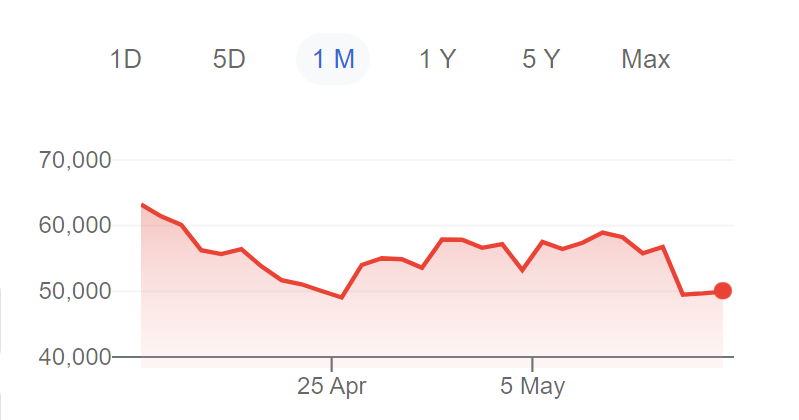
    Además, incluso si los cajeros automáticos no cobran una tarifa de transacción atroz, una pequeña proporción de ellos ofrece un precio de compra / venta peor en comparación con el tipo de cambio vigente. Por ejemplo, un cajero automático puede venderle Bitcoin a una tasa de $ 55,000 en lugar de los $ 50,000 que le costaría en un intercambio. En términos más prácticos, una transacción de $ 100 le reportará solo 0.001818 BTC en lugar de 0.002 BTC.

    Esta diferencia del 10 por ciento no es omnipresente: muchos cajeros automáticos siguen las tarifas globales con mucha más precisión. Incluso entonces, es posible que solo actualicen sus precios cada pocos minutos. Dada la volatilidad del mercado de las criptomonedas, es posible que no pueda aprovechar las caídas repentinas del tipo de cambio. Este es el mismo concepto que pagar una tasa más alta en un mostrador de divisas en un aeropuerto.

    Los cajeros automáticos de Bitcoin son buenos para la privacidad pero muy costosos

    La mejor manera de asegurarse de obtener un tipo de cambio justo es visitar un sitio web de seguimiento del tipo de cambio de criptomonedas como CoinMarketCap antes de bloquear su compra en el cajero automático.

    Debería considerar especialmente evitar los cajeros automáticos de Bitcoin que le cobran una tarifa de transacción e imponen una gran prima en el tipo de cambio. Para transacciones más grandes y frecuentes, también puede ser mejor utilizar un intercambio de criptomonedas. Esto se debe a que a menudo cobran tarifas más bajas y ofrecen informes de fin de año convenientes para que analice su obligación tributaria.

    Créditos de imagen: Elise / Pexels , Bitcoin ATM Map / Coin ATM Radar

  • La primera GPU discreta para juegos de Intel está & quot; a la vuelta de la esquina & quot;

    Las GPU de Intel no son conocidas exactamente por su rendimiento estelar cuando ejecutan algo exigente, como programas creativos o videojuegos. Por lo general, se usan para fines generales, pero eso puede cambiar este año.

    ¿Llegará pronto la GPU DG2 de Intel?

    El especialista en relaciones de desarrollo de juegos de Intel, Pete Brubaker, tuiteó un enlace a una publicación de trabajo para el puesto vacante de la compañía como ingeniero senior de relaciones con desarrolladores de juegos.

    El anuncio parece insinuar que la próxima tarjeta gráfica Xe HPG DG2 de Intel se lanzará antes de lo que todos pensamos. "¡Venga a trabajar con nosotros en Intel! DG2 está a la vuelta de la esquina", dice.

    Se espera que la familia de tarjetas gráficas DG2 compita con las mejores tarjetas gráficas de AMD y NVIDIA. Sabemos que la gama llegará en algún momento de 2021, pero la escasez global de chips tiene a algunos jugadores convencidos de que Intel no los lanzará hasta los últimos meses.

    Apenas se ha publicado información sobre la tarjeta gráfica discreta de Intel; todo lo que tenemos es un tweet de la compañía que afirma que su juego de alto rendimiento (HPG) admite el trazado de rayos acelerado por hardware.

    Relacionado: ¿Por qué las tarjetas gráficas son tan caras en este momento?

    ¿Intel finalmente podrá competir con AMD y NVIDIA?

    Las empresas obviamente no estarán de acuerdo con esto, pero nos encanta ver más competencia en el mercado de los juegos. Después de todo, ¡potencialmente significa más hardware genial para nosotros!

    Sería genial ver a Intel enfrentarse a los grandes, AMD y NVIDIA, en el concurso por producir las mejores tarjetas gráficas disponibles.

    Quizás recuerde que esta no es la primera vez que Intel intenta hacer algo como esto. En mayo de 2010, Intel puso fin al proyecto de investigación Larrabee y pasó su tecnología a las GPU Xeon Phi.

  • Cómo organizar una reunión de Microsoft Teams en una computadora de escritorio o un dispositivo móvil

    Cómo organizar una reunión de Microsoft Teams en una computadora de escritorio o un dispositivo móvil

    ¿Quiere organizar una videoconferencia, una entrevista o una sesión de tutorial en línea? ¿Está planeando usar una alternativa de Zoom en su lugar, como Microsoft Teams, pero no está seguro de por dónde empezar?

    Este artículo explica cómo organizar su propia reunión de Microsoft Teams en una computadora de escritorio o un dispositivo móvil. Con Microsoft Teams, puede crear, conectarse, compartir y colaborar con familiares y amigos en línea.

    Qué necesita para organizar una reunión de Microsoft Teams

    Puede iniciar una reunión de Microsoft Teams con su computadora o teléfono inteligente, siempre que cumplan los siguientes requisitos mínimos del sistema .

    Ventanas

    3.0 GB de espacio disponible en disco, 4.0 GB de RAM, resolución de pantalla de 1024 x 768, Windows 8.1 y posterior.

    Mac

    1,5 GB de espacio libre en disco, 4,0 GB de RAM, resolución de 1280 x 800 o superior, macOS más reciente y sus dos predecesores más recientes.

    Linux

    3.0 GB de espacio utilizable en disco, 4.0 GB de RAM, resolución de pantalla de 1024 x 768 más 128 MB de memoria gráfica, SO de distribución Linux con DEB o RPM.

    Androide

    La última versión de Android de Google o al menos las últimas tres versiones.

    iOS

    iPhone, iPad y iPod touch con iOS más reciente o penúltima versión.

    Cómo organizar una reunión de Microsoft Teams con la aplicación de escritorio

    Puede usar el cliente de escritorio, un explorador web o la aplicación móvil para organizar una reunión de Teams, independientemente de si tiene una cuenta de Teams. He aquí cómo hacerlo.

    Descargar : Teams para Windows, Linux y Mac (gratis)

    1. Inicie la aplicación de escritorio de Microsoft Teams.
    2. Haga clic en Iniciar un chat o Reunirse ahora si lo usa por primera vez.
    3. Haga clic en el icono Calendario en la pestaña vertical a la izquierda para programar una reunión.
      Microsoft Teams elige una fecha y hora
    4. Haga clic para elegir una fecha y hora para su reunión. (Por ejemplo, el miércoles 5 de mayo a las 11 a. M.)
    5. Complete los detalles de acuerdo con la reunión, incluido el título, la fecha, la hora, la duración, la ubicación y la agenda.
      Se completaron los detalles de la reunión de Microsoft Teams
    6. Haga clic en Guardar cuando termine.
    7. Debería ver un cuadro de diálogo emergente como el siguiente.
      Se creó la reunión de Microsoft Teams
    8. Haga clic en el enlace Copiar para compartir el enlace de la reunión manualmente por correo electrónico, redes sociales, etc.
    9. O haga clic en Google Calendar para enviar a través del calendario de Google. Esto puede abrir una nueva ventana del navegador.
      Compartir Microsoft Teams Meeting con los participantes
    10. Todos los detalles se completarán previamente, además el enlace para unirse a la reunión ahora estará visible.
    11. En el panel derecho, en Invitados, haga clic en Agregar invitados para agregar participantes a la reunión. Se le sugerirá a los invitados de su lista de contactos, o puede escribir manualmente sus detalles.
    12. También puede configurar los permisos de invitado marcando las casillas correspondientes.
    13. Haga clic en Guardar . Aparecerá el siguiente cuadro de diálogo.
      Invitación de Microsoft Teams por correo electrónico
    14. Haz clic en Enviar.
    15. El destinatario recibirá un correo electrónico con el enlace para unirse.

    Alternativamente:

    1. Inicie el cliente de escritorio de Microsoft Teams.
    2. Haga clic en el icono de la videocámara en el panel de chat en la esquina superior izquierda para iniciar una nueva reunión, o haga clic en el icono de chat para iniciar una reunión de chat. Hacemos clic en Nueva reunión.
      Otra forma de crear reuniones de Microsoft Teams a través del cliente de escritorio
    3. Aparecerá el siguiente cuadro de diálogo emergente. Complete el nombre de la reunión.
      Iniciar una videoconferencia de Microsoft Teams
    4. Haga clic en Obtener un enlace para compartir con los participantes de la reunión.
    5. Esto generará un enlace a la reunión. Haga clic en el icono de copia para compartir el enlace manualmente o haga clic en Compartir por correo electrónico .
    6. También puede hacer clic en Iniciar reunión si ya ha enviado la invitación a la reunión a los participantes y no necesita un nuevo enlace a la reunión.
    7. Haga clic en Unirse ahora .
    8. Seleccione cómo desea invitar a las personas a unirse a usted en la reunión.
      Microsoft Teams invita a personas a unirse a usted
    9. Haga clic en el enlace Copiar reunión para copiar el enlace al portapapeles y compartirlo con los participantes manualmente, o
    10. Haga clic en Agregar participantes para agregarlos usted mismo, o
    11. Haga clic en Compartir por correo electrónico predeterminado para compartir enlaces con los participantes por correo electrónico.

    Relacionado: Cómo unirse a una reunión de Microsoft Teams

    Alternativamente,

    1. Inicie la aplicación de escritorio de Microsoft Teams.
      Otra forma de crear reuniones de Microsoft Teams a través del cliente dektop
    2. Haga clic en el botón de llamada para iniciar una llamada de audio .
      Reunión de Microsoft Teams a través de una llamada de audio
    3. Los destinatarios pueden unirse a la reunión haciendo clic en Aceptar en sus dispositivos.
    4. También puede agregar otros participantes a la llamada haciendo clic en el icono de grupo para Mostrar participantes.
    5. Ingrese sus nombres para agregarlos a la llamada.
    6. Haga clic en Dejar para finalizar la llamada.

    Este método de llamada de audio no requiere un enlace de reunión.

    Cómo organizar una reunión de Microsoft Teams con la aplicación web

    Abra el navegador web de su elección.

    1. Vaya al sitio web de Microsoft Teams .
      Página de inicio de sesión de Microsoft Teams
    2. Haga clic en Iniciar sesión .
    3. Se le pedirá que descargue la aplicación de Windows. En su lugar, haga clic en Usar la aplicación web .
    4. Si aún no está en Teams, haga clic en Registrarse en Teams .
    5. Una nueva ventana se abrirá. Haga clic en Registrarse gratis .
    6. Complete las credenciales de inicio de sesión de su cuenta de Microsoft.
      Configuración de la aplicación web de Microsoft Teams
    7. Seleccione cómo desea usar Teams, luego haga clic en Siguiente.
    8. Ahora debería iniciar sesión en su cuenta de Teams.
      Microsoft Teams unirse a la reunión
    9. Haga clic en Unirse para comenzar su reunión o haga clic en el icono de enlace para copiar el enlace de la reunión.
    10. También puede iniciar la reunión haciendo clic en el enlace Se creó su reunión para unirse a la conversación .
    11. Si usa la aplicación web por primera vez, le pedirá permiso de acceso .
      Acceso a permisos de aplicaciones web de Microsoft Teams
    12. Haga clic en Permitir o Bloquear según sea necesario.
    13. Haga clic en Unirse ahora para comenzar su reunión.
    14. Siga los mismos pasos descritos anteriormente para agregar otros participantes a la reunión.

    Cómo organizar una reunión de Microsoft Teams mediante una aplicación móvil

    Galería de imágenes (3 imágenes)

    Descargar : Teams para Android | iOS (gratis)

    Para programar una reunión de Microsoft Teams con la aplicación móvil,

    1. Inicie la aplicación Microsoft Teams en su teléfono inteligente.
    2. Toca Reunirse ahora.
    3. Escriba el nombre de la reunión.
    4. Toque el enlace Copiar reunión para compartir con otros participantes.
    5. Toque Iniciar reunión .
    6. Toca Únete ahora .
    7. Para agregar participantes a la reunión, toque Agregar participantes .
    8. O toque Compartir invitaciones a la reunión para pedir a los participantes que se unan a la reunión.
    9. Elija cómo desea compartir el mensaje, ya sea a través de Compartir cercano, correo electrónico, equipos, WhatsApp, Facebook, etc.
    10. Enviará un mensaje de invitación escrito previamente que contiene el enlace de la reunión a todas las personas que seleccione. Puede editar el mensaje de invitación. Presiona Enviar .

    Alternativamente:

    Galería de imágenes (3 imágenes)

    Para iniciar una reunión de llamada de audio,

    1. Abra la aplicación Teams.
    2. En la barra de herramientas inferior, toque los tres puntos o el botón Más .
    3. En el menú emergente, toque en Llamadas .
    4. Toque el botón de nueva llamada (teléfono con un signo + ) para iniciar una llamada de audio.
    5. Introduzca los nombres de los participantes en la barra de búsqueda Buscar personas .
    6. Toque el botón de llamada para iniciar la reunión de llamada de audio.
    7. También puede agregar otros participantes a la conversación.
    8. Haga clic en el botón Finalizar llamada para finalizar la llamada de audio.

    Esto no requiere un enlace para unirse, siempre que los participantes estén en espera.

    Requisitos previos para una reunión de equipos exitosa

    Microsoft Teams puede ayudarlo a organizar una reunión de equipo exitosa. Asegúrese de que el enlace de la reunión y los requisitos del sistema se envíen con anticipación para que los participantes tengan tiempo suficiente para preparar y probar la plataforma.

    Inmediatamente después de que comience la reunión, comparta las reglas básicas para la reunión. Además, incluya instrucciones sobre la etiqueta adecuada para las reuniones en línea , como apagar el micrófono cuando no esté hablando.