Cuando se trata de dispositivos inteligentes, todo el mundo tiene sus límites; algunos prefieren tener uno en cada habitación de la casa, mientras que otros no se atreven a dejar uno en su propia casa. Cualquiera que sea su postura sobre el tema, una cosa es segura; a la gente le encanta la idea de un sistema de seguridad inteligente para el hogar, y el mercado está en auge.
¿Por qué la gente acude en masa a los dispositivos inteligentes de seguridad para el hogar?
Finbold hace la sorprendente afirmación de que el mercado de seguridad para el hogar inteligente de EE. UU. Alcanzará los $ 5 mil millones en ingresos para cuando finalice el 2021. No solo eso, sino que estos números probablemente aumentarán a lo largo de los años hasta que alcancen alrededor de $ 8.2 mil millones en 2025.
Finbold atribuye este aumento a varios factores. Uno de ellos es un aumento en la "penetración de Internet", que es una forma empresarial inteligente de decir que la gente está trayendo más de sus dispositivos a la red.
De hecho, si puede nombrar un electrodoméstico o dispositivo, es muy probable que exista una versión inteligente en alguna parte. Desde un refrigerador que puede administrar sus compras hasta un sensor inteligente que detecta fugas en el sótano, es sencillo conectar toda su casa a Internet en estos días.
Finbold también afirma que los sistemas de seguridad basados en inteligencia artificial ayudan a mantener a las personas seguras, y un cambio a la biometría permite a los residentes mantener alejados a los piratas informáticos. Una empresa de CCTV inteligente necesita controlar la seguridad, de lo contrario, los piratas informáticos pueden cambiar las tornas y usar las propias cámaras de alguien contra ellos.
El informe también señala que las personas acuden en masa a los sistemas de seguridad inteligentes porque … bueno, simplemente se ven geniales. Señala que "los consumidores, especialmente los jóvenes", son más propensos a agarrar algo que está repleto de características interesantes que uno que no lo es. Y algunos propietarios de bienes raíces los están colocando en casas y apartamentos para sorprender a los posibles nuevos inquilinos.
Como tal, a pesar de los informes de que los sistemas de seguridad del hogar inteligente de las personas han sido pirateados, la gente se está acostumbrando a ellos y les está dando una oportunidad. Tendremos que ver si los dispositivos inteligentes de seguridad para el hogar se convierten en la norma en el futuro.
¿Es una opción de seguridad conectada a Internet la opción inteligente?
Una red de seguridad conectada a Internet trae sus propios problemas a la mesa, pero la gente parece creer que las ventajas superan a las desventajas. A medida que el mercado de la seguridad inteligente está en auge, esté preparado para verlos en todos los hogares en el futuro, le gusten o no.
Es en el punto en el que cualquier tipo de dispositivo inteligente puede resultar una falla de seguridad. Por ejemplo, una bombilla inteligente simple se puede utilizar como escenario para un asedio digital en su hogar.
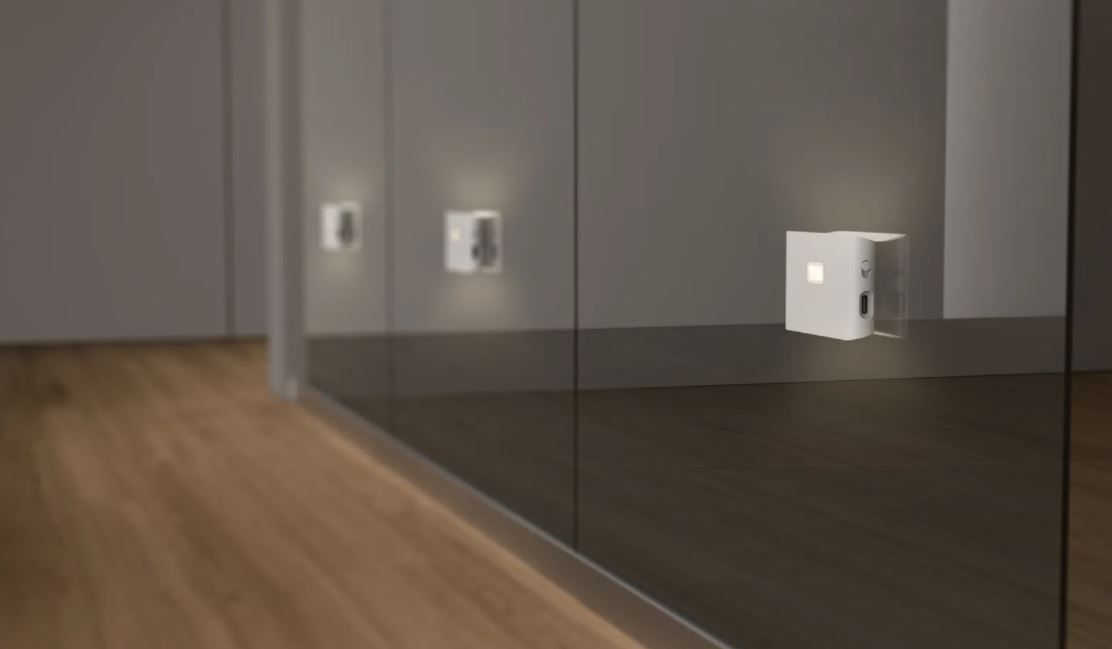
Buscar a tientas el interruptor de la luz en medio de la noche ya no será un problema gracias a la nueva Wyze Night Light. La luz de detección de luz y movimiento se enciende automáticamente cuando detecta movimiento en la oscuridad.
Wyze Night Light es una solución de iluminación inteligente asequible
Una publicación en el Wyze Forum reveló la nueva Wyze Night Light, un producto que supera con eficacia cada dos luces nocturnas en el mercado. La luz Wyze Night no requiere una toma de corriente ni baterías.
Viene con un imán incorporado que le permite adherirse a cualquier superficie metálica. Y en caso de que no tenga una superficie de metal disponible, puede usar la placa de montaje magnética incluida que puede pegar en cualquier lugar que desee.
Una vez instalada, la luz producirá 2500K de luz cálida que no lo asustará cuando pase en la oscuridad de la noche. Además, la luz retroiluminada solo brilla en la pared a la que está unida, proporcionando una fuente de luz suave que no dañará sus ojos.
La luz inteligente detecta la oscuridad y, gracias a su sensor infrarrojo pasivo (PIR), emitirá un brillo suave cuando detecte movimiento. Esto significa que la luz no desperdiciará energía al encenderse en respuesta al movimiento durante el día. Según Wyze, la luz nocturna puede detectar movimiento a una distancia de hasta 18 pies.
Wyze Night Light funciona con una batería recargable de iones de litio de 300 mAh que dura hasta 128 días. Cuando se queda sin energía, puede recargarlo fácilmente con un cable USB-C; Wyze dice que solo toma alrededor de una hora y media a dos horas para cargarlo.
La luz también se puede vincular a otras 10 luces nocturnas Wyze. Cuando una luz se enciende, todas las demás también se encenderán. Esto lo hace ideal para iluminar todo un camino, como un pasillo o una escalera. Sin embargo, la duración de la batería de las luces vinculadas será ligeramente menor a los 85 días.
Deja que Wyze ilumine el camino
Wyze Night Light está actualmente disponible para preordenar en el sitio web de Wyze . Un paquete de tres luces le costará solo $ 19,99. Tenga en cuenta que las luces no vienen con el hardware para cargarlas, por lo que deberá suministrar el cable y el cargador USB-C.
Sin embargo, viene con cinta de fácil extracción y tres placas de montaje en pared, lo que definitivamente simplificará el proceso de instalación.
Es posible que sepa cómo crear un menú desplegable en Excel, pero es posible que no sepa cómo crear varios menús desplegables dependientes.
Existen varios enfoques para crear varios menús desplegables, algunos son fáciles de ejecutar y otros difíciles. Este artículo explica cómo hacer esto con relativa rapidez con una única fórmula de compensación.
Ejemplo para crear varias listas desplegables dependientes
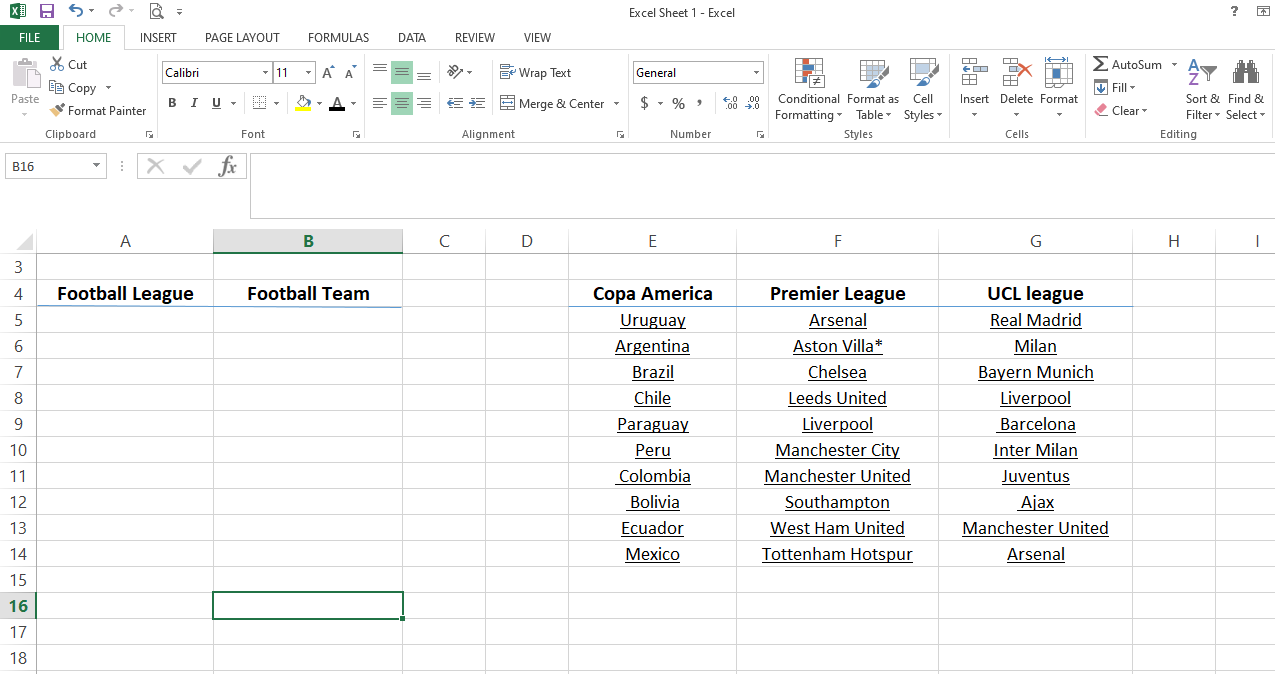
Echemos un vistazo a los datos a continuación para los que pretende crear una lista desplegable dependiente utilizando la fórmula de compensación.
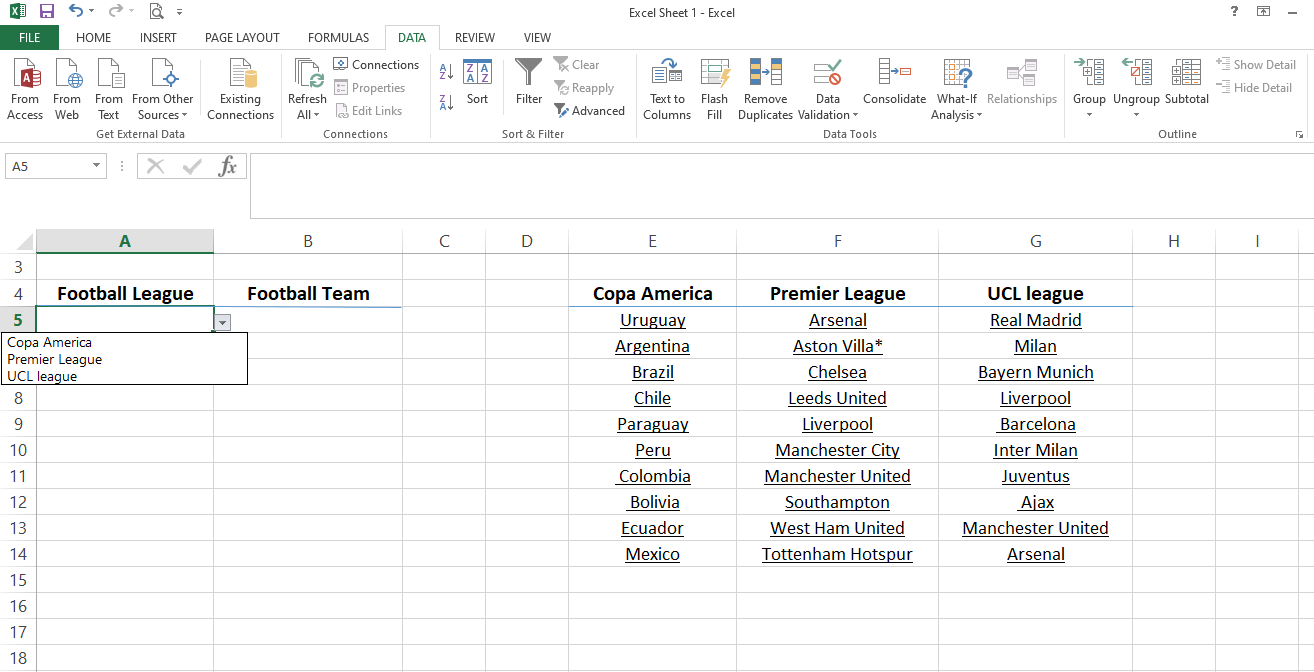
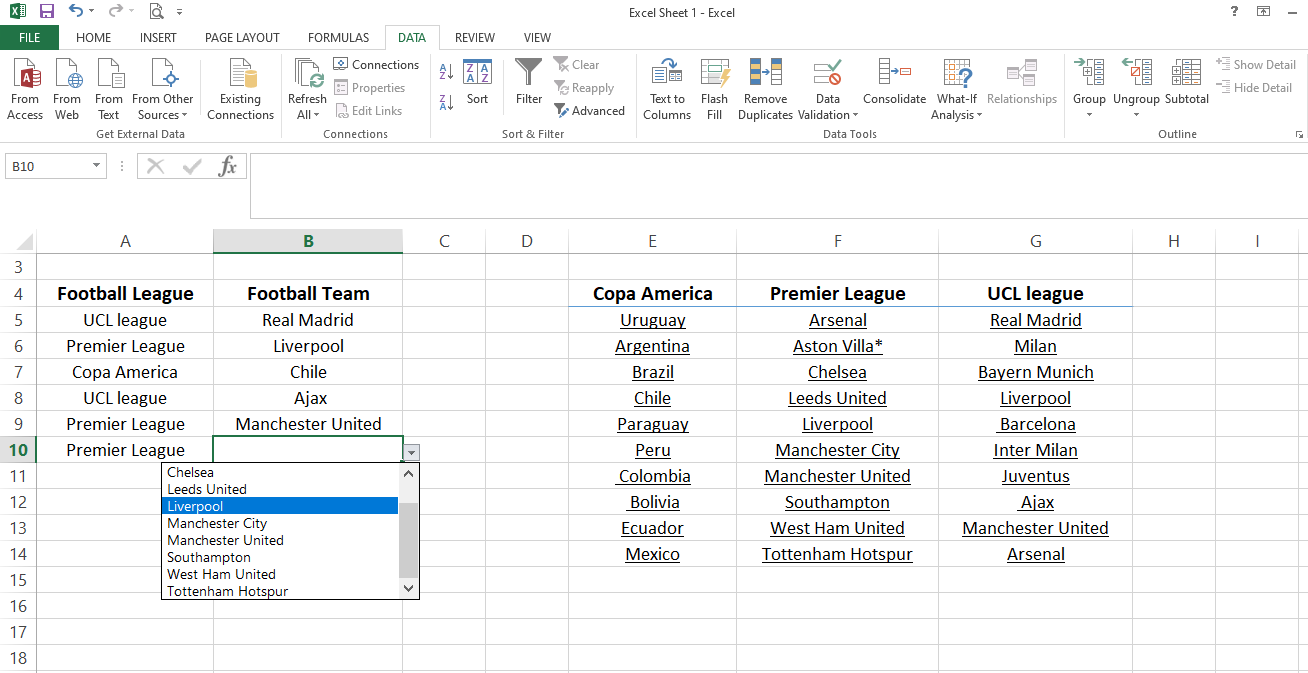
Aquí puedes ver tres ligas diferentes, cada una con su lista de equipos. Para simplificar el concepto, cada liga solo puede tener una pequeña cantidad de equipos en lugar de presentar una lista completa.
En el lado izquierdo, tiene dos opciones para seleccionar una liga y su equipo correspondiente. La selección de su equipo dependerá de la liga que elija, ya que la segunda opción depende de la primera opción.
Nuestro objetivo es crear un menú desplegable simple para los nombres de las ligas y un menú desplegable dependiente para la lista de cada liga.
Creación de un menú desplegable simple para ligas de fútbol
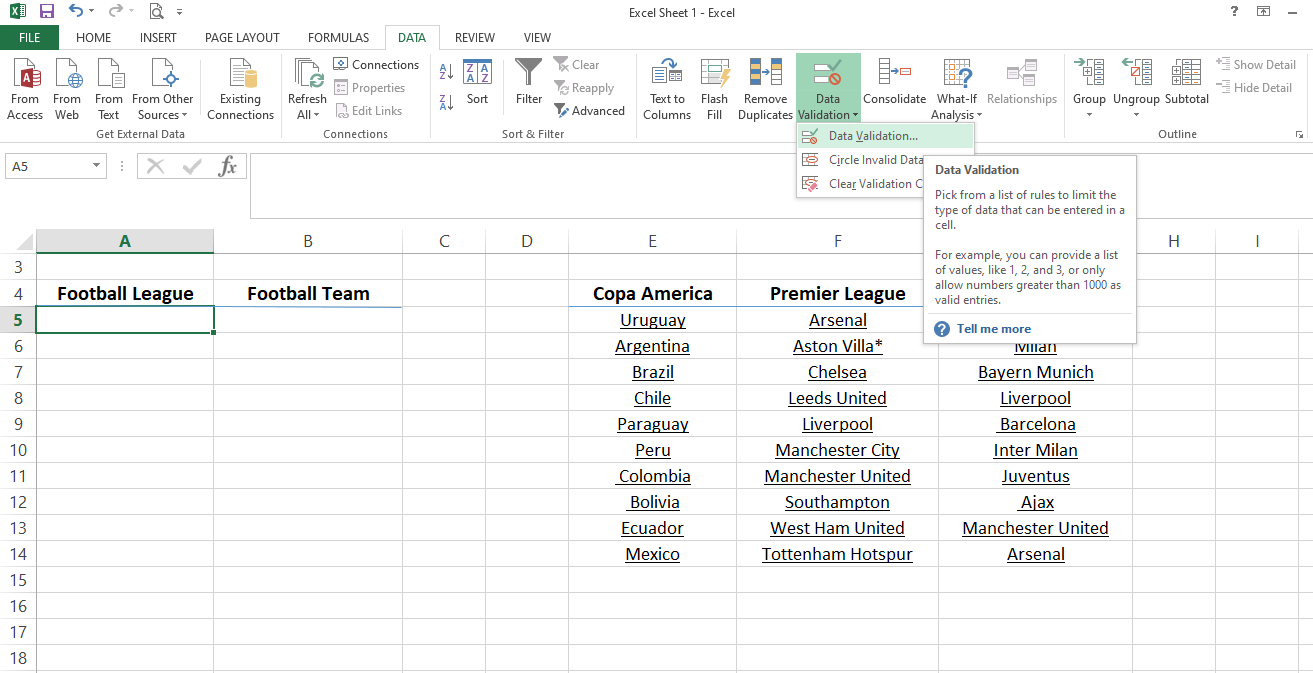
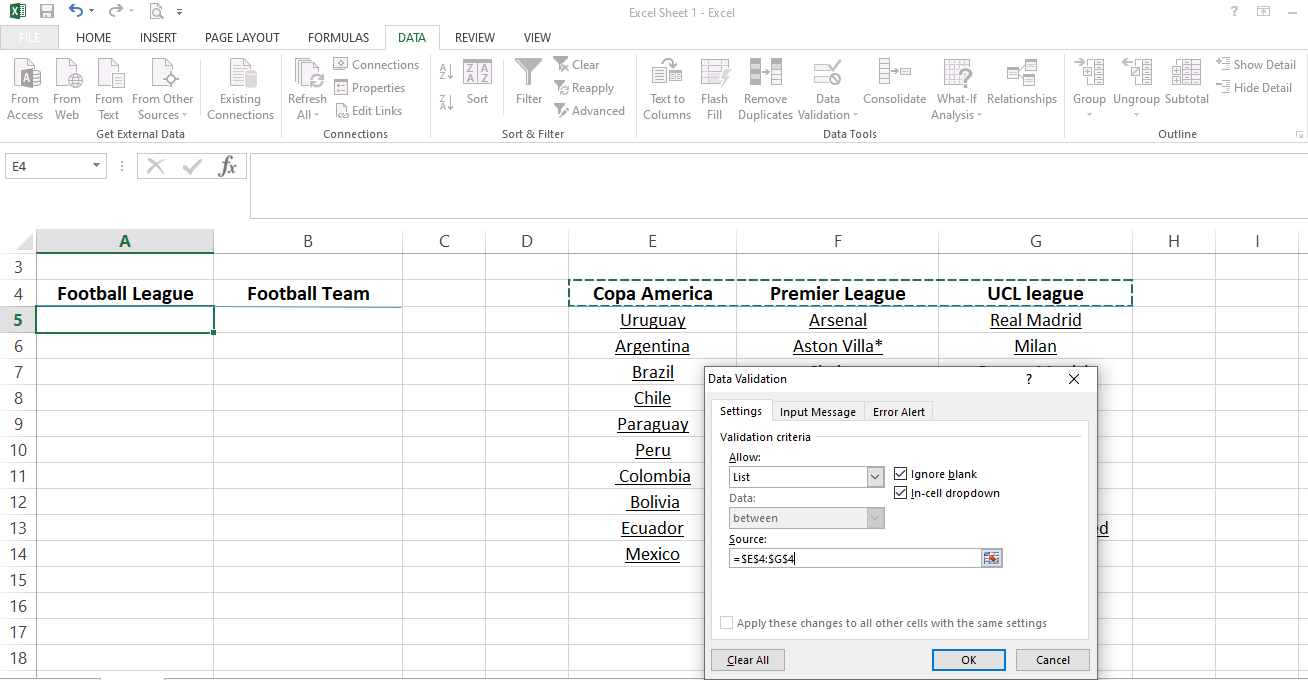
1. Vaya a la pestaña Datos y haga clic en Validación de datos .
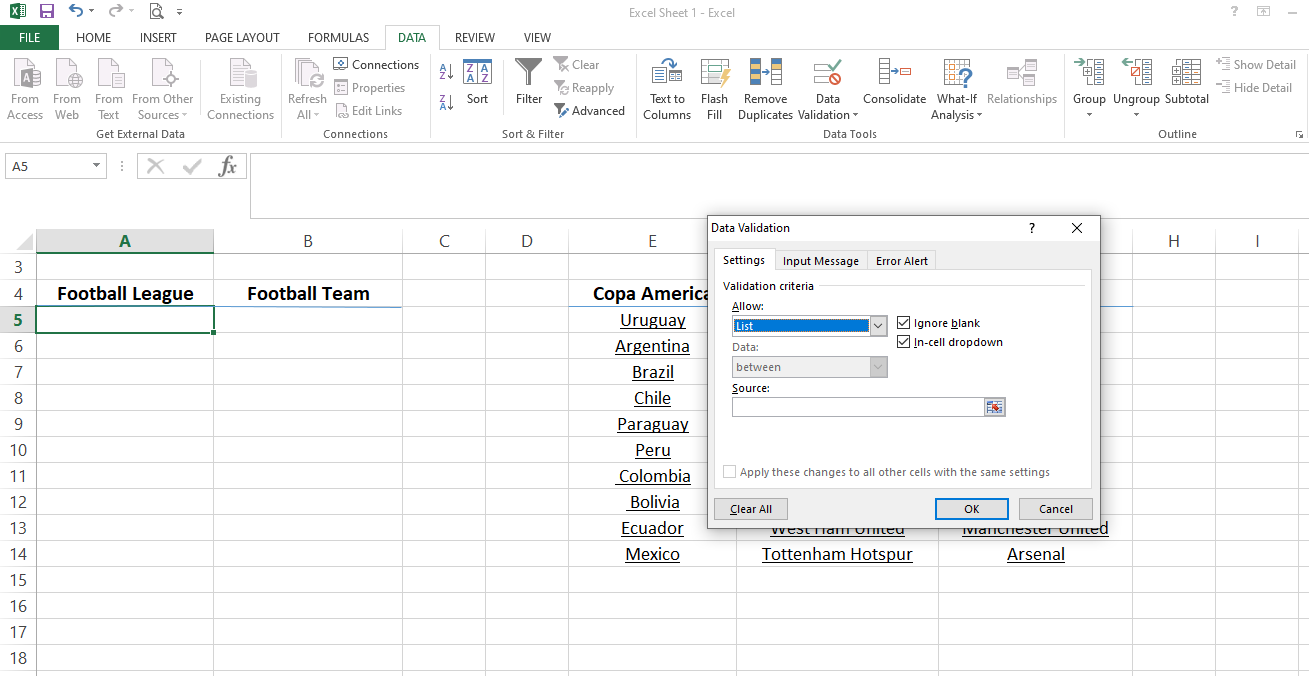
2. Seleccione la opción Lista en Permitir en los criterios de validación.
3. Seleccione las celdas E4 a G4 como fuente.
4. Haga clic en Aceptar para aplicar los cambios.
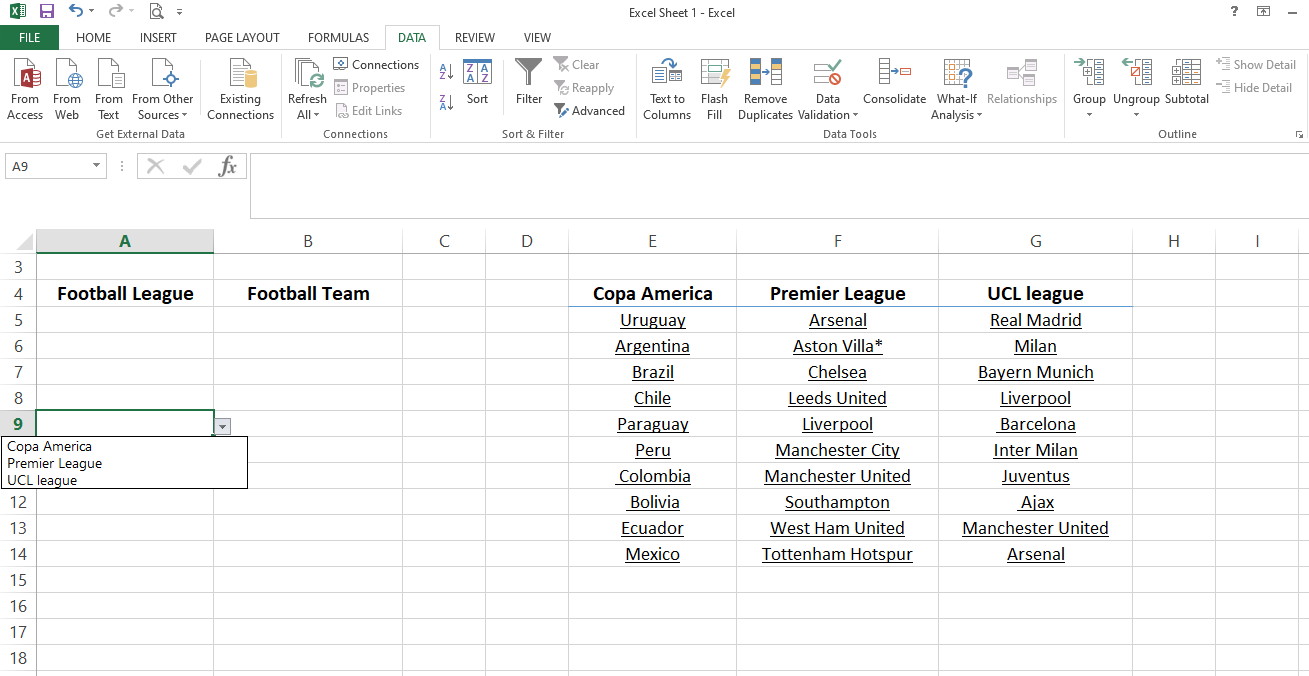
En tres sencillos pasos, puede crear una lista desplegable sencilla. Luego copie y pegue la fórmula en el resto de las celdas de la fila.
El menú desplegable del equipo de fútbol se basa en una lista desplegable simple que acaba de crear. Si eliges una liga específica, deberías tener la oportunidad de seleccionar un equipo del menú desplegable de la liga de fútbol que contenga solo equipos de esa liga.
Uso de la fórmula de compensación para crear una lista desplegable
Creemos una fórmula para asegurarnos de que funciona perfectamente antes de insertarla directamente en el cuadro de validación de datos. Después de eso, puede proceder a implementarlo en todo el conjunto de datos.
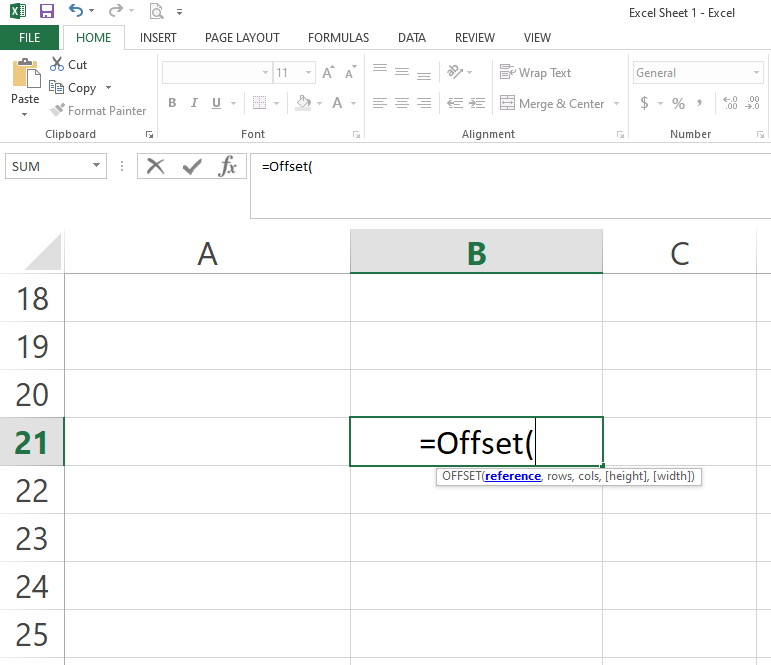
Echemos un vistazo a la sintaxis de la función Offset.
La función de compensación tiene cinco argumentos. Discutámoslos brevemente aquí:
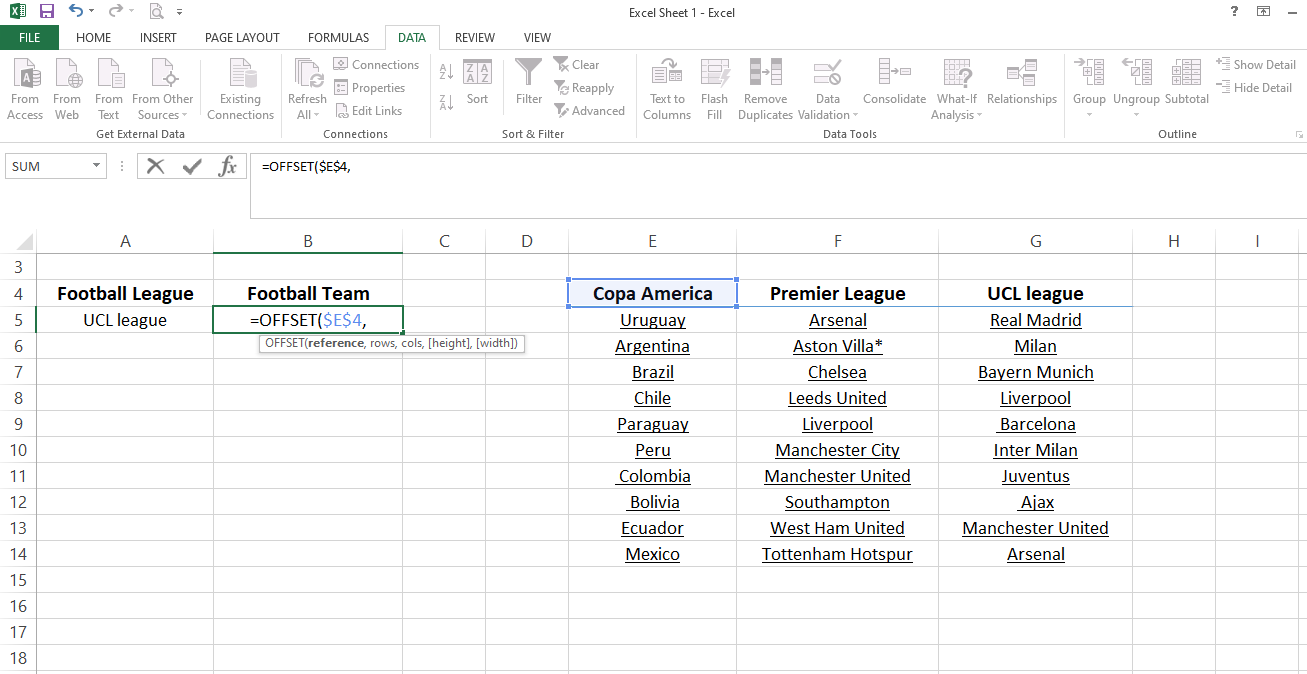
1. Referencia: Se refiere al punto de partida de los datos. La función de compensación proporciona un rango cercano al punto de referencia. Por lo tanto, el punto de referencia debe estar cerca del conjunto de datos.
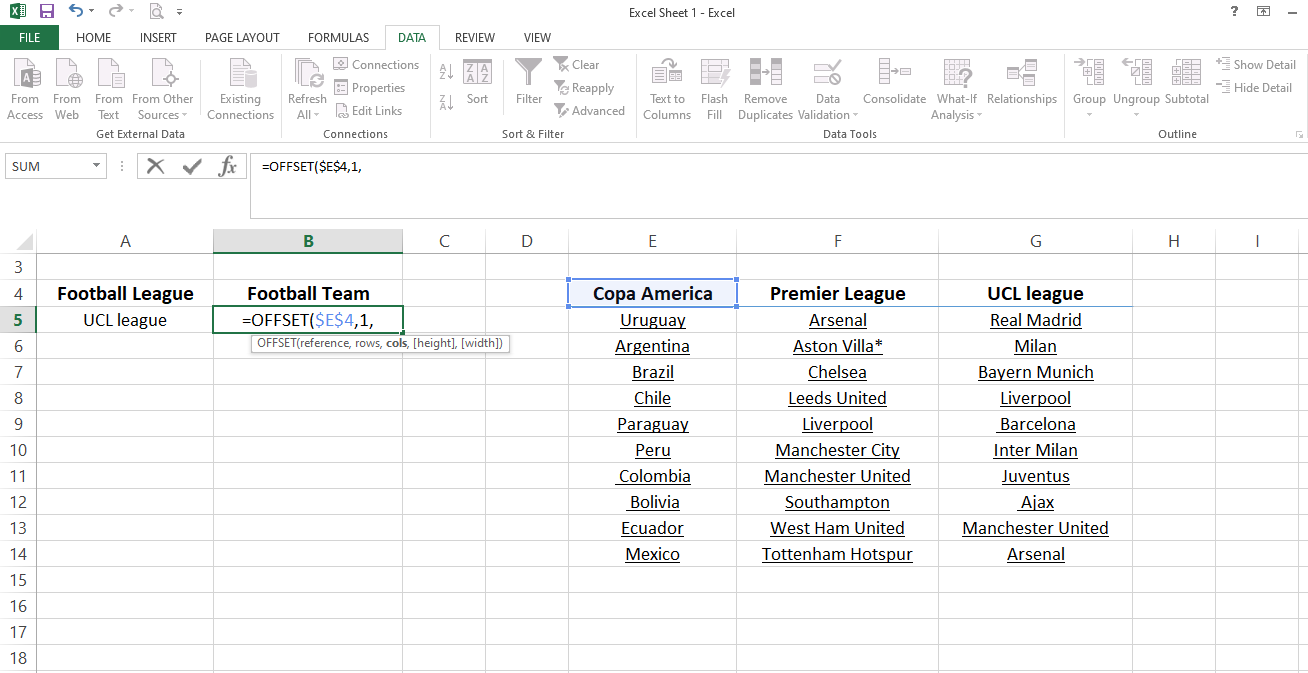
2.Filas: el argumento de filas se refiere al número de filas que desea mover hacia abajo desde el punto de referencia.
3.Columna: al igual que las filas, este argumento describe la cantidad de lugares que desea mover en las columnas de un conjunto de datos. Dado que la posición de la columna depende de la liga de fútbol incluida en nuestro menú desplegable simple, es posible que deba usar la función de coincidencia como un argumento de columna.
4. Alto y ancho: estos dos argumentos se refieren a la posición de las celdas en las que se encuentra actualmente en función del argumento de filas y columnas seleccionado anteriormente. Tienes que contar esto manualmente, así que ten cuidado al agregar el valor. Además, revíselo dos veces para confirmarlo.
Implementemos la función de compensación en este conjunto de datos para comprender mejor el concepto.
Implementación de la función de compensación
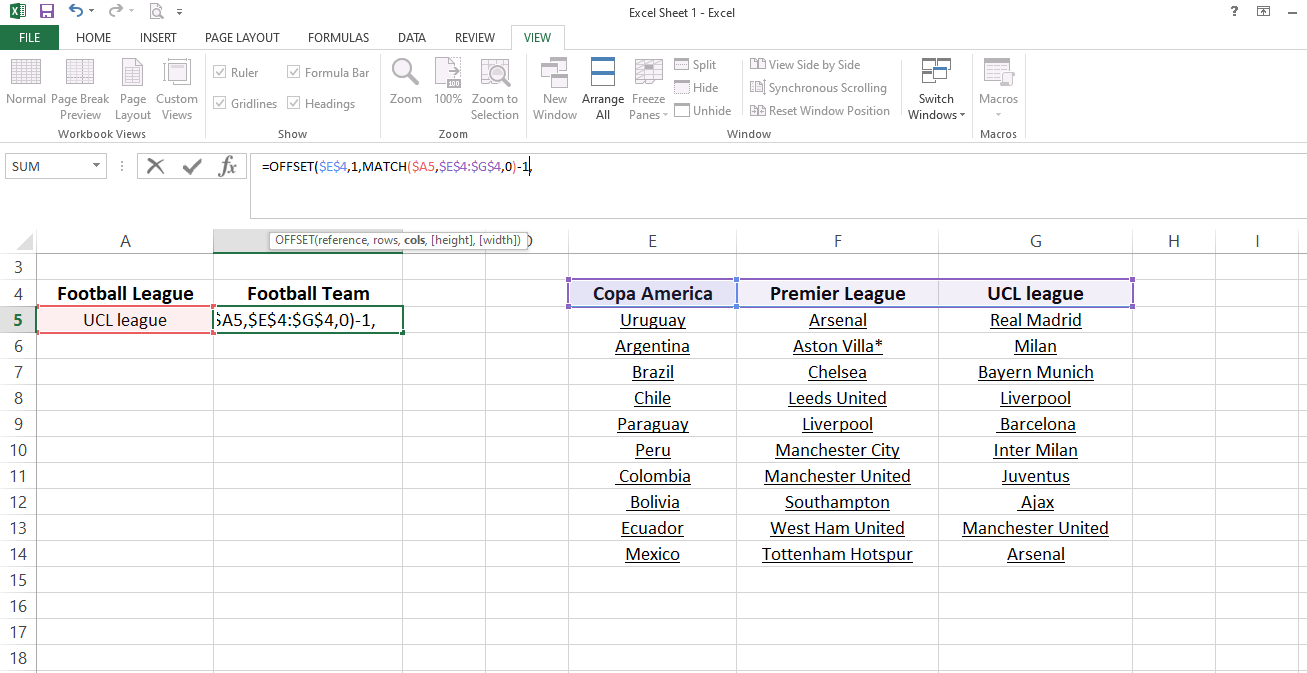
Aquí, la celda E4 es una referencia, ya que es el punto de partida del conjunto de datos. Además, el plan es copiar la misma fórmula en otras celdas de la fila para que pueda convertirla en una referencia de celda absoluta agregando un signo $ .
Dado que el nombre del equipo comienza debajo del punto de referencia, el argumento de la fila será 1.
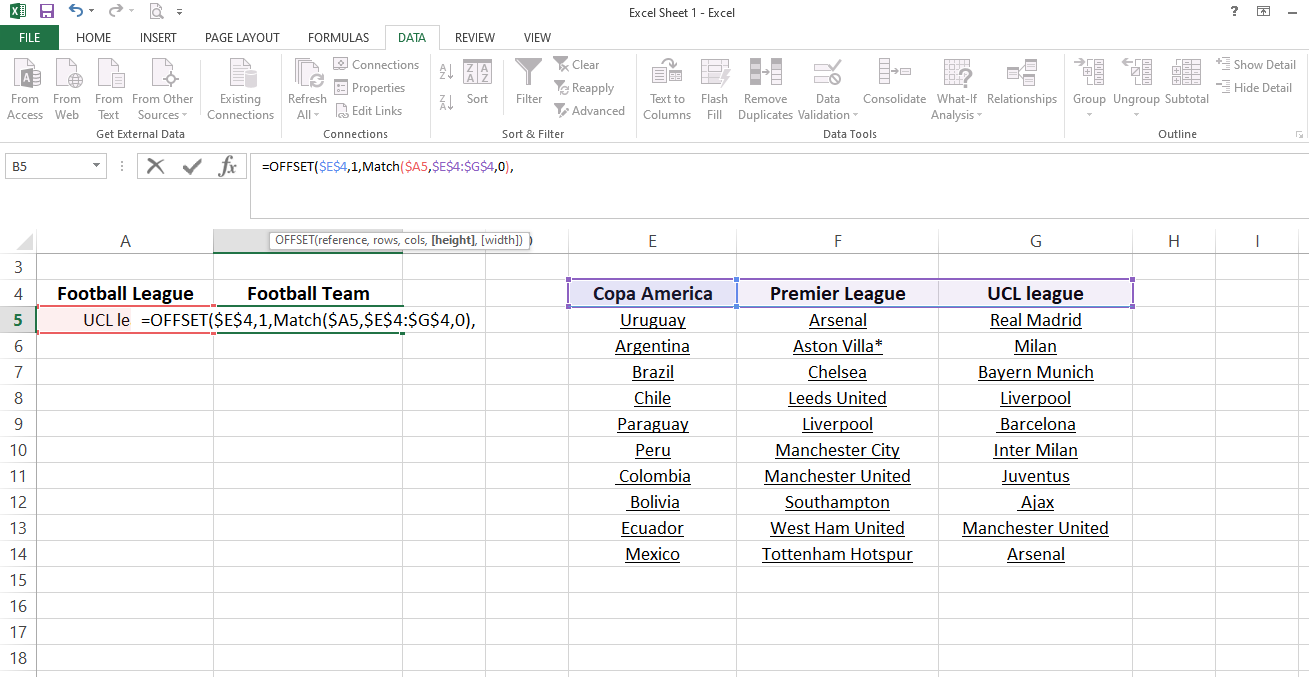
Sin embargo, el argumento de altura puede cambiar entre 0, 1 y 2, y no puede agregarlo a cada celda manualmente. Para completar otras pestañas con la fórmula, puede usar una función de coincidencia que asigne correctamente un número de columna. Discutámoslo brevemente sin entrar en demasiados detalles.
Sintaxis de la función Match
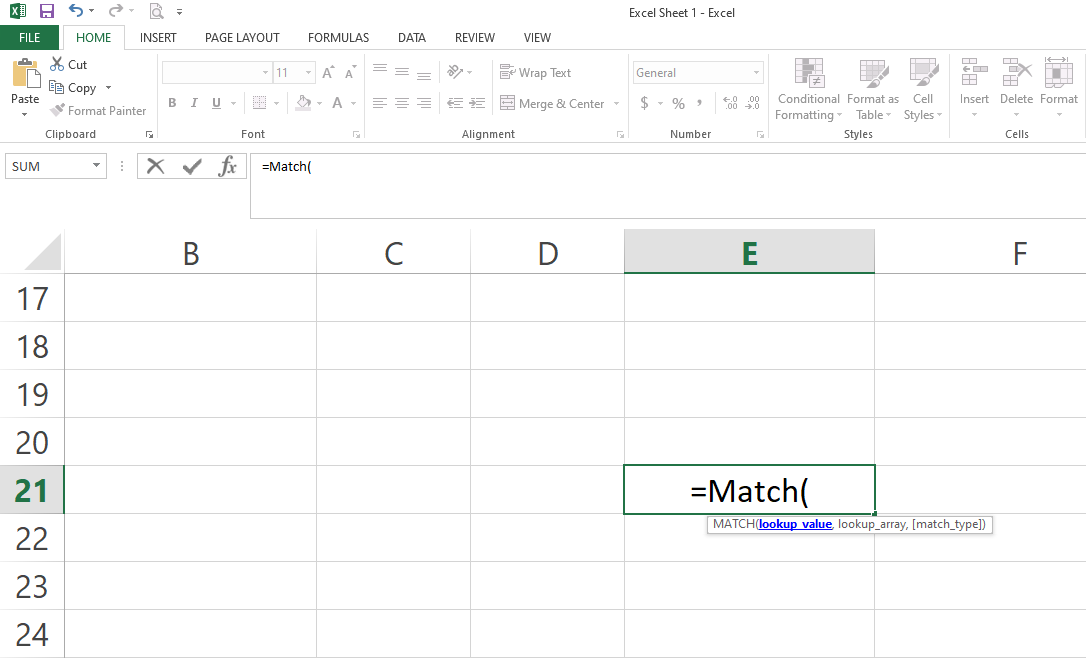
Valor_buscado,matriz_buscada y tipo_de_coincidencia son los tres argumentos en la función de concordancia.
En este ejemplo, el valor en la celda B5 es el valor de búsqueda, mientras que la lista de nombres de liga en las celdas E4 a G4 es la matriz de búsqueda. De match_type, elijamos la coincidencia exacta.
Seleccione la función de partido completo y presione F9 para verificar si ha elegido la posición de columna correcta para la liga de fútbol seleccionada en el menú desplegable simple. La función de coincidencia comienza a contar desde la primera columna y considera la celda E4 en la posición uno, que es el punto de referencia.
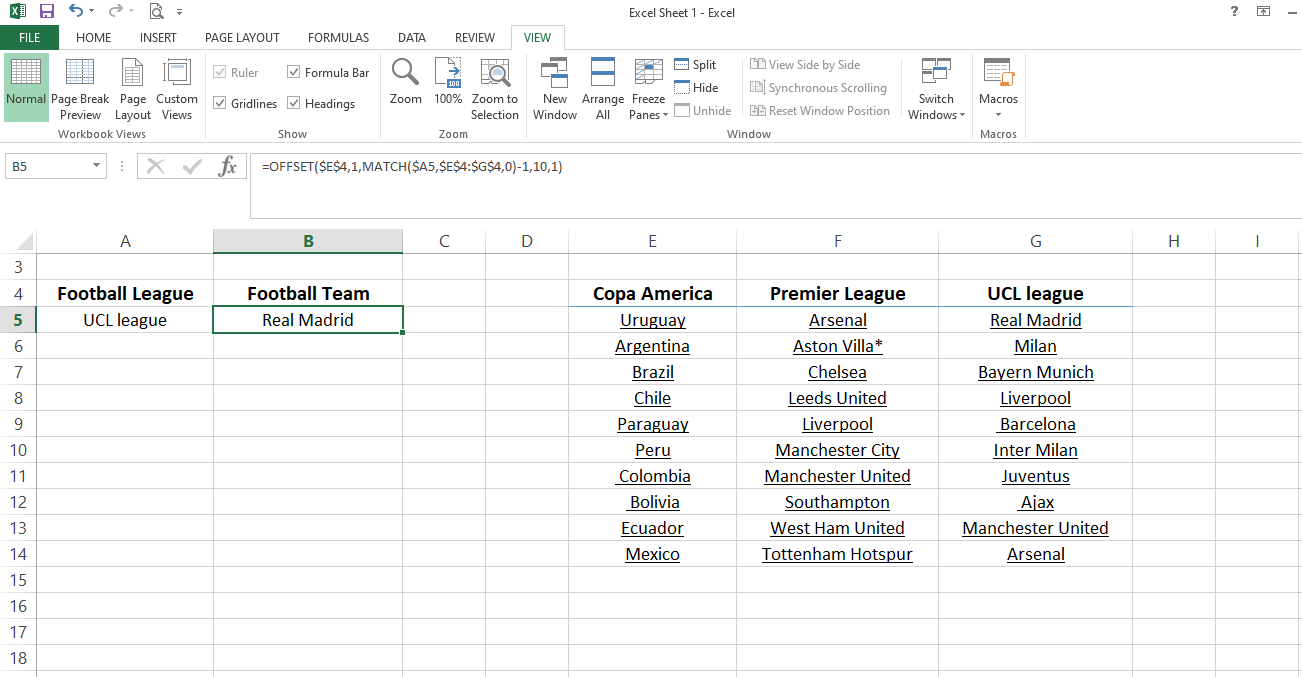
Por otro lado, la compensación comienza a contar desde 0. La función de coincidencia también debe tomar la columna de referencia en la posición cero para que sea coherente con la función de compensación. Para cambiar eso, reste uno de la fórmula completa.
Luego, establezca la altura en el número máximo de valores que desee en el menú desplegable y el ancho en uno. Eso corresponde a la posición de la fila y la columna en la fórmula.
Presione enter para ver si la fórmula ha elegido al equipo correcto.
Ahora que la fórmula está lista, agreguemosla a la validación de datos.
Agregar fórmula a la validación de datos
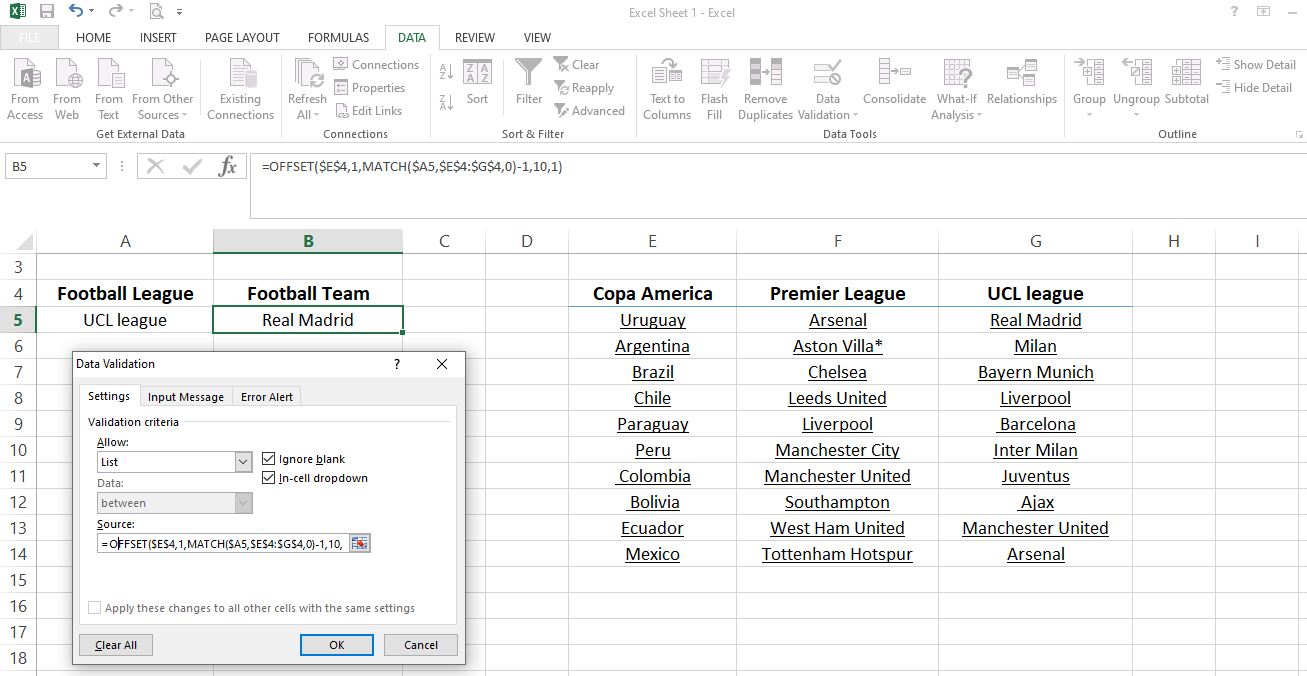
1. Al presionar CTRL + C , puede copiar la fórmula de la celda seleccionada.
2. Vaya a Validación de datos .
3. Coloque la fórmula copiada como fuente después de seleccionar Lista como primera opción.
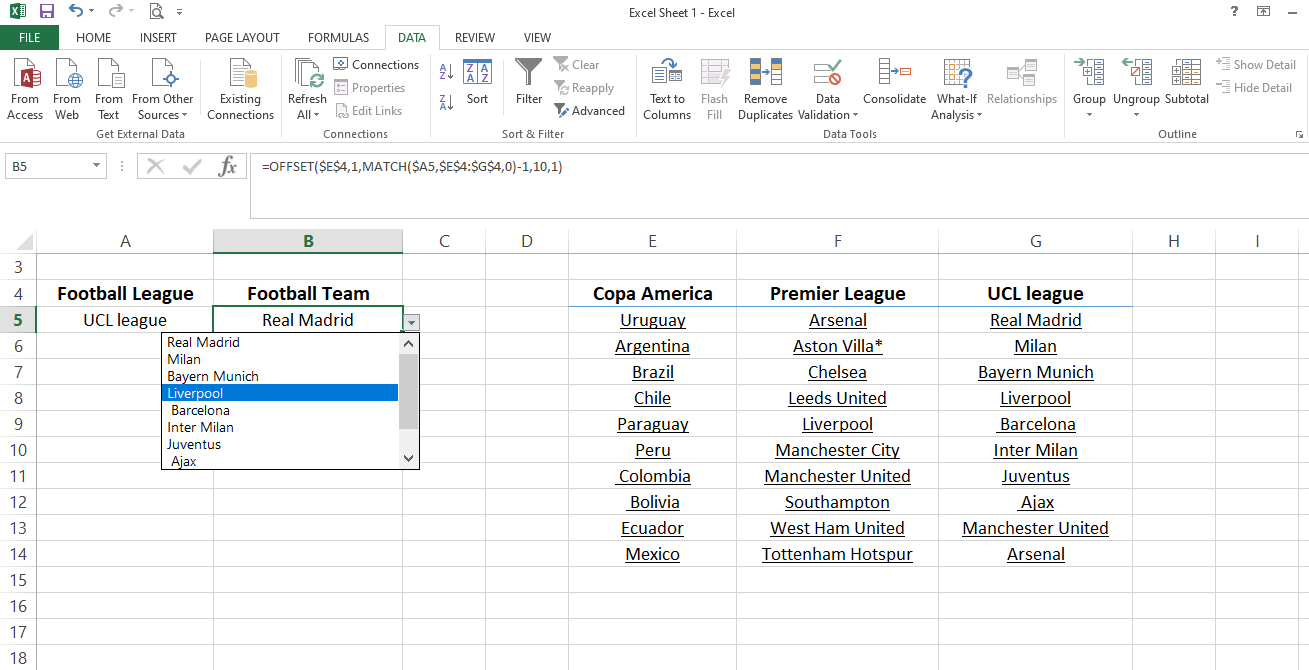
Una vez ejecutada, la fórmula generará múltiples menús desplegables dependientes para los equipos de fútbol.
Copie y pegue la fórmula en la fila para que los equipos de fútbol la implementen en toda la fila.
A continuación se explica cómo puede utilizar la fórmula de compensación y la función de coincidencia en combinación para crear un menú desplegable dependiente de múltiples. La fórmula de compensación puede parecer confusa al principio, pero se acostumbrará después de implementarla varias veces.
Facilite la creación de menús desplegables con la fórmula de compensación
Muchas de las hojas en el lugar de trabajo requieren que cree menús desplegables. El enfoque de fórmula de compensación es el método más rápido y simple para crear el menú desplegable completo usando una sola fórmula.
Además, es posible seleccionar celdas manualmente para la validación de datos para crear menús desplegables. Sin embargo, la creación manual de menús desplegables para un gran conjunto de datos requiere mucho tiempo y existe una mayor probabilidad de cometer errores. Al igual que Excel, también puede crear un menú desplegable para Hojas de cálculo de Google.
En Windows 10, puede utilizar Bluetooth para conectarse a auriculares, cámaras web y altavoces o enviar archivos y carpetas a otros dispositivos locales. Por lo tanto, definitivamente es un inconveniente cuando el botón Bluetooth desaparece del Centro de actividades.
Incluso si Bluetooth funciona normalmente, podría faltar en el Centro de actividades debido a una configuración incorrecta. Otra razón por la que Bluetooth no aparece en el Centro de actividades es porque su sistema no reconoce los dispositivos Bluetooth.
Afortunadamente, hay varias formas de restaurar el botón de Bluetooth en el Centro de actividades de Windows 10 cuando se pierde o se rompe.
1. Edite el menú de acciones rápidas
El menú del Centro de actividades consta de dos partes. En la parte superior, muestra notificaciones de sus aplicaciones y sistema instalados.
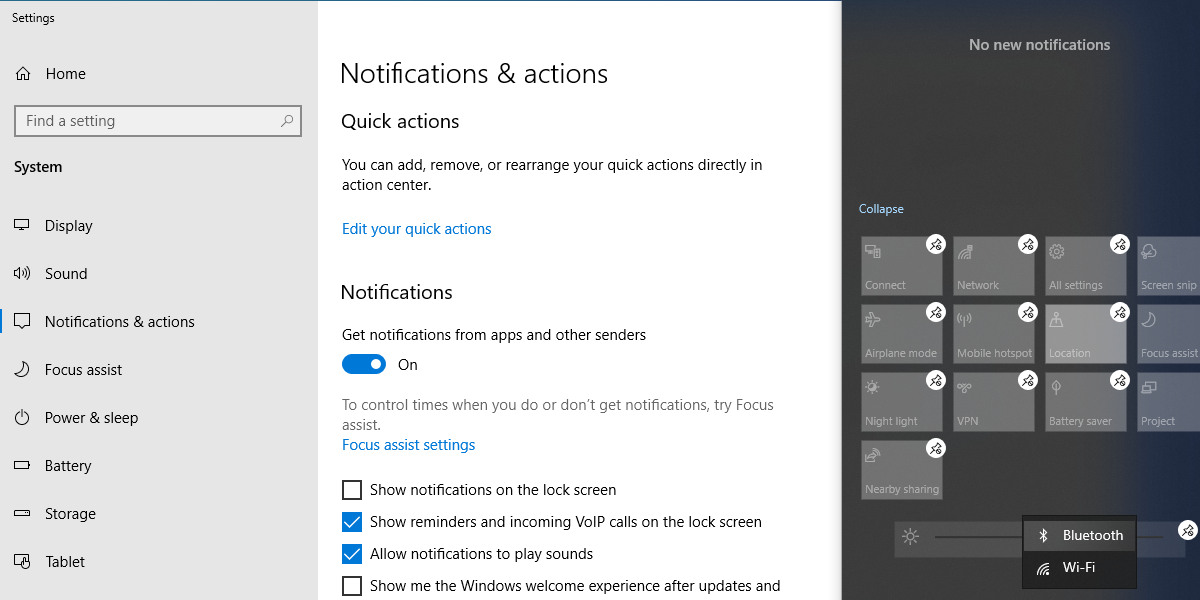
En la parte inferior está el menú Acciones rápidas, que contiene los accesos directos a la configuración de las teclas. Cuando hay varias notificaciones que Windows 10 necesita mostrar, colapsará el menú Acciones rápidas para ahorrar espacio. Para comprobar todos los accesos directos incluidos en el menú del Centro de actividades, haga clic en Expandir .
Es posible que falte Bluetooth en el Centro de actividades porque no todos los accesos directos están habilitados de forma predeterminada o es posible que haya desactivado el acceso directo de Bluetooth por error. No importa la causa, así es como se soluciona:
Presione la tecla de Windows + A para abrir el Centro de actividades y seleccione Administrar notificaciones en la esquina superior derecha.
Haga clic en Editar sus acciones rápidas . Esto abrirá el menú del Centro de actividades.
Seleccione Agregar> Bluetooth>Listo.
Nota: cuando el modo de edición está habilitado, puede mover los mosaicos como desee. Si desea que el mosaico de Bluetooth sea parte del menú contraído, muévalo a la fila superior.
2. Verifique si su dispositivo es compatible con Bluetooth
Si no tiene la opción de agregar Bluetooth a la lista rápida del Centro de actividades, existe la posibilidad de que falten los controladores de Bluetooth o que su dispositivo no sea compatible con Bluetooth. Así es como puede verificar si Bluetooth es compatible y está configurado correctamente en su dispositivo:
Presione la tecla de Windows + I para abrir el panel de Configuración, luego diríjase a Dispositivos .
Si el menú de Bluetooth y otras aplicaciones está visible, su dispositivo es compatible con la tecnología Bluetooth.
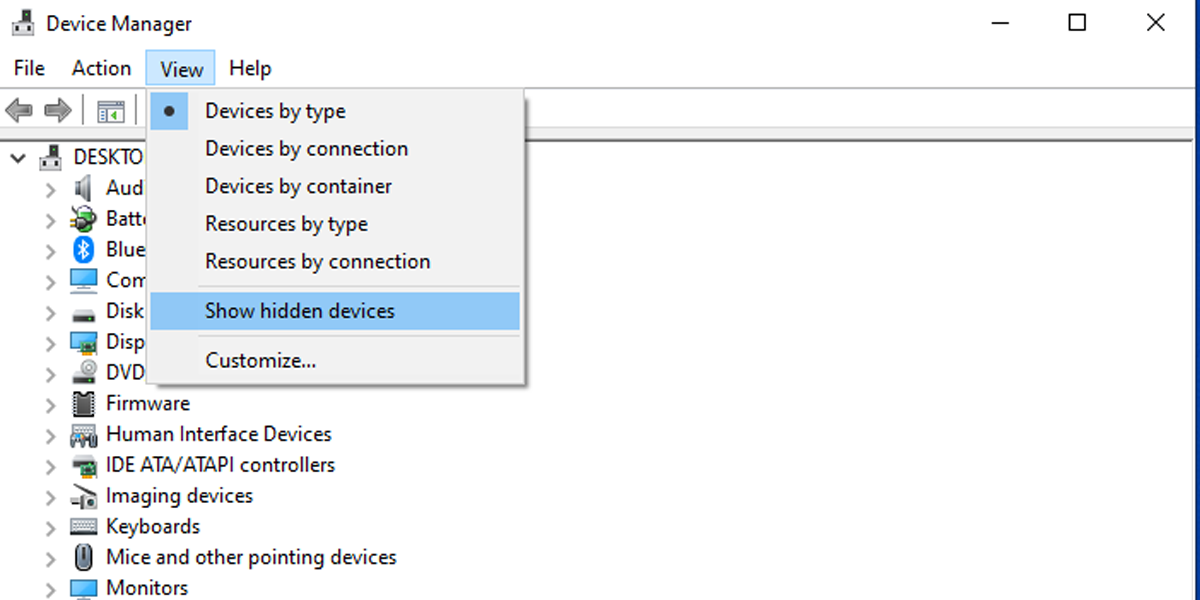
Si el menú no está visible, busque administrador de dispositivos en la barra de búsqueda del menú Inicio y seleccione Mejor coincidencia .
Compruebe si hay un menú de Bluetooth dentro de la lista de dispositivos disponibles.
Es posible que Bluetooth esté dentro de la lista de dispositivos ocultos , así que haga clic en Ver> Mostrar dispositivos ocultos y verifique si Bluetooth está en la lista.
Si falta Bluetooth en la lista, tendrá que conseguir un adaptador Bluetooth. Al decidir qué adaptador debe obtener, verifique sus propiedades de compatibilidad.
3. Verifique la configuración de Bluetooth
Incluso si la configuración de Notificaciones y acciones está configurada de la manera correcta, aún debe verificar la Configuración de Bluetooth .
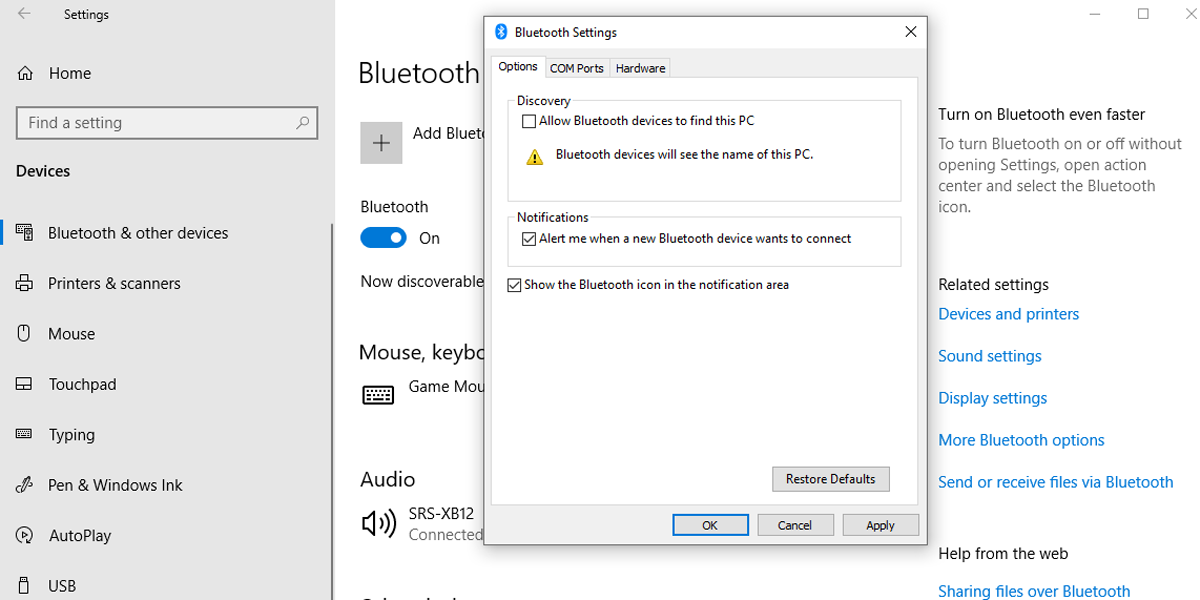
Haga clic en Inicio> Configuración> Dispositivos> Bluetooth y otros dispositivos .
En Configuración relacionada , haga clic en Más opciones de Bluetooth .
Seleccione la pestaña Opciones y marque Mostrar el icono de Bluetooth en el área de notificación .
Haga clic en Aplicar> Aceptar .
4. Desactive el inicio rápido
El inicio rápido acelera el proceso de inicio , por lo que Windows 10 tarda menos en iniciarse. Sin embargo, podría interferir con los programas configurados para ejecutarse al inicio, por lo que sería mejor apagarlo.
Haga clic en Inicio> Configuración> Sistema .
En el menú de la izquierda, seleccione Encendido y apagado .
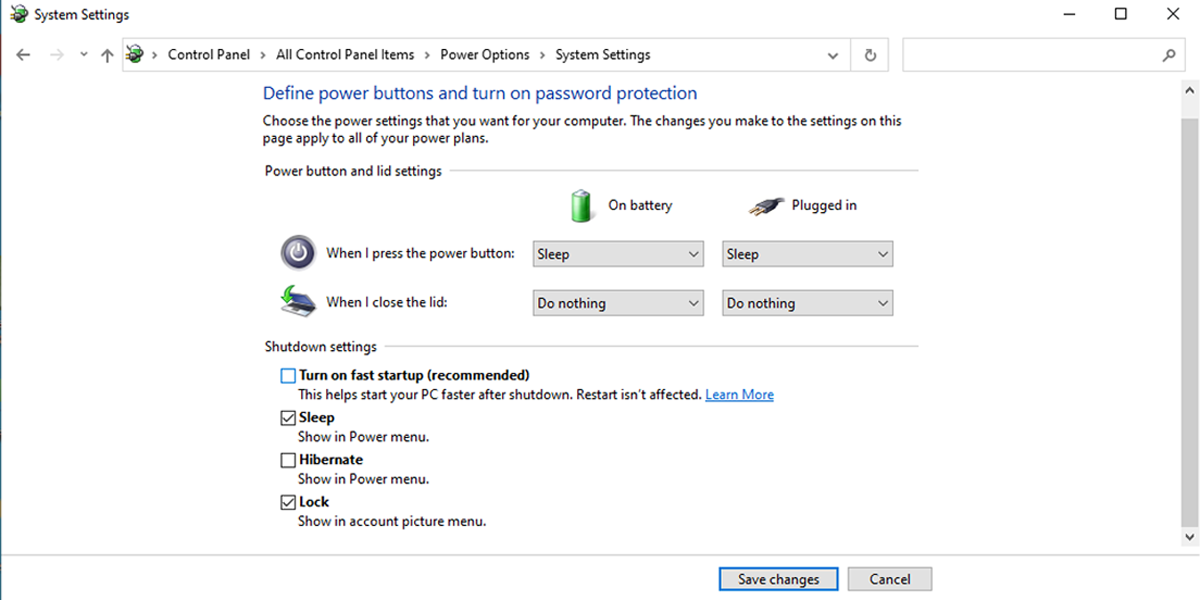
Haga clic en Configuración de energía adicional> Elija lo que hace el botón de encendido .
Seleccione Cambiar configuraciones que actualmente no están disponibles .
Desmarque Activar inicio rápido (recomendado) .
Pulsa el botón Guardar cambios .
5. Ejecute el solucionador de problemas de Bluetooth
Ejecutar el solucionador de problemas puede ser suficiente para solucionar la mayoría de los problemas que interfieren con la funcionalidad de Bluetooth.
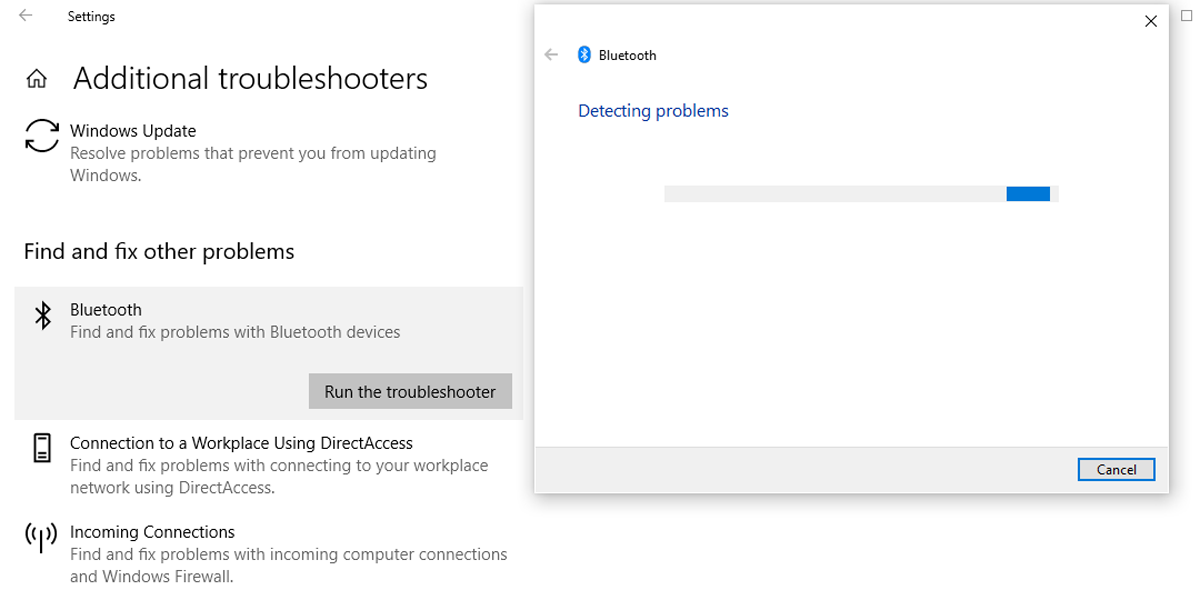
Dirígete a Inicio> Configuración> Actualización y seguridad .
Haga clic en Solucionar problemas> Solucionadores de problemas adicionales .
Desde el menú Buscar y solucionar otros problemas , presione Bluetooth> Ejecutar el solucionador de problemas .
El solucionador de problemas de Bluetooth solucionará cualquier problema detectado automáticamente. Una vez que se complete el proceso, reinicie su PC o computadora portátil y verifique si Bluetooth ahora está disponible en el menú del Centro de actividades.
6. Utilice el solucionador de problemas de hardware y dispositivos
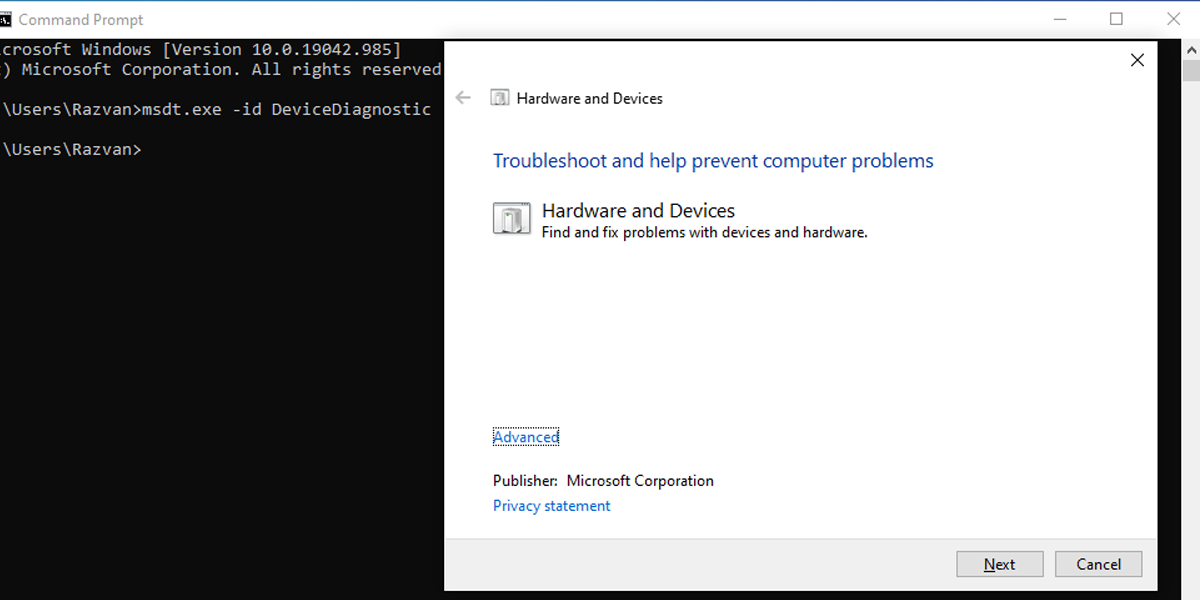
El solucionador de problemas de hardware y dispositivos ahora está "oculto" en Windows 10. Sin embargo, aún puede acceder a él mediante el símbolo del sistema. Aquí sabrás como podrás hacerlo:
En la barra de búsqueda del menú Inicio, busque el símbolo del sistema y seleccione Ejecutar como administrador .
Ingrese msdt.exe -id DeviceDiagnostic. Esto abrirá el solucionador de problemas.
Haga clic en Siguiente para iniciar el escaneo.
El solucionador de problemas encontrará y solucionará problemas con sus dispositivos Bluetooth. Si muestra el mensaje Solución de problemas no pudo identificar el problema , debe probar otra solución.
7. Verifique el servicio de soporte de Bluetooth
Es posible que una aplicación de terceros o una acción manual del usuario haya desactivado el Servicio de soporte de Bluetooth, eliminando el icono de Bluetooth del Centro de actividades. Así es como puede verificar la configuración del servicio de soporte de Bluetooth:
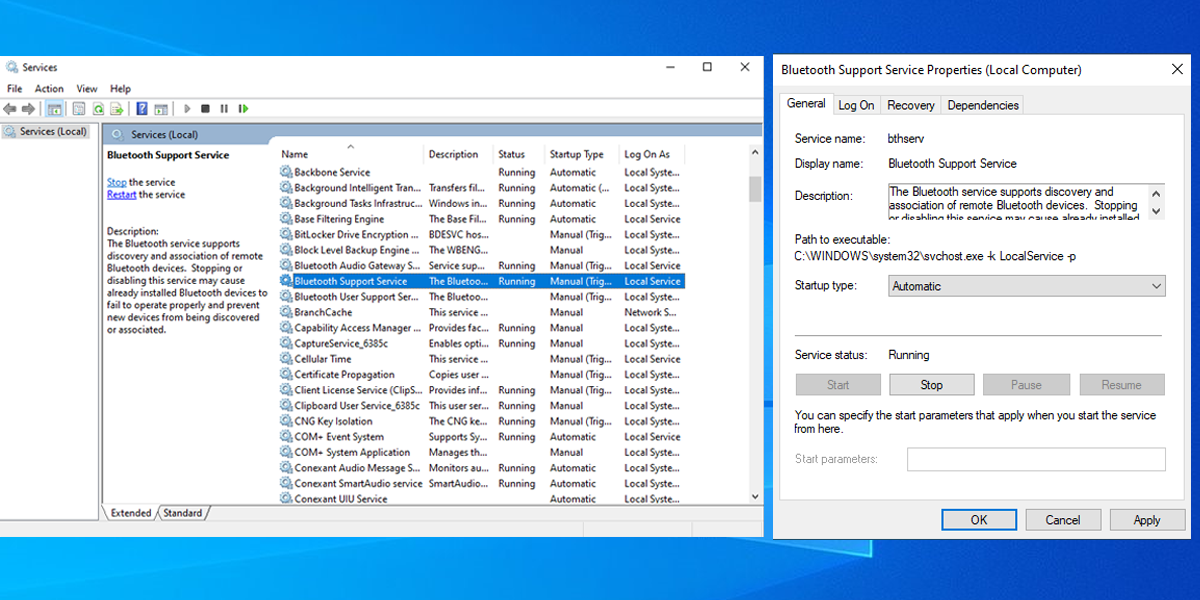
En la barra de búsqueda del menú Inicio, busque servicios y seleccione la mejor coincidencia.
Haga doble clic en Servicio de soporte de Bluetooth para abrir la ventana Propiedades.
Verifique el estado del servicio en la parte inferior de la ventana. Debería estar funcionando .
Si el estado es En ejecución , haga clic en Detener e iniciar para un reinicio rápido.
Si el estado no es En ejecución , use el menú desplegable junto a Tipo de inicio y seleccione Automático .
Haga clic en el botón Aplicar para guardar la nueva configuración.
8. Utilice la reparación de inicio
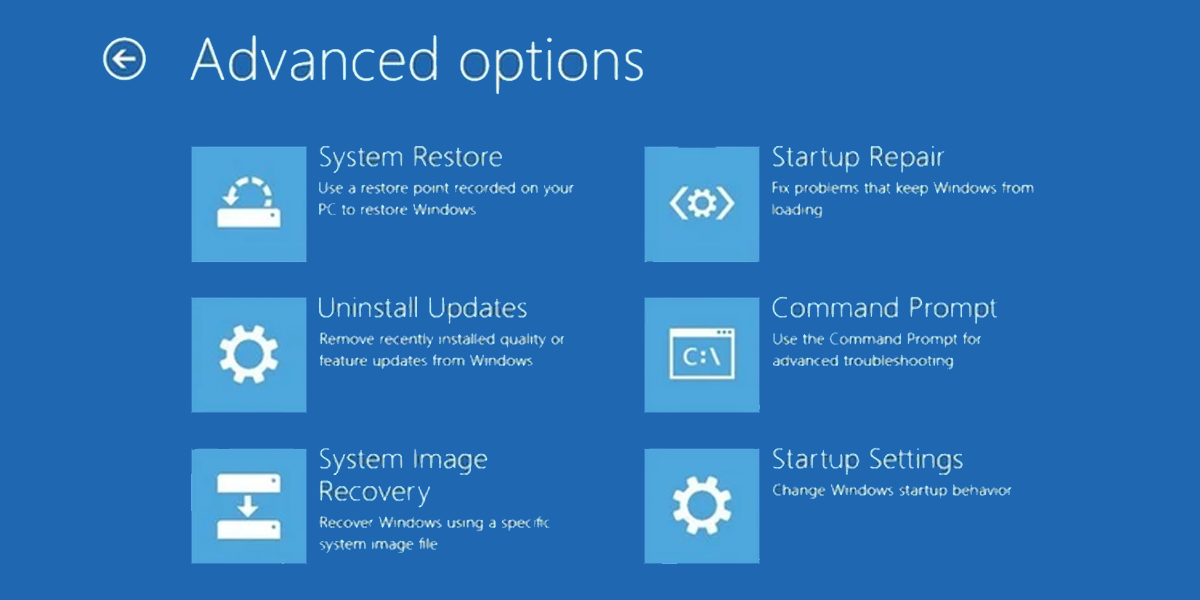
La reparación de inicio es una de las herramientas que puede encontrar en el menú de opcionesavanzadas . Si tiene problemas que indican daños en el sistema, puede solucionarlo mediante la reparación de inicio de Windows.
Mantenga presionada la tecla Mayús en la pantalla de inicio de sesión de Windows.
Haga clic en Energía> Reiniciar . Ahora debería ver la pantalla de inicio.
Haga clic en Solucionar problemas> Opciones avanzadas> Reparación de inicio .
Elija una cuenta de administrador e ingrese la contraseña, si es necesario.
Haga clic en Continuar .
Reinicie su PC después de que se haya ejecutado la herramienta de reparación de inicio.
9. Busque cambios de hardware
Además de proporcionar una vista organizada de todo el hardware instalado, el Administrador de dispositivos también se puede utilizar como herramienta de resolución de problemas.
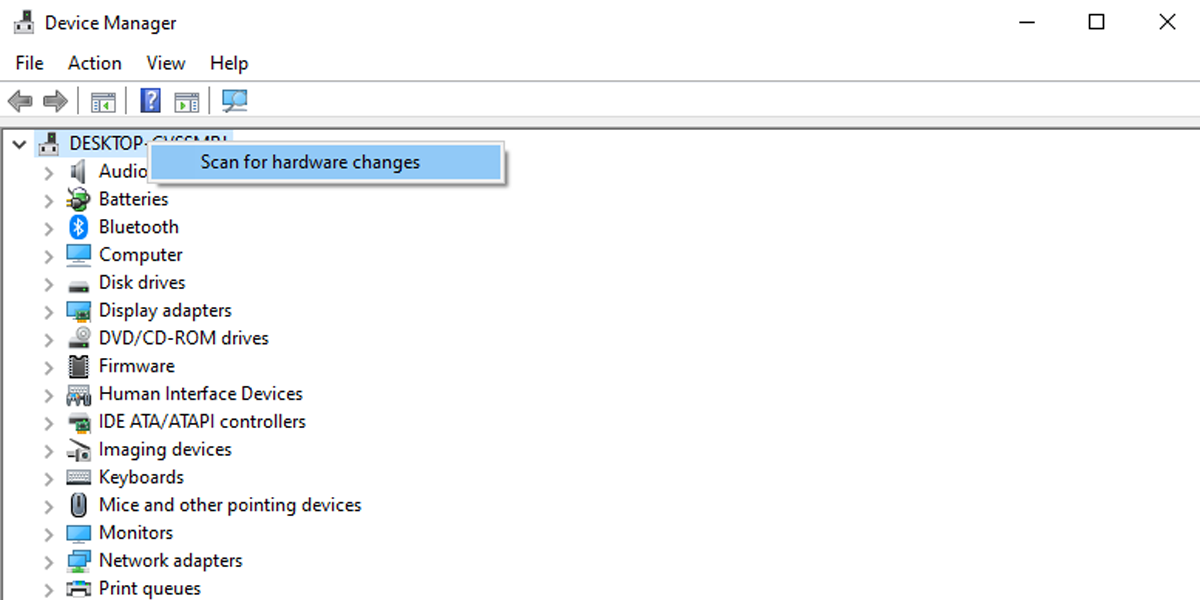
En la barra de búsqueda del menú Inicio, busque administrador de dispositivos y seleccione Mejor coincidencia.
Su dispositivo debe ser el primero en la lista. Haga clic con el botón derecho y seleccione Buscar cambios de hardware .
Cómo agregar Bluetooth al Centro de actividades de Windows 10
Hoy en día, la mayoría de los dispositivos son compatibles con la conectividad Bluetooth, por lo que no necesita un cajón lleno de cables para conectar un micrófono o un juego de auriculares. Agregue el nivel de comodidad al tener la configuración de Bluetooth a unos pocos clics de distancia utilizando los consejos de solución de problemas que se enumeran en este artículo.
El próximo sistema operativo móvil de Apple, iOS 15, vendrá con notificaciones mejoradas, una pantalla de bloqueo de nueva apariencia, una función de seguimiento de alimentos y otras adiciones a la aplicación Salud, mejoras en el Modo oscuro y ajustes a la aplicación Mensajes.
Eso es según Connor Jewiss, un aspirante a pronosticador de Apple del Reino Unido, cuyo informe de iOS 15 fue destacado por 9to5Mac . Si bien vale la pena señalar que Jewiss no está probado cuando se trata de filtrar información sobre Apple, el sitio web sugiere que podría ser exacto.
Próximamente en WWDC
Apple está a un par de semanas del evento de la Conferencia Mundial de Desarrolladores (WWDC 2021) de este año , cuando muestra su nueva cosecha de sistemas operativos, ya sea iOS, macOS, tvOS o watchOS.
Con las características finalizadas y listas para las versiones beta iniciales después de la nota clave de Apple, esta es la época del año en la que los informes y las filtraciones cada vez más precisos suelen aparecer en línea. Jewiss, como era de esperar, no menciona sus fuentes.
Cuando dije que había visto iOS 15, no voy a decepcionar:
◼️- Ajustes de la interfaz de usuario del modo oscuro – Ajustes de la aplicación de mensajes – Seguimiento de alimentos y otras novedades en Salud – Confirmación de cambios en la interfaz de usuario del rumor de captura de pantalla anterior – Nueva configuración de notificaciones y mira en la pantalla de bloqueo
Los informes sobre qué esperar de iOS 15 han sido relativamente escasos hasta ahora. A diferencia de algunos años, en los que aparentemente se sabe todo sobre los nuevos lanzamientos de Apple con anticipación, la compañía aparentemente ha hecho un buen trabajo al minimizar las filtraciones en 2021. Un informe anterior, del reportero estrella de Bloomberg Apple, Mark Gurman, compartió algunos rumores: sin emabargo.
Gurman sugirió que la versión para iPad de iOS, iPadOS, recibirá widgets de estilo iOS 14, lo que permitirá a los usuarios de iPad personalizar sus pantallas de inicio. También señaló que los iPhones tendrán la capacidad de configurar respuestas automáticas a los mensajes según el estado del usuario, una aplicación mejorada de iMessage en WhatsApp y nuevas funciones de privacidad.
Google está haciendo su parte para ayudar a mejorar la calidad de las noticias distribuidas en Internet con su producto de mil millones de dólares y su programa de licencias que paga a los editores por traer contenido de calidad a la web llamado Google News Showcase.
Originalmente, la función solo funcionaba en iOS y Android, pero Google anunció en The Keyword que está llevando el programa de licencias a la versión de escritorio de Google News, lo que significa que incluso más usuarios pueden aprovechar el contenido de calidad que ofrece.
Escaparate de Google Noticias en el escritorio
Si tiene curiosidad sobre qué es exactamente Google News Showcase, Google describe el programa en su blog :
Google News Showcase es un nuevo producto que beneficiará tanto a los editores como a los lectores: presenta la selección editorial de salas de redacción galardonadas para brindar a los lectores más información sobre las historias que importan y, en el proceso, ayuda a los editores a desarrollar relaciones más profundas con sus audiencias.
En el escritorio, los paneles de News Showcase aparecerán en la página de inicio de Top Stories. Todo lo que aparezca aquí se le sugiere y se puede personalizar para satisfacer sus gustos.
Destacado justo debajo de las noticias más importantes del día, verá un nuevo carrusel que contiene los últimos paneles de presentación de noticias de los editores seguidos y los editores que podría estar interesado en seguir en el futuro.
Fuera de lo que sigue, Google tiene muchas funciones que le permitirán explorar el contenido de los editores participantes en su país, lo que puede ayudarlo a expandir sus horizontes.
Además, Google mostrará una sección de presentación de noticias en la página de inicio de un editor participante dentro de Google News. En una publicación de blog, Google dijo, "para los usuarios que desean profundizar, hemos agregado una nueva sección de Presentación de noticias directamente en las páginas de destino de los editores participantes".
Es importante tener en cuenta que ni los usuarios ni los editores tendrán que hacer nada más para obtener estas funciones en el escritorio. Deberá dirigirse a Google News como lo haría normalmente.
Si le preocupa que los usuarios simplemente lean el contenido a través de Google News Showcase, Google dice que los usuarios "hacen clic para leer el artículo completo en el sitio del editor; ahora estamos entregando más de 10 millones de clics por mes desde el contenido de News Showcase". "
Disponibilidad del escaparate de Google News
Google anunció que todos los usuarios de Google News en el Reino Unido, Australia, Alemania, Brasil, Argentina, Italia, Chequia e India. Si se encuentra en uno de esos países, puede consultarlo. De lo contrario, tendrá que esperar hasta que Google lo lleve a su ubicación.
Con suerte, Google traerá la función a los EE. UU. En algún momento en el futuro, ya que parece una forma bastante útil de consumir noticias.
Los clientes de Verizon pueden regocijarse hoy porque aquellos con un plan ilimitado ahora pueden disfrutar de los beneficios de Google Play Pass o Apple Arcade, según el dispositivo que usen.
Obtén juegos móviles gratis con Verizon
Como se confirmó en un comunicado de prensa de Verizon , algunos de los clientes del servicio inalámbrico ahora pueden beneficiarse de juegos móviles gratuitos a través de Google Play Pass o Apple Arcade.
El único inconveniente es que debe ser un cliente del plan ilimitado para calificar. Si aún no tiene uno, comienzan en alrededor de $ 35 / mes y puede registrarse directamente con Verizon .
Según el anuncio:
A partir del 25 de mayo, los clientes nuevos y existentes obtienen seis meses de Apple Arcade o Google Play Pass, (valor de $ 4.99 / mes) gratis con cualquier plan ilimitado o 12 meses gratis con los planes "Juega más" u "Obtén más".
Por lo tanto, puede obtener seis meses o 12 meses de juegos móviles gratuitos y puede hacer uso de la poderosa red de banda ultra ancha 5G de Verizon para asegurarse de estar al tanto de su juego Call of Duty: Mobile. Porque a nadie le gusta ver retrasos en Nuketown '84.
¿Qué son Apple Arcade y Google Play Pass?
Tanto Apple Arcade como Google Play Pass son servicios de juegos móviles que ofrecen una variedad de títulos a los respectivos propietarios de dispositivos. Ambos son servicios de suscripción y generalmente tienen una tarifa de $ 4,99 / mes.
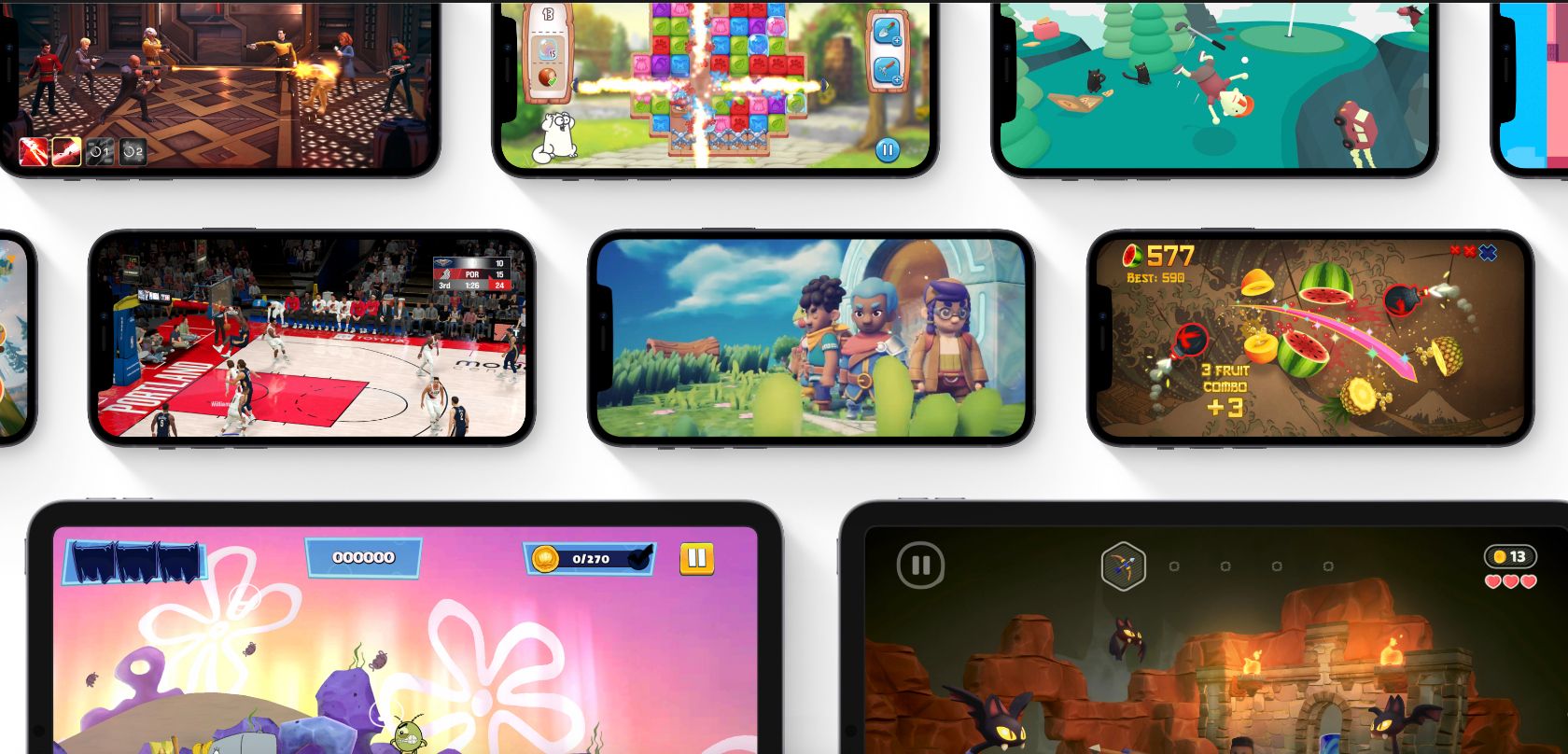
Apple Arcade ofrece actualmente a sus suscriptores alrededor de 180 juegos, la mayoría de los cuales puede jugar en toda la gama de dispositivos Apple. Básicamente, no tienes que jugar en un iPhone. También puedes jugar en tu Mac o iPad.
Asimismo, Google Play Pass ofrece juegos móviles en todos los productos de Android. Sin embargo, tiene una biblioteca de juegos significativamente más grande que Apple Arcade, y la cantidad de títulos disponibles supera la marca de 800.
¿Quién puede obtener los pases gratuitos para juegos móviles?
Bueno, obviamente tendrás que ser cliente de Verizon antes de solicitar juegos gratis. Por supuesto, si ya lo está, deberá tener una cuenta ilimitada para calificar.
Sin embargo, no olvide que usted puede compartir tanto de Apple y Google Play Arcade pase de acceso con hasta cinco personas, lo que significa que no tienen que ser clientes de Verizon. Los clientes de Apple pueden hacer esto a través de Apple Family Sharing, mientras que los usuarios de Android pueden hacerlo con un plan Google One Family.
Ahora puede disfrutar de Apple Arcade o Google Play Pass gratis
Si eres un cliente ilimitado de Verizon, ¿a qué estás esperando? Todo un mundo de juegos móviles está a su alcance. ¡Ahora toma tu controlador móvil y comienza a jugar!
Utilizamos cookies para asegurarnos de brindarle la mejor experiencia en nuestro sitio web. Si continúa utilizando este sitio, asumiremos que está satisfecho con él.