Si alguna vez usó Sling TV, debe haber notado que la aplicación del servicio de transmisión no era la más fácil de usar.
La compañía se dio cuenta de que su aplicación necesita algunas mejoras y decidió rediseñarla por completo para brindar una nueva experiencia de aplicación con funciones más personales y una interfaz fácil de usar.
La aplicación rediseñada de Sling TV debería llegar pronto
Sling TV ha anunciado que está lanzando una versión rediseñada de su aplicación de transmisión. La compañía dice que este rediseño se considera la "actualización más completa en la historia de Sling TV". La nueva versión de la aplicación Sling TV debería traer cambios que harían más fácil descubrir contenido y navegar por la aplicación.
Según un comunicado de prensa de Sling, la aplicación reinventada adquirió algunas características únicas que deberían facilitar el uso de la aplicación:
La innovación es el núcleo de la nueva experiencia, con características únicas como una sección dentro de la pantalla de inicio que destaca una combinación de recomendaciones personalizadas y selección editorial; la pestaña DVR dedicada con un contenedor de basura que facilita la eliminación y administración de la capacidad de almacenamiento; y la Guía reinventada que permite a los usuarios expandir la vista del programa para obtener más detalles sin un solo clic.
Por lo tanto, todas las recomendaciones de contenido se ubicarán directamente en la nueva pantalla de inicio , lo que hará que sea más rápido detectar algo que valga la pena ver. La Guía también experimentó un cambio importante: Sling TV simplificó el proceso de marcar canales favoritos, grabar un programa y más.
Otra característica nueva que aparecerá en la aplicación Sling TV reimaginada es la pestaña DVR . Ahora todo el contenido grabado se almacenará allí.
Y eso no es todo. La aplicación rediseñada también obtiene una navegación mejorada y una función de búsqueda inteligente para ayudar a encontrar el contenido necesario. Además, Sling TV promete que habrá aún más funciones en la aplicación en futuras versiones.
Actualmente, la aplicación Sling TV rediseñada está disponible en versión beta y solo en dispositivos seleccionados de Amazon Fire TV. Pero debería implementarse en todos los demás dispositivos compatibles este año.
Mejoras de diseño integrales en la aplicación Sling TV
Elegir volver a imaginar la aplicación Sling TV y agregar nuevas funciones es definitivamente una gran decisión. Por supuesto, puede que te lleve algún tiempo acostumbrarte a la aplicación rediseñada, pero los cambios deberían traer algunos beneficios.
El microcontrolador Raspberry Pi Pico se puede programar con lenguajes basados en texto como C, MicroPython y CircuitPython. Pero para aquellos que están aprendiendo a programar, la codificación basada en bloques puede ser menos abrumadora. Ahora disponible para Pico, BIPES (plataforma integrada basada en bloques para sistemas integrados) es una excelente opción.
Codificación basada en bloques con BIPES
BIPES, un entorno de codificación basado en bloques para dispositivos MicroPython, le permite crear programas arrastrando y soltando bloques similares a Scratch en una interfaz web de Chrome.
En esta guía, usará BIPES para crear un programa simple basado en bloques para una Raspberry Pi Pico para controlar el color de una luz ambiental LED RGB. Se utilizan tres potenciómetros giratorios para ajustar los componentes rojo, verde y azul, los colores primarios aditivos de la luz. Para que pueda aprender un poco de física en el proceso.
1. Construyendo la luz ambiental multicolor
Para crear la luz ambiental, necesitará una selección de componentes electrónicos estándar.
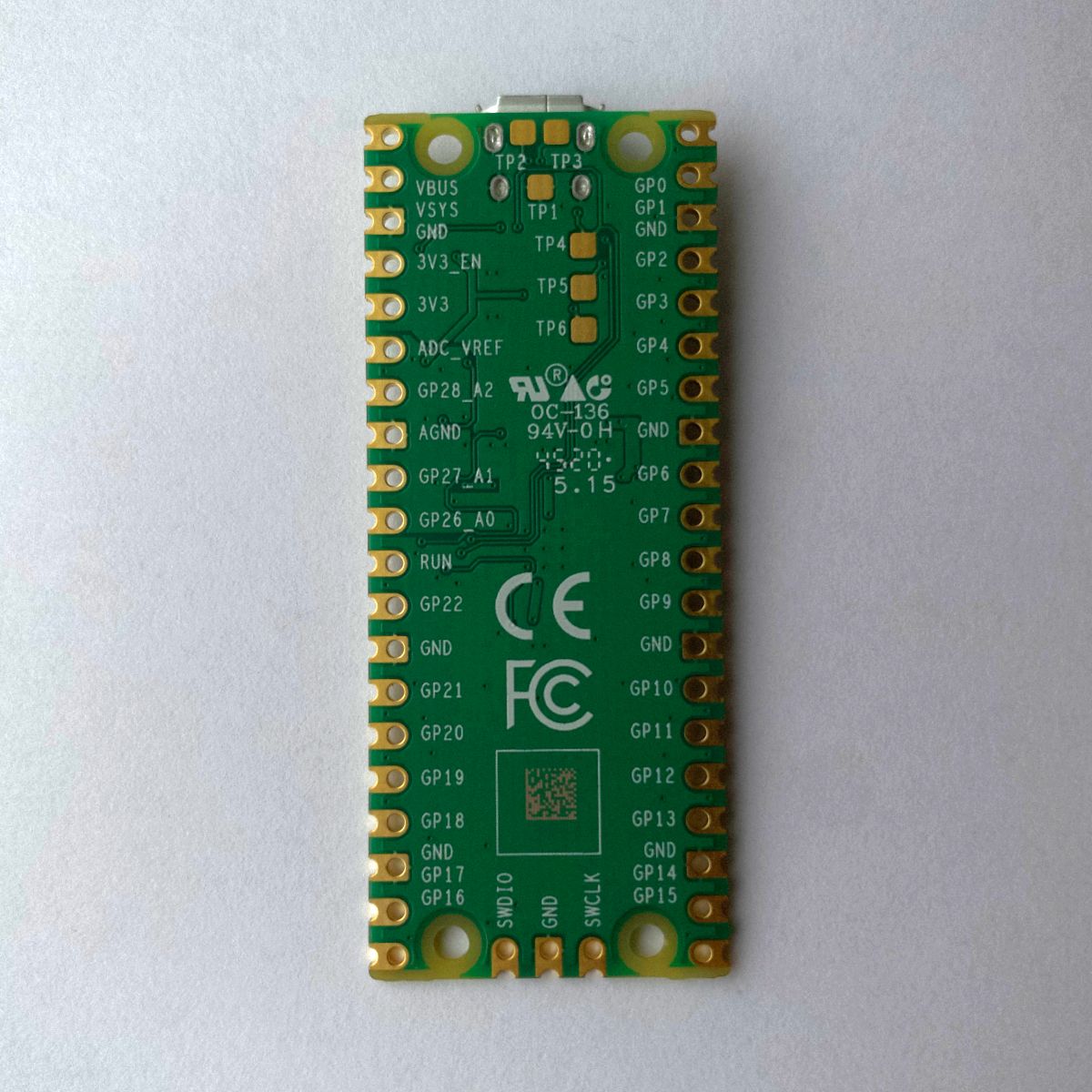
Antes de conectar todo, eche un vistazo a la parte inferior del Pico para ver las etiquetas de los pines.
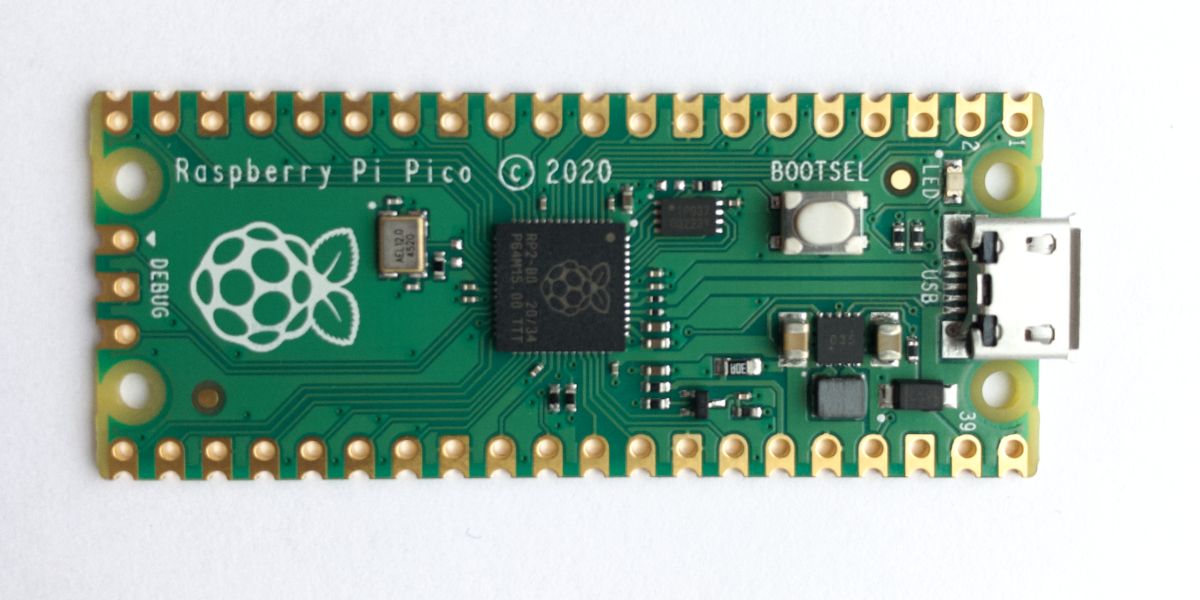
En la parte superior del Pico, también puede ver cómo funciona la numeración de pines físicos, del 1 al 40, en sentido antihorario desde la izquierda del puerto micro-USB.
También puede ver un diagrama del pinout de Pico en la pestaña Dispositivo de la interfaz web BIPES que usaremos.
En la placa de pruebas, inserte los cabezales de clavija macho del Pico en los orificios de un extremo. Empuje hacia abajo con firmeza para asegurar buenas conexiones; debe encajar perfectamente.
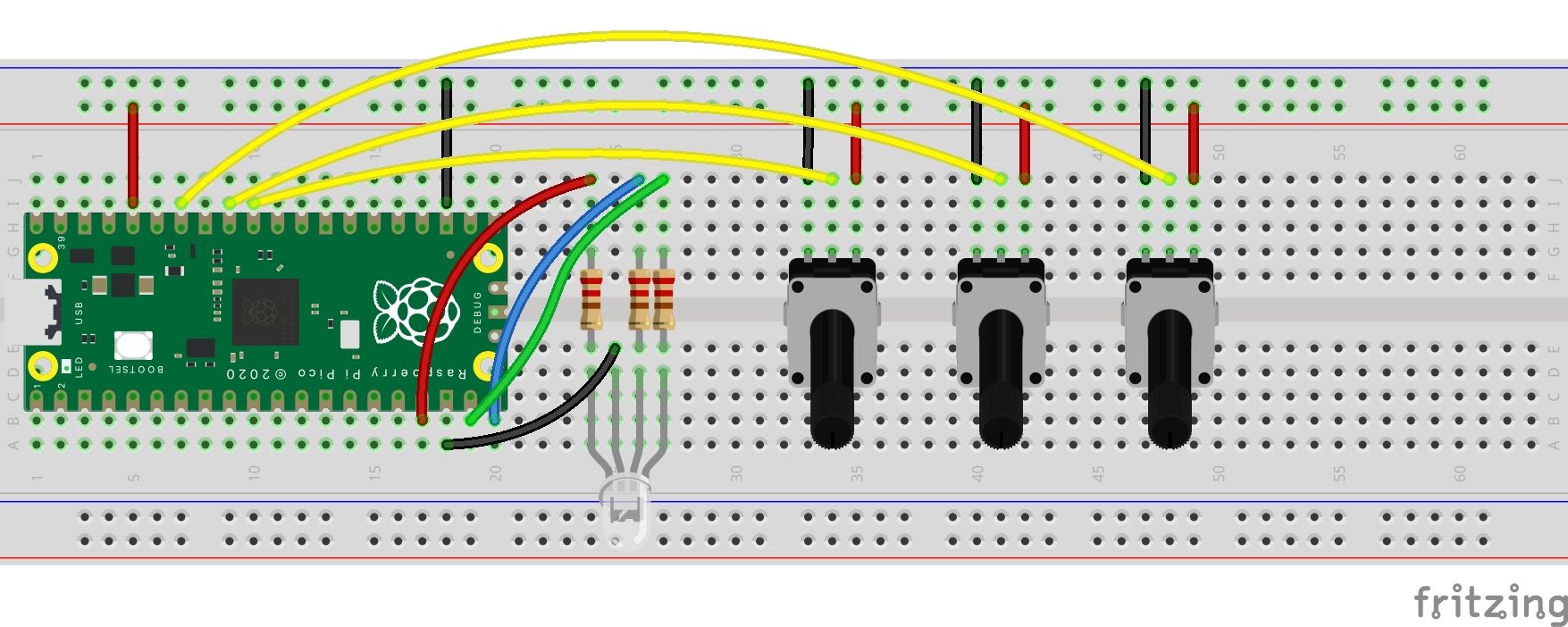
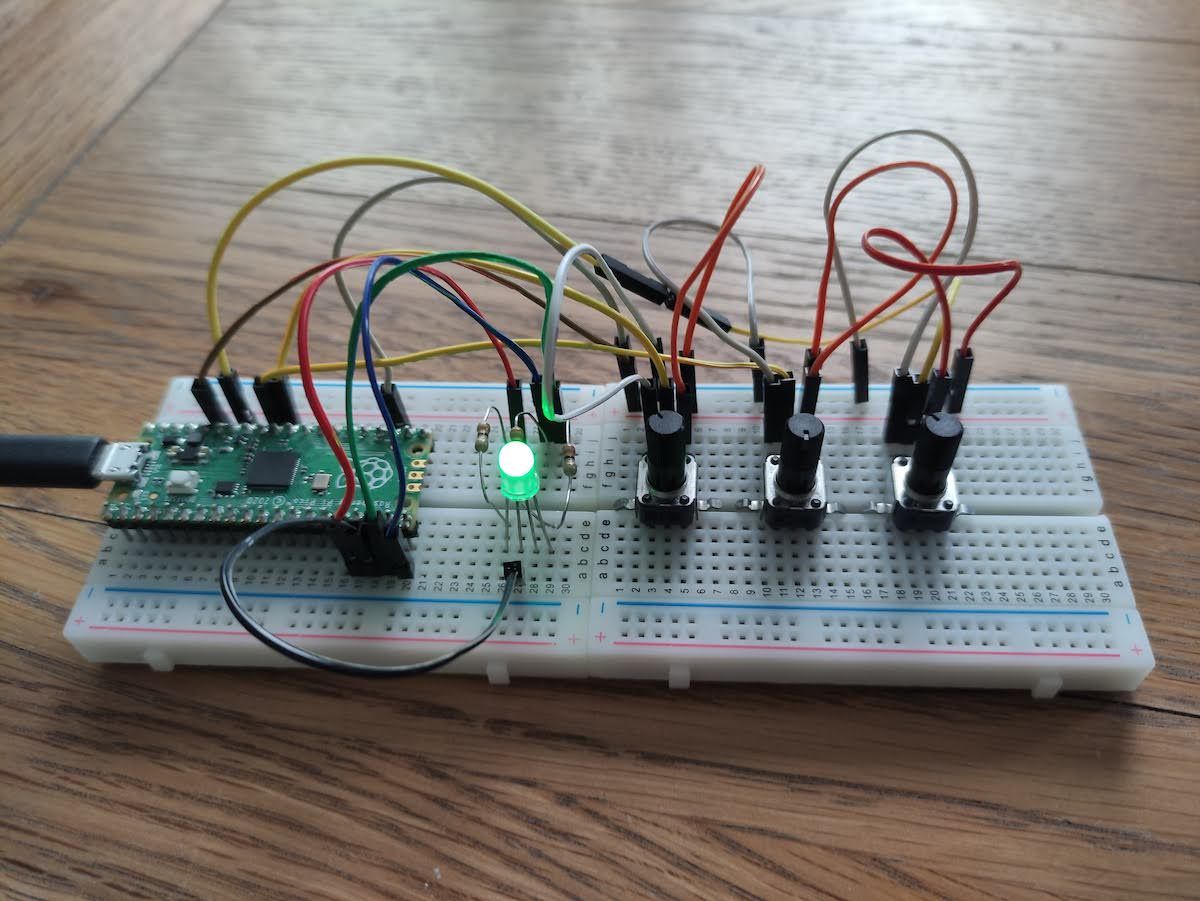
Ahora conecte su LED RGB usando cuatro cables de puente, como en el diagrama a continuación. La pata más larga está conectada a un pin GND (tierra), mientras que las otras están conectadas, a través de resistencias, a los pines GP13, GP14 y GP15 para los colores rojo, verde y azul.
Nota: estamos usando un LED RGB de cátodo común, por lo que estamos conectando su pin largo a tierra. Si el suyo es del tipo de ánodo común, deberá conectarlo a 3V3 en su lugar.
A continuación, conecte los tres potenciómetros giratorios. Necesitará una placa de pruebas de tamaño completo de 800 puntos para colocarlos. Alternativamente, puede usar dos de 400 puntos.
Cada potenciómetro tiene tres pines. Los externos están conectados a la alimentación 3V3 y GND, mientras que el pin del medio está conectado a uno de los pines de entrada ADC del Pico. Esto permite que su señal analógica se lea y se convierta en un número de 0 a 65535. En nuestro ejemplo, estamos usando ADC0 / GP26 para el potenciómetro que controla el componente rojo, ADC1 / GP27 para verde y ADC2 / GP28 para azul.
Finalmente, conecte su Pico a una computadora usando un cable micro-USB a USB.
2. Programación de la luz ambiental
Para que funcione la codificación basada en bloques BIPES, deberá instalar MicroPython en su Pico (si aún no lo ha hecho). Este proceso consta de cuatro sencillos pasos:
Conecte el Pico a su computadora a través de su toma micro-USB mientras mantiene presionado el botón BOOTSEL
Espere a que el Pico aparezca como una unidad externa
Arrastre y suelte el archivo .uf2 MicroPython para copiarlo en Pi Pico; se reiniciará automáticamente
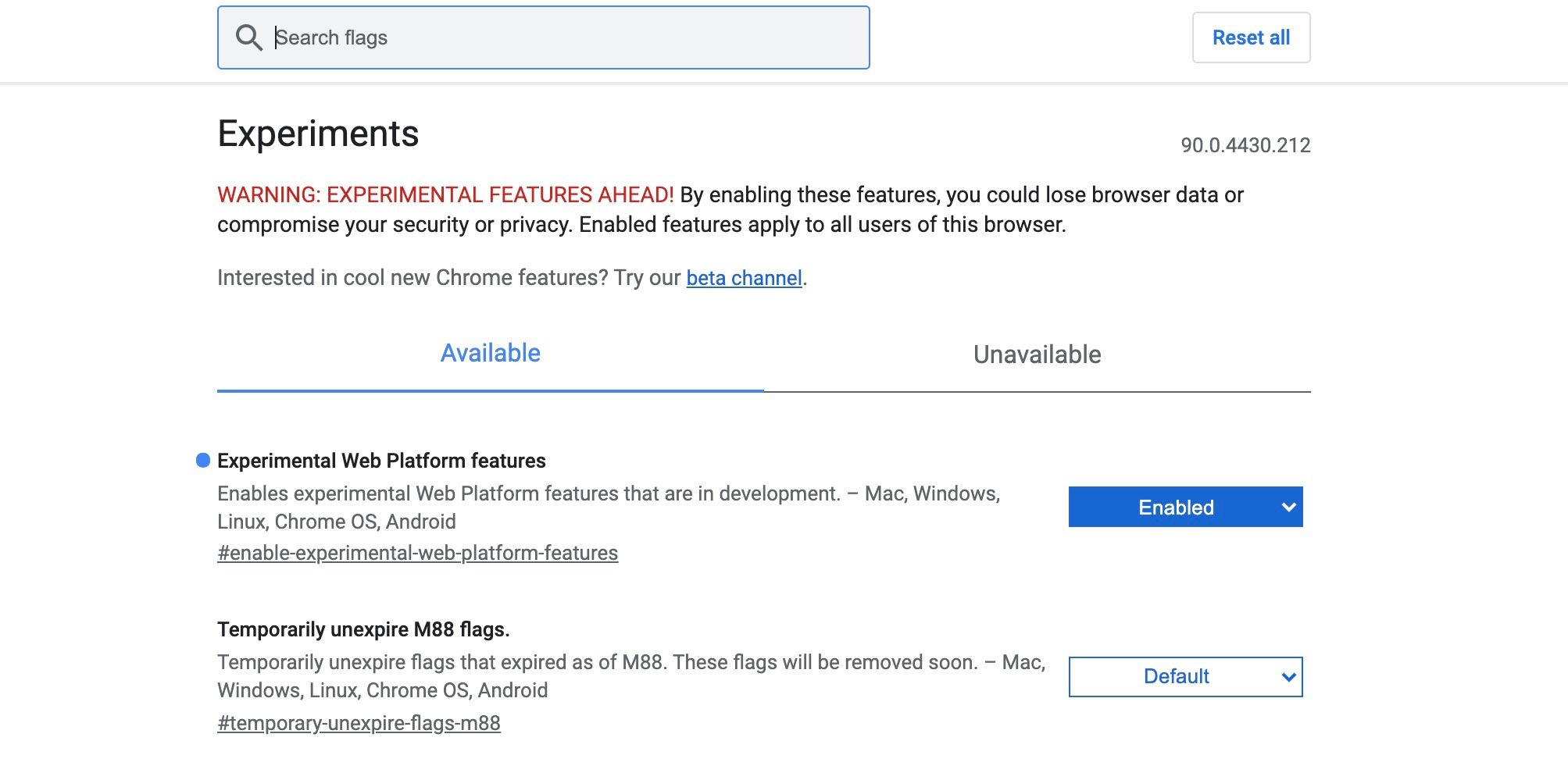
Ahora, en la computadora conectada, abra el navegador web Google Chrome. Para permitir que BIPES se comunique con Pico a través de USB sin la necesidad de software adicional, debe habilitar una función experimental en Chrome. Ingrese chrome: // flags / en la barra de direcciones y habilite la opción Características de la plataforma web experimental .
Vaya a https://bipes.net.br/beta2serial/ui/ para comenzar a codificar con BIPES. En el menú desplegable Dispositivo de destino , seleccione Raspberry Pi Pico .
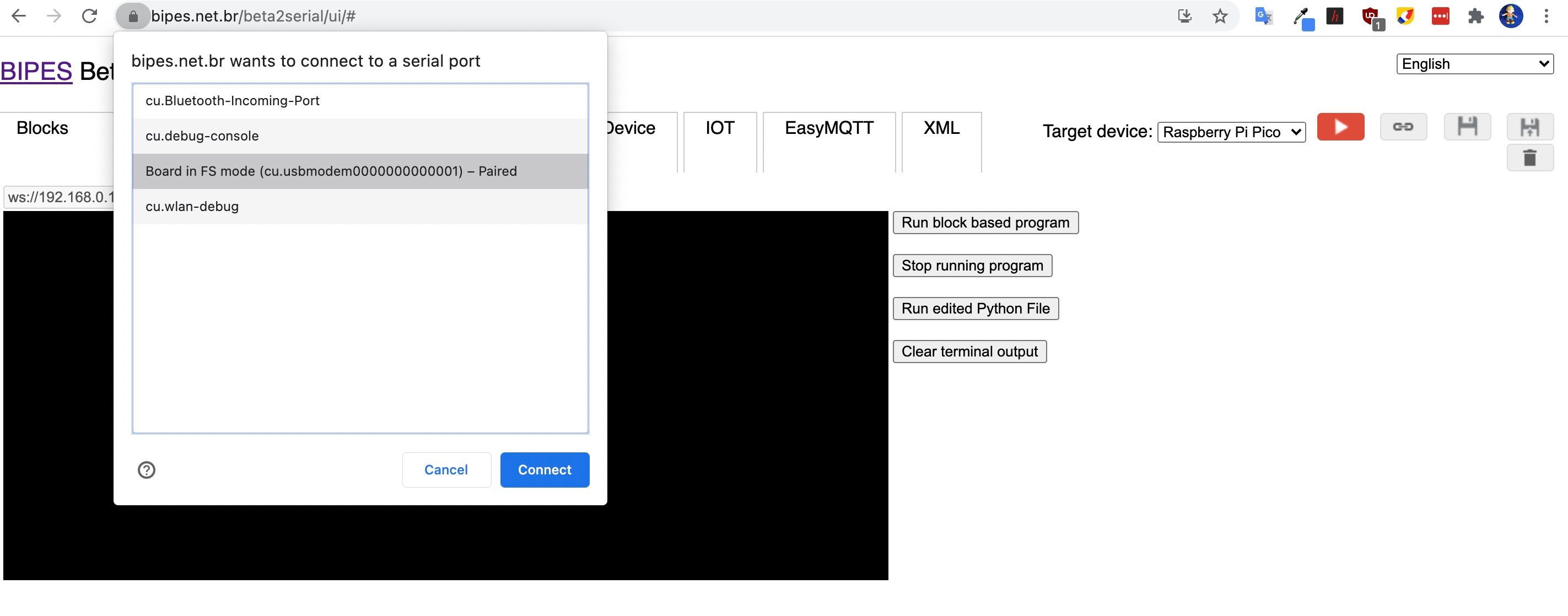
Para conectarse al Pico, seleccione la pestaña Consola y haga clic en Conectar (Serie Web) . En el cuadro de diálogo, seleccione la opción Tarjeta en modo FS y luego haga clic en Conectar .
Seleccione la pestaña Bloques para comenzar a crear su programa basado en bloques. Desde la categoría Funciones en el panel izquierdo, arrastre el bloque superior para hacer algo al área de código principal.
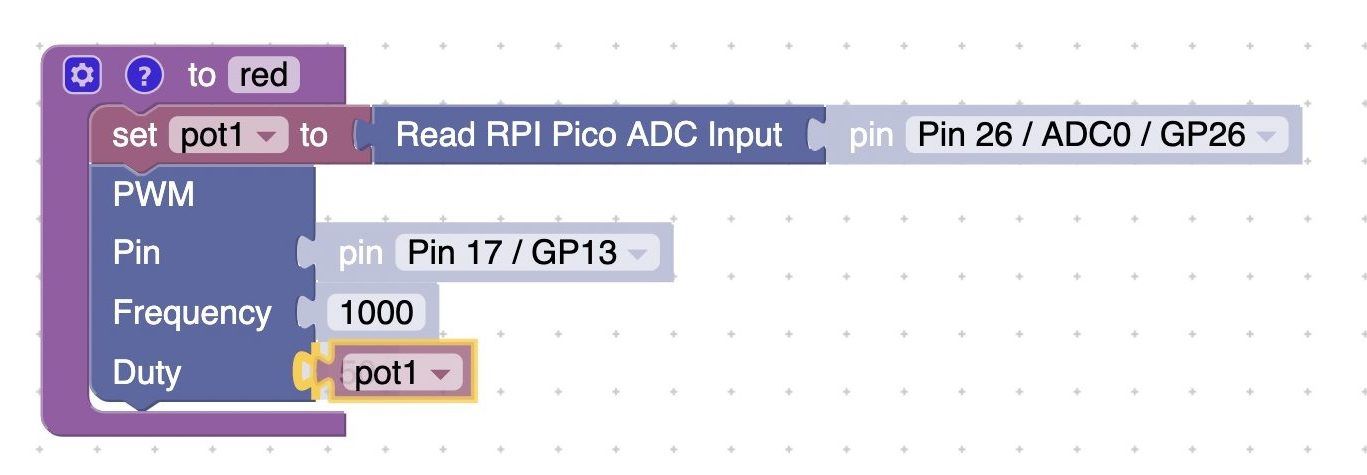
Esto es equivalente a definir una función en MicroPython. Nómbrelo rojo , ya que esta primera función leerá su potenciómetro para ajustar el valor rojo del LED RGB.
Seleccione la categoría Variables en el panel izquierdo y Crear variable . Nómbralo pot1 . Arrastre un conjunto pot1 para bloquear en el medio de su bloque de función rojo .
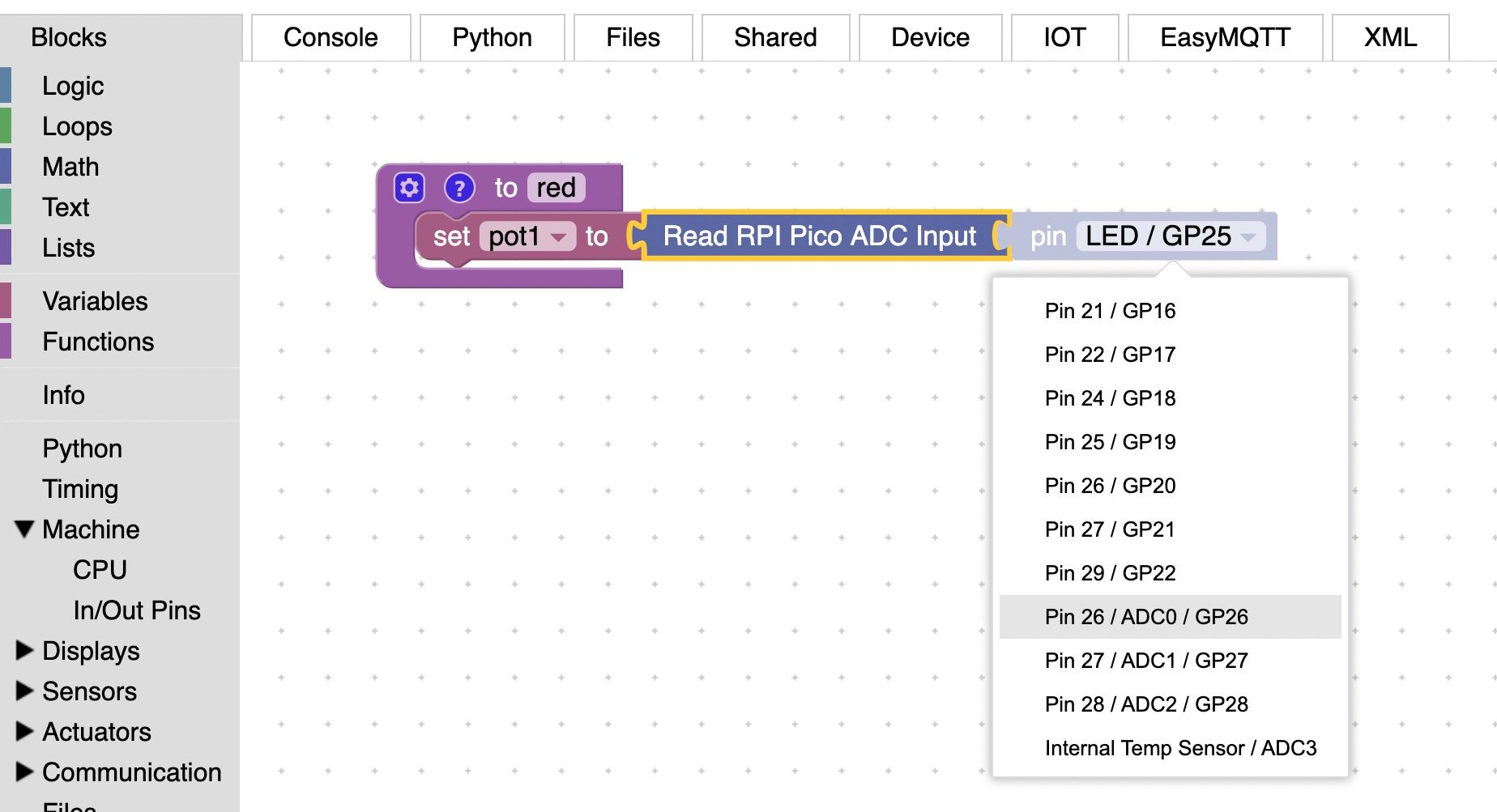
Desde la categoría Machine> In / Out Pins , arrastre un bloque Read RPI Pico ADC Input junto a su set pot1 para bloquear la función. En su menú desplegable de pines , seleccione Pin 26 / ADC0 / GP26 .
Desde la categoría Máquina> Pines de entrada / salida , arrastre un bloque PWM y colóquelo debajo del bloque set pot1 . Seleccione Pin 17 / GP13 en su menú desplegable de pines .
Desde la categoría Variables , arrastre un bloque pot1 para reemplazar 50 en la sección Duty del bloque PWM. Ahora tiene una función para leer un potenciómetro y ajustar el componente rojo del LED RGB en consecuencia. Repita esto para los componentes verde y azul.
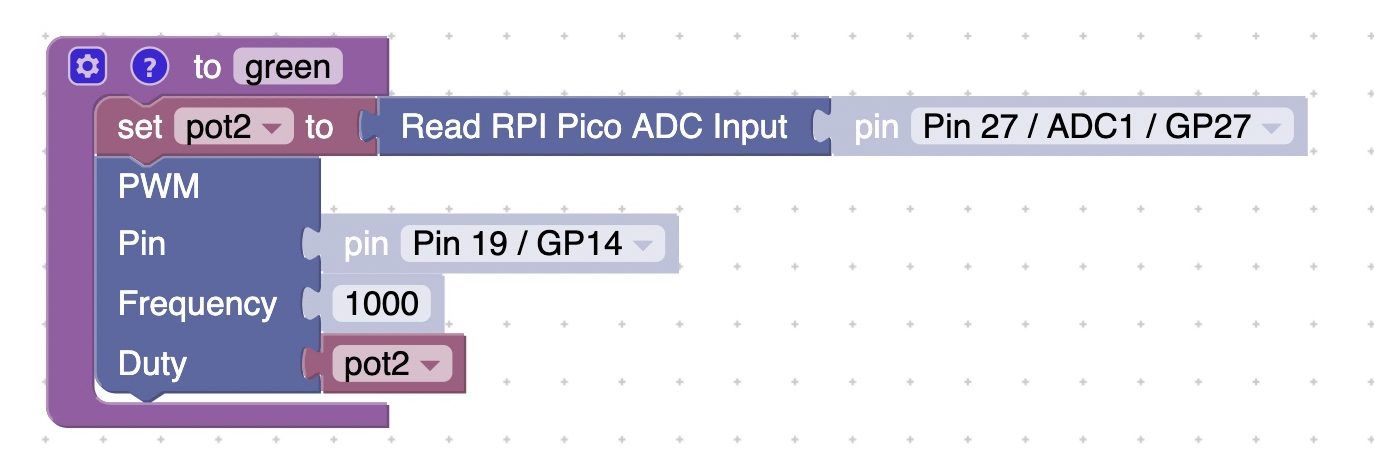
Haga clic con el botón derecho en el bloque de funciones y seleccione Duplicar para copiar toda la función. Cambie el nombre a verde y cambie los valores de los pines a Pin 27 / ADC1 / GP27 y Pin 19 / GP14 . Cree una nueva variable pot2 y arrástrela al campo Duty . Utilice el menú desplegable para cambiar el juego de POT1 al bloque de conjunto de POT2.
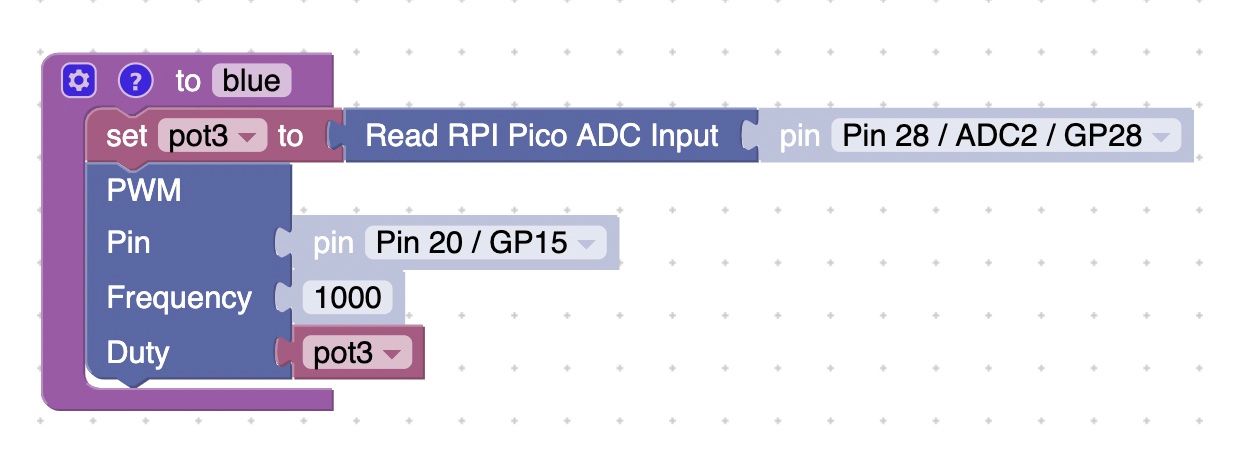
Vuelva a duplicar la función, cámbiele el nombre a azul y cambie los nombres y la configuración en consecuencia. Los valores de los pines son Pin 28 / ADC2 / GP28 y Pin 20 / GP15 . La variable es pot3 .
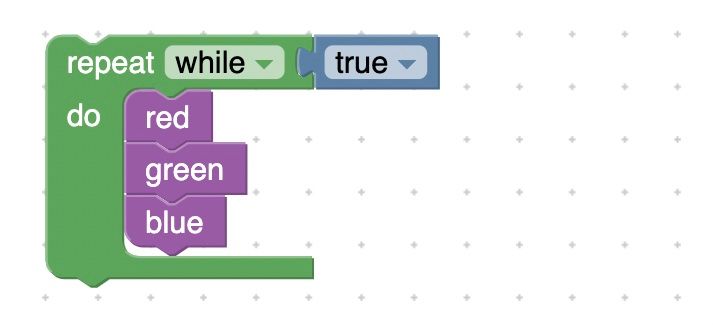
Finalmente, cree un bucle infinito para ejecutar las tres funciones. Desde la categoría Bucles , arrastre un bloque de repetición while al área de código. Desde la categoría Lógica , arrastre un bloque verdadero y adjúntelo. Luego, desde Funciones , arrastre los bloques rojo , verde y azul al bucle.
3. Pruebe la luz ambiental
El programa ya está completo, así que es hora de ejecutarlo y probar nuestra luz ambiental. Haga clic en la pestaña Consola y seleccione Ejecutar programa basado en bloques .
Ahora intente girar cada potenciómetro para ajustar los componentes rojo, verde y azul de la luz. Puedes crear innumerables tonos.
Programa Raspberry Pi Pico con codificación basada en bloques: éxito
Ha explorado cómo programar su Raspberry Pi Pico utilizando codificación basada en bloques con la interfaz web BIPES en Google Chrome.
En el proceso, también ha creado una luz ambiental multicolor. Para difundir su luz, intente colocar una cubierta de plástico translúcido sobre ella; usamos una de un sensor PIR.
Sí, existen hashtags de "conducción autónoma" y "sin conductor" en TikTok, y contienen exactamente lo que podría pensar: vídeos de personas que utilizan la función de conducción autónoma de su Tesla mientras hacen cualquier cosa menos concentrarse en la carretera.
Para disuadir a otros usuarios de abusar de la función de conducción autónoma, TikTok ha decidido poner una etiqueta de advertencia en este tipo de videos.
TikTok intenta acabar con la tendencia de conducción autónoma
En un Tweet descubierto por primera vez por The Next Web , un usuario notó una nueva etiqueta debajo de un video de conducción autónoma en TikTok. La etiqueta dice: "Las acciones en este video podrían resultar en lesiones graves o efectos adversos para la salud".
TikTok muestra que se preocupa más por la vida humana que Elon Musk al etiquetar los videos de Autopilot con una declaración de que es posible que se produzcan lesiones graves al tomar las medidas que se muestran en el video. pic.twitter.com/livGjC5haF
A pesar de esto, todavía hay toneladas de videos peligrosos de conducción autónoma en TikTok que no tienen esta etiqueta. Esto incluye videos de personas que usan el piloto automático mientras están en el asiento trasero de sus Teslas, así como videos de personas que comen su almuerzo mientras "conducen". Es posible que TikTok no pueda capturar todos los videos peligrosos, pero probablemente necesitará medidas aún más estrictas para contrarrestar esta tendencia.
Las Pautas de la comunidad de TikTok establecen claramente que la plataforma no permite a los usuarios "compartir contenido que los muestre participando o alentando a otros a participar en actividades peligrosas que pueden provocar lesiones graves o la muerte". Teniendo esto en cuenta, ¿una etiqueta simple es realmente suficiente para evitar que los usuarios publiquen videos peligrosos de conducción autónoma?
En la página de soporte de Tesla , la compañía afirma que los propietarios de Tesla todavía tienen que "prestar atención" cuando utilizan la función de conducción autónoma. Los conductores también deben aceptar mantener las manos en el volante y mantener el control del automóvil antes de encender el piloto automático.
Advertencias como estas solo pueden hacer mucho, desafortunadamente, ya que las personas inevitablemente seguirán intentando abusar de la función de piloto automático. El 5 de mayo de 2021, un hombre murió en un accidente mientras usaba la función de piloto automático de Tesla. Según un informe de Reuters , el conductor publicaba con frecuencia videos de "conducción autónoma" en TikTok.
Si TikTok continúa permitiendo que los usuarios publiquen videos "divertidos" de ellos usando la función de piloto automático mientras están distraídos, es probable que más personas quieran hacer lo mismo, lo que resultará en más muertes y lesiones innecesarias.
Tanto TikTok como Tesla deben condenar el abuso del piloto automático
Al final, corresponde a Tesla y TikTok condenar la conducción autónoma distraída. Esto significa que Tesla debe dificultar el uso de la función de piloto automático mientras está distraído, y TikTok debería eliminar por completo los videos peligrosos de conducción autónoma. Hasta entonces, es probable que sigamos viendo más lesiones y muertes relacionadas con el abuso de la función de piloto automático.
Una vez que fue pionera en Internet, la plataforma de correo electrónico de Yahoo ganó una inmensa popularidad después de su lanzamiento en 1997. Sin embargo, debido a muchos incidentes de seguridad y una feroz competencia, el reconocimiento de Yahoo ahora se ha disipado con el tiempo.
Ya sea que esté indeciso o ya haya decidido salir de Yahoo, estos son los pasos que debe seguir para eliminar su cuenta de Yahoo.
Cómo eliminar su cuenta de Yahoo
Si cree que eliminar una cuenta de Yahoo implica buscar algún tipo de opción "Eliminar" en la configuración de su cuenta, piénselo de nuevo.
Si bien no es un trabajo agotador eliminar su cuenta de Yahoo, el equipo de Yahoo hace que sea un poco difícil para usted dejarlo, y es comprensible debido a su popularidad en declive.
De hecho, Yahoo creó una página separada de cancelación de cuenta de Yahoo , que debe visitar para eliminar su cuenta. Estos son los pasos que debe seguir al eliminar su cuenta de Yahoo:
Escriba su dirección de correo electrónico y luego Siguiente .
Escriba su contraseña y luego Siguiente nuevamente.
Lea los términos para cancelar su cuenta de Yahoo.
Haga clic en Sí, cancelar esta cuenta .
Si cambia de opinión más tarde, Yahoo le brinda la flexibilidad de recuperar cualquier cuenta desactivada dentro de los 40 días posteriores al envío de la solicitud de desactivación. De lo contrario, su cuenta desaparecerá para siempre.
Aquí hay algunas cosas que debe tener en cuenta antes de abandonar Yahoo por completo.
¿Podré acceder a mi correo electrónico durante algún tiempo?
Una vez que se cancele su cuenta, aún puede iniciar sesión por un período de 30 días para reactivarla.
Esto le da la oportunidad de leer sus correos electrónicos antiguos y reactivar la cuenta si cambia de opinión. Después de este período de tiempo, su cuenta se desactivará definitivamente.
¿Qué sucede con los correos electrónicos enviados a mi dirección después de que se cierra mi cuenta?
Tan pronto como cierre su cuenta de Yahoo, los remitentes que le envíen un correo electrónico en su cuenta eliminada recibirán un mensaje de error en la entrega de devolución.
Por lo tanto, sería aconsejable controlar sus correos electrónicos de Yahoo durante un tiempo antes de eliminar el servicio. Esto no solo le permite observar cuántos mensajes recibe, sino que también puede notificar a sus contactos de su nueva dirección de correo electrónico.
¿Qué sucede con mi dirección de correo electrónico y mi nombre de usuario?
Su nombre de usuario y dirección de correo electrónico estarán disponibles para que otros los usen en el futuro. Esto podría significar que podrían recibir mensajes destinados a usted si sus remitentes siguen usando su dirección de correo electrónico anterior, pero es poco probable que reciban demasiados mensajes de error de entrega en el ínterin.
¿Perderé el acceso a todos los datos?
Una vez que elimine su cuenta de Yahoo, perderá todo acceso a sus correos electrónicos, carpetas de correo electrónico, fotos de Flickr, calendarios, equipos de Yahoo Fantasy y carteras de Yahoo Finance.
Por supuesto, siempre puede volver a Yahoo en el futuro si el servicio vuelve a ganar popularidad o si decide no utilizar algunos de los otros servicios de correo electrónico más populares, como Gmail.
Los auriculares QuietOn 3 son ideales si desea mantener a raya el ruido que perturba el sueño. Tienen cancelación activa de ruido, por lo que pueden ayudar a dormir bien por la noche. En el caso de este revisor, funcionaron como debían. Sin embargo, llamarlos auriculares implica que pueden reproducir música o una fuente de sonido externa, lo que no pueden.
Características clave
Cancelación activa de ruido
Especificaciones
Marca: QuietOn
Dimensiones: Caja: 60 x 40 x 25 mm, Auriculares: 20 x 10 x 20 mm
Peso: Estuche: 59 g, Auricular: 1,8 g
Conectividad: ninguna
Duración de la batería: 28 horas
Pros
Pequeña
Luz
Cómodo de llevar
ANC funciona a las mil maravillas
Contras
Técnicamente no son auriculares
No puedes transmitirles sonido
Comprar este producto
QuietOn 3 ANC Earbudsotro
Tienda
No es frecuente que se coloque un par de auriculares en los oídos para escuchar … nada. Pero eso es exactamente lo que pretendes hacer con el QuietOn 3. Estos nuevos auriculares finlandeses aparentemente te ayudan a "disfrutar de la tranquilidad nórdica", según el empaque, y eso es lo que hacen, con bastante éxito.
Entonces, ¿cuál es exactamente el objetivo de estos auriculares, que es un nombre poco apropiado en este caso, dado que no pueden reproducir música o conectarse a otra fuente de sonido? Vamos a ver.
¿Qué hay en la caja?
Cuando abra la caja de QuietOn 3, encontrará:
Un par de auriculares QuietOn 3
Un estuche de carga QuietOn 3
Un cable de carga USB tipo C
Una guía de inicio rápido
Cuatro pares de olivas de espuma
Y eso es todo. Sin extras quisquillosos e innecesarios. Los QuietOn 3 están disponibles para comprar ahora a través del sitio web de QuietOn , a un costo de $ 199.
Un maquillaje minúsculo
Primero nos ocuparemos de la estética. Estos tapones para los oídos (que los llamaremos durante el resto de la revisión) son absolutamente diminutos. La parte exterior del tapón para los oídos, que alberga los componentes electrónicos en el interior, mide solo 11 x 6 mm (tenga en cuenta que estas no son las dimensiones generales).
Necesitan ser diminutos; más grandes y no serían cómodos de usar en la cama. Esto es especialmente cierto para las personas que duermen de lado, ya que el tapón para los oídos sobresaliría del oído y causaría molestias en el canal auditivo a medida que la almohada los presiona con más fuerza contra los oídos a modo de resistencia.
Los tapones para los oídos son blancos y vienen con almohadillas de espuma gris de varios tamaños. La cara exterior del tapón para los oídos alberga un orificio de ventilación para el micrófono para que los tapones puedan medir qué frecuencias cancelar, y un logotipo "Q" grabado.
Dale la vuelta a los enchufes y verás los contactos dorados para cargar los enchufes, así como el vástago que encajará en tu oído y alberga el pequeño altavoz que reproduce el sonido para contrarrestar cualquier ruido externo.
El estuche también es blanco, con un diseño de concha que le permite abrirlo para recuperar o cargar sus enchufes. En la parte superior del estuche está el logotipo de QuietOn. El frente, debajo de la abertura, lleva los indicadores LED de carga (hay tres indicadores LED para cada auricular).
Alrededor de la parte posterior de la carcasa tenemos el puerto de carga Tipo-C. Esto carga el estuche que, a su vez, carga los tapones para los oídos. Abra el estuche y encontrará los huecos para los tapones para los oídos y las clavijas de carga. También hay una atractiva incrustación de metal que le da al estuche una sensación más robusta.
Al igual que el contenido de la caja, la apariencia de los auriculares y el estuche es simple y sin restricciones, reflejando la tranquilidad nórdica que experimentas cuando te los pones en los oídos, presumiblemente.
¿Cómo funcionan los tapones para los oídos QuietOn 3?
Ahora la ciencia. Los tapones para los oídos QuietOn 3 funcionan detectando frecuencias de sonido externas mediante el micrófono incorporado. Los componentes electrónicos ANC dentro de los enchufes calculan las frecuencias inversas que, cuando se "reproducen" a través del altavoz interno, cancelan cualquier ruido ambiental.
Entonces, el proceso es (como hemos experimentado hasta ahora) increíblemente simple.
Coloca el QuietOn 3 en el estuche de carga para llenarlos de jugo. También puede cargar el estuche al mismo tiempo, utilizando el cable USB tipo C y cualquier enchufe de carga normal con una salida USB-A.
Una vez que estén completamente cargados y esté listo para irse a dormir, coloque los tapones para los oídos en sus oídos y filtrarán cualquier ruido externo.
Debo señalar aquí que los enchufes cancelan el ruido a través de una mezcla de ANC y cancelación pasiva de ruido. El sello que se crea cuando las olivas de espuma están en sus oídos es la parte pasiva, los altavoces proporcionan la cancelación activa de ruido.
Entonces, si tienes un compañero que ronca, o un vecino que no deja de tocar techno a las 5 am (que en realidad suena un poco a mí), entonces estos funcionarán como un sueño. Del mismo modo, si vive cerca de una carretera con mucho tráfico o si su unidad de aire acondicionado lo molesta con un zumbido bajo, el QuietOn 3 debería mejorar la calidad de su sueño.
¿Mejoran los tapones para los oídos QuietOn 3 la calidad de su sueño?
En una palabra, sí lo hacen.
Pretenden funcionar mejor con sonidos de baja frecuencia, pero descubrí que podían reducir el ruido que hacen los gorriones domésticos que anidan en las vísperas de mi casa (que hacen un estruendo increíblemente agudo al amanecer) y el sonido de mi gato David. llorando afuera de la puerta de mi habitación a las 4 am para poder acompañarlo a su plato de comida para gatos todavía lleno.
Descubrí que no podía oír mucho, lo cual es genial ya que tengo el sueño muy ligero. Esto condujo a una mejor calidad del sueño; un bien invaluable en esta época, cuando todos estamos tan absortos en nuestro ajetreado estilo de vida que a menudo olvidamos que necesitamos recargarnos a nosotros mismos y a nuestros dispositivos.
Los probé durante una semana y descubrí que muy poco me molestaba en términos de sonido externo. Entonces, en ese sentido, los tapones para los oídos QuietOn 3 hacen exactamente lo que pretendían sus diseñadores.
Pero una buena noche de sueño no se trata solo de reducir las molestias de fuentes de sonido externas. Tú también necesitas estar cómodo. Así que es un buen trabajo que apenas puedas sentir los tapones para los oídos dentro de tus oídos mientras los usas en la cama.
QuietOn ha diseñado específicamente estos auriculares para que no ejerzan una presión indebida sobre el trago; un problema común con los auriculares más voluminosos diseñados para reproducir música. Por lo tanto, cuando los usa, no siente molestias ni dolores después de un uso prolongado (es decir, durante la noche).
Además, como se mencionó, debido a que son tan delgados, no sobresalen de su oreja. Así, incluso los más resistentes de almohadas no va a hacer que se sienta como si estuviera tratando de forzar una manzana abajo de su canal auditivo, lo que va a experimentar con los brotes normales de música.
Me sentí descansado después de dormir con los tapones para los oídos QuietOn 3 en uso, lo cual es algo raro en estos días, por lo que los recomendaría si tiene problemas para dormir debido al ruido externo. Simplemente no espere que le canten una canción de cuna porque no pueden conectarse a otra fuente.
En términos de carga, el estuche tarda alrededor de 3 horas en cargarse, y los tapones para los oídos duraron cuatro noches antes de que se agotara la batería, por lo que la duración de la batería de 28 horas parece cierta.
En total, una gran ayuda para dormir que hace lo que dice en la lata.
¿Puede usar los tapones para los oídos QuietOn 3 para cualquier otra cosa?
Obviamente, QuietOn ha diseñado estos tapones para los oídos para dormir y no reproducen música u otros sonidos de otra fuente. Entonces, ¿tienen otras aplicaciones?
Bueno, sí, puedes usarlos para otras cosas además de dormir.
Dado que estos tapones para los oídos reducen el ruido, serían un gran dispositivo para usar mientras trabaja. Evitarán que te distraigas con el ruido externo, lo que significa que puedes concentrarte en cualquier tarea que tengas entre manos.
Del mismo modo, si tiene dificultades para meditar porque el perro de al lado no puede hacerlo con los continuos ladridos, puede hacer estallar estos en sus oídos y proyectar astralmente al contenido de su corazón; eliminan cualquier sonido que pueda romper su estado meditativo y brindarle una experiencia más zen.
Entonces, un impresionante par de tapones para los oídos ANC tanto para el trabajo como para el bienestar.
¿Debería comprar los tapones para los oídos QuietOn 3?
Todo depende de tus objetivos. ¿Quieres dormir mejor por la noche, mejorar la meditación o trabajar sin distracciones? Si responde afirmativamente a una o más de estas preguntas, le recomiendo los tapones para los oídos QuietOn 3.
¿Quieres escuchar música que te ayude a quedarte dormido? Bueno, tendrá que buscar en otra parte en ese caso, porque no puede reproducir música con estos. Si tan solo QuietOn los hubiera llamado tapones para los oídos …
Si aprovecha la aplicación Atajos de Apple, la actualización a iOS 14.6 y iPadOS 14.6 hará que los scripts de automatización elaborados para iPhone y iPad se ejecuten más del doble de rápido.
iOS 14.6 acelera los scripts de accesos directos de Apple
La conclusión está respaldada por datos y evidencia anecdótica de personas que acudieron a Reddit y otros foros en línea para compartir su experiencia positiva con un aumento de velocidad significativo que las actualizaciones de iOS y iPadOS 14.6 permiten para los scripts en la aplicación Atajos de Apple.
Muchas acciones proporcionadas por Apple que están disponibles en Accesos directos ahora se ejecutan mucho más rápido que antes. Las acciones de terceros también se ejecutan más rápido. Incluso las acciones más simples, como generar un menú, son notablemente más ágiles que en las ediciones anteriores de iOS, según los informes.
Haciendo algunas pruebas y se siente * mucho * más ágil. También acciones de terceros.
Generar un menú en este ejemplo se siente instantáneo.
En un caso, un usuario dijo que un script de flujo de trabajo complejo de 700 acciones que crearon en Shortcut terminó con éxito en iOS 14.6 en solo 13 segundos en comparación con aproximadamente 30 segundos en iOS 14.5.
Automatización iOS más rápida para todos
Teniendo en cuenta que la aplicación Atajos atrae a los usuarios avanzados, algunos de los cuales han encadenado cientos de acciones diferentes en un solo script de flujo de trabajo, esta es una gran noticia. Y no se trata solo de usuarios avanzados: experimentará una ejecución de atajos más ágil incluso si sus propios scripts no incluyen más de una docena o dos acciones múltiples.
Curiosamente, el cambio se omite en las notas de la versión de iOS 14.6 en el sitio web de Apple , pero eso no es sorprendente, ya que los ajustes más pequeños generalmente no se mencionan en estos registros de cambios.
Shortcuts es la aplicación de secuencias de comandos visuales de Apple para iPhone y iPad que le permite automatizar tareas recurrentes o crear macros para ejecutar operaciones complejas de varios pasos.
Los accesos directos no están disponibles en macOS a pesar de los pedidos de Apple para crear una plataforma de automatización unificada que abarque el iPhone, iPad y Mac. En macOS, Apple proporciona su lenguaje de programación AppleScript que le permite controlar las aplicaciones macOS programables mediante programación.
Crédito de la imagen: Dries De Schepper / Unsplash
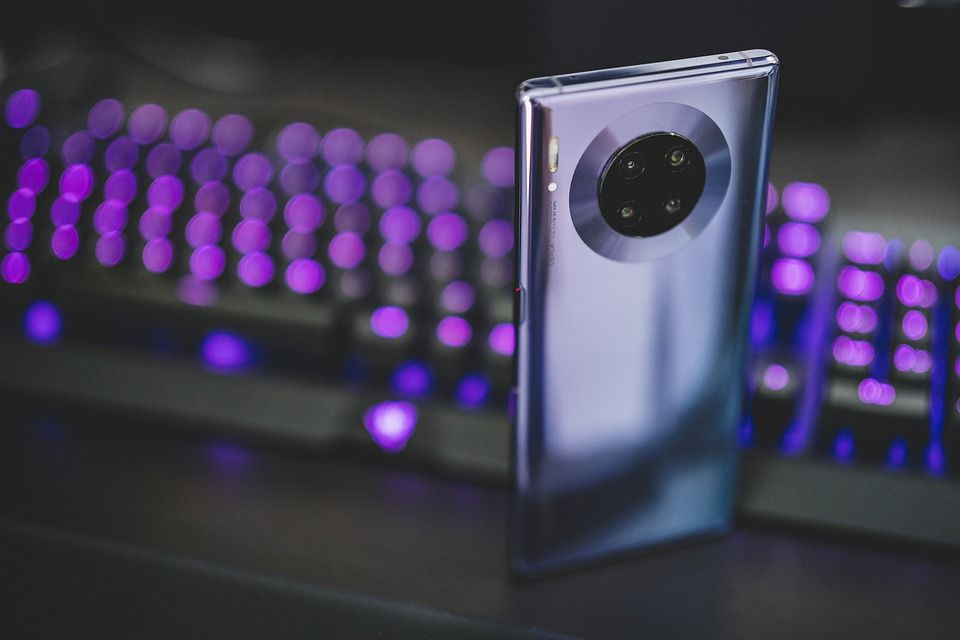
Los teléfonos móviles siguen avanzando con cada salto hacia la siguiente generación de teléfonos móviles. A medida que avanza hacia la quinta generación, 5G, la red tiene enormes avances.
Ya hay teléfonos 5G en el mercado y puede utilizar estos beneficios de inmediato. Sin embargo, dado que la tecnología se encuentra en su fase inicial, los teléfonos 5G presentan algunos desafíos. Entonces, antes de salir y comprar uno, aquí hay cinco cosas que debe considerar antes de comprar un teléfono 5G.
1. Los teléfonos 5G tienen un precio excesivo
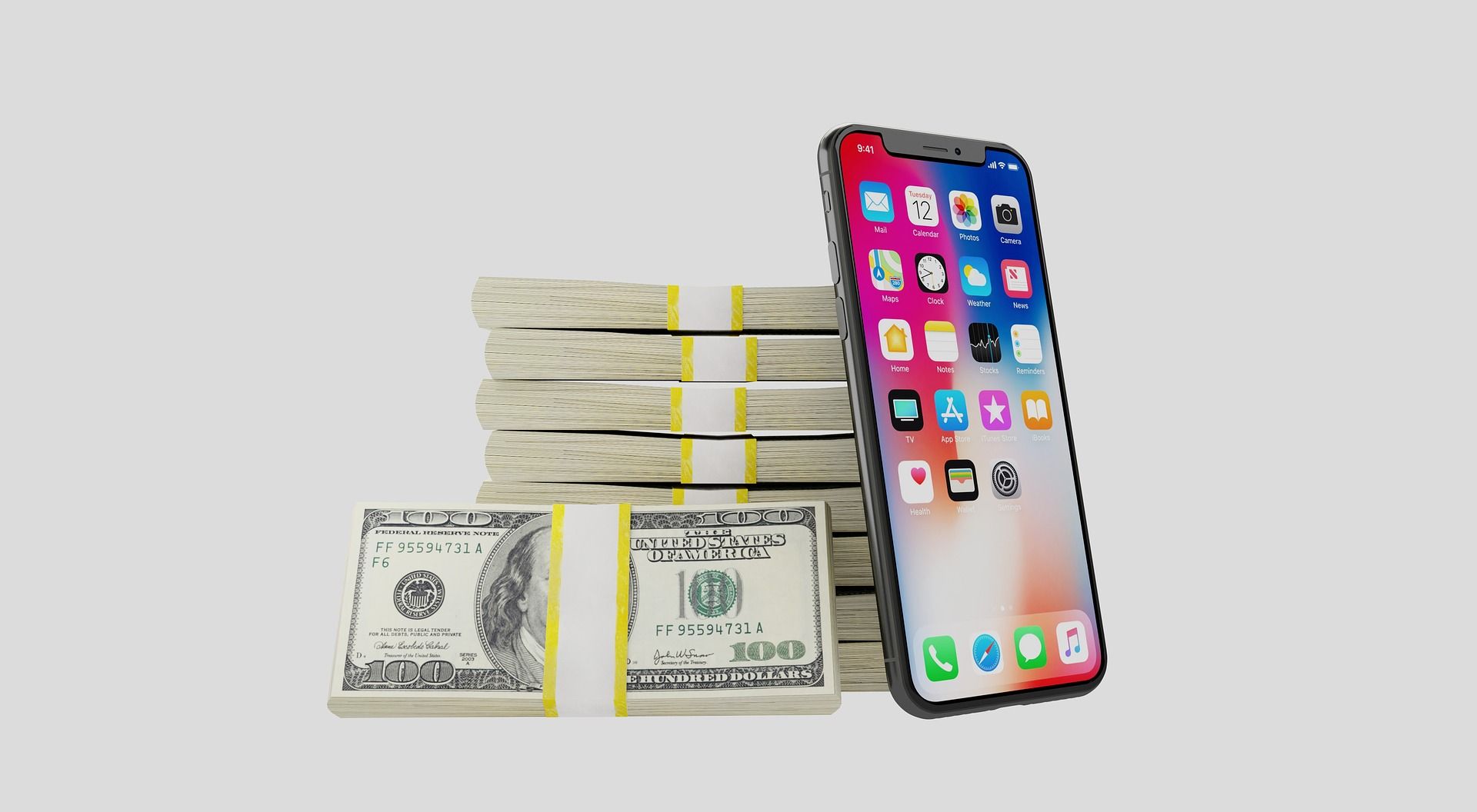
Las nuevas tecnologías suelen ser caras, ya que su desarrollo cuesta tiempo y dinero. Lo mismo ocurre con los teléfonos 5G, que tienen un precio más elevado en comparación con los teléfonos que no son 5G.
Por ejemplo, un teléfono Android de presupuesto medio le costará alrededor de $ 350, mientras que un teléfono 5G de rango medio como el OnePlus 8 5G costará alrededor del doble que en un contrato. (Un OnePlus 8 5G desbloqueado sería más barato). Eso es $ 250 más por un teléfono que no viene con características premium de teléfonos inteligentes para justificar el precio.
En esencia, el consumidor paga impuestos por la nueva red 5G. Considere esperar a que los teléfonos 5G se desarrollen aún más y vea reducciones de precios en los teléfonos a medida que se implementan nuevos teléfonos con funciones mejoradas.
2. Variedad limitada de teléfonos y adaptabilidad
A los fabricantes de teléfonos inteligentes les gusta ser los primeros en lanzar nuevos teléfonos inteligentes de vanguardia en el mercado. Sin embargo, con los teléfonos 5G, han tardado en introducir una gama de teléfonos 5G en el mercado.
Actualmente, uno está limitado a un grupo reducido de teléfonos que se envían sin funciones de primer nivel.
Además, los proveedores de redes móviles y los fabricantes de teléfonos inteligentes se están asociando y etiquetando sus teléfonos como 5G, pero estos dispositivos no son teléfonos 5G “reales”.
Cuando comenzó 5G, estaba en mmWave (frecuencias de radio extremadamente altas) y podía alcanzar velocidades de descarga impresionantes de hasta 1 Gbps . Sin embargo, esta forma de 5G ha tardado en expandirse en el mercado. En cambio, los proveedores de red han optado por frecuencias 5G por debajo de 6Ghz que brindan una mejor cobertura en comparación con mmWave.
El problema es que los teléfonos insignia 5G como el Samsung Galaxy S10 5G no pueden estar en 5G sub-6Ghz ya que fueron construidos para mmWave.
Cualquiera que haya comprado el teléfono cuando se lanzó en 2019 se quedará fuera de la expansión de 5G, ya que el teléfono no es compatible con la red actual de sub-6Ghz.
Por lo tanto, existe la posibilidad de que el teléfono 5G que compre hoy no pueda seguir el ritmo de la expansión de la red en el futuro. El mejor escenario en esa expansión es un teléfono comprado para redes 5G que solo puede administrar velocidades 4G.
3. Es posible que la cobertura 5G no esté disponible en el lugar donde vive
5G está en sus inicios y los proveedores de redes móviles están instalando la infraestructura para ofrecer cobertura 5G. Actualmente, las estadísticas 5G sobre cobertura en los EE. UU. Son T-Mobile al 37%, AT&T al 16%, Verizon al 11% y US Cellular al 0,5%.
Según estas estadísticas, esta cobertura apenas atiende a la población estadounidense de más de 300 millones. Si tuviera que comprar un teléfono 5G, lo más probable es que se encuentre en un área donde no hay una red 5G.
En contraste, la cobertura 4G LTE de Verizon es del 70%, AT&T del 68% y T-Mobile del 62%. 4G parece más factible en el momento.
4. Duración de la batería corta
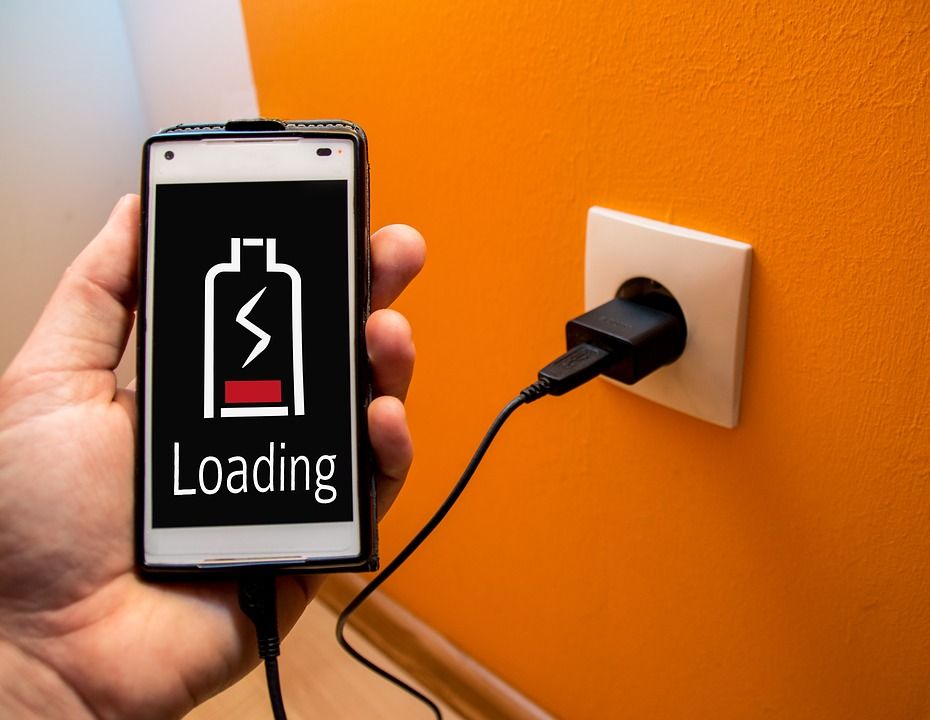
Un teléfono 5G es un dispositivo eléctrico como cualquier otro, y el movimiento de la electricidad lo hace funcionar. También es la misma electricidad la que hace que se caliente al mismo tiempo. Los teléfonos 5G son conocidos por calentarse cuando están en uso.
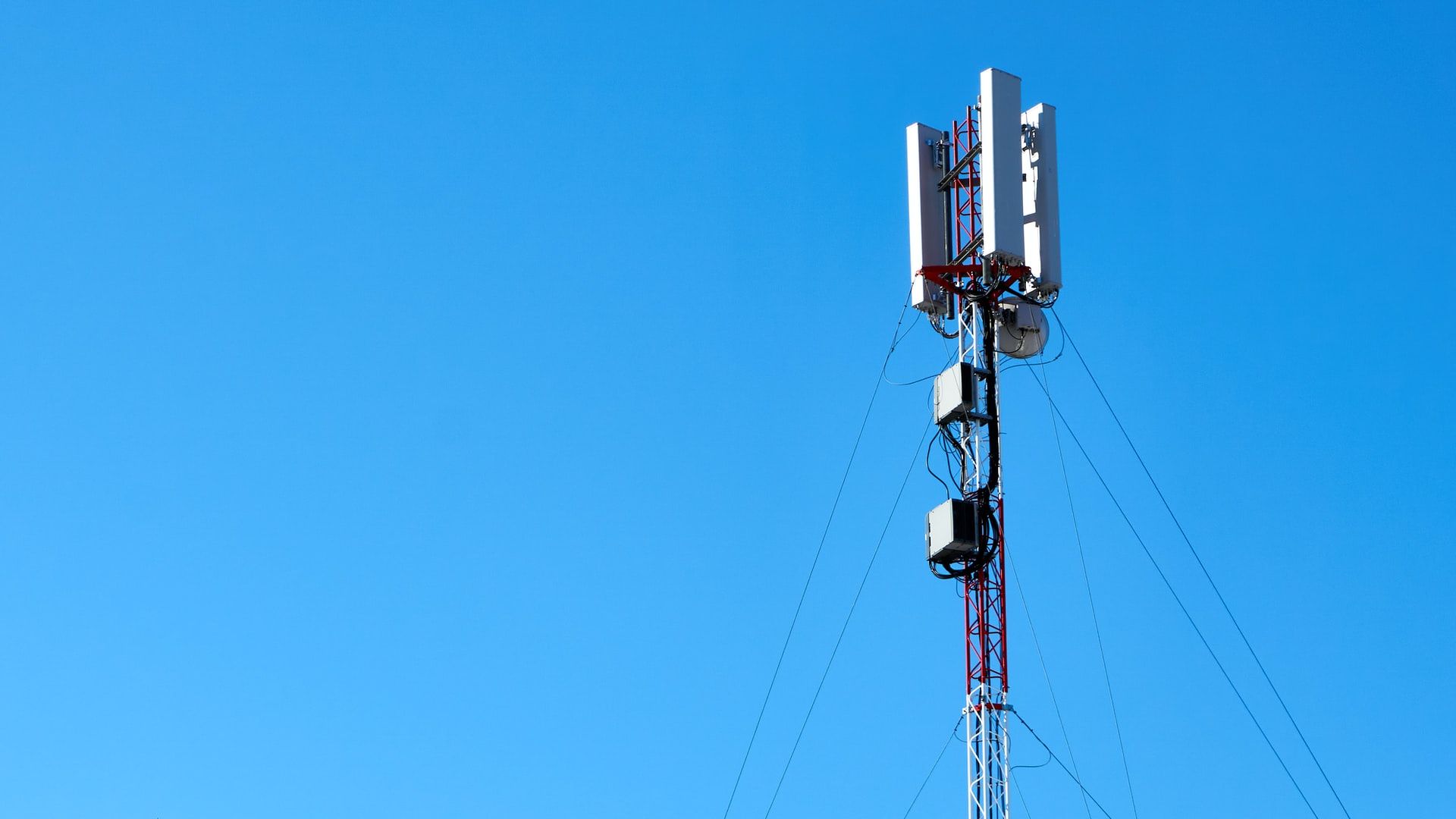
La formación de haces se atribuye a que los teléfonos 5G consumen mucha energía para aumentar la recepción y procesar los datos recibidos. Beamforming es la forma en que los teléfonos 5G reciben señales celulares. Tiene que haber una línea de visión clara entre una torre celular 5G y un teléfono 5G. En contraste, 4G y otras generaciones de redes más antiguas transmiten señales celulares, luego los teléfonos recogen la señal celular.
El problema con la formación de haces es que sobrecarga la batería del teléfono 5G y hace que se caliente rápidamente. Además, un teléfono 5G tiene tres o más antenas para asegurarse de que recibe la señal de la torre celular 5G en todo momento, lo que agrava aún más el problema del calentamiento de la batería a pesar de que los teléfonos 5G tienen baterías más grandes que los teléfonos que no son 5G.
Los teléfonos 5G también son "cálidos al tacto" incluso cuando realizan tareas no exigentes. En temperaturas superiores a 29,5 ° C, también tienden a calentarse. Por lo tanto, si va a comprar un teléfono 5G, debe sentirse cómodo con que se caliente y tenga una batería de corta duración.
5. Planes sobrevalorados
Si te subes al tren del 5G, prepárate para pagar los planes premium ilimitados de 5G. Por ejemplo, si eres cliente de Verizon 5G, debes suscribirte a uno de sus planes 5G ilimitados que tienen características como servicios de transmisión, almacenamiento en la nube, acceso a la red premium, que quizás no te interesen. Si se inscribe en dichos planes, la relación calidad-precio es mínima, ya que pagará por una red incompleta.
Independientemente de la red del proveedor de telefonía móvil 5G en la que esté, encontrará que su teléfono pasa a 4G LTE la mayor parte del tiempo. Pagar por una red 5G y hacer que funcione aquí y allá será una pérdida de dinero.
Por qué no debería comprar un teléfono 5G todavía
Siempre que una nueva tecnología ingresa al mercado, suele haber muchos rumores que la acompañan. 5G no es diferente. Hay mucho entusiasmo sobre cómo 5G revolucionará Internet y será la nueva frontera para que la humanidad avance más en cosas como IoT, ciudades inteligentes, vehículos autónomos, agricultura de precisión, telemedicina, servicio al cliente habilitado para IA, entre muchas otras posibilidades.
Sin embargo, con cualquier nueva tecnología, las empresas tecnológicas se apresuran a sacar provecho del bombo publicitario. Aunque tiene sentido comercial, al final, la mayoría de los productos lanzados al mercado suelen ser tecnología mal definida, derrochadora y cara. Es el caso de los teléfonos 5G.
Sería mejor esperar un poco y esperar a que la red 5G se despliegue en más lugares y se desarrollen teléfonos 5G de mejor calidad antes de comprar uno.
Utilizamos cookies para asegurarnos de brindarle la mejor experiencia en nuestro sitio web. Si continúa utilizando este sitio, asumiremos que está satisfecho con él.