Si es usuario de Spotify, ahora tiene algunas funciones nuevas para usar en la aplicación. Estas características recientemente anunciadas incluyen la capacidad de transcribir podcasts, obtener mejores botones y aumentar el tamaño del texto en la aplicación Spotify.
Transcribe podcasts automáticamente en Spotify
En su sitio de Newsroom , Spotify anunció hoy tres nuevas funciones para su plataforma. Estas funciones están destinadas a mejorar la experiencia del usuario y ayudar a los usuarios a hacer más con la plataforma Spotify.
En las propias palabras de Spotify:
Spotify es parte de la vida de más de 356 millones de personas en todo el mundo, y somos conscientes de que muchos de nuestros usuarios tienen diferentes necesidades de acceso. Continuamente realizamos mejoras de accesibilidad a la experiencia para ayudar a muchos de nuestros usuarios a disfrutar de las canciones y los podcasts que aman más fácilmente. Por eso, hoy presentamos tres actualizaciones de Spotify en iOS y Android.
Funciones recientemente anunciadas para Spotify
Tres de las funciones de Spotify recientemente anunciadas son las siguientes.
Transcripciones de podcasts
Pronto, tendrás la opción de transcribir podcasts automáticamente en la aplicación Spotify. En su etapa inicial, la función solo admitirá los podcasts originales y exclusivos de Spotify para iOS y Android. Eventualmente, esto podría cambiar para incluir más podcasts.
En las transcripciones de podcasts, podrás tocar un párrafo para acceder a esa parte del podcast real. Esto será muy útil para muchos usuarios.
Mejores botones
Un botón es lo que usa para hacer casi cualquier cosa en Spotify. La compañía ha realizado algunos cambios en los botones de la aplicación para que sea más fácil y conveniente encontrarlos y tocarlos. Estos nuevos cambios incluyen ajustes de color, formato de texto y tamaño.
La compañía dice que esta actualización facilitará el uso de Spotify en situaciones de poca luz y reflejos de pantalla.
Tamaño de texto grande
Si prefiere tamaños de fuente grandes, Spotify le permitirá aumentar el tamaño del texto en toda la aplicación. Esto cambiará el tamaño de todo el texto de la aplicación.
En su dispositivo, deberá dirigirse al menú Configuración> Accesibilidad> Tamaño de pantalla y texto para cambiar el tamaño del texto.
Transcripciones de podcasts y más opciones de personalización en Spotify
Spotify está tratando de hacer que su aplicación sea lo más útil posible, y estas nuevas funciones solo aumentarán la utilidad de la aplicación. Con la aplicación, ahora puede obtener ciertos podcasts en un formato de texto escrito, cambiar el tamaño de fuente y obtener botones que realmente le encantará tocar.
Parler está de vuelta en la App Store después de que Big Tech eliminó la plataforma del servicio Parler luego de los informes de que la aplicación se usó para coordinar el asalto al Capitolio de los EE. UU. En enero de 2021.
Parler para iPhone está de vuelta en la App Store
Parler, un servicio de redes sociales con contenido en su mayoría de extrema derecha, ahora está disponible para descargar en su iPhone desde la App Store . La directora de políticas de Parler, Amy Peikoff, dijo a The Washington Post que el software pudo regresar a la App Store después de que el equipo de desarrollo implementó herramientas de moderación mejoradas para cumplir con las reglas de Apple.
En Parler adoptamos toda la Primera Enmienda, lo que significa que la libertad de expresión y conciencia están protegidas. Permitimos una cantidad máxima de discurso protegido legalmente.
Según las notas de la versión, la versión 2.39 de Parler para iOS incluye "herramientas mejoradas de informes de amenazas e incitación" junto con correcciones de errores no especificados y mejoras de estabilidad.
Como las reglas de contenido de Apple son tan estrictas, las publicaciones que el algoritmo de inteligencia artificial (IA) de Parler marca como odiosas se ocultarán automáticamente a los usuarios en la aplicación iOS. Estas publicaciones se podrán ver en otros dispositivos y en la web, dijo a The Verge el director ejecutivo interino Mark Meckler.
Todo el equipo de Parler ha trabajado duro para abordar las preocupaciones de Apple sin comprometer nuestra misión principal. Todo lo que esté permitido en la red Parler pero no en la aplicación de iOS seguirá siendo accesible a través de nuestras versiones de Android y basadas en la web. Esto es beneficioso para Parler, sus usuarios y la libertad de expresión.
Tras la noticia, la compañía nombró a George Farmer, su director de operaciones desde marzo, como su nuevo director ejecutivo. En cuanto al CEO interino Mark Meckler, dejará la compañía pronto, según Reuters .
Pero, ¿cuándo podrán los usuarios de Android descargar la aplicación desde Play Store?
¿Qué pasa con Parler para Android?
Cuando se trata de la versión de Android, la pelota está en la cancha de Parler. Un portavoz de Google proporcionó a AndroidPolice la siguiente declaración:
Parler ha permanecido disponible en Android debido a la apertura de la plataforma, incluso si actualmente no se distribuye a través de Google Play. Como dijimos en enero, Parler es bienvenido de nuevo en Play Store una vez que envía una aplicación que cumple con nuestras políticas.
En el momento de la publicación, aún no se había enviado una versión de Parler que cumpliera con las políticas de Google.
Aunque Parler permanece ausente de Play Store, los clientes de Android pueden descargar libremente la aplicación para una instalación independiente por separado. Si esa es su taza de té, una versión de Android de la aplicación que es adecuada para la carga lateral está disponible para descargar desde el sitio web de Parler.
Los ratones deberían ayudarlo a usar una computadora de manera efectiva y eficiente. Pero cuando algo sale mal, el dispositivo se convierte en una frustración y una carga.
La rueda de desplazamiento ha sido una característica de los ratones desde mediados de la década de 1990. Es una característica vital para interactuar con sistemas operativos, aplicaciones y juegos. Pero cuando la rueda de desplazamiento del mouse falla y comienza a desplazarse de manera incorrecta, ¿qué puede hacer para solucionarlo?
Ayuda, mi mouse se desplaza en sentido contrario
La rueda de desplazamiento es posiblemente el control más importante de un mouse. Al permitir un movimiento sencillo a través de una página, documento o menú, la rueda de desplazamiento es táctil e intuitiva.
También puede salir mal. Saltar arriba y abajo de la página, desplazarse en la dirección incorrecta, el mouse aparentemente no responde en momentos clave: todos estos son ejemplos comunes de cómo la rueda de desplazamiento puede parecer que deja de funcionar.
Sin embargo, es casi seguro que el problema no sea una falla de hardware. Como aprenderá a continuación, arreglar una rueda de desplazamiento del mouse que no funciona correctamente es tan fácil que cualquiera puede hacerlo.
No, no necesitas un mouse nuevo
Antes de ver las soluciones para una rueda de desplazamiento del mouse poco fiable, comprenda lo siguiente: probablemente no necesite un mouse nuevo.
He pasado por varios ratones inalámbricos pensando que un ratón nuevo solucionaría el error. Y lo hace, por un corto tiempo. Pensando que la rueda de desplazamiento se había dañado cuando el mouse cayó al suelo, tenía sentido comprar un reemplazo económico.
Por supuesto, esta solución no es sostenible y es completamente innecesaria, ya que una rueda de desplazamiento que salta o que no responde puede golpear cualquier mouse, nuevo o viejo. Aquí se explica cómo arreglar una rueda de desplazamiento del mouse que se desplaza de manera incorrecta o no responde.
1. Simplemente sople el polvo
Increíblemente, la mayoría de los problemas de desplazamiento del mouse son causados por el polvo.
Se acumula en el área alrededor de la rueda de desplazamiento, interfiriendo con el sensor e impidiendo un desplazamiento preciso. Pero con la misma facilidad con que el polvo entra en su ratón, puede ser expulsado. Simplemente levante el mouse y dé a la rueda de desplazamiento unas pocas bocanadas de aire. En la mayoría de los casos, esto será suficiente para expulsar el polvo, lo que resultará en un desplazamiento más suave una vez más.
¿No puedes acumular suficiente bocanada? Una lata de aire comprimido debería hacer el trabajo.
2. Cambie la batería del mouse
Si eso no funciona, entonces el problema podría ser la energía, más que el polvo. Esto es especialmente probable si usa un mouse inalámbrico en lugar de un mouse USB con cable.
Para asegurarse de que la batería esté cargada, abra el mouse, retire la batería y pruébelo en otro dispositivo. Alternativamente, compruébalo con un cargador si tienes uno. Una batería con una carga superior al 30% debería estar bien, aunque también debería considerar reemplazarla lo antes posible.
Si tiene una batería nueva o completamente cargada a mano, intente esto con el mouse. Con suerte, cualquier problema de desplazamiento que haya tenido ahora debería desaparecer.
3. Cambiar la configuración de desplazamiento
Su mouse tiene configuraciones dedicadas para clics, doble clic, velocidad y desplazamiento.
El desplazamiento irregular e irregular se puede corregir potencialmente en la pantalla de configuración del mouse. En Windows 10:
Presione WIN + I para abrir Configuración
Escribe el mouse
Seleccione Cambiar qué tan lejos se desplaza con la rueda del mouse
Ajuste el control deslizante en Elija cuántas líneas desplazarse cada vez (el valor predeterminado es 3 )
Vuelva a su navegador, procesador de texto o cualquier lugar donde el desplazamiento sea irregular y pruébelo. Es posible que deba ajustar más el control deslizante.
4. Cambie los puertos USB
Ya sea que esté usando un mouse USB inalámbrico o un dispositivo con cable, intercambiar el puerto USB en su PC o computadora portátil puede marcar la diferencia en los problemas de desplazamiento.
La mayoría de las computadoras tienen puertos USB 2.0 y USB 3.0. Cambiar de un tipo de puerto a otro puede ser de gran ayuda aquí. Alternativamente, si está utilizando un concentrador USB, elimínelo de la ecuación si es posible y conecte el mouse o su receptor directamente a la computadora.
Prueba de nuevo la rueda de desplazamiento; con suerte, debería funcionar de nuevo.
5. Actualice el controlador del mouse
Los controladores de dispositivos pueden corromperse o entrar en conflicto con otros controladores. Por lo general, estos problemas se resuelven actualizando el controlador. Si usa Windows 10, esto es tan fácil como:
Haga clic derecho en Inicio
Seleccione Administrador de dispositivos
Buscar y expandir ratones y otros dispositivos señaladores
Haga clic con el botón derecho del mouse en el mouse correcto
Seleccione Actualizar controlador
Espere a que se actualice el controlador. Si esta fue la falla, la rueda de desplazamiento del mouse debería funcionar ahora sin saltar.
6. ¿El desplazamiento es incorrecto en cierto software? ¡Actualiza esa aplicación!
¿Descubres que la rueda de desplazamiento del mouse solo se comporta mal en determinadas aplicaciones? Quizás sea su navegador o su procesador de textos. Incluso podría ser en un videojuego.
En cualquier caso, si ya ha actualizado el controlador de su mouse y esto no ha mejorado las cosas, considere actualizar también la aplicación en cuestión.
La actualización de aplicaciones varía según el software. A menudo, encontrará un enlace a la página de actualización en el menú Acerca de, que le ayudará a actualizar el software si no tiene el enlace de descarga. Para los videojuegos, utilice el servicio de distribución digital (por ejemplo, Steam) para actualizar el software.
Los usuarios de Windows 10 pueden encontrar que el modo tableta interfiere en el rendimiento del mouse, lo que puede afectar la velocidad de desplazamiento.
En muchos casos, es posible que ni siquiera se dé cuenta de que se está ejecutando el modo tableta (esta no es una función en computadoras de escritorio o portátiles). Para deshabilitar el modo de tableta en una tableta con Windows 10 o híbrido en modo de escritorio:
En la barra de tareas, haga clic en el botón Centro de actividades
Buscar modo tableta
Haga clic para deshabilitar
Si el modo tableta ya está deshabilitado, haga clic en él para habilitarlo y luego nuevamente para deshabilitarlo.
Ahora debería funcionar el desplazamiento suave de la rueda del mouse.
Arregle el desplazamiento desigual de su mouse
A estas alturas ya debería saber todo sobre cómo corregir el desplazamiento entre saltos, espasmos o retroceso con la rueda de desplazamiento del mouse.
Puede arreglar una rueda de desplazamiento poco confiable usando estos trucos:
Sople el polvo de la rueda de desplazamiento
Cambiar la batería del mouse
Cambiar la configuración de desplazamiento del mouse
Intercambia los puertos USB
Actualice el controlador del dispositivo del mouse
Actualice cualquier aplicación afectada por el desplazamiento desigual
Deshabilitar el modo tableta en Windows 10
Si ninguna de estas opciones funciona, es probable que la rueda de desplazamiento esté físicamente dañada. En este caso, necesita un nuevo mouse.
Boomerang es una red de televisión estadounidense propiedad de Warner Bros. Ofrece un plan de transmisión de pago que brinda acceso a docenas de dibujos animados antiguos.
Encontrarás programas atemporales como Scooby-Doo, The Jetsons, Looney Tunes, Tom and Jerry, Bugs Bunny, Yogi Bear, Popeye, Garfield y muchos más. En total, hay más de 4.000 episodios en los que puede profundizar.
Una suscripción cuesta $ 5 por mes o $ 40 por un año completo. La aplicación Boomerang está disponible en todos los principales dispositivos de transmisión y sistemas operativos, incluidos Android, iOS, Apple TV, Roku y Amazon Fire TV. Las aplicaciones móviles son compatibles con Chromecast.
WB Kids te permite ver dibujos animados antiguos en línea de forma gratuita.
Debido a que el sitio es gratuito, la elección de programas es mucho más limitada. Solo hay disponibles cuatro series de dibujos animados. Son Scooby-Doo, Looney Tunes, Tom y Jerry y Los Picapiedra. La serie que se ofrece a veces cambia. En el pasado, The Jetsons, ThunderCats y The Smurfs han estado disponibles para ver.
El sitio también incluye juegos, cómics y descargas con temas de dibujos animados.
DC Kids es el sitio hermano de WB Kids. Proporciona acceso a las caricaturas derivadas del repositorio de contenido de DC Comics.
Nuevamente, solo hay cuatro programas disponibles. En el momento de escribir este artículo, son Batman, Teen Titans Go, Superhero Girls y Justice League. Los programas cambian ocasionalmente, así que asegúrese de seguir revisando si hay nuevos dibujos animados para ver.
Al igual que con WB Kids, también hay algunos juegos, cómics y descargas para que los revise.
No es fácil encontrar un lugar donde pueda ver programas antiguos de Cartoon Network.
Series como El laboratorio de Dexter, Ed, Edd n Eddy, Las chicas superpoderosas, Johnny Bravo y Courage the Cowardly Dog han cimentado su lugar en el folclore de los dibujos animados. Ahora hay toda una generación de adultos que están desesperados por revivir su juventud y presentarles a sus hijos las caricaturas clásicas con las que crecieron.
Un lugar donde puedes ver los viejos programas de Cartoon Network es Toonami Aftermath. El sitio transmite los programas exactamente como solían ser, sin revisiones modernas.
Lamentablemente, el sitio funciona con un horario como el de la televisión tradicional: no puede elegir qué dibujos animados quiere ver. Los programas que no son de Cartoon Network en la plataforma incluyen Dragon Ball Z, ThunderCats, X-Men y Pokémon.
Algunos dibujos animados antiguos en DisneyNow están disponibles de forma gratuita; algunos requieren que ingrese sus credenciales de TV por cable e inicie sesión. Se admiten planes de cable de AT&T, Spectrum, Cox, DirecTV, Dish, Optimum, Verizon y Xfinity.
Los dibujos animados clásicos de la plataforma incluyen Mickey Mouse, Marvel Superhero Adventures, Ant-Man, Duck Tales, Marvel Rising, Black Panther, Spiderman, Pokémon y Star Wars Galaxy of Adventures.
También encontrará una buena dosis de contenido más reciente de Disney. Con series como Big City Greens y Fancy Nancy, hay algo para todos los niños de todas las edades.
DisneyNow solo está disponible en los Estados Unidos.
Siempre que esté buscando contenido antiguo en la web, siempre vale la pena consultar el Archivo de Internet. Ofrece una amplia colección de videos clásicos en una amplia gama de categorías. Los dibujos animados y los programas para niños son una de esas categorías.
Algunas de las caricaturas antiguas que puedes ver gratis en el sitio incluyen Popeye, The Big Bad Wolf, Betty Boop, Woody Woodpecker, Mighty Mouse, Little Miss Muffet, Superman y Felix the Cat.
Si está interesado en ver dibujos animados desde los primeros días de la animación, debe visitarlos.
Finalmente, veamos algunas de las aplicaciones de transmisión más tradicionales. Son servicios subestimados y, a menudo, las personas que se preguntan dónde ver dibujos animados antiguos no los consideran.
Netflix solía tener una gran colección en los EE. UU., Pero se ha reducido en los últimos años. En cambio, el mejor servicio convencional para ver dibujos animados antiguos en línea es ahora Hulu.
Algunos de los contenidos disponibles en Hulu incluyen Rugrats, Animaniacs, Tiny Toons, Pinky and the Brain, The Powerpuff Girls, Hey Arnold y Curious George.
Hulu solo está disponible en los Estados Unidos. Los planes comienzan en $ 6 / mes si no está interesado en el servicio de televisión en vivo.
Del mismo modo, Amazon Prime Video le permite ver dibujos animados antiguos en línea. Se ofrecen clásicos como Popeye, SpongeBob SquarePants, Barrio Sésamo, Dora la Exploradora y Thomas the Tank Engine.
Para disfrutar del acceso a Amazon Prime Video, deberá registrarse para obtener una cuenta completa de Amazon Prime . En los EE. UU., Una suscripción a Amazon Prime cuesta $ 120 / año o $ 13 / mes. Los precios varían en otros lugares.
Por último, no olvide que puede ver dibujos animados antiguos en línea de forma gratuita en YouTube. Hay decenas de canales oficiales. Transmiten episodios completos, resúmenes de clips de "lo mejor de", contenido mejorado y reeditado, y todo lo demás.
Algunos dibujos animados clásicos disponibles legalmente en YouTube que vale la pena ver incluyen Looney Tunes, Bugs Bunny, Donald Duck, Mickey Mouse, Woody Woodpecker y Superman. De hecho, con su vasta biblioteca, YouTube es una de las mejores formas de ver dibujos animados de los 80 en línea de forma gratuita.
Ver más dibujos animados clásicos
No importa si te gustan los clásicos de todos los tiempos de Hanna-Barbera, el anime de la vieja escuela o los clásicos modernos como Bob Esponja. La web siempre podrá satisfacer sus necesidades de dibujos animados, y los sitios anteriores deberían poder hacer precisamente eso.
Es más difícil que nunca ingresar a la industria editorial tradicional, pero no imposible. Para que un buen libro obtenga el trato de su vida, necesitará un agente literario que actúe como su guía, campeón y ángel de la guarda.
La mayoría de las editoriales tradicionales no aceptan manuscritos no solicitados, por lo que un agente podría ser, literalmente, la única forma de acceder a imprentas más grandes. Más que eso, los agentes pueden ayudar con cuestiones editoriales, legales, publicitarias y otras cuestiones difíciles, así que echemos un vistazo a cómo Reedsy puede ayudarlo a encontrar su agente ideal.
1. Busque agentes literarios de su género
Descubrirá que algunos géneros, como los libros para niños y las memorias, tienen un grupo más grande de agencias para elegir, por ejemplo.
Revise el directorio de agentes literarios de Reedsy y sus detalles, especialmente los géneros que aceptan. Compile una lista de los más prometedores. También puede explorar otras plataformas, como Writers and Artists, para profesionales confiables.
2. Investigar más de cerca a los agentes literarios
Lea las políticas y pautas de cada agente. Vea el éxito de sus clientes anteriores. ¿Puedes verte en sus zapatos?
El objetivo es reducir la lista anterior, pero no solo está buscando la actitud correcta o la historia de éxito. También desea detectar a los estafadores, por lo que es una buena idea utilizar directorios seleccionados de profesionales confiables.
Por ejemplo, el artículo de Reedsy sobre cómo encontrar un agente literario advierte contra los servicios con tarifas iniciales. Además de las señales de alerta inmediatas, también observe las credenciales de los agentes, la presencia en línea y lo que la gente dice sobre ellos en foros o redes sociales.
También puede utilizar herramientas de investigación y redes en LinkedIn para investigar más a fondo las credenciales de cada agente. También se encontrará con expertos, colegas escritores y conocimientos de la industria que podrían marcar la diferencia en su viaje editorial en esa plataforma.
3. Escriba cartas de consulta personalizadas
Una vez que tenga una lista corta, prepare una carta de consulta para cada agente. Si desea destacar, deberá asegurarse de que su carta esté personalizada y presentada de manera profesional. El servicio de Reedsy para revisiones de cartas de consulta puede ayudar.
Primero, preste atención a las pautas de presentación. Por ejemplo, mientras que la mayoría de los géneros simplemente requieren un extracto además de su carta, en la no ficción, como las memorias, la propuesta de un libro es una parte esencial del proceso de consulta, como explica Reedsy .
Reúna toda la información que pueda sobre los agentes y adapte sus presentaciones para que no se sientan impersonales o producidas en masa.
4. Elija un agente que lo 'consiga'
Espere respuestas a sus consultas y no dude en hacer un seguimiento cortés cuando sea necesario. Después de que los agentes se comuniquen con usted, clasifique sus ofertas y asegúrese de que su evaluación se base en sus necesidades específicas.
El costo es un buen lugar para comenzar, ya que cuantas más responsabilidades tenga un agente, mayor será su comisión. Por otro lado, un agente con mucha experiencia en la representación de autores de su género podría compensar una tarifa de comisión más alta con experiencia relevante.
Sobre todo, desea un agente que resuene con usted. Ya sea que esté buscando a alguien amigable, creativo o que se dedique a los negocios, conozca el flujo de trabajo de cada persona y qué tan bien es probable que comprendan su visión.
Perfeccione su libro mientras busca agentes literarios
Buscar representación puede ser frustrante si recibe muchas respuestas negativas, pero no pierda la esperanza. Es posible que su manuscrito necesite un poco más de trabajo antes de que alcance su máximo potencial, así que continúe ajustándolo y considere contratar a uno de los editores profesionales de Reedsy antes de volver a consultarlo.
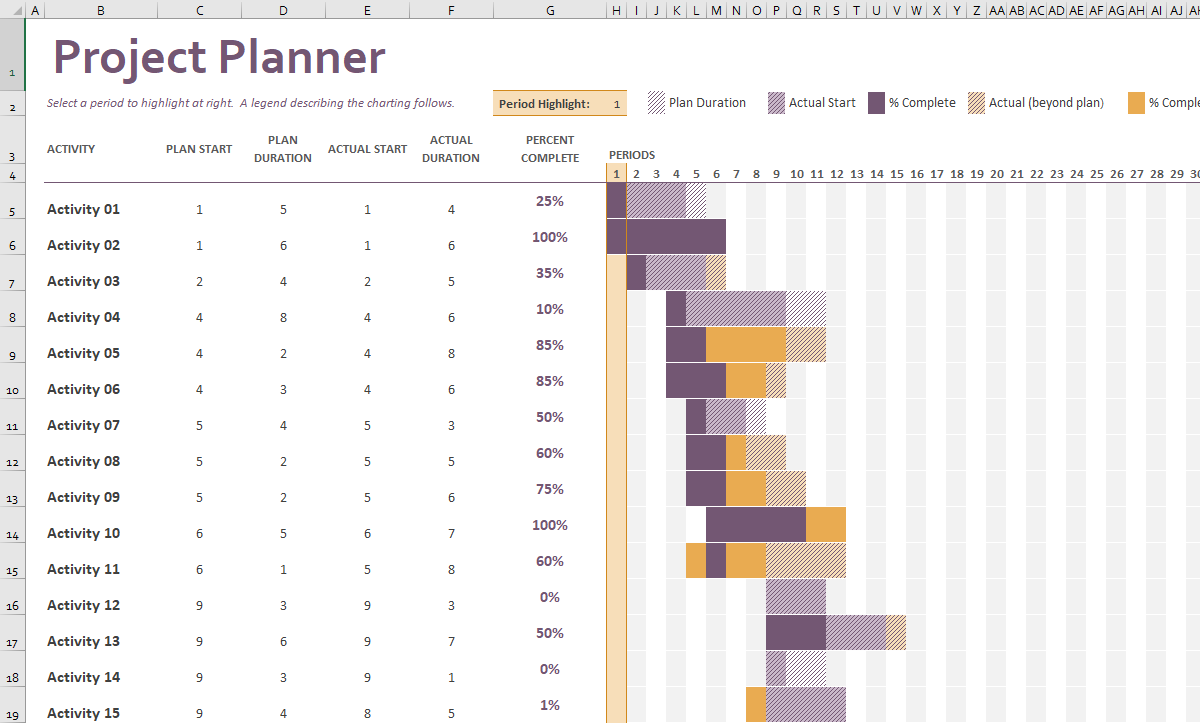
Microsoft Excel le permite agregar un borde alrededor de las celdas para hacer que los datos sean más atractivos visualmente. Con la ayuda de bordes personalizables y diferentes tipos de líneas de diferente grosor, puede mejorar el formato y el diseño de los datos para que parezcan más elegantes.
En una hoja de cálculo, los bordes facilitan la distinción del comienzo y el final de los conjuntos de datos y resaltan la información importante.
Tipos de bordes en Excel
Cuando ingrese al menú desplegable de Bordes en la pestaña Inicio de Microsoft Excel, verá varias opciones predefinidas disponibles para agregar bordes.
Se pueden dividir todas las formas disponibles de agregar bordes en tres categorías diferentes. Clasifiquémoslos para una mejor comprensión.
1. Agregar borde en un lado
Los bordes de un solo lado denominados Borde izquierdo, Borde derecho, Borde superior y Borde inferior pertenecen a la primera categoría. Como sugiere el nombre, al seleccionar cada opción se agregará el borde al lado respectivo de la celda.
Los bordes de un solo lado son útiles al separar la información en filas y columnas consecutivas. Veamos el siguiente ejemplo.
Aquí, agregar un borde inferior a la columna 3 de las celdas A3 a D3 ayuda a separar los datos reales en las columnas 4 a 7 de los nombres de los campos principales en la columna 3. Hacer esto hará que la hoja de cálculo sea más atractiva visualmente.
1. Seleccione las celdas A3 a D3 .
2. Vaya al menú desplegable de bordes y seleccione Borde inferior .
Hacer esto asignará un borde inferior a las celdas A3 a D3.
Digamos que desea agregar otro borde para separar la columna tres de la dos. Seguirá el mismo proceso de seleccionar las celdas A3 a D3 y luego agregar un borde en el menú desplegable. Sin embargo, tendrá que usar el borde superior en este caso.
Recuerde que los bordes se agregan a su selección existente. Entonces, una vez que agrega un borde, permanece allí mientras agrega uno o más bordes nuevos de un solo lado a la misma selección.
Al igual que las columnas, puede separar diferentes filas entre sí o celdas individuales en filas consecutivas. Tendrá que seguir el mismo proceso con distintas selecciones de celdas.
A continuación, puede ver que agregar el borde izquierdo en las celdas D3 a D7 separa los datos en las filas C y D.
2. Agregar borde en toda la celda
En la segunda categoría, bordes de cuatro lados, los usuarios pueden agregar bordes a cuatro lados de una celda individual o un grupo de celdas a la vez, sin agregar bordes a cada lado individualmente.
En esta categoría de bordes, tiene tres formas de agregar bordes de cuatro lados a través de las celdas, con una opción para eliminar el borde existente de una o más celdas.
Analicemos brevemente el propósito de cada opción de borde de cuatro lados que tiene en el menú desplegable de la sección del borde.
Sin borde : ayuda a eliminar un borde existente de un individuo o un conjunto de celdas consecutivas.
Todos los bordes: agrega un borde en las cuatro esquinas de un rango seleccionado de celdas y los bordes de las celdas adyacentes.
Borde exterior: solo agrega un borde en el límite de la celda sin separar los bordes de las celdas adyacentes.
Borde de cuadro grueso: tiene el mismo propósito que los bordes exteriores. Sin embargo, el límite es de mayor espesor.
En la siguiente figura, puede ver la aplicación de los cuatro bordes laterales discutidos anteriormente. Hay un borde completo alrededor de las celdas A5, A6, B5 y B6 y un borde exterior alrededor de las celdas A9 a D9. Del mismo modo, la celda A2 está rodeada por un borde de cuadro grueso .
Puede eliminar cualquiera de estos bordes utilizando la opción Sin borde. Seleccione cualquier celda o rango de celdas y haga clic en Sin borde.
Como puede ver a continuación, aplicar Sin borde a la celda B2 y el rango de celdas de A9 a D9 ha eliminado los bordes existentes alrededor de las celdas.
Este es un ejemplo del tipo de control que tiene en Excel para formatear cómo desea que se vean las celdas específicamente.
3. Adición de bordes combinados
En Excel, puede agregar otros estilos de bordes como Borde doble inferior, Borde inferior grueso, Borde superior e inferior, Borde superior e inferior grueso, Borde superior y doble inferior.
Los nombres de estas fronteras son bastante indicativos. Pruébelos para ver cómo cambian el aspecto de sus celdas, y también puede usarlos mientras formatea sus próximas hojas de cálculo.
Exploremos la opción Más bordes en su menú desplegable.
Al hacer clic en Más bordes se abrirá el cuadro de diálogo de formato de celdas. En el área Borde de este cuadro de diálogo, puede realizar algunos ajustes para alinear los bordes alrededor de los datos de texto en un solo lugar.
Con un puñado de opciones disponibles en el área Dar formato al borde de las celdas, puede tener más control mientras formatea las celdas de manera más efectiva.
Puede seleccionar el grosor de línea que desee en el borde, cambiar su color y alinear los bordes en diferentes ubicaciones alrededor de la celda seleccionada.
Cuando realiza algún cambio, puede obtener una vista previa del formato, en el cuadro de texto que se muestra arriba, antes de implementar esos cambios en su hoja. Expliquemos algunas configuraciones con la ayuda de un ejemplo.
Suponga que desea agregar un borde de color rojo de cuatro lados a las celdas A7 a D7 con una línea gruesa como contorno del borde. Para eso, elija el grosor de línea deseado en el área Estilo y el color rojo en la sección Color .
Como desea que el borde esté a lo largo de los cuatro lados, seleccione derecho, izquierdo, superior e inferior en la opción de alineación del borde debajo de la sección Ajustes preestablecidos . Una vez que seleccione estas opciones, verá una vista previa, como se muestra a continuación.
Haga clic en Aceptar e implementará el formato en la ventana de vista previa en las celdas seleccionadas en la hoja de cálculo.
Opción de ajustes preestablecidos en el cuadro de diálogo Formato de celdas:
También puede elegir los formatos preestablecidos en el cuadro de diálogo de celdas de formato para agregar Borde de contorno, Borde interior y Ninguno preestablecido para eliminar un borde existente.
A continuación, puede ver cómo se implementaron Borde de contorno , en las celdas A9 a D9, y Borde en línea , en las celdas A10 a D10, en el cuadro de diálogo Formato de celdas.
Ahora, ya sabe cómo cada configuración de borde puede ayudarlo a formatear las celdas. Eliminemos todos los bordes existentes y apliquemos diferentes configuraciones a todo el conjunto de datos de una sola vez.
Seleccione todo el rango de celdas de A3 a D9 y haga clic en Ninguno preestablecido en el cuadro de diálogo o en la opción Sin borde del menú desplegable.
Suponga que desea agregar un borde azul grueso en la parte superior, un borde negro grueso en los otros tres lados y un borde negro delgado dentro de los bordes de la celda. La configuración se verá así:
Haga clic en Aceptar y, de una vez, formateará todo su conjunto de datos de una vez.
Bordes de mejor formato para datos visualmente atractivos
Estas son algunas formas sencillas de formatear mejor las celdas. No existe un método perfecto o mejor para formatear los datos que pueda utilizar en todo momento.
Siempre manténgalo simple y ajuste los bordes según sea necesario para que los datos sean más fáciles de entender para los usuarios. Ignore muchos colores y bordes gruesos, ya que distraerán a los usuarios. También puede formatear gráficos en Excel para que sean más atractivos para los usuarios.
Los usuarios de Apple Watch ahora pueden mostrar su respeto por la comunidad LGBTQ + con las nuevas bandas Pride Edition junto con una esfera de reloj dinámica que se activa a través de un clip de aplicación.
Las bandas de Apple Watch Pride Edition están aquí
Los nuevos accesorios de Apple Watch debutaron el lunes 17 de mayo de 2021, que también es el Día Internacional contra la Homofobia, Transfobia y Bifobia.
Un anuncio oficial en la sala de prensa de Apple dice que estas bandas son una de las formas en que Apple "apoya, se enorgullece de estar formada por miembros de la comunidad LGBTQ +".
Están disponibles los siguientes productos nuevos:
Bucle individual trenzado Pride Edition
Correa Loop deportiva Nike Pride Edition
Cara del reloj del orgullo
Esto es una tradición para Apple, con la primera banda de edición Pride que debutó en 2016.
Correa individual trenzada Pride para Apple Watch 2021
El Pride Edition Braided Solo Loop entrelaza los colores originales del arco iris con los colores extraídos de varias banderas Pride. Esto, dice Apple, representa "la amplitud de la diversidad entre las experiencias LGBTQ + y la historia de un movimiento que se ha extendido por generaciones".
El negro y el marrón simbolizan las comunidades negras y latinx, además de los que han fallecido o viven con el VIH / SIDA, mientras que el azul claro, el rosa y el blanco representan a las personas transgénero y no binarias. La banda única presenta hilo reciclado elástico entretejido con hilos de silicona, diseñado para brindar una comodidad ultrarrápida sin hebillas ni broches.
Hay 12 longitudes disponibles de Braided Solo Loop para elegir.
Correa Loop Nike Sport Pride para Apple Watch 2021
Con seis colores del arcoíris original, la banda Pride Edition Nike Sport Loop tiene hilo reflectante para esos momentos en los que haces entrenamientos al aire libre por la noche. Para garantizar un ajuste perfecto, el diseño es infinitamente ajustable. Al igual que el nuevo Braided Solo Loop, el diseño de esta correa se adapta muy bien a la esfera de un reloj Nike correspondiente.
Esfera del reloj Apple Watch 2021 Pride
La esfera del reloj Pride 2021 a juego estará disponible con una próxima actualización del software watchOS. Además de eso, los clientes pueden usar la cámara de su iPhone para escanear un código de clip de aplicación dentro del empaque de la banda para acceder instantáneamente a la nueva esfera del reloj.
"Con la rotación de Digital Crown, las roscas de la esfera del reloj se desplazan y se animan infinitamente con un movimiento de muñeca", señala Apple.
Precios de Apple Watch 2021 Pride Bands
El Pride Edition Braided Solo Loop tiene un precio de $ 99 en los EE. UU. ¿Demasiado caro para tu gusto? Si es así, debería considerar el Nike Sport Loop Pride Edition en su lugar, un valor de $ 49. Puede solicitar las nuevas bandas ahora en apple.com y en la aplicación Apple Store.
La disponibilidad minorista en las tiendas Apple Store comenzará el 25 de mayo. El Nike Sport Loop Pride Edition también estará disponible "pronto" en nike.com.
Según Apple, Pride Edition Braided Solo Loop es compatible con Apple Watch SE y Apple Watch Series 4 o posterior. En cuanto al Nike Sport Loop Pride Edition, funciona con cualquier modelo de Apple Watch de la Serie 3 en adelante.
La nueva esfera del reloj Pride llegará a través de una próxima actualización del software watchOS. Para acceder a la nueva esfera del reloj a través de la funcionalidad App Clip en su iPhone, se requiere iOS 14.3 o posterior.
Tim Cook: "Estoy orgulloso de ser gay"
El CEO Tim Cook se declaró homosexual el 30 de octubre de 2014, convirtiéndose en el primer CEO de una importante corporación que cotiza en bolsa en hacerlo. "Estoy orgulloso de ser homosexual y considero que ser homosexual es uno de los mayores regalos que Dios me ha dado", dijo en ese momento.
Utilizamos cookies para asegurarnos de brindarle la mejor experiencia en nuestro sitio web. Si continúa utilizando este sitio, asumiremos que está satisfecho con él.