Instacart está agregando una nueva opción de entrega para cualquier persona que quiera hacer sus compras aún más rápido. Al elegir Entrega prioritaria, puede hacer sus compras en tan solo 30 minutos.
Instacart ahora ofrece entrega prioritaria
Un comunicado de prensa en PR Newswire reveló la nueva opción de entrega prioritaria de Instacart, una función que permite a los clientes pedir una entrega urgente de comestibles.
Priority Delivery estará disponible en las principales ciudades de EE. UU. Y Canadá, incluidas San Francisco, Seattle, Los Ángeles, Miami, San Diego y Chicago. Algunas tiendas participantes incluyen Safeway, Sprouts Farmers Market, Stater Bros. y Ralphs.
Si puede usar Priority Delivery en su área, verá el tiempo de entrega esperado representado por el ícono del rayo. Además de Priority Delivery, Instacart también comenzará a expandir las entregas de 45 y 60 minutos a más ciudades en América del Norte.
Obtenga entregas más rápidas a su puerta
La nueva función Priority Delivery de Instacart debería diferenciarla de otras aplicaciones de entrega de comestibles en el mercado, como Shipt. Pero tenga en cuenta que es un poco poco realista esperar recibir un gran pedido de comestibles en solo 30 minutos. Si ha pedido solo unos pocos artículos, es probable que reciba su pedido tan rápido como afirma Instacart.
Una de las experiencias más desafiantes y potencialmente gratificantes en las que un fotógrafo puede participar es un proyecto de 365 días. Hay muchas ventajas en tal empresa, sin mencionar una gran cantidad de imágenes cohesivas después de un año de rodaje.
En este artículo, discutiremos cómo comenzar con un proyecto de 365 días usando cualquier cámara, incluso si es solo un teléfono inteligente. No necesitas conocer todas las reglas de la fotografía para comenzar o incluso saber cómo operar todas las funciones de tu cámara. Todo esto vendrá junto con el tiempo. Un proyecto de un año es justo lo que necesita para mejorar todos los aspectos de su fotografía.
¿Qué es exactamente un proyecto de fotografía de 365 días?
En pocas palabras, un proyecto de fotografía de 365 días es solo eso: un proyecto que requiere 365 días de imágenes tomadas por el fotógrafo, consecutivamente. Puede ser tan solo una foto al día o tantas como desee. Pero la esencia es la siguiente: tome al menos una foto al día durante todo un año.
En segundo lugar, no es necesario que empiece el primero de enero. Puedes empezar cualquier día del año. Tú haces tus propias reglas.
Consideraciones sobre el equipo de la cámara
Se puede realizar un proyecto de fotografía de 365 días con cualquier cámara. También puede utilizar varias cámaras; todo depende del tema y, naturalmente, de lo que posees. Pero hay algunas cosas a considerar.
Si elige sujetos que se mueven rápidamente o que pueden encontrarse en situaciones de poca luz, muchos teléfonos inteligentes y cámaras antiguas de apuntar y disparar pueden tener dificultades para obtener un enfoque y una exposición decente. Las DSLR y las cámaras sin espejo pueden ser más adecuadas para estos sujetos.
Por el contrario, si su tema de fotografía de 365 días involucra lugares públicos que generalmente restringen la fotografía o si necesita ser discreto porque no quiere perturbar la escena, querrá usar algo un poco diferente. En este caso, una cámara más pequeña como una de apuntar y disparar o incluso su teléfono inteligente harán una combinación perfecta.
La conclusión es la siguiente: asegúrese de que la (s) cámara (s) que tiene sea capaz de fotografiar su tema durante todo el año, sin importar en qué parte del mundo se encuentre.
En última instancia, su tema determinará qué parámetros establecerá usted mismo cada día. Ahora, puede pensar que no necesita reglas ni ningún tema específico para rodar un proyecto de fotografía de 365 días, y estaría en lo cierto.
Pero si observa a los fotógrafos que se han tomado el tiempo para planificar sus proyectos, en la mayoría de los casos, encontrará que estos proyectos tienen un propósito. Su trabajo es simplemente "mejor" en comparación con alguien que simplemente dispara al azar cualquier cosa a la vista para cumplir con una cuota.
Cualquiera que sea su elección, generalmente hay varias consideraciones. Por ejemplo, si su proyecto se basa en rostros, querrá pensar en los rostros que fotografiará todos los días: personas que conoce, extraños o ambos.
Incluso si solo se está enfocando en hacer un autorretrato, es posible que desee establecer una hora específica del día en la que se tomará la foto para mantener la continuidad. ¿Se tomarán estas fotografías en interiores o exteriores, con qué tipo de luz y fondo? Las posibilidades son casi ilimitadas.
Unas cuantas reglas y restricciones firmes siempre facilitarán la realización de un proyecto fotográfico de 365 días. Lo importante es crear tus propias reglas y nunca romperlas si puedes evitarlo. Está bien cambiar las cosas sobre la marcha debido a obstáculos y circunstancias imprevistas. Sin embargo, trate de mantener algunas reglas básicas que lo guiarán e inspirarán a completar el desafío de un año.
¿Planificar B o no plan B?
¿Qué pasa si algo sucede durante el año y se vuelve imposible fotografiar su tema por el día o incluso por más tiempo? Tener un Plan B puede ser una buena medida en caso de problemas de salud y otras situaciones que le impidan fotografiar.
Como ya se mencionó, está bien cambiar las cosas. Haga planes para los días de enfermedad. ¿Aún podría trabajar en su proyecto de fotografía de 365 días si tuviera gripe? Elija otra cosa para fotografiar en esos días que tenga sentido para su proyecto. También está bien simplemente pausarlo por completo. El peor de los casos es que empiece de cero. ¡No es el fin del mundo!
En cualquier caso, un buen Plan B le permitirá continuar disparando o le dará la libertad y la claridad mental para comenzar de nuevo en una fecha posterior.
Nombrar su proyecto fotográfico de 365 días
Nombrar su proyecto no tiene por qué ser complicado, pero su nombre debe resumir cuál es su tema principal. Podría ser tan simple como "Rostros" o "Amor", o un poco más específico, como "Autos en mi vecindario" o "Un año en la playa".
Tómate un tiempo y descubre el mejor nombre posible. Si no se le ocurre nada de inmediato, compile una lista de candidatos potenciales y decida cuál es el mejor.
Pero, ¿quién dice que no puedes comenzar tu proyecto de fotografía de 365 días sin un nombre? Tú haces las reglas. Si estás atascado pero ya has resuelto todo lo demás, comienza a disparar y decide un nombre más tarde. Tienes un año para crear un buen nombre, ¿verdad?
Publicar y compartir su trabajo
Es posible que desee compartir su trabajo en las redes sociales o en su sitio web, si tiene uno. Esta es una excelente manera de conectarse con su audiencia y hacerles saber lo que está haciendo. Puede resultarle útil recibir aprecio y aliento a lo largo de su viaje de un año.
Si no está interesado en compartir su trabajo, esto también está bien. Pero ayuda a considerar cuál es su destino final para su proyecto de fotografía de 365 días. ¿Estará abierto al público y compartirás actualizaciones periódicas? ¿Quieres publicar un libro de fotos a finales de año? ¿O simplemente considerará el proyecto de un año como un ejercicio de fotografía?
Aquí no hay decisiones correctas o incorrectas. Pero planificar este aspecto de su proyecto le ayudará como mínimo con la gestión del tiempo.
Planificación de gastos y gestión del tiempo
Tiene sentido planificar los gastos en los que pueda incurrir para su proyecto. Si tiene que viajar, tenga en cuenta cuánto se promediarían los costos de combustible durante un año. Si está tomando transporte público, determine cuáles serían sus mejores opciones disponibles: ¿pases diarios, semanales o mensuales?
Si nunca antes ha realizado un proyecto de fotografía de 365 días, no es una buena idea gastar mucho dinero en equipos innecesarios. No se exceda. Compre solo lo esencial y mantenga las cosas simples. Al final del día, lo único que importa son las imágenes y tu historia. Si ya posee una cámara, una computadora y un software de edición de fotografías, eso es todo lo que necesita para comenzar.
Otro factor importante es la gestión del tiempo, especialmente si planeas compartir tus imágenes sobre la marcha. Por ejemplo, si está filmando a diario y también quiere compartir a diario, tendrá que pensar en sus días de esta manera: filme, edite y comparta.
Cada una de estas fases te costará tiempo. Planifique en consecuencia. Nuevamente, si tiene que hacer ajustes a lo largo del camino, está bien. Pero conseguir sus vacunas para el día es la máxima prioridad, siempre. Todo lo demás puede esperar si es necesario.
¿Por qué hacer un proyecto de fotografía de 365 días?
Puede preguntar por qué esta pregunta no se colocó al principio del artículo. La razón es simple. Es posible que no tenga una razón para comenzar un proyecto de fotografía de 365 días aparte del hecho de que nunca ha hecho uno antes. Ésta es toda la justificación que necesita.
Aquí hay una sugerencia que puede ayudarlo en el camino. Continúe preguntándose por qué está haciendo su proyecto, incluso después de haber comenzado. Ten esta conversación contigo mismo todos los días. El proceso de interrogatorio puede servir como una herramienta valiosa para mejorar su proceso y mejorar su fotografía.
Es posible que se sorprenda al descubrir nuevas respuestas a lo largo del año, respuestas que solo surgen con la experiencia después de que ya haya escondido algunas semanas o meses en su haber. Vea a dónde pueden llevarlo estas nuevas respuestas. Este es un año fuera de su vida, hágalo significativo.
Únase al Club de Proyectos de Fotografía de 365 días
Asumir un proyecto diario durante un año es una aventura épica. Puedes usar cualquier cámara. No es necesario tener uno caro ni ser fotógrafo profesional. Todo lo que necesita para comenzar es encontrar un tema que lo mantenga comprometido durante un año.
Prepárate para el éxito. Planifique su proyecto de 365 días para que sea significativo para usted y fácil de realizar. Cuanto más esfuerzo le dedique, más le sacará.
Al final del año, tendrá unos cientos de imágenes para mostrar por sus esfuerzos. También habrá logrado lo que pocos fotógrafos han logrado: una membresía a un club exclusivo, donde las cuotas se pagan con imágenes diarias.
El consumo de contenido digital está en todas partes. Desde servicios de video a pedido como Netflix hasta tiendas de videojuegos como Steam, todos consumimos varias formas de contenido digital todos los días. Esto hace que la creación y distribución de medios digitales sea una industria muy lucrativa.
Pero, como con todo, si se puede ganar dinero, la gente encontrará la manera de ganar dinero con el producto de otra persona. Aquí es donde entra en juego una solución DRM.
DRM es una forma en que una empresa puede proteger su propiedad intelectual (IP) del robo de IP.
Profundicemos en las soluciones DRM.
¿Qué es DRM?
Una solución de gestión de derechos digitales (DRM) es un conjunto de herramientas que los fabricantes incorporan a sus productos para proteger sus creaciones digitales. Por ejemplo, algunos juegos requieren una conexión permanente a Internet para validar su copia del juego. Si compraste una copia original del juego, las herramientas DRM integradas en el juego podrán decir que la copia es legítima y no pirateada.
Por otro lado, si intenta reproducir una copia pirateada, no podrá jugar, ya que las herramientas integradas reconocerán que la copia viola las leyes de derechos de autor.
Al igual que los videojuegos, los proveedores de video y audio a pedido como Netflix y Spotify también utilizan DRM para asegurarse de que los usuarios no aprovechen sus servicios.
Por ejemplo, si comparte una cuenta de Netflix con su familia, es posible que se haya encontrado con el error "Tiene descargas en demasiados dispositivos" que le impide descargar programas de Netflix . Esto refleja un aspecto de la política del proveedor de contenido que tiene como objetivo evitar que los usuarios abusen del servicio.
Spotify usa DRM con el mismo efecto para definir lo que puede y no puede hacer con su servicio, al igual que muchos otros sitios, servicios y aplicaciones populares.
En resumen, DRM tiene como objetivo proteger las creaciones digitales del robo de IP, violaciones de derechos de autor y abuso del servicio.
¿Qué es Microsoft PlayReady DRM?
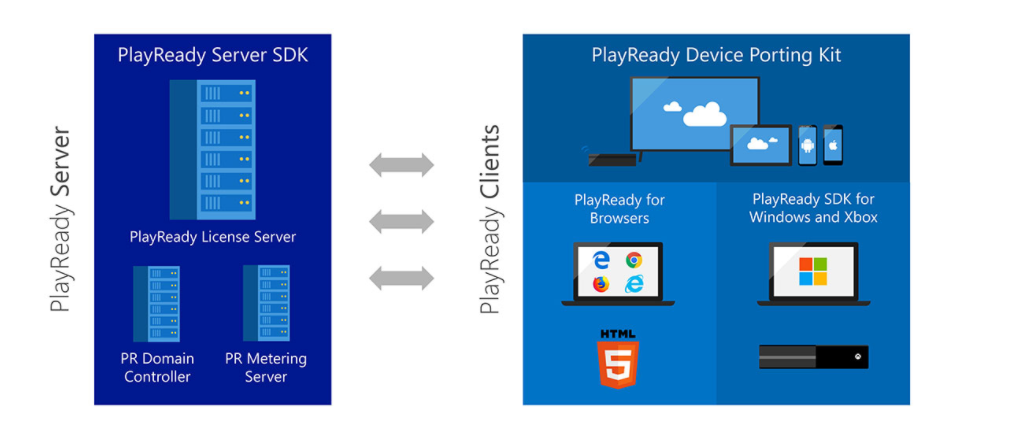
Microsoft PlayReady es la versión de Microsoft de una solución DRM. A diferencia de los DRM diseñados específicamente para un medio, PlayReady es un ecosistema diseñado para trabajar con la distribución de audio y video, así como con la distribución de juegos digitales.
PlayReady brinda a los creadores y distribuidores de contenido las herramientas para hacer cumplir las restricciones de contenido, como la cantidad de instalaciones de un juego, la resolución de un video, etc. Con estas herramientas, las empresas pueden hacer cumplir sus políticas de protección de contenido en una variedad de dispositivos y sistemas operativos.
Debido a su flexibilidad y la naturaleza completa de su ecosistema, Microsoft PlayReady está en todas partes, especialmente cuando se trata de PC.
¿Cómo funciona PlayReady DRM de Microsoft?
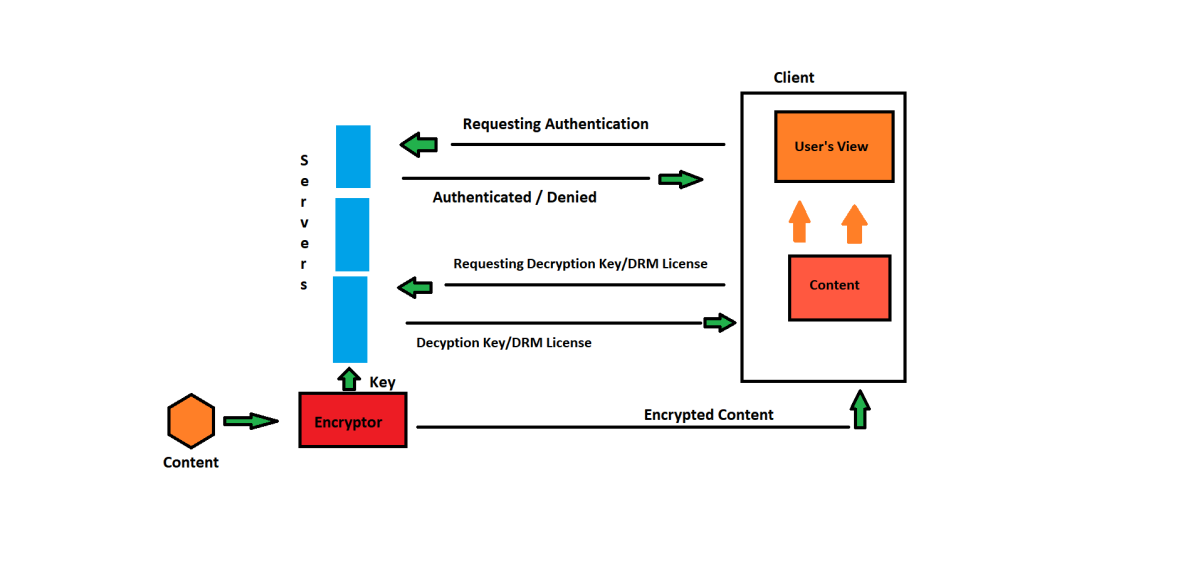
Al igual que cualquier servicio habilitado para la web, PlayReady DRM consta de dos componentes básicos: un cliente y un servidor. Ambos componentes deben interactuar entre sí para validar y autorizar el uso de contenido digital.
Para comprender cómo funciona PlayReady DRM, tomemos el ejemplo de un programa de Netflix. En este caso, el componente cliente del proceso será la aplicación Netflix en su teléfono inteligente o computadora.
El primer paso del proceso ocurre entre bastidores. Todo el contenido de Netflix pasa por un cifrador que cifra el contenido y almacena la clave de descifrado en el servidor de DRM. Por lo tanto, el cliente necesita la clave para descifrar el contenido antes de que pueda reproducirlo.
La clave de descifrado también actúa como una licencia que define las restricciones impuestas por el titular de los derechos de autor sobre el contenido.
Ahora, cuando abre la aplicación, realiza una verificación de autorización para ver si tiene una suscripción. Si lo hace, podrá ingresar a la aplicación. De lo contrario, debe registrarse como usuario y pagar la licencia para ver ese contenido.
Una vez que el servicio lo autoriza, puede elegir el programa que desea ver.
Digamos que ha optado por ver programas solo en Full HD. En este caso, cuando solicite un programa desde la aplicación, el servidor verá su solicitud, leerá la licencia DRM que tiene y entregará programas solo en resolución Full HD.
En otras palabras, PlayReady DRM restringirá su acceso a ciertas funciones según el tipo de suscripción.
En resumen, cuando presiona ese botón de reproducción, el cliente enviará una solicitud al servidor solicitando la clave de descifrado, también conocida como la licencia para ver el contenido. Y una vez que recibe la licencia, descifra y comienza a reproducir el video de acuerdo con las restricciones descritas en la licencia DRM.
Si bien este es el proceso estándar, habrá diferencias según la implementación de DRM. Por ejemplo, el DRM de Steam solo requiere una conexión a Internet cuando instalas el juego. Después de eso, puedes jugar el juego sin conexión.
Problemas con DRM
Si bien el objetivo principal de las licencias DRM es frenar la piratería, no es una solución elegante por muchas razones.
En primer lugar, el titular de los derechos de autor puede revocar las licencias DRM en cualquier momento y por cualquier motivo. En este caso, incluso si ha adquirido legalmente un producto digital, ya no podrá acceder a él.
En segundo lugar, algunos fabricantes utilizan DRM para restringir la cantidad de veces que puede instalar el software. Por lo tanto, si tiene más de una PC y el titular de los derechos de autor no permite más de una instalación a la vez, no podrá instalar el software en todas sus PC a pesar de haber pagado por él. .
Finalmente, el tema de la preservación de los videojuegos es una preocupación importante cuando se trata de DRM. A medida que los juegos se alejan de los discos físicos y dependen completamente de las plataformas de distribución digital, se podrían perder innumerables juegos solo digitales si se cerraran los servidores que rigen las licencias de DRM.
Tomando todas estas cosas juntas, el software y los servicios sin DRM son el camino a seguir si realmente queremos ser dueños de nuestros activos digitales.
Microsoft PlayReady DRM protege los activos digitales de la piratería
Microsoft PlayReady DRM tiene como objetivo proteger los medios digitales de la piratería al hacer cumplir las licencias que rigen cómo se puede utilizar una pieza de contenido digital. Utiliza una combinación de un cliente y un servidor para entregar contenido y validarlo para que sea legal.
Y aunque PlayReady logra proteger los activos digitales de la piratería, hay una discusión más amplia sobre el futuro de DRM.
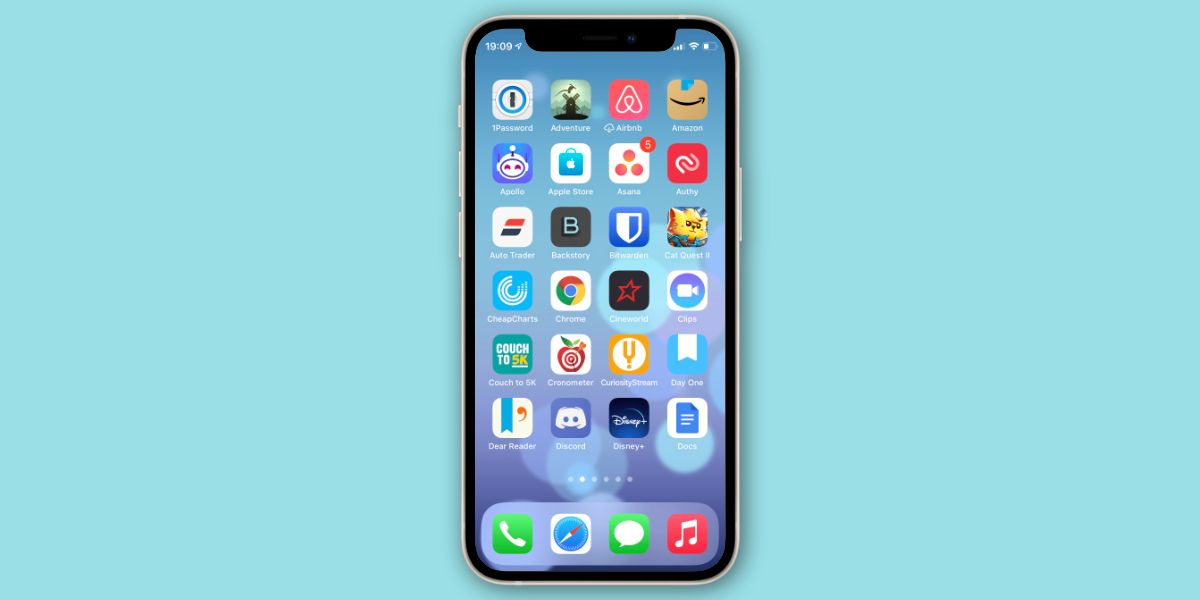
Es divertido tener un diseño de pantalla de inicio de iPhone genial. Agrupar aplicaciones en varias carpetas en diferentes páginas es una buena manera de mantener organizada su colección, pero también hay formas más creativas de organizar el diseño de la pantalla de inicio de su iPhone.
Estas son las mejores ideas de diseño si desea hacer algo diferente con la pantalla de inicio de su iPhone.
Personalización de la pantalla de inicio de su iPhone
Hay innumerables formas de personalizar la pantalla de inicio de su iPhone utilizando widgets y la biblioteca de aplicaciones en iOS. Sin embargo, en esta guía, solo nos enfocamos en diferentes ideas de diseño de aplicaciones. Estos ofrecen métodos creativos para organizar sus aplicaciones.
Muchos de los diseños a continuación requieren iconos de aplicaciones personalizados. Para crearlos, debe usar la aplicación Accesos directos para crear un acceso directo que abra una aplicación. Luego puede agregar ese acceso directo a su pantalla de inicio con un icono personalizado.
También es posible que deba eliminar aplicaciones de su pantalla de inicio para algunos de los diseños a continuación. Para hacer esto, toque y mantenga presionada una aplicación para abrir un menú emergente, elija Eliminar aplicación , luego elija Eliminar de la pantalla de inicio . En su lugar, esto envía la aplicación a la biblioteca de aplicaciones de su iPhone .
1. El minimalista
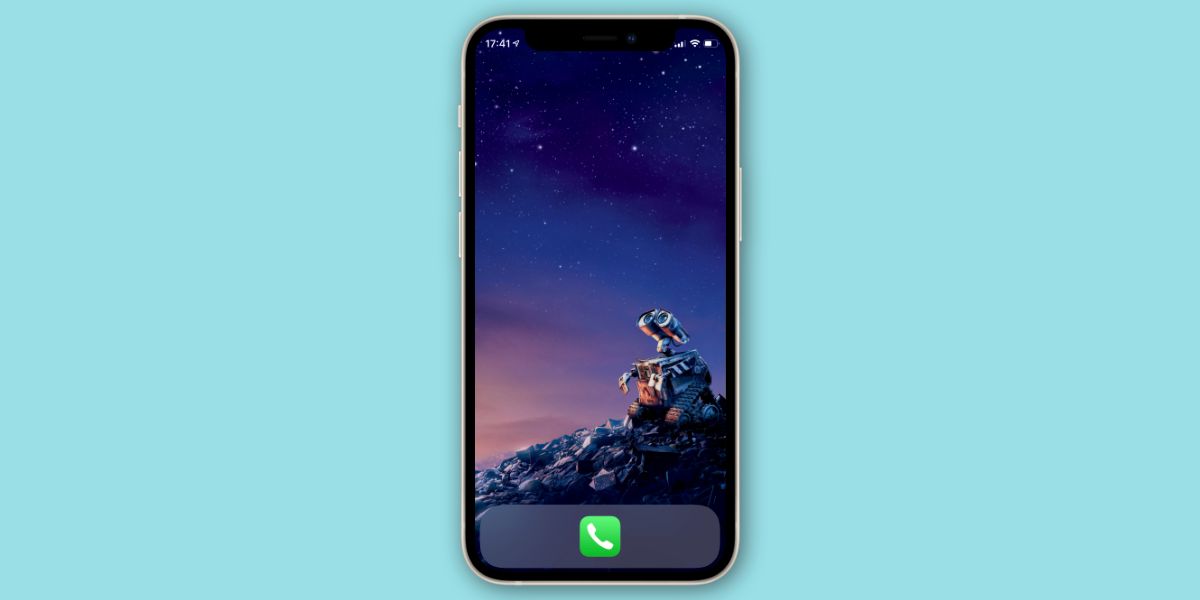
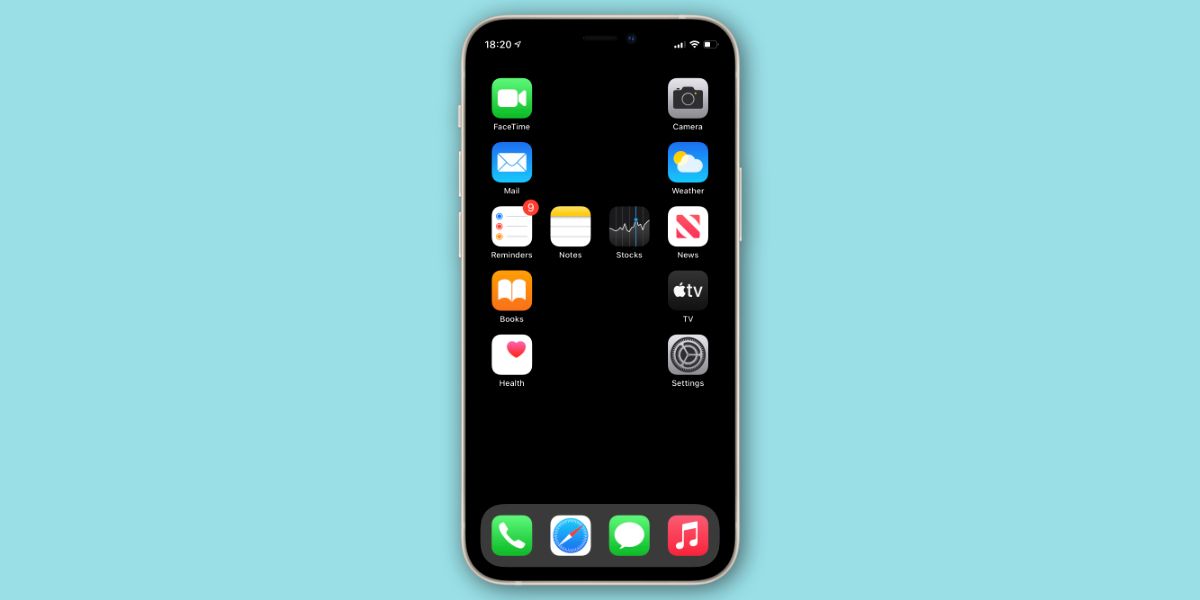
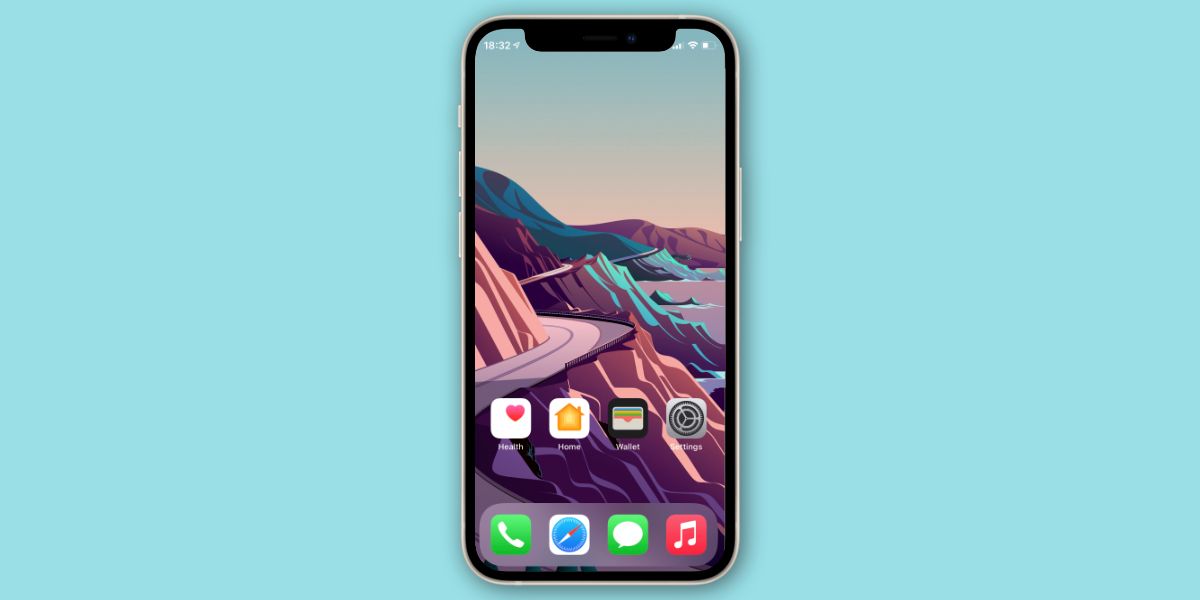
Para este diseño de pantalla de inicio, elimine todas las aplicaciones de su pantalla de inicio y envíelas a la biblioteca de aplicaciones. Luego, puede optar por agregar una sola aplicación o carpeta al Dock. O si lo prefiere, mantenga la pantalla de inicio completamente vacía y disfrute de una vista clara de su fondo de pantalla.
Cuando desee abrir una aplicación, deslice hacia abajo en la pantalla de inicio para abrir Spotlight y escriba la primera letra o dos de la aplicación que está buscando. Tu iPhone debería encontrarlo casi de inmediato; simplemente tóquelo en los resultados de la búsqueda para abrirlo. Siempre puedes rootear a través de la biblioteca de aplicaciones.
2. Monocromo
Use la aplicación Atajos para crear íconos negros, blancos o grises para sus aplicaciones favoritas. Algunas aplicaciones del sistema como Configuración y Cámara ya usan íconos en escala de grises, por lo que no debe preocuparse por ellos.
Después de crear sus accesos directos de aplicaciones monocromáticos, mueva todas las aplicaciones originales a la Biblioteca de aplicaciones.
3. Codificado por colores
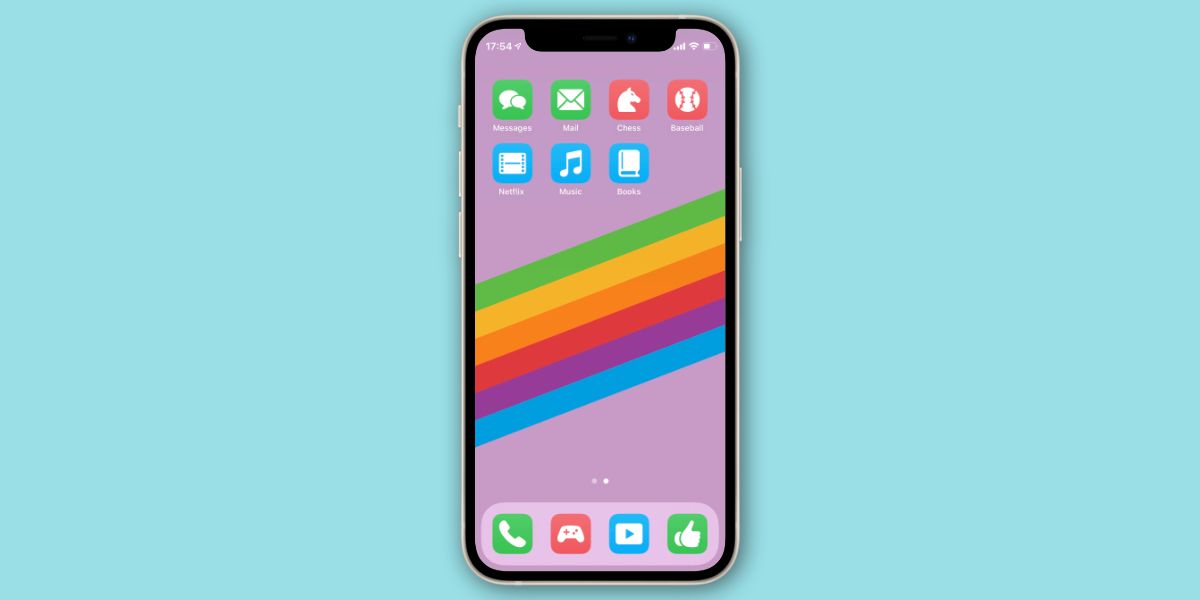
Otra alternativa basada en colores es reemplazar sus aplicaciones con accesos directos codificados por colores. ¿Por qué no hacer que las aplicaciones sociales sean verdes, los juegos rojos y las aplicaciones de entretenimiento azules? El diseño de la pantalla de inicio del iPhone codificado por colores hace que sea fácil concentrarse solo en las aplicaciones que necesita en un momento determinado.
Esto también podría ser útil para cualquier persona con daltonismo, ya que puede elegir colores para diferentes grupos de aplicaciones que le resulten fáciles de distinguir.
4. El menú
Galería de imágenes (3 imágenes)
Expandir
Expandir
Expandir
Imagen 1 de 3
Imagen 2 de 3
Imagen 3 de 3
Este diseño de pantalla de inicio de iPhone es una gran idea para cualquiera a quien le guste tener muchas opciones sin mucho desorden.
En lugar de agrupar aplicaciones en carpetas, cree accesos directos con menús de lista que le permitan elegir entre varias aplicaciones para abrir. Puede asignar a cada acceso directo un nombre, un icono y un color que represente el grupo de aplicaciones que contiene.
Utilice la acción Elegir del menú en Accesos directos para crear una lista de aplicaciones para elegir. Por ejemplo, cree un acceso directo llamado Leer que ofrezca un menú de aplicaciones de lectura: Kindle, Libros, Noticias, etc.
5. El monograma
¿Pensaste que estabas atrapado con el diseño de cuadrícula en la pantalla de inicio de tu iPhone? ¡Piensa otra vez! Puede utilizar iEmpty para crear íconos en blanco que coincidan con su fondo de pantalla, luego use esos íconos para crear espacios en el diseño de su pantalla de inicio.
Esto abre un mundo de posibilidades, incluida la opción de deletrear sus iniciales con los íconos de la aplicación.
6. Sin muelle
El Dock pierde su importancia si mantiene todas sus aplicaciones en una sola pantalla en lugar de tenerlas distribuidas en varias páginas. Así que usa un truco inteligente para ocultar la base de tu iPhone .
Esto implica cambiar el fondo de pantalla por uno que oculte la base. Afortunadamente, hay muchas opciones de fondos de pantalla para elegir.
7. El de una mano
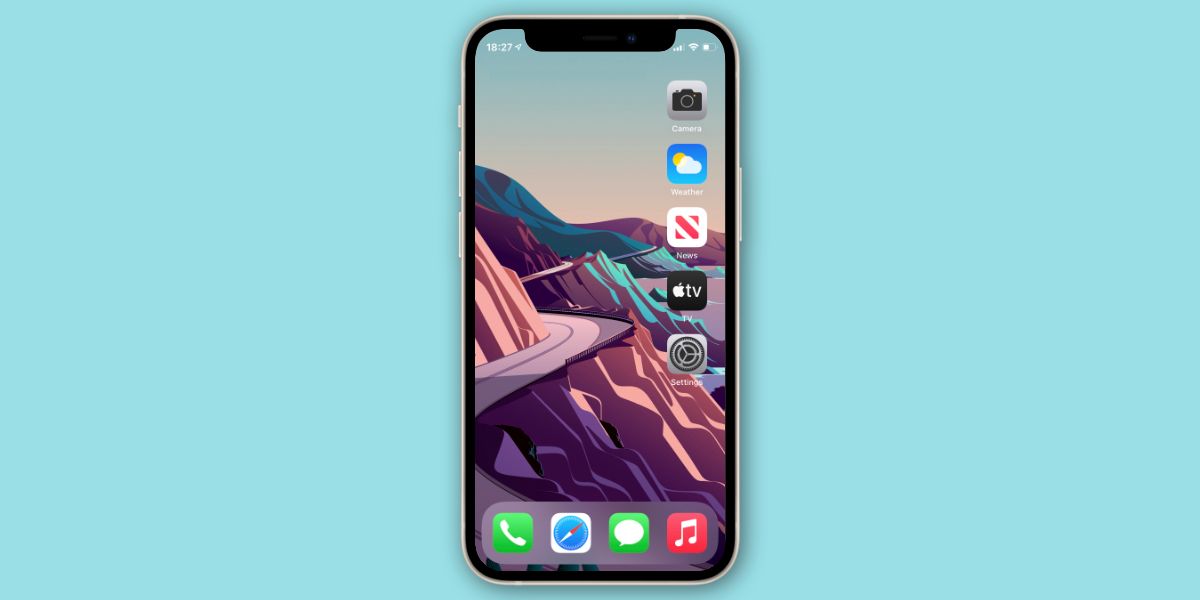
Las pantallas grandes son increíbles, pero alcanzar los íconos en los bordes más alejados de la pantalla puede ser literalmente una molestia. En lugar de practicar yoga con la punta de los dedos cada vez que quieras abrir una aplicación, ¿por qué no dejar tus íconos en un lado?
Use iEmpty para crear espacios en blanco en el diseño de la pantalla de inicio de su iPhone, lo que le permite mover las aplicaciones restantes en el lado que desee.
8. Conclusión
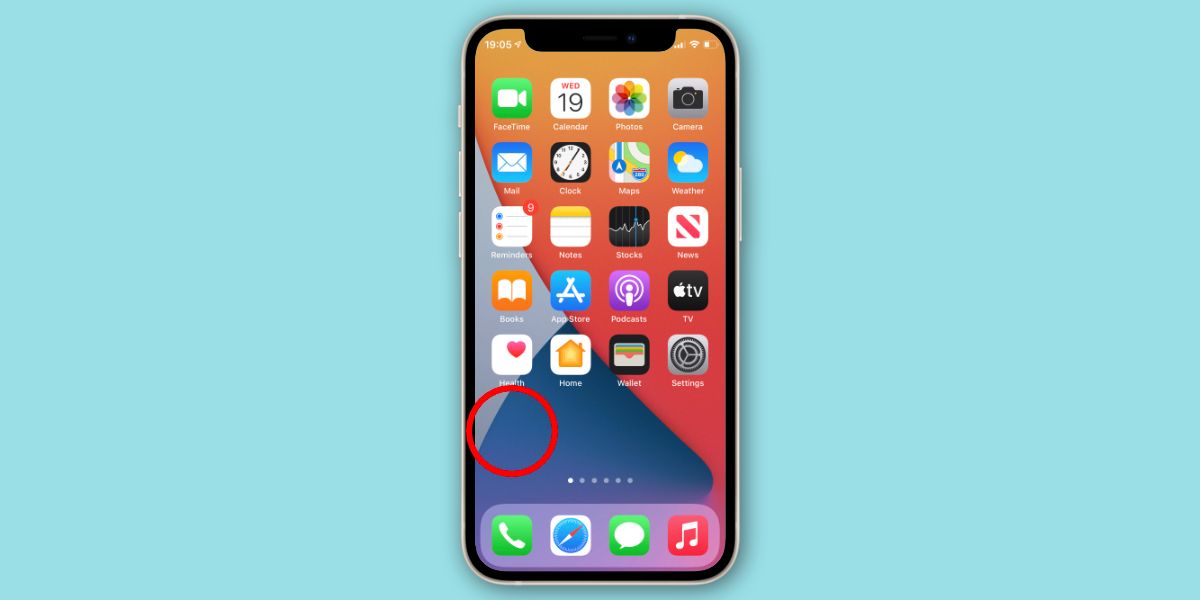
Apple sabe que la parte inferior de la pantalla es un lugar privilegiado, ya que es la parte más fácil de alcanzar. Por eso el muelle está ahí abajo.
Por lo tanto, tiene sentido ignorar la parte superior de la pantalla de inicio del iPhone por completo y usar íconos en blanco para mover los íconos de su aplicación hacia la parte inferior.
9. El tablón de anuncios
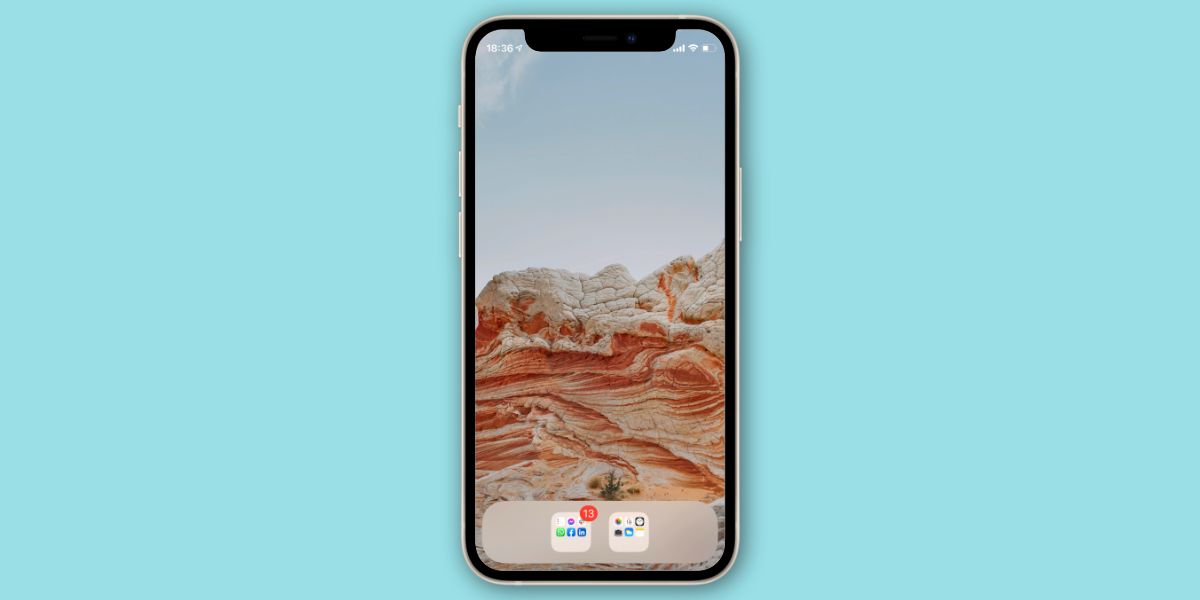
Este diseño de pantalla de inicio de iPhone es el mejor para las personas que se sienten ansiosas por ver demasiadas notificaciones a la vez. Simplemente agrupe las aplicaciones que usan insignias de notificación en carpetas urgentes y no urgentes para que pueda ver de un vistazo cuántas aplicaciones realmente necesitan su atención.
Después de todo, no todas las notificaciones son igualmente importantes.
10. Trabajo / juego
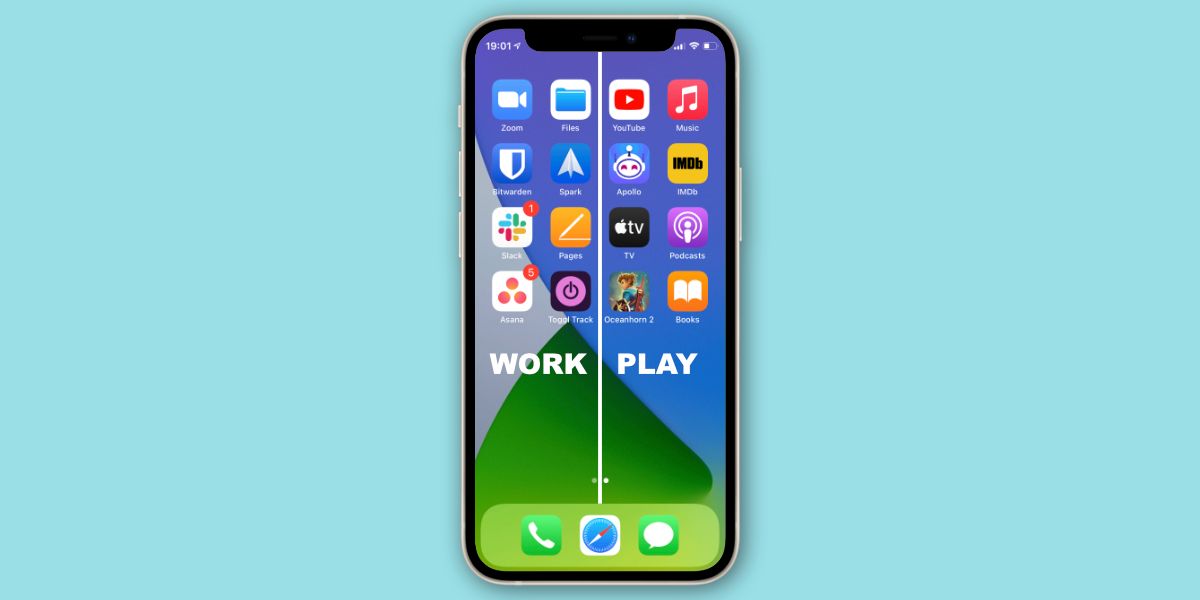
Con este diseño, mantenga las aplicaciones relacionadas con el trabajo en una página. Las aplicaciones de entretenimiento que solo usa fuera del horario laboral pasan a otro.
Combine esto con la función de tiempo de inactividad en Screen Time para deshabilitar automáticamente las aplicaciones en la pantalla de trabajo al final de la jornada laboral. Para una productividad aún mejor, use el tiempo de inactividad para desactivar todo en la pantalla de reproducción durante las horas de trabajo.
11. Incógnito
¿Tienes una aplicación secreta que no quieres que nadie sepa? Use Atajos o iEmpty para crear un ícono invisible para él, luego nómbrelo con un carácter Unicode invisible de Caracteres vacíos .
Si mantiene al menos una fila vacía por pantalla de inicio, nadie sabrá que tiene una aplicación de alto secreto escondida allí.
12. El bibliotecario
¿No puede decidir cómo organizar las aplicaciones de su iPhone ? ¿No puede elegir entre ordenar los iconos por estilo o clasificarlos por color? Elija la opción del bibliotecario y organice sus aplicaciones en orden alfabético.
Nunca más volverás a preocuparte por dónde poner esa nueva utilidad o juego. Simplemente colóquelo en su lugar de acuerdo con su nombre.
13. La carga pesada
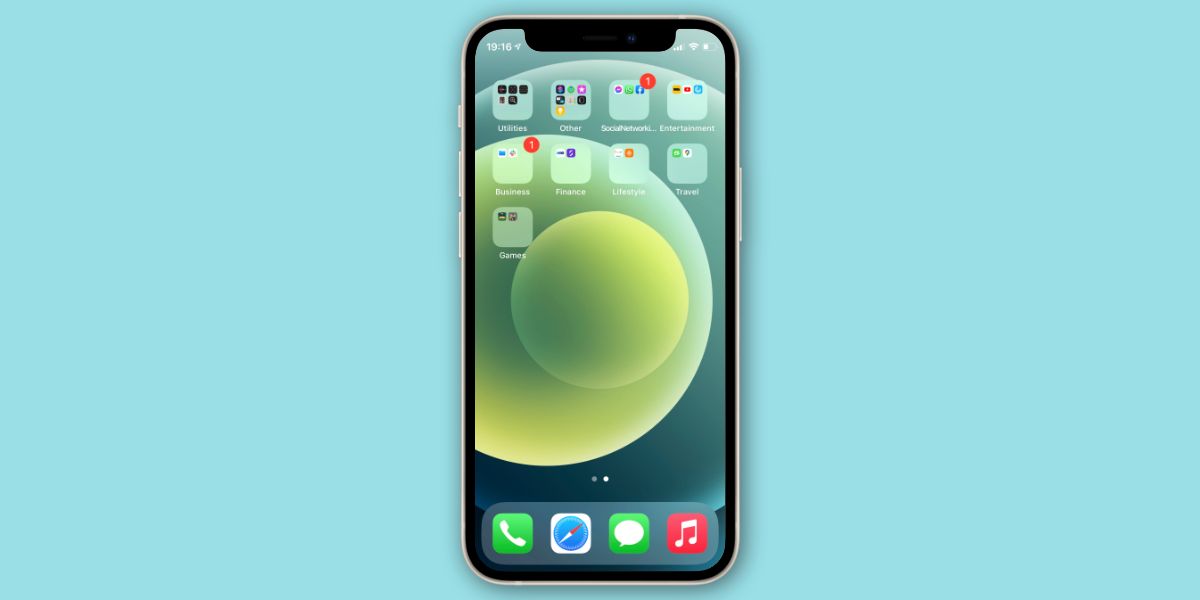
Si tiene muchas aplicaciones, empaquételas en varias carpetas para que no tenga que desplazarse por las interminables pantallas de inicio para ver todo. Es mejor organizar sus carpetas por categoría de aplicación: trabajo, salud, finanzas, entretenimiento, etc.
La biblioteca de aplicaciones hace esto automáticamente, pero usted no tiene control sobre cómo se categoriza cada aplicación. Esta es una opción mucho mejor si desea saber exactamente dónde encontrar cada aplicación.
Si tiene dificultades para pensar en buenas ideas de nombres de carpeta para este diseño de pantalla de inicio, también puede usar emojis para dar representaciones rápidas y coloridas para cada uno.
14. El arcoiris
La mayoría de los íconos de aplicaciones tienen un solo color que se destaca sobre todos los demás. Gracias a esto, puede crear un impresionante diseño de pantalla de inicio de iPhone organizando sus aplicaciones de acuerdo con su color primario para formar un arco iris.
Como beneficio adicional, esto hace que muchas aplicaciones sean más fáciles de encontrar, ya que es más fácil imaginarse el ícono de la aplicación que recordar dónde se encuentra en su diseño.
Para los íconos de aplicaciones que combinan varios colores, muévalos a una pantalla separada al final del arco iris.
15. Prioridades de dos páginas
Galería de imágenes (2 imágenes)
Expandir
Expandir
Imagen 1 de 2
Imagen 2 de 2
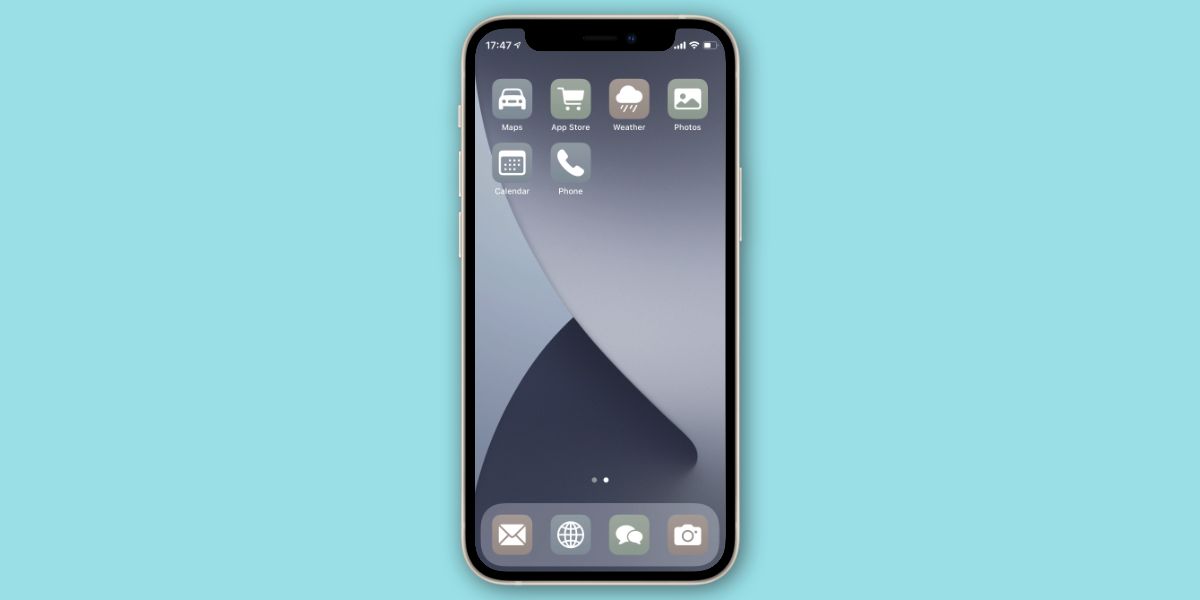
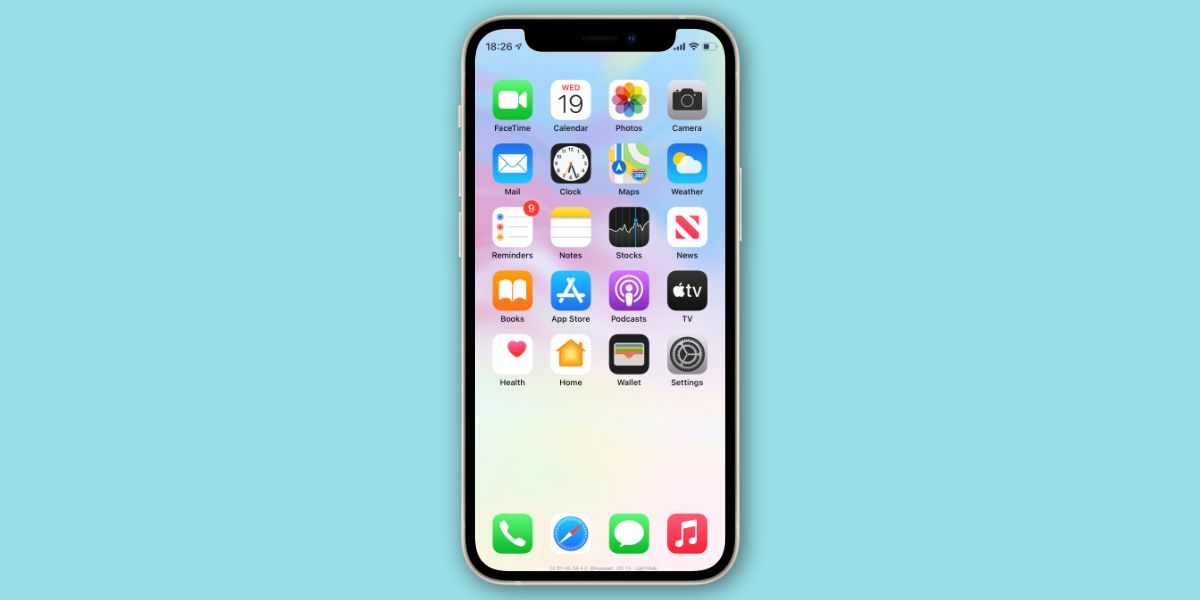
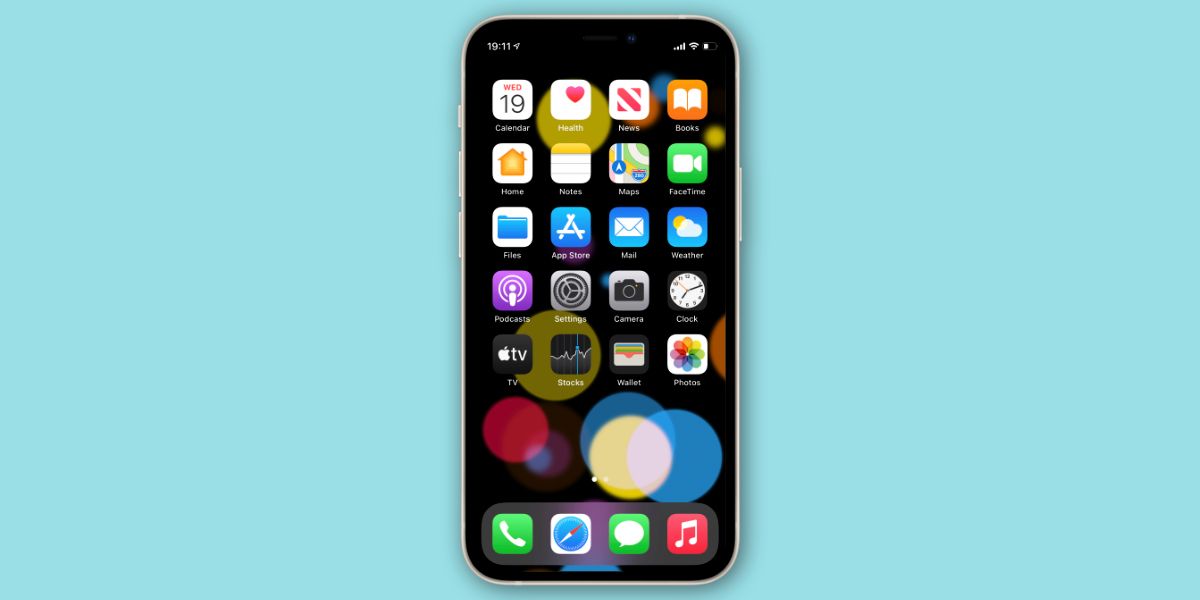
Es mejor tener sus aplicaciones más importantes al alcance en todo momento. La forma más fácil de hacer esto es agregar sus cuatro aplicaciones favoritas al Dock, luego priorizar las siguientes aplicaciones más importantes en su primera pantalla de inicio.
Después de eso, agregue todo lo demás en carpetas separadas en la segunda página de la pantalla de inicio. Alternativamente, solo use una sola pantalla de inicio y relegue todo lo demás a la biblioteca de aplicaciones.
Piense fuera de la caja para obtener el mejor diseño de pantalla de inicio
A pesar de las restricciones que Apple pone en la pantalla de inicio del iPhone, con un poco de pensamiento innovador y algunos trucos simples, puede crear todo tipo de diseños de aplicaciones creativas.
Y para una mayor personalización del iPhone, no olvide agregar algunos widgets a su pantalla de inicio.
Con los ataques de ransomware y phishing en su punto más alto, ninguna cantidad de prevención o mitigación es suficiente para proteger sus sistemas, aplicaciones y activos en línea.
En la guerra contra el ciberdelito, la "lista blanca" juega un papel integral. Pero, ¿qué implica realmente? ¿Se puede utilizar también una lista blanca para correos electrónicos, aplicaciones y direcciones IP? ¿Cuáles son sus principales beneficios? Averigüemos.
¿Qué significa lista blanca?
Una lista blanca es una lista de seguridad que proporciona acceso solo a programas, IP o direcciones de correo electrónico aprobados previamente. Todo lo que esté en la "lista" tiene acceso a los recursos del sistema, mientras que al resto se le niega el acceso.
La lista blanca es lo opuesto a la lista negra, como era de esperar. Las listas negras bloquean sitios, servicios o aplicaciones específicos, mientras que las listas blancas utilizan elementos específicos para poner más control en manos de los administradores de red.
Cualquier programa que desee ejecutarse en la red se compara con la "lista blanca" y se le permite el acceso solo si se encuentra una coincidencia.
Las listas blancas se pueden personalizar de acuerdo con las necesidades únicas de los empleados y los administradores de red. Lo mejor de todo es que se pueden implementar para casi cualquier cosa, desde correos electrónicos, aplicaciones, direcciones IP y servidores de juegos.
Exploremos ahora los diferentes tipos de listas blancas.
Listas blancas de aplicaciones
La lista blanca más utilizada es la lista blanca de aplicaciones, que permite que un determinado conjunto de aplicaciones se ejecuten en una computadora o red segura.
El propósito de una lista blanca de aplicaciones es protegerse contra dos amenazas clave:
Prevención de TI en la sombra: sin una lista blanca de aplicaciones, los usuarios finales pueden descargar e instalar cualquier programa, incluidos los programas fraudulentos. Con una lista blanca de aplicaciones en su lugar, se evitan todas las descargas no autorizadas a menos que los administradores las hayan incluido en la lista blanca. El departamento de TI también recibe una notificación si se intenta realizar descargas no autorizadas.
¿Cómo funciona una lista blanca de aplicaciones?
Establecer una lista blanca de aplicaciones es sencillo si se asegura una buena línea de base y revisa sus políticas de lista blanca con regularidad. El Instituto Nacional de Estándares y Tecnología de EE. UU. También proporciona una guía útil para la inclusión de aplicaciones en listas blancas y cómo se puede implementar.
Una lista blanca de aplicaciones se crea definiendo primero una lista de aplicaciones que aprueba. Esto se logra mediante el uso de una función incorporada de su sistema operativo o mediante el uso de una aplicación de terceros. Una lista blanca de aplicaciones no es estática sino dinámica porque siempre puede modificarla según sus necesidades agregando y eliminando aplicaciones.
Formas de incluir aplicaciones en la lista blanca
Aquí hay un par de identificadores que puede usar para configurar una lista blanca en su sistema:
Por nombre de archivo: al identificar el nombre de archivo de una aplicación en la lista blanca, puede determinar si está permitido o no.
Por tamaño de archivo: las aplicaciones maliciosas a veces pueden cambiar el tamaño de archivo de los programas modificados. Por lo tanto, la verificación del tamaño del archivo debe establecerse como un criterio para la lista blanca de su aplicación.
Por ruta de archivo: las aplicaciones también se pueden incluir en la lista blanca de una ruta de archivo o directorio específico.
Por firma digital: Al verificar la firma digital de la aplicación o la ruta del archivo, se puede verificar la autenticidad del remitente.
Listas blancas de correo electrónico
El correo electrónico es la herramienta de comunicación líder en el mundo cibernético. Irónicamente, la mayoría de los ciberataques también se llevan a cabo a través de correos electrónicos a través de estafas de phishing o ataques de suplantación de identidad por correo electrónico . Por lo tanto, tener una lista seleccionada de direcciones de correo electrónico aprobadas puede ser una bendición, ya que protege sus comunicaciones por correo electrónico y le ahorra el dilema de clasificar las carpetas basura.
Al aprobar direcciones de correo electrónico conocidas y confiables a través de una lista blanca, puede asegurarse de que su cliente de correo electrónico envíe los correos electrónicos directamente a su bandeja de entrada en lugar de a la carpeta de correo no deseado o basura.
Formas de incluir correos electrónicos en la lista blanca
Para incluir un correo electrónico en la lista blanca, debe agregar la dirección de correo electrónico del remitente a su lista blanca manualmente. Los diferentes proveedores de correo electrónico tienen diferentes formas de abordar esto, pero Gmail, en particular, tiene una opción para filtrar y bloquear direcciones de correo electrónico .
Si es un proveedor de productos o servicios, puede solicitar a sus destinatarios que agreguen su dirección a su lista blanca si desean seguir recibiendo actualizaciones suyas.
La lista blanca de IP es donde una única o un rango específico de direcciones IP tienen acceso a sistemas o recursos. Las IP de la lista blanca son beneficiosas para muchas situaciones, como acceder a una red corporativa que solo acepta conexiones entrantes de direcciones específicas.
Si la IP de su dispositivo está en la lista blanca, puede acceder a ella desde cualquier lugar, ya sea trabajando de forma remota o viajando.
Formas de incluir direcciones IP en la lista blanca
A diferencia de las listas blancas de aplicaciones, las listas blancas de IP no son de naturaleza dinámica y se implementan a través de direcciones IP estáticas. La razón es que las direcciones IP dinámicas cambian con frecuencia, lo que le impide acceder a los recursos de la lista blanca.
Listas blancas de juegos
Incluso el mundo de los juegos requiere listas blancas para evitar que jugadores no autorizados accedan a sus servidores. Si eres un gran fanático de Minecraft (un videojuego sandbox) o tienes un servidor de juegos, ten la seguridad de que puedes configurar una lista blanca para eso.
Formas de incluir en la lista blanca su servidor de juegos
Se puede crear una lista blanca para su servidor de juegos, como Minecraft, agregando nombres de usuario oficiales de Minecraft a la lista. De esta manera, solo los nombres de la lista podrán ingresar a su servidor, mientras que al resto se les negará el acceso.
Independientemente del tipo de lista blanca que cree, estos son algunos de los principales beneficios de tener una.
1. Ciberseguridad mejorada
La lista blanca es una técnica de mitigación de amenazas muy eficaz contra ataques cibernéticos como el ransomware, ya que solo permite el acceso de direcciones IP incluidas en la lista blanca a los recursos y carpetas del sistema.
Las listas blancas también son un gran impedimento para los ataques de malware que normalmente se propagan de un individuo a otro dentro de una organización.
2. Aumentar la productividad de los empleados
Hoy en día, la mayoría de la gente prefiere usar teléfonos inteligentes y sus propios dispositivos personales en el trabajo. Si bien las políticas de BYOD (Traiga su propio dispositivo) aumentan la productividad y la conveniencia, también aumentan los riesgos de ataques cibernéticos.
La lista blanca proporciona un término medio para situaciones en las que desea que sus empleados se mantengan productivos y, al mismo tiempo, conserven sus datos corporativos. Al limitar el acceso de sus empleados a una lista predeterminada de sitios web y aplicaciones, puede evitar que accedan a recursos inseguros.
Gestión de recursos mejorada
Además de ofrecer controles de seguridad, las listas blancas también pueden brindar el lujo de la administración de recursos dentro de una red. Dado que solo las aplicaciones incluidas en la lista blanca pueden ejecutarse, los bloqueos y retrasos del sistema se reducen significativamente incluso si los recursos de la red aumentan.
Aumente la seguridad y cree una lista blanca
Al proporcionar un control centralizado de todos sus recursos, las listas blancas proporcionan una capa adicional de seguridad para entornos de alto riesgo donde las amenazas como el phishing y el ransomware son rampantes.
Si está buscando una solución más eficaz que las listas negras tradicionales, pruebe la lista blanca. Una lista blanca le ofrece más control sobre todo el proceso y brinda mejores opciones de seguridad que las medidas de seguridad tradicionales a menudo pasan por alto.
Aunque la transmisión gratuita de películas puede parecer sinónimo de piratería, hay una gran cantidad de sitios web legales de películas gratuitas en Internet. Estos están repletos de películas que puede transmitir de forma gratuita y son completamente legales.
Ya sea que esté buscando películas o programas de televisión, es totalmente factible encontrar transmisión de video gratuita. Solo requiere que sepas dónde buscar. Con eso en mente, aquí están los mejores sitios gratuitos de transmisión de películas en línea para ver.
Si prefiere mirar, hemos compilado algunos de los mejores sitios de películas gratis en un video rápido a continuación.
Qué esperar de los sitios de transmisión de películas gratuitos
Hay una gran cantidad de videos legales y gratuitos en línea, por lo que encontrará una mezcla real de contenido. Una buena parte de las películas disponibles para transmitir de forma gratuita son de dominio público. Debido a que estas películas han perdido su propiedad y han pasado a ser propiedad común, muchos sitios albergan tales tesoros de video.
Pero no son solo películas B disponibles para transmitir en línea; también encontrará muchos lanzamientos de gran presupuesto. Por lo general, estos están respaldados por anuncios. Como ver una película en la televisión, tendrá que sentarse a ver anuncios publicitarios limitados. Sin embargo, las películas suelen presentarse sin cortes.
No debería esperar ver los últimos lanzamientos. En cambio, verá principalmente películas que se remontan a algunos meses hasta muchos años. Además, algunos sitios incluyen producciones originales y películas de aficionados.
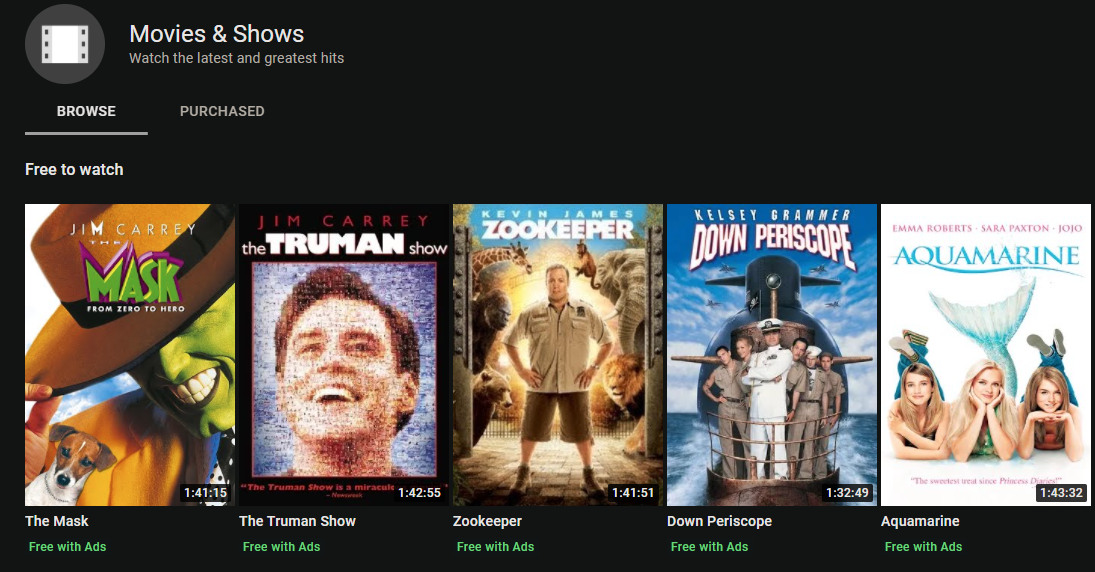
No es de extrañar que YouTube se encuentre entre los mejores sitios de transmisión de películas gratuitas que puede encontrar. Ofrece una tonelada de películas gratuitas para elegir, incluidas muchas películas de dominio público de canales como Public Domain Films .
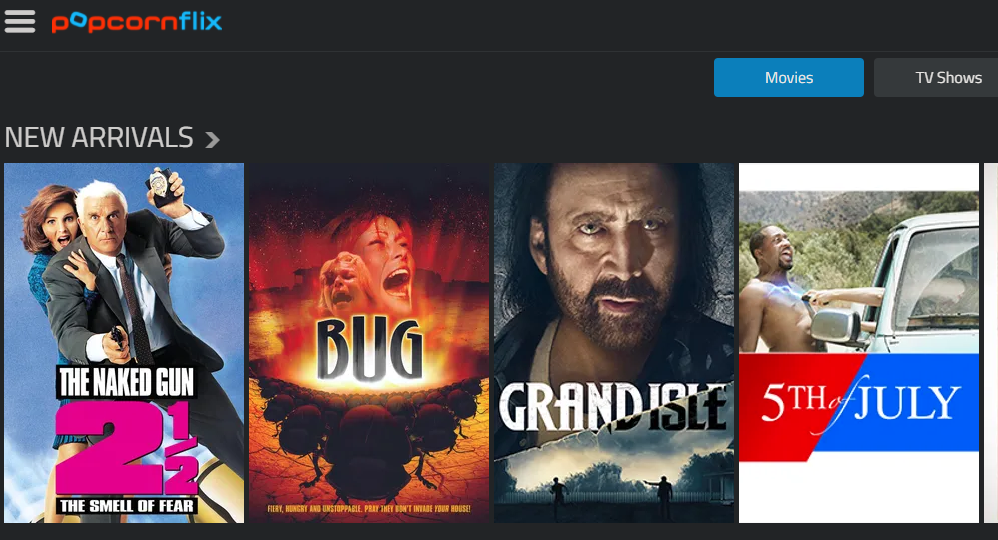
Además, sitios como Popcornflix albergan películas completas a través de YouTube, y encontrará una sección oficial Free to Watch de YouTube. Hay una mezcla fantástica, con todo, desde comedias clásicas hasta deportes y mucho más. Está muy lejos de los canales que solo ofrecen películas de la década de 1950 de las que nunca ha oído hablar.
Puede que tengas que investigar un poco lo que quieres ver. Pero para aquellos con paciencia, YouTube es un tesoro de películas legales y gratuitas para transmitir.
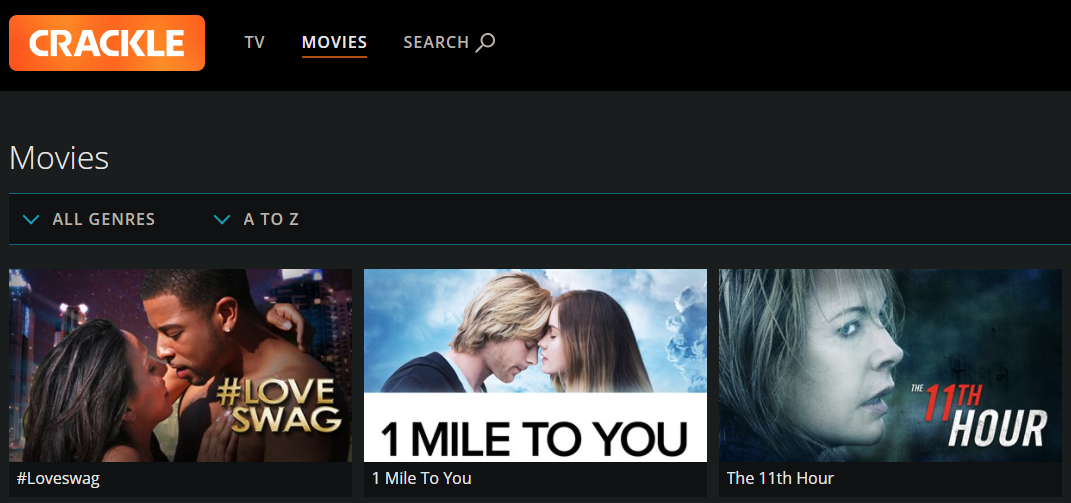
Con una sólida variedad de contenido sindicado y producciones originales, Crackle es imprescindible para cualquier cinéfilo. Su selección rotativa varía, pero aquí encontrará películas de calidad en todos los géneros.
Aparte de las películas, Crackle presenta programas de televisión, incluida la programación original. Y usando la opción Activar un dispositivo en la parte superior derecha, también puede disfrutar Crackle en su televisor.
CONtv, anteriormente conocido como Viewster, presenta tanto cómics como videos. Puede usar los puntos en la parte superior izquierda para mostrar solo videos si no está interesado en el primero.
Entre los programas de televisión que se ofrecen, todavía encontrará algunas películas gratuitas para disfrutar aquí, incluidas muchas películas de serie B de terror. Parte requiere una suscripción, pero gran parte del contenido está disponible para ver de forma gratuita.
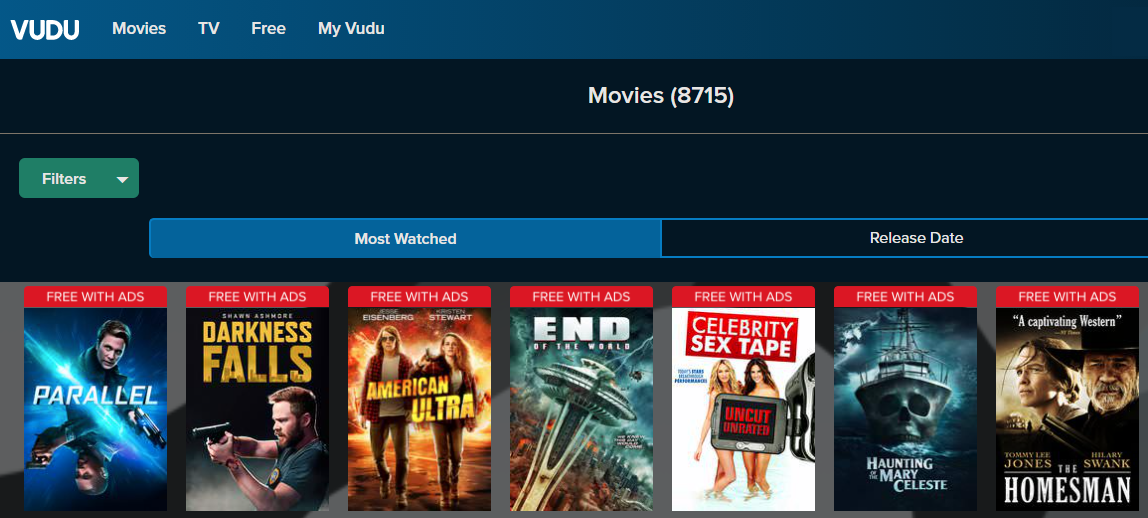
Si bien Vudu es mejor conocido por sus alquileres y ventas de videos digitales, también tiene una selección considerable de películas gratuitas para transmitir. Con una amplia variedad de películas y programas de televisión, además de nuevas incorporaciones que llegan regularmente, es un servicio fantástico.
La sección gratuita de Vudu funciona de manera similar a Crackle al proporcionar películas completas con comerciales limitados. Al alojar películas con anuncios, Vudu puede ofrecer películas y programas de televisión gratuitos.
Debe registrarse para obtener una cuenta gratuita de Vudu para utilizar este servicio, pero vale la pena hacerlo. Una vez que lo haga, puede usar su cuenta para activar copias digitales de películas y programas, así como comprar y alquilar películas de Vudu .
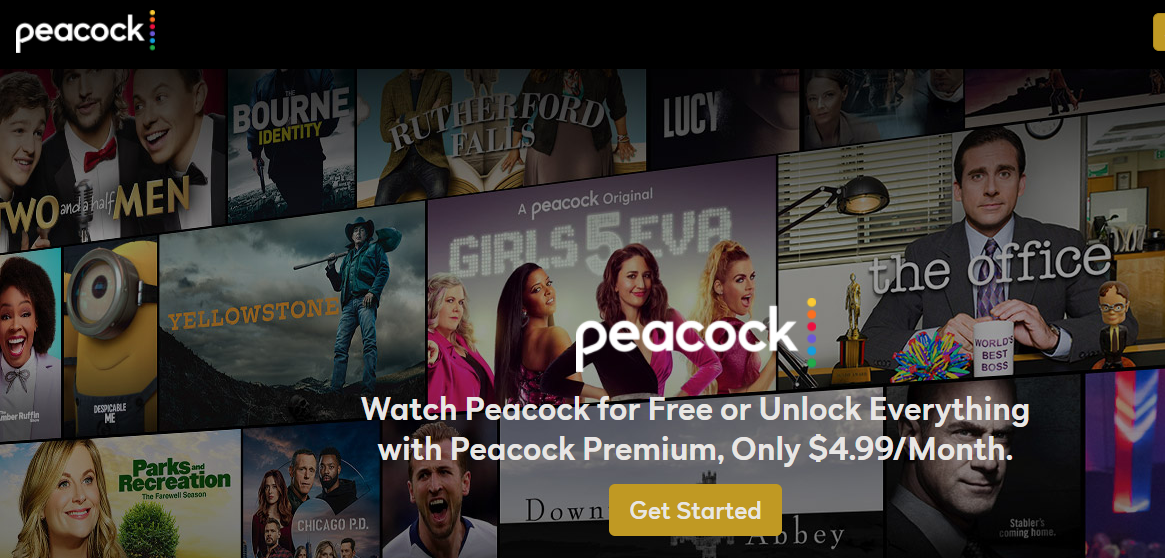
Peacock es el servicio de transmisión de NBC y un recién llegado al espacio de transmisión de películas gratis. Si bien puede registrarse en Peacock Premium para obtener acceso a programas y películas de primer nivel como The Office y Despicable Me, también hay muchos disponibles en el nivel gratuito.
Cree una cuenta gratuita y podrá disfrutar de toneladas de contenido del catálogo de NBC en todos sus dispositivos. Hay anuncios en la versión gratuita, como era de esperar.
Al igual que Crackle, Popcornflix presenta películas completas con anuncios limitados. Aquí encontrará una variedad de películas en una selección rotativa, sin necesidad de una cuenta para comenzar a mirar. El servicio incluso ofrece contenido original, para empezar.
Las películas están segmentadas en categorías como popularidad, género, recién llegados y selecciones de personal, lo que hace que Popcornflix sea fácil de usar. Con una alineación robusta y una excelente navegación, Popcornflix es una opción increíble para la transmisión de películas legal y gratuita.
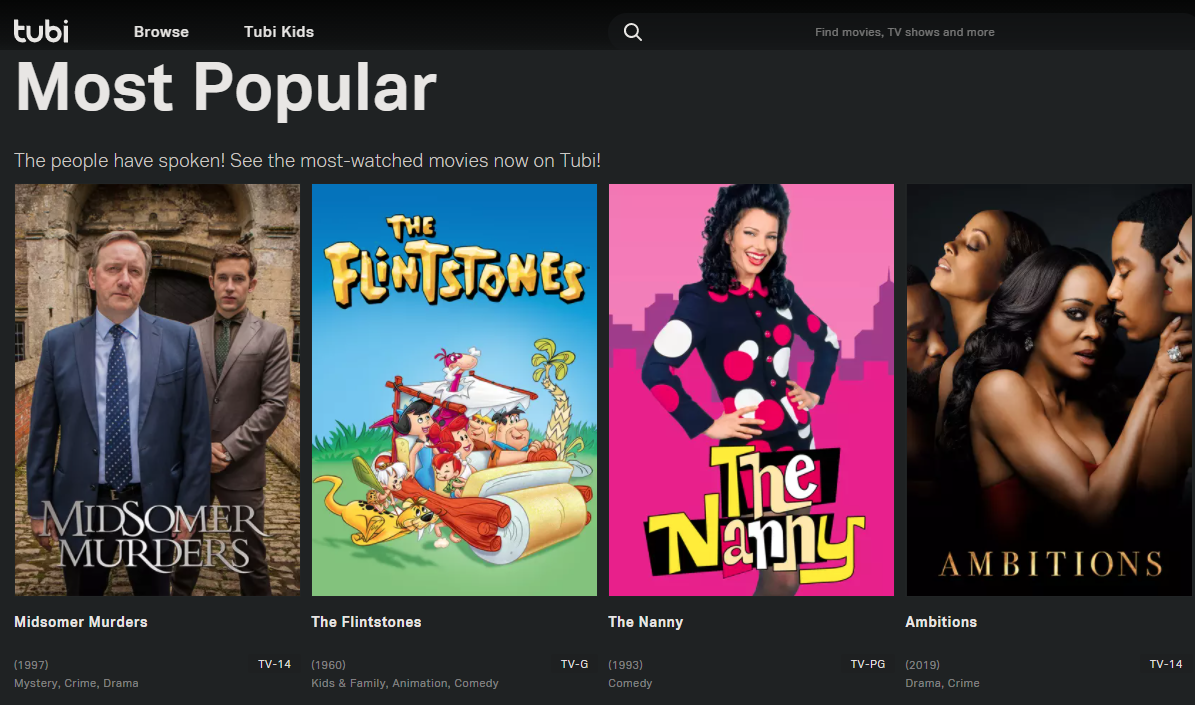
Al ofrecer películas y programas gratuitos, Tubi es otro servicio fantástico para transmisiones de películas legales. Aquí, podrá ver películas más recientes de 2019, así como las favoritas más antiguas.
Afortunadamente, Tubi ofrece una categoría Salir pronto . Esto le permite priorizar su cola de transmisión para que pueda ver películas y programas antes de que desaparezcan. Asegúrese de revisar también la colección Not on Netflix .
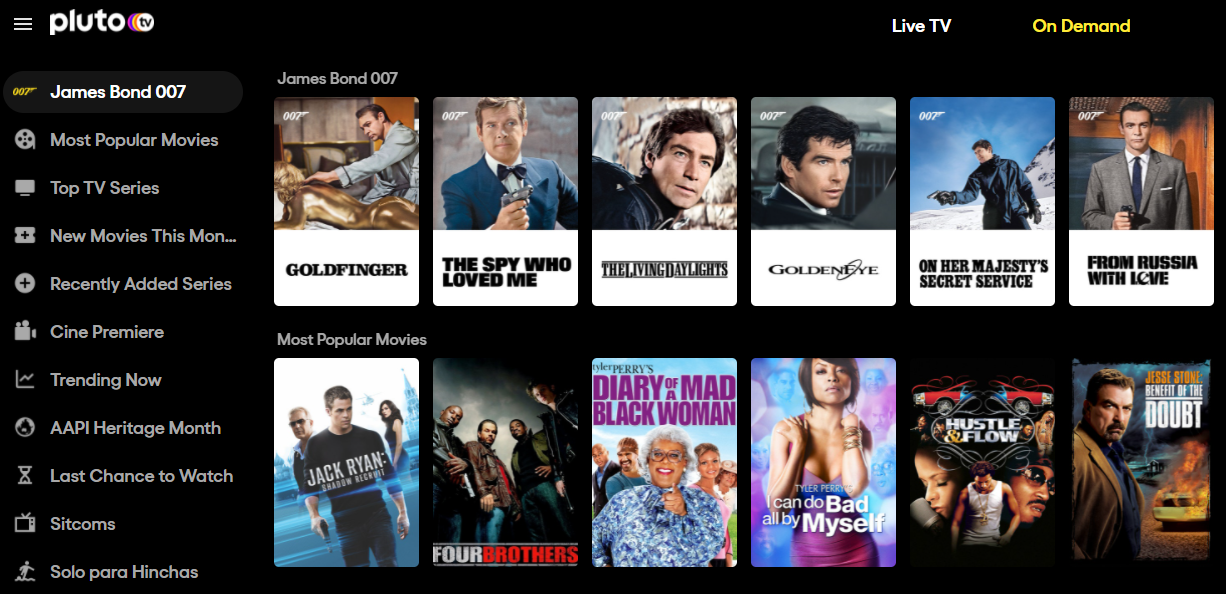
Pluto TV tiene mucho que ofrecer. Encontrará una sección de TV en vivo donde puede cambiar entre canales, al igual que el cable tradicional. Cambie a la sección Películas en el lado izquierdo para saltar a canales que solo reproducen películas, aunque pueden estar en el medio de algo dependiendo de cuándo comience a mirar.
Si no puede encontrar algo que le guste en las estaciones en vivo, abra la barra lateral izquierda y cambie a On Demand . Aquí encontrará toneladas de películas gratuitas que puede comenzar a transmitir de inmediato.
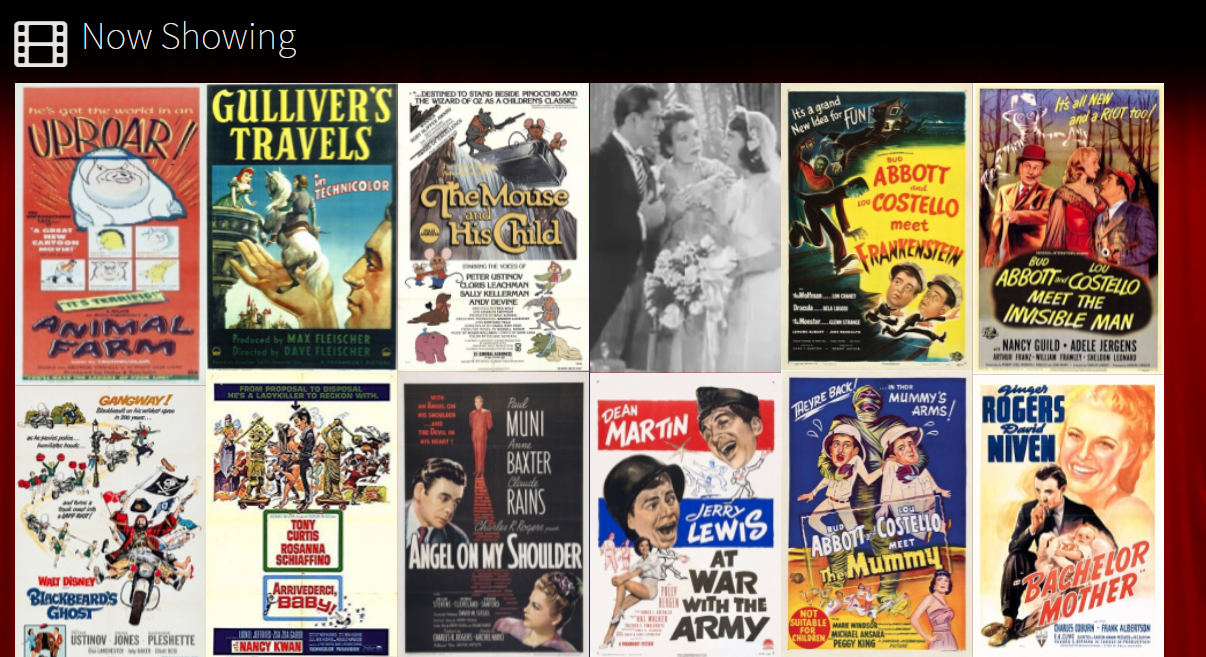
Como sugiere su nombre, Classic Cinema Online se centra en contenido antiguo. Incluso la estética de su sitio web captura un ambiente decididamente retro, utilizando un telón de fondo de cortinas rojas de teatro. Puede recorrer las décadas aquí con películas desde la década de 1930 hasta la de 1960. Incluso se ofrecen algunas películas mudas, si estás interesado en ellas.
Algunas de las inclusiones pueden hacer que cuestione la definición de "cine clásico". Sin embargo, Classic Cinema Online es oro puro para películas de la vieja escuela.
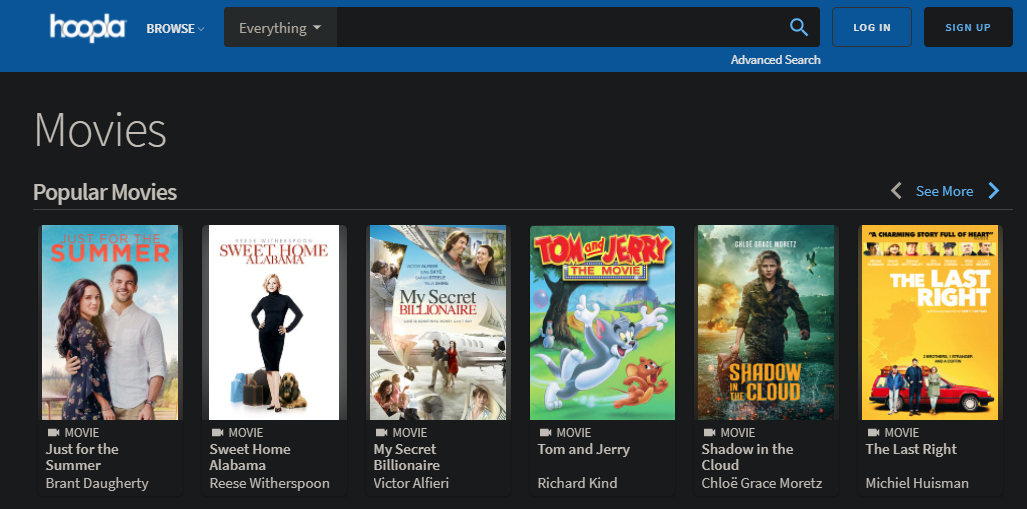
Hoopla tiene una barrera de entrada, pero sigue siendo una forma fácil de ver películas en línea de forma legal y gratuita. Para usar Hoopla, deberá crear una cuenta y vincular su tarjeta de biblioteca pública admitida.
Una vez que lo haga, puede usar Hoopla para tomar prestadas películas y programas de televisión, además de audiolibros y libros electrónicos, de su biblioteca. El servicio está disponible en la web, así como aplicaciones para todos sus dispositivos y cajas de transmisión de TV.
Si no tiene una tarjeta de biblioteca o su biblioteca no es compatible con Hoopla, no podrá usarla. Pero si puede, vale la pena echarle un vistazo a este servicio.
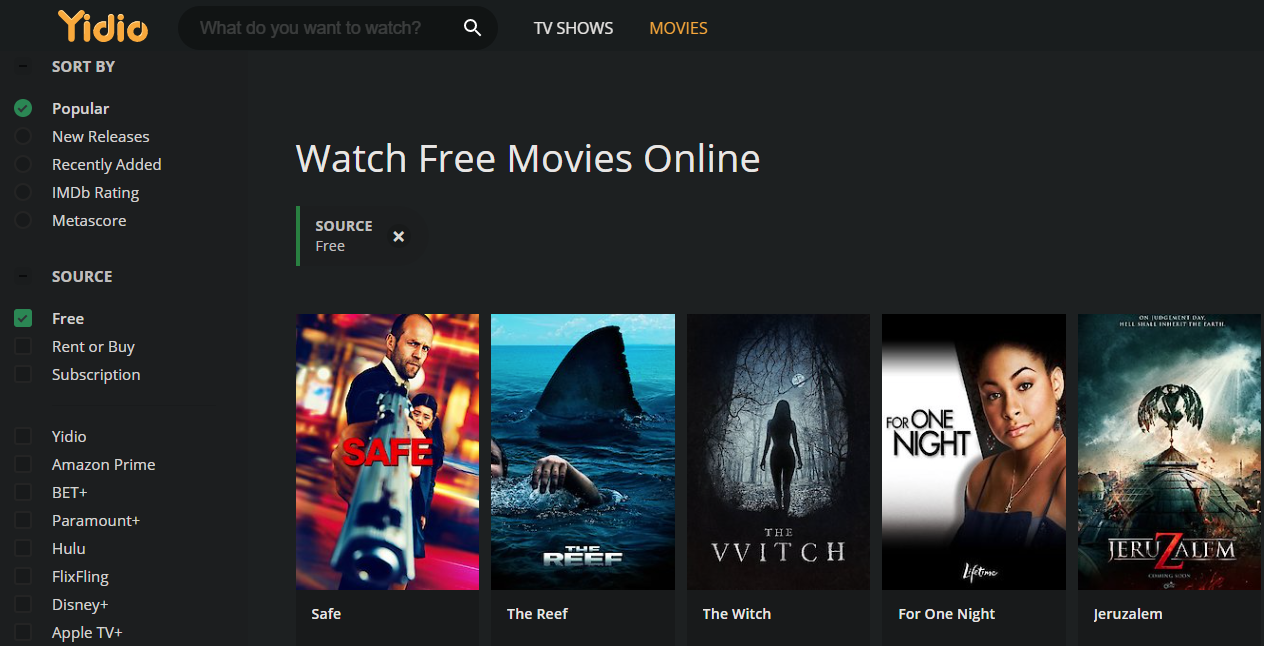
Aunque Yidio no es un presentador de videos, actúa como un excelente agregador de películas y programas de TV gratuitos. La forma en que funciona Yidio es redirigiéndote a servicios de terceros como Amazon Prime, Netflix y otros. Como tal, ciertas películas y programas aquí requieren una suscripción.
El uso del filtro gratuito en el lado izquierdo lo ayudará a encontrar películas y TV sin costo alguno. Desafortunadamente, no todo en las categorías gratuitas es realmente gratis. Al hacer clic en algunos títulos, se le solicita que se registre para una prueba gratuita.
Aún así, Yidio hace que encontrar transmisiones de películas gratuitas sea mucho más fácil que verificar sitios individuales manualmente, y puede filtrar por calificación, género y más para encontrar algo para ver.
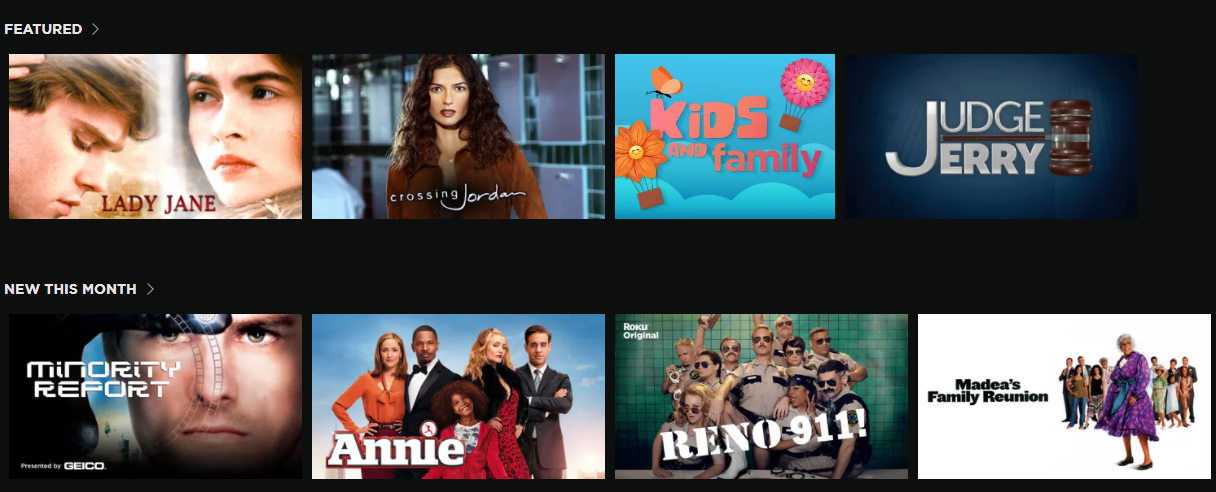
No se deje engañar por el nombre de The Roku Channel. Si bien está disponible para dispositivos de transmisión Roku a través de una aplicación, también puede verlo en la web. Con unos pocos clics, puede transmitir originales de Roku, programas de televisión populares y películas recién llegadas.
La selección rota y hay categorías en la página principal para ayudarlo a encontrar algo que le guste. Como era de esperar, tendrá que sentarse a ver anuncios, pero con publicidad significa gratis, ¿verdad?
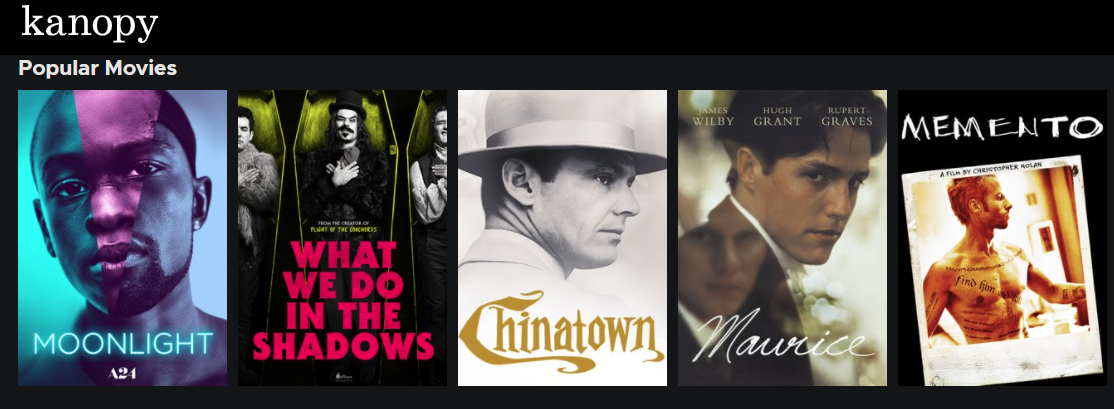
Las bibliotecas se asocian con mayor frecuencia con los libros, pero eso no es todo lo que ofrecen. Kanopy, como Hoopla mencionado anteriormente, le permite transmitir toneladas de películas de "entretenimiento reflexivo" de forma gratuita, siempre que tenga una tarjeta de biblioteca participante o acceso a la universidad.
Con uno de esos, puedes ver cientos de películas gratis. Estos incluyen muchos documentales y películas internacionales, por lo que es ideal para aquellos que quieren algo un poco diferente.
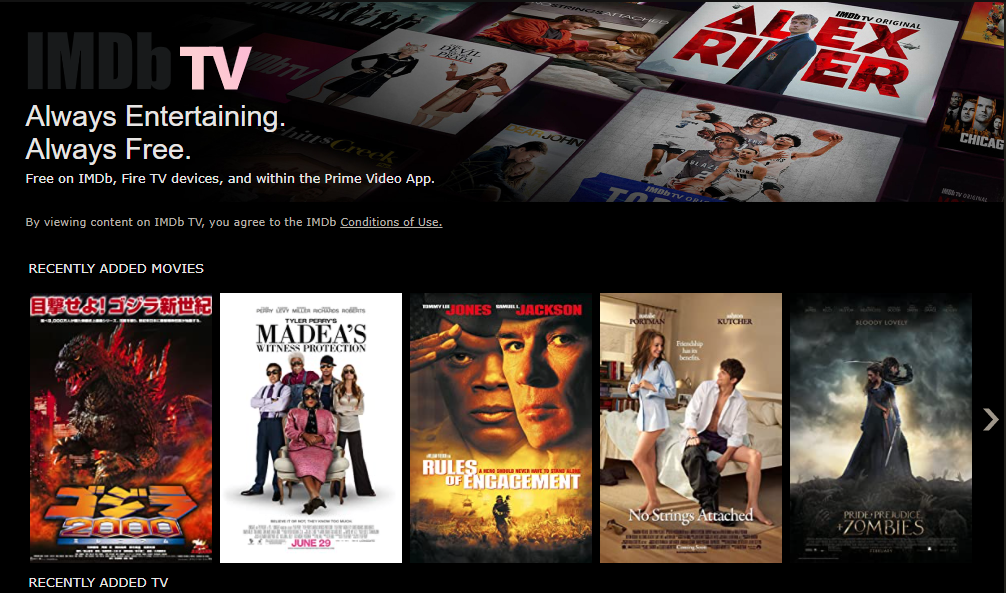
¿Sabías que la conocida base de datos de películas también aloja películas gratuitas? Lanzado en 2019, el servicio IMDb TV permite a cualquier persona con una cuenta IMDb gratuita ver una selección de películas y programas de televisión gratuitos. Además de mirar en línea, puede disfrutar de este contenido en su Fire TV, Xbox, PlayStation y otros dispositivos de transmisión.
Junto con las opciones de género habituales, IMDb TV también ofrece colecciones como Date Night Picks y Hidden Gems para ayudarte a elegir la película perfecta. También encontrará algunas series de televisión y originales de IMDb para disfrutar.
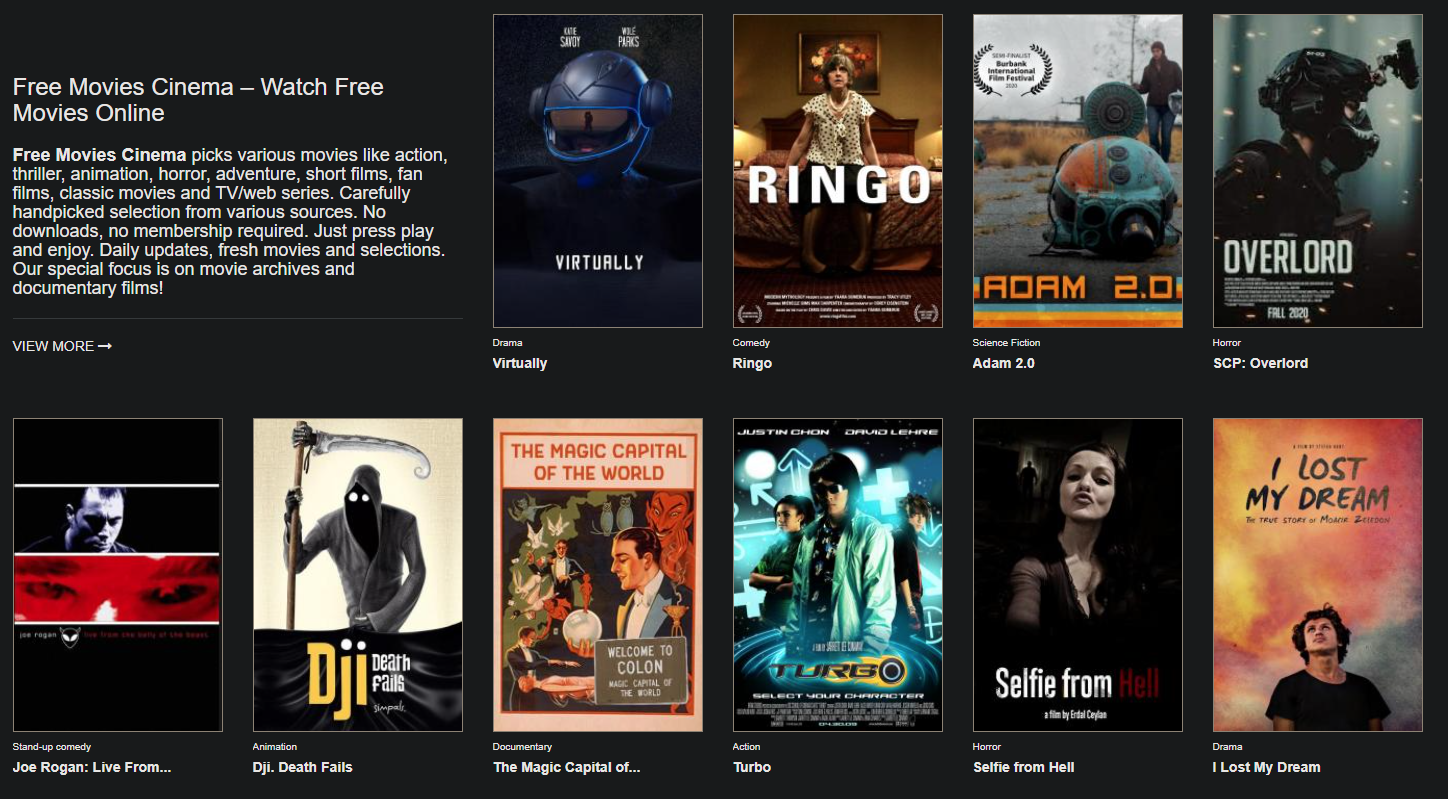
Como su nombre indica, Free Movies Cinema ofrece transmisión de películas gratuita y legal. A diferencia de muchos sitios, la selección promociona no solo categorías generales como acción y comedia, sino también cortometrajes y largometrajes.
También hay una colección de películas hechas por fanáticos, como Portal y Watch Dogs, basadas en los videojuegos del mismo nombre.
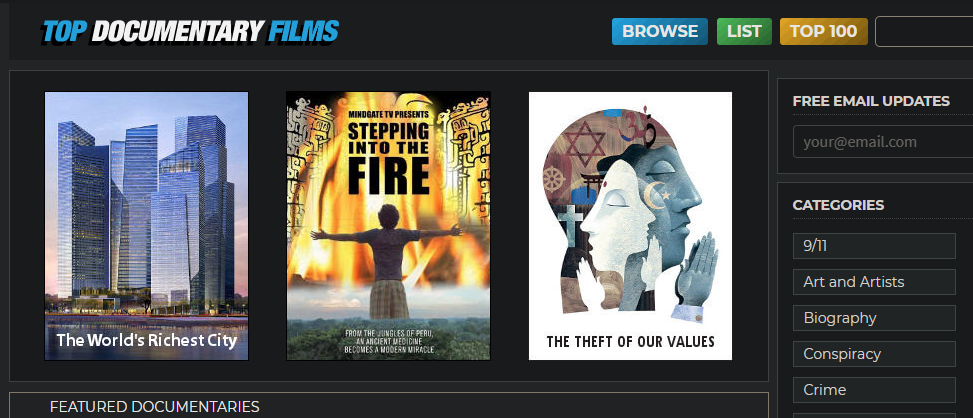
Si está buscando documentales gratuitos, encontrará muchos en Top Documentary Films. Contiene una selección variada, que incluye documentales de aficionados de los que quizás no hayas oído hablar antes.
Explore los 100 mejores documentales para encontrar algo que sea popular, o eche un vistazo a las películas agregadas recientemente o los diversos géneros para profundizar un poco.
Los mejores sitios de películas gratuitos para todos
Con estos sitios gratuitos de transmisión de películas en línea, ahora sabe dónde buscar cientos de películas gratuitas. Disfruta de estas películas legales en cualquier momento y lugar y nunca te quedarás sin algo que ver.
Mientras tanto, también debe saber cómo descargar películas legalmente para usarlas sin conexión, de modo que pueda disfrutarlas en su próximo vuelo u otro viaje largo.
Hay mucha desinformación y confusión en torno al 5G. Entonces, aclaremos algo.
Es difícil para la mayoría de las personas entender la tecnología 5G. No solo hay varias bandas prominentes que ofrecen diferentes velocidades, sino que hay una controversia que lo persigue. Dado que 5G se convertirá en una parte importante del panorama tecnológico en los próximos años, es necesario saber qué es y, mejor aún, qué no es.
¿Qué es la tecnología 5G?
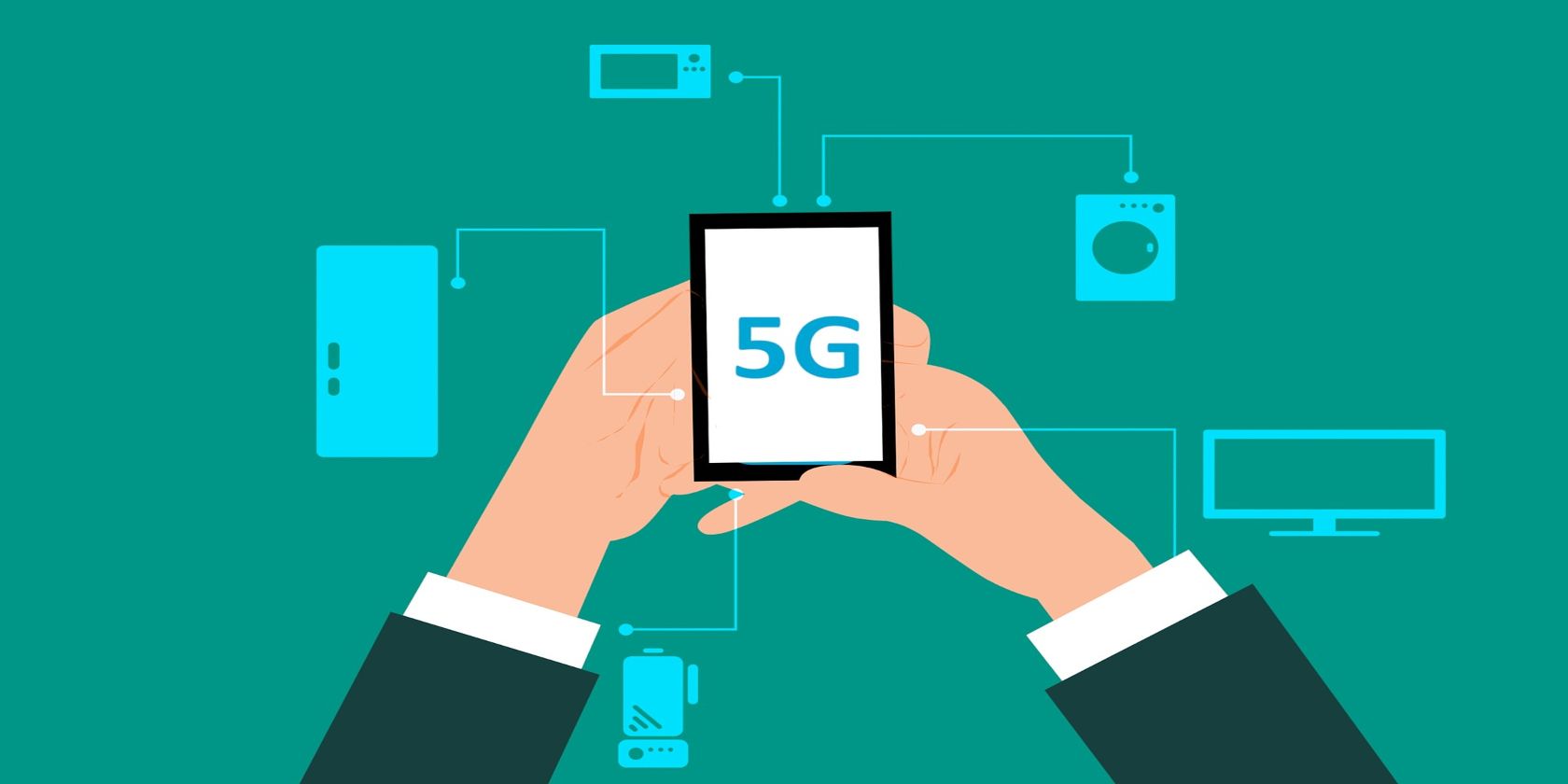
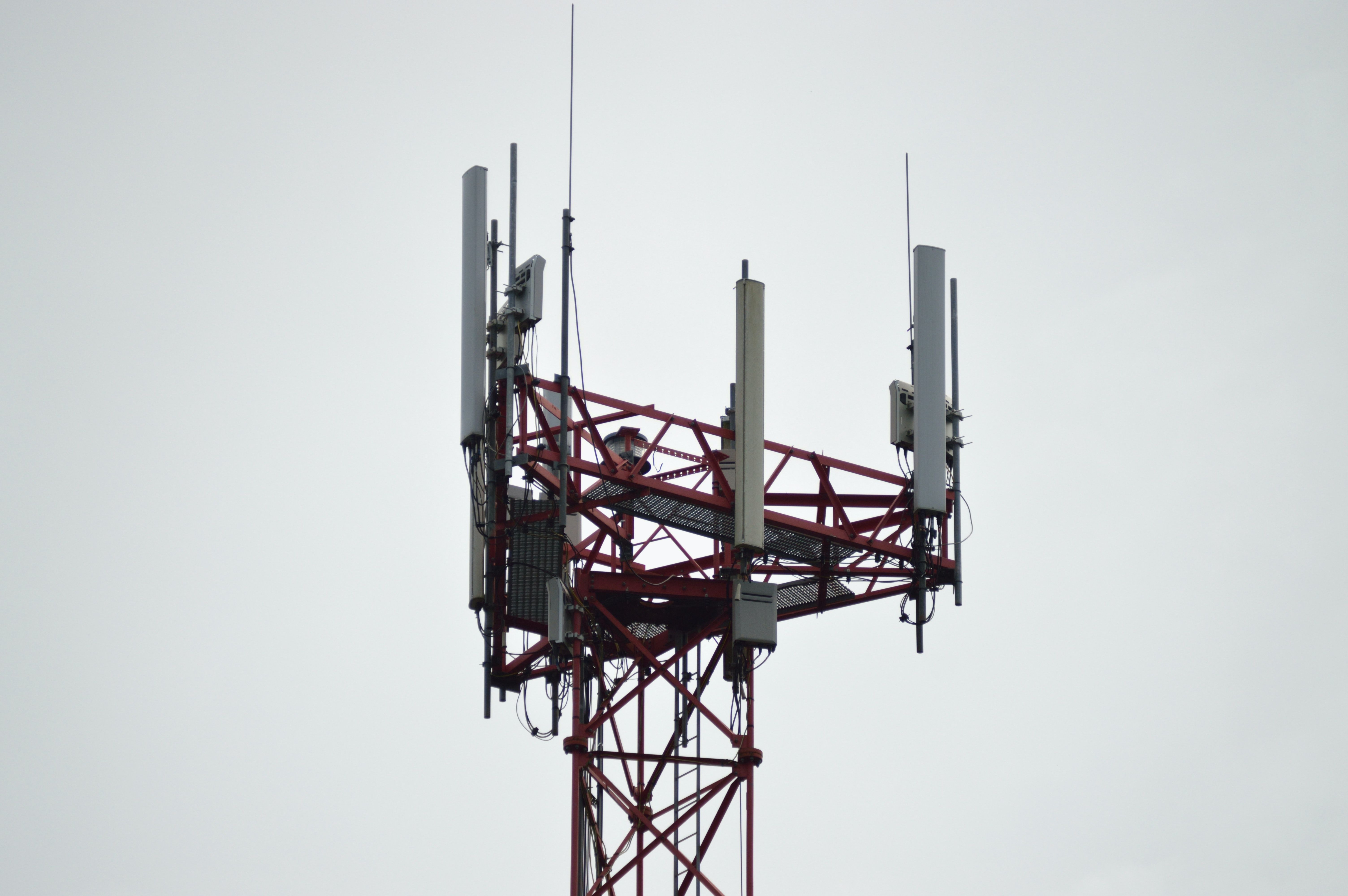
Aquellos de ustedes que estén familiarizados con la tecnología moderna tendrán una idea bastante clara de lo que es 5G. Es un método de transmisión de datos desde un dispositivo electrónico a Internet y viceversa. Al igual que Wi-Fi, conecta dispositivos como computadoras, teléfonos inteligentes y tabletas a Internet.
5G, al igual que otras formas de transmisión de datos, utiliza ondas electromagnéticas. El 5G en el medio del camino usa microondas en el rango de 2.5-3.7GHz. Esto equivale a una longitud de onda promedio de aproximadamente 0,1 metros. Cuando enfrente 5G y 4G entre sí , sin duda verá algunas diferencias importantes en la longitud de onda y la velocidad. Por ejemplo, 4G tiene una longitud de onda promedio de aproximadamente 0,35 metros. Básicamente, esto significa que 5G tiene longitudes de onda aproximadamente un 72% más cortas que 4G.
¿Cuándo llegó el 5G?
Es bastante discutible cuando 5G realmente comenzó a llegar al público. Durante los últimos meses de 2018, Verizon y AT&T estaban haciendo pruebas limitadas con su propia versión de 5G en esos primeros meses. AT&T se jactó de ser el primero en traer 5G a la mesa: encendieron sus torres en diciembre de 2018. Aunque esto era cierto, estaba limitado a ciertos clientes comerciales.
Es difícil decir si este fue un verdadero lanzamiento.
La tecnología realmente había comenzado a despegar en 2020. Durante todo este tiempo, los operadores estaban trabajando para llevar cobertura a más áreas. Al principio, 5G se limitaba a áreas densamente pobladas, y esas áreas eran pequeñas. En este punto, la gente se quejaba de perder su señal 5G después de alejarse solo unos metros.
Hoy en día, 5G está en un lugar mucho mejor. Según Livewire, Verizon ofrece 5G a más de 2,700 ciudades en los EE. UU., Y AT&T afirma ofrecerlo en más de 14,000 ciudades. Todas estas son variaciones diferentes de 5G, por lo que la cobertura y las velocidades variarán de una ciudad a otra.
También se suma a la confusión el hecho de que las empresas a veces pueden calificar su 5G como algo diferente. Este es un caso con 5GE de AT&T. La gente se pregunta qué es 5GE y si es mejor que la competencia.
Cuando la gente habla de la tecnología 5G, a veces habla de diferentes bandas. Esto solo se suma a la confusión. Una banda es un cierto rango de frecuencias para la comunicación inalámbrica. Como se mencionó anteriormente, el 5G en el medio del camino está entre 2.5 y 3.7GHz. Esa es una banda específica.
Hay varias bandas de 5G, pero en aras de la simplicidad, nos quedaremos con las tres bandas prominentes. La banda indicada anteriormente es la que se usa principalmente para los usuarios promedio en áreas más pobladas. Las bandas de menor potencia se encuentran alrededor del rango de 700MHz, y son principalmente para grandes eventos y áreas abiertas.
Es posible que haya escuchado el término "longitud de onda milimétrica" cuando la gente se refiere a ciertas bandas 5G. Como su nombre lo indica, la longitud de onda de la señal está en la escala de milímetros. Con estos, tienes frecuencias tan altas como 40-60GHz. Estos ofrecen un rendimiento mejorado para áreas residenciales.
La controversia y los conceptos erróneos relacionados con 5G
Una de las amenazas más peligrosas para el 5G es la desinformación. Si bien la mayor parte del mundo ha adoptado 5G como la próxima frontera de la tecnología de las comunicaciones, todavía hay grupos de personas que no se han movido.
Las preocupaciones sobre la pandemia del coronavirus y la amenaza del cáncer invaden a las masas. Esto ha llevado a algunas personas a boicotear la tecnología y cosas peores.
La conspiración del coronavirus 5G causó pánico entre algunas personas
2020 no fue fácil para ninguna industria; la industria de la tecnología no es diferente. La propagación de 5G coincidió con la propagación del Coronavirus. Esto llevó a muchas personas a creer que el 5G era la causa.
En todo el mundo, la gente protestaba por la tecnología y quemaba torres 5G. El ejemplo más grave es la avalancha de manifestantes en el Reino Unido. En abril de 2020, se informó que alrededor de 77 torres 5G fueron atacadas e incendiadas. Aunque esto no impidió que 5G progresara, ciertamente no ayudó en absoluto a la situación.
Después de todo, es completamente inconcebible que las ondas electromagnéticas puedan crear un virus.
Inquietudes sobre cómo afrontar el riesgo de cáncer
Ha habido preocupación a lo largo de los años sobre la preocupación de contraer cáncer a partir de nuestros dispositivos. A diferencia de la conspiración del Coronavirus, esta suposición en realidad se basa en ciencia sólida. Cuando se trata de radiación electromagnética, si la energía es lo suficientemente fuerte, existe el riesgo de contraer cáncer.
Sin profundizar en la física cuántica, cuanto más corta es la longitud de onda de la radiación, más energía. Usemos las bandas 5G de arriba. Las bandas de rango medio (2.5-3.7GHz) tienen longitudes de onda más cortas que las de la longitud de onda milimétrica (60GHz). Esto significa que las bandas de rango medio transportan menos energía que las longitudes de onda milimétricas.
La pregunta es, "¿qué tan cortas deben ser estas longitudes de onda antes de tener que preocuparme?" La respuesta es "¡Extremadamente breve!" Usemos algunas longitudes de onda milimétricas poderosas y pongamos esto en perspectiva.
Si tenemos una banda de 60GHz, tendrá una longitud de onda de alrededor de 5 milímetros. ¡Para que la radiación comience a ser peligrosa, deberá tener una longitud de onda de aproximadamente 400 nanómetros! Esto se reduce al hecho de que para que la banda de 60 GHz comience a convertirse en una amenaza, la longitud de onda tendría que ser unas 120 veces más corta.
5G avanzando
¿A dónde va el 5G? El objetivo de todos los operadores es convertir la 5G en la corriente principal, que es una tarea abrumadora en cualquier capacidad. Un paso que darán los operadores es cerrar sus torres 3G en un futuro próximo. Verizon declaró que cerrará sus torres 3G para fines de 2022, y eso será meses después de que AT&T y T-Mobile hagan lo mismo. Esto significa que las empresas podrán centrarse más en su tecnología 5G.
A medida que el 5G madure, lo veremos utilizado para más aplicaciones e industrias. Claro, es divertido transmitir videos y descargar juegos a la velocidad del rayo en su teléfono, pero la velocidad adicional que ofrece 5G puede brindar algunos beneficios bienvenidos a los profesionales.
Las empresas pueden mantenerse conectadas y comunicarse mejor. Pueden realizar reuniones virtuales a una escala mucho mayor. En el campo de la medicina, los científicos incluso estaban especulando sobre el uso de 5G para comunicarse con brazos robóticos que realizarán cirugías. Aún se están explorando las posibilidades.
¡5G está cambiando rápidamente!
5G se encuentra en un estado de rápido crecimiento y cambio en este momento. Si bien la mayor parte del mundo no ha estado expuesta a todos los beneficios de la tecnología. Sin embargo, en un año más o menos, no se sabe qué tan diferente será el panorama digital. Es muy posible que 5G sea la tecnología fundamental detrás de algunos aspectos fundamentales de nuestra vida diaria.
Utilizamos cookies para asegurarnos de brindarle la mejor experiencia en nuestro sitio web. Si continúa utilizando este sitio, asumiremos que está satisfecho con él.