Aunque no es la primera vez, ahora los jugadores de Xbox que compraron Xbox Game Pass Ultimate ahora pueden disfrutar de hasta cuatro meses de Spotify Premium gratis.
Pero antes de verificar la pestaña de beneficios, no es que esta oferta no sea para usted si ya tiene una cuenta de Spotify. Esto es lo que necesita saber.
Xbox ofrece cuatro meses de Spotify Premium para nuevos miembros
Desde principios de mayo, Microsoft anunció que los usuarios de Xbox Game Pass podrían obtener Spotify Premium de forma gratuita . Bastante bien, ¿verdad? Bueno, sí, pero en realidad también no. Esta oferta no es para todos. Microsoft dijo que esta oferta solo está disponible para nuevos miembros de Spotify. Lo que significa que si ya tiene una cuenta existente, no puede reclamar este beneficio.
Sin embargo, si eres un nuevo usuario de Spotify y ya tienes Xbox Game Pass Ultimate, puedes comenzar tu prueba gratuita de Spotify Premium ahora mismo. Obtendrá los mismos beneficios de una suscripción paga de Spotify, que incluye música y podcasts ilimitados sin anuncios y la opción de descargar cualquier canción o episodio de podcast y escucharlos sin conexión.
¿Cómo se puede obtener Spotify Premium gratis?
Como mencionamos anteriormente, deberá ser un usuario nuevo y tener disponible Xbox Game Pass Ultimate. Si cumple con ambos criterios, puede iniciar sesión en su consola Xbox (una Xbox One o una Xbox Series X funcionará) o en su PC o dispositivo móvil, y acceder a la pestaña de ventajas.
Encontrará, junto con otras ventajas, la opción de usar Spotify Premium de forma gratuita. Puede reclamar este beneficio, crear su nueva cuenta de Spotify y comenzar a escuchar su música favorita.
Sin embargo, tenga en cuenta que después de que hayan pasado los cuatro meses, Spotify renovará automáticamente su suscripción. Esto significa que si no desea pagar Spotify Premium, deberá cancelar su cuenta.
¡Ahora puedes obtener Spotify gratis!
Como mencionamos, esta no es la primera vez que Microsoft y Spotify se asocian. En el pasado, Xbox ofrecía seis meses de Spotify premium para las personas que compraban Xbox Game Pass.
Aunque antes era mucho mejor, cuatro meses de música ilimitada gratis siguen siendo un buen negocio, especialmente si ya estás usando Xbox Game Pass Ultimate. Si no es así, podría ser un buen momento para conocerlo un poco mejor.
Siempre hay un momento en el que necesita mover un archivo desde su teléfono a su PC, y ciertamente no hay escasez de formas de transferir archivos de forma inalámbrica en Android. Puede usar Bluetooth, almacenamiento en la nube, correo electrónico e incluso aplicaciones de mensajería, pero estas soluciones pueden ser demasiado lentas o no adecuadas para enviar archivos grandes.
Entonces, ¿cuál es la alternativa? Ingrese a FTP, una herramienta más antigua que la Internet moderna y una forma confiable de transferir archivos entre sus dispositivos. A continuación, le mostramos cómo empezar a utilizar FTP en Android.
¿Qué es FTP?
FTP son las siglas de File Transfer Protocol (Protocolo de transferencia de archivos). En términos básicos, le permite conectar un dispositivo a otro y transferir archivos entre ellos. FTP funciona a través de Internet, por lo que puede usarlo para conectarse a un dispositivo en su red Wi-Fi o a un servidor remoto. Para usarlo, debe tener un servidor FTP en un dispositivo y un cliente FTP en otro.
La mayoría de los administradores de archivos de terceros en Android vienen con soporte para FTP, por lo que puede iniciar un servidor FTP en Android y luego conectarse a él en una PC que ejecute un cliente FTP.
A continuación, tenemos una lista de algunos de los mejores administradores de archivos con soporte FTP que puede descargar, sin ningún orden en particular.
1. Administrador de archivos Sorprende
Galería de imágenes (2 imágenes)
Expandir
Expandir
Imagen 1 de 2
Imagen 2 de 2
Amaze es un administrador de archivos de código abierto y gratuito. Es bastante liviano en comparación con los otros administradores de archivos en esta lista, ya que no se esfuerza por tener funciones adicionales como edición de código o reproductores multimedia. En cambio, se centra en lo básico como cortar, copiar y pegar, así como archivar y cifrar archivos.
Iniciar un servidor FTP en Amaze es bastante fácil. Todo lo que tiene que hacer es abrir el menú de hamburguesas desde la izquierda de la pantalla, desplazarse hacia abajo y tocar en Servidor FTP . Luego, simplemente toque Iniciar .
Si bien Amaze es gratuito, la compatibilidad con el almacenamiento en la nube debe desbloquearse mediante una compra desde la aplicación.
Solid Explorer es como una navaja suiza. Le brinda muchas herramientas sin sentirse abultado, como el cifrado de archivos y el soporte de almacenamiento en la nube, además de su propio visor de imágenes, reproductor de música y editor de texto. Todo esto envuelto en una elegante interfaz de usuario.
El uso de FTP en Solid Explorer es bastante similar a Amaze. Deslice el dedo hacia la derecha para abrir el menú de hamburguesas, desplácese hacia abajo, toque Servidor FTP , luego toque Iniciar .
Solid Explorer es gratuito durante un período de prueba de 14 días, después del cual debe pagar para continuar usándolo.
Descargar:Solid Explorer (versión de prueba gratuita, versión premium disponible)
3. MiXplorer
Galería de imágenes (2 imágenes)
Expandir
Expandir
Imagen 1 de 2
Imagen 2 de 2
MiXplorer es un administrador de archivos con todas las funciones que puedas imaginar. Viene con todos los conceptos básicos de un administrador de archivos, como cortar, copiar, pegar, comprimir y extraer archivos. Luego, tiene las funciones más avanzadas, como la capacidad de realizar múltiples tareas, un editor de texto y código y un lector completo de EPUB y PDF para sus necesidades de lectura de libros.
Por supuesto, MiXplorer también viene con soporte para FTP. Para iniciar un servidor FTP, toque el menú en la parte superior derecha, luego toque Servidores , seguido de Iniciar servidor FTP .
El desarrollador de MiXplorer regala la aplicación de forma gratuita en los foros de desarrolladores de XDA, pero si desea apoyar el desarrollo de MiXplorer, puede obtener la versión paga en Play Store.
Descargar:MiXplorer (gratis desde los foros de desarrolladores de XDA) | MiXplorer Silver ($ 4.49 en Google Play)
Cómo usar FTP para transferir archivos en Android
Una vez que haya elegido una aplicación de servidor FTP para su dispositivo Android, necesitará una aplicación de cliente FTP para su PC. Tenemos listas de los mejores clientes FTP para Windows y clientes FTP para Mac .
Para mostrarle cómo usar FTP, usaremos Amaze File Manager en Android y FileZilla en Windows. Si decide utilizar un servidor FTP o una aplicación cliente diferente, no se preocupe, ya que estos pasos también se aplican a ellos.
Primero, abra Amaze en su dispositivo Android. Deslice el dedo hacia la derecha para abrir el menú de hamburguesas, desplácese hacia abajo y encontrará la opción Servidor FTP . Aquí, toque el botón Inicio y la aplicación debería decir "Estado: Conexión segura".
Justo debajo de Estado , verá que también apareció una URL .
Galería de imágenes (2 imágenes)
Expandir
Expandir
Imagen 1 de 2
Imagen 2 de 2
Ahora, en su PC, abra FileZilla. En la parte superior debería ver cuatro cuadros de texto, el primero de los cuales se llama Host . En este cuadro de texto, escriba la URL que le proporcionó Amaze exactamente como aparece y luego presione Entrar .
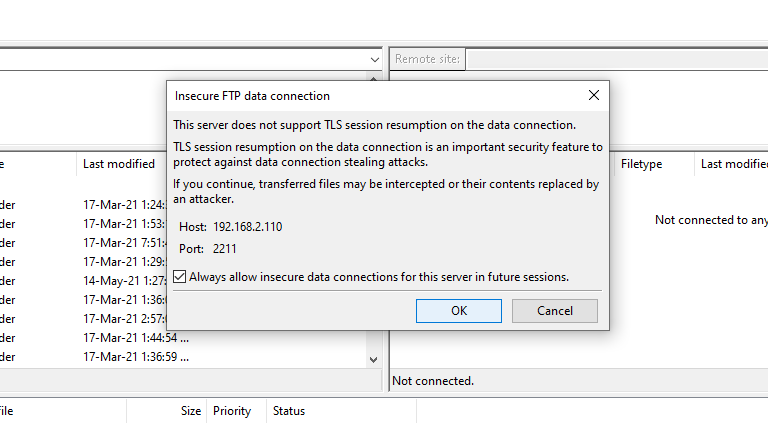
FileZilla puede solicitarle que permita conexiones inseguras. Esto es algo de lo que solo debe preocuparse si se está conectando a un servidor remoto, así que haga clic en la casilla de verificación y luego haga clic en Aceptar .
Debería ver inmediatamente que los archivos y carpetas de su dispositivo Android aparecen en el panel de navegación del lado derecho. Ahora puede comenzar a transferir archivos entre su teléfono Android y su PC.
Para transferir archivos entre sus dispositivos, todo lo que tiene que hacer es seleccionar el archivo o carpeta que desea transferir en FileZilla, luego arrástrelo y suéltelo donde desee que esté. ¡Es fácil!
Ahora sabe cómo utilizar FTP
FTP puede parecer una herramienta compleja y desalentadora, pero una vez que la configura por primera vez, puede ver lo fácil que es de usar. No solo le permite transferir archivos sin la necesidad de un cable, sino que también es más rápido que Bluetooth, lo que es especialmente conveniente cuando desea transferir archivos grandes o muchas imágenes.
¿Alguna vez ha enviado un archivo de texto creado en un sistema Linux a alguien y le ha hecho quejarse de que no se veía bien en macOS o Windows? Eso puede deberse a que estos sistemas manejan los finales de línea de manera diferente. Afortunadamente, esto es fácil de solucionar con un par de utilidades: Dos2Unix y Unix2Dos.
¿Cuál es el problema con los finales de línea?
Una diferencia entre Windows y Linux que puede dificultar el intercambio de archivos es la forma en que cuentan los finales de línea. Esto se remonta a los días en que las computadoras usaban máquinas de teletipo para entrada y salida, que eran efectivamente máquinas de escribir automáticas.
Un salto de línea, también llamado salto de línea, avanza el papel una línea y el retorno de carro se mueve al principio de la línea. Las interfaces de línea de comandos llevan esta convención de interpretar nuevas líneas.
Windows heredó la convención de MS-DOS de contar una nueva línea y un retorno de carro como una línea, mientras que Linux, a su vez, llevó la tradición de Unix de simplemente contar nuevas líneas como también nuevas líneas.
La mayoría de las veces, los editores de texto son lo suficientemente inteligentes como para poder detectar archivos creados en diferentes sistemas y ajustar la pantalla en consecuencia, pero aún puede tener problemas ocasionalmente. Puede intentar ejecutar un script y el intérprete puede arrojar un error porque espera que las líneas terminen de manera diferente.
Usando Dos2Unix y Unix2Dos
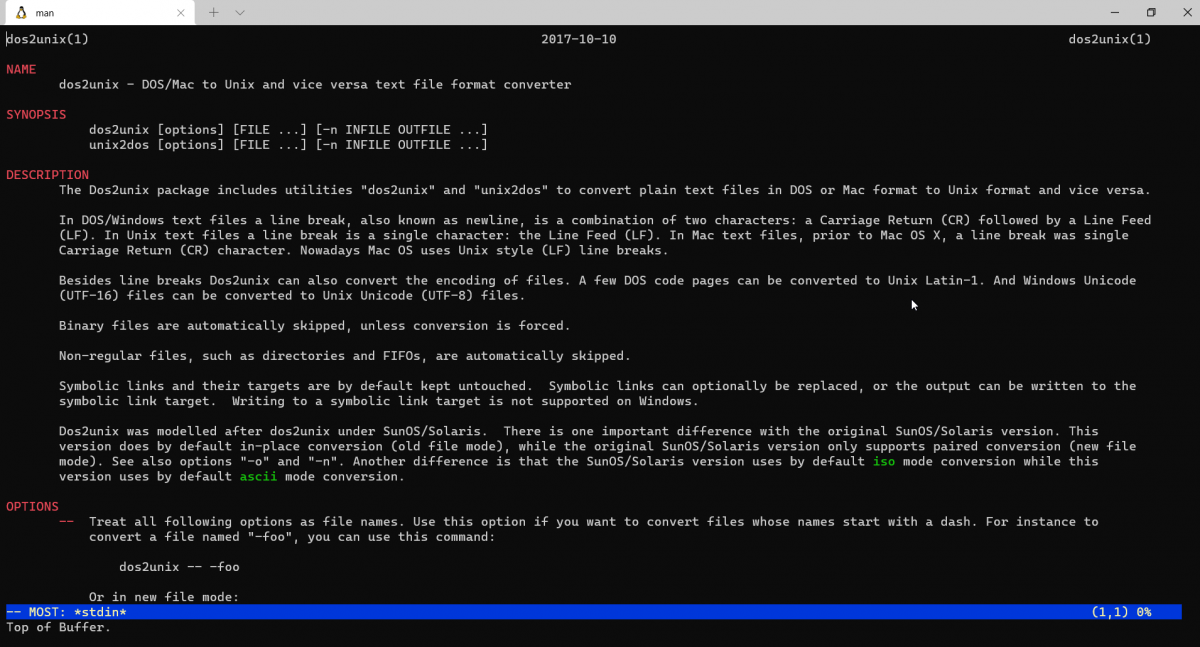
Afortunadamente, hay un par de utilidades que le permiten convertir finales de línea en archivos entre formatos. Se llaman Dos2Unix y Unix2Dos .
Aunque estas utilidades son comunes en muchas instalaciones de Linux, si no están instaladas en su sistema, puede descargarlas usando el administrador de paquetes predeterminado.
Para convertir un archivo creado en un sistema Windows a Linux, use dos2unix :
dos2unix file
… donde archivo es el nombre del archivo que desea convertir. Este programa convertirá el archivo de las nuevas líneas de DOS a las de Unix en su lugar, como sugiere el nombre. Si desea convertir una copia del archivo, use la opción -n :
dos2unix -n file1 file2
… donde archivo1 y archivo2 son los nombres del archivo original y del archivo de salida . El comando unix2dos funciona de la misma manera y toma los mismos argumentos.
Una opción alternativa es usar un editor de texto en Linux o Windows para convertir archivos, ya que también pueden detectar y cambiar el comportamiento del final de línea.
Ahora sus archivos de texto se ven bien en cualquier sistema
Con este par de utilidades, puede asegurarse de que cualquier archivo de texto funcione en Windows o Linux. Arreglar nuevas líneas ahora es más fácil que nunca con dos2unix y unix2dos.
En el mundo real, los usuarios de Linux y Windows a menudo necesitan compartir archivos. Afortunadamente, es muy fácil hacerlo en estos días.
En los días de Android de antaño, es posible que recuerde que podía preguntarle al Asistente de Google "¿qué hay en mi pantalla?" antes de que este rasgo desapareciera en la niebla. Ahora, parece que Google está trabajando para darle una segunda vida en una nueva sección de Android en la que está trabajando.
¿Qué sucede con "¿Qué hay en mi pantalla?"
El regreso de esta práctica función fue detectado por XDA Developers durante su habitual desmontaje de APK. Aquí es donde el sitio web abre el código del APK de Android de Google y mira todas las cosas interesantes escondidas en el código.
A veces, estos desmontajes de APK revelan el trabajo de preparación para una función futura. Este fue el caso esta vez, después de que el sitio web descubriera evidencia de que Google está trabajando para traer "¿qué hay en mi pantalla?" de regreso de su tumba digital.
Si no vio el comando cuando apareció por primera vez, "lo que hay en mi pantalla" fue una forma útil de obtener más información sobre lo que estaba viendo. Por ejemplo, podría buscar personas famosas en un artículo o decirle más detalles de una canción que se está reproduciendo en ese momento.
Por supuesto, el desmontaje de APK debe tomarse con cautela. Los desarrolladores agregan código todo el tiempo para posibles características futuras, pero no es una garantía de que saldrá a la luz. Esto se duplica para el comando "qué hay en mi pantalla", que Google parece agregar y eliminar de Android a su antojo.
Independientemente, sucedió algo interesante en la última actualización. En este momento, Google está trabajando en una sección de "mis acciones" para Android. Esto te permitirá guardar los comandos que usas mucho para usarlos más adelante, por lo que no necesitas seguir diciéndolos cada vez que quieras que se activen.
Esta actualización agrega una nueva sección a la nueva ventana "mis acciones", y se llama, lo adivinó, "en mi pantalla". La sección aún está en construcción, porque no hay nada en ella y usa un marcador de posición de color verde por el momento. Sin embargo, es muy probable que esta sección reproduzca el comando "qué hay en mi pantalla" sin necesidad de decir una palabra.
Debido a que se trataba de una profundización de APK, no hay una estimación oficial sobre cuándo, o si, se lanzará esta función. Sin embargo, si Google se mantiene firme, es posible que finalmente recuperemos esta función útil y mejor que nunca.
Una función útil, con suerte en las pantallas de todos pronto
El comando "qué hay en mi pantalla" aparece y sale de Android sin mucha advertencia de Google. Sin embargo, el gigante de la tecnología está jugando con la idea de convertirlo en un comando que puede invocar en cualquier momento sin hablar. Esperemos que siga así.
Hablando de los útiles comandos del Asistente de Google, ¿sabías que puedes usarlo para bloquear y desbloquear tu teléfono? Una vez que su Asistente de Google pueda reconocer su voz de la de los demás, puede usarla para abrir su teléfono con un comando verbal.
La UE le ha otorgado a la aplicación para compartir videos TikTok un mes para responder a extensos informes de violaciones de los derechos del consumidor, con múltiples grupos que presentan quejas contra el fenómeno global.
La mayoría de las quejas se centran en publicidad oculta y contenido inapropiado dirigido a niños, ya que la aplicación de propiedad china lucha por lidiar con la cantidad de usuarios menores de edad que acceden al servicio.
La UE abre un "diálogo formal" con TikTok
El viernes 28 de mayo de 2021, la Comisión Europea reveló que estaba conversando con TikTok directamente sobre sus prácticas en materia de publicidad, contenido y usuarios vulnerables.
Didier Reynders, comisionado de Justicia de la UE, dijo:
La pandemia actual ha acelerado aún más la digitalización. Esto ha brindado nuevas oportunidades, pero también ha creado nuevos riesgos, en particular para los consumidores vulnerables. En la Unión Europea, está prohibido apuntar a niños y menores con publicidad encubierta, como pancartas en videos. El diálogo que estamos lanzando hoy debería ayudar a TikTok a cumplir con las normas de la UE para proteger a los consumidores.
La investigación se produce después de que la Organización Europea de Consumidores, BEUC, presentó una queja contra TikTok por violar múltiples leyes de derechos del consumidor de la UE, lo que potencialmente no protege a los niños y usuarios vulnerables del contenido peligroso y engañoso en el proceso.
Gran parte de la denuncia se centra en cuatro cuestiones clave:
Los Términos de servicio de TikTok son injustos: la queja sostiene que los Términos de servicio de TikTok son "poco claros, ambiguos y favorecen a TikTok en detrimento de su usuario".
Política de artículos virtuales de TikTok: de manera similar, la Política de artículos virtuales de servicios también contiene lenguaje engañoso y términos injustos.
TikTok no protege a los niños y adolescentes: las políticas de marketing de TikTok permiten a las empresas anunciar productos y contenido potencialmente dañinos, exponiendo a los usuarios potencialmente vulnerables a contenido peligroso. Particularmente digno de mención es la gestión de hashtags de TikTok, que la denuncia alega que TikTok no "lleva a cabo la debida diligencia cuando se trata de proteger a los niños".
Gestión de datos personales de TikTok: en relación con el primer problema con respecto a los ToS, la recopilación y gestión de datos personales de TikTok no está clara, especialmente en lo que respecta a niños y adolescentes.
Monique Goyens, directora general de la Organización Europea de Consumidores (BEUC), dijo:
A los niños les encanta TikTok, pero la empresa no los mantiene protegidos. No queremos que nuestros más pequeños estén expuestos a publicidad oculta y omnipresente y, sin saberlo, se conviertan en vallas publicitarias cuando solo intentan divertirse.
La investigación de la UE le da a TikTok un mes para responder
Aunque el lenguaje utilizado en la declaración de la Comisión Europea requiere un diálogo formal, es importante señalar que esto es un paso antes de una investigación formal sobre el servicio de intercambio de videos. Ahora que se abre un diálogo entre la UE y TikTok, ambas partes esperan resolver estos importantes problemas sin recurrir a acciones más intrusivas.
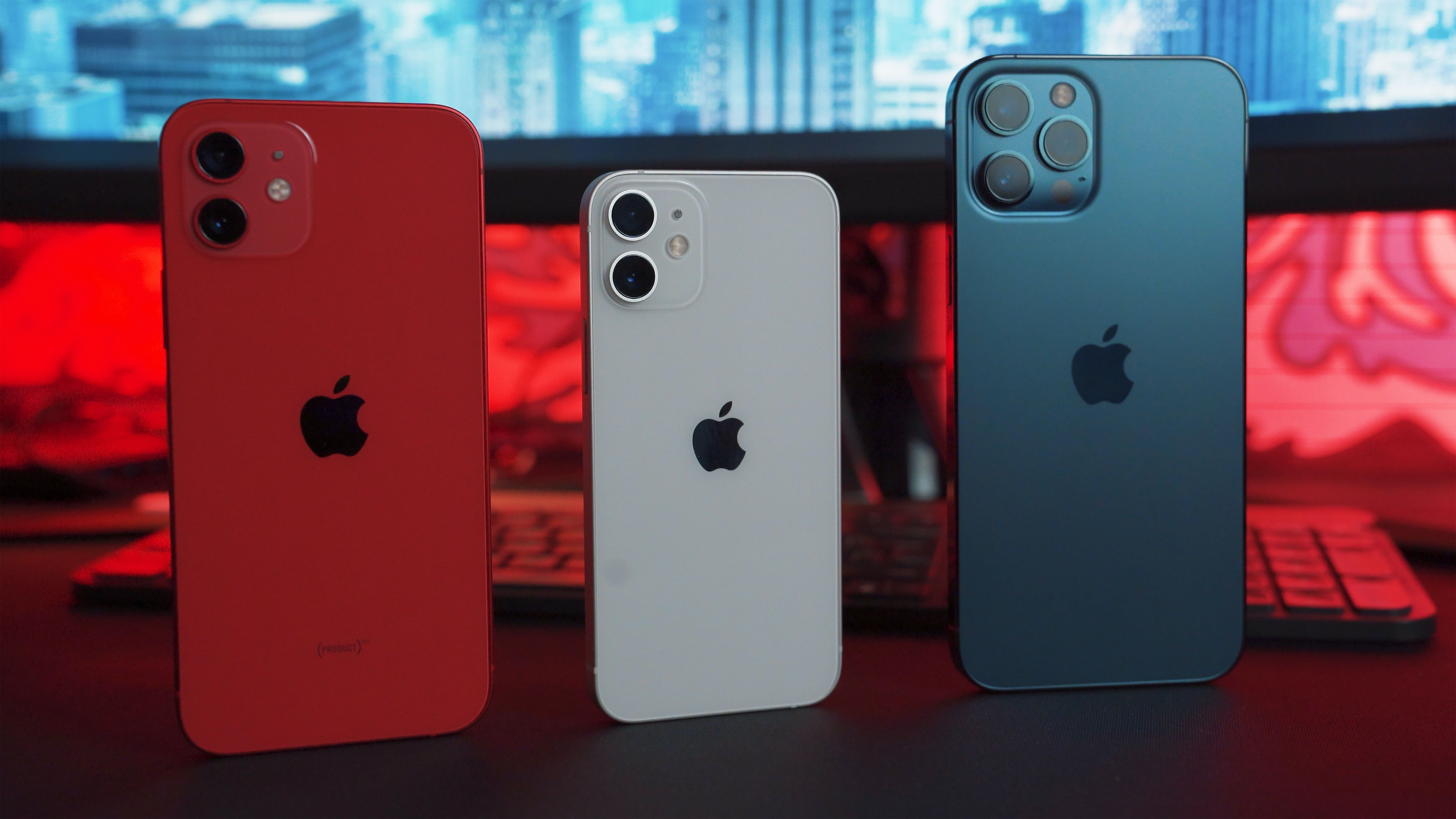
Aunque no siempre necesita comprar el último iPhone, eventualmente deberá actualizar a un dispositivo más nuevo. Pero a veces es difícil saber cuándo actualizar su iPhone.
¿Tiene problemas con su teléfono pero no sabe si debe reparar el dispositivo o comprar uno nuevo? Esta guía identificará los signos más destacados de que, después de todo, es hora de actualizar su iPhone.
¿Cuánto dura un iPhone?
Si cuida su iPhone, puede esperar que dure bastante tiempo. Como regla general, puede esperar que su teléfono dure entre cuatro y siete años.
Los modelos de iPhone casi siempre reciben actualizaciones de iOS mucho después de su fecha de lanzamiento. En 2021, el iPhone 6, lanzado en 2014, aún podía instalar actualizaciones de iOS 14.
Por supuesto, la duración de su teléfono dependerá de usted y no solo de Apple. Si usa mal su dispositivo con regularidad, su vida útil disminuirá naturalmente.
Ahora que sabe cuánto tiempo debe durar su iPhone, consulte los letreros a continuación que indican que es hora de actualizar su dispositivo ahora.
1. Nunca tienes espacio en tu teléfono
El poco espacio de almacenamiento es un problema común para los usuarios de iPhone. Si no ordena regularmente su dispositivo, todos los archivos, aplicaciones, imágenes y música pueden sumarse. Cuando se esfuerza por liberar suficiente espacio en su teléfono, revisar y eliminar todo lo que sea irrelevante para usted es un excelente primer puerto de escala.
A veces, sin embargo, el espacio de almacenamiento de nuestro teléfono es demasiado pequeño para satisfacer todas nuestras necesidades. Si descubre que se queda sin espacio con regularidad mientras usa su iPhone a niveles normales, es posible que desee considerar la posibilidad de actualizar a uno con más almacenamiento.
2. No puede descargar el software iOS más reciente
Al principio, no tener el último software de iOS puede no parecer un gran problema. Pero mantener su teléfono actualizado regularmente es esencial por razones que van más allá de las nuevas funciones. Si no tiene el software de Apple más reciente, puede exponerse a malware y otros riesgos de seguridad.
Una vez que su teléfono deje de recibir las últimas actualizaciones de iOS, es posible que siga funcionando normalmente por un tiempo. Pero por su propia seguridad, actualizar su iPhone y protegerse con el software más reciente es probablemente una buena idea.
3. La batería se agota demasiado rápido
A medida que su iPhone envejece, la batería naturalmente también se agotará más rápido. Los factores temporales, como el clima frío, también pueden hacer que esto suceda. Pero si descubre que no puede pasar demasiado tiempo en su dispositivo sin necesidad de cargarlo, la actualización podría ser su mejor opción.
Si aún recibe nuevas actualizaciones de iOS y no desea obtener un teléfono nuevo, es posible que desee considerar reemplazar la batería. Es probable que hacerlo cueste mucho menos; solo recuerde usar una tienda de reparación certificada si no solicita la reparación directamente a través de Apple.
4. No puede utilizar los cargadores y accesorios más recientes
De vez en cuando, Apple actualiza el diseño de sus accesorios para iPhone. El cambio de conectores de 30 pines a Lightning y la eliminación de la toma de auriculares son buenos ejemplos.
Aunque no necesita actualizar su iPhone tan pronto como ocurran estos cambios, debe tenerlo en el fondo de su mente. Una vez que Apple deje de producir estos accesorios, es posible que le resulte más difícil encontrar versiones de alta calidad si las suyas se rompen.
Si el cargador actual de su teléfono se ha eliminado, actualizar su dispositivo puede ser menos complicado que encontrar uno nuevo en línea.
5. Reparar su teléfono sería más costoso que comprar uno nuevo
Reemplazar una pantalla rota es una de las reparaciones de iPhone más comúnmente solicitadas. Y aunque el pago por adelantado es molesto, no es tan caro como tener que comprar un teléfono nuevo.
Sin embargo, si su teléfono ha sufrido daños importantes, los costos pueden aumentar. Por ejemplo, puede dejar caer su teléfono pero necesita reemplazar las cámaras frontal y trasera y el botón de Inicio, además de la pantalla.
Para los iPhones más nuevos, reemplazar estas piezas podría costar menos que comprar un teléfono nuevo. Pero si su dispositivo tiene algunos años, es posible que la actualización a un iPhone más nuevo cueste menos y requiera menos esfuerzo de su parte.
6. No puede obtener suficiente cobertura de red móvil
Aunque no necesita tener 5G para obtener una cobertura móvil rápida, tener al menos 4G le permitirá aprovechar al máximo su dispositivo.
Siempre que las empresas de tecnología actualizan la infraestructura de la red móvil, los dispositivos más antiguos suelen quedarse atrás. Probablemente aún podrá enviar mensajes de texto y llamar a la gente, pero intentar hacer cualquier otra cosa sin Wi-Fi será más laborioso.
Una vez que su teléfono ya no reciba suficientes niveles de cobertura de red y planee usarlo fuera de la red Wi-Fi, la actualización a un nuevo dispositivo es una idea brillante.
Incluso si no tiene el software más reciente o si su pantalla está borrada, es posible que su iPhone aún funcione bien. Sin embargo, con el tiempo, es muy probable que su dispositivo deje de funcionar en cualquier lugar cercano a un nivel adecuado.
Si las personas tienen dificultades para escuchar lo que está diciendo en el teléfono, sus aplicaciones fallan constantemente o sus botones y pantalla táctil no funcionan, actualizar un nuevo dispositivo podría ser su única opción.
Podría ser el momento de conseguir un nuevo iPhone
Conseguir un iPhone es una valiosa inversión a largo plazo. Si trata su dispositivo correctamente, encontrará que dura años y continúa funcionando bien durante ese tiempo.
E incluso si algo sucede, es posible que el reemplazo de una sola pieza sea más rentable y conveniente que la actualización completa.
Sin embargo, con el tiempo, todos los dispositivos llegan al final de sus vidas. Y saber cuándo su iPhone está en su último tramo es esencial. Si ha intentado liberar espacio en vano, ya no recibe actualizaciones o no puede obtener una buena cobertura celular, probablemente sea el momento de actualizar a un nuevo iPhone.
Es posible que desee realizar un seguimiento de sus períodos por una variedad de razones. Muchas mujeres los controlan como método anticonceptivo o para aumentar sus posibilidades de concebir. Muchos otros lo hacen por otros motivos de salud.
Si bien las irregularidades y los períodos perdidos no suelen ser motivo de alarma, muchas mujeres aún encuentran beneficioso registrar su ciclo menstrual y los síntomas que lo acompañan.
Si es un usuario de iPhone, simplemente puede usar la aplicación Health para realizar un seguimiento de su ciclo menstrual.
Abra la aplicación Salud , toque la pestaña Examinar y busque Seguimiento de ciclos .
Presiona Comenzar , luego presiona Siguiente e ingresa toda la información requerida. También puede tocar Omitir si lo prefiere.
Toque la palanca junto a Predicción de períodos si desea que la aplicación prediga sus períodos y habilite Notificaciones de períodos para permitir que la aplicación le envíe avisos de períodos próximos, que llegan a las 8 p.m.
Toque los interruptores de palanca para las predicciones de fertilidad y las opciones de registro si desea realizar un seguimiento de los datos de su fertilidad.
Galería de imágenes (3 imágenes)
Expandir
Expandir
Expandir
Imagen 1 de 3
Imagen 2 de 3
Imagen 3 de 3
No se preocupe si omitió algunas de estas opciones durante la configuración. Siempre puede cambiar sus opciones yendo a Cycle Log & Options .
Con Cycle Tracking, puede registrar su período, nivel de flujo, varios síntomas, manchas y otros factores que pueden influir en su ciclo, como el embarazo o la lactancia.
Cómo registrar los datos de su ciclo
Una vez que haya terminado de configurarlo, puede comenzar a registrar los datos de su ciclo.
Vaya a la aplicación Salud , toque la pestaña Examinar y busque Seguimiento de ciclos . Alternativamente, debería aparecer en Resumen si lo ha agregado a sus favoritos.
Desliza el dedo para elegir el día en el que deseas iniciar sesión. Luego, simplemente toque el óvalo debajo de la fecha elegida para registrar un período. Una vez que hagas esto, aparecerá un círculo naranja dentro del óvalo.
Agregue información adicional en Otros datos . Los datos que verá aquí son los que ha incluido durante la configuración.
Para agregar o eliminar categorías de datos de la lista, toque Opciones junto a Registro de ciclos . Desplácese hacia abajo y cambie los interruptores para opciones como Síntomas , Temperatura corporal basal y Detección .
Una vez que haya terminado, regrese a Cycle Tracking y toque el ícono más ( + ) al lado de los datos que desea registrar.
Galería de imágenes (2 imágenes)
Expandir
Expandir
Imagen 1 de 2
Imagen 2 de 2
Cómo agregar el seguimiento de ciclos a sus favoritos
Para acceder a Cycle Tracking más rápido, puede optar por agregarlo a sus favoritos de la aplicación Health . Hay dos maneras de hacerlo:
Vaya a Seguimiento de ciclos , desplácese hacia abajo hasta Más , luego toque el ícono de estrella al lado de Agregar a favoritos .
O abra la aplicación Salud , toque Editar junto a Favoritos y elija la pestaña Todos . Desplácese hacia abajo y busque Seguimiento de ciclos y toque el ícono de estrella para agregarlo a Favoritos .
Galería de imágenes (2 imágenes)
Expandir
Expandir
Imagen 1 de 2
Imagen 2 de 2
Cómo consultar su calendario de ciclos
Puede realizar un seguimiento de otra información relevante sobre su ciclo, incluido el historial y las predicciones delciclo . Así es cómo:
Abra la aplicación Salud y vaya a Seguimiento de ciclos .
Desplácese hacia abajo hasta Predicciones para ver su Predicción de ventana fértil y sus períodos para los siguientes tres meses con la Predicción de período .
Desplácese hacia abajo hasta Your Cycles para verificar su historial y resumen deciclos para ver su último período menstrual , la duración típica del ciclo y la duracióntípica del período .
Galería de imágenes (2 imágenes)
Expandir
Expandir
Imagen 1 de 2
Imagen 2 de 2
Qué significan los símbolos y los colores
Para facilitar el seguimiento, Cycle Tracking le proporciona una visualización sencilla de las predicciones de la aplicación. Estos son los diversos símbolos o colores que debe tener en cuenta:
Óvalo blanco: fechas sin información
Círculo rojo fijo: día del período registrado
Círculo rayado rojo claro: posible día del período previsto
Círculo rayado rojo: probablemente día del período previsto
Pequeño punto morado: información adicional registrada
Galería de imágenes (2 imágenes)
Expandir
Expandir
Imagen 1 de 2
Imagen 2 de 2
Obtenga mejores conocimientos sobre su salud menstrual
Los ciclos y los síntomas pueden ser confusos e impredecibles. Si bien el seguimiento no cambia su ciclo, puede brindarle información y patrones sobre su período mensual, lo que le permite comprender mejor su cuerpo. Entonces sabrías por qué anhelas la pizza un minuto y luego lloras por una comedia de situación superficial al siguiente.
Utilizamos cookies para asegurarnos de brindarle la mejor experiencia en nuestro sitio web. Si continúa utilizando este sitio, asumiremos que está satisfecho con él.