Blog

  • Guía de administración de tareas en línea: 10 consejos para elegir la aplicación adecuada

    Guía de administración de tareas en línea: 10 consejos para elegir la aplicación adecuada

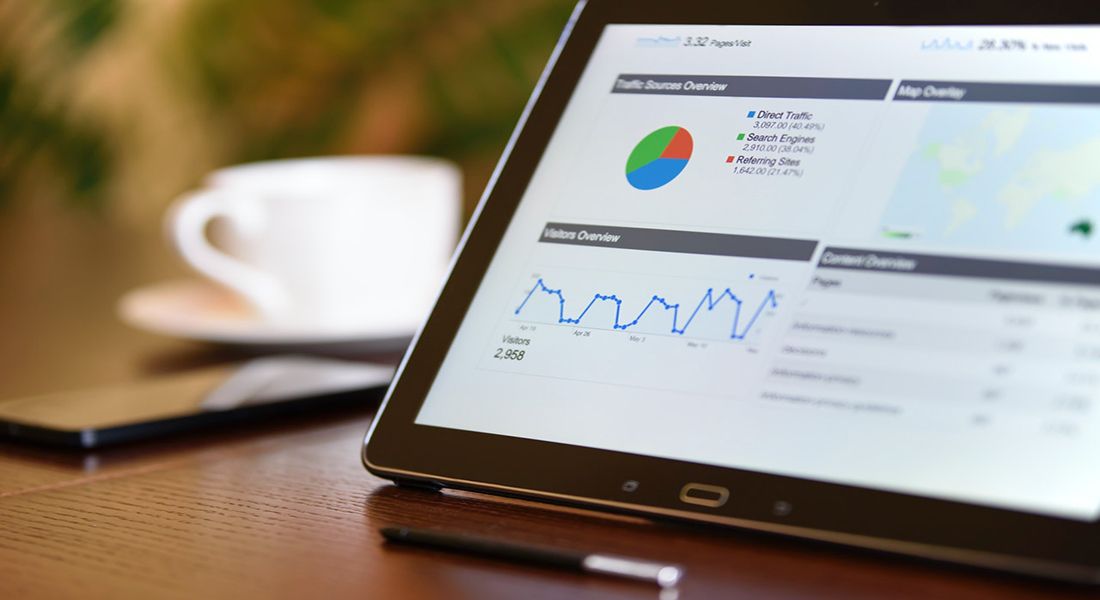
    Durante la nueva normalidad, la cantidad de aplicaciones de gestión de proyectos en línea y fuera de línea se multiplicó por varias. Hoy en día, existen cientos de aplicaciones que pueden ayudarlo a dirigir un proyecto empresarial de manera eficiente mientras administra un equipo de colaboradores.

    Si está interesado en comprar software de gestión de tareas, debe averiguar si la aplicación es lo suficientemente flexible y escalable para alcanzar sus objetivos. Siga leyendo para aprender cómo elegir el administrador de tareas en línea adecuado.

    ¿Qué es un software de gestión de tareas en línea?
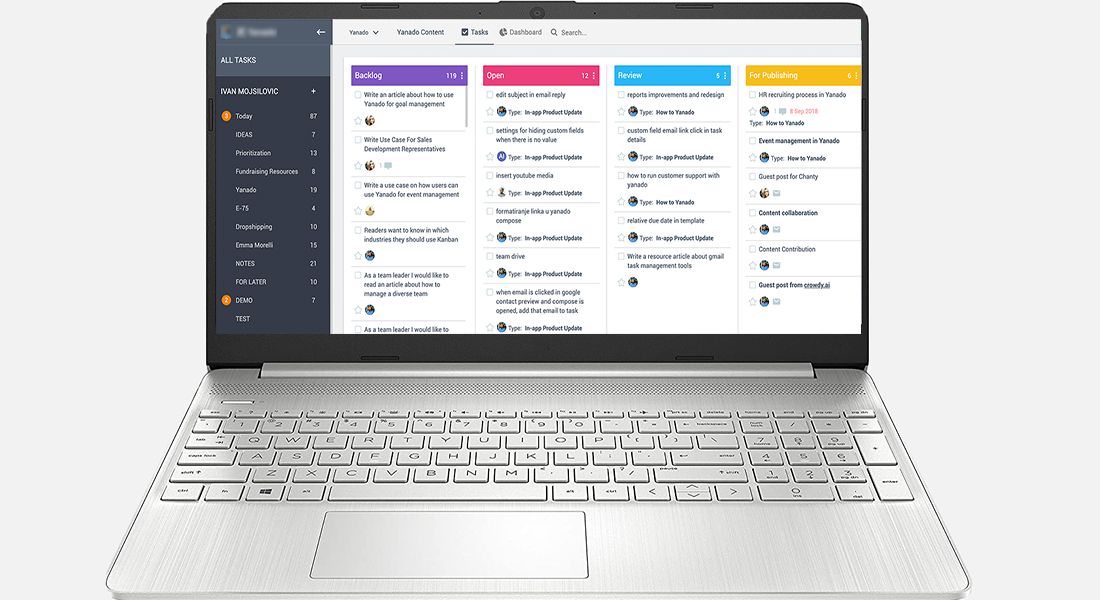
    Un proyecto empresarial incluye múltiples tareas dependientes o independientes. Cada miembro del equipo es responsable de una o más tareas. Varias tareas implican muchas fechas de inicio y finalización, un presupuesto de tiempo, un presupuesto de costos, asignación de recursos, recordatorios, informes, documentos, etc.

    Cuando un software informático sofisticado gestiona todos estos aspectos de un proyecto, se lo conoce como software de gestión de tareas. El inicio de la pandemia convenció a miles de empresas a adoptar el trabajo remoto. Como resultado, las aplicaciones de administración de tareas ahora están en línea y alojadas en servidores en la nube.

    Relacionado: Pros y contras de usar Microsoft Excel como herramienta de gestión de proyectos

    Características estándar de las aplicaciones de administración de tareas en línea

    A medida que aumenta la demanda de aplicaciones de seguimiento de tareas en línea, muchos servicios de TI y empresas de desarrollo de software ofrecen aplicaciones versátiles para la gestión de proyectos. Sin embargo, la mayoría de estas aplicaciones vienen con un conjunto de características estándar esenciales para la gestión básica de proyectos. Estas características son las siguientes:

    1. Visor de listas de tareas elaborado

    La mayoría de las aplicaciones de administración de tareas en línea incluyen una pantalla de vista de tareas. Aquí puede ver todas las tareas y subtareas de cualquier proyecto en curso o terminado.

    2. Tablero Kanban
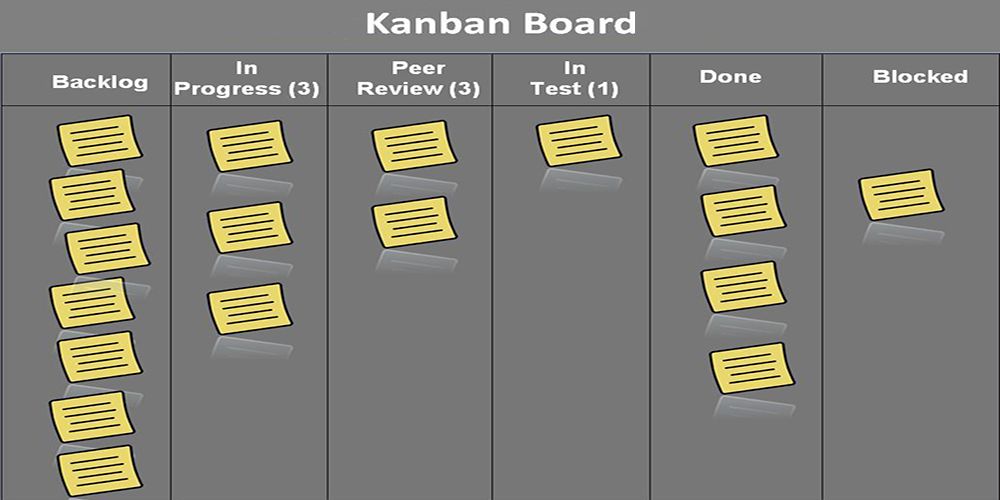
    La aplicación avanzada de administrador de tareas en línea incluirá un tablero Kanban para implementar Kanban para una gestión eficiente de proyectos a nivel individual u organizacional. Las aplicaciones visualizan digitalmente tableros Kanban que muestran columnas para estados y tarjetas de tareas pendientes , en curso y completadas como tareas reales.

    3. Diagrama de Gantt

    Un diagrama de Gantt es la función principal de gestión de proyectos de cualquier aplicación de seguimiento de tareas en línea. Los diagramas de Gantt ilustran el progreso del proyecto mediante el método de gráfico de barras horizontales apiladas. También puede visualizar las dependencias de las tareas, el tiempo empleado y el estado actual de las tareas.

    4. Notificación por correo electrónico o aplicación de mensajería

    Las aplicaciones de gestión de proyectos en línea también hacen hincapié en mantener a todos informados al ofrecer actualizaciones de actividad y estado del proyecto en tiempo real. Siempre que la aplicación detecta algún cambio en la lista de tareas, notifica inmediatamente al recurso asignado y al propietario del proyecto.

    5. Seguimiento del tiempo

    Las aplicaciones de administración de tareas en línea vienen con un programa de cronometraje automático para realizar un seguimiento de las horas de productividad, la utilización de recursos, el presupuesto del proyecto, las horas de facturación, etc. Los propietarios del proyecto pueden tomar decisiones en tiempo real al ver el rendimiento del uso del tiempo del proyecto.

    Relacionado: Las mejores alternativas de la aplicación de seguimiento del tiempo de Toggl

    6. Etiquetas y filtros de tareas

    La mayoría de las aplicaciones de administración de tareas en línea vienen con opciones de filtrado y etiquetado de tareas. El propietario del proyecto puede establecer etiquetas específicas, como trabajo prioritario, departamento responsable, habilidades específicas, fecha límite de entrega, fase de desarrollo, etc. Los miembros del equipo pueden filtrar fácilmente las tareas basadas en estas etiquetas para encontrar la tarea correcta.

    7. Comunicación con el equipo o el cliente

    Las aplicaciones estándar de administración de tareas en línea comenzaron a ofrecer una sección para comunicaciones internas y externas. Estas aplicaciones incluyen módulos como videoconferencias, llamadas de voz y mensajes de texto.

    8. Generación de informes, almacenamiento de archivos y uso compartido

    Las aplicaciones de gestión de tareas también ofrecen funciones de creación de informes para visualizar el rendimiento del proyecto, el presupuesto de recursos, los recursos de bajo rendimiento, problemas de tareas, cuellos de botella del proyecto, etc.

    También puede exportar informes como hojas de cálculo o PDF y enviarlos por correo electrónico al equipo o al cliente. Estas aplicaciones también permiten a los colaboradores del proyecto almacenar y compartir de forma segura archivos críticos relacionados con el proyecto.

    Relacionado: Las mejores características de nTask para una gestión de proyectos perfecta

    Consejos para elegir la mejor aplicación de gestión de tareas

    El software de gestión de tareas puede mejorar la productividad general y los ingresos anuales para empresas de cualquier tamaño. Sin embargo, los autónomos, los empresarios individuales y las pequeñas empresas deben elegir la mejor aplicación de administración de tareas que simplifique la tarea y no agregue una carga de trabajo adicional.

    Además de las características estándar anteriores, también deberá buscar características de valor agregado. Estos son los mejores consejos que lo ayudarán a comprar la aplicación perfecta de administrador de tareas en línea:

    1. Permisos de acceso a herramientas centralizados

    A nivel de equipo o proyecto, podría existir un conflicto de intereses entre los colaboradores. La aplicación debe permitir el control central para el propietario del proyecto y el control local para los compañeros. El administrador del proyecto debe tener el poder de personalizar el acceso a la herramienta en función de la capacidad del colaborador.

    2. Control de privacidad y confidencialidad

    En la mayoría de los proyectos independientes o de nivel empresarial, es un desafío mantener la confidencialidad de la información personal y la propiedad intelectual. Debe buscar un software de administración de tareas que aborde los problemas de privacidad de los datos.

    3. Seguridad de la plataforma en la nube
    La mejor aplicación de administración de tareas debe cifrar todos los datos entrantes y salientes según los últimos protocolos de seguridad de comunicación de Internet. El cifrado también debería funcionar cuando la aplicación está en reposo. Debe buscar características de seguridad como:

    • Sistema de gestión de identidades y accesos (IAM).
    • La aplicación cumple con GDPR, DSGVO y SOC2.
    • Estándar de cifrado avanzado (AES) Cifrado SSL de 256 bits.

    4. Notificación y asignación de tareas

    Un rastreador de tareas en línea eficiente debería permitir a los miembros del equipo asignar tareas a su depósito desde una lista central de tareas. Además, características como un gerente de proyecto que asigna una tarea a un recurso específico según el conjunto de habilidades agregarán valor a la herramienta.

    Cuando el propietario de un proyecto asigna tareas o cuando un recurso reclama tareas, debe notificar a las personas responsables.

    5. Sincronizar con el calendario personal

    A medida que aumenta la tendencia del trabajo remoto, se recomienda encarecidamente que su aplicación de seguimiento de tareas en línea se sincronice con su calendario personal. Si puede ver todas las tareas diarias personales y profesionales en una pantalla, será más eficiente a la hora de ofrecer una alta productividad.

    6. Integración de aplicaciones de terceros

    La mejor aplicación de gestión de tareas debe permitir la integración sin esfuerzo con otras aplicaciones como diseño gráfico, hojas de cálculo, procesador de texto, cliente de correo electrónico, mensajería, videoconferencia, pizarra digital, etc. La integración con aplicaciones profesionales le permite encontrar todos los recursos relacionados con el proyecto en un solo lugar .

    7. Compatibilidad con varios dispositivos

    Busque un rastreador de tareas en línea que le permita iniciar sesión desde cualquier dispositivo como Windows, macOS, Android, iPhone, Blackberry, Chrome OS, etc. Obtendrá más valor por su dinero si la aplicación le permite guardar el progreso en un dispositivo y empezar a trabajar desde otro dispositivo sin problemas.

    8. Análisis basados ​​en IA

    Algunas aplicaciones de administración de tareas también vienen con una IA incorporada que genera análisis de alto nivel sobre proyectos pasados. Al tomar información de dichos informes, puede planificar proyectos futuros de manera más eficiente con un presupuesto menor.

    9. Acceso a la asistencia al cliente

    La mayoría de las aplicaciones ofrecen hoy en día soporte al cliente a través de chat, correo electrónico y teléfono. Al comprar una aplicación de seguimiento de tareas en línea, averigüe si el desarrollador proporciona los servicios de soporte técnico y general adecuados.

    10. Estructura de precios

    Busque una aplicación de gestión de tareas en línea que ofrezca una estructura de precios flexible. Obtenga un plan de presupuesto de nivel de entrada cuando sea un equipo en ciernes y amplíelo a medida que aumentan sus proyectos y recursos.

    ¿Es una aplicación de gestión de tareas en línea adecuada para usted?

    La búsqueda de la mejor aplicación de administración de tareas en línea podría consumir muchas de sus horas de productividad. Puede seguir los consejos anteriores para obtener el software de gestión de tareas perfecto para su negocio y evitar perder un tiempo precioso.
  • Cómo ver el historial de amistades y relaciones en Facebook

    Cómo ver el historial de amistades y relaciones en Facebook

    ¿Sabías que una sola URL te permite ver todo tu historial de Facebook con cualquier persona de la que seas amigo en la red social? Puede ver sus interacciones, cuándo se hicieron amigos, sus intereses compartidos y más.

    Sigue leyendo para aprender mas…

    ¿Puedes ver la amistad entre dos personas en Facebook?

    No. Solía ​​ser posible, pero Facebook se dio cuenta de que tener una URL secreta para ver el historial completo de Facebook de dos personas en la red era un poco espeluznante.

    Hoy en día, la URL todavía existe (de hecho, se usa en este proceso) pero está restringido a ver el historial entre usted y sus amigos de Facebook.

    Relacionado: Razones para comenzar a eliminar a sus amigos de Facebook

    Cómo ver tu amistad en Facebook

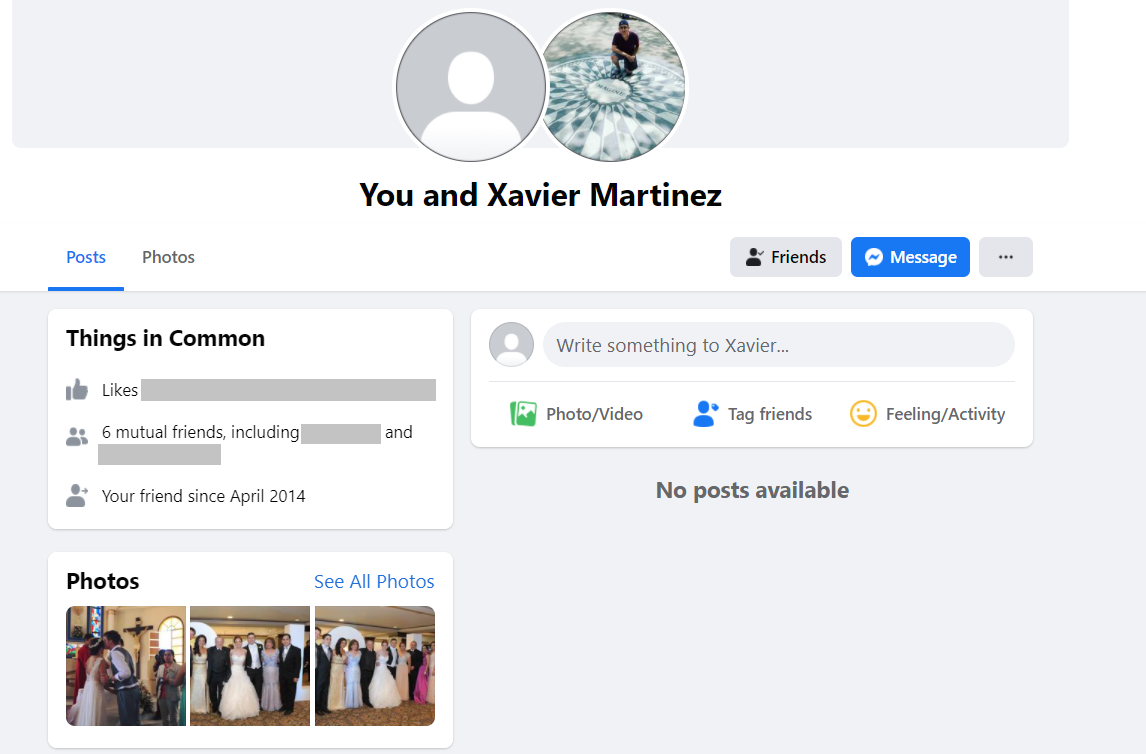
    Al ver su historial de relaciones, verá una lista de cosas que tienen en común, fotos en las que ambos están y publicaciones en las que ambos están etiquetados.

    Siga estos pasos para ver su historial de amistad con otra persona en Facebook:

    1. Navegue a su perfil y anote su nombre de usuario. Lo puedes encontrar en la URL.
    2. Repite el proceso para tu amigo.
    3. En la barra de direcciones de su navegador, escriba www.facebook.com/friendship/[nombre de usuario 1] / [nombre de usuario 2] / , reemplazando los nombres de usuario según corresponda.
    4. Presione Entrar .

    Ahora debería estar mirando una página que muestra las publicaciones, eventos, fotos y videos en los que están etiquetadas las dos personas.

    Leer más: Los principales riesgos que enfrenta al usar Facebook

    ¿Existe un riesgo de privacidad?

    Facebook no es ajeno a los riesgos de privacidad. Casi todos los usuarios ahora aceptan que Facebook está recolectando sus datos y obteniendo ganancias obscenas al venderlos. Sin embargo, no parece frenar el apetito de la gente por iniciar sesión.

    Algunos otros riesgos comunes de privacidad de Facebook incluyen aplicaciones de terceros inseguras, configuraciones de privacidad configuradas incorrectamente, estafas de Facebook Marketplace, depredadores e incluso la propia adicción a las redes sociales.

    Solo usted puede decidir dónde se ubica esta herramienta de historial de amistades de Facebook en la lista de amenazas, pero sigue siendo un elemento preocupante para agregar a esa lista cada vez mayor.

  • Cómo programar el modo oscuro en Android

    Todos hemos estado allí. Es tarde en la noche; abres tu teléfono y estás cegado por su intensa luz blanca. Incluso con el brillo ajustado, el resplandor blanco de la interfaz de usuario convencional de su teléfono puede ser demasiado para sus ojos. Afortunadamente, el modo oscuro está aquí para salvar el día.

    Un modo oscuro está diseñado para reducir la cantidad de luz emitida por la pantalla de su teléfono mientras mantiene una buena legibilidad del texto. Además de hacer que la pantalla de su teléfono sea más cómoda de usar en condiciones de poca luz, también puede ayudar a conservar la vida útil de la batería y reducir el deslumbramiento.

    Cómo configurar un horario de modo oscuro personalizado en Android

    Si bien el modo oscuro inicialmente estaba destinado a usarse por la noche y en condiciones de poca luz, tiene una base de fanáticos leales que elige usarlo todo el tiempo. Es bastante fácil activar el modo oscuro de forma permanente si prefiere su estética durante el día, pero también es posible configurar un horario de modo oscuro en su teléfono si prefiere que solo se active durante ciertas horas.

    Al habilitar el modo oscuro en su teléfono y configurarlo en un horario personalizado, su teléfono cambiará automáticamente al modo oscuro durante las horas elegidas. Esto puede ser particularmente útil si un horario de atardecer a amanecer no satisface sus necesidades.

    A continuación, se explica cómo configurar un horario de modo oscuro personalizado en un teléfono Android.

    1. Ve a la configuración de tu teléfono y busca la sección Pantalla .
    2. Abra la configuración de pantalla y luego seleccione Modo oscuro o Tema oscuro .
    3. Desde aquí, tendrá la opción de activar el modo oscuro de forma permanente o establecer un horario de modo oscuro.
    4. Para configurar un horario de modo oscuro, seleccione Programar o Activar según lo programado .
    5. Aquí, existe la opción de programar el modo oscuro a una hora personalizada.
    6. Para establecer un horario personalizado, simplemente ingrese la hora a la que le gustaría que se encienda el modo oscuro y la hora a la que le gustaría que se apagara.
    Galería de imágenes (4 imágenes)

    Cómo configurar el modo oscuro para que se active después del atardecer

    A medida que cambian las estaciones, las horas nocturnas pueden variar drásticamente. Para asegurarse de que el modo oscuro siempre esté activado durante las horas de la noche, es posible que desee utilizar un horario de modo oscuro de atardecer a amanecer.

    A continuación, se explica cómo activar una programación del modo oscuro de atardecer a amanecer.

    1. Asegúrese de que su servicio de ubicación esté encendido.
    2. Vaya a la configuración de su dispositivo y busque la sección Pantalla .
    3. Abra la configuración de pantalla y luego seleccione Modo oscuro o Tema oscuro .
    4. Seleccione Programar o Activar según lo programado .
    5. Luego, seleccione De atardecer a amanecer .
    Galería de imágenes (3 imágenes)

    Un horario de modo oscuro de atardecer a amanecer habilitará automáticamente el modo oscuro entre las horas del atardecer y el amanecer y ajustará sus horarios en consecuencia según su ubicación y la época del año.

    Para que un horario de atardecer a amanecer funcione en su teléfono Android, deberá tener su ubicación activada . Su ubicación permite que su teléfono rastree las horas de salida y puesta del sol en su área local y lo ayuda a ajustar su horario de modo oscuro en consecuencia.

    Administrar su teléfono por la noche

    Establecer un horario de modo oscuro en su teléfono es solo una forma de mejorar su usabilidad por la noche o en condiciones con poca luz. Para reducir la fatiga visual y ayudar a evitar que su teléfono interrumpa su sueño, es posible que también desee activar un filtro de luz azul. Al igual que en el modo oscuro, es posible habilitar el filtro de luz azul en su teléfono de forma permanente o configurarlo en un horario personalizado.

    Si descubre que su teléfono interrumpe habitualmente su sueño, póngalo en silencio o, mejor aún, intente poner su teléfono en otra habitación cuando se vaya a la cama. Dormir lo suficiente por la noche es esencial para su bienestar físico y mental y no debe pasarse por alto.

  • 10 aplicaciones de chat gratuitas para enviar mensajes en su teléfono o computadora

    10 aplicaciones de chat gratuitas para enviar mensajes en su teléfono o computadora

    Para una forma fluida de enviar mensajes a su familia y amigos, necesita las aplicaciones de chat gratuitas disponibles en múltiples plataformas. Idealmente, tanto en dispositivos móviles como en computadoras de escritorio.

    Entonces, ¿qué aplicaciones de chat multiplataforma gratuitas debería descargar? ¿Y cuáles son las mejores aplicaciones de mensajería instantánea disponibles en la actualidad? Sigue leyendo para averiguarlo.

    1. WhatsApp

    A pesar de la compra de Facebook y las preocupaciones sobre la publicidad, WhatsApp sigue siendo la aplicación de mensajería más popular del mundo a cierta distancia. En el momento de redactar este informe, tiene más de 2.500 millones de usuarios activos mensuales y el crecimiento no muestra signos de desaceleración.

    Pero, ¿qué pasa con el chat multiplataforma? Bueno, WhatsApp tiene aplicaciones tanto en Google Play Store como en Apple App Store. También hay una aplicación web (en la que necesita un código QR para iniciar sesión) y aplicaciones de escritorio independientes para Windows y Mac. Desafortunadamente, no existe una versión para Linux de WhatsApp.

    Otras características notables de WhatsApp incluyen chat de voz y video, grupos con hasta 256 personas y cifrado de extremo a extremo en todos los mensajes.

    Descargar: WhatsApp (gratis)

    2. Telegram

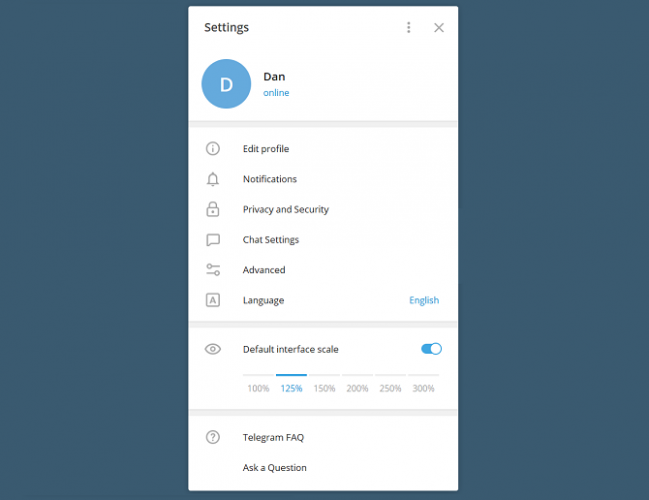
    Los usuarios de Windows sentirán curiosidad por conocer las mejores aplicaciones de mensajería para PC. De todas las opciones, creemos que Telegram ofrece el mejor cliente de Windows.

    La aplicación es extremadamente liviana, rápida y cuenta con las mismas funciones que obtienes en las versiones móviles. Y, a diferencia de WhatsApp, no necesita un código QR para iniciar sesión; su número de teléfono es suficiente. De manera única, Telegram incluso ofrece una aplicación portátil de Windows; no necesita instalarlo en su PC y puede usarlo en cualquier máquina con Windows en la que esté trabajando.

    Telegram tiene un cliente macOS y aplicaciones para Android e iOS. También es la primera aplicación de chat gratuita en esta lista compatible con Linux.

    Algunas de las características más útiles de Telegram son su soporte para mensajes autodestructivos, grupos con hasta 200,000 miembros, integración de bots y la capacidad de programar mensajes para el futuro.

    Descargar: Telegram (Gratis)

    3. Facebook Messenger

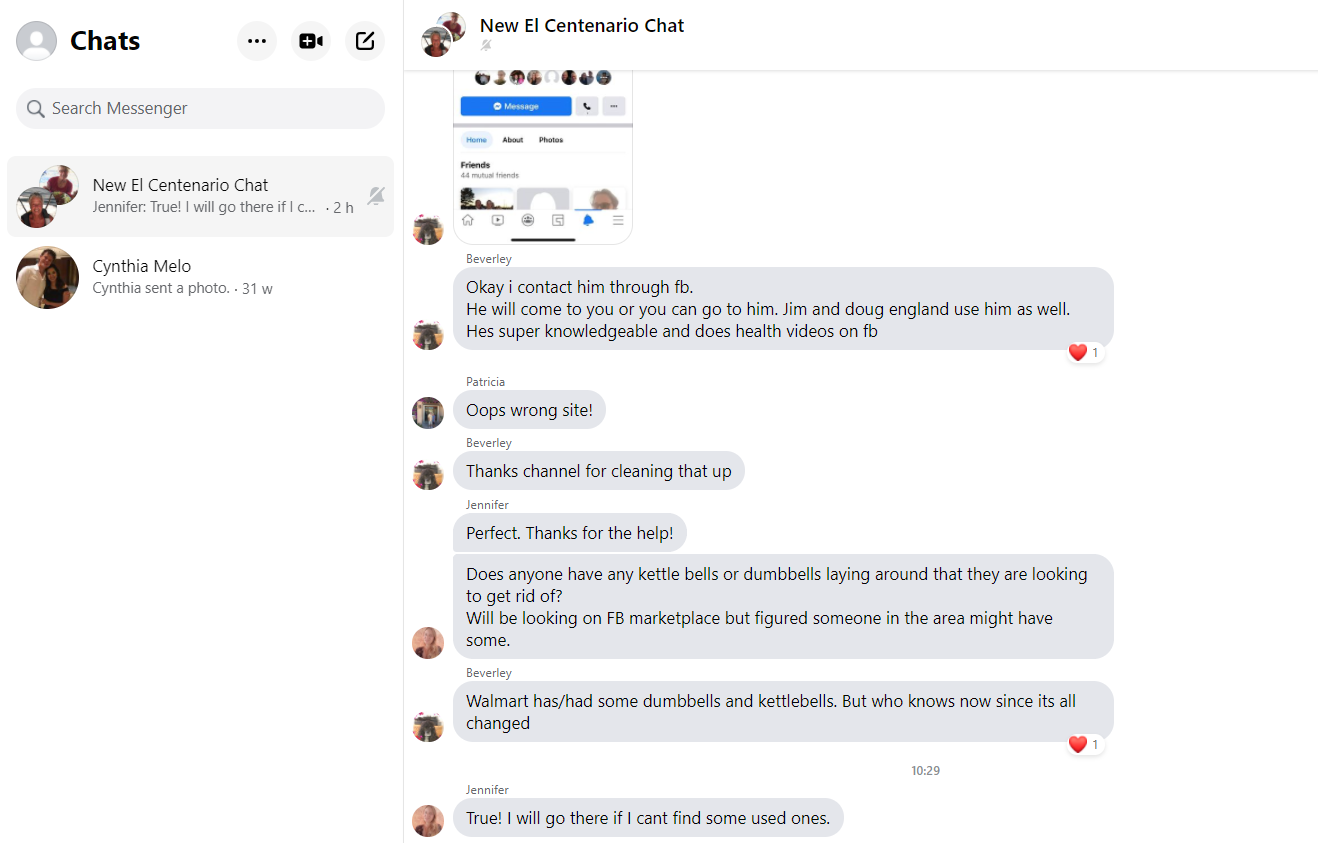
    Al igual que WhatsApp, Facebook Messenger se beneficia de tener una gran base de usuarios. Después de todo, cualquier aplicación de mensajería instantánea es inútil si las personas con las que desea chatear con más frecuencia no tienen la aplicación instalada.

    Facebook Messenger tiene aplicaciones independientes para Android e iOS. Sin embargo, la única forma de leer sus mensajes de Facebook en una computadora de escritorio o portátil es usar la aplicación web. Facebook no ha desarrollado una aplicación Messenger de escritorio independiente para Windows, Linux o macOS.

    Descargar: Facebook Messenger (gratis)

    4. Línea

    Line es una de las aplicaciones de comunicación más populares de Asia. Es el líder del mercado en Japón, Tailandia, Indonesia y Taiwán. Si tiene amigos y familiares en esos lugares, Line es una aplicación de chat gratuita imprescindible.

    Afortunadamente, Line también cuenta con un impresionante soporte multiplataforma. Hay aplicaciones de Line disponibles para PC, macOS, Android e iOS. También puede instalar la extensión Line Chrome si desea enviar mensajes instantáneos directamente desde su navegador web.

    Además de su funcionalidad de chat, Line también funciona como una aplicación de mensajería de video y un servicio para compartir ubicación en tiempo real. Incluso puede usarlo para seguir otras cuentas, como las de marcas, celebridades, estrellas del pop, equipos deportivos y más.

    Descargar: Line (Gratis)

    5. WeChat

    WeChat es la tercera aplicación de mensajería más popular del mundo detrás de WhatsApp y Facebook Messenger. Si desea una aplicación de chat gratuita para hablar con personas en China, esta es una buena solución. Es la mejor aplicación de mensajería instantánea en ese país.

    También es otra aplicación de chat gratuita con un sólido soporte multiplataforma: puede encontrar versiones independientes de WeChat en Android, iOS y escritorio. Sin embargo, aunque WeChat ofrece aplicaciones de mensajería para Windows y macOS, no existe una versión para Linux. Si está ejecutando una distribución de Linux, deberá usar la aplicación web del servicio para chatear con sus amigos.

    Algunas de las otras características principales de WeChat incluyen mensajería de video, calcomanías personalizadas, una transmisión de "Momentos" (similar a las Historias de Instagram) y uso compartido de la ubicación en tiempo real.

    Descargar: WeChat (gratis)

    6. Skype

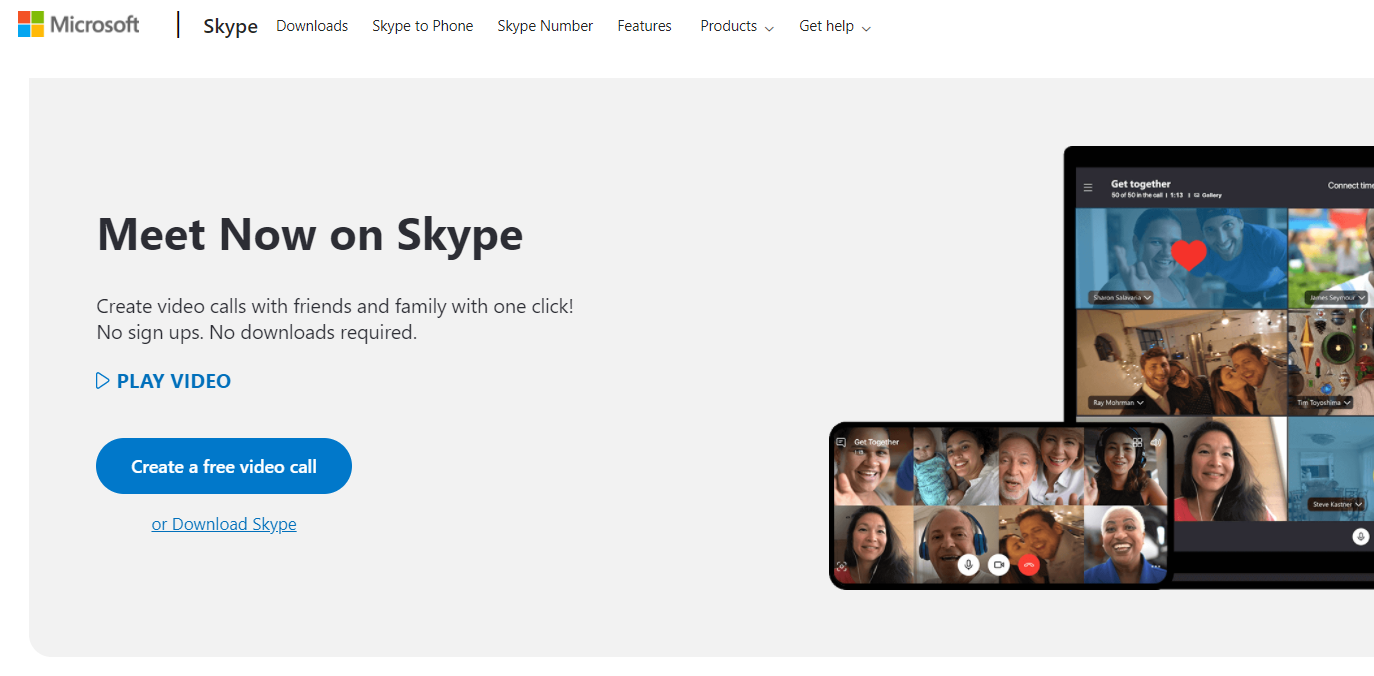
    Otra de las mejores aplicaciones de mensajería para PC es Skype. Casi todos los usuarios de Windows tienen una cuenta y está estrechamente integrada con otras aplicaciones del sistema operativo como Mail y Calendar.

    Skype, por supuesto, es una aplicación de mensajería instantánea y mensajería de video en una. Dependiendo del paquete que elija, incluso puede usar la aplicación para recibir mensajes de voz, llamar a teléfonos fijos y móviles, enviar mensajes SMS y crear chats grupales.

    Además de la versión para Windows de Skype en Microsoft Store, también está disponible en Mac, Linux, Android e iOS. También existe una aplicación web, pero tiene características más limitadas que su contraparte de escritorio.

    Descargar: Skype (gratis)

    7. Viber

    La siguiente aplicación en nuestra lista de aplicaciones de chat gratuitas es Viber. A menudo se lo considera un competidor directo de WhatsApp. Pero si bien comparten algunas características similares (como cifrado de extremo a extremo, llamadas de voz y video, chats grupales privados e integración con Google Assistant y Siri), existen algunas diferencias clave.

    Por ejemplo, Viber tiene una función llamada Viber Out. Es una función de VOIP que le permite llamar a teléfonos móviles y fijos en todo el mundo. También puede seguir chats y cuentas públicas, crear chats ocultos e incluso jugar juegos dentro de la aplicación Viber.

    Independientemente de las diferencias, Viber sigue siendo un popular servicio de chat instantáneo. Tiene soporte multiplataforma, con aplicaciones disponibles en Windows, Mac, Android e iOS. Al igual que WhatsApp, también hay una aplicación web que requiere un código QR para iniciar sesión.

    Descargar: Viber (gratis)

    Nota: anteriormente cubrimos las razones para deshacerse de WhatsApp por Viber para obtener un desglose más detallado.

    8. Señal

    Signal es una de las aplicaciones de chat gratuitas más versátiles; tiene versiones disponibles para Windows, Mac, Linux, Android e iOS.

    Con un enfoque en la privacidad, Signal se ha ganado una banda de seguidores leales a lo largo de los años. Edward Snowden, Jack Dorsey y Bruce Schenier han aplaudido su privacidad, su naturaleza de código abierto, su facilidad de uso y su estabilidad.

    Las características incluyen tamaños de grupo ilimitados, cifrado de extremo a extremo y una herramienta de "nota personal".

    Descargar: Signal (gratis)

    9. Wickr Me

    Si busca aún más seguridad en su aplicación de chat, consulte Wickr Me. Es famoso por ofrecer características de seguridad que no se encuentran entre sus competidores.

    Por ejemplo, no es necesario ingresar un número de teléfono o cualquier información de identificación para comenzar, ofrece una VPN incorporada, todos los mensajes se autodestruyen después de seis días y hay una función de "trituradora" que sobrescribe automáticamente los mensajes eliminados para hacer ellos insalvables.

    Descargar: Wickr Me (Gratis)

    10. Tox

    Tox es una aplicación de mensajería instantánea distribuida de igual a igual. Eso significa que ninguna entidad tiene el control de sus datos o su disponibilidad.

    El protocolo Tox aloja todas las funciones de cifrado y chat, pero los usuarios pueden crear sus propias aplicaciones de front-end. Eso significa que todos los sistemas operativos de escritorio y móviles tienen versiones Tox disponibles.

    Descargar: Tox (gratis)

    ¿Son estas las mejores aplicaciones de chat gratuitas?

    Cuando decida cuál es la mejor aplicación de chat gratuita para sus necesidades, hay dos puntos principales que debe considerar. Primero, ¿puede usarlo en el hardware que posee? En segundo lugar, ¿las personas con las que desea hablar también utilizan el servicio?

    Si alguno de los anteriores se ajusta a sus necesidades, excelente. Si no es así, háganos saber sus alternativas favoritas comunicándose con las redes sociales.

  • 7 alternativas gratuitas a Savefrom.net para descargar videos en línea

    7 alternativas gratuitas a Savefrom.net para descargar videos en línea

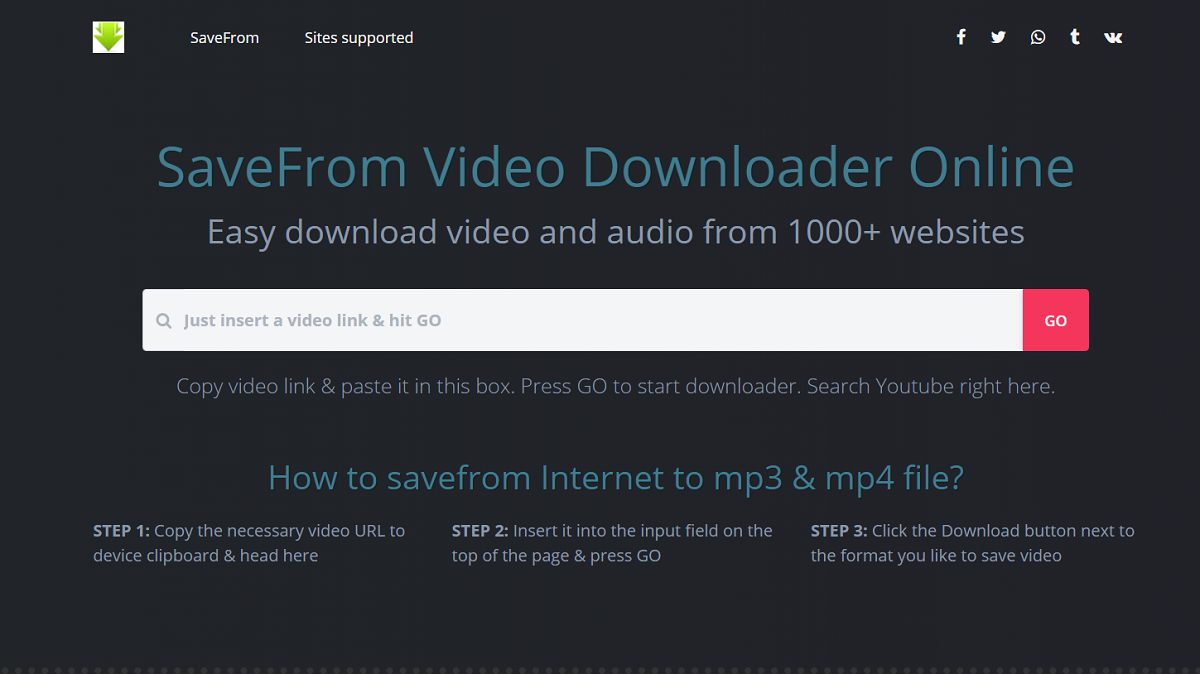
    Descargar videos para verlos más tarde tiene sus ventajas. Savefrom.net solía ser uno de los sitios más populares para descargar videos, pero se cerró el 28 de abril de 2020.

    Afortunadamente, todavía hay algunos otros sitios que puede usar para descargar videos en línea. En este artículo, veremos las mejores alternativas de Savefrom.net.

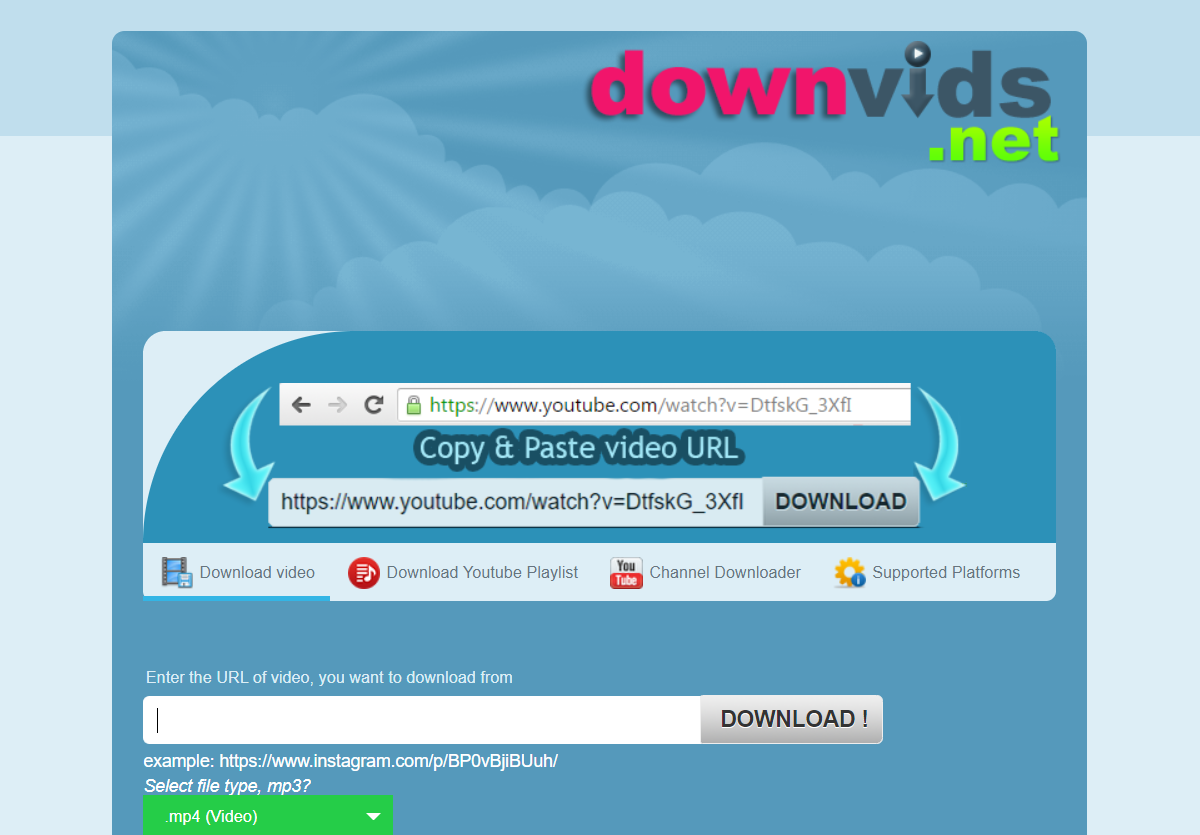
    1. Downvids

    Con Downvids.net, puede descargar videos de YouTube, Facebook e Instagram. Claro, no tiene tantas opciones como Savefrom.net, pero ofrece soporte para varias plataformas.

    Similar a Savefrom.net, Downvids.net te ofrece la opción de descargar un video en diferentes calidades. Sin embargo, tenga en cuenta que esto depende del video específico que desee descargar.

    Para descargar un video usando Downvids:

    1. Copia la URL del video.
    2. Vaya a Downvids.net y pegue el enlace en la barra de entrada junto al botón de descarga.
    3. Presione el botón Descargar y luego toque Descargar este video . El video comenzará a descargarse de inmediato.

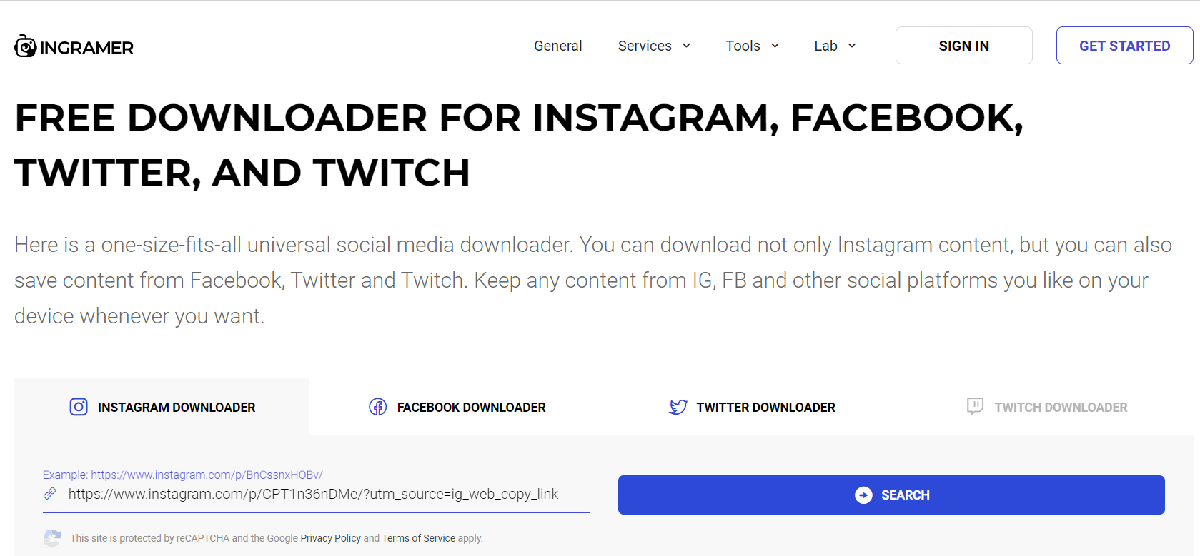
    2. Ingramer

    Otra alternativa de Savefrom.net es Ingramer. Con Ingramer, puede descargar videos de tres de las plataformas más populares en Internet: Facebook, Instagram y Twitter.

    Tiene un procedimiento de descarga similar al de Savefrom.net. Desafortunadamente, no ofrece la mejor calidad de descarga en comparación con otros sitios. Pero en el lado positivo, te permite descargar videos sin crear una cuenta, y todo es gratis.

    Ingramer tiene una interfaz de usuario intuitiva y un procedimiento de descarga sencillo; ingrese la URL y presione el botón Buscar para comenzar.

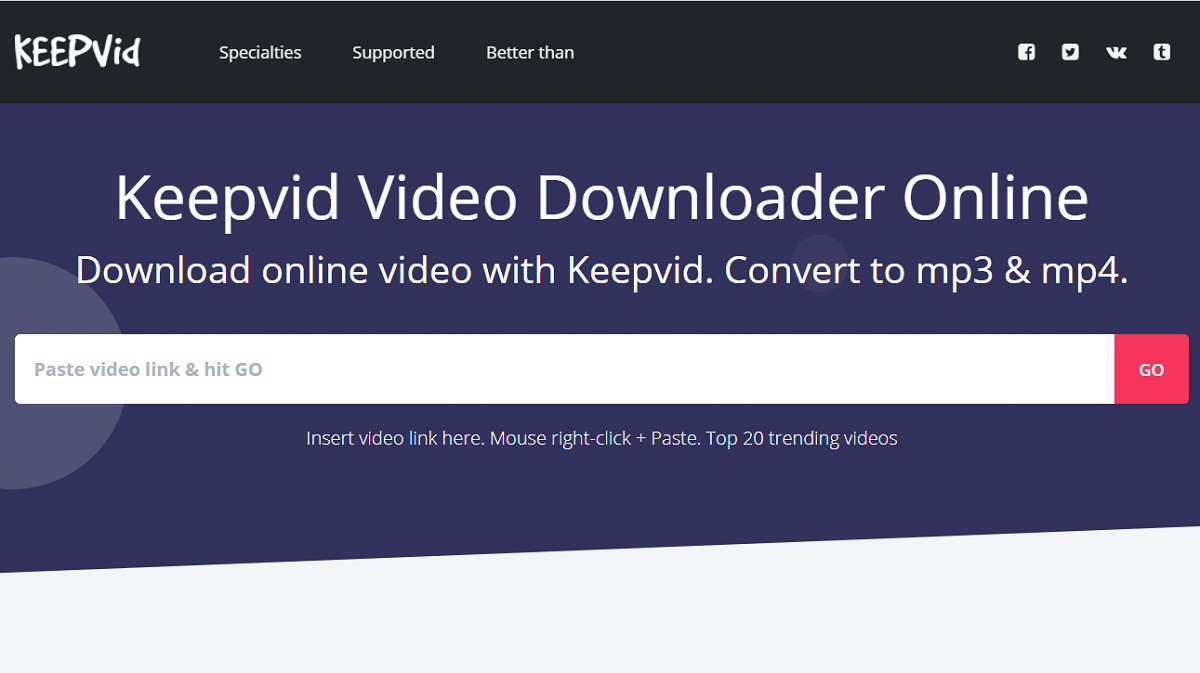
    3. Keepv

    Keepv ofrece una funcionalidad similar a Savefrom.net. Es compatible con muchos sitios, incluidos Facebook, YouTube, Vimeo, Instagram, Twitter, Daily Motion, Twitch, Tumblr y Reddit.

    Puede descargar en una variedad de opciones de calidad de video hasta 4K. Por supuesto, las opciones de calidad de video varían de un video a otro. Con Keepv, incluso puede descargar versiones de solo audio. Keepv también le proporciona videos en dos formatos diferentes: MP4 y WEBM.

    Para YouTube, hay flexibilidad adicional. Puede conectar una lista de reproducción de YouTube y enumerará todos los enlaces de descarga de cada video para facilitar la descarga. El problema es que no puede simplemente descargar la lista de reproducción completa con un solo clic, debe descargar cada una individualmente.

    La única advertencia con Keepv es la confiabilidad, un problema común con muchas herramientas de terceros que le permiten descargar videos de Internet .

    4. Y2mate

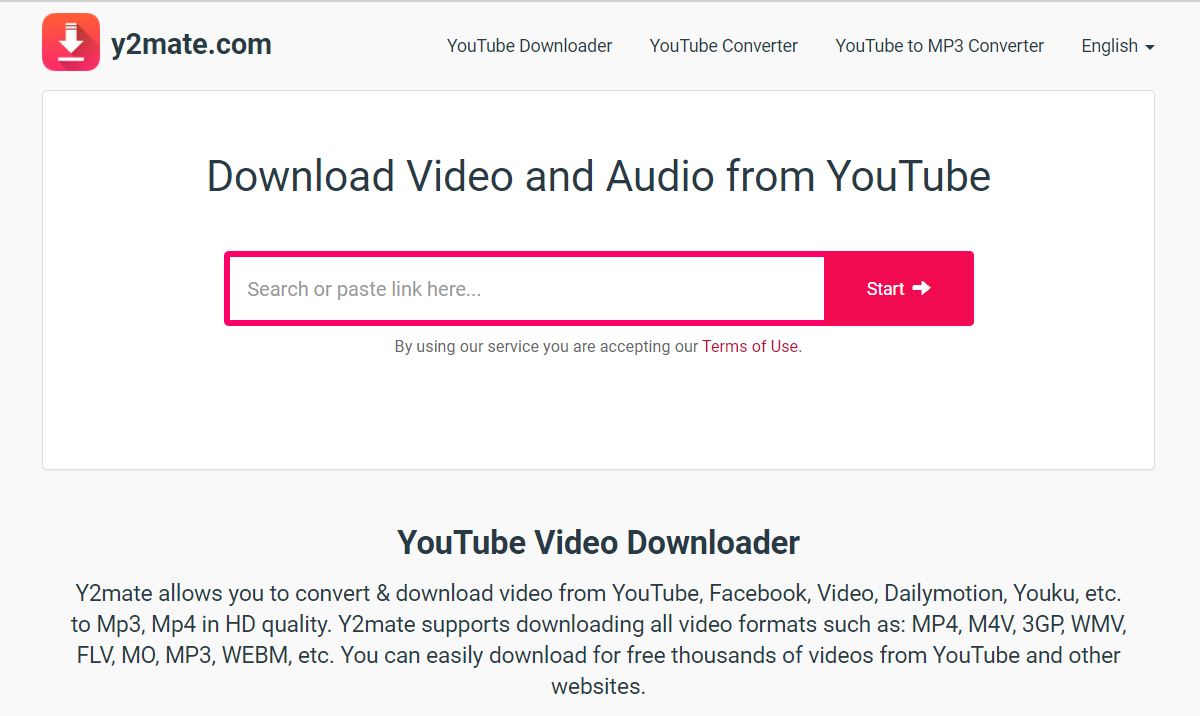
    A diferencia de otras alternativas de Savefrom.net en esta lista, Y2mate solo descarga videos de YouTube. Esa es una restricción bastante grande, pero el sitio es consistente y confiable. Tiene una interfaz de usuario intuitiva y es muy fácil de usar. Y2mate tampoco tiene publicidad, a diferencia de la mayoría de los descargadores de videos en la web.

    Si desea descargar un video de YouTube, copie la URL y péguela en la barra de entrada de Y2mate. A continuación, toque Inicio y luego elija la calidad de video que prefiera entre las opciones de descarga. Y2mate también le permite descargar archivos de audio de un video directamente en formato MP3 o M4A. También admite una variedad de formatos de video, incluidos MP4, M4V, 3GP, WMV, FLV, MO, MP3, WEBM.

    No es necesario que se registre, y el sitio también ofrece una forma conveniente de descargar videos de YouTube simplemente insertando pp después de YouTube en cualquier URL de video de YouTube.

    Por ejemplo, "https://www.youtube.com/watch?v=koeObMIFBjg" se convierte en "https://www.youtube pp .com / watch? V = koeObMIFBjg".

    Una vez que presione Intro, será llevado directamente a Y2mate y podrá descargar el video directamente sin problemas.

    Sin embargo, Y2mate no está libre de problemas. Además de ser un descargador dedicado para YouTube, solo te permite descargar videos con una calidad de hasta 1080p.

    Lea a continuación: ¿Es legal descargar videos de YouTube?

    5. Savefrom.party

    Savefrom.party es una alternativa a Savefrom.net que descarga videos de solo un puñado de sitios. Solo puede descargar videos de Twitter, YouTube y Vimeo. También puede descargar audio de SoundCloud.

    La interfaz de usuario del sitio se parece bastante a la de Keepv y también es bastante fácil de usar. También ofrece una variedad de formatos para elegir si está descargando audio o video. Al igual que Keepv, puede descargar hasta videos 4K. Savefrom.party también tiene una aplicación web, pero su sitio web ofrece la misma funcionalidad.

    6. SuperParse.com

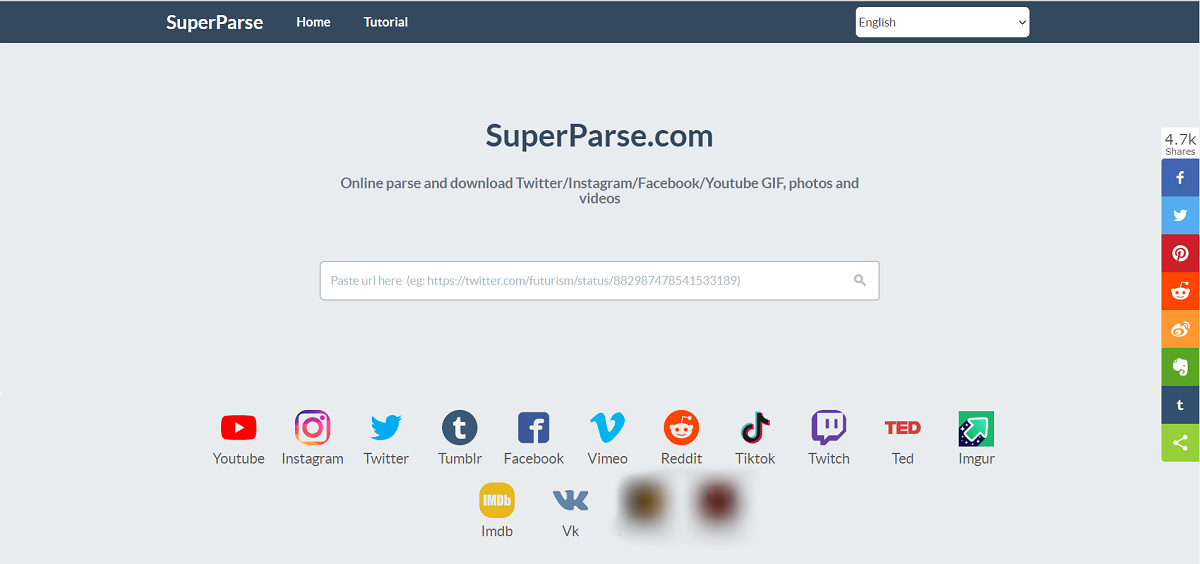
    Con SuperParse, puede descargar videos de las principales plataformas, incluidas Twitch, Facebook, YouTube, Vimeo, Reddit, TED, Tumblr, IMDB y más. Te sentirás como en casa con este descargador de videos si has usado Savefrom.net antes.

    El único inconveniente es que solo puede descargar videos de hasta 720p, a diferencia de la mayoría de las alternativas de Savefrom.net en esta lista. Sin embargo, Superparse compensa la limitación de resolución al admitir más sitios.

    7. FileConverto

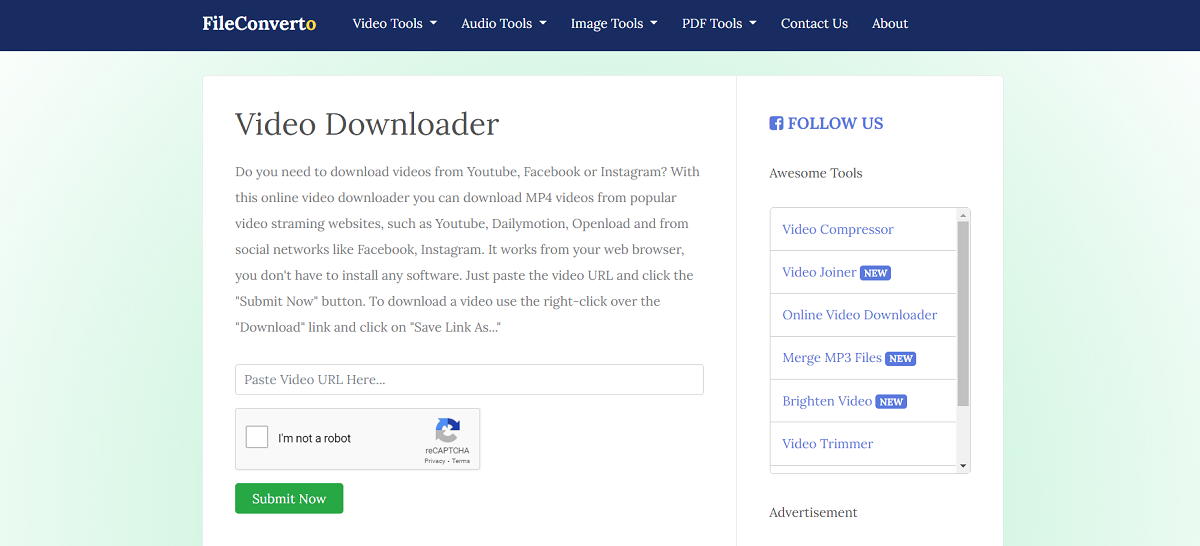
    Fileconverto también es una excelente alternativa a Savefrom.net. Con este sitio en particular, puede descargar videos de YouTube, Twitter, Tumblr, Daily Motion, TED, Facebook y Reddit.

    Principalmente guarda videos en formato MP4, pero tiene herramientas adicionales que pueden ayudar a extraer audio de videos, fusionar archivos MP3, comprimir videos y más. También es bastante fácil de usar y está completamente libre de anuncios si los temes.

    Otras alternativas a Savefrom.net

    Además de las alternativas de Savefrom.net anteriores, también puede descargar videos a través de sitios que admiten un solo sitio. Si bien puede usar Fbdown.net para descargar videos de Facebook, puede probar DownloadGram para videos de Instagram y SaveTweetVid para videos de Twitter.

    Para los videos de Reddit, RedditSave puede ayudarlo a descargarlos sin conexión. Y si desea descargar videos de Daily Motion, use Dmvideo .

    Los descargadores especializados suelen ser más fiables que los sitios que admiten varias plataformas. Independientemente del sitio al que apoyen, todos estos descargadores de videos especializados funcionan de manera similar.

    Descargue fácilmente videos en línea gratis

    La descarga de videos de Internet no tiene por qué costarle ni un centavo si puede evitarlo. Savefrom.net era un sitio de referencia para descargar videos de docenas de plataformas en línea. Pero desde que se cerró el sitio web, puede continuar utilizando estas alternativas para descargar cualquier video de Internet.

    Tenga en cuenta que los sitios web de descarga de videos en línea, en la mayoría de los casos, tienen problemas de confiabilidad. Entonces, si un sitio falla en algún momento, intente usar uno de los sitios alternativos incluidos en este artículo.

  • Seis funciones de CorelDRAW Graphics Suite 2021 que mejorarán su flujo de trabajo creativo

    Seis funciones de CorelDRAW Graphics Suite 2021 que mejorarán su flujo de trabajo creativo

    CorelDRAW Graphics Suite 2021 tiene una excelente gama de funciones que admiten muchas facetas del diseño gráfico, a menudo simultáneamente.

    Algunas de sus características son inmediatamente obvias, como la capacidad de representar sus ideas en forma gráfica. Sus opciones de edición de gráficos son poderosas pero, si no está utilizando la plataforma de diseño adecuada, puede obstaculizar todo el proceso.

    Afortunadamente, CorelDRAW tiene innumerables funciones que podrían acelerar el proyecto de diseño de principio a fin. A continuación, le mostramos cómo utilizar CorelDRAW Graphic Suite 2021 para que su flujo de trabajo sea más fluido que la seda.

    ¿Qué es CorelDRAW Graphics Suite 2021?

    Lo más probable es que, si alguna vez ha realizado algún tipo de diseño gráfico o material gráfico informático, habrá oído hablar de Corel.

    CorelDRAW Graphics Suite 2021 es casi exactamente lo que dice en la lata. Es una colección completa de aplicaciones orientadas específicamente hacia el diseño gráfico y la ilustración digital.

    Debido a su naturaleza integral, la plataforma le permite administrar su proyecto a lo largo del proceso, desde el arte conceptual hasta el producto terminado y todo lo demás.

    Puede comprar CorelDRAW Graphics Suite 2021 como una suscripción anual ($ 249,99) o una tarifa única ($ 499). Tenga en cuenta que la tarifa única solo lo cubre para la versión actual, mientras que la suscripción significa que también recibirá todas las actualizaciones futuras.

    El paquete incluye las siguientes aplicaciones:

    • CorelDRAW para ilustración vectorial y control de diseños de página.
    • Corel PHOTO-PAINT para editar imágenes y diseños de trama.
    • Corel Font Manager para organizar su colección de fuentes.
    • PowerTRACE que convierte imágenes rasterizadas en vectores usando AI.
    • Aplicación CorelDRAW, que lleva la potencia de CorelDRAW a su navegador web.
    • Aplicación CorelDRAW para iPAD, para usuarios de dispositivos Apple.
    • CAPTURA para grabar el contenido de la pantalla.
    • AfterShot 3 HDR, para procesar archivos de imagen RAW.

    Entonces, con tanto en oferta, puede ver cómo hay potencial aquí para mejorar el flujo de trabajo, a una fracción del precio de Adobe Creative Cloud (que cuesta $ 52.99 por una suscripción mensual a todos los productos).

    Cómo CorelDRAW Graphics Suite 2021 puede mejorar su proceso creativo

    Como puede ver, hay mucho en lo que aferrarse con Corel Suite. Esto es lo que pueden hacer algunas de las funciones para ahorrar tiempo y facilitarle la vida.

    1. Integración de Microsoft Teams

    Si hay algo que nos enseñó la pandemia de COVID 2020/21 es cómo debemos facilitar aún más el trabajo remoto para hacerlo más fácil.

    Microsoft Teams es una aplicación que ha experimentado un aumento en el uso desde que estalló la pandemia, y por una buena razón; permite un flujo de trabajo fluido entre los miembros del equipo y los proyectos.

    Corel lo sabe, por lo que la iteración 2021 de Graphics Suite presenta la integración de Microsoft Teams.

    Ahora, si tienes algún problema, puedes contactar a tu cliente de forma rápida y sencilla, mediante videollamada. Esto niega la pérdida de tonalidad en un mensaje escrito y asegura que la conversación sea clara y que las instrucciones sean precisas y entendidas por todas las partes.

    2. Comentarios en directo de CorelDRAW

    Si bien apreciamos la integración de Microsoft Teams, es necesario que deje la comodidad de CorelDRAW Suite y utilice un programa completamente diferente.

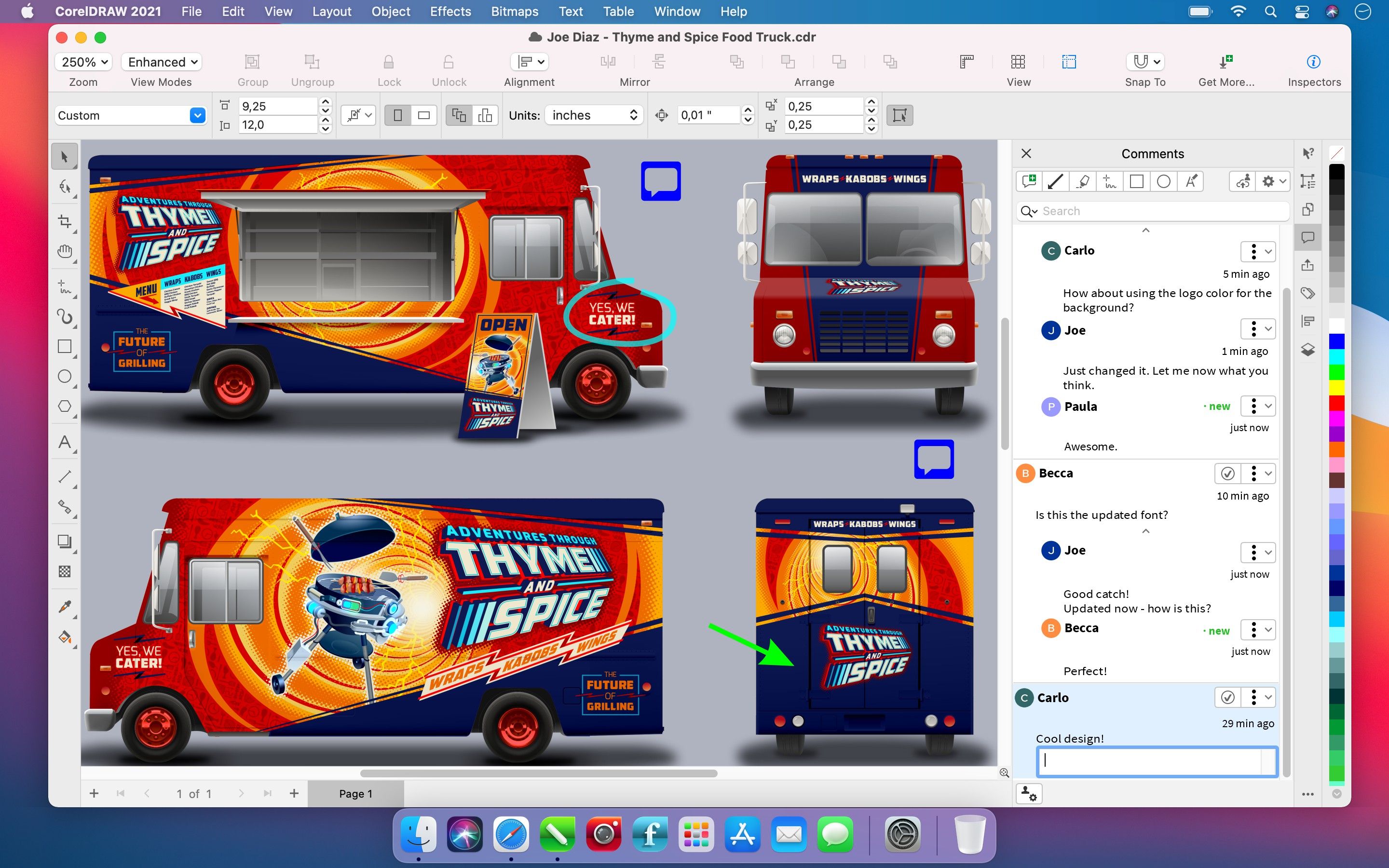
    Sin embargo, CorelDRAW Graphics Suite 2021 tiene un truco bajo la manga digital. Puede comentar y comunicarse dentro de los proyectos mismos, y todos los participantes pueden agregar y responder notas o instrucciones.

    Esto le permite recopilar comentarios o preguntas dentro del proyecto en CorelDRAW Suite, de modo que pueda marcar las modificaciones que realice y saber que las ha completado.

    3. Panel de CorelDRAW

    CorelDRAW Graphics Suite 2021 incluye una función de panel muy útil. Piense en esto como el eje central de su proyecto, donde recopila todos los archivos del proyecto, notas de colaboración y cualquier otra documentación relevante.

    ¿Cómo es esto bueno? Bueno, te evita tener que buscar una fuente específica que usaste en tu proyecto, o encontrar notas de un cliente, por ejemplo. Haces todo en un solo espacio.

    Para cosas como el almacenamiento de fuentes, el beneficio es doble, ya que podrá encontrar esas fuentes instantáneamente si desea usarlas nuevamente, pero solo puede recordar en qué proyecto las usó y no el nombre de la fuente.

    4. Exportación de varios activos de CorelDRAW

    Es bastante molesto cuando exporta sus documentos en un par de formatos, solo para que su cliente solicite el único formato en el que no guardó su documento.

    Con Graphics Suite, Corel elimina esto por completo, ya que puede exportar por lotes su proyecto como varios tipos de archivos. Así que ahora puede enviarle a su cliente una carpeta con diferentes formatos y no tendrá que volver a pedirle el archivo .PSD para el proyecto.

    5. Dibujo en perspectiva de CorelDRAW

    A veces, dibujar en perspectiva les ayuda a usted y a su cliente a visualizar cómo se verá un producto. Graphics Suite 2021 presenta un dibujo en perspectiva, lo que le permite conceptualizar su idea de forma rápida y sencilla.

    Puede elegir entre una perspectiva de 1, 2 o 3 puntos, y puede mover cualquier objeto que dibuje libremente alrededor del panel de forma no destructiva, lo que significa que no dañará los otros elementos de diseño si decide que ha colocado un solo objeto en el lugar equivocado.

    6. Reemplazar colores con CorelDRAW

    Durante el proceso creativo, puede dedicar mucho tiempo simplemente a decidir los esquemas de color para su diseño. Si tiene varias instancias de un color en su tablero de trabajo, cambiarlas presentará un problema para su flujo de trabajo.

    Afortunadamente, CorelDRAW Graphics Suite le ofrece la opción de reemplazar los colores con solo hacer clic en un botón. Simplemente seleccionando el color que desea reemplazar y el color con el que desea reemplazarlo, y CorelDRAW hará el resto, intercambiando todas las instancias del mismo color y ahorrándole el trabajo.

    Si no le gusta el nuevo color, pruebe tantos como desee hasta que el diseño se vea bien. Pero puede hacerlo con el clic de un botón en lugar de navegar por varios menús.

    Ahora puede mejorar su proceso creativo con CorelDRAW Graphics Suite 2021

    Algunos editores de gráficos pueden intimidarlo cuando se acerca a ellos por primera vez, pero gracias a las funciones de Graphics Suite 2021, sabe que su flujo de trabajo puede comenzar a funcionar.

    Si tiene que tomar una decisión, CorelDRAW es una obviedad. Es, con mucho, el conjunto de gráficos más potente disponible en lo que respecta a la colaboración, algo con lo que ni siquiera Creative Cloud de Adobe se puede comparar.

  • ¿Cuál es la diferencia entre CA y CC y cómo se pueden convertir?

    ¿Cuál es la diferencia entre CA y CC y cómo se pueden convertir?

    ¿Confundido acerca de la alimentación de CA y CC?

    Este artículo explica las principales diferencias entre corrientes continuas y alternas. También aprenderá cómo convertir la fuente de alimentación de CA en su hogar a CC utilizando un circuito rectificador de puente pequeño y de bajo costo. Al convertir CA en CC, puede alimentar los circuitos de CC en sus proyectos de bricolaje.

    ¿Qué es la corriente alterna?

    La corriente alterna (CA) es el tipo de corriente eléctrica que sigue cambiando su magnitud y dirección muchas veces por segundo. El flujo de electrones en CA cambia a intervalos regulares. Nuestras casas tienen una fuente de alimentación de CA porque, a diferencia de la CC, el voltaje de CA viaja largas distancias sin mucha pérdida de energía.

    ¿Qué es la corriente continua?

    Con corriente continua, los electrones fluyen en una dirección. Es una corriente constante que no cambia de dirección con el tiempo.

    ¿Cuáles son las principales diferencias entre CA y CC?

    Hay dos diferencias principales:

    1. En CC, el flujo de corriente es constante, mientras que, en CA, el flujo de corriente cambia constantemente.

    2. Con CA, el voltaje no cae en distancias largas como ocurre con CC.

    ¿Cómo se convierte CA a CC?

    Dependiendo de lo que quiera hacer con la salida, hay dos formas diferentes de convertir CA a CC.

    El primer método consiste en convertir matemáticamente CA en CC, conociendo el valor de CA de la fuente. Si solo desea utilizar el valor para los cálculos, puede convertirlo.

    Sin embargo, si planea convertir CA a CC para cualquier aparato físicamente, puede hacerlo haciendo un pequeño circuito.

    Analicemos ambas formas aquí:

    1. Conversión matemática

    Para convertir CA a CC, solo necesita conocer el valor de CA de su fuente. Con un multímetro, puedes medirlo.

    1. Conecte los enchufes del multímetro y configure su multímetro en el modo de medición de voltaje girando la perilla a V ~ .
    2. Conecte el otro extremo de las sondas a los terminales positivo y negativo de la fuente de alimentación y registre las lecturas de la pantalla.

    Conversión de CC a CA

    Aquí está la fórmula matemática para convertir CA a CC:

    V CC = V CA / √ (2)

    Para cálculos simples, redondee √ (2) a 1.4. Entonces, no tiene que usar una calculadora para dividir.

    Digamos que el valor medido fue de 120V. Agregue el valor de V CA que acaba de medir a la fórmula y calcúlelo.

    V CC = (120 / 1,4)

    V CC = 85,71 voltios

    Puede utilizar este valor para calcular diferentes parámetros basados ​​en el voltaje de CC. Ahora, pasemos a hacer el circuito físico.

    2. Hacer el circuito físico

    Necesitará el siguiente equipo para construir el circuito físico:

    1. Transformador reductor
    2. Cuatro diodos
    3. Perfboard
    4. Alambres
    5. Condensador
    6. Multimetro

    Veamos las funciones de cada componente del circuito.

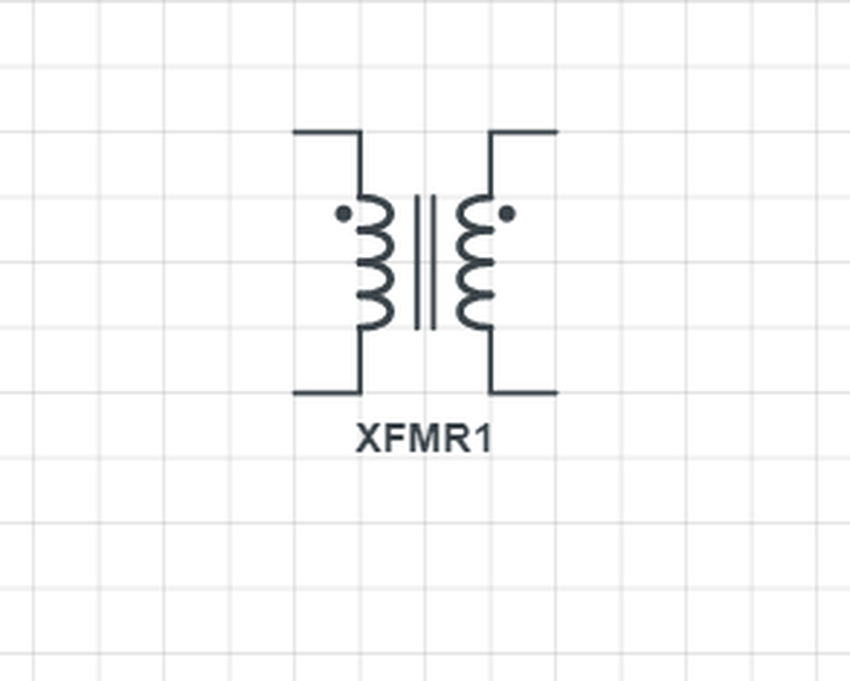
    1. Transformador reductor: se utiliza para convertir la energía de alto voltaje y baja corriente en energía de bajo voltaje y alta corriente. Si desea convertir CA a CC con una magnitud mayor que la fuente, puede usar un transformador elevador.
    2. Diodos: permite que la electricidad fluya en una dirección cuando está polarizada hacia adelante y bloquea el flujo en otra dirección. En este circuito, se construye un puente rectificador utilizando cuatro diodos.
    3. Perfboard: una placa electrónica que se utiliza para la creación de prototipos de circuitos.
    4. Alambres: los componentes se conectan y luego se unen con alambres.
    5. Condensador: Un componente electrónico de almacenamiento de carga que suaviza el flujo de corriente a través del circuito.
    6. Multímetro: dispositivo electrónico que se utiliza para medir corriente, voltaje, resistencia y otros parámetros del circuito. En este ejemplo, se usa para medir voltaje CC.

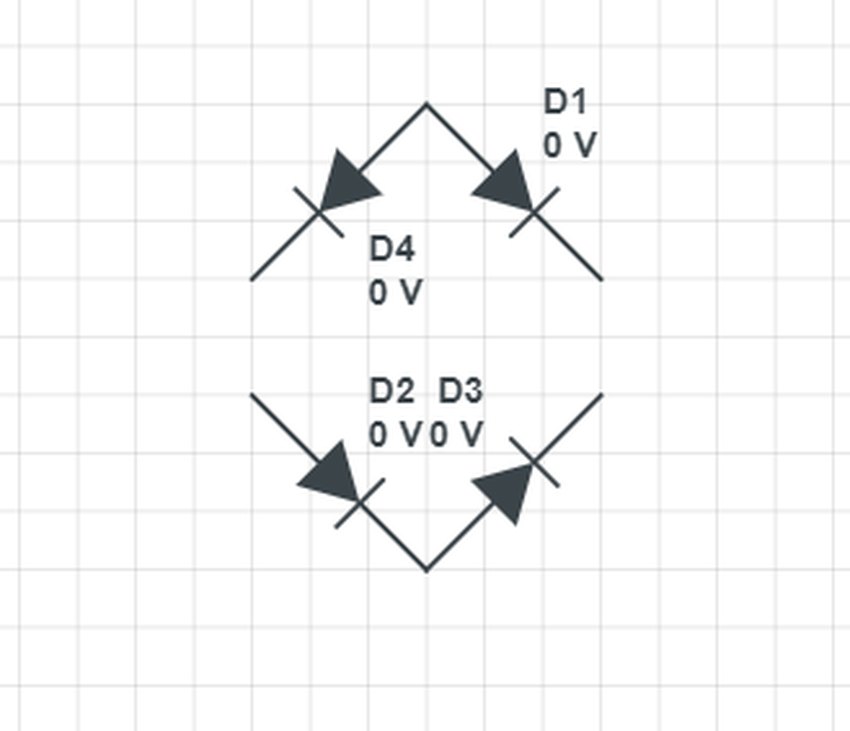
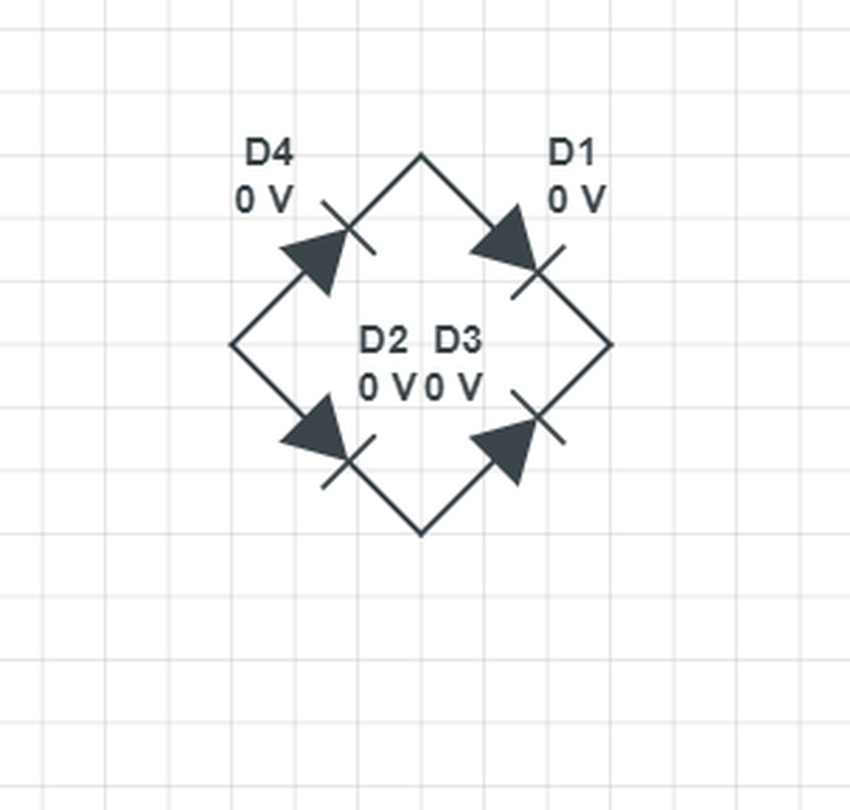
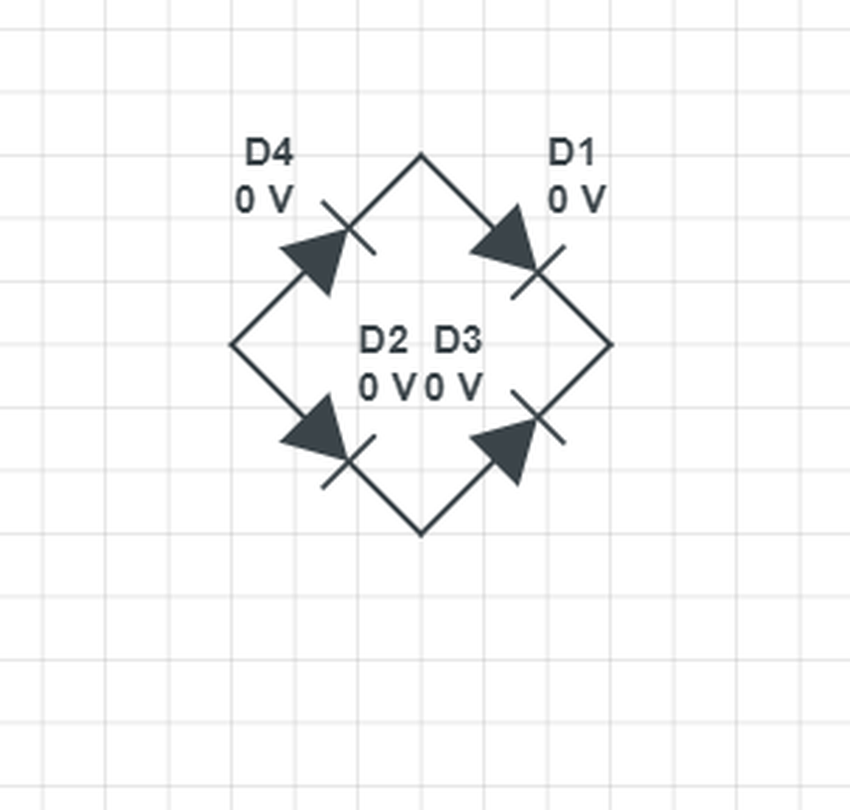
    Otros componentes están conectados directamente en el circuito primario, pero en un puente rectificador, debe conectar diodos en forma de diamante.

    Cómo hacer un puente rectificador:

    1. Conecte dos diodos en forma de L. Asegúrese de que sus extremos negativos estén conectados.

    2. Conecte los dos diodos restantes de la misma manera. Únase a sus finales positivos esta vez.

    3. Una los dos conjuntos de diodos en forma de diamante, como se muestra a continuación.

    Asegúrese de que los diodos estén conectados correctamente y que su puente rectificador esté listo.

    Relacionado: Simule y pruebe proyectos Arduino con circuitos 123D

    Haciendo el circuito final:

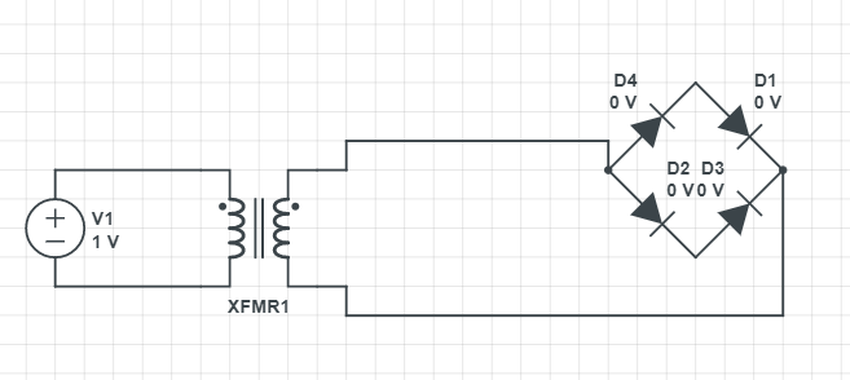
    Veamos cómo usar estos componentes en un circuito para obtener una salida de CC de una fuente de alimentación de CA.

    1. Con la ayuda de tuercas y pernos, fije el transformador reductor firmemente a la placa perfilada.

    2. Conecte el puente rectificador al circuito.

    3. Los cables blanco y negro del transformador deben conectarse a la fuente de alimentación de CA. Conecte los otros dos cables del transformador al puente rectificador, como se muestra a continuación.

    4. Envuelva los cables en estos dos puntos donde el transformador está conectado al rectificador. Suelde las conexiones después.

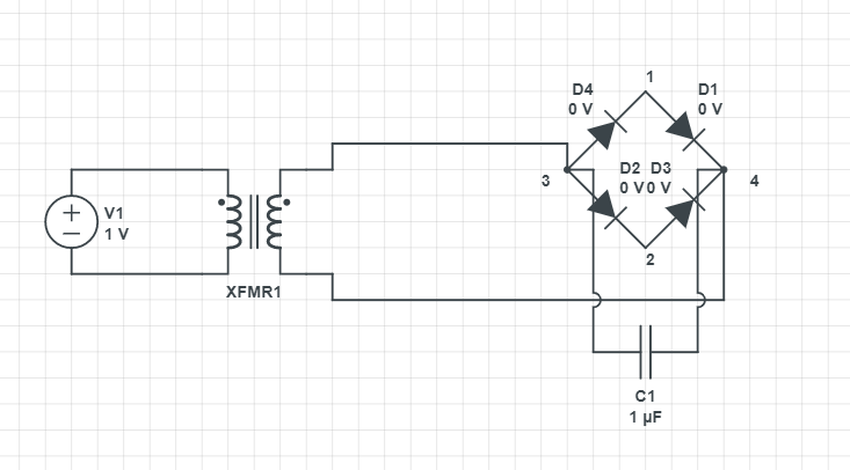
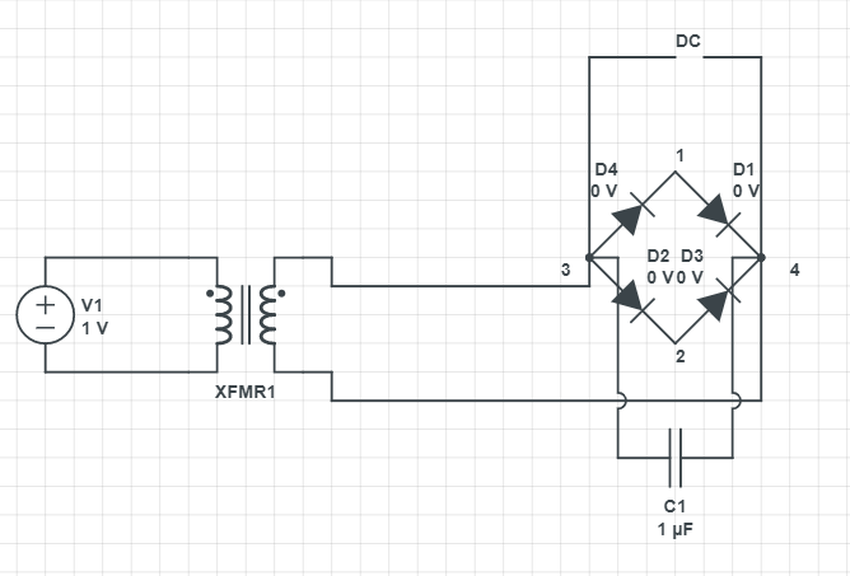
    5. Conecte el extremo positivo del capacitor a la esquina izquierda del rectificador y el extremo negativo al lado derecho indicado por los puntos 3 y 4 en el diagrama del circuito. El circuito puede funcionar sin un condensador, pero debe usar uno para bloquear la alteración de la corriente.

    6. Conecte el transformador a la fuente de alimentación de CA y encienda la fuente de alimentación de CA.

    7. Configure el multímetro en el modo de medición de voltaje. En los lados positivo y negativo del condensador / puente rectificador, conecte los dos enchufes. Mostrará una lectura de energía CC convertida de energía CA.

    Precauciones:

    1. Al soldar los extremos, asegúrese de no tocar las soldaduras para evitar quemarse.

    2. Solo después de completar el circuito, encienda el suministro de CA.

    Preguntas frecuentes:

    1. ¿Son iguales los cables de CA y CC?

    La estructura del cable de CC es bastante simple con dos polos; negativo y positivo. Sin embargo, los cables de CA constan de cuatro o cinco hilos trifásicos con estructuras complejas. Además, el cable de CA puede costarle más que el de CC.

    2. ¿Pueden los aparatos de CC funcionar con CA?

    No, para evitar que su electrodoméstico funcione incorrectamente, alimente siempre la entrada correcta.

    Relacionado: Los mejores kits de electrónica para niños

    Convierta CA a CC para sus proyectos de bricolaje

    El circuito rectificador de puente de bajo costo es una buena forma de convertir CA en CC. El suministro de CA directo de su hogar se puede utilizar para alimentar los circuitos de CC de bricolaje. Asegúrese de que todas las conexiones estén seguras durante el montaje y, una vez que esté satisfecho, encienda el circuito. No olvides tomar las precauciones necesarias al realizar el circuito.