Es posible que en algún momento de su vida se haya preguntado si es posible ver un video de alta resolución en un monitor de baja resolución. O específicamente, si puede ver un video de 1440p en un monitor de 1080p, o tal vez incluso un video de 4k en un monitor de 1080p.
Vamos a averiguar.
¿Puede ver videos de 1440p en un monitor de 1080p?
Puede ver un video de 1440p en un monitor de 1080p. Mejor aún, debido a que la resolución de su monitor es más pequeña que la resolución de 1440p del video, se verá más nítido que si lo viera en un monitor de 1440p.
Además, debido a que su monitor emite ese video de 1440p en una pantalla más pequeña de 1080p, técnicamente ya no es un video de “1440p”. Es una versión reducida de ese video de 1440p con una resolución de 1080p en su monitor de 1080p.
Para probar cómo se ve el video de 1440p en un monitor de 1080p, reproduje un video de un animal en un monitor de 1080p, luego cambié la resolución entre 1080p, 1440p y 4K, y tomé algunas capturas de pantalla. Vea las imágenes a continuación para ver la diferencia entre un video de 1080p, 1440p y 4K en un monitor de 1080p.
Tomé esta captura de pantalla con una resolución de 1080p. Observe el pelaje del oso panda y compárelo con la captura de pantalla de resolución 1440p.
Video de 1440p en un monitor de 1080p
Aquí, la resolución se establece en 1440p. Observe cómo la piel tiene más detalles y se ve mucho mejor que la captura de pantalla de resolución de 1080p anterior.
Video 4K en un monitor de 1080p
Esta es la tercera y última captura de pantalla que tomé con una resolución de 4K. No noté mucha diferencia entre las capturas de pantalla de resolución 1440p y 4K, pero todavía hay una diferencia. El pelaje del oso en la captura de pantalla con resolución 4K es más claro que en la imagen anterior.
Un monitor de 1440p o 4K tiene una densidad de píxeles más alta que un monitor de 1080p, por lo que las imágenes en esos monitores de alta resolución ofrecen imágenes más nítidas y nítidas, a menudo con una mejor definición de color.
No hay nada de malo en la edición de video, juegos o fotos de 1080p. Después de todo, sigue siendo Full HD y la mayoría de las personas no han dado el salto a 1440p u otras resoluciones más grandes. Aún así, no hay duda de que el video o los juegos de 1440p brindan una mejor experiencia visual que 1080p. Incluso puede ver la diferencia en las capturas de pantalla de arriba.
Y, por supuesto, absolutamente puede ver un video de 1440p en una pantalla de 1080p. También podría hacer que se vea un poco mejor, pero no obtendrá la experiencia completa de 1440p ya que simplemente no hay suficientes píxeles.
¿Ha editado los metadatos en un archivo FLAC en Windows 10 recientemente, solo para que el archivo de repente no se pueda reproducir? Si es así, no se preocupe; Microsoft no solo ha solucionado este desagradable error, sino que la compañía Redmond también proporcionó una solución para que sus melodías sin pérdidas vuelvan a funcionar.
Solución de Microsoft para el error FLAC de Windows 10
Si se dirige al sitio web de soporte de Microsoft , encontrará detalles sobre qué causó el error y cómo solucionarlo. En resumen, cuando editó los metadatos de un archivo FLAC, Windows 10 no tuvo en cuenta la estructura del archivo y lo guardó incorrectamente. Esto hizo que el archivo no se pudiera reproducir.
Microsoft dice que debe descargar la compilación de vista previa KB5003214 del 25 de mayo de 2021 si desea evitar que este problema vuelva a suceder. La actualización contiene una solución para este problema, por lo que puede volver a editar los metadatos de su archivo FLAC al contenido de su corazón.
Si ya ha dañado algunos de sus archivos FLAC, Microsoft publicó un comando de Powershell que los arreglará nuevamente. Dirígete al sitio web de soporte de Microsoft y sigue las instrucciones allí para solucionarlos.
Desafortunadamente, la corrección borrará todas las modificaciones que haya realizado en los metadatos antes de la corrupción. Sin embargo, debería volver a poner el archivo en funcionamiento.
Volviendo al FLAC en Windows 10
Un desagradable error de metadatos de Windows 10 causó daños en los archivos FLAC, pero no todo está perdido. Microsoft no solo ha publicado una solución, sino que también les dio a todos un comando de Powershell para ayudar a restaurar las bibliotecas de música de las personas a la normalidad.
Si prefiere evitar las molestias con los archivos FLAC, ¿por qué no prueba un servicio de transmisión? El concepto de transmitir su música a través de Internet puede hacer que sus labios se curven, pero los servicios como TIDAL funcionan para brindarle la experiencia de audio de la más alta calidad posible.
La transmisión de música a través de múltiples plataformas es un valor agregado para los amantes de la música, ya que tienen acceso a más canciones.
Anteriormente, Apple Music no estaba disponible en los altavoces domésticos inteligentes de Google, como Google Home y Google Nest. Pero ese ya no es el caso.
Ahora puede reproducir todo el catálogo de Apple Music de más de 70 millones de canciones en los dispositivos domésticos inteligentes de Google. Le mostraremos cómo hacer que Apple Music funcione.
Cómo reproducir música de Apple en un altavoz Google Home o Google Nest
Apple Music no está configurado de forma predeterminada para funcionar en dispositivos domésticos inteligentes de Google. Deberá vincular manualmente sus credenciales de Apple Music al dispositivo de Google. Deberá tener los siguientes elementos:
Una suscripción activa a Apple Music
Las canciones de Apple Music solo están disponibles para los suscriptores de la plataforma. Por lo tanto, tendrá que suscribirse a Apple Music para reproducir Apple Music en su Google Home, Google Nest y otros dispositivos similares.
Si bien deberá suscribirse a Apple Music, hay disponible una prueba gratuita de tres meses para los nuevos usuarios.
Puede comenzar con la prueba gratuita si aún no tiene una cuenta y optar por la suscripción paga al final de su prueba gratuita. Puede cancelar su suscripción en cualquier momento.
Un dispositivo Google Home o Google Nest
Dado que estamos hablando de reproducir Apple Music en un dispositivo Google Home o Google Nest, debe tener cualquier altavoz Google Home o Google Nest.
Un dispositivo iPhone, iPad o Android
Para acceder a Apple Music donde reproducirá la música, necesita un iPhone o iPad. Alternativamente, puede hacer uso de un dispositivo Android.
Inicie sesión en la aplicación Google Home con una cuenta de Google conectada a su dispositivo Google Nest elegido. Si aún no tiene la aplicación, puede descargarla para su dispositivo iOS o Android .
Cómo conectar Apple Music a Google Home o Google Nest
A continuación, inicie sesión en Google Home con su cuenta de Google. Vaya a Configuración> Música> Más servicios de música . Toque el ícono Vincular junto a Apple Music y toque Vincular cuenta .
Se le pedirá que inicie sesión con sus credenciales de Apple Music. Siga la pantalla para completar el proceso de configuración.
Configuración de Apple Music como su reproductor de música predeterminado
Para reproducir Apple Music en Google Home usando el proceso de configuración mencionado anteriormente, tendrá que decir "en Apple Music" cada vez que desee que sus dispositivos habilitados para el Asistente de Google se reproduzcan desde el servicio.
Alternativamente, puede configurar Apple Music para que funcione como su reproductor de música predeterminado con los siguientes pasos.
Navega a la aplicación Google Home en tu iPhone, iPad o dispositivo Android. Busque el camino a Configuración> Música> Sus servicios de música> Apple Music .
Reproducción de Apple Music en Google Home
La conexión de Apple Music a los altavoces Google Home y Google Nest le permite reproducir una variedad casi infinita de álbumes y listas de reproducción de varios artistas.
Como suscriptor de Apple Music, tienes la oportunidad de escuchar tus canciones favoritas sin estar restringido solo a dispositivos Apple; tu dispositivo Google Home o Google Nest es muy útil.
Y si está buscando mejorar su experiencia de Apple Music en un iPhone, hay una serie de excelentes aplicaciones disponibles que hacen precisamente eso.
Los errores de descarga son comunes en Google Chrome y se presentan de muchas formas. En este artículo, exploraremos el problema "Falló la descarga – Error de red". Este mensaje de error suele aparecer en medio de una descarga.
A veces, el mensaje de error aparece inmediatamente cuando intenta descargar un archivo. No importa cuántas veces lo intente, la descarga sigue fallando. Aunque el mensaje de error sugiere que el problema está en "una red", no siempre es así.
Exploraremos este error en detalle y le proporcionaremos algunas soluciones para resolverlo.
1. Verifique su velocidad y conexión a Internet
Necesita una conexión a Internet estable para descargar archivos. Por esta razón, primero debe verificar si su conexión a Internet está activa y estable.
Primero, pruebe su velocidad de Wi-Fi con una herramienta de prueba de velocidad confiable. Si su velocidad de Internet está bien, entonces podría considerar restablecer su enrutador y actualizar su conexión.
2. Modifique la configuración de su antivirus
Es muy probable que este error sea causado por el programa antivirus de su computadora. La mayoría de los programas antivirus incluyen funciones de supervisión del tráfico, como el análisis HTTPS. Estas funciones ayudan a proteger su PC contra el malware oculto detrás de sitios web seguros y cifrados.
Sin embargo, esta función a veces puede exagerar al bloquear todas las descargas, incluso si no son dañinas. Intente deshabilitar el escaneo HTTPS o deshabilite temporalmente su programa antivirus para resolver este problema. Recuerde volver a habilitar el escaneo HTTPS o su programa antivirus cuando termine de descargar.
3. Prueba el modo incógnito
Los complementos o extensiones de Chrome ayudan a mejorar su experiencia de navegación. Sin embargo, también podrían limitar la funcionalidad de Chrome, ya que una extensión podría estar dañada o desactualizada. En algunos casos, una extensión podría volverse repentinamente incompatible con la versión de Chrome que estás usando.
Para comprobar si una extensión es responsable de este error, habilite el modo incógnito . Esto deshabilitará todas las extensiones de terceros y le permitirá navegar de forma privada. Vuelva a intentar la descarga y compruebe si el problema persiste.
Si esto resuelve su problema, entonces una de sus extensiones está causando este error. Una buena forma de resolver el problema es deshabilitar todas las extensiones y luego volver a habilitarlas, una por una. Esto le ayudará a identificar la extensión problemática.
4. Reinicia Chrome o prueba con otro navegador
Para resolver este error, es posible que deba restablecer Chrome y restaurarlo a su configuración predeterminada. Esto deshabilitará todas las extensiones de terceros y eliminará su caché y cookies . Esto no afectará su historial de navegación, contraseñas guardadas y marcadores.
A continuación, le mostramos cómo puede restablecer Google Chrome.
Haga clic en el botón de menú (tres puntos verticales) en la esquina superior derecha de la pantalla y seleccione Configuración .
En la siguiente ventana, seleccione el menú desplegable Avanzado .
Seleccione la opción Restablecer y limpiar .
Seleccione Restaurar la configuración a sus valores predeterminados originales .
Haga clic en el botón Restablecer configuración en la siguiente pantalla.
Si esto no resuelve su problema, puede intentar descargar su archivo usando otro navegador web.
5. Actualice sus controladores de red
Los controladores de red controlan la interfaz entre su PC con Windows y una red determinada. Si está ejecutando controladores de red obsoletos o dañados, esto podría causar varios problemas de conexión de red.
Actualizar los controladores de su red podría ayudar. He aquí cómo puede hacer esto:
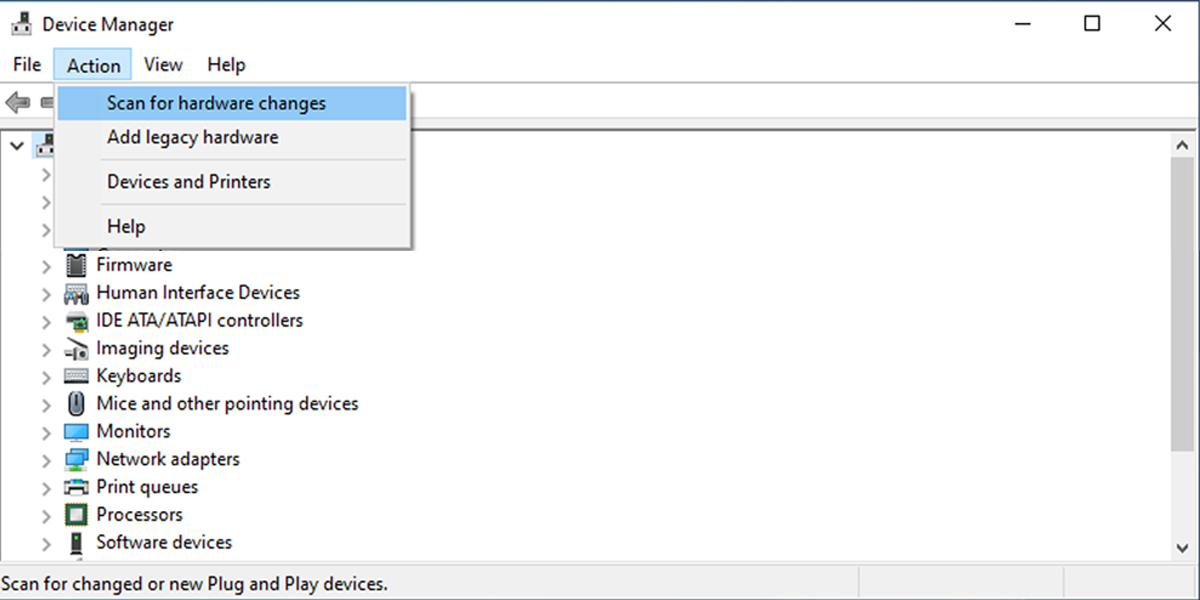
Escriba Administrador de dispositivos en el menú Inicio de Windows y seleccione Administrador de dispositivos cuando aparezca.
Seleccione la opción Adaptadores de red .
Haga clic con el botón derecho en el controlador de red de su PC y seleccione Actualizar controlador .
En la siguiente ventana, seleccione Buscar automáticamente software de controlador actualizado . Siga las instrucciones en pantalla para completar el proceso.
6. Configure las opciones del Administrador de archivos adjuntos de Windows.
El Administrador de archivos adjuntos de Windows ayuda a proteger su computadora de archivos inseguros que descarga o recibe por correo electrónico. Si considera que un archivo no es seguro, le impide descargarlo. En este caso, deberá configurar los ajustes del Administrador de archivos adjuntos de Windows para resolver este problema.
A continuación, le mostramos cómo puede configurar los ajustes del Administrador de archivos adjuntos de Windows:
Presione la tecla de Windows + R para abrir el cuadro de diálogo Ejecutar comando.
Escriba inetcpl.cpl y presione Entrar .
Vaya a la pestaña Seguridad en la ventana Propiedades de Internet .
Haga clic en el botón Nivel personalizado .
En la ventana Configuración de seguridad , desplácese hacia abajo y busque la opción Descargas . Desde allí, marque el botón Habilitar en Descarga de archivos .
Desplácese hacia abajo y busque la opción Varios . A continuación, marque la opción Preguntar (recomendado) en la opción Iniciar aplicaciones y archivos no seguros . Haga clic en Aceptar .
Haga clic en Aplicar y luego haga clic en Aceptar en la ventana Propiedades de Internet . Finalmente, reinicie su PC para aplicar los cambios.
"Descarga fallida – Error de red" resuelto
Chrome es propenso a varios problemas que afectan las funcionalidades, como la descarga de archivos. Como hemos indicado, este error también podría deberse a su computadora. Con suerte, debería poder resolver este problema con los consejos que le proporcionamos.
Facebook ha lanzado una nueva penalización para quienes comparten información errónea repetidamente. En lugar de simplemente reducir el alcance de una sola publicación mal informada de un usuario, Facebook ahora amortiguará todas las publicaciones de ese usuario.
Facebook hace que la información errónea sea menos atractiva
Facebook hace que sea aún más difícil encontrar y compartir información errónea en la plataforma. En una publicación en el blog Acerca de Facebook , Facebook anunció que está lanzando una nueva penalización para los usuarios que comparten información errónea repetidamente.
Facebook ya reduce el alcance de una publicación si contiene información errónea, pero la plataforma quiere llevar esto un paso más allá. Si un usuario ha compartido información errónea varias veces en el pasado, Facebook planea "reducir la distribución de todas las publicaciones en News Feed de la cuenta de Facebook de un individuo".
Esto significa que cualquiera que sea amigo o siga a ese usuario realmente tendrá que buscar en su News Feed para encontrar las publicaciones de esa persona, ya sea que contengan información errónea o no. La nueva penalización de Facebook puede ser un poco extrema, pero la plataforma cree claramente que esto detendrá la difusión de información errónea.
Facebook también está impulsando nuevas notificaciones
Facebook también ha lanzado una nueva notificación que informa a los usuarios si están a punto de dar me gusta a una página que ha sido verificada repetidamente. Si un usuario intenta seguir una página que ha compartido información errónea varias veces, Facebook le pedirá al usuario que reconsidere su decisión.
La notificación dice: "Esta página ha compartido repetidamente información falsa. Verificadores de hechos independientes dijeron que la información es falsa". Los usuarios pueden elegir Regresar para continuar revisando las publicaciones de la página, o pueden seleccionar Seguir página de todos modos , para que les guste la página independientemente de la advertencia.
Facebook también ha renovado su notificación que le dice a los usuarios si una publicación que compartieron fue desacreditada más tarde por los verificadores de hechos. Ahora, la notificación les dirá a los usuarios por qué se verificó una publicación y también incluirá una breve explicación del verificador de hechos.
La notificación también advierte a los usuarios que a las personas "que comparten información falsa repetidamente se les puede mover sus publicaciones más abajo en News Feed para que otras personas tengan menos probabilidades de verlas". Los usuarios tendrán la opción de eliminar su publicación o pueden hacer clic en un enlace para obtener más información sobre las políticas de verificación de datos de Facebook.
¿Serán rentables las estrictas políticas de desinformación de Facebook?
Parece que Facebook ha estado librando una guerra interminable contra la desinformación, y solo se ha vuelto más feroz desde las elecciones presidenciales de 2020 y la pandemia de COVID-19.
Las nuevas notificaciones y sanciones de Facebook probablemente disuadirán a los usuarios de compartir contenido desacreditado, pero eso definitivamente no les impedirá publicar en plataformas sociales alternativas.
Snapchat es una popular aplicación de redes sociales que es única debido a su enfoque centrado en el teléfono y a las historias que desaparecen las 24 horas. Pero sí, los piratas informáticos pueden acceder a su cuenta.
Con más de 260 millones de usuarios diarios, Snapchat está siendo atacado cada vez más por piratas informáticos y sextorsionistas. Las fotos y videos privados compartidos en la plataforma entre usuarios, más los datos financieros confidenciales almacenados en su sistema de pago, lo convierten en un objetivo.
Así es como los ciberdelincuentes han aprendido a piratear el Snapchat de alguien y lo que puedes hacer para proteger tu cuenta.
Cómo saber si su cuenta de Snapchat ha sido pirateada
Es fácil saber si su cuenta de Snapchat ha sido pirateada. Las acciones no autorizadas, como la adición de amigos y los cambios inesperados de nombre de usuario, suelen ser el primer signo revelador de una infracción.
Los cierres de sesión repentinos son otro indicador. En casos extremos, los usuarios se ven bloqueados de sus cuentas luego de un cambio de credencial.
Otro indicador de intrusión es recibir alertas de inicio de sesión y cambio de contraseña inesperadas. Las notificaciones de seguridad posteriores que indican un inicio de sesión sospechoso en la cuenta, especialmente desde un dispositivo o ubicación diferente, son una confirmación de que otra parte ha obtenido acceso a su Snapchat.
¿Cómo pueden los piratas informáticos piratear cuentas de Snapchat?
Para proteger eficazmente su cuenta de Snapchat de los piratas informáticos, es mejor comprender cómo los piratas informáticos atacan y entran en las cuentas de las redes sociales. El siguiente es un resumen de algunas de las herramientas y técnicas utilizadas por los ciberdelincuentes para violar las cuentas de las redes sociales.
1. Ataques de suplantación de identidad
Un número significativo de piratas informáticos de las redes sociales utiliza ataques de phishing para hacerse cargo de las cuentas de las redes sociales. Un ataque de phishing generalmente usa ingeniería social para encontrar información vital que pertenece a un objetivo, como correos electrónicos y números de teléfono (aunque si ha estado involucrado en una fuga de datos, es posible que estos datos ya estén disponibles para ellos).
Una vez que se adquieren estos datos, los intrigantes intentan convencer a la víctima de que haga clic en un enlace que conduce a un sitio falso que se presenta como legítimo. Por lo general, el nombre de dominio vinculado se parece sorprendentemente al sitio de confianza; por ejemplo, Snapchat.co en lugar de Snapchat.com.
A veces, se utilizan caracteres especiales como ö, ä, ü y é para que los dominios parezcan más auténticos. Las pequeñas diferencias suelen ser difíciles de distinguir en un correo electrónico, y esto es en lo que confían los piratas informáticos.
Si la víctima se enamora del truco, puede intentar iniciar sesión en el sitio falso ingresando el nombre de usuario y la contraseña. Los atacantes registran esta información y la utilizan para acceder a la cuenta de la víctima en el sitio web real.
2. Software malicioso y extensiones de navegador comprometidas
Además de los ataques de phishing, los ciberdelincuentes utilizan malware para obtener credenciales de redes sociales. El software de robo de datos, como los raspadores de pantalla y los registradores de teclas, se utilizan comúnmente para lograr esto.
Este tipo de malware generalmente se basa en algoritmos para capturar las pulsaciones de teclas. Algunos están programados para registrar información ingresada en sitios web y aplicaciones específicos y, a menudo, forman parte de una botnet masiva.
Las extensiones de navegador comprometidas son otro vector de ataque. Algunos complementos maliciosos toman capturas de pantalla, roban contraseñas y obtienen credenciales de acceso a las redes sociales sin el conocimiento del usuario.
Los atacantes utilizan herramientas de interceptación de datos, como analizadores de paquetes de red, para capturar los datos intercambiados entre el navegador web de un usuario y el sitio web al que se accede. Estos permiten a los piratas informáticos ver flujos de datos en tiempo real y retrospectivamente, incluidos los nombres de usuario y las contraseñas de las redes sociales.
Las redes públicas de Wi-Fi también son susceptibles a secuestros de sesiones de cookies, ataques honeypot y ataques Man-in-the-Middle.
Cómo proteger su cuenta de Snapchat
Asegurar su cuenta de Snapchat requiere un enfoque de varios pasos. A continuación, le indicamos cómo asegurarse de que su Snapchat sea lo más seguro posible.
1. Compruebe si su número de teléfono de Snapchat está en los foros de piratas informáticos
Cada año, los piratas informáticos publican enormes cantidades de datos que consisten en direcciones de correo electrónico y números de teléfono obtenidos durante las filtraciones de datos. En manos de piratas informáticos expertos, dicha información podría utilizarse para apuntar a las víctimas.
Los esquemas de intercambio de SIM se basan particularmente en tales filtraciones para obtener los números de teléfono de las víctimas.
En un esquema de intercambio de SIM, los piratas informáticos obtienen los nombres legales y las direcciones telefónicas de los usuarios a través de tales filtraciones y luego llaman a las compañías de telecomunicaciones relevantes mientras se hacen pasar por los propietarios de la tarjeta SIM. Luego envían solicitudes de intercambio de SIM que conducen a una transferencia.
Una vez que se completa el cambio, los atacantes usan las tarjetas SIM para restablecer y desbloquear cuentas en línea vinculadas.
Para evitar que esto le suceda, es importante verificar si los piratas informáticos han publicado en línea su dirección de correo electrónico o número de teléfono. El sitio web, Have I Been Pwned, es conveniente para esto.
El sitio mantiene una enorme caché de datos personales descargados por piratas informáticos. Tiene información sobre miles de millones de cuentas extraídas y permite que cualquiera busque sus nombres de usuario, número de teléfono y direcciones de correo electrónico.
Las personas que deseen recibir notificaciones sobre una fuga de credenciales pueden registrarse para recibir una alerta.
Para evitar que dicha información privada se raspe en la plataforma, Snapchat tiene una función de privacidad que oculta los números de teléfono vinculados. Utilice esta función para desactivar la visibilidad pública de los datos personales.
2. Utilice la autenticación de dos factores
Habilitar la autenticación de dos factores (2FA) en su cuenta de Snapchat ayudará a evitar inicios de sesión no autorizados. La autenticación de dos factores es un proceso de confirmación del usuario de dos pasos que requiere verificación adicional después de que se hayan ingresado el nombre de usuario y la contraseña.
El paso final generalmente implica ingresar un código de verificación enviado por SMS o una aplicación de autenticación.
La medida de seguridad garantiza que, en caso de interceptación de un nombre de usuario o contraseña, el atacante aún necesitaría ingresar el código enviado para obtener acceso a la cuenta.
3. Cambie la contraseña con regularidad
Para mejorar la seguridad de la cuenta de Snapchat, cambiar la contraseña periódicamente ayudará a mitigar los ataques. Una contraseña segura con una combinación de letras mayúsculas y minúsculas, caracteres especiales, símbolos y números funcionará.
Las herramientas de administración de contraseñas como LastPass y Dashlane son útiles para lograr esto.
4. Use VPN sin registro cuando esté en una red Wi-Fi pública
En general, se debe evitar el uso de Wi-Fi público, pero si existe una necesidad imperiosa de usar este tipo de redes, se recomiendan las VPN seguras de registro cero.
Los proveedores de VPN sin registro mejoran la privacidad de los datos al no registrar la información transmitida a través de sus sistemas. También cifran todos los datos, lo que dificulta que los piratas informáticos obtengan las credenciales de la cuenta de redes sociales de un usuario cuando utilizan una red WiFi pública.
5. Instale el software antivirus
Otra precaución que debe tomar para proteger sus cuentas de redes sociales es instalar un software antivirus confiable. El antivirus ayuda a proteger un dispositivo contra registradores de pulsaciones de teclas, caballos de Troya, rootkits, spyware, gusanos, adware y ransomware que roban credenciales.
Porque sí, ¡incluso los teléfonos inteligentes necesitan una suite antivirus!
La mayoría del software antivirus realiza análisis heurísticos y escaneos de comportamiento para detectar amenazas en tiempo real y evitar la pérdida de datos. Algunas de las mejores suites antivirus incluyen Kaspersky, ESET Nod32, Avast, Sophos y Malwarebytes.
Una última nota
Si bien es importante tomar todas las medidas necesarias para proteger su cuenta de Snapchat, también es vital que evite alojar imágenes y videos privados en la plataforma. Todas las redes sociales son susceptibles de sufrir violaciones, incluso las más seguras.
La filtración de contenido privado por parte de piratas informáticos puede provocar daños colaterales importantes, por lo que es mejor evitar esto eliminándolos por completo de la plataforma.
Steam nunca ha tenido la interfaz más elegante, pero eso ha ido cambiando lentamente en los últimos años. La biblioteca de Steam y el sistema de chat se han rediseñado y ahora parece que la página de descargas es la siguiente.
¿Cómo es la nueva página de descargas de Steam?
Una actualización reciente de Steam agregó referencias a SteamPal , una posible PC portátil similar a Switch de Valve. Como notó Pavel Djundik, el propietario de SteamDB, esa actualización también contiene la capacidad de acceder a una página de descargas rediseñada.
Steam está recibiendo una nueva página de descargas.
Vi el código en la misma actualización que agregó SteamPal, aunque no me di cuenta de que era tan fácil de acceder:
Para acceder a la página recién diseñada, simplemente visite steam: // nav / library / downloads y ábrala en Steam.
La interfaz hace uso de una iconografía más grande, gráficos más claros y barras de progresión, y la capacidad de arrastrar y soltar descargas en cola para establecer la prioridad. Pone la página en línea con muchas otras páginas de Steam, que están integradas en React.
La página de Descargas en sí no se ha cambiado durante muchos años, por lo que hace mucho que se necesita una actualización.
Valve no ha anunciado oficialmente la nueva página de descargas, por lo que no tenemos forma de saber si la página está en su forma final o cuándo se lanzará.
Valve también podría agregar una nueva funcionalidad a esta página, como un solo botón para programar en masa todas las actualizaciones pendientes.
Utilizamos cookies para asegurarnos de brindarle la mejor experiencia en nuestro sitio web. Si continúa utilizando este sitio, asumiremos que está satisfecho con él.