Blog

  • 7 formas creativas de utilizar CorelDRAW

    7 formas creativas de utilizar CorelDRAW

    CorelDRAW es un software basado en vectores, desarrollado por Corel Corporation, y se lanzó por primera vez en 1989. Por lo general, se utiliza para crear logotipos, tarjetas de invitación, folletos o cualquier tipo de proyecto que requiera diseños basados ​​en vectores.

    Si es la primera vez que utiliza CorelDRAW, debe saber que tiene una biblioteca de funciones versátiles para una variedad de diseños diferentes. A continuación, puede obtener más información sobre las diversas formas de utilizar CorelDRAW.

    1. Hacer carteles
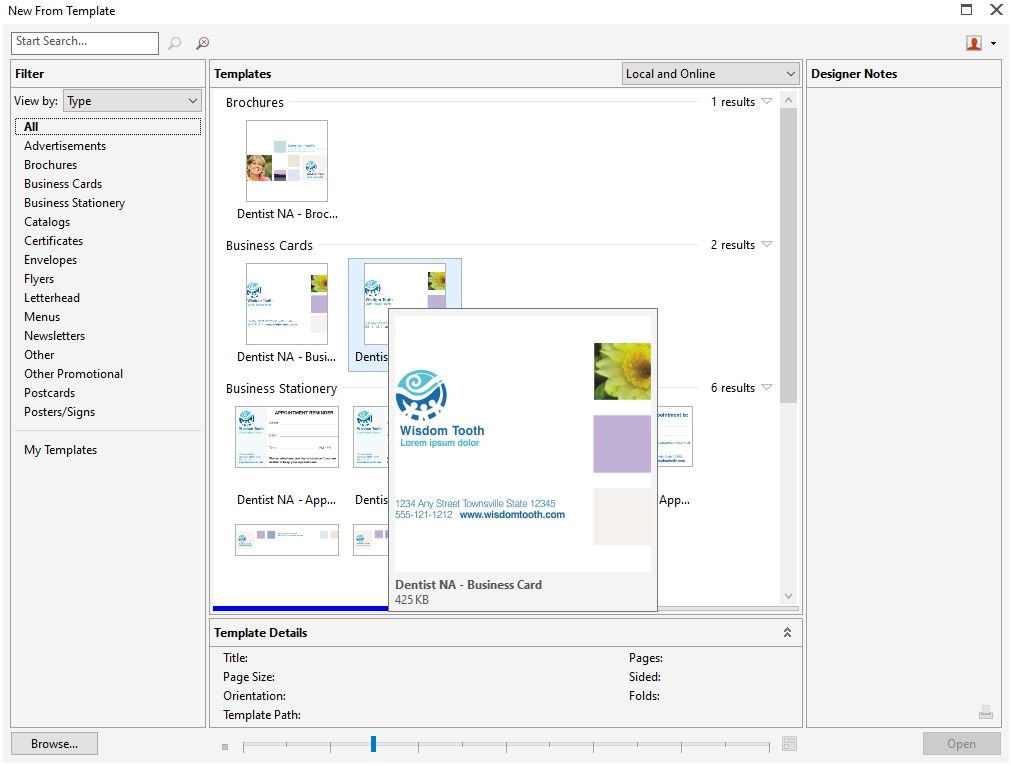
    Crear un póster sencillo en CorelDRAW es muy sencillo. No tiene que seguir muchas reglas al diseñar carteles en este programa, en comparación con otros programas de edición de vectores. En general, CorelDRAW le brinda mucha libertad a la hora de diseñar.

    Por ejemplo, puede importar imágenes prefabricadas y editarlas en CorelDRAW, o puede crear nuevas imágenes en el programa. También puede insertar texto, agregar diferentes efectos o simplemente elegir una de las plantillas que aparecen en la pantalla de bienvenida.

    Independientemente del tipo de publicación que desee crear, con suficiente práctica, puede hacerlo todo en CorelDRAW.

    2. Creación de dibujos vectoriales
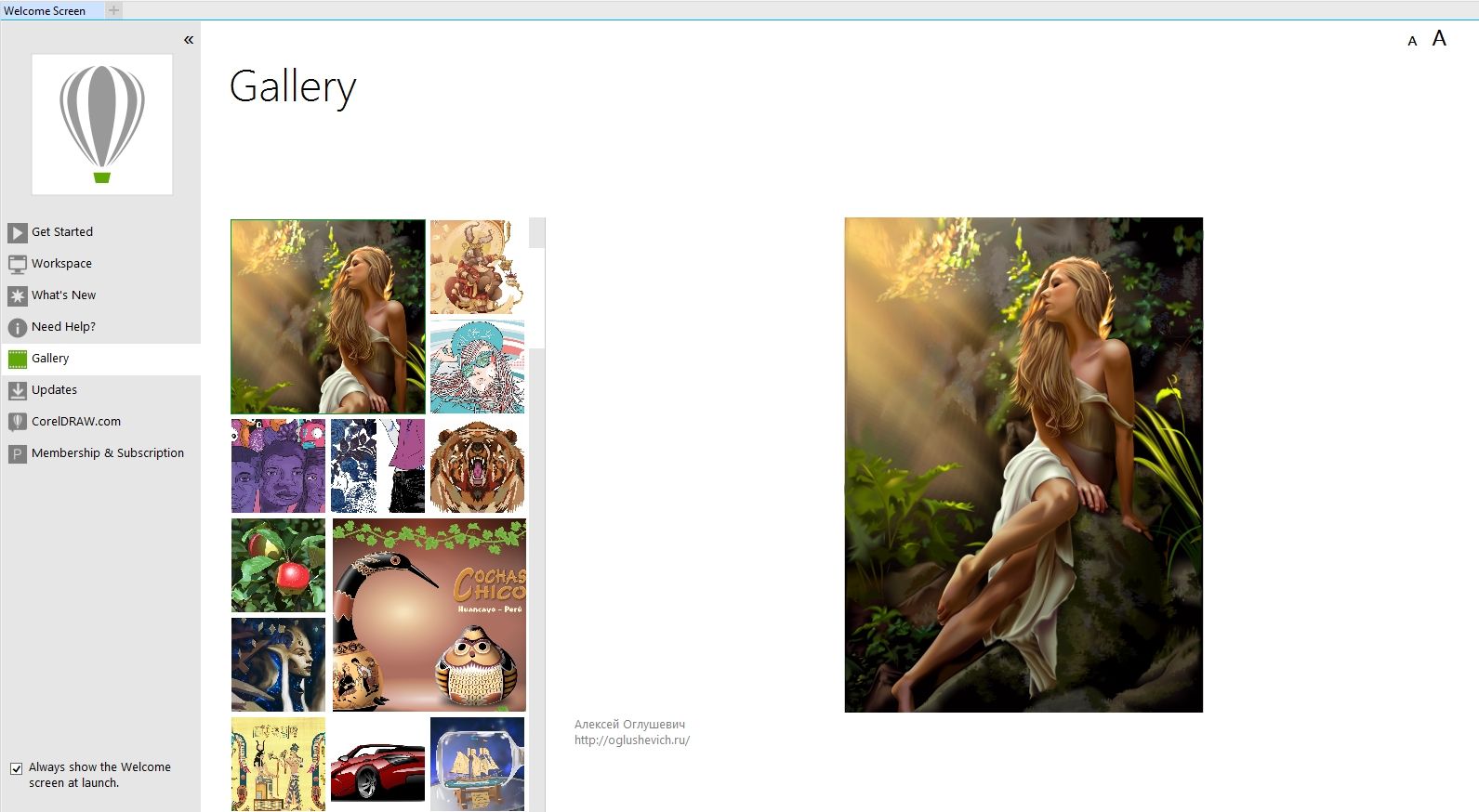
    La mayoría de la gente piensa en Adobe Illustrator primero cuando habla de imágenes vectoriales. Aunque Adobe Illustrator es un buen programa de vectores, no debe olvidarse de CorelDRAW.

    Nuevamente, tendrá mucha libertad al dibujar con vectores. Si está buscando un programa que le permita trazar fácilmente una imagen y crear un dibujo vectorial, CorelDRAW es la elección correcta.

    Incluso hay una sección especial en CorelDRAW dedicada a las formas básicas, que puede editar por separado. De hecho, si sabe lo que está haciendo, puede crear fácilmente arte lineal geométrico.

    3. Diseño de logotipos

    Uno de los usos más comunes de CorelDRAW es la creación de logotipos. Hay muchas opciones excelentes para crear diseños vectoriales de alta calidad. Puede importar un boceto del diseño de su logotipo y trazarlo libremente, o puede crear uno desde cero en CorelDRAW.

    Relacionado: Sitios gratuitos para crear o generar automáticamente un logotipo para su empresa

    4. Utilice el texto de forma creativa

    La fuente que elijas no es lo único importante a la hora de crear un logo, banner, poster o cualquier otro diseño gráfico. La forma en que elijas usar el texto, así como la ubicación, juega un papel importante en el diseño en general.

    Desde hacer que su texto siga una determinada línea o patrón, hasta que parezca 3D, CorelDRAW tiene muchas opciones que seguramente disfrutará.

    5. Conversión de mapas de bits en objetos
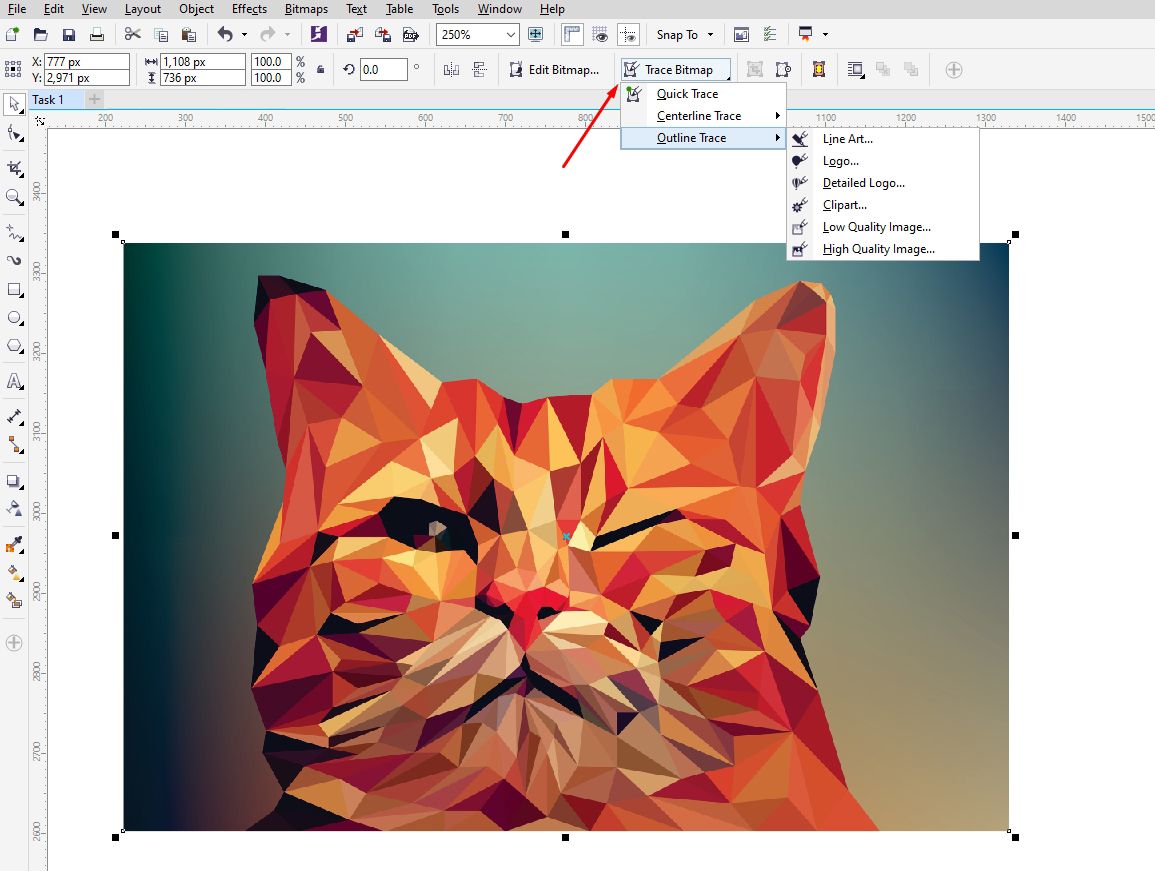
    Todos sabemos que convertir mapas de bits en objetos puede ser complicado, pero CorelDRAW lo hace simple. Ofrece muchas herramientas diferentes a través de las cuales las conversiones son mucho más fáciles.

    Cuando importa su mapa de bits, todo lo que tiene que hacer es hacer clic derecho sobre él y luego seleccionar lo que desea hacer a continuación. CorelDRAW le permite convertir de mapa de bits a vector, extraer el contorno del mapa de bits (o extraer la línea central del mapa de bits) y eliminar el resto.

    6. Combinar CorelDRAW con otros programas
    CorelDRAW está diseñado de manera que le permite trabajar con otro software.Corel Photo-Paint es otro software desarrollado por Corel Corporation y se puede utilizar junto con CorelDRAW. Este programa es perfecto si desea recrear y editar sus diseños gráficos.

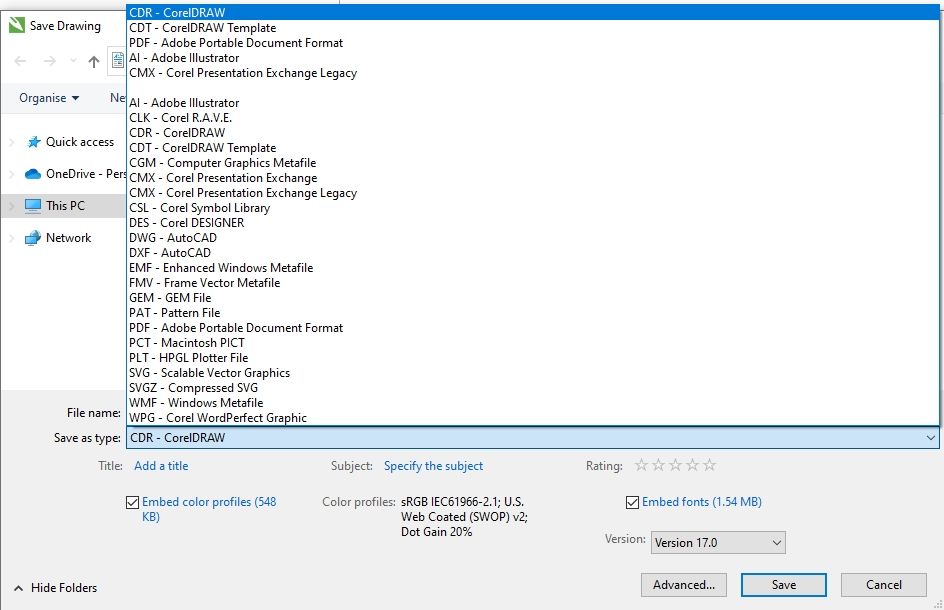
    Cuando elige guardar su proyecto, puede guardarlo en muchos formatos diferentes que son compatibles con el software. Por ejemplo, puedes guardarlas en los formatos habituales, como PNG, JPEG, CDR, etc. Incluso puedes abrir estas imágenes en Adobe Illustrator o Photoshop.

    7. Cree documentos de aspecto profesional

    Además de usarse para diseñar logotipos, carteles, crear dibujos vectoriales y más, CorelDRAW es un buen programa si desea crear un documento de aspecto profesional. Tiene muchas opciones excelentes para el formato de texto e incluso más opciones cuando se trata de configurar su archivo para imprimir.

    Diseña todo lo que quieras en CorelDRAW

    Si está buscando un software que le permita crear diseños vectoriales, editar imágenes y formatear texto, CorelDRAW es la elección correcta. El programa es bastante sencillo y te da mucha libertad a la hora de crear diseños.
  • Por qué debería aprender Linux en el subsistema de Windows para Linux

    Por qué debería aprender Linux en el subsistema de Windows para Linux

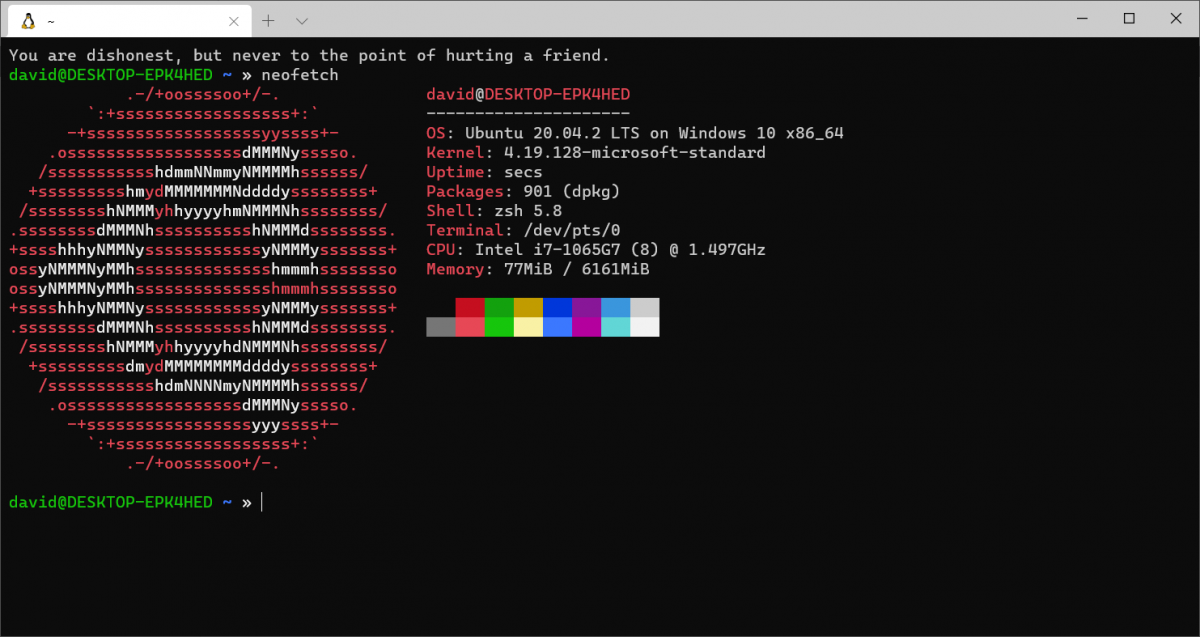
    En el pasado, si eras un usuario de Windows curioso acerca de Linux, la única forma en que podías ver una distribución de Linux era usar un CD en vivo o instalar un sistema de arranque dual. Con el Subsistema de Windows para Linux (WSL) de Microsoft, puede ejecutar Windows y Linux al mismo tiempo.

    Si bien los casos de uso de una distribución de Linux completamente instalada son mucho mejores que el Subsistema de Windows para Linux, WSL sigue siendo una mejor opción para los usuarios de Windows que solo desean la línea de comandos de Linux para sus tareas. Si tiene curiosidad por Linux, aquí le explicamos por qué debería consultar el Subsistema de Windows para Linux.

    1. Fácil de instalar

    Si es un usuario de Linux por primera vez, WSL es bastante atractivo porque es fácil de instalar en comparación con los métodos de instalación tradicionales de Linux. No tiene que volver a particionar su disco duro o averiguar cómo grabar imágenes ISO en un CD o una memoria USB. Y la mejor parte es que no puede inutilizar accidentalmente su sistema a través de algún error de configuración.

    Aunque Linux de escritorio ha mejorado a lo largo de los años, los controladores de hardware siguen siendo un punto de fricción cuando se prueba Linux. Siempre parece haber algún dispositivo que no es compatible con Linux pero que funciona bien en Windows. Esto se debe a que los fabricantes de hardware escriben controladores para Windows, ya que saben que la mayoría de la gente usa esa plataforma en su escritorio, mientras que los controladores de Linux son en su mayoría escritos por voluntarios.

    La instalación de WSL es cuestión de unos pocos clics y algunos comandos de PowerShell. Microsoft tiene instrucciones más detalladas para instalar WSL en una máquina con Windows.

    Relacionado: ¿Debería ejecutar Linux en una máquina virtual o WSL?

    2. Las herramientas de código abierto asumen el entorno Linux

    El software de código abierto impulsa el entorno de TI moderno, desde el servidor web Apache hasta la base de datos MariaDB y el lenguaje de programación Python. Todos estos se incubaron en sistemas Unix y Linux.

    Si bien ha sido posible ejecutar estos programas en Windows, ha sido incómodo instalarlos y hacer que se ejecuten correctamente en el pasado porque los desarrolladores de código abierto tienden a asumir que su software se ejecutará en Linux. Si bien esto es mayormente cierto en el lado del servidor, la gran mayoría de los sistemas de escritorio aún ejecutan Windows. Este fue el ímpetu detrás de la creación del Subsistema de Windows para Linux por parte de Microsoft.

    Muchos desarrolladores web trabajan con proyectos de código abierto y Microsoft quería que pudieran desarrollar y probar sus aplicaciones en Windows.

    Si desea aprender a codificar, es mejor por estas razones familiarizarse con los conceptos de Linux y Unix, y WSL es un buen lugar para comenzar.

    3. Entorno familiar

    Si está pensando en aprender Linux, es posible que la perspectiva de un nuevo entorno le parezca abrumadora. Claro, hay entornos de escritorio como GNOME, KDE y Xfce que le resultan familiares a cualquier usuario de Windows, pero aún así necesitará aprender un nuevo entorno y aplicaciones. Todo funciona de manera diferente y puede llevar algún tiempo familiarizarse con el flujo de trabajo.

    Con el Subsistema de Windows para Linux, tendrá su interfaz y programas familiares de Windows junto con un nuevo y poderoso entorno de Linux para explorar. Los conceptos de Linux son bastante diferentes a los de Windows, y ese poco de familiaridad hará que la curva de aprendizaje sea menos profunda.

    4. Fácil integración con Windows

    Dado que el Subsistema de Windows para Linux permite que Linux y Windows se ejecuten al mismo tiempo, ofrece oportunidades para la integración entre las dos plataformas.

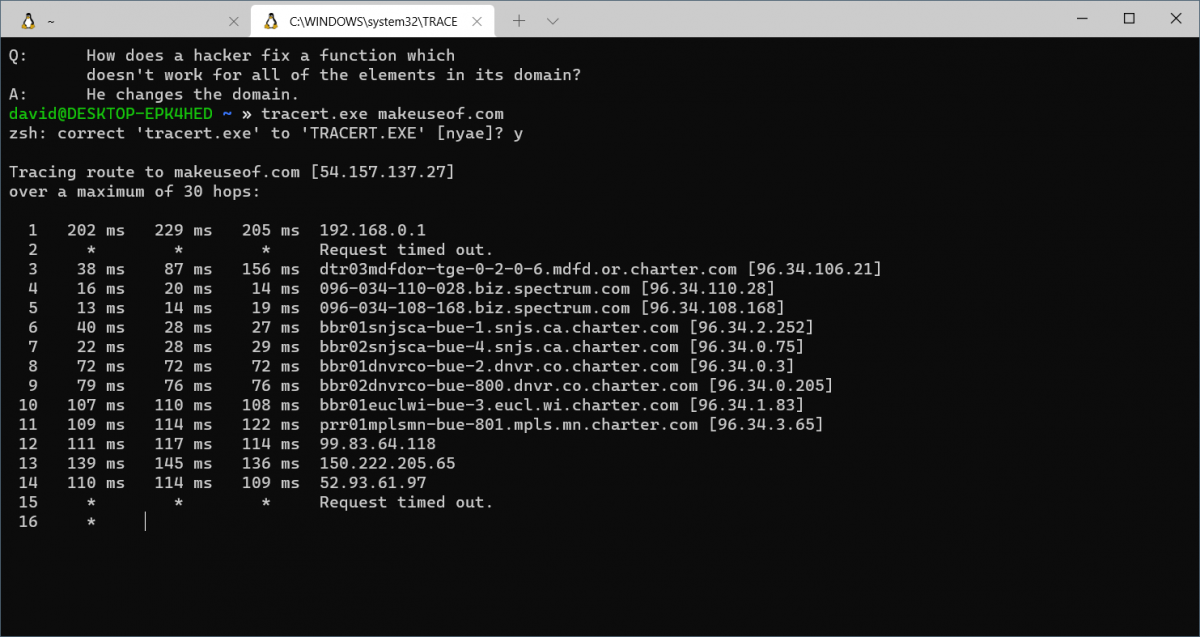
    Puede iniciar programas de Linux y Windows desde las líneas de comando de cada uno. Es posible que desee ejecutar el comando tracert de Windows en Linux para solucionar problemas de su red mientras depura un script de Python que escribió en Linux desde PowerShell. Puede hacerlo mientras navega por el sistema de archivos de Linux en el Explorador de Windows.

    Estas cosas son más difíciles de hacer con una máquina virtual y casi imposibles de hacer con un sistema de arranque dual. Es esta flexibilidad la que hace que el uso de WSL sea una obviedad para las personas que son nuevas en Linux. Estas características también pueden atraer a personas con más experiencia con Linux.

    Relacionado: ¿Por qué debería usar herramientas de red de Linux en Windows con WSL?

    ¡Aprenda Linux en su sistema Windows!

    Una cosa buena de la cultura Linux es que ha sido fácil probar Linux sin tener que renunciar a sus aplicaciones de Windows probadas y verdaderas o configurar máquinas virtuales y de arranque dual.

    WSL puede parecer una gran inversión de Microsoft, que bajo Steve Ballmer era antagónico hacia Linux en los años 2000, pero WSL encaja firmemente en esta tradición de interoperabilidad de Windows y Linux. ¿Sabía que puede mejorar su experiencia con el Subsistema de Windows para Linux con solo unos pocos ajustes y configuraciones?

  • La nueva política de privacidad de TikTok le permite recopilar datos biométricos

    La nueva política de privacidad de TikTok le permite recopilar datos biométricos

    Si eres un usuario de TikTok y resides en los EE. UU., Se ha realizado un cambio en la política de privacidad de la aplicación que probablemente querrás conocer.

    TikTok agrega más a la lista de datos que recopila automáticamente de usted

    Como lo descubrió por primera vez TechCrunch , TikTok ha agregado una nueva subsección de información de imagen y audio a la sección ¿Qué información recopilamos? sección de su política de privacidad en los EE. UU.

    Dice que en el futuro, la aplicación de video de formato corto puede recopilar identificadores biométricos e información del contenido del usuario, como "impresiones faceprints y voiceprints".

    Podemos recopilar esta información para habilitar efectos de video especiales, para la moderación del contenido, para la clasificación demográfica, para el contenido y las recomendaciones de anuncios, y para otras operaciones de identificación no personal. (…) Cuando lo exija la ley, le solicitaremos los permisos necesarios antes de dicha recopilación.

    Puede estar pensando, al menos TikTok me lo hará saber antes de que comience a recopilar automáticamente mis datos, así que puedo decir que no. Pero eso, desafortunadamente, podría no ser cierto.

    La nueva política de TikTok no aclara si la "ley" a la que se refiere es la ley federal, la ley estatal o ambas. Esto podría significar que si su estado no tiene leyes de privacidad biométrica (según Thales Group , la gran mayoría de ellas no las tienen), entonces la empresa puede optar por no pedirle permiso, ya que no está legalmente obligada a hacerlo. entonces.

    Relacionado: Cómo TikTok es peligroso para la privacidad y la seguridad personal

    A fines del pasado mes de abril, TikTok hizo una publicación de blog para discutir su enfoque de seguridad. La aplicación ha sido fuertemente criticada por ser "insegura" e "insegura" desde su lanzamiento en 2017, por lo que presumiblemente la plataforma quería señalar que está haciendo todo lo posible para disipar esas afirmaciones.

    "Mi equipo y yo hemos estado llevando a cabo una amplia revisión de la seguridad de TikTok, nuestra infraestructura y prácticas, probando las prácticas actuales y buscando activamente anticiparnos a lo que necesitaremos en el futuro", escribió Roland Cloutier, director de seguridad de la información de la empresa.

    ¿Tiene que cambiar la privacidad por la funcionalidad?

    Las oraciones iniciales de la nueva subsección son menos alarmantes en comparación, ya que TikTok detalla qué otra información puede tomar del contenido del usuario, como objetos o escenarios capturados en video o la naturaleza del audio.

    Eso puede parecer tan invasivo como la recopilación de datos biométricos, pero muchas otras redes sociales también utilizan el reconocimiento de objetos. Aunque en TikTok, su uso más notable es potenciar los efectos AR y los subtítulos automáticos de la plataforma.

    El cambio silencioso de la política de privacidad de TikTok se produce un mes después de que Facebook e Instagram publicaran avisos pidiéndole que permitiera el seguimiento de aplicaciones . No es ningún secreto que las empresas de redes sociales quieren tantos datos tuyos como sea posible, así que ten cuidado con lo que eliges compartir en línea.

  • Cómo utilizar marcadores en Adobe Premiere Pro

    Cómo utilizar marcadores en Adobe Premiere Pro

    Cuando se trabaja en Adobe Premiere Pro, recordar cada lugar para mejorar el video se vuelve más desafiante a medida que el proyecto crece.

    Para evitar abrumarse, utilizar las herramientas disponibles del software es una buena idea. En particular, los marcadores pueden ayudarlo a lograr una edición más fluida.

    En este artículo, descubrirá cómo usar marcadores en Premiere Pro.

    ¿Qué son los marcadores en Premiere Pro?

    Los marcadores son pestañas que le permiten identificar partes importantes del video con un color o una nota. De hecho, funcionan de manera similar a las notas adhesivas en la vida real. La función es ideal para mantenerse organizado en Premiere Pro .

    Cuando use marcadores, estos no se mostrarán con su video durante la exportación. Por lo tanto, puede usarlos libremente sin afectar el proyecto finalizado.

    Adición de un marcador en Premiere Pro

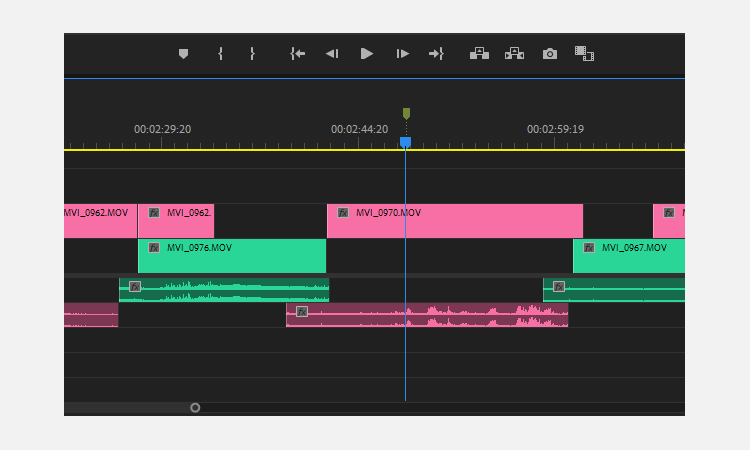
    Para agregar un marcador en Premiere Pro, toque la tecla M en su teclado donde tenga un panel con una línea de tiempo seleccionada. Encontrará un nuevo marcador en el cabezal de reproducción, que puede etiquetar adecuadamente.

    También puede usar el botón Agregar marcador debajo de cualquier monitor.

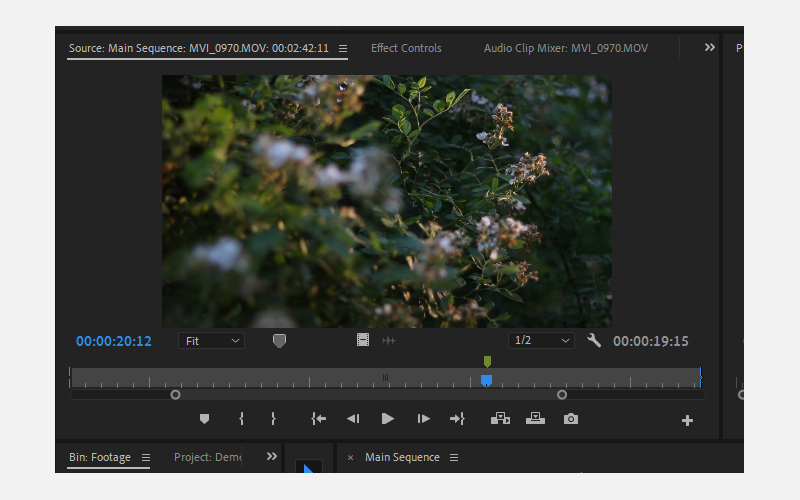
    Si realiza alguna de las acciones anteriores mientras está seleccionado un clip específico, Premiere Pro aplicará el marcador al clip en sí, no a la línea de tiempo. Esto le permite mover el clip mientras lleva el marcador junto con él.

    Notará que el marcador que ha aplicado al clip en la línea de tiempo también aparecerá en el clip en el contenedor. Saltar al monitor fuente revelará el marcador en su lugar. Es posible que desee utilizar esta función al sincronizar el sonido con un video.

    Si usa demasiados marcadores, es posible que le resulte difícil administrar su proyecto. Si ya no necesita uno, puede hacer clic derecho sobre él. Después de hacer esto, verá un menú con una lista de opciones. Elija Borrar el marcador seleccionado o Borrar todos los marcadores , según sus preferencias.

    Cómo utilizar marcadores en Premiere Pro

    Cuando trabaje con marcadores, debe recordar dos ventanas principales:

    • El panel titulado Marcadores .
    • La ventana del editor de marcadores .

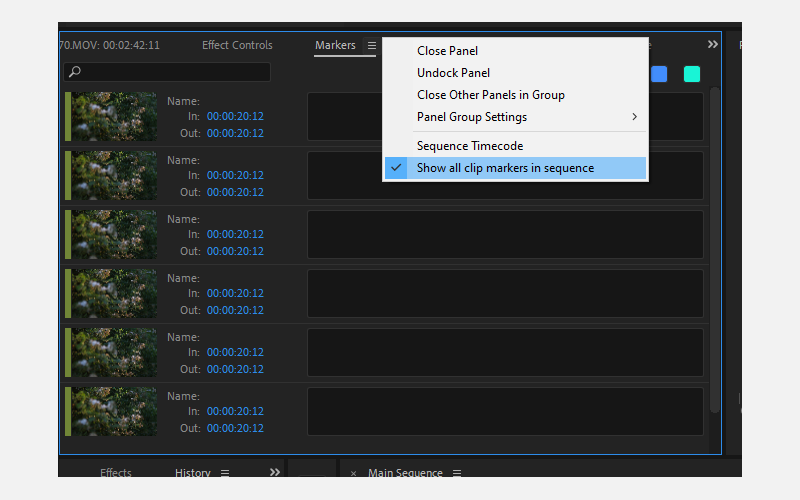
    Encontrará el panel Marcadores junto a Efectos , Metadatos , etc. Antes de hacer cualquier otra cosa, acceda al menú desplegable del panel haciendo clic en las tres líneas horizontales.

    Puede trabajar en dos modos aquí. Cuando la opción Mostrar todos los marcadores de clip en secuencia está habilitada, verá una lista cronológica de todos los marcadores de la secuencia.

    Si no es así, solo verá los marcadores aplicados al clip que ha seleccionado. Si no se selecciona nada, este panel estará vacío.

    Este panel es útil porque le permite ver todo el proyecto sin interrupciones. Cuando veas algo que quieras arreglar, toca M en tu teclado para que puedas volver más tarde.

    El campo de texto indicado por la lupa en la esquina superior izquierda del panel es donde puede buscar sus etiquetas para obtener lo que necesita. Esto facilitará el montaje de su primer corte de ensamblaje .

    Cómo cambiar las etiquetas de los marcadores

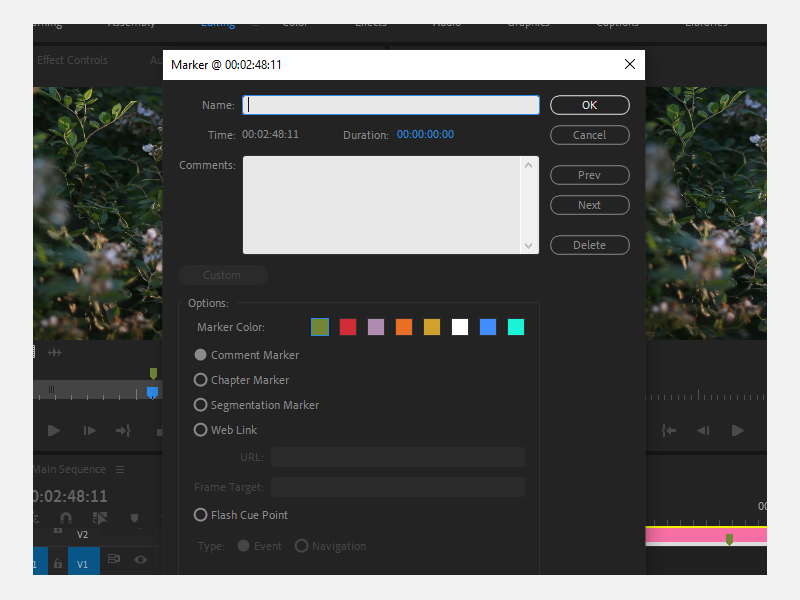
    Al hacer doble clic en uno de sus marcadores en la línea de tiempo, verá la ventana del Editor de marcadores. Aquí es donde puede aplicar etiquetas de color y etiquetar diferentes tareas con diferentes colores.

    También puede asignar un nombre a cada marcador. Otras opciones incluyen agregar metadatos y palabras clave a la sección de comentarios, lo que lo ayudará a navegar por sus activos. Además, puede ajustar la duración del marcador.

    Use etiquetas de marcador para mejorar su flujo de trabajo de edición de video

    Olvidar partes de un video que necesita editar es frustrante, pero puede mejorar significativamente sus habilidades de edición con marcadores. Aunque infrautilizada, esta función es una de las más esenciales para saber cuando se usa Adobe Premiere Pro.

    Una vez que se sienta cómodo con los marcadores, verá que la calidad de su edición mejorará. Después de eso, puede concentrarse en aprender las otras funciones de Premiere Pro infrautilizadas para llevar sus videos al siguiente nivel.

  • Las 5 mejores aplicaciones para identificar árboles

    Hay miles de especies de árboles en todo el mundo y no hay dos árboles iguales. Identificar árboles por especies puede ser una tarea difícil. Si no es un arbolista profesional, es poco probable que tenga mucho conocimiento de las diferentes especies de árboles.

    Estas aplicaciones para iPhone le facilitan la identificación y la obtención de más conocimientos sobre un árbol, ya sea con fines de mantenimiento o simplemente por interés.

    1. NatureID

    Galería de imágenes (3 imágenes)

    NatureID es una aplicación de identificación muy capaz que le permite identificar plantas y árboles con su teléfono móvil . De manera bastante impresionante, puede diagnosticar un problema con una planta enferma cuando le toma una foto, e incluso le dará consejos sobre cómo combatir el problema para que su planta vuelva a ayudar.

    NatureID presenta información y consejos sobre el cuidado de las plantas tanto en formato escrito como en video. Incluso implementa un elemento social al mostrar un Feed of plants que otros usuarios de NatureID han identificado.

    Esta aplicación puede sorprenderlo con su precio anual, pero es una de las aplicaciones de identificación y cuidado de plantas mejor calificadas en la App Store en este momento, y muchos usuarios la avalan como la mejor del mercado.

    Descargar: NatureID para iOS | Android (gratis, suscripción disponible)

    2. Identificación británica de árboles

    Galería de imágenes (3 imágenes)

    British Tree Identification de Woodland Trust es una aplicación de identificación de árboles elegante y receptiva que le permite identificar un árbol por característica o árboles guardados, también presenta una lista de la A a la Z de árboles del Reino Unido, muchos de los cuales también encontrará en otros países .

    Su mapa de árboles rastrea su ubicación (una vez que se le otorga el permiso) y muestra iconos de todos los árboles alrededor de su área local. Enumera la especie, el nombre coloquial y la fecha en que se agregó ese árbol.

    Esta función depende de que los usuarios de la aplicación actualicen e ingresen árboles en su área local. También puede donar directamente a través de la aplicación para ayudar a los árboles del Reino Unido.

    Descargar: British Tree Identification para iOS | Android (gratis)

    3. Árboles de la ciudad

    Galería de imágenes (3 imágenes)

    City Trees es una aplicación de identificación y base de datos de árboles que muestra la cantidad de árboles y sus respectivas especies para ciudades seleccionadas de todo el mundo. Actualmente muestra datos de árboles para más de 23 ciudades y el desarrollador ha colocado su dirección de correo electrónico en la sección Acerca de para que la gente lo contacte si los árboles de su ciudad no aparecen.

    Esta aplicación utiliza datos de paisajismo de la ciudad, así como la ubicación del usuario, para proporcionar información sobre estos árboles. A medida que pase el tiempo y se agreguen más ciudades, la aplicación será mucho más completa y es probable que cubra su ciudad también.

    Descargar: City Trees para iOS (gratis)

    4. Árboles de hoja caduca 2.0 Lite

    Galería de imágenes (3 imágenes)

    Deciduous Trees 2.0 Lite es la versión gratuita de Deciduous Trees y es una aplicación de referencia e identificación de árboles que se centra en las coníferas.

    La aplicación utiliza un método diferente a otros que aparecen en este artículo; en lugar de abrir una página cuando busca, debe elegir elementos de un árbol que luego empareja en su base de datos, como la forma de la hoja, la disposición de la hoja, el margen, el color de las flores.

    Al seleccionarlos, la aplicación mostrará los resultados que más se acerquen a las características que proporcionó.

    La aplicación también cuenta con una sección del concurso donde se puede poner a prueba su conocimiento de los árboles, ya sea por sí mismo o contra otras personas en multijugador aplicaciones. Esta característica ofrece un poco de diversión y un elemento más social para la identificación de árboles. Los cuestionarios también pueden ayudarlo a mejorar su idea sobre qué árboles se verían bien en su jardín, al igual que los sitios web y aplicaciones de jardinería para principiantes .

    Descargar: Deciduous Trees 2.0 Lite para iOS (versión gratuita y premium disponible)

    5. Kit de inicio Identitree

    Galería de imágenes (3 imágenes)

    Identitree Starter Kit es una aplicación bien diseñada y fácil de usar que identifica árboles mediante una serie de preguntas para que las responda. Por ejemplo, si las ramas, las ramitas y las cicatrices de las hojas están alternas u opuestas entre sí o si las plantas tienen espinas o no.

    La aplicación también cuenta con un glosario y una A a la Z de diferentes especies de árboles, con entradas para cada árbol, que ofrecen información sobre él, como el ancho (extensión), la altura, la tasa de crecimiento, el tipo de suelo, etc.

    Identitree Starter Kit es de uso completamente gratuito y es una buena forma de identificar árboles y de obtener más información sobre especies específicas.

    Descargar: Kit de inicio Identitree para iOS | Android (gratis)

    Plantar la semilla

    Descubrirá que identificar árboles es mucho más simple con el uso de las aplicaciones enumeradas anteriormente, y su estilo de diseño simple los hace accesibles para todos.

  • Amazon Music HD ahora es gratis para usuarios ilimitados: lo que eso significa

    Amazon Music HD ahora es gratis para usuarios ilimitados: lo que eso significa

    El 17 de mayo de 2021, Amazon anunció que estaba liberando su nivel de transmisión de música HD para todos los suscriptores de Amazon Music Unlimited. Al anunciar el cambio, Amazon se puso en contacto con los suscriptores de Amazon Music Unlimited y les ofreció una actualización gratuita.

    Amazon dice que tiene 70 millones de canciones en su biblioteca que están en audio sin pérdidas, con siete millones de canciones adicionales en Ultra HD.

    "Tenemos una gran noticia para usted: en el futuro, puede obtener nuestro audio de la más alta calidad sin costo adicional. Simplemente haga clic en el enlace a continuación para activar su actualización gratuita a Amazon Music HD", escribió Amazon en un correo electrónico a los suscriptores a mediados de -Mayo.

    ¿Qué significa este movimiento para Amazon y para ti?

    ¿Qué es Amazon Music HD?

    Amazon anuncia Amazon Music HD como su "transmisión de audio de la más alta calidad", mientras que también lo promociona como "mejor que la calidad de un CD". Amazon Music HD solía costar $ 4,99 adicionales al mes, pero ese ya no es el caso. Ahora es gratis para todos los suscriptores de Amazon Music Unlimited.

    Amazon Music Unlimited cuesta $ 7,99 al mes para los miembros de Amazon Prime y $ 2 más para los miembros que no son Prime.

    Relacionado: Los suscriptores de Amazon Music ahora pueden disfrutar de la transmisión de música HD de forma gratuita

    ¿Qué dispositivos son compatibles con Amazon Music HD?

    La funcionalidad Amazon Music HD es compatible con todos los dispositivos Echo habilitados para Alexa, así como con televisores y tabletas Fire. Además, The Echo Studio, Echo Link y Echo Amp son compatibles con audio de calidad Ultra HD. Y los iPhones y iPad lanzados en 2014 y posteriores son compatibles con HD / Ultra HD.

    Según Amazon, los dispositivos habilitados para Alexa siempre reproducen el audio de la más alta calidad disponible.

    ¿Por qué Amazon Making Music HD es gratis?

    Amazon hizo su anuncio el mismo día que Apple anunció que el audio espacial y sin pérdidas sería gratuito para todos sus suscriptores de Apple Music. El cambio, en términos de audio sin pérdidas, se aplica a 75 millones de canciones que están disponibles actualmente en la biblioteca de Apple.

    En cuanto al audio espacial, llegará a Apple Music junto con soporte para Dolby Atmos.

    Una diferencia es que Apple dijo que haría el cambio en junio, junto con la llegada de iOS 14.6, mientras que la decisión de Amazon fue inmediata.

    Relacionado: Cómo descargar canciones, álbumes y listas de reproducción de Apple Music

    ¿Qué hace que Amazon Music HD valga la pena?

    Quizás se pregunte cuál es la diferencia entre los tipos de música que ofrece Amazon.

    Las pistas HD, también conocidas como "calidad de CD" según la propia definición de Amazon, son audio de 16 bits. Ofrecen una frecuencia de muestreo mínima de 44,1 kHz y una tasa de bits promedio de 850 kbps.

    Las pistas Ultra HD, por otro lado, ofrecen una profundidad de bits de 24 bits, con frecuencias de muestreo que van desde 44,1 kHz hasta 192 kHz, con una tasa de bits promedio de 3730 kbps. En comparación, otros servicios de transmisión ofrecen una tasa de bits promedio de 320 kbps.

    Relacionado:¿Qué es la tasa de bits y por qué es importante?

    Spotify está preparando audio de alta fidelidad

    Spotify es uno de los principales rivales de Apple y Amazon en la transmisión de música. En febrero de 2021, Spotify anunció que se estaba preparando para lanzar Spotify HiFi . La función, que se lanzará más adelante en 2021, permitirá a los suscriptores en algunos mercados la capacidad de mejorar su calidad de audio.

    La función, que ha sido respaldada por la cantante Billie Eilish entre otros, promete "entregar música en formato de audio sin pérdidas con calidad de CD a su dispositivo y altavoces habilitados para Spotify Connect", dijo Spotify en el lanzamiento.

    El audio sin pérdida gratuito es solo algo bueno

    No todo el mundo siempre puede diferenciar entre audio normal y sin pérdidas. Pero si eres uno de los que pueden, esto es un gran problema.

    Ya sea que se encuentre en el ecosistema de Amazon o Apple, la llegada de la música sin pérdidas como algo parecido a una función estándar es una buena noticia, especialmente porque esas compañías no requieren que los usuarios paguen más.

    Con Spotify también a punto de subirse al tren, es probable que la música que está transmitiendo suene mucho mejor de lo que solía sonar.

  • Cómo configurar la variable $ PATH en Linux

    La variable $ PATH es un componente crucial en Linux y otros sistemas operativos similares a Unix. Especifica una lista de directorios que contienen varios ejecutables en el sistema y le dice al shell dónde buscar estos archivos ejecutables.

    En una nueva instalación de Linux, los directorios incluidos en $ PATH aseguran que la mayoría de los programas que ejecuta funcionen sin fallas. Sin embargo, puede haber ocasiones en las que desee ejecutar rápidamente scripts o programas personalizados en su sistema.

    En tales casos, debe establecer la variable $ PATH de manera adecuada antes de ejecutar esos programas.

    ¿Qué es $ PATH en Linux?

    Como se mencionó anteriormente, $ PATH es una variable de entorno en Linux, que comprende una lista de directorios separados por dos puntos a los que se refiere el shell de Linux cuando recibe un comando o una llamada ejecutiva de un programa.

    Normalmente, la variable $ PATH incluye los directorios / bin , / usr / bin y / usr / local / bin , y el superusuario obtiene dos entradas más, a saber, / sbin y / usr / sbin . Sin embargo, puede agregar nuevas entradas a su variable $ PATH para iniciar convenientemente scripts y programas desde la terminal independientemente del directorio de trabajo actual.

    ¿Por qué querría establecer $ PATH?

    En general, la mayoría de los programas que ejecutará en su sistema Linux funcionarán sin problemas y su shell no presentará ningún error en el momento de su ejecución. Por ejemplo, cuando ejecuta el comando ls , el shell lo ejecuta sin errores sin necesidad de que especifique la ruta completa del comando.

    Sin embargo, cuando tiene que ejecutar un script personalizado, no puede declarar el comando exec como lo hizo antes con el comando ls . En su lugar, lo que tendrá que hacer es navegar al directorio del script (a través de la terminal) y ejecutar el comando desde allí, o, si desea tener la capacidad de ejecutar el comando desde cualquier lugar del sistema, especificar la ruta absoluta del script en el comando para ayudar al shell a localizarlo.

    Relacionado Cómo cambiar el directorio en Linux usando el comando cd

    Si bien ambos métodos funcionan bien, no son muy eficientes y rápidamente pueden convertir todo el proceso en una rutina tediosa. Una forma alternativa (de lectura eficiente y efectiva) de ejecutar programas desde directorios no estándar es agregar su directorio de origen al $ PATH de su shell para que sepa dónde encontrar el script y, por lo tanto, pueda ejecutarlos rápidamente.

    Cómo configurar la variable $ PATH en Linux

    Dependiendo de lo que desee lograr, ya sea una configuración temporal para ejecutar un script solo una vez o si planea usar el script de forma regular, hay diferentes formas de agregar un directorio a su $ PATH.

    1. Configurar la variable $ PATH temporalmente

    Si desea ejecutar un script o un programa solo en su sesión actual (activa), puede elegir establecer una variable $ PATH temporal. Cuando lo haga, podrá ejecutar ese programa con un comando desde cualquier lugar de su sistema sin tener que incluir su ruta completa en el comando, pero solo en la sesión actual.

    Para establecer una variable $ PATH temporalmente, abra la terminal y use la siguiente sintaxis para agregar directorios a la variable:

     export PATH=$PATH:/path/to/directory

    Por ejemplo:

     export PATH=$PATH:/home/smithy/scripts/

    Tenga en cuenta que con esta configuración, solo puede ejecutar el programa en su sesión activa. Cuando configura su variable $ PATH temporalmente, el sistema la restablecerá a la configuración predeterminada después de reiniciar su computadora.

    2. Establecer una variable $ PATH permanente

    Si hay un programa en su sistema que es probable que use con frecuencia, debe establecer la variable $ PATH para él de forma permanente. Esto asegurará que su shell recuerde su directorio incluso después de reiniciar.

    Sin embargo, a diferencia de la solución temporal, configurar $ PATH de forma permanente implica algunos pasos adicionales: identifique el shell que está utilizando, edite el archivo de configuración correspondiente y establezca allí la variable $ PATH.

    Para identificar el shell en su sistema, ejecute el siguiente comando en la terminal:

     echo $0

    Debería ver el nombre de su shell activo como resultado. En la mayoría de los casos, será el shell de Bash , a menos que lo haya cambiado a Zsh, Ksh o algún otro shell de Linux.

    Ahora, según el shell que esté utilizando, tendrá que editar su archivo de configuración. Este es el archivo que necesita editar en función de su shell:

    Nombre de Shell Archivo de configuración
    intento ~ / .bashrc
    ksh ~ / .kshrc
    zsh ~ / .zshrc
    csh ~ / .cshrc

    En el caso de algún otro shell, consulte su documentación para averiguar el nombre del archivo de configuración.

    Una vez que haya determinado el archivo que necesita editar, siga los pasos a continuación para configurar la variable $ PATH. En esta guía, demostraremos cómo configurar la variable $ PATH en el shell Bash.

    1. Abra la terminal e ingrese el siguiente comando para abrir el archivo .bashrc . Puede utilizar cualquier editor de texto de Linux de su elección.
       nano ~/.bashrc
    2. Utilice la siguiente sintaxis para establecer la variable $ PATH.
       export PATH=$PATH:/path/to/directory/
    3. Guarde el archivo y actualice el entorno de shell actual utilizando source .
       source ~/.bashrc
    4. Escriba el siguiente comando para verificar si el directorio se ha agregado o no.
       echo $PATH

    Si ingresó la ruta del directorio correctamente, se reflejará en el $ PATH de su sistema, y ​​debería poder ejecutar todos los scripts dentro de la carpeta desde cualquier directorio de su sistema.

    Además, Linux también le permite establecer la variable $ PATH de forma permanente en una configuración de todo el sistema para que todos los usuarios de su sistema puedan acceder y ejecutar los scripts personalizados presentes en el directorio especificado.

    Para configurar $ PATH globalmente, deberá agregar el directorio usando el mismo comando que usó al agregar la configuración temporal y permanente, pero en el archivo / etc / environment o / etc / profile .

    Abra cualquiera de estos archivos y agregue la ruta del directorio:

     nano /etc/environment
    nano /etc/profile

    Configuración exitosa de $ PATH en Linux

    Con los pasos anteriores, puede configurar $ PATH de su sistema para buscar scripts en directorios que, de lo contrario, no están especificados.

    Para la mayoría de los casos, le recomendamos que establezca la variable $ PATH en su sistema de forma permanente en una configuración por usuario, ya que es la forma más eficiente, de los dos métodos.

    Además, tenga en cuenta que, a menos que haya un programa específico en su sistema al que desee acceder globalmente, no necesitaría establecer la variable $ PATH en una configuración de todo el sistema. Los comandos de localización y búsqueda en Linux son un salvavidas si tiene problemas al encontrar el directorio de origen para agregar a la variable $ PATH.